
Фильтр печатных плат
Естественным дополнением к панели PCB Filter является панель PCB Inspector:
Parent page: PCB Panels
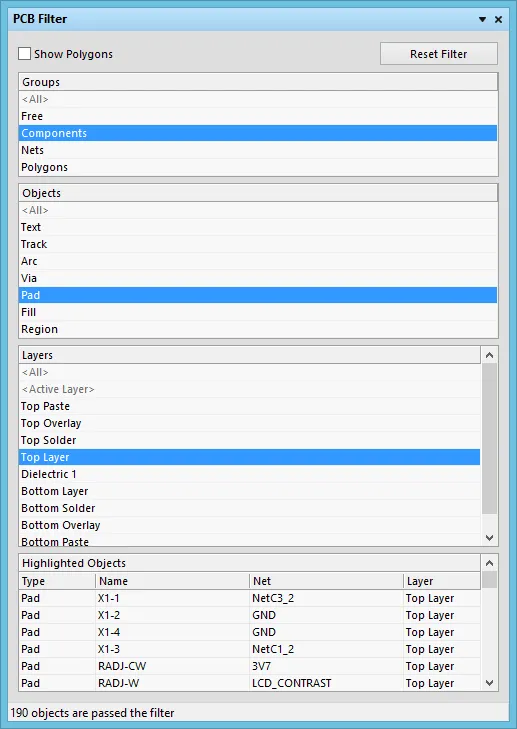 Быстро находите и подсвечивайте объекты с помощью панели PCB Filter.
Сводка
Панель PCB Filter предоставляет быстрый и удобный способ выборочно подсвечивать определённые типы объектов PCB на любом физическом слое платы. При использовании совместно с панелью PCB Inspector полные сведения о любом выбранном объекте платы становятся доступны сразу же.
Доступ к панели
Откройте панель PCB Filter следующим образом:
-
Щёлкнув View | PCB |
 в главном меню.
- Используя F12 сочетание клавиш.
Разделы панели
Панель PCB Filter состоит из четырёх областей. Первые три, сверху, — это выбираемые списки областей, которые совместно определяют область фильтрации: Groups, Objects и Layers.
Если, например, они установлены в значения «Components», «Pads» и «Top Layer» соответственно, то в окне платы будут подсвечены площадки верхнего слоя, принадлежащие компонентам. Выборы во всех трёх разделах панели представляют собой суммарный эффект трёх этапов фильтрации, который можно использовать для быстрого выделения любого типа объекта проекта.
Четвёртая область — Highlighted Objects, в нижней части панели — показывает все объекты, прошедшие фильтрацию, заданную в областях выше. Щелчок по записи в этой области выполнит масштабирование и центрирование (где возможно) на соответствующем объекте.
Фильтрация по группе
И схемные, и PCB-документы содержат примитивные объекты и групповые объекты. Групповые объекты (например, компонент) включают один или несколько примитивных объектов (площадки, дорожки, текст и т. д.). Примитивные объекты либо являются «свободными» по своей природе, либо «принадлежат» групповому объекту. Обратите внимание: выбор Free в разделе списка Groups подсветит только те объекты, которые не входят в состав группового объекта.
Выбор в списке Groups панели подсветит все объекты, включая примитивные объекты, составляющие каждый объект. Все групповые объекты фильтруются, если это не изменено настройками в списках фильтра Objects и/или Layers .
 Вид платы с выбором Groups , установленным в Components. Остальные списки фильтра
(Objects, Layers) установлены в <All>.

 Тот же вид платы, что и выше, с выбором Groups , установленным в Nets. Остальные
списки фильтра (Objects, Layers) установлены в <All>.

Фильтрация по объекту
Выбор в списке Objects панели отфильтрует вид платы так, чтобы показывать примитивные объекты проекта. Все объекты будут подсвечены, если это не изменено настройками в списках фильтра Groups и/или Layers .
 Пример платы показан с Groups , установленным в Components , и Objects , установленным в
Pads. Layers установлен в <All>.

 Пример платы показан с Groups , установленным в Nets , и Objects , установленным в Tracks.
Layers установлен в <All>.

Фильтрация по слою
Выбор в списке Layers панели отфильтрует вид платы так, чтобы показывать объекты на указанном физическом слое проекта (сигнальные слои, слои маски и шелкографии). Все допустимые объекты слоя будут подсвечены, если это не изменено настройками в списках фильтра Groups и/или Objects .
 Пример платы показан с Groups , установленным в Components, Objects , установленным в Pads
и Layers , установленным в Top Layer.

 Пример платы показан с Groups , установленным в Nets, Objects , установленным в Tracks , и
Layers , установленным в Bottom Layer.

Выбор отфильтрованных объектов
Совокупное действие фильтра, предоставляемое панелью PCB Filter, помогает как при просмотре, так и при выборе интересующих объектов проекта платы.
Выбирать можно только подсвеченные (отфильтрованные) объекты, что упрощает поиск, редактирование и получение информации об объекте. Панель PCB Inspector (View | PCB | 
) предоставляет простой способ динамически просматривать сведения об отфильтрованных объектах по мере их выбора.
 Выбирать можно только подсвеченные объекты, а информация мгновенно доступна через панель PCB Inspector.
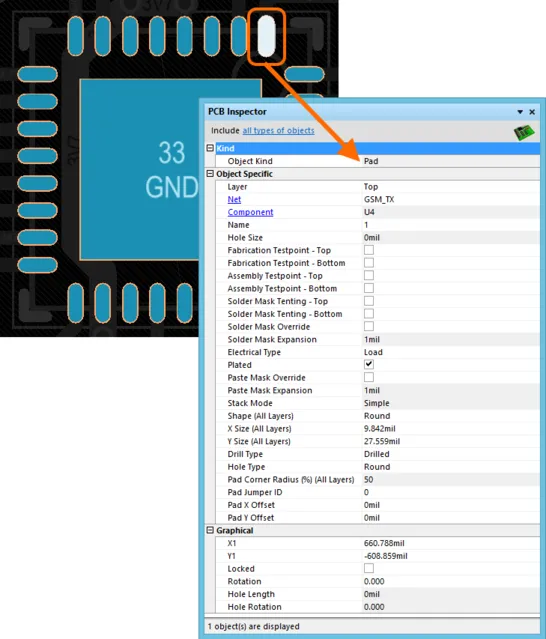
Подсветка
Визуальная подсветка, применяемая фильтром, на самом деле является эффектом маскирования: отфильтрованные объекты остаются видимыми в окне редактора проекта, а все остальные объекты становятся монохромными.
Чтобы настроить контраст фона (неподсвеченных) объектов, используйте ползунок Mask Level: View | Highlight & Edit Mask.
 Отрегулируйте контраст замаскированных (неотфильтрованных) объектов.
Сброс фильтра
Сбросьте текущий фильтр кнопкой 
на панели или кнопкой View | Highlight & Edit Mask | 
, либо выбрав <All> (без фильтра) в трёх списках панели.
 Локализовано с помощью ИИ