
Правила и нарушения печатной платы
Parent page: Панели PCB
 Просматривайте, редактируйте и интерактивно анализируйте правила проектирования и связанные с ними нарушения.
Сводка
Проверка правил проектирования (DRC) — это мощная автоматизированная функция, которая проверяет как логическую, так и физическую целостность вашего проекта. Панель PCB Rules And Violations позволяет удобно просматривать включённые правила проектирования и нарушения в текущем рабочем пространстве разводки платы. Панель служит центральной точкой для просмотра и редактирования правил, запуска проверок правил проектирования и просмотра отдельных нарушений в виде графических наложений в рабочей области редактора.
Доступ к панели
Откройте панель PCB Rules And Violations, щёлкнув Home | Design Rules| 
в главном меню. Панель Rules And Violations становится доступной, когда активен PCB Editor.
Выбор правил и нарушений
Основная область панели PCB Rules And Violations состоит из трёх разделов, каждый из которых задаёт более узкий охват правил и нарушений:
- Rule Classes – Правила проектирования, сгруппированные по классам, например Clearances и Widths.
- Rules – Отдельные правила проектирования внутри выбранного класса. Конкретную проверку Design Rule Check (DRC) можно запустить через меню right-click.
- Violations – Сведения о каждом нарушении правила, обнаруженном активированными проверками правил проектирования.
Выбор отдельного нарушения правила приводит к графическому выделению этого нарушения в рабочей области проектирования. Расширенная графика нарушений рисуется только на тех слоях, на которых находятся «проблемные» примитивы, и этот слой (если включён) станет активным слоем в рабочей области.
Когда включено отображение сведений о нарушениях (см. ниже), графика редактора покажет значение ограничения, заданное для правила, и укажет, насколько «проблемный» примитив(ы) ниже или выше этого значения.
 Нарушение правила минимальной ширины, установленного на 11 mil для
 Net LCD_DB7.
 Нарушение правила размеров переходного отверстия (Via), установленного на минимальный диаметр 50 mil и размер отверстия 28 mil.
Обратите внимание: если у вас включён метод подсветки Zoom, рабочая область будет приближена так, чтобы уместить просматриваемое нарушение, для более точного просмотра области нарушения. Уровень приближения можно изменять с помощью кнопки Zoom Level на панели.

Также можно напрямую просматривать сведения о нарушении с панели PCB Rules and Violations или в рабочей области проектирования.
- На панели дважды щёлкните запись нарушения в списке Violations, чтобы открыть диалог Violation Details.
- В рабочей области, наведя курсор на «проблемный» примитив, щёлкните правой кнопкой и выберите Violations в контекстном меню, затем выберите соответствующее нарушение, чтобы открыть диалог Violation Details.
 Подробная информация о примерах нарушений правил, показанных на графических изображениях рабочей области выше.
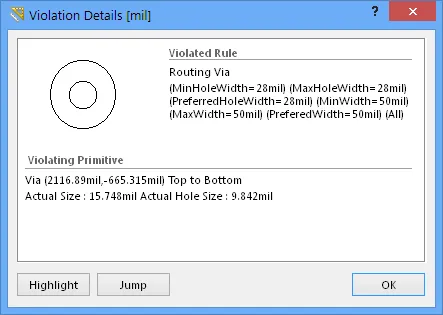
Дополнительные сведения см. на странице Violation Details dialog.
Настройка визуальной фильтрации
Визуальный результат выбора на панели в документе окна редактора проектирования определяется набором элементов управления подсветкой в верхней части панели. Эффект, применяемый в окне редактора, можно установить как Normal, Mask или Dim; на практике Mask даёт наиболее заметный эффект подсветки.
Выпадающий список Normal / Mask / Dim предоставляет варианты визуального контраста между отфильтрованными и неотфильтрованными объектами в окне редактора проектирования.
 Выберите тип применяемой визуальной фильтрации с помощью выпадающего списка режима маскирования.
Эффект визуальной подсветки для каждого режима маскирования:
- Normal – Отфильтрованные объекты видимы в окне редактора проектирования, а внешний вид неотфильтрованных объектов не изменяется.
- Mask – Отфильтрованные объекты подсвечиваются в окне редактора проектирования, а все остальные объекты становятся монохромными.
- Dim – Отфильтрованные объекты подсвечиваются в окне редактора проектирования, а все остальные объекты сохраняют свои цвета, но становятся затемнёнными.
Нажмите кнопку 
, чтобы подтвердить изменение визуальной фильтрации и обновить окно редактора.
Управление отображением
В режиме просмотра Mask неотфильтрованные (не выбранные) объекты отображаются монохромно. Чтобы настроить контраст фоновых (не подсвеченных) объектов, используйте ползунок Mask Level, доступный в группе View | Highlight & Edit Mask.

Аналогично, в режиме просмотра Dim неотфильтрованные объекты сохраняют свои цвета, но затемняются. Настройте баланс между отфильтрованными и неотфильтрованными объектами с помощью ползунка Dim Level, доступного в группе View | Highlight & Edit Mask, как показано выше.
Используйте кнопку View | Highlight & Edit Mask | 
или кнопку 
на панели, чтобы убрать подсветку отображения.
Параметры фильтра
Три флажка панели применяют следующие действия фильтра:
- Select – если включено, отфильтрованные объекты будут выделены в рабочей области.
-
Zoom – если включено (по умолчанию), отфильтрованные объекты будут приближены и отцентрированы (где возможно) в окне редактора проектирования. Используйте кнопку
 , чтобы настроить коэффициент масштабирования, который будет применяться для приближения к отфильтрованным объектам.
- Clear Existing – если включено (по умолчанию), любой существующий фильтр будет очищен перед применением нового. Отключение этой опции позволяет расширять существующий фильтр, фактически уточняя его за счёт применения нового фильтра в дополнение к уже действующему.
Можно включать любую комбинацию этих опций. Например, вы можете захотеть, чтобы все отфильтрованные объекты были приближены, отцентрированы и выделены в окне редактора проектирования, при этом применяя маскирование, чтобы убрать «захламление» другими объектами проекта.
Используйте кнопку
, чтобы отключить текущий применённый фильтр. Все объекты в рабочей области проектирования станут полностью видимыми и доступными для выбора/редактирования. Если вы хотите применить фильтр снова, нажмите кнопку
Управление отображением нарушений DRC
Визуальное отображение нарушений DRC можно настроить для максимальной наглядности и/или под собственные предпочтения, задав стиль, количество и цвет графических маркеров. Наряду с графическим отображением сведений о нарушении, примитивы проекта могут быть покрыты графическим шаблоном, выбранным из нескольких стилей.
Настройки отображения нарушений
Управление тем, как отображаются нарушения DRC — с использованием пользовательской графики нарушений и/или заданного наложения нарушения — задаётся на странице PCB Editor – DRC Violations Display диалога Preferences (File »

button).
Настройки отображения нарушений позволяют:
- Задать стиль цвета наложения для подсвеченных нарушений правил — наложенный шаблон или цвет.
- Настроить, как обрабатываются стили отображения нарушений при увеличении/уменьшении масштаба — как шаблон или цвет отображаются на разных уровнях масштаба и с какой детализацией.
- Определить стиль отображения нарушений для каждого типа правила — включить или отключить графические сведения о нарушении и наложение для каждого типа.
Дополнительные сведения см. на странице DRC Violations Display Preferences.
Определение цветов нарушений
Чтобы обеспечить дополнительную гибкость при отображении нарушений правил в рабочей области, два типа отображения нарушений — сведения о нарушении и наложение нарушения — имеют отдельные связанные системные цвета. Это позволяет различать их, используя разные, отчётливо отличающиеся цвета.
Назначение цветов выполняется в диалоге View Configurations — в режиме 2D Layout Mode нажмите View | View | 
» View Configurations » View Configuration или просто нажмите клавишу L.
 В диалоге View Configurations задайте разную окраску для двух типов отображения нарушений и при необходимости включите/отключите их показ.

Дополнительные сведения см. на странице диалога DRC Board Layers and Colors.
Меню правой кнопки мыши
Записи в каждом разделе панели PCB Rules And Violations предлагают набор опций через контекстное меню (правый клик). Наиболее важные опции правого клика для каждого раздела:
Классы правил
- Run DRC Rule Class – Запускает все правила, содержащиеся в классе. Классы могут содержать одно правило (например, Short-Circuit Constraint) или большое количество (как правило, класс Clearance Constraint).
-
Clear Violations For Rule Class – Очищает нарушения (как графически, так и в списке панели) для всех правил, содержащихся в классе. Используйте кнопку , чтобы сбросить подсветку рабочей области.
Правила
- Run DRC Rule – Запускает выбранное правило.
- Clear Violations – Очищает нарушения, обнаруженные выбранным правилом.
-
Properties – Открывает диалог Edit PCB Rule, позволяя изменять конфигурацию правила «на лету». Эквивалент двойного щелчка по имени правила.
 Правила можно редактировать «на лету» с панели PCB Rules And Violations.

Нарушения
- Properties – Открывает диалог Violation Details, который предоставляет полные сведения об ограничении правила и текущем нарушении. Эквивалент двойного щелчка по записи нарушения.
- Zoom Selected – Приближает рабочую область к выбранному(ым) нарушению(ям). Полезно, когда опция флажка Zoom не включена.
Примечания
-
Для полного доступа к PCB Constraint Classes and Rules откройте диалог PCB Rules and Constraints Editor с помощью кнопки Home | Design Rules |
 .
.
-
Online Design Rule Checking можно включить/отключить на странице PCB Editor - General диалога Preferences; File »
-
Правила проектирования можно по отдельности включать для проверки Online или Batch (или обеих) в диалоге Design Rule Checker — кнопка Home | Design Rules |
 .
.
 Локализовано с помощью ИИ