Это документация по CoDesigner для:
- Altium Designer 20 или более новой версии с дополнительным программным модулем MCAD CoDesigner версии 2.0 или более новой
- Поддерживаемых платформ MCAD с плагином CoDesigner версии 2.0 или более новой
► Документация CoDesigner для Altium Designer 19 доступна здесь.
Главная страница: Подробнее о совместном проектировании в ECAD-MCAD
Взаимодействие между областями электронного и механического проектирования вызывает уникальные сложности. ECAD- и MCAD-системы решают различные задачи проектирования, они развиваются различными путями и, соответственно, по-разному хранят свои данные и управляют ими.
Но для современных проектов необходимо, чтобы эта задача была решена. Компактные и сложные корпуса, в которых находится множество плат нестандартной формы – для успешного проектирования этих изделий проектировщикам необходима возможность беспрепятственно передавать проектные данные между областями ECAD и MCAD.
Передача сложных и подробных изменений конструкции между различными системами проектирования – это больше, чем просто сохранение данных в другом формате. Группы проектирования электронной и механической части работают независимо друг от друга, и им необходима возможность передачи изменений на любом этапе процесса проектирования. Вопрос заключается в том, как управлять потоком изменений между группами без влияния на их повседневную работу. Проектировщикам не нужно, чтобы одна группа останавливала свою работу, пока другая группа не примет самые новые изменения, чтобы обе группы смогли продолжить.
Как это работает
Эта задача решается с помощью Altium CoDesigner – интерфейса для передачи печатных плат между областями проектирования ECAD и MCAD. После того, как плагин CoDesigner добавлен в системы ECAD и MCAD, CoDesigner может передавать проектные изменения туда и обратно через сервер управляемых данных. Сервер Altium выступает в роли моста между областями ECAD и MCAD, как показано ниже.
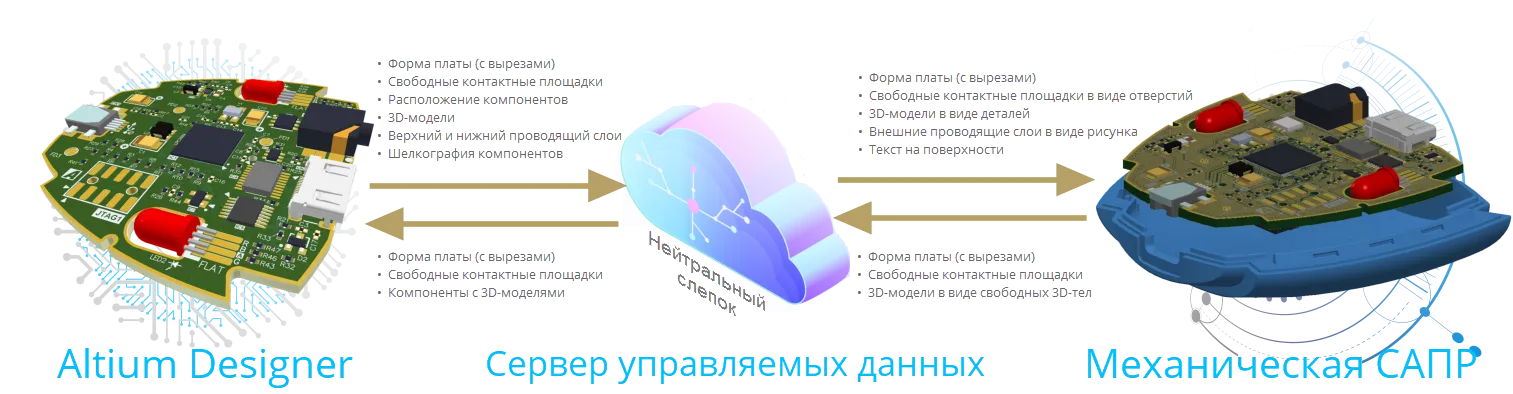
Преимуществом работы через сервер управляемых данных является то, что процесс обновления не сохраняет состояние. Это значит, что каждая сторона может работать независимо, не беспокоясь о том, что делает другая группа.
Например, когда проектировщик MCAD задал форму платы, он может передать (Push) сборку на сервер управляемых данных. Проектировщик ECAD автоматически получит уведомление, что есть необработанное изменение. Когда он нажимает Pull, его плата сравнивается с определением платы MCAD на сервере управляемых данных и формируется список изменений, необходимых для синхронизации. Проектировщик ECAD может включить нужные изменения и применить (Apply) их к своей плате. Проектировщик ECAD затем может настроить нужные различные проводящие и прочие слоев стеке слоев, определив толщину платы, и передать (Push) обновленную плату обратно проектировщику MCAD для размещения критичных мехатронных компонентов.
Что такое сервер управляемых данных?
Сервер управляемых данных Altium – это надежный сервер для хранения данных, который работает непосредственно с программным обеспечением для проектирования. Сервер управляемых данных гармонично и бесшовно работает с Altium Designer, что предоставляет элегантное решение для надежного управления проектными данными.
Altium Designer может работать с сервером управляемых данных в одном из двух вариантах размещения:
- Altium 365 Workspace – поставляется как Workspace (Рабочее пространство) через облачную платформу инфраструктуры Altium 365. Workspace является специальным облачным сервером для всех ваших управляемых данных. Он способствует бесшовной связи и механизмам передачи данных между областями проектирования, производства и поставки. Рекомендуется использовать этот облачный вариант, поскольку благодаря ему становятся доступными функции глобальной публикации и совместной работы, которые можно испытать только через облачную платформу Altium 365.
- Самоуправляемый Concord Pro – поставляется как традиционный сервер, который вы устанавливаете и настраиваете в собственной сети. Этот вариант сервера управляемых данных подходит для тех, кто не может взаимодействовать со своими данными через облако (например, для предприятий оборонной промышленности).
При создании на сервере управляемых данных нового проекта, только у его создателя и у администраторов есть права на запись.
► Узнайте больше о публикации проекта в Workspace, размещенном на Altium 365
► Узнайте больше о публикации проекта на самоуправляемом сервере управляемых данных
Помимо совместной работы ECAD и MCAD через CoDesign, сервер управляемых данных предоставляет другие функции управления данными.
► Узнайте больше об Altium 365 Workspace
Поддерживаемые системы механического проектирования
На данный момент поддерживаются следующие платформы и версии MCAD:
Когда сервер управляемых данных размещен на Altium 365, для использования возможности совместной работы ECAD-MCAD дополнительного лицензирования не требуется. Для работы с SOLIDWORKS через самоуправляемый сервер необходимо получить соответствующую лицензию через ваш канал продаж SOLIDWORKS. Обратите внимание, что это является вопросом нормативно-правового соответствия, который отражен в лицензионном соглашении конечного пользователя (EULA). Получение необходимой лицензии SOLIDWORKS для этого соответствия является вашей ответственностью.
Интерфейс совместного проектирования
Altium Designer и MCAD-система взаимодействуют между собой посредством панели (вкладки) в них. В Altium Designer это панель MCAD CoDesigner, в MCAD-системе она называется панелью (или вкладкой) Altium CoDesigner.
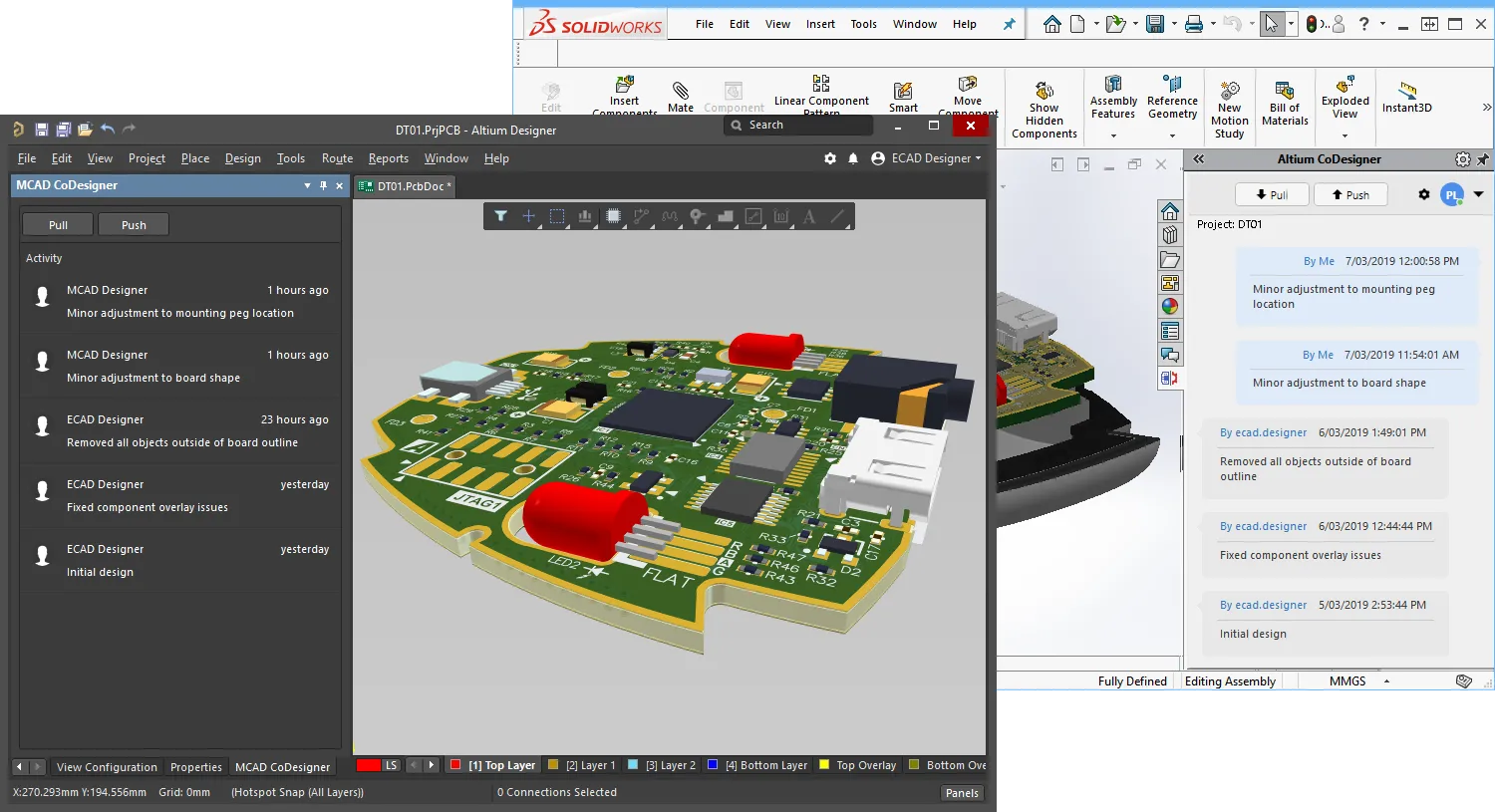 Передача и прием проектных изменений между областями ECAD и MCAD осуществляется через специальную панель.
- В Altium Designer для передачи и приема проектных изменений и отображения сообщений используется панель MCAD CoDesigner.
- В MCAD-системе панель Altium CoDesigner используется для следующих задач:
- Создание новых совместных проектов
- Открытие существующего совместного проекта
- Настройка параметров взаимодействия
- Прием и передача проектных изменений
- Отображение сообщений
Установка CoDesigner в MCAD-систему и его настройка
Дополнительный программный модуль MCAD CoDesigner включен в стандартную установку Altium Designer, так что панель MCAD CoDesigner всегда доступна в редакторе плат Altium Designer.
Чтобы панель Altium CoDesigner стала доступной в MCAD-системе, необходима установка дополнительного программного модуля, как описано в соответствующих сворачиваемых областях ниже. Вы можете загрузить плагин MCAD CoDesigner для своей MCAD-системы из следующих расположений:
Настоятельно рекомендуется обновлять плагин MCAD при каждом обновлении ПО Altium. Новую версию можно установить поверх существующей версии.
Установка и настройка для SOLIDWORKS
Установка дополнительного программного модуля CoDesigner для SOLIDWORKS
Для взаимодействия SOLIDWORKS с Altium Designer необходимо установить дополнительный программный модуль Altium CoDesigner for SOLIDWORKS.
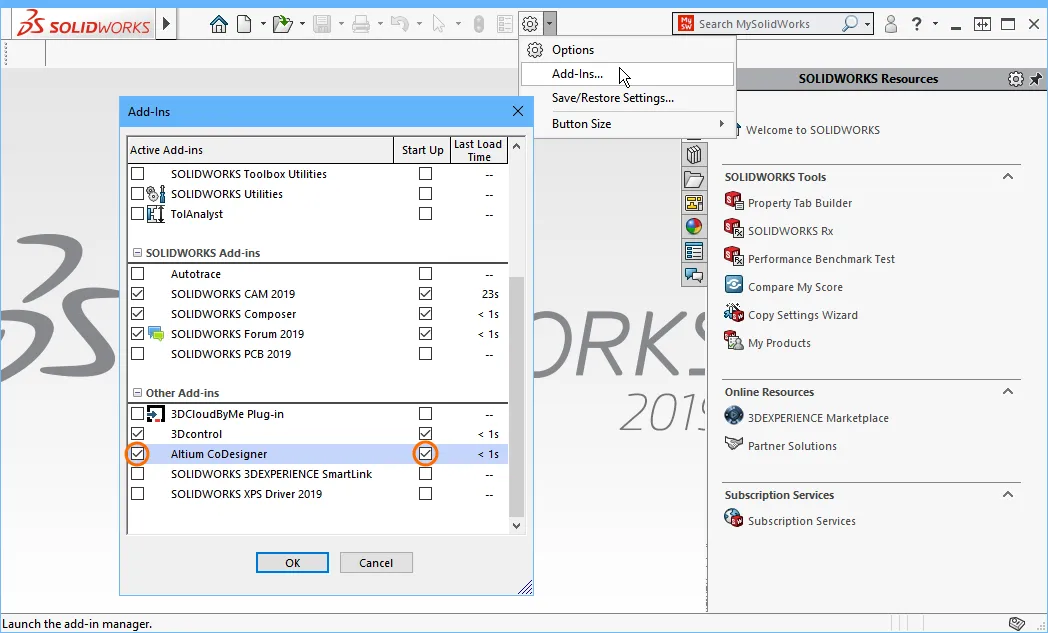
Чтобы установить дополнительный программный модуль:
- Перед установкой закройте SOLIDWORKS.
- Загрузите и установите дополнительный программный модуль SOLIDWORKS (AltiumCoDesignerSolidWorks_Installer.exe).
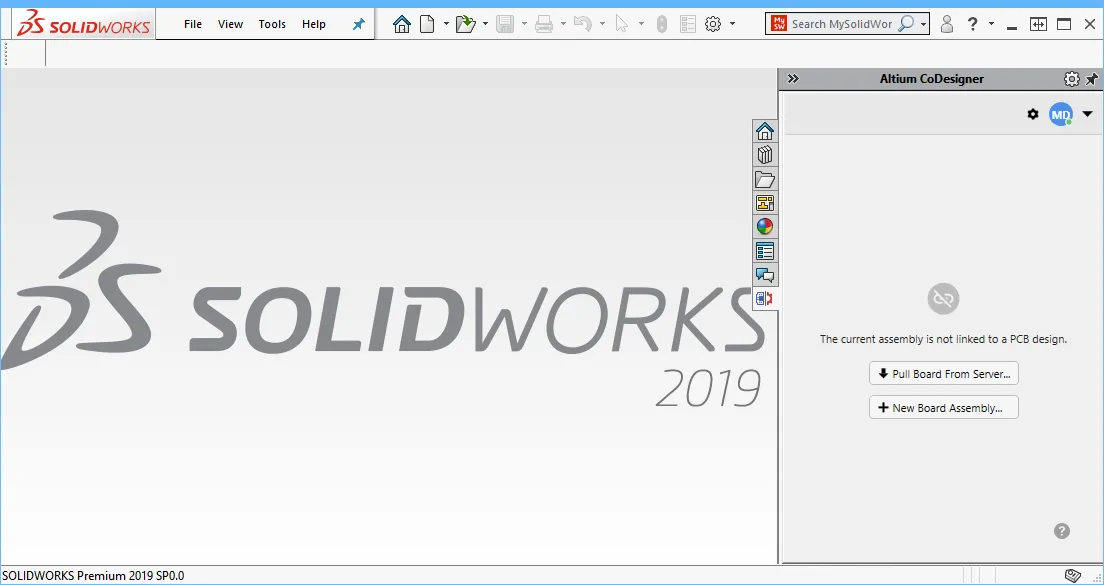
- Запустите SOLIDWORKS и включите дополнительный программный модуль через диалоговое окно Add-Ins, как показано выше.
- После того, как модуль включен, вкладка Altium CoDesigner может быть добавлена во вкладки панели задач обычным образом. Все действия, связанные с совместной работой, осуществляются через эту вкладку.
Если вы используете Workspace, размещенный на Altium 365, вы также можете загрузить установщик дополнительного программного модуля из веб-интерфейса Workspace. На странице
MCAD Plugins щелкните мышью по плитке SOLIDWORKS. На следующей странице нажмите кнопку
, чтобы загрузить установщик.
Имейте в виду, что для использования возможностей взаимодействия ECAD-MCAD с SOLIDWORKS необходимо получить соответствующую лицензию через ваш канал продаж SOLIDWORKS. Обратите внимание, что это является вопросом нормативно-правового соответствия, который отражен в лицензионном соглашении конечного пользователя (EULA). Получение необходимой лицензии SOLIDWORKS для этого соответствия является вашей ответственностью.
Отображение вкладки панели задач CoDesigner
Вкладки панели задач в SOLIDWORKS можно включать/отключать в диалоговом окне Customize Taskpane Tabs.
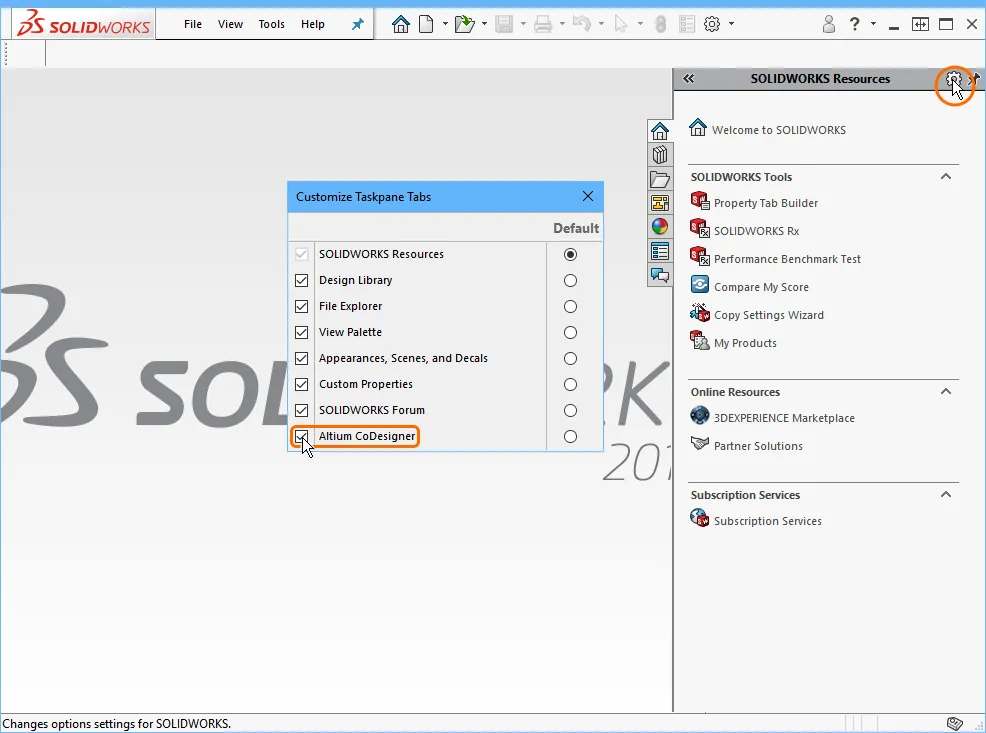
Если вкладка панели задач Altium CoDesigner (  ) не отображается в SOLIDWORKS:
- Щелкните мышью по иконке Setup в верхней части панели задач, как показано выше. Будет открыто диалоговое окно Customize Taskpane Tabs.
- В этом диалоговом окне включите вкладку Altium CoDesigner.
Подключение к серверу управляемых данных в SOLIDWORKS
SOLIDWORKS взаимодействует с Altium Designer через Altium Concord Pro, в который необходимо войти при первом использовании.
Когда вы не вошли на сервер, вкладка Altium CoDesigner будет включать в себя поля для входа, как показано ниже. Существует два режима входа: один для входа в Workspace на Altium 365, другой для входа на сервер управляемых данных. Используйте ссылку Use Custom Server / Use Altium 365 в нижней части вкладки для переключения между этими двумя режимами входа.
Ниже приведены отдельные описания входа в Workspace на Altium 365 и на самоуправляемый сервер.
Подключение к Workspace, размещенному на Altium 365
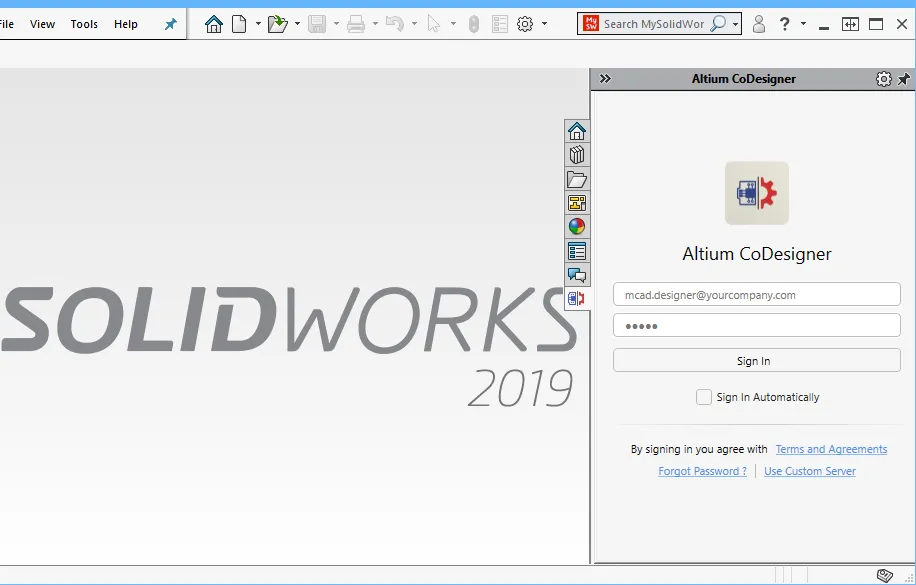 Вход в Workspace, размещенный на Altium 365.
- Введите email-адрес, который вы используете для входа в AltiumLive, в качестве имени пользователя (User Name), и пароль AltiumLive (Password).
- Включите параметр Sign in automatically, чтобы сохранить эти данные (в том числе пароль) и автоматически подключаться к Workspace (через платформу Altium 365) при каждом запуске SOLIDWORKS.
- Нажмите кнопку Sign In для подключения.
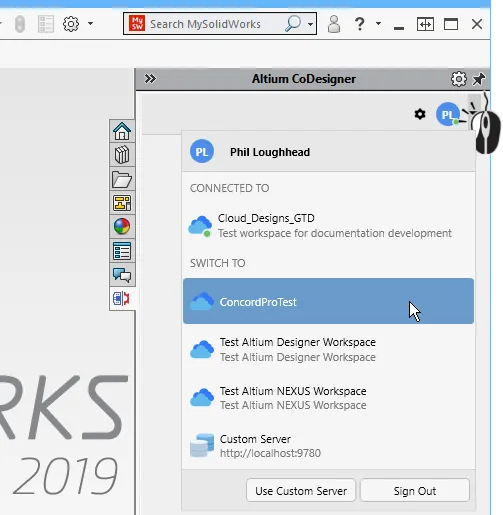
Поддерживается множество Workspace – нажмите кнопку  в верхней части вкладки Altium CoDesigner и выберите нужный Workspace.
Подключение к самоуправляемому серверу
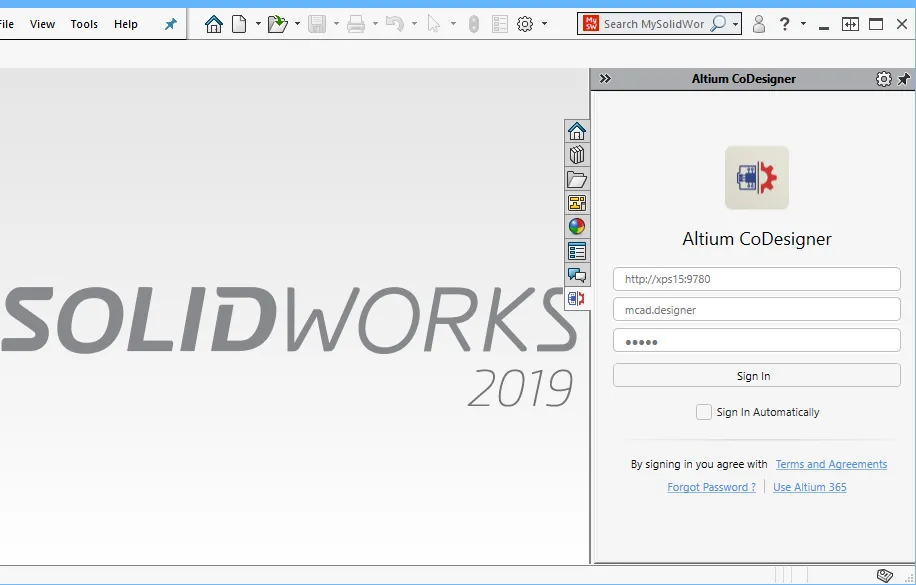 Вход на самоуправляемый сервер.
- При первом входе необходимо указать URL-адрес сервера (Server address) для подключения к самоуправлямому серверу. Адрес предоставляется администратором сервера управляемых данных.
- Введите имя пользователя (User Name) и пароль (Password), также предоставленные администратором сервера управляемых данных.
- Включите параметр Sign in automatically, чтобы сохранить эти данные (в том числе пароль) и автоматически подключаться к самоуправляемому серверу при каждом запуске SOLIDWORKS.
После входа вы готовы начать совместную работу с помощью Altium CoDesigner.
Настройка совместной работы SOLIDWORKS
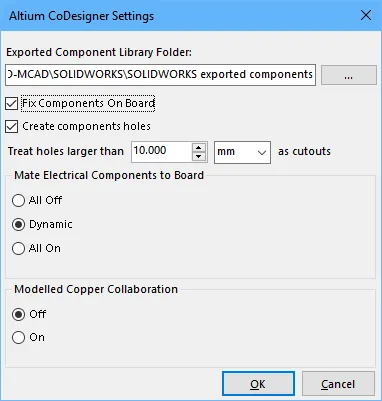
После входа, настройки совместной работы могут быть заданы с помощью нижней кнопки  в верхней части вкладки панели задач Altium CoDesigner.
Настройка шаблонов по умолчанию
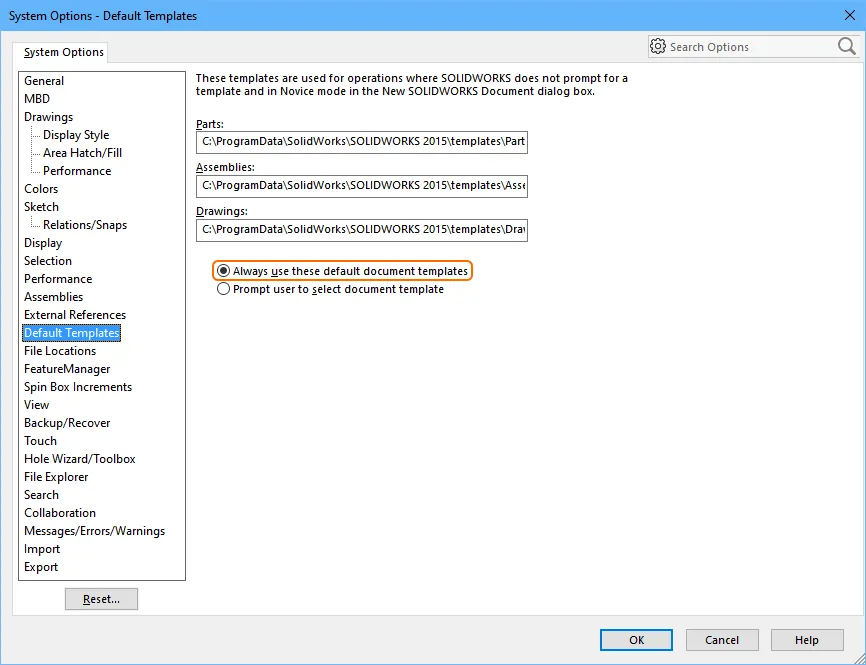
Чтобы шаблон компонента не запрашивался при создании каждого нового компонента, рекомендуется настроить использование шаблонов деталей по умолчанию, как показано ниже. Это могут быть шаблоны, поставляемые SOLIDWORKS, либо ваши собственные шаблоны. Определите расположение шаблонов для деталей (Parts), сборок (Assemblies) и чертежей (Drawings) и выберите Always use these default document templates, как показано ниже.
Установка и настройка для AutoDesk Inventor
Установка дополнительного программного модуля CoDesigner для AutoDesk Inventor
Для взаимодействия Autodesk Inventor с Altium Designer необходимо установить дополнительный программный модуль Altium CoDesigner for Autodesk Inventor.
Чтобы установить дополнительный программный модуль:
- Перед установкой закройте Autodesk Inventor.
- Загрузите и установите дополнительный программный модуль Inventor (AltiumCoDesignerInventor_Installer.exe).
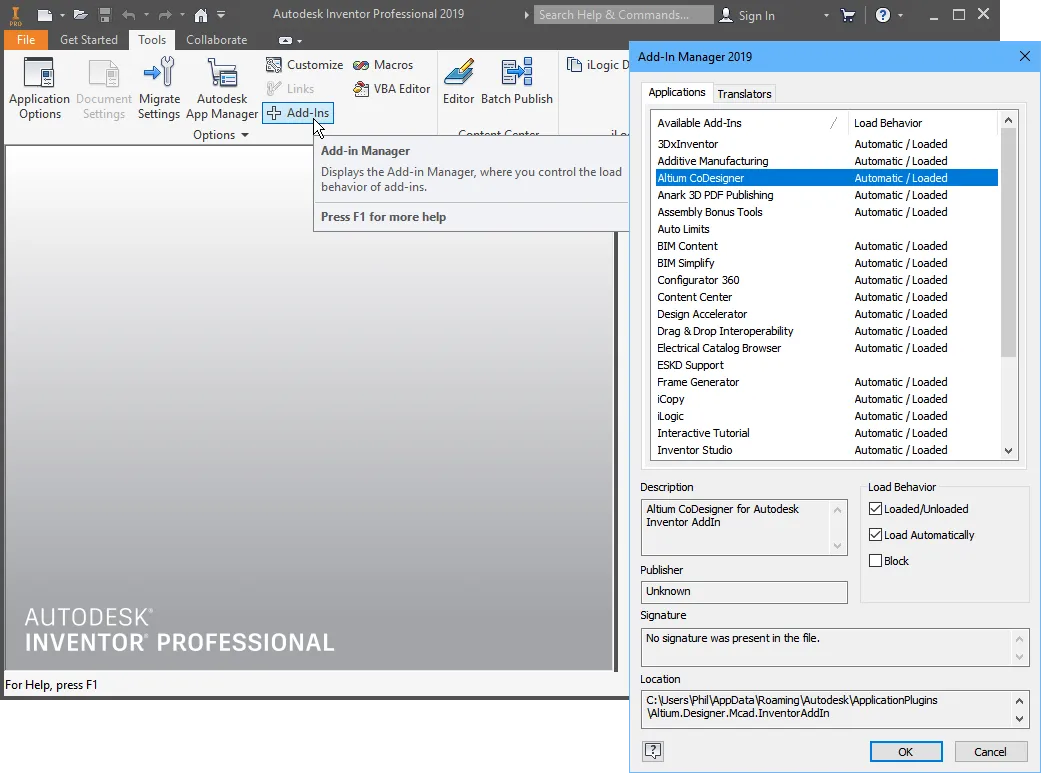
- Запустите Autodesk Inventor и убедитесь, что модуль установлен и включен для загрузки в диалоговом окне Add-In Manager, как показано выше.
- После того, как модуль включен, панель Altium CoDesigner можно добавить в Autodesk Inventor обычным образом. Все действия, связанные с совместной работой, осуществляются через эту панель.
Если вы используете Workspace, размещенный на Altium 365, вы также можете загрузить установщик дополнительного программного модуля из веб-интерфейса Workspace. На странице
MCAD Plugins щелкните мышью по плитке Autodesk Inventor. На следующей странице нажмите кнопку
, чтобы загрузить установщик.
Отображение панели CoDesigner
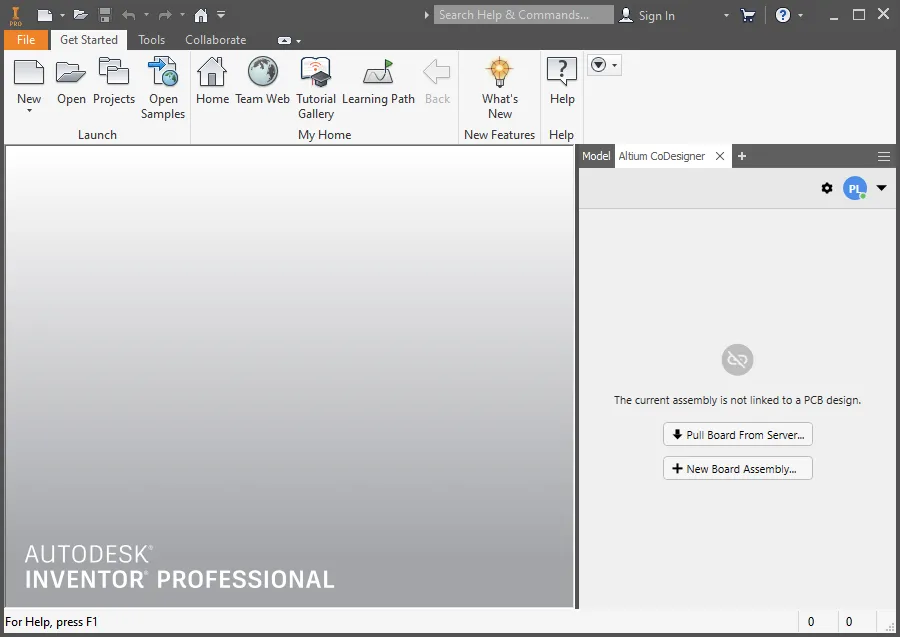
В Autodesk Inventor, панели могут быть включены с помощью кнопки + в верхней части панели.
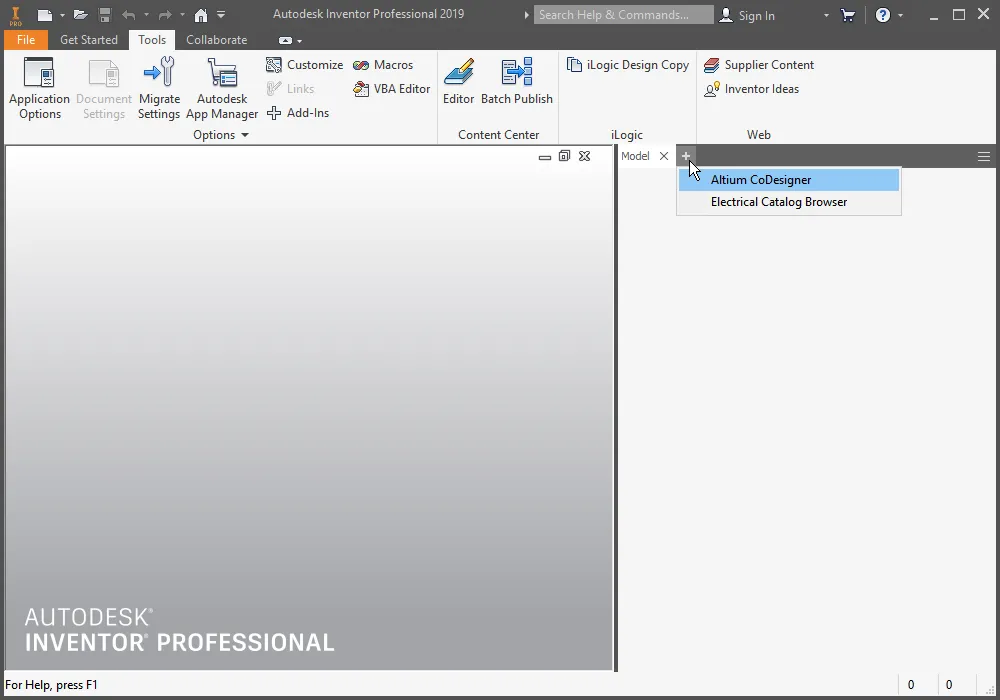
Если панель Altium CoDesigner не отображается в Autodesk Inventor:
- Нажмите кнопку + в верхней части панели, как показано выше.
- Будет отображено меню всех доступных панелей, выберите Altium CoDesigner из списка.
Подключение к серверу управляемых данных в Autodesk Inventor
Autodesk Inventor взаимодействует с Altium Designer через сервер управляемых данных, на который необходимо войти при первом использовании.
Когда вы не вошли на сервер, панель Altium CoDesigner будет включать в себя поля для входа, как показано ниже. Существует два режима входа: один для входа в Workspace на Altium 365, другой для входа на сервер управляемых данных. Используйте ссылку Use Custom Server / Use Altium 365 в нижней части вкладки для переключения между этими двумя режимами входа.
Ниже приведены отдельные описания входа в Workspace на Altium 365 и на самоуправляемый сервер.
Подключение к Workspace, размещенному на Altium 365
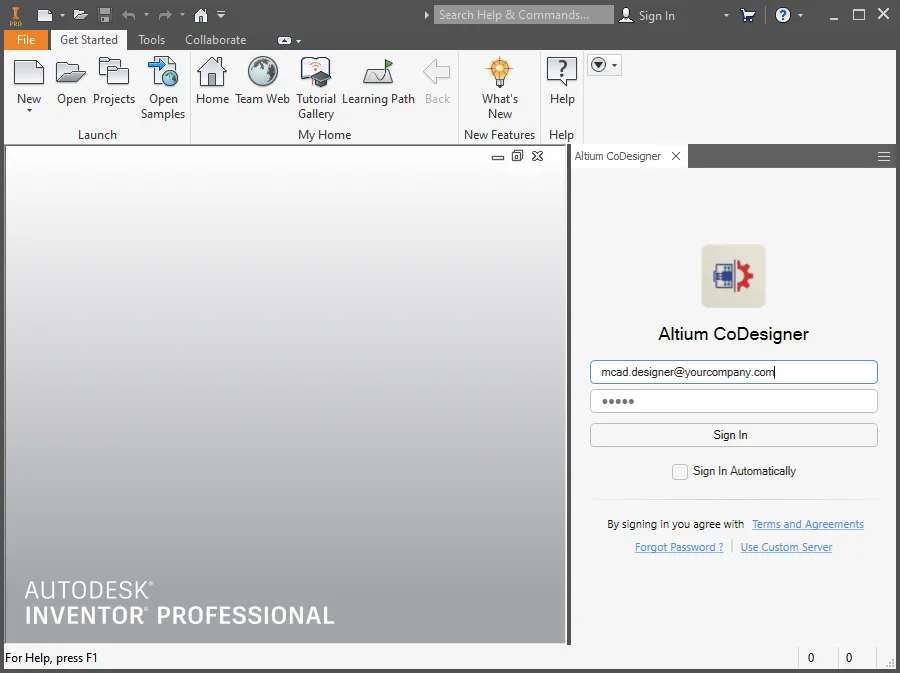
- Введите email-адрес, который вы используете для входа в AltiumLive, в качестве имени пользователя (User Name), и пароль AltiumLive (Password).
- Включите параметр Sign in automatically, чтобы сохранить эти данные (в том числе пароль) и автоматически подключаться к Workspace (через платформу Altium 365) при каждом запуске Autodesk Inventor.
- Нажмите кнопку Sign In для подключения.
Поддерживается множество Workspace – нажмите кнопку в верхней части панели Altium CoDesigner и выберите нужный Workspace.
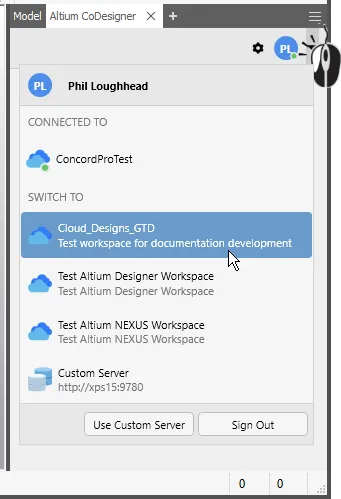
Подключение к самоуправляемому серверу
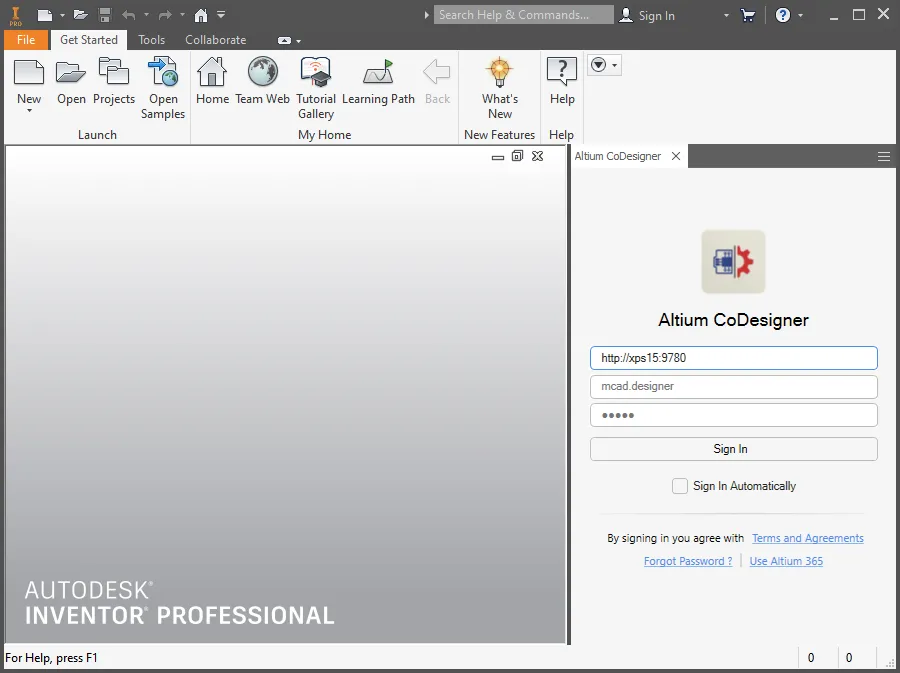
- При первом входе необходимо указать URL-адрес сервера (Server address) для подключения к самоуправлямому серверу. Адрес предоставляется администратором сервера управляемых данных.
- Введите имя пользователя (User Name) и пароль (Password), также предоставленные администратором сервера управляемых данных.
- Включите параметр Sign in automatically, чтобы сохранить эти данные (в том числе пароль) и автоматически подключаться к самоуправляемому серверу при каждом запуске Autodesk Inventor.
После входа вы готовы начать совместную работу с помощью Altium CoDesigner.
Настройка совместной работы AutoDesk Inventor
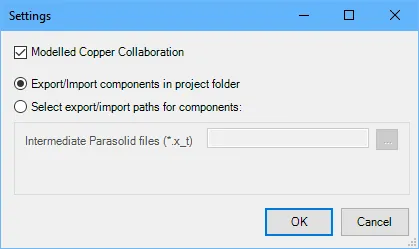
После входа, настройки совместной работы могут быть заданы с помощью кнопки настроек ( ) в верхней части панели Altium CoDesigner.
Установка и настройка для PTC Creo
Установка дополнительного программного модуля CoDesigner для PTC Creo
Для взаимодействия PTC Creo с Altium Designer необходимо установить дополнительный программный модуль Altium CoDesigner for PTC Creo.
Чтобы установить дополнительный программный модуль:
- Перед установкой закройте PTC Creo.
- Загрузите и установите дополнительный программный модуль PTC Creo (AltiumCoDesignerPtcCreo_Installer.exe).
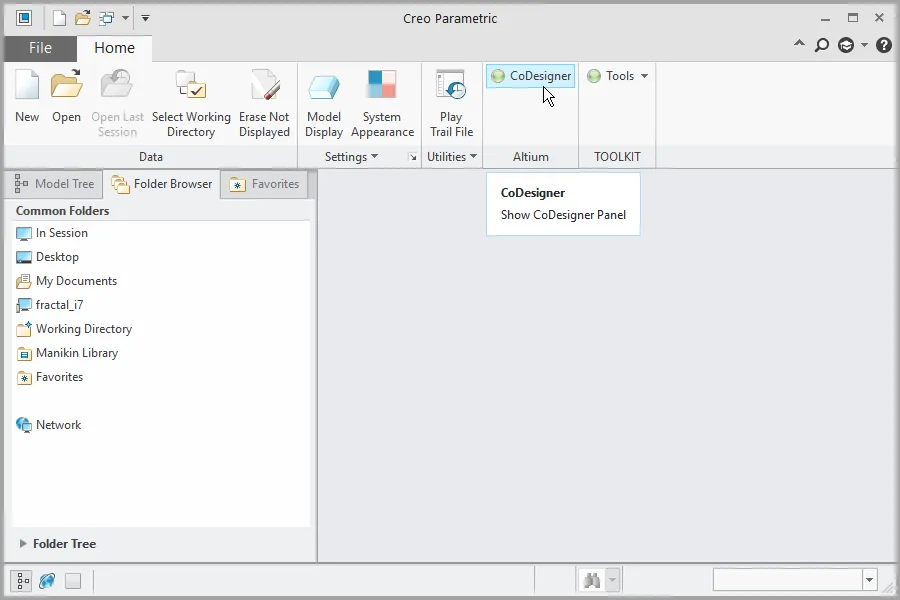
- Запустите PTC Creo. В ленте приложения будет отображен раздел Altium с кнопкой CoDesigner. Нажмите эту кнопку, чтобы отобразить/скрыть панель Altium CoDesigner. Все действия, связанные с совместной работой, осуществляются через эту панель.
Если вы используете Workspace, размещенный на Altium 365, вы также можете загрузить установщик дополнительного программного модуля из веб-интерфейса Workspace. На странице
MCAD Plugins щелкните мышью по плитке PTC Creo. На следующей странице нажмите кнопку
, чтобы загрузить установщик.
Отображение панели совместной работы
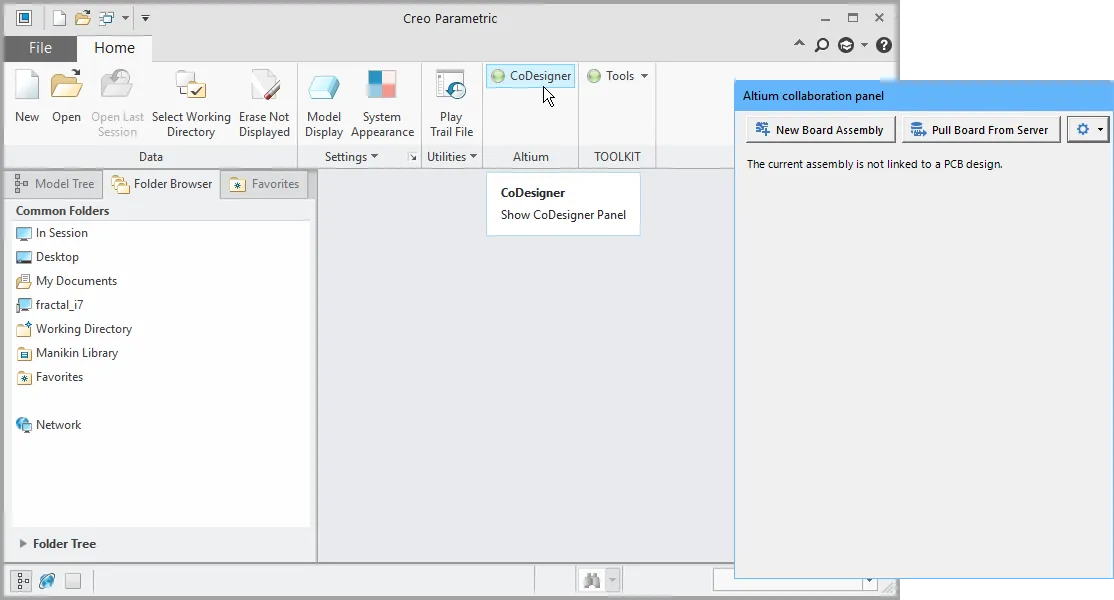
Если панель Altium CoDesigner не отображается в PTC Creo:
- Нажмите кнопку CoDesigner в разделе Altium ленты, как показано выше.
- Будет отображена панель Altium CoDesigner. Нажмите кнопку еще раз, чтобы скрыть панель.
Подключение к серверу управляемых данных в PTC Creo
PTC Creo взаимодействует с Altium Designer через сервер управляемых данных, в который необходимо войти при первом использовании.
Когда вы не вошли на сервер, панель Altium CoDesigner будет включать в себя поля для входа, как показано ниже. Существует два режима входа: один для входа в Workspace на Altium 365, другой для входа на сервер управляемых данных. Используйте ссылку Use Custom Server / Use Altium 365 в нижней части панели для переключения между этими двумя режимами входа.
Ниже приведены отдельные описания входа в Workspace на Altium 365 и на самоуправляемый сервер.
Подключение к Workspace, размещенному на Altium 365
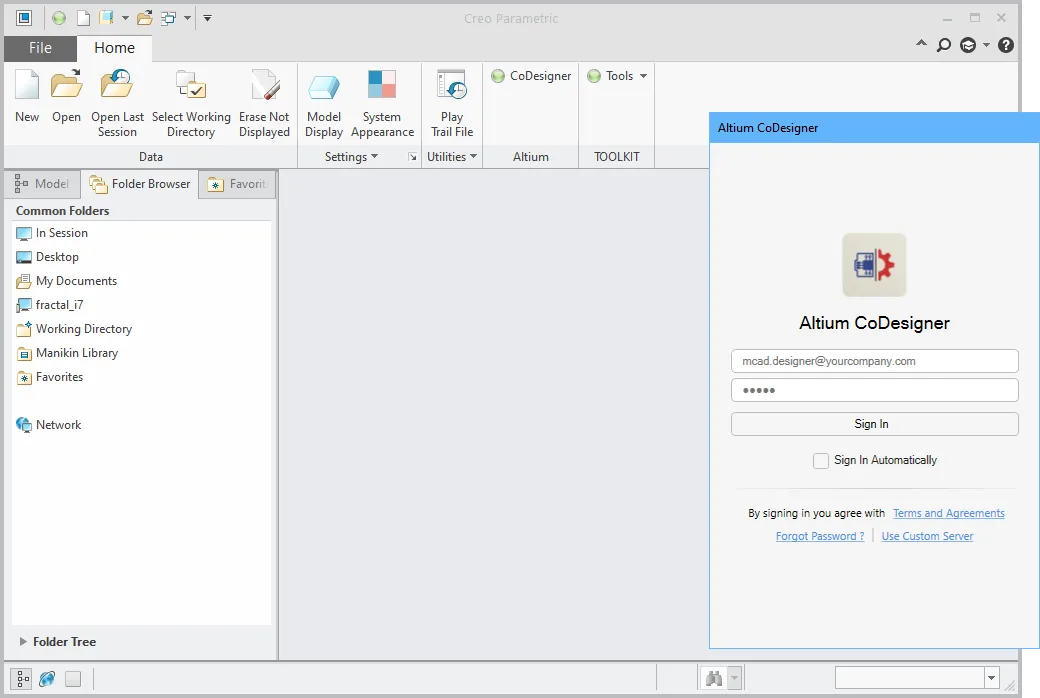
- Введите email-адрес, который вы используете для входа в AltiumLive, в качестве имени пользователя (User Name), и пароль AltiumLive (Password).
- Включите параметр Sign in automatically, чтобы сохранить эти данные (в том числе пароль) и автоматически подключаться к Workspace (через платформу Altium 365) при каждом запуске PTC Creo.
- Нажмите кнопку Sign In для подключения.
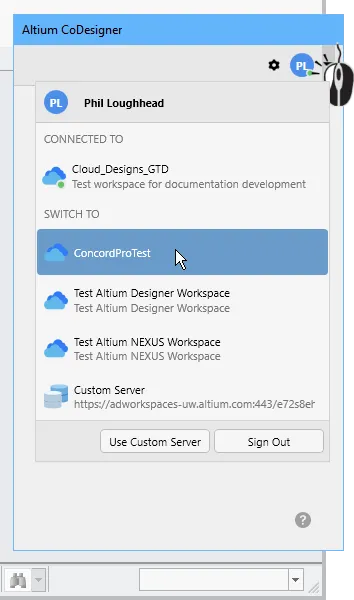
Поддерживается множество Workspace – нажмите кнопку в верхней части панели Altium CoDesigner и выберите нужный Workspace.
Подключение к самоуправляемому серверу
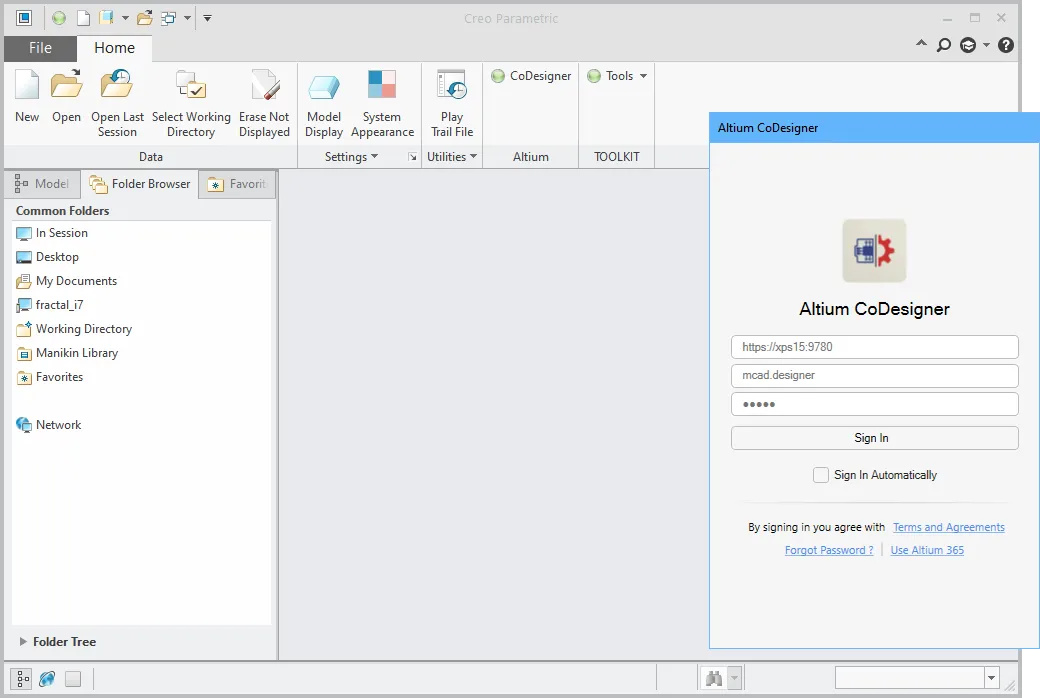
- При первом входе необходимо указать URL-адрес сервера (Server address) для подключения к самоуправлямому серверу. Адрес предоставляется администратором сервера управляемых данных.
- Введите имя пользователя (User Name) и пароль (Password), также предоставленные администратором сервера управляемых данных.
- Включите параметр Sign in automatically, чтобы сохранить эти данные (в том числе пароль) и автоматически подключаться к самоуправляемому серверу при каждом запуске PTC Creo.
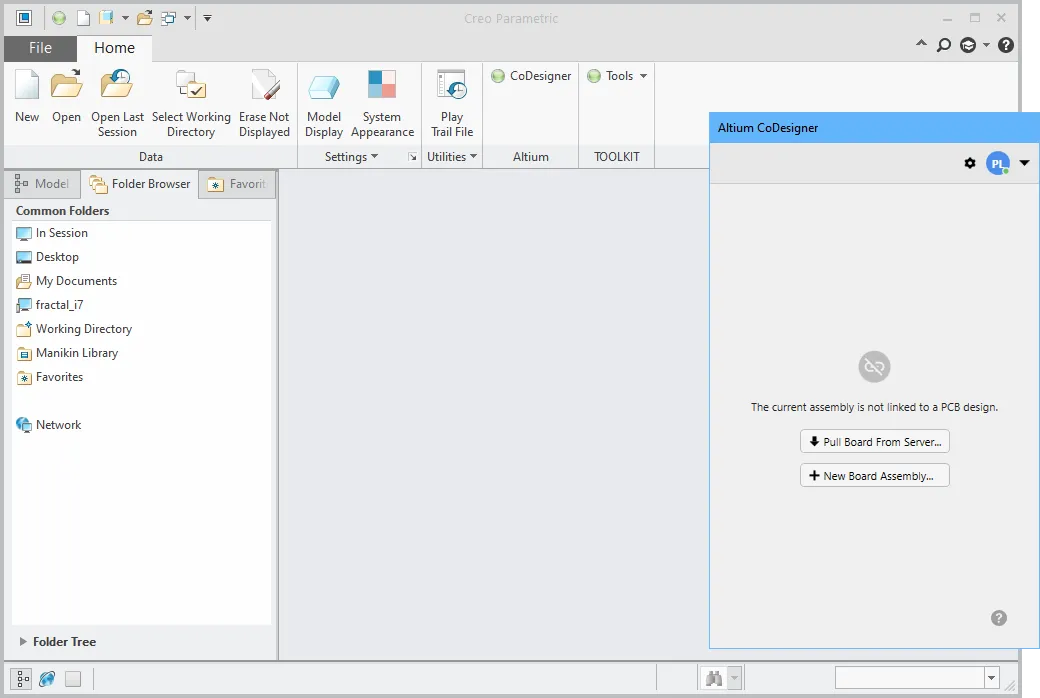
После входа вы готовы начать совместную работу с помощью Altium CoDesigner.
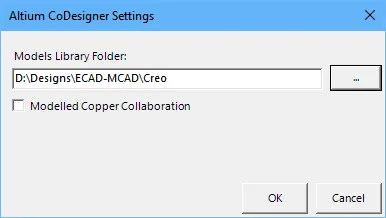
Настройка совместной работы PTC Creo
После входа, настройки совместной работы могут быть заданы с помощью нижней кнопки настроек ( ) в верхней части панели Altium CoDesigner.
Настройка сервера управляемых данных
Доступ к серверу управляемых данных в браузере
Altium CoDesigner передает изменения конструкции платы через сервер управляемых данных. Чтобы проверить и изменить настройки проекта и команды, вы можете войти на сервер управляемых данных через веб-браузер. Способ входа зависит от способа размещения вашего сервера управляемых данных.
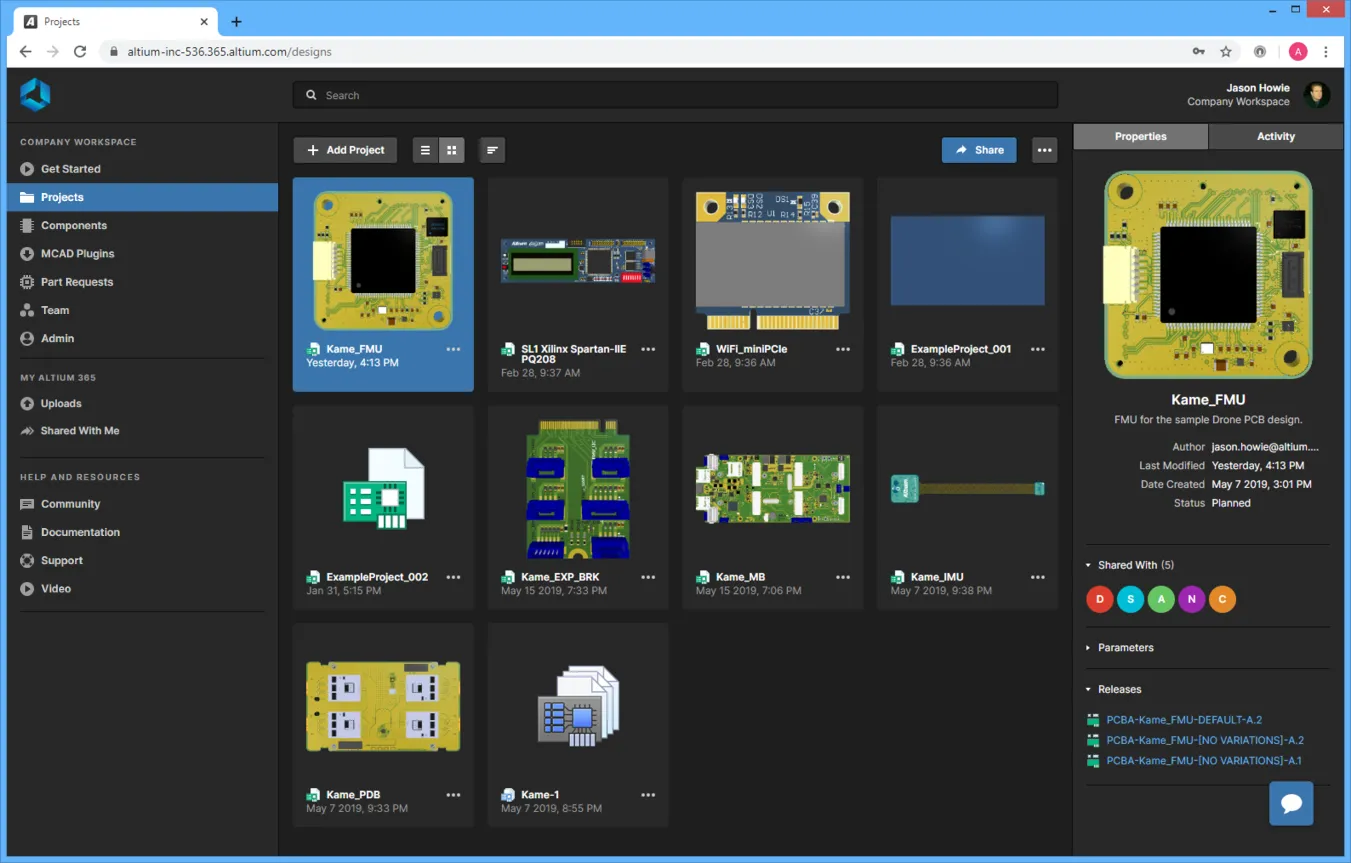 Управление сервером управляемых данных и его настройку можно осуществить через веб-браузер.
Доступ к Workspace (размещенному на Altium 365)
Проще всего получить доступ к Workspace через https://365.altium.com/.
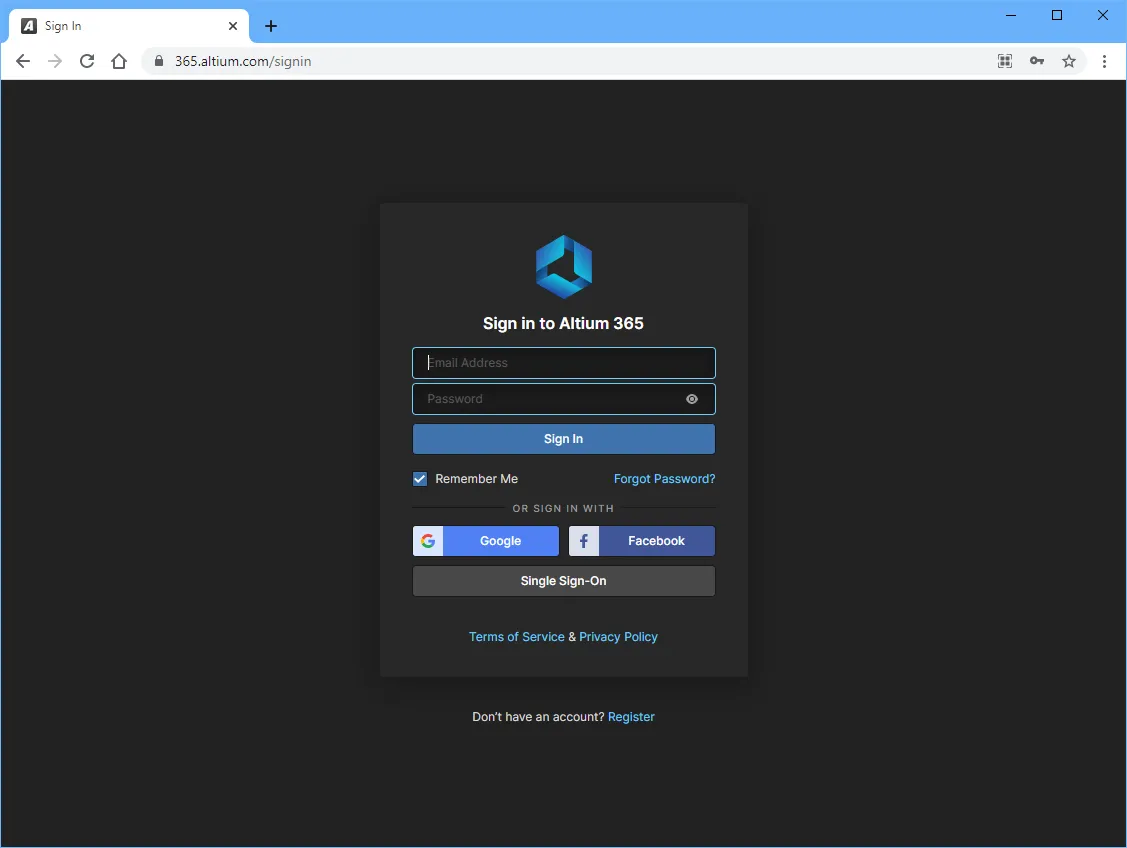
При первом входе будет отображена обзорная страница – используйте ее, если хотите ознакомиться с Workspace. Либо нажмите Team слева, чтобы настроить участников команды, у которых есть доступ к Workspace.
Если вам доступно множество Workspace, щелкните мышью по своему имени в правой верхней части, чтобы отобразить меню, где вы можете выбрать нужный Workspace.
Доступ к самоуправляемому серверу
Самоуправляемый сервер размещается на сервере компании. Системный администратор может предоставить адрес сервера и данные для входа. URL-адрес будет в виде:
http://<ИмяСервера>:9780
или
https://<ИмяСервера>:9785 (показаны номера портов по умолчанию, которые назначаются в процессе установки)
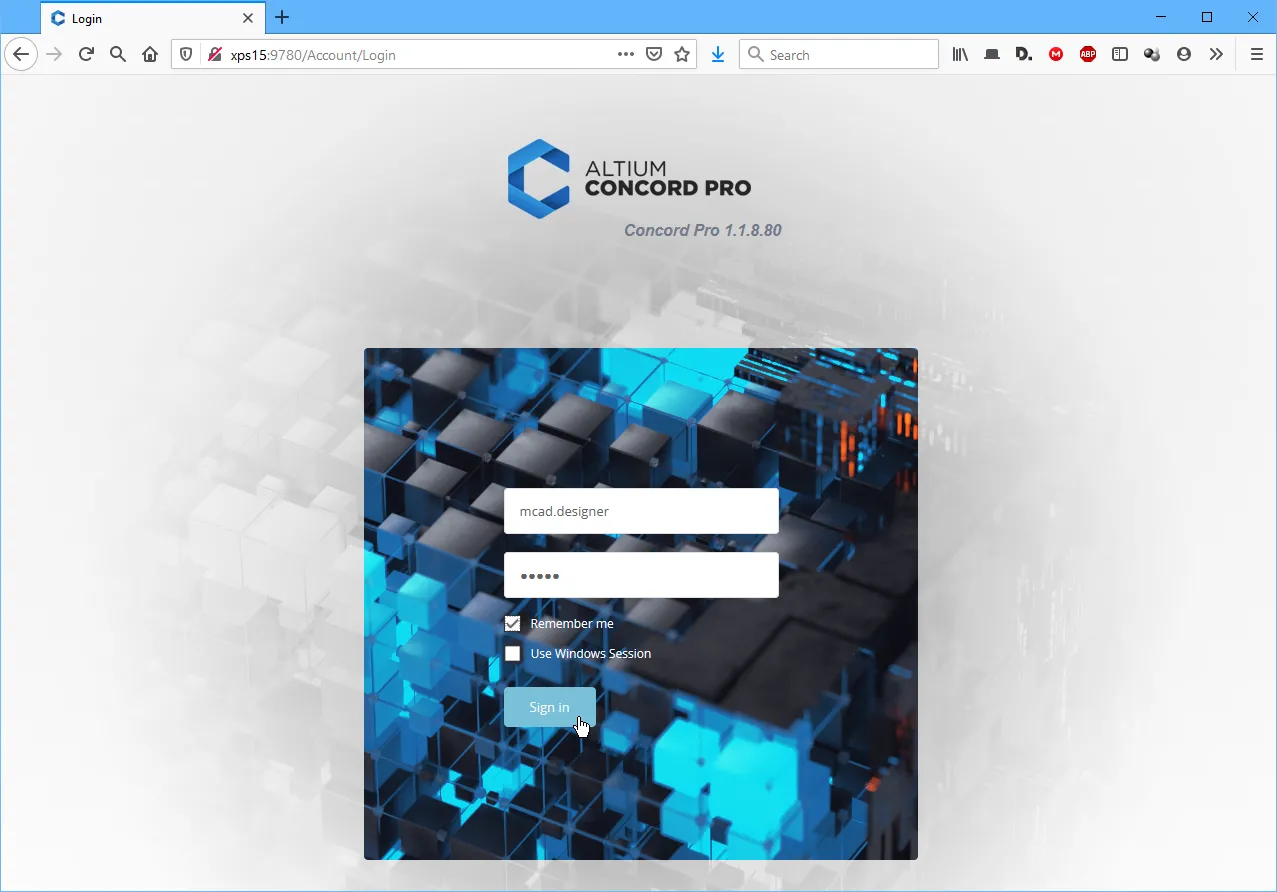
Настройку пользователей, паролей и ролей осуществляет администратор.
Настройка команды и параметров MCAD в Workspace
Каждый, кому необходим доступ к общему Workspace (непосредственно или из проекта, открытого в ECAD- или MCAD-системе), должен быть добавлен в команду (Team) и назначен роли (Role), которая предоставляет доступ к файлам, который хранятся в Workspace. Хотя интерфейсы отличаются, процесс добавления участника команды и назначения роли, по сути, одинаков для Workspace, размещенного на Altium 365 и самоуправляемого сервера.
Добавление участников команды и назначение ролям
Подход заключается в добавлении или приглашении нового участника команды. В рамках добавления участника команды, он может быть назначен роли, например, роли инженеров-механиков, библиотекарей, инженеров и т.д. Новую роль также можно задать. На изображении ниже показано, где осуществляется добавление нового участника команды в Workspace, размещенном на Altium 365. Наведите курсор мыши на изображение, чтобы увидеть настройки в Concord Pro.
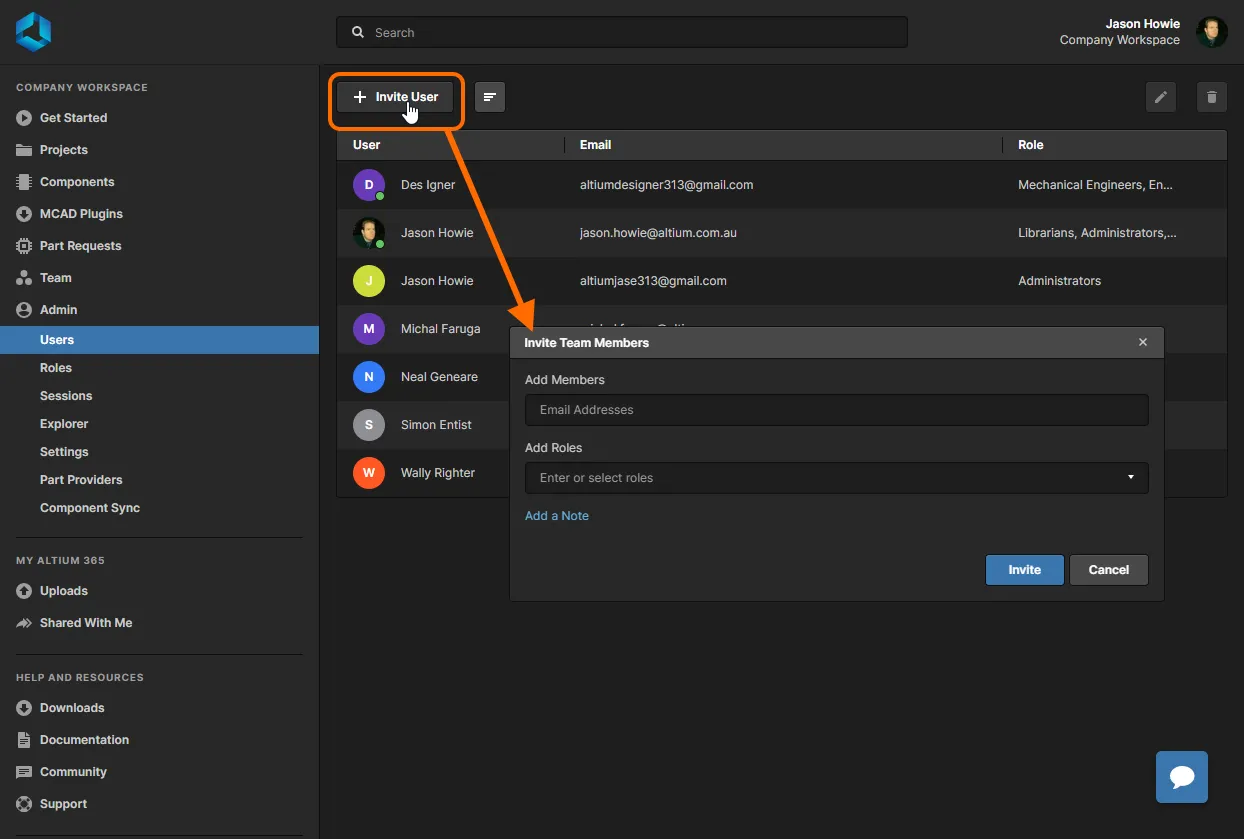 Просмотрите участников команды и назначьте соответствующие роли.
► Узнайте больше об Управлении командой в Workspace, размещенном на Altium 365
► Узнайте больше о Добавлении пользователей и назначении ролей на самоуправляемом сервере
Настройка связи компонентов ECAD-MCAD
Одной из задач передачи данных между средами MCAD и ECAD является управление тем, как передаются компоненты. Во многих компаниях, команды ECAD и MCAD создают собственные отдельные библиотеки компонентов, и им необходимо связать MCAD и ECAD версии этих компонентов.
По умолчанию, при передаче (Push) проекта из области MCAD или ECAD, CoDesigner преобразует компоненты в модели формата Parasolid и сохраняет их на сервере. При получении (Pull) проекта, CoDesigner создает модель каждого компонента в формате, который требует целевая система. Недостаток такого подхода заключается в том, что эта модели не представляет полностью компонент, как это необходимо в системе. Например, при получении проекта в Altium Designer, компонент не будет включать в себя контактные площадки, шелкографию и прочие объекты, которые обычно присутствуют в посадочном месте. Этот компонент не будет связан ни со схемным символом, ни с цепочкой поставок.
Чтобы каждая система проектирования могла использовать компоненты в собственном формате, CoDesigner поддерживает связывание компонентов MCAD и ECAD. Ссылки определяются в Altium 365 Workspace, и они выступают в роли "моста" между областями ECAD и MCAD.
- Связывание компонентов MCAD с компонентами ECAD доступно для всех поддерживаемых платформ MCAD.
- Связывание компонентов ECAD с компонентами MCAD на текущий момент поддерживается только в PTC Creo Parametric.
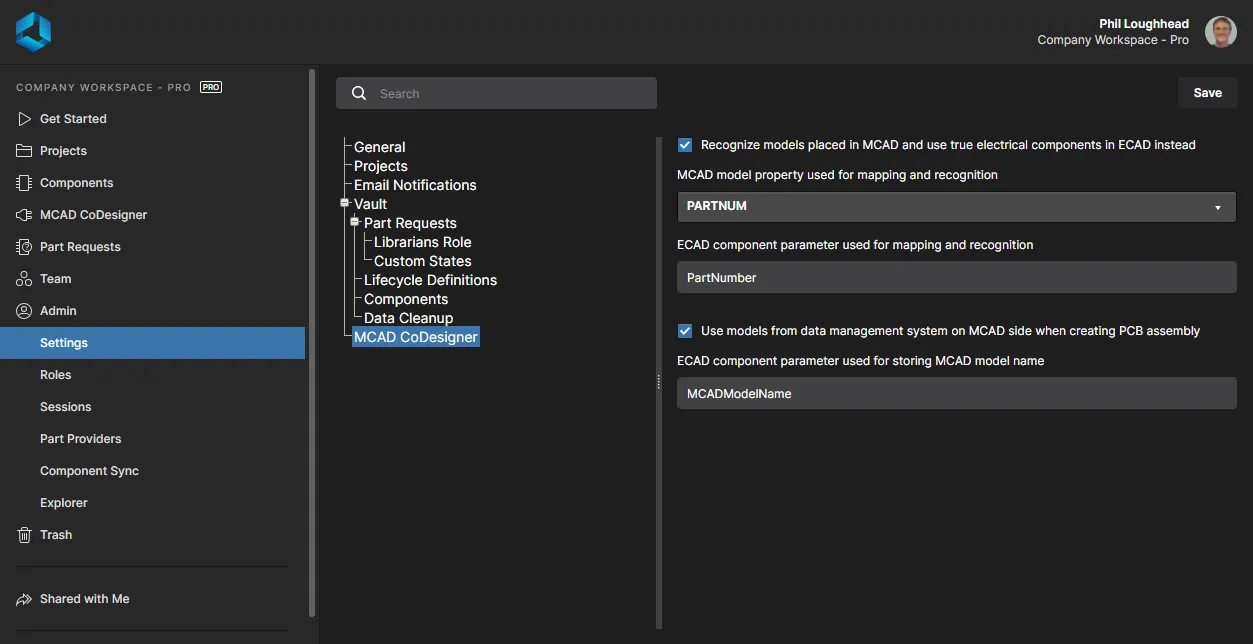 Включение и настройка связи компонентов MCAD и ECAD осуществляется на сервере управляемых данных. Наведите курсор мыши на изображение, чтобы увидеть различия между Altium 365 Workspace и Concord Pro.
Если этот параметр включен и дополнительный программный модуль MCAD CoDesigner поддерживает его, при передаче проектных изменений из области MCAD в область ECAD CoDesigner проверит значение параметра MCAD Company Component ID каждого компонента и попробует найти и использовать компонент ECAD, параметр ECAD Company Component ID которого обладает тем же значением.
► Узнайте подробнее о Размещении компонентов со стороны MCAD
CoDesigner проверяет эти настройки при запуске (из Altium Designer и из MCAD-системы). Если настройки были изменены, перезапустите систему проектирования.
Рекомендации по процессу совместной работы
Совместная работа между системами ECAD-MCAD является гибким процессом, здесь нет регламентированного процесса, которому необходимо следовать. Хотя форма платы обычно определяется в MCAD-системе, толщину платы необходимо задать в ECAD-системе, поскольку именно здесь осуществляется выбор и настройка различных материалов слоев платы. Из этого требования вытекает рекомендуемый рабочий процесс проектирования, обозначенный ниже.
Начало процесса совместной работы
- В ECAD-системе создайте проект, добавьте документ платы и определите стек слоев, чтобы задать толщину платы. Сохраненный проект и документ платы станут рабочими файлами инженера ECAD.
- В ECAD-системе откройте панель MCAD CoDesigner и нажмите Push, чтобы передать плату – проект и текущее определение платы будут сохранены на сервере управляемых данных.
Начало проектирования в Altium Designer
В Altium Designer, совместный проект должен быть управляемым. Не обязательно начинать с управляемого проекта – если проект был создан как локальный, он будет автоматически преобразован при первой передаче (Push).
Создание проекта
Документ платы должен быть в проекте, который опубликован MCAD-инженеру.
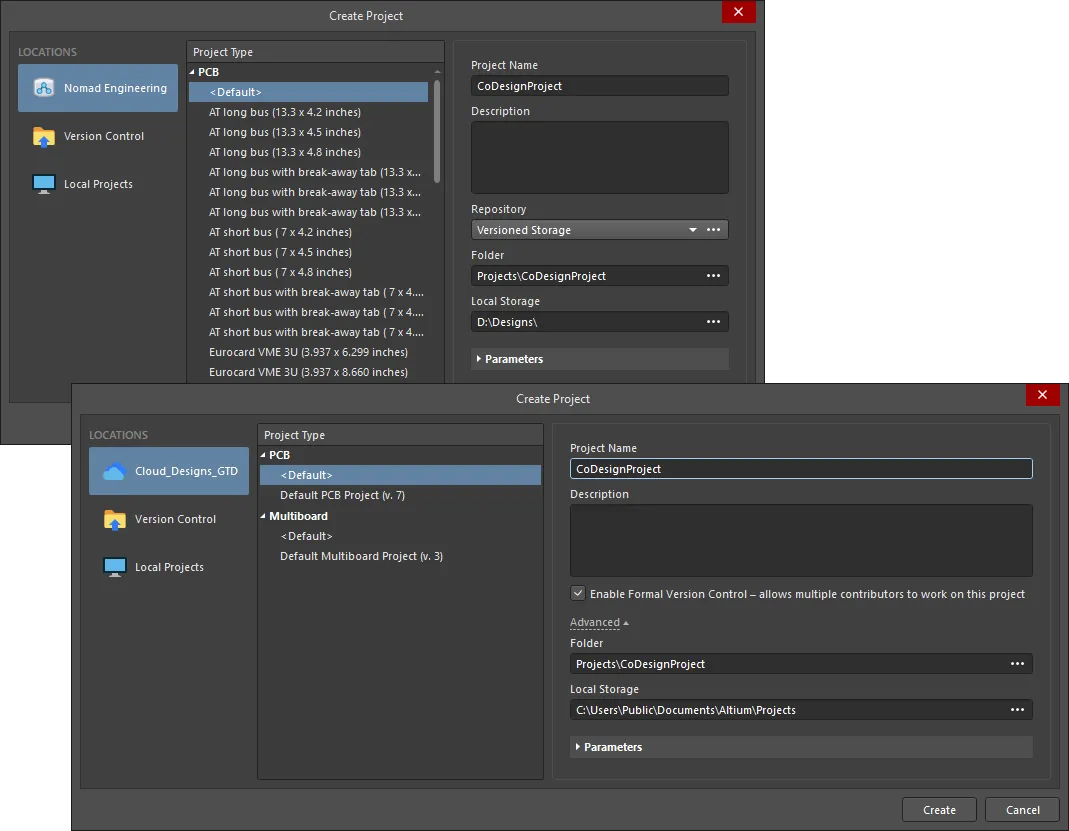
Для создания нового управляемого проекта:
- Выберите команду File » New » Project, чтобы открыть диалоговое окно Create Project.
- В столбце Locations выберите сервер управляемых данных.
- Задайте тип проекта (Project Type) PCB <Default>
- Задайте прочие настройки в диалоговом окне:
- Project Name (Название проекта) – название проекта Altium Designer.
- Description (Описание) – опциональное описание проекта.
- Folder (Папка) – папка сервера управляемых данных, в которой будет храниться проект.
- Local Storage (Локальное хранилище) – папка на жестком диске, в которую будет сохранена рабочая копия проекта (будет автоматически создана папка проекта, названная в соответствии с именем проекта).
Когда Workspace размещен на Altium 365, поля Folder и Local Storage доступны по щелчку мышью по элементу управления Advanced.
Добавление платы в проект
Независимо от того, где проект был изначально создан, в проект Altium Designer должна быть добавлена плата.
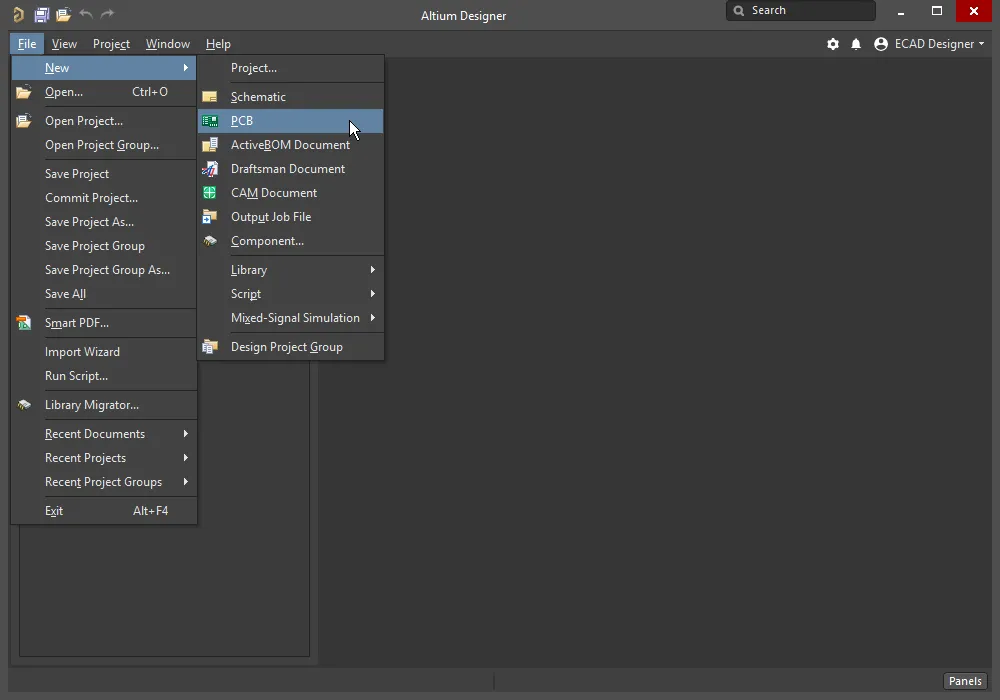
Добавлениe документа платы:
- Выберите команду File » New » PCB. В проект будет добавлена новая пустая плата, которая будет открыта в рабочей области.
- Сохраните плату под подходящим именем (File » Save).
Определение структуры слоев платы
Структура слоев совместной платы определяется в Layer Stack Manager Altium Designer.
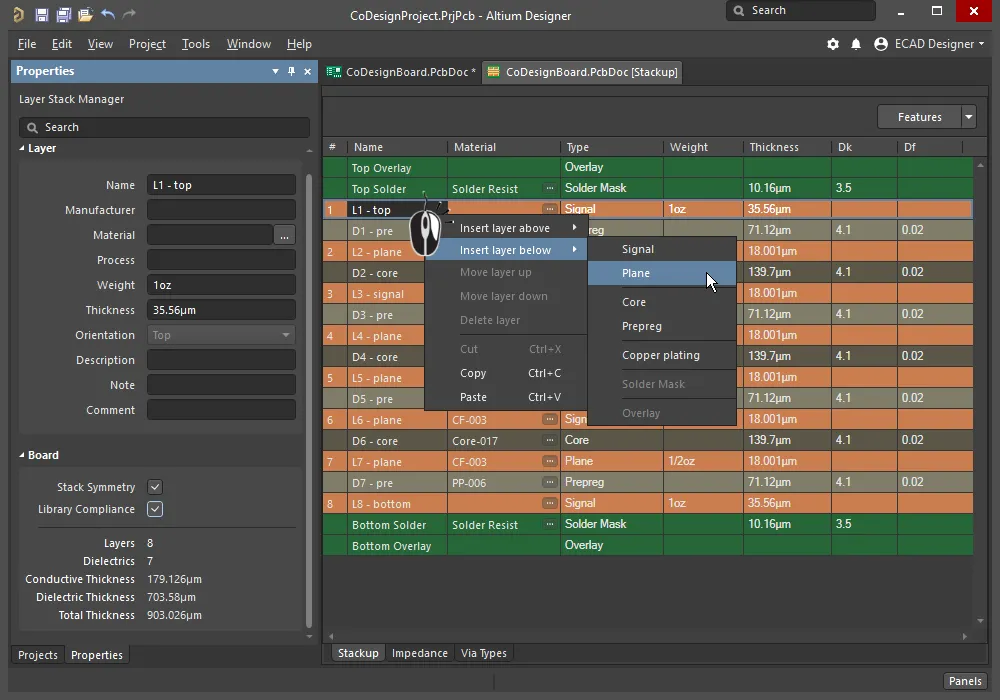
Для определения стека слоев:
- Выберите Design » Layer Stack Manager. Редактор Layer Stack Manager будет открыт как отдельная вкладка документа, как показано выше.
- Используйте контекстное меню для добавления необходимых новых слоев в структуру.
- Для каждого из слоев нажмите кнопку
 в столбце Material, чтобы выбрать нужный материал слоя из библиотеки материалов.
- Сохраните структуру слоев, чтобы применить изменения к плате.
- Сохраните файл платы.
► Узнайте подробнее об определении структуры слоев.
Передача платы MCAD-инженеру
В предположении, что форма платы определяется в MCAD-системе, плата может быть передана.
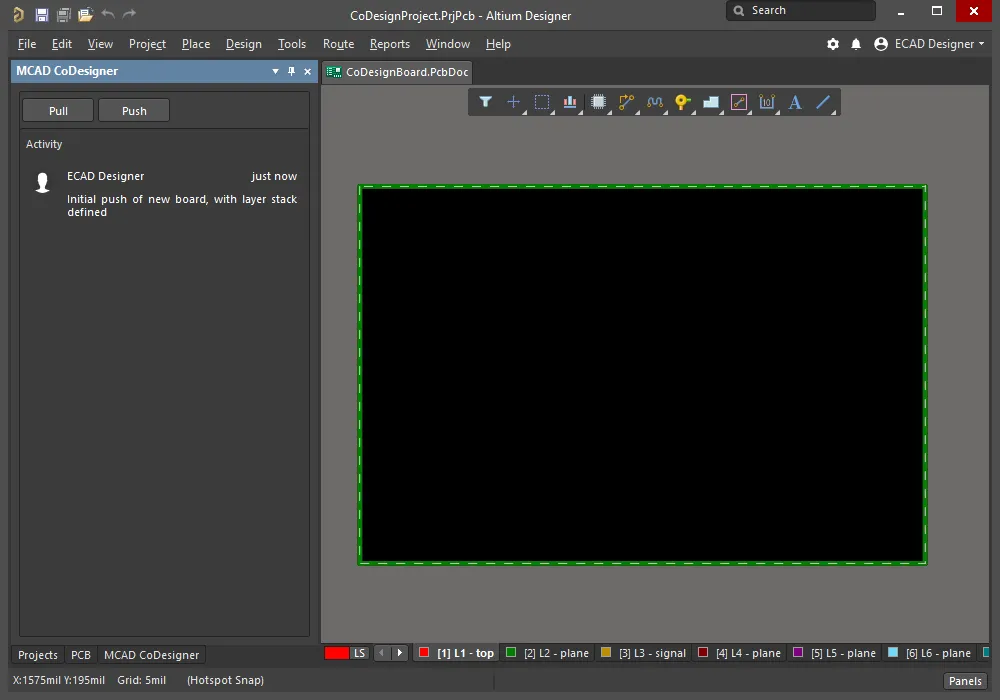
Для передачи платы в MCAD-систему:
- Если панель MCAD CoDesigner не открыта, нажмите кнопку
 (нижний правый угол приложения) и выберите панель из меню.
- Нажмите кнопку Push в панели. Кнопка также может быть названа Push and Share (Отправить и опубликовать), подробнее об этом ниже.
- Будет отображено диалоговое окно сообщения. Введите сообщение проектировщику MCAD, которое описывает то, что вы хотите передать ему.
- Нажмите Post, чтобы завершить процесс передачи. Будет отображено диалоговое окно, сообщающее состояние процесса.
- По завершении передачи, в панели будет отображена ветка активности, как показано выше.
Отправка и публикация для приглашения инженера-механика (для Workspace, размещенного на Altium 365)
Если проект уже опубликован в Workspace пользователю, которому назначена роль инженеров-механиков, передача (Push) будет единственным вариантом в панели MCAD CoDesigner. Если проект еще не опубликован, кнопка будет называться Push and Share. При ее нажатии вы сможете отправить приглашение инженеру-механику – он будет добавлен в команду на сервере управляемых данных, и проект будет опубликован ему.
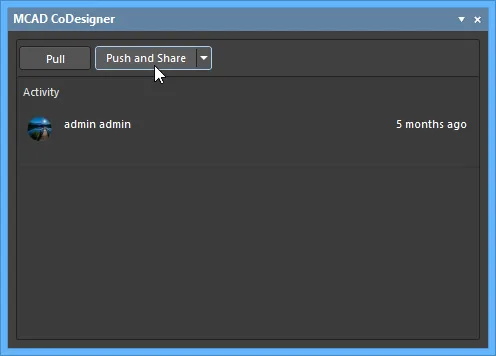
► Узнайте больше о том, что происходит при нажатии Push and Share
- Все администраторы Workspace получат email с уведомлением, что в Workspace был приглашен и добавлен инженер-механик (представленный своим email-адресом).
- Инженер-механик, не являющийся пользователем AltiumLive, после входа будет восприниматься AltiumLive как если бы у него была собственная организация. Он не будет добавлен в вашу организацию.
- В MCAD-системе примите (Pull) плату с сервера через панель Altium CoDesigner – будет создана MCAD-сборка платы на основе определения платы на сервере управляемых данных.
Первое открытие проекта в MCAD-системе
Если проект и плата уже были созданы в Altium Designer, но еще не были открыты в MCAD-системе, проект следует принять с сервера управляемых данных. Для этого:
- Откройте MCAD-систему.
- Откройте панель Altium CoDesigner. Войдите на сервер управляемых данных, если вы еще не вошли.
- Поскольку в данный момент нет открытых сборок, в панели будут отображены кнопки New Board Assembly и Pull Board from Server. Нажмите кнопку Pull Board From Server.
- Будет открыто диалоговое окно Select Project. Выберите нужный проект и нажмите Open.
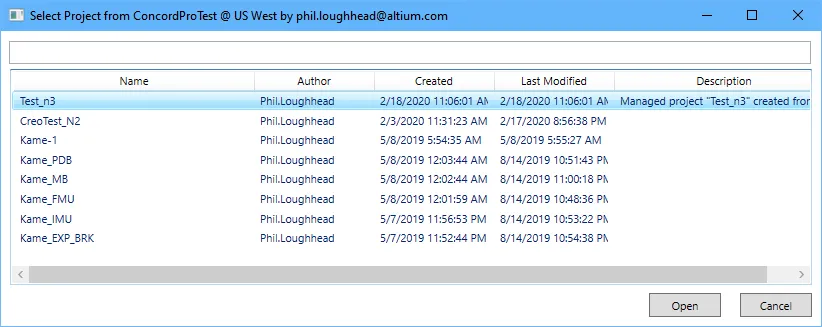
-
В SOLIDWORKS и Autodesk Inventor будет открыто диалоговое окно Windows Save As. Сохраните сборку MCAD в подходящее положение.
В PTC Creo будет открыто диалоговое окно Checkout Project, в котором сборку проекта MCAD можно переименовать, если это необходимо. Здесь также указаны текущие расположения рабочей директории и папки моделей библиотек. Нажмите Checkout, чтобы создать сборку MCAD.
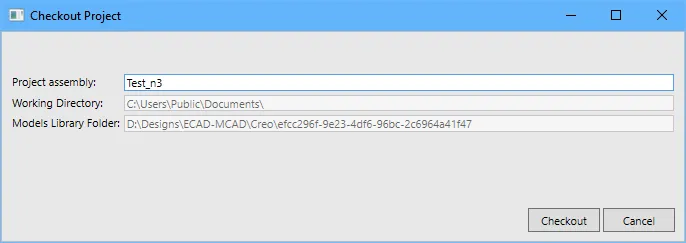
- Сборка платы будет отображена в рабочем пространстве MCAD, и можно приступить к работе с ней. Сохраните проектные изменения в сборке MCAD.
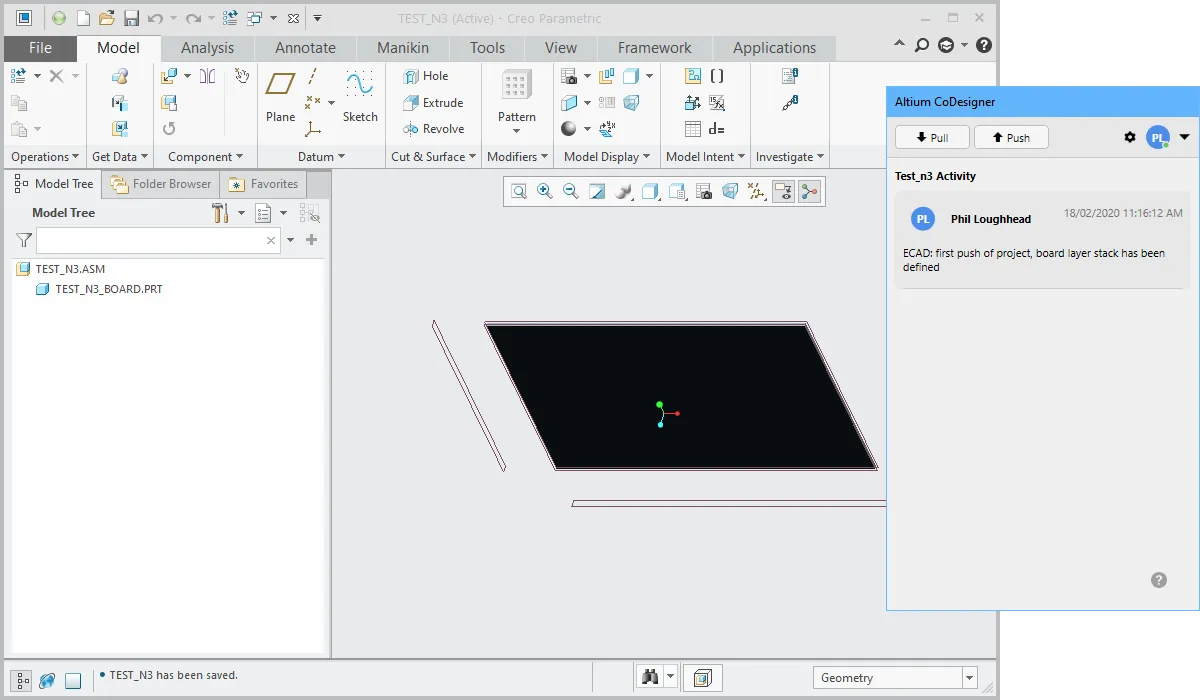
- Когда это необходимо, проектные изменения могут быть переданы в среду ECAD нажатием кнопки Push в панели Altium CoDesigner.
- В MCAD-системе задайте форму платы, крепежные отверстия и положение критических мехатроныых компонентов. Сохраните сборку.
- В MCAD-системе передайте (Push) плату – определение платы, отверстия и размещенные компоненты будут сохранены на сервере управляемых данных.
- В ECAD-системе откройте плату и нажмите Pull, чтобы загрузить обновленное определение платы и информацию о компонентах с сервера управляемых данных.
Передача проектных изменений между MCAD и ECAD
Точность изменений, обнаруживаемых CoDesigner, на данный момент составляет 0,5 милов (0,0127 мм) для линейных размеров и 0,5 градуса для угловых размеров. Эта точность будет повышена в будущих обновлениях CoDesigner.
На любом этапе процесса проектирования, изменения могут быть переданы между MCAD- и ECAD-системами с помощью панели CoDesigner.
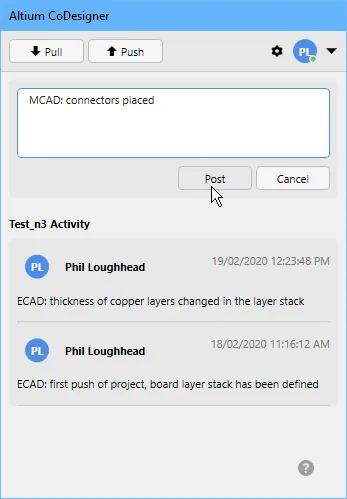
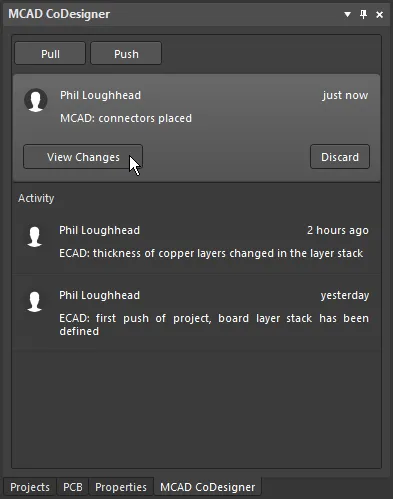 Передача изменений между MCAD- и ECAD-системами.
- Чтобы передать проектные изменения, нажмите кнопку Push в соответствующей панели.
- При нажатии кнопки Push, в верхней части панели CoDesigner исходного редактора появится окно редактирования. Введите сообщение об изменении и нажмите Post.
- При нажатии Post:
- Рабочая копия измененного файла платы автоматически сохраняется, если она не сохранена.
- Изменения записываются на сервер управляемых данных.
- Отправленное сообщение автоматически отображается в потоке сообщений панели CoDesigner исходного редактора.
- При следующем открытии рабочей копии файла проекта в целевом редакторе, в его панели CoDesigner будет отображено сообщение, что есть ожидающее изменение, как показано на изображении вверху справа.
- Нажмите View Changes в панели целевого редактора, чтобы отобразить список изменений, необходимых для повторной синхронизации проекта.
Работа со списком изменений
При нажатии на кнопку View Changes, все изменения, которые необходимо выполнить для синхронизации рабочего файла с нейтральным снимком на сервере управляемых данных, будут приведены в списке, как показано ниже.
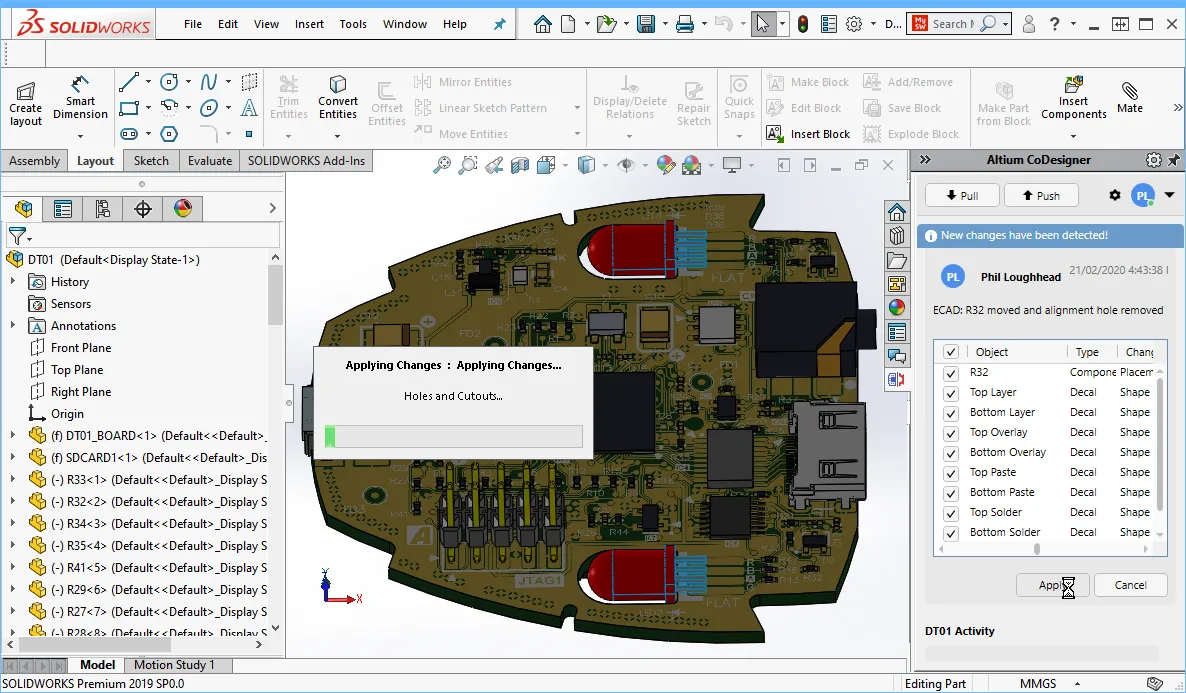
- Различия, обнаруженные между текущим проектом и снимком, сохраненным на сервере управляемых данных, будут приведены в качестве изменений в списке.
- Изменение не обязательно должно быть принято. Если изменение проигнорировано, оно появится снова в списке изменений при следующем обновлении в этом направлении. Имейте в виду, что если вы проигнорируете изменение, например перемещение крепежного отверстия, и затем выполните передачу проектных изменений, то проигнорированное изменение может быть перезаписано, поскольку в вашей версии крепежное отверстие все еще находится в старом расположении. MCAD-инженер может избежать потери своего изменения, не принимая перемещение крепежного отверстия.
- Одно проектное изменение, например изменение положения компонента, может отобразиться как множество изменений в списке. При перемещении компонента на плате, в MCAD происходит изменение положения компонента, фигур, которые образуют шелкографию компонента, и фигур, которые формируют проводящий рисунок на верхнем и нижнем слое. Соответствующие изменения следует принять вместе.
- Список может включать в себя изменения, которые нет необходимости применять в целевой среде. В этом случае, изменение будет отображено, но флажок будет недоступен, что говорит о том, что изменение не может быть устранено.
- Выбранное изменение подсвечивается в рабочей области при щелчке по нему мышью в списке изменений, если это возможно.
- Нажмите Apply, чтобы применить отмеченные изменения.
Компоненты размещаются по координатам в сборке платы. Если эскиз детали платы перемещается в MCAD, компоненты не будут перемещены с платой. Убедитесь, что перед перемещением сборки в рабочем пространстве она полностью выделена, либо задайте ограничения для компонентов, чтобы компоненты перемещались вместе с платой. Обратите внимание, что изменения формы платы в ECAD могут нарушить ограничения MCAD, которые основаны на форме платы.
- В MCAD- или ECAD-системе повторно откройте сборку или документ платы, чтобы продолжить работу над проектом.
Повторное открытие существующей платы
Чтобы продолжить работу над существующим проектом платы (в ECAD или MCAD), просто повторно откройте рабочую копию файла сборки (MCAD) или проект и документ платы (ECAD). Если есть ожидающие изменения, в панели CoDesigner будет отображено предупреждение New changes have been detected!
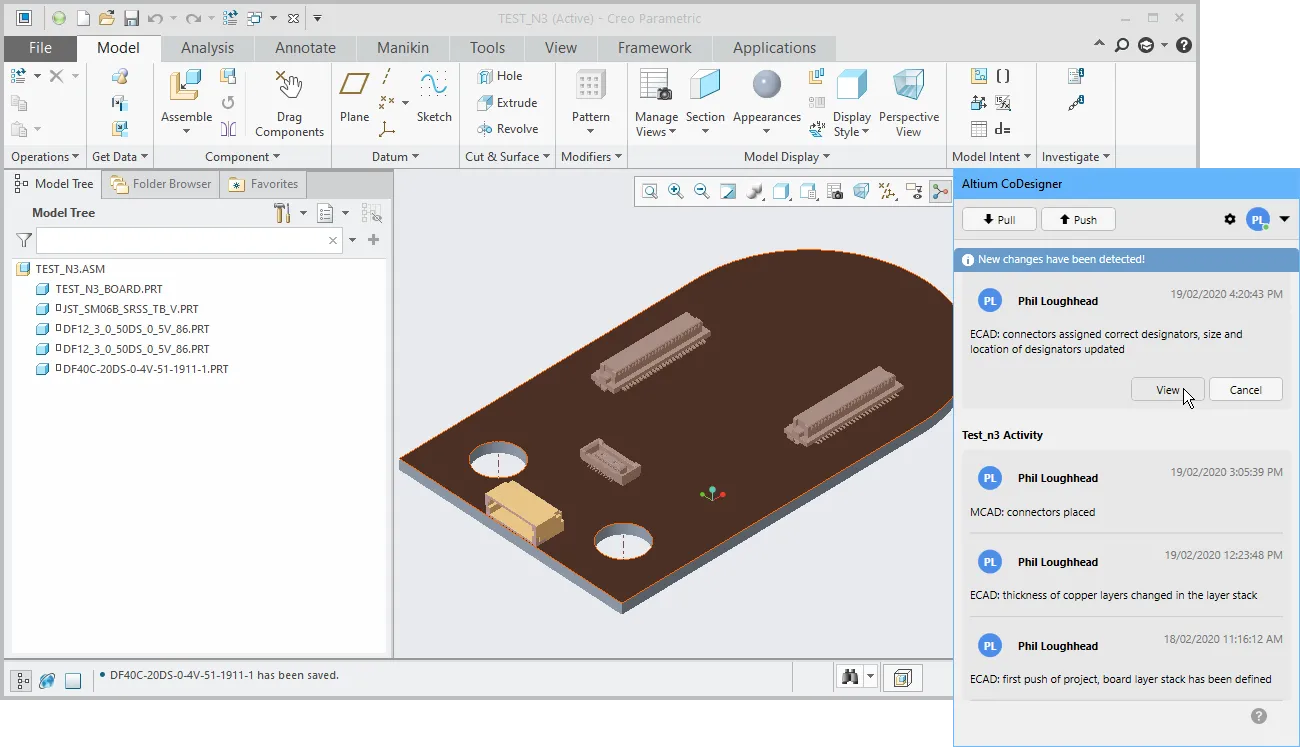 Если механическая сборка уже существует, откройте ее повторно, чтобы продолжить работу над проектом.
Приведенные ниже типы печатных плат не будут переданы из ECAD в MCAD:
- Гибко-жесткие платы не поддерживаются в Autodesk Inventor и PTC Creo. Плата будет импортирована в MCAD как единая жесткая структура. Гибко-жесткие платы поддерживаются в SOLIDWORKS. Чтобы узнать больше, перейдите на страницу Синхронизация гибко-жестких плат в SOLIDWORKS.
- Многоплатные сборки
- Варианты – если проект ECAD включает в себя варианты сборки, будет передана плата по умолчанию
Вы также можете начать процесс проектирования в MCAD-системе. Процесс одинаков для всех поддерживаемых MCAD-систем.
Начало проектирования в MCAD-системе
Вы можете начать процесс проектирования в MCAD-системе через панель Altium CoDesigner.
Если проекта ECAD не существует, он может быть создан в MCAD-системе вместе со сборкой платы. Имейте в виду, что ограничения и размеры, которые вы зададите до того, как на стороне ECAD определена толщина платы, могут быть потеряны при изменении ECAD-инженером толщины платы и ее передаче в MCAD.
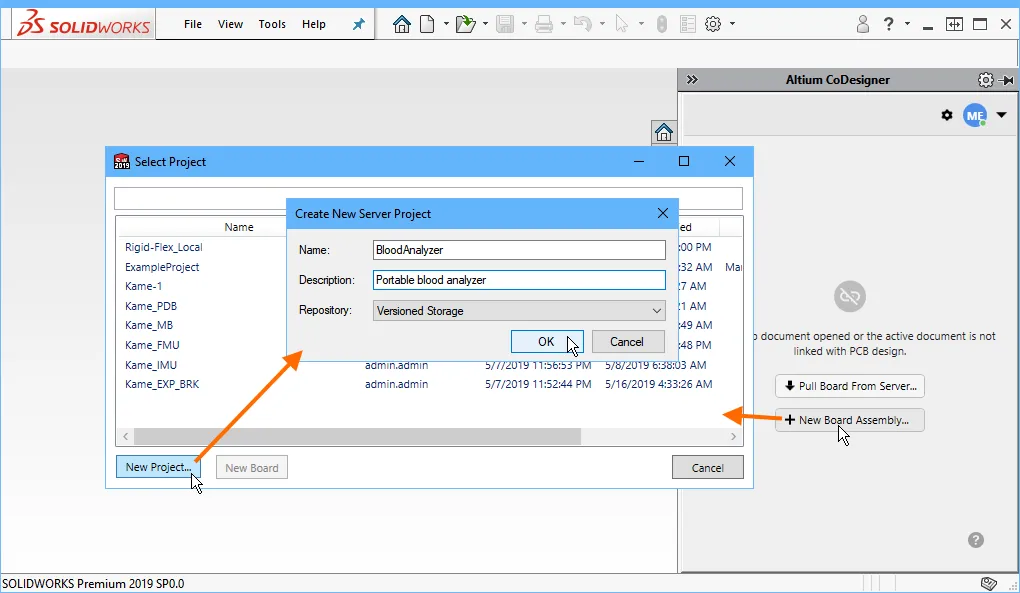
- Подключитесь к CoDesigner, как описано в разделе Установка CoDesigner в MCAD-систему и его настройка.
- Нажмите кнопку New Board в панели Altium CoDesigner (также называется вкладкой в некоторых MCAD-системах).
- Будет открыто диалоговое окно Select Project. Нажмите кнопку New Project в диалоговом окне, как показано выше.
- Будет открыто диалоговое окно Create New Server Project, как показано выше. В этом диалоговом окне введите подходящее название и опциональное описание проекта и нажмите OK. Будет открыто диалоговое окно Windows Save As.
- В MCAD-системе будет создана сборка по умолчанию, которую необходимо сохранить в подходящем расположении. Введите название сборки, выберите расположение для ее хранения и нажмите Save в диалоговом окне Windows Save As. В рабочей области MCAD-системы будет отображена новая форма платы по умолчанию. На этом этапе также будет создан проект Altium Designer на сервере управляемых данных.
- Информации о новой форме платы пока что нет на сервере управляемых данных. Чтобы добавить ее, нажмите кнопку Push в панели Altium CoDesigner. В панели Altium CoDesigner появится окно сообщения, это сообщение будет отображено в ECAD-системе.
- Введите краткое описание в окне сообщения и нажмите кнопку Post. В процессе сохранения изменений формы платы на сервере управляемых данных будет открыто информационное диалоговое окно. По завершении процесса будет отображено сообщение в панели Altium CoDesigner.
- При нажатии кнопки на отправку вы сохраняете на сервере управляемых данных список доступных для передачи изменений, а не целый файл платы. Файл платы также должен быть создан в Altium Designer. Все изменения из MCAD затем могут быть приняты в Altium Designer и применены к этой плате. Перейдите в раздел Добавление платы в проект, чтобы узнать, как создать файл платы в Altium Designer.
- Вы можете продолжить изменять форму платы в MCAD-системе, но ее не следует рассматривать как рабочую, пока в Altium Designer не задана толщина платы. Толщина платы задается путем определения структуры слоев платы в Altium Designer. Это необходимо сделать до размещения 3D-моделей и крепежных отверстий в MCAD-системе, поскольку изменение толщины платы может повлиять на зазоры между 3D-моделями и сборкой платы.
Рабочая копия проекта MCAD является стандартным файлом механического проекта, сохраненным в формате по умолчанию MCAD-системы. MCAD-системе будет известно, что сборка является частью совместного проекта, и система будет автоматически проверять состояние синхронизации при открытии сборки и обновлении панели Altium CoDesign для отображения истории сообщения и информации о любых ожидающих изменениях.
Рекомендации для инженера-механика
В этом разделе рассмотрены функциональные возможности и особенности поведения, которые следует иметь в виду инженеру-механику при использовании CoDesigner.
Видимость изменений, выполненных на стороне ECAD
В MCAD-системе важно открыть саму сборку платы, а не сборку более высокого уровня, в которой разрабатывается эта сборка платы. При открытии сборки платы, изменения, переданные со стороны ECAD, будут отображены в панели Altium CoDesigner. Изменения не будут отображаться, если открыта сборка более высокого уровня.
Получение изменений из ECAD в сборку
- В MCAD-системе откройте сборку платы как отдельный файл (как корневую сборку).
- Откройте панель Altium CoDesigner.
- Нажмите Pull.
- Просмотрите изменения в таблице, включите те, которые вы хотите применить, и нажмите кнопку Apply.
Перед передачей из ECAD в MCAD, 3D-модели компонентов преобразуются в формат Parasolid. Могут возникнуть ситуации, когда некоторые компоненты не могут быть преобразованы. Такие модели заменяются в MCAD-системе ограничивающими параллелепипедами, и CoDesigner отобразит предупреждение об этом.
Когда сборка платы открыта в MCAD-системе первый раз
- Добавьте сборку платы в сборку устройства.
- Добавьте подходящие сопряжения/ограничения.
Если контур платы не соответствует форме корпуса:
- Начните редактирование детали платы.
- Измените эскиз элемента вытягивания платы, чтобы форма соответствовала корпусу.
Примечания:
- Один из способов изменения формы платы – удалить весь контур и создать его с нуля с помощью отступа от соответствующего контура корпуса.
- Не изменяйте квадрант в плоскости XY, в котором расположен изначальный эскиз платы, иначе могут возникнуть проблемы смещения некоторых сущностей платы.*
- После редактирования эскиза контура платы важно проверить, ссылается ли эскиз платы на деталь устройства, и если это так, то эти ссылки нужно удалить. В противном случае, могут возникнуть ошибки CoDesigner при интерпретации контура платы.*
Внесение изменений в конструкцию платы в MCAD-системе
Далее приведено несколько советов, позволяющих обеспечить, что конструктивные формы и объекты, используемые в MCAD-системе, будут поддерживаться при передаче платы в ECAD-систему.
Редактирование формы контура платы:
- Начните редактирование детали платы.
- Измените эскиз элемента вытягивания платы.
Примечания:
- Не включайте какие-либо внутренние контуры в эскиз контура платы. Для вырезов и отверстий используйте соответственно конструктивные элементы выреза и отверстия.
- Имейте в виду, что после подтверждения изменений эскиза, компоненты, отверстия и прочие конструктивные элементы останутся в том же положении относительно базовых плоскостей сборки (которые по умолчанию совпадают с базовыми плоскостями детали платы).
Создание/изменение крепежных отверстий:
- Начните редактирование детали платы.
- Создайте/измените конструктивный элемент отверстия (Hole) на верхней или нижней грани детали платы.
Примечания:
- Массивы конструктивных элементов не поддерживаются.*
- Если положение отверстия определено относительно края платы, эти связи будут удалены при последующем изменении контура платы в ECAD и ее передаче обратно в MCAD. Перейдите в раздел Работа с ограничениями и размерами ниже, чтобы получить более подробную информацию по работе с отверстиями.
Создание/изменение вырезов:
- Начните редактирование детали платы.
- Создайте/измените конструктивный элемент вытянутого выреза (Extruded Cut) на верхней или нижней грани детали платы.
Примечания:
- Эскизы со множеством контуров не поддерживаются в PTC Creo и Autodesk Inventor, использовать их не следует.*
- Массивы конструктивных элементов не поддерживаются.*
- Если эскиз вытянутого выреза определен относительно края платы, эти связи будут удалены, если контур платы впоследствии будет изменен в ECAD- и отправлен обратно в MCAD-систему.
Изменение размещения компонентов:
- Начните редактирование сборки платы.
- Переместите/поверните/переверните компонент или задайте сопряжения/ограничения.
Примечания:
- Отверстия и шелкография компонентов не перемещаются вслед за компонентом в MCAD-системе. Чтобы отразить подобные изменения, зависящие от компонентов, передайте плату в ECAD, примените эти изменения здесь, затем передайте плату обратно из ECAD в MCAD, чтобы обновить отверстия и шелкографию компонентов.
- Сопряжение/ограничения MCAD, которые ссылаются на края платы, могут быть удалены, если форма платы изменена в ECAD.
Работа с ограничениями и размерами в MCAD-системе
Ограничения между деталью платы и корпусом:
- Если набор ребер контура платы изменяется на стороне ECAD, эскиз детали платы будет перестроен, и идентификаторы ребер будут изменены. Если к этим ребрам или к производным поверхностям были применены какие-либо ограничении, они будут нарушены.
Примечание: Плата останется на месте в MCAD. Если необходимо, ограничения можно восстановить вручную.
Ограничения между деталью платы и компонентом:
- Ограничения MCAD не учитываются в ECAD.*
- При передаче в MCAD, компоненты размещаются на основе координат (относительно начала координат платы) из ECAD. Если компонент перемещается на стороне ECAD (намеренно или случайно), изменение положения на стороне MCAD может не соответствовать этому перемещению, и его следует проверить вручную (CoDesigner уведомит об этом).
- Если набор ребер контура платы изменяется на стороне ECAD, эскиз детали платы будет перестроен, и идентификаторы ребер будут изменены. Если к этим ребрам или к производным поверхностям были применены какие-либо ограничении, они будут нарушены.
Примечание: Имейте в виду, что компоненты могут быть разблокированы в ECAD.
Ограничения между компонентом и корпусом:
- Эти ограничения останутся в порядке, если модель этого компонента может быть найдена локально (если сборка платы не создана с нуля в другой папке или если для хранения моделей задана общая папка). Однако если компонент перемещается на стороне ECAD (намеренно или случайно), изменение положения на стороне MCAD может не соответствовать этому перемещению, и его следует проверить вручную.
Примечание: Будьте внимательны при применении сопряжений/ограничений. Например, если вы не зафиксировали сборку платы в сборке устройства и затем применили ограничение между компонентом на плате и корпусом, это может вызвать непредсказуемые изменения в конструкции.
Изменения, которые не будут переданы из MCAD в ECAD
Передача элементов корпуса в ECAD
CoDesigner работает только со сборками плат. Элементы корпуса являются частью сборки более высокого уровня (сборка устройства). Включение этих элементов в сборку платы является некорректным с точки зрения управления общей структурой изделия. Тем не менее, если вы хотите отправить такие элементы в ECAD, вы можете временно включить их в сборку печатной платы для отправки в ECAD, а затем удалить их сразу после отправки (Push).
Отправка сборки платы с изменениями в ECAD
- Убедитесь, что сборка платы открыта в MCAD как отдельный документ (как корневая сборка).
- Перейдите в панель Altium CoDesigner.
- Нажмите Push.
Предотвращение дублирования компонентов в MCAD PDM-системе
CoDesigner создает детали для представления всех компонентов в MCAD с названием, взятым из посадочного места компонента в ECAD. Если для управления электронными компонентами используется PDM и если структура изделия автоматически синхронизируется между PDM и структурой MCAD-сборки, это может вызвать дублирование деталей в PDM. Эту ситуацию можно обработать вручную, например, настроив на стороне MCAD, чтобы определенный экземпляр не включался в состав изделия.*
* Планируется улучшение этого поведения в будущих обновлениях.
Различия в поддержке объектов и конструктивных элементов
В таблице ниже приведена сводка о различиях поддерживаемых MCAD-систем. Эти функциональные возможности продолжают развитие, дополнительная поддержка будет добавлена со временем, где это возможно.
|
Возможность
|
SOLIDWORKS
|
Inventor
|
PTC Creo
|
|
Сплайны для вырезов и контура платы
|
да
|
нет
|
да
|
|
Поддержка сборок как механических деталей
|
да
|
нет
|
да
|
|
Интеграция с Windchill
|
нет
|
нет
|
да
|
