
Определение стека слоев

Altium Essentials: PCB Layer Stack Manager
This content is part of the official Altium Professional Training Program. For full courses, materials and certification, visit Altium Training.
Печатная плата (PCB) представляет собой набор слоев. В начале развития производства печатных плат (PCB) плата представляла собой просто изолирующий основной слой, покрытый тонким слоем меди с одной или обеих сторон. Соединения формируются в медном слое (слоях) в виде проводящих дорожек путем травления (удаления) лишней меди.
Перенесемся в настоящее время, когда практически все конструкции печатных плат имеют несколько медных слоев. Технологические инновации и усовершенствования в технологиях обработки привели к появлению ряда революционных концепций в производстве печатных плат, включая возможность проектирования и изготовления гибких печатных плат. Соединяя жесткие участки печатной платы с помощью гибких участков, можно создавать сложные гибридные печатные платы, которые можно складывать, чтобы они помещались в корпуса необычной формы.

Слева показана односторонняя печатная плата, типичная для ранних разработок. Справа — жестко-гибкая печатная плата, в которой жесткие участки соединены гибкими участками платы.
При проектировании печатных плат структура слоев определяет, как слои располагаются в вертикальном направлении или в плоскости Z. Поскольку она изготавливается как единое целое, любой тип платы, включая жестко-гибкую, должен проектироваться как единое целое. Для этого разработчик гибко-жестких плат должен иметь возможность определять несколько наборов слоев печатной платы и назначать разные наборы слоев различным областям гибко-жесткой конструкции.
Менеджер наложения слоев
Определение набора слоев печатной платы является ключевым элементом успешного проектирования печатных плат. Трассировка многих современных печатных плат — это уже не просто набор простых медных соединений, передающих электрическую энергию, а серия элементов схемы или линий передачи.
Создание успешной высокоскоростной печатной платы — это процесс поиска баланса между выбором материалов, наложением слоев и их распределением, с одной стороны, и размерами трассировки и зазорами, необходимыми для достижения подходящих импедансов односторонней и дифференциальной трассировки, с другой. При проектировании современных высокоскоростных печатных плат необходимо учитывать и множество других факторов, включая сопряжение слоев, тщательное проектирование переходных отверстий, возможные требования к обратному сверлению, требования к жестко-гибким конструкциям, балансировку меди, симметрию слоевой структуры и соответствие материалов стандартам.
Все эти специфические для каждого слоя требования к проектированию объединены в едином редакторе — Layer Stack Manager.
Чтобы открыть Layer Stack Manager, выберите Design » Layer Stack Manager в главном меню редактора печатных плат. Layer Stack Manager открывается в окне просмотра документа, так же как лист схемы, печатная плата и другие типы документов. Его можно оставить открытым во время работы над платой, что позволяет переключаться между платой и LSM. Поддерживаются все стандартные возможности просмотра, такие как разделение экрана или открытие на отдельном мониторе. Изменения, внесённые в Layer Stack Manager , становятся доступны в редакторе печатных плат после Save выполнения команды.
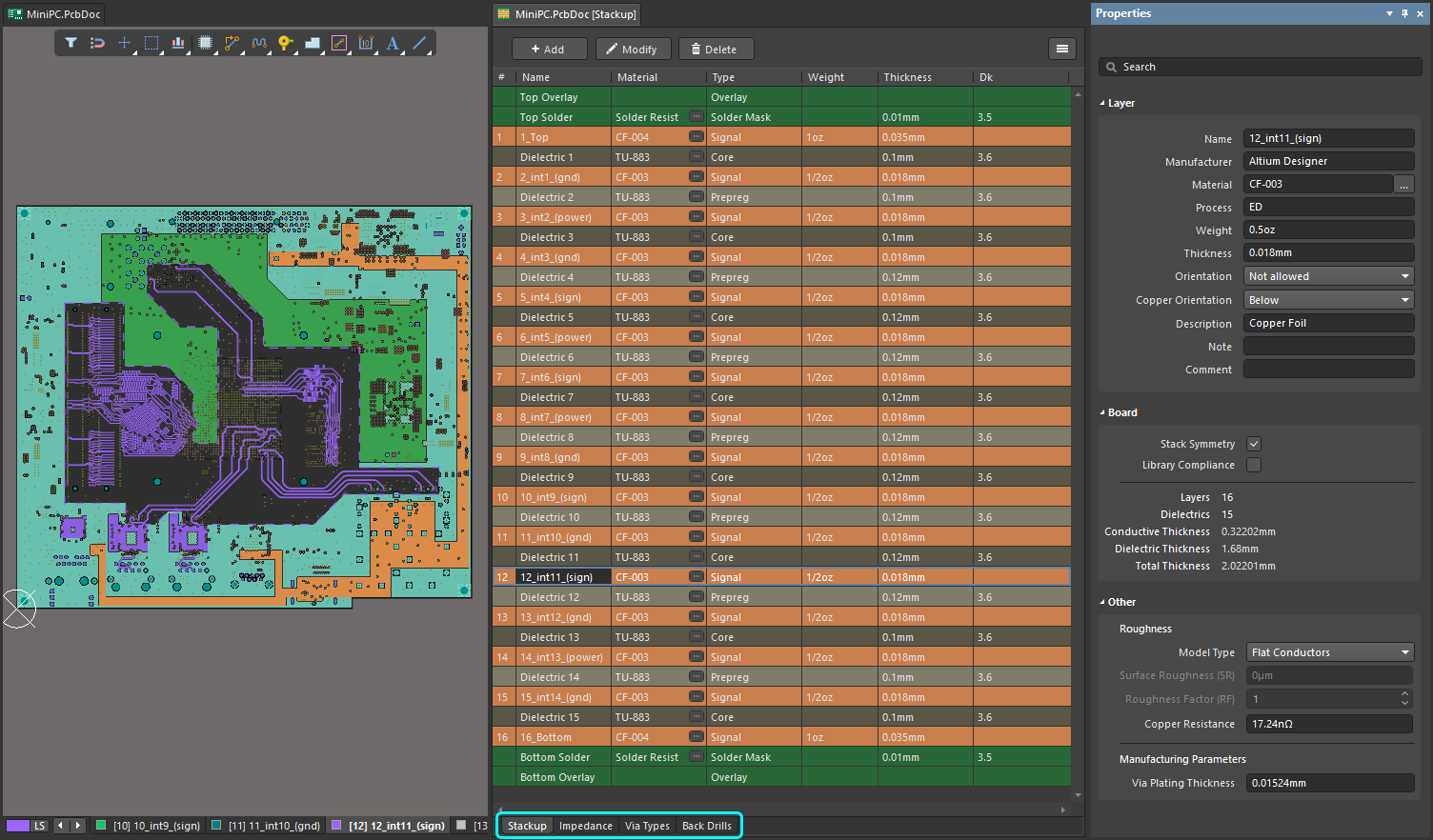
Все аспекты управления слоёвым набором осуществляются в диспетчере слоёвого набора. Выберите вкладку в нижней части слоёвого набора, чтобы настроить различные параметры.
В зависимости от структуры платы Layer Stack Manager будут доступны следующие вкладки:
| Stackup | Добавление, удаление и изменение порядка сигнальных, плоских и диэлектрических слоев, а также назначение и настройка свойств материалов, присвоенных каждому слою. |
| Impedance | Настройте профили импеданса, если используется трассировка с контролируемым импедансом. |
| Via Types | Настройте допустимые типы переходных отверстий, определив, какие слои пересекает каждый тип переходного отверстия. |
| Back Drills | Настройте участки слоев, подлежащие обратному сверлению при наличии контактной площадки или отвода переходного отверстия. |
| Printed Electronics | Настройка расположения слоев в проекте печатной электроники. |
| Board | Настройте расположение различных подстеков в сложной конструкции жестко-гибкой печатной платы. |
Редактирование свойств слоевой структуры
В Layer Stack Manager панель отображает свойства слоёвой структуры в виде таблицы, напоминающей электронную таблицу. Свойства можно редактировать непосредственно в этой таблице или на Properties панели<span class="add-tooltip-icon" data-tooltip="{"block":null,"content":"
Панель «Свойства» можно включить/выключить с помощью кнопки «Панели» в правом нижнем углу программы.\r\n
\r\n","placement":"top","arrow":true}">i. В зависимости от структуры платы Layer Stack Manager будет содержать следующие вкладки, каждая из которых отображает свой набор атрибутов в сетке редактирования и на Properties панели.Вкладка «Слои»
На Stackup вкладке приводятся подробные сведения о производственных слоях. На этой вкладке можно добавлять, удалять и настраивать слои. Для стандартной конструкции «жестко-гибкой» печатной платы на этой вкладке также можно включать и отключать набор слоев, используемый в каждом стеке. Настройка сложной конструкции «жестко-гибкой» печатной платы осуществляется на вкладке «Плата».
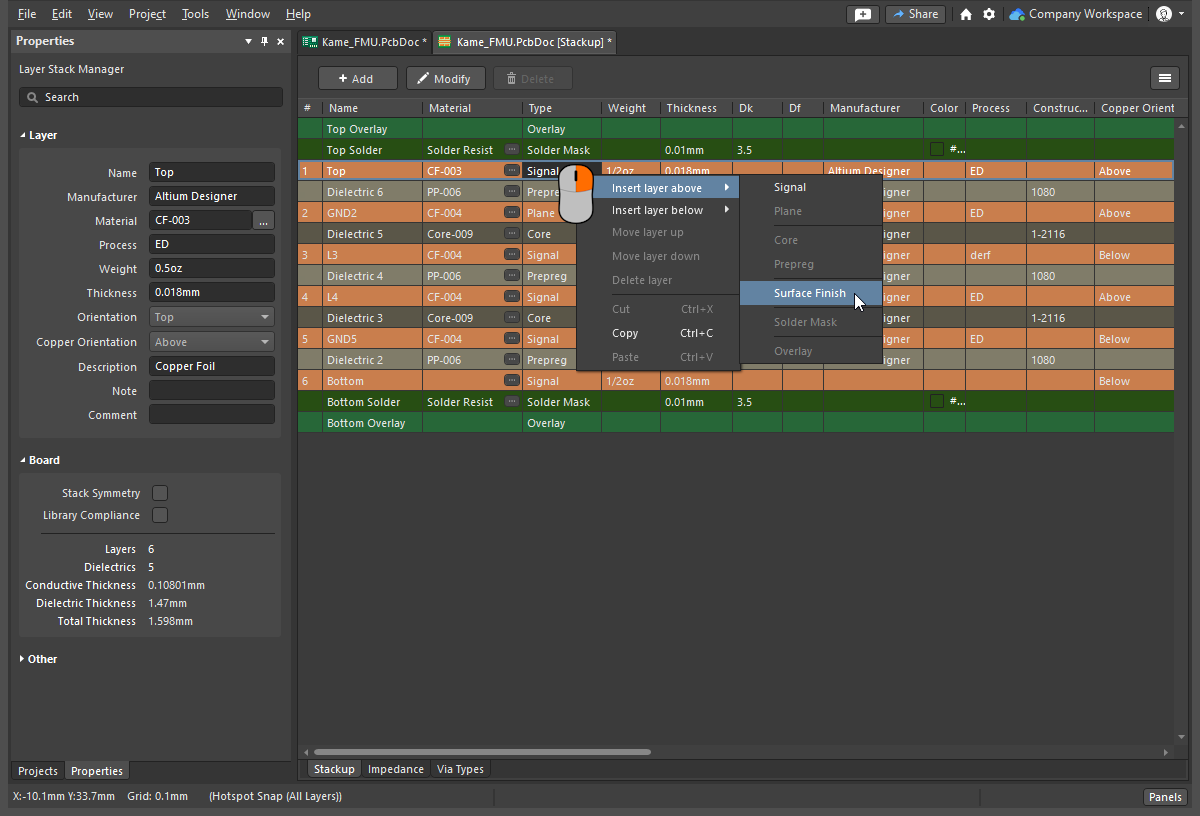 Щелкните правой кнопкой мыши, чтобы добавить, удалить или изменить порядок слоев. Значения можно редактировать на панели «Свойства» или непосредственно в ячейке сетки.
Редактирование набора слоев |
|
| Add a layer | Чтобы добавить слой, щелкните правой кнопкой мыши в сетке слоев, нажмите кнопку « |
| Move a layer | Щелкните правой кнопкой мыши в сетке слоёв, затем выберите Move layer up / Move layer down или воспользуйтесь Edit » «Слой вверх»/ Edit » «Сдвиг слоя вниз»в главном меню, чтобы переместить выбранный слой вверх или вниз в стеке слоёв среди слоёв того же типа. |
| Delete a layer | Нажмите кнопку « », щелкните правой кнопкой мыши в сетке слоев или выберите Edit » Delete «Layer» вглавном меню, чтобы удалить выбранный слой из стека слоев<span class="add-tooltip-icon" data-tooltip="{"block":null,"content":" », щелкните правой кнопкой мыши в сетке слоев или выберите Edit » Delete «Layer» вглавном меню, чтобы удалить выбранный слой из стека слоев<span class="add-tooltip-icon" data-tooltip="{"block":null,"content":"Команда « Delete Layer » недоступна, если:\r\n \r\n\r\n
|
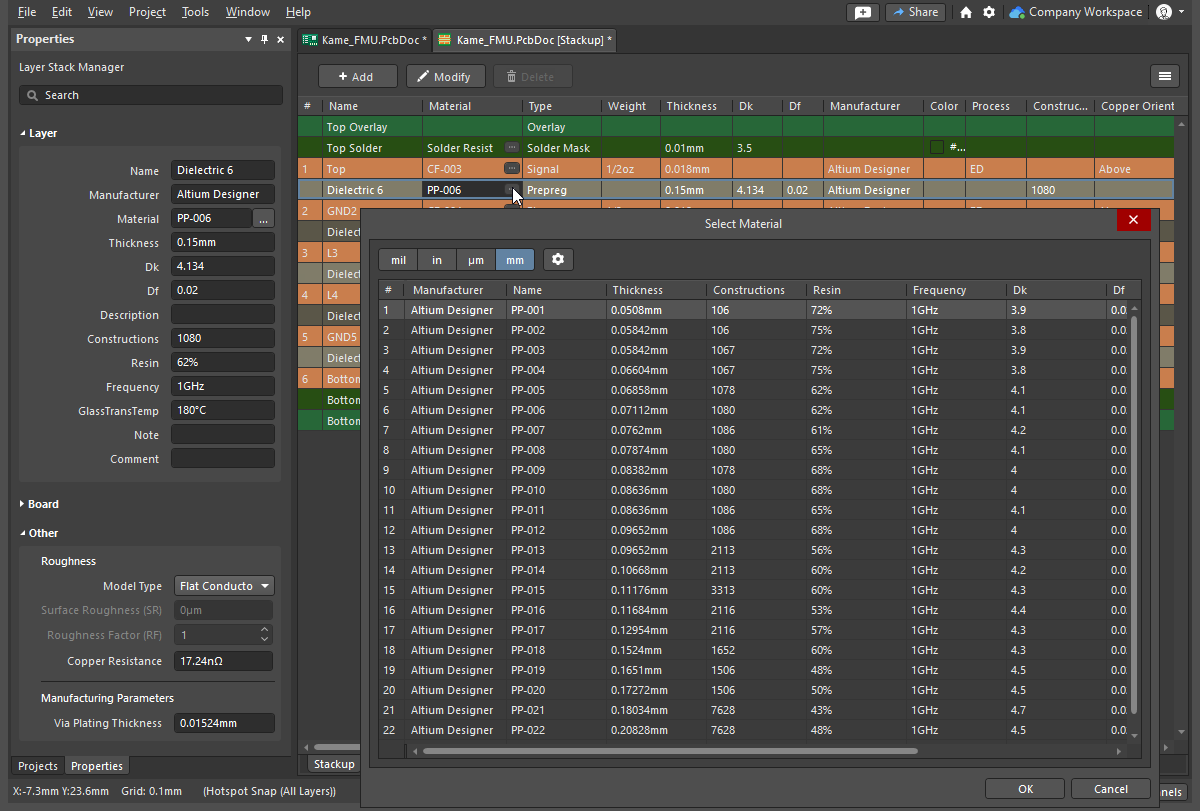
| Define the Layer Material | Материал слоя можно либо ввести в поле выбранной Material ячейку или выбрать в диалоговом окне «Выбор материала», которое открывается нажатием кнопки |
| Stack symmetry | Если Stack Symmetry опция включена в Board разделе Properties панели, слои добавляются парами, центрированными вокруг слоя с диэлектриком средней плотности. |
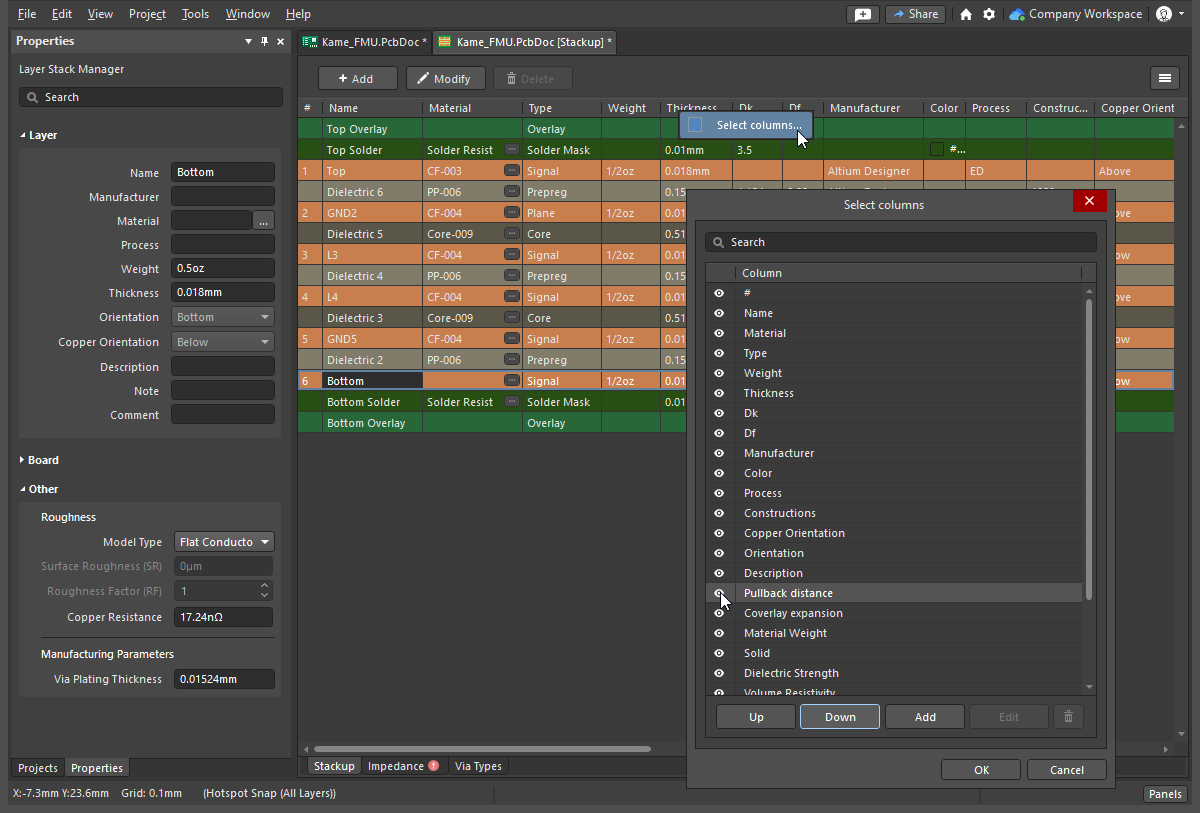
| Additional properties | Щелкните правой кнопкой мыши заголовок столбца, затем выберите Select columns , чтобы открыть Select Columns диалогового окна ( |
| Apply Surface Finish | Поверхностную обработку можно добавить к внешнему медному слою, воспользовавшись соответствующим подменю, открывающимся при щелчке правой кнопкой мыши, и добавив Surface Finish слоя. |
| Delete a substack | Начальный подслой удалить нельзя. При выборе любого другого подслоя становится активной кнопка « »; нажмите эту кнопку, чтобы удалить выбранный подслой. »; нажмите эту кнопку, чтобы удалить выбранный подслой. |
 » или воспользуйтесь Edit » Add Layer команды добавления слоя. Новый слой будет добавлен рядом со слоем, выбранным в сетке в данный момент. Добавление Signal или Plane (медный) слой также приведёт к добавлению диэлектрического слоя, если существующий соседний слой также является медным. Можно добавить не более 128 сигнальных слоёв и 16 плоскостных слоёв. При необходимости плоскостные слои можно разделить любое количество раз и определить области «разделения внутри разделения» —
 )
)Layer Properties
Когда Stackup в документе «Layer Stack» активна вкладка «Свойства слоя», для различных типов слоев доступны следующие свойства.
Свойства слоя ( |
|
| Name | Имя слоя, заданное пользователем. |
| Manufacturer | Производитель данного слоя (как указано в Material Library или задан пользователем). |
| Material | Материал, из которого изготовлен слой. Предварительно заданный материал слоя выбирается нажатием кнопки « |
| Thickness | Толщина данного слоя (указанная в Material Library или задан пользователем). |
| Dk | Диэлектрическая проницаемость, также обозначаемая как εr в электромагнетизме. Значение указывается в Material Libraryили задаётся пользователем. Диэлектрическая проницаемость указывает на относительную диэлектрическую проницаемость изоляционного материала, которая характеризует его способность накапливать электрическую энергию в электрическом поле. Для целей изоляции лучше подходит материал с более низкой диэлектрической проницаемостью, а в радиочастотных приложениях может быть предпочтительна более высокая диэлектрическая проницаемость. Кроме того, чем ниже относительная диэлектрическая проницаемость, тем ближе характеристики материала к характеристикам воздуха. Это свойство имеет решающее значение для соответствия требованиям к импедансу определенных линий передачи. |
| Df | Коэффициент потерь (указанный в Material Library или заданного пользователем). Он указывает на эффективность изоляционного материала, отражая скорость потери энергии при определённом режиме колебаний, например механических, электрических или электромеханических. Другими словами, это свойство материала, которое описывает, какая часть передаваемой энергии поглощается материалом. Чем больше тангенс потерь, тем больше поглощается энергии материалом. Это свойство напрямую влияет на затухание сигнала при высоких скоростях. |
| Process | Процесс, используемый для формирования медного слоя — как правило, это нанесение прокатной отжигаемой (RA) меди или электроосаждение (ED). |
| Weight | Масса меди на единицу площади, обычно выражаемая в унциях на квадратный фут (например, 0,5унции/фут²). |
| Orientation | Это определяет, в каком направлении ориентированы компоненты на данном слое. Возможные варианты: Not allowed, Top, и Bottom. Для верхней и нижней сторон этот параметр устанавливается автоматически при создании новой платы. Для других сигнальных слоев он используется в следующих случаях:
|
| Copper Orientation | Определяет направление, в котором медь наносится на сердечник. Воспользуйтесь раскрывающимся списком, чтобы выбрать Above или Below, что определяет направление, с которого происходит травление. |
| Pullback Distance | Расстояние от края плоскости до края печатной платы. |
| Frequency | Частота, с которой проводится проверка материала, и значение, которое Dk / Df соответствует определённой частоте. Данные о частоте также берутся из справочников по материалам. |
| Description | Поле, заполняемое пользователем, для описания данного слоя. |
| Constructions | Для диэлектрических слоёв здесь отображается тип конструкции данного слоя. Числовой индекс относится к структуре стеклоткани, используемой в материале диэлектрического слоя; это стандартные индексы, используемые производителями печатных плат. |
| Resin | Процентная доля смолы в слое. |
| Material Frequency | Частота, с которой проводится испытание материала, и значение, которое Dk / Df соответствует определённой частоте. Данные о частоте также берутся из справочных материалов по материалам. |
| GlassTransTemp | Температура стеклования (также известная какTG). Это температура, при которой смола переходит из стеклообразного состояния в аморфное, изменяя свои механические свойства, т. е. коэффициент расширения. |
| Note | Заметки, заданные пользователем для слоя. |
| Comment | Определяемые пользователем комментарии для слоя. |
 )
)Board Properties
Свойства платы ( |
|
| Stack Symmetry | Включите этот параметр, чтобы сохранить симметрию слоевой структуры. Если в данный момент структура не является симметричной, откроется диалоговое окно «Структура несимметрична». Подробнее см. в разделе«Симметрия слоевой структуры». |
| Library Compliance | Если эта опция включена, для каждого слоя, выбранного из библиотеки материалов, текущие свойства слоя сравниваются со значениями определения данного материала в библиотеке. |
| Substack | Эта информация относится к текущему выбранному подстеку (слои, диэлектрик, толщины и т. д.). При переключении с одного подстека на другой эта информация будет обновляться соответствующим образом (для текущего выбранного подстека). |
| Stack Name | Имя подблока, заданное пользователем. Присвоение имени подблоку полезно в том случае, когда области печатной платы назначается подблок слоя. |
| Is Flex | Должно быть включено, если подблок является гибким. |
| Layers | Количество проводящих слоев. |
| Dielectrics | Количество диэлектрических слоев. |
| Conductive Thickness | Сумма толщин всех сигнальных и плоских слоев (всех медных или проводящих слоев). |
| Dielectric Thickness | Сумма толщин всех диэлектрических слоев. |
| Total Thickness | Общая толщина готовой платы. |
 )
)Other Layerstack Properties
Прочее — шероховатость ( |
|
| Model Type | Выберите предпочтительную модель для расчёта влияния шероховатости поверхности (дополнительную информацию о различных моделях см. в статьях ниже). Применимо ко всем медным слоям в стопке. |
| Surface Roughness | Значение шероховатости поверхности (можно получить у вашего производителя). Введите значение от 0 до 10 мкм, значение по умолчанию — 0,1 мкм |
| Roughness Factor | Характеризует ожидаемое максимальное увеличение потерь в проводниках из-за эффекта шероховатости. Введите значение от 1 до 100; значение по умолчанию — 2. |
| Copper Resistance | Значение сопротивления меди в наноомах. |
Прочее — Параметры изготовления ( |
|
| Via Plating Thickness | Толщина готового покрытия в цилиндре для переходных отверстий. |
 )
) )
)Вкладка «Импеданс»
Вкладка «Импеданс» используется для настройки профилей импеданса при трассировке с контролируемым импедансом. Нажмите на Impedance вкладку в нижней части Layer Stack Manager , чтобы настроить требования к профилю импеданса. После настройки профилей импеданса требуемый профиль можно выбрать в правилах проектирования «Ширина трассировки» или «Трассировка дифференциальных пар » в разделе « ».

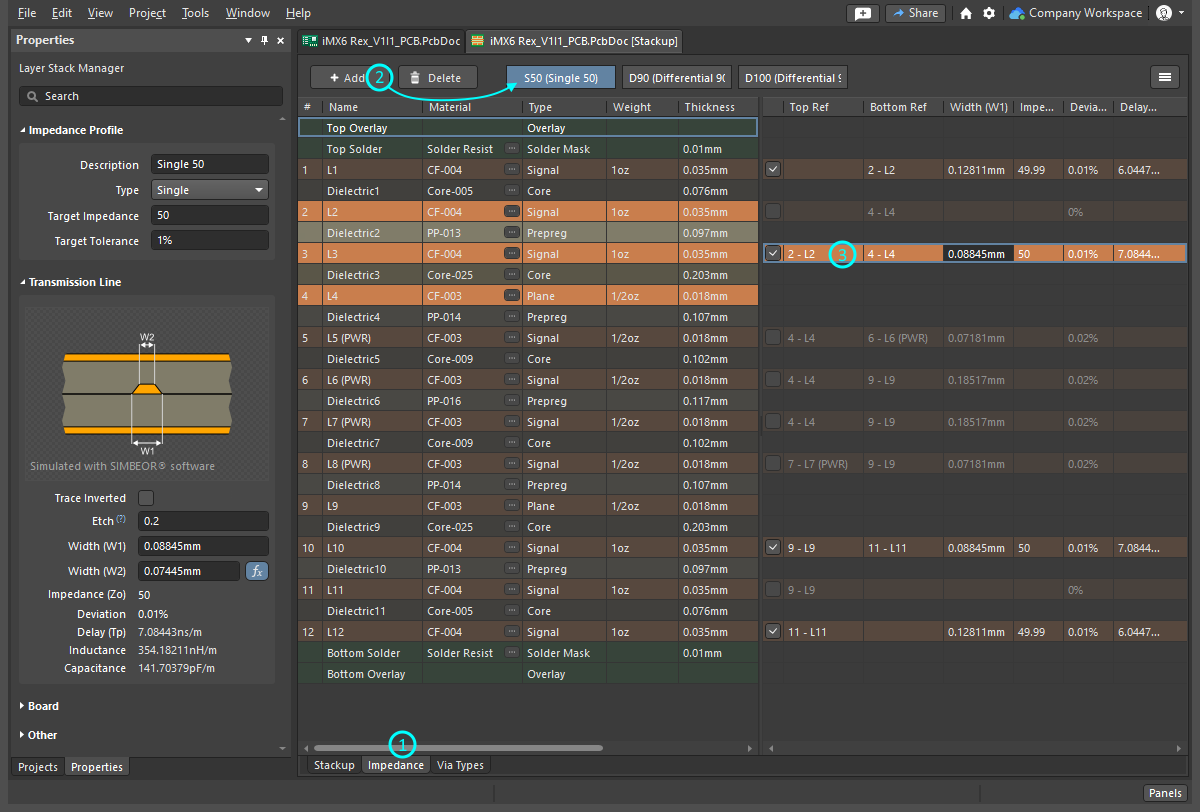 Добавьте новый профиль, включите слои, к которым он применяется, настройте эталонные слои и определите свойства профиля на панели «Свойства».
Редактирование профиля импеданса |
|
| Adding a Profile | Щелкните « |
| Enabling the layers | Следующим шагом является определение слоев, на которых будет доступен выбранный в данный момент профиль. Сетка разделена на две зоны: слева отображаются слои в наборе слоев, а справа — слои, на которых будет доступен выбранный в данный момент профиль импеданса. Используйте флажок слоя в области «Профиль импеданса», чтобы сделать этот слой доступным для выбранного профиля импеданса.
При выборе включённого слоя в области «Профиль импеданса» все слои в стопке отображаются в затененном виде, за исключением тех, которые используются для расчёта импеданса выбранного слоя сигнала ( |
| Assign the reference layers | После того как слою назначен профиль импеданса, отредактируйте эталонный слой (или слои) этого слоя в Top Ref и Bottom Ref . Обратите внимание, что опорные слои могут быть типа Type «Плоскость» или «Сигнал». |
| Configure the impedance properties | Калькуляторы импеданса поддерживают расчет прямой и обратной величины импеданса. Если ввести значение в поле Target Impedance, то Width изменится автоматически (прямой расчет), либо введите Width , то Target Impedance изменится автоматически (обратный расчёт). |
| Define the etch | Значение Etch значение = 0.5[(W1-W2)/Thickness] , рассчитанное на основе верхней и нижней ширины дорожки (наведите курсор на ? в панели, чтобы отобразить формулу) |
| Configure the differential impedance calculation | Для расчёта дифференциального импеданса зафиксируйте либо Width или Trace Gap , нажав соответствующую кнопку « |
 »
» ).
). ». Незафиксированная переменная будет рассчитываться как Target Impedance значения. Кроме того, можно изменить значение незаблокированной переменной, чтобы изменить Target Impedance.

Узнайте больше о настройке свойств трассировки с контролируемым импедансом.
Вкладка «Типы переходных отверстий»
Вкладка Via Types вкладка используется для определения допустимых требований к пересечению слоев в плоскости Z для переходных отверстий, используемых в проекте. Свойства переходных отверстий в плоскости X-Y, включая диаметр и размер отверстия, регулируются соответствующим правилом проектирования «Стиль трассировки».
 Определите каждый из требуемых проходов через слои в качестве уникального типа переходного отверстия.
Редактирование типов переходных отверстий |
|
| The default via | Структура слоев для новой платы включает одно определение сквозного перехода в Via Types вкладке Layer Stack Manager. Для двухслойной платы переход по умолчанию имеет имя Thru 1:2, причём это название отражает тип переходного отверстия, а также первый и последний слои, которые оно охватывает. Проходной интервал по умолчанию удалить нельзя. |
| Add a new Via Type | Нажмите кнопку « |
| Naming a Via Type | Каждому типу переходного отверстия автоматически присваивается имя на основе слоев, которые оно охватывает, а также с учетом того, является ли оно µVia. Переходные отверстия, размещенные в рабочей области, содержат Name раскрывающийся список свойств, в котором перечислены все типы переходных отверстий, определённые в Layer Stack Manager. Все переходные отверстия, используемые на плате, должны относиться к одному из типов, определённых в Layer Stack Manager. |
| Adding a µVia | Если требуется µVia, установите флажок µVia флажок. Эта опция будет доступна только в том случае, если переходная отверстие охватывает соседние слои или соседние слои +1 (такое отверстие называется «переходным с пропуском»). |
| Mirroring a via | Если в настройках «Структура слоёв» включена опция «Симметрия структуры », Mirror станет доступна данная опция. При Mirror включена, автоматически создаётся зеркальное отражение текущей переходной отверстия, охватывающее симметричные слои в стеке слоёв. |
| Selecting a Via Type during routing | При смене слоёв во время интерактивной трассировки:
|
 ).
).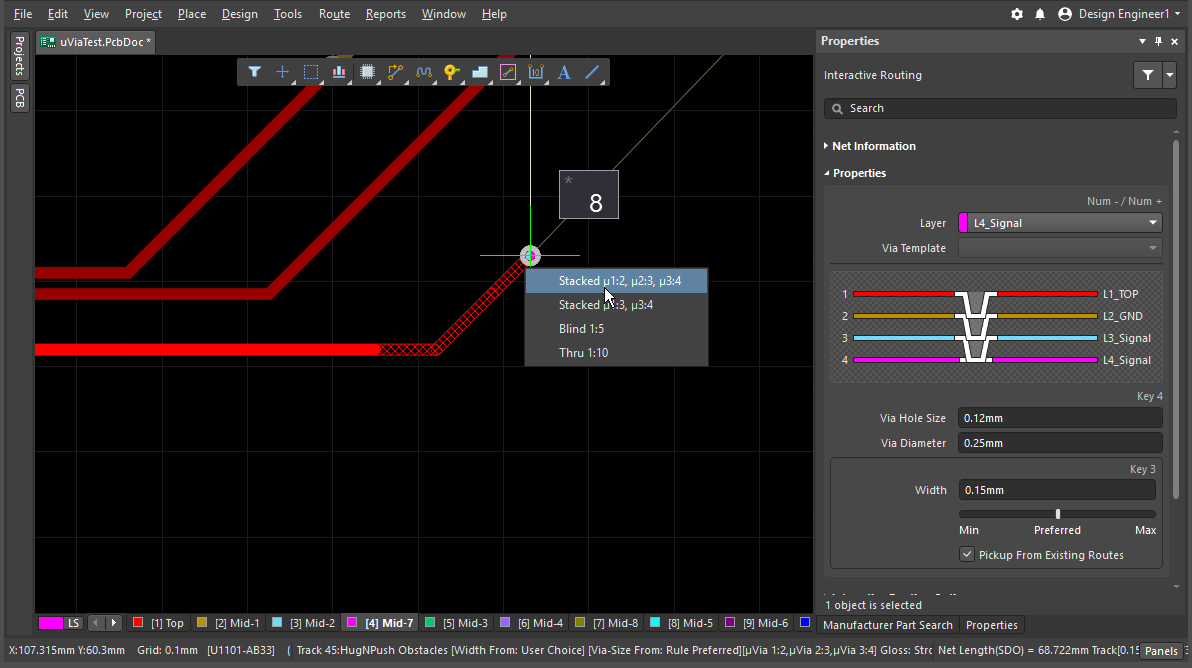 ).
).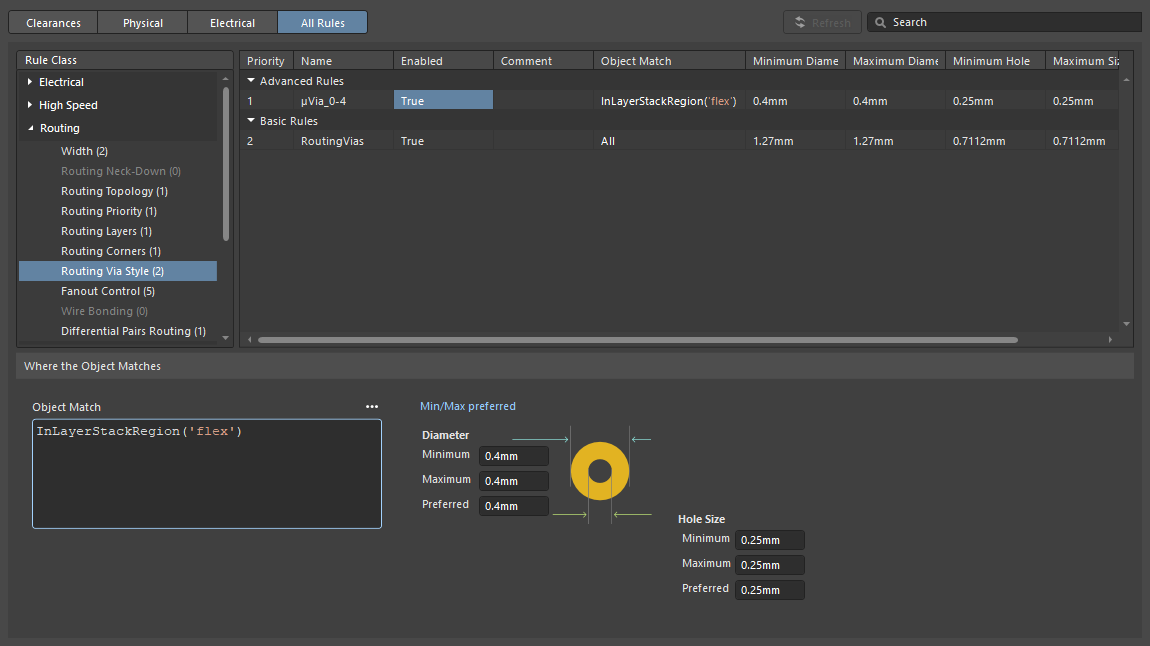 ).
).Узнайте больше об особенностях переходных отверстий, а также о настройке слепых, погруженных и микропереходных отверстий.
Вкладка «Обратные отверстия»
В высокоскоростных схемах могут возникать отражения сигнала, когда корпус переходного отверстия выходит за пределы сигнальных слоев, по которым проложена трасса. Это может привести к ухудшению качества сигнала и проблемам с целостностью сигнала. Одним из подходов к решению этой проблемы является просверливание неиспользуемых корпусов переходных отверстий с помощью сверления с контролируемой глубиной — метода, также называемого обратным сверлением.
Свойства обратного сверления настраиваются на вкладке Back Drills вкладке. Эта вкладка появляется, когда функция «Обратное сверление» включена в Tools » Features подменю или при нажатии кнопки «  » с последующим выбором Back Drills.

Редактирование обратного сверления |
|
| How Back Drills work | Вкладка Back Drills вкладка используется для определения участков слоев, в которых требуется просверливать обратные отверстия при наличии контактной площадки или отвода переходного отверстия. Эти настройки используются в сочетании с правилом проектирования «Max Via Stub Length», в котором задаются максимальная длина отвода и величина пересечения при сверлении. Where the Object Matches Параметр в этом правиле можно использовать для ограничения удаления отводов только для определённых сетей ( ). ). |
| Add a new Back Drill | Нажмите кнопку « |
| Mirroring a Back Drill | Если в панели «Свойства подстека » в Properties панели включена опция «Симметрия стопки», Mirror опция станет доступной в Back Drill разделе панели. При включении этой опции создается зеркальное отражение текущего обратного сверления, например, BD 1:3 | 6:4. |
 », чтобы добавить новое определение обратного сверления. Определение получит имя в соответствии с First layer и Last layer выбранного в Back Drill разделе Properties панели, например, BD 1:3. First layer определяет первый слой, до которого будет производиться бурение, Last layer определяет слой, перед которым просверливание прекращается (Last layer является первым слоем в стопке слоёв, в котором не будет выполняться обратное сверление).
Подробнее о настройке свойств обратного сверления см. на странице«Сверление с контролируемой глубиной (обратное сверление)».
Вкладка «Печатная электроника»
С помощью современных технологий печати можно наносить проводящие и непроводящие слои непосредственно на материал подложки, формируя таким образом электронную схему. Это называется printed electronics. Структура слоёв для печатной электроники настраивается путём выбора Tools » Features » Printed Electronics . В этом режиме все вкладки заменяются одной вкладкой Printed Electronics Stackup вкладкой.

 В печатной электронике используется иной подход к определению структуры слоев.
Настройка набора слоев для печатной электроники |
|
| Defining the layers | В печатной электронике традиционные диэлектрические слои не используются. Вместо этого в местах, где трассировка должна пересекаться, печатаются локальные диэлектрические участки. Когда Printed Electronics опция включена в Features выпадающем списке, все диэлектрические слои удаляются из набора слоев, и вместо них диэлектрические участки определяются путем размещения объектов-областей соответствующей формы на непроводящих слоях. |
| How Layers are named | В печатной электронике медные сигнальные слои называются conductive layers, а изолирующие слои — как non-conductive layers. |
Подробнее о настройке свойств слоя «Печатная электроника» см. на странице«Проектирование печатной электроники».
Вкладка «Плата»
Вкладка «Плата» используется для настройки различных подслоев, необходимых в сложных конструкциях типа «жестко-гибкая плата». Эта вкладка отображается автоматически, когда Rigid-Flex (Advanced) режим включен. Обратите внимание, что вкладка «Плата» не используется и недоступна при выборе стандартного режима «Жестко-гибкая печатная плата».
 Вкладка «Плата» используется для настройки жестко-гибкой печатной платы типа «bookbinder»; обратите внимание, что центральная секция имеет два гибких подслоя.
Работа на вкладке «Вид платы» |
|
| Add a new Substack | Дополнительные подслои можно быстро создать на основе существующего подслоя с помощью Shift+Click горячей клавиши для выбора нужных слоев, а затем перетаскивая выделенную область по горизонтали, чтобы разместить её в наборе подслоёв. |
| Configure layer intrusion | Используйте поля «Вторжение влево» / «Вторжение вправо» для настройки того, вторгаются ли смежные слои в соседний подблок. |
| Configure layer adjacency | Настройте взаимосвязи между слоями в соседних подблоках, например: используют ли они общие слои (Common), либо являются ли слои уникальными в данном поднаборе (Individual) |
| Editing a substack | Дважды щелкните по конкретному подблоку на вкладке «Плата», чтобы открыть его вкладку «Слои», где его можно отредактировать. |
| Adding a Branch | Добавьте дополнительные ветвления. Ветвления используются, когда конструкция имеет несколько гибких участков, расходящихся от одного жесткого участка. Узнайте больше о ветвлениях. |
Узнайте больше о проектировании сложных печатных плат типа «жестко-гибких».
Настройка свойств и материалов отдельных слоёв
Типы слоев в печатной плате
При изготовлении печатной платы используется широкий спектр материалов. В приведенной ниже таблице представлено краткое описание наиболее распространенных материалов. Выбор материалов для слоев и их свойств всегда следует осуществлять после консультации с производителем печатных плат.
PCB Layer Types
| Layer Type | Materials Used | Comments |
|---|---|---|
| Signal | Медь | Медные слои используются для определения трассировки сигналов, передачи электрических сигналов и подачи тока в цепь. Как правило, они представляют собой отожженную фольгу или наносятся методом гальваники. |
| Internal Plane | Медь | Сплошной медный слой, используемый для распределения питания и заземления; может быть разделен на области. Также необходимо указать расстояние от края плоскости до края платы (отступ). Обычно представляет собой отжигаемую фольгу. |
| Surface Finish | Варианты покрытий: безтоковый никель с погружным золотом (ENIG), выравнивание припоя горячим воздухом (HASL), бессвинцовое покрытие (HASL), погружное олово, органический консервант паяемости (OSP)/Entek, твёрдое золото, погружное серебро |
Наносится на открытые наружные медные слои и выполняет две функции: предотвращает окисление меди и обеспечивает хорошую поверхность для адгезии припоя. Каждый тип покрытия имеет свои преимущества и недостатки. Наиболее популярным является ENIG, который обеспечивает высокое качество, хорошую паяемость и низкую стоимость. |
| Dielectric | Вариативный, включая FR4, полиимид и различные материалы, специфичные для конкретных производителей, предлагающие разные конструктивные параметры | Изолирующий слой; может быть жестким или гибким. Используется для определения слоев сердечника, препрега и гибких слоев. Важными механическими свойствами являются: стабильность размеров в диапазонах влажности и температур, сопротивление разрыву и гибкость. К важным электрическим свойствам относятся сопротивление изоляции, диэлектрическая проницаемость (Dk) и коэффициент диссипации (тангенс потерь, Df или Dj) |
| Overlay | Эпоксидная краска для трафаретной печати, LPI (жидкая фоточувствительная краска) | Отображает текст/графику, такую как обозначения компонентов, логотипы, название продукта и т. д. |
Solder Mask/Coverlay |
1) Паяльная маска — жидкая фотоэкспонируемая паяльная маска (LPI или LPSM), фотоэкспонируемая паяльная маска на основе сухой пленки (DFSM) 2) Покрывная пленка — гибкая пленка с клеевым слоем, как правило, из полиимида или полиэстера. |
1) Защитный слой, ограничивающий области нанесения припоя на печатную плату. Экономичная и проверенная технология, подходящая для жестких и гибких печатных плат класса A (гибкие для монтажа). Подходит для более мелких элементов, чем гибкая пленка-покрытие. 2) Подходит для гибких печатных плат классов A и B (динамически гибкие). Требует закругленных отверстий и углов, которые обычно просверливаются или выбиваются. |
| Paste Mask | Слой, из которого изготавливается трафарет для паяльной пасты. Трафарет, как правило, изготавливается из нержавеющей стали. Отверстия в трафарете определяют места, в которых паяльная паста должна наноситься на контактные площадки компонентов перед их установкой. | Слой пастовой маски используется для изготовления трафарета паяльной маски, который определяет места нанесения паяльной пасты. |
Настройка свойств каждого слоя
Свойства каждого слоя можно редактировать непосредственно в сетке LSM, на Properties панели, либо можно выбрать предустановленный материал из библиотеки материалов, нажав кнопку с многоточием ( ) в Material ячейке выбранного слоя. В разделе «Вкладка „Структура“» выше на этой странице приведено краткое описание различных методов добавления, удаления, редактирования и упорядочивания слоев.
|
Редактируйте свойства слоя непосредственно в таблице или на Properties панели. Щелкните правой кнопкой мыши в области заголовков столбцов, чтобы изменить набор доступных столбцов. Нажмите на многоточие (...), чтобы выбрать материал из библиотеки. |
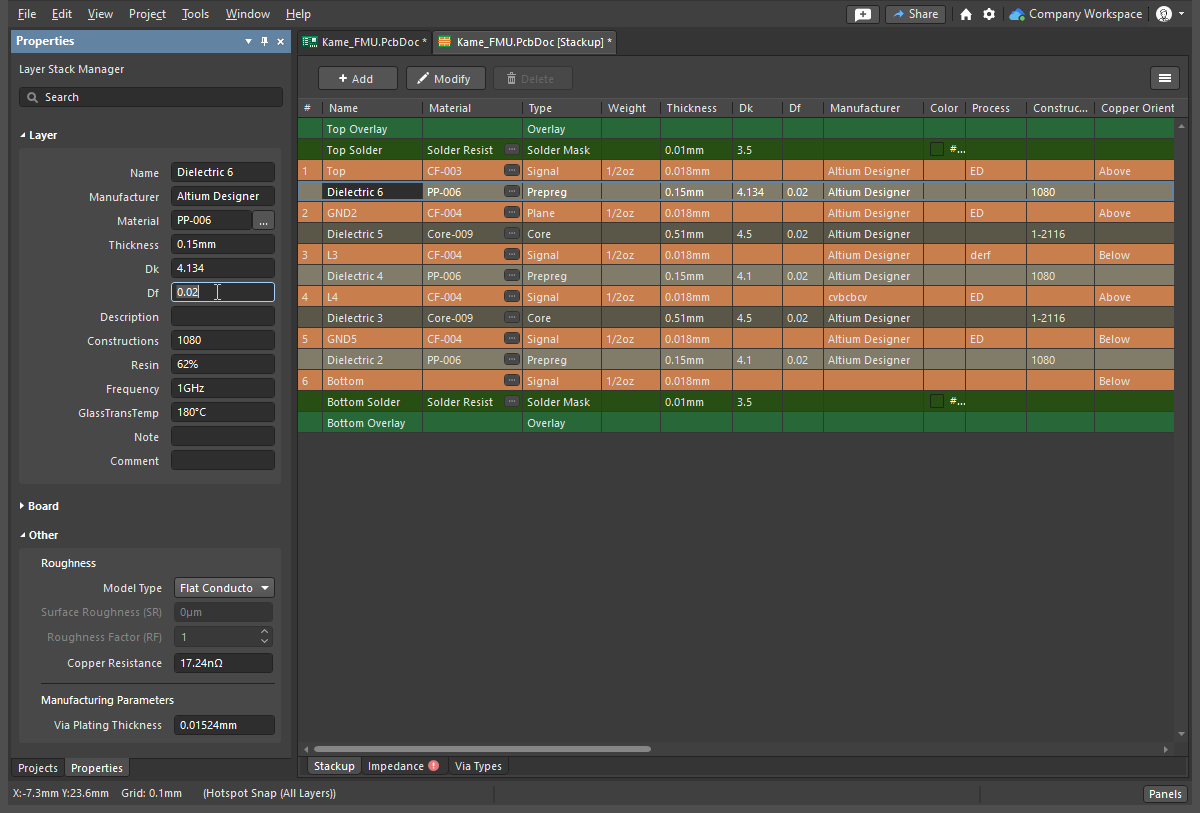
Selecting the Columns Displayed in the Layer Stack Manager
Также можно добавлять столбцы с пользовательскими свойствами, а отображение всех столбцов можно настроить в Select columns диалоговом окне. Чтобы открыть диалоговое окно, щелкните правой кнопкой мыши по любому заголовку столбца в области таблицы, а затем выберите Select columns из контекстного меню.

В Select columns диалоговое окно
Выбор столбцов, отображаемых в диспетчере стеков слоев |
|
| Filter field | Введите символы, по которым вы хотите отфильтровать список. |
| List of columns | Список всех возможных столбцов, которые могут отображаться в Layer Stack Manager. Если рядом с элементом отображается надпись «  », этот столбец будет отображаться в Layer Stack Manager. Если рядом с элементом отображается надпись « », этот столбец будет отображаться в Layer Stack Manager. Если рядом с элементом отображается надпись « », этот столбец not будет отображаться в Layer Stack Manager. Нажмите на значки, чтобы включить или выключить отображение столбцов. », этот столбец not будет отображаться в Layer Stack Manager. Нажмите на значки, чтобы включить или выключить отображение столбцов. |
| Up/Down | Нажмите, чтобы переместить выбранный элемент вверх или вниз по списку. Это определяет порядок, в котором столбцы будут отображаться в Layer Stack Manager. |
| Add | Нажмите, чтобы добавить новый столбец. Будет добавлен новый столбец с названием Custom[n] будет добавлен в Column списка. Выберите запись нового столбца, затем нажмите Edit , чтобы изменить название, если необходимо. |
| Edit | Нажмите, чтобы отредактировать выбранный столбец. Эта функция доступна только для добавленных пользовательских столбцов. Системные столбцы редактировать нельзя. |
 |
Нажмите, чтобы удалить выбранный столбец. Эта функция доступна только для добавленных пользовательских столбцов. Системные столбцы удалить нельзя. |
Библиотека материалов и соответствие библиотеке
Предпочтительные материалы для слоёвой структуры можно заранее определить в библиотеке материалов. В Layer Stack Manager, выберите Tools » Material Library , чтобы открыть Altium Material Library диалоговое окно, в котором можно просмотреть существующие материалы и добавить новые определения материалов.
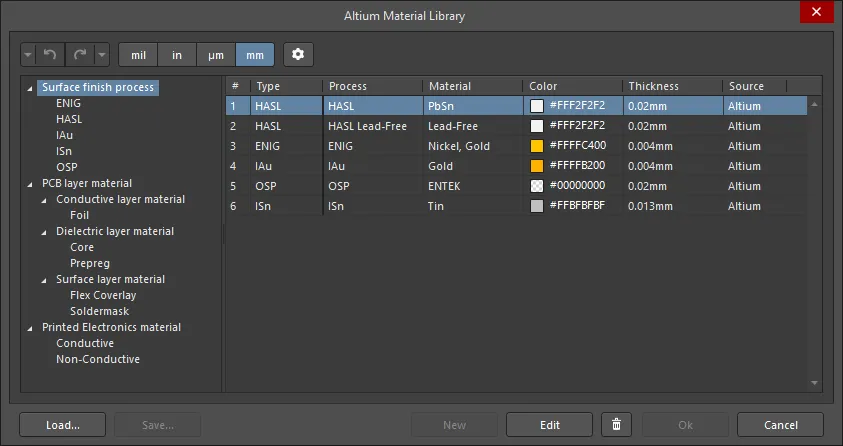
В Altium Material Library диалоговое окно
Options and Controls of the Altium Material Library dialog
«Библиотека материалов Altium» |
|
 / /  |
Нажмите, чтобы отменить или повторить предыдущую операцию. С помощью стрелок вниз можно открыть список предыдущих операций, из которого можно выбрать нужную. |
| Units | Выберите нужные единицы измерения. Поддерживаемые единицы измерения: mil, in, µm, и mm. |
 |
Нажмите, чтобы открыть Material Library Settings диалоговое окно и настройте отображаемые в нём столбцы. |
| Left region | В дереве отображаются доступные типы материалов. Щелкните элемент, чтобы отобразить подробные сведения в таблице справа. |
| Grid | В области таблицы отображаются доступные материалы для элемента, выбранного в дереве. Щелкните значок « |
| Load | Откройте диалоговое окно для поиска и выбора пользовательских материалов из внешней базы данных библиотеки материалов (*.xml), чтобы загрузить их в диалоговое окно. |
| Save | Сохраните заданные пользователем материалы в базе данных библиотеки материалов (*.xml). |
| New | Нажмите, чтобы добавить пользовательский материал. У новых определений материалов Source свойством, установленным в значение User. Эта кнопка доступна, когда в дереве слева выбран тип материала. |
| Edit | Нажмите, чтобы отредактировать выбранный пользовательский материал. |
| |
Щелкните, чтобы удалить выбранный пользовательский материал. |
 » в заголовке, чтобы отфильтровать столбец, выбрав нужный фильтр в появившемся раскрывающемся списке.
Выбор материала для слоя
Материал, который вы хотите использовать для конкретного слоя, не выбран в Altium Material Library диалоговом окне, а выбирается в Select Material . Чтобы использовать конкретный материал для слоя, щелкните многоточие () для этого слоя в Materials ячейке сетки стека слоев или нажмите « » в Material поле на Properties панели, когда слой выбран в сетке стека слоев. При этом откроется Select Material диалоговое окно, в котором библиотека ограничивается отображением только тех материалов, которые подходят для слоя, на значке с тремя точками которого был сделан щелчок.
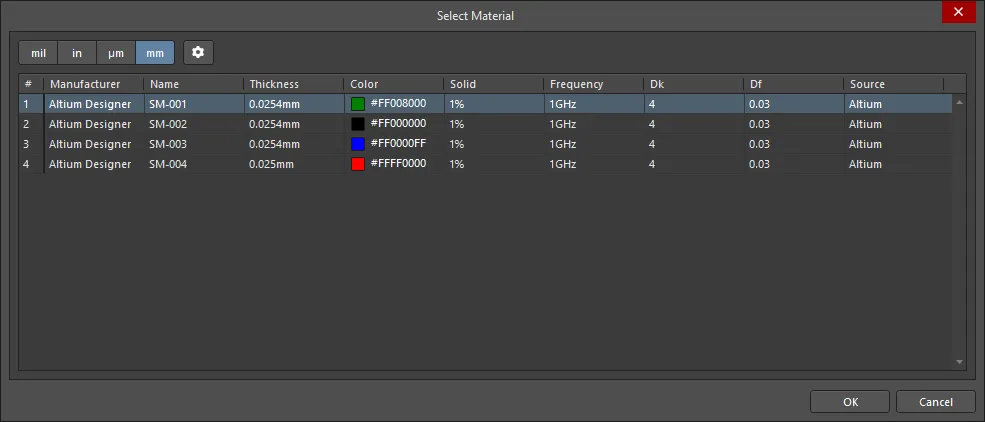
В Select Material Диалоговое окно
Options and Controls of the Select Material dialog
Диалоговое окно «Выбор материала» |
|
| Units Selector | Выберите нужные единицы измерения для Thickness: mil, in, µm, или mm. |
 |
Нажмите, чтобы открыть Material Library Settings диалоговое окно и настройте отображаемые в нём столбцы. |
| Grid | В таблице отображается информация о материалах, подходящих для слоя, который был использован для перехода в Select Material . Выберите нужный элемент в таблице, затем нажмите OK , чтобы использовать этот материал в наборе слоев. |
Configure the columns in the Altium Material Library or the Select Material dialog
Чтобы выбрать столбцы, отображаемые в Altium Material Library диалоговом окне или в Select Material , нажмите кнопку « » (Выбрать столбцы), чтобы открыть Material Library Settings диалоговое окно.

В Material Library Settings диалоговое окно
Диалоговое окно «Настройки библиотеки материалов» |
|
| Filter | Введите символы, по которым вы хотите Column будет фильтроваться список. |
| Column | Список всех возможных столбцов, которые могут отображаться в Altium Material Library диалоговом окне или в Select Material диалоговом окне. Если рядом с элементом отображается надпись « |
| Add | Нажмите, чтобы добавить новый столбец. Будет добавлен новый столбец с названием Custom[n] будет добавлен в Column список. Выберите новую строку столбца, затем нажмите Edit , чтобы изменить название, если необходимо. |
| |
Нажмите, чтобы удалить выбранный столбец. Эта функция доступна только для пользовательских столбцов, которые были добавлены. Системные столбцы удалить нельзя. |
| Up/Down | Нажмите, чтобы переместить выбранный элемент вверх или вниз в Column списке. Это определяет порядок, в котором столбцы будут отображаться в Altium Material Library диалоговом окне или в Select Material . |
 », этот столбец будет отображаться в Altium Material Library диалоговом окне или в Select Material окне диалога. Если рядом с элементом отображается значок «
  », этот столбец not будет отображаться в диалоговых окнах. Нажмите на значки, чтобы включить или выключить отображение столбца.
Симметрия слоев
Если требуется, чтобы стек слоев печатной платы был симметричным, установите флажок Stack Symmetry флажок в области «Плата»на Properties панели. После этого стек слоев немедленно проверяется на симметричность относительно центрального диэлектрического слоя. Если какая-либо пара слоев, равноудаленных от центрального диэлектрического опорного слоя, не является идентичной, открывается Stack is not symmetric откроется диалоговое окно.

В Layer stack symmetry mismatches Сетка в верхней части диалогового окна подробно отображает все обнаруженные нарушения симметрии слоев. Выберите подходящий вариант в нижней части диалогового окна, чтобы обеспечить симметрию слоев:
Обеспечить симметрию набора слоев следующим образом: |
|
| Mirror top half down | Настройки каждого из слоев, расположенных выше центрального диэлектрического слоя, копируются вниз в симметричный партнерский слой. |
| Mirror bottom half up | Настройки каждого из слоев, расположенных ниже центрального диэлектрического слоя, копируются вверх в симметричный партнерский слой. |
| Mirror whole stack down | Добавляется дополнительный диэлектрический слой после последнего медного (Surface Finish), а затем все сигнальные и диэлектрические слои дублируются и зеркально отражаются ниже этого нового диэлектрического слоя. |
| Mirror whole stack up | До первого медного (Surface Finish), после чего все сигнальные и диэлектрические слои дублируются и зеркально отражаются над этим новым диэлектрическим слоем. |
Визуализация стопки слоёв
Эта Layerstack Visualizer позволяет просматривать стек слоёв как в 2D, так и в 3D. Выберите Tools » Layerstack Visualizer в Layer Stack Manager , чтобы открыть Layerstack Visualizer.

Options and Controls of the Layerstack Visualizer Dialog
Визуализатор стека слоёв |
|
| Display the Visualizer | Выберите Tools » Layerstack Visualizer в Layer Stack Manager , чтобы открыть Layerstack Visualizer. |
| Moving the board | Щелкните правой кнопкой мыши и перетащите, чтобы изменить ориентацию платы в визуализаторе. |
| Take a picture | Щелкните левой кнопкой мыши по изображению, затем Ctrl+C чтобы скопировать изображение в буфер обмена Windows. |
| 2D/3D | Выберите, в каком виде вы хотите просматривать набор слоев. |
| Orthographic camera | Включите эту опцию для просмотра с использованием ортогональной проекции. Отключите эту опцию для просмотра с использованием перспективной проекции. |
| Show full stack | Показать полный стек без деталей слоёв. |
| Show layer names | Установите/снимите флажок, чтобы показать/скрыть названия слоев. |
| Real layers height | Установите/снимите флажок, чтобы отобразить каждый слой с реалистичной толщиной. |
| Space between layers | Установите/снимите флажок, чтобы отображать слои с промежутками между ними. |
| Simple conductors | Установите флажок, чтобы отобразить альтернативный рисунок проводников. |
Определение и настройка подстеков жестко-гибких плат
Main page: Проектирование гибко-жестких плат
Каждая отдельная зона или область конструкции «жестко-гибкой» печатной платы может состоять из различного количества слоев. Для этого необходимо иметь возможность определять несколько стеков, называемых substacks.

Редактор печатных плат поддерживает два режима проектирования гибко-жестких плат. Вы можете выбрать стандартный или расширенный режим, выбрав нужную команду в Tools » Features подменю или с помощью Feature с помощью селектора в правой части Layer Stack Manager интерфейса.
-
Исходный, или стандартный, режим — называемый «Rigid-Flex» — поддерживает простые проекты «Rigid-Flex» (
 ).
).
-
Если ваш проект предъявляет более сложные требования к жестко-гибким печатным платам, например, перекрывающиеся гибкие области, вам понадобится расширенный режим «Rigid-Flex» (также известный как «Rigid-Flex 2.0»). Помимо перекрывающихся гибких областей, расширенный режим также предоставляет возможность визуального определения подслоев в Z-плоскости, независимого определения каждой жесткой и гибкой области платы, изгибов на вложенных вырезах, разделения нестандартной формы, возможность определения структур типа «bookbinder», возможность добавления покрывающего слоя на гибкую область, а также поддержку проектов, состоящих исключительно из гибких участков (
 ).
).
Adding Substacks in a standard Rigid-Flex design

Стандартный режим «Rigid-Flex» |
|
| Enabling Standard mode | Включите стандартный режим «Жестко-гибкая печатная плата», выбрав команду Tools » Features » Rigid/Flex команду. Вы также можете вызвать эту команду через меню «Функции» ( |
| How many substacks? | Для каждого уникального набора слоев, необходимых в жестких и гибких областях платы, требуется отдельный субстек. Один субстек можно использовать с несколькими областями платы, если эти области используют один и тот же набор слоев. Нажмите кнопку « » (Выбрать субстек), чтобы добавить новый субстек, как показано на изображении выше. » (Выбрать субстек), чтобы добавить новый субстек, как показано на изображении выше. |
| Configure each substack | Используйте селектор субстеков (Substack Selector), чтобы поочерёдно выбрать каждый субстек, а затем с помощью флажков включите или отключите слои, чтобы сформировать набор слоёв, необходимый для данного субстека. |
| Configure as flexible | Для гибкого субстека включите Is Flex опцию в Properties панели. Специфичные для гибких плат покрывающие слои можно добавлять только в подслой, в котором включена Is Flex включен и не содержит слой паяльной маски. |
Adding Substacks in an Advanced Rigid-Flex design

Расширенный режим «Rigid-Flex» |
|
| Enabling Advanced mode | Включите расширенный режим «Rigid-Flex», выбрав Tools » Features » Rigid/Flex (Advanced) команду. Вы также можете открыть эту команду в меню «Элементы» ( |
| How many substacks? | Для каждого уникального набора слоев, необходимых в жестких и гибких областях платы, требуется отдельный субстек. Один субстек можно использовать для нескольких областей платы, если эти области используют один и тот же набор слоев. Перейдите на Board вкладку, чтобы настроить различные подстеки, необходимые в проекте «Advanced rigid-flex». |
| Create a new substack | Дополнительные подстеки можно быстро создать на основе существующего подстека с помощью Shift+Click горячей клавиши для выбора нужных слоев, а затем перетащив выделенную область по горизонтали, чтобы разместить её в наборе субстеков, как показано на изображении выше. |
| Configure a substack | Настройте взаимосвязи между слоями в соседних субстеках — например, имеют ли они общие слои (Common), являются ли слои уникальными в данном субстеке (Individual)? Вторглись ли соседние слои в соседний подблок? |
| Editing a substack | Дважды щелкните по конкретному подблоку на вкладке Board вкладке, чтобы отредактировать этот субстек. |
| Configure as flexible | Для гибкого подблока включите Is Flex опцию в Properties панели. Слои покрытия, специфичные для гибких печатных плат, можно добавлять только в подслой, для которого включена Is Flex включен и не содержит слой паяльной маски. |
| When do I need a Branch? | Ветвления используются, когда в конструкции более двух гибких участков, отходящих от одного жесткого участка. |
Подробнее опроектировании гибко-жестких печатных плат
Определение однослойной печатной платы
Как следует из названия, однослойная печатная плата имеет только один медный слой, как правило, нижний. Структуру однослойной печатной платы можно создать, удалив верхний или нижний слой из структуры двухслойной печатной платы.
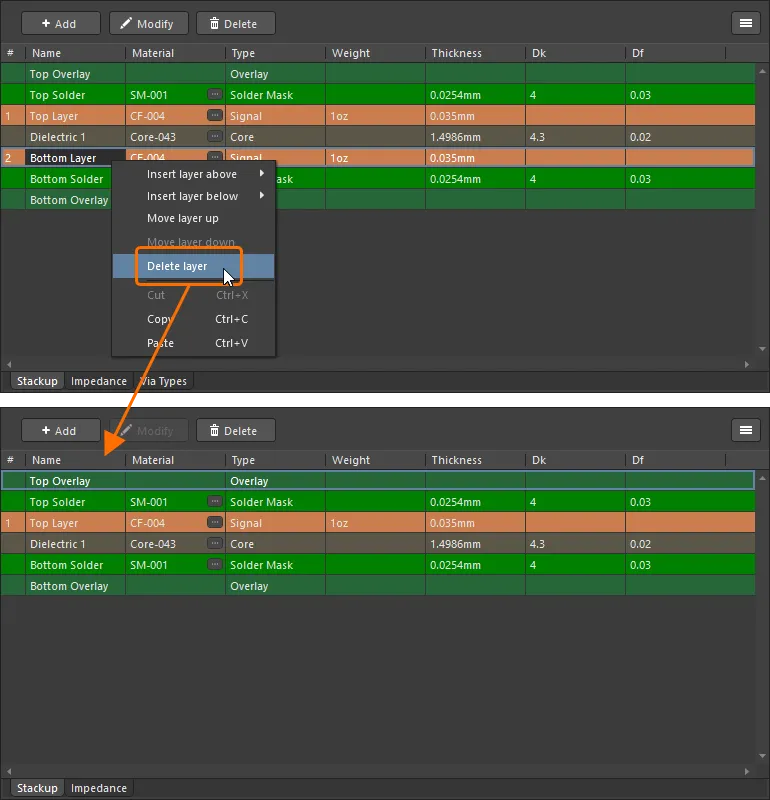
В двухслойной печатной плате можно удалить либо верхний, либо нижний слой из её слоевой структуры.
Примечания об однослойных платах
-
Однослойную структуру можно создать для печатной платы, но не для контура.
-
Если стек слоёв содержит только один медный слой, Via Types вывод и Back Drills элемент не будут доступны в Layer Stack Manager.
-
Для однослойной печатной платы можно создавать только профили импеданса Single-Coplanar и Differential-Coplanar типа на Impedance вкладке Layer Stack Manager.
-
Удалённый слой, где это применимо, обозначается как сторона. Например, если удалён нижний слой, он называется
Bottom Sideв Drill Layer Pair столбцетаблицы сверления. -
Если в однослойной печатной плате присутствуют непокрытые металлом площадки сквозных отверстий, они не будут отмечены в Unplated multi-layer pad(s) detected разделе отчета DRC.
Работа с предустановленными наборами слоев
Часто во многих компаниях возникает необходимость использовать единую структуру слоев во всех своих проектах печатных плат. Программное обеспечение включает ряд предустановленных структур слоев, а Altium Workspace содержит ряд шаблонов структуры слоев (если вы выбрали включение «Примерных данных» при активации/установке вашего Workspace). Помимо создания и хранения шаблонов наслоений в рабочей среде вашей компании, их также можно сохранять в виде локальных файлов.
Предустановленные наборы слоев в редакторе
В качестве удобной отправной точки в меню доступно несколько предустановленных наборов слоев Tools » Presets . Обратите внимание, что эти предустановки нельзя редактировать, а список нельзя расширять. Чтобы настроить собственные предустановленные схемы слоев, создайте шаблоны схем слоев, как описано ниже.

Шаблоны наслоений
Предварительно определенные наборы слоев называются шаблонами наложения. Эти шаблоны можно хранить и управлять ими в рабочей области Altium, либо хранить и управлять ими в виде локальных файлов.
Доступные шаблоны перечислены на Data Management – Templates странице диалогового Preferences .Список можно настроить так, чтобы он включал Server onlyили Server & Local шаблоны, используя Template visibility выпадающего списка в верхней части страницы диалогового окна. Локальные шаблоны находятся в папке, указанной в поле « Local Templates folder ».
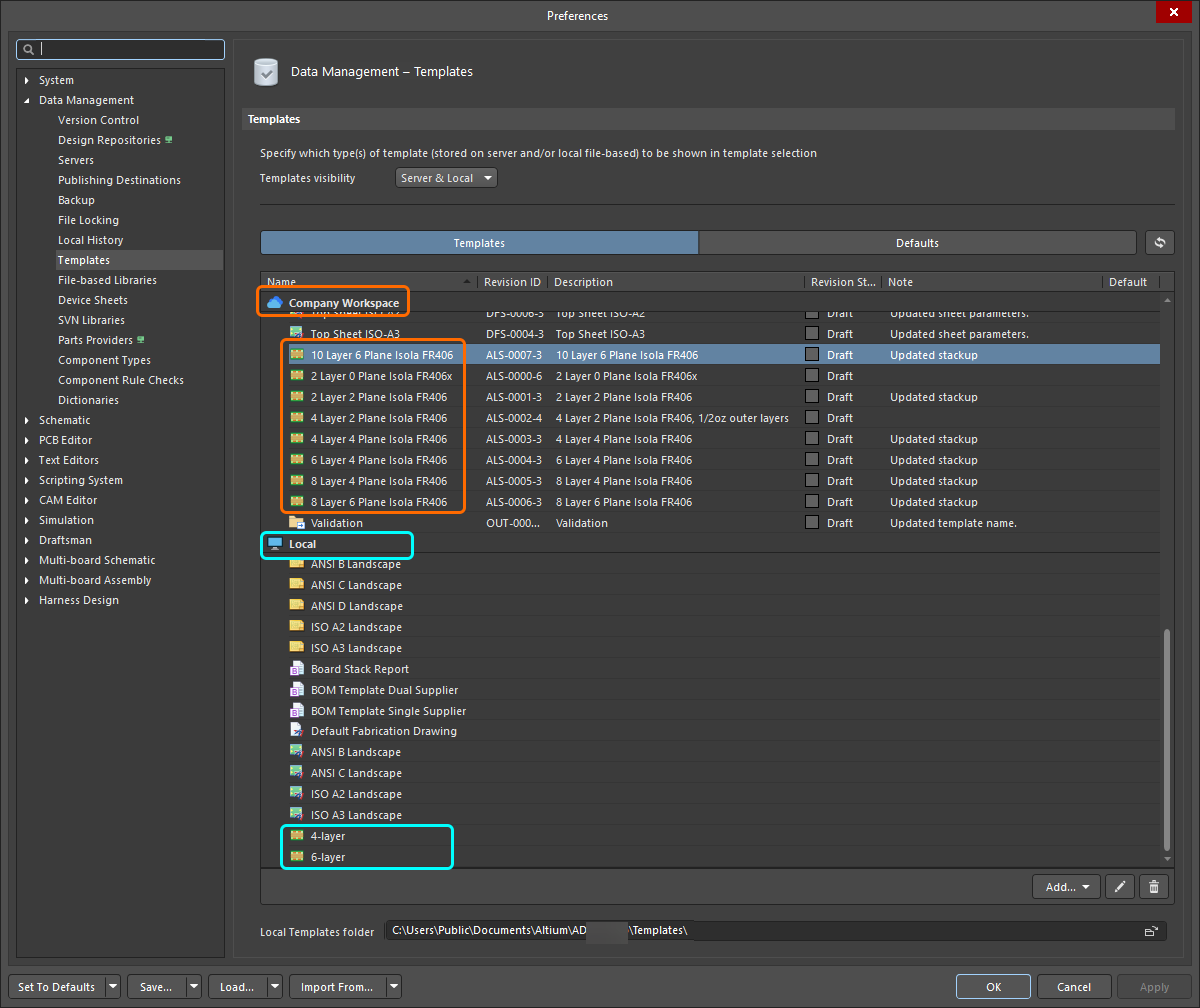 Шаблоны наложений можно хранить и управлять ими в рабочей области или в виде локальных файлов.
| Default Workspace stackups | По умолчанию в папке Managed Content\Templates\Layer Stacks папке рабочей области (если при активации или установке рабочей области вы выбрали вариант с включением примеров данных). |
| Preview a Workspace stackup | Слоисты рабочей области можно предварительно просмотреть на панели «Проводник». После выбора записи со слоистом в области ревизий панели перейдите на Preview вкладку «Вид сбоку», чтобы увидеть наложение слоев. |
| Load a Workspace stackup | Чтобы загрузить набор слоев из подключенного рабочего пространства, выберите команду File » Load Stackup From Server команду. Появится Choose Item Revision Появится диалоговое окно. Используя дерево папок в левой части диалогового окна, перейдите в папку рабочей среды, где хранятся наборы слоев, и выберите нужный набор в списке «Ревизия элемента». Нажмите OK , чтобы применить набор слоев, определённый в этом файле, к набору слоев, открытому в данный момент в Layer Stack Manager. |
| Save the open layer stack as an existing Workspace stackup | Чтобы сохранить текущий набор слоёв в качестве существующего набора слоёв в подключённом рабочем пространстве, выберите File » Save to Server команду. Появится Choose Planned Item Revision появится диалоговое окно — используйте его, чтобы выбрать существующий набор слоев рабочей области для сохранения набора в его следующей версии. |
| Save the open layer stack as a new Workspace stackup | Чтобы сохранить текущий набор слоёв в качестве нового набора слоёв в подключённой рабочей среде, выберите File » Save to Server команду. Choose Planned Item Revision появится диалоговое окно; перейдите к папке в Server Folders дереве, где хранятся наборы слоев, затем щелкните правой кнопкой мыши в области списка версий диалогового окна и выберите Create Item » Layerstack команду. В Create New Item открывшемся диалоговом окне отключите Open for editing after creation опцию; в противном случае вы перейдете в режим прямого редактирования. |
| Create a new Workspace stackup from scratch | На Data Management – Templates странице Preferences диалогового окна нажмите кнопку Add кнопку и выберите Layerstack команду из меню (или щелкните правой кнопкой мыши в сетке шаблона, чтобы открыть контекстное меню, и выберите Add » Template). После выбора команды нажмите OK в Close Preferences открывшемся диалоговом окне, чтобы закрыть Preferences диалоговое окно и открыть временный редактор наложения слоев. Запланированная версия нового наложения слоев рабочей области будет автоматически создана в папке рабочей области типа |
| Edit an existing Workspace Stackup | Чтобы отредактировать существующий стек рабочей области, щелкните правой кнопкой мыши его запись на Templates вкладкестраницы «Управление данными — Шаблоны»диалогового Preferences и выберите Edit команду из контекстного меню. Откроется временный редактор, в котором шаблон, содержащийся в последней версии «Слои рабочей области», будет открыт для редактирования. Внесите необходимые изменения, затем выберите File » Save to Server команду, чтобы сохранить наложение в следующей версии наложения рабочей области. |
| Update an existing WS stackup based on a local stackup file | Если вам необходимо обновить «Сборку рабочей области» и у вас есть обновленный файл документа сборки, вы можете загрузить этот файл в данную «Сборку рабочей области». На Data Management – Templates странице Preferences диалогового окна щелкните правой кнопкой мыши запись шаблона и выберите Upload команду из контекстного меню. Воспользуйтесь Open открывшееся диалоговое окно (стандартное диалоговое окно Windows типа «Открыть»), чтобы найти и открыть нужный файл, который будет загружен в следующую версию «Сборки рабочей области». |
| Upload an existing stackup template file to the Workspace | Если нужный файл документа «Сборка рабочей зоны» находится в папке Local Template folder (указанного внизу Data Management – Templates страницы) и указан в Local записи в таблице шаблонов, его можно перенести в новый «Слойный стек рабочей области», щелкнув по нему правой кнопкой мыши и выбрав Migrate to Server команду. Нажмите кнопку OK кнопку в Template migration диалоговом окне, чтобы продолжить процесс переноса — как указано в этом диалоговом окне, исходный файл набора слоев будет добавлен в ZIP-архив в локальной папке шаблонов (поэтому он больше не будет отображаться в Local списке шаблонов). |
| Upload a local stackup file to the Workspace | Новый набор слоёв рабочей области также можно создать, загрузив существующий файл документа набора слоёв (*.stackup). Выберите Load from File команду в меню кнопки Add кнопки или в Add контекстного меню сетки шаблонов на Templates вкладкестраницы «Управление данными — Шаблоны»диалогового Preferences . В Open открывшемся диалоговом окне (стандартное диалоговое окно Windows типа «Открыть») выберите Layer Stack-up File (*.stackup) опцию в раскрывающемся списке справа от File name поля и с помощью диалогового окна найдите и откройте нужный файл, который будет загружен в начальную версию нового набора слоев рабочей области, автоматически созданного в папке рабочей области данного Layerstacks типа. |
Экспорт набора слоёв |
|
| Exporting to a Spreadsheet | Используйте File » команду «Экспорт в CSV», чтобы экспортировать текущий набор слоёв в электронную таблицу (*.csv). |
| Exporting to Simbeor | Используйте File » Export To Simbeor команду для экспорта набора слоев в файл Simbeor (*.esx). |
Другие задачи проектирования, связанные со слоями
Ряд задач проектирования, связанных со слоями, не выполняется в Layer Stack Manager, но их важно учитывать при подготовке набора слоев. Эти задачи кратко описаны ниже со ссылками на дополнительную информацию.
Определение формы печатной платы
Если стек слоев определяет плату в плоскости Z, то форма платы определяет её в плоскости X-Y. Форма платы, также называемая контуром платы, представляет собой замкнутую многоугольную фигуру, определяющую общие границы платы. Форма платы может состоять из одной области платы (для традиционной жесткой печатной платы) или нескольких областей платы (для жестко-гибкой печатной платы). На изображении ниже показана плата с двумя жесткими областями, соединенными гибкой областью.
 Форма платы определяет её в плоскости X-Y.
Notes on defining the Board Shape
| Manually defined | Перейдите в режим планирования печатной платы, затем переопределите существующую форму или разместите новую. |
| Defined from selected objects | Обычно это делается на основе контура на механическом слое. Используйте этот вариант, если контур был импортирован из другого инструмента проектирования. |
| Defined from a 3D body object | Используйте этот параметр, если пустая плата была импортирована в виде модели STEP из программы MCAD в объект «3D Body» (Place » 3D Body). |
| Pulled directly from an MCAD package | Компания Altium разрабатывает технологию прямого совместного проектирования ECAD и MCAD под названием Altium CoDesigner. Узнайте больше о совместном проектировании ECAD-MCAD. |
Узнайте больше об определении формы печатной платы.
Узнайте больше о проектировании гибко-жестких плат.
Привязка линии к слою плоскости
Когда PCB панель находится в режиме «Редактор разделенных плоскостей», её можно использовать для просмотра и привязки цепи к любой из плоскостей питания печатной платы. Её также можно использовать для привязки цепи к разделенной области, определённой на плоскости питания.
 Редактор разделенных плоскостей используется для просмотра и управления назначениями сетей на плоскости питания, а также для проверки определений разделенных плоскостей.
Notes on assigning a net to a plane
| Choose the layer | В первом разделе панели перечислены все слои с их Type установленным значением «Plane». Слой Type (сигнальный или плоскость) настраивается в Layer Stack Manager. |
| Assign a net | Во втором разделе панели перечислены все сети, в настоящее время назначенные на слой, выбранный в первом разделе. При выборе слоя в Layers разделе (
|
Define the Pullback |
Расстояние, на которое медь на плоскости питания должна быть отведена от края готовой платы. Этот параметр настраивается в Layer Stack Managerдля каждого слоя плоскости ( ). ). |
Узнайте больше о внутренних питающих и разделительных плоскостях.
Настройка структуры слоев для компонентов, размещённых на внутреннем сигнальном слое
Компонент считается встроенным, если он размещен на слое, отличном от верхнего или нижнего сигнальных слоев.
 Компонент, встроенный на внутренний сигнальный слой (компонент выделен синей обводкой, полость — оранжевой).
Notes on working with Embedded Components
| What is an embedded component? | Компонент считается встроенным, если он размещен на слое, отличном от верхнего или нижнего сигнальных слоев. Компоненты встраиваются в печатную плату для улучшения целостности сигнала и повышения плотности компоновки. |
| When are components mounted on an internal signal layer? | Когда они являются встроенными компонентами или когда они размещены в гибкой области жестко-гибкой платы, и этот гибкий слой не является верхним или нижним слоем платы. |
| Component Orientation | Программному обеспечению необходимо знать, в каком направлении ориентированы компоненты на каждом слое, на котором они установлены, чтобы определить, когда необходимо зеркально отразить примитивы компонентов. Для верхнего и нижнего слоев это настраивается автоматически; для остальных слоев настройку выполняет проектировщик. |
| Configuring the Orientation | Ориентация всех компонентов на слое настраивается в Orientation столбце Stackup вкладке Layer Stack Manager. Если Orientation столбец не отображается, включите его, щелкнув правой кнопкой мыши по существующему заголовку в сетке слоев и выбрав Select columns в контекстном меню. |
Узнайте больше о встроенных компонентах.
Документирование структуры слоев
Документация является ключевой частью процесса проектирования и особенно важна для проектов со сложной структурой слоёв, таких как гибко-жёсткие печатные платы. Для облегчения этой задачи в Altium Designer предусмотрена таблица слоёв, которая размещается (Place » Layer Stack Table) и располагается рядом с проектом печатной платы в рабочей области. Информация в таблице слоёв поступает из Layer Stack Manager.

Включите таблицу слоев для документирования проекта.
Примечания по таблице слоев |
|
| Placing a Layer Stack Table | Чтобы разместить таблицу слоёв, выберите Place » Layer Stack Table. |
| Included detail | В таблице слоев подробно указаны следующие сведения:
|
| Editing a Layer Stack Table | Дважды щелкните в любом месте размещённой таблицы, чтобы отредактироватьтаблицу слоёвв Properties панели. |
| What is the Board Map? | Таблица наложения слоев также может содержать дополнительный контур платы, показывающий, как различные наложения слоев назначены областям платы. Используйте Show Board Map опцию и ползунок для настройки параметров схемы. |
Узнайте больше о размещении и редактированиитаблицы слоев.
Включение таблицы отверстий
Altium Designer включает интеллектуальную таблицу отверстий, которая отображает отверстия, необходимые либо для всех пар слоев (композитные), либо для конкретной пары слоев. Если вы предпочитаете отдельную информацию об отверстиях для каждой пары слоев, разместите таблицу отверстий для каждой пары слоев, используемой в проекте.

Узнайте больше о размещении и редактированиитаблицы отверстий.
Документирование набора слоев в Draftsman
Altium Designer также предоставляет специализированный редактор документации — Draftsman. Draftsman позволяет разработчику создавать высококачественную документацию, которая может включать размеры, примечания, слои, таблицы наложения слоев и таблицы сверления. Благодаря специальному формату файлов и набору инструментов для черчения Draftsman обеспечивает интерактивный подход к объединению чертежей для изготовления и сборки с пользовательскими шаблонами, аннотациями, размерами, выносками и примечаниями.
Draftsman также поддерживает более продвинутые функции черчения, включая изометрический вид платы, детализированный вид платы и реалистичный вид платы (3D-вид).
 Размещайте виды чертежей, объекты и автоматические аннотации в одно- или многостраничных документах Draftsman.
Узнайте больше о Draftsman.
Терминология послойной компоновки
| Термин | Значение |
|---|---|
| Blind Via | Переход, который начинается на поверхностном слое, но не проходит через всю плату. Как правило, слепой переход спускается на один слой ниже, к следующему медном слою. |
| Buried Via | Переход, который начинается на одном внутреннем слое и заканчивается на другом внутреннем слое, но не достигает поверхностного медного слоя. |
| Core | Жесткий ламинат (часто FR-4) с медной фольгой с обеих сторон. |
| Double-Sided Board | Плата, имеющая два медных слоя, по одному с каждой стороны изолирующего сердечника. Все отверстия являются сквозными, т. е. проходят насквозь от одной стороны платы до другой. |
| Fine Line Features and Clearances | Ширина дорожек и зазоры до 100 мкм (0,1 мм или 4 мил) сегодня считаются стандартом при изготовлении печатных плат. Текущий технологический предел, доступный при корпусировании компонентов, составляет около 10 мкм. |
| High Density Interconnect (HDI) | Технология высокоплотного межсоединения — это печатная плата, имеющая более высокую плотность проводки на единицу площади, чем обычная печатная плата. Это достигается за счёт использования тонких линий и зазоров, микропереходных отверстий, погруженных переходных отверстий и технологий последовательного ламинирования. Это название также используется в качестве альтернативы термину Sequential layer Build-Up (SBU). |
| Microvia | Определяется как переходное отверстие с диаметром отверстия менее 6 мил (150 мкм). Микропереходные отверстия могут быть получены методом фототравления, механического сверления или лазерного сверления. Микропереходные отверстия, просверленные лазером, являются важнейшей технологией высокоплотного межсоединения (HDI), поскольку позволяют размещать переходные отверстия внутри контактной площадки компонента, а при использовании в рамках процесса многослойного изготовления обеспечивают переход между сигнальными слоями без необходимости использования коротких дорожек (так называемых «отводов переходных отверстий»), что значительно снижает проблемы с целостностью сигнала, вызванные переходными отверстиями. |
| Multilayer Board | Плата с несколькими медными слоями, количество которых варьируется от 4 до более 30. Многослойная плата может изготавливаться различными способами:
|
| Prepreg | Стекловолоконная ткань, пропитанная термореактивной эпоксидной смолой (смола + отвердитель), которая отвердевает лишь частично. |
| Sequential Lamination | Название технологии изготовления многослойной печатной платы, включающей механически просверленные погруженные переходные отверстия (просверленные в тонких двухсторонних платах до окончательного ламинирования). |
| Sequential layer Build-Up (SBU) | Процесс начинается с основания (двусторонней печатной платы или изолятора), на обе стороны которого последовательно наносятся проводящие и диэлектрические слои (с помощью нескольких циклов прессования). Эта технология также позволяет создавать слепые переходные отверстия в процессе наслоения и встраивать дискретные или формованные компоненты. Также называется High Density Interconnect (HDI) технологией. |
| Surface Laminar Circuit (SLC) | Начинается с многослойного сердечника, к которому с обеих сторон добавляются наслоения (обычно от 1 до 4). Обычно для описания готовой платы используется следующая нотация Build-up copper layers + Core copper layers + Build-up copper layers. Например, обозначение 2+4+2 описывает плату с 4-слойным сердечником, к которому с обеих сторон ламинированы по 2 слоя (также записывается как 2-4-2). Эта технология позволяет создавать слепые переходные отверстия в процессе наслоения и встраивать дискретные или формованные компоненты. |
 Локализовано с помощью ИИ