
Управление конфигурациями среды
Parent page: Управление конфигурациями среды
Организация может централизованно контролировать среду, в которой работают её разработчики, посредством определения и управления Environment Configurations. Они используются для ограничения рабочей среды Altium NEXUS каждого разработчика так, чтобы применялись только утверждённые компанией элементы проектирования, включая шаблоны схем, файлы конфигурации Output Job, шаблоны BOM, стеки слоёв, шаблоны проектов, шаблоны Draftsman и настройки проектирования.
Конфигурации среды создаются и управляются из Team Configuration Center через его браузерный интерфейс, что позволяет администратору сформировать одну или несколько конфигураций среды в зависимости от потребностей организации.
Доступ к Team Configuration Center
Интерфейс Team Configuration Center открывается через браузерный интерфейс NEXUS Server. После входа перейдите на страницу Admin - Configurations, используя дерево навигации слева. Обратите внимание: эта страница доступна только при входе на NEXUS Server с правами администратора (то есть при членстве в роли Administrators).
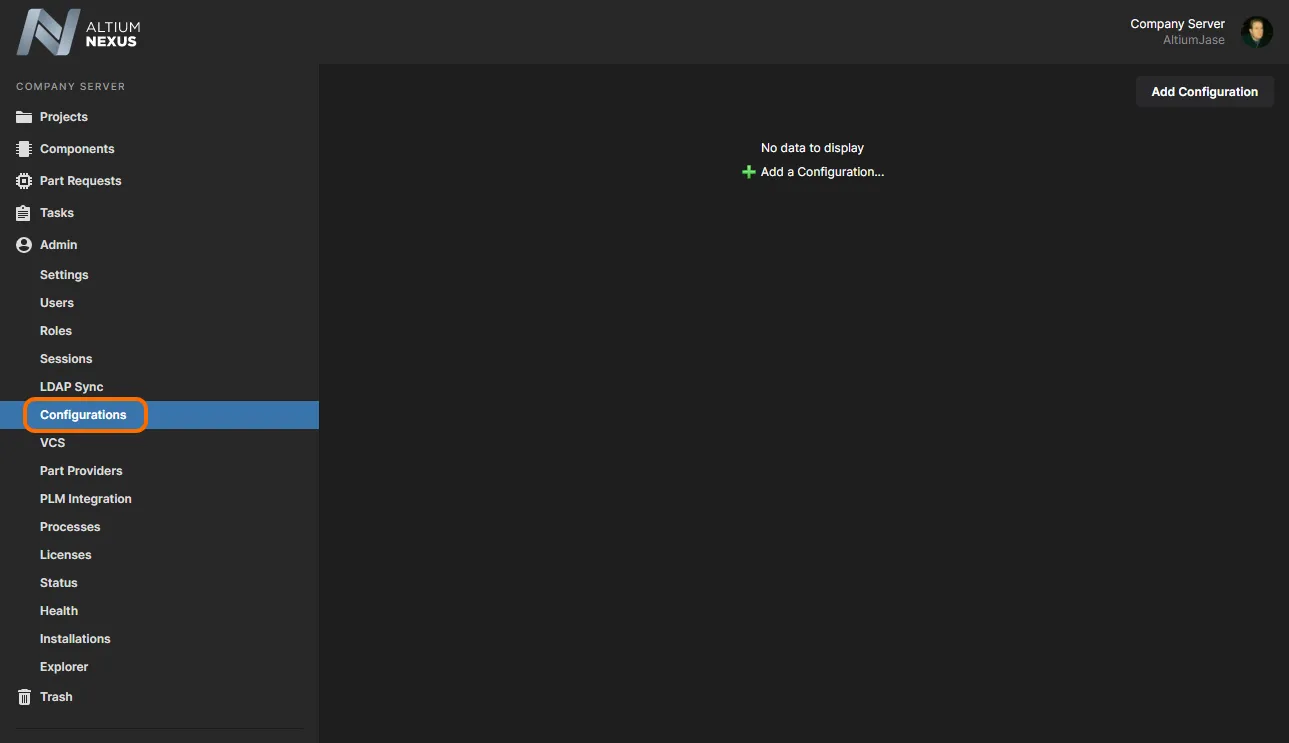
Определяйте и управляйте конфигурациями среды через Team Configuration Center — часть браузерного интерфейса NEXUS Server.
Создание конфигурации среды
Чтобы создать новую конфигурацию среды, нажмите кнопку  , расположенную в правом верхнем углу страницы. Откроется страница Configuration details, на которой будет показана «пустая» конфигурация, готовая к определению.
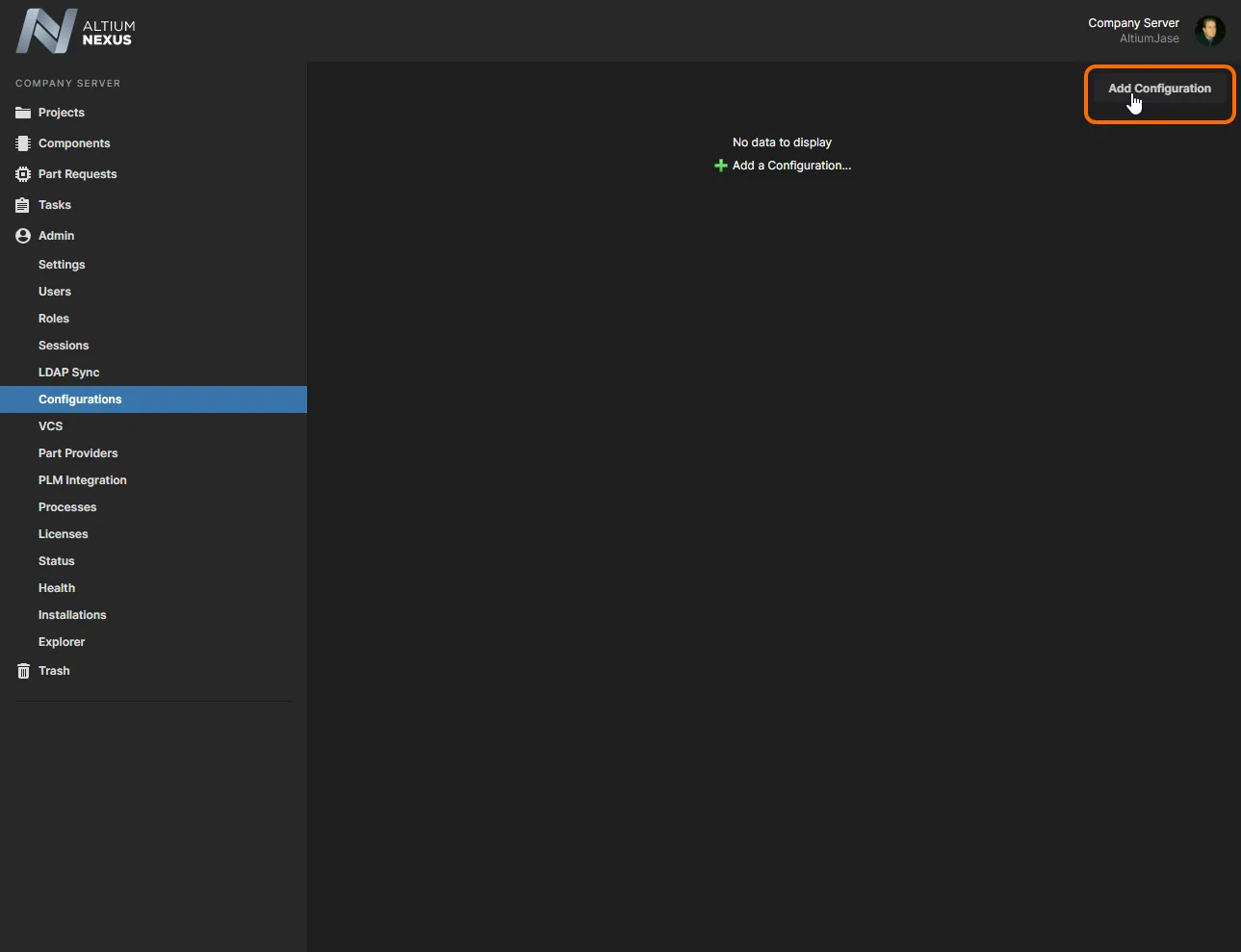
Добавление новой конфигурации — наведите курсор на изображение, чтобы увидеть получившуюся «пустую» конфигурацию, готовую к определению.
Хотя конфигурация среды создана, она ещё не сохранена. Чтобы гарантировать, что конфигурация «сохранена», нажмите кнопку  в правом верхнем углу страницы. Конфигурацию не обязательно определять до сохранения, кроме имени — это позволяет создавать конфигурации-заготовки, а затем возвращаться позже, чтобы определить их. Данные конфигурации хранятся в базе данных NEXUS Server.
Нажмите запись Configurations в области «хлебных крошек», чтобы вернуться на страницу сводки со списком текущих сохранённых (не обязательно определённых) конфигураций. Нажмите значок  или имя конфигурации, чтобы снова открыть страницу Configuration details и продолжить определение либо внести изменения в конфигурацию.
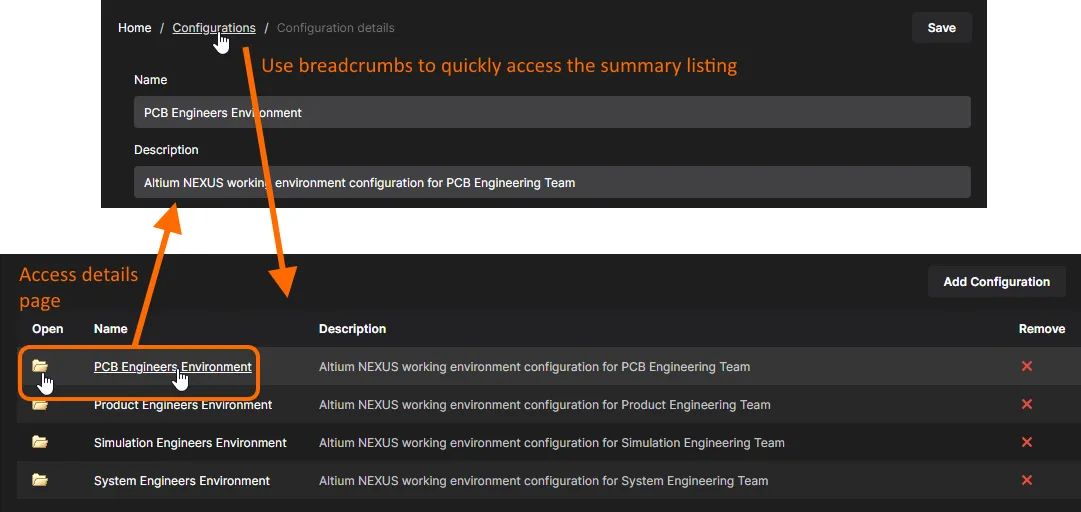
Используйте «хлебные крошки», чтобы вернуться на страницу сводки для текущих определённых конфигураций. Нажмите имя конфигурации или связанный значок папки, чтобы вернуться к представлению Configuration details.
Определение конфигурации среды
Определение конфигурации среды по сути включает следующее:
- Name - осмысленное имя, возможно отражающее людей, чью рабочую среду она должна регулировать.
- Description - осмысленное описание.
- Roles - указание, к кому применяется конфигурация среды. Сами роли — это просто группы пользователей, определяемые и хранящиеся в составе Identity Service NEXUS Server. Это те же роли, которые NEXUS Server определяет и использует для управления правами доступа.
- Configuration Data - элементные ограничения конфигурации. Ревизии поддерживаемых элементов данных, которые могут корректно использоваться пользователем, на которого нацелена конфигурация.
Роли
Чтобы указать роль для назначения конфигурации, щёлкните в поле Roles и начните вводить её имя — появится список совпадающих ролей. Выберите нужную роль из списка. Можно выбрать несколько ролей для назначения. Чтобы удалить роль, нажмите крестик удаления справа от её имени.
Доступ к элементам данных
Чтобы иметь возможность использовать ревизию элемента данных, указанную через конфигурацию среды, пользователи, входящие в назначенную роль, должны иметь возможность «видеть» эту ревизию. Если ревизия не была специально расшарена, она видна только человеку, который её создал — её Owner — и любому участнику роли Administrators. Это позволяет контролировать, какие элементы данных конфигурации среды будут доступны, когда эта конфигурация используется разными ролями. Служба конфигурации помечает любые элементы данных, которые не видны одной или нескольким назначенным ролям, записью Invisible for Roles: <RoleName>, появляющейся в поле описания для элемента данных.

Служба конфигурации предупредит вас о любых элементах данных, которые не видны назначенной роли. В этом случае пользователи роли Engineers могут видеть определённые элементы данных, потому что эти ревизии элементов были расшарены для этой роли. Ревизии элементов не были расшарены для роли Managers.
Данные конфигурации
Прежде чем вы сможете определить данные конфигурации для конфигурации среды, сначала убедитесь, что соответствующие Items данных созданы, выпущены/зафиксированы/загружены в NEXUS Server и существуют в нём. Для получения дополнительной информации нажмите ссылку ниже:
- Управляемые настройки Altium Designer
- Управляемые файлы Output Job
- Управляемые шаблоны схем
- Управляемые шаблоны BOM
- Управляемые стеки слоёв
- Управляемые шаблоны проектов
- Управляемые шаблоны документов Draftsman
- Управляемые шаблоны листов Draftsman
Процесс указания того, какие Items данных конфигурации — полученные из NEXUS Server организации — должны использоваться пользователями конфигурации среды, одинаков для каждого из поддерживаемых элементов данных. В каждом случае вы указываете требуемую ревизию Item данных с помощью окна Explorer, открываемого нажатием кнопки  справа от соответствующего раздела.
В окне Explorer используйте левую область, которая отражает дерево папок в NEXUS Server, чтобы перейти к папке, содержащей нужный Item, и выбрать её. После выбора в правой верхней области появится список Items (и их ревизий) в этой папке. Выберите нужную ревизию (включите соответствующий флажок) и нажмите OK. Можно выбрать несколько ревизий для массового добавления (за исключением настроек).

Пример поиска ревизий Output Job Items, которые будут использоваться конфигурацией среды.
Для некоторых типов элементов данных при определении конфигурации доступны дополнительные возможности:
- Когда вы назначили конфигурации ревизию Item настроек Altium Designer, добавляется дополнительная область, позволяющая просмотреть, что включено в эту ревизию (что будет контролироваться, по крайней мере изначально). Просто нажмите элемент управления Show details info, чтобы открыть это, и нажмите на папку, чтобы развернуть её дальше.

- Для шаблонов BOM, стеков слоёв, шаблонов проектов, шаблонов документов Draftsman и шаблонов листов Draftsman вы можете выбрать, как именно (или будет ли вообще) контролироваться использование этих элементов данных. Выберите один из вариантов:
- Do Not Control - выберите этот параметр, чтобы оставить использование этой области неконтролируемым. Пользователь сможет использовать локальные шаблоны на основе файлов.
- All Available Revisions - выберите этот параметр, чтобы сразу добавить в конфигурацию все доступные ревизии всех выпущенных Items соответствующего типа.
- Specific Revisions - выберите этот параметр, чтобы для конфигурации использовать только конкретные ревизии выпущенных Items соответствующего типа. Нажмите кнопку , чтобы открыть окно Explorer, с помощью которого можно просматривать и добавлять нужные ревизии.

- Для документов Outputjob у вас есть возможность пометить их как обязательные — включив параметр Req'd, связанный с выбранной ревизией Item. Проще говоря, если OutJob, определённый как часть конфигурации среды, помечен как обязательный, то выпуск (release) будет невозможен, пока этот OutJob не будет присутствовать и включён для добавления в соответствующий набор данных, формируемый в рамках выпуска проекта.

После того как конфигурация определена как обязательная, нажмите кнопку .
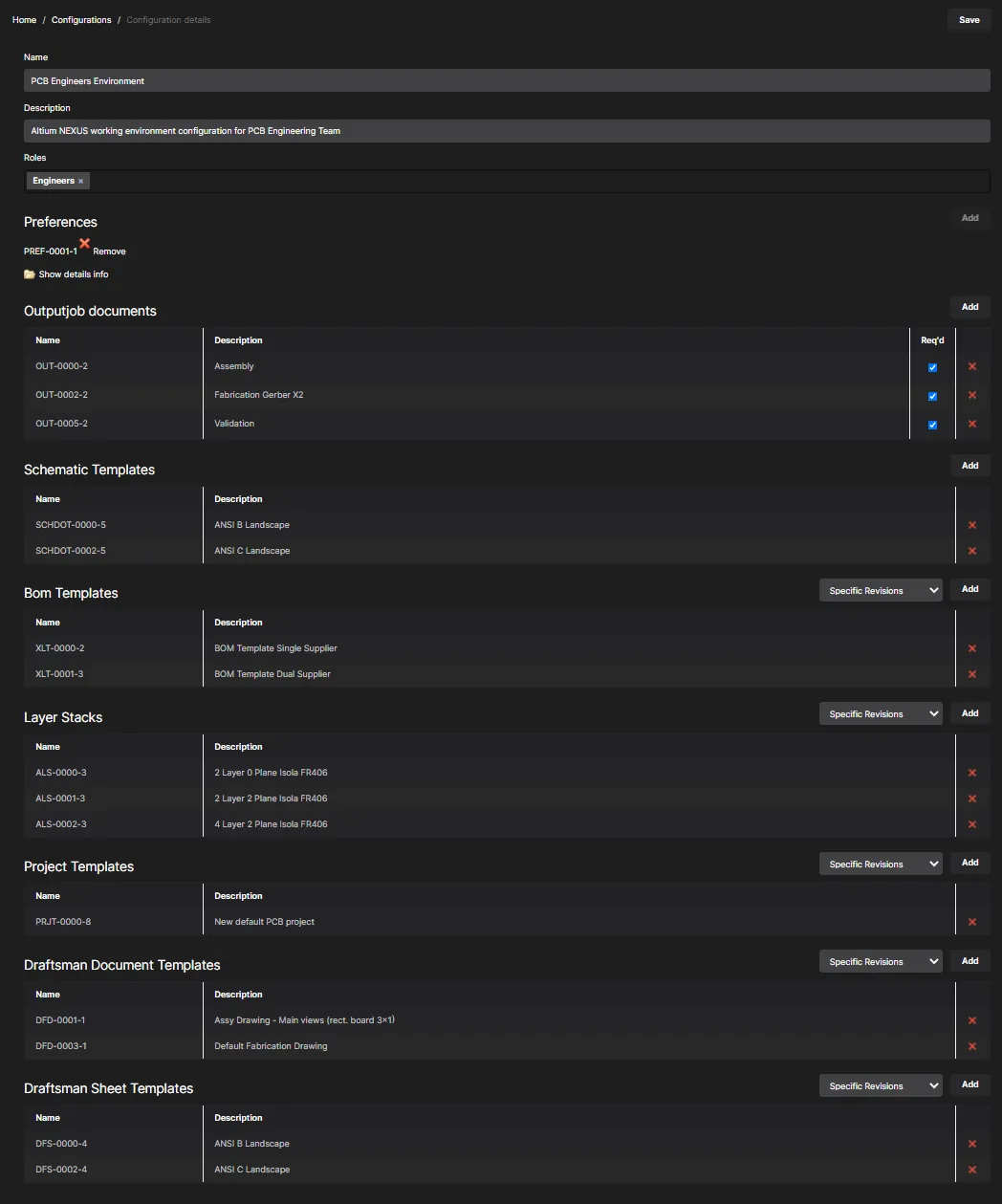
Пример определённой конфигурации среды.
 ).
).Удаление конфигурации среды
Чтобы удалить конфигурацию среды, удалив её из Team Configuration Center (и из базы данных NEXUS Server), нажмите элемент управления Remove ( ) в крайней правой части записи этой конфигурации среды на сводной странице Configurations . В появившемся окне подтверждения нажмите кнопку
  .
.
 Локализовано с помощью ИИ