
Интеграция с PLM
Рабочее пространство Enterprise Server Workspace можно подключить к одному или нескольким экземплярам PLM, с прямой поддержкой Windchill®, Arena®, Oracle® Agile™, Aras Innovator® и Siemens Teamcenter® (требуется дополнительная настройка). Конфигурация интерфейса выполняется через браузерный интерфейс Workspace, при этом большинство настроек задаётся в XML-файле конфигурации (загружается через Workspace). После настройки и успешной работы интерфейса возможности и функциональность доступны при работе в следующих отдельных областях:
- Библиотека (компоненты) – обеспечивает одно- или двунаправленную синхронизацию ваших компонентов, параметров компонентов и вариантов выбора деталей между Workspace и вашим экземпляром PLM. Конфигурация позволяет указать, какие параметры являются «мастер-данными» в какой системе. Кроме того, параметры элемента позволяют обновлять свойства на стороне Workspace (настраивается для каждого поля) без необходимости формально выпускать новую ревизию этого элемента компонента. Также доступен специализированный рабочий процесс Part Request, который поддерживает автоматическое создание компонента в вашем экземпляре PLM, а также передачу сгенерированных в PLM номеров деталей обратно в компоненты в Workspace.
- Проектирование (проекты) – доступен специализированный рабочий процесс Project Creations, который поддерживает автоматическое создание номеров деталей в вашем экземпляре PLM и последующую передачу их в виде параметров проекта Altium Designer. Такие параметры можно использовать в специальных строках (например, для аннотаций рамки листа). У вас есть возможность публиковать проект в ваш экземпляр PLM в рамках запуска Project Releaser в Altium Designer. Операция публикации использует шаблон публикации, определённый как часть конфигурации интеграции с экземпляром PLM, чтобы управлять тем, как данные должны передаваться в PLM. И если вы публикуете впервые и номера деталей (на стороне PLM) ещё не связаны с проектом, эти номера будут созданы в PLM и связаны с проектом в рамках этой первоначальной публикации. Также вы можете определить записи компонентов для библиотечных компонентов Workspace в экземпляре PLM в рамках операции публикации (опционально, в зависимости от конфигурации). И вы всегда сможете точно видеть, что было создано (например, номера деталей в экземпляре PLM) в истории рабочего процесса (History вкладка).
Поддержка PLM
Enterprise Server Workspace обеспечивает прямую поддержку следующих PLM-систем:
- PTC Windchill® PLM версии 12
- Arena® PLM
- Oracle® Agile™ PLM
- Aras Innovator® релиз 12.0 SP18
Additional Setup for Aras Innovator
Чтобы обеспечить интеграцию PLM с Aras Innovator, ваш сервер Altium должен быть зарегистрирован в Aras Authentication setup путём добавления нового раздела узла в его клиентский реестр. После регистрации для подключённого сервера выдаётся уникальный OAuth-токен для аутентификации доступа.
Необходимые изменения в конфигурации Aras Innovator выполняются путём редактирования файла реестра OAuth-клиента:
-
На хост-машине Aras откройте файл
\OAuthServer\OAuth.configдля редактирования. -
Найдите и скопируйте раздел IOMApp — от строки
<clientRegistry id="IOMApp" enabled="true">до строки</clientRegistry>. - Вставьте скопированный раздел IOMApp сразу после него, чтобы создать новый (дублированный) раздел.
-
В этом новом разделе узла переименуйте
IOMAppвNEXUS— в результате получится<clientRegistry id="NEXUS" enabled="true">. См. пример. - Сохраните изменения и затем перезапустите машину Aras.

-
Siemens Teamcenter®, с дополнительной настройкой интеграции.
- Workspace также предлагает Configuration Generator, который создаёт конфигурацию PLM, анализируя модель данных текущего Workspace. Полученная конфигурация включает все элементы (типы компонентов и параметры и т. п.), доступные в текущем Workspace, и ориентирована на указанную (и поддерживаемую) целевую PLM-систему.
Подключение к вашему экземпляру PLM
Подключение к вашему экземпляру PLM выполняется на странице Admin – PLM Integration в браузерном интерфейсе Workspace. Это включает загрузку соответствующего XML-файла конфигурации и шаблона публикации, а также включение/настройку синхронизации ваших PLM-компонентов с компонентами в Workspace.
Примеры файлов конфигурации и шаблонов публикации поставляются в составе установки — разверните разделы ниже для получения дополнительной информации:
Sample Configuration Files
Примеры файлов конфигурации предоставляются через представление Add new instance — на вкладке Configuration нажмите ссылку Download sample configuration, чтобы получить zip-файл ConfigurationSamples.zip. Этот zip содержит начальные файлы конфигурации для PLM-систем Windchill, Arena, Aras и Agile:
- dm-Windchill-config-basic.xml
- dm-Arena-config-basic.xml
- dm-Agile-config-basic.xml
-
dm-Aras-config-basic.xml -
dm-Teamcenter-config-basic.xml(доступно, когда в Workspace добавлена лицензия Teamcenter PLM Addon license.)
 Примеры файлов конфигурации предоставляются для использования в рамках установки Enterprise Server.
Поставляемые конфигурации включают пару репрезентативных разделов сущностей компонентов (например, Capacitors и Diodes), каждый из которых содержит базовый подраздел сопоставления атрибутов/параметров ToPLM и ToAltium. Дополните и отредактируйте пример файла под экземпляр PLM и требования вашей компании, создайте собственный или используйте Configuration Generator, чтобы создать базовый файл конфигурации, соответствующий модели данных вашего Workspace .
Sample Publishing Templates
Примеры шаблонов публикации предоставляются через представление Add new instance — нажмите кнопку  на вкладке Publish Template, затем ссылку Download sample configuration в окне Publish Template, чтобы получить zip-файл PublishTemplateSamples.zip. Этот zip содержит следующие файлы:
- dm-Windchill-publish-template-basic.xml
- dm-Arena-publish-template-basic.xml
- dm-Agile-publish-template-basic.xml
-
dm-Aras-publish-template-basic.xml -
dm-Teamcenter-publish-template-basic.xml(доступно, когда в Workspace добавлена лицензия Teamcenter PLM Addon license.)
 Примеры шаблонов публикации предоставляются для использования в рамках установки Enterprise Server.
Измените их под экземпляр PLM и требования вашей компании или создайте собственные.
Обратите внимание, что в примерах файлов публикации настроены следующие важные области:
-
Как обрабатывать создание компонентов и связывание на стороне PLM в процессе публикации (стратегия BOM, «BOM Strategy»). Доступны следующие варианты:
- LinkExistingOnly – связывать компоненты, которые уже существуют в PLM, но не создавать компоненты, которых нет.
- CreateNewAndLink – связывать компоненты, которые уже существуют в PLM, а также создавать и связывать те, которых нет.
- LinkIfAllExists – не создавать компоненты, которых нет на стороне PLM; связывать только если все компоненты существуют в PLM.
-
Наборы правил, определяющих, как и куда публикуются выходные данные релиза в PLM:
- Правила для обработки данных (родительского) проекта.
- Правила для обработки исходных данных.
- Правила для обработки данных сборки.
- Правила для обработки данных изготовления.
При добавлении новой записи PLM с помощью кнопки  используйте кнопку
  , чтобы выбрать и применить подходящим образом сохранённую/изменённую конфигурацию PLM.

Аналогично, совместимый шаблон публикации добавляется с помощью кнопки на вкладке Publish Template. В следующем диалоге Publish Template используйте кнопку , чтобы найти и выбрать правильный файл шаблона.
 Добавьте и настройте интерфейс к PLM-системе вашей компании. При наличии корректного соединения вы сможете публиковать данные релиза проекта в PLM-систему (используя определённые определения процессов) в соответствии с активным шаблоном публикации для экземпляра, а также планировать синхронизацию компонентов между этой PLM и Workspace.


Вместо использования поставляемых конфигурационных файлов для создания нового экземпляра корпоративной системы можно воспользоваться внутренним генератором конфигурации Workspace, чтобы создать адаптированную конфигурацию, структура которой формируется на основе модели данных Workspace. Генератор запрашивает сведения о подключении (тип PLM и URL), затем опрашивает Workspace на предмет зарегистрированных типов компонентов (Capacitors, Diodes и т. д.) и соответствующих им Component Templates, чтобы построить базовый конфигурационный файл — нажмите на следующий раскрывающийся раздел для получения дополнительной информации:
Configuration Generator
Функция адаптивной конфигурации доступна по ссылке Generate configuration на странице Add new instance, открываемой кнопкой в Workspace.
В диалоговом окне Generate Configuration выберите тип корпоративной системы, к которой будет выполняться подключение, — один из доступных типов PLM (Windchill, Arena и т. п.), — затем укажите её удалённый URL. Нажмите кнопку  , чтобы создать новый файл
 dm-configuration.xml, который затем можно сохранить и добавить в новый экземпляр PLM с помощью кнопки .

Генератор создаёт конфигурацию в соответствии с моделью данных текущей установки Enterprise Server, поэтому, например, типы компонентов, зарегистрированные в Workspace, добавляются в конфигурационный файл как типы сущностей (dm-configuration.xml). Каждый раздел сущности содержит соответствующие разделы ToPlm и ToAltium и сопоставленные параметры, взятые из соответствующего шаблона компонента (если доступен). Также включены разделы публикации проекта для сопоставления элементов пакета релиза с корпоративной системой.
Все разделы в сгенерированной конфигурации содержат TODO комментарии, которые выделяют области, где нужно добавить или изменить данные для совместимости с вашей конфигурацией Workspace/PLM. Дополнительные сведения о редактировании конфигурационного файла для работы с вашей настройкой Workspace/PLM см. в поясняющих комментариях, включённых в поставляемые образцы конфигурационных файлов.
Проверка подключения
Workspace предоставляет комплексную проверку валидности подключения к экземпляру PLM, доступную по кнопке  на странице Add/Edit Instance. Она выполняет ряд проверок совместимости конфигурации и сразу же сообщает результаты.
При запуске отчёта проверки подключения Workspace анализирует текущие настройки конфигурации и publishing template на совместимость как с Workspace, так и с данными целевой корпоративной системы. Проблемы конфигурации, такие как ошибки путей, несоответствующие определения типов компонентов и параметров, некорректные настройки Lifecycle или Revision, обнаруживаются и отображаются в следующем диалоговом окне Configuration Validation Report.

Если сообщается об ошибках конфигурации — что приводит к общему статусу ERROR (Status) — их необходимо устранить до того, как новый экземпляр сможет быть создан. Статус WARNING, указывающий на такие проблемы, как типы компонентов Workspace, не включённые в конфигурацию, или заданные атрибуты, недоступные на стороне корпоративной системы, позволяет сохранить и использовать настроенный экземпляр.
Сообщённые ошибки и предупреждения затем можно исправить в применяемых файлах configuration/publishing и/или внесением изменений в настройки Workspace или корпоративной системы. Обязательно нажмите кнопку  , когда ваш экземпляр будет успешно определён. Этот экземпляр появится в текущем списке подключённых экземпляров на основной странице интерфейса PLM Integration.
Синхронизация компонентов
Синхронизация компонентов между Workspace и подключённым экземпляром корпоративной системы — или, точнее, их параметрических данных — основана на LibSync рабочем процессе. Процесс LibSync предопределён в Workspace и недоступен (или не редактируется) со страницы Admin - Processes Workspace. Однако, как процесс на основе workflow, результаты его действия синхронизации можно просматривать и обрабатывать возникающие ошибки.
Использование процесса синхронизации включает следующее:
-
Настройка параметров синхронизации для каждого типа компонента, что на практике означает:
- Определение направления синхронизации (в Workspace или в PLM).
- Определение, какие типы компонентов участвуют и где должны создаваться новые компоненты.
- Настройка сопоставления (mapping) или атрибутов параметров.
- Настройка сопоставления данных Part Choices, если применимо.
- Выполнение синхронизации.
Первые две группы пунктов выше настраиваются в конфигурационном файле, используемом для подключённого экземпляра корпоративной системы (например, PLM). Сама синхронизация может выполняться по запросу со страницы PLM Integration интерфейса Workspace и/или может быть запланирована — автоматическая синхронизация через периодические интервалы, задаваемые при настройке подключения к экземпляру PLM.
Настройка синхронизации
В конфигурационном файле подключение к экземпляру корпоративной системы определяется между тегами Instance как указанный тип Driver и целевой URL. Если для создания конфигурационного файла использовался Configuration Generator, включённые ссылки Driver и URL соответствуют тем, что были введены в диалоговом окне Generate Configuration в процессе генерации.
<Instance>
    <Driver>[Driver Type]</Driver>
    <Url>[PLM API URL]</Url>
</Instance>В следующем разделе Schema конфигурационного файла вы определяете раздел сопоставления синхронизации для каждого выделенного типа детали (part type). В Workspace это компонент типа altiumType — его значение является одним из вариантов параметра типа, которые можно увидеть на странице Data Management - Component Types page в диалоговом окне Preferences в Altium Designer. На стороне PLM создаётся деталь (part) типа plmType, как определяется его значением в пространстве PLM.
Раздел объявляется в файле как Entity ; пример для конденсаторов может выглядеть так:
<Entity altiumType="Capacitor" plmType="Capacitor">
  .
  .
</Entity>Внутри Entity используются два раздела для управления и настройки синхронизации из Workspace в экземпляр PLM и из экземпляра PLM в Workspace — что позволяет выполнять однонаправленную или двунаправленную синхронизацию. Используйте приведённые ниже разделы вместе с комментариями, доступными в примерах конфигурационных файлов, чтобы узнать больше. В конечном итоге то, что будет определено в конфигурационном файле, будет различаться в зависимости от ваших конкретных потребностей, а также от (PLM) атрибутов, которые были определены в подключённом экземпляре корпоративной системы.
ToPlm
Этот раздел используется для управления и настройки синхронизации из Workspace в экземпляр PLM в виде:
<ToPlm sync="true">
  .
  .
</ToPlm>Внутри раздела ToPlm определены следующие подразделы:
- Как создаются новые компоненты в экземпляре PLM — между наборами тегов <CreateInfo> и </CreateInfo>. Один из примеров — выбор схемы именования элемента, определённой в целевой корпоративной системе, и указание префикса нумерации элемента:
<CreateInfo>
    <Numbering name="Electrical">
        <Fields>
            <Field name="Code" value="120"/>
        </Fields>
    </Numbering>
</CreateInfo>-
Фильтрация, чтобы ограничить, какие компоненты в Workspace синхронизируются с PLM — между наборами тегов
<SourceCriteria>и</SourceCriteria>. Распространение исходных данных можно ограничивать, используя комбинации булевой логики по атрибутам параметров, где несколько наборов атрибутов могут быть сведены к конкретному результату фильтрации посредством базового применения логических операторов AND, OR и NOT.Эта возможность чрезвычайно полезна, если, например, у вас в Workspace есть 6000 конденсаторов, но вы хотите синхронизировать только определённую папку из 85 керамических конденсаторов. В этом случае вы просто указываете путь к папке внутри набора тегов
SourceCriteriaи, при необходимости, любые другие атрибуты параметров, нужные для ещё более жёстких ограничений исходных данных — например, тип корпуса 0603. Связь между сгруппированными критериями подразумевает логический оператор AND, поэтому приведённый ниже пример синхронизирует керамические конденсаторы в корпусе 0603 из Workspace в PLM.<SourceCriteria> <Folder>Components/Capacitors/Ceramic</Folder> <common:Attribute> <common:Key>Case/Package</common:Key> <common:Value>0603</common:Value> </common:Attribute> </SourceCriteria>Также доступны специализированные наборы тегов для логики OR (
<Or>…</Or>) и наборы тегов исключения по логике NOT (<Not>…</Not>), которые можно добавить внутри узлаSourceCriteria. При этих вариантах логика OR применяется к наборам атрибутов параметров, добавленным внутри тегов<Or></Or>, а логика NOT — к набору атрибутов параметров внутри тегов<Not>…</Not>. Примером может быть дополнительное требование по состоянию Lifecycle:ApprovedилиReleased, но с исключением (NOT) элементов со значением параметра ClassificationSpecialOrder. Полная логика фильтрации в этом случае будет такой:<SourceCriteria> <Folder>Components/Capacitors/Ceramic</Folder> <common:Attribute> <common:Key>Case/Package</common:Key> <common:Value>0603</common:Value> </common:Attribute> <Or> <common:Attribute> <common:Key>Lifecycle</common:Key> <common:Value>Released</common:Value> </common:Attribute> <common:Attribute> <common:Key>Lifecycle</common:Key> <common:Value>Approved</common:Value> </common:Attribute> </Or> <Not> <common:Attribute> <common:Key>Classification</common:Key> <common:Value>SpecialOrder</common:Value> </common:Attribute> </Not> </SourceCriteria>
- Список атрибутов (параметров), которые должны передаваться для компонентов из Workspace в PLM — между наборами тегов <Attributes> и </Attributes>. Пример:
<Attributes>

<!-- Name/Comment from Altium Server will be passed to PLM field Name 'as is' -->
<common:Attribute>
	<common:Key>name</common:Key>
	<common:Value>${parameter.Name}</common:Value>
</common:Attribute>

<!-- Number generated on PLM side will be propagated to Altium Server -->
<!-- as PlmPartNumber parameter (note: any parameter name can be used)-->
<common:Attribute attributeType="item" primaryKeyOrdinal="1">
	<common:Key>number</common:Key>
	<common:Value>${parameter.PlmPartNumber}</common:Value>
</common:Attribute>

<!-- Altium Server component description will go to PLM field Description. Value will be prefixed with 'Extended' -->
<!-- Description on Altium Server side is a revision level parameter -->
<common:Attribute attributeType="revision">
	<common:Key>description</common:Key>
	<common:Value>Extended ${parameter.Description}</common:Value>
</common:Attribute>

<!-- This attribute will not be pushed to PLM component as part of library synchronization -->
<!-- It is being used to pass values during project publish with BOM -->
<common:Attribute>
    <common:Key>refDes</common:Key>
    <common:Value>${parameter.LogicalDesignator}</common:Value>
</common:Attribute>

<!-- RoHS field in PLM will be set to 'YES' -->
<common:Attribute>
	<common:Key>RoHS</common:Key>
	<common:Value>YES</common:Value>
</common:Attribute>

</Attributes>ToAltium
Этот раздел используется для управления и настройки синхронизации из экземпляра PLM в Workspace в виде:
<ToAltium sync="true" mode="createAndUpdate">
  .
  .
</ToAltium>
Необязательное выражение
mode определяет, как данные компонентов синхронизируются из корпоративной системы в Workspace. Режим по умолчанию (createAndUpdate) позволяет создавать новые компоненты в Workspace, а также обновлять уже существующие компоненты Workspace, тогда как альтернативный режим updateExisting позволяет обновлять только существующие компоненты Workspace.
Внутри раздела ToAltium определены следующие подразделы:
- Как и где создаются новые компоненты в Workspace — между наборами тегов <CreateInfo> и </CreateInfo>.
<CreateInfo>
    <!-- <ComponentTemplate>TODO component template Revision ID</ComponentTemplate> -->
    <RevisionNamingScheme>1-Level Revision Scheme</RevisionNamingScheme>
    <LifecycleDefinition>Component Lifecycle</LifecycleDefinition>
    <Folder>Components/Inbox/Capacitors</Folder>
</CreateInfo>
Когда в Workspace создаётся запись компонента, будет использоваться Component Template, связанный с целевой папкой Workspace (Components/Inbox/Capacitors в примере выше), если он был указан. Это также определит схему именования элемента (Item Naming Scheme), используемую для создаваемого компонента, переопределяя ту, что была задана в целевой папке Workspace — и наоборот: если папка не определяет ни шаблон, ни схему именования, синхронизация завершится с ошибкой.
Также обратите внимание, что в примерах конфигураций задано использование схемы именования ревизий по умолчанию (1-Level Revision Scheme) и определения жизненного цикла (Component Lifecycle) — они переопределяются, если с целевой папкой Workspace связан шаблон компонента.
Если в конфигурацию добавлена ссылка на конкретный шаблон компонента (например, CMPT-00001), будет использован этот шаблон вместо шаблона, связанного с целевой папкой Workspace. Его настройки переопределят любые настройки параметров в конфигурационном файле (например, определение жизненного цикла и т. п.), за исключением заданной целевой папки Folder.
<CreateInfo>
    <!-- A specified Template overrules other CreateInfo settings, except the target Folder -->
    <ComponentTemplate>CMPT-00001</ComponentTemplate>
    <RevisionNamingScheme>1-Level Revision Scheme</RevisionNamingScheme>
    <LifecycleDefinition>Component Lifecycle</LifecycleDefinition>
    <!-- A specified target Folder overrules that defined in an applied Template -->
    <Folder>Components/Inbox/Capacitors</Folder>
</CreateInfo>
Обратите внимание: указанный шаблон будет применяться только к вновь создаваемым компонентам библиотек Workspace. Такой подход особенно полезен для управления импортом/синхронизацией проприетарных параметров компонентов из внешней системы в Workspace. В этом случае можно применить настроенный Component Template, чтобы интерпретировать входящие данные параметров, задавать подходящие значения по умолчанию, указывать типы данных единиц измерения, а также задавать Lifecycle Definition и схему именования ревизий (Revision Naming scheme) для вновь создаваемых компонентов библиотек Workspace.
- Фильтрация данных, получаемых из экземпляра корпоративной системы (PLM), — между наборами тегов <SourceCriteria> и </SourceCriteria>. Условие фильтра может ограничивать данные компонентов, получаемые из PLM, например, только теми, что созданы определённым автором (как показано в предоставленном примере конфигурации), или элементами компонентов, у которых значение определённого атрибута равно заданному (Business Unit = Engineering_RD, как показано ниже).
<SourceCriteria>
    <ns2:Attribute>
        <ns2:Key>Business Unit</ns2:Key>
        <ns2:Value>Engineering_RD</ns2:Value>
    </ns2:Attribute>
</SourceCriteria>- Список атрибутов (параметров), которые должны передаваться для компонентов из PLM в Workspace, — между наборами тегов <Attributes> и </Attributes>. Пример:
<Attributes>

<!-- Name field from PLM will be passed to name/comment field in Altium Server -->
<common:Attribute attributeType="revision">
	<common:Key>name</common:Key>
	<common:Value>${attribute.name}</common:Value>
</common:Attribute>

<!-- Description field from PLM will be passed to Description field in Altium Server on revision level -->
<!-- Revision level attributes will cause new revision to be created in case parameter value is changed -->
<common:Attribute attributeType="revision">
	<common:Key>Description</common:Key>
	<common:Value>${attribute.description}</common:Value>
</common:Attribute>

<!-- Number field from PLM will be passed to PlmPartNumber field in Altium Server on revision level  -->
<!-- Note: any attribute name can be used -->
<common:Attribute attributeType="revision" primaryKeyOrdinal="1">
	<common:Key>PlmPartNumber</common:Key>
	<common:Value>${attribute.Number}</common:Value>
</common:Attribute>

<common:Attribute attributeType="item">
	<common:Key>DynamicCONTS</common:Key>
	<common:Value>Will not cause revision update if changed ${attribute.LastModified}</common:Value>
</common:Attribute>

</Attributes>Раздел для определения сопоставления данных Part Choices находится в конце примера (или сгенерированного) конфигурационного файла.
PartChoices
Наряду с объявлениями Entity в схеме конфигурации предусмотрен дополнительный раздел для определения сопоставления данных Part Choice компонента между корпоративной системой (PLM) и Workspace. Раздел позволяет задать сопоставление параметров атрибутов Part Choices для большинства поддерживаемых PLM-систем, а также связи данных Approved Manufacturing List (AML) для PLM-систем Aras, Windchill и Arena. Это эксклюзивное двунаправленное определение — то есть либо для одного направления, либо для другого, но не для обоих одновременно — которое задаёт атрибуты производителя и номера детали, используемые для передачи данных Part Choices.
Когда синхронизация Part Choices включена в конфигурационном файле (sync="true"), значение указанных атрибутов передаётся в целевую систему. Направление передачи данных определяется выражением 'To', где ToAltium указывает, что параметрические данные из компонента PLM применяются к создаваемому/обновляемому компоненту библиотеки Workspace, а ToPlm приведёт к переносу данных Part Choices, связанных с компонентом библиотеки Workspace, на сторону PLM. Включённая конфигурация применяется ко всем определённым сущностям компонентов, поэтому данные Part Choice будут передаваться в указанный целевой объект каждый раз при обнаружении набора данных компонента.
Пример записи сопоставления Part Choices ToAltium в конфигурационном файле — где атрибуты PLM-системы это MFR1 (Manufacturer Name) и MPN1 (Manufacturer Part Number) — может выглядеть так:
<PartChoices>
    <ToAltium sync="true">
    <MfrMappings>
        <MfrMapping>
            <MfrName>MFR1</MfrName>
            <MfrPartNumber>MPN1</MfrPartNumber>
        </MfrMapping>
    </MfrMappings>
    </ToAltium>
</PartChoices>
Синхронизация данных Part Choice также поддерживает несколько записей данных part choice. Эти дополнительные атрибуты нужно указать в сопоставлении конфигурационного файла как ещё одну пару определений атрибутов, например: MFR2 и MPN2, как показано ниже:
<MfrMappings>
    <MfrMapping>
        <MfrName>MFR1</MfrName>
        <MfrPartNumber>MPN1</MfrPartNumber>
    </MfrMapping>
    <MfrMapping>
        <MfrName>MFR2</MfrName>
        <MfrPartNumber>MPN2</MfrPartNumber>
    </MfrMapping>
</MfrMappings>
Корпоративные системы, имеющие нативную/встроенную функциональность выбора производителя (manufacturer part choice), такие как Manufacturer Parts в Windchill и Vendor Parts в Arena, не требуют сопоставляемых параметров в конфигурационном файле. В этом случае принятие данных Part Choice просто включается в соответствующем разделе конфигурации.
<PartChoices>
    <ToAltium sync="true"/>
</PartChoices>
Или когда направление передачи данных — в корпоративную систему:
<PartChoices>
    <ToPlm sync="true"/>
</PartChoices>PTC Windchill PartsLink Support
Система PLM PTC Windchill PLM system предоставляет необязательный модуль PartsLink, который позволяет classified группировать компоненты. Классификации компонентов, заданные в Windchill, также могут включать связанные пары «Атрибут/Значение», чтобы дополнительно уточнять определение внутри этой классификации. Система PartsLink позволяет легко и быстро нацеливаться на конкретные типы компонентов и поддерживается PLM Integration в Workspace для двунаправленной синхронизации и доступа на чтение/запись.
В экземпляре конфигурации Workspace для Windchill классификация PartsLink создаётся в Windchill путём указания атрибута привязки в разделе ToPLM в формате, показанном в примере ниже:
<common:Attribute>
	<common:Key>Classification</common:Key>
	<common:Value>102-Capacitor</common:Value>
</common:Attribute>
В приведённом выше случае пара Key/Value задаёт классификацию с именем 102-Capacitor. Для неё может быть создан связанный атрибут классификации в Windchill путём указания параметров имени и значения (здесь — Capacitance) — обратите внимание, что к одной классификации можно применить несколько атрибутов:
<common:Attribute>
	<common:ClassificationName>102-Capacitor</common:ClassificationName>
	<common:Key>Capacitance</common:Key>
	<common:Value>${parameter.Value}</common:Value>
</common:Attribute>
В разделе синхронизации ToAltium конфигурации данные, получаемые из Windchill, можно отфильтровать по нужной классификации компонента в наборе тегов <SourceCritera>, указав её ClassificationName.
<SourceCriteria>
	<ClassificationName>102-Capacitor</ClassificationName>
</SourceCriteria>
Чтобы получать все компоненты, соответствующие совпадающему значению атрибута классификации (например, все конденсаторы 10uF), раздел <SourceCriteria> должен включать настройки атрибутов конфигурации, которые определяют ClassificationName и связанный с ним ключ и значение атрибута классификации.
<SourceCriteria>
	<common:Attribute>
		<common:ClassificationName>102-Capacitor</common:ClassificationName>
		<common:Key>Capacitance</common:Key>
		<common:Value>10uF</common:Value>
	</common:Attribute>
</SourceCriteria>
Чтобы извлечь конкретное значение атрибута классификации из Windchill, используйте параметр Value из конкретного имени атрибута, связанного с ClassificationName.
<common:Attribute attributeType="revision">
	<common:ClassificationName>102-Capacitor</common:ClassificationName>
	<common:Key>Value</common:Key>
	<common:Value>${attribute.Capacitance}</common:Value>
</common:Attribute>
В самом Windchill классификация PartsLink определяется созданием binding attribute, который можно применить к типу компонента. Затем к определённому классу классификации добавляется атрибут классификации компонента.

Записи компонентов в Windchill будут включать заданную для них классификацию и любые указанные параметры атрибутов классификации, которые, в свою очередь, доступны процессу синхронизации PLM-компонентов в Workspace.

Когда запись компонента синхронизируется из Windchill в Workspace и взаимодействие PartsLink указано в PLM-конфигурации Workspace, атрибуты конфигурации Windchill для этого компонента будут переданы в Altium Designer.

PTC Windchill SSO Support
Также доступна возможность использовать авторизацию Single Sign On (SSO) при подключении к системе Windchill PLM; она настраивается через интерфейс Workspace. Это обеспечивает упрощённый и безопасный способ авторизации подключения при выполнении PLM-процессов Workspace, таких как создание проекта и Publish to PLM. На практике такая схема позволяет предоставлять доступ к Windchill с использованием стандарта делегирования OAuth delegation standard через сервис identity provider, например PingFederate.
Доступ к настройке SSO находится на вкладке OAuth на странице Workspace PLM Management (Admin - PLM Integration), где можно добавить несколько экземпляров OAuth-провайдера.
 Используйте вкладку OAuth на странице PLM Management, чтобы открыть настройку OAuth-провайдера.
Настройка авторизации OAuth-провайдера выполняется на основе данных, доступных у вашего настроенного identity provider. Введите информацию, требуемую Workspace — ID, токены, URL и т. п. — в поля страницы, затем сохраните завершённую конфигурацию.
 Информация, необходимая для настройки нового экземпляра SSO OAuth, берётся из существующей конфигурации OAuth-провайдера.
Чтобы завершить настройку, включите новый экземпляр OAuth-провайдера в XML-файле конфигурации Windchill — см. комментарии в образце конфигурационного файла Windchill для получения дополнительной информации.
<Instance>
  <Driver>Windchill</Driver>
  <Url>https://MyWindchill.company.com</Url>
  <OAuthProvider>Windchill-PingFederate</OAuthProvider>
</Instance>Выполнение синхронизации компонентов
Синхронизацию компонентов (библиотеки) можно выполнять вручную или по расписанию: соответственно, с помощью кнопки Sync action у записи экземпляра PLM на странице Workspace PLM Integration либо как автоматический цикл, заданный в настройках экземпляра. Нажмите элемент управления  , связанный с экземпляром PLM, который вы хотите синхронизировать. Процесс синхронизации будет выполняться по рабочему процессу
 LibSync в соответствии с настройками, определёнными в связанном конфигурационном файле.
Элемент управления изменится на  . Если вы хотите остановить процесс синхронизации, нажмите этот элемент управления. Появится окно подтверждения, где можно нажать
  , чтобы отменить синхронизацию — все уже синхронизированные компоненты останутся синхронизированными, но дальнейшая синхронизация после этого момента выполняться не будет.
 Идёт синхронизация компонентов между Workspace и указанным экземпляром PLM.
При запуске синхронизации компонентов процесс LibSync проходит по заранее определённому Workflow до завершения или до возникновения ошибки. Обновите страницу браузера (F5), чтобы увидеть текущее состояние процесса синхронизации. Чтобы отслеживать или просматривать процесс LibSync, выберите вкладку Synchronization status и выберите вариант списка Closed — если процесс всё ещё выполняется, он будет отображаться в списке Active. Кнопка  , доступная администраторам, может использоваться для загрузки подробной записи всех перечисленных действий синхронизации в формате CSV с разделителями-запятыми (
Synchronisation status.csv).
Подвкладки представления предоставляют следующую информацию:
- Diagram – графическое представление рабочего процесса, при этом текущий шаг выделен (состояние «завершено» или состояние ошибки/сбоя).
- Data– информационная сводка о действии процесса, включая успешность или неуспешность его шагов и ссылку на зарегистрированный отчёт процесса — см. ниже.
- History – журнал времени основных событий синхронизации Workspace, перечисленных по порядку.
The LibSync process results are also available in the Process Management page (Admin » Processes) under the Browser tab.

Сведения о выбранном событии LibSync, отображаемые на вложенной вкладке Data, включают ссылку на файл системного журнала (PLM [date-number].log) для этого события.

Плановая синхронизация
Также доступна возможность запланировать автоматическую синхронизацию. Для этого отредактируйте экземпляр PLM (на основной странице PLM Integration щёлкните по его имени или по соответствующему элементу управления), выберите вкладку Component Synchronisation и включите параметр Synchronize PLM Components with server on schedule. Используйте элементы управления Synchronize every, чтобы настроить расписание автоматической синхронизации по необходимости. Система очень гибкая и позволяет:
- Настроить плановую синхронизацию каждые 15/30/45/60/75/90 минут.
- Настроить плановую синхронизацию каждые x часов.
- Настроить ежедневную плановую синхронизацию, выполняемую в указанное время.
Заданное вами расписание будет отображаться на основной странице PLM Integration в столбце Sync scheduled.
 Настройка расписания синхронизации.
 и введите ваши User name и Password в появившемся окне PLM Credentials. Без действительных учётных данных плановая синхронизация останется в состоянии OFF. Синхронизация по запросу также будет недоступна.
Вы также можете запускать процесс синхронизации по запросу. Нажмите кнопку  и выберите нужный режим синхронизации:
-
Incremental – в этом режиме only в синхронизацию будут включены те компоненты, которые были изменены с момента последнего запуска синхронизации (т. е. их временная метка позже даты последней синхронизации) и которые проходят критерии синхронизации в конфигурационном файле; изменения будут распространены соответствующим образом. Это режим по умолчанию; он же запускается при нажатии элемента управления для экземпляра PLM на основной странице PLM Integration.
- Full – этот режим принудительно выполняет полную синхронизацию. В синхронизацию будут включены все компоненты, проходящие критерии синхронизации в конфигурационном файле; изменения будут распространены соответствующим образом.
Рабочие процессы
Следующие определения процессов (и лежащие в их основе рабочие процессы) доступны через Workspace для поддержки интеграции с PLM:
-
Part Requests тема процессов:
- Part Request with PLM Part Create – поддерживает автоматическое создание компонента в вашем экземпляре PLM и последующую передачу сгенерированного номера детали обратно в компонент в Workspace. Диаграмма рабочего процесса показана ниже.

Важно отметить: когда вы модифицируете это примерное определение, чтобы создать своё, необходимо указать экземпляр PLM, в котором должны создаваться детали. Выберите сущность Create Part in PLM на диаграмме рабочего процесса и выберите экземпляр PLM из выпадающего меню, связанного с полем PLM Instance. Это меню перечисляет все определённые в данный момент экземпляры PLM (как задано на странице PLM Integration интерфейса).

► См. Creating and Managing Processes для получения дополнительной информации о работе с рабочими процессами.
- Project Activities тема процессов:
- Publish to PLM (User selects) – публикация выходных данных выпущенного проекта Workspace в интегрированный экземпляр PLM, при этом пользователь может выбрать, какие именно выходные данные будут опубликованы. Диаграмма рабочего процесса показана ниже.

- Project Releaser with Publish – публикация в интегрированный экземпляр PLM как дополнительный этап Project Releaser. Диаграмма рабочего процесса показана ниже.

-
Project Creations тема процессов:
- Project with initialise in PLM – поддерживает автоматическое создание номеров деталей в вашем экземпляре PLM и последующую передачу их в виде параметров проекта разработки Workspace. Диаграмма рабочего процесса показана ниже.

Доступ к процессам, связанным с PLM
Следующие разделы показывают, где получить доступ к активированным процессам, связанным с PLM. И поскольку примеры нельзя использовать напрямую в поставляемом виде, для иллюстрации на их основе были созданы следующие:
- PR with PLM Part Create – создано на основе примерного определения процесса: Part Request with PLM Part Create.
- Publish to Company PLM – Choose Data – создано на основе примерного определения процесса: Publish to PLM (User selects).
- Project Releaser with Publish to Company PLM – создано на основе примерного определения процесса: Project Releaser with Publish.
- Create Project with PLM Initialise – создано на основе примерного определения процесса: Project with Initialise in PLM.
 .
.
Запросы на детали
Доступ из Altium Designer через панель Explorer panel после выполнения поиска, из области Details панели Manufacturer Part Search panel, либо по ссылке внизу списка компонентов на панели Components panel.

В интерфейсе Workspace активированное определение процесса доступно на странице Part Requests — нажмите кнопку  в правом верхнем углу страницы.

Part Request Example
Следующий пример кратко показывает создание новой детали в Workspace, после чего выполняется автоматическое создание соответствующей детали в экземпляре PLM. Затем сгенерированный номер детали передаётся из экземпляра PLM обратно в компонент в Workspace как параметр Item — то есть выпускать новую ревизию библиотечного компонента Workspace не требуется. В этом примере используется определение процесса PR with PLM Part Create, созданное на основе примерного определения Part Request with PLM Part Create.
- Запустите процесс Part Request и заполните появившуюся форму — укажите исходный запрос — по необходимости. На изображении ниже запрос отправляется через страницу Part Requests интерфейса Workspace, и запрашивается одна деталь.

- Новый запрос на деталь будет показан как активный процесс на странице Part Requests; его текущее состояние отражается в основной записи, а также на диаграмме его рабочего процесса.

-
После того как нужный пользователь взял (или ему назначили) задачу по обработке запроса, он в итоге создаёт запрошенную(ые) деталь(и). Каждый созданный (и/или выбранный) компонент для удовлетворения запроса добавляется в поле Components задачи. Добавленные компоненты будут автоматически созданы в PLM. На изображении ниже создан и добавлен один компонент — CMP-007-00038. Убедитесь, что поле Next step установлено в Completed, и нажмите кнопку
 .
.

Вас могут попросить указать учётные данные для входа в PLM-систему, указанную в рабочем процессе Part Request.

- Рабочий процесс продолжится, и указанный компонент будет создан в экземпляре PLM. После завершения процесса вы сможете увидеть сгенерированный номер детали PLM на вкладке Data процессов. Обязательно переключите фильтр (вверху слева) на просмотр процессов Closed.

- Вернувшись в Altium Designer, перейдите к созданному компоненту на панели Explorer и переключитесь на просмотр его вкладки Preview . В области параметров обратите внимание, что добавлен дополнительный параметр — PlmPartNumber, значение которого является номером соответствующей созданной детали в PLM.

Обратите внимание: параметр добавлен к компоненту, но его ревизия остаётся прежней — повторного выпуска компонента не было. Это потому, что параметр является параметром уровня Item — он добавляется к самому Component Item и доступен во всех его ревизиях.
Действия с проектами
Данные проектирования, выпущенные из Altium Designer в Enterprise Server Workspace, могут контролируемо передаваться в PLM с помощью процессов Workspace Publish to PLM. Процессы Workspace определяют интерфейс и методологию публикации, а указанный XML Publishing Template определяет, как файловые данные передаются в целевую PLM-систему.
Publishing Folder Support for Windchill PLM
При настройке процесса Publish to PLM process для Windchill® PLM вы также можете указать (и создать) целевую папку Windchill для документов, публикуемых из Workspace.
Связанные параметры папок Windchill задаются в XML‑файле шаблона публикации (Publishing Template), который применяется к записи интеграции с Windchill PLM в вашем Workspace. Узлы определения папок имеют формат тега <pt:Folder>xxx</pt:Folder> – где pt — текущее пространство имён, а xxx — полный путь к папке — и размещаются как правило публикации внутри раздела FileDistribution для каждого типа документа (например, для PCB.zip выходных данных Fabrication).
Пример иерархии структуры Publishing XML:
<pt:EntityRule id="FAB">
  <pt:FileDistributions>
    <pt:FileDistribution archiveName="PCB.zip">
      <pt:Folder>PRODUCT/Projects/${project.name}/FAB data</pt:Folder>
Последняя строка записи будет задавать (или создавать) целевую папку публикации для PCB.zip выходных данных Fabrication в структуре папок Windchill (где имя проекта — MyProject):
PRODUCT
  Projects
    MyProject
      FAB data
Обратите внимание: путь к папке, заданный в файле Publishing XML, является абсолютным (а не относительным) и может включать другие свойства проекта, такие как имя проекта (${project.name}) и номер сборки (${project.PLM_ASSEMBLY_NUMBER}).
Стандартный процесс публикации
Со стороны проектирования стандартный процесс публикации в PLM доступен в Altium Designer из подменю Project » Project Activities для активного проекта.

В интерфейсе Workspace активные определения процессов доступны в представлении Project Management — нажмите кнопку  .
.

Публикация с помощью Project Releaser
Процесс публикации в экземпляр PLM как часть Project Releaser доступен в Altium Designer из подменю Project » Project Releaser для активного проекта.

Появится Project Releaser с дополнительным этапом — 7: Publish to PLM. Кроме того, в меню, связанном с кнопкой  , доступна команда — Prepare & Release & Publish to PLM — если вы хотите запустить Project Releaser без остановки для просмотра сгенерированных данных и отчёта о выполнении.

Defining the Stage Name
Если вы используете пример определения процесса — Project Releaser with Publish — для создания собственного определения, имя этапа, отображаемое в Altium Designer, по умолчанию — Publish to PLM. Составная команда в выпадающем меню кнопки Project Releaser также включает это имя: Prepare & Release & Publish to PLM.
Однако у вас есть возможность изменить, как это (а также подсказка‑описание, связанная с этапом) будет отображаться пользователям. Поля для этого доступны в базовом workflow процесса, когда выбран элемент Start (типа Start Release). Эти поля:
- Action name – имя действия после выпуска проекта (post project release action), то есть имя этапа, отображаемого как этап 7 в Project Releaser. Значение этого поля обязательно, если в workflow процесса определены задачи. Это имя также будет использоваться для команды меню в формате Prepare & Release & <Action name>.
- Action description – описание действия после выпуска проекта, которое показывается пользователю в Project Releaser как всплывающая подсказка для записи этапа 7.
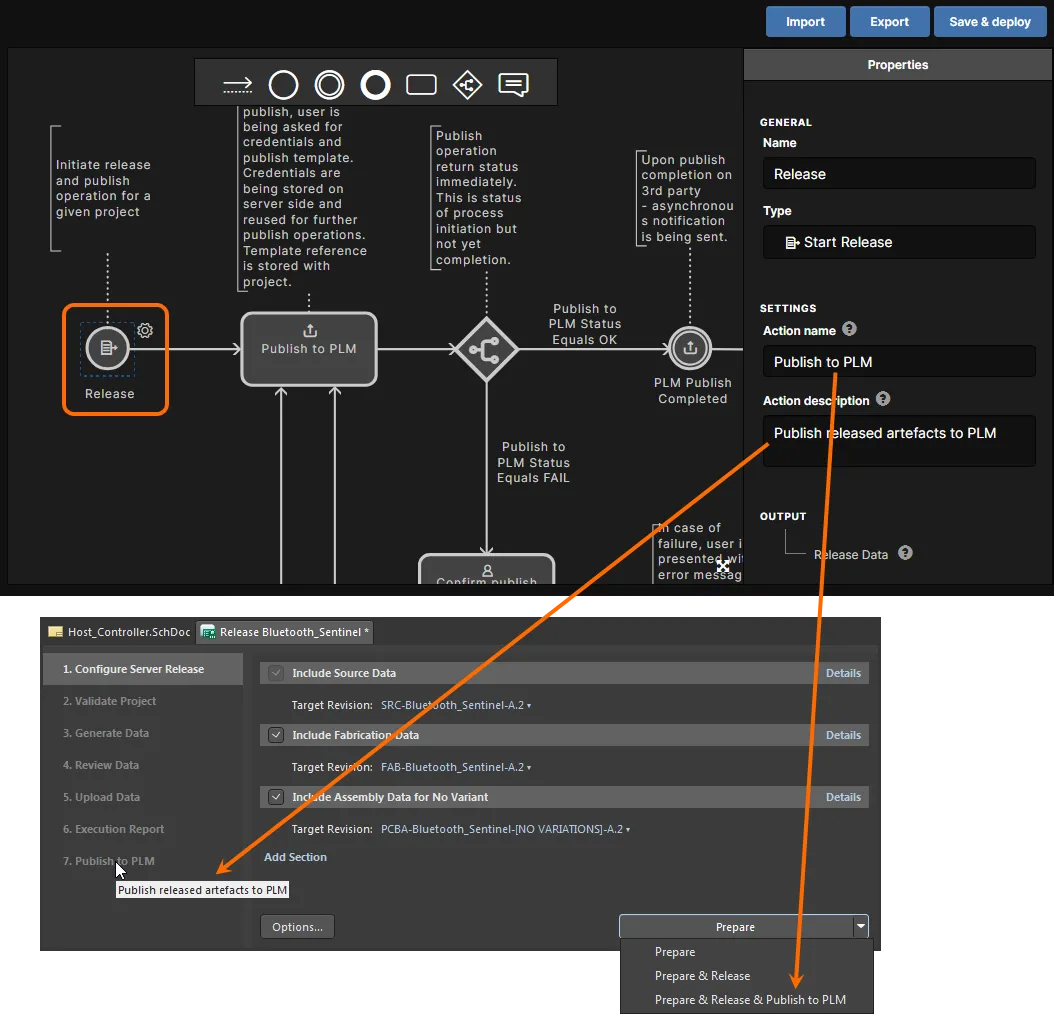 Настройки по умолчанию для элемента Start в workflow, основанном на примере определения процесса Project Releaser with Publish, и отображение в Project Releaser.
Следующее изображение показывает изменение этих полей в базовом workflow и итоговое влияние на записи в Project Releaser.
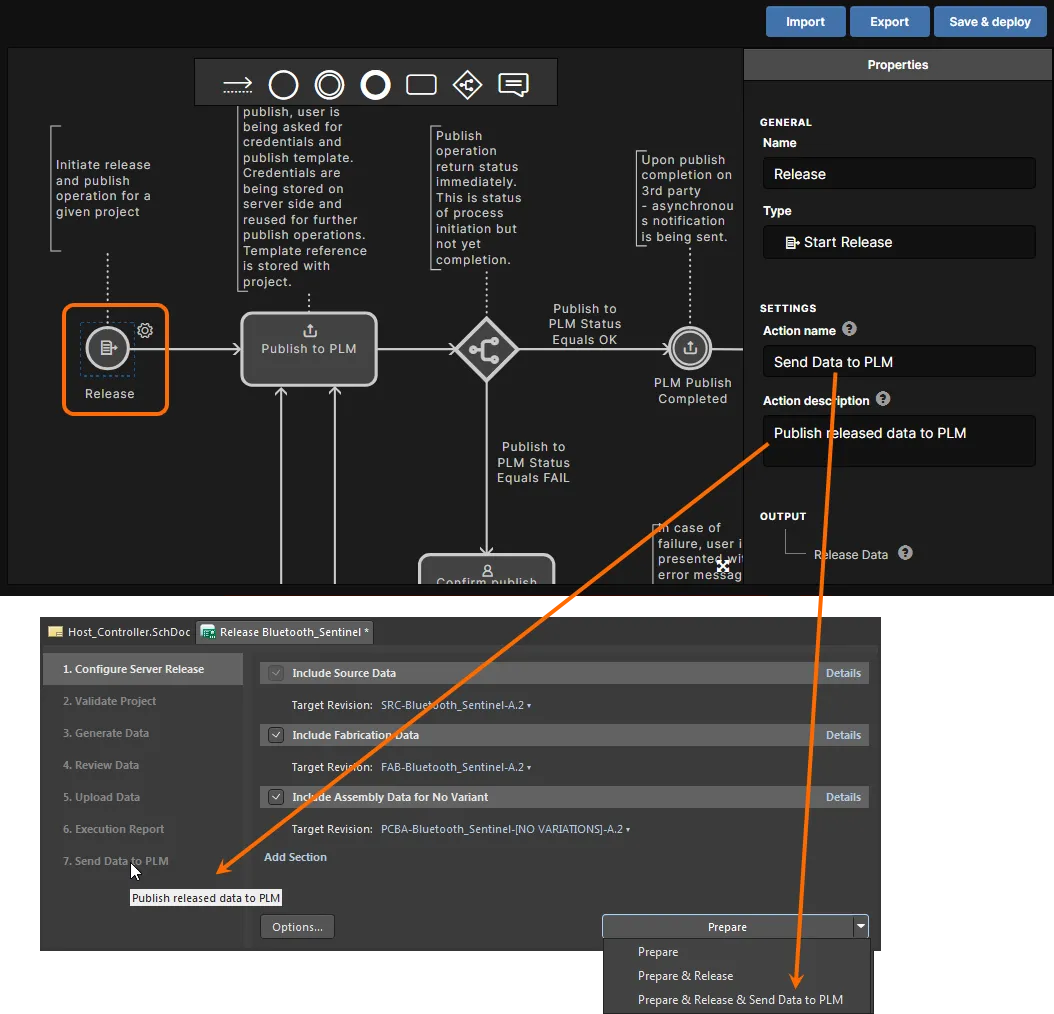 Изменённые настройки элемента Start при использовании в workflow для публикации в PLM через Project Releaser.
Если вы запускаете Project Releaser стандартной командой Prepare , то после просмотра и выпуска данных на этапе Execution Report будет показана кнопка  . Нажмите её, чтобы продолжить базовый workflow процесса и выполнить публикацию в PLM. Появится диалог Login Credentials. Введите Username и Password для вашего экземпляра PLM и выберите PLM Template, который хотите использовать (он отображается в виде <PLMInstance>:<PublishingTemplate>).

Откройте вкладку Diagram , чтобы увидеть базовый workflow процесса.

Нажмите кнопку  , чтобы продолжить процесс публикации в соответствии с этим workflow.
Проверяйте статус процесса публикации в PLM через интерфейс Workspace, выбрав представление Activities в детальном представлении проекта — когда проект открыт из представления Projects. Выберите опцию представления Opened, чтобы видеть статус во время выполнения процесса, и опцию действий Closed, чтобы получить информацию о статусе после завершения процесса.

Создание проектов
Со стороны проектирования доступно в Altium Designer из основного подменю File » New » Project in <Workspace>.

В интерфейсе Workspace активированное определение процесса доступно в представлении Projects — нажмите кнопку  .
.

А также при клонировании проекта — через кнопку меню  в представлении Projects.

Workflow процесса продолжится, и появится диалог, позволяющий определить проект: имя, описание, тип и элемент Project Template Item, который следует использовать при создании. После нажатия Start появится диалог Login Credentials. Введите Username и Password для вашего экземпляра PLM и выберите PLM Template, который хотите использовать (он отображается в виде <PLMInstance>:<PublishingTemplate>). Затем нажмите Submit , чтобы продолжить выполнение workflow.
Project Creation Example
Следующий пример кратко показывает создание нового проекта с инициализацией в PLM. Процесс запускается из Altium Designer с использованием определения Create Project with PLM Initialise, созданного на основе примерного определения Project with Initialise in PLM.
- После запуска процесса (File » New » Project in <Workspace> » Create Project with PLM Initialise) появляется диалог (названный по определению процесса), в котором задаются параметры проекта. В этом примере мы просто назовём проект Example_Project_with_PLM_Init, зададим описание и оставим все остальные поля — включая поля на вкладке Advanced — без изменений.
-
После определения проекта нажмите кнопку
 . Появится диалог Login Credentials. Поскольку это новый проект, нужно указать учётные данные для входа в PLM, а также выбрать экземпляр PLM и связанный шаблон публикации. В примере используется файл конфигурации и связанный шаблон публикации (как требуется) для Arena PLM.

После ввода учётных данных и выбора экземпляра PLM и шаблона публикации нажмите кнопку  .
.
-
Процесс завершится (при условии отсутствия ошибок), что можно увидеть в панели Tasklist в закрытом списке Activities — включите опцию Show closed в меню соответствующей кнопки
 . Выберите запись Activity, чтобы получить больше информации о завершённом процессе и его наборе данных.

Завершённый процесс и связанную с ним информацию также можно просмотреть в интерфейсе Workspace, выбрав представление Activities в детальном представлении этого проекта — когда проект был открыт из представления Projects. Выберите пункт Closed activities (вверху справа), чтобы получить доступ к информации о статусе завершённого процесса.

- В Altium Designer новый проект отображается на панели Projects и запланирован к коммиту в основанный на Git репозиторий проектирования Versioned Storage в Workspace — щёлкните правой кнопкой по записи проекта и используйте команду Save to server, чтобы выполнить это. Затем можно добавлять исходные документы и продолжать проектирование. Когда дойдёт до публикации, проект уже будет связан с соответствующими деталями в экземпляре PLM.

На вкладке Parameters диалога Project Options или в списке Parameters проекта на панели Explorer можно увидеть номера деталей, назначенные в экземпляре PLM, которые относятся к соответствующим сущностям проекта, доступным для релиза/публикации.

То, как имена параметров PLM соотносятся с пакетами релиза проекта, задаётся в конфигурационном файле PLM, который, в свою очередь, определяется атрибутами имени и нумерации, требуемыми системой PLM.

При размещении текстовой строки на схеме параметры PLM, связанные с проектом, будут доступны как специальные строки:

 Локализовано с помощью ИИ