
Запросы на компоненты
Parent page: Altium NEXUS Server
Количество компонентов, доступных инженеру при создании следующего проекта, может варьироваться от нескольких сотен, разрозненно хранящихся в отдельных библиотеках символов и моделей, до сотен тысяч, размещённых в выделенной корпоративной базе компонентов. Но независимо от того, сколько компонентов есть под рукой, всегда найдутся те, которых нет, и которые нужно создать и добавить для повторного использования.
В небольшой проектной компании инженер просто «меняет шляпу» и становится Librarian — создаёт необходимые компоненты, которых не хватает в его ресурсах для проектирования. Однако в более крупной организации, где есть выделенный библиотечный отдел, который развивает и поддерживает компоненты проектирования — доступные всем инженерам и конструкторам в этой организации — логично отправлять запросы на новые (отсутствующие) компоненты в этот отдел. Altium NEXUS Server предлагает элегантное решение в виде функции Part Requests.
Инженер может просто отправить запрос на создание одной или нескольких позиций и получить уведомление, когда запрос будет либо выполнен и компонент(ы) станут доступны, либо отклонён (с указанием причины). Заявитель предоставляет как можно больше ключевой информации для поддержки запроса (производитель и номера деталей, описания, соответствующий даташит (PDF или URL)). Можно даже создавать элементы Stub Component Item, которые библиотекарь затем сможет взять в работу (и довести до конца).
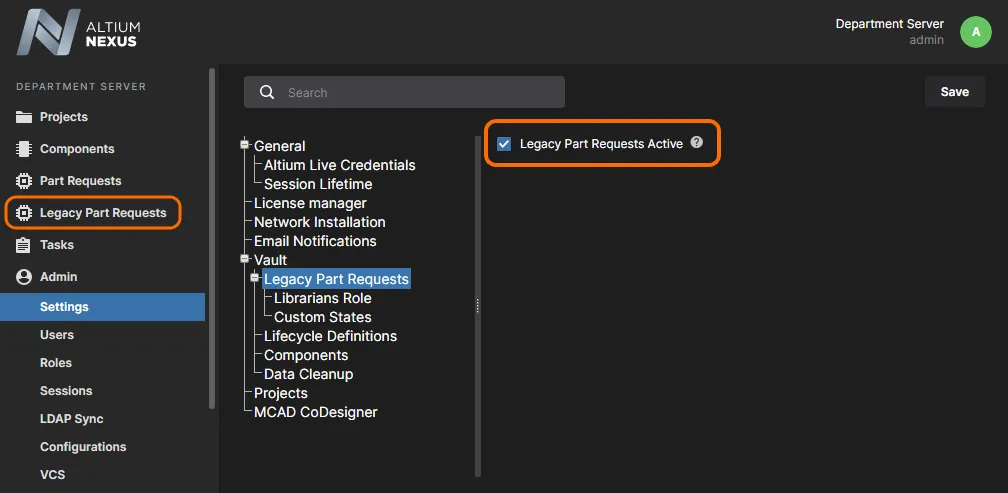
Назначение библиотекарей
Сначала нужно указать, какая роль (или роли) должна использоваться для выполнения роли библиотекарей в вашей организации. По сути, вы настраиваете набор пользователей вашего NEXUS Server, которым можно назначать запрос на компонент. Это выполняется на странице Admin – Settings – Vault – Legacy Part Requests – Librarians Role в браузерном интерфейсе сервера.
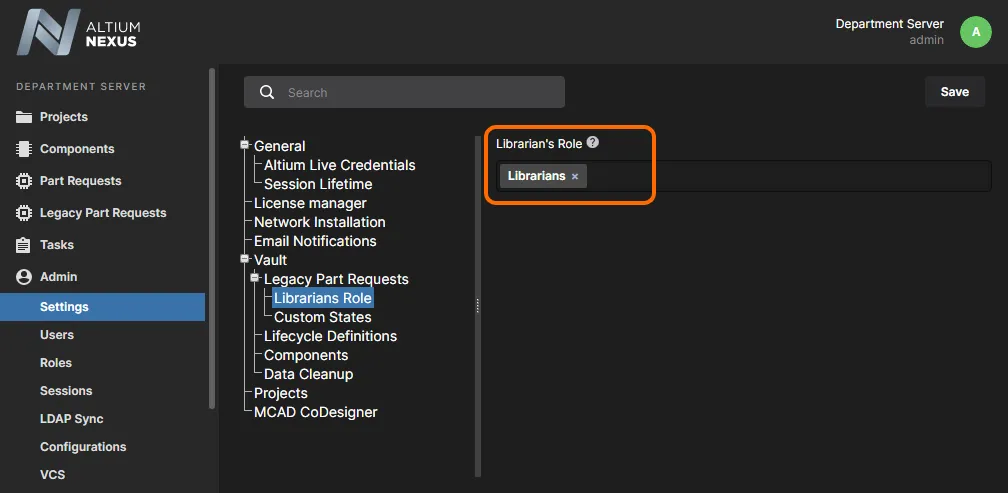 Страница Librarians Role в области Admin – Settings предоставляет интерфейс для указания, какие существующие роли следует использовать в качестве Librarians для устаревшей функции Legacy Part Request.
Если вы установили NEXUS Server с демонстрационными данными, то пример роли Librarians уже будет предварительно подставлен в поле Librarian's Role — при необходимости удалите его. Начните вводить имя существующей роли в поле, чтобы появился список совпадающих ролей. Выберите нужную роль из этого списка.
Обычно для роли Librarians указывается одна существующая роль, но можно выбрать несколько ролей для назначения, особенно если библиотекари вашей компании распределены по нескольким ролям. После назначения нужной роли(ролей) обязательно нажмите кнопку  в правом верхнем углу страницы.
Участники назначенной роли будут набором библиотекарей, которым можно назначать запросы на компоненты и которые будут работать с этими запросами.
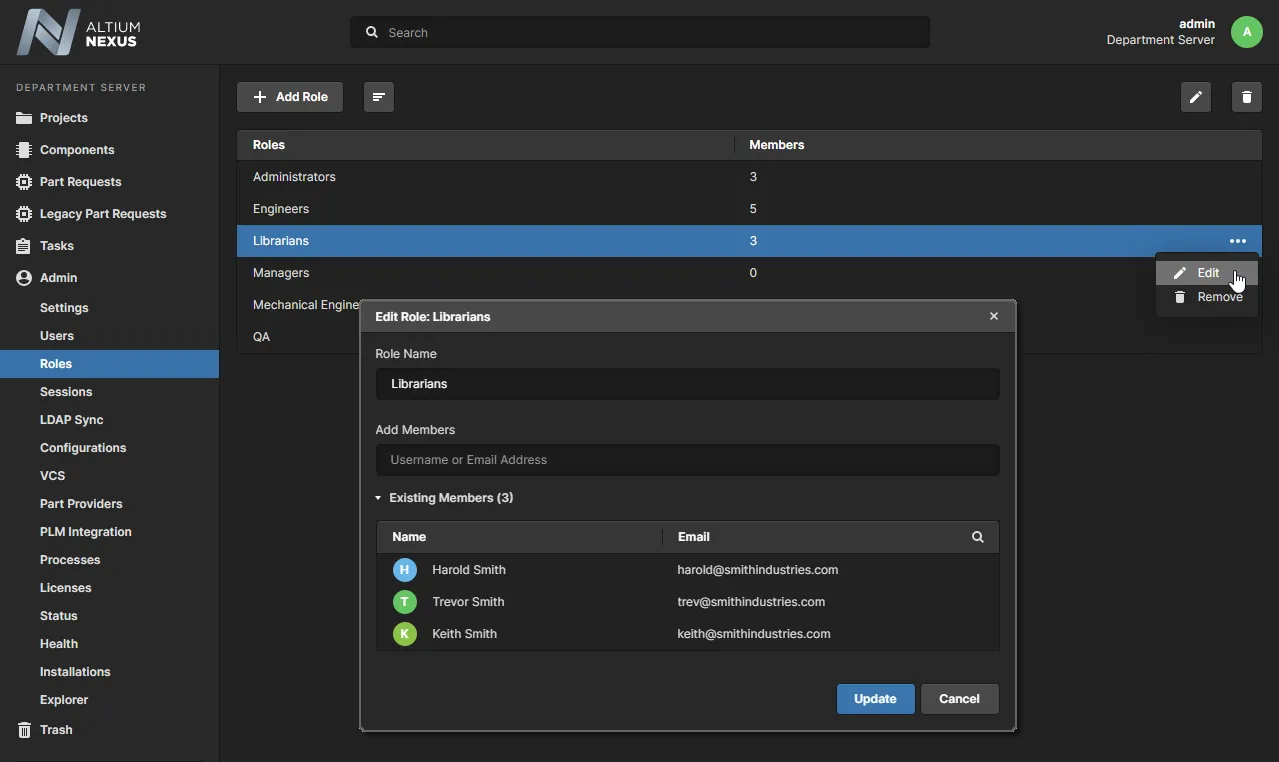 Участники роли, назначенной роли Librarians, будут библиотекарями, которые могут обрабатывать запросы на компоненты.
Создание запросов на компоненты
Запросы на компоненты можно создавать и сопровождать на странице Legacy Part Requests в браузерном интерфейсе сервера.
Добавление нового запроса
Чтобы добавить новый запрос на компонент, нажмите кнопку  в правом верхнем углу страницы. Страница изменится и отобразит форму нового запроса, как показано на следующем изображении, и далее описано подробнее.
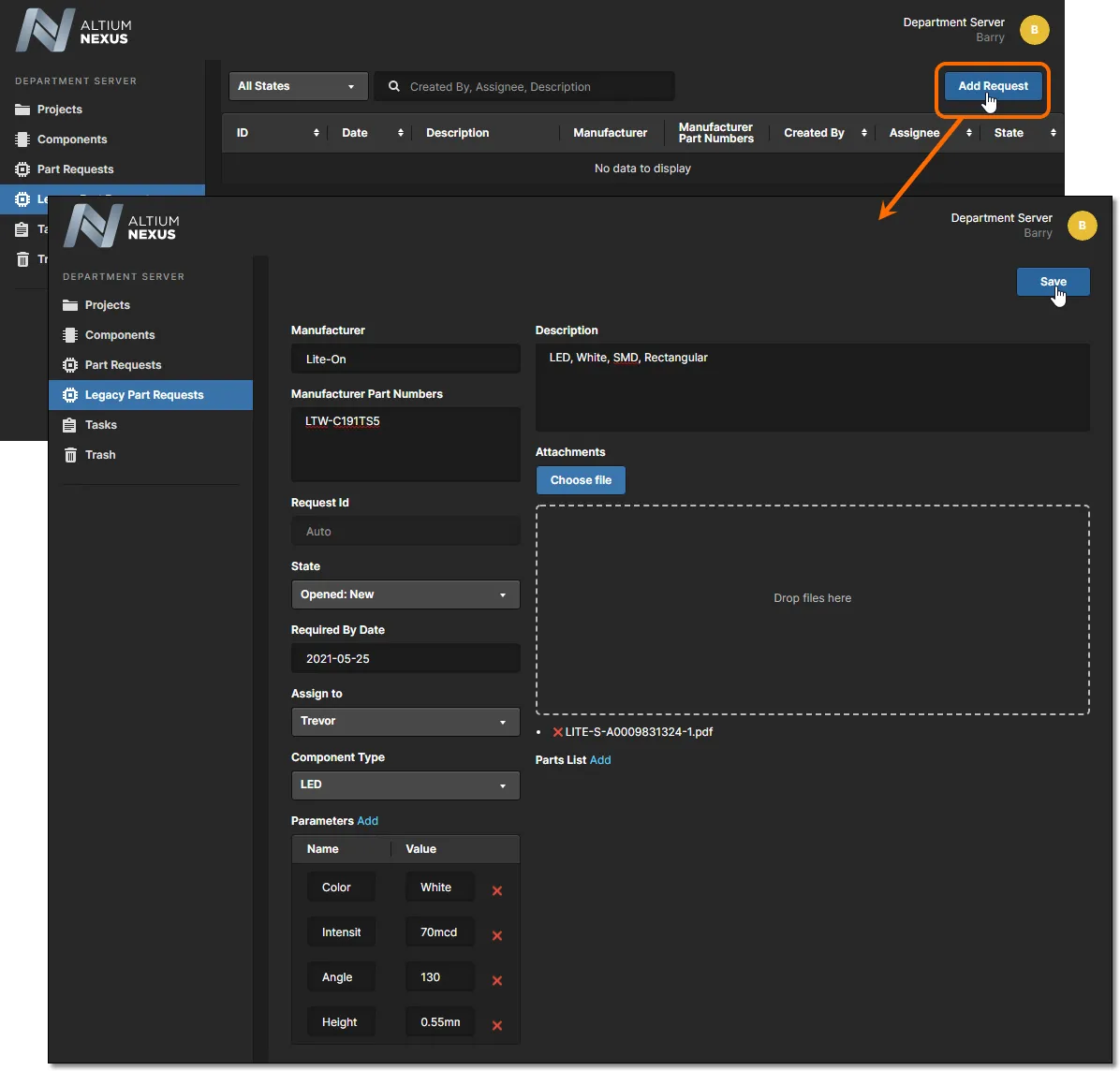 Добавление нового запроса на компонент через браузерный интерфейс сервера.
Используйте элементы управления на странице, чтобы предоставить как можно больше информации:
- Manufacturer — обязательное поле, чтобы указать библиотекарю, кто является производителем детали.
- Manufacturer Part Numbers — обязательное поле, указывающее библиотекарю конкретные номера деталей, которые вы хотите, чтобы он создал. Несколько номеров деталей нужно разделять запятой (,).
- Request Id — идентификатор автоматически генерируется и присваивается запросу, что позволяет пользователям легко отслеживать прогресс выполнения запроса.
- State — это поле используется для указания статуса запроса. Варианты:
Opened: New,Opened: In Progress,Closed: Completed,Closed: RejectedилиClosed: Cancelled.
- Required By Date — используйте это поле, чтобы указать дату, к которой вам нужно, чтобы компонент(ы) были готовы. Щелчок внутри поля откроет окно календаря, в котором можно выбрать нужную дату.
- Assign to — используйте это поле, чтобы указать, какие библиотекари могут видеть запрос и отвечать на него. В раскрывающемся списке перечислены все пользователи сервера, входящие в назначенную роль(роли) Librarian. Если оставить поле пустым (не задано), запрос будут видеть все библиотекари, и любой участник сможет отредактировать запрос и назначить его на себя — в этом случае другие библиотекари больше не будут иметь доступа к запросу.
- Component Type — это поле можно использовать, чтобы указать тип запрашиваемого компонента. В раскрывающемся списке будут все типы, определённые на странице Data Management – Component Types page диалога Preferences.
- Parameters — в этой области можно добавить набор конкретных параметров, требуемых для детали(деталей). Нажмите Add и используйте последующие поля, чтобы указать имя и значение параметра. Если параметры не заданы, библиотекарь, вероятно, будет опираться на добавление параметров из соответствующего даташита на эту деталь, в соответствии с политикой организации.
- Description — это поле можно использовать, чтобы дать расширенное описание детали (обычно берётся из даташита производителя).
- Attachments — в этой области можно прикрепить любые полезные файлы, связанные с запрашиваемой деталью, например PDF-даташит, изображение или документ. Либо нажмите кнопку Choose File, чтобы выбрать файл(ы) через стандартный диалог, либо перетащите файл(ы) в указанную область.
- Parts List — используйте эту область, чтобы указать существующие Component Item на сервере, которые вы создали как временные stub-компоненты. Нажмите Add и выберите нужный Item. Затем библиотекарь сможет использовать это для выполнения запроса. Если stub-детали нет, библиотекарь просто создаст новый Component Item на сервере вместе с необходимыми Items доменных моделей.
После того как вся информация задана (и, по сути, как минимум Manufacturer и Manufacturer Part Numbers, которые обязательны), нажмите кнопку  в правом верхнем углу формы, чтобы создать запрос.
После сохранения запроса будут показаны его полные сведения.
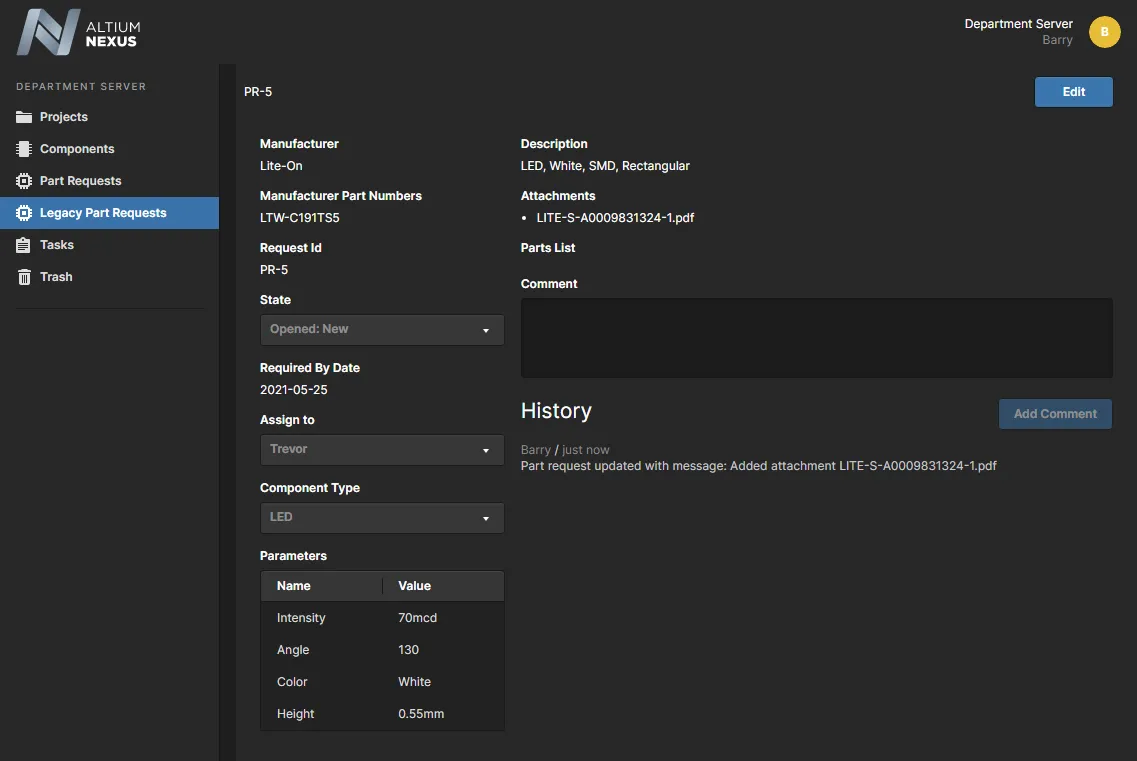 Результат сохранения примера нового Part Request.
Сохранённый запрос будет включать следующую дополнительную информацию:
- Request Id — системно назначенный заголовок запроса в формате PR-n (где n — следующий доступный целочисленный идентификатор).
- Comment — используйте это поле, чтобы оставлять комментарии к запросу. Это обеспечивает двустороннюю коммуникацию между заявителем и библиотекарем. Например, заявитель мог что-то изменить после первоначальной отправки и должен уведомить библиотекаря, работающего над деталью. Или библиотекарю может потребоваться дополнительная информация либо подтверждение по какому-то аспекту детали. Написав комментарий, нажмите кнопку Add Comment, чтобы отправить его. Любой комментарий появится в области History страницы, а также в ленте истории при просмотре запроса на компонент в панели Explorer в клиенте проектирования Altium NEXUS.
- History — непрерывная лента событий, связанных с этим запросом.
Просмотр запросов на компоненты
В любой момент пользователь может просмотреть запросы на компоненты, которые он инициировал (Requestor) или за которые отвечает в работе (Librarian). Это можно сделать на странице Legacy Part Requests в браузерном интерфейсе сервера.
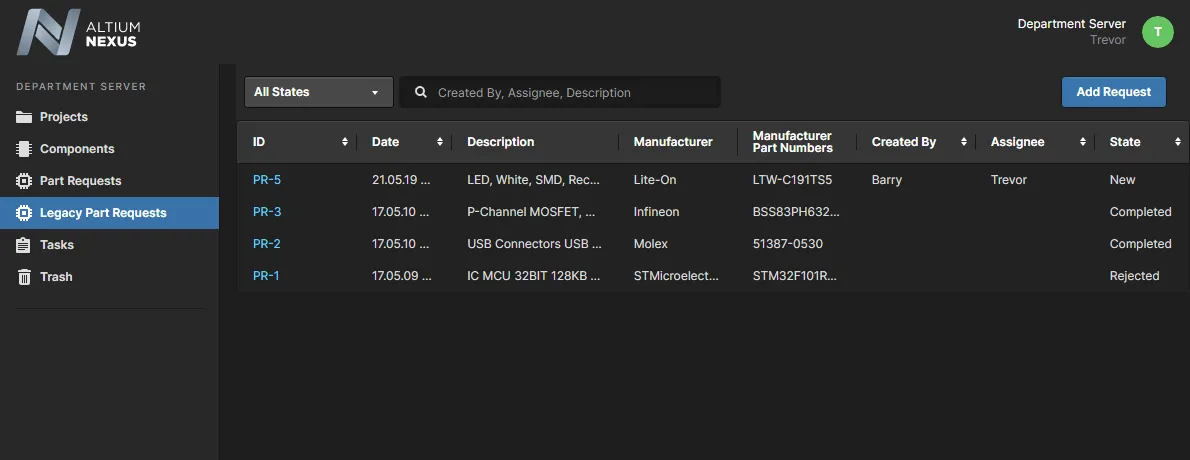 Основной сводный список Part Requests — доступен в любое время, если щёлкнуть пункт Legacy Part Requests в дереве навигации.
Каждый запрос на компонент на этом уровне сводки перечисляется по следующим предоставленным данным:
- ID.
- Date — дата создания запроса.
- Description.
- Manufacturer.
- Manufacturer Part Numbers.
- Created by — исходный автор запроса (Requestor).
- Assignee– библиотекарь, которому назначена задача по обработке запроса на компонент. Если поле пустое, запрос доступен всем участникам роли Librarians.
- State – состояние, в котором запрос находится в данный момент.

Вы можете открыть страницу с подробной информацией по запросу на компонент, щёлкнув по его ID.
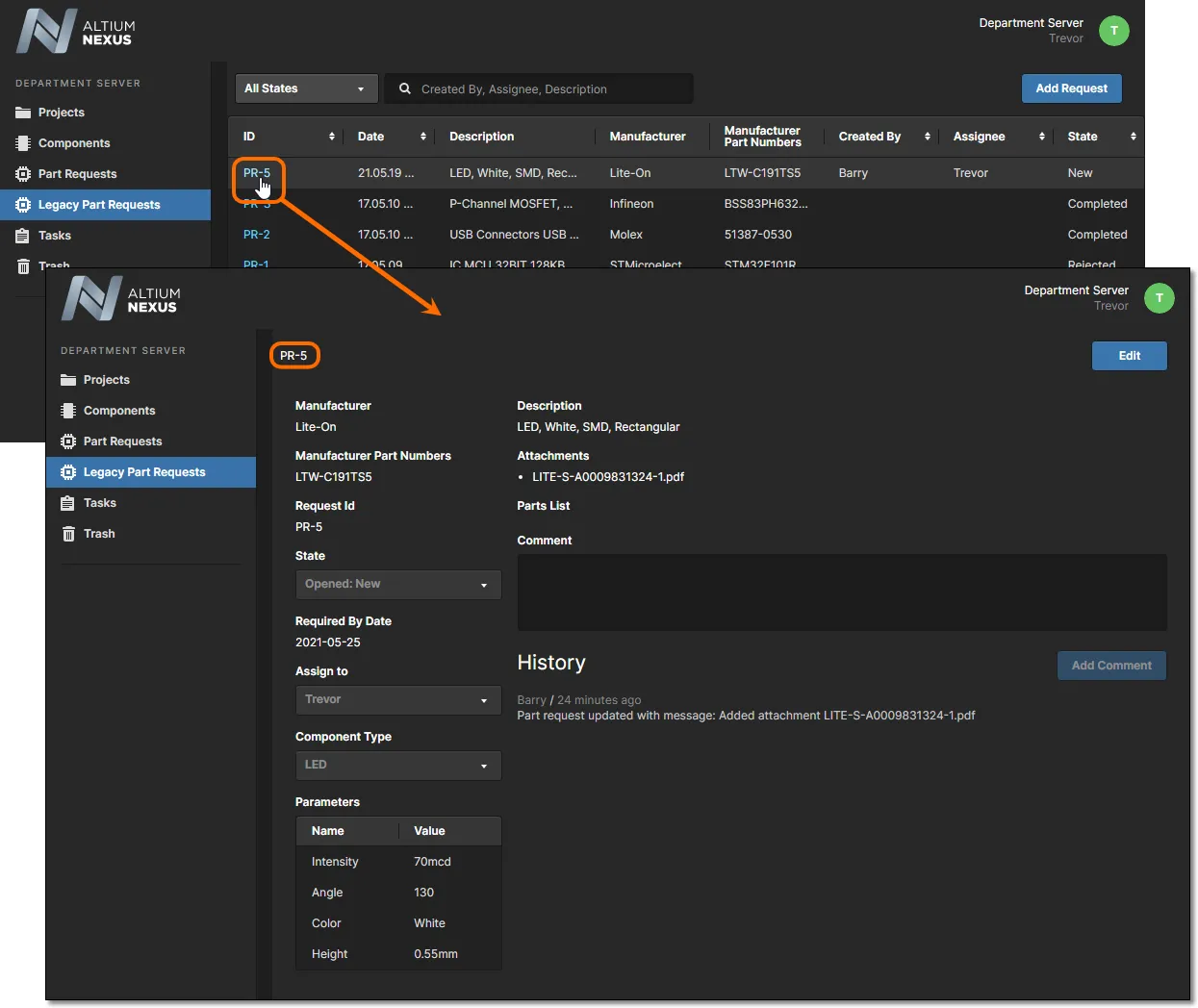 Переход на страницу с подробной информацией по запросу на компонент с основной страницы Legacy Part Requests.
Редактирование запроса на компонент
Чтобы отредактировать запрос на компонент, откройте его страницу с подробной информацией, затем нажмите кнопку  в правом верхнем углу страницы. Обратите внимание, что также доступно поле Comment . Оно предназначено специально для добавления поясняющего текста, относящегося к любому изменению запроса. Это поле отдельно от функции комментирования, доступной вне режима редактирования запроса.
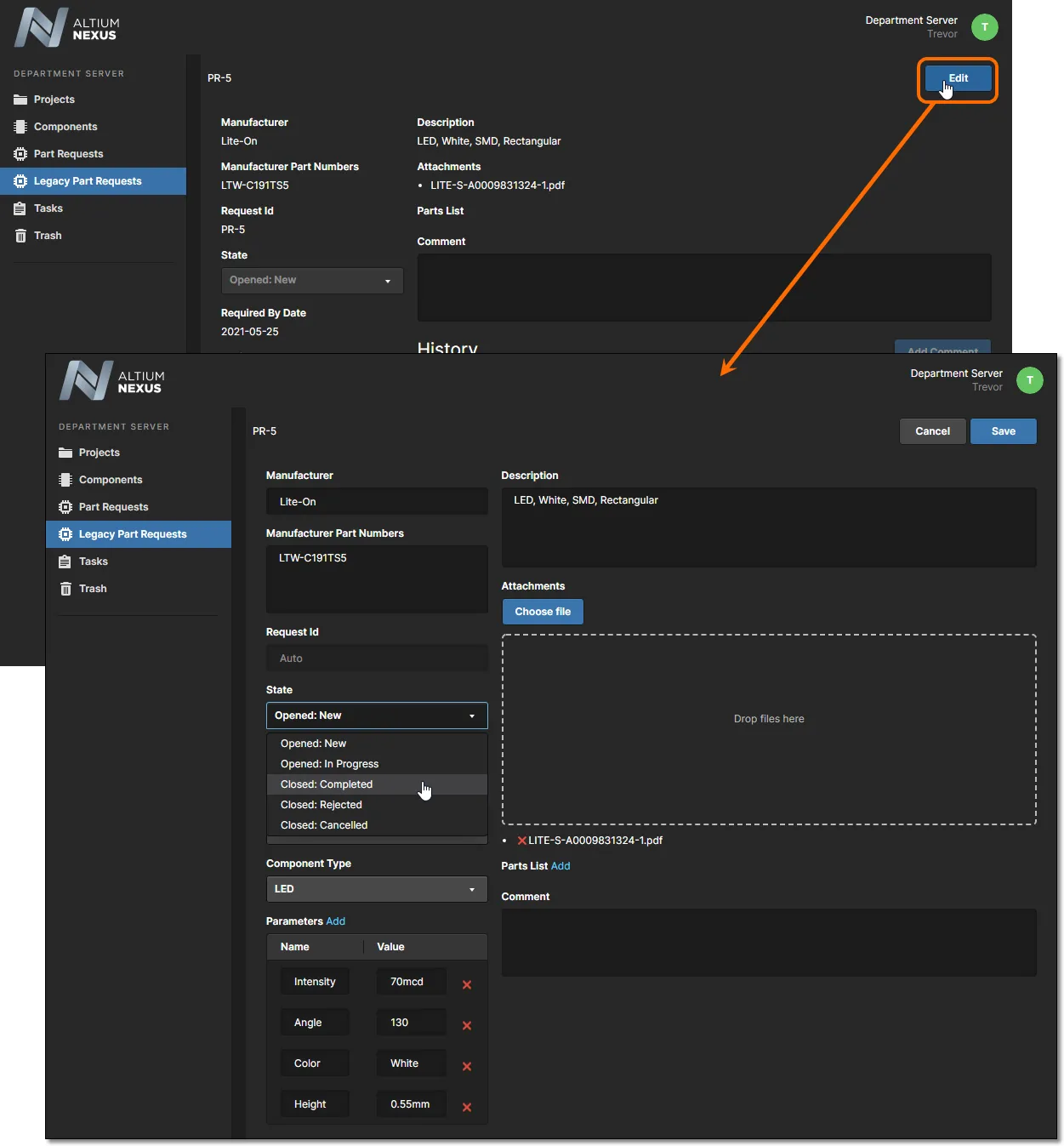 Открытие формы, с помощью которой можно отредактировать существующий запрос на компонент.
Внесите необходимые изменения, при необходимости измените State, затем нажмите для подтверждения. Чтобы выйти без внесения изменений, нажмите  .
.
История и уведомления
После создания запроса на компонент инициатор запроса и соответствующие участники роли Librarian могут просматривать запись запроса и накопленные данные History.
Новая запись добавляется в временную шкалу событий History запроса, когда запрос был обновлён (отредактирован) в NEXUS Server или через клиент NEXUS design. Запись History также добавляется, когда комментарий вводится в режиме просмотра (а не редактирования). Это двустороннее комментирование (вне редактирования) видно только при просмотре страницы с подробной информацией по запросу в браузерном интерфейсе или при просмотре в панели Explorer клиента NEXUS design.

Помимо записей событий History, также будут приходить уведомления по электронной почте, если на сервере включена функция Email Notifications. Это настраивается администратором на странице SMTP Settings (Admin – Settings – Email Notifications) в браузерном интерфейсе сервера. Обратите внимание: уведомление по электронной почте будет отправляться только при событиях создания и обновления запроса на компонент.
► См. Configuring Email Notifications для подробной информации по настройке.
 Соответствующие стороны получают уведомления о создании запроса на компонент и любых обновлениях по электронной почте, если эта функция настроена и включена.
Настройка состояний
После отправки запроса на новый компонент существует ряд состояний, в которые этот запрос в итоге может перейти. По умолчанию предоставляются следующие состояния:
- Opened States – состояния, в которых запрос всё ещё считается «активным»:
- New
- In Progress
- Closed States – состояния, в которых запрос считается решённым и, следовательно, «закрытым»:
- Completed
- Rejected
- Cancelled
Чтобы учесть требования разных организаций, состояния можно настраивать. Вы можете:
- Редактировать названия состояний по умолчанию.
- Добавлять дополнительные состояния (с нужными названиями).
- Изменять порядок состояний (как состояния будут отображаться в соответствующем раскрывающемся меню State при создании/редактировании запроса на компонент).
Это настраивается администратором на странице Custom States (Admin – Settings – Vault – Legacy Part Requests – Custom States) в браузерном интерфейсе сервера.
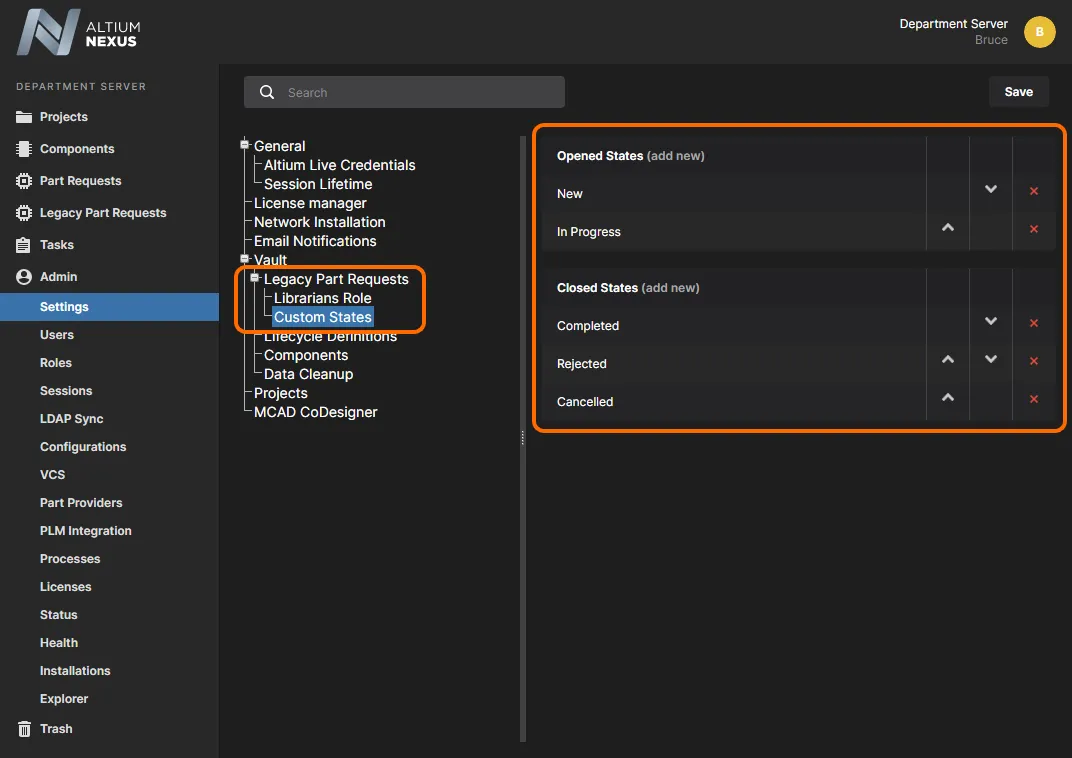 Страница Custom States в области Admin – Settings предоставляет интерфейс для настройки состояний, используемых в функции Legacy Part Request.
Внесите изменения следующим образом:
- Чтобы изменить имя существующего состояния, щёлкните по его имени. Появится окно Custom State Name, в котором это можно сделать.
- Чтобы добавить новое состояние, нажмите элемент управления add new, связанный с типом состояния (opened или closed). Используйте окно Custom State Name, чтобы задать требуемое название состояния.
- Чтобы изменить порядок состояний, используйте элементы управления Move Up (
 ) и Move Down (
 ) по мере необходимости (и где доступно).
 - Чтобы удалить состояние, нажмите связанный с ним элемент управления Remove (
 ).
).
 Локализовано с помощью ИИ