
Làm việc với các Lớp trên Sơ đồ nguyên lý & PCB
Sơ lược
- Tìm hiểu các loại lớp được hỗ trợ, nơi có thể định nghĩa từng loại và sự khác biệt giữa các lớp được tạo tự động và các lớp do người dùng định nghĩa.
- Xem cách tạo lớp linh kiện và lớp net từ sơ đồ nguyên lý bằng các tham số, chỉ thị Parameter Set và chỉ thị Blanket.
- Hiểu cách Constraint Manager và các thiết lập đồng bộ hóa dự án ảnh hưởng đến việc những lớp nào được tạo và chuyển sang PCB.
Lớp là một nhóm đối tượng được đặt tên. Ngoài việc giúp người thiết kế chọn các đối tượng cần quan tâm khi xem thiết kế, các lớp còn có thể được dùng để áp dụng yêu cầu thiết kế cho tất cả các đối tượng trong nhóm hoặc lớp đó.
Các lớp có thể được tạo dựa trên các đặc điểm cấu trúc của thiết kế, chẳng hạn như các net hoặc linh kiện trên cùng một trang sơ đồ nguyên lý, hoặc các net trong cùng một bus. Các lớp dựa trên cấu trúc do phần mềm tạo này bao gồm: Linh kiện, Net, Kênh thiết kế và Cấu trúc.
Cũng có thể tạo các lớp do người dùng định nghĩa; thông qua Constraint Manager nếu đó là cách bạn muốn dùng để xác định yêu cầu thiết kế, hoặc sử dụng các tham số sơ đồ nguyên lý và các lớp PCB nếu bạn muốn dùng phương pháp dựa trên quy tắc thiết kế.
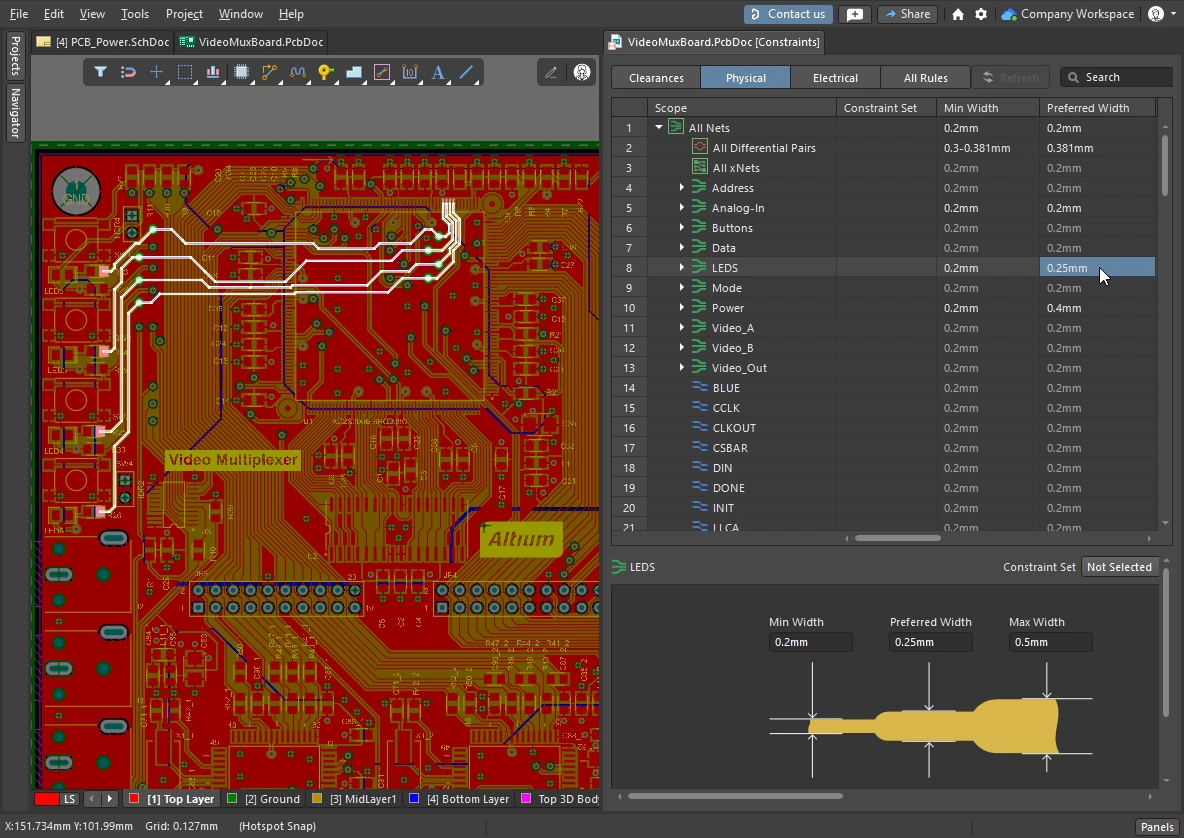
Các lớp là một cách rất hiệu quả để quản lý các nhóm linh kiện và net theo logic; ở đây, các yêu cầu đi dây đang được áp dụng cho lớp LEDS trong Constraint Manager.
Các lớp được hỗ trợ và nơi định nghĩa chúng
Khả năng định nghĩa lớp ban đầu được đưa vào trình biên tập PCB thông qua Object Class Explorer. Sau đó, khả năng định nghĩa các lớp thường dùng nhất, tức là linh kiện và net, được bổ sung vào trình biên tập sơ đồ nguyên lý. Có thể thêm linh kiện vào một lớp bằng cách thêm tham số ClassName vào linh kiện, và thêm net bằng cách gắn một chỉ thị tập tham số có chứa tham số Net Class Name. Các định nghĩa lớp này được phát hiện và chuyển sang PCB trong quá trình đồng bộ hóa thiết kế.
Sự ra đời của Constraint Manager mang lại một phương pháp đơn giản hơn và có cấu trúc rõ ràng hơn để xác định các yêu cầu như lớp, cùng với các yêu cầu vật lý và điện khác của thiết kế. Ràng buộc là các thiết lập ở cấp dự án, có thể được chỉnh sửa bất cứ lúc nào từ trình biên tập sơ đồ nguyên lý hoặc trình biên tập PCB, nhưng vẫn phải được đồng bộ hóa thông qua hệ thống ECO.
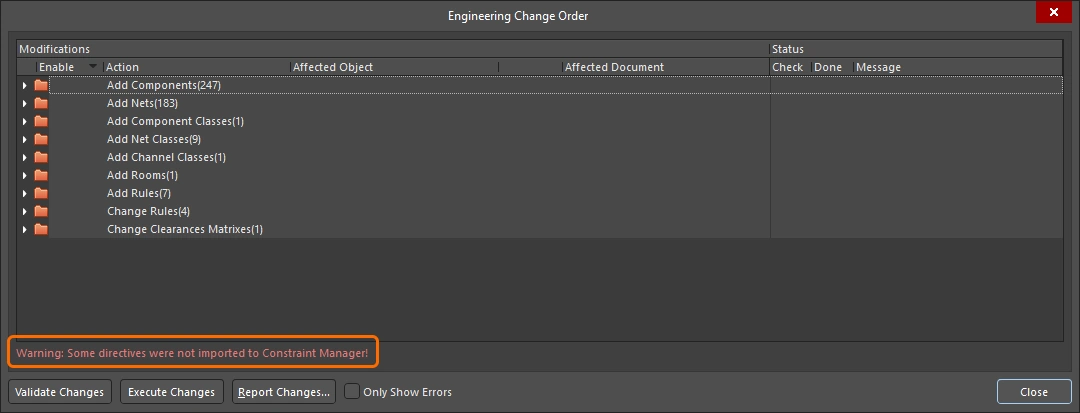
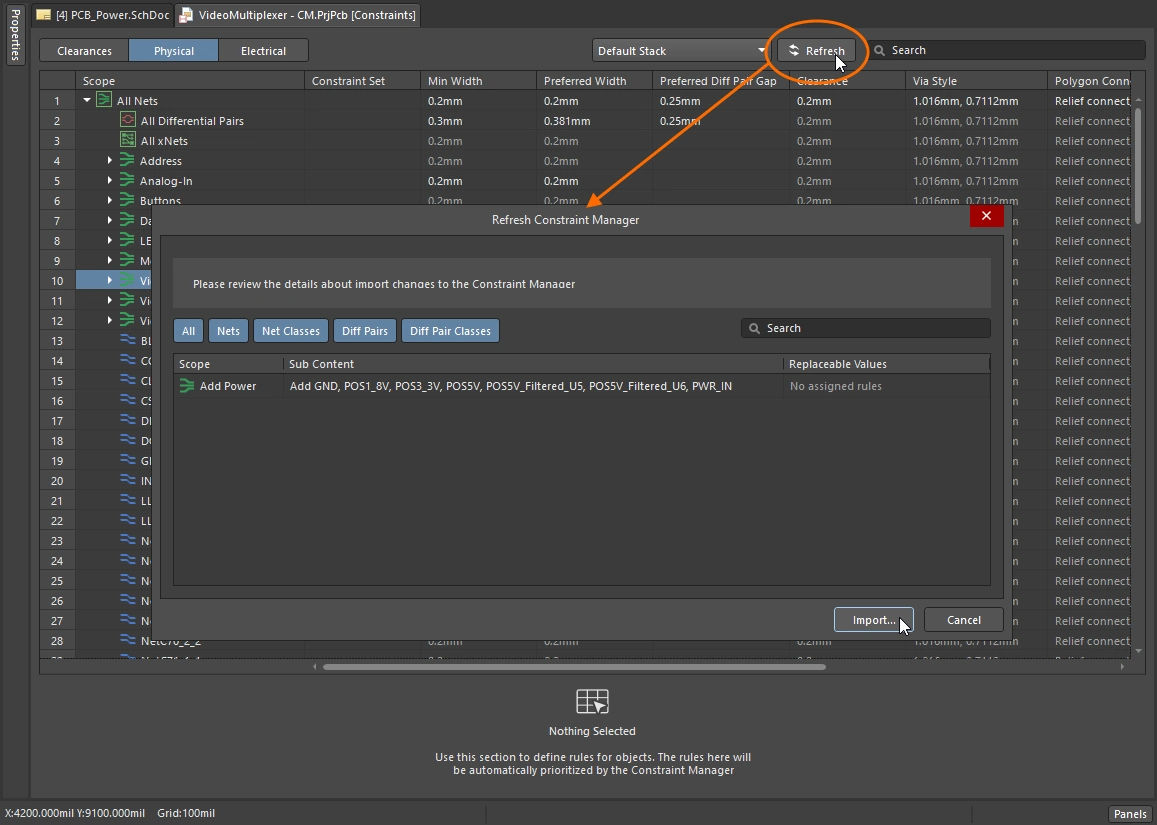
Trong trường hợp tồn tại cả định nghĩa lớp net bằng tham số và lớp net trong Constraint Manager, các định nghĩa bằng tham số sẽ không được áp dụng. Bảng trong phần có thể thu gọn bên dưới trình bày chi tiết tất cả các loại lớp được hỗ trợ và nơi có thể định nghĩa chúng.
Các loại lớp có sẵn
| Class Type | Software-created based on structure |
Schematic Editor parameters |
PCB Editor Object Class Explorer |
|
| Net | ✓ |
🗸 |
✓ | ✓ |
| Linh kiện | ✓ |
🗸 |
✗ | ✓ |
| Lớp mạch | ✗ | ✗ | ✗ | ✓ |
| Pad | ✗ | ✗ | ✗ | ✓ |
| Từ–đến | ✗ | ✗ | ✗ | ✓ |
| Cặp vi sai | ✗ | ✗ |
✓ | ✓ |
| xNet | ✗ | ✗ | ✓ | ✗ |
| xSignal | ✗ | ✗ | ✓ | ✓ |
| Kênh thiết kế | ✓ |
✗ | ✗ | ✓ |
| Polygon | ✗ | ✗ | ✗ | ✓ |
| Cấu trúc | ✓ |
✗ | ✗ | ✓ |
Định nghĩa lớp bằng tham số sơ đồ nguyên lý
Bạn có thể tạo các lớp linh kiện và lớp net do người dùng định nghĩa bằng cách thêm hoặc gắn tham số vào linh kiện hoặc net tương ứng. Sau đó, các lớp linh kiện và net trên PCB sẽ được tạo nếu các ô chọn User-Defined Classes tương ứng được bật trong thẻ Class Generation của hộp thoại Options for Project. Tìm hiểu thêm về cách cấu hình các tùy chọn này.
Lớp linh kiện do người dùng định nghĩa
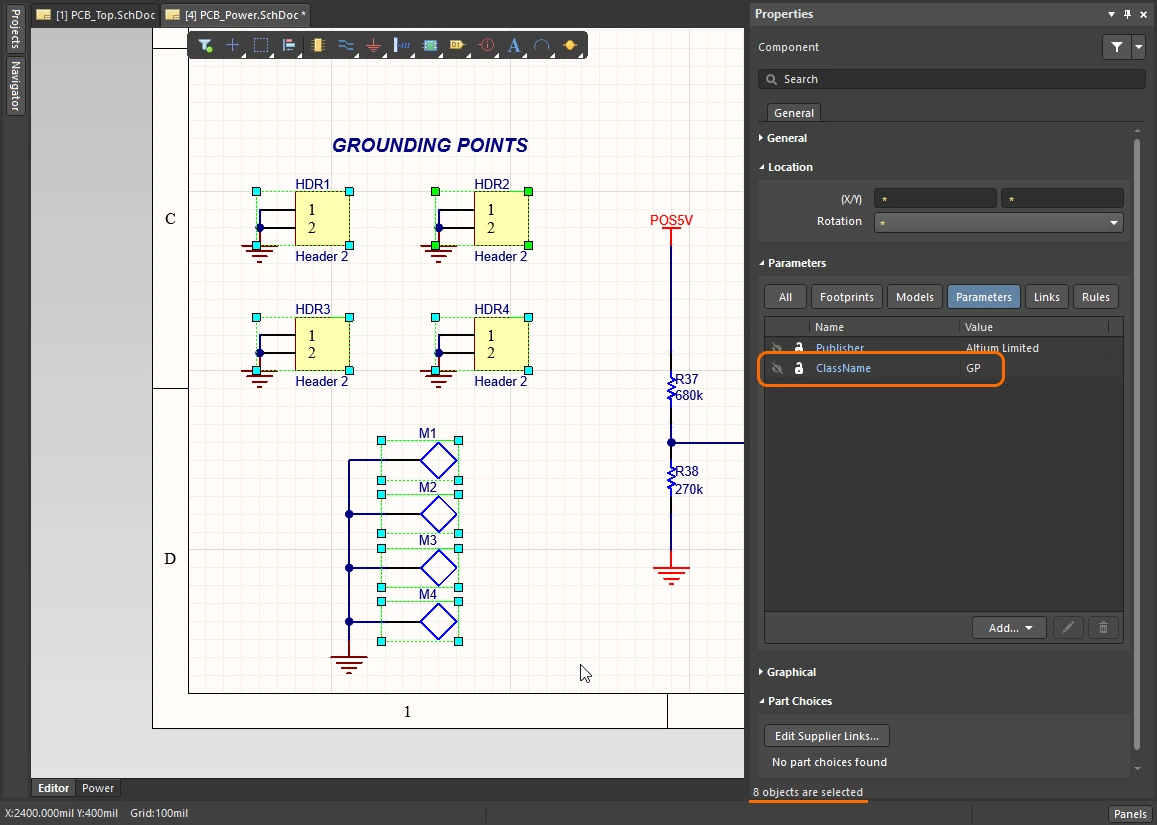
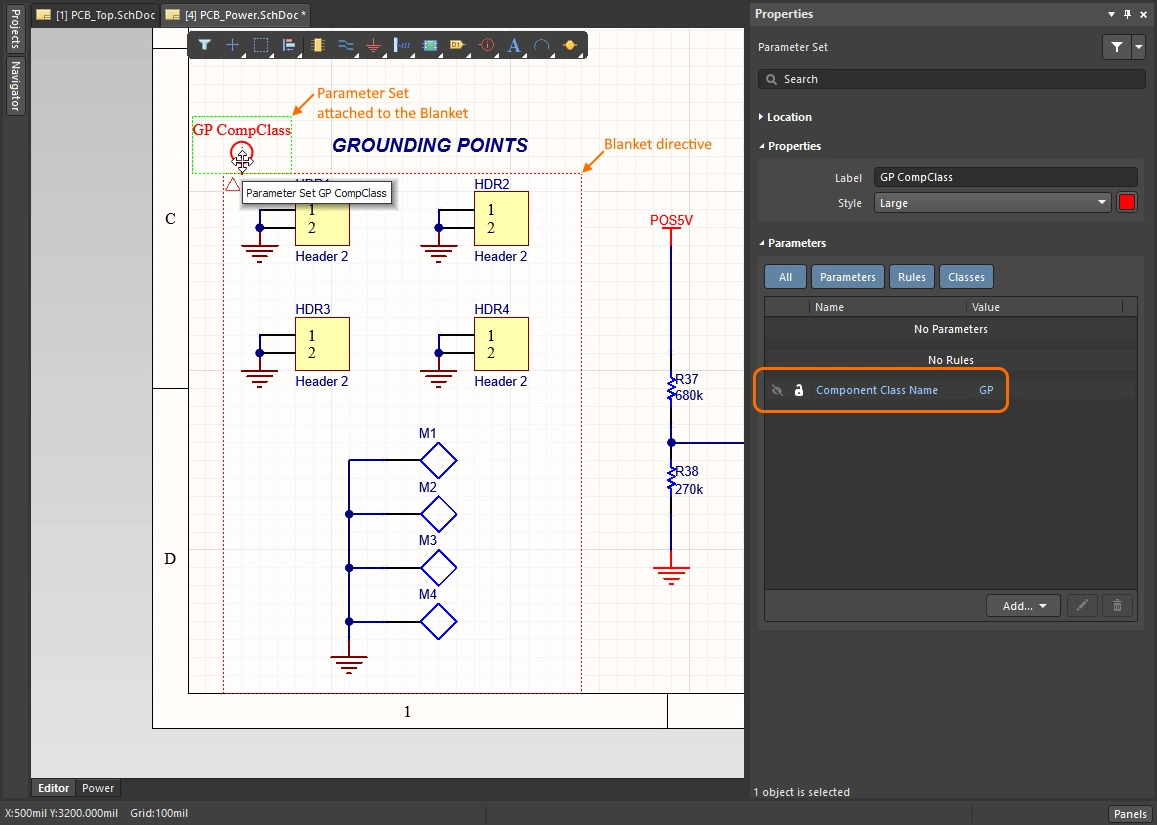
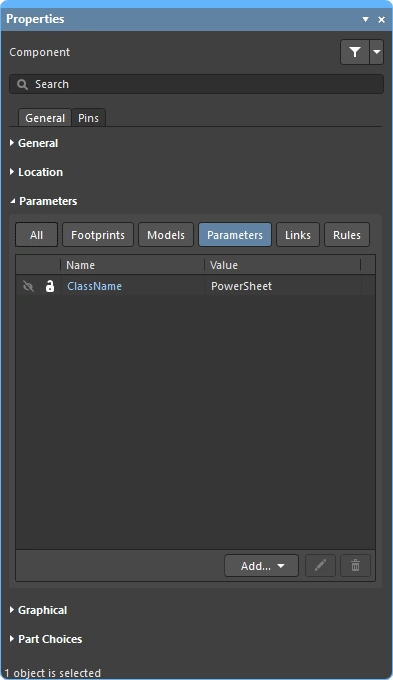
Để thêm linh kiện vào một lớp linh kiện, hãy thêm một tham số vào linh kiện, đặt chuỗi Name của tham số thành ClassName và chuỗi Value của tham số thành tên lớp. Phải thêm tham số này vào từng linh kiện mà bạn muốn đưa vào lớp. Bạn có thể thực hiện việc này trong một thao tác chỉnh sửa bằng cách chọn tất cả các linh kiện trước, rồi thêm tham số trong bảng Properties. Ngoài ra, nếu các linh kiện nằm gần nhau, bạn có thể sử dụng chỉ thị Blanket có gắn chỉ thị Tập tham số.
Lớp net do người dùng định nghĩa
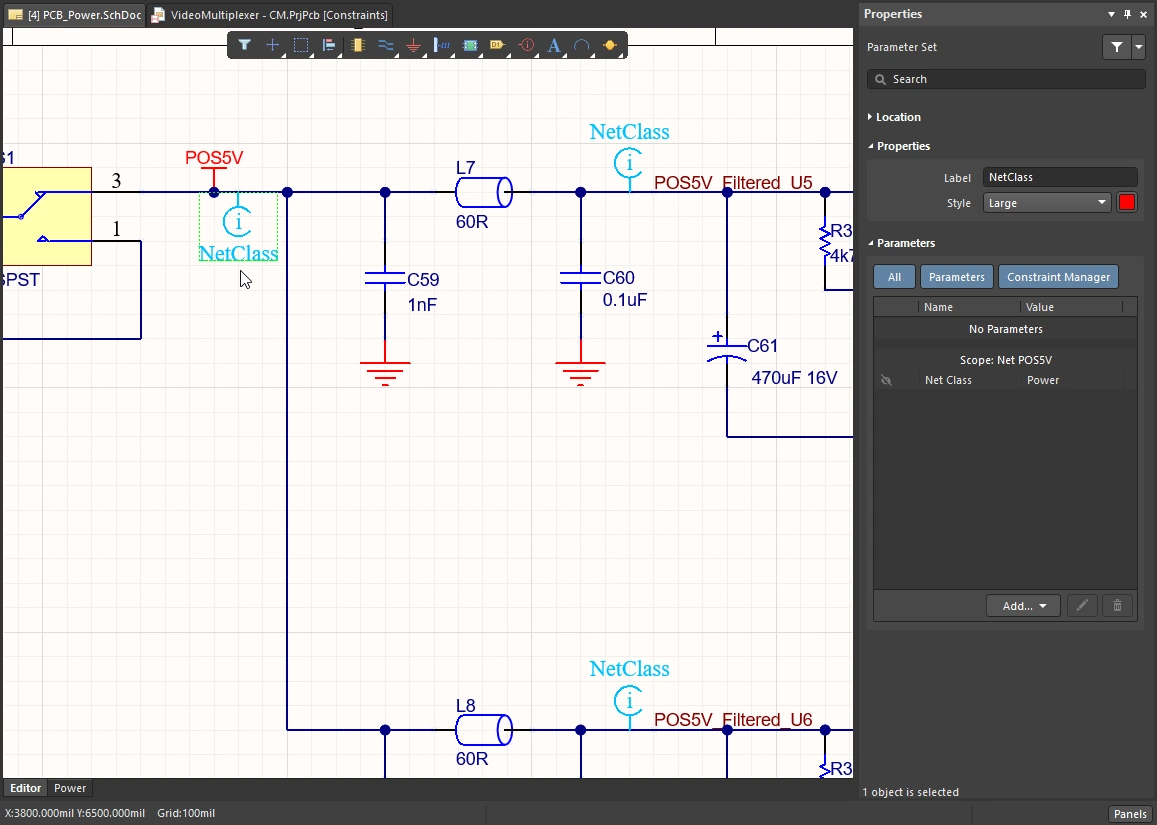
Để thêm một net (hoặc các net trong một bus hay bó tín hiệu) vào một lớp net PCB bằng tham số, bạn cần gắn tham số vào net / bus / bó tín hiệu đó. Bạn có thể gắn tham số vào một net bằng cách đặt chỉ thị Tập tham số sao cho đầu của chỉ thị chạm vào net / bus / bó tín hiệu, rồi thêm tham số Net Class Name vào chỉ thị đó.
Có thể sao chép và dán chỉ thị Tập tham số này vào các vị trí khác nhau trên sơ đồ nguyên lý để thêm nhiều net riêng lẻ vào cùng một lớp net PCB. Ngoài ra, bạn có thể sử dụng chỉ thị Blanket.
Sử dụng Blanket để áp dụng chỉ thị cho nhiều net
Bạn cũng có thể thêm nhiều net vào một lớp net PCB bằng cách đặt một chỉ thị Blanket bao phủ tất cả các net đó. Chức năng của Blanket là cho phép bạn áp dụng một chỉ thị cho tất cả các net nằm dưới Blanket (được xác định bằng một định danh net, chẳng hạn như Nhãn net hoặc Cổng nguồn nằm dưới Blanket, hoặc là net có ít nhất một đỉnh đầu mút nằm trong Blanket).
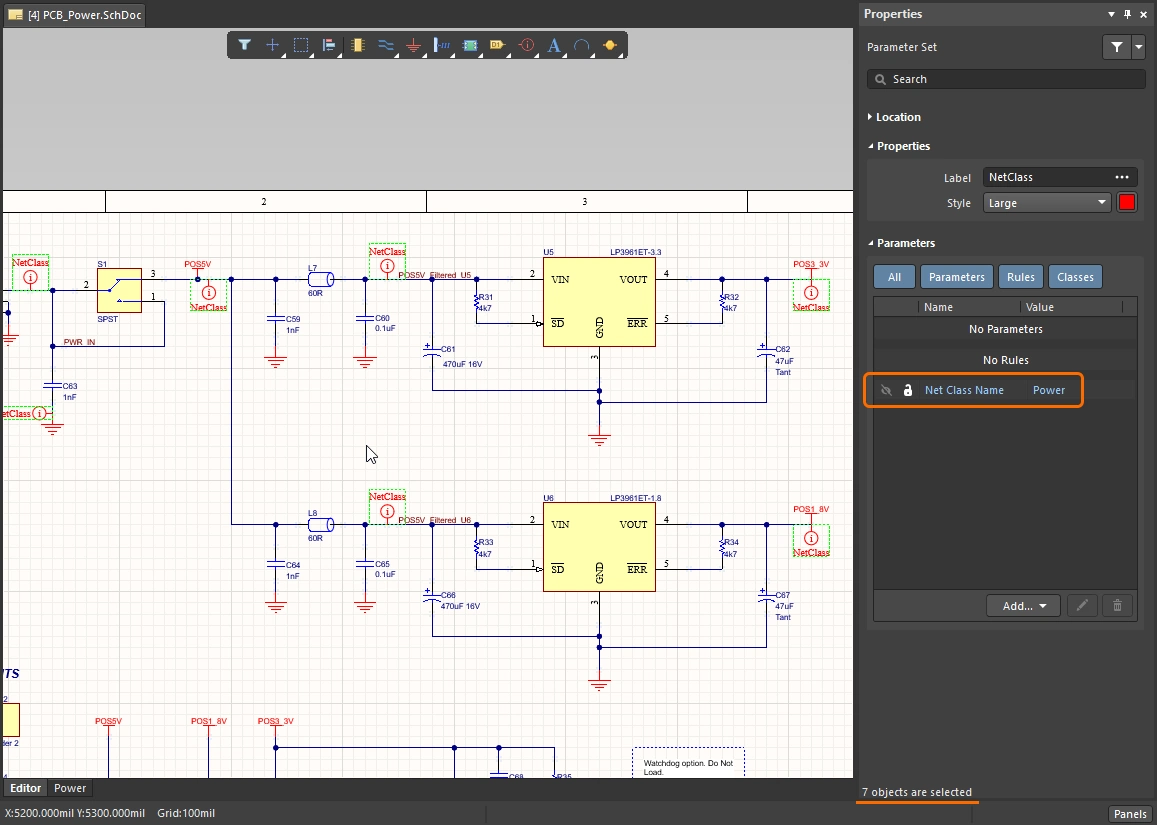
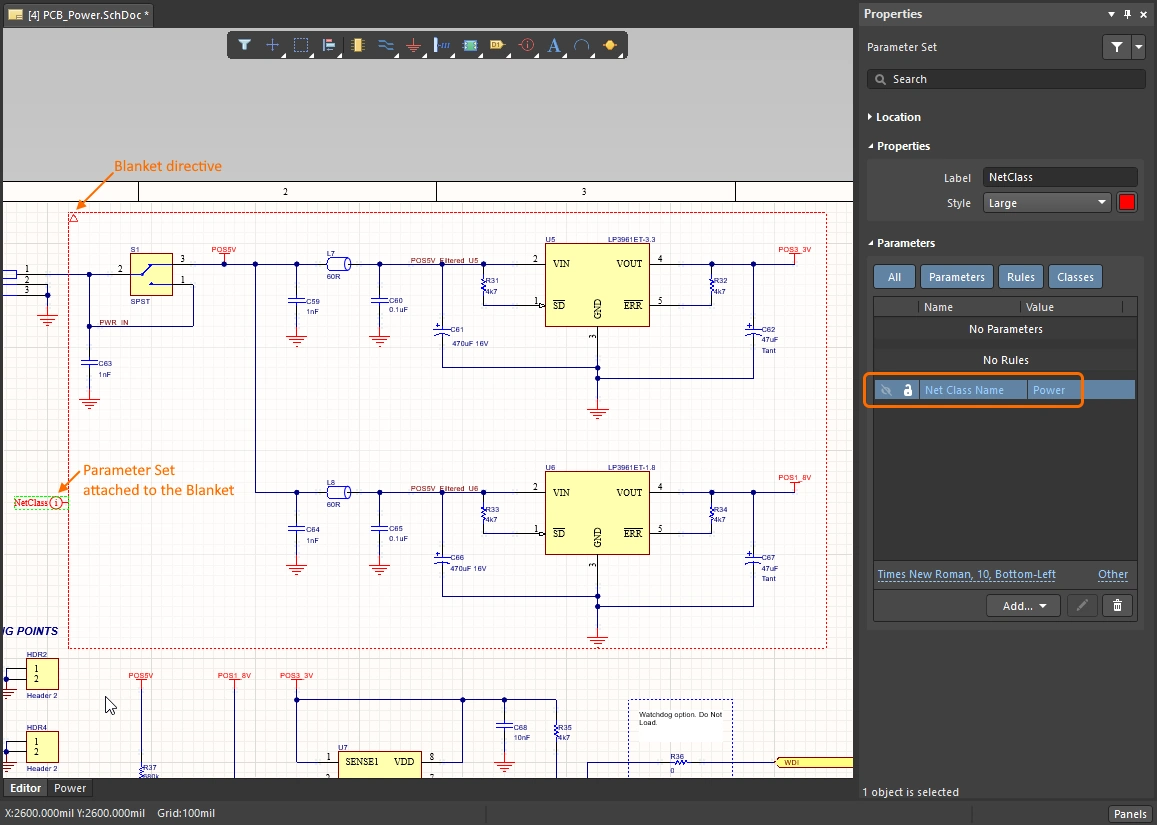
Thay vì đặt chỉ thị Parameter Set tiếp xúc với dây, bạn đặt nó tiếp xúc với mép của blanket, như minh họa trong hình bên dưới. Lưu ý rằng giá trị của tham số trong đối tượng Parameter Set mới là yếu tố xác định tên lớp net trên PCB, chứ không phải tên hiển thị của đối tượng Parameter Set. Trong hình ví dụ bên dưới, Parameter Set cũng được dùng để xác định quy tắc thiết kế về độ rộng đường mạch.

Sử dụng chỉ thị Blanket để gom tất cả các net bên dưới nó vào một lớp net trên PCB có tên Power. Lưu ý rằng tên của chỉ thị Parameter Set không được dùng để đặt tên lớp mà chỉ dùng để tham chiếu trực quan.
Định nghĩa các lớp trong Constraint Manager của dự án
Các lớp là một tính năng quan trọng khi làm việc với Constraint Manager, giúp dễ dàng áp dụng và điều chỉnh các ràng buộc thiết kế cho nhiều net. Trong Constraint Manager, các lớp được thêm, chỉnh sửa và xóa bằng các lệnh trong menu ngữ cảnh khi nhấp chuột phải, như minh họa trong video bên dưới. Bạn có thể thêm từng net riêng lẻ hoặc chọn nhiều net bằng các thao tác tiêu chuẩn của Windows trước khi thêm chúng vào một lớp.
Có thể dùng Constraint Manager Object Class Explorer để xem và chỉnh sửa tất cả các lớp trong toàn bộ dự án. Tất cả các lớp được định nghĩa trong Constraint Manager đều được chuyển sang PCB khi đồng bộ hóa thiết kế, bất kể cấu hình của các tùy chọn trong tab Class Generation của hộp thoại Options for Project.
Minh họa đơn giản về cách tạo một lớp net trong Constraint Manager.
Tìm hiểu thêm về Constraint Manager.
Các lớp được tạo trong quá trình chuyển thiết kế
Việc tạo các lớp tự động cũng như các lớp suy ra từ tham số trên sơ đồ nguyên lý được cấu hình trong tab Class Generation của hộp thoại Options for Project.
-
Automatically generated classes - được suy ra từ cấu trúc dự án, có thể bao gồm bus/harness (lớp net), nội dung trang sơ đồ (lớp linh kiện) và cấu trúc dự án (lớp cấu trúc). Các lớp này được tạo khi thiết kế được chuyển từ sơ đồ nguyên lý sang PCB và luôn khả dụng, bất kể phương pháp được chọn để quản lý các ràng buộc thiết kế (Constraint Manager hoặc Design Rules). Chúng không khả dụng trong trình biên tập sơ đồ nguyên lý khi nhập thiết kế — ví dụ, khi duyệt trong bảng Navigator.
-
User-defined classes - được suy ra từ các tham số thiết kế được thêm vào linh kiện hoặc net. Lưu ý rằng các lớp được định nghĩa trong Constraint Manager không được quản lý bằng các tùy chọn này.
Việc tạo các lớp này được cấu hình trong tab Class Generation của hộp thoại Options for Project. Lưu ý rằng các lớp cuối cùng được đồng bộ hóa sang PCB được kiểm soát bởi các tùy chọn trong tab Comparator; hãy đảm bảo các tùy chọn này được cấu hình theo yêu cầu.
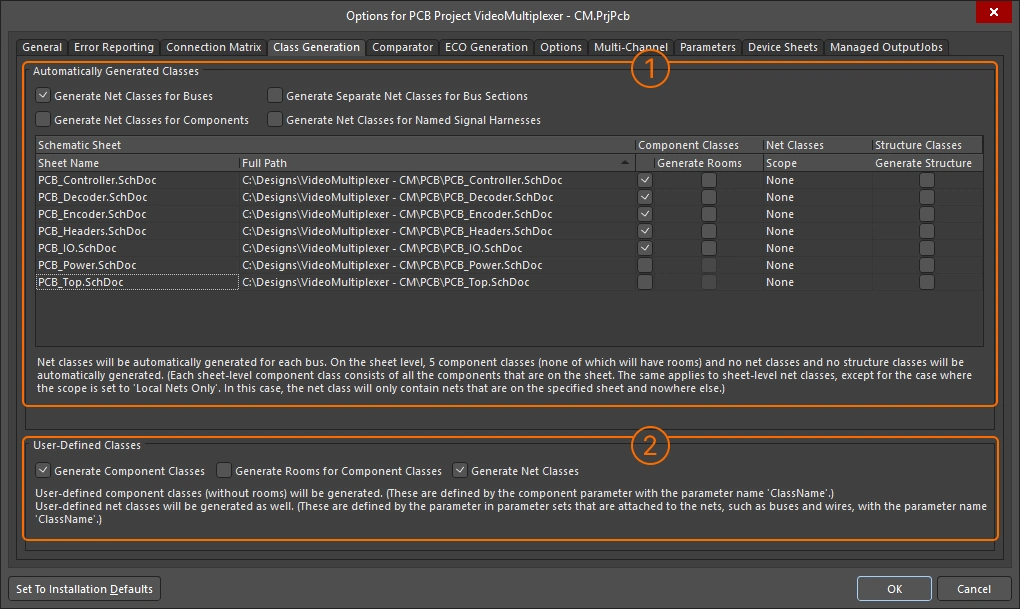
Sử dụng các tùy chọn trong tab Class Generation để cấu hình việc tạo các lớp suy ra và các lớp do người dùng định nghĩa trong quá trình đồng bộ hóa thiết kế.
Các lớp được tạo tự động
| Generate Net Classes for Buses | Tự động tạo một lớp net cho mỗi bus có tên trong thiết kế. Các thành viên của lớp sẽ là các net trong bus đó. |
| Generate Net Classes for Components | Tự động tạo một lớp net cho mỗi linh kiện trong thiết kế. Các thành viên của lớp sẽ là các net được kết nối với các chân của linh kiện đó. Lớp net sẽ được đặt tên theo ký hiệu định danh của linh kiện, theo định dạng <ComponentDesignator>_Nets. |
| Generate Separate Net Classes for Bus Sections | Tự động tạo một lớp net riêng cho mỗi đoạn bus. Một đoạn bus được tạo bằng cách chỉ định một bus thực chất là một phần của bus lớn hơn, ví dụ, A[2..0] từ bus A[15..0]. |
| Generate Net Classes for Named Signal Harnesses | Tự động tạo một lớp net cho mỗi harness tín hiệu có tên trong thiết kế. Các thành viên của lớp sẽ là các net gắn với những tín hiệu được gom trong harness tín hiệu có tên đó. Một harness tín hiệu có tên được gắn nhãn net; lớp net được tạo sẽ mang tên này. |
| Schematic Sheet | Phần bảng của hộp thoại liệt kê tất cả các trang sơ đồ trong dự án. Với mỗi trang, bạn có thể chọn tạo: một lớp linh kiện, một vùng bố trí PCB, một lớp net và một lớp cấu trúc. |
| Sheet Name/Full Path | Tên và vị trí của trang sơ đồ nguyên lý. |
| Component Classes | Cột các hộp kiểm. Nếu được bật, một lớp linh kiện chứa tất cả các linh kiện trên trang đó sẽ được tạo (có tên trùng với tên ký hiệu trang sơ đồ). |
| Generate Rooms | Cột các hộp kiểm. Nếu được bật, một vùng bố trí sẽ được tạo tự động cho trang sơ đồ nguyên lý đó (chỉ khả dụng khi hộp kiểm Component Class được bật). Lớp linh kiện tương ứng được gán cho vùng bố trí PCB này. Các vùng bố trí được đặt ở phía dưới bên trái của PCB trong lần đồng bộ hóa thiết kế đầu tiên. Tìm hiểu thêm về Làm việc với vùng bố trí. |
| Net Classes Scope | Sử dụng các tùy chọn này để xác định có tạo một lớp gồm các net trong trang sơ đồ nguyên lý này hay không (lớp được đặt tên trùng với tên ký hiệu trang sơ đồ).
|
| Structure Classes | Bật để tạo một lớp cấu trúc. Các thành viên của lớp cấu trúc bao gồm lớp linh kiện và lớp net đã được bật. Chỉnh sửa lớp cấu trúc trong trình biên tập PCB để thêm các lớp net / linh kiện / cấu trúc khác. Sử dụng chế độ Structure của bảng PCB để xác định vị trí các linh kiện và net trong lớp cấu trúc đó. |
Các lớp do người dùng định nghĩa
| Generate Component Classes | Bật để tạo các lớp linh kiện do người dùng định nghĩa. Để thêm một linh kiện vào lớp linh kiện do người dùng định nghĩa, hãy thêm tham số |
| Generate Rooms for Component Classes | Bật tùy chọn này để tạo một vùng bố trí PCB cho mỗi lớp linh kiện do người dùng định nghĩa được tạo ra, đồng thời gán lớp linh kiện đó cho vùng bố trí. Vùng bố trí có tên trùng với tên lớp linh kiện. |
| Generate Net Classes | Bật tùy chọn này để tạo các lớp net do người dùng định nghĩa. Các tham số được thêm vào một net bằng cách gắn đối tượng parameter set vào net, sau đó thêm tham số Nếu dự án sử dụng Constraint Manager, các lớp net sẽ không được tạo từ các đối tượng tập tham số. |


Tạo lớp trong trình chỉnh sửa PCB
Trình chỉnh sửa PCB của Altium Designer ban đầu được xây dựng theo hướng lấy quy tắc thiết kế làm trung tâm, với các yêu cầu PCB được định nghĩa trong hộp thoại PCB Rules and Constraint Editor (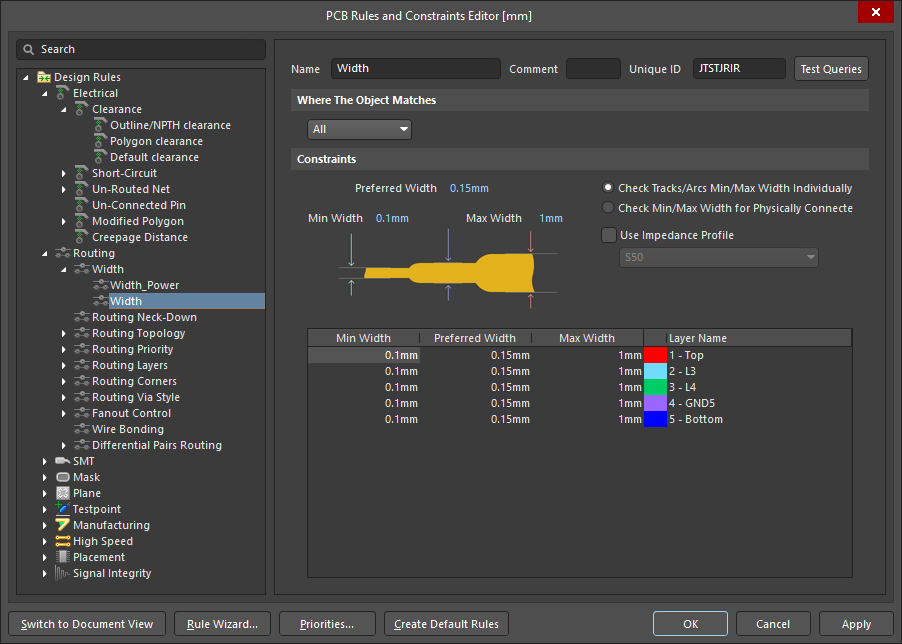 ), còn các lớp thiết kế được định nghĩa trong Object Class Explorer của trình chỉnh sửa PCB (
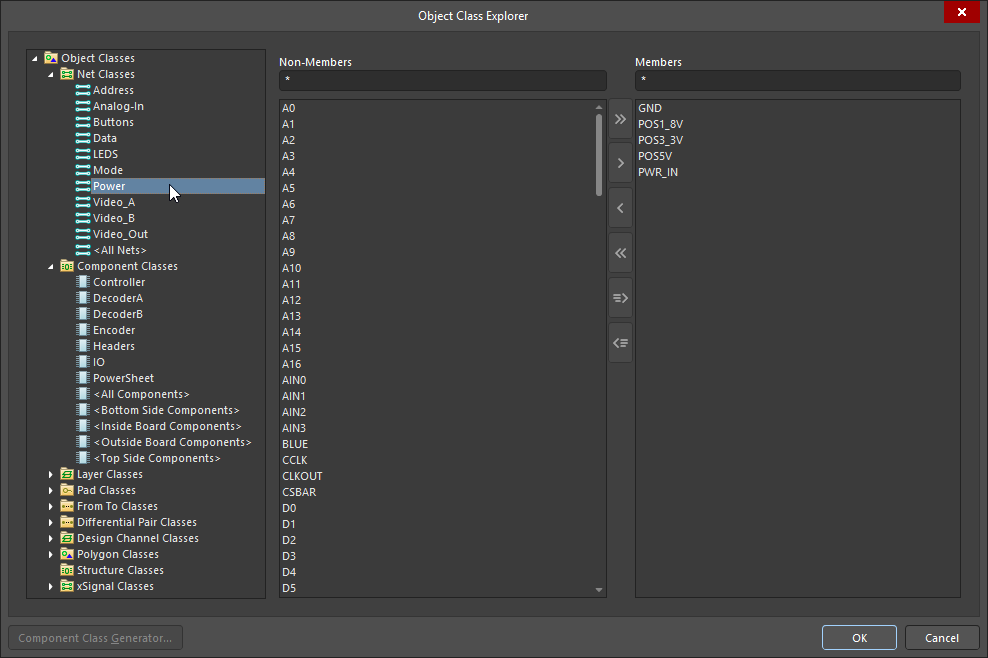 ). Đây là phương pháp mặc định được sử dụng trong dự án mới.
Nếu tùy chọn Constraint Management được bật khi tạo dự án, các yêu cầu sẽ được cấu hình trong Constraint Manager () thay vì hộp thoại PCB Rules and Constraint Editor. Trong trường hợp này, vẫn có thể định nghĩa và chỉnh sửa đầy đủ các loại lớp trong Object Class Explorer của trình chỉnh sửa PCB; đồng thời, tập con gồm các loại lớp có thể trao đổi qua lại giữa sơ đồ nguyên lý và PCB cũng có thể được chỉnh sửa trong Object Class Explorer của Trình quản lý ràng buộc (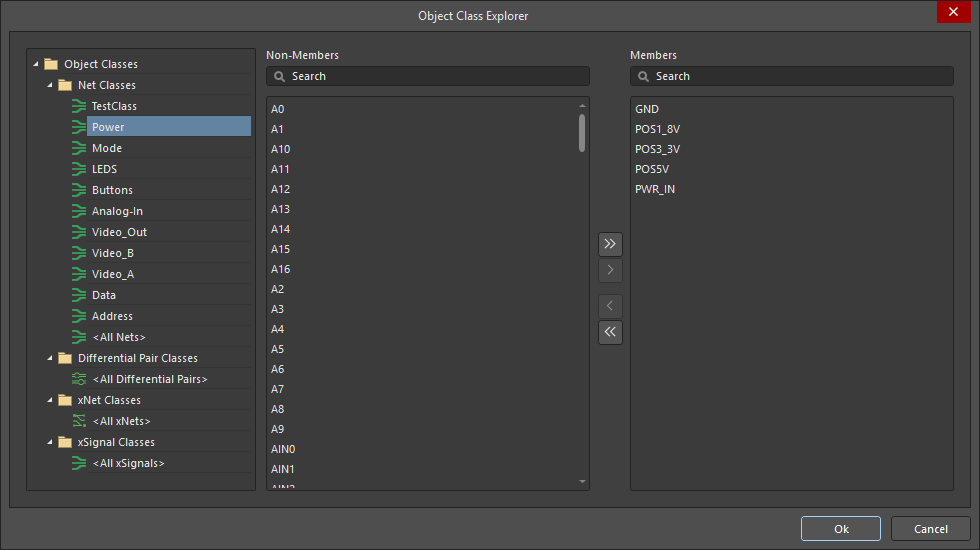 ).
).
Trình khám phá lớp đối tượng PCB
Có thể thêm, chỉnh sửa và xóa các lớp trong Object Class Explorer.
-
Để truy cập và chỉnh sửa đầy đủ các loại lớp có trong trình chỉnh sửa PCB, chọn Design » Classes từ các menu của trình chỉnh sửa PCB để mở Object Class Explorer.
-
Object Class Explorer của Trình quản lý ràng buộc cũng có thể được sử dụng để chỉnh sửa các lớp có thể đồng bộ giữa sơ đồ nguyên lý và PCB. Để truy cập, nhấp chuột phải trong Trình quản lý ràng buộc và chọn Classes » Class Explorer từ menu ngữ cảnh.
Trình khám phá lớp đối tượng (trình chỉnh sửa PCB)
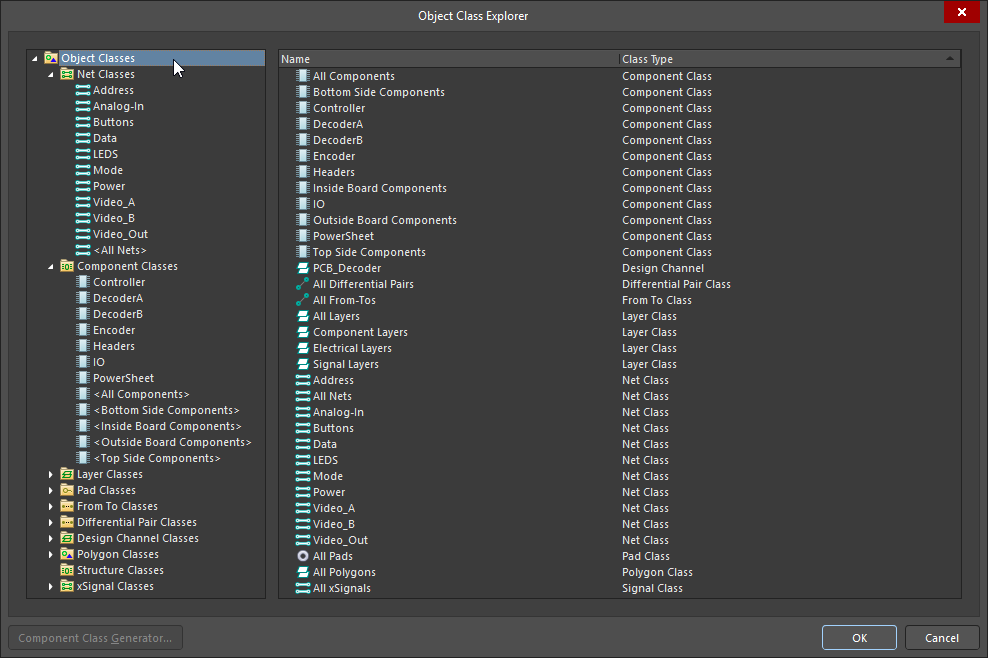
| Class Types and Classes | Cấu trúc cây trong bảng bên trái của hộp thoại được dùng để duyệt tất cả các lớp đối tượng có trong PCB. Nhấp vào biểu tượng Object Classes ở đầu cây để hiển thị danh sách tất cả các lớp hiện được định nghĩa trong thiết kế ( |
| Non-Members | Khi một lớp cụ thể được chọn trong cây bên trái hộp thoại, cột giữa hiển thị danh sách tất cả các đối tượng hiện không phải là thành viên của lớp đã chọn. Chọn các đối tượng chưa thuộc lớp để thêm vào lớp hiện tại (sử dụng các cách chọn tiêu chuẩn của Windows), sau đó dùng các nút điều khiển giữa bảng Đối tượng ngoài lớp và bảng Thành viên để thêm các đối tượng đã chọn vào lớp đó (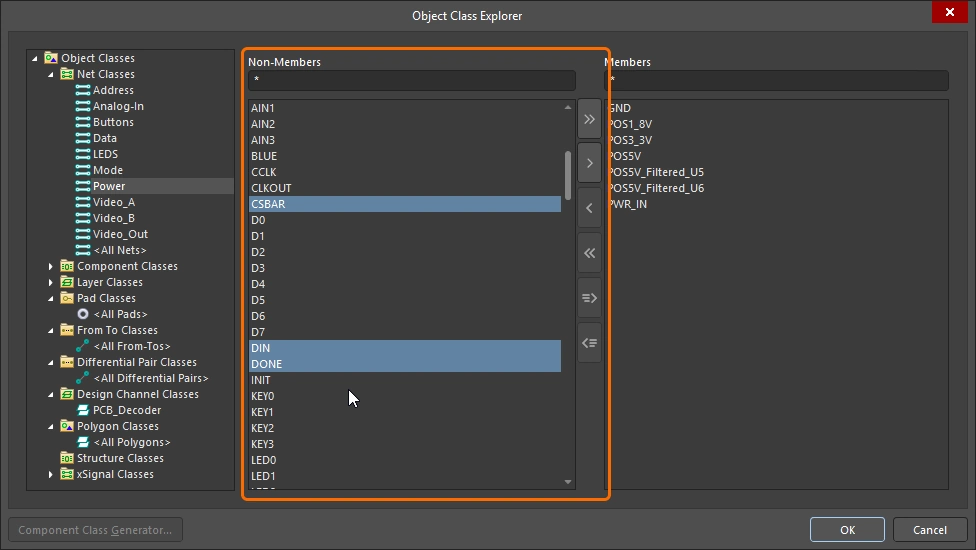 ). ). |
| Members | Khi một lớp cụ thể được chọn trong cây bên trái hộp thoại, cột bên phải hiển thị danh sách tất cả các đối tượng hiện là thành viên của lớp đã chọn. Chọn các thành viên hiện có trong lớp (sử dụng các cách chọn tiêu chuẩn của Windows), sau đó dùng các nút điều khiển giữa bảng Đối tượng ngoài lớp và bảng Thành viên để loại các thành viên đã chọn khỏi lớp đó (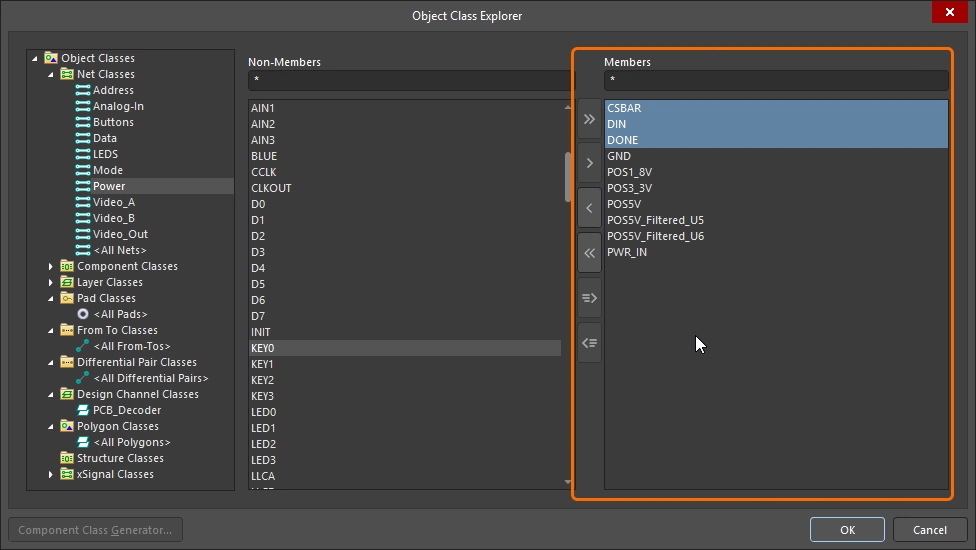 ). ). |
 |
Thêm tất cả các đối tượng ngoài lớp vào danh sách Thành viên. |
 |
Thêm các đối tượng ngoài lớp đang được chọn vào danh sách Thành viên. |
 |
Loại các thành viên đang được chọn khỏi danh sách. |
 |
Loại tất cả các thành viên khỏi danh sách. |
 |
Thêm các đối tượng đang được chọn trong không gian thiết kế vào danh sách Thành viên. Nút điều khiển này chỉ khả dụng khi có thể chọn trước các đối tượng trong không gian thiết kế. |
 |
Loại các đối tượng đang được chọn trong không gian thiết kế khỏi danh sách. Nút điều khiển này chỉ khả dụng khi có thể chọn trước các đối tượng trong không gian thiết kế. |
 |
Nút Component Class Generator chỉ khả dụng khi tạo/chỉnh sửa lớp linh kiện. Nhấp vào nút này sẽ mở hộp thoại Component Class Generator, cho phép nhanh chóng tạo danh sách thành viên cho lớp linh kiện dựa trên các tiêu chí tìm kiếm đã định nghĩa. |
 )
)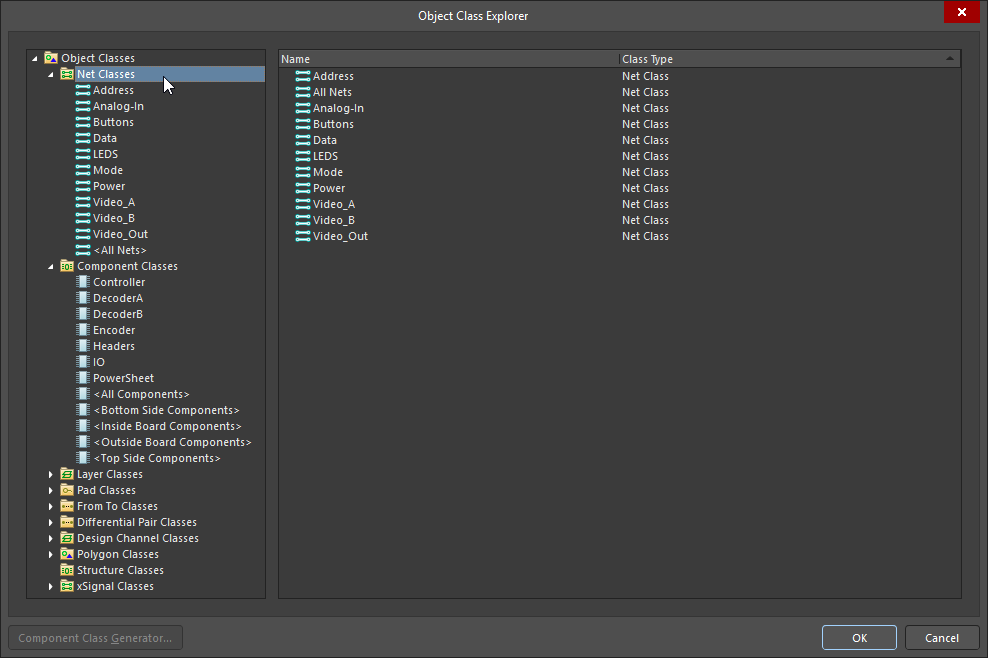 )
)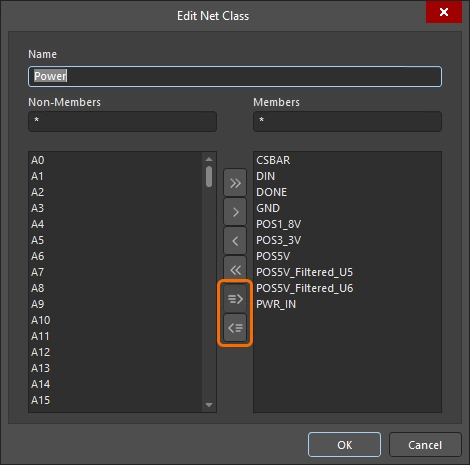 )
)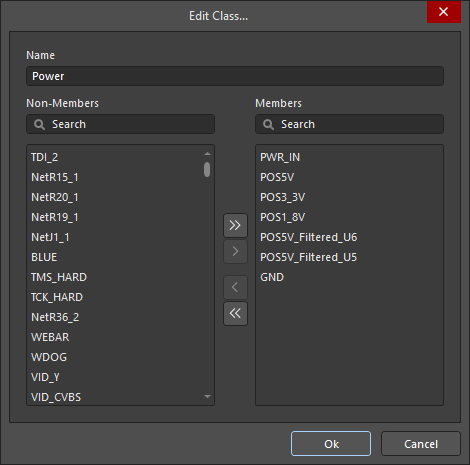 )
)Chọn đối tượng giữa các trình chỉnh sửa
Một tính năng quan trọng khi làm việc giữa các trình chỉnh sửa khác nhau là Cross Select Mode, trong đó mỗi linh kiện hoặc net bạn chọn trong một trình chỉnh sửa cũng sẽ được chọn trong các trình chỉnh sửa khác. Cross Select Mode được bật thông qua menu Tools trong bất kỳ trình chỉnh sửa nào hỗ trợ tính năng này (hoặc bằng cách nhấn tổ hợp phím tắt Shift+Ctrl+X). Khi bạn nhấp vào một linh kiện hoặc đối tượng net trong một trình chỉnh sửa, đối tượng đó sẽ tự động được chọn trong các trình chỉnh sửa khác đang mở.
Để thao tác trên các kết nối logic trong sơ đồ nguyên lý (các net được kết nối bằng nhãn net, cổng, v.v.), giữ Alt khi nhấp chọn một net trong trình chỉnh sửa sơ đồ nguyên lý. Thao tác này sẽ chọn toàn bộ net/bus/harness trên từng trang của dự án, đồng thời thu phóng để hiển thị các đối tượng net đã chọn. Cách kết quả hiển thị trên các trang đích được điều khiển bởi các tùy chọn Cross Select Mode và Highlight Methods trên trang Hệ thống – Điều hướng của hộp thoại Preferences (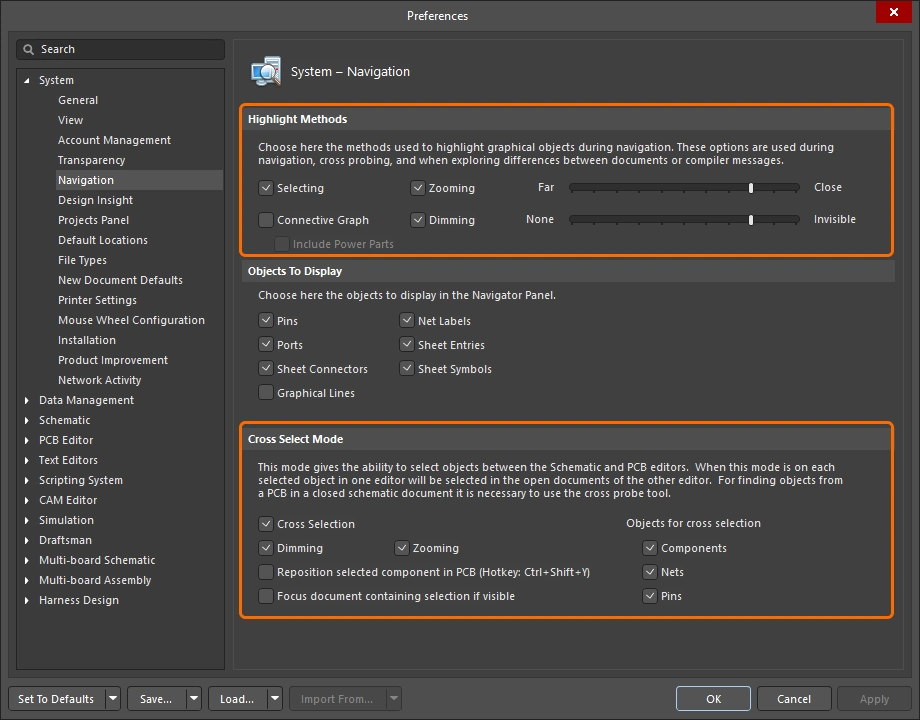 ).
).
Bật chế độ Chọn chéo để duyệt giữa các trình chỉnh sửa.
Làm việc với các lớp trong trình biên tập PCB
Các lớp là những nhóm logic do người thiết kế định nghĩa, nhờ đó hỗ trợ hiệu quả việc tổ chức, phân tích và rà soát thiết kế.
Duyệt các lớp
Bảng PCB hỗ trợ duyệt PCB theo nhiều chế độ, chẳng hạn theo net hoặc linh kiện. Với những chế độ có hỗ trợ, bạn cũng có thể duyệt theo lớp của các đối tượng đó. Các chế độ hỗ trợ duyệt theo lớp bao gồm: linh kiện, net, cặp vi sai, xSignals, vùng đổ đồng, cũng như lớp cấu trúc.
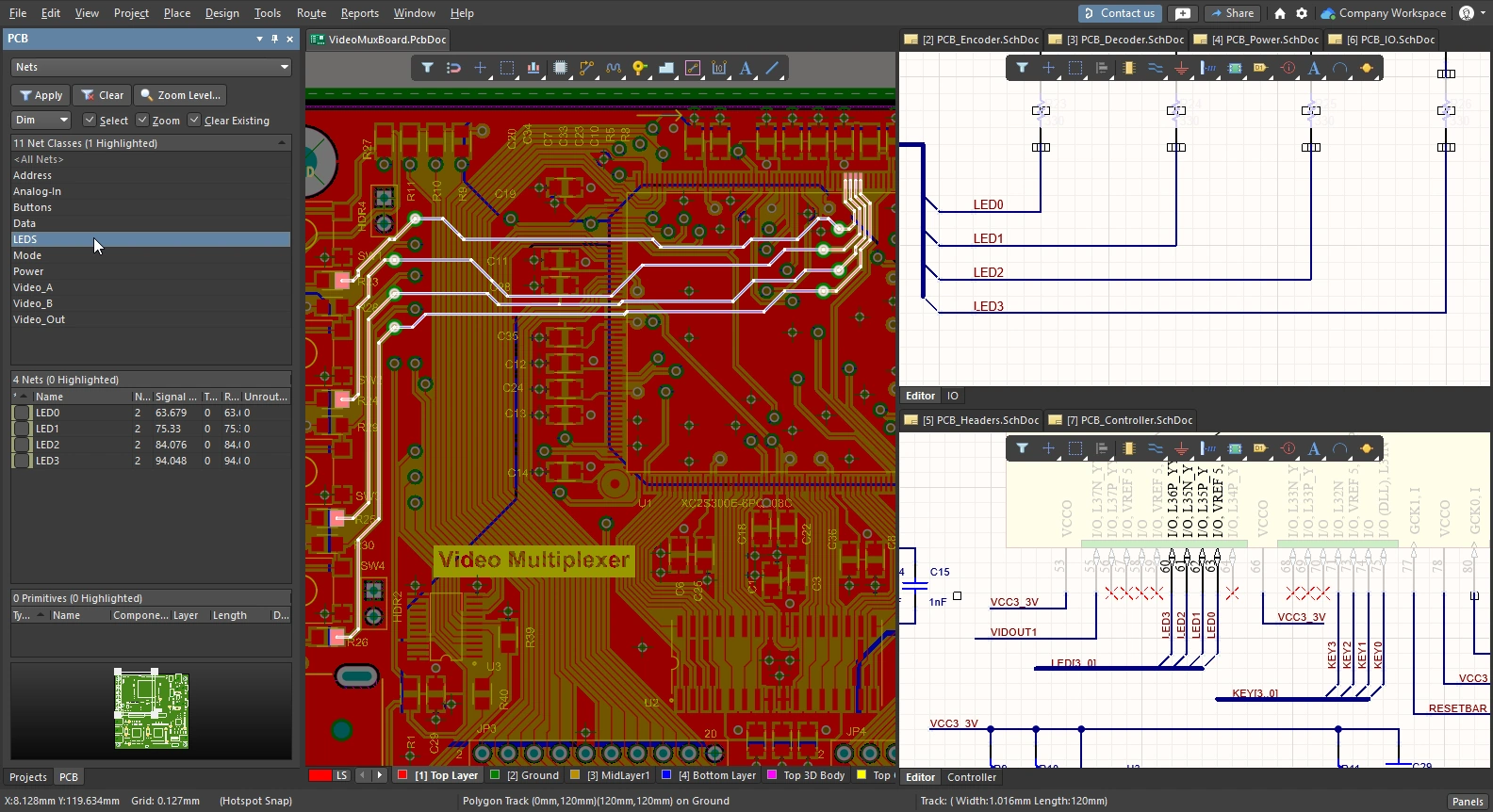
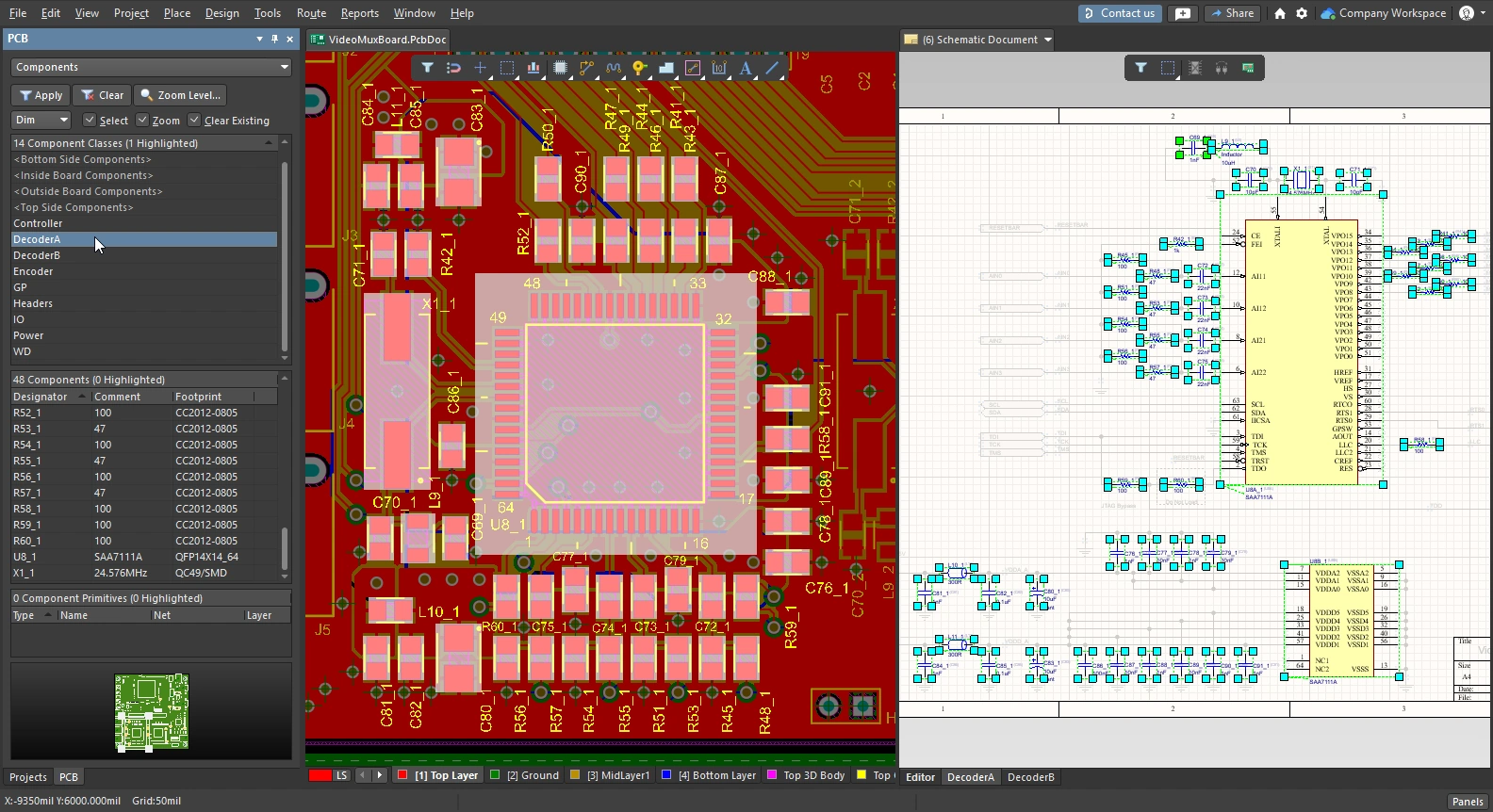
Sau khi chọn chế độ duyệt ở đầu bảng, phần trên cùng của bảng sẽ liệt kê tất cả các lớp hiện có, như trong các ví dụ bên dưới. Nếu bật chế độ chọn chéo, các đối tượng đó cũng sẽ được chọn trên các trang sơ đồ nguyên lý, khi phù hợp.
Tạo lớp từ các đối tượng đã chọn
Bạn có thể tạo một lớp từ tập hợp các đối tượng hiện đang được chọn trong trình biên tập PCB, bao gồm: net, linh kiện và vùng đổ đồng.
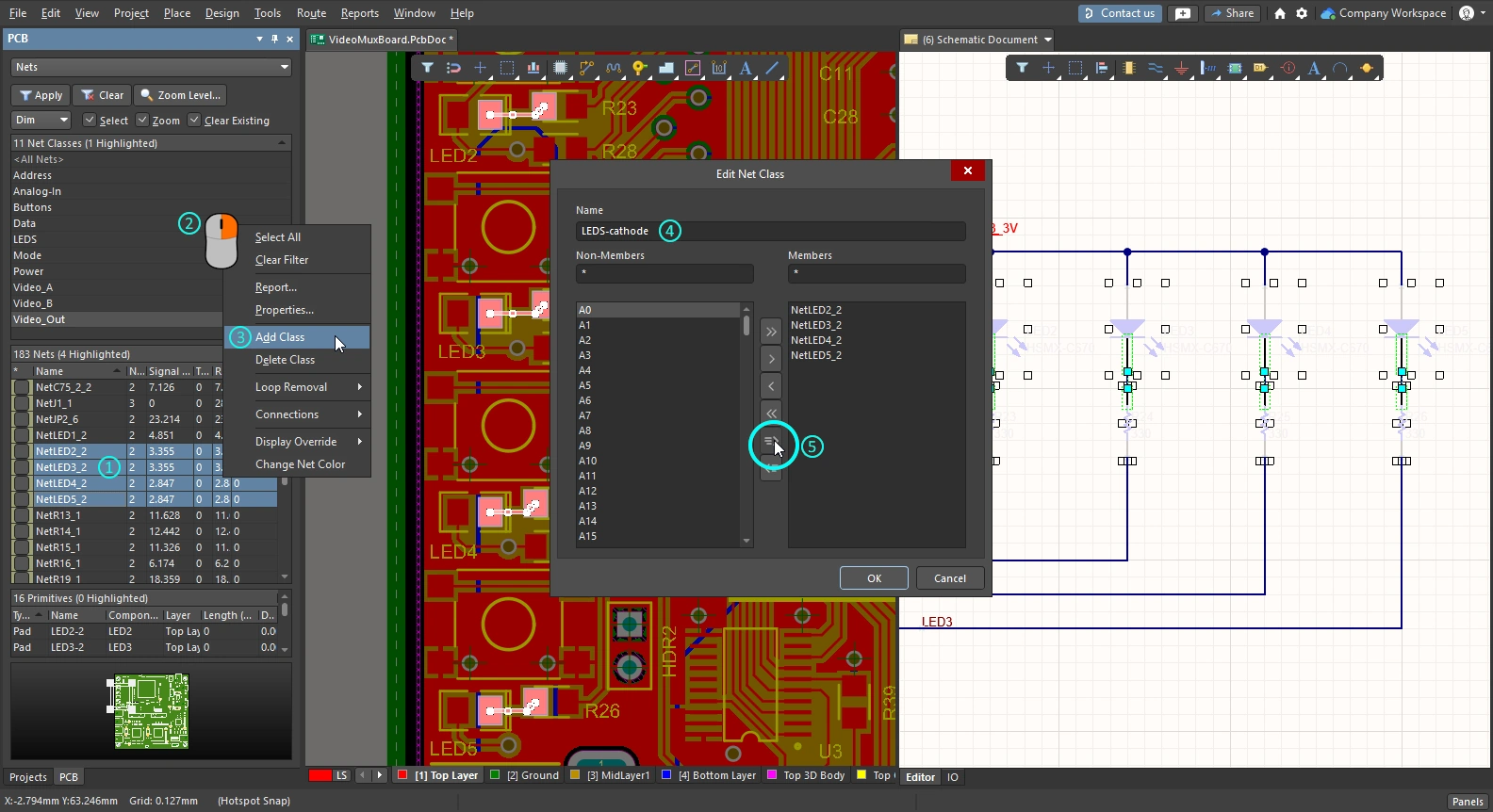
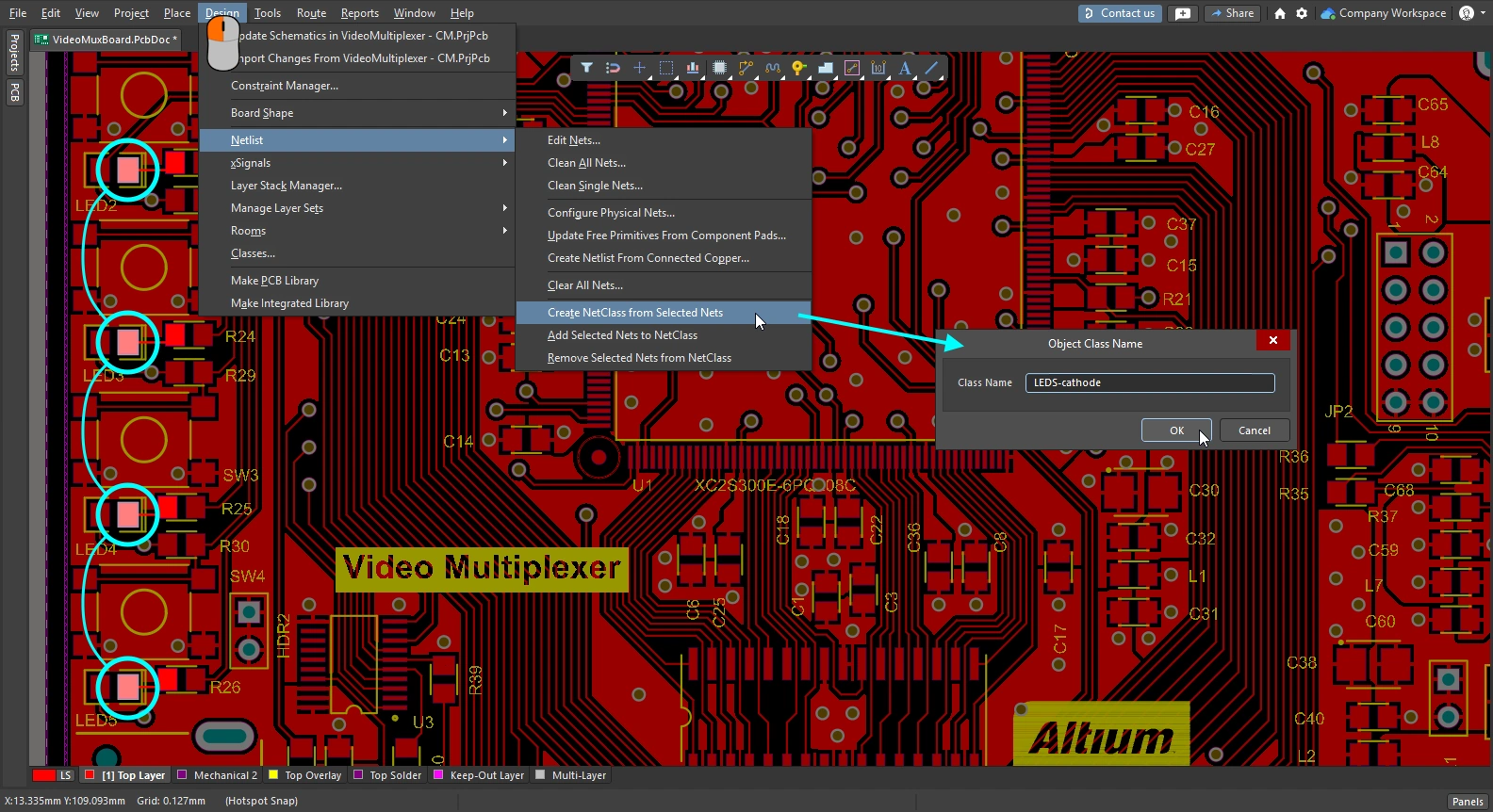
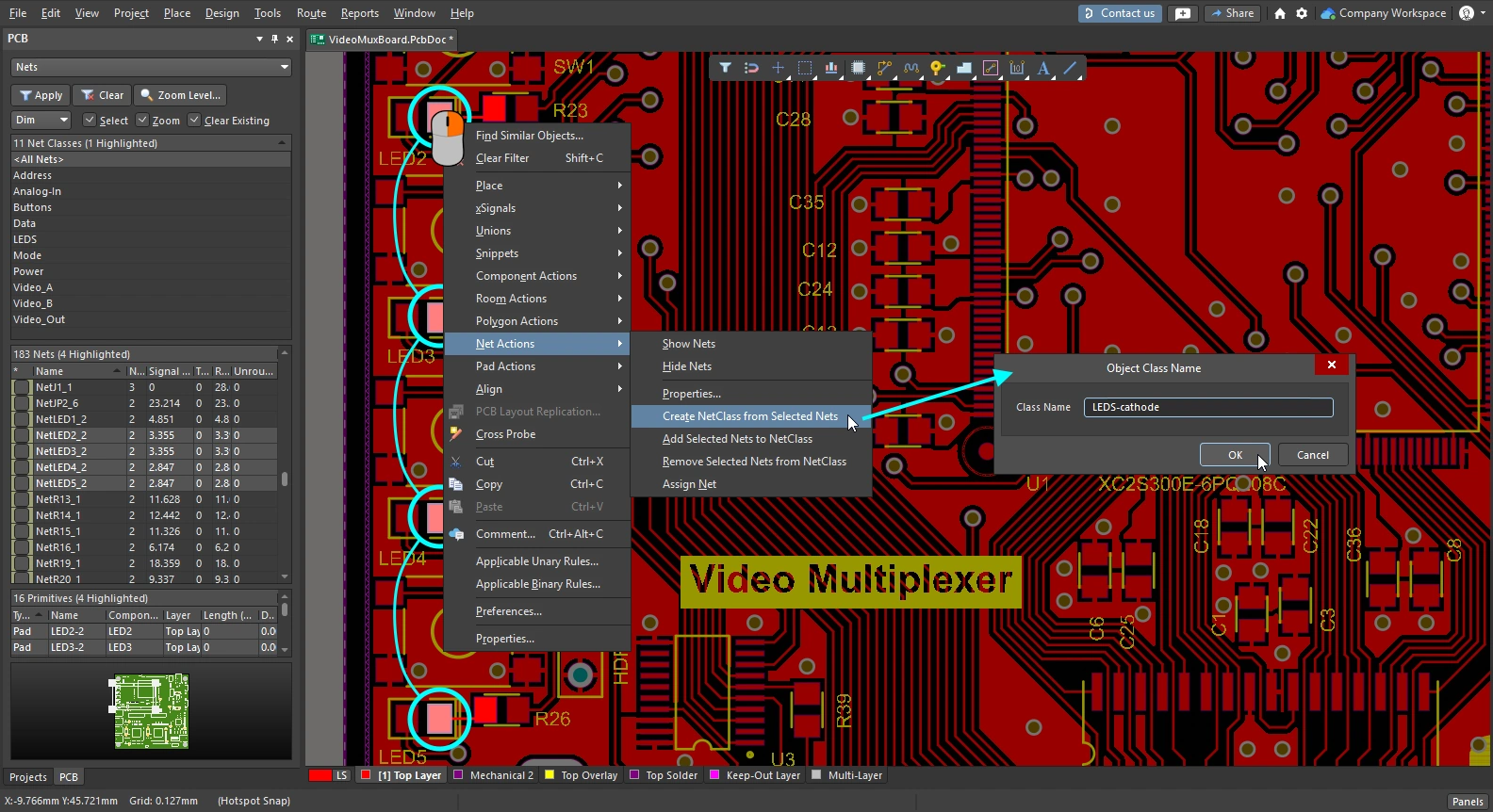
| Net class | Chọn ít nhất một đối tượng trong mỗi net ở không gian thiết kế, hoặc chọn các net trong bảng PCB. Sau đó chạy lệnh Create NetClass from Selected Nets từ menu con Design » Netlist trong các menu chính ( |
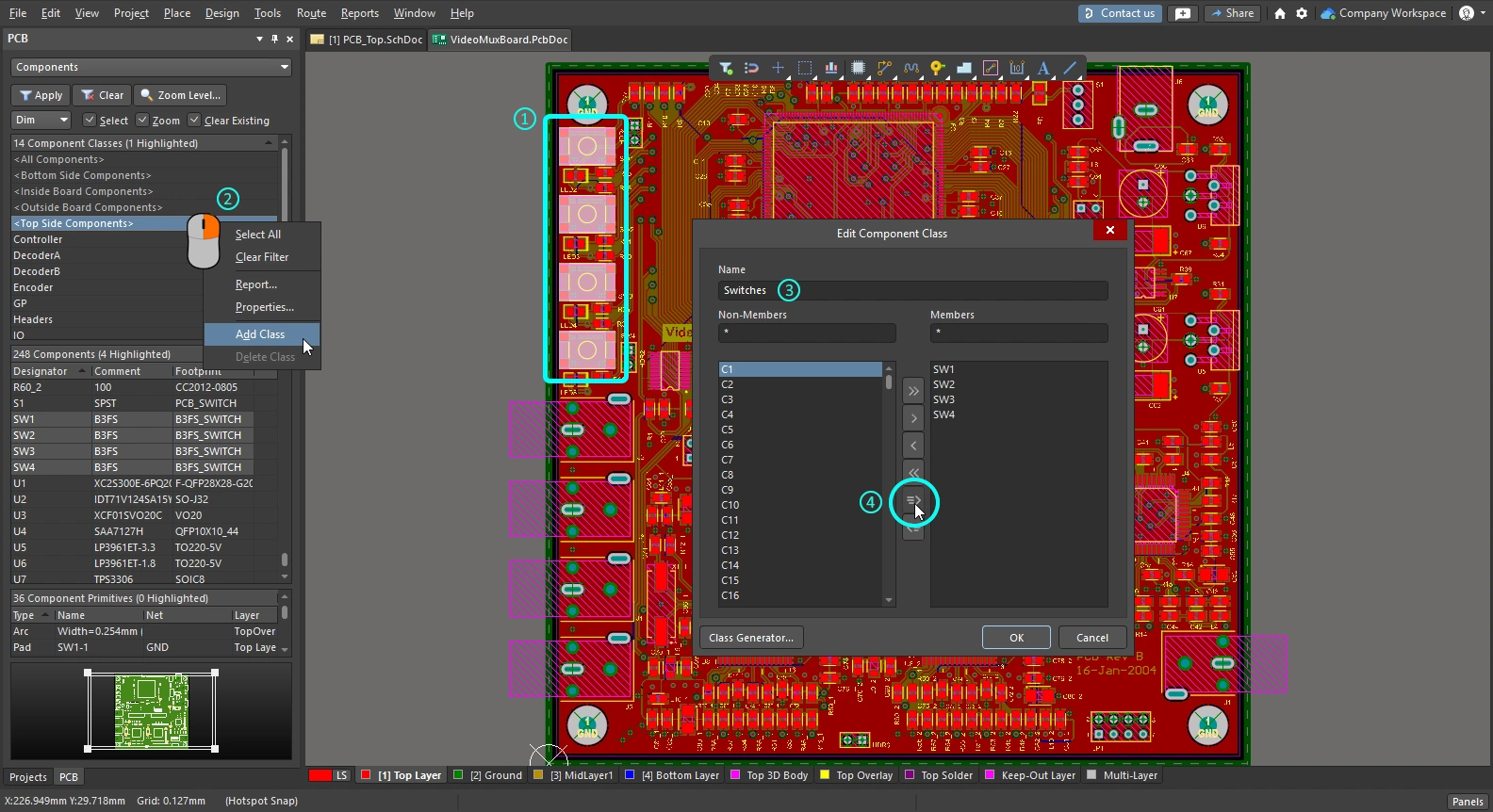
| Component class | Chọn các linh kiện trong không gian thiết kế hoặc trong bảng PCB. Sau đó nhấp chuột phải trong vùng Classes của bảng để truy cập lệnh Add Class, như minh họa trong các trang trình chiếu phía trên. Ngoài ra, chọn lệnh Design » Classes để mở Object Class Explorer, nơi bạn có thể tạo lớp mới và thêm các linh kiện đã chọn. |
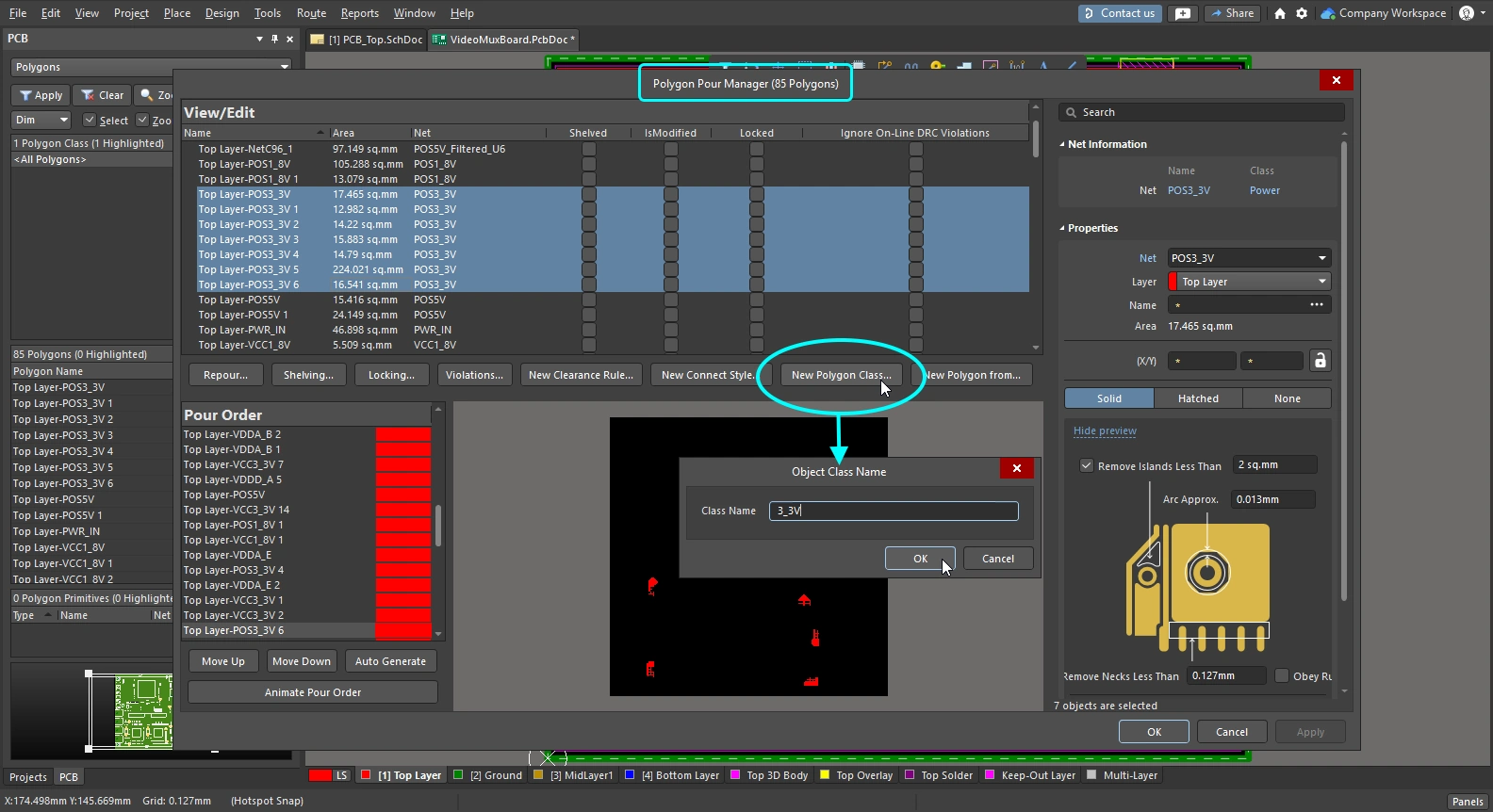
| Polygon class | Chọn các mục vùng đổ đồng cần thiết trong hộp thoại Polygon Manager, sau đó nhấp vào nút New Polygon Class. Đặt tên cho lớp vùng đổ đồng mới trong hộp thoại Object Class Name. |
 )
) ).
).Trình tạo lớp linh kiện
Một cách khác để tạo lớp linh kiện là sử dụng Component Class Generator. Nút chạy trình tạo có trong PCB Object Class Explorer và hộp thoại Edit Component Class.
Chạy lệnh Design » Classes để mở PCB Object Class Explorer , nhấp chuột phải vào danh sách Component Classes ở bên trái rồi chọn lệnh New Class. Chọn lớp mới trong danh sách, sau đó nhấp vào nút Component Class Generator để mở Component Class Generator. Ngoài ra, nhấp chuột phải trong vùng Classes của bảng PCB (chế độ Components) rồi chọn Add Class. Đặt tên cho lớp mới trong hộp thoại Edit Component Class, sau đó nhấp vào nút Class Generator để mở Component Class Generator.
 Sử dụng trình tạo lớp linh kiện để nhanh chóng tạo danh sách các linh kiện cần đưa vào một lớp.
Hộp thoại trình tạo lớp linh kiện
| Search/Filter Criteria | Các trường ở bên trái hộp thoại cùng xác định tiêu chí tìm kiếm/lọc để xác định những linh kiện sẽ được thêm làm thành viên của lớp linh kiện. Các trường Designator, Comment và Footprint có danh sách được điền sẵn, hoặc bạn có thể nhập một mục (hỗ trợ ký tự đại diện). Các trường còn lại có danh sách các tùy chọn khả dụng; chọn Any để loại một trường khỏi quá trình lựa chọn. |
| Add Matching | Nhấp để thêm tất cả các linh kiện khớp với tiêu chí tìm kiếm/lọc đã xác định vào vùng Class Membership. |
| Clear Selected | Nhấp để loại khỏi lớp tất cả các linh kiện hiện đang được chọn trong vùng Class Membership. |
| Class Name | Trường ở khu vực phía trên bên phải hộp thoại hiển thị tên hiện tại của lớp. Chỉnh sửa trường này theo nhu cầu. |
| Class Membership | Vùng bên dưới Class Name là Class Membership, liệt kê tất cả các linh kiện được chọn để trở thành thành viên của lớp linh kiện theo ký hiệu định danh. Bạn có thể chọn các linh kiện trong danh sách Class Membership bằng những thao tác chọn nhiều mục tiêu chuẩn: Ctrl+click, Shift+click và Click+drag. |
Làm việc với các lớp cấu trúc
Altium Designer hỗ trợ tự động tạo các lớp net và linh kiện khi chuyển thiết kế từ sơ đồ nguyên lý sang PCB. Ngoài ra, phần mềm còn cho phép định nghĩa cấu trúc phân cấp của các lớp. Về cơ bản, tính năng này cho phép bạn nhóm các lớp linh kiện và/hoặc net ở cấp trang vào một lớp cha được tạo từ trang đó. Lớp này có thể là lớp con của lớp cha ở cấp trên, tiếp tục như vậy cho đến trang cấp cao nhất trong thiết kế.
Mỗi lớp cha được tạo theo cách này được gọi là Structure Class. Các lớp cấu trúc tái hiện cấu trúc tài liệu sơ đồ nguyên lý trong môi trường PCB, rất phù hợp cho việc điều hướng nâng cao. Chúng cũng có thể được sử dụng trong các truy vấn logic, ví dụ khi xác định phạm vi áp dụng quy tắc thiết kế hoặc lọc đối tượng trong không gian thiết kế PCB.
Khái niệm lớp cấu trúc
Lớp cấu trúc là một loại lớp đặc biệt có thể chứa bất kỳ loại lớp nào làm thành viên, bao gồm: lớp net, lớp linh kiện, lớp lớp mạch, lớp pad, lớp from-to, lớp cặp vi sai, lớp kênh thiết kế, lớp vùng đổ đồng và các lớp cấu trúc khác. Bằng cách tự động tạo một lớp cấu trúc từ mỗi trang sơ đồ nguyên lý có chứa linh kiện và/hoặc net trong dự án khi chuyển thiết kế sang PCB, cấu trúc của dự án có thể được tái hiện chính xác ở phía PCB.
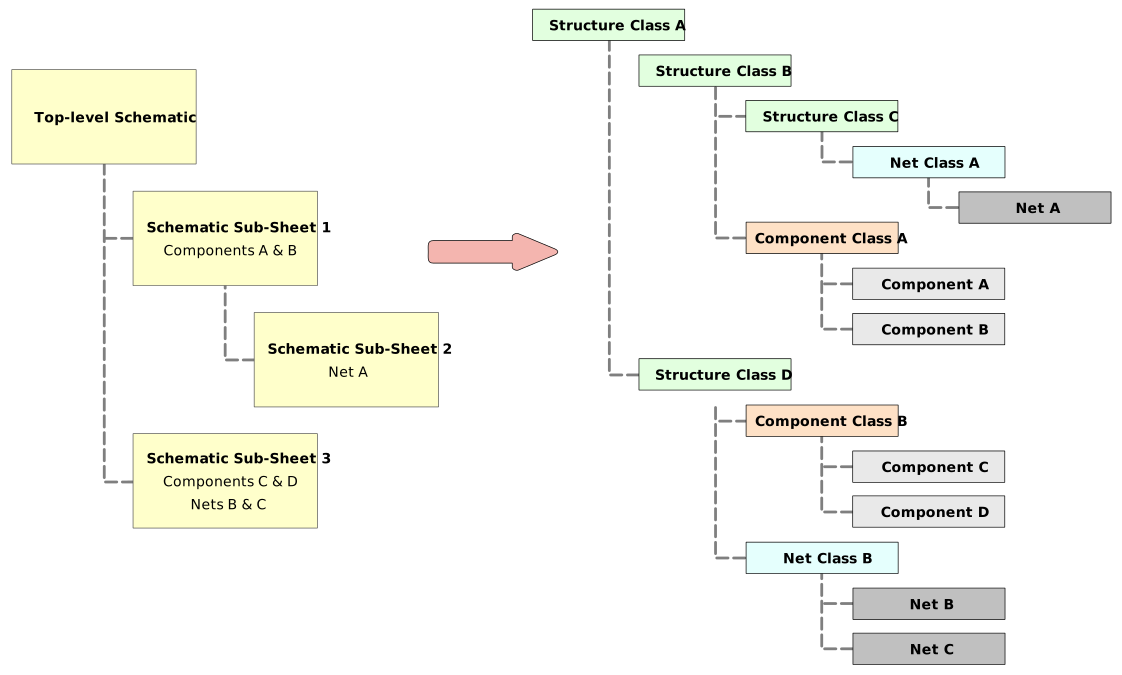 Cấu trúc phân cấp của dự án có thể được biểu diễn bằng các lớp cấu trúc; mỗi lớp đại diện cho một trang sơ đồ nguyên lý, với các lớp con được tạo cho những linh kiện và/hoặc net thành viên.
Các lớp cấu trúc phản ánh thiết kế phân cấp được tạo bởi các trang sơ đồ nguyên lý. Đối với các lớp linh kiện và lớp net trong mỗi lớp cấu trúc, thành phần của lớp phụ thuộc vào các tùy chọn được chỉ định khi tạo Lớp linh kiện và Lớp net từ các trang sơ đồ nguyên lý nguồn.
Tự động tạo lớp cấu trúc
Việc tự động tạo lớp cấu trúc từ các trang sơ đồ nguyên lý của dự án được cấu hình trong thẻ Class Generation của hộp thoại Options for Project (Project » Project Options). Để tạo lớp cấu trúc từ một trang sơ đồ nguyên lý nguồn trong dự án, hãy bật hộp kiểm Generate tương ứng trong cột Structure Classes. Nếu hộp kiểm Component Class và các tùy chọn Net Class Scope của trang sơ đồ nguyên lý đó cũng được bật, chúng sẽ trở thành thành viên của lớp cấu trúc đó.
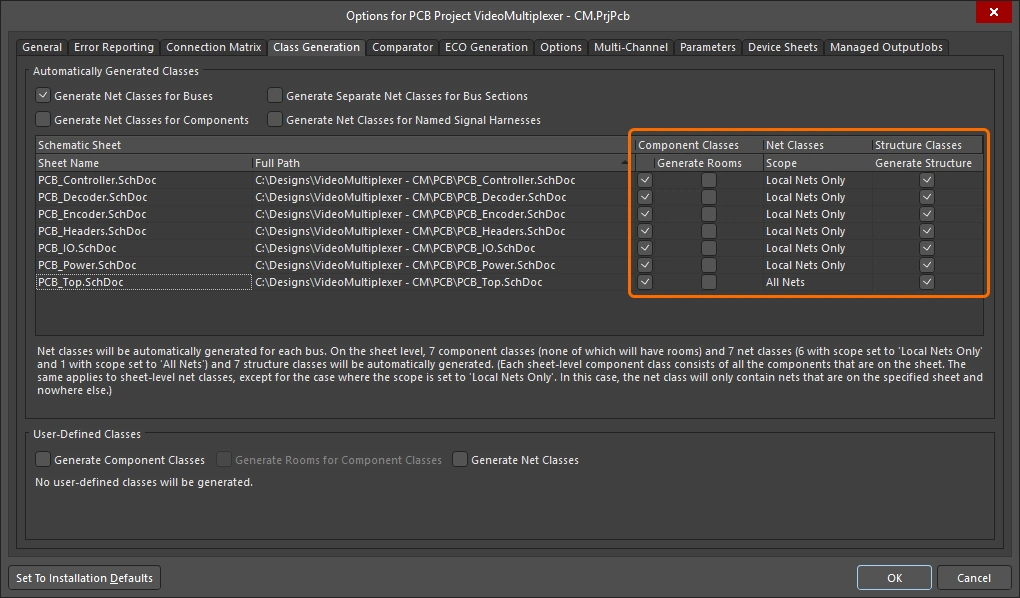
Chỉ định các trang sơ đồ nguyên lý dùng để tạo lớp cấu trúc và có đưa các linh kiện cùng net của những trang đó vào hay không.
 )
) )
)Định nghĩa lớp cấu trúc thủ công
Tương tự như các loại lớp khác trong tài liệu PCB, bạn có thể tạo và quản lý các lớp cấu trúc theo cách thủ công trong trình chỉnh sửa PCB. Bạn có thể thực hiện việc này từ bảng PCB khi duyệt hệ thống phân cấp cấu trúc lớp, hoặc từ hộp thoại Object Class Explorer (Design » Classes). Trong hộp thoại này, các lớp cấu trúc được định nghĩa trong thư mục Structure Classes, với các lệnh quen thuộc trong menu chuột phải để thêm, đổi tên hoặc xóa lớp theo nhu cầu. Các lớp cấu trúc có thể bao gồm bất kỳ loại lớp nào được hỗ trợ trong thiết kế PCB.

Tạo và quản lý các lớp cấu trúc như với bất kỳ loại lớp nào khác trong trình chỉnh sửa PCB, thông qua hộp thoại Object Class Explorer.
Duyệt hệ thống phân cấp cấu trúc lớp
Ở chế độ của bảng PCB Structure Classes, ba vùng chính bao gồm:
-
Danh sách tất cả Structure Classes hiện được định nghĩa cho tài liệu PCB; bao gồm cả những lớp được tạo tự động từ các trang sơ đồ nguyên lý và những lớp được định nghĩa ngay trong PCB.
-
Tất cả Classes được định nghĩa là thành viên của lớp cấu trúc đang chọn.
-
Các Class Members riêng lẻ trong lớp đang chọn (linh kiện, net, v.v.).

Đặt chế độ của bảng PCB thành Structure Classes để duyệt toàn bộ hệ thống phân cấp lớp của tài liệu PCB.
Chế độ Structure Classes |
|
| Structure Classes region | Vùng trên cùng của bảng liệt kê tất cả các lớp cấu trúc hiện được định nghĩa cho tài liệu PCB. Các lớp này bao gồm những lớp được tạo tự động từ các tài liệu sơ đồ nguyên lý nguồn của dự án PCB (được biểu thị bằng biểu tượng |
| Classes region | Vùng giữa của bảng liệt kê tất cả các lớp thành viên của (các) lớp cấu trúc đang được chọn ở vùng phía trên. Nhấp một lần để thu phóng và lọc phần hiển thị, nhấp đúp để chỉnh sửa một lớp thành viên. |
| Class Members | Vùng dưới cùng của bảng liệt kê tất cả các thành viên của (các) lớp đang được chọn ở vùng phía trên. Nhấp một lần để thu phóng đến một thành viên, nhấp đúp để chỉnh sửa các thuộc tính của thành viên đó. |
 )
) ).
).Sử dụng lớp cấu trúc trong truy vấn logic
Truy vấn logic là phương pháp cơ bản để xác định các đối tượng cần tác động trong thiết kế PCB. Có thể sử dụng truy vấn logic khi xác định phạm vi áp dụng của các quy tắc thiết kế nhằm ràng buộc thiết kế theo một cách cụ thể, hoặc khi lọc các đối tượng trong không gian thiết kế. Ngôn ngữ truy vấn hỗ trợ sử dụng Lớp cấu trúc khi xây dựng các biểu thức truy vấn logic. Từ khóa sau có sẵn trong phần PCB Functions – Membership Checks:
InStructureClass – kiểm tra xem lớp đối tượng có nằm trong Lớp cấu trúc được chỉ định hay không.
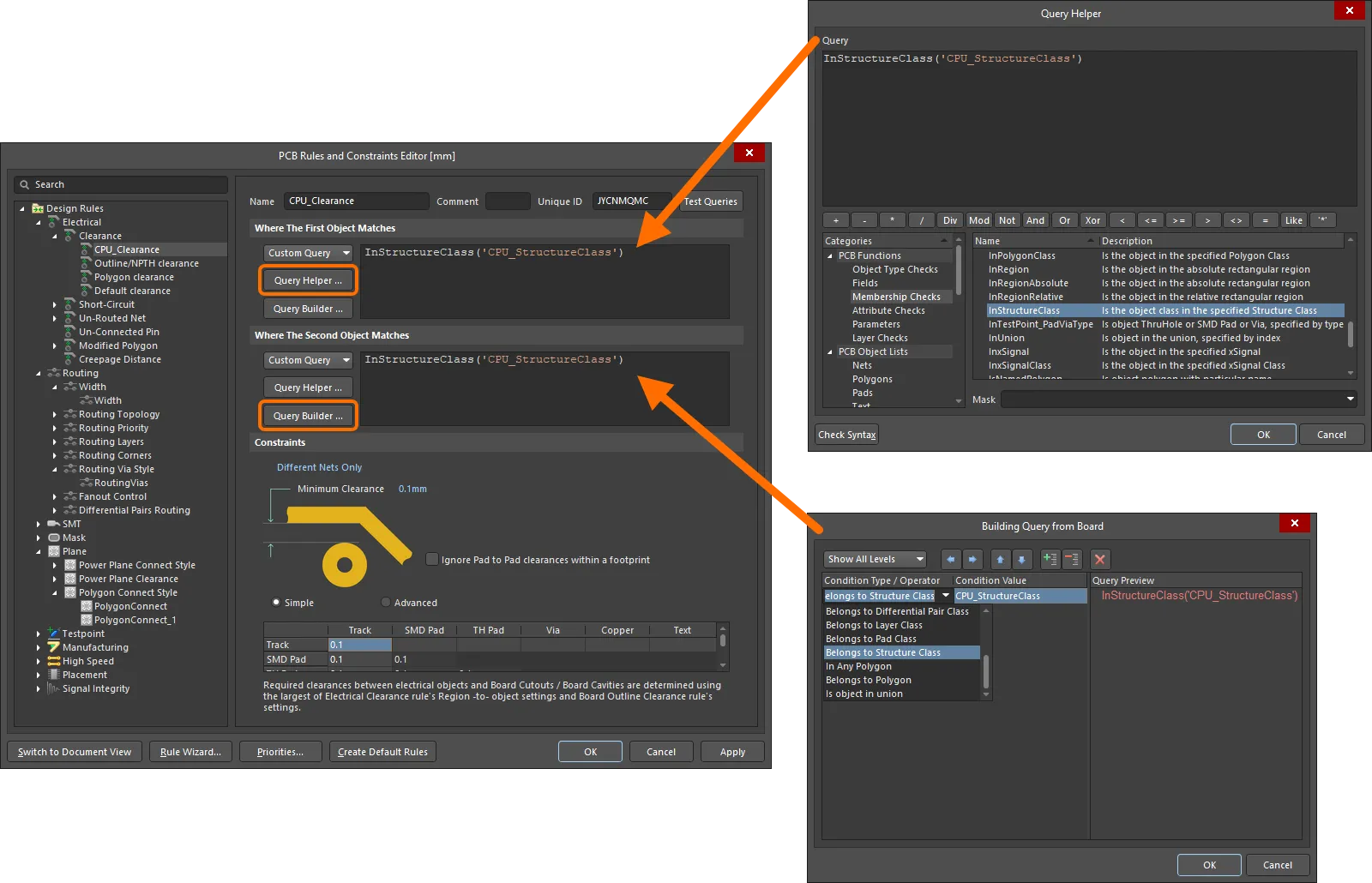
Ví dụ về quy tắc khoảng hở giữa các đối tượng thành viên thuộc các Lớp cấu trúc khác nhau.
Từ khóa này cũng có thể được sử dụng khi tạo truy vấn logic cho biểu thức lọc – để nhanh chóng lọc tất cả các đối tượng thành viên cấp thấp thuộc hệ thống phân cấp bên dưới Lớp cấu trúc được chỉ định.

Nhanh chóng lọc tất cả các đối tượng thuộc một Lớp cấu trúc cụ thể trong không gian thiết kế.
 Bản địa hóa bằng AI