
BOM hợp nhất
Chế độ BOM Portal’s Consolidated BOM cho phép bạn tạo một tài liệu BOM theo định hướng mua sắm từ nhiều BOM kỹ thuật, giúp hợp nhất nhu cầu linh kiện để cung cấp một sản phẩm hoàn chỉnh – thường dựa trên nhiều PCB, mô-đun hoặc các phân hệ chức năng. Tính năng này thay thế nhu cầu phải tổng hợp nhiều danh sách BOM bằng bảng tính hoặc các phương pháp thủ công khác, đồng thời tính toán số lượng linh kiện để tận dụng các mức giá ưu đãi theo sản lượng từ nhà cung cấp, hợp lý hóa các lựa chọn linh kiện tương đương, và tạo Purchase Order hoặc RFQ (Request For Quote).
Với Consolidated BOM, các linh kiện từ tất cả BOM được bao gồm sẽ tự động được ánh xạ, cộng tổng, gộp lại khi giống hệt nhau và hiển thị trong danh sách đặt hàng tích lũy. Bạn cũng có thể tăng thủ công số lượng đặt hàng của một linh kiện để tận dụng điểm ngắt giá của nhà cung cấp, và gộp các linh kiện tương đương chấp nhận được vào một dòng BOM “consolidated”.
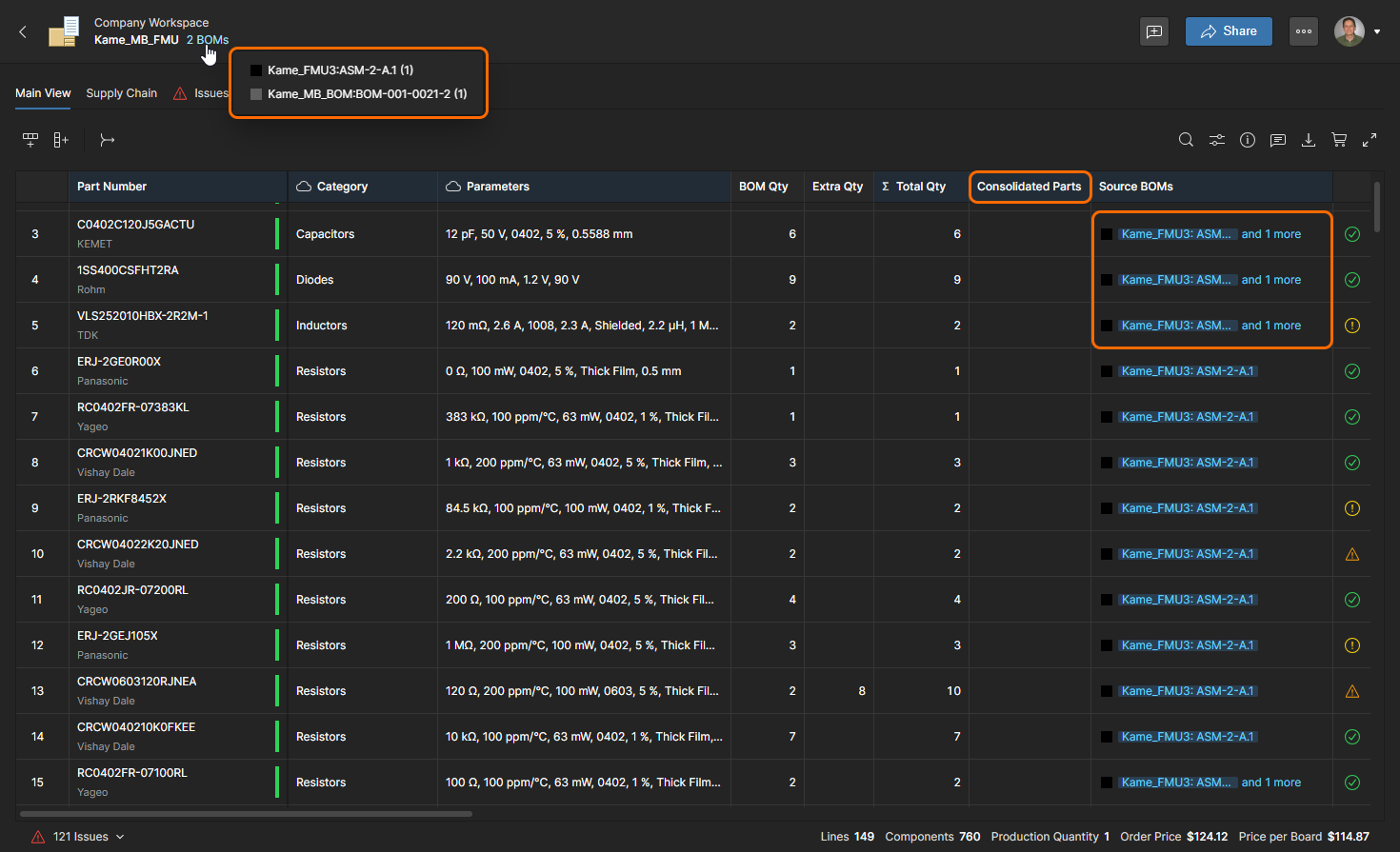 Định dạng Consolidated BOM theo định hướng mua sắm bao gồm nhiều bản phát hành BOM với khả năng hợp nhất các linh kiện tương đương và điều chỉnh số lượng mua.
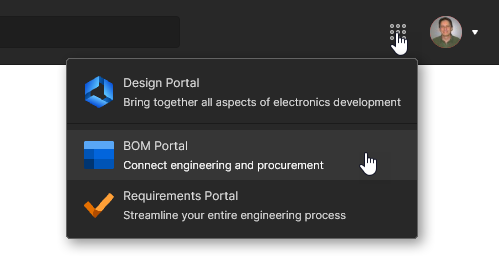
Sử dụng tùy chọn Create Consolidated BOM từ menu nút  trên trang Projects để cấu hình tài liệu Consolidated BOM mới trong cửa sổ hộp thoại Create Consolidated BOM. Bạn có thể thêm nhiều BOM từ Managed BOM và/hoặc Design Project hiện có để tạo Consolidated BOM kết hợp, và chỉ định số lượng cho các BOM được bao gồm hoặc cho toàn bộ Consolidated BOM. Dữ liệu BOM được thêm vào có thể đến từ BOM hoặc Project ở trạng thái hiện tại – ảnh chụp dữ liệu WIP – hoặc từ các BOM/Project Releases hiện có.
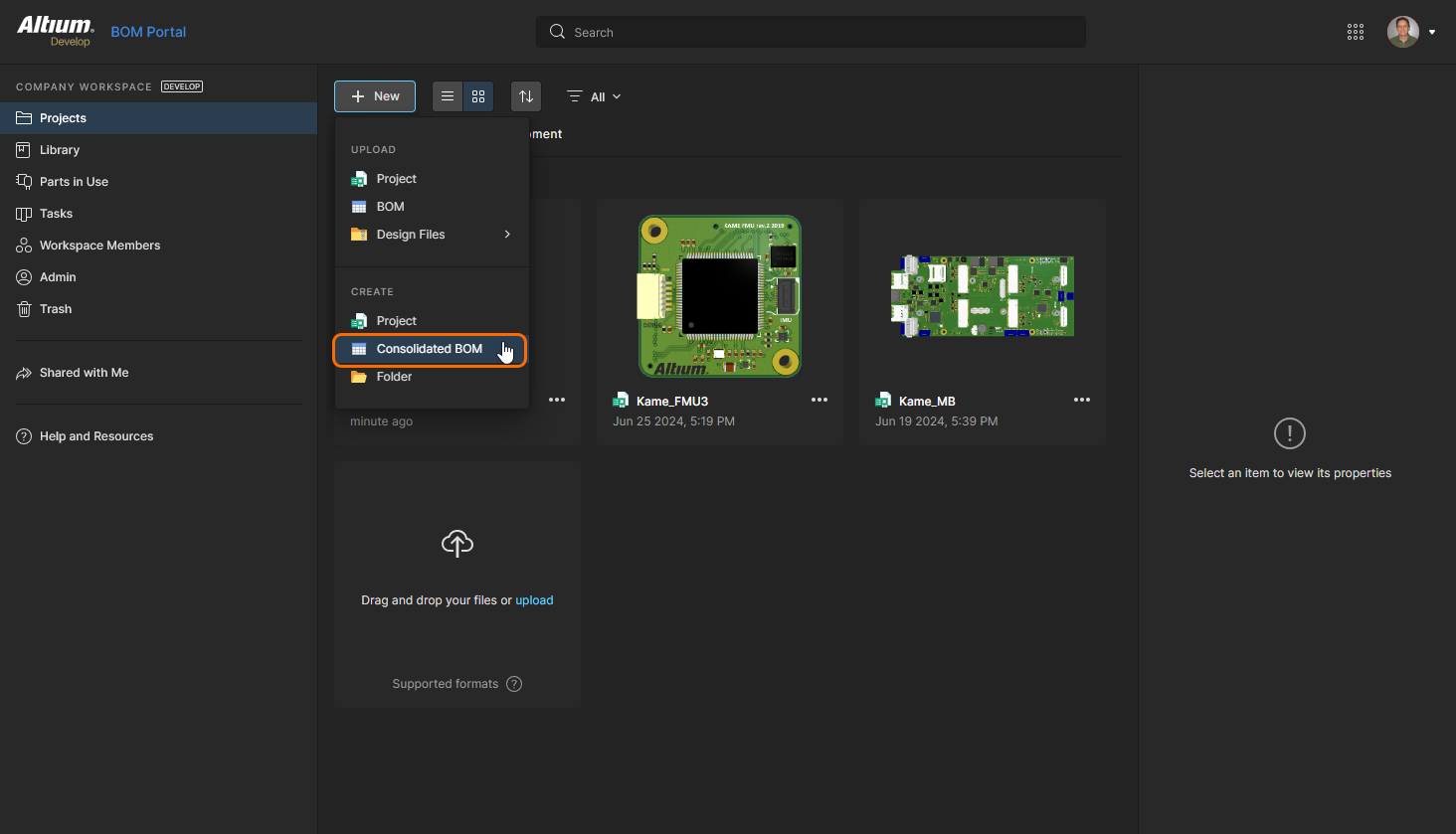
Để tạo tài liệu Consolidated BOM mới, hãy chọn tùy chọn Create Consolidated BOM từ menu thả xuống trên trang Workspace Projects.
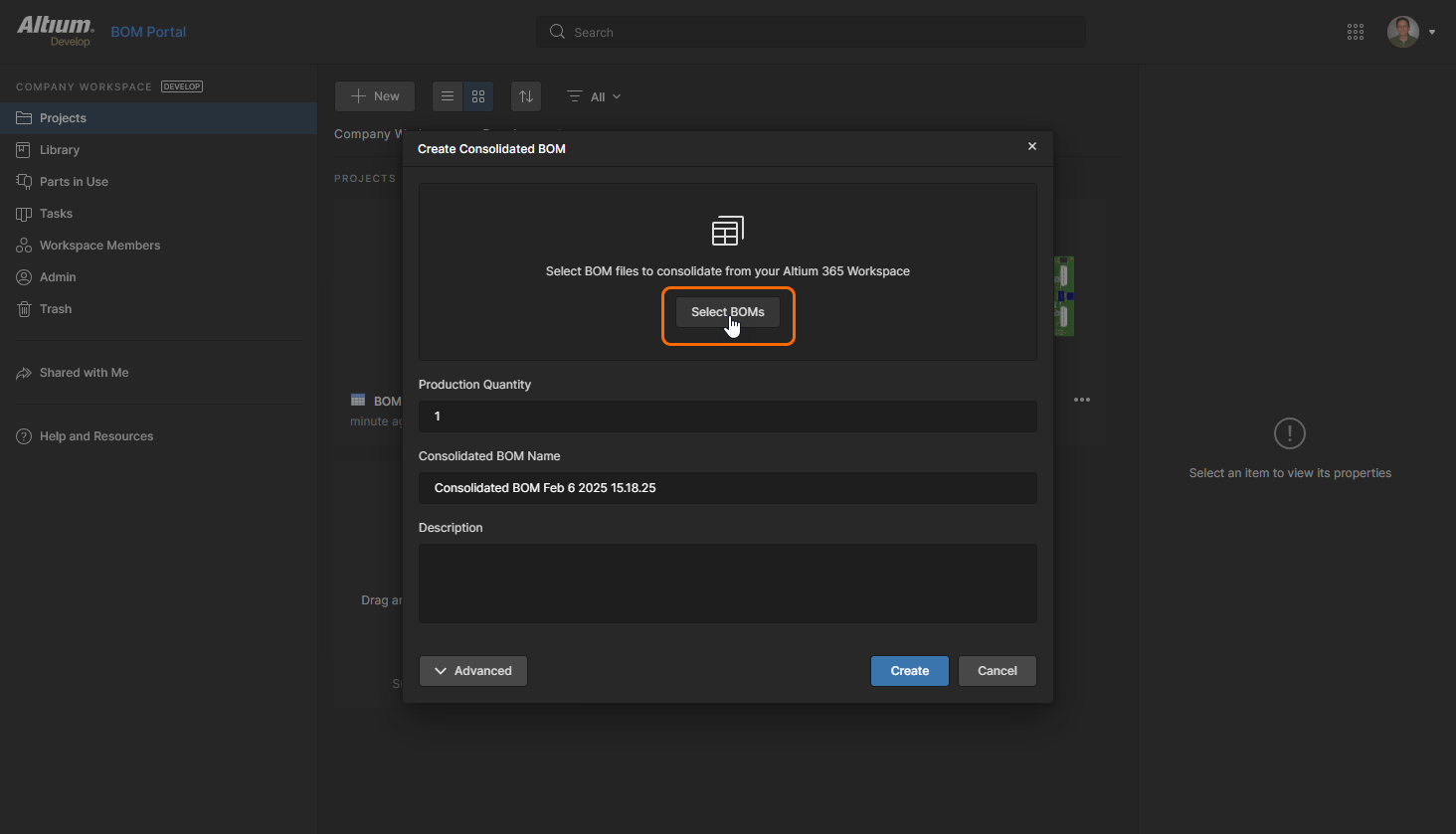
Trong cửa sổ hộp thoại Create Consolidated BOM tiếp theo, nhấp vào nút  để bắt đầu quá trình chọn các nguồn dữ liệu BOM sẽ được bao gồm.
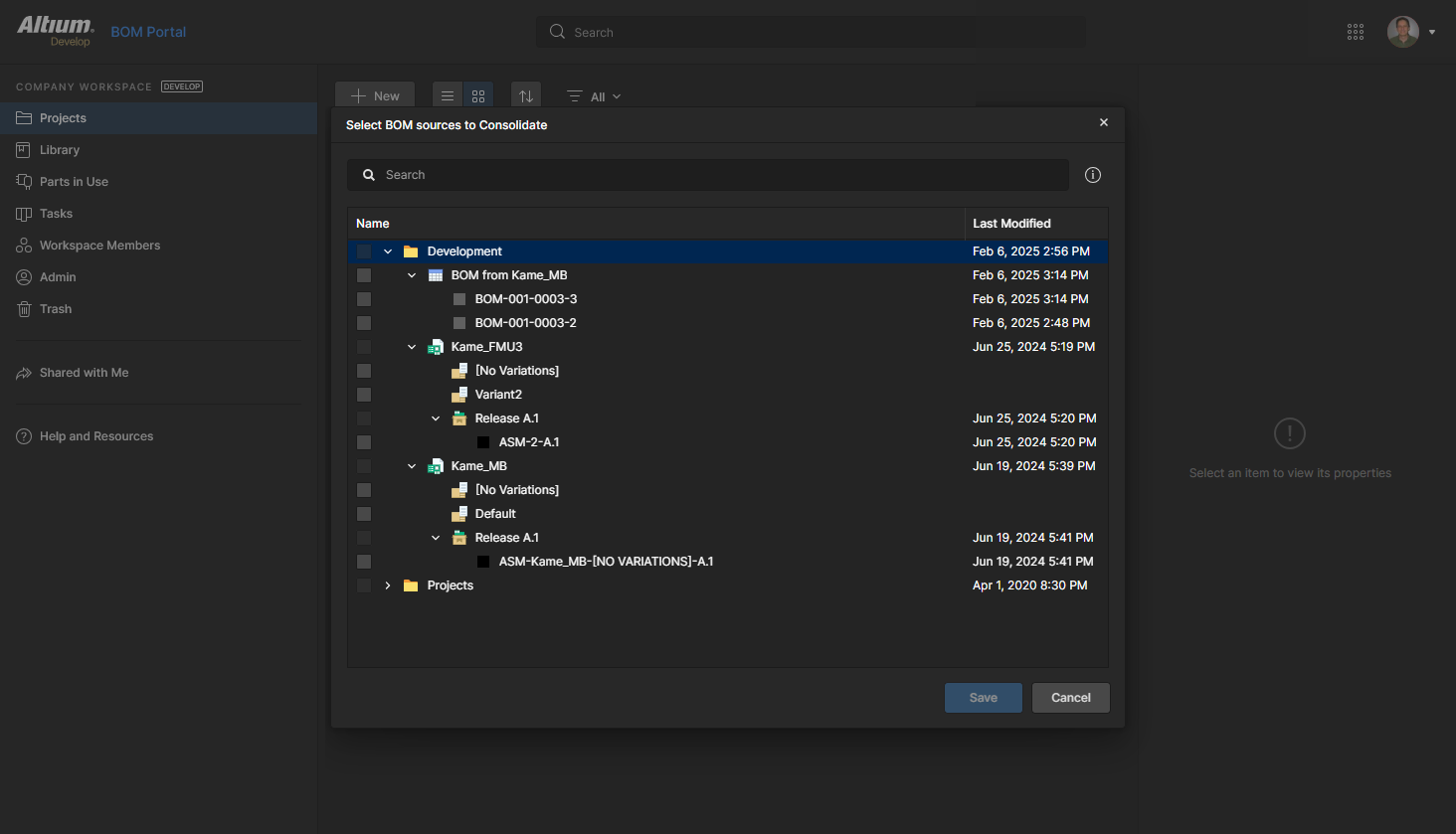
Mở rộng cây phân cấp của các Design Project và Managed BOM khả dụng trong cửa sổ Select BOM sources to Consolidate để tìm các nguồn dữ liệu BOM mong muốn. Mở khung Properties ( ) để xem thông tin về mục đang chọn – bạn có thể mở Project, BOM hoặc Release bằng cách nhấp vào tên của nó.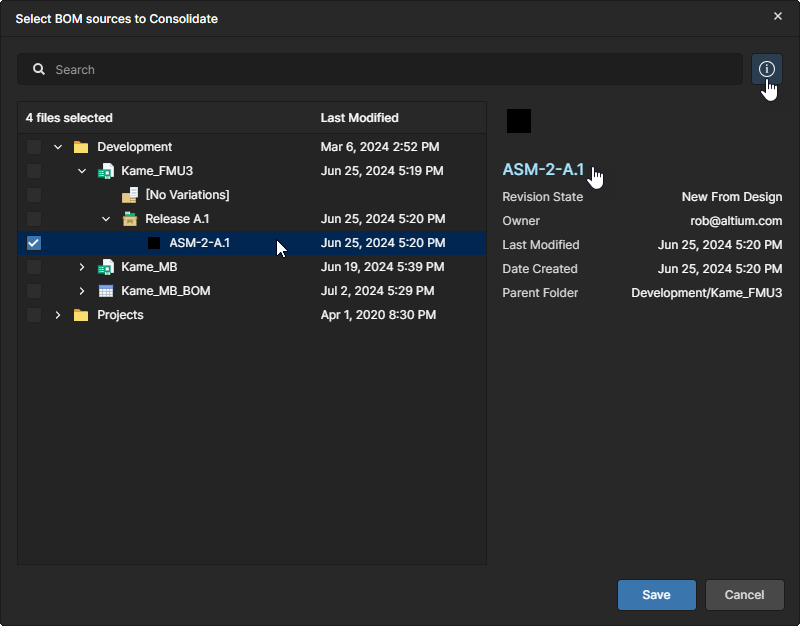
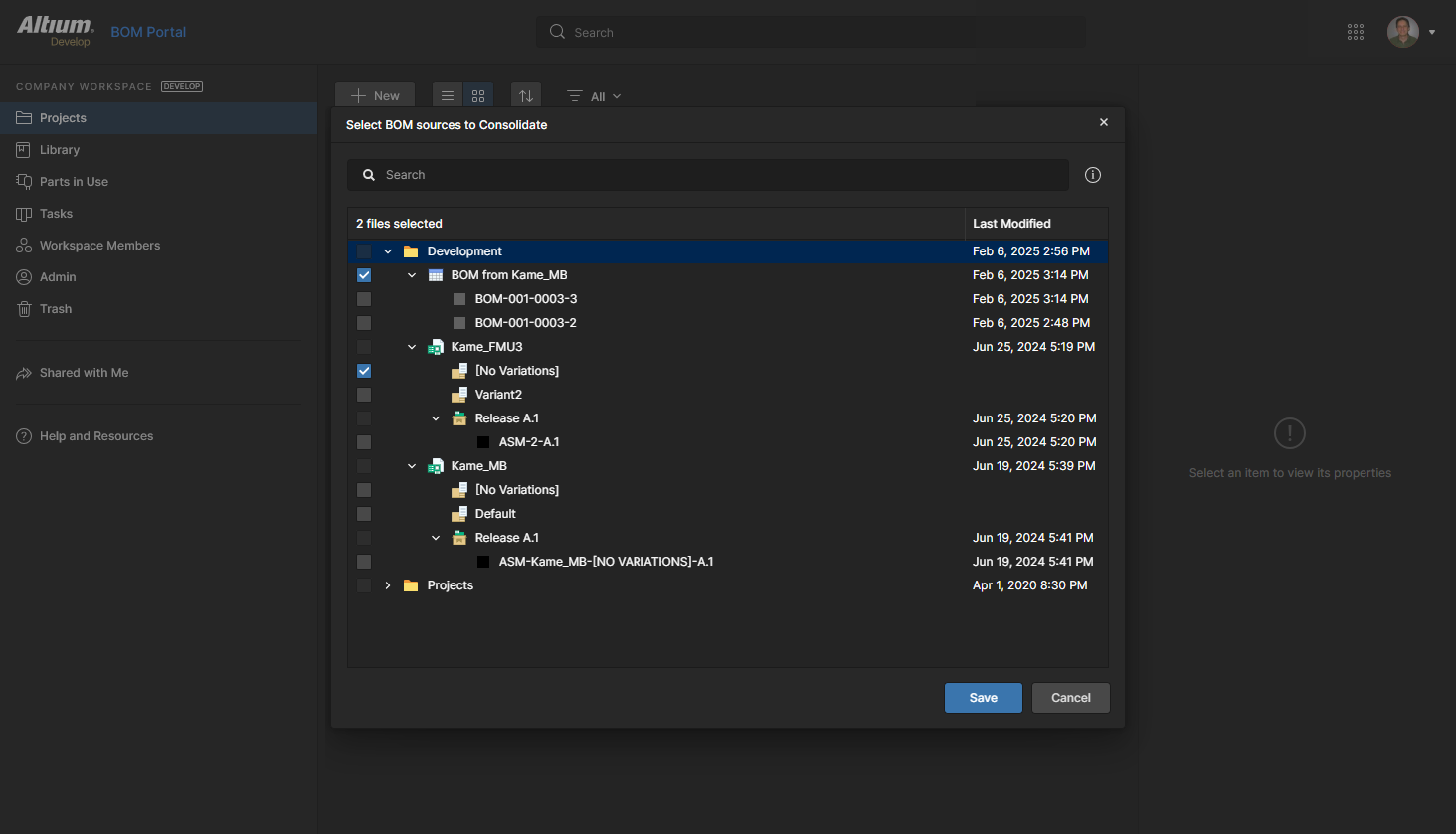
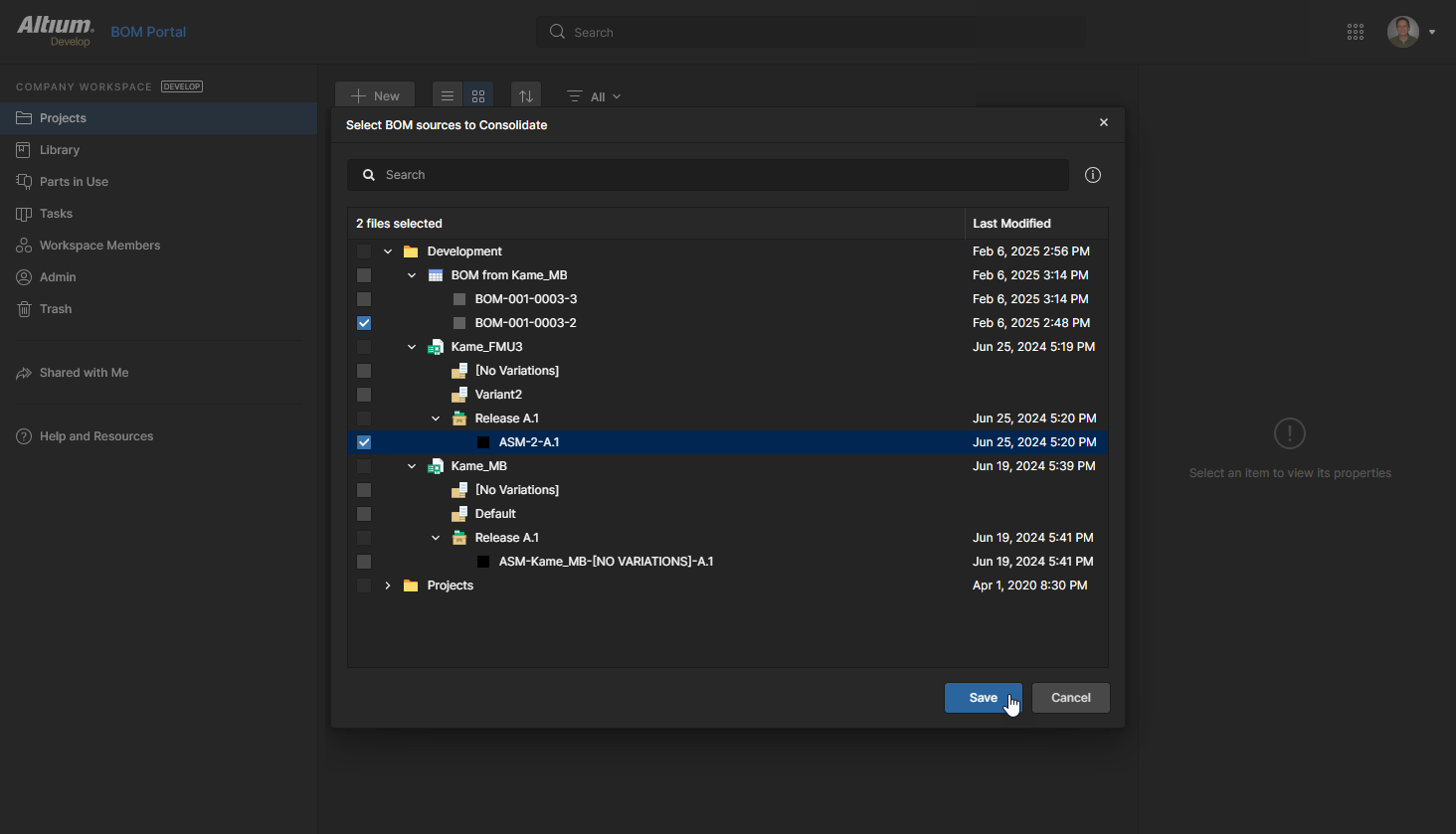
Bạn cũng có thể chọn các Release khả dụng để điền dữ liệu vào Consolidated BOM. Ở đây, các Release cho cả Managed BOM và Project đã được chọn. Nhấp vào  để xác nhận việc chọn nguồn dữ liệu.
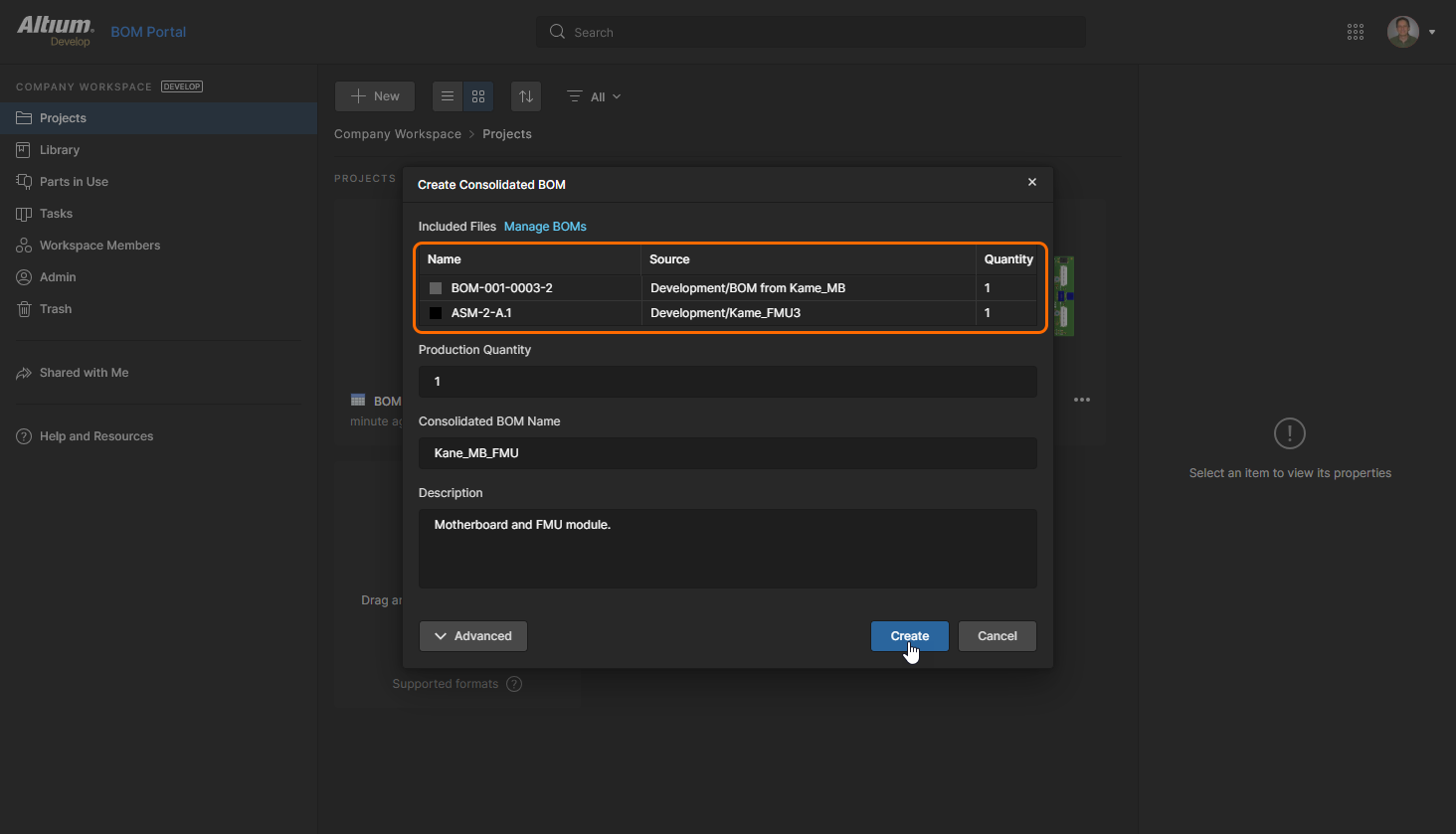
Quay lại cửa sổ Create Consolidated BOM, bạn có thể kiểm tra danh sách BOM được bao gồm, nhân số lượng linh kiện của BOM nguồn (Batch Size), chỉnh sửa Consolidated BOM Name được đề xuất và thêm Description tùy chọn. Nhấp vào  để hoàn tất quy trình.
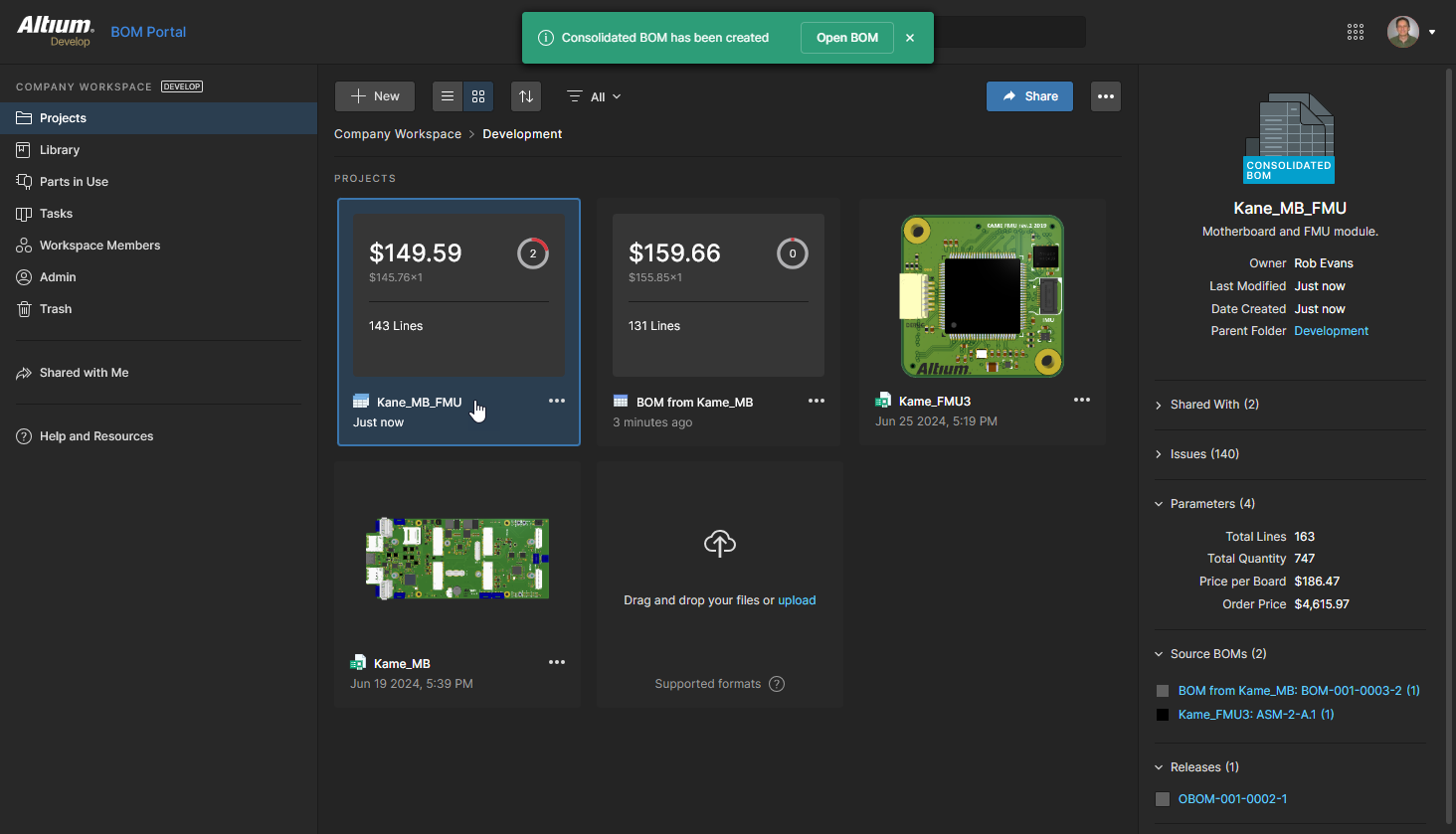
Consolidated BOM chia sẻ hầu hết các chức năng và tính năng có trong một Managed BOM trong BOM Portal. Một số ví dụ đáng chú ý gồm:
-
Khả năng thêm và xóa từng mục BOM riêng lẻ bằng các chức năng Add Row (
 ) và Remove Row (
 ) – xem List Features của BOM Portal.
-
Truy cập thông tin chi tiết của một mục BOM thông qua khung Info (
 ) – xem Information Pane của BOM Portal.
-
Khả năng thêm Comments có thể gán cho các dòng BOM từ khung Comments and Task (
 ) – xem Comments của BOM Portal.
Consolidated BOM cũng có một số điểm khác biệt tính năng quan trọng so với Managed BOM để phù hợp với trọng tâm mua sắm:
-
Không thể chỉnh sửa tham chiếu Manufacturer Part Number vì chúng được chỉ định trong Managed BOM hoặc Design Project nguồn.
-
Một cột Source BOMs riêng được thêm vào, cung cấp liên kết đến BOM nguồn của linh kiện đã chọn và các tham chiếu Designator tương ứng.
-
Một cột Consolidated Parts riêng được thêm vào, tham chiếu đến mọi mục linh kiện riêng lẻ đã được gộp vào một dòng BOM duy nhất.
-
Một cột Category riêng được thêm vào, cho phép các mục linh kiện được sắp xếp theo
Typenhằm phục vụ việc hợp nhất linh kiện tương đương, như mô tả bên dưới. -
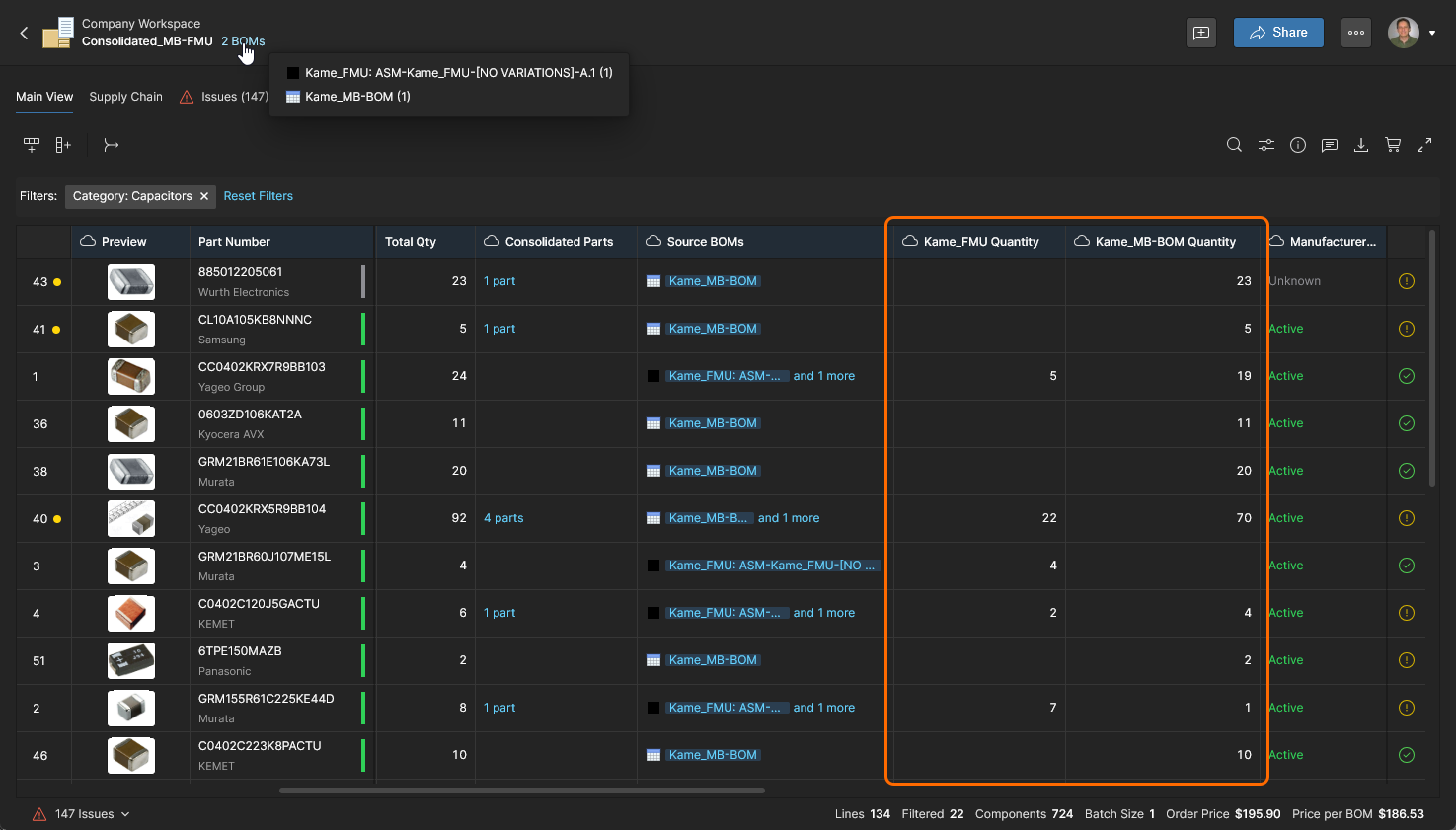
Các cột <SourceName>Quantity riêng có sẵn để hiển thị số lượng linh kiện đóng góp từ mỗi nguồn dữ liệu BOM được bao gồm trong Consolidated BOM.
-
Các cột Extra Qty và Total Qty được tự động bật để cho phép điều chỉnh số lượng đặt hàng nhằm đạt kết quả mua hàng thuận lợi hơn. Lưu ý rằng các cột này cũng có sẵn trong Managed BOM.
-
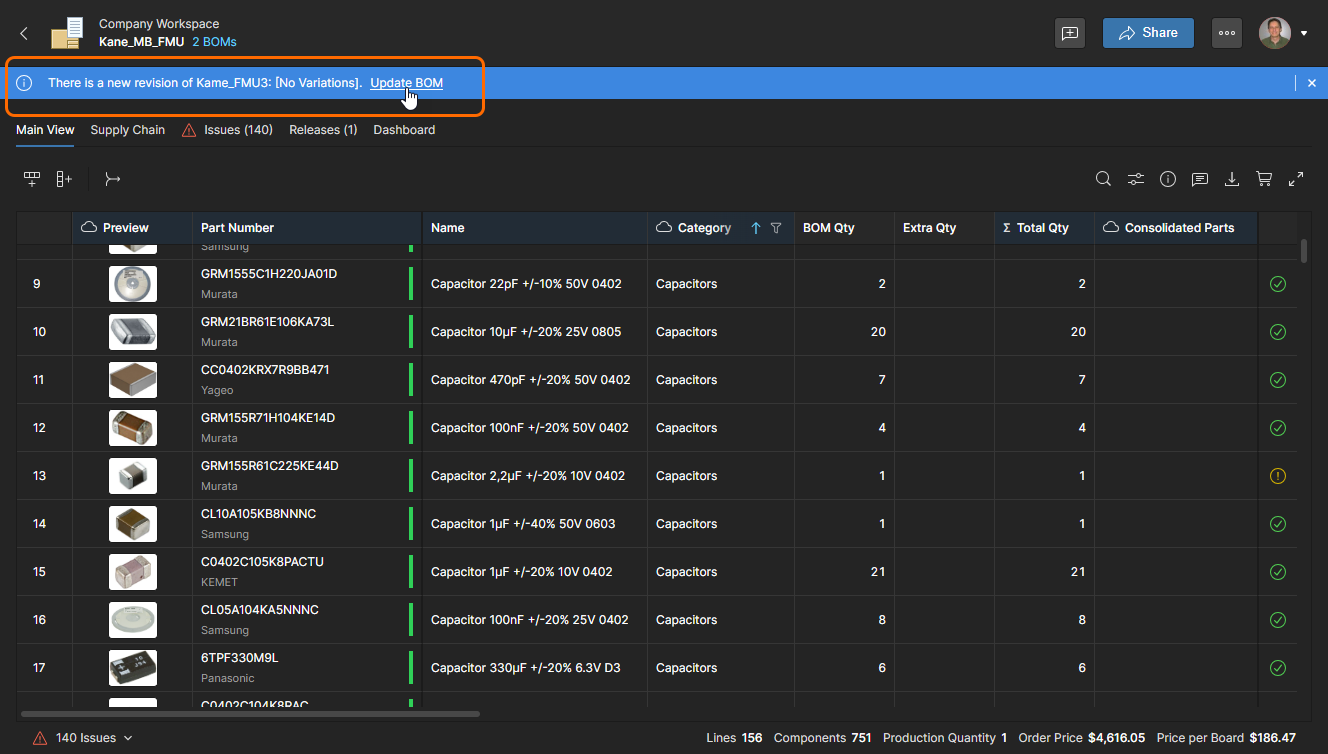
Một Consolidated BOM đang mở sẽ tự động phát hiện nếu một nguồn BOM WIP được bao gồm (trái với một Release tĩnh) đã được cập nhật – tồn tại Revision mới hơn. Chọn Update BOM để tích hợp các thay đổi vào Consolidated BOM.
Nguồn BOM và Linh kiện
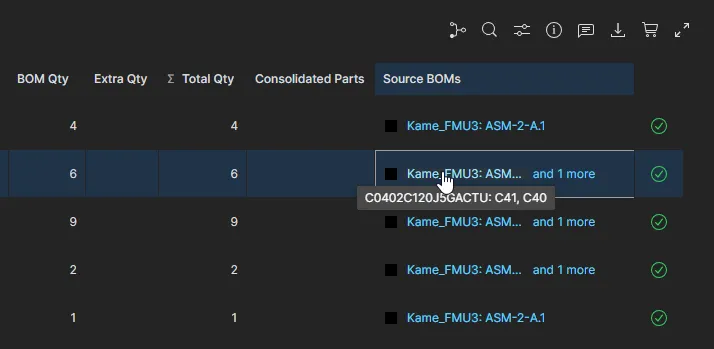
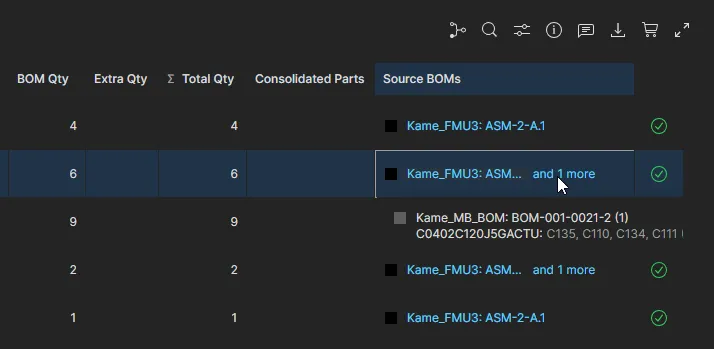
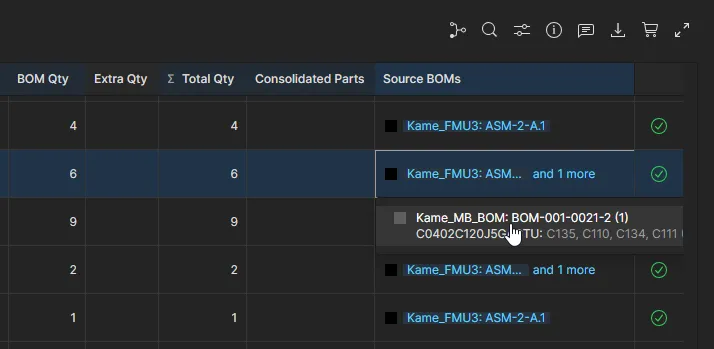
Dữ liệu cột Source BOMs trong mỗi dòng của Consolidated BOM bao gồm các tham chiếu đến linh kiện đó trong một hoặc nhiều BOM nguồn, có thể là Managed BOM, Project hoặc các release của chúng. Mục trong ô cung cấp thông tin linh kiện nguồn và một liên kết đến chính BOM/Project/Release nguồn.
Hợp nhất linh kiện
Trong khi Consolidated BOM tự động gom các linh kiện giống hệt nhau từ các BOM nguồn thành một dòng duy nhất đã điều chỉnh số lượng, vẫn có khả năng tồn tại các mục linh kiện tương đương khác có thể được gộp lại – chẳng hạn như cùng một linh kiện chức năng từ nhiều nhà sản xuất. Trường hợp này có thể được xử lý bằng tính năng Manual Parts Consolidation của Consolidated BOM.
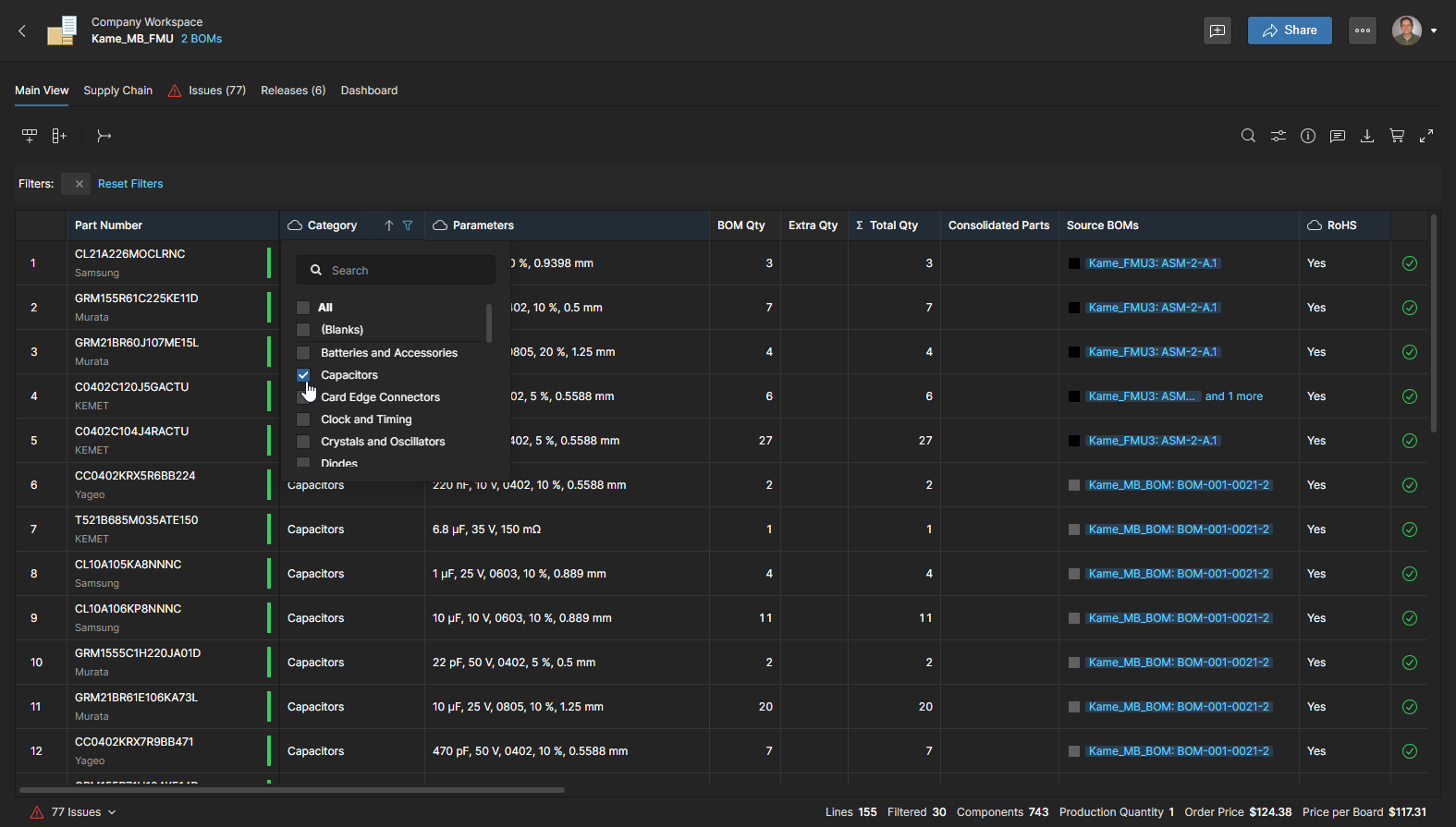
Tính năng hợp nhất linh kiện và dữ liệu cột liên quan cho phép các mục linh kiện được xem là tương đương được gộp vào một dòng BOM duy nhất với tham số Quantity được tính toán lại. Được gọi từ nút  , quy trình hợp nhất linh kiện cũng tạo một mục thông tin linh kiện kết hợp trong ô cột Consolidated Parts. Quy trình này được đẩy nhanh nhờ cột Category của Consolidated BOM, cột này có thể được đặt để lọc theo các Type linh kiện cụ thể – ví dụ như Capacitors – và sau đó sắp xếp lại cột Parameters của linh kiện để dễ dàng so sánh các mục linh kiện cùng loại.
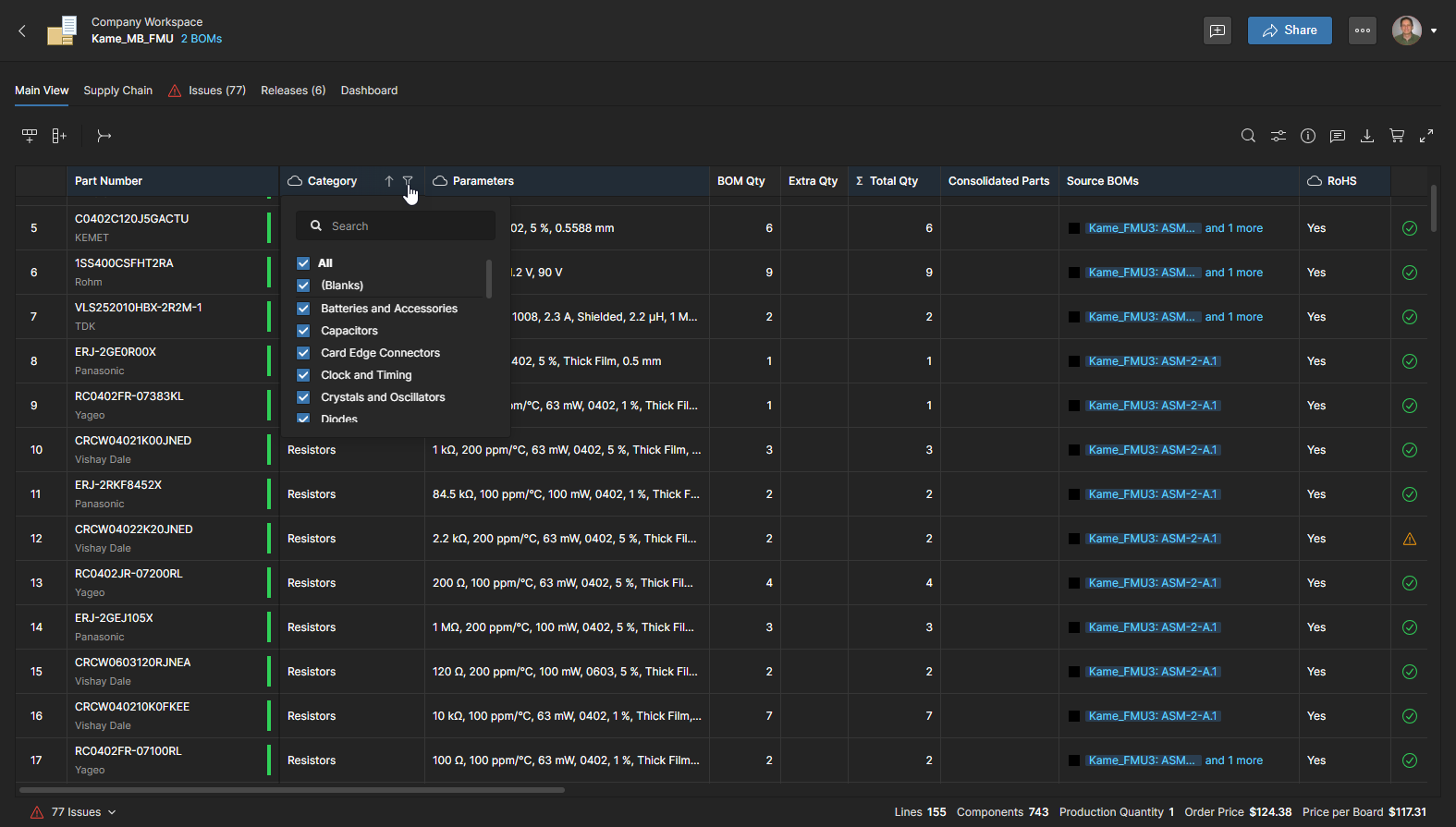
Cách dễ nhất để tìm các linh kiện BOM phù hợp để hợp nhất là trước tiên lọc danh sách BOM để chỉ hiển thị một Type linh kiện cụ thể bằng cách chọn tùy chọn Filter ( ) từ tiêu đề cột Category.
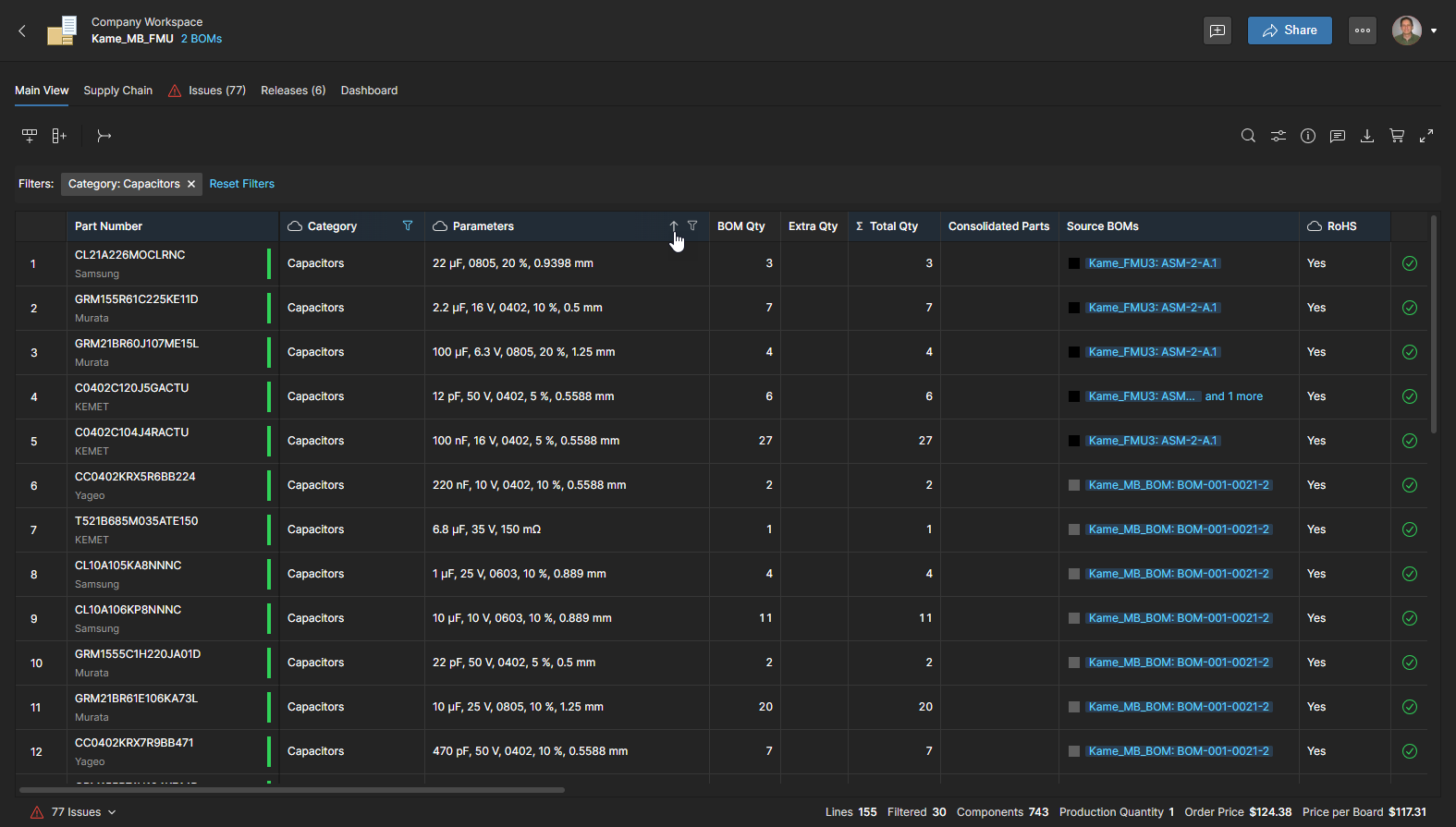
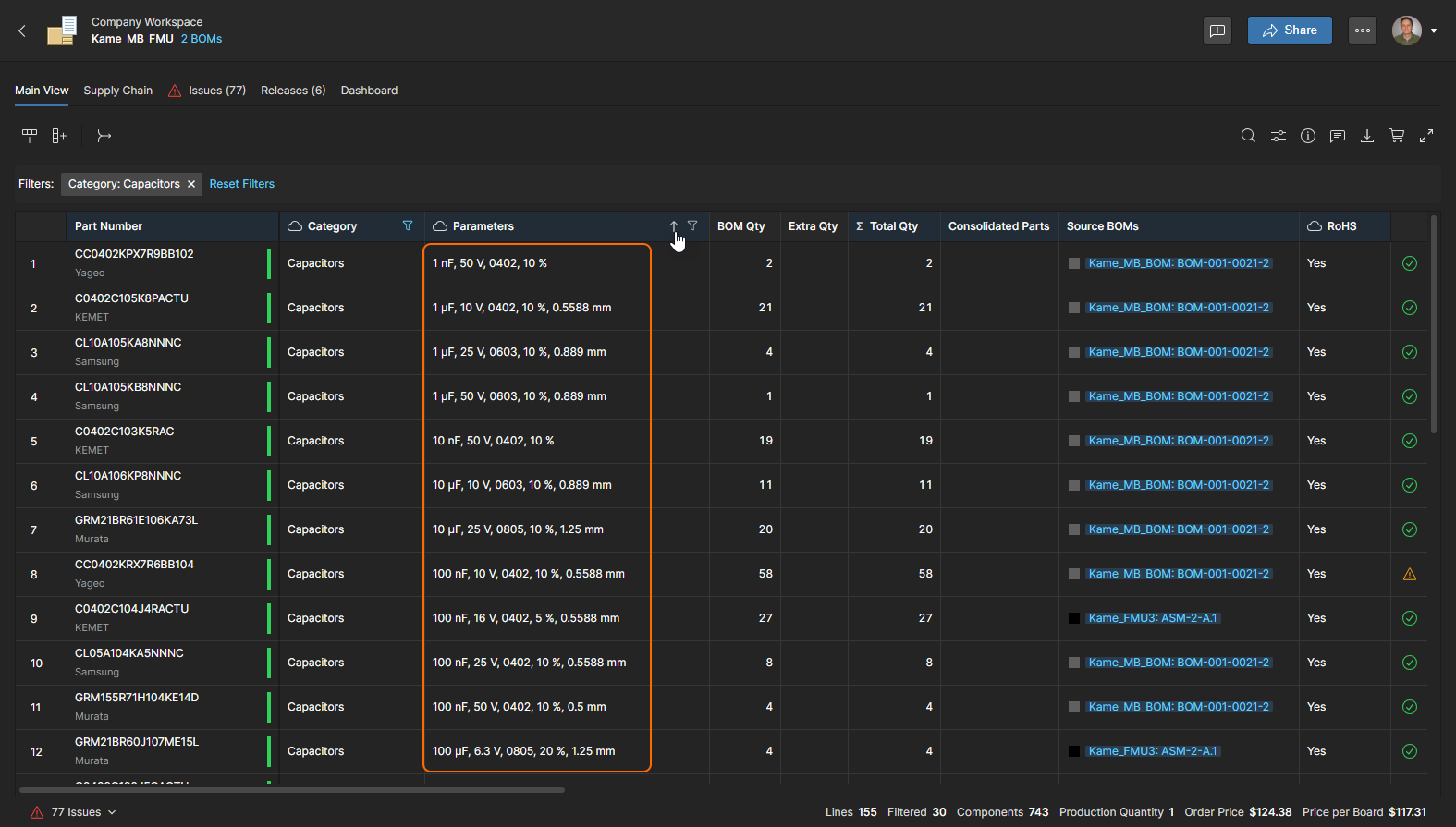
Nhấp vào biểu tượng mũi tên của tiêu đề (
 ) để chuyển đổi thứ tự giữa tăng dần, giảm dần và “không sắp xếp” (khi mũi tên màu trắng thay vì màu xanh).
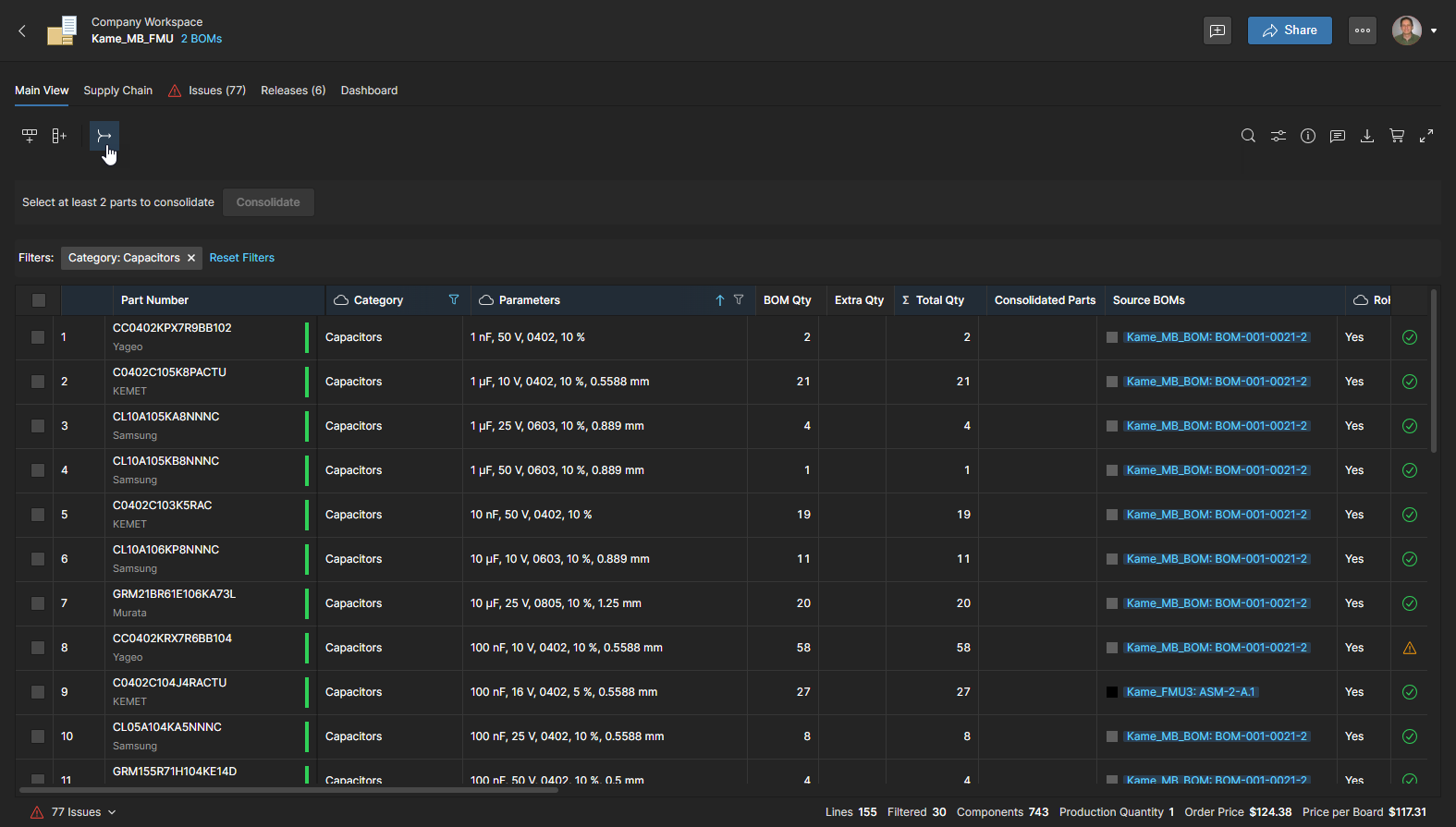
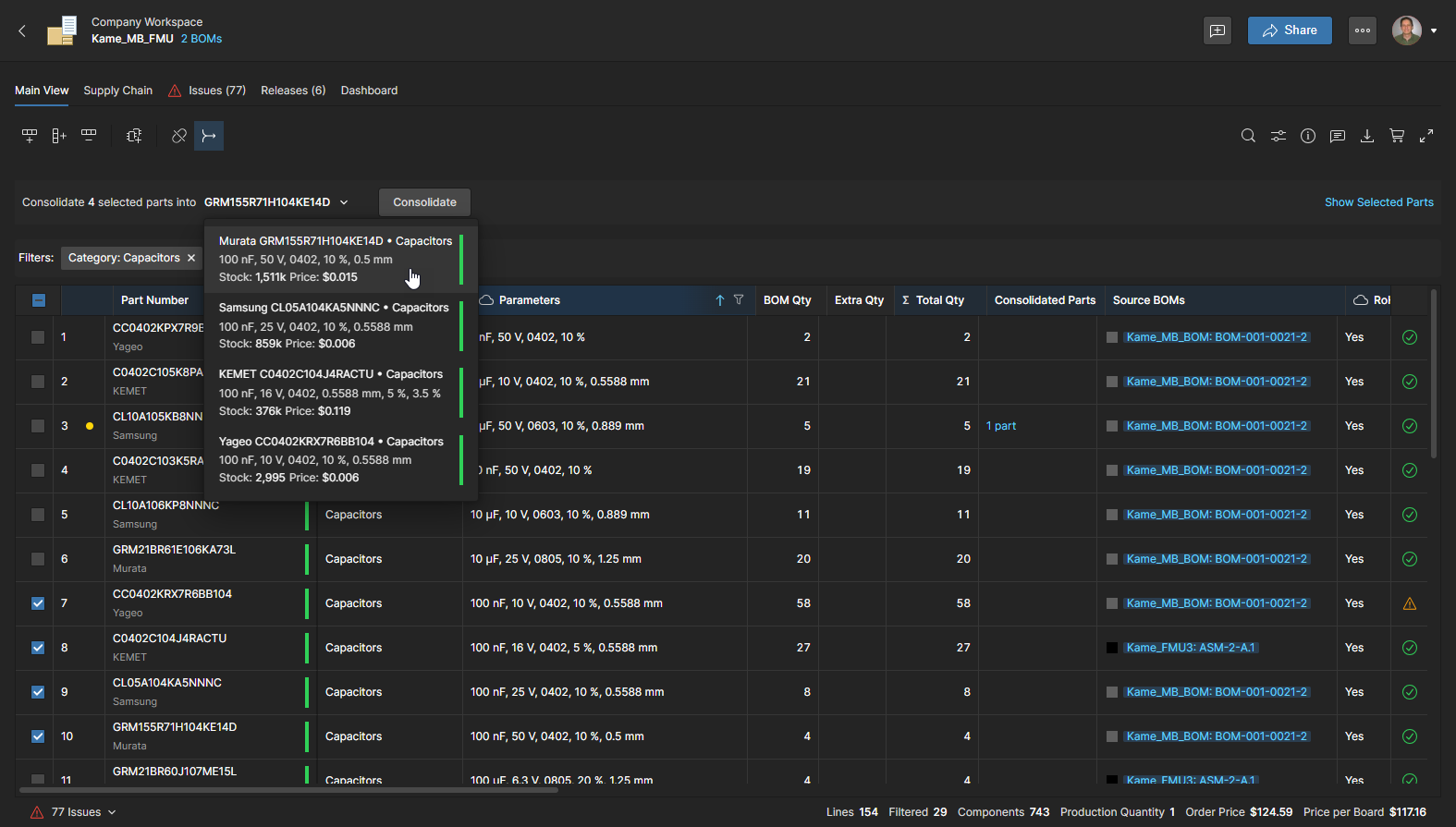
Để bắt đầu hợp nhất các dòng BOM thành một mục duy nhất, hãy chọn nút Manual Consolidation Mode (), thao tác này sẽ bật một cột danh sách chọn ở đầu mỗi dòng BOM.
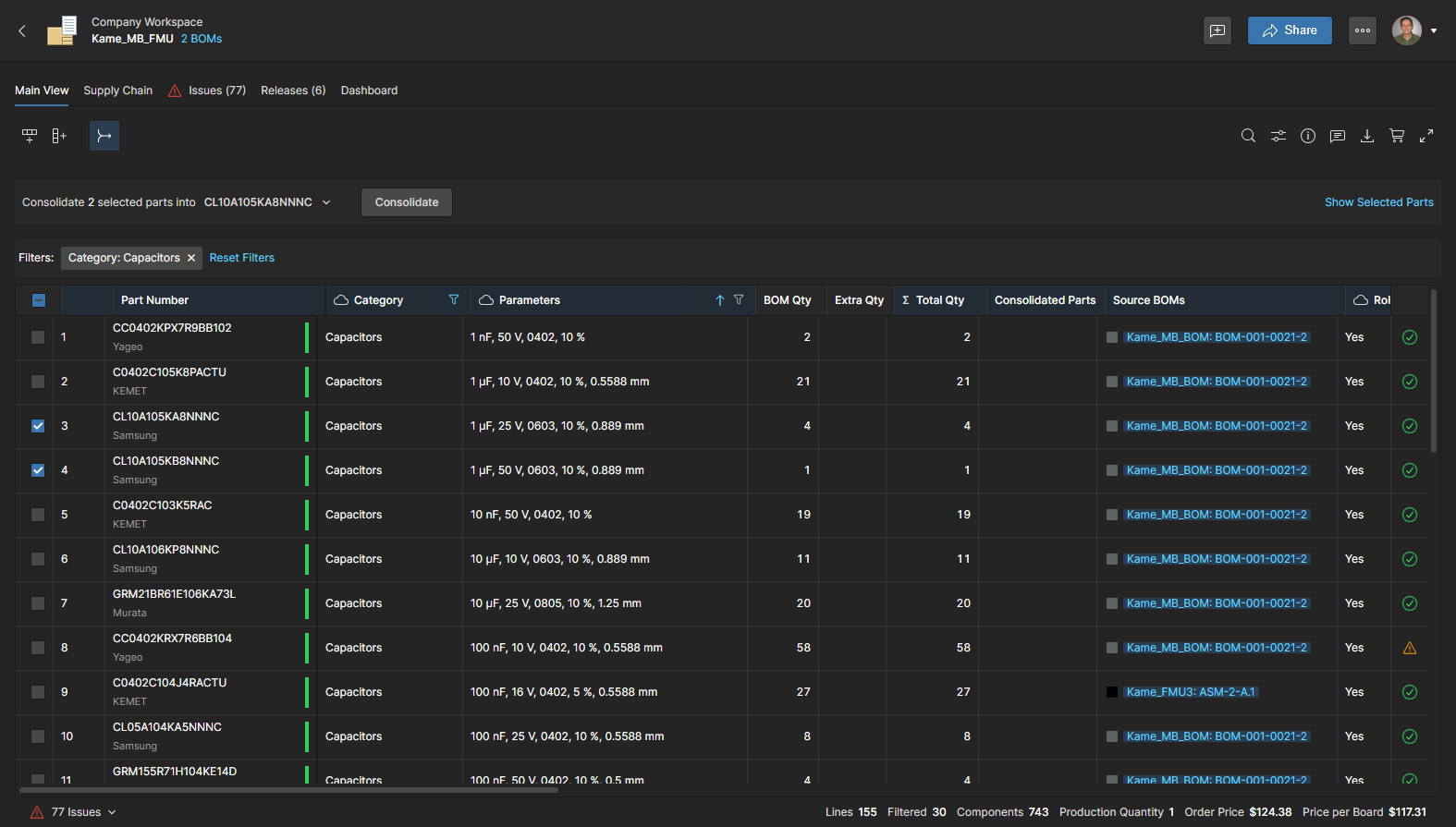
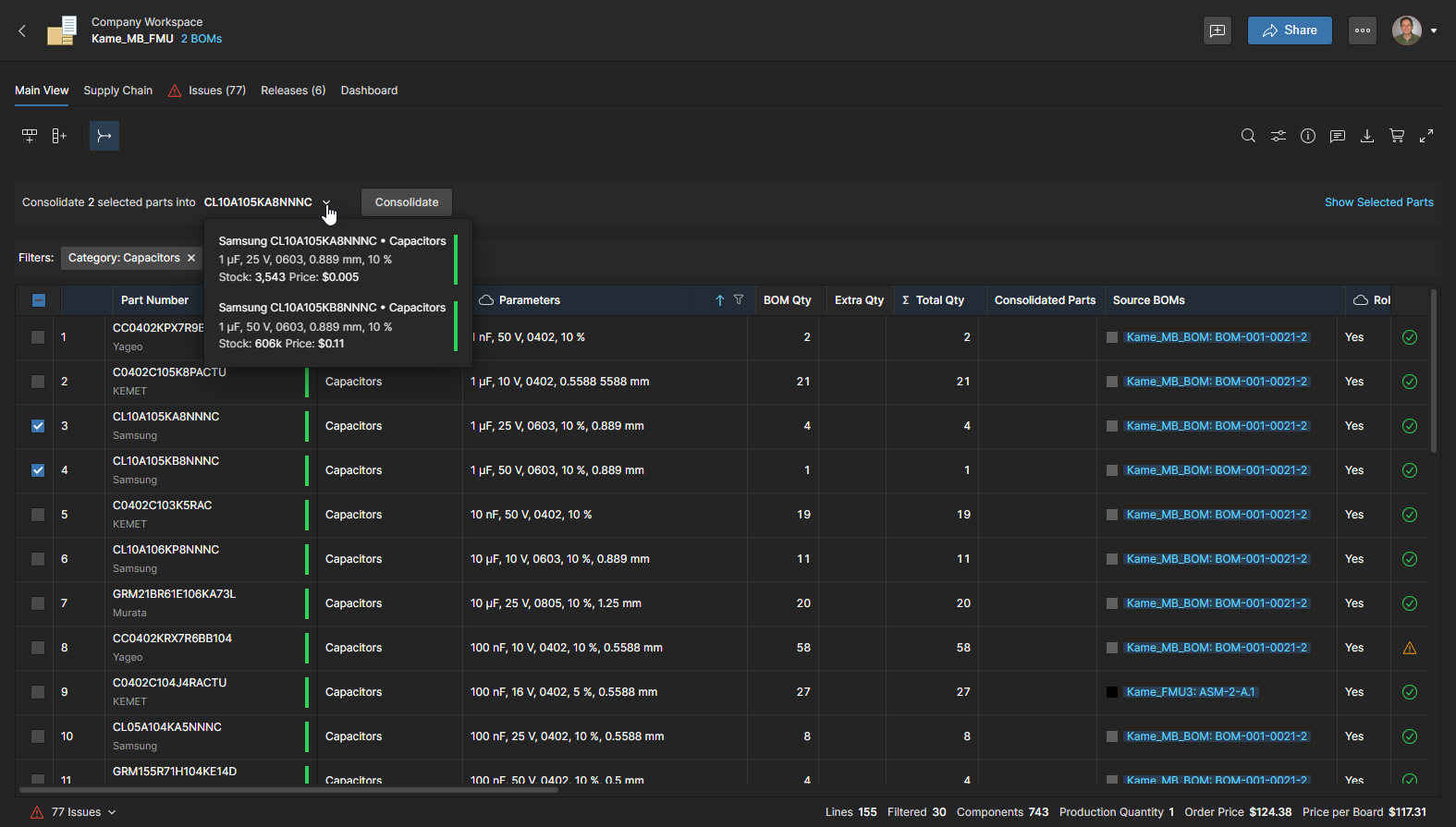
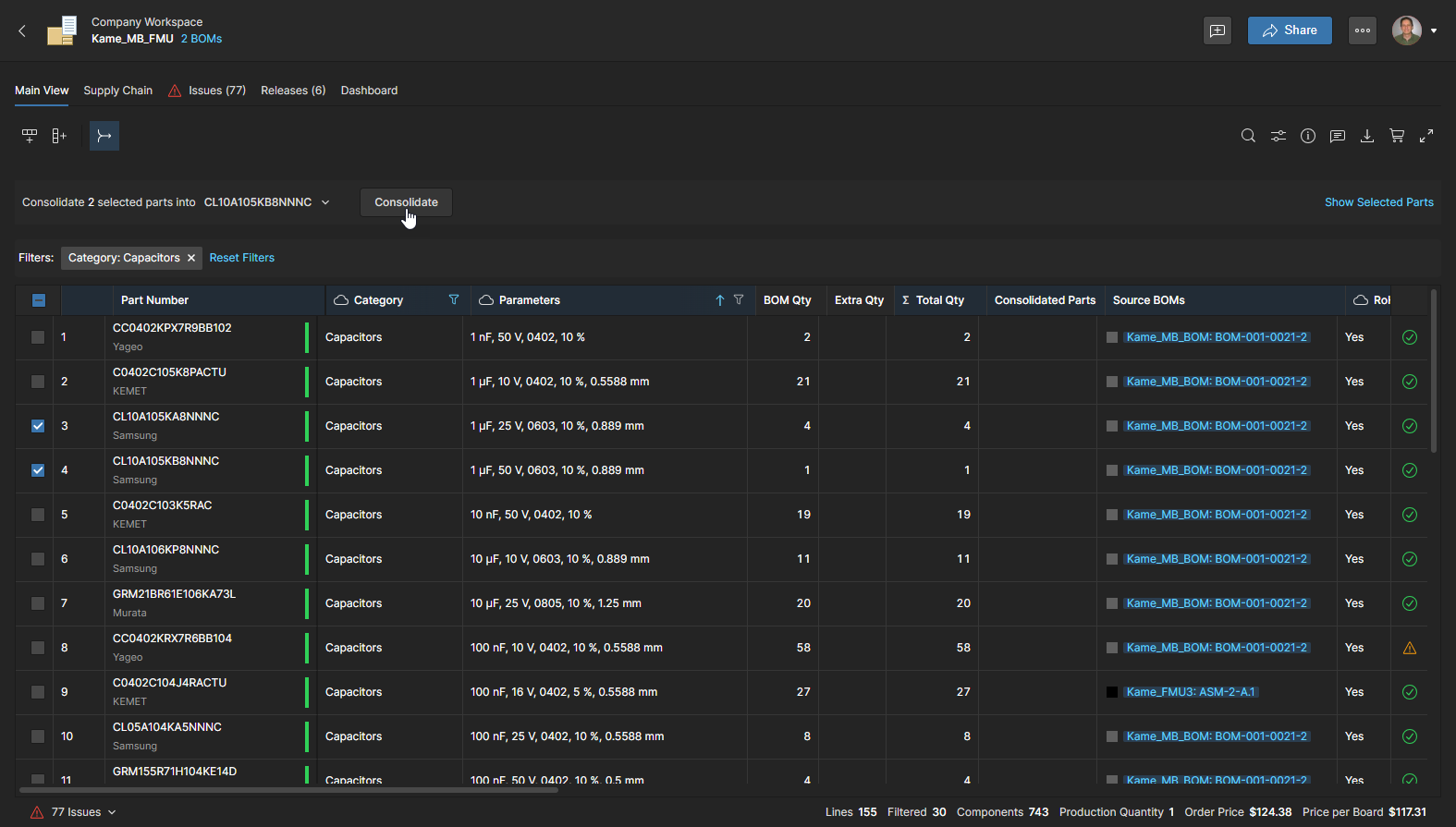
Nhấp vào nút  để xác nhận quy trình và tạo mục BOM một dòng mới.
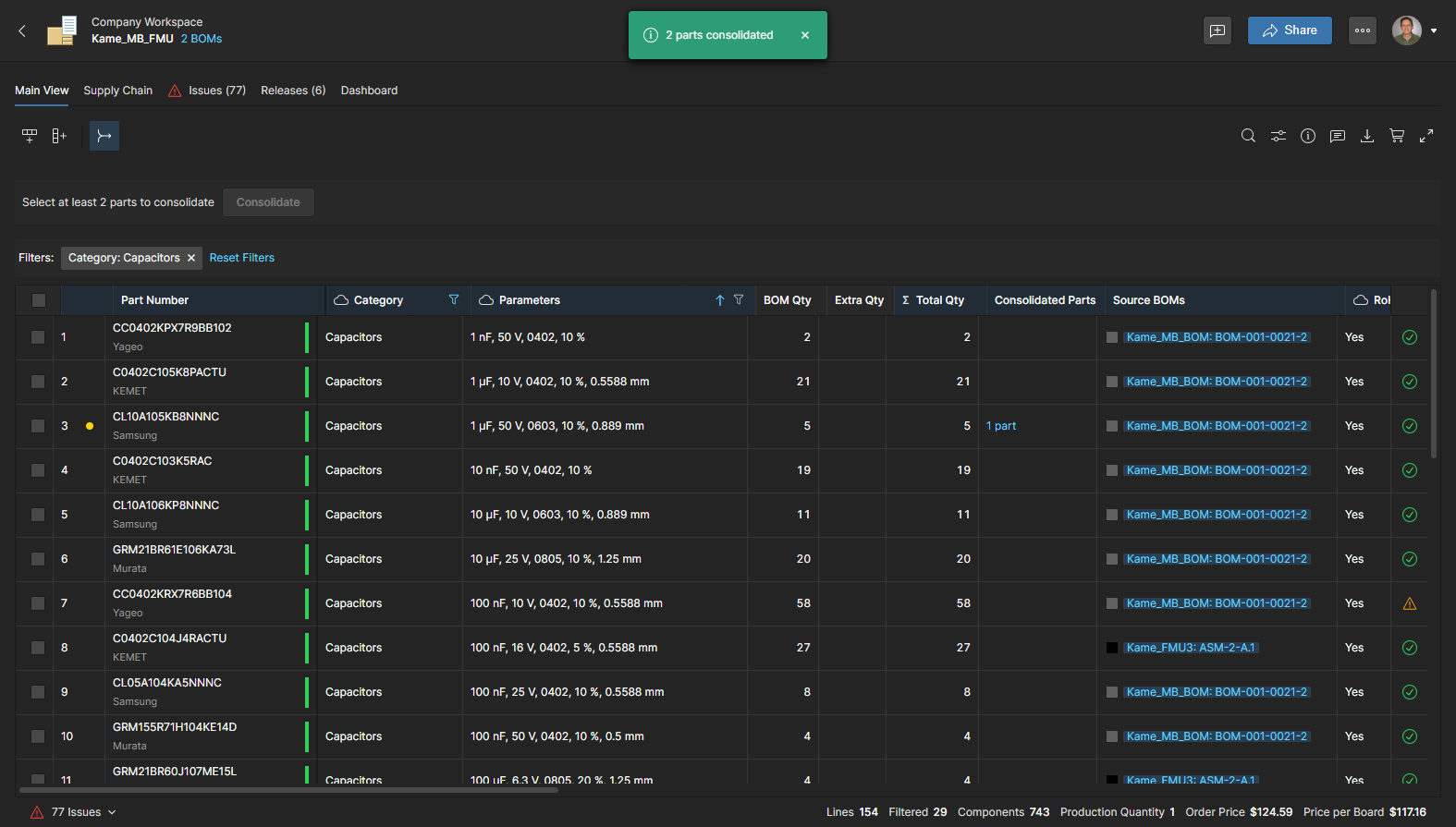
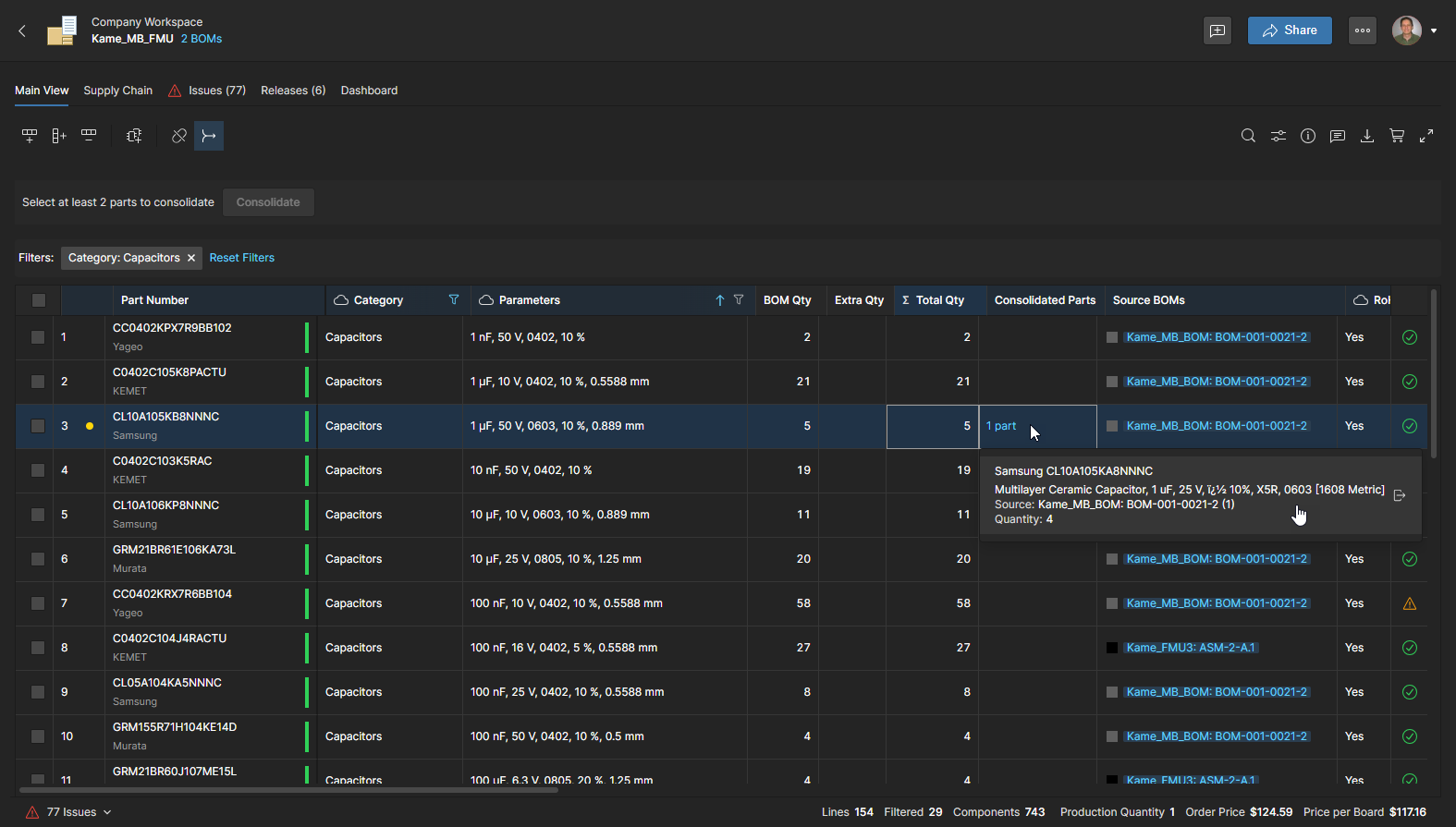
Chọn mục trong ô Consolidated Parts để xem danh sách các linh kiện đã được hợp nhất vào mục linh kiện dòng BOM mới – trong ví dụ này là thêm một linh kiện khác. Nhấp vào linh kiện để mở nguồn BOM của nó trong tab trình duyệt mới, hoặc dùng biểu tượng  để hoàn tác việc hợp nhất của nó (xem bên dưới).
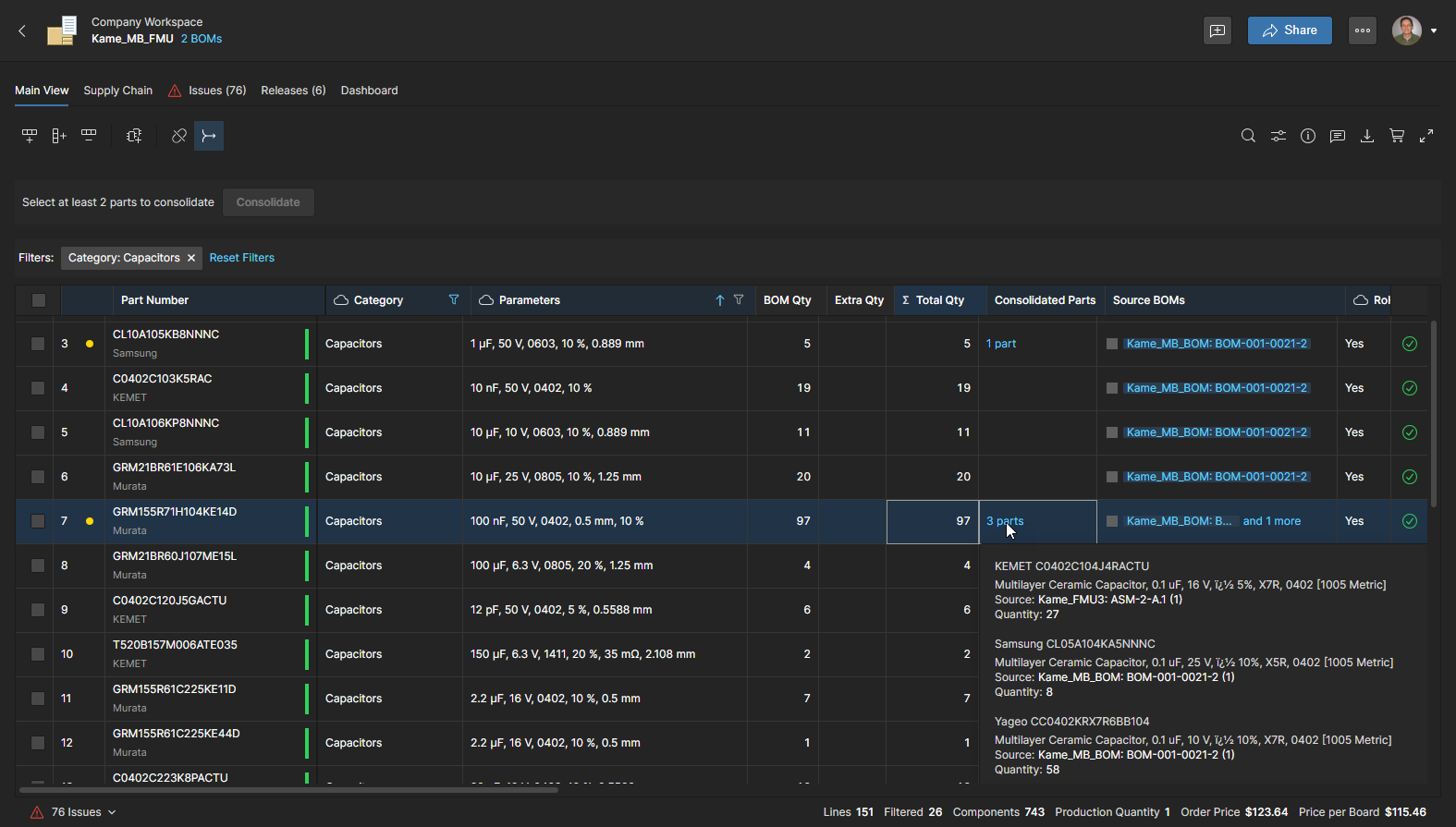
Số lượng linh kiện đã được hợp nhất được biểu thị bằng mục cột Consolidated Parts, cột này cũng sẽ liệt kê các linh kiện khác đã được gộp vào dòng duy nhất đó. Nhấp vào một linh kiện được liệt kê để mở nguồn BOM của nó trong một tab trình duyệt mới, hoặc dùng biểu tượng để hoàn tác việc hợp nhất của nó (xem bên dưới).
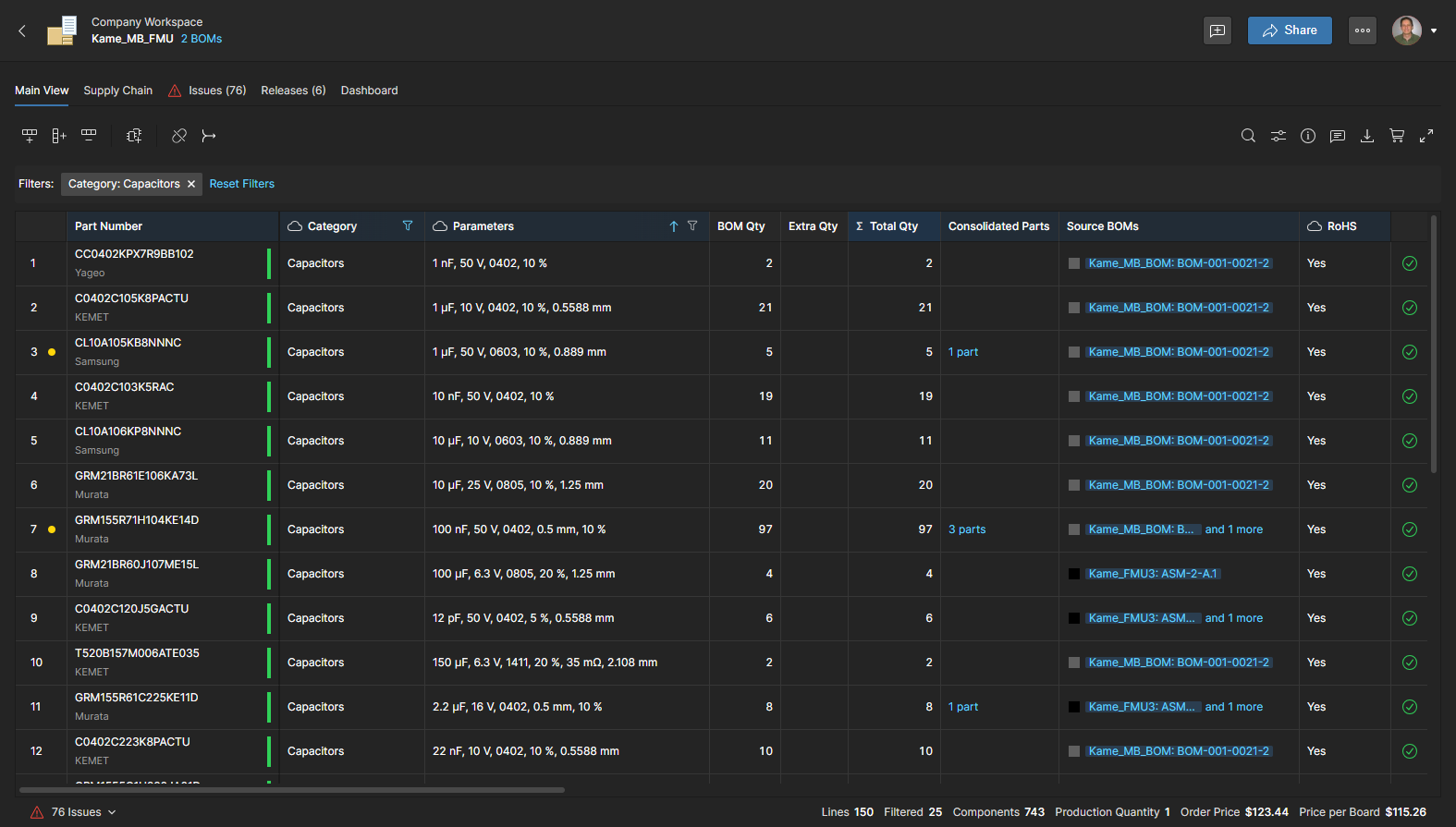
Khi tất cả các linh kiện có thể đã được hợp nhất cho Category linh kiện đã chọn, bạn có thể nhấp vào nút để thoát khỏi chế độ Consolidated, hoặc lọc lại danh sách BOM Category để tập trung vào một loại linh kiện khác. Lưu ý tùy chọn Reset Filters ở đầu danh sách BOM.
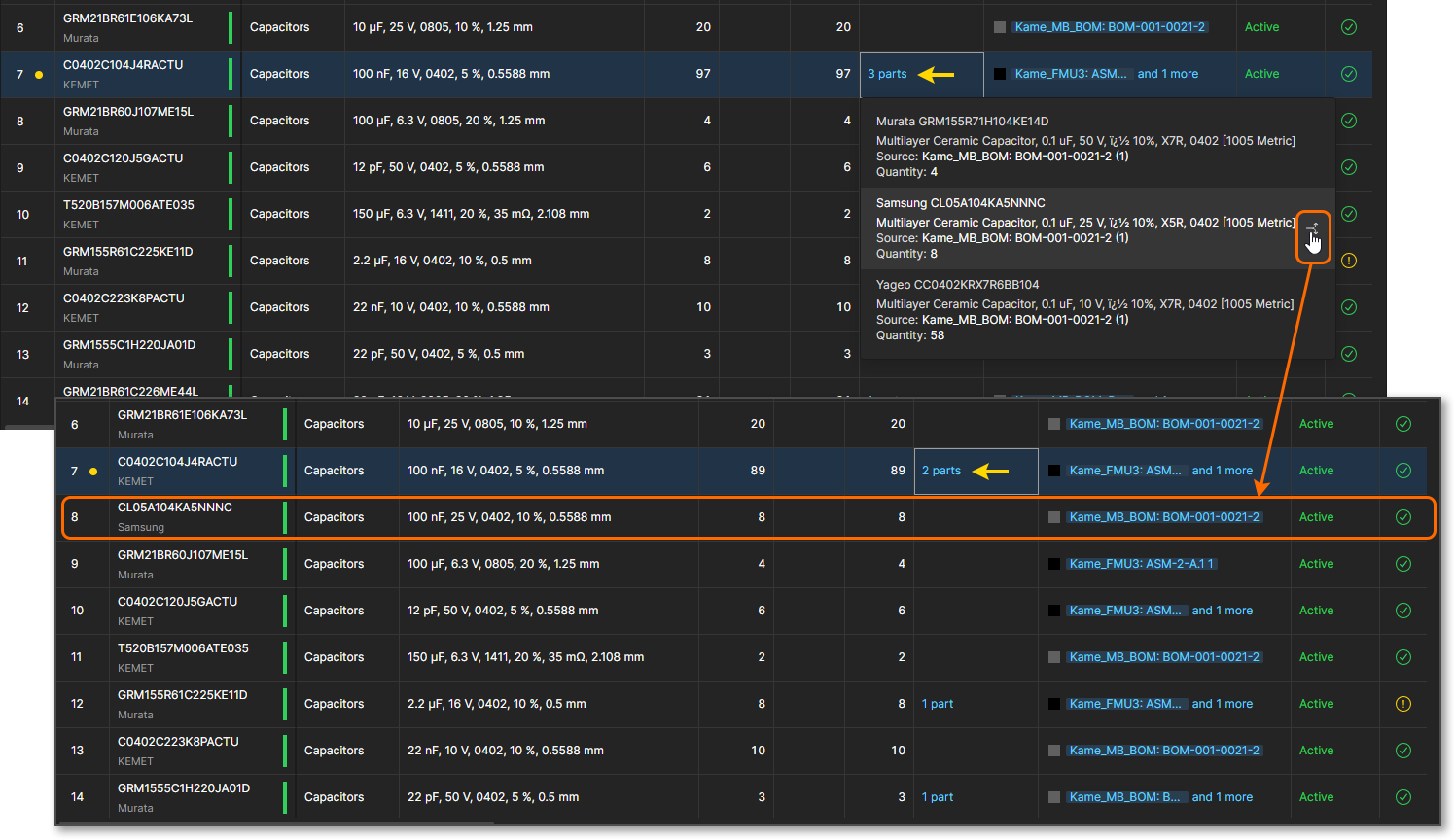
Một linh kiện đã được gộp vào một mục duy nhất có thể được khôi phục về dòng BOM riêng lẻ của nó bằng biểu tượng trong mục Consolidated Part chứa nó. Về cơ bản, thao tác này sẽ tách linh kiện đó ra khỏi phần gộp để trở lại thành mục dòng BOM riêng của nó.
Quản lý số lượng linh kiện
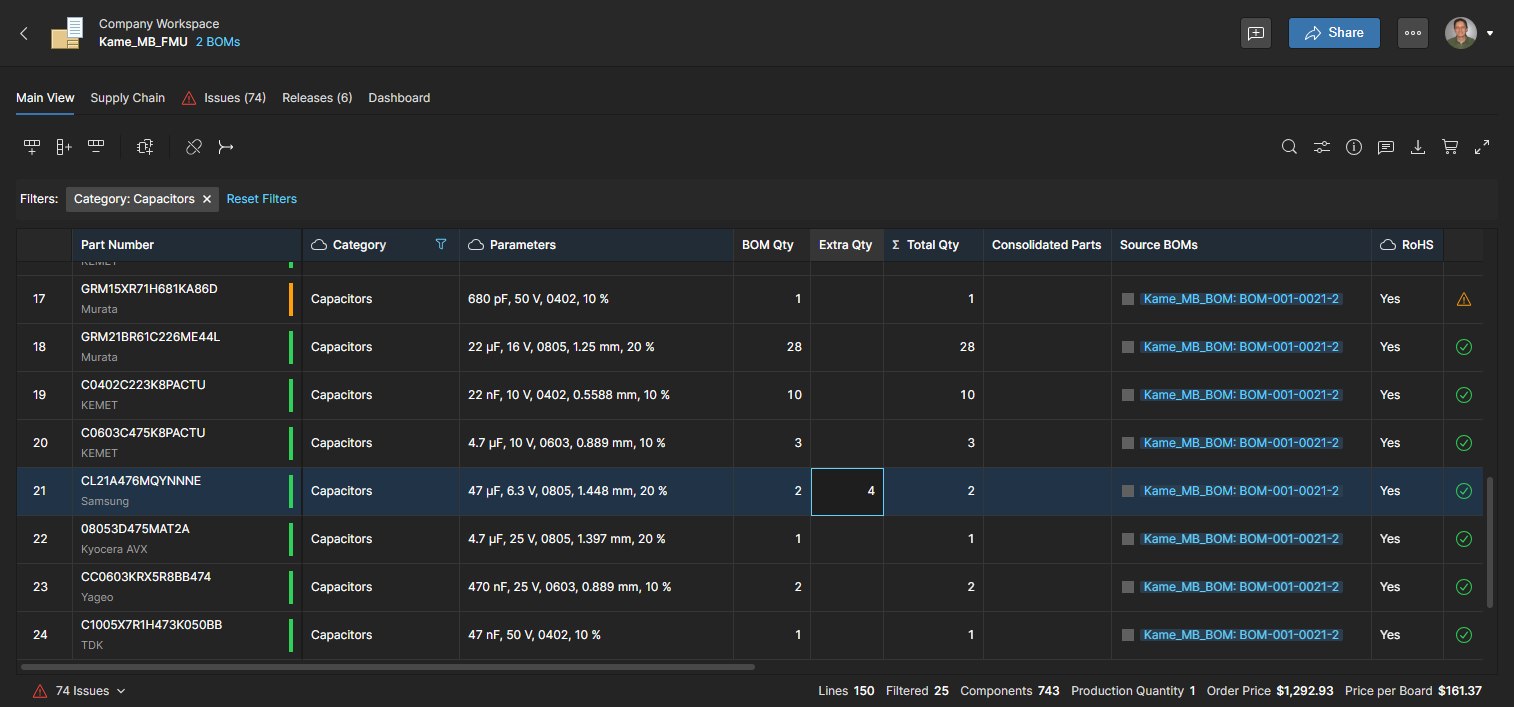
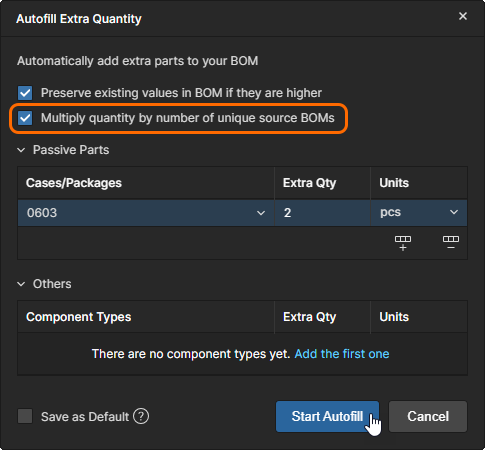
Cả tài liệu Consolidated BOM và Managed BOM đều có cột Extra Qty, cho phép bạn tăng số lượng linh kiện sẽ được đặt hàng. Việc quản lý số lượng đặt hàng linh kiện có thể được dùng để tận dụng các mức giảm giá theo số lượng của nhà cung cấp, bù hao hụt linh kiện dự kiến, chuẩn bị cho các đợt sản xuất tiếp theo và các cân nhắc mua sắm khác.
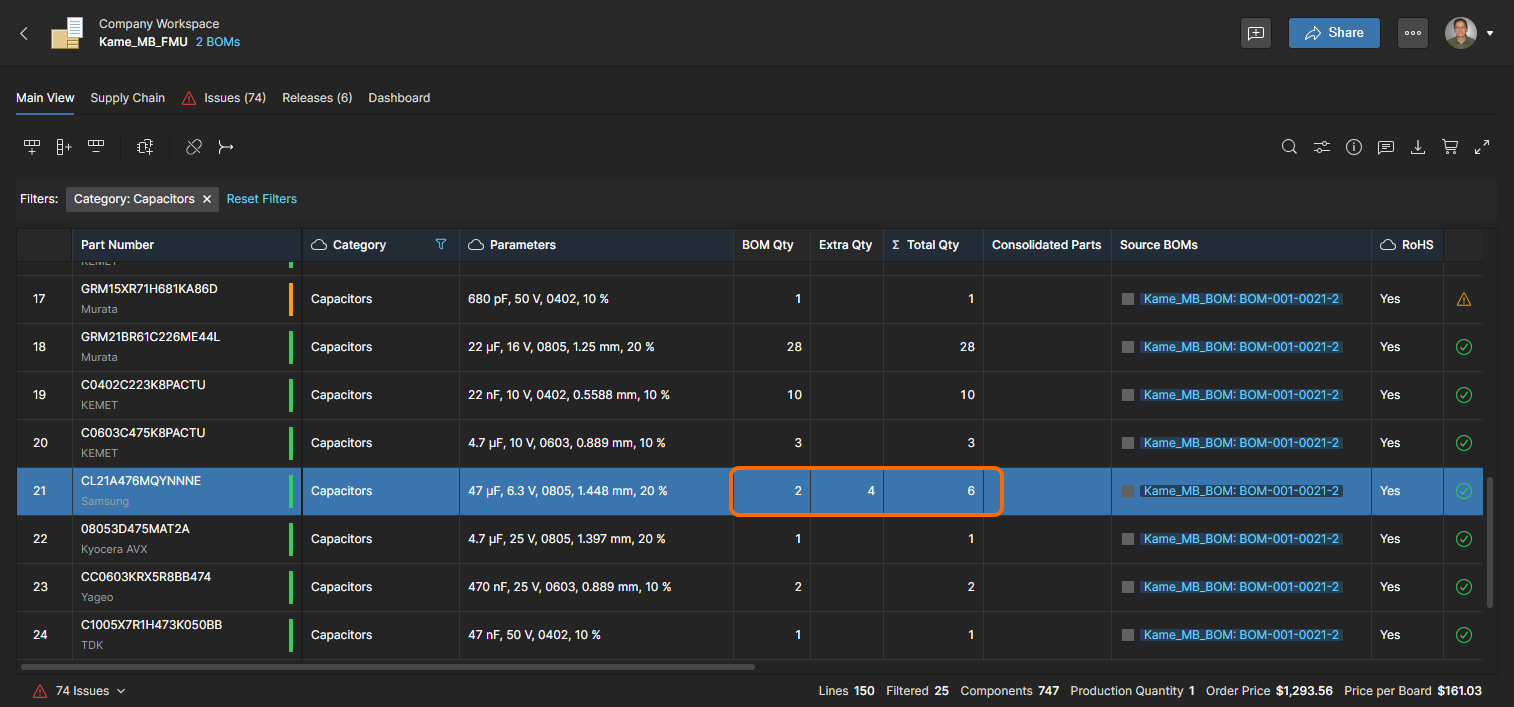
Việc nhập một giá trị vào cột Extra Qty sẽ làm tăng tỷ lệ tổng trong cột Total Qty (BOM Qty + Extra Qty) và theo đó cập nhật tự động Order List cũng như các giải pháp từ nhà cung cấp cho linh kiện, nếu có thể.
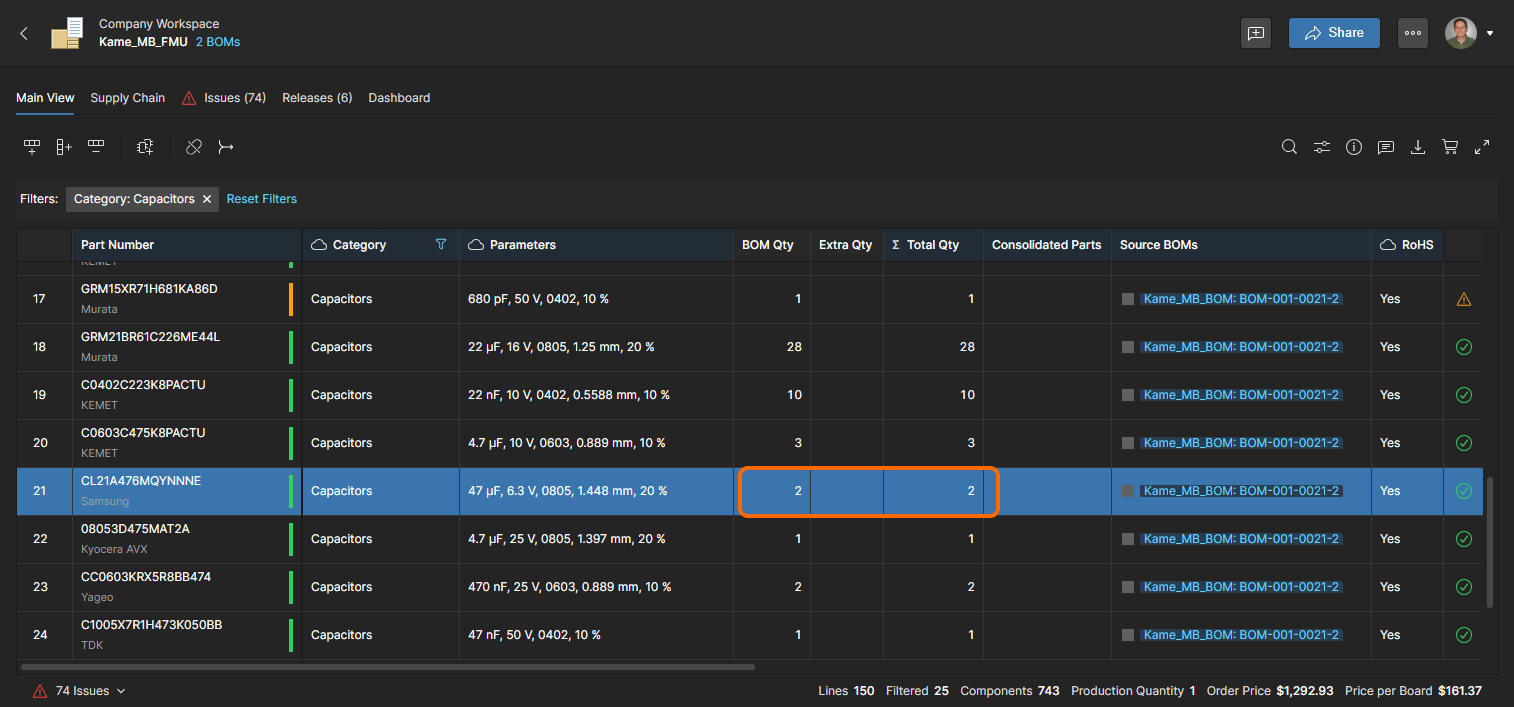
Điều này dẫn đến đơn đặt hàng từ nhà cung cấp gồm 2 linh kiện (Supplier Order Quantity) được tính theo đơn giá cho một mặt hàng, và chi phí mua được nêu cho mỗi linh kiện thành phần (Unit Price). 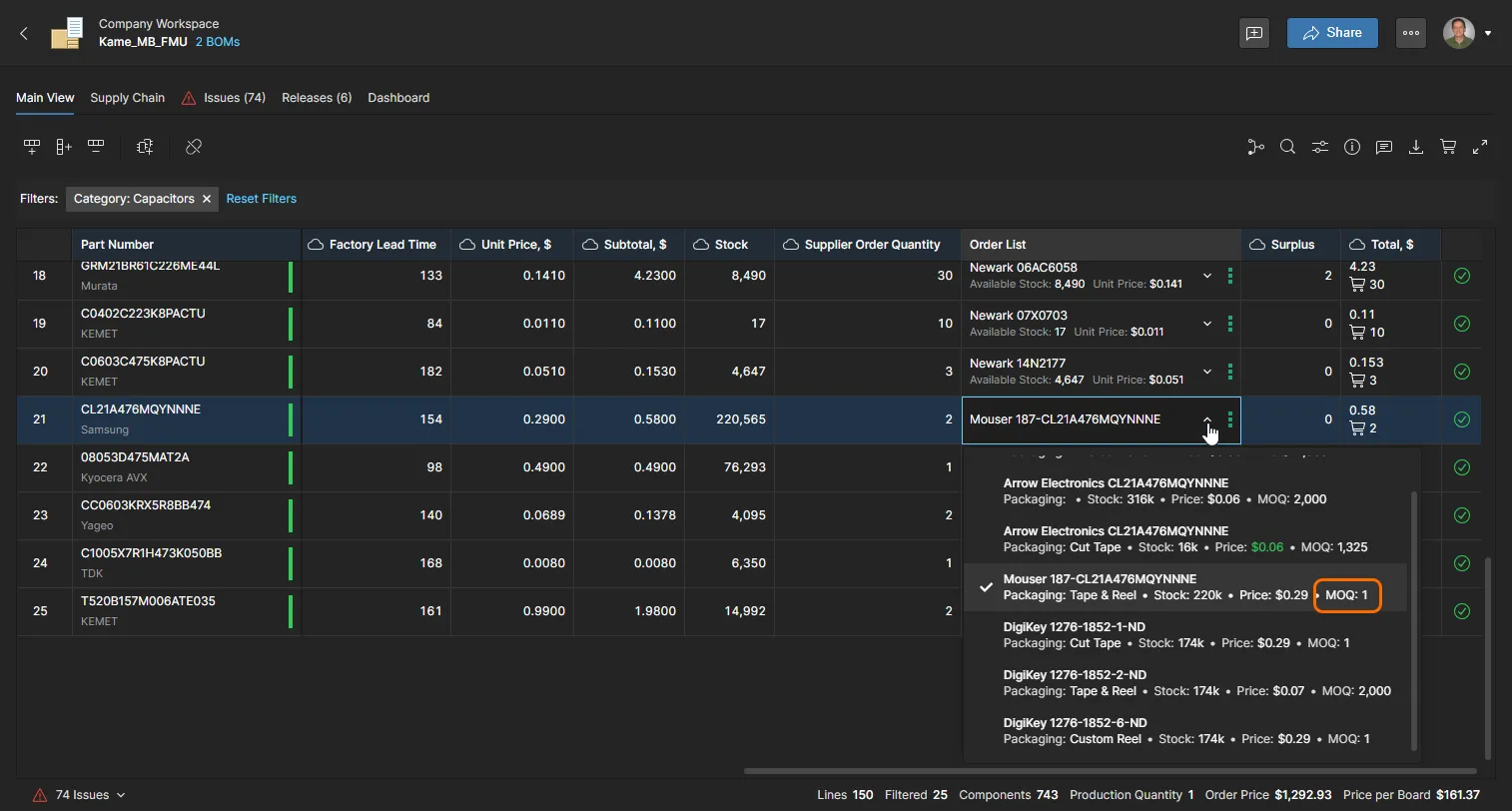
 ).
).
Cài đặt Consolidated BOM
Consolidated BOM bao gồm các tùy chọn bổ sung trong cửa sổ BOM Settings, cho phép bạn thêm các BOM nguồn khác và tăng số lượng từng BOM nguồn được đưa vào. Trong cả hai trường hợp, Consolidated BOM sẽ tự động hợp nhất các linh kiện giống nhau và điều chỉnh số lượng tương ứng.
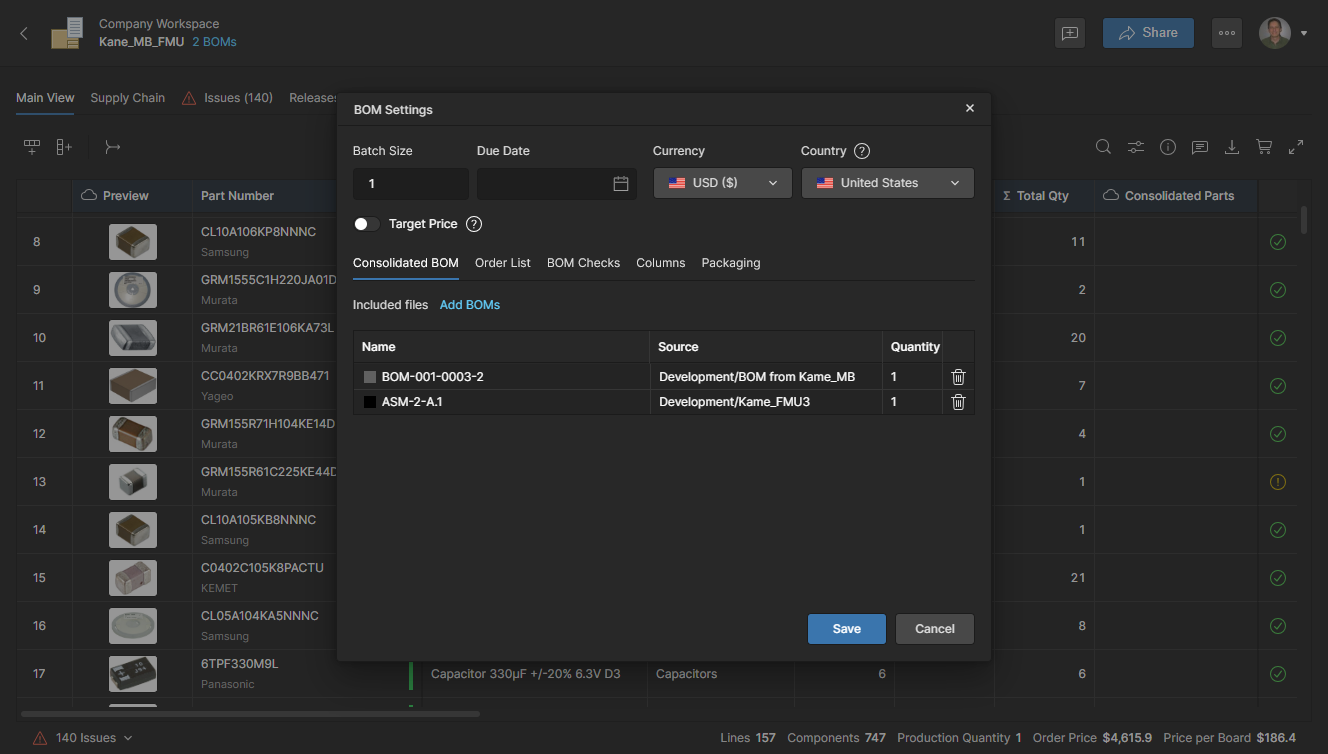
Để thêm, xóa hoặc thay đổi số lượng bản thể BOM nguồn, hãy chọn tab Consolidated BOM trong cửa sổ BOM Settings, được truy cập từ menu  phía trên. Sử dụng biểu tượng
  để xóa một mục nguồn BOM.
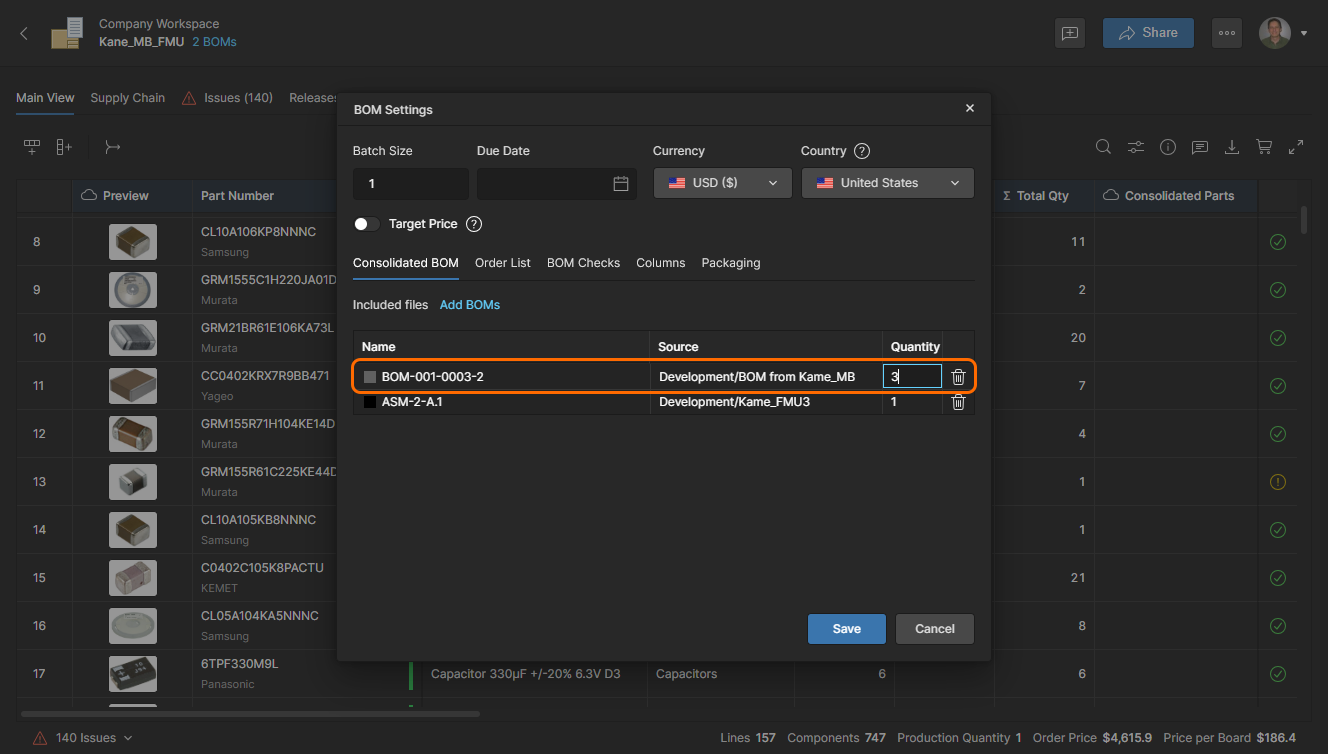
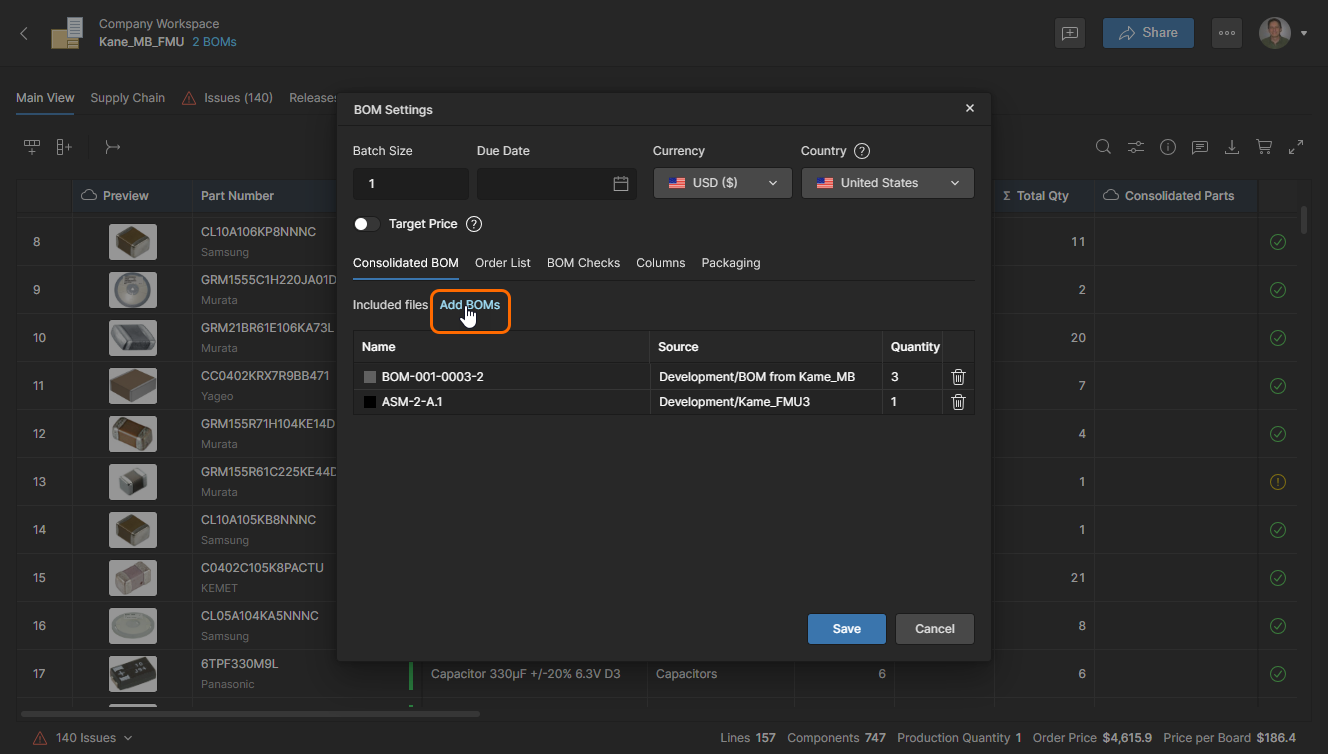
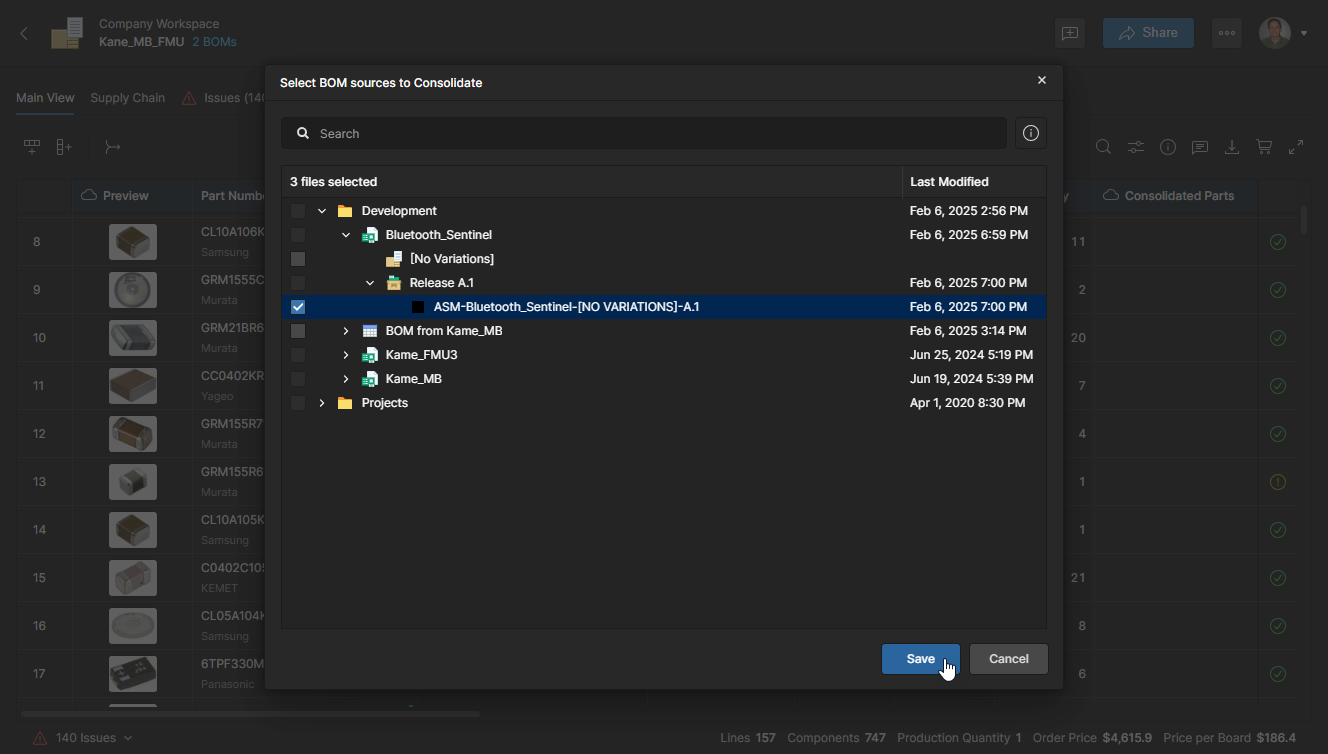
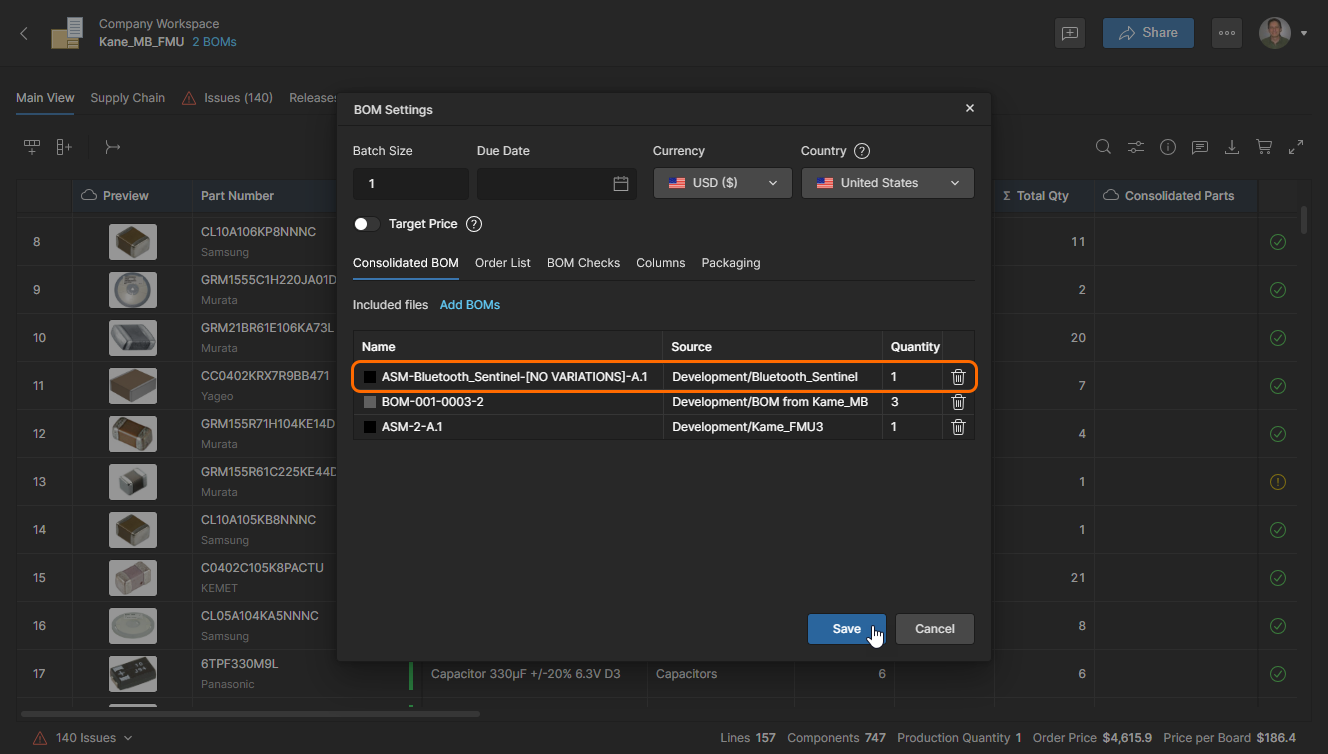
Việc bổ sung dữ liệu BOM nguồn và thay đổi số lượng sẽ được phản ánh trong danh sách BOM nguồn. Nhấp vào để xác nhận các thay đổi. Xem phần BOM Settings ở trên để biết thêm thông tin về các tùy chọn cài đặt BOM hiện có.
 Bản địa hóa bằng AI