
Tích hợp Thành phần Không gian làm việc
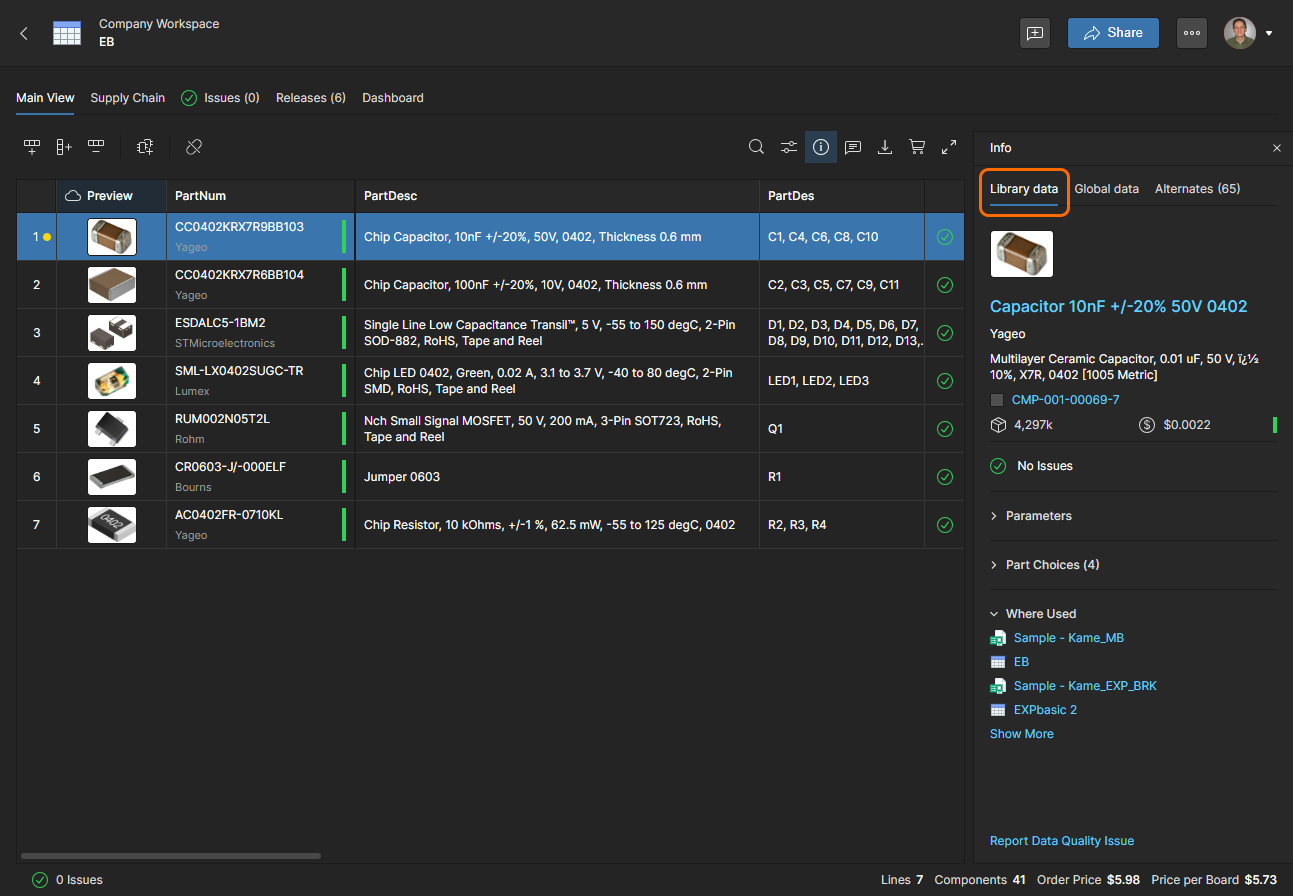
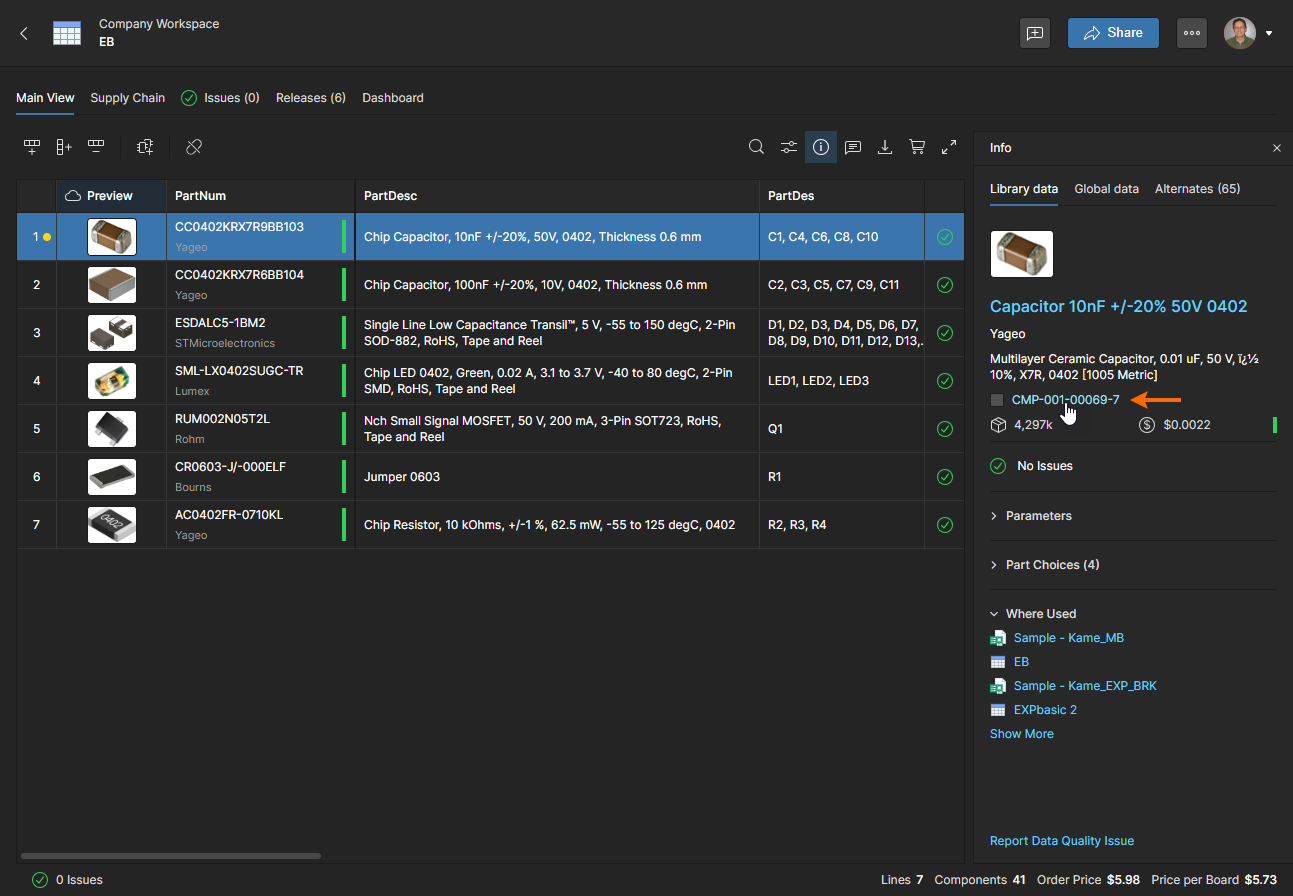
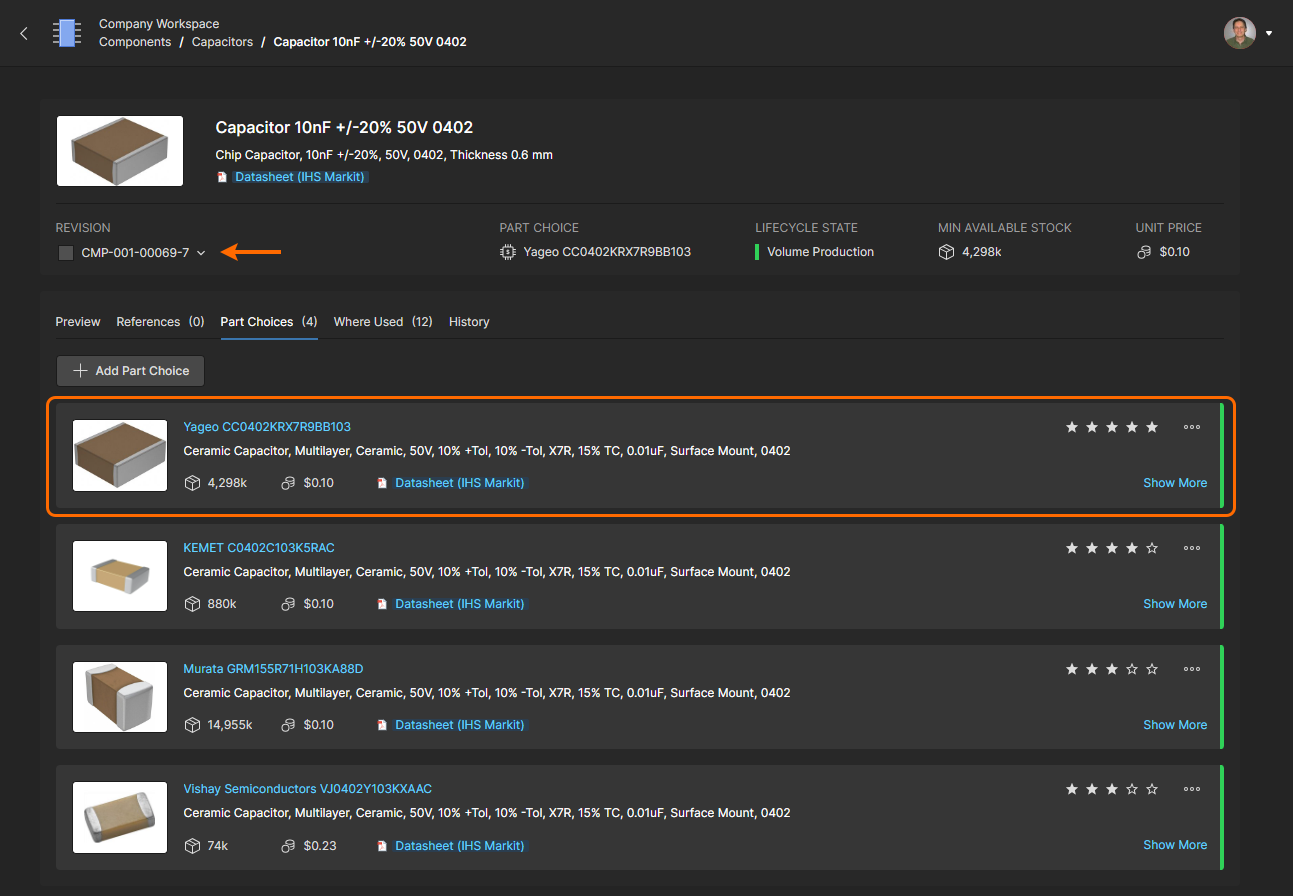
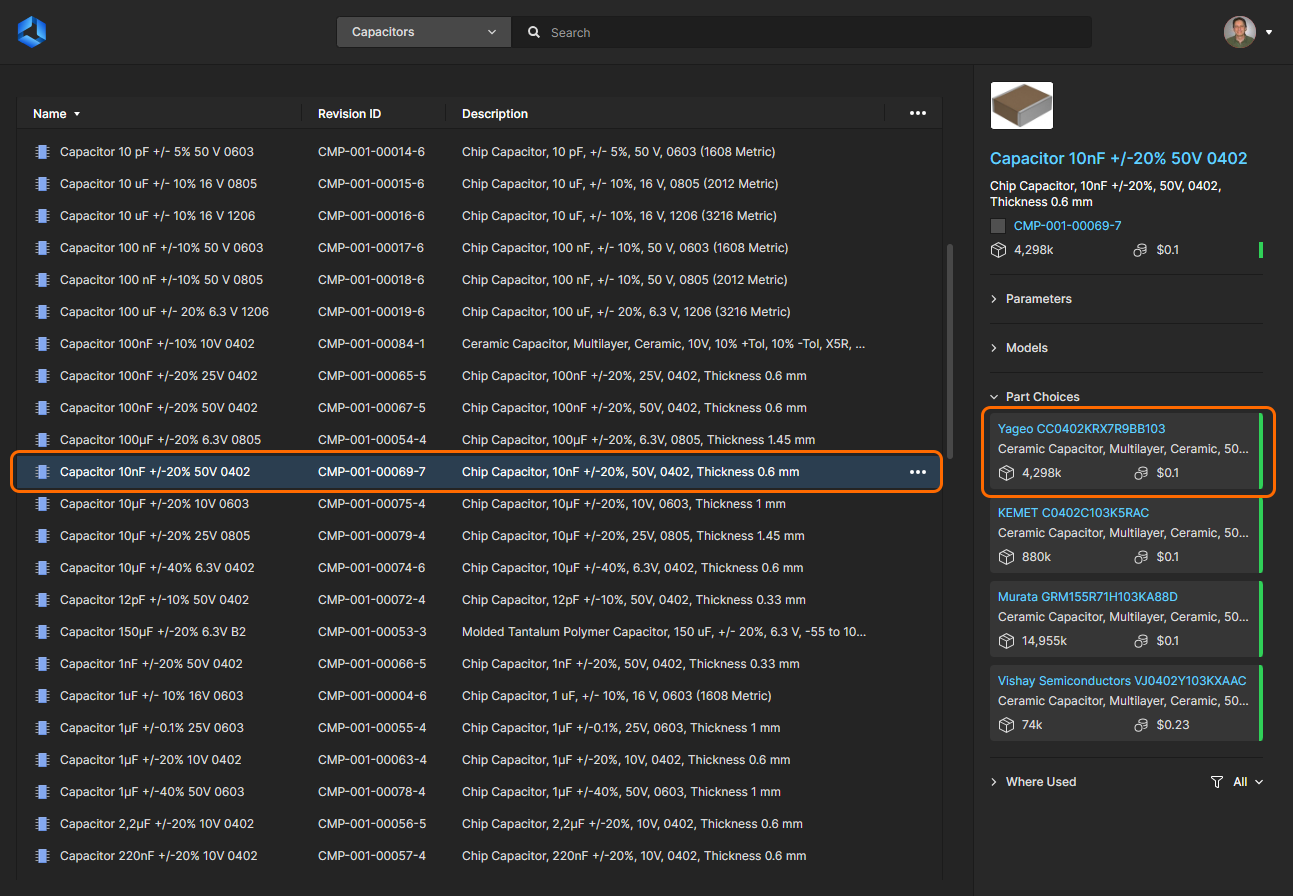
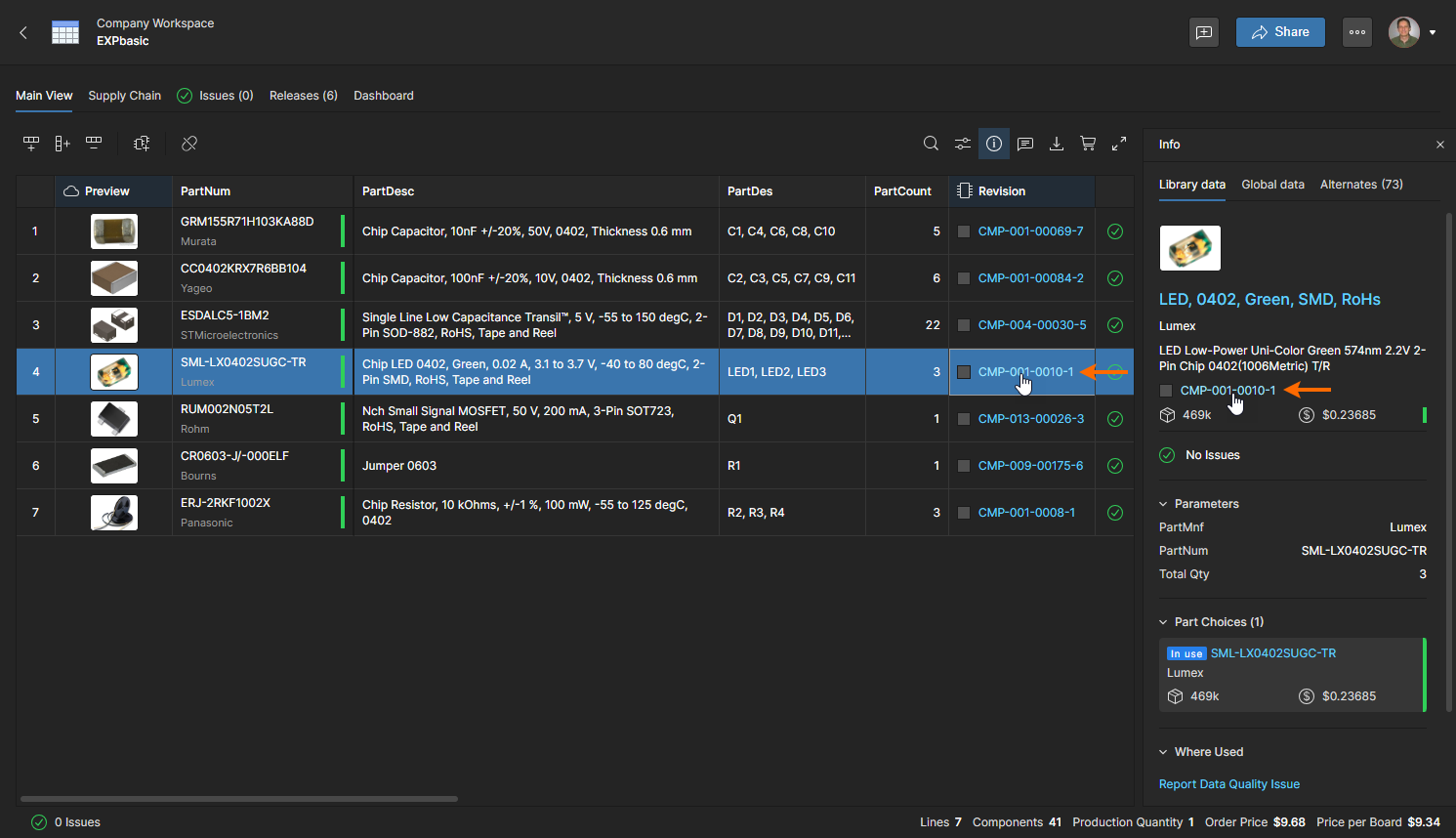
BOM Portal sẽ tự động tạo liên kết giữa một dòng BOM và một Workspace component khi thành phần sau có Manufacturer Part Number là một mục Part Choice hợp lệ. Trong trường hợp này, Info pane sẽ hiển thị thêm một chế độ xem tab Library Data, cho biết thông tin của Workspace component (Parameters, Part Choices, v.v.). Đồng thời cũng có một phần Where Used liệt kê các dự án Workspace có chứa component đã chọn – nhấp vào một mục trong danh sách để mở dự án đó trong Web Viewer.
 nếu bạn muốn xóa liên kết hiện có giữa một part trong dòng BOM và Workspace component được liên kết với nó. Biểu tượng sẽ đổi thành tùy chọn liên kết lại
  )
) liên quan cho biết rằng một Workspace component hiện có có mục Manufacturer Part này là một Part Choice – và nếu áp dụng, sẽ được liên kết với BOM khi được sử dụng.
Out of Date Component Revision
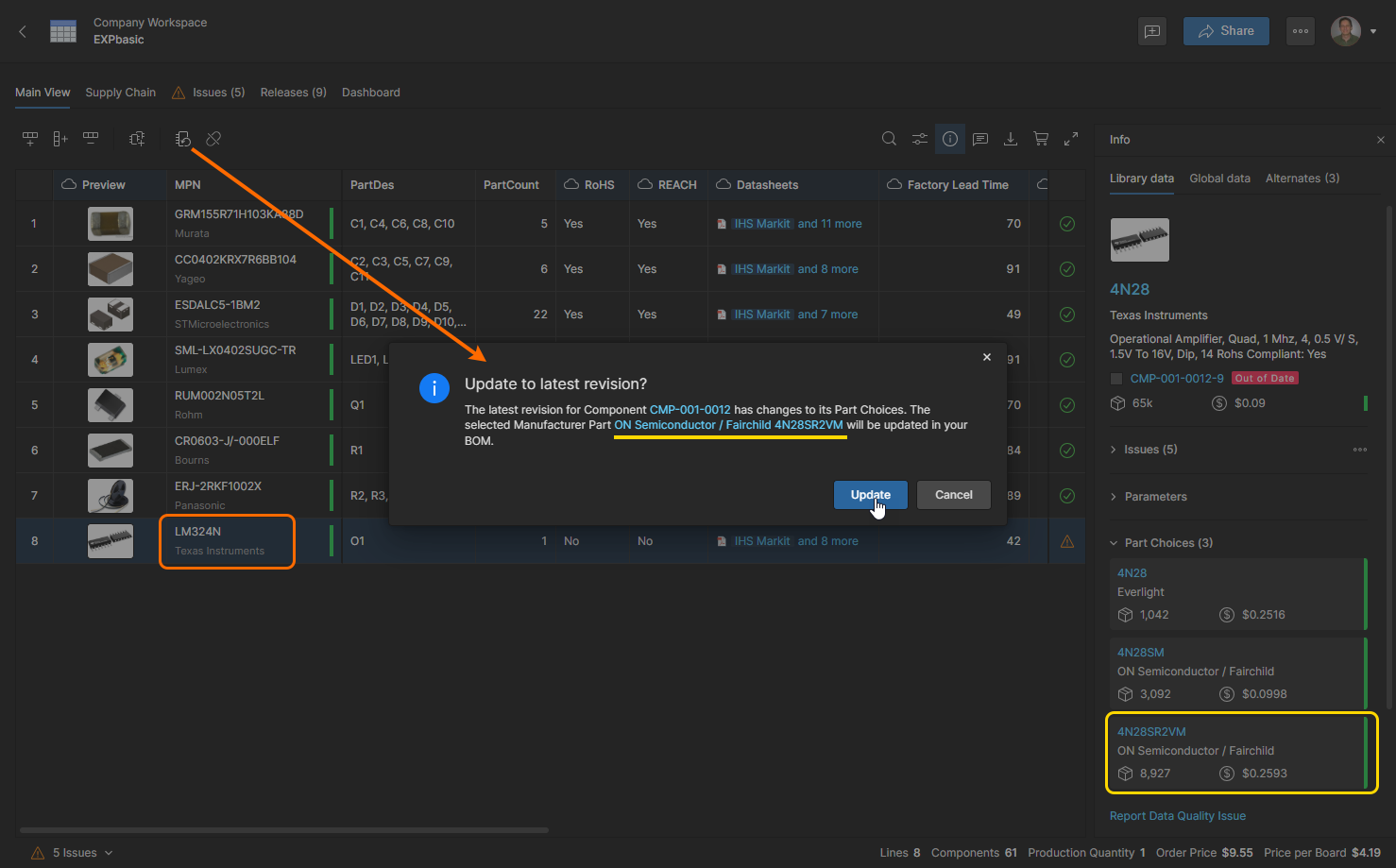
Một dòng BOM sẽ được gắn cờ là Out of Date nếu Workspace component được liên kết đã được cập nhật kể từ khi liên kết BOM được thiết lập. Có thể giải quyết vấn đề này bằng cách cập nhật liên kết lên revision mới nhất của Workspace component đó – chọn dòng BOM và dùng nút  để cập nhật revision.
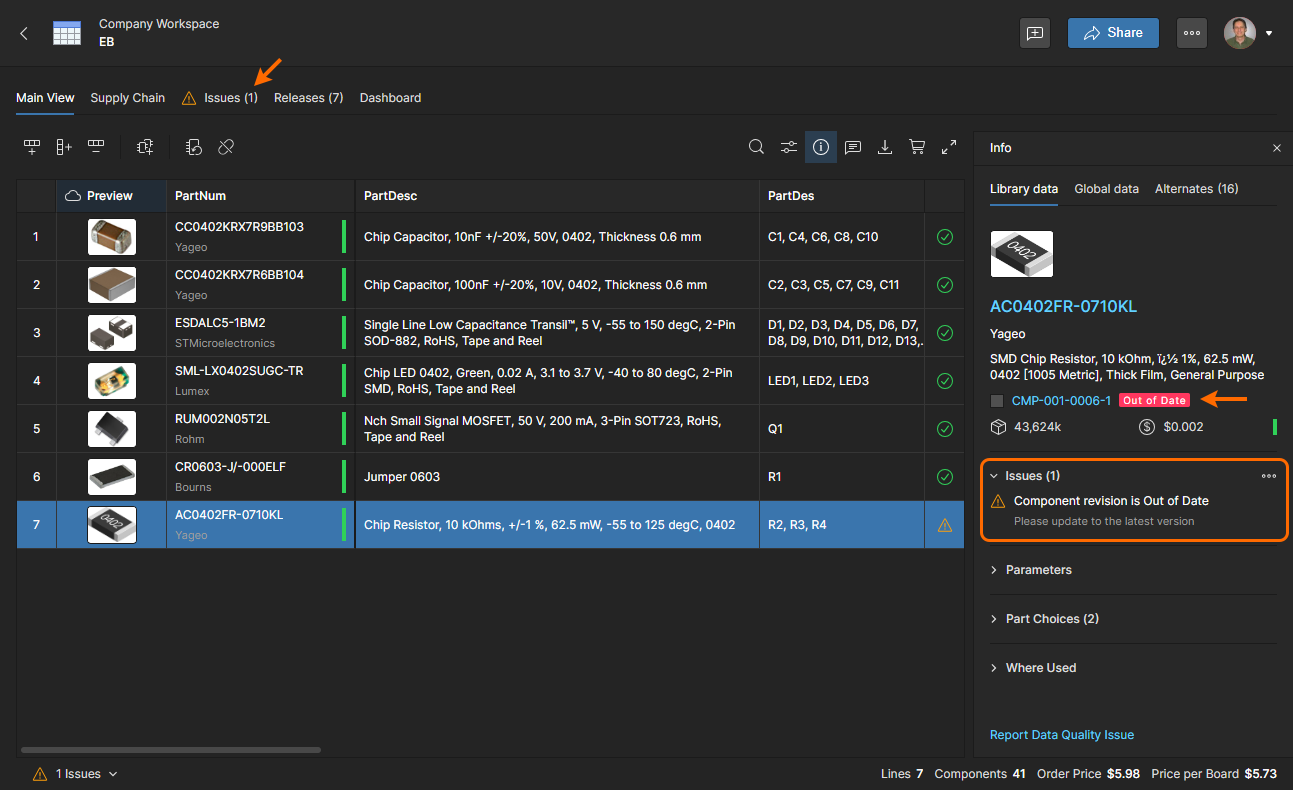
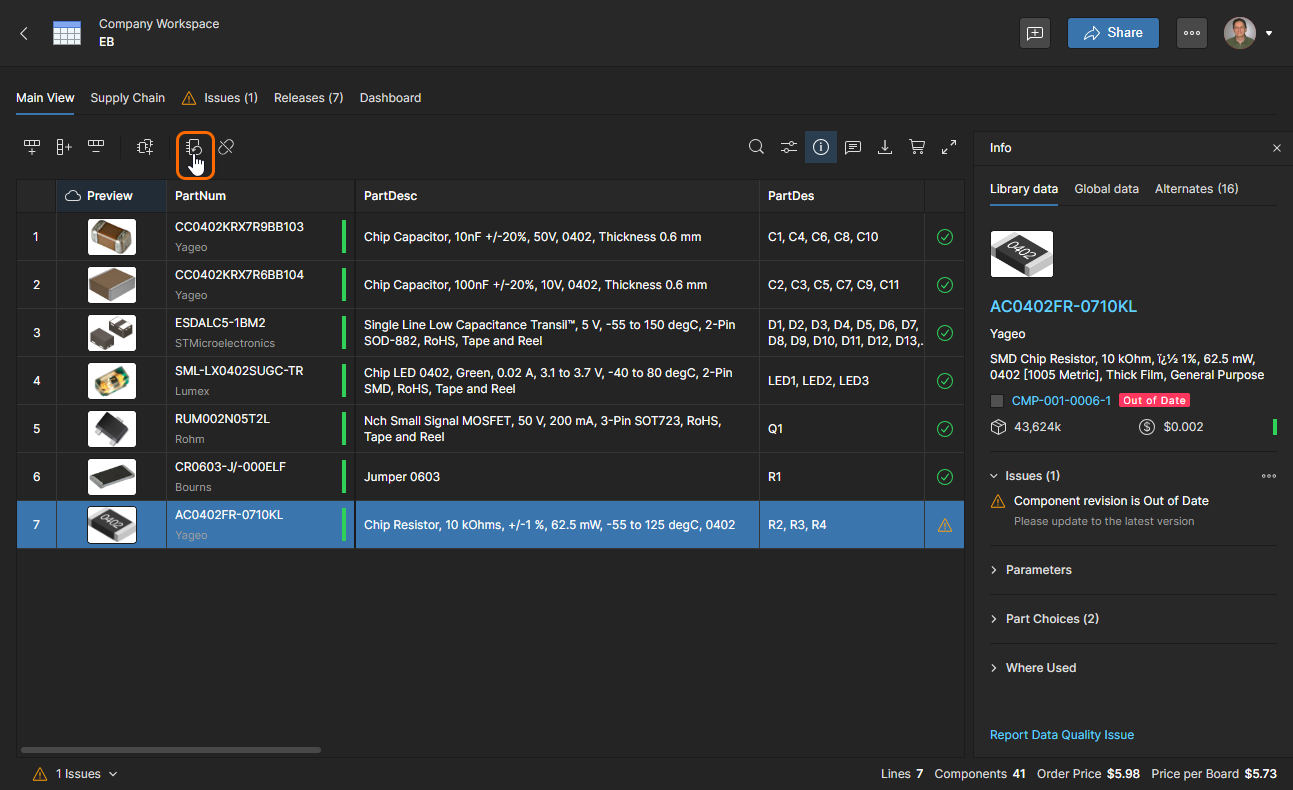
Để giải quyết vấn đề Out of Date, hãy chọn dòng BOM liên quan và nhấp vào nút Update Component Revision () để kích hoạt làm mới liên kết component.
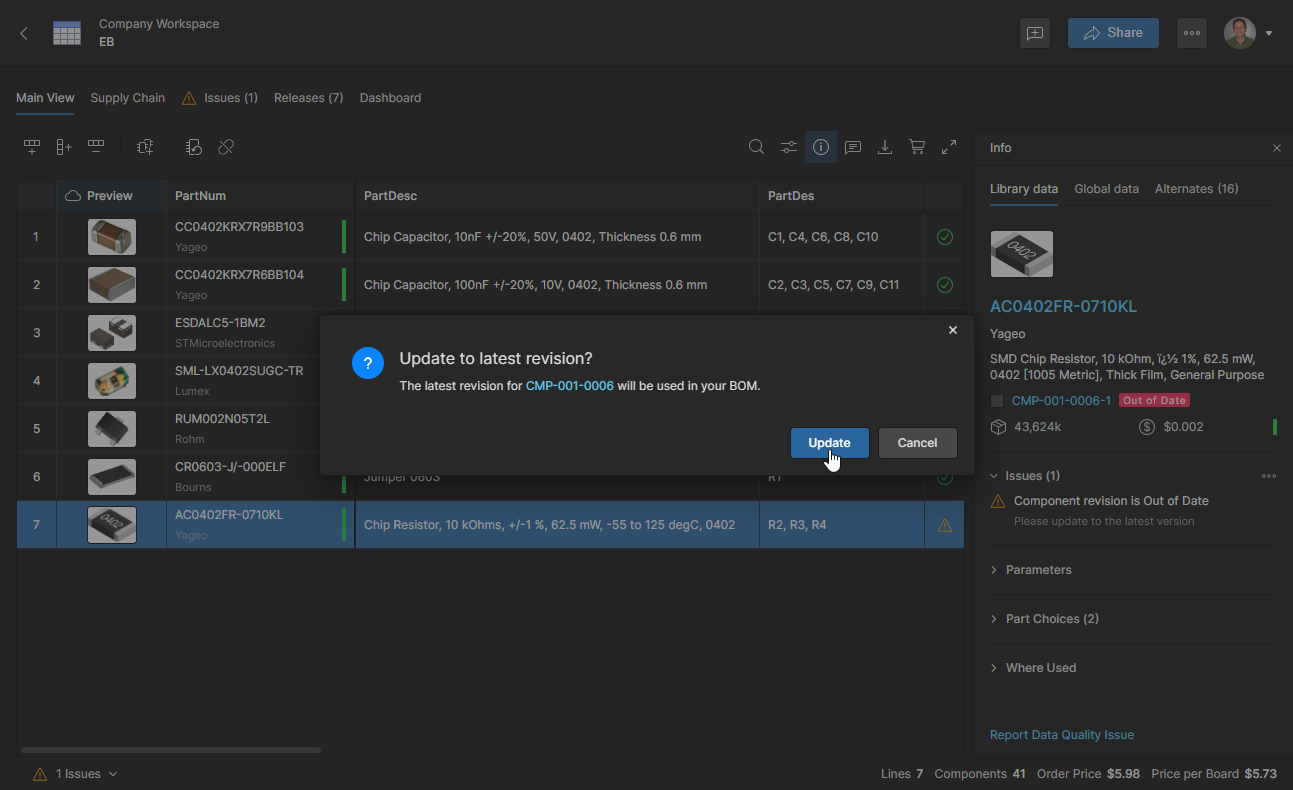
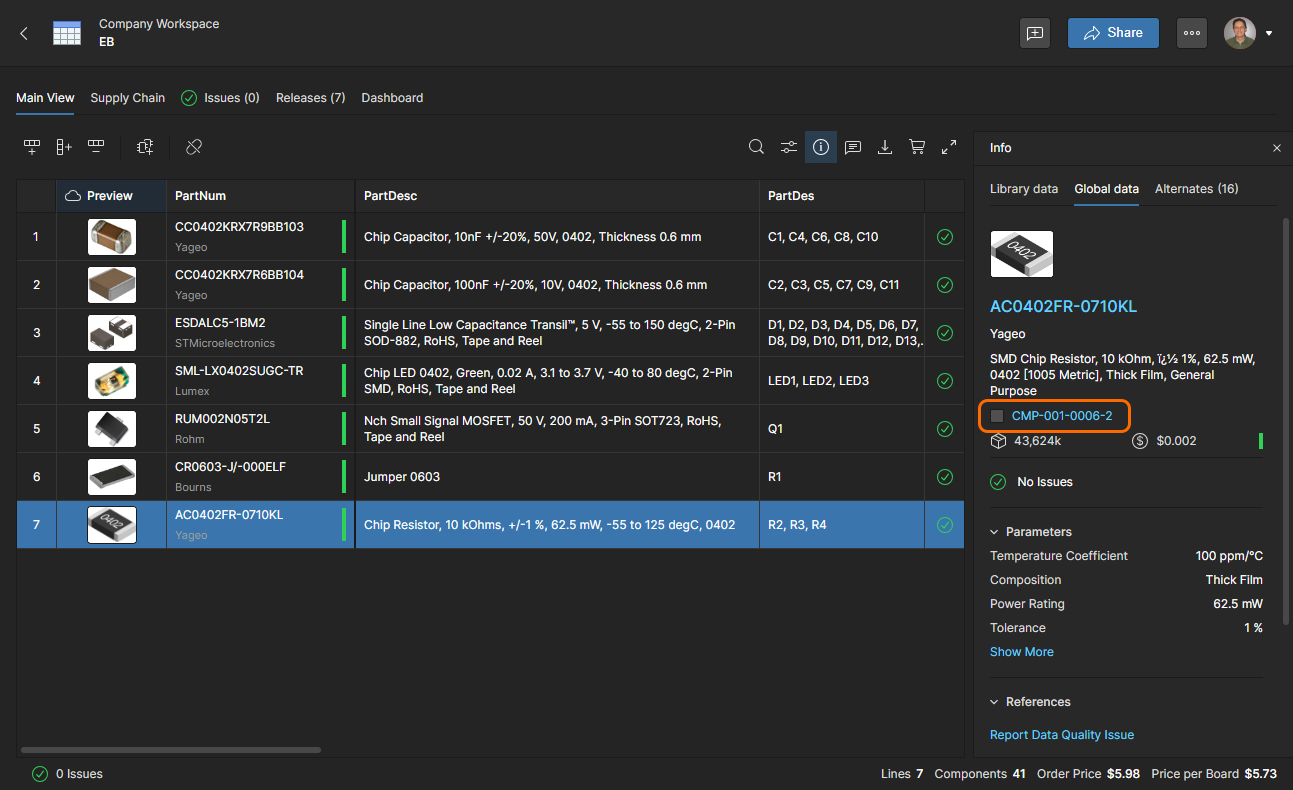
Nếu Part Choice hiện đang được mục BOM sử dụng không còn khả dụng trong revision component mới, nó sẽ được thay thế bằng Part Choice tối ưu nhất có sẵn trong revision mới. Việc chọn tự động này dựa trên xếp hạng, vòng đời của nhà sản xuất, đơn giá và khả dụng.
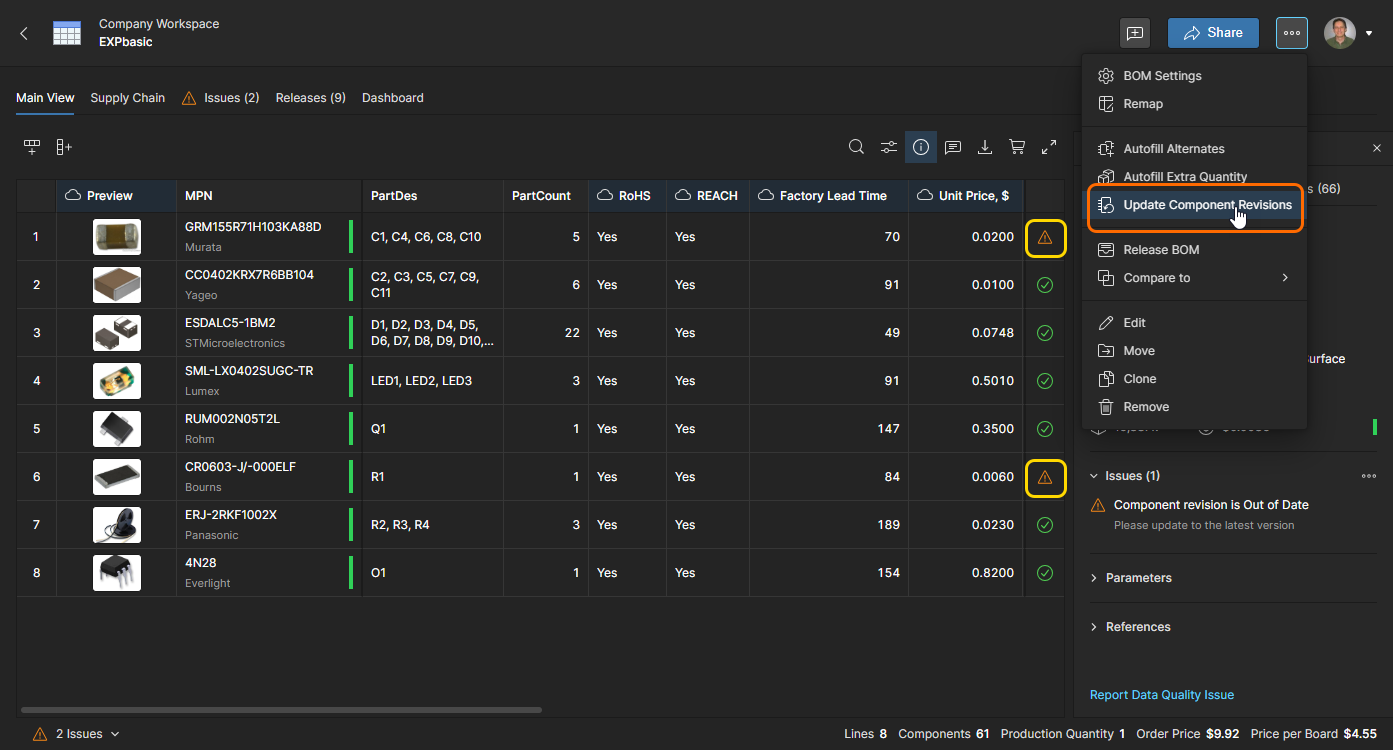
Sử dụng lệnh Update Component Revisions để cập nhật tất cả BOM component có vấn đề Out of Date chỉ trong một thao tác.
Liên kết Internal Part Number
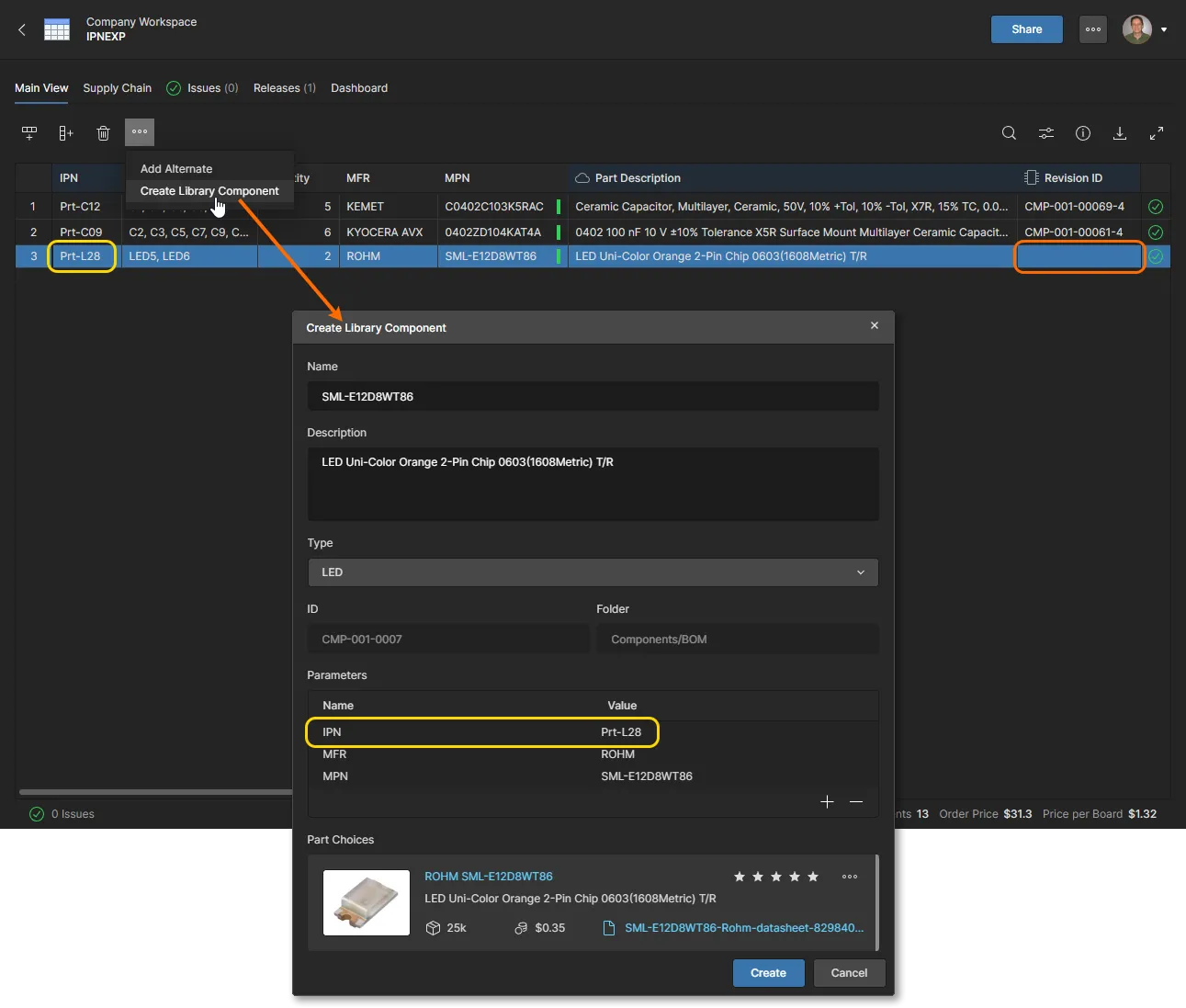
Như đã nêu ở trên, liên kết giữa một dòng BOM và một Workspace component phù hợp được thiết lập khi Manufacturer Part Number của mục BOM khớp với mục Part Choice liên kết với Component – bản thân tham số liên kết là Item ID, ví dụ CMP-001-0002 trong hình bên dưới. Managed BOM cũng có thể bao gồm các mục tham số Internal Part Number đặc biệt để nhận diện các part nội bộ của công ty, theo yêu cầu của các hệ thống PLM hoặc ERP nội bộ của tổ chức chẳng hạn. Trong trường hợp này, quản trị viên có thể cấu hình Workspace để sử dụng bất kỳ tham số part khả dụng nào – chẳng hạn IPN – làm liên kết đồng bộ hóa chính. Xem trang Admin-Settings-Components để biết thêm thông tin.
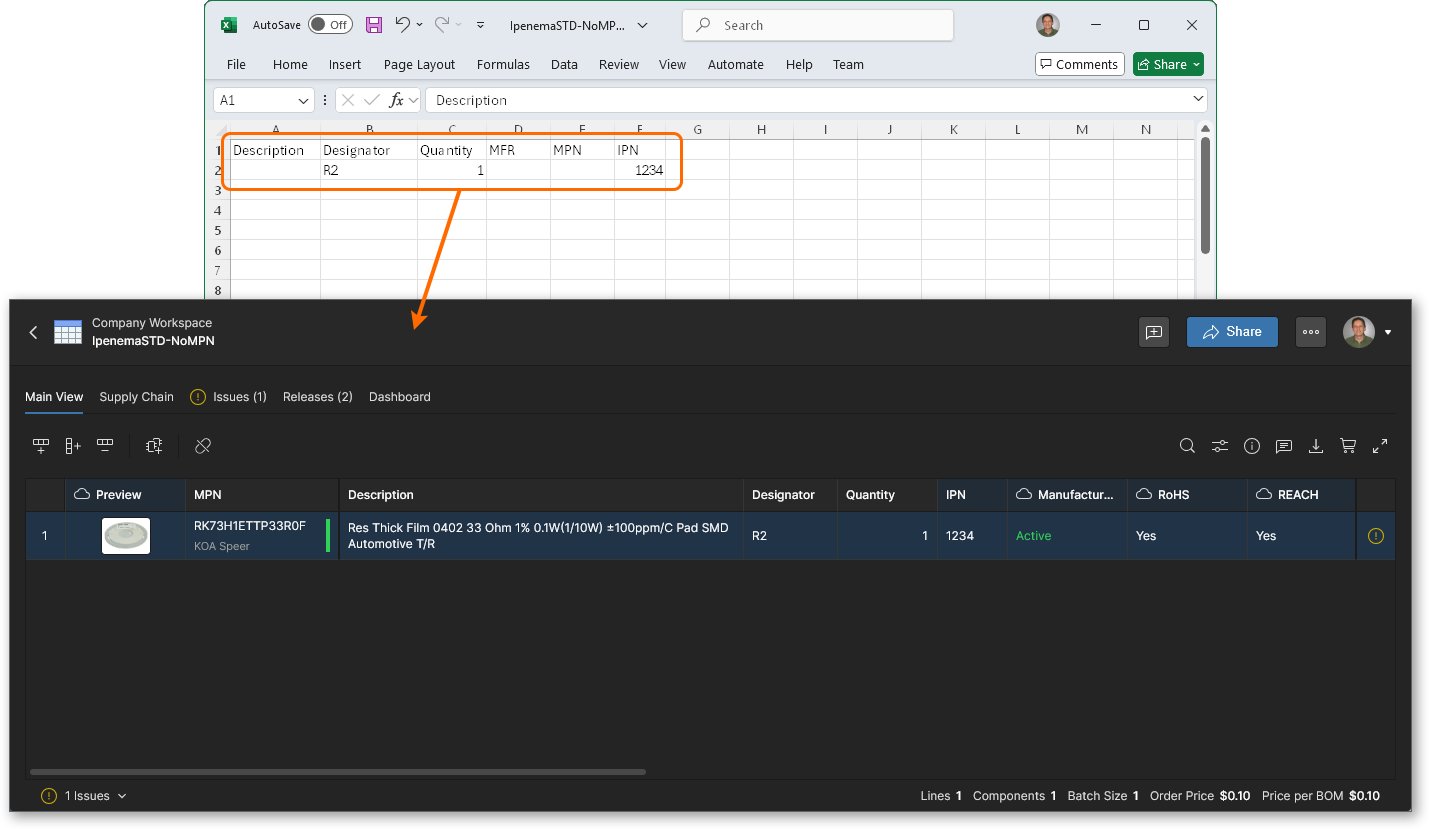
Khi Workspace đã được cấu hình để sử dụng một tham số đồng bộ hóa chính khác với Item ID mặc định, Managed BOM có thể được ánh xạ để dùng tham số này cho việc liên kết từ BOM Item tới Component bằng cách sử dụng tùy chọn Remap ( ) để chọn cột tham số mong muốn làm Internal Part Number.
 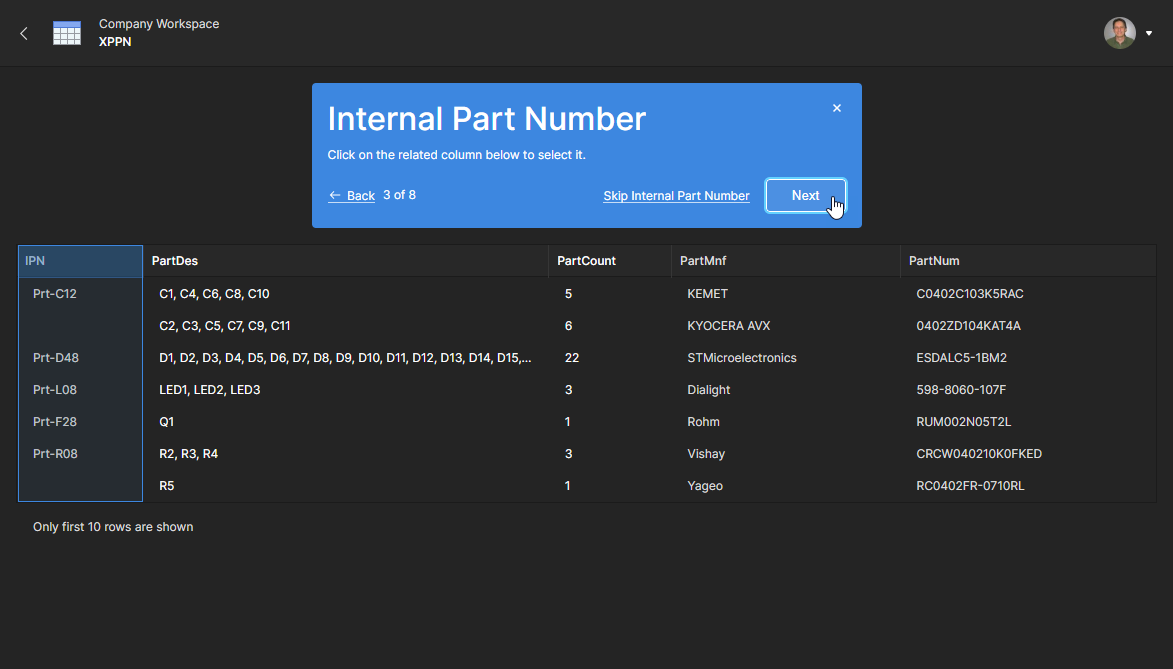 Khi điều này được thiết lập, hệ thống sẽ liên kết các dòng BOM với Workspace component dựa trên tham số Internal Part Number đã chỉ định đó.
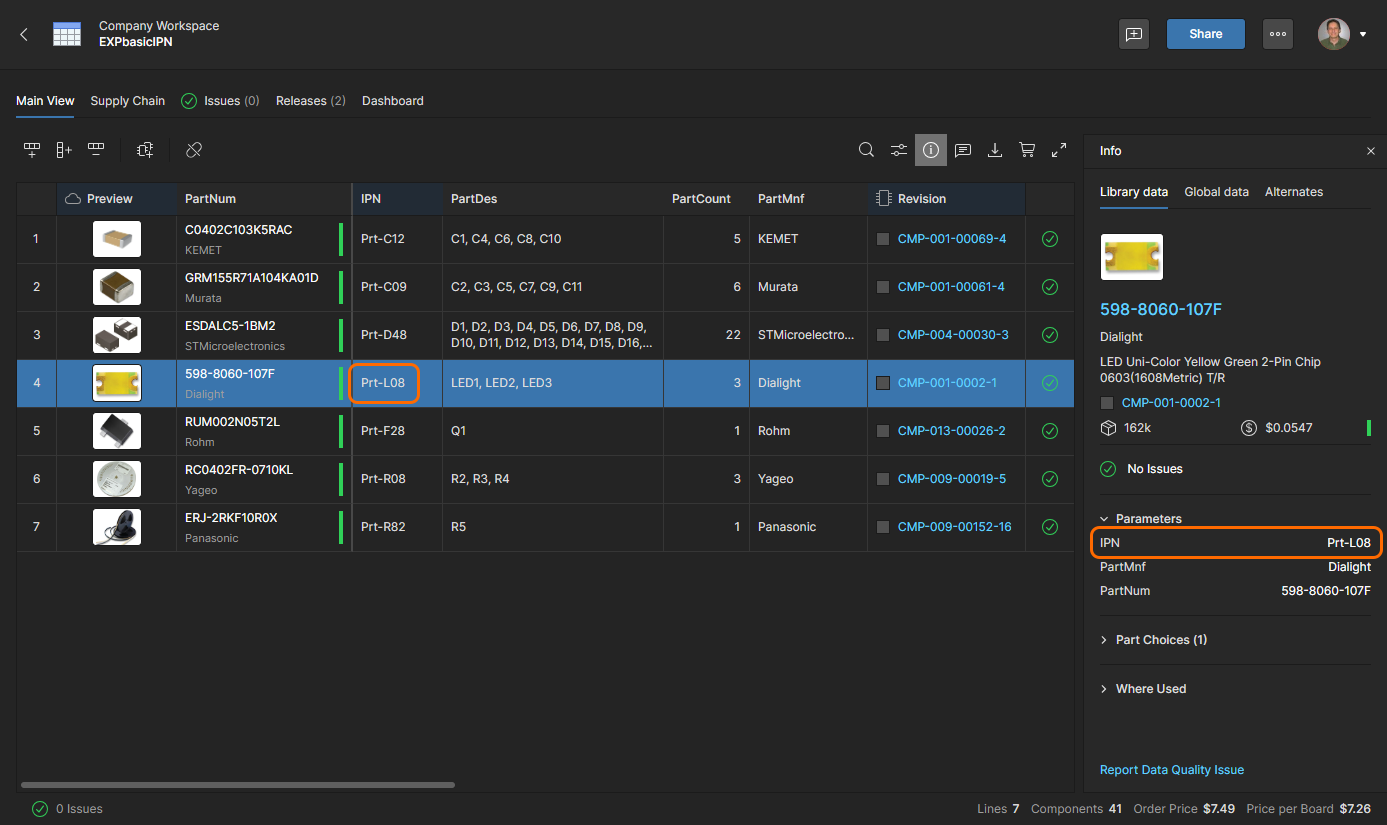 Khi BOM có chứa Internal Part Number (các tham số IPN), chúng sẽ trở thành khóa chính để liên kết tới Workspace component.
Thông thường, BOM Portal sẽ luôn cố gắng liên kết một mục BOM với một Workspace Component dựa trên sự khớp nhau giữa Manufacturer Part Number của dòng BOM (MPN) và một mục Part Choice của Workplace Component. 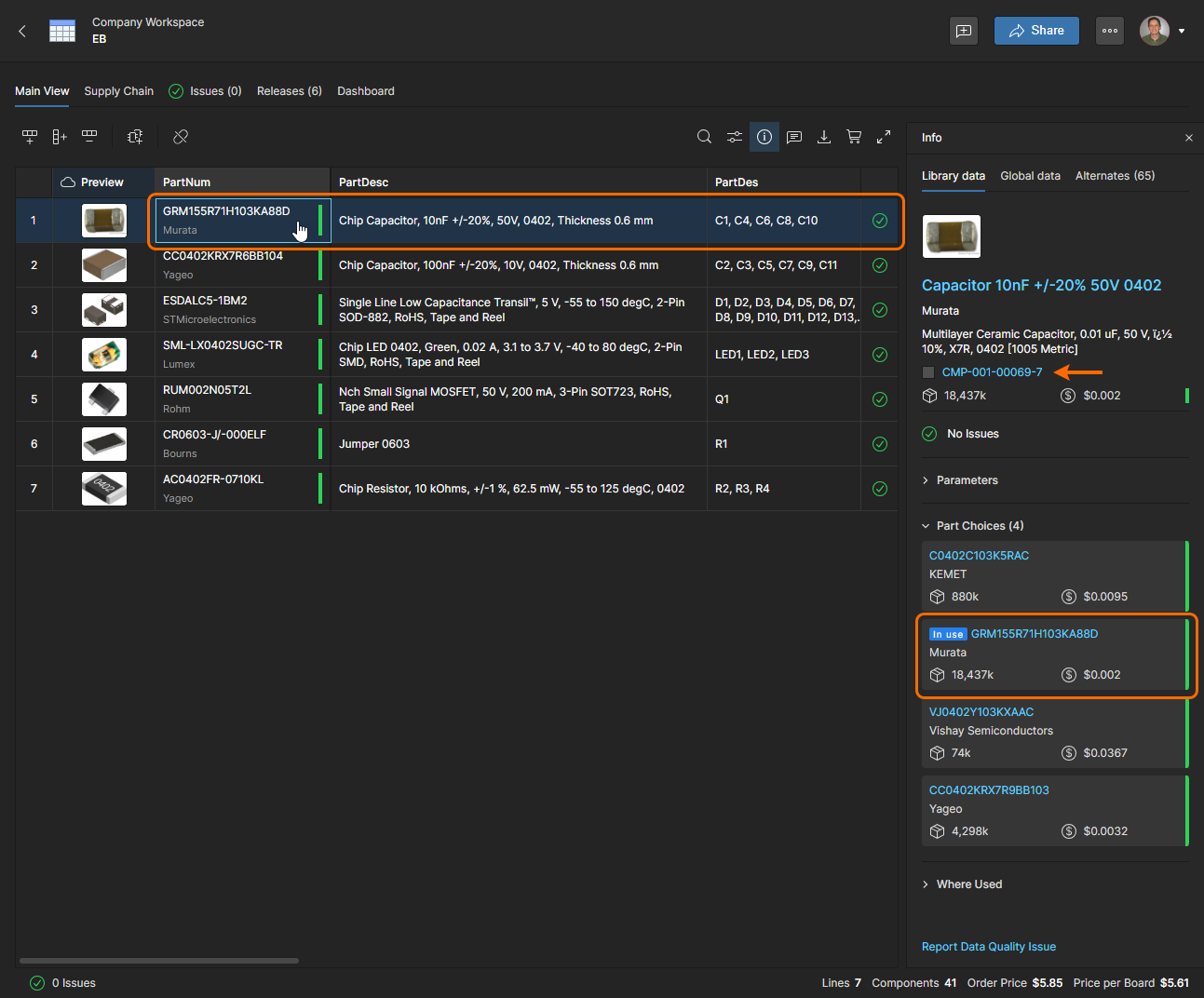 Hành vi này sẽ bị ghi đè khi một mục BOM và Workspace Component có tham số Internal Part Number trùng khớp (như mô tả ở trên) – khi đó liên kết này trở thành khóa chính được chỉ định, thay vì quan hệ từ MPN tới Part Choice (xem hình ở trên).
 .
.
Lưu ý rằng các điều kiện sau sẽ được áp dụng:
-
Nếu Workspace Component hoặc mục BOM không có tham số Internal Part Number đã được cấu hình, hoặc giá trị của nó để trống, hệ thống sẽ thiết lập kiểu liên kết MPN tới Part Choice thông thường - dựa trên tham số hệ thống
Item ID. -
Nếu Workspace Component liên quan và mục BOM có các giá trị Internal Part Number không khớp nhau, và không tìm thấy kết quả khớp trực tiếp nào khác, thì liên kết Component với BOM sẽ không được thiết lập.
-
Khi một Workspace Component và mục BOM được liên kết thành công bằng các tham số Internal Part Number trùng khớp nhưng
MPNcủa mục BOM không khớp với bất kỳ Part Choice nào của Component, thì một cảnh báo Issue liên quan sẽ được tạo ra: 'Part Choices for the Managed Component do not include this Part Number'.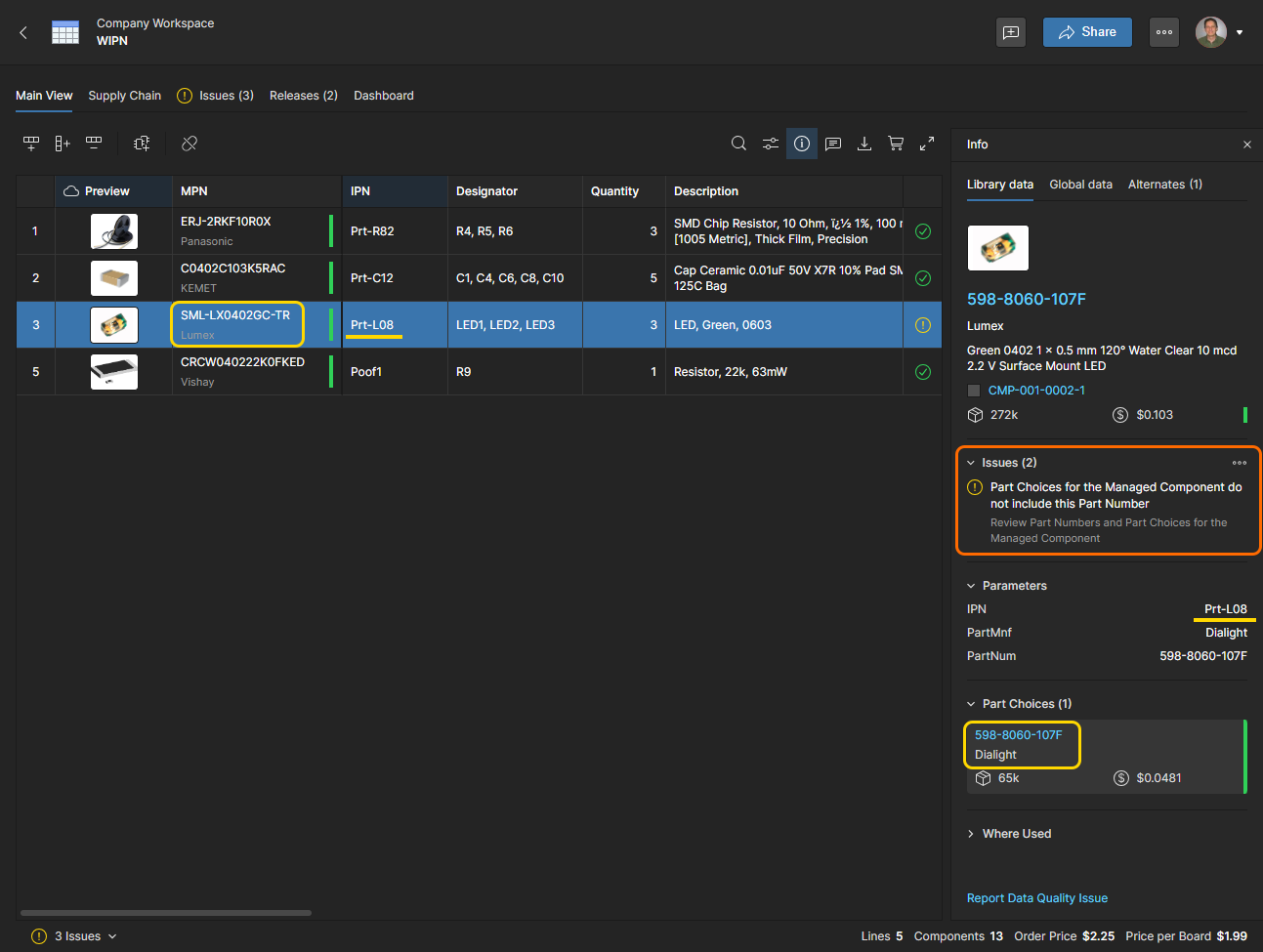
Tạo Component từ BOM
Có thể tạo Workspace component từ một dòng BOM, dựa trên Manufacturer Part Number được tham chiếu. Điều này áp dụng cho các mục component trong BOM chưa được liên kết với một Workspace component hiện có thông qua Part Choices, và trên thực tế cho phép bạn tạo các component thư viện Workspace cho tất cả các mục part của nhà sản xuất trong một BOM đã nhập.
Để thêm một Workspace component mới dựa trên dòng BOM đã chọn, hãy nhấp vào nút  , chỉnh sửa thông tin component mới trong cửa sổ Create Component, rồi xác nhận các thay đổi. Workspace library component tạo ra sẽ dựa trên dữ liệu lấy từ các nguồn thông tin component của Altium, sẽ được tạo trong một
 Components/BOM/<Component Type> folder, và được liệt kê trên trang Components dưới danh mục Type được gán.
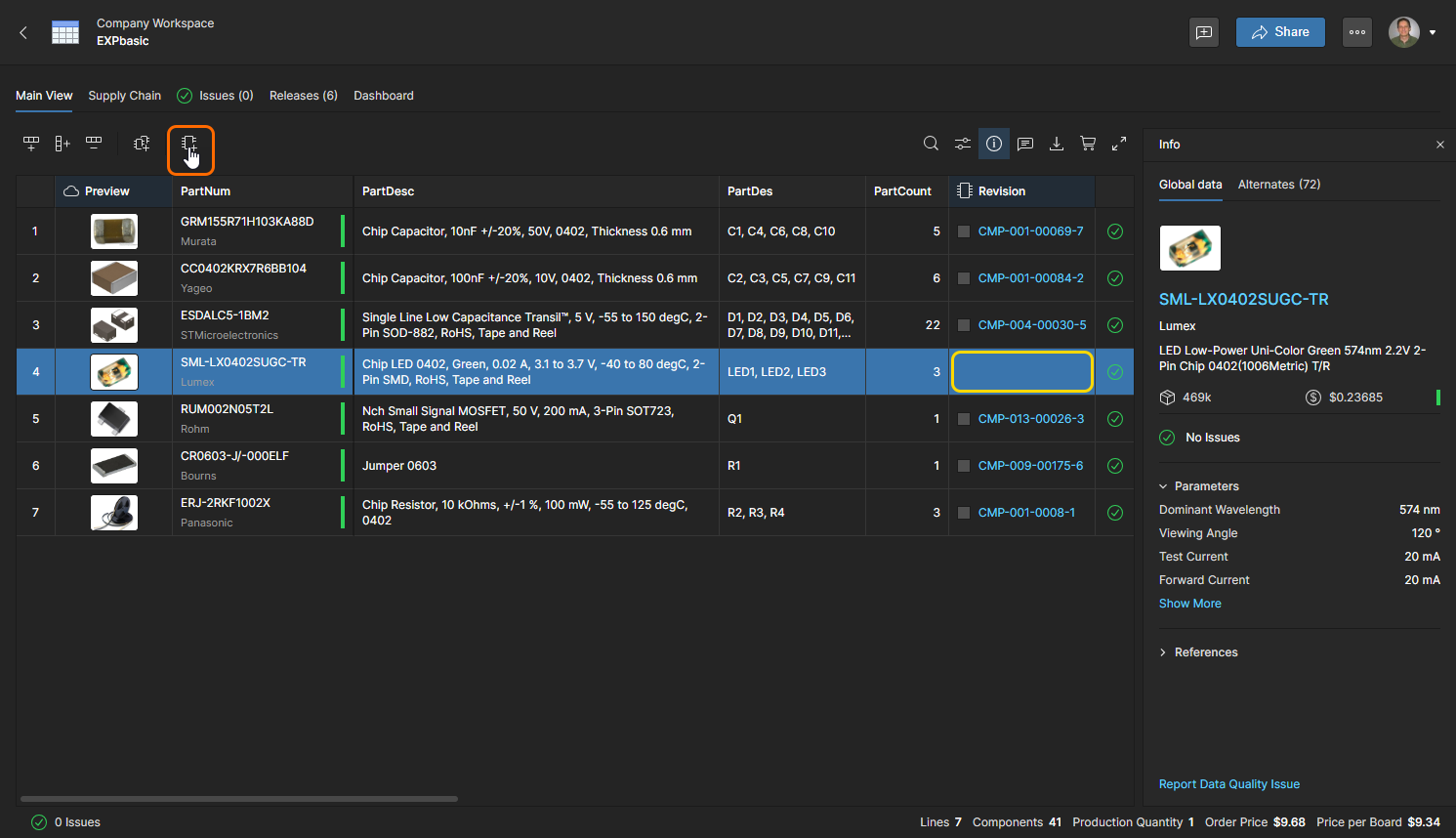
Sử dụng tùy chọn nút để tạo và thêm một component mới vào Workspace từ tham chiếu part của nhà sản xuất trong dòng BOM đã chọn. Lưu ý rằng part component BOM hiện chưa được liên kết với một Workspace library component hiện có.
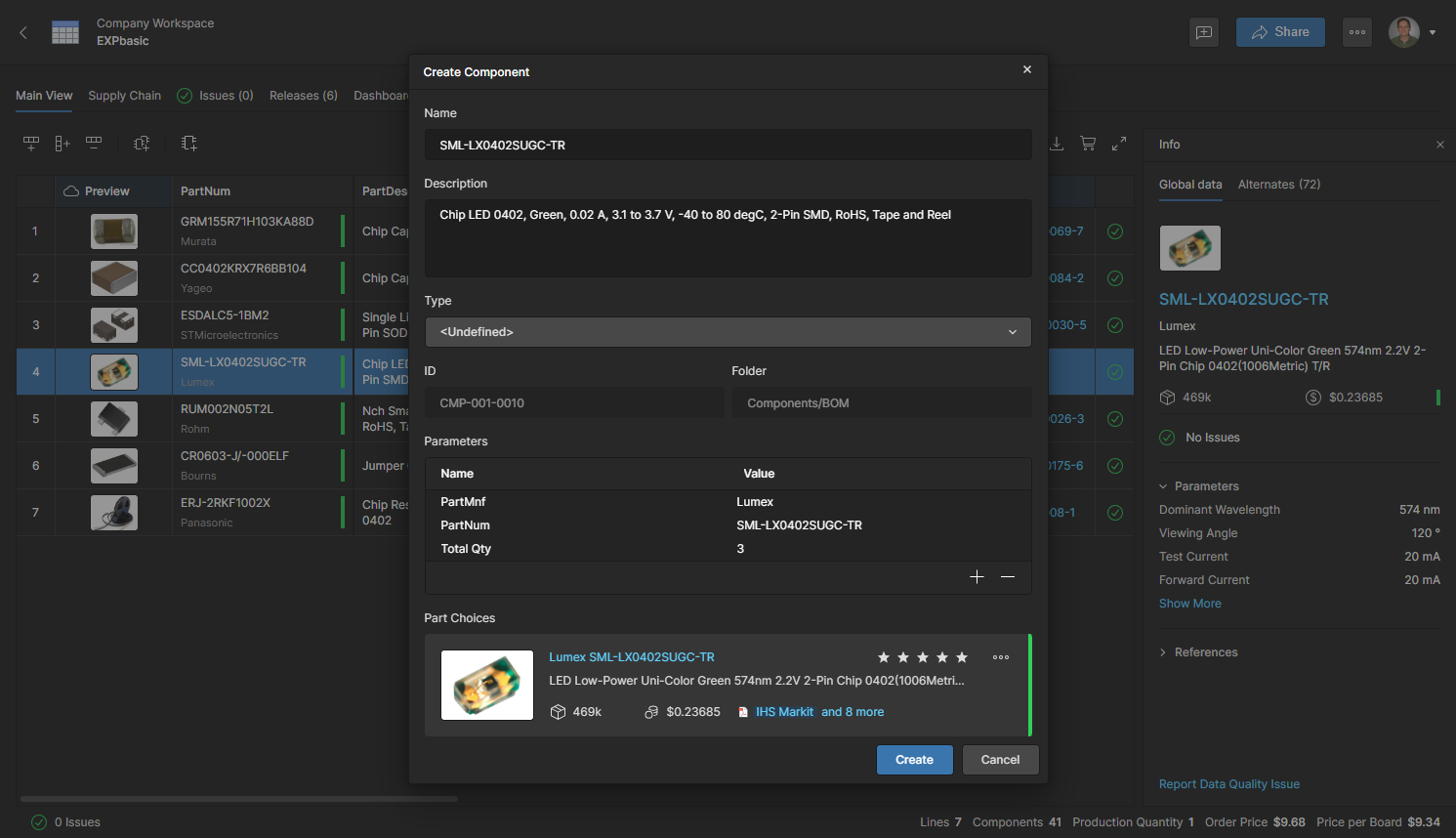
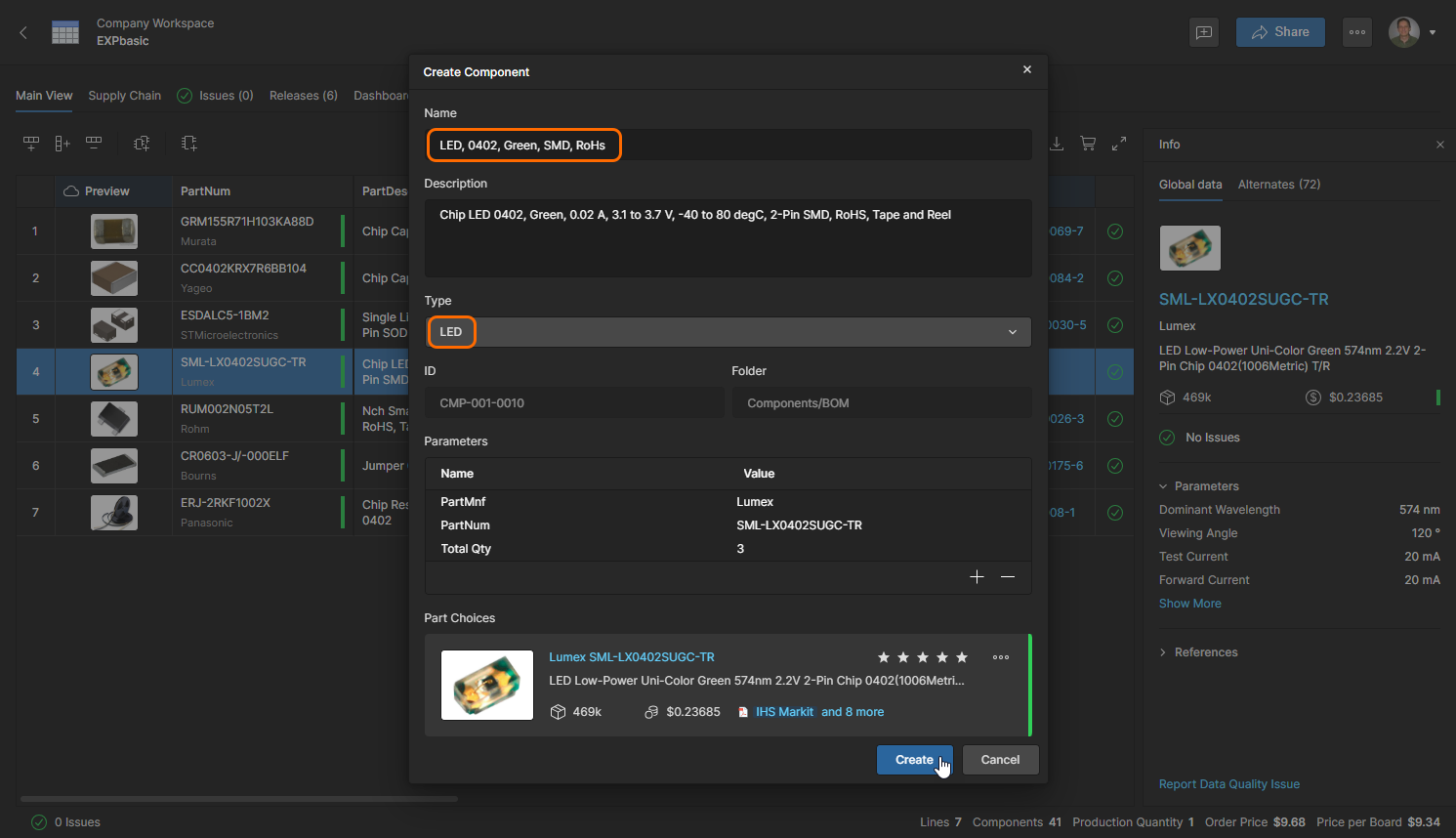
Chỉnh sửa Name để phân biệt component mới với Part Choice (và Part Number), rồi chọn loại component phù hợp từ các tùy chọn trong menu thả xuống Type. Bạn cũng có thể cập nhật Description, thêm/xóa Parameters của component, và quản lý Part Choices (thêm/xóa, v.v.). Nhấp vào  để xác nhận thay đổi và tạo component mới.
 Bản địa hóa bằng AI