
Linh kiện đang được sử dụng
Related information: BOM Portal, Workspace Components
Trang Parts in Use của BOM Portal cung cấp chế độ tổng quan tập hợp về tất cả các linh kiện của nhà sản xuất hiện đang được sử dụng trong Workspace Projects và Managed BOMs. Danh sách này được điền sẵn các cột tham số chính cho từng mục linh kiện của nhà sản xuất (bao gồm cả các nguồn bên ngoài như SiliconExpert parameters nếu có), đồng thời bao gồm các liên kết Used In đang hoạt động tới các tài liệu BOM được tham chiếu. Trang này cho phép bạn nhanh chóng xem tất cả các tham chiếu linh kiện của nhà sản xuất (các Part Choices của component) đang được áp dụng trong BOM thiết kế, đồng thời kiểm tra các vấn đề hiện có như Lifecycle không phù hợp, không tuân thủ tiêu chuẩn, hoặc thời gian giao hàng sản xuất kéo dài. Lưu ý rằng chế độ xem báo cáo hiện tại có thể được lưu dưới dạng tệp CSV bằng cách dùng chức năng tải xuống ( ).
).
 (được biểu thị bằng các biểu tượng
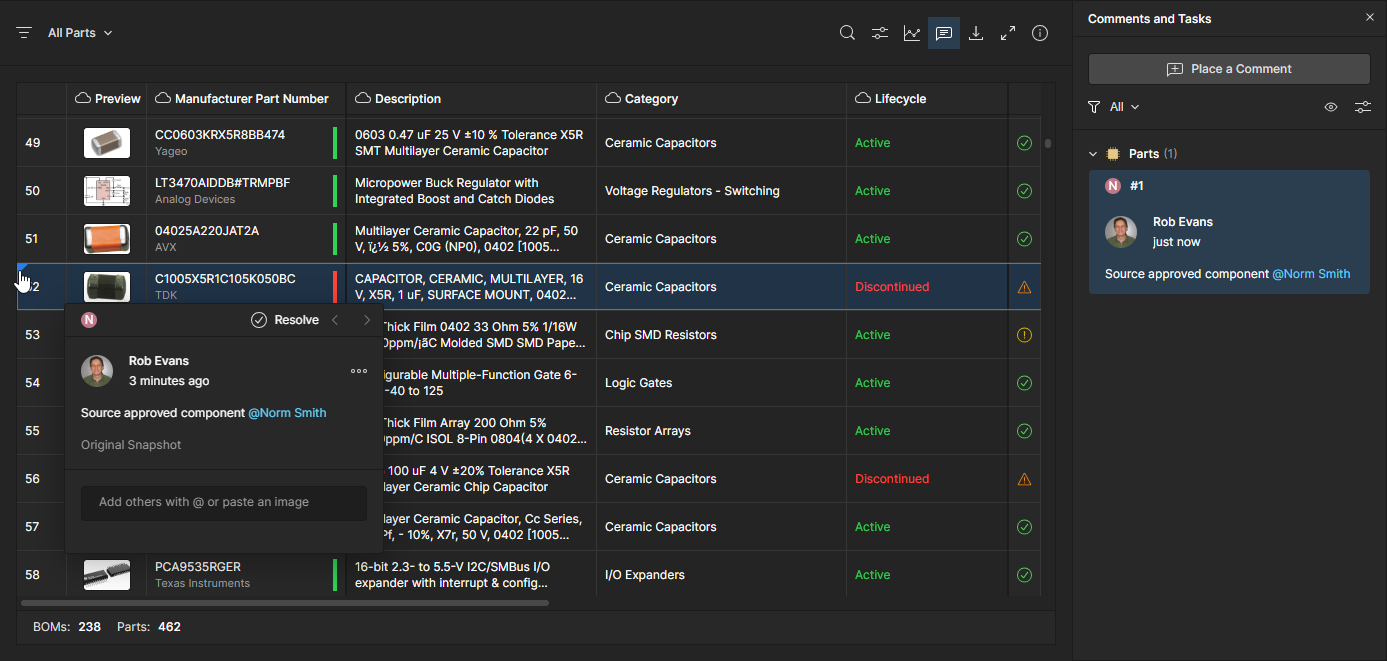
  đã bật cũng được biểu thị bằng các biểu tượng tương ứng.
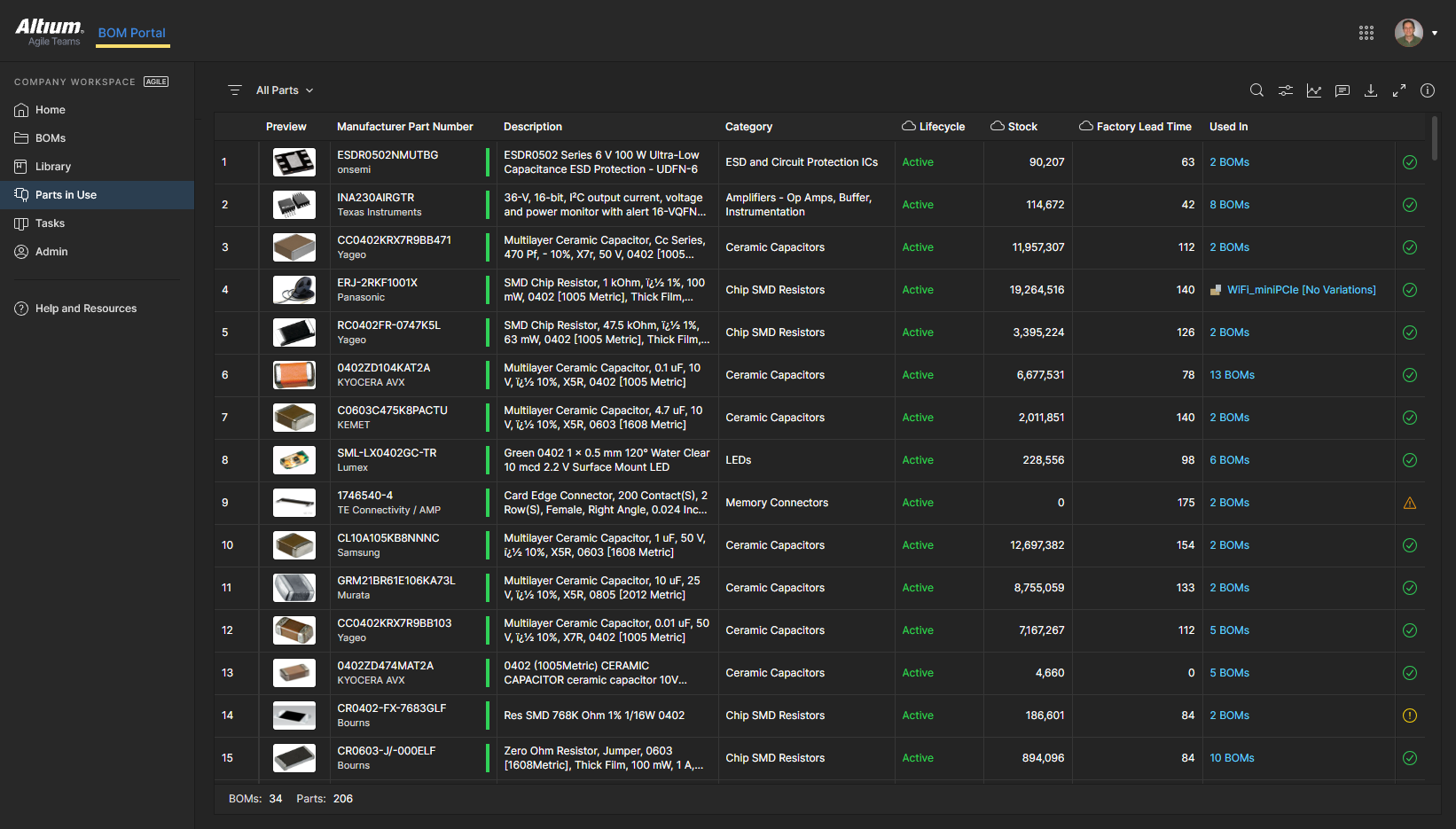
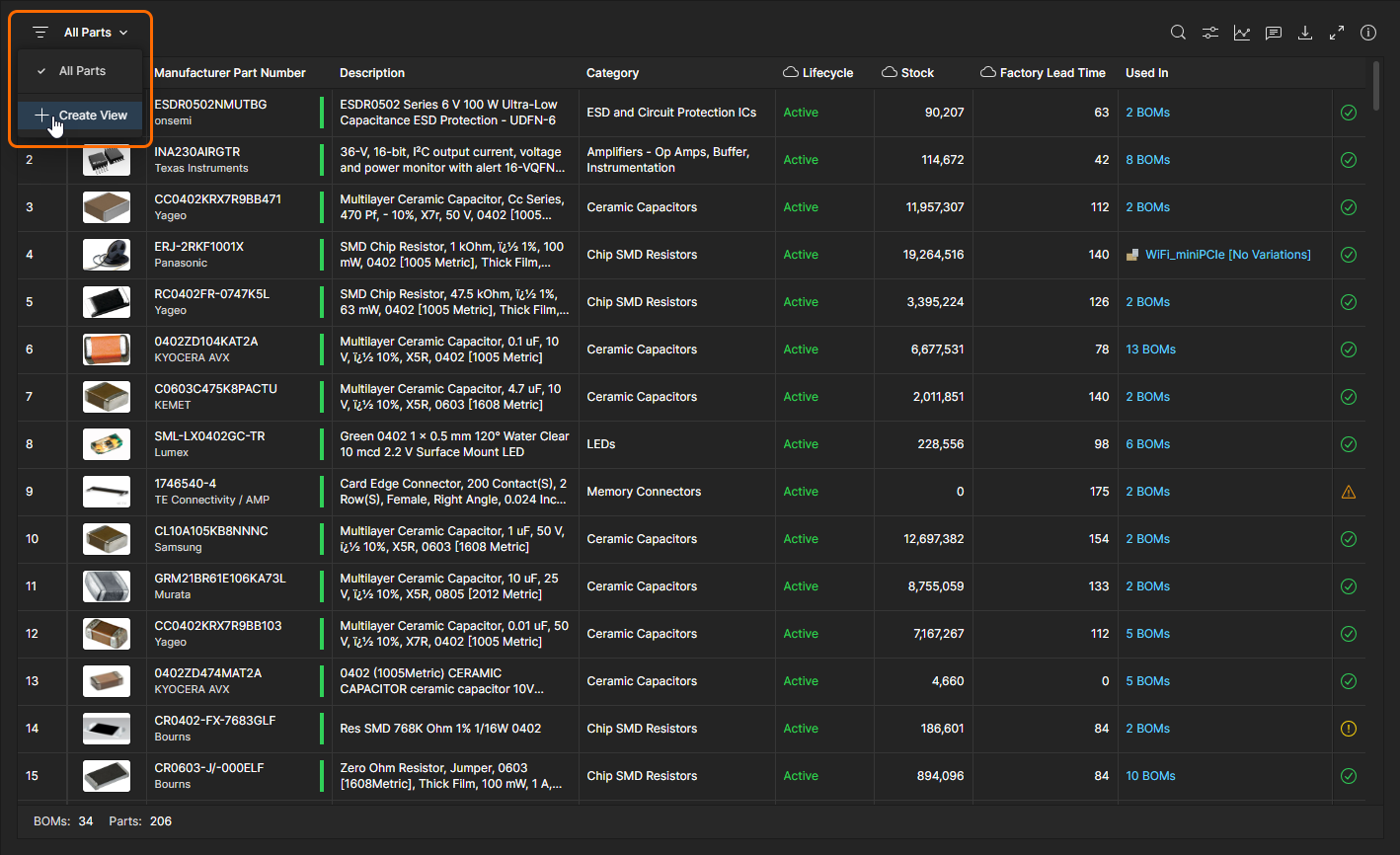
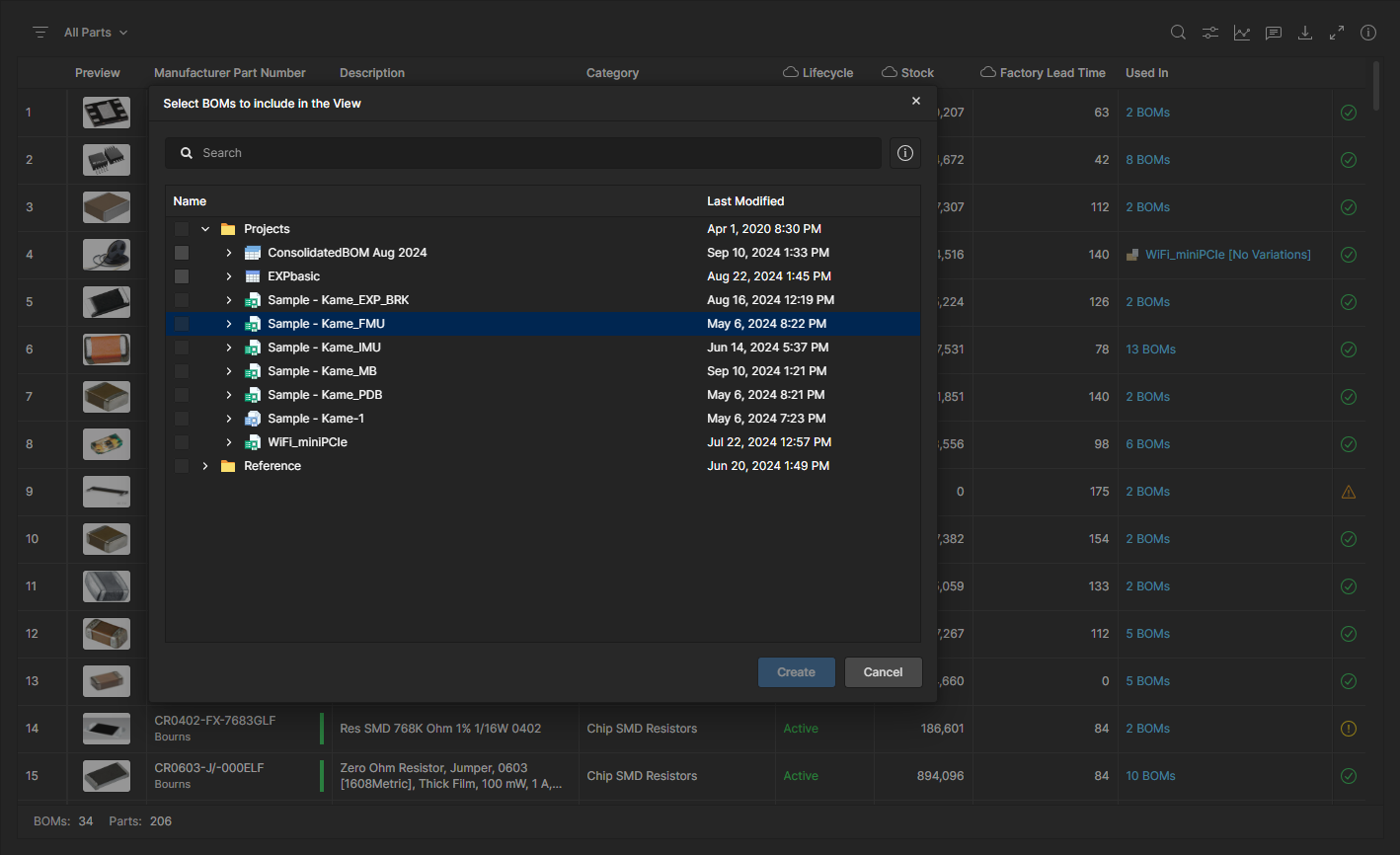
Theo mặc định, tất cả các nguồn Workspace Project và Managed BOM đều được đưa vào danh sách, như được chỉ ra trong menu tùy chọn chế độ xem phía trên danh sách (All Parts). Chọn menu này để chọn các chế độ xem khả dụng khác, hoặc tùy chọn Create View để chọn một tập nguồn dữ liệu BOM mới trong cửa sổ hộp thoại Select BOMs to Include in the View.
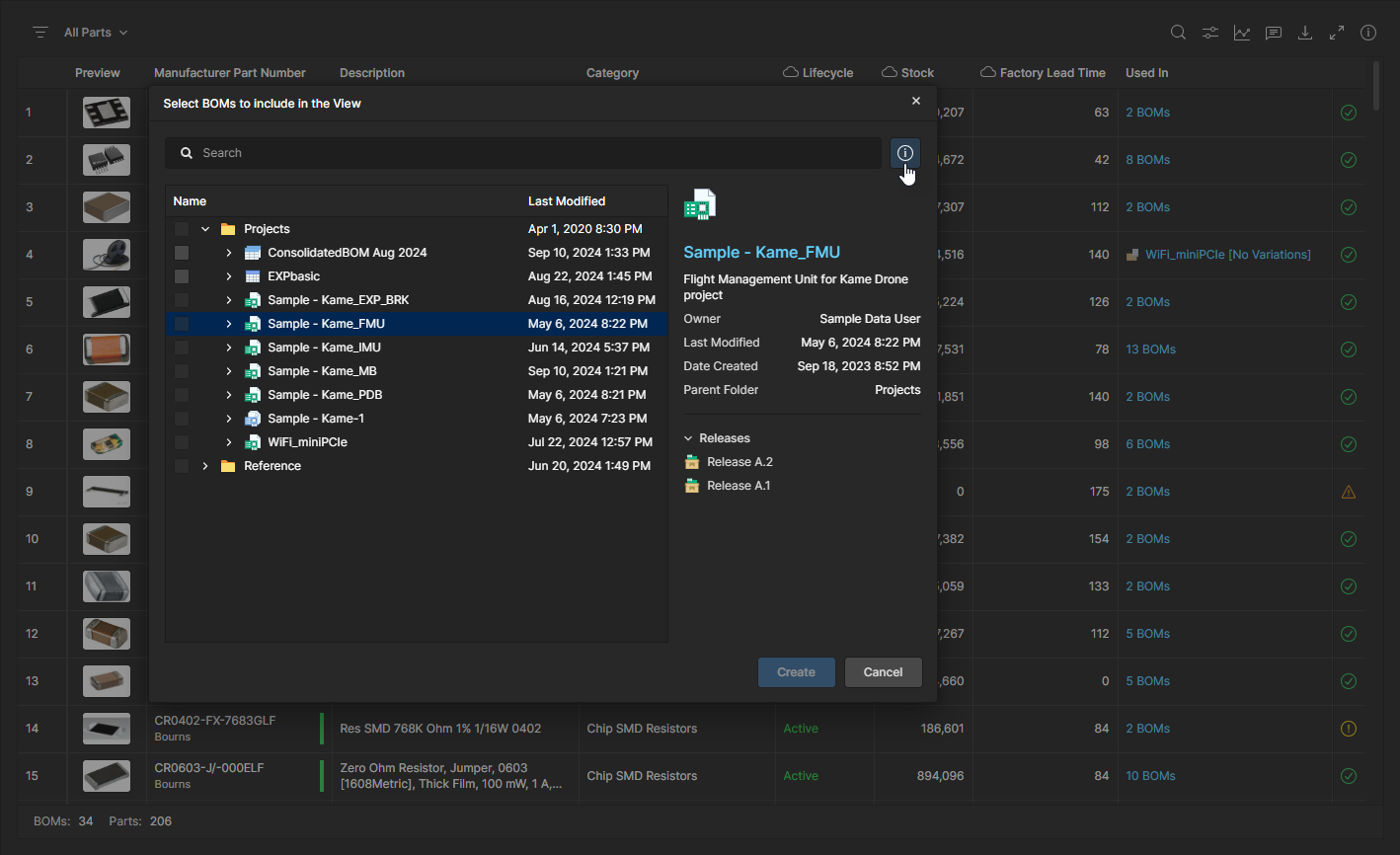
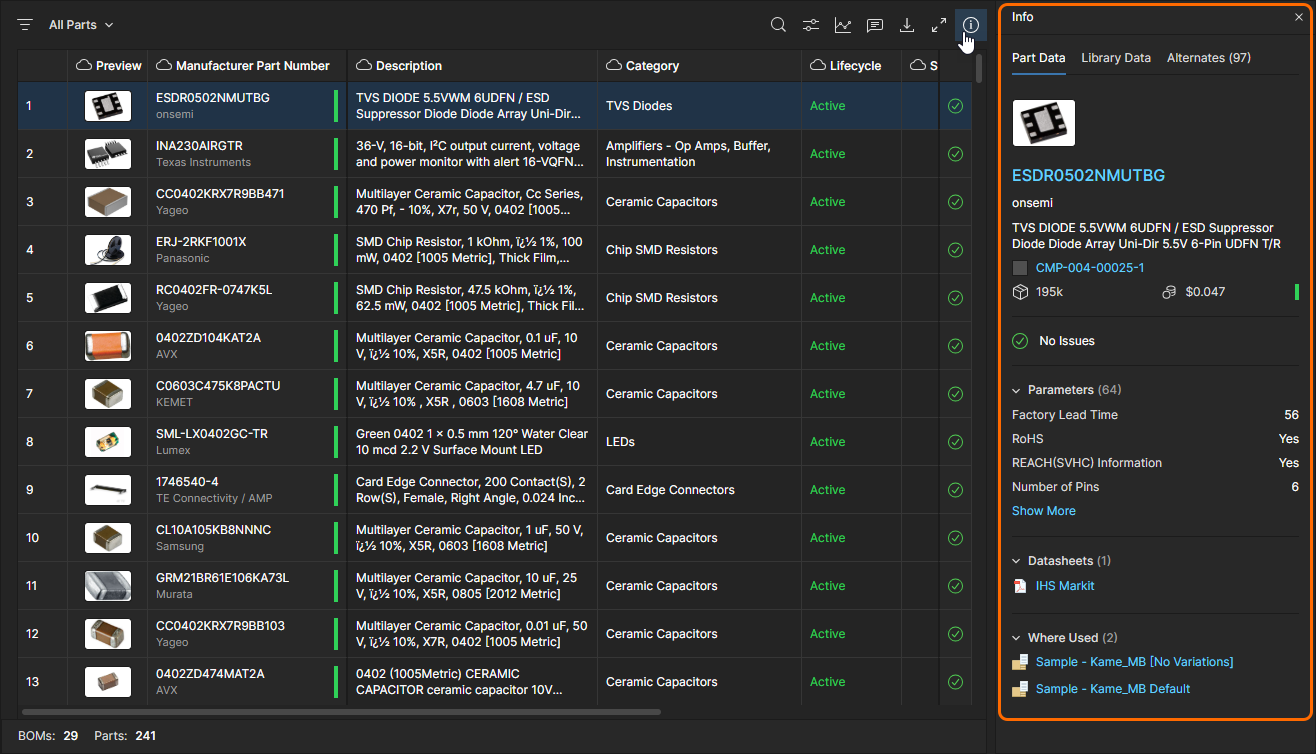
Tùy chọn: Mở khung Properties bên cạnh của cửa sổ ( ) để xem thêm thông tin về nguồn dữ liệu BOM hiện đang được chọn.
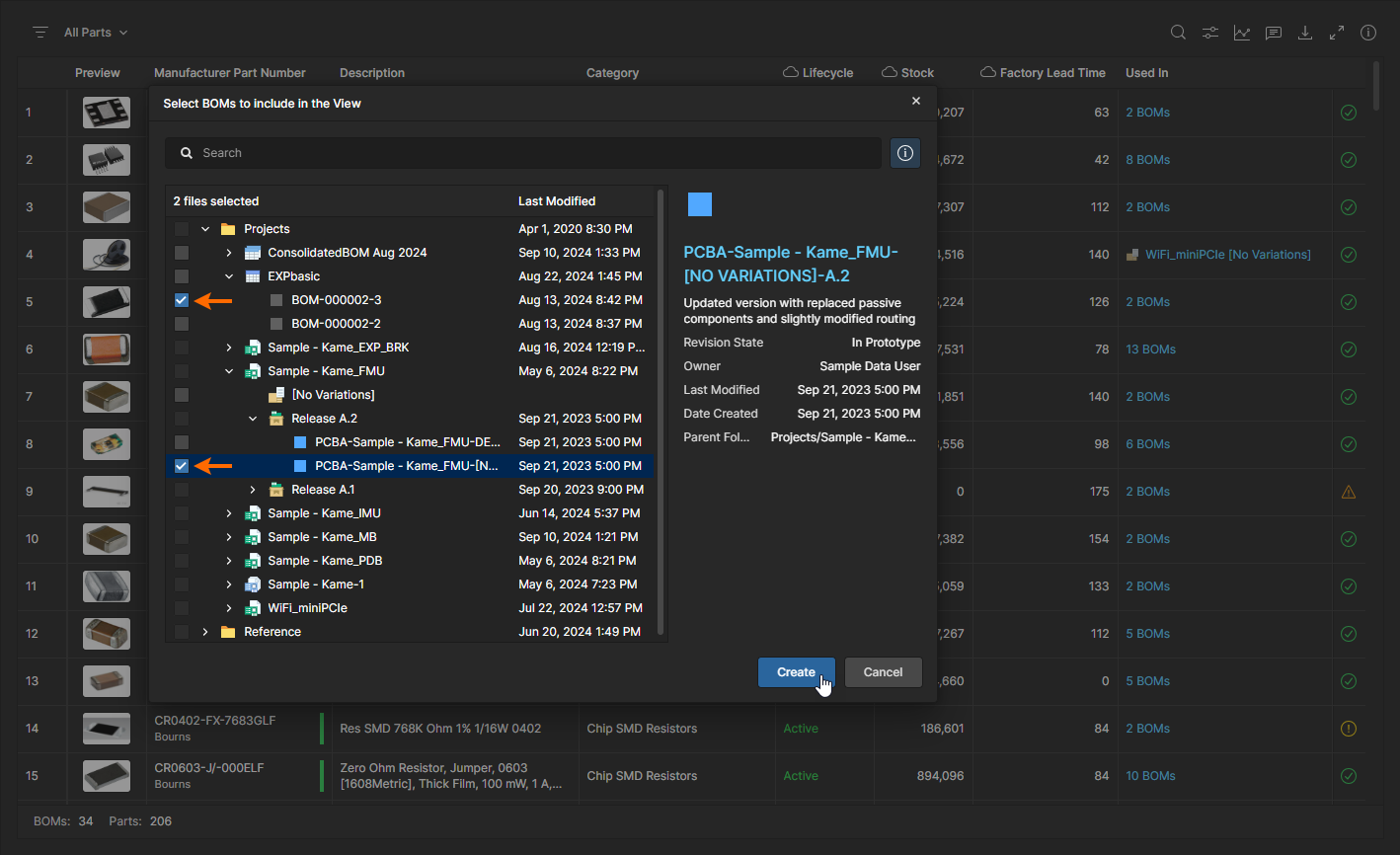
Mở rộng cấu trúc phân cấp của danh sách để xem và chọn các nguồn dữ liệu BOM mong muốn, bao gồm Design Project Variants và các tệp Release, cùng với Managed BOMs và các Release của chúng. Xác nhận lựa chọn bằng nút  .
.
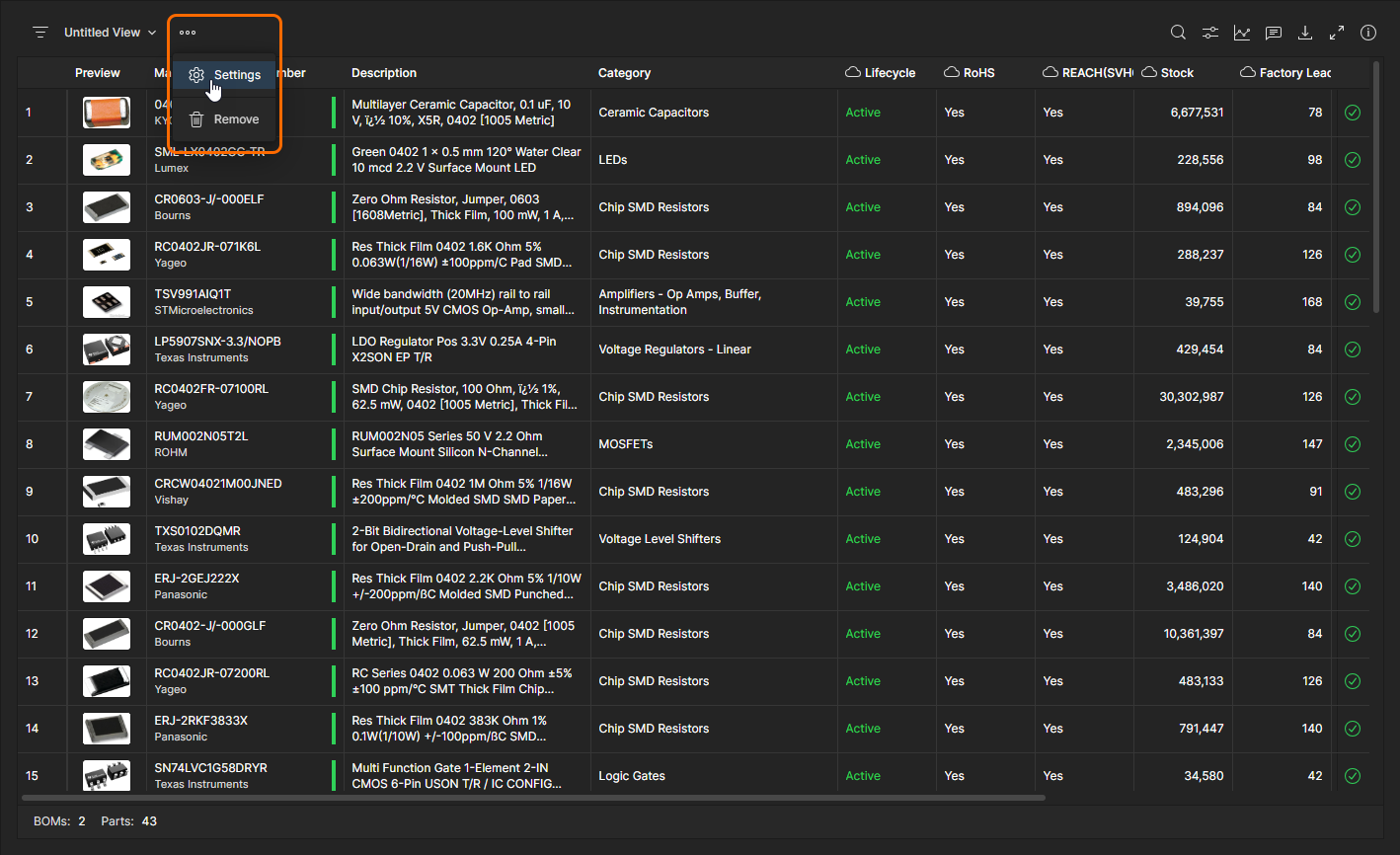
Chế độ xem mới tạo sẽ chỉ bao gồm các linh kiện từ những nguồn BOM đã chọn – lưu ý số lượng BOM/Parts đã được cập nhật ở lề dưới. Chọn tùy chọn Settings từ menu  để đổi tên chế độ xem.
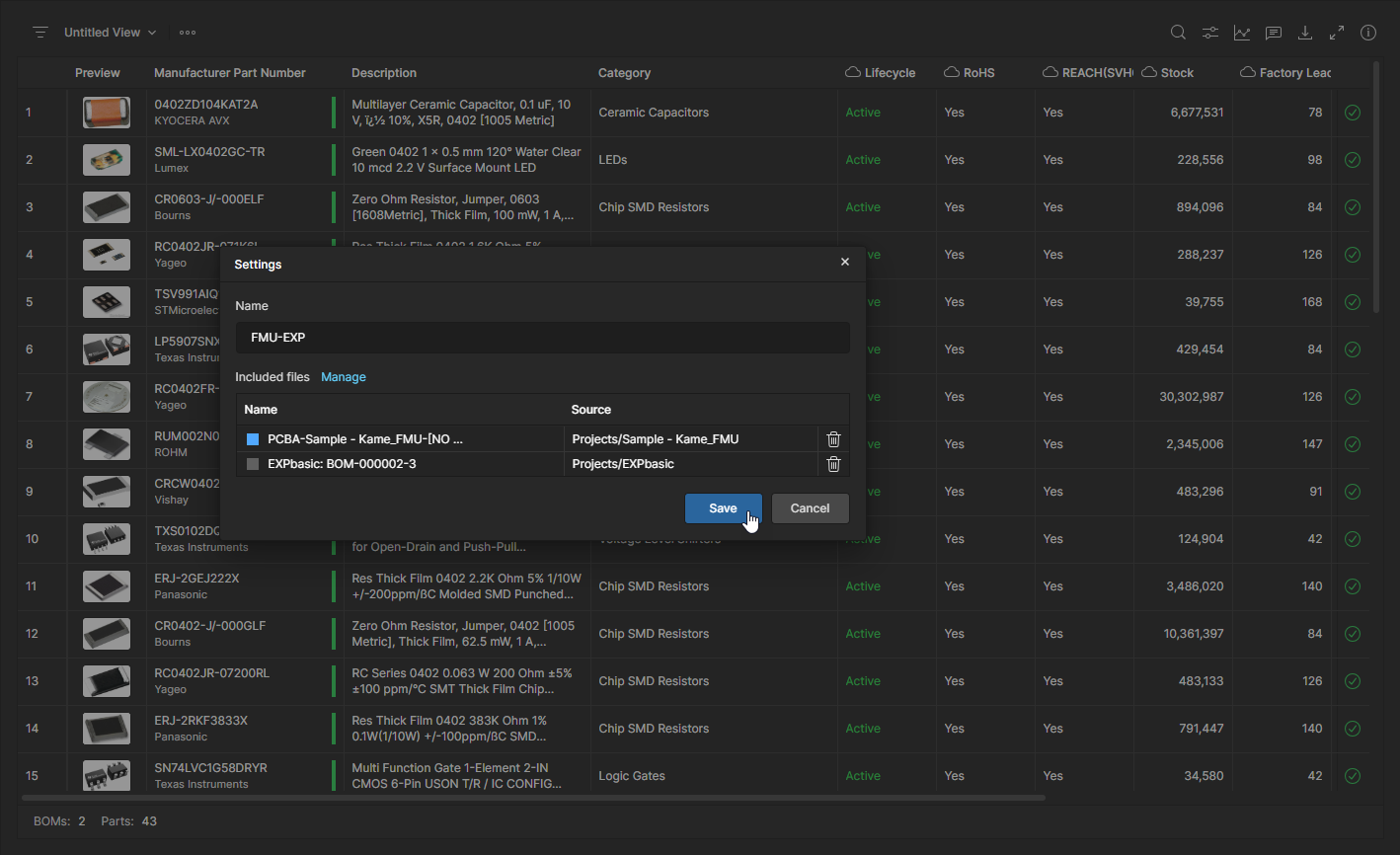
Cùng với tùy chọn đổi tên chế độ xem hiện tại (Name), cửa sổ Settings cho phép xóa một nguồn dữ liệu BOM hiện tại ( ) và thêm nhiều nguồn hơn thông qua cửa sổ Select BOMs to include in View được mở từ tùy chọn Manage.
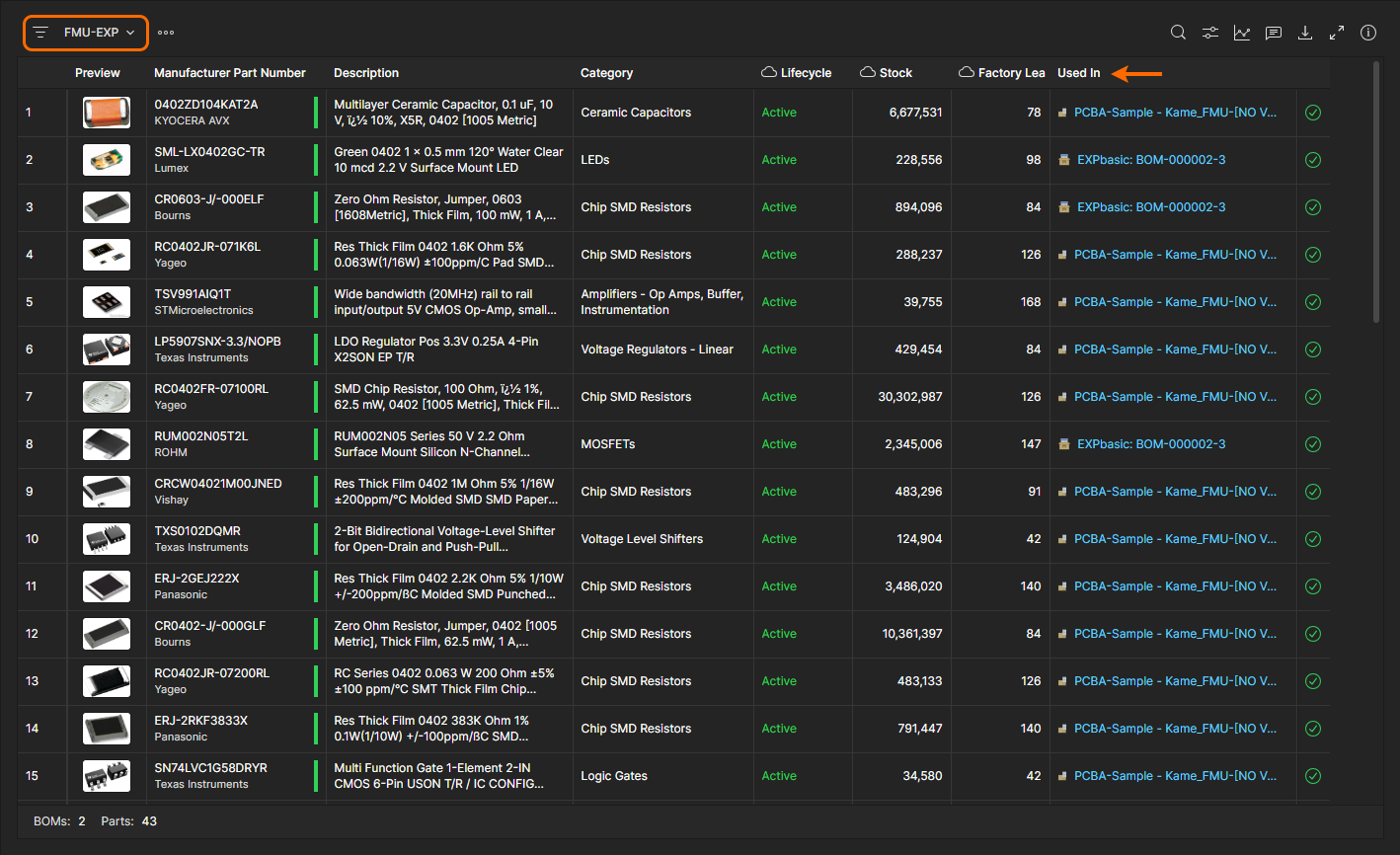
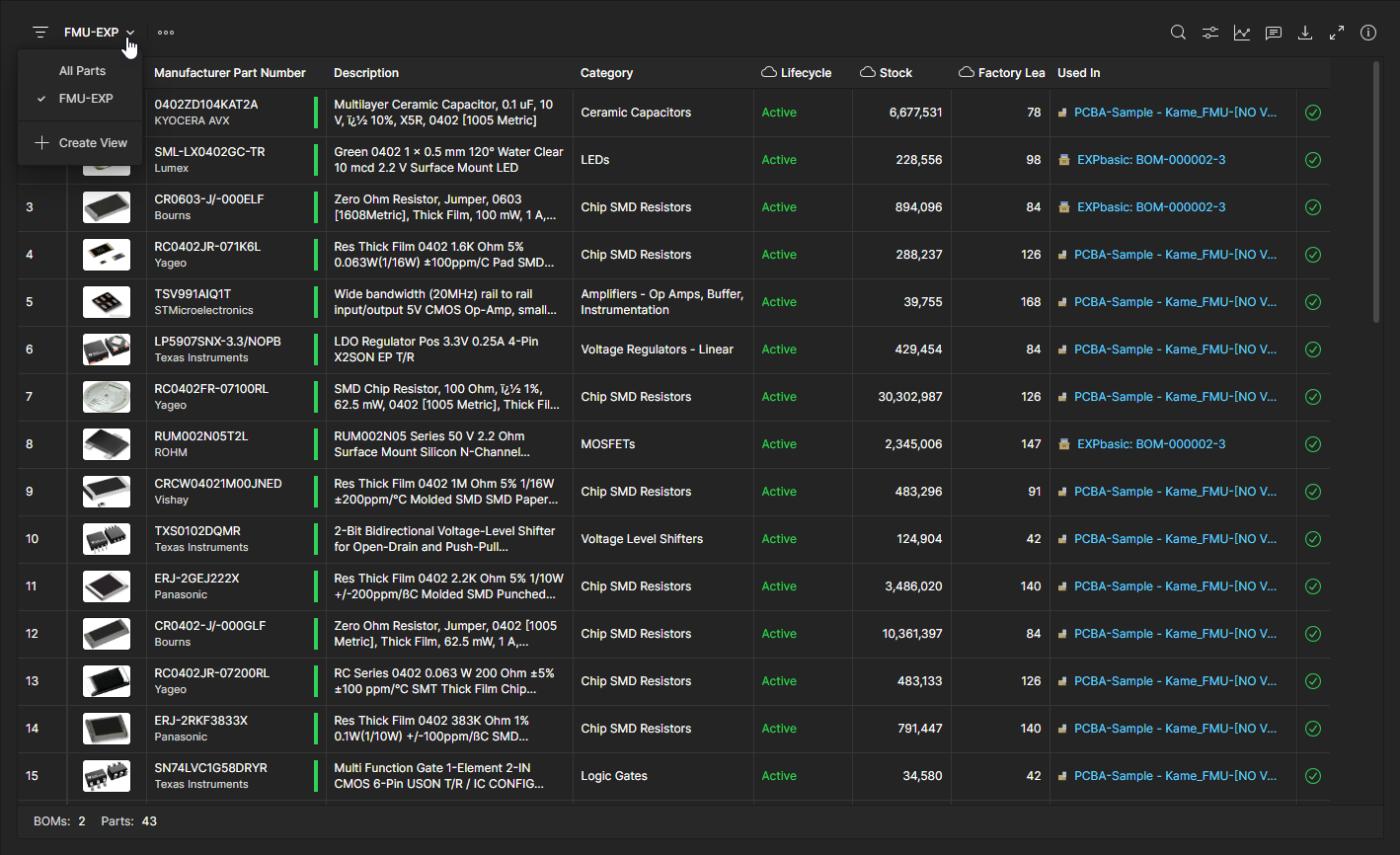
Dùng menu thả xuống tên chế độ xem để chuyển đổi giữa việc xem tất cả linh kiện BOM khả dụng và các linh kiện đã được lọc theo chế độ xem tùy chỉnh. Lưu ý rằng chế độ xem BOM hiện tại có thể được chuyển vào Trash bằng tùy chọn trong menu Remove.
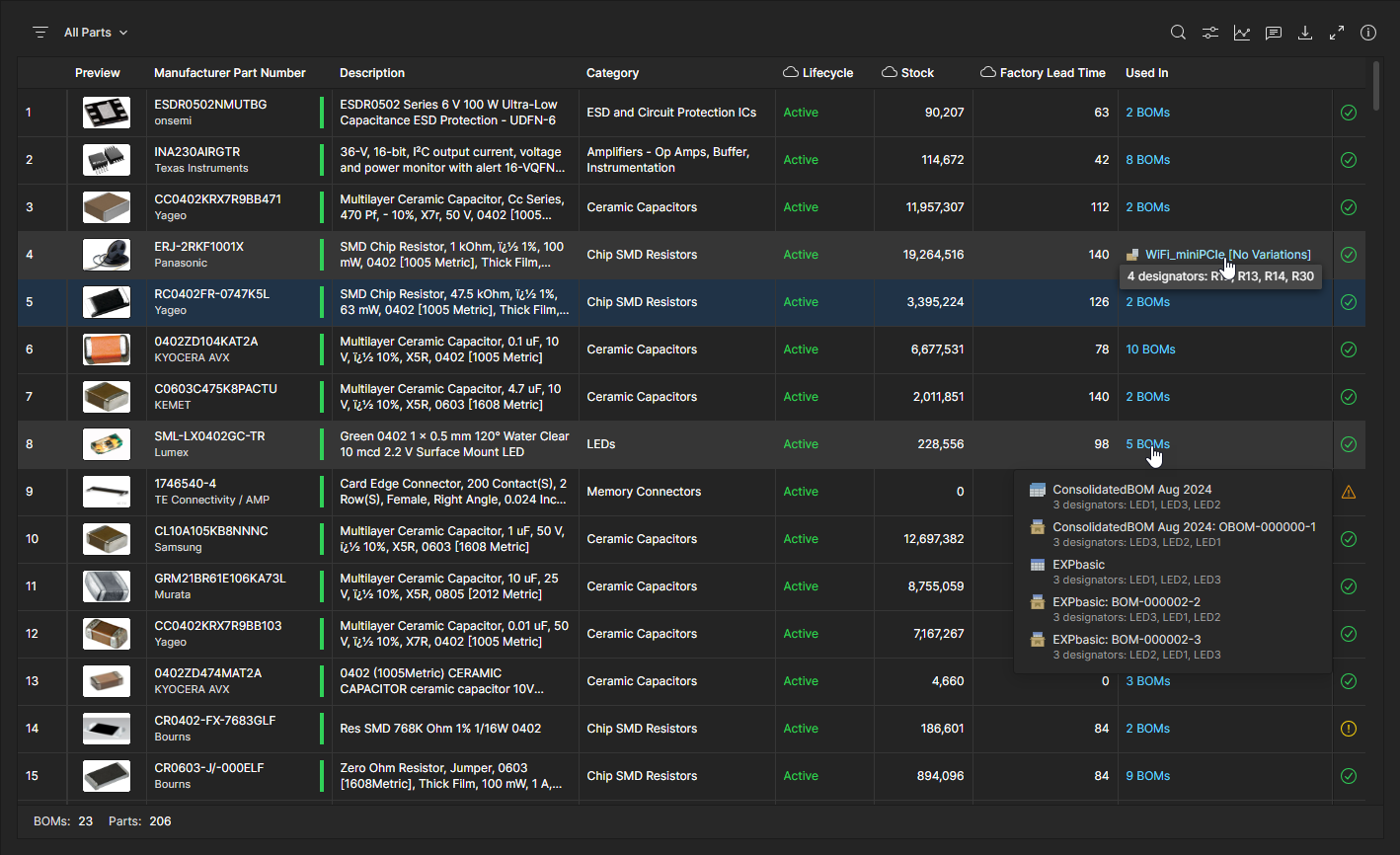
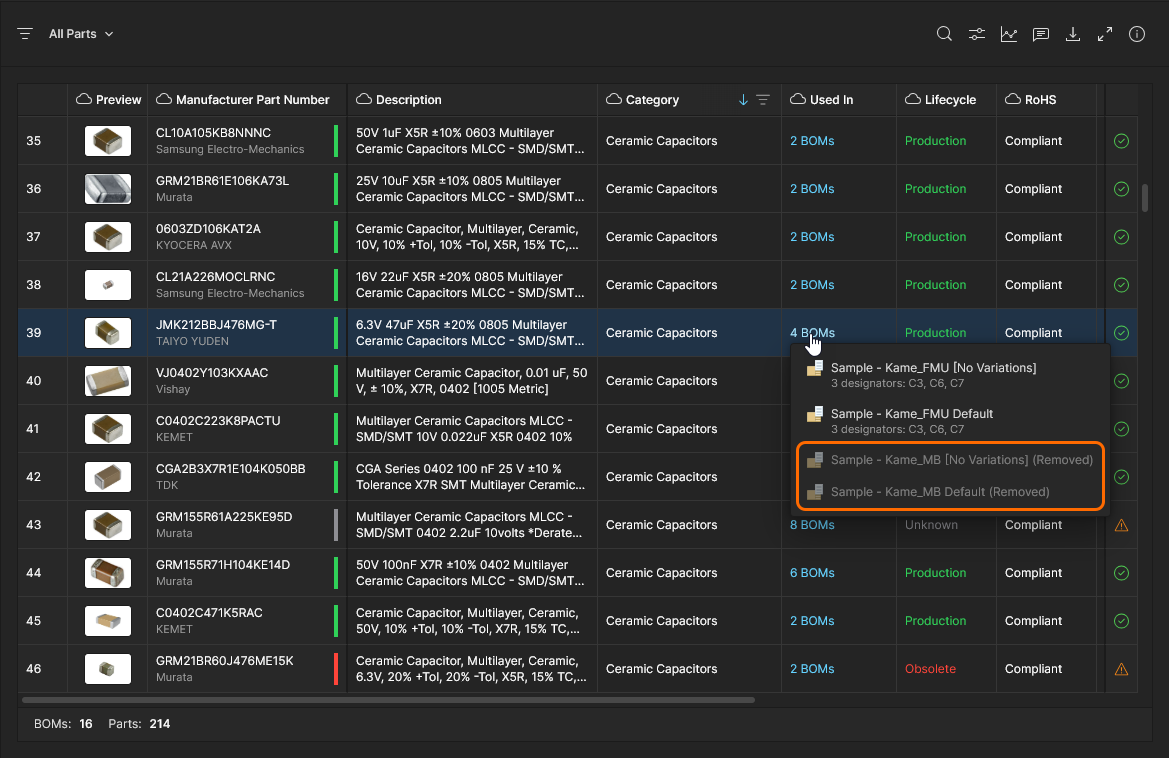
Cột Used In của danh sách bao gồm tên nguồn BOM liên quan nơi linh kiện hiện đang được sử dụng. Điều này bao gồm việc sử dụng trong Design Projects hoặc Managed BOMs, hoặc bất kỳ Release nào của chúng:
-
Khi linh kiện được sử dụng trong một thực thể BOM duy nhất, hãy di chuột lên tên của nó để xem các mã định danh linh kiện liên quan. Nhấp vào mục đó để mở nguồn trong tab trình duyệt mới.
-
Khi linh kiện được sử dụng trong nhiều thực thể BOM, hãy nhấp vào mục đó để xem tất cả các nguồn BOM cùng các mã định danh liên quan. Nhấp vào tên nguồn để mở trong tab trình duyệt mới.
 )
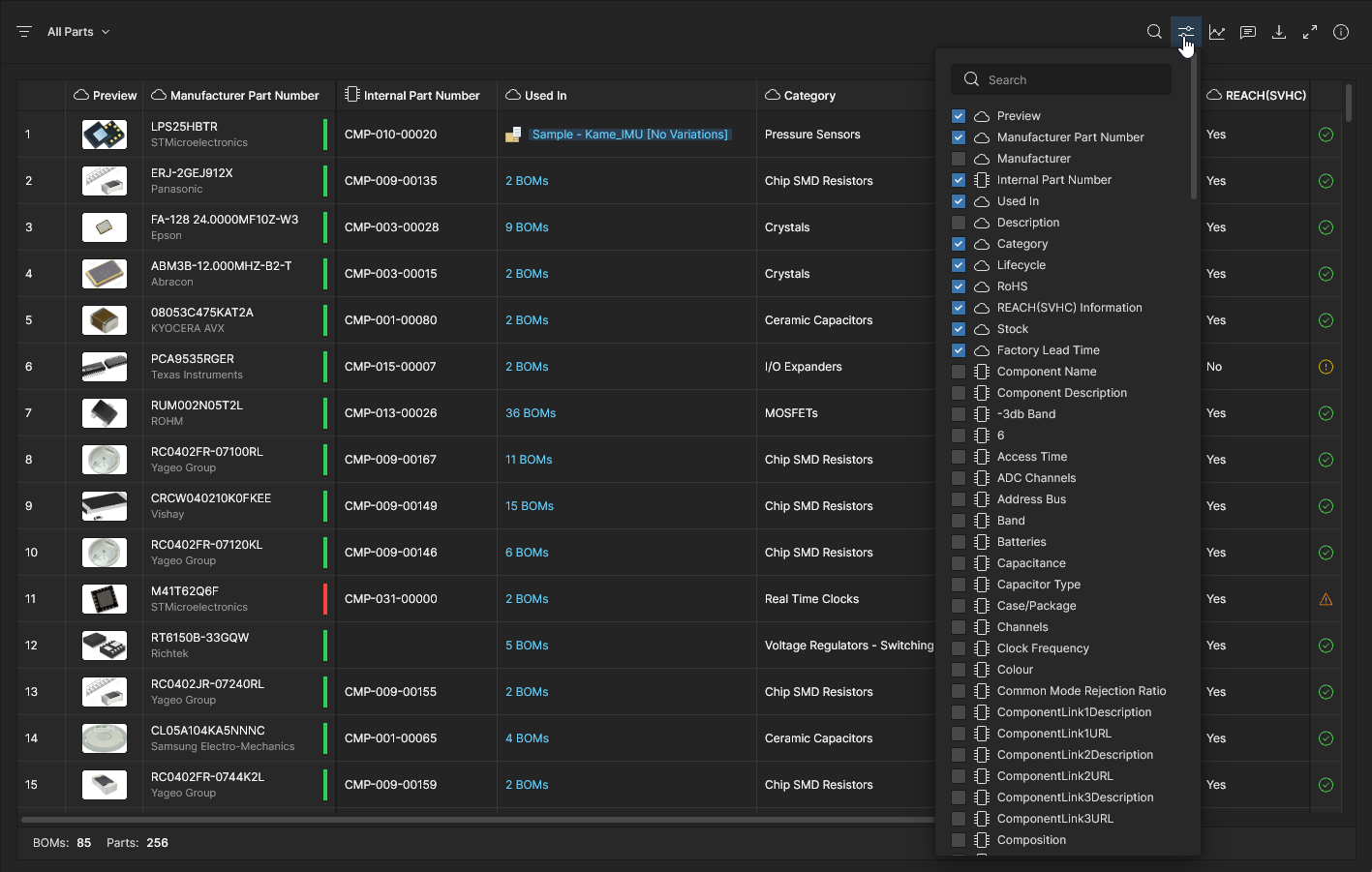
)Cùng với bộ cột dữ liệu linh kiện mặc định, danh sách Parts in Use còn bao gồm các cột chuyên biệt như Category loại component để hỗ trợ sắp xếp (xem bên dưới) và Internal Part Number của Library Component liên kết (nếu có). Dùng tùy chọn Column Display Preferences ( ) để cấu hình và sắp xếp thứ tự các cột tham số được hiển thị
– lưu ý rằng các tham số cloud và library được biểu thị bằng các biểu tượng tương ứng của chúng (
) để cấu hình và sắp xếp thứ tự các cột tham số được hiển thị
– lưu ý rằng các tham số cloud và library được biểu thị bằng các biểu tượng tương ứng của chúng ( và
và  ).
).
Phân tích mức sử dụng linh kiện
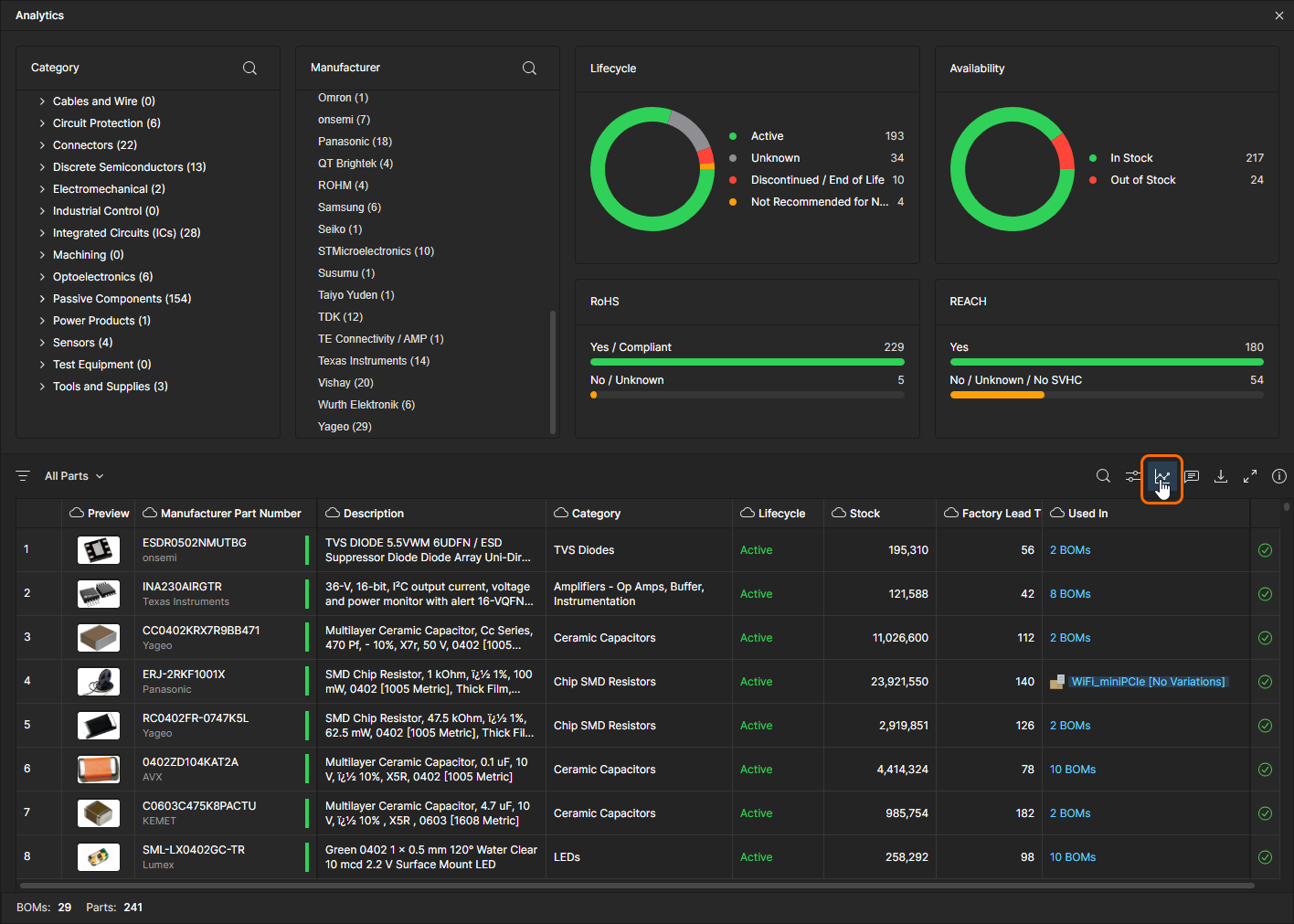
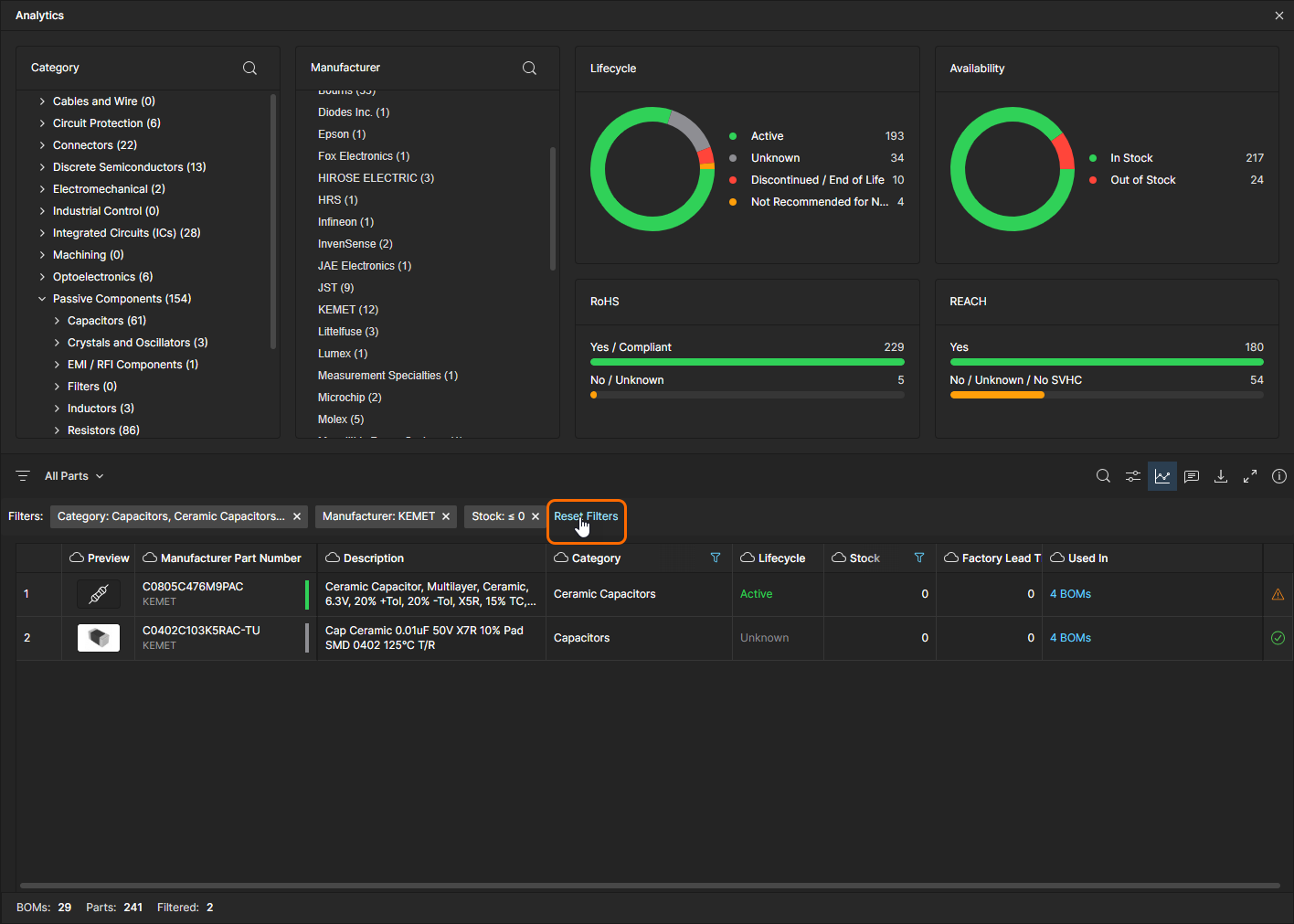
Thông tin chuyên sâu hơn về việc sử dụng linh kiện hiện tại được cung cấp bởi phần thông tin tổng hợp Analytics. Tính năng này, được mở từ biểu tượng  của danh sách, sẽ điền vào khu vực phía trên của trang các danh sách nhóm có chú thích và các chỉ báo đồ họa thể hiện dữ liệu đo tham số chính cho chế độ xem Parts in Use hiện tại. Dữ liệu phân tích sẽ thay đổi động khi chọn các chế độ xem tùy chỉnh khác nhau với các cấu hình nội dung BOM khác nhau.
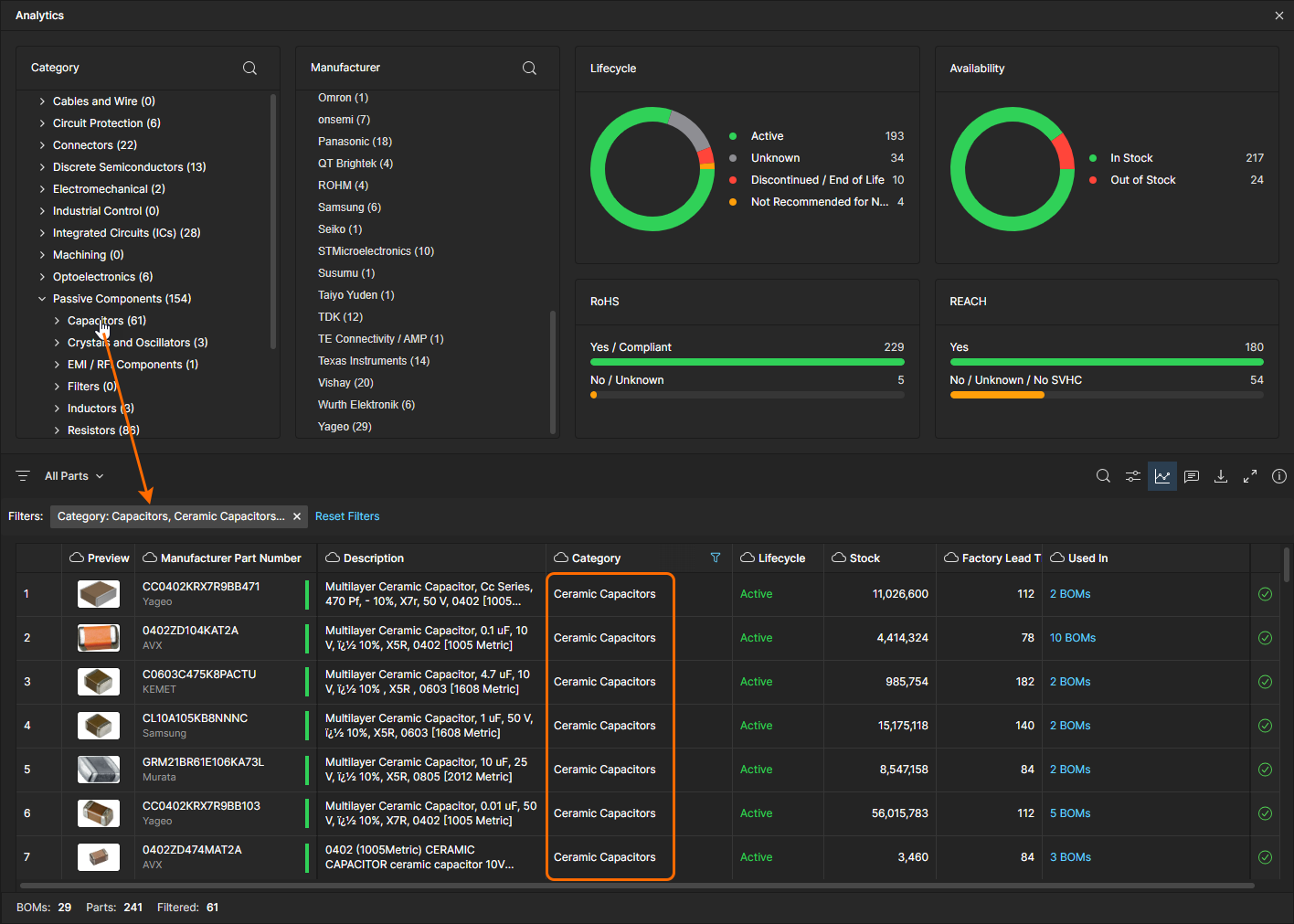
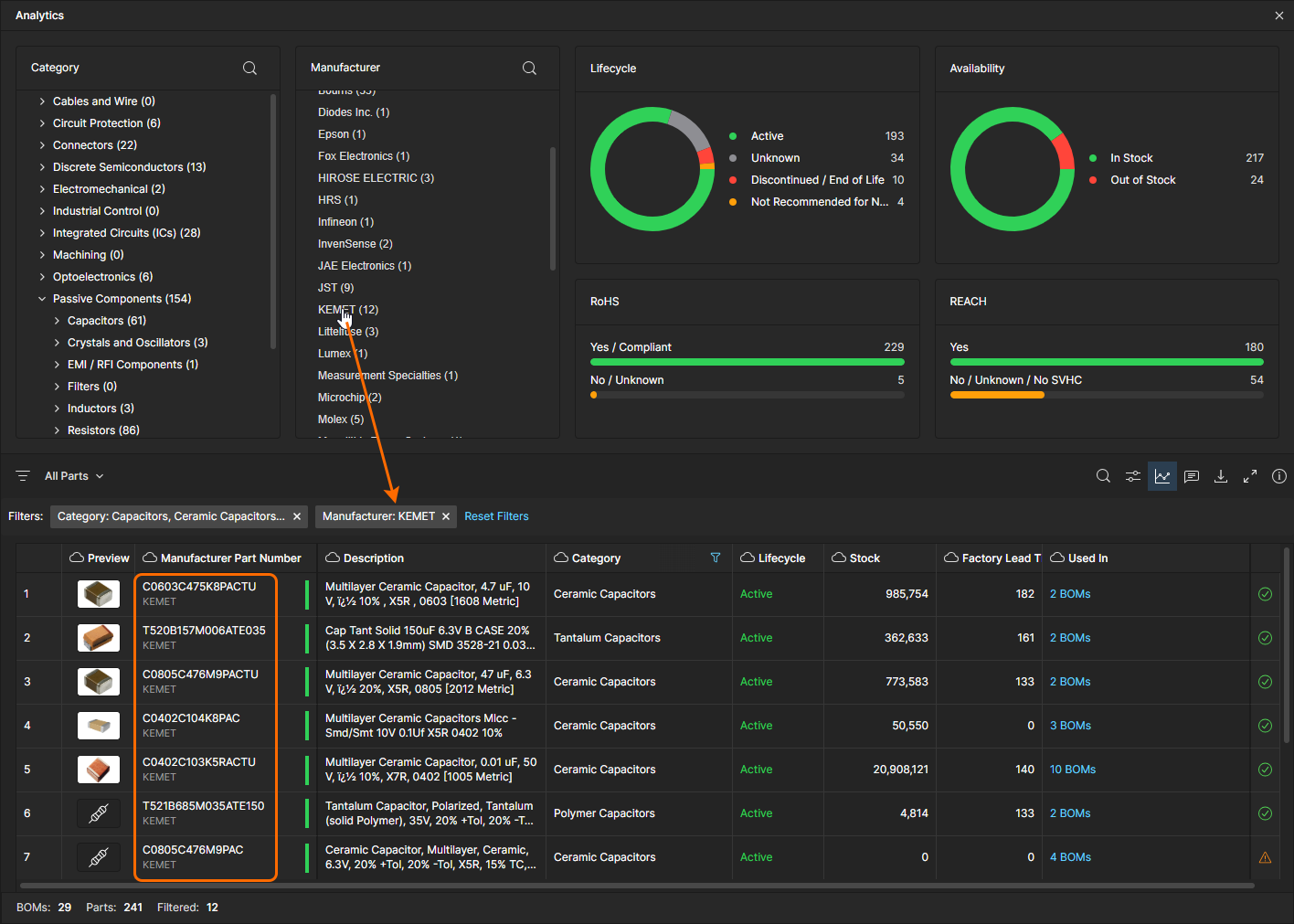
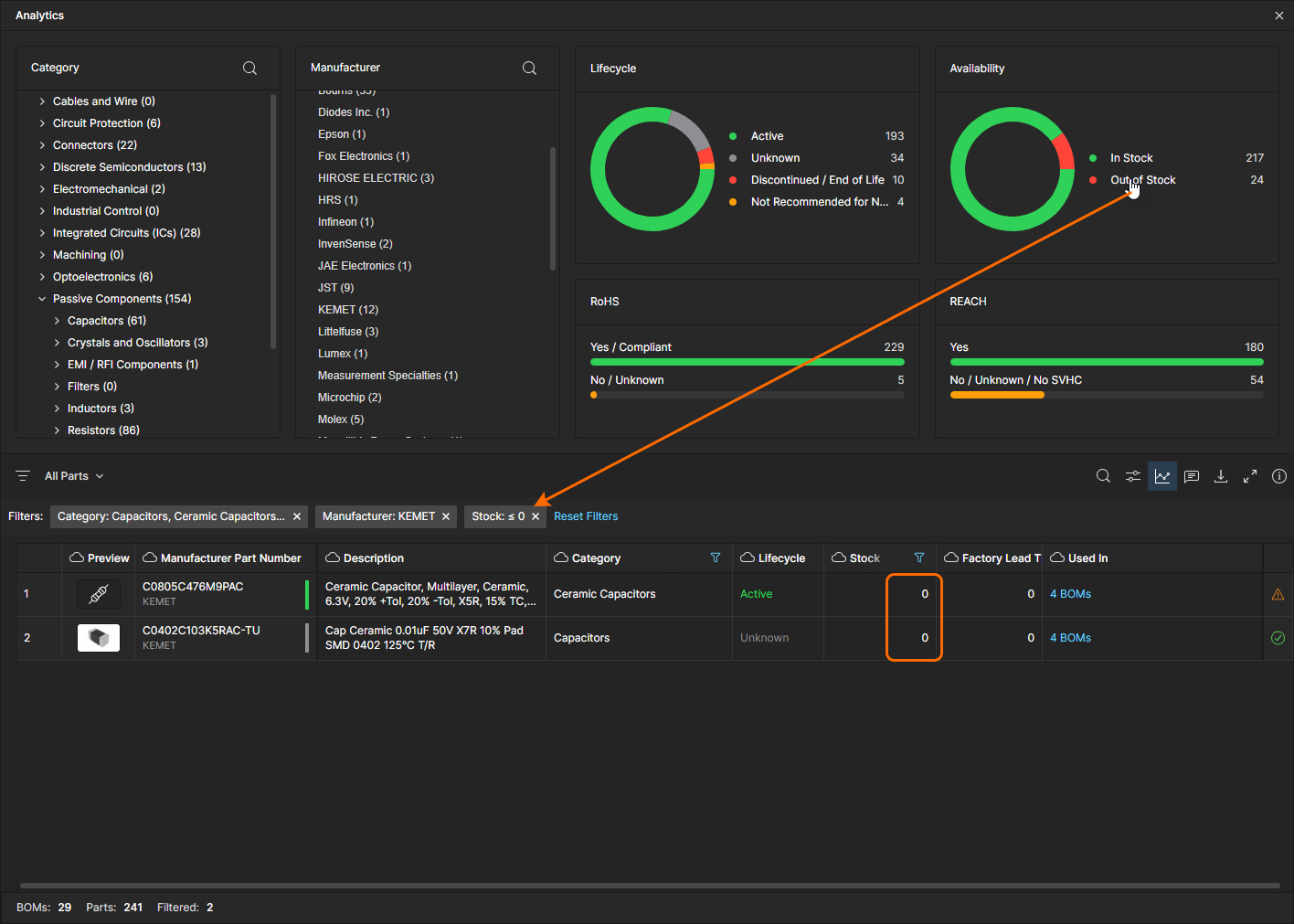
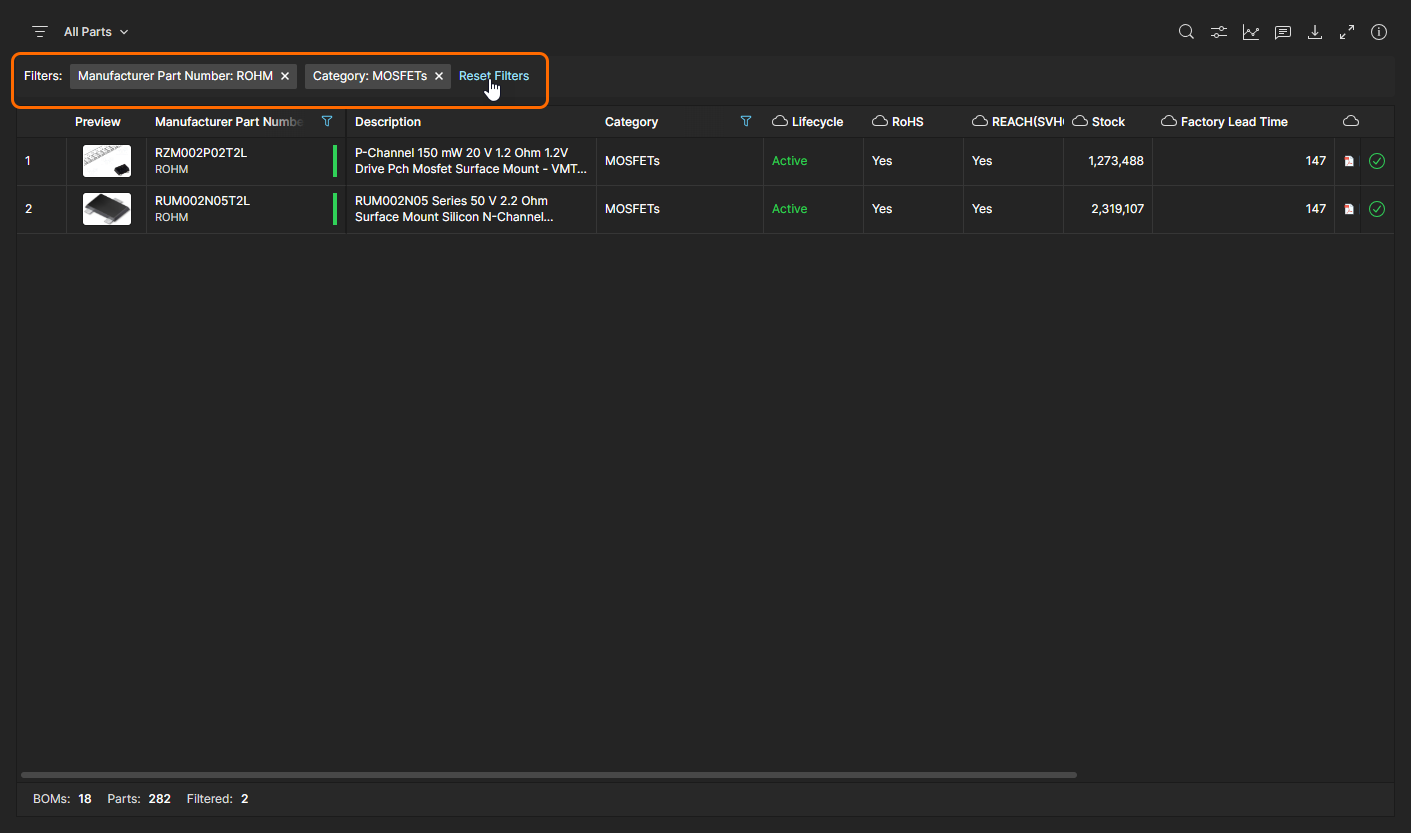
Dữ liệu Analytics cũng tương tác với danh sách Parts in Use bằng cách lọc nội dung của nó. Điều hướng đến và chọn một Category component cụ thể (Component Type) hoặc Manufacturer part để giới hạn danh sách chỉ còn các mục khớp, hoặc nhấp vào một phần của biểu đồ tròn, nhãn của nó hoặc một mục trong biểu đồ cột để lọc danh sách theo các mục khớp với dữ liệu tham số đó – lưu ý rằng có thể áp dụng nhiều bộ lọc cùng lúc (theo quan hệ AND). Bỏ chọn một bộ lọc tham số bằng cách nhấp lại vào nó, đóng mục của nó trong khu vực Filters phía trên danh sách, hoặc xóa tất cả các bộ lọc đã áp dụng bằng tùy chọn Reset Filters.
 Xem phần
  )
)
Tính năng của danh sách linh kiện
Giao diện Parts in Use cung cấp nhiều tính năng để tìm thông tin bạn cần nhằm đánh giá và kiểm tra việc sử dụng linh kiện. Các tính năng này bao gồm sắp xếp thứ tự cột, tìm kiếm theo từ khóa và bộ lọc cột nâng cao. Khi được sử dụng kết hợp, chúng mang lại mức độ kiểm soát cao đối với việc những mục nào được đưa vào báo cáo Parts in Use và cách chúng được trình bày:
-
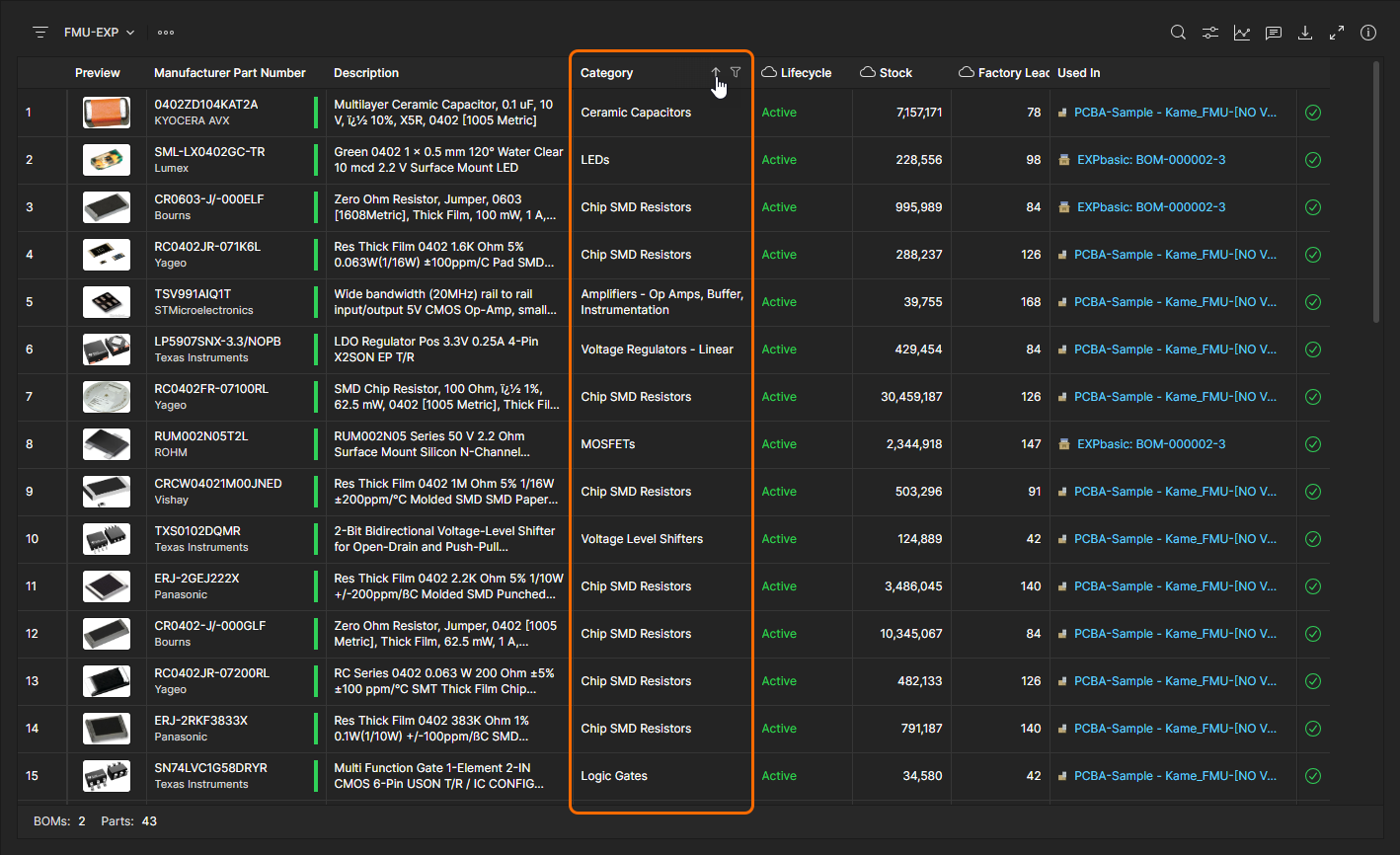
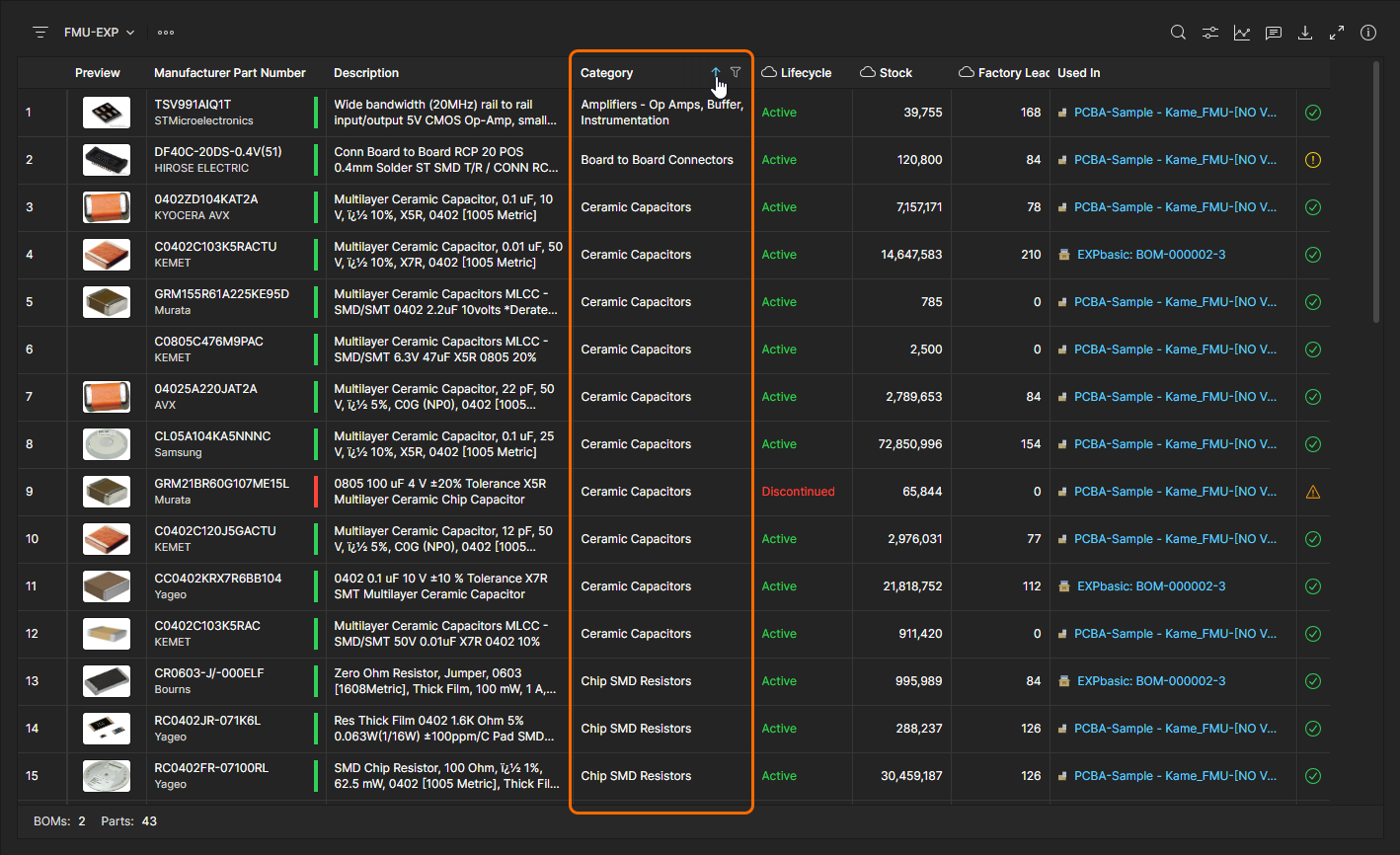
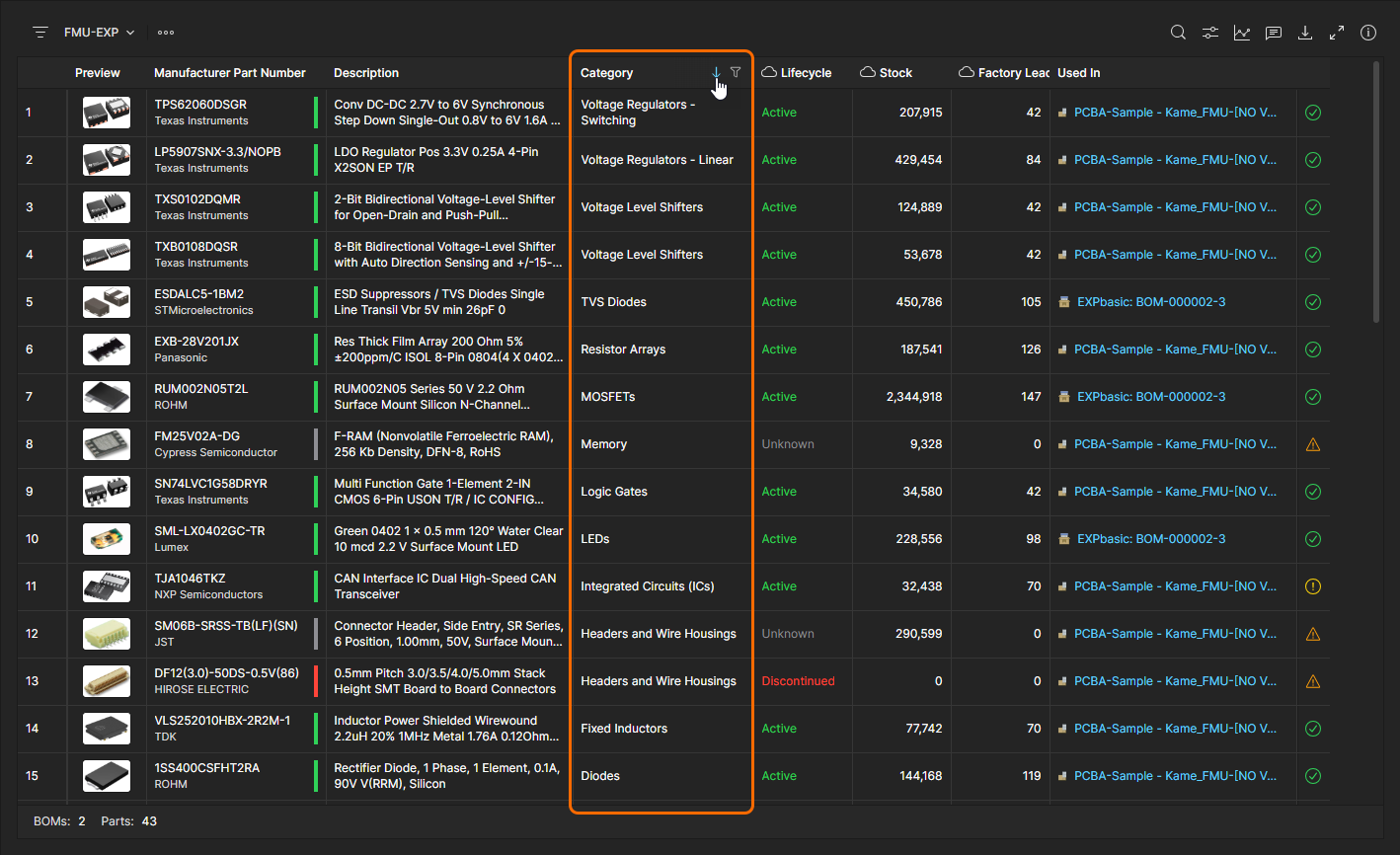
List order - Sắp xếp các mục trong danh sách Parts in Use theo một bộ dữ liệu tham số cụ thể bằng cách chuyển đổi tùy chọn mũi tên trong tiêu đề cột dữ liệu đó. Nhấp vào biểu tượng
 trong tiêu đề để sắp xếp danh sách linh kiện theo thứ tự tăng dần theo tập dữ liệu đó, nhấp lại lần nữa để sắp xếp giảm dần, và nhấp thêm một lần nữa để bỏ sắp xếp được xác định bởi dữ liệu cột đó.
-
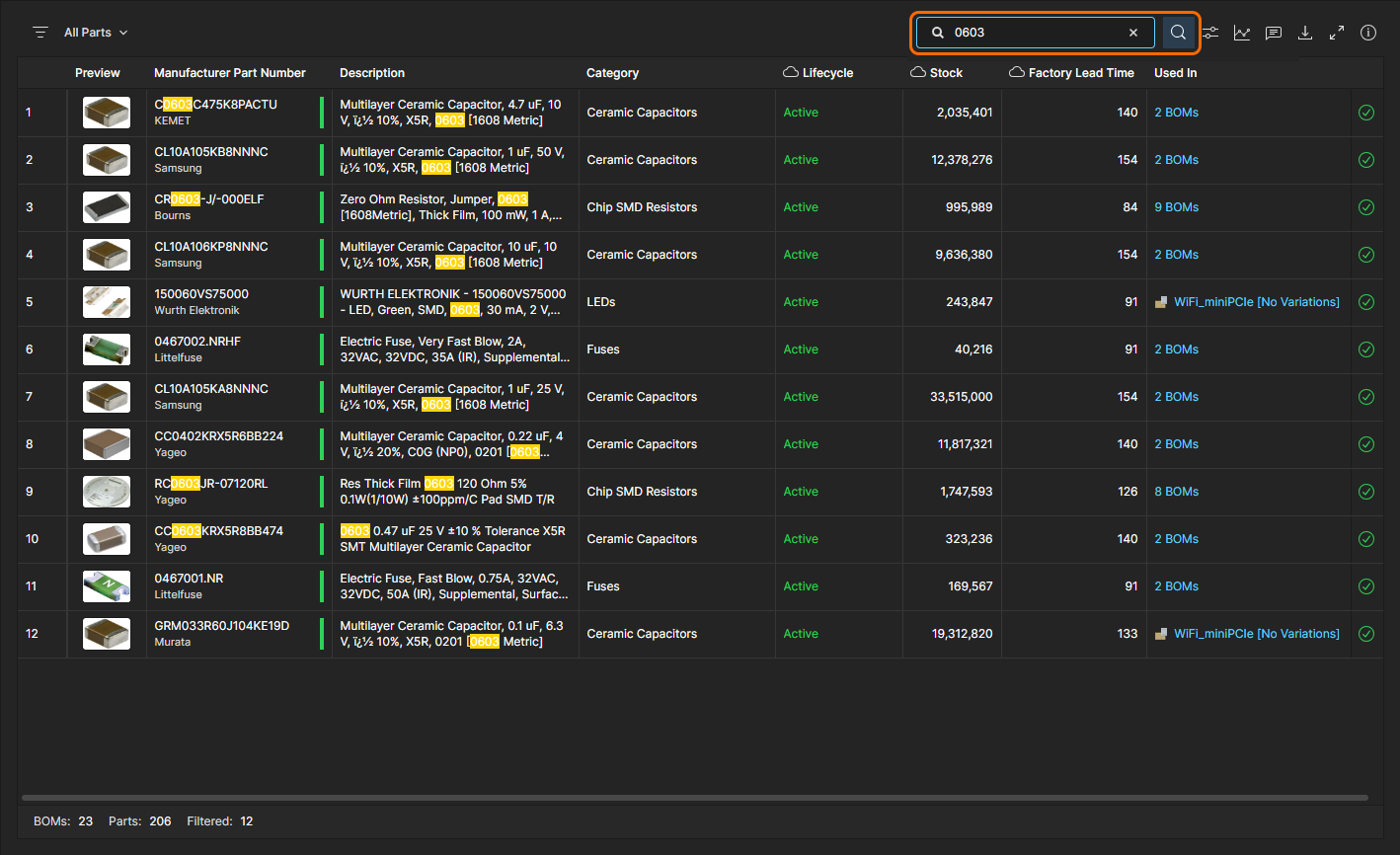
Search – Giới hạn các mục trong danh sách linh kiện chỉ còn những mục có chứa từ khóa được nhập trong trường Search, được mở (và đóng) bằng biểu tượng
 . Việc tìm kiếm không phân biệt chữ hoa chữ thường, bao gồm tất cả các cột tham số của linh kiện (ngoại trừ
Used in), và làm nổi bật các cụm từ tìm kiếm được tìm thấy trong kết quả liệt kê.
-
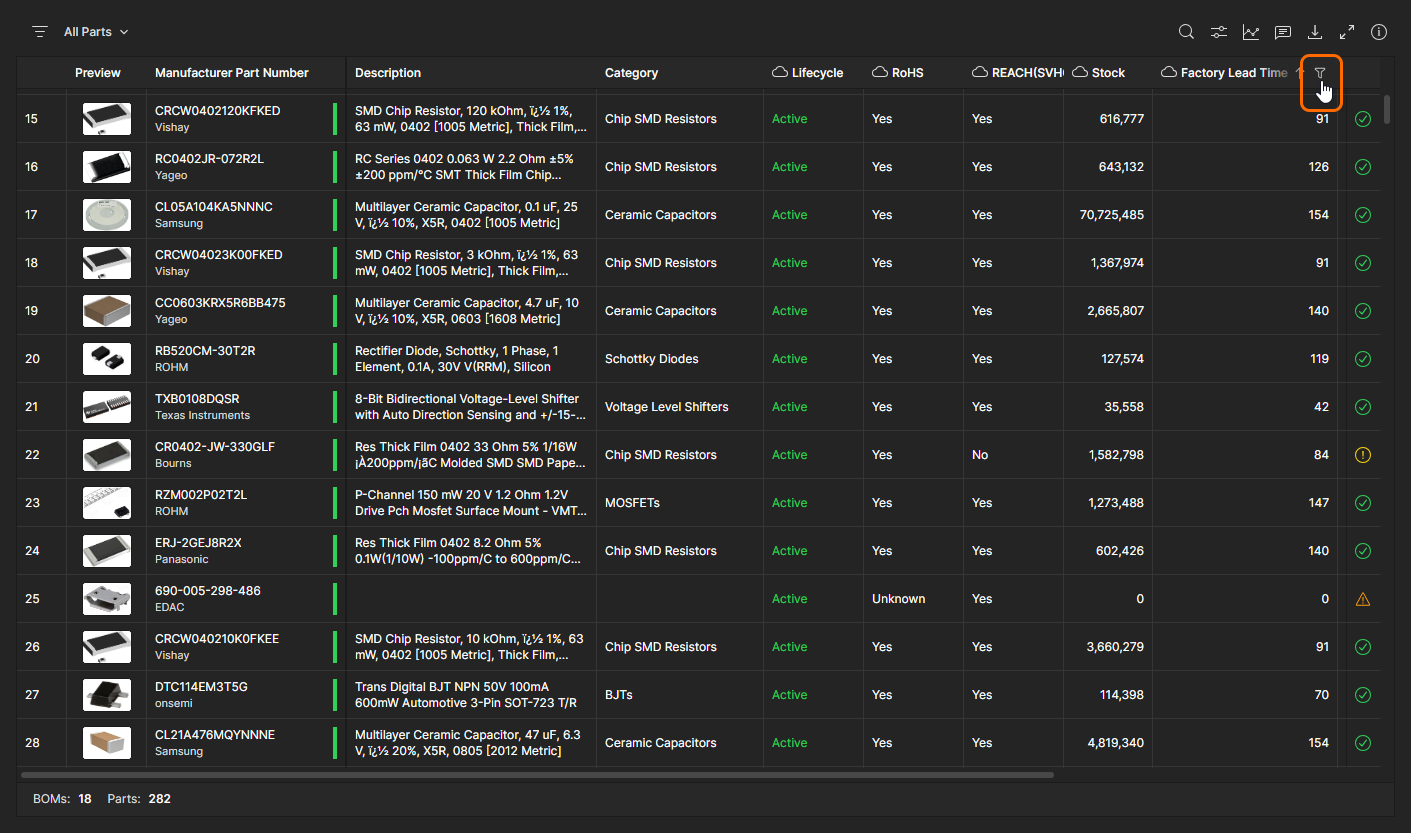
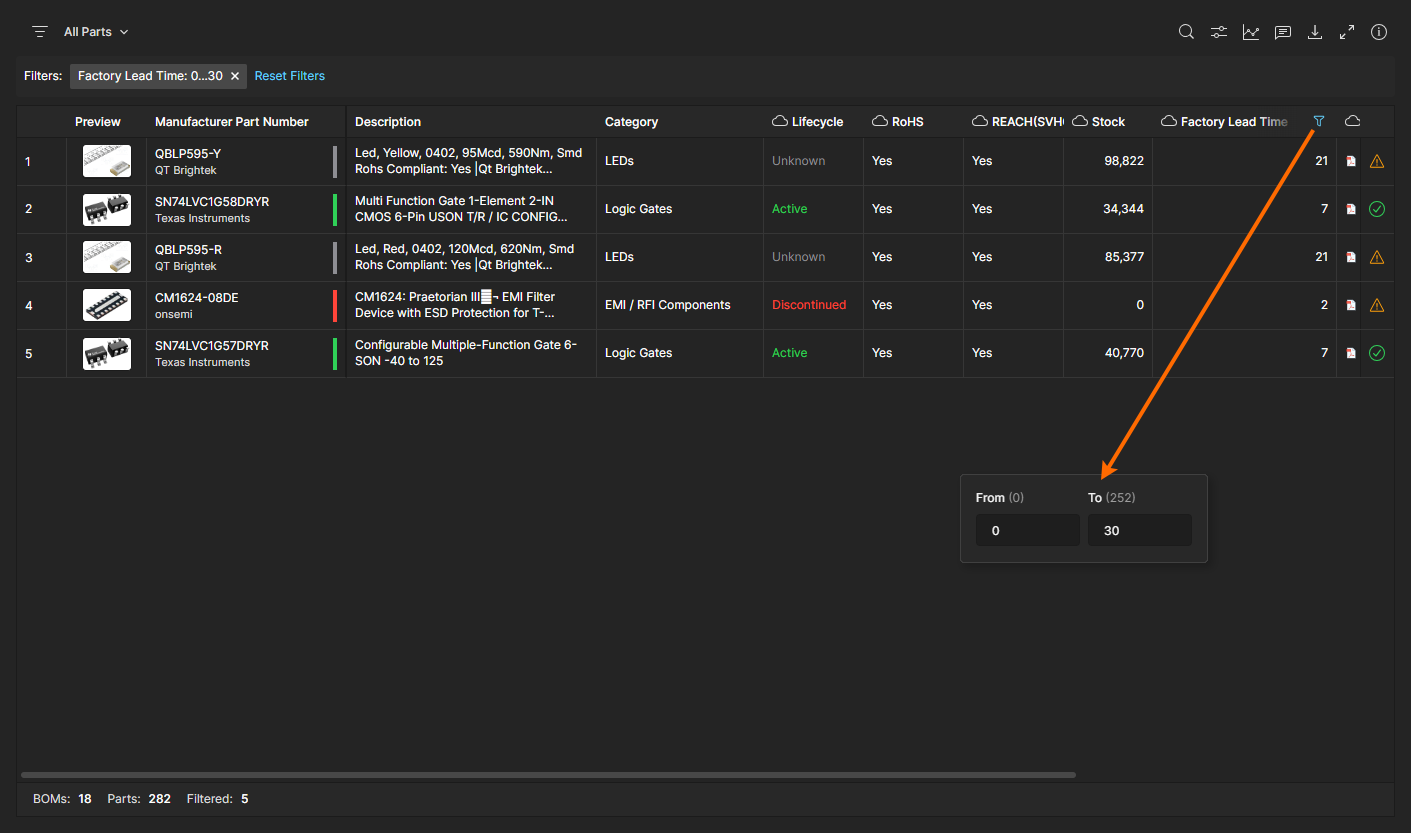
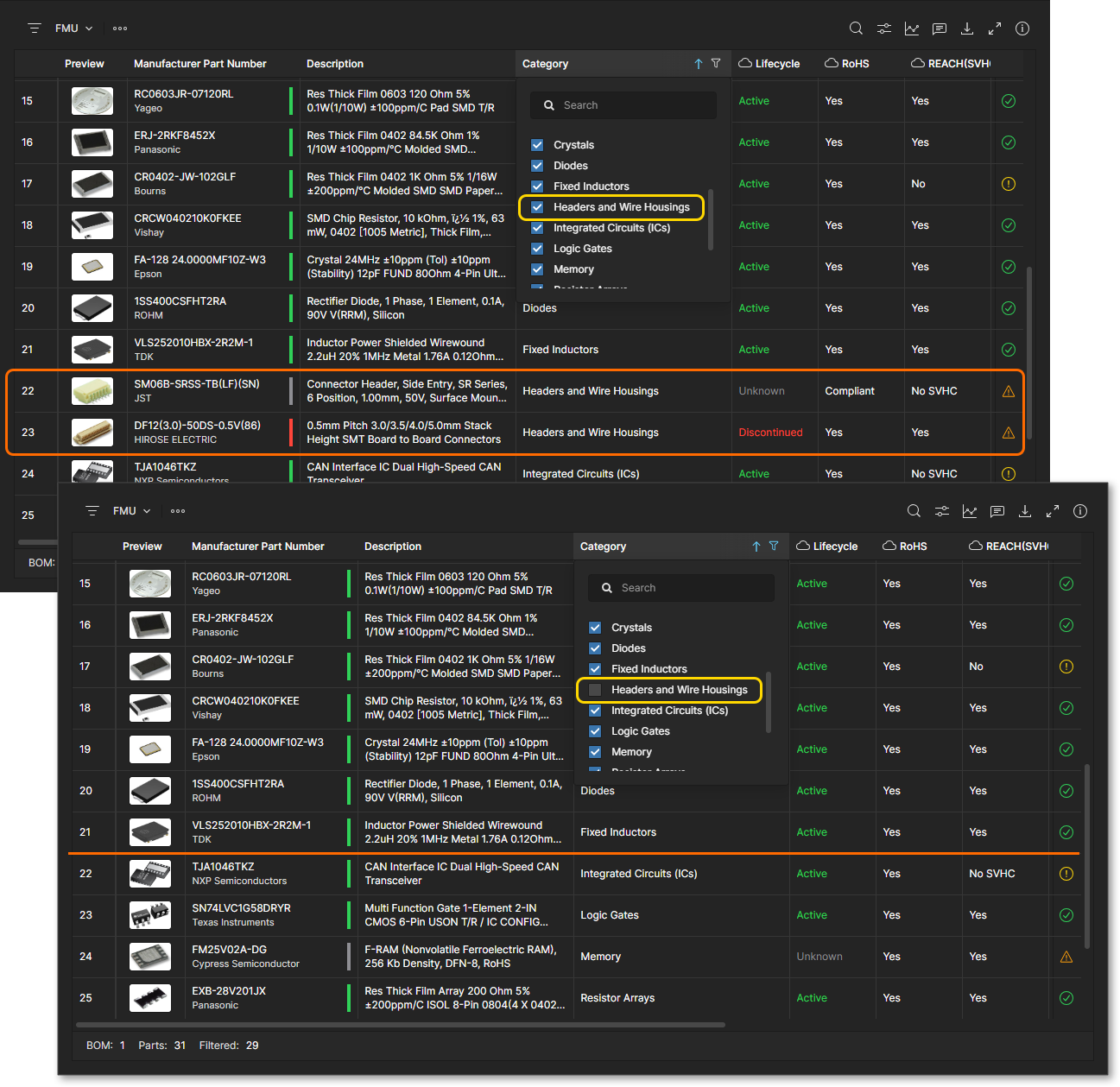
Column Filters – Giới hạn danh sách linh kiện còn các mục đáp ứng các yêu cầu dữ liệu tham số cụ thể được thiết lập bằng Filters bộ lọc cột. Một bộ lọc được cấu hình trong menu thả xuống
 của tiêu đề cột bằng cách chọn một hoặc nhiều giá trị tham số có sẵn, hoặc đối với tham số số, bằng cách thiết lập một From/To khoảng giá trị. Dùng tùy chọn All để bật/tắt tất cả các ô chọn, tùy chọn Blank (nếu có) để vô hiệu hóa/kích hoạt các mục không bao gồm giá trị, và trường Search để tìm một tùy chọn giá trị cụ thể. Lưu ý rằng có thể bật nhiều bộ lọc để tinh chỉnh chặt chẽ kết quả báo cáo.
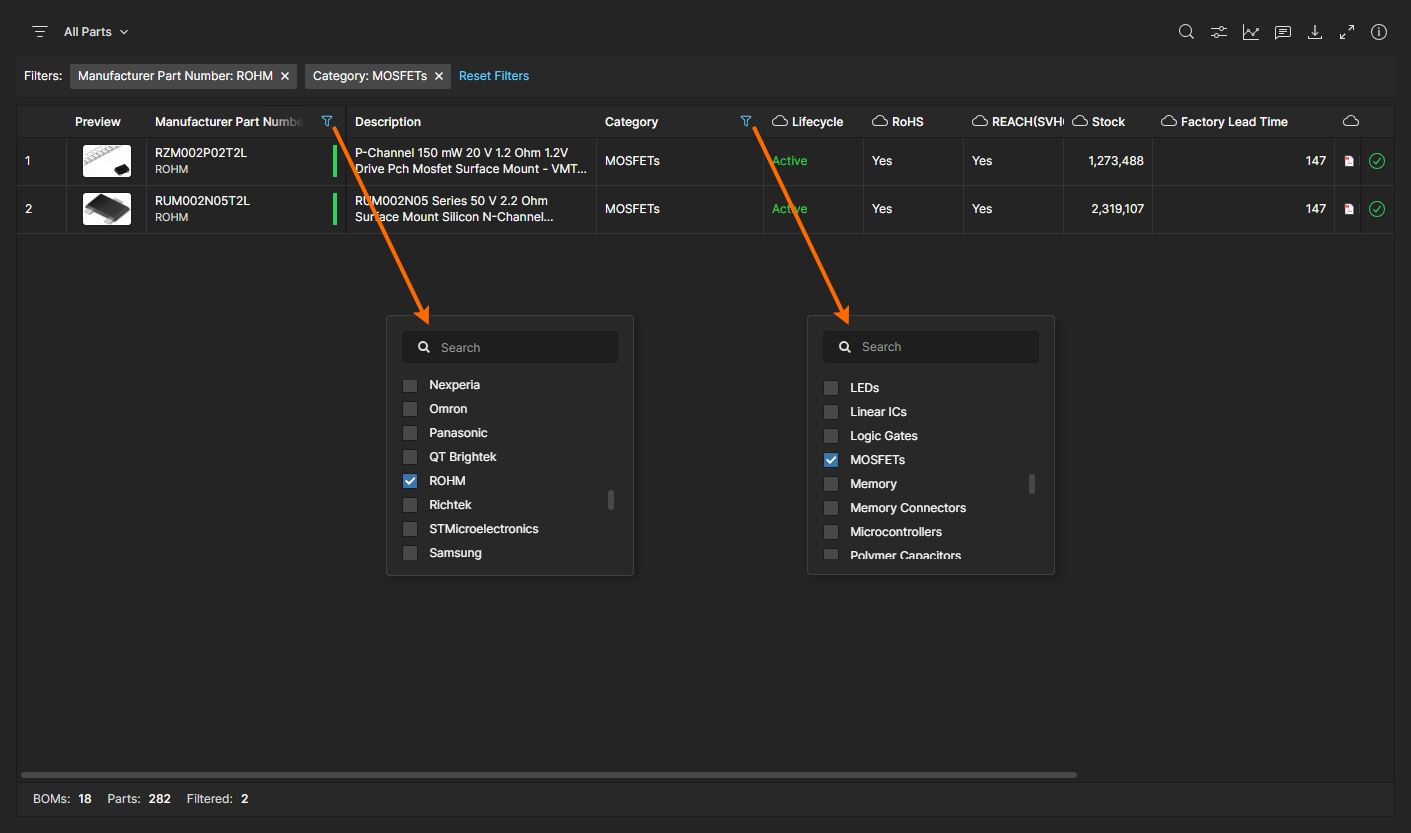
Cấu hình các bộ lọc dựa trên dữ liệu tham số từ menu của cột liên quan. Một bộ lọc sẽ giới hạn danh sách Parts in Use còn các mục đáp ứng giá trị tham số được xác định trong menu của bộ lọc đó, cùng với các ràng buộc tích lũy được áp dụng bởi mọi bộ lọc đang hoạt động khác.
 Bản địa hóa bằng AI