Phát hiện và sửa lỗi BOM

BOM Portal sẽ tự động phân tích một tài liệu Managed BOM để phát hiện mọi vấn đề trong các dòng BOM Item, dựa trên cấu trúc logic của chúng cùng với dữ liệu nhà sản xuất và nhà cung cấp của linh kiện. Các vấn đề này bao gồm mã linh kiện không hợp lệ, mặt hàng đã ngừng dùng hoặc sắp hết hàng, linh kiện không tuân thủ, và nhiều vấn đề khác nữa.

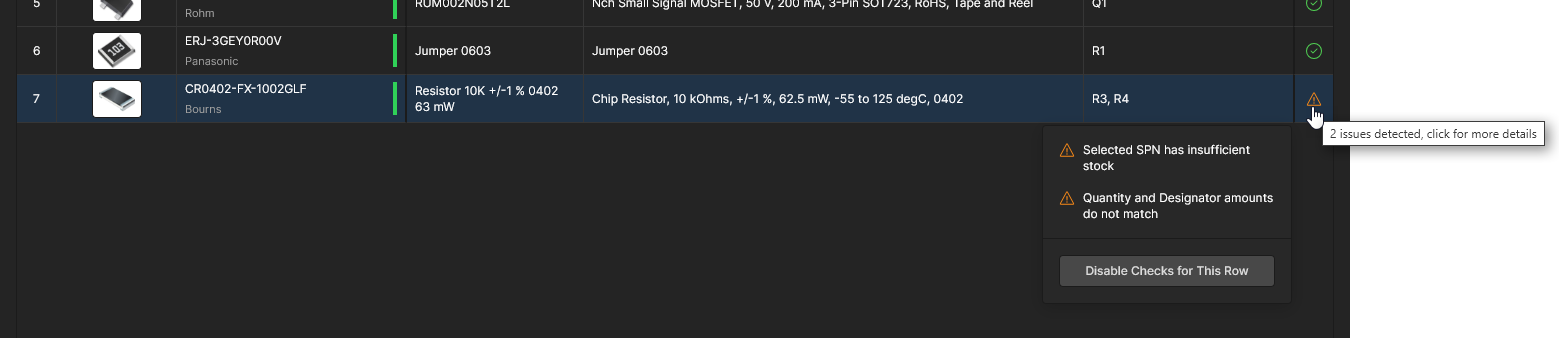
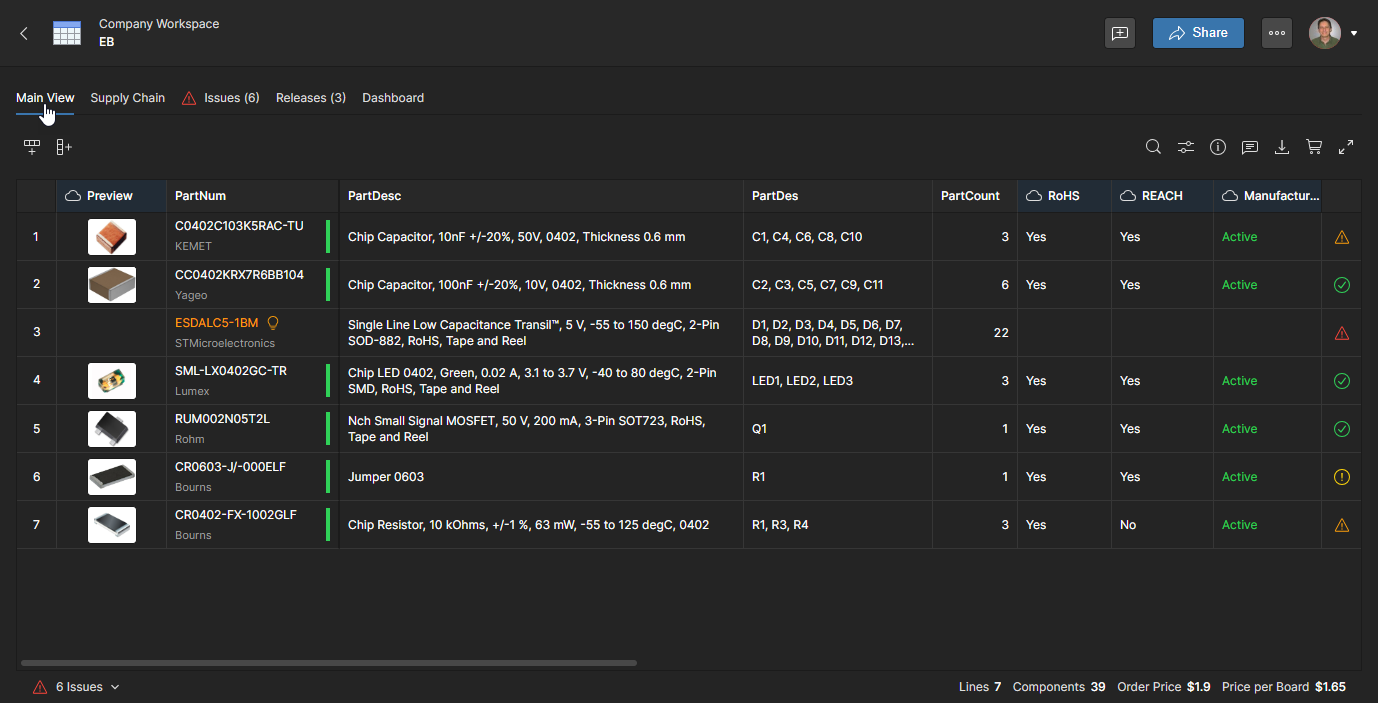
Các lỗi và cảnh báo của từng dòng BOM được tóm tắt bằng các biểu tượng ở cột ngoài cùng bên phải của danh sách. Di chuột lên một biểu tượng để xem tóm tắt các vấn đề, hoặc nhấp để xem thêm thông tin () – biểu tượng cho biết một mục BOM không có vấn đề, đúng như bạn mong đợi. Các vấn đề của BOM có thể được xử lý trực tiếp trong dòng mục tương ứng hoặc thông qua chế độ xem tab Issues, nơi cung cấp các liên kết chuyên dụng tới những dòng mục có phát hiện Errors và Warnings.
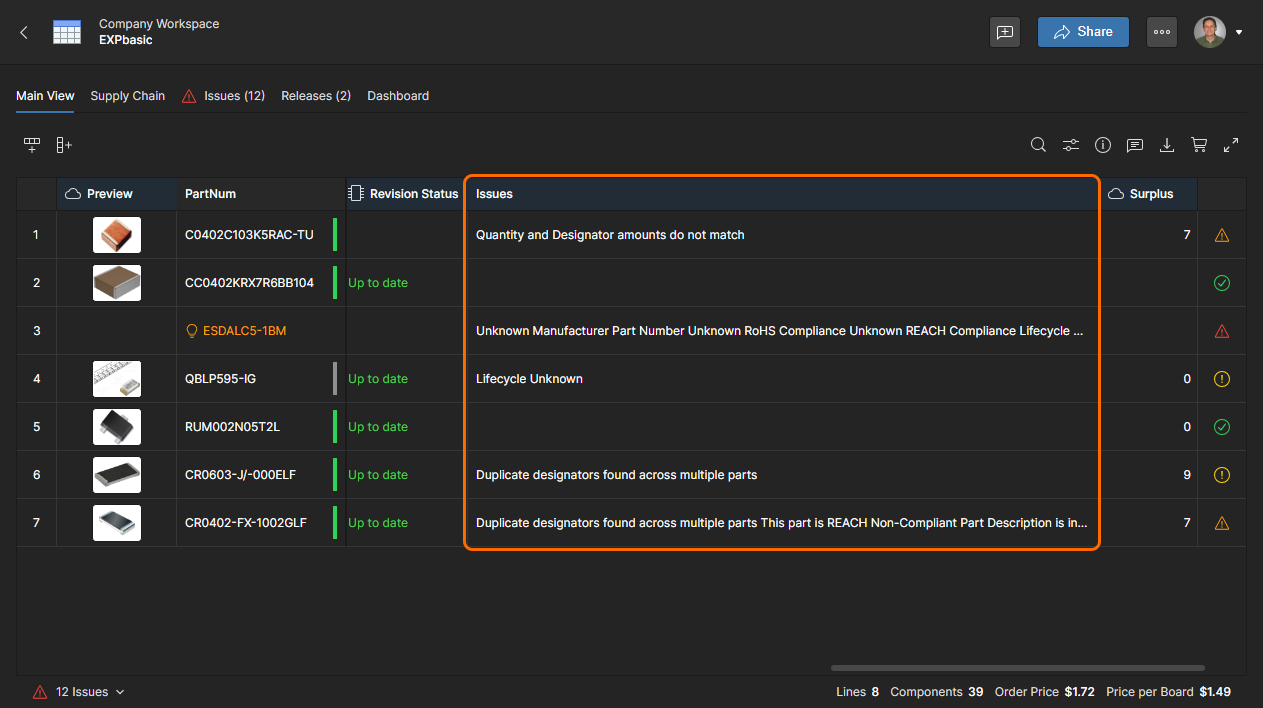
  • Một cột cũng có sẵn để đưa các mục Issue vào danh sách BOM và do đó cũng xuất hiện trong các báo cáo tải xuống. Cột này bị tắt theo mặc định – hãy bật nó thông qua Tùy chọn hiển thị cột.
  • Xem phần Báo cáo và quản lý vấn đề bên dưới để biết thông tin về cách làm việc với các vấn đề của BOM.

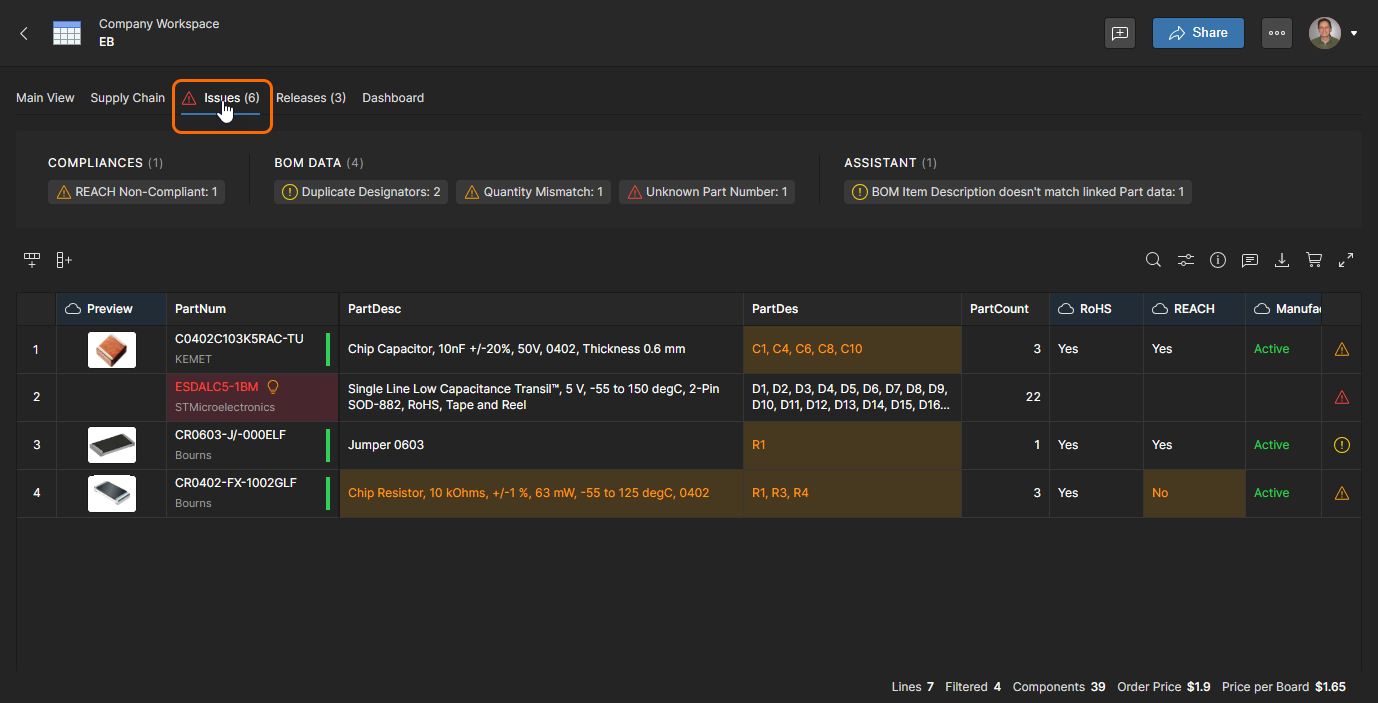
Mọi vấn đề với một mục dòng Item được biểu thị bằng biểu tượng trạng thái tương ứng ở bên phải.

Chuyển sang chế độ xem Issues để truy cập danh sách chuyên dụng gồm các dòng được tô màu theo vấn đề cần được xử lý.

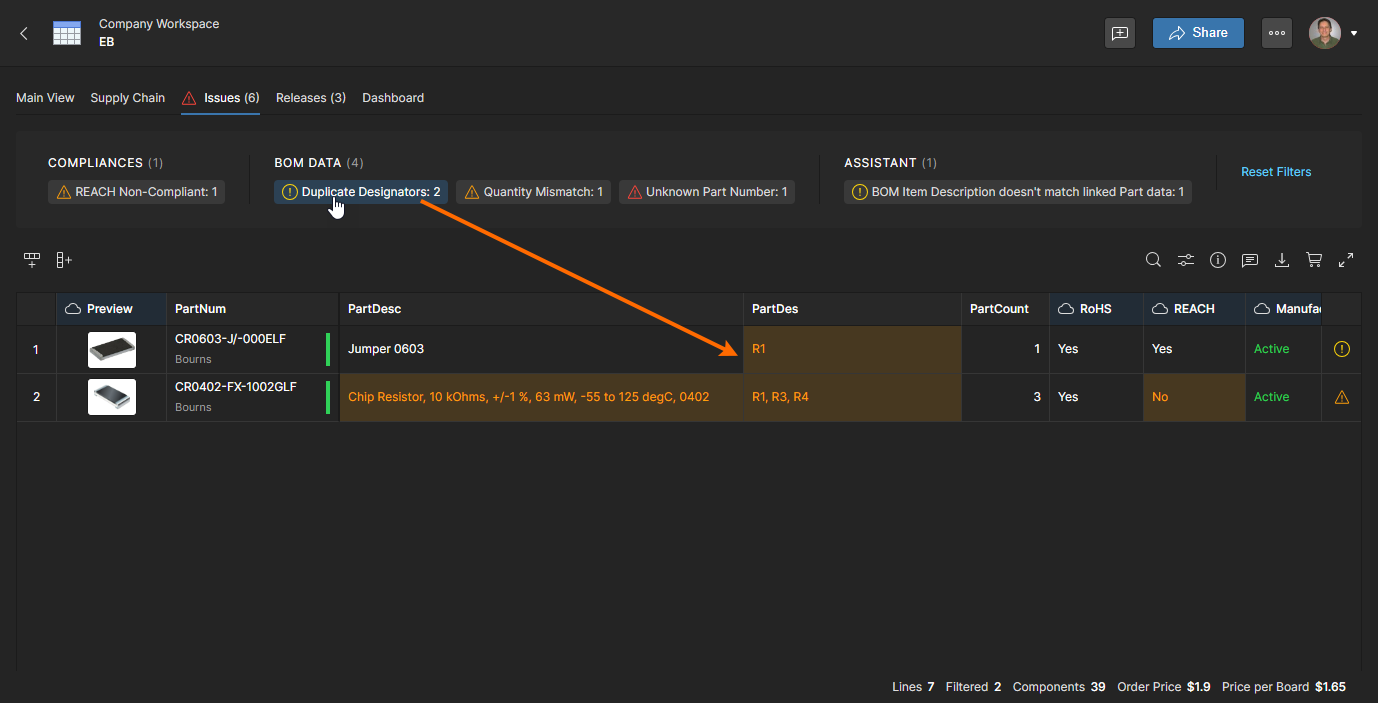
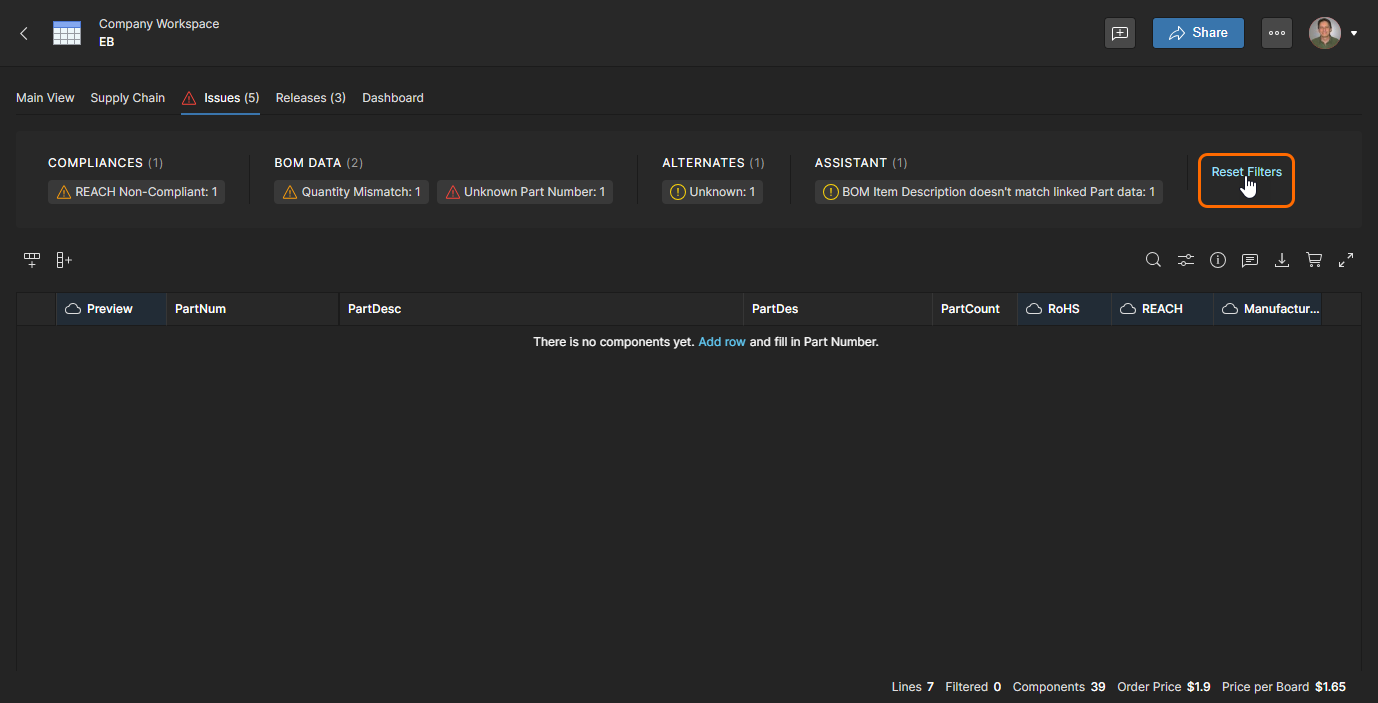
Bạn có thể lọc danh sách Issue theo một loại Error/Warning cụ thể bằng cách chọn loại vấn đề từ danh sách phía trên. Có thể bật nhiều loại cùng lúc.

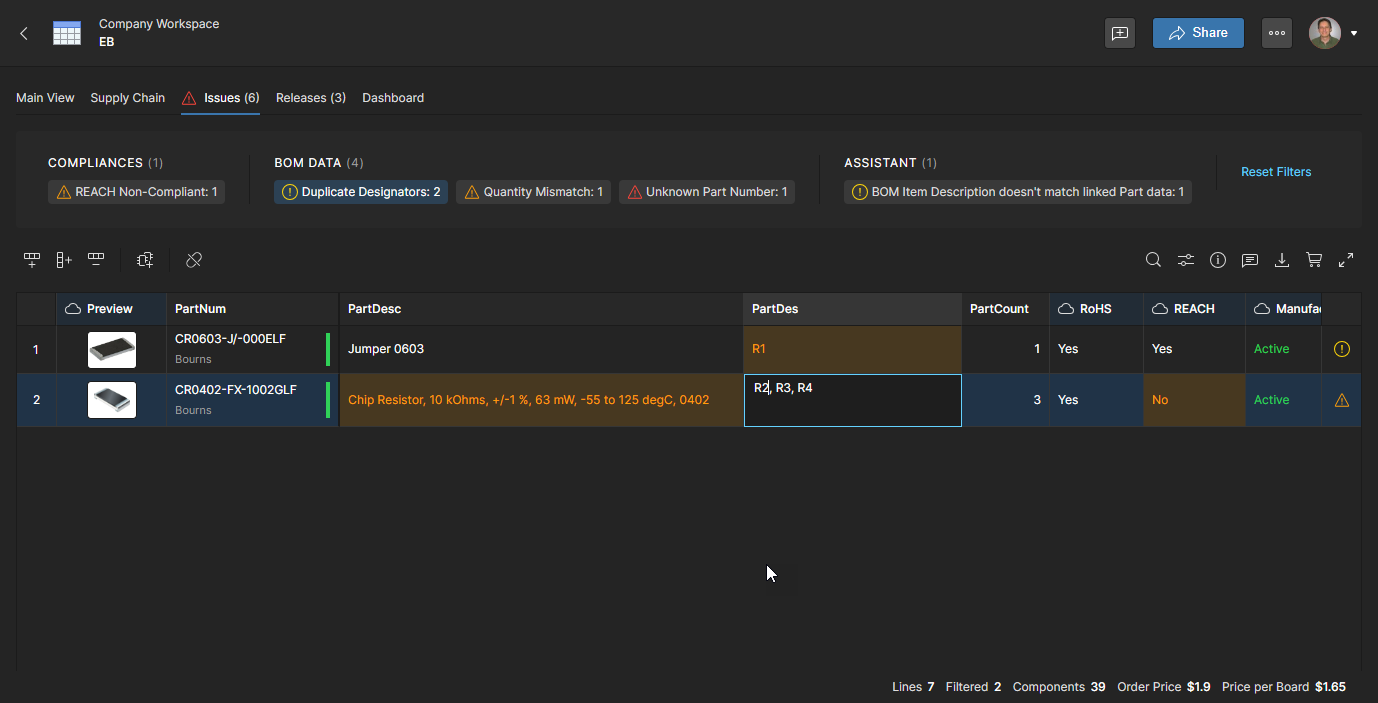
Khắc phục vấn đề còn tồn đọng. Trong ví dụ này, bằng cách chỉnh sửa designator gây ra trùng lặp. Nhấn Enter để xác nhận thay đổi.

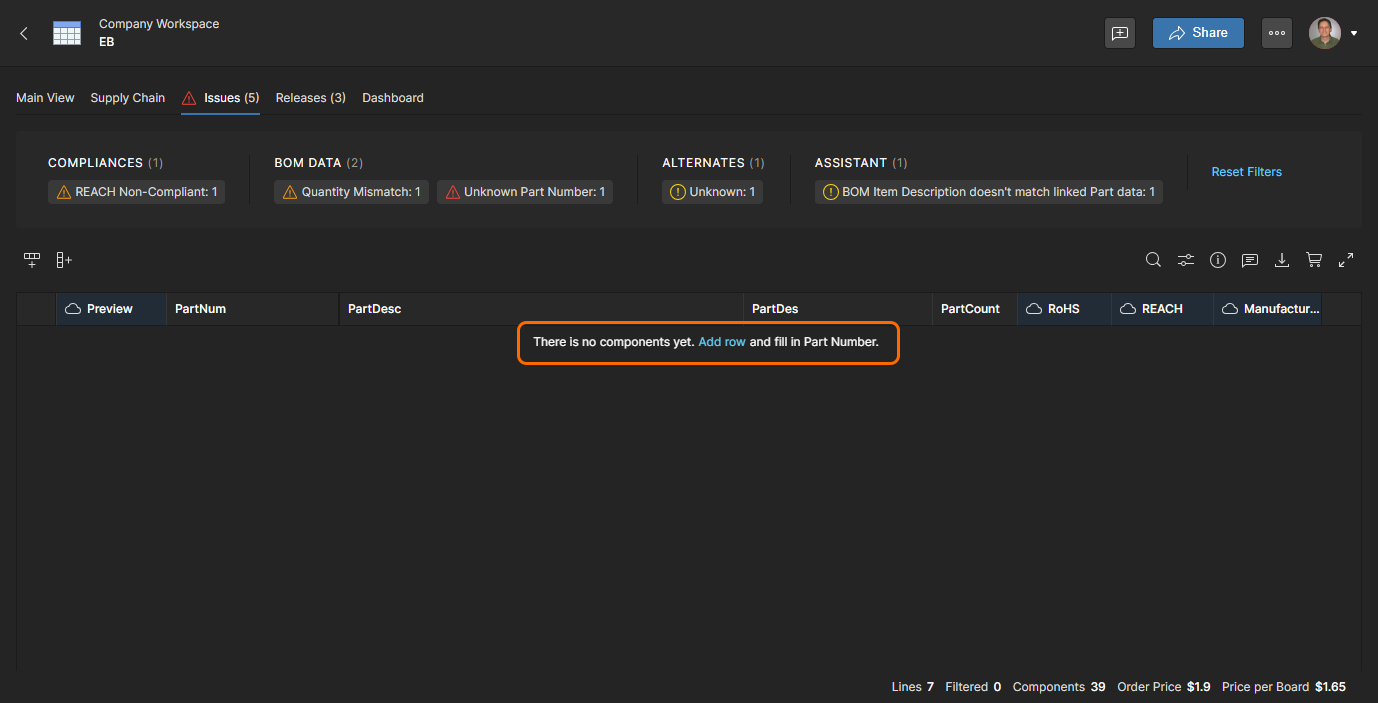
Mục lỗi sẽ tự động bị xóa khỏi danh sách Issues vì nó đã được giải quyết.

Sử dụng tùy chọn Reset Filters để quay lại danh sách còn lại của các vấn đề hiện tại trong mục BOM.


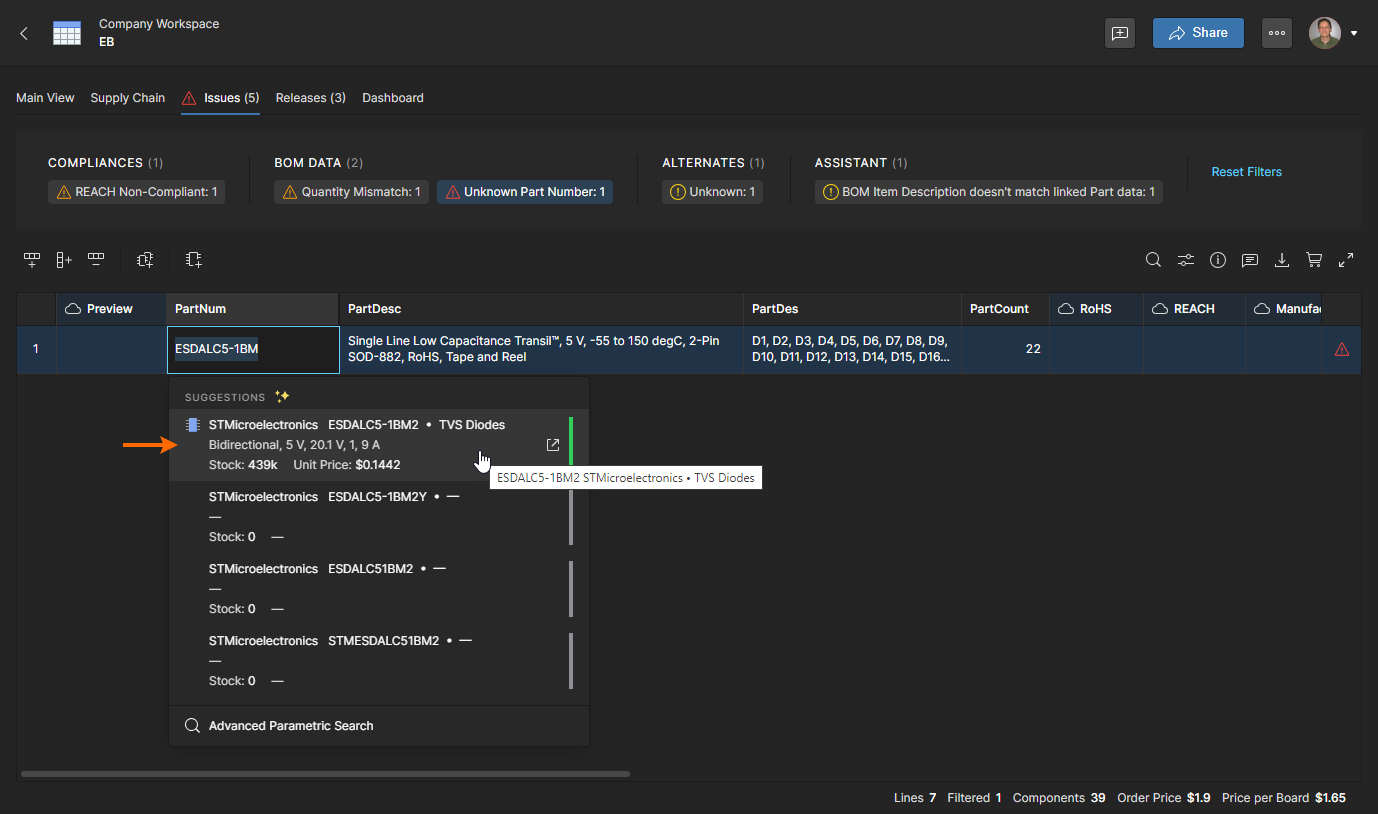
Mã linh kiện của nhà sản xuất trong một dòng BOM có thể chưa đầy đủ hoặc bản thân linh kiện đó có thể không còn được liệt kê là còn hàng, dẫn đến lỗi Unknown Part Number. Điều này được khắc phục bằng cách chỉ định một mã linh kiện khác còn khả dụng.
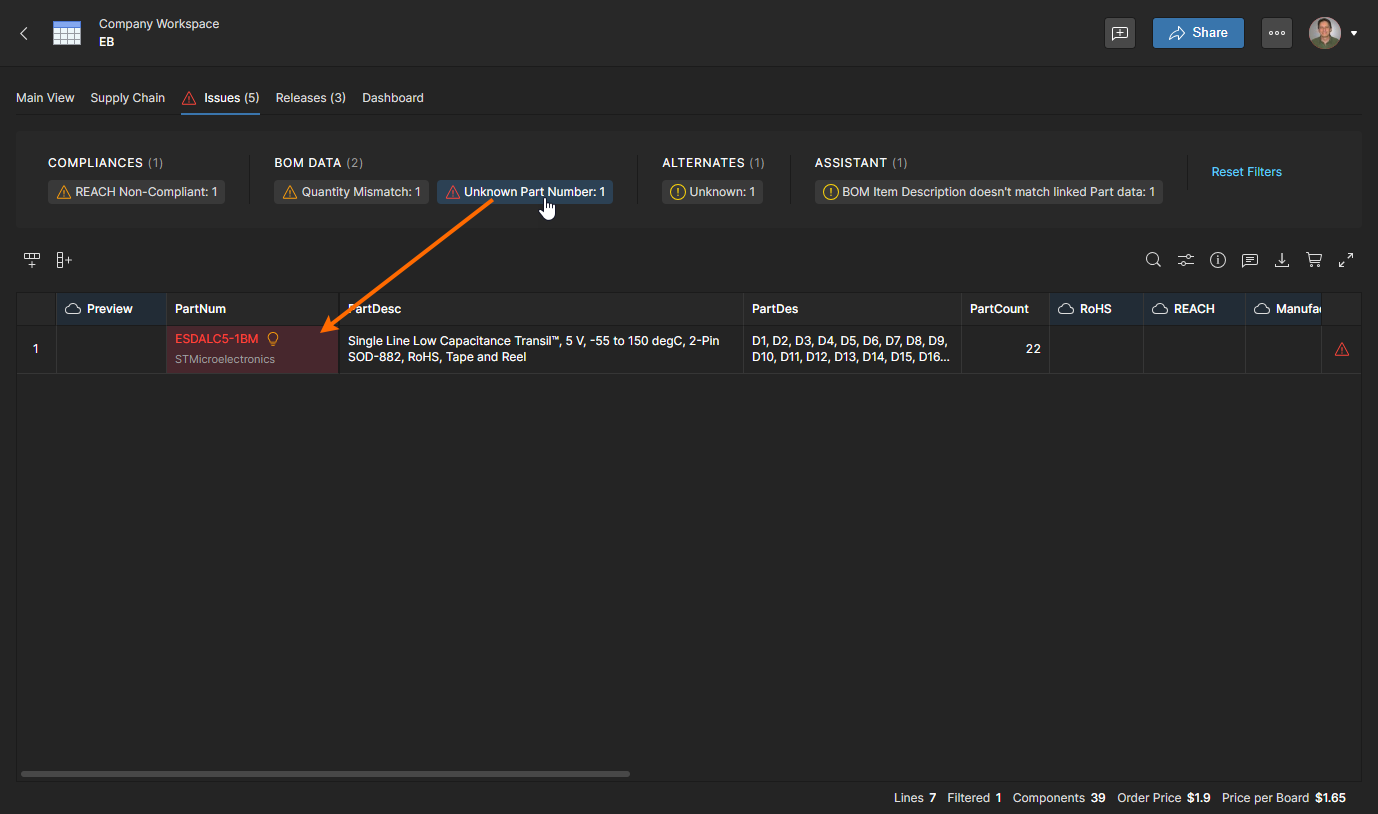
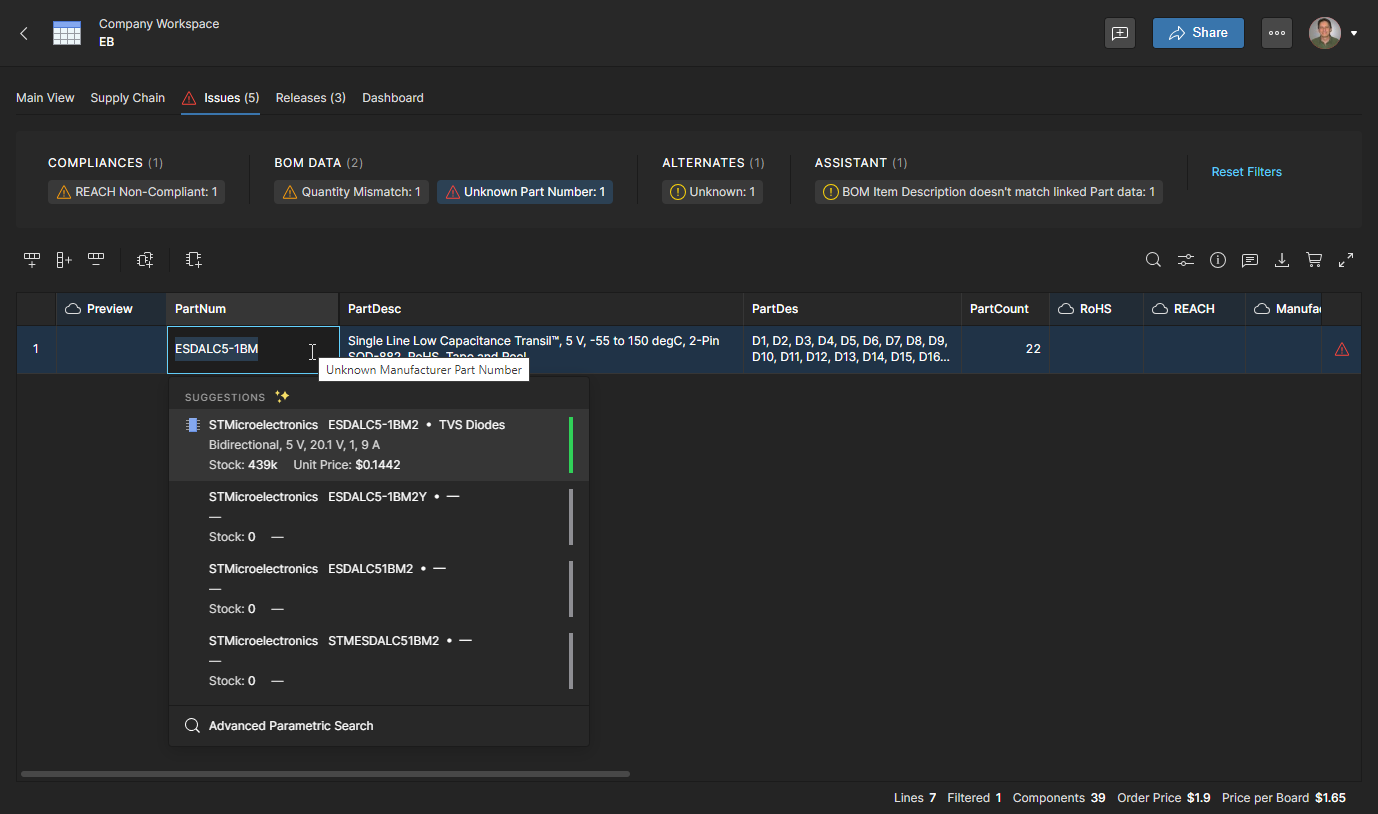
Mục lỗi Unknown Part Number trong dòng BOM item, được tô đỏ, có thể chưa đầy đủ hoặc không áp dụng được.

Nhấp đúp vào mục Part Number để truy cập các tùy chọn thay thế. Lưu ý rằng thông tin gợi ý bật lên đã xác định đây là một mã linh kiện chưa đầy đủ.

Chọn mã linh kiện thay thế bằng cách chọn mục tương ứng từ danh sách Suggestions.

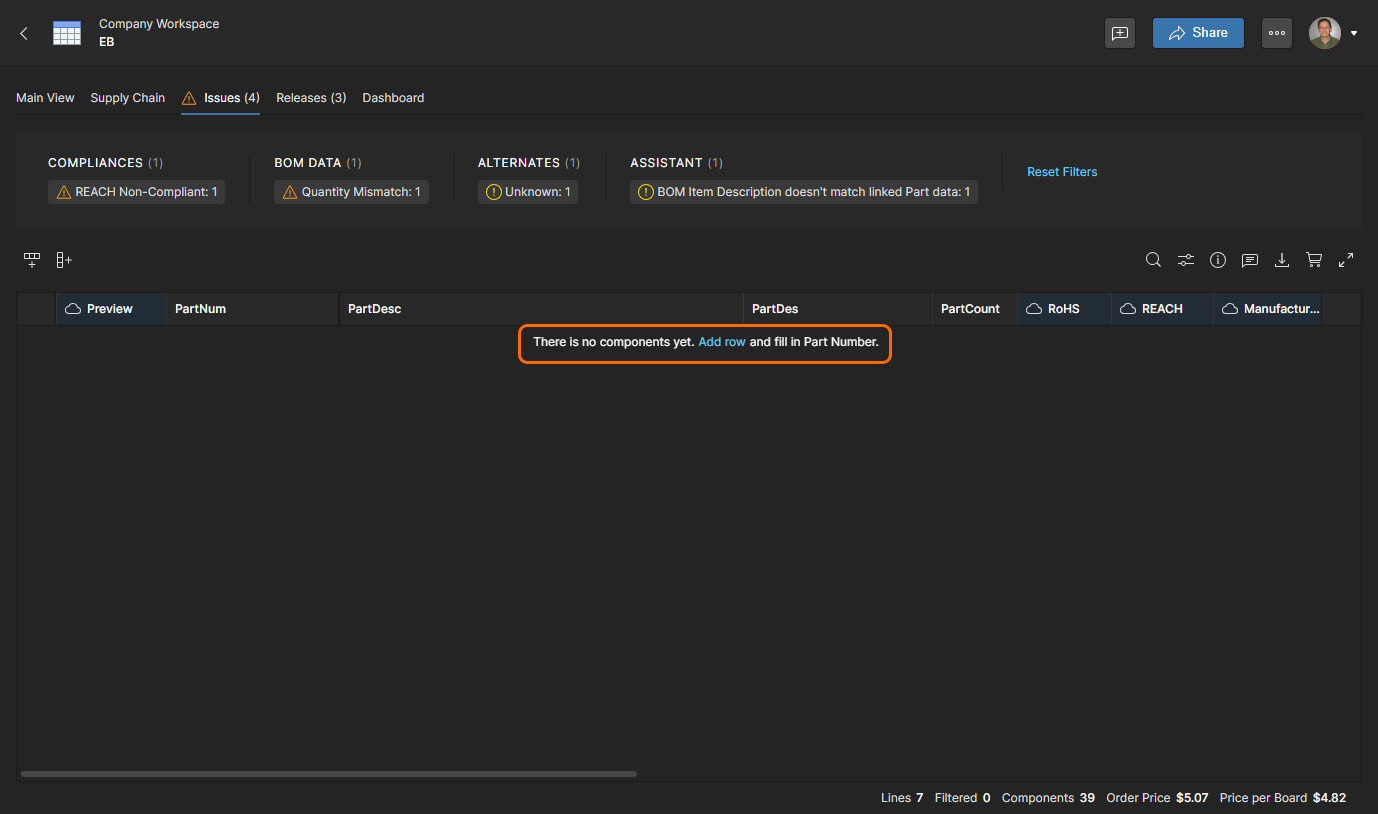
Lỗi đã được xử lý sẽ bị xóa khỏi chế độ xem Issues.


Các vấn đề BOM khác như linh kiện của nhà sản xuất không tuân thủ yêu cầu sẽ cần chọn một linh kiện thay thế đủ điều kiện phù hợp.
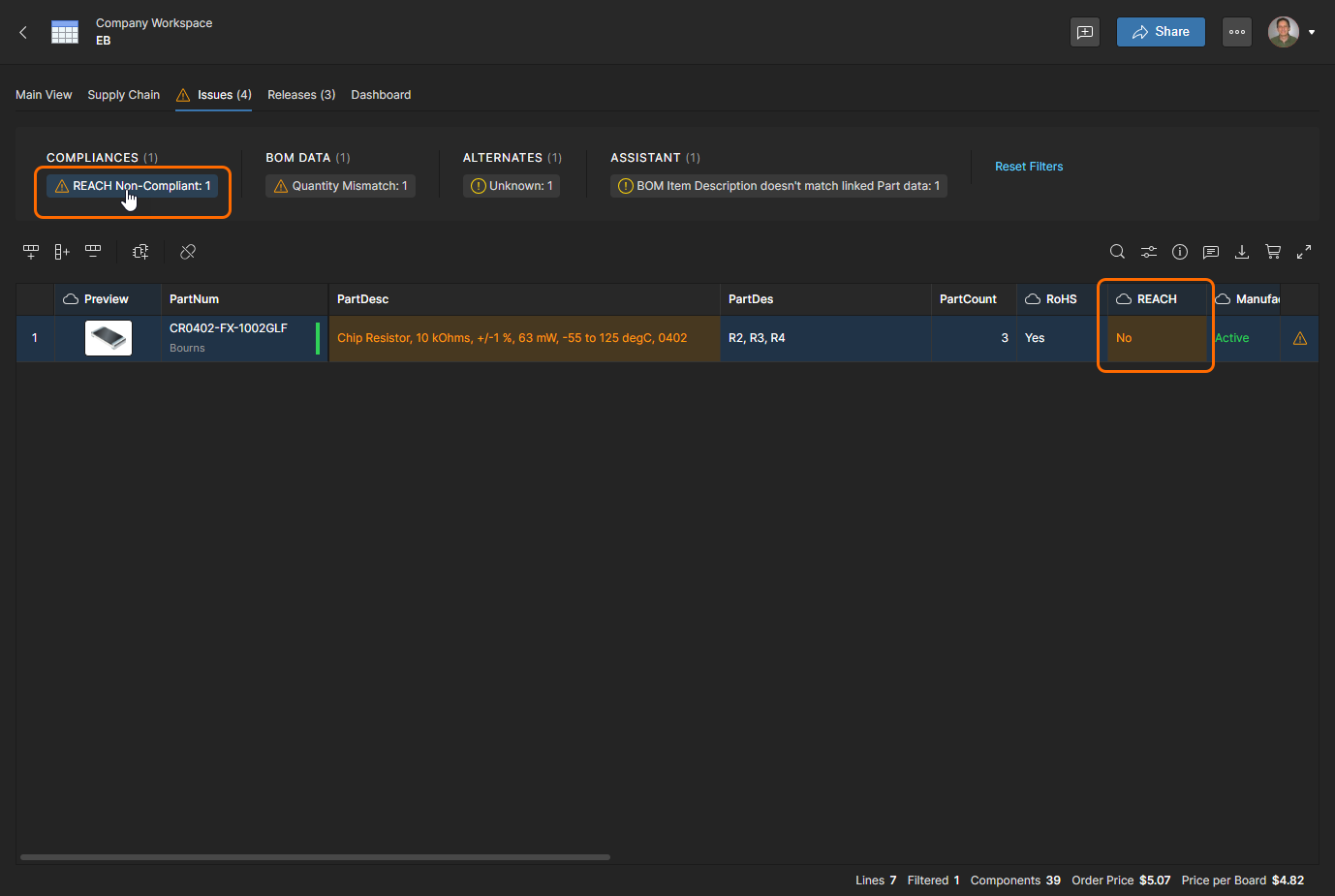
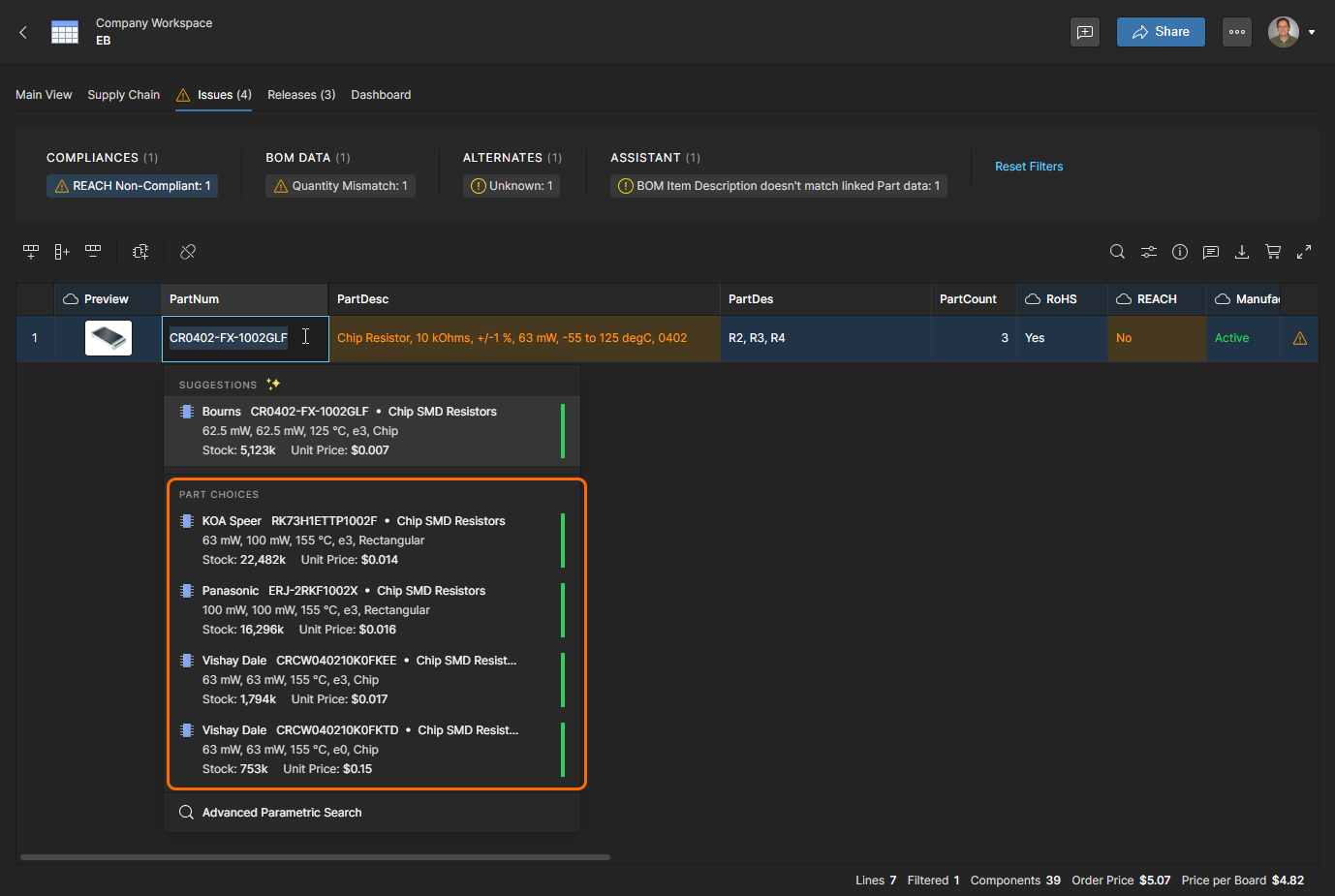
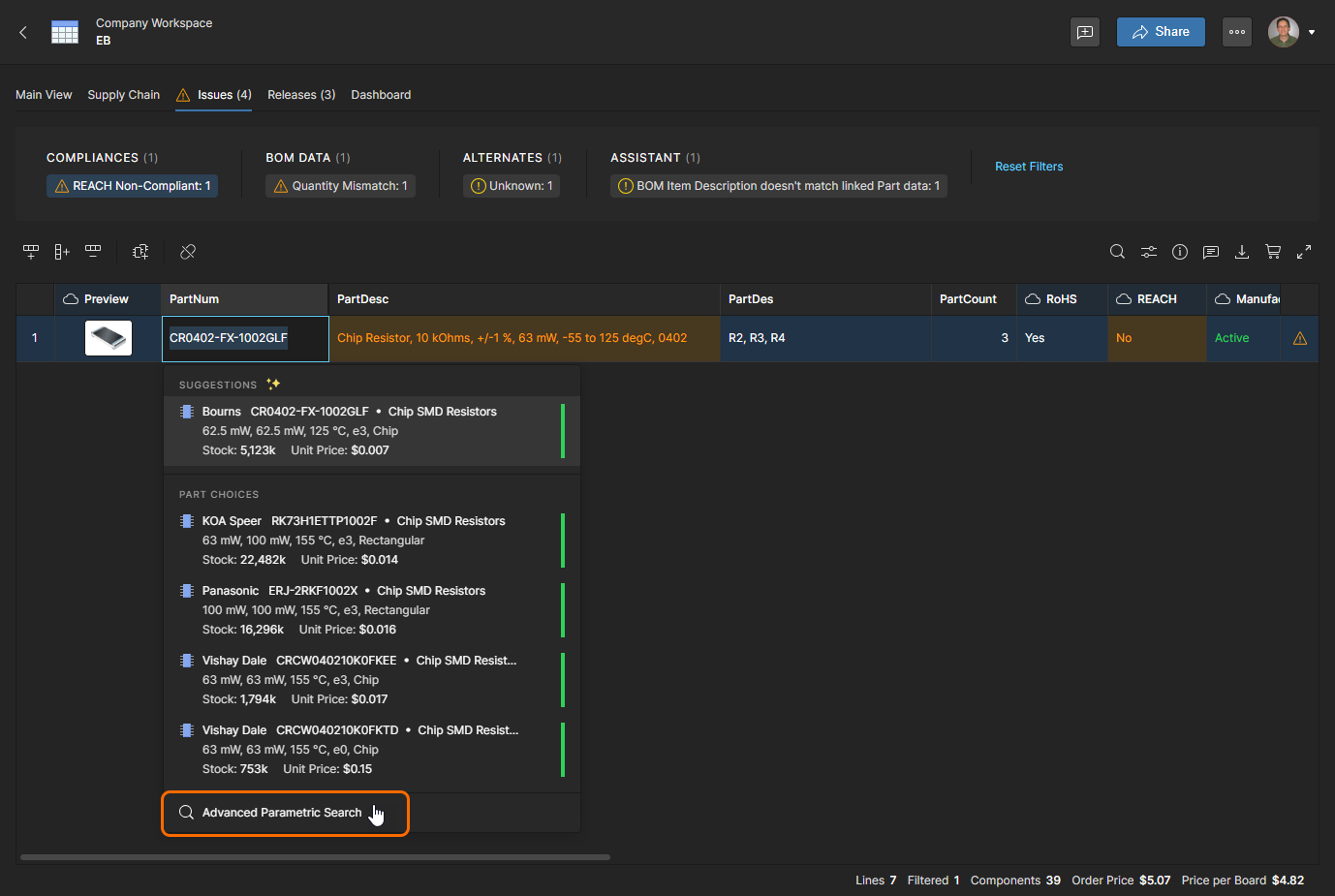
Vấn đề được phát hiện trong trường hợp này là một linh kiện không đáp ứng các yêu cầu REACH. Cần giải quyết bằng cách chọn một linh kiện khác đáp ứng các tiêu chuẩn yêu cầu.

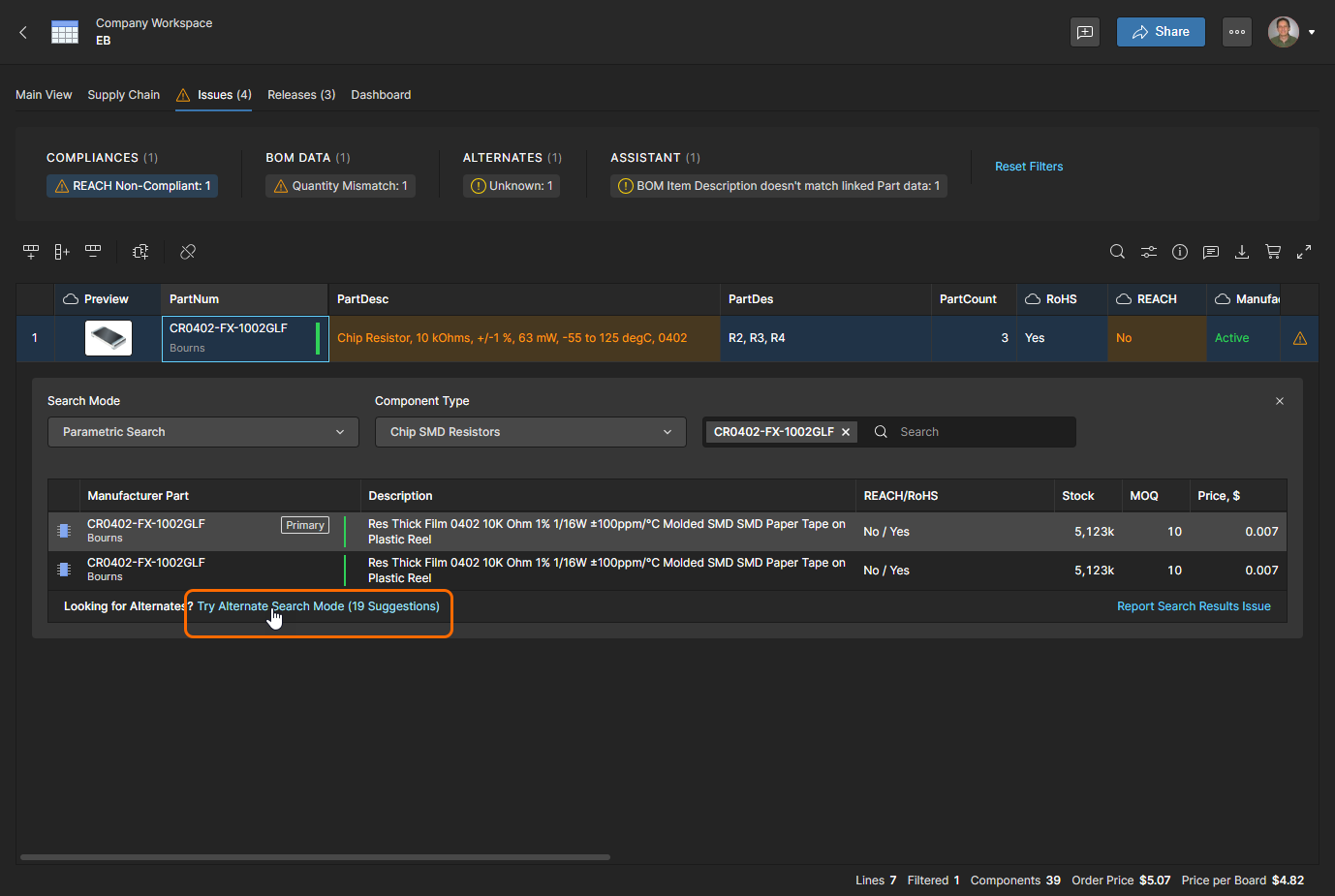
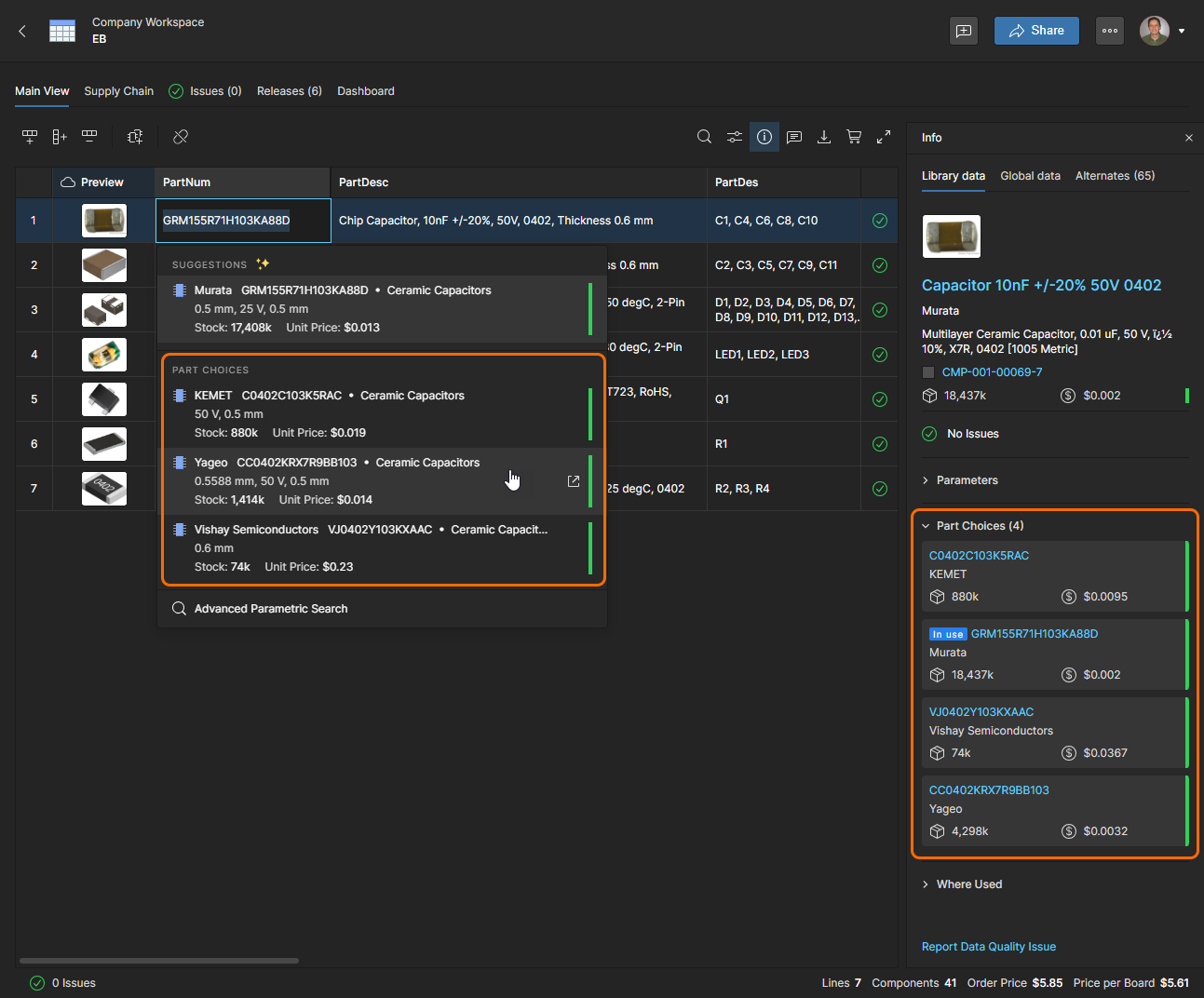
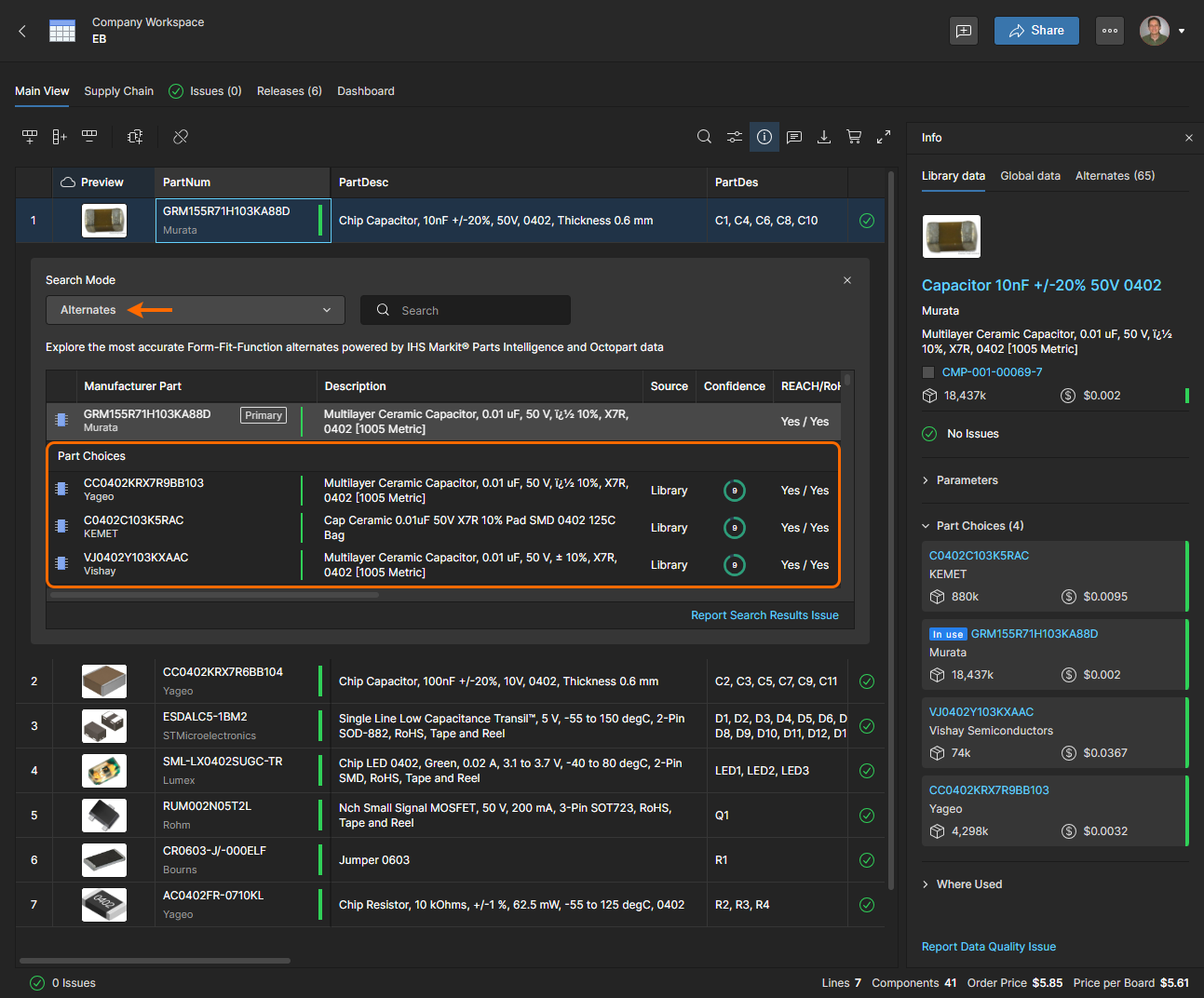
Nhấp đúp vào mục Part Number của linh kiện để mở danh sách các biến thể mã linh kiện (Suggestions) có thể chọn làm thay thế. Trong ví dụ này, linh kiện hiện tại được liên kết với một linh kiện thư viện, vì vậy các Part Choices của nó có sẵn để chọn. Xem thông tin về lựa chọn Part Choice bên dưới.

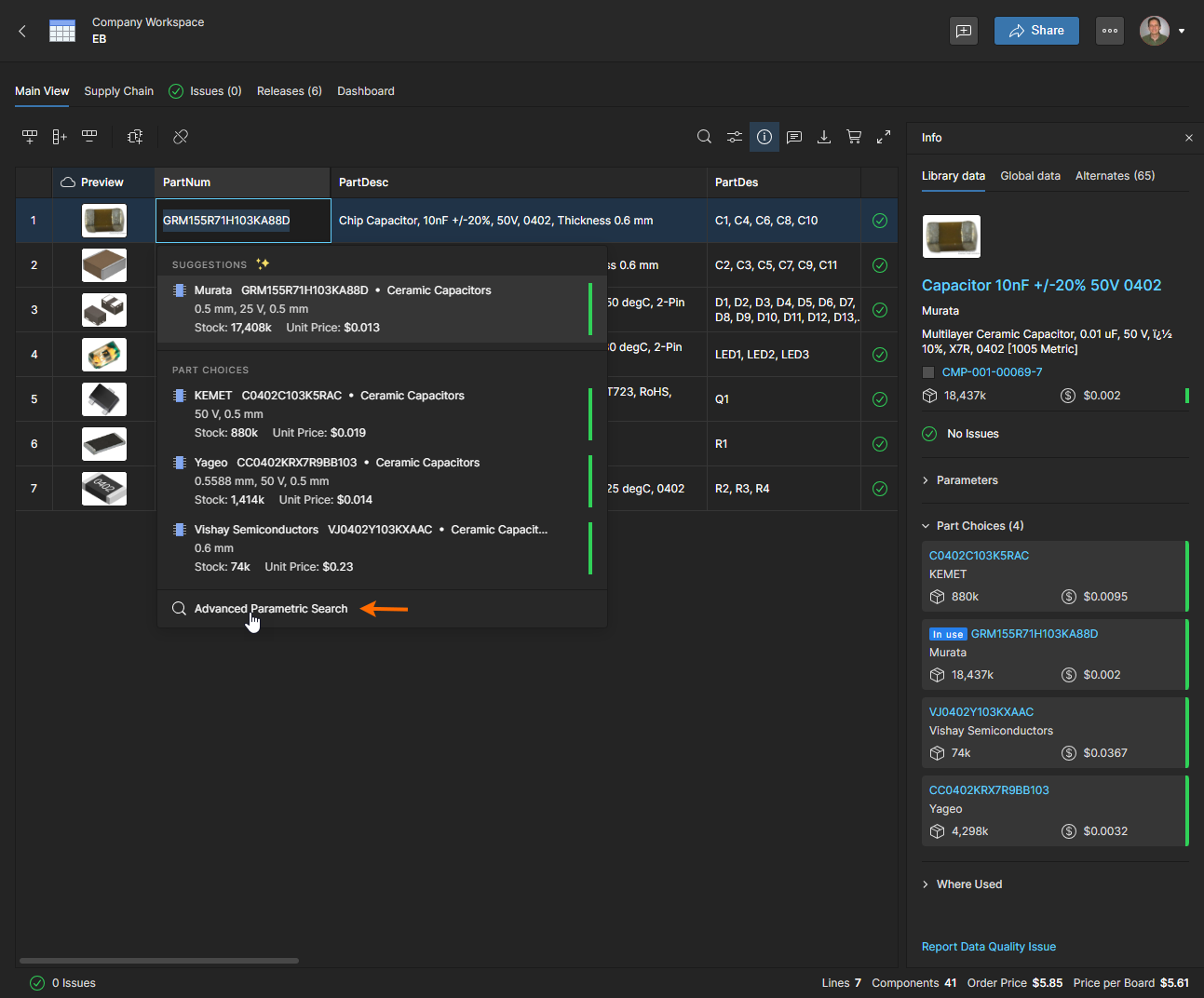
Nếu không có Part Choices, hãy mở tùy chọn Advanced Parametric Search để tìm một linh kiện thay thế của nhà sản xuất phù hợp, đồng thời cũng đáp ứng các yêu cầu tuân thủ.

Sử dụng Parametric Search để tìm một linh kiện nhà sản xuất khác dựa trên mã linh kiện hiện có hoặc dựa trên một tập tham số do bạn chỉ định (xem bên dưới). Trong ví dụ này, hệ thống cũng đã xác định được một loạt linh kiện thay thế (19) có thể sử dụng (Try Alternate Search Mode). Lưu ý rằng bạn có thể truy cập trực tiếp danh sách các linh kiện thay thế bằng cách chọn chế độ tìm kiếm Alternates.

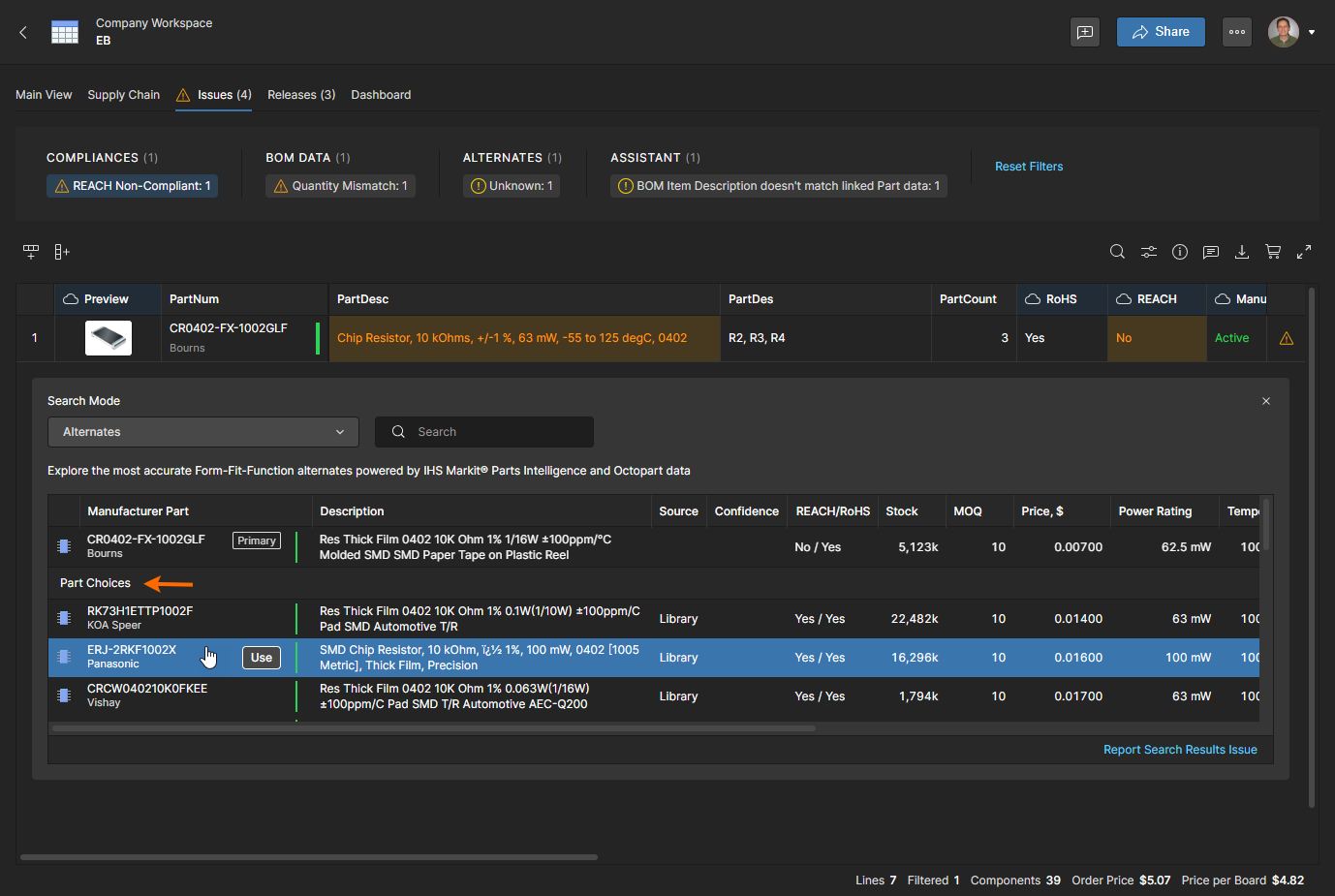
Trong danh sách Alternates, bạn một lần nữa có thể chọn một linh kiện thay thế từ Part Choices của linh kiện thư viện. Danh sách này chỉ xuất hiện khi linh kiện hiện tại là một linh kiện được quản lý (trong thư viện).

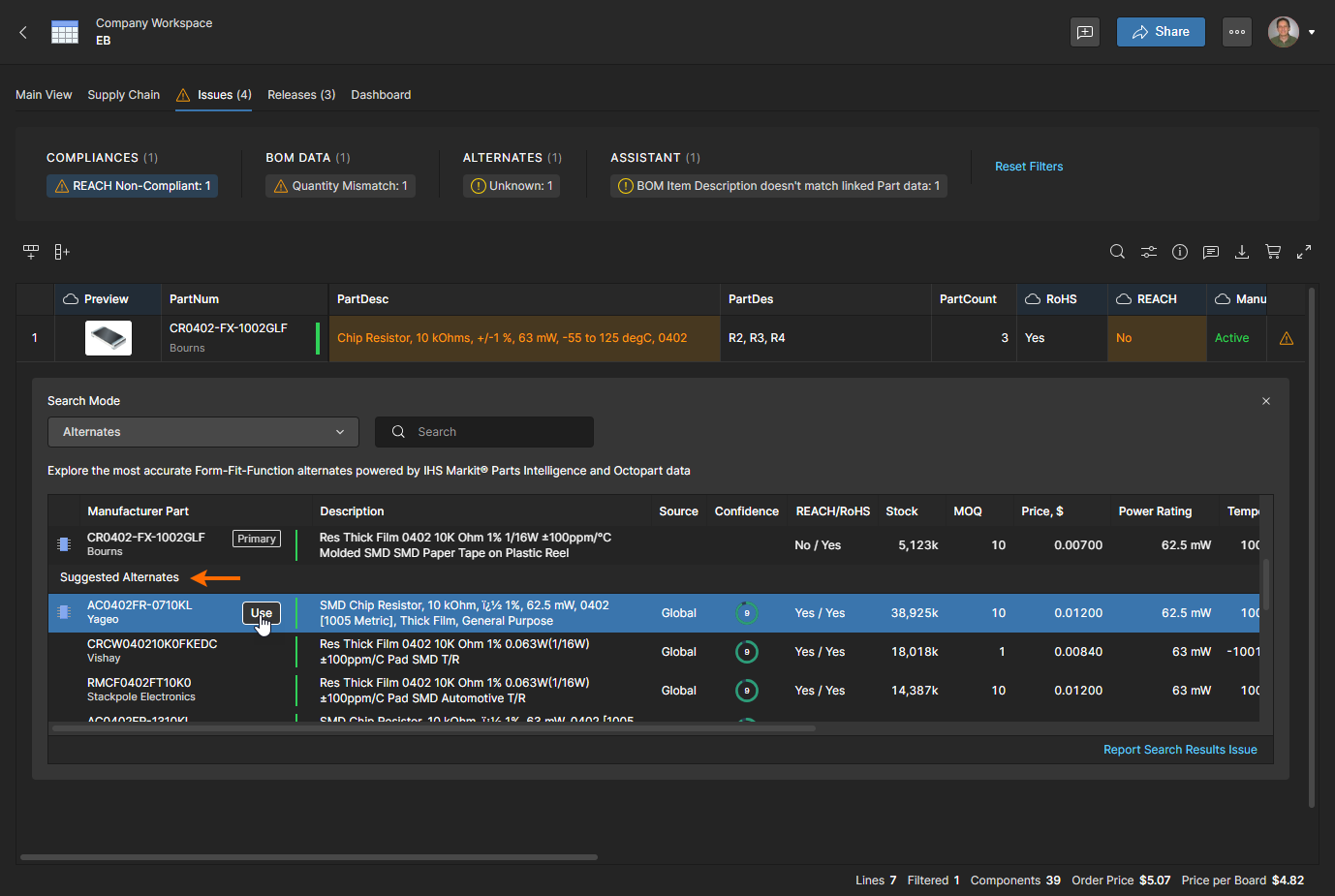
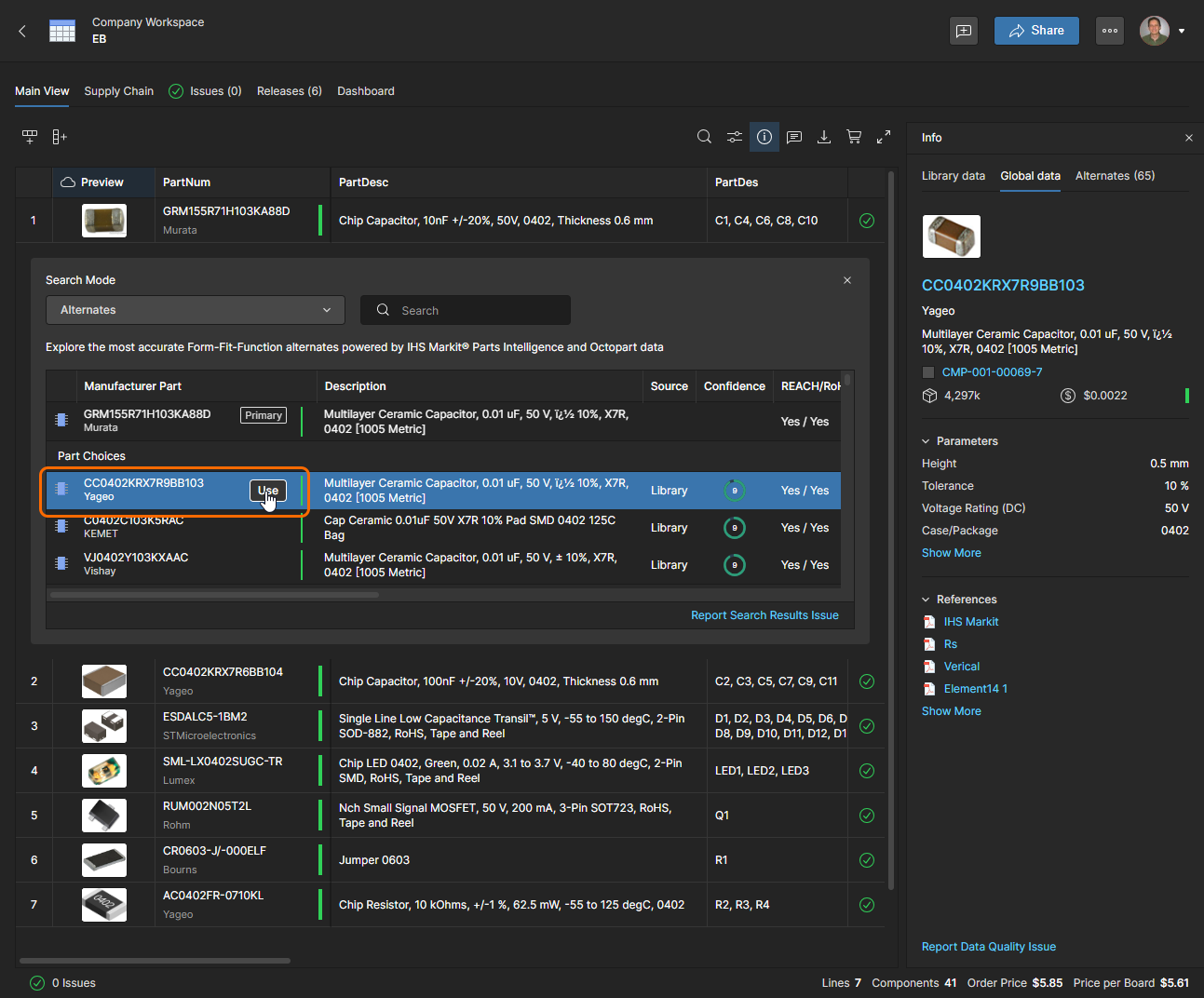
Danh sách này cũng sẽ bao gồm một loạt linh kiện nhà sản xuất tuân thủ để lựa chọn trong Suggested Alternates. Lưu ý rằng chúng bao gồm, và được sắp xếp theo, xếp hạng Confidence do các nguồn dữ liệu linh kiện của Altium cung cấp – thông tin này cũng có sẵn trong khung Information (). Nhấp nút để xác nhận linh kiện thay thế đã chọn.
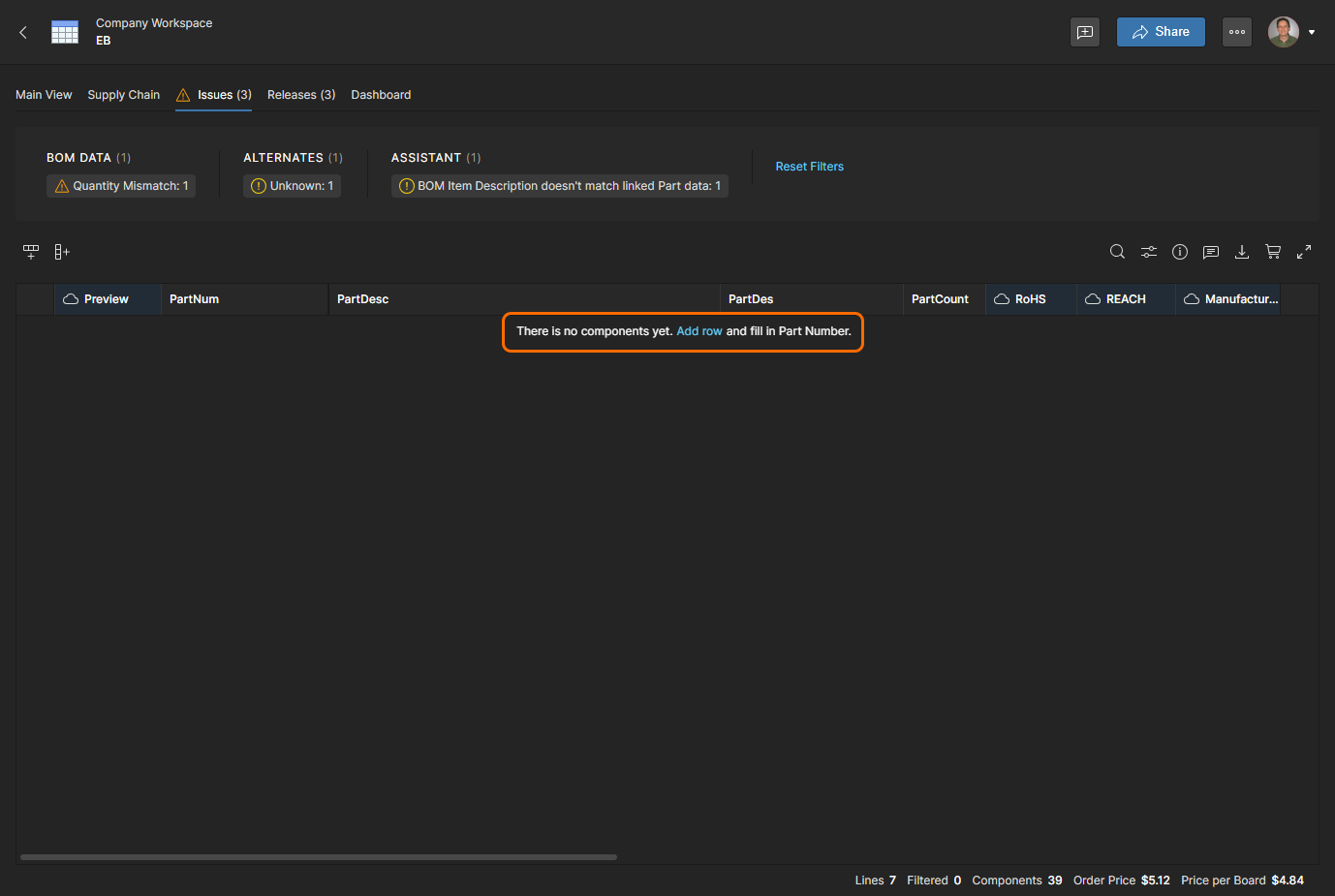
Vấn đề đã được giải quyết sẽ bị xóa khỏi chế độ xem Issues.


Báo cáo và quản lý vấn đề

BOM Portal cho phép bạn chỉ định các loại kiểm tra sức khỏe BOM nào sẽ được phát hiện và cách chúng được báo cáo, cũng như liệu một vấn đề cụ thể có bị ghi đè trong một BOM riêng lẻ hay không:

  • BOM health checks – Sử dụng tùy chọn BOM Checks trong cửa sổ BOM Settings để chỉ định xem các vấn đề được báo cáo dưới dạng Fatal Error, Error, Warning, hay bị bỏ qua (No Report). Các thiết lập toàn cục áp dụng cho tất cả tài liệu BOM mới có sẵn trong phần thiết lập ứng dụng BOM Portal, được truy cập qua trang Admin – Settings của Workspace.

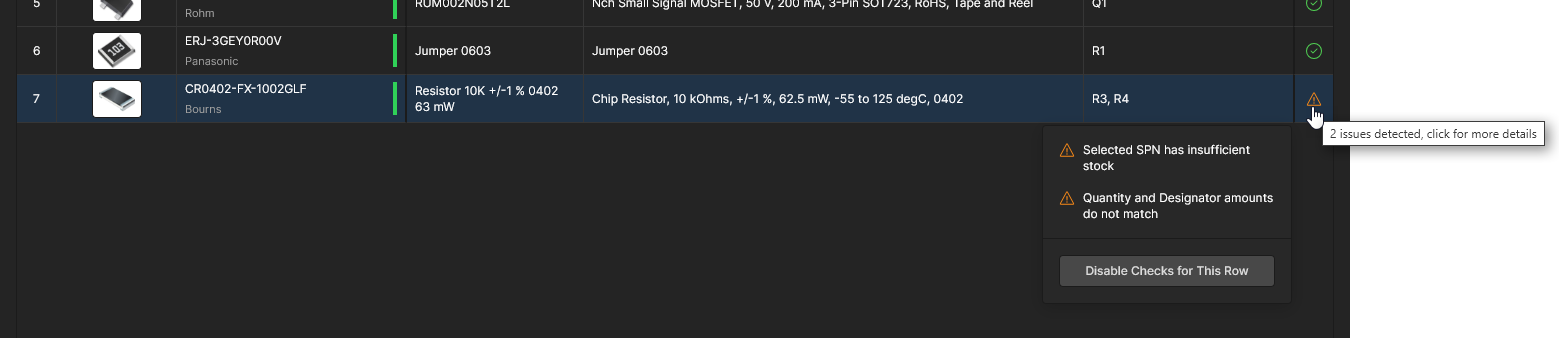
  • Individual BOM lines – Nhấp chuột phải vào một dòng BOM item (hoặc nhấp vào biểu tượng trạng thái vấn đề của nó ) và chọn tùy chọn Disable Checks for This Row để tắt kiểm tra sức khỏe BOM cho riêng dòng mục đó. Biểu tượng sức khỏe sẽ trở về No Report và mọi vấn đề sẽ bị bỏ qua. Chỉ áp dụng cho BOM hiện tại.
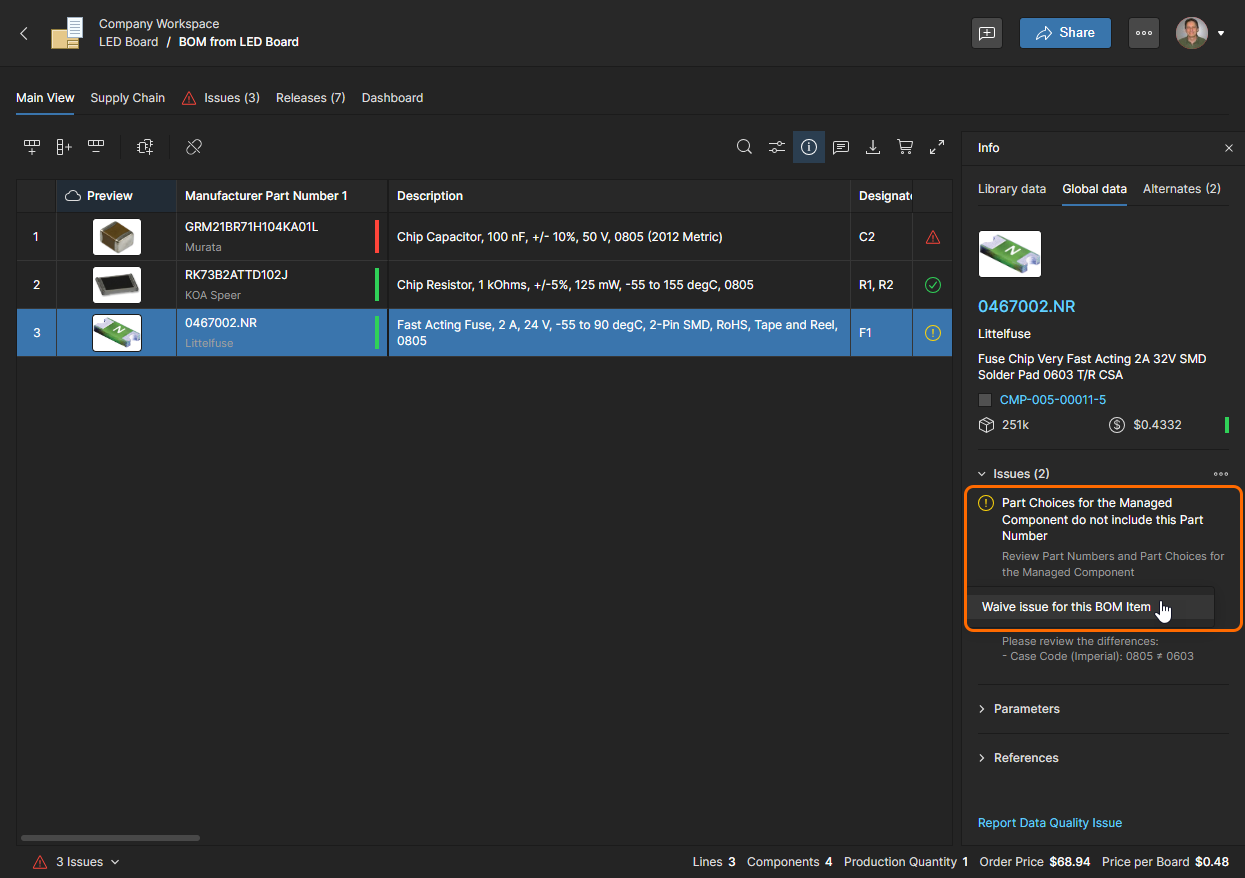
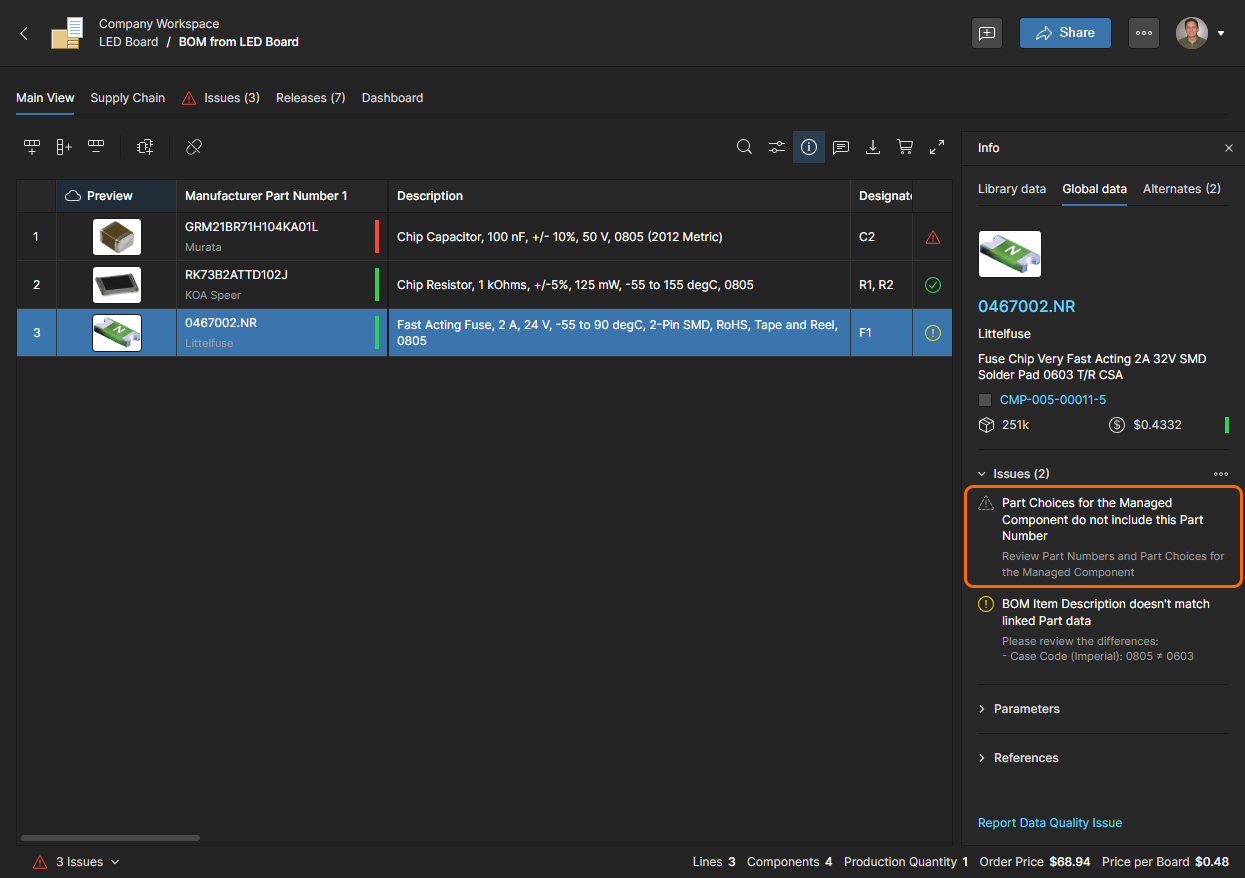
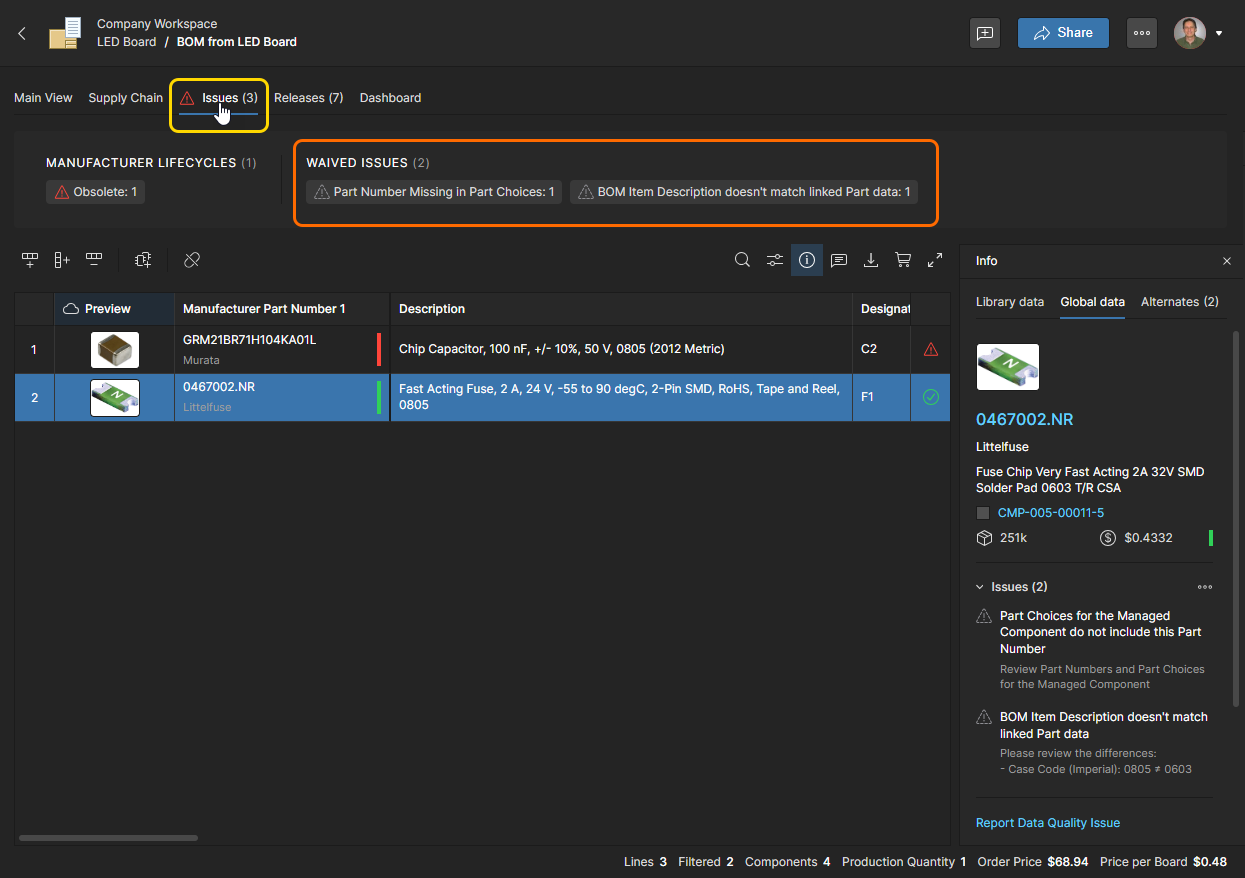
  • Individual Issues – Chọn một Issue của dòng BOM trong khung Info rồi chọn Waive issue for this BOM item để bỏ qua (waive) vấn đề đó cho tất cả các mục. Các vấn đề được waive sẽ mang biểu tượng và được tổng hợp trong tab Issues của BOM dưới tiêu đề ‘WAIVED ISSUES’.
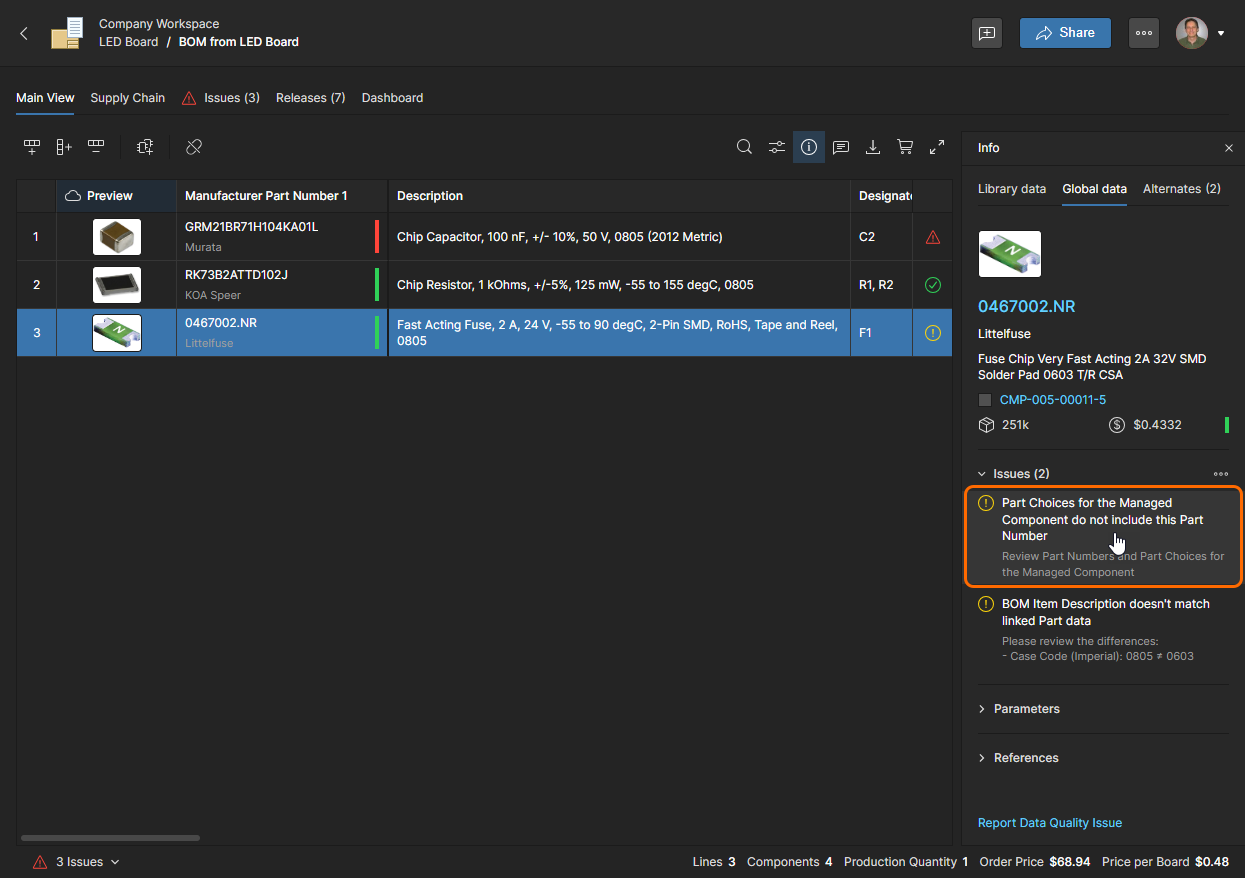
    Để Waive (bỏ qua) một Issue cụ thể cho một dòng BOM item, hãy nhấp vào mục của nó…

    …rồi chọn tùy chọn bật lên Waive Issue for this BOM item.

    Vấn đề đã được waive sẽ không còn được xem là lỗi/cảnh báo đối với linh kiện BOM đó nữa, như được biểu thị bằng biểu tượng tương ứng.
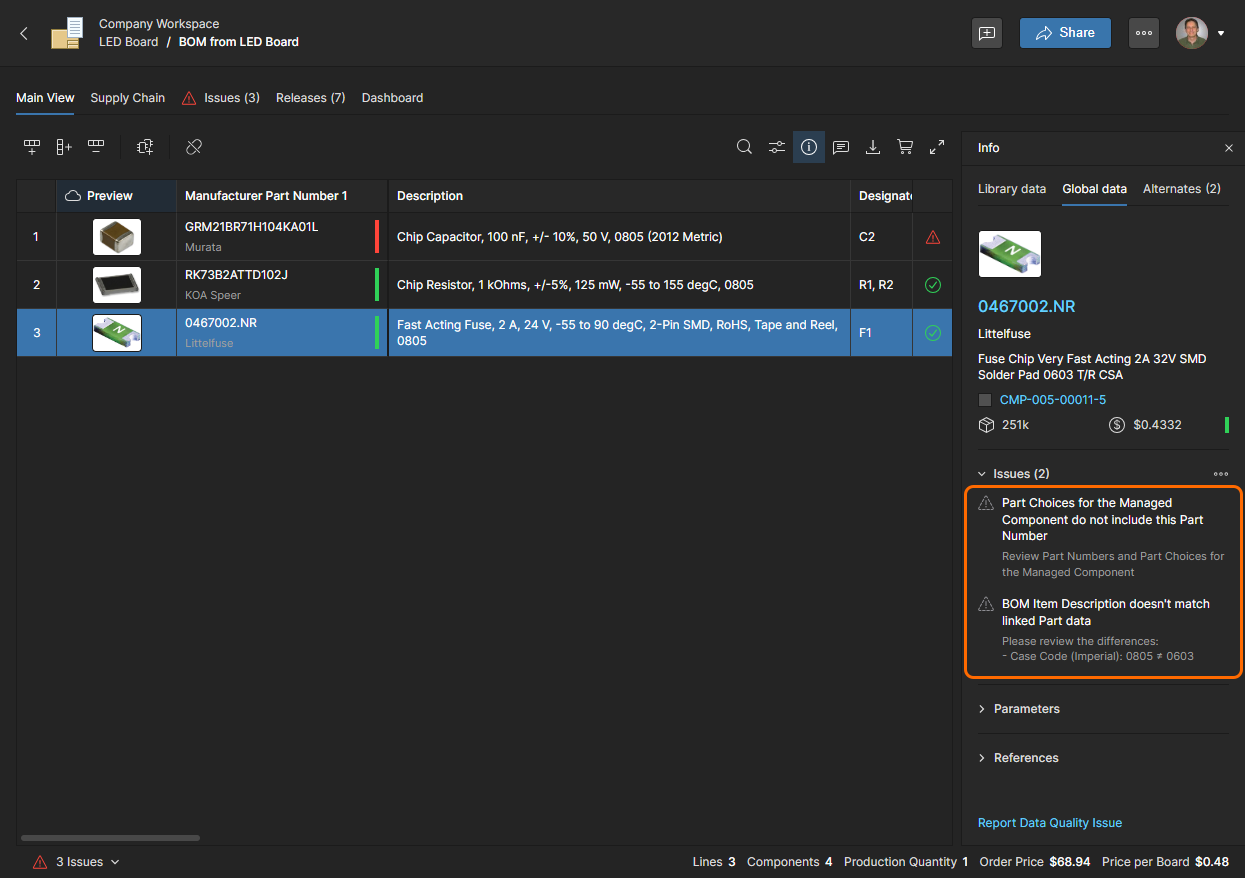
    Có thể waive bất kỳ số lượng vấn đề riêng lẻ nào. Để hoàn tác một vấn đề đã waive, hãy nhấp lại vào nó và chọn Unwaive issue for this BOM item.

    Mặc dù đã bị loại bỏ, các vấn đề được waive vẫn được ghi nhận trong chế độ xem tab Issues (và tab Dashboard) dưới tiêu đề Waived.


Tìm kiếm tham số

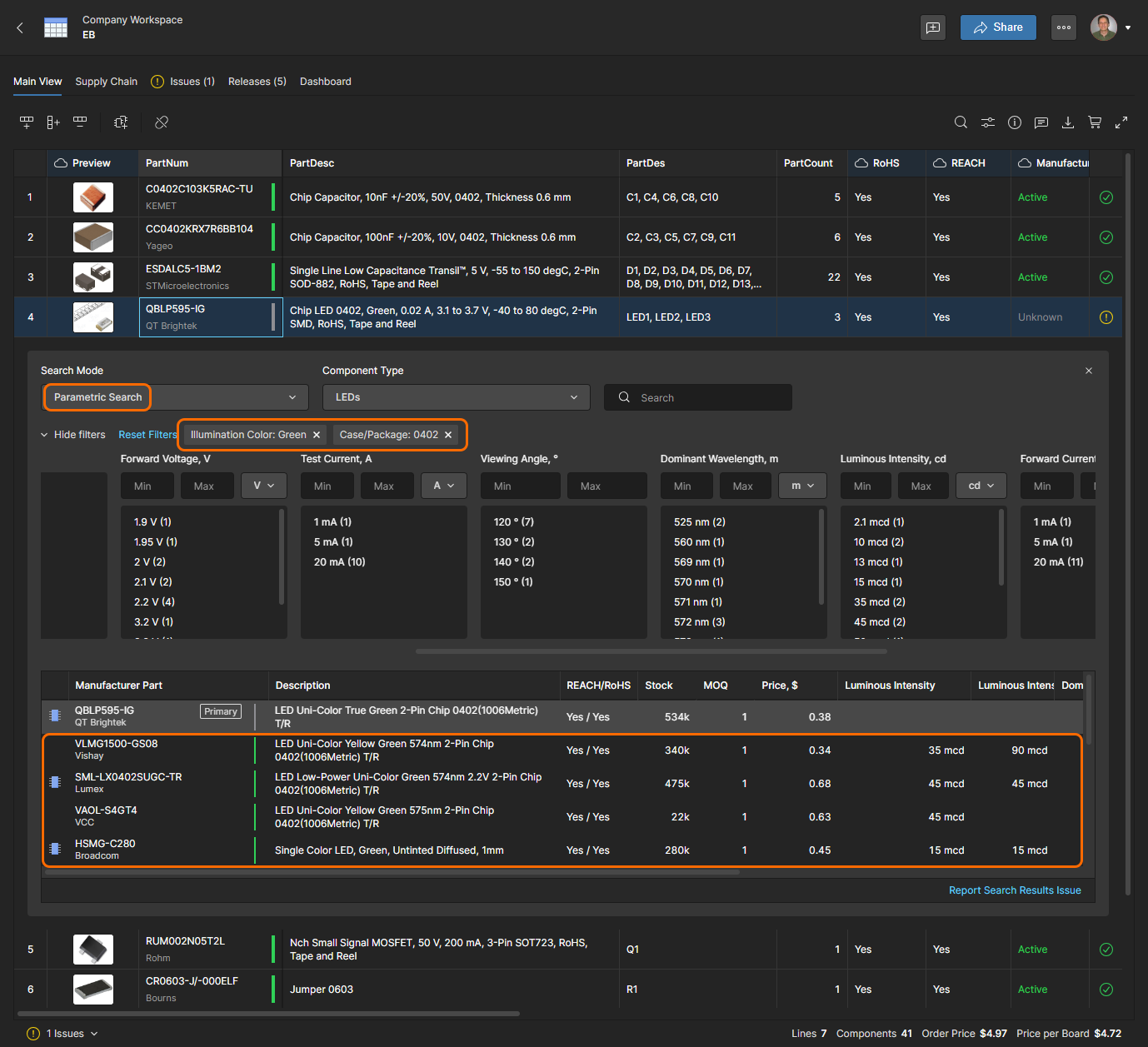
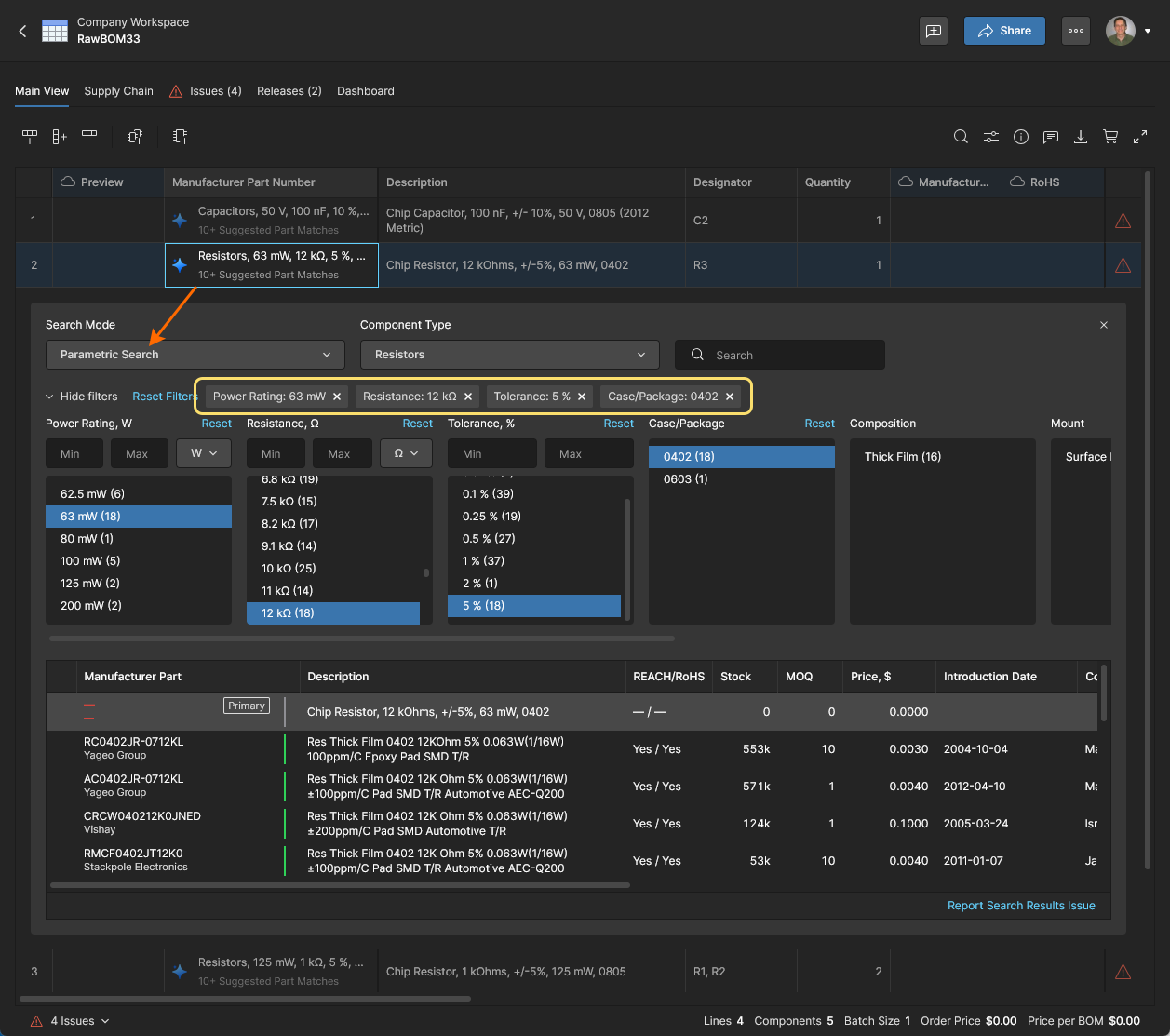
Khi chọn một linh kiện nhà sản xuất khác cho một dòng BOM item, hãy sử dụng tính năng Tìm kiếm tham số nâng cao của hệ thống để tìm một linh kiện với các tham số cụ thể, hoặc khi không có đề xuất linh kiện tự động hay phương án thay thế nào của hệ thống là phù hợp. Tính năng này có sẵn trong Advanced Search khi chế độ Parametric Search được chọn.
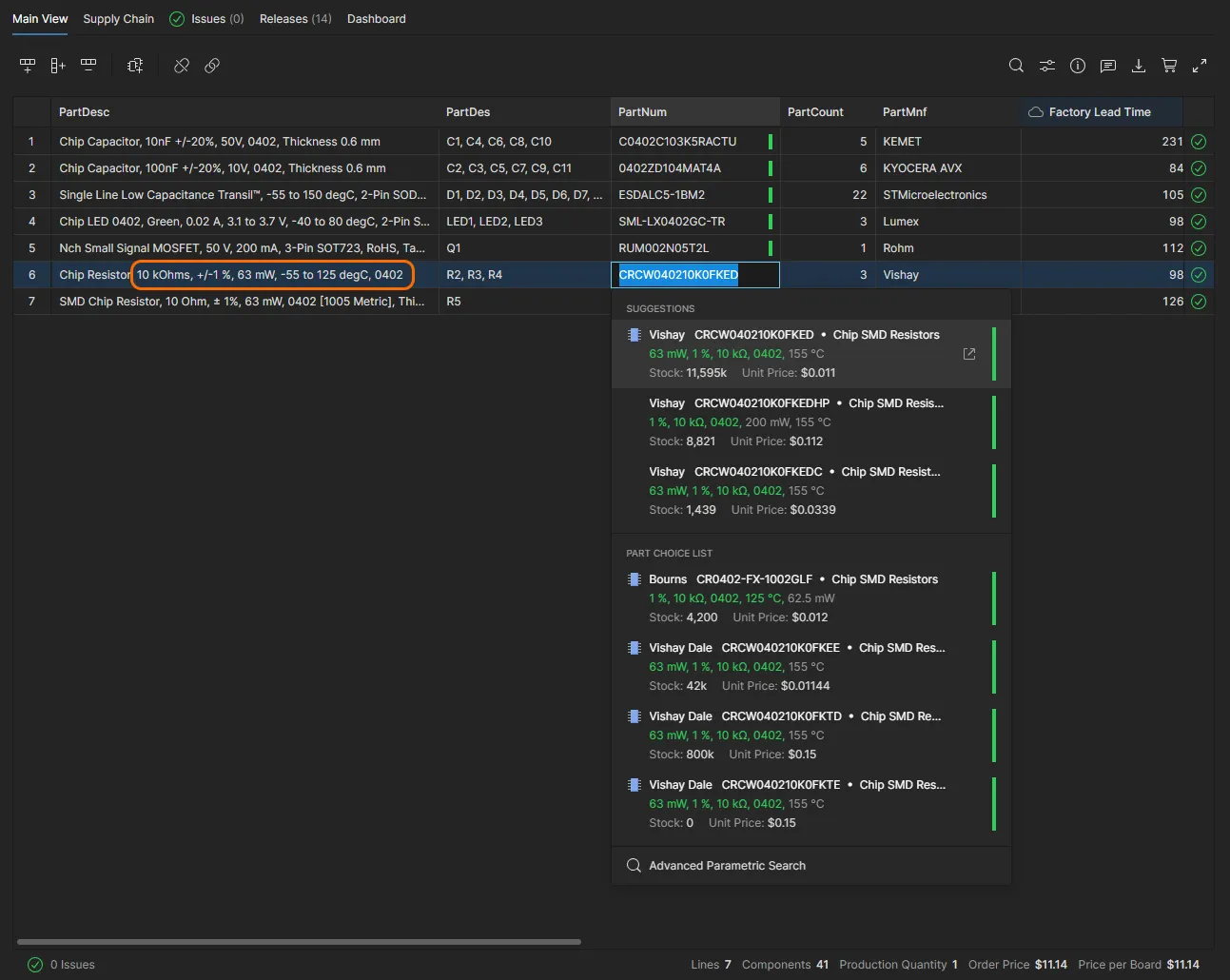
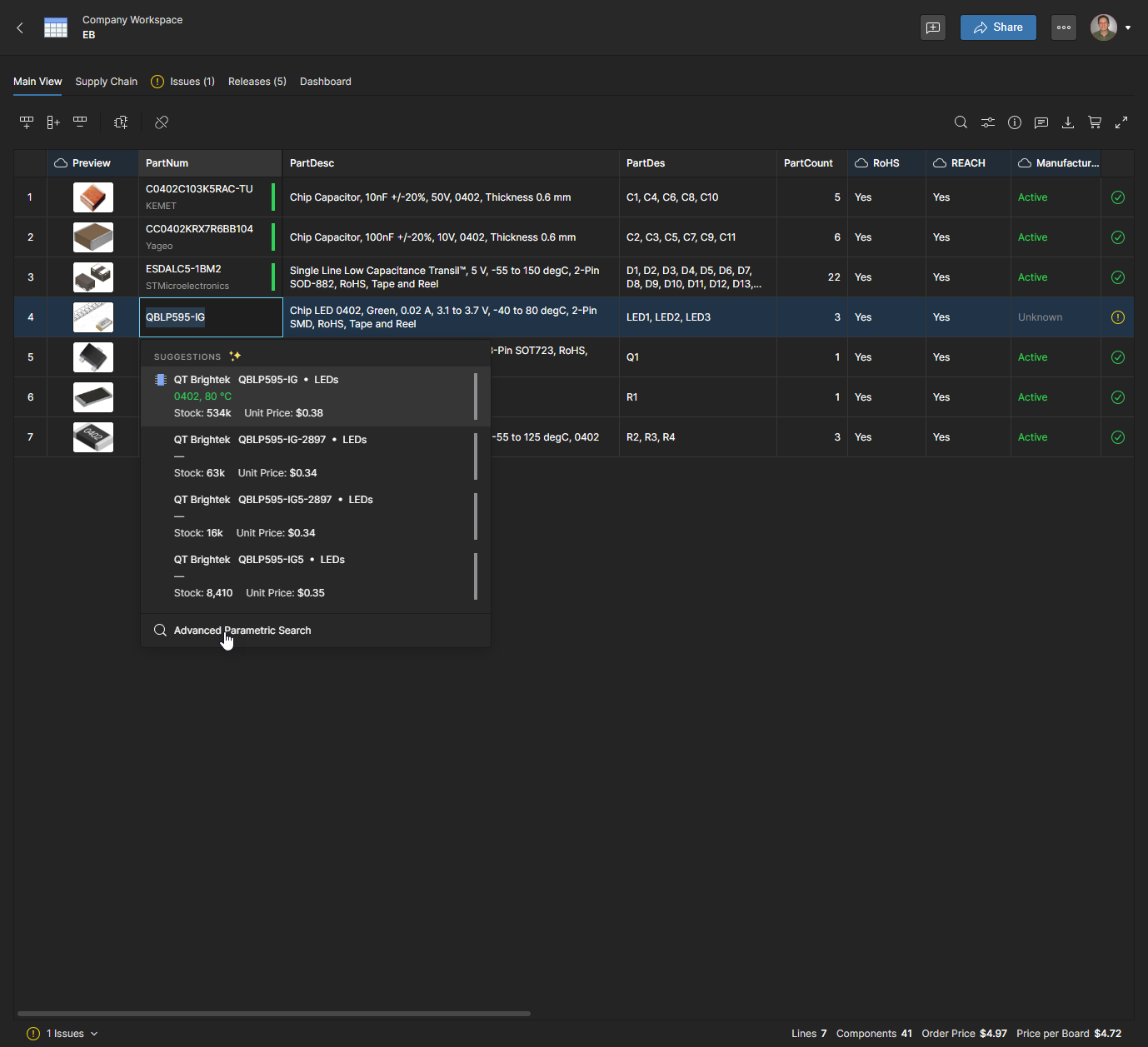
Lưu ý rằng nhấp đúp vào Manufacturer Part Number của một mục cũng cho phép truy cập các Suggestions của linh kiện thay thế, và khi có sẵn, các tùy chọn Part Choice. Các đề xuất được lấy từ Altium Parts Provider và dựa trên dữ liệu tham số được trích xuất từ mục dòng BOM – những tham số được Suggestions và Part Choices khớp sẽ được tô xanh. Xem hình ảnh ví dụ

Nhấp đúp vào Part Number của một linh kiện để truy cập tính năng Advanced Search. Trong trường hợp này, linh kiện đang được cập nhật do Manufacturer Lifecycle không xác định.


Đảm bảo rằng chế độ Parametric Search và các tùy chọn Component Type chính xác đã được chọn, đồng thời mọi mục trong trường tìm kiếm được nạp sẵn đã được xóa. Chọn các tham số linh kiện mong muốn từ các danh sách loại tham số (Số chân, footprint đóng gói, v.v.) – mỗi danh sách có thể chấp nhận nhiều lựa chọn. Khung bên dưới sẽ được điền bằng danh sách các linh kiện đã được xác nhận đáp ứng tiêu chí tìm kiếm.

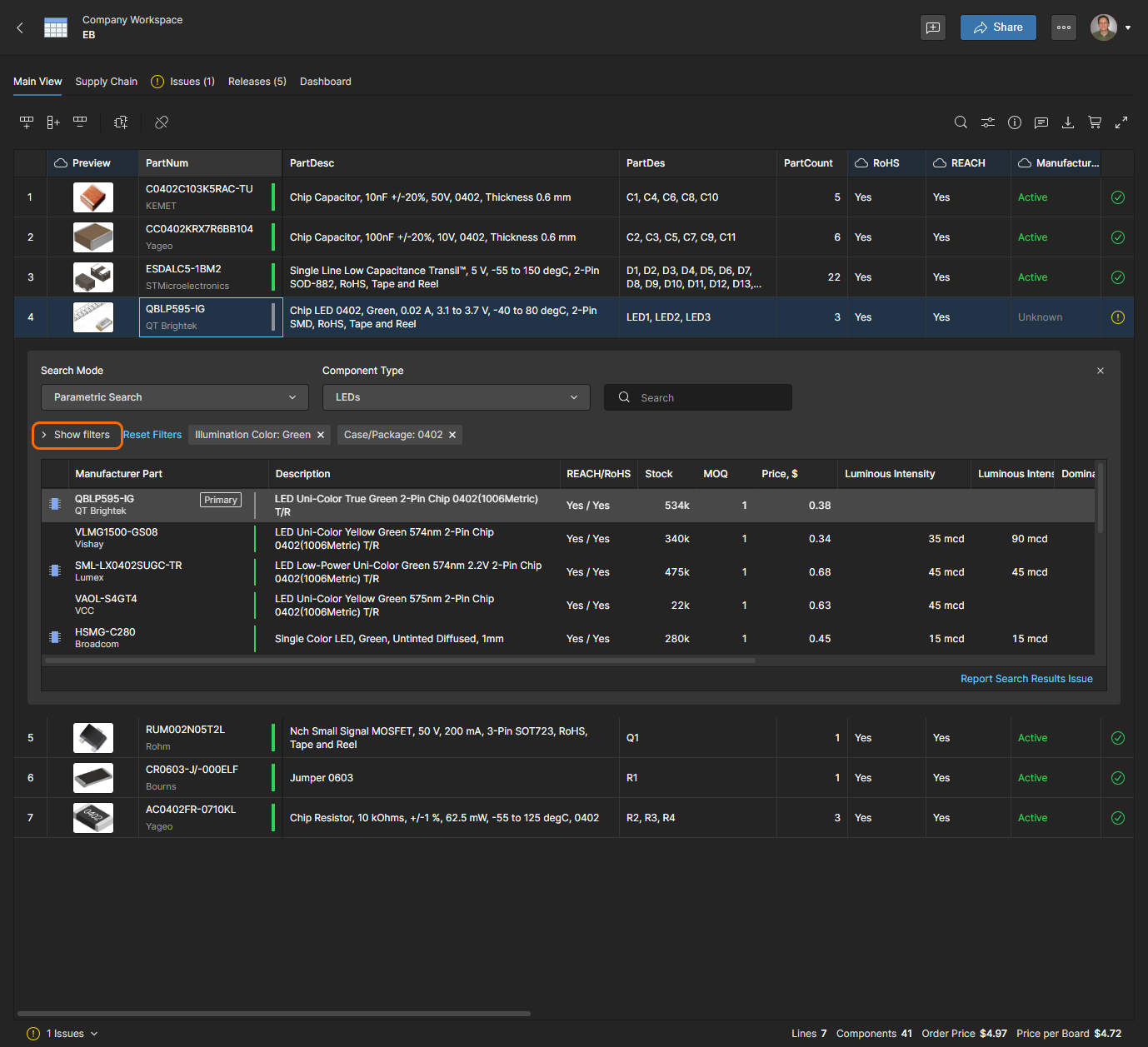
Bạn có thể đơn giản hóa và giảm kích thước bảng tìm kiếm bằng cách ẩn phần bộ lọc. Cũng lưu ý rằng khung Info (nhấp vào biểu tượng để bật) sẽ cung cấp thêm thông tin về mục linh kiện được chọn trong danh sách kết quả tìm kiếm.
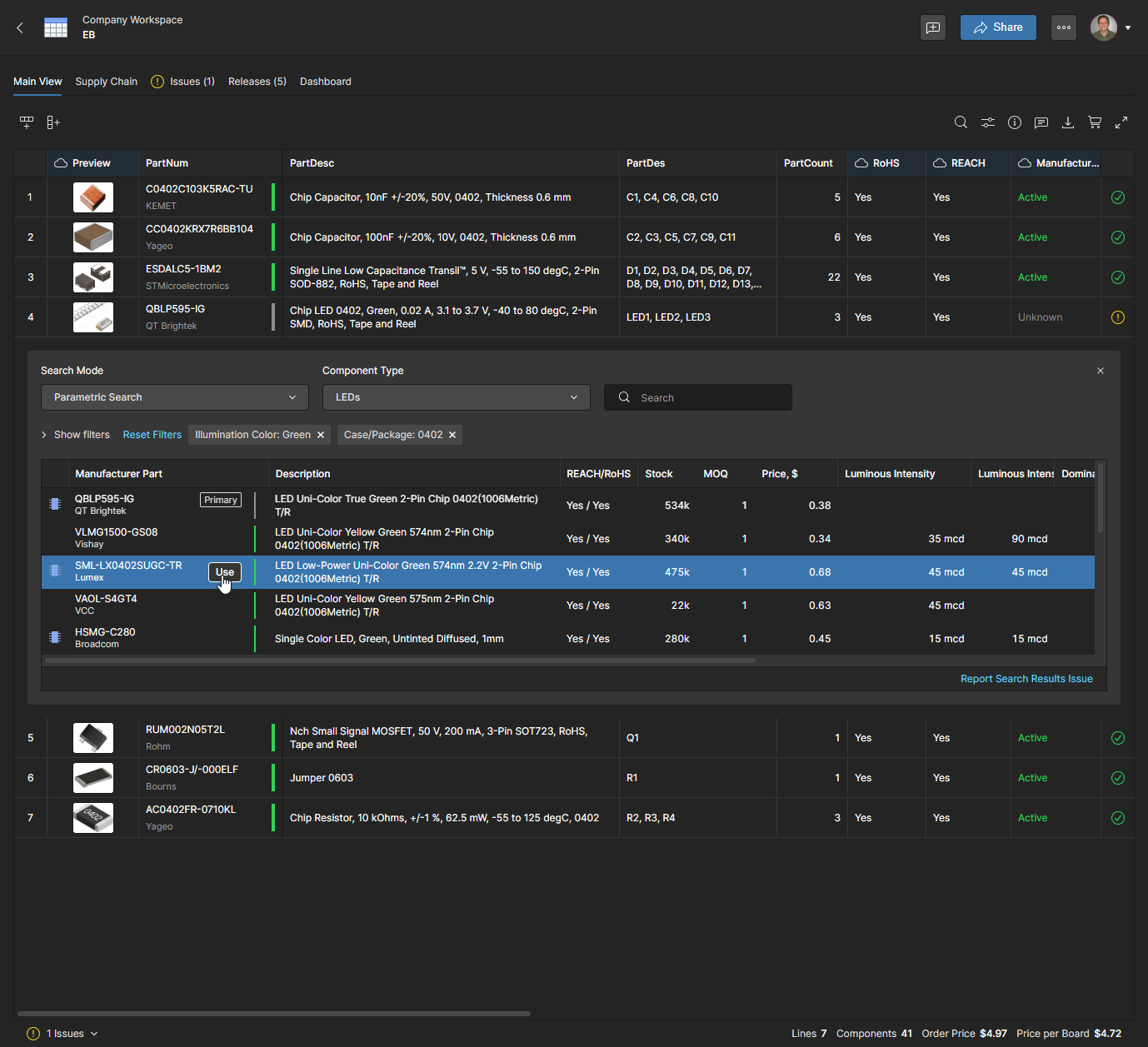
Mỗi mục danh sách bao gồm giải pháp giá đặt hàng tối thiểu tốt nhất hiện có từ một trong các nhà cung cấp đã bật, và tổng mức tồn kho của linh kiện đó trên tất cả các nhà cung cấp đã bật. Chọn một mục linh kiện thay thế phù hợp và nhấp nút để xác nhận lựa chọn của bạn. Lưu ý rằng một mục Manufacturer Part có biểu tượng đi kèm cho biết có sẵn một linh kiện Workspace với linh kiện nhà sản xuất này là một mục Part Choice.
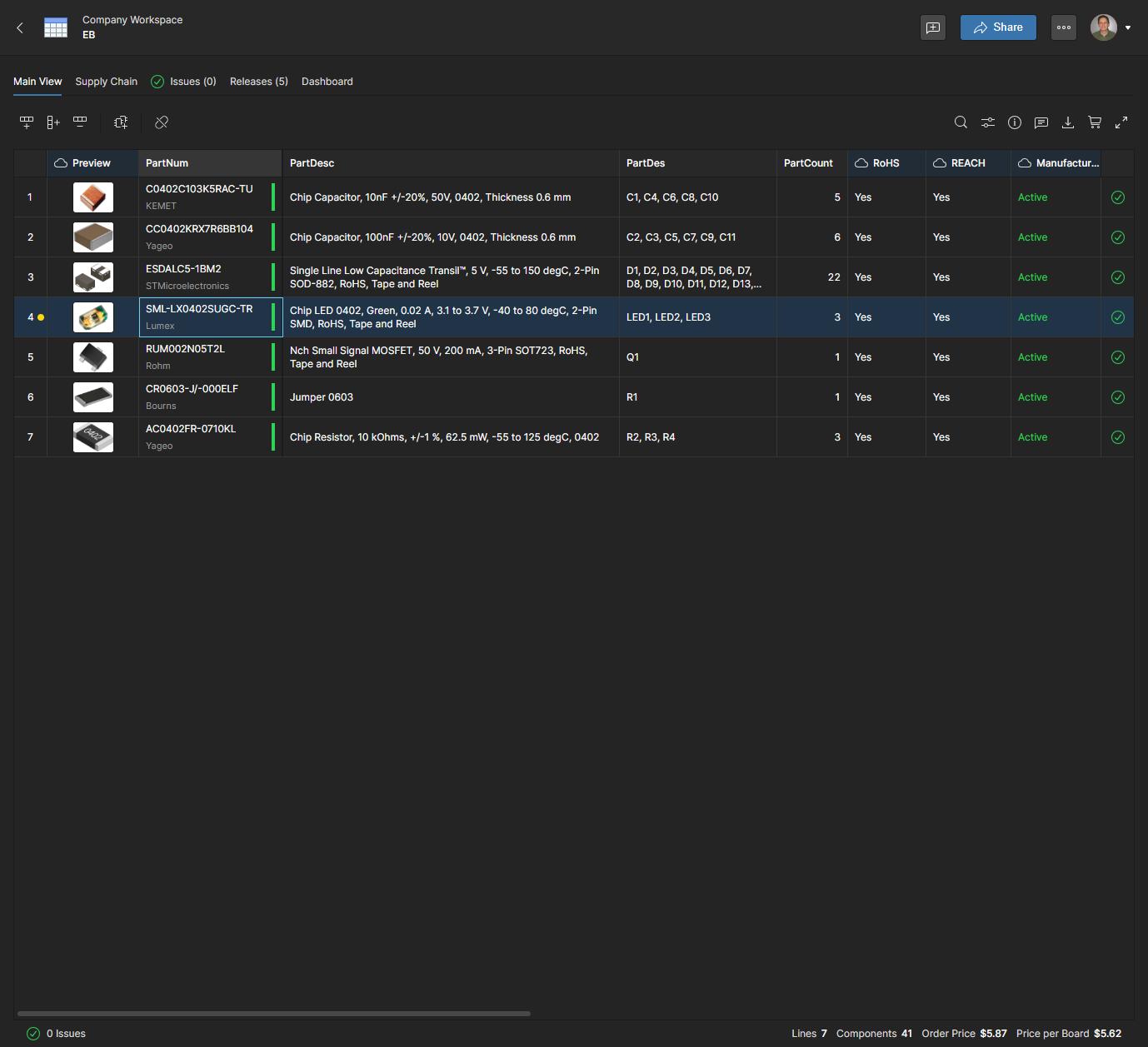
Dòng BOM item sẽ được cập nhật với mã linh kiện mới, từ đó sẽ cập nhật mục Order List và dữ liệu mua sắm hiện tại Supply Chain của nó. Biểu tượng chấm vàng của dòng cho biết Manufacturer Part Number (hoặc Description) đã thay đổi kể từ lần Release gần nhất – nhấp vào biểu tượng để xem sự thay đổi dữ liệu đó (Xem hình ảnh ví dụ).

 

Phân giải mã linh kiện nhà sản xuất

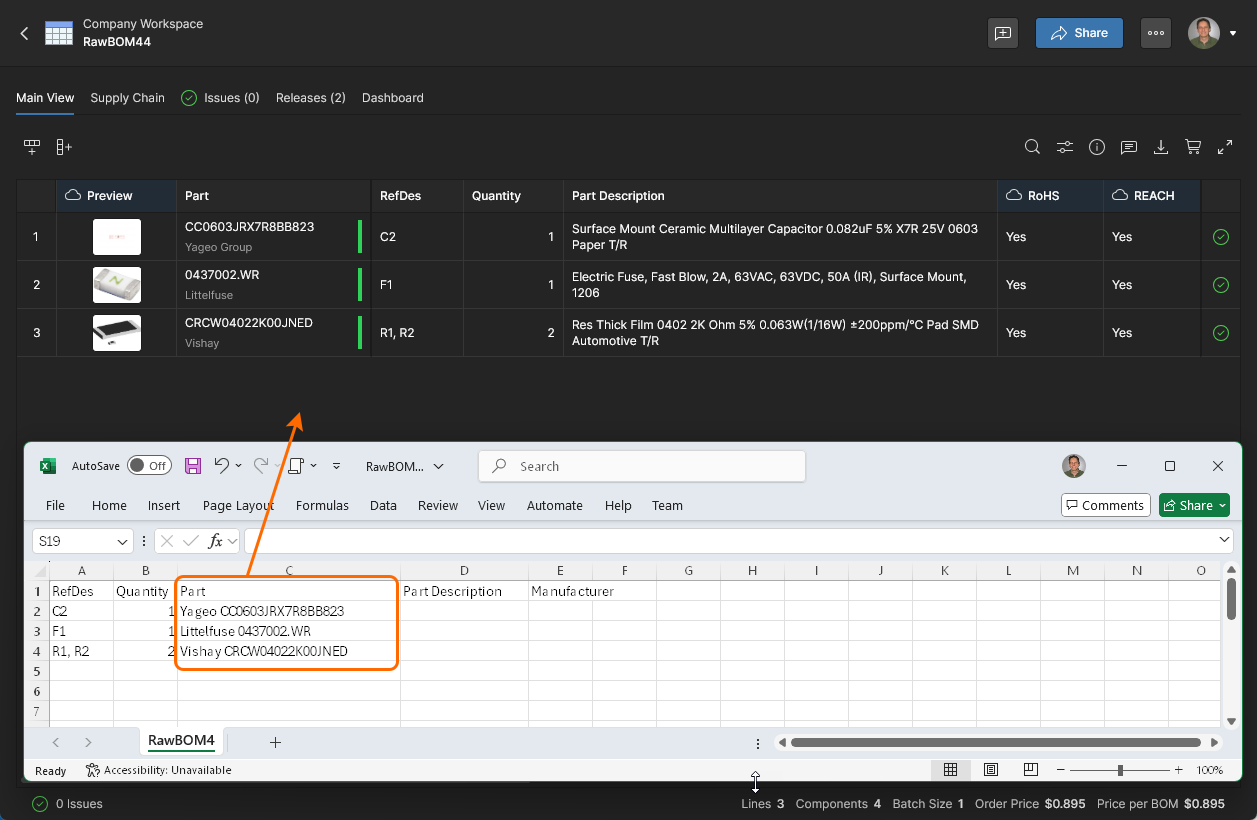
Khi một tệp BOM được tải lên có thông tin nhận dạng linh kiện dựa trên tham số thay vì dữ liệu cốt lõi Manufacturer Part Number (MPN), BOM Portal sẽ cố gắng suy ra một loạt Suggestions linh kiện có thể chọn () dựa trên dữ liệu tham số đi kèm. Các tệp được nhập theo kiểu này thường cũng bao gồm dữ liệu cốt lõi khác như Designator (RefDes) và Quantity. Các ví dụ phổ biến về tệp BOM được định dạng theo cách này có thể là:

  • MPN is blank, and Description data is included. BOM Portal sẽ đề xuất các linh kiện nhà sản xuất phù hợp dựa trên các tham số chính trong văn bản Description đã nhập. Chọn một linh kiện từ danh sách gợi ý thả xuống sẽ chấp nhận MPN đó và tự động điền dữ liệu dòng BOM.

  • MPN is parameter-based, and Description is not included. BOM Portal sẽ đề xuất các linh kiện nhà sản xuất phù hợp dựa trên dữ liệu tham số MPN đã nhập. Chọn một linh kiện từ danh sách gợi ý thả xuống sẽ chấp nhận MPN đó và tự động điền dữ liệu dòng BOM.

Nếu sử dụng tính năng Advanced Search trong các trường hợp trên, hệ thống sẽ tự động dùng các tham số đã suy ra làm từ khóa tìm kiếm.

  • MPN includes part number and manufacturer name, Description is not included.BOM Portal sẽ tự động xử lý dữ liệu MPN/MFR đã nhập và điền vào các dòng BOM.

Nếu tệp BOM được nhập không bao gồm cột trường Manufacturer thì thông tin này sẽ không được đưa vào dữ liệu của BOM Portal. Để có thể đưa thông tin này vào, cần Manufacturerthêm cột ánh xạ lại BOM để đăng ký dữ liệu cột BOM đó – sử dụng tùy chọn Remap từ menu .

Khi mục Manufacturer Part của một dòng BOM được liên kết với một linh kiện Workspace hiện có (xem phần Tích hợp Components bên dưới), các Lựa chọn linh kiện của nó sẽ có sẵn để chọn. Các lựa chọn này được cung cấp dưới dạng danh sách Part Choices khi số linh kiện được chọn, và cũng có trong chế độ Alternates của Advanced Search – trong đó phần sau bao gồm xếp hạng độ tin cậy cùng với thông tin tuân thủ và nhà cung cấp.
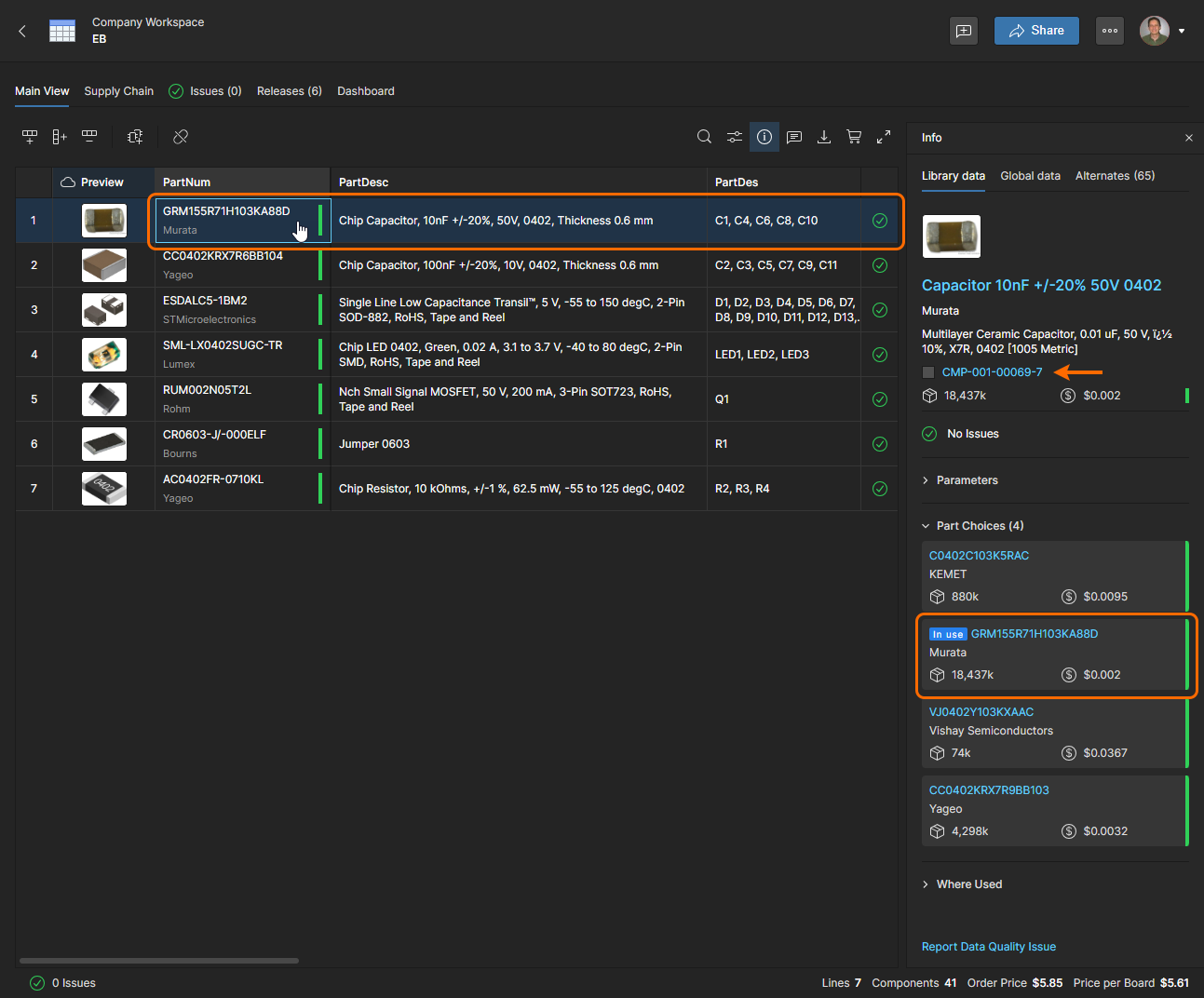
Một mục dòng BOM được liên kết với một linh kiện Workspace khi Manufacturer Part Number của nó khớp với Lựa chọn linh kiện của linh kiện đó - được biểu thị bằng biểu tượng trong ngăn Info

Để chỉ định ngay một mục Part Choice khác cho hạng mục BOM, hãy chọn số linh kiện của nó và chọn một linh kiện thay thế từ danh sách Part Choice trong меню thả xuống.

Mỗi mục (bao gồm cả Suggestions) đều có phần tóm tắt thông tin của linh kiện, kèm mức tồn kho cho giải pháp nhà cung cấp tối ưu. Để biết thêm thông tin về các Part Choices hiện có, hãy mở tùy chọn Advanced Search và chọn chế độ Alternates của nó.

Chế độ Alternates cũng cung cấp Part Choice List của linh kiện Workspace, nhưng có thêm thông tin (bao gồm xếp hạng độ tin cậy) để giúp bạn chọn một linh kiện của nhà sản xuất hợp lệ và sẵn có từ danh sách.

Chọn một phương án Part Choice thay thế phù hợp từ danh sách cho mục BOM hiện tại. Mục linh kiện được chọn bao gồm giải pháp giá tối ưu nhất theo số lượng đặt hàng tối thiểu hiện có từ một trong các nhà cung cấp đã bật, cùng với tổng mức tồn kho của linh kiện đó trên tất cả các nhà cung cấp đã bật.

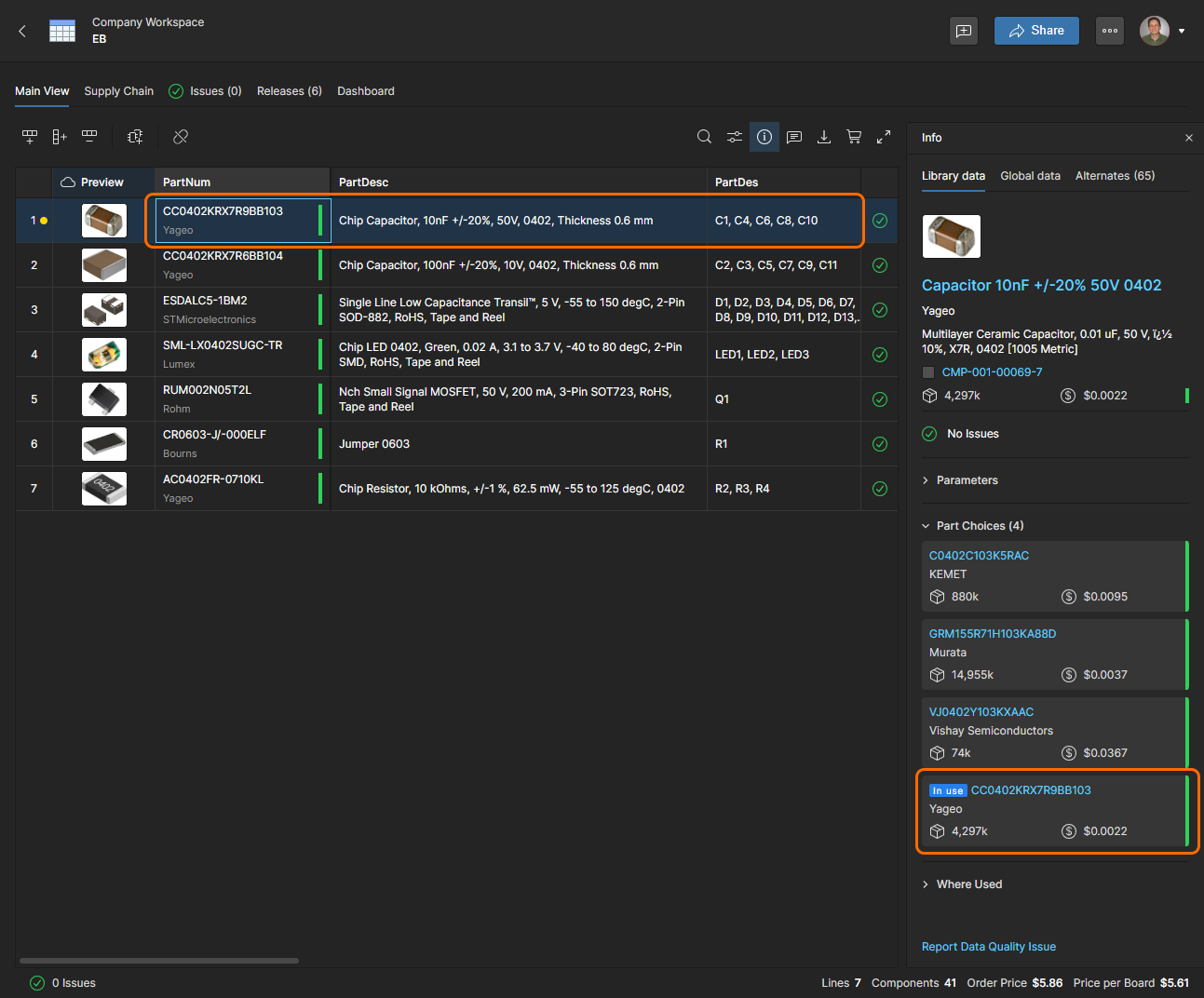
Các trường ManufacturerManufacturer Part Number trong dòng BOM sẽ thay đổi theo mục Part Choice mới được chọn, điều này cũng được biểu thị trong mục của linh kiện ở ngăn Info ().
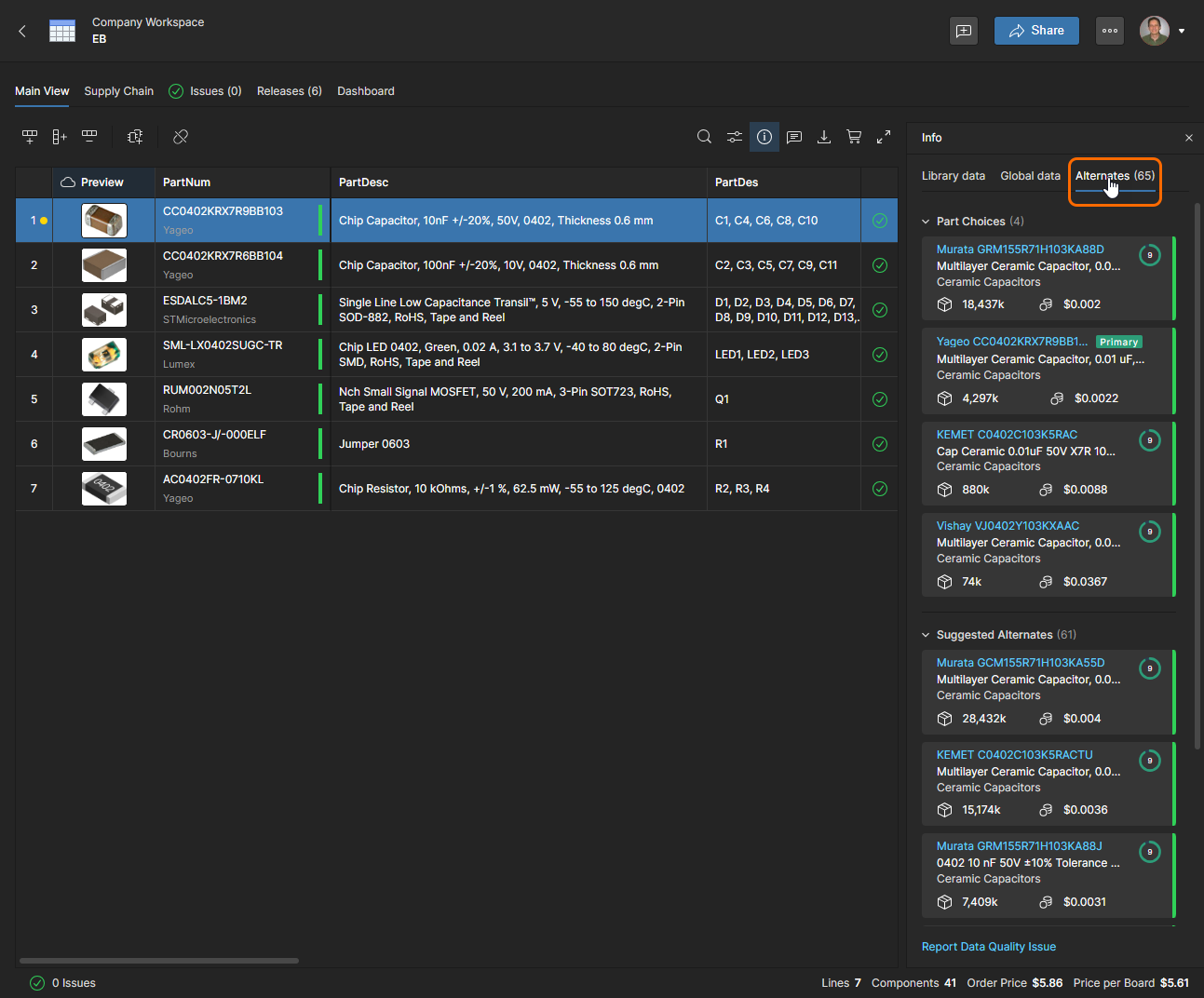
Lưu ý rằng chế độ xem tab Alternates trong ngăn Info cũng bao gồm danh sách Part Choices có xếp hạng độ tin cậy, với lựa chọn hiện tại được chỉ ra (). Xem phần Ngăn Information để biết chi tiết.

 
  • Các Part Choices liên kết với một linh kiện Workspace có thể được chỉnh sửa từ mục của nó trong trang Components. Xem Xem/Chỉnh sửa Part Choices để biết thêm thông tin.

  • Bạn có thể xem danh sách chi tiết các linh kiện được tham chiếu bởi tất cả BOM được Quản lý trong Workspace trong trang Parts in Use. Lưu ý rằng tính năng này không khả dụng với BOM Editor.

AI-LocalizedAI-localized
If you find an issue, select the text/image and pressCtrl + Enterto send us your feedback.
Feature Availability

The features available to you depend on which Altium solution you have – Altium Develop, an edition of Altium Agile (Agile Teams or Agile Enterprise), or Altium Designer (on active term).

If you don’t see a discussed feature in your software, contact Altium Sales to find out more.

Nội dung