
Yêu cầu linh kiện cũ
Các tổ chức có sử dụng một thủ thư linh kiện chuyên trách có thể chính thức hóa quy trình thêm các linh kiện mới vào Thư viện khi cần bằng cách sử dụng các tính năng
Có sẵn dưới dạng quy trình nâng cao dựa trên quy trình làm việc hoặc cách bố trí cơ bản dựa trên tài liệu, Part Requests cho phép người dùng (thường là kỹ sư) tổng hợp và gửi chi tiết về linh kiện cần dùng tới
Trong hai cách tiếp cận nâng cao và cơ bản đối với Part Requests, tài liệu này xem xét phương thức
Cấu hình Legacy Part Requests
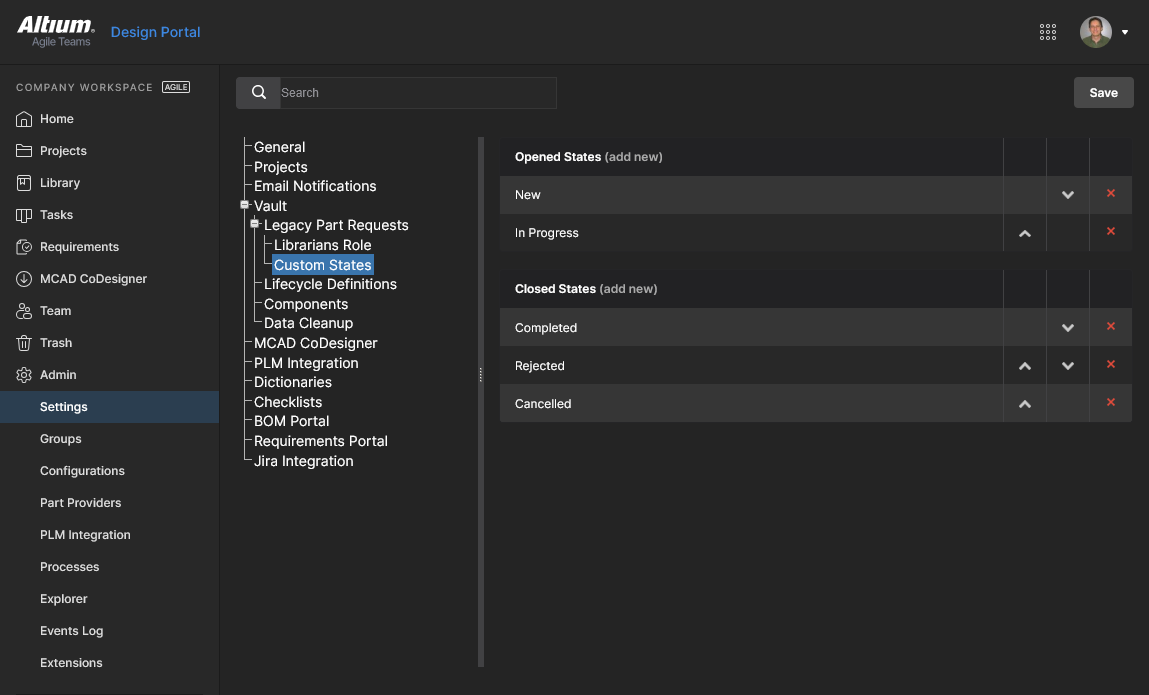
Tính năng Legacy Parts Request, vốn không khả dụng theo mặc định, được bật trong Admin – Settings page của Workspace. Trang này cũng cung cấp thiết lập để chỉ định các thủ thư sẽ nhận và có thể xử lý Part Requests, cũng như thiết lập cấu hình cho các trạng thái tiến độ của Part Request (In ProgressCompleted
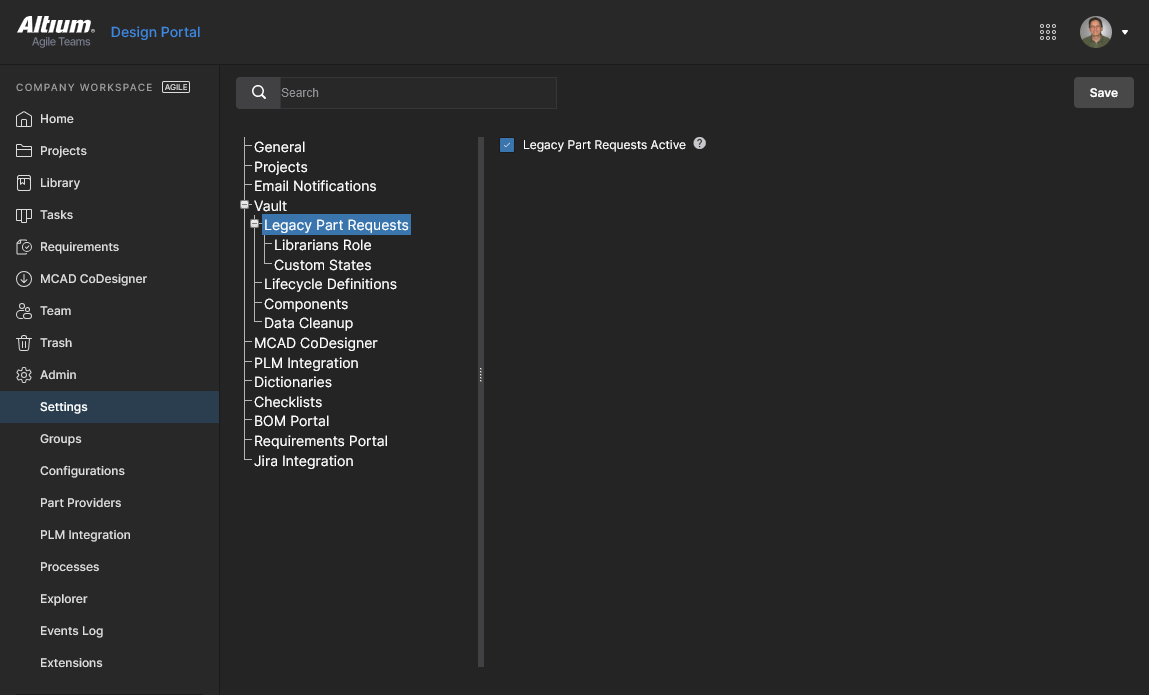
Bắt đầu bằng cách bật ô chọn  để xác nhận, sau đó làm mới chế độ xem trình duyệt để thấy tính năng này dưới mục
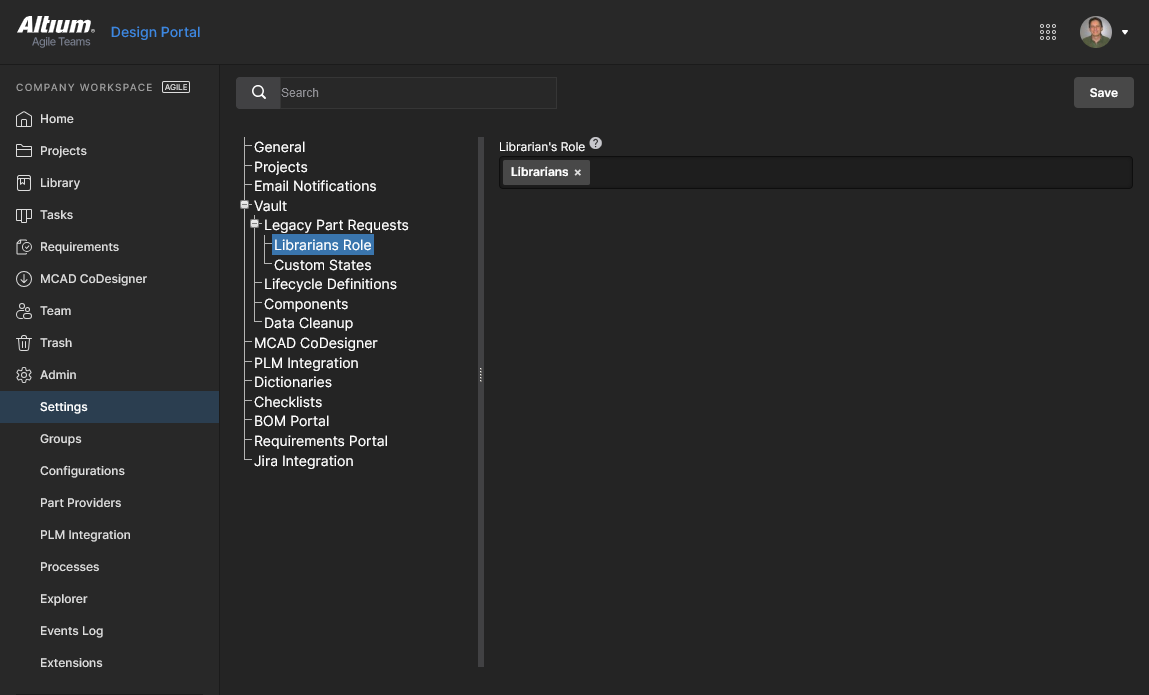
Truy cập thiết lập để xác nhận. Xem Managing Workspace Membership page để biết thông tin liên quan.
Tạo Part Requests
Part Requests có thể được tạo và quản lý thông qua trang
Thêm yêu cầu mới
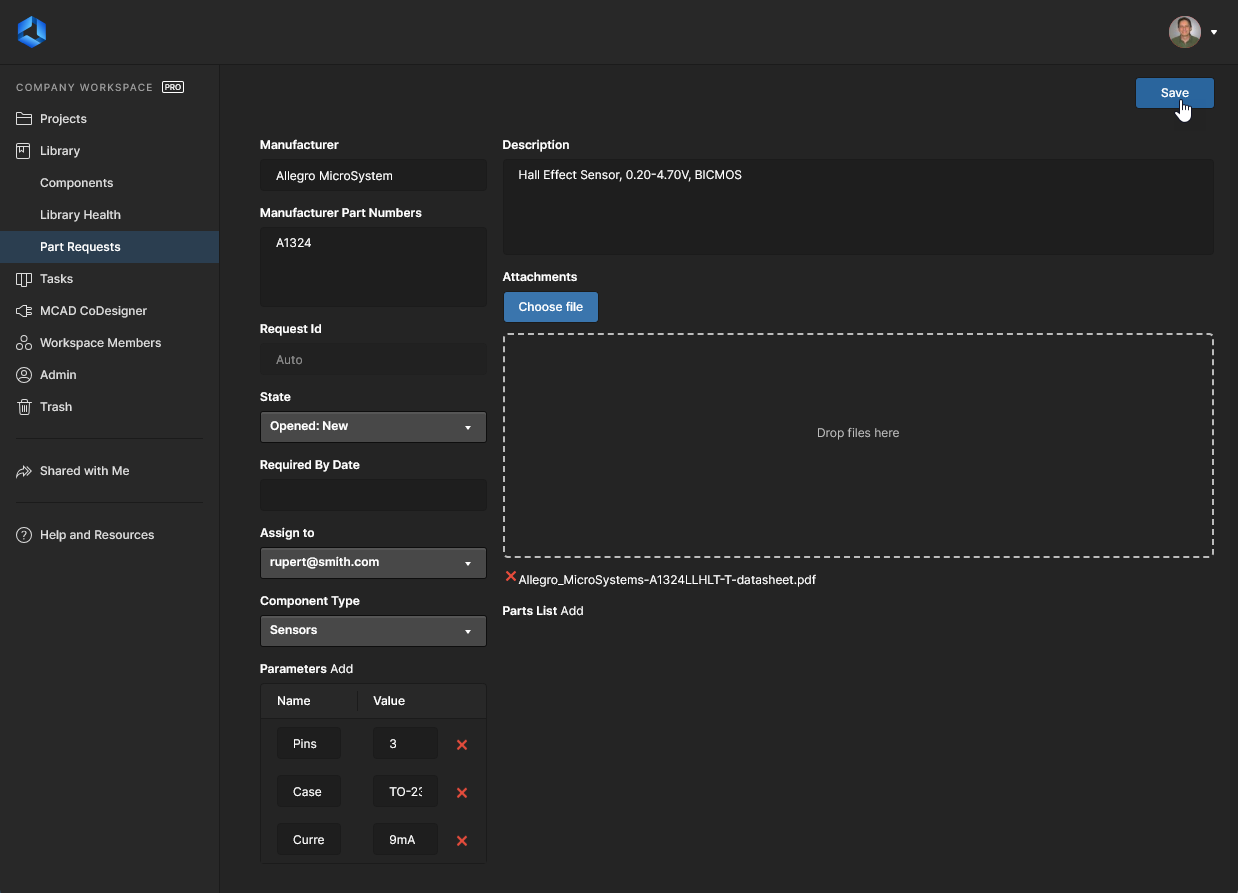
Để thêm một part request mới, nhấp nút  ở góc trên bên phải của trang. Trang sẽ chuyển sang hiển thị biểu mẫu part request mới, như trong hình sau và được mô tả chi tiết bên dưới.
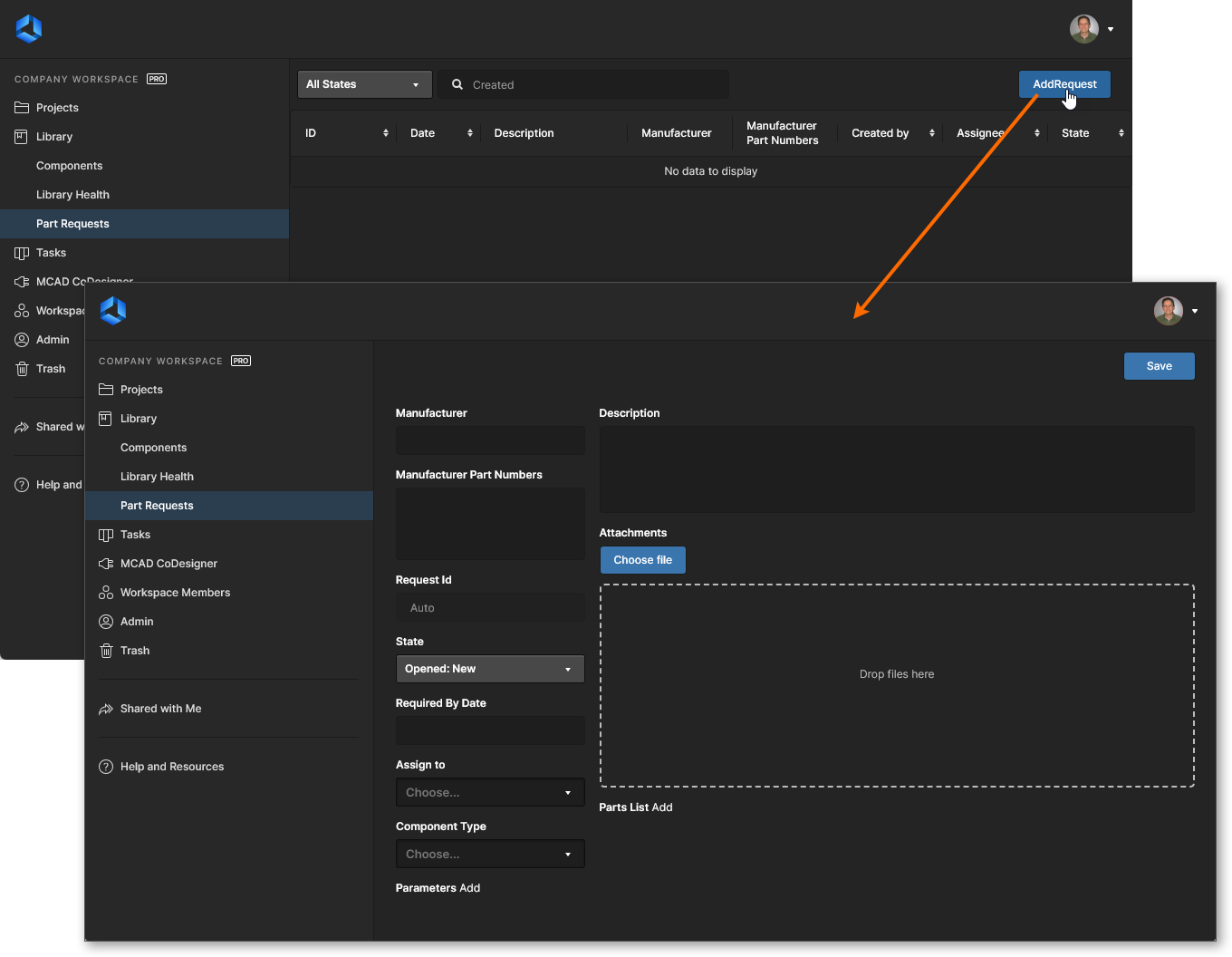 Thêm một part request mới thông qua trang
Sử dụng các điều khiển trên trang để cung cấp càng nhiều thông tin càng tốt:
-
Manufacturer – đây là trường bắt buộc để cho thủ thư biết nhà sản xuất thực sự tạo ra linh kiện. -
Manufacturer Part Numbers – đây là trường bắt buộc để cho thủ thư biết (các) mã số linh kiện cụ thể của các linh kiện mà bạn cần họ tạo. Nhiều mã số linh kiện phải được phân tách bằng dấu phẩy (,).
-
Request Id – một ID được tự động tạo và gán cho yêu cầu, giúp người dùng dễ dàng theo dõi tiến độ của yêu cầu. -
State – trường này dùng để chỉ định trạng thái của yêu cầu. Các tùy chọn làOpened: NewOpened: In ProgressClosed: CompletedClosed: RejectedClosed: Cancelled
-
Required By Date – dùng trường này để chỉ định ngày mà bạn cần (các) linh kiện sẵn sàng. Nhấp vào trường này sẽ mở ra cửa sổ lịch để chỉ định ngày cần thiết. -
Assign to – trường này cho biết thủ thư nào hiện đang xử lý yêu cầu. Trường danh sách thả xuống liệt kê tất cả người dùng Workspace thuộc (các) nhóm thủ thư được chỉ định.
-
Component Type – trường này có thể dùng để chỉ định loại linh kiện được yêu cầu. Danh sách thả xuống sẽ bao gồm tất cả các loại hiện được định nghĩa trên trang Data Management – Component Types page của hộp thoạiPreferences . -
Parameters – khu vực này có thể dùng để thêm một tập hợp các tham số cụ thể cần thiết cho linh kiện. Nhấp vàoAdd và dùng các trường tiếp theo để cung cấp tên và giá trị cho tham số. Nếu không chỉ định tham số nào, thủ thư có thể sẽ quay lại cách thêm các tham số từ bảng dữ liệu liên quan của linh kiện đó, theo chính sách của tổ chức. -
Description – trường này có thể dùng để cung cấp mô tả chi tiết cho linh kiện (thường lấy từ datasheet của nhà sản xuất). -
Attachments – khu vực này có thể dùng để đính kèm bất kỳ tệp hữu ích nào liên quan đến linh kiện được yêu cầu, ví dụ datasheet PDF, hình ảnh hoặc tài liệu. Có thể nhấp nút để tìm tệp qua hộp thoại tiêu chuẩn, hoặc kéo và thả tệp vào khu vực được chỉ định.
-
Parts List – dùng khu vực này để chỉ định bất kỳ Component Item hiện có nào trong Workspace mà bạn đã tạo dưới dạng các stub component tạm thời. NhấpAdd và duyệt để tìm Item cần thiết. Sau đó thủ thư có thể dựa vào đó để hoàn thành yêu cầu. Nếu không có stub part, thủ thư sẽ chỉ cần tạo một Component Item mới trong Workspace, cùng với các Item mô hình miền cần thiết.
Khi đã xác định mọi thông tin theo yêu cầu – và về cơ bản là  ở góc trên bên phải của biểu mẫu để tạo yêu cầu. Sau khi yêu cầu được lưu, toàn bộ chi tiết của nó sẽ được hiển thị.
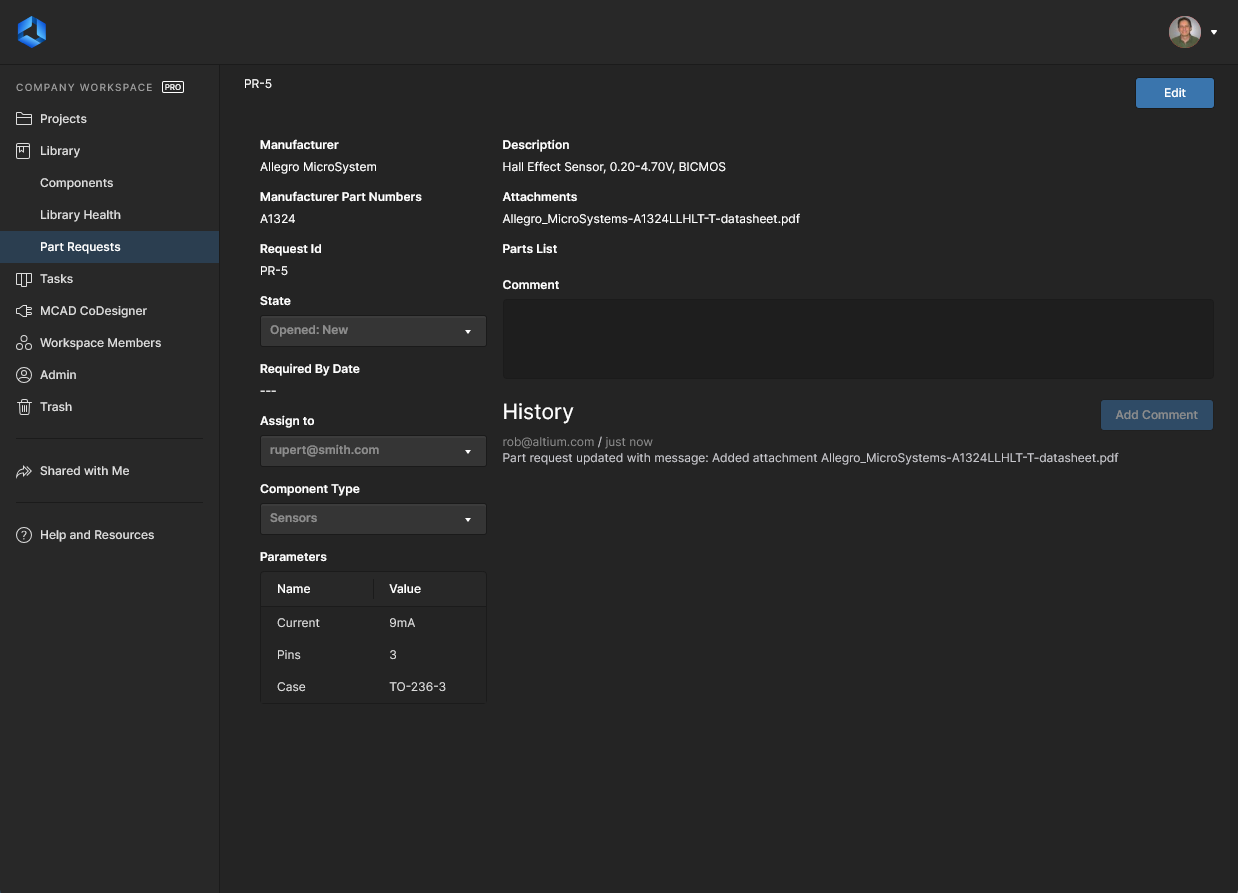
Part Request đã lưu, bao gồm đầy đủ chi tiết của linh kiện mới được thêm. Sử dụng nút  để thực hiện bất kỳ thay đổi nào.
Lưu ý rằng ngoài thông tin được cung cấp trong quá trình tạo Part Request, những thông tin sau cũng được hiển thị:
-
Request Id – tiêu đề do hệ thống gán cho yêu cầu, theo định dạngPR-n (trong đó n là số nguyên định danh tiếp theo khả dụng). -
Comment – dùng trường này để bình luận về yêu cầu. Điều này cho phép giao tiếp hai chiều giữa người yêu cầu và thủ thư. Ví dụ, người yêu cầu có thể thay đổi điều gì đó sau khi gửi ban đầu và cần báo cho thủ thư đang xử lý linh kiện. Hoặc thủ thư có thể cần thêm thông tin, hoặc xác nhận về một khía cạnh nào đó của linh kiện. Sau khi viết bình luận, nhấp nút để gửi. Mọi bình luận sẽ xuất hiện trong vùng
 History của trang và cả trong luồng thông tin khi xem part request trong Altium Designer thông qua panelExplorer . -
History – luồng sự kiện đang diễn ra liên quan đến yêu cầu này.
Xem Part Requests
Bất kỳ lúc nào, người dùng cũng có thể xem các part request mà họ chịu trách nhiệm khởi tạo (Requestor), hoặc chịu trách nhiệm xử lý (Librarian). Việc này có thể được thực hiện từ trang
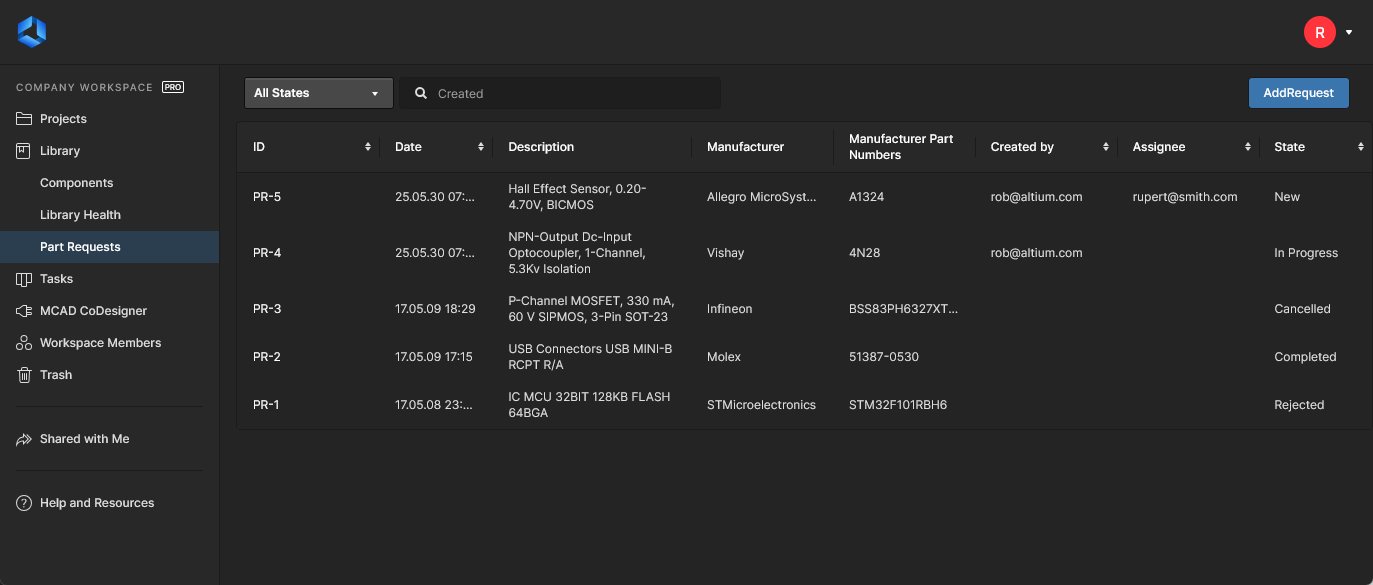 Danh sách tổng quan chính của Part Requests – có thể truy cập bất cứ lúc nào bằng cách nhấp vào mục
Ở mức tổng quan này, mỗi part request được liệt kê theo các thông tin đã cung cấp sau:
-
ID – mã định danh tuần tự tự động do hệ thống cung cấp. -
Date – ngày tạo yêu cầu. -
Description – thông tin bổ sung được cung cấp khi yêu cầu được tạo hoặc chỉnh sửa. -
Manufacturer – một mã định danh linh kiện chính cho yêu cầu. -
Manufacturer Part Numbers – mã định danh linh kiện chính còn lại cho yêu cầu. -
Created by – tác giả ban đầu của yêu cầu (Requestor). -
Assignee – thủ thư hiện đang xử lý part request. -
State – trạng thái hiện tại của yêu cầu, như được cung cấp khi yêu cầu được tạo hoặc chỉnh sửa.
 – nhấp vào điều khiển hoặc tên cột.
Bạn có thể truy cập trang chi tiết của một part request bằng cách nhấp vào ID của nó.
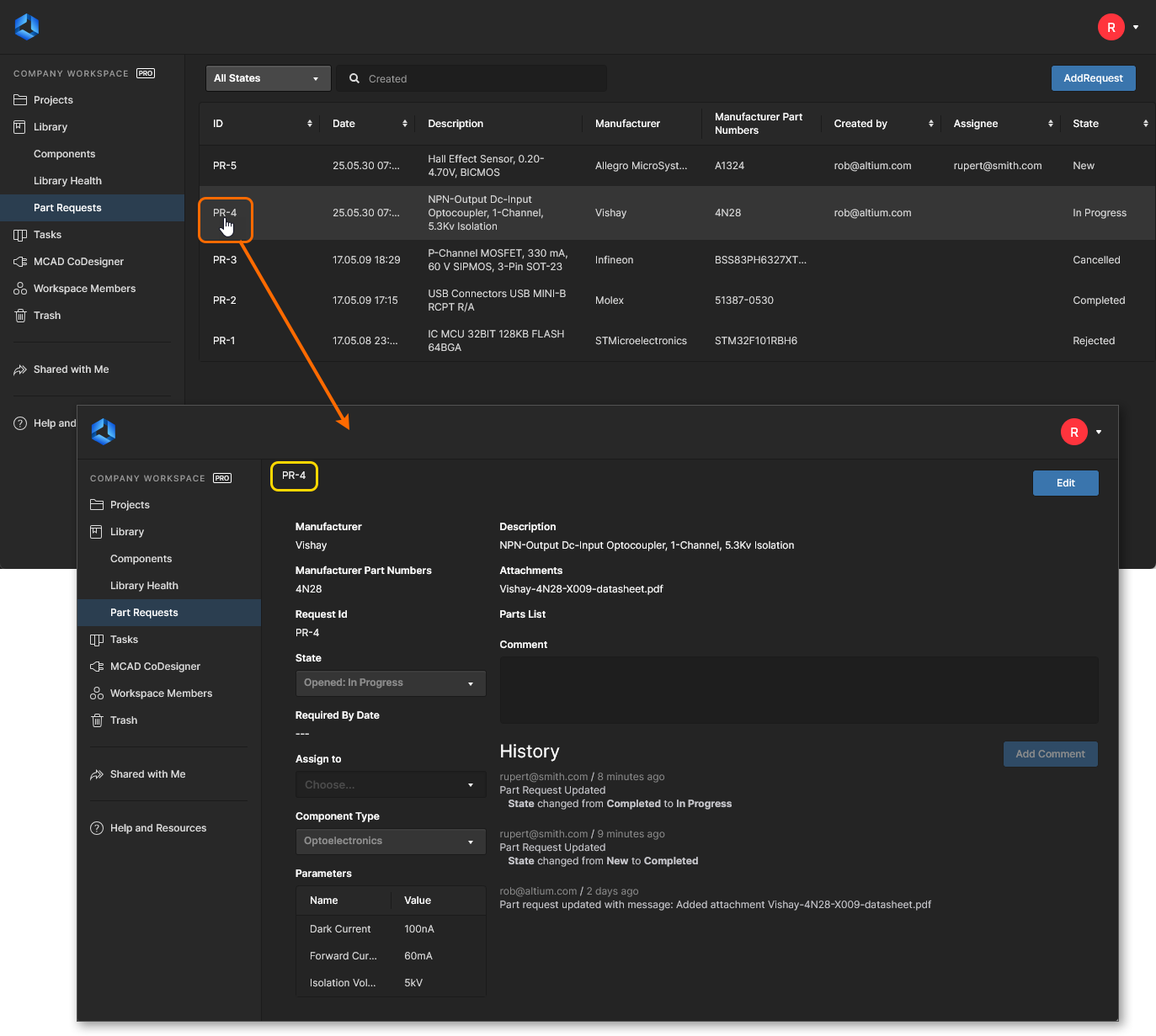 Truy cập trang chi tiết của một part request từ trang
Chỉnh sửa Part Request
Để chỉnh sửa một part request, hãy truy cập trang chi tiết của nó rồi nhấp nút  ở góc trên bên phải của trang. Cũng lưu ý rằng có trường
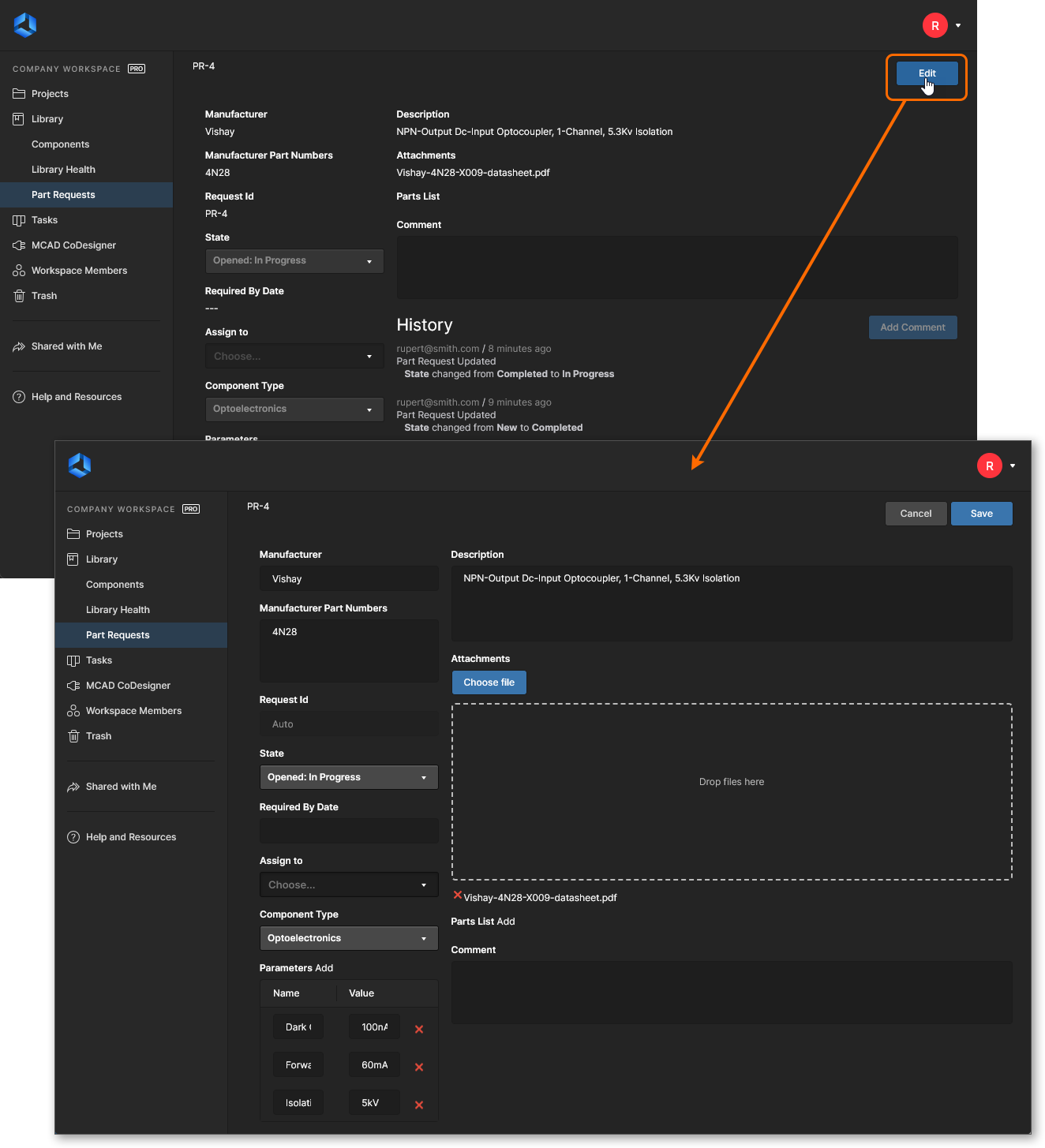 Truy cập biểu mẫu dùng để chỉnh sửa một part request hiện có.
Thực hiện các thay đổi cần thiết, rồi nhấp  . Để thoát mà không thực hiện thay đổi, nhấp
  .
.
Thông báo
Khi tạo part request, người yêu cầu, các thành viên của nhóm Librarian và các Quản trị viên Workspace sẽ nhận được thông báo qua email – với điều kiện tính năng Email Notifications đã được bật. Việc này do một Administrator thực hiện trên trang
Tùy chỉnh trạng thái
Sau khi yêu cầu cho một linh kiện mới đã được gửi, có một số trạng thái mà cuối cùng nó có thể đi vào. Theo mặc định, các trạng thái sau được cung cấp:
-
Opened States – các trạng thái mà yêu cầu hiện vẫn còn 'đang mở':-
New -
In Progress
-
-
Closed States – các trạng thái mà yêu cầu đã được xem là giải quyết xong và do đó 'đã đóng':-
Completed -
Rejected -
Cancelled
-
Để đáp ứng yêu cầu của các tổ chức khác nhau, các trạng thái có thể được tùy chỉnh. Bạn có thể:
- Chỉnh sửa tên của các trạng thái mặc định.
- Thêm các trạng thái bổ sung (đặt tên theo nhu cầu).
-
Thay đổi thứ tự của các trạng thái (cách các trạng thái sẽ xuất hiện trên menu thả xuống
State liên quan khi tạo/chỉnh sửa part request).
Việc này được một Administrator cấu hình trên trang
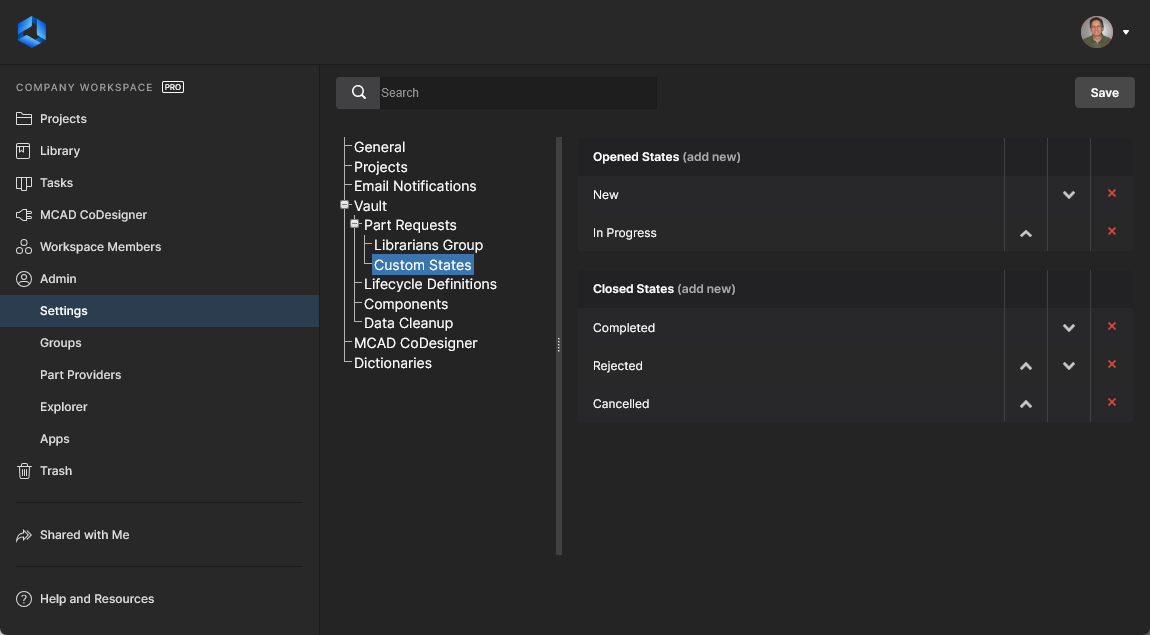 Trang
Trang
Thực hiện thay đổi như sau:
-
Để chỉnh sửa tên của một trạng thái hiện có, nhấp vào tên của nó. Cửa sổ
Custom State Name sẽ xuất hiện để thực hiện việc này. -
Để thêm trạng thái mới, nhấp vào điều khiển
add new gắn với loại trạng thái (mở hoặc đóng). Sử dụng cửa sổCustom State Name để đặt tên cần thiết cho trạng thái. -
Để thay đổi thứ tự của các trạng thái, sử dụng các điều khiển Move Up (
 ) và Move Down (
 ) nếu phù hợp (và nếu có).
-
Để xóa một trạng thái, nhấp vào điều khiển
Remove tương ứng của nó ( ).
).
 Bản địa hóa bằng AI