
Renesas 365
Sơ lược
- Tìm hiểu cách Mô hình dữ liệu hệ thống liên kết thông tin của giải pháp và hỗ trợ chia sẻ các thay đổi giữa các dự án và mô hình.
- Khám phá các cách tạo giải pháp, bao gồm tạo từ đầu, sử dụng các ví dụ có thể chạy ngay hoặc kết nối một dự án e² studio hiện có.
- Tìm hiểu cách điều hướng trong các giải pháp và tạo, nhập hoặc liên kết các dự án thiết kế hệ thống, PCB và phần mềm của chúng.
Renesas 365, được hỗ trợ bởi Altium, được xây dựng trên nền tảng Altium 365 và phát triển dành cho thiết kế hệ thống điện tử. Công cụ này giúp kỹ sư làm việc tự do hơn bằng cách hợp nhất các quy trình phát triển để nâng cao hiệu quả và rút ngắn chu kỳ thiết kế từ ý tưởng đến sản xuất hàng loạt.
Thực thể chính ở cấp cao trong Renesas 365 là một Solution giúp hợp nhất các khía cạnh khác nhau của hệ thống mà bạn tạo ra – thiết kế hệ thống, dự án phần mềm và dự án phần cứng.
Để biết thông tin tổng quan về Renesas 365 và cách tạo một Workspace Renesas 365 mới, hãy tham khảo trang Renesas 365 trên renesas.com.
Mô hình dữ liệu hệ thống
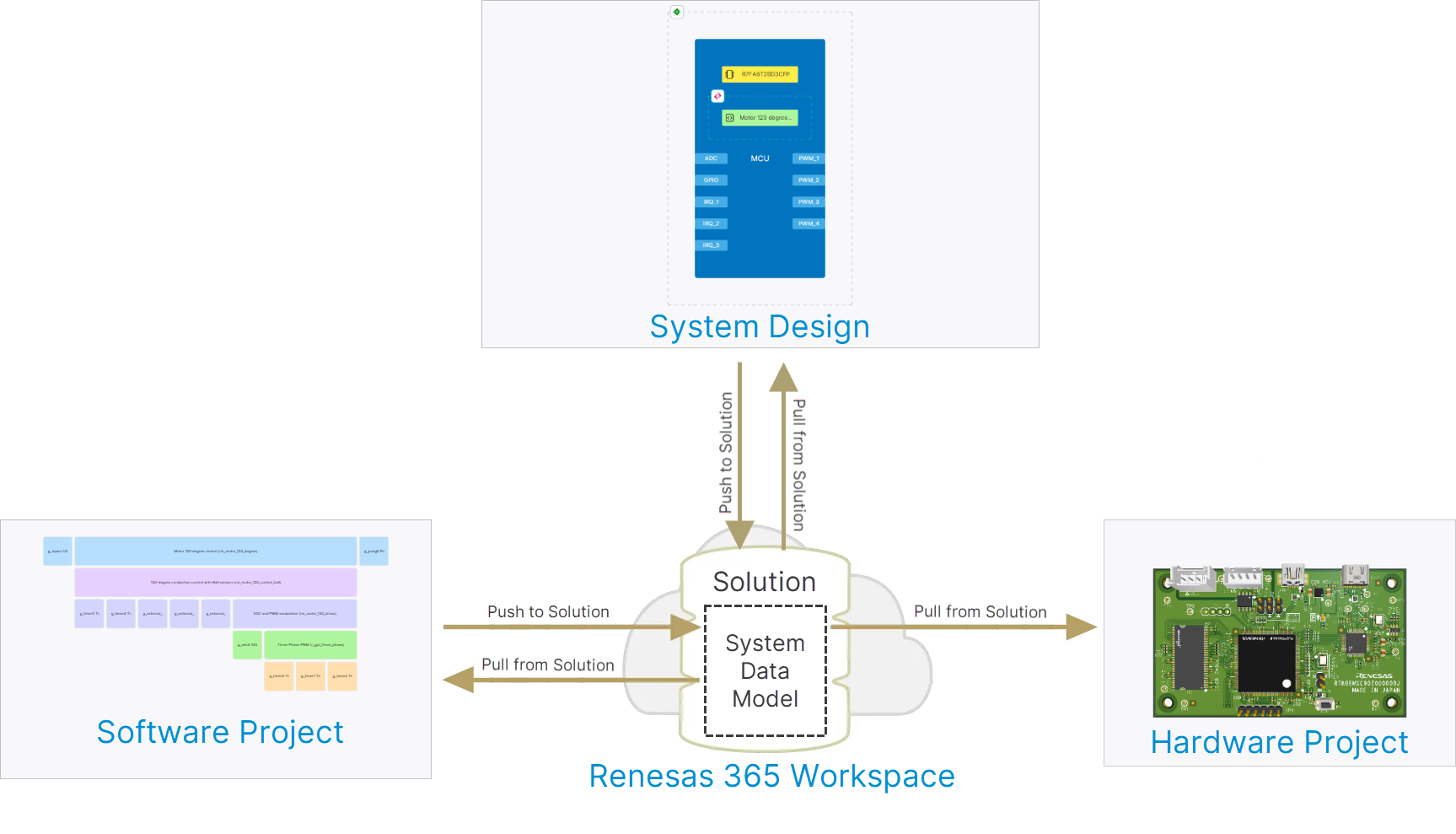
Một thành phần nền tảng của giải pháp là System Data Model (SDM) – một mô hình cấp cao thống nhất, đóng vai trò trung tâm trong quá trình xác định giải pháp và định hình kiến trúc hệ thống. Bạn có thể truy cập và thao tác với dữ liệu trong mô hình thông qua nhiều phương thức do Renesas 365 cung cấp. SDM được cấu trúc để chứa toàn bộ thông tin từ mọi khía cạnh của giải pháp, đồng thời bao hàm các thành phần và mối quan hệ giữa chúng nhằm xác định toàn bộ hệ thống. Quy trình đẩy và kéo lần lượt được dùng để gửi (tải lên) các thay đổi từ dự án vào SDM và lấy (tải xuống) các thay đổi trong SDM để tích hợp vào dự án.
-
Việc đẩy dữ liệu từ thiết kế hệ thống của giải pháp vào SDM và kéo dữ liệu từ SDM về thiết kế hệ thống được thực hiện trong tài liệu ESD tương ứng. Để biết thêm thông tin, hãy tham khảo trang Thiết kế hệ thống điện tử.
-
Việc kéo dữ liệu từ SDM về dự án phần cứng của giải pháp được thực hiện trong Altium Designer. Để biết thêm thông tin, hãy tham khảo trang Làm việc với các giải pháp Renesas 365.
-
Việc đẩy dữ liệu từ dự án phần mềm của giải pháp vào SDM và kéo dữ liệu từ SDM về dự án được thực hiện trong e² studio.
Truy cập Workspace Renesas 365
Workspace Renesas 365 của bạn là môi trường chuyên dụng để lưu trữ và quản lý các giải pháp cùng nội dung liên quan. Giao diện trên trình duyệt của Workspace Renesas 365 là một phần trong giao diện tổng thể của nền tảng Altium 365. Sau khi tạo Workspace Renesas 365, bạn có thể truy cập giao diện của Workspace theo nhiều cách. Tham khảo trang Giao diện nền tảng Altium để biết thêm chi tiết.
Khám phá giao diện trên trình duyệt
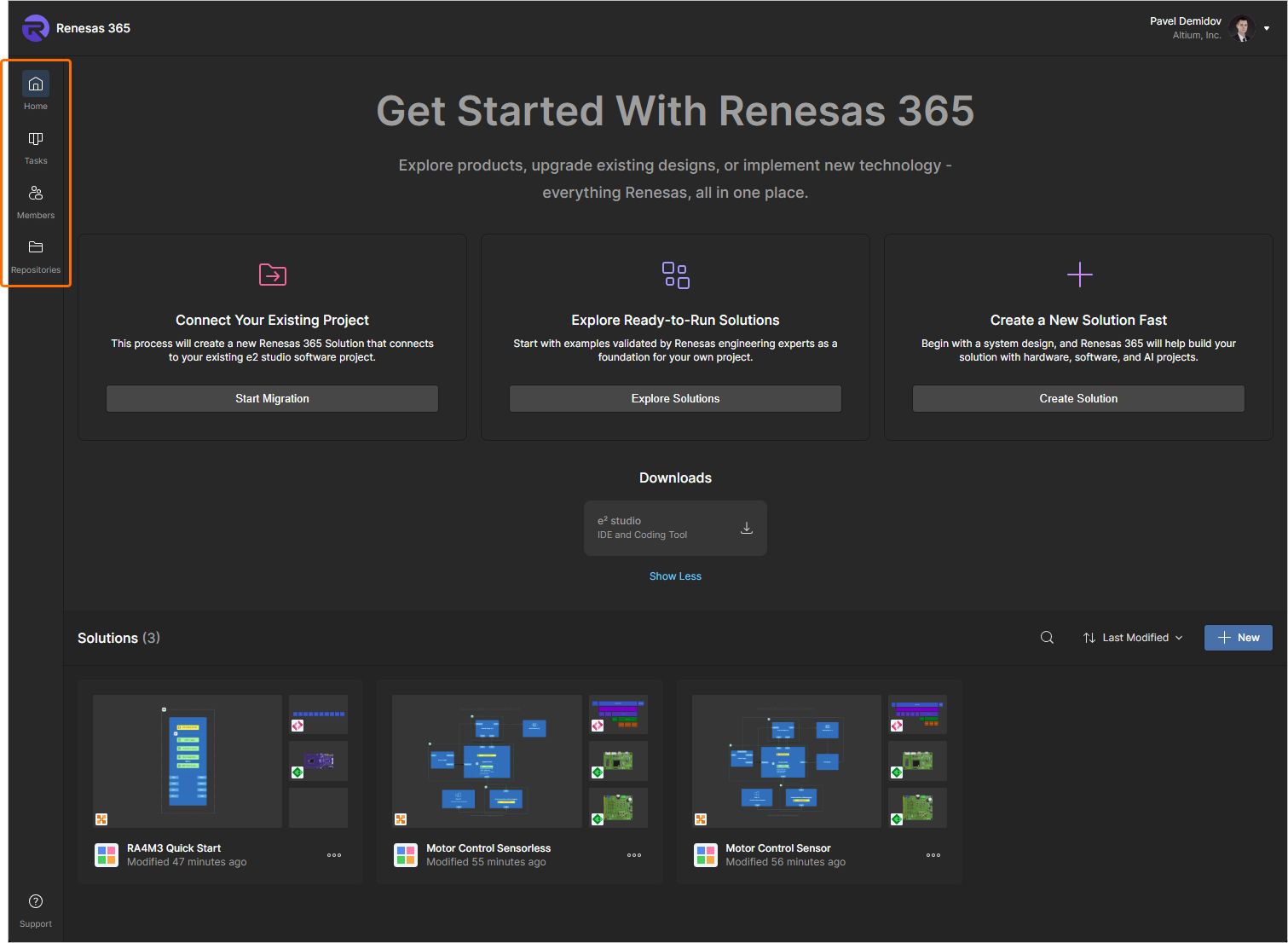
Bạn có thể truy cập các thành phần trong giao diện trình duyệt của Workspace Renesas 365 bằng các nút điều khiển trên thanh công cụ bên trái, được minh họa trong hình sau và mô tả bên dưới.
-
Home – trang này cung cấp các nút điều khiển để tạo giải pháp mới và cho phép truy cập các giải pháp hiện có trong Workspace Renesas 365 của bạn.
Để biết thêm thông tin về cách tạo giải pháp mới, hãy tham khảo mục Tạo giải pháp mới bên dưới.
Để biết thêm thông tin về cách khám phá một giải pháp, hãy tham khảo mục Khám phá giải pháp bên dưới.
-
Tasks – trang này cho phép bạn truy cập và quản lý tất cả các tác vụ hiện đang hoạt động trong Workspace Renesas 365 của mình.
Để biết thêm thông tin về cách làm việc với các tác vụ, hãy tham khảo mục Làm việc với các tác vụ bên dưới.
-
Members – trang này cho phép bạn quản lý những người có quyền truy cập vào Workspace Renesas 365.
Để biết thêm thông tin về cách quản lý thành viên Workspace, hãy tham khảo mục Quản lý thành viên Workspace bên dưới.
-
Repositories – trang này cho phép bạn cấu hình quyền truy cập vào các kho lưu trữ phần mềm bên ngoài.
Để biết thêm thông tin về cách làm việc với các kho lưu trữ, hãy tham khảo mục Làm việc với các kho lưu trữ bên dưới.
Tạo giải pháp mới
Giao diện trình duyệt của Workspace Renesas 365 cung cấp các công cụ để tạo giải pháp mới.
Tạo giải pháp trống
Bạn có thể tạo một giải pháp trống mới từ trang Home như sau:
-
Nhấp vào nút
 trong vùng Create a New Solution Fast ở đầu trang.
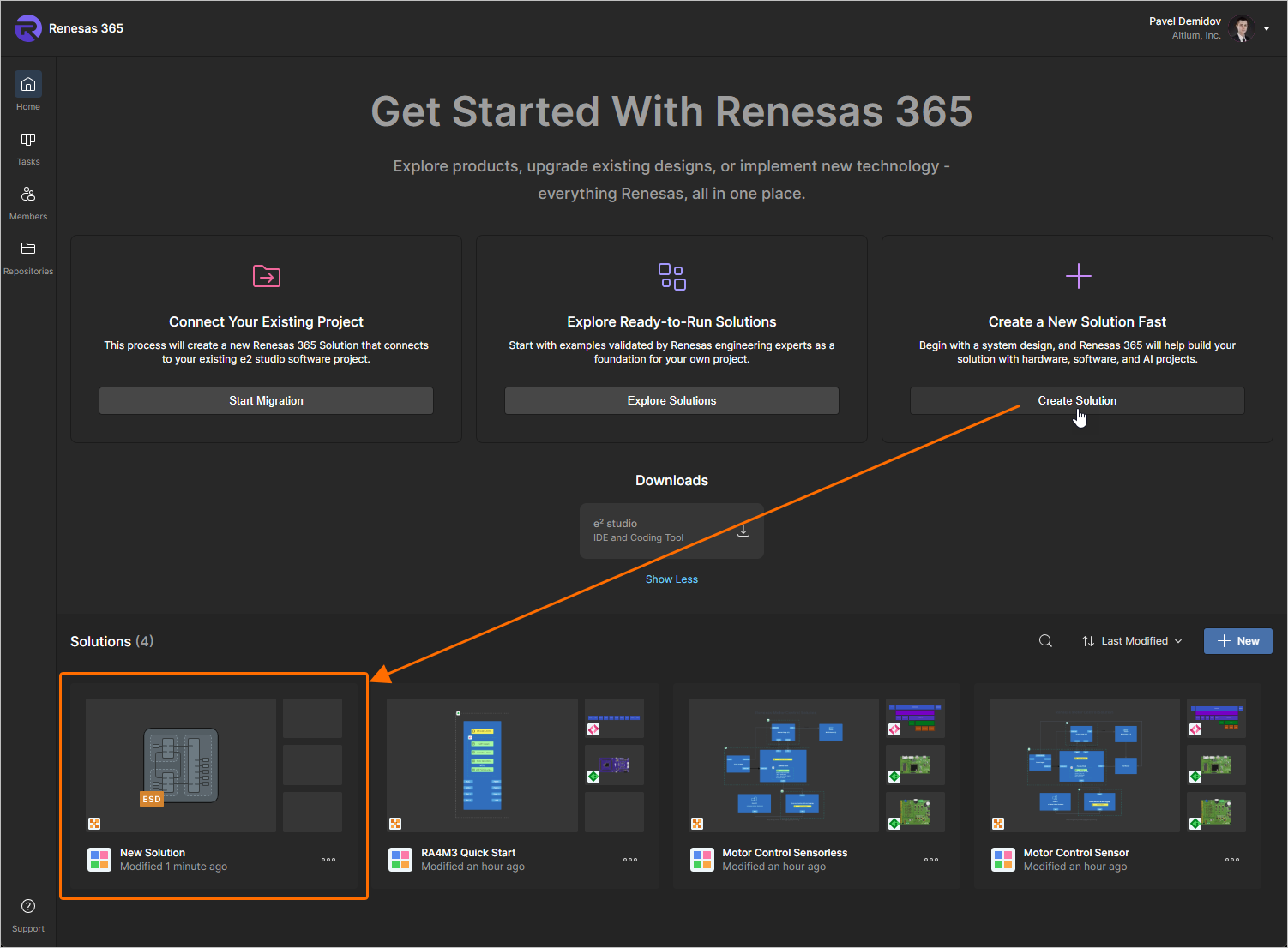
Một giải pháp mới (có tên
New Solution) sẽ được tạo ngay lập tức. Đồng thời, một tài liệu ESD mới liên kết với giải pháp này sẽ tự động được tạo và mở. -
Nhấp vào nút
 trong vùng Giải pháp. Cửa sổ Add solution sẽ mở ra.
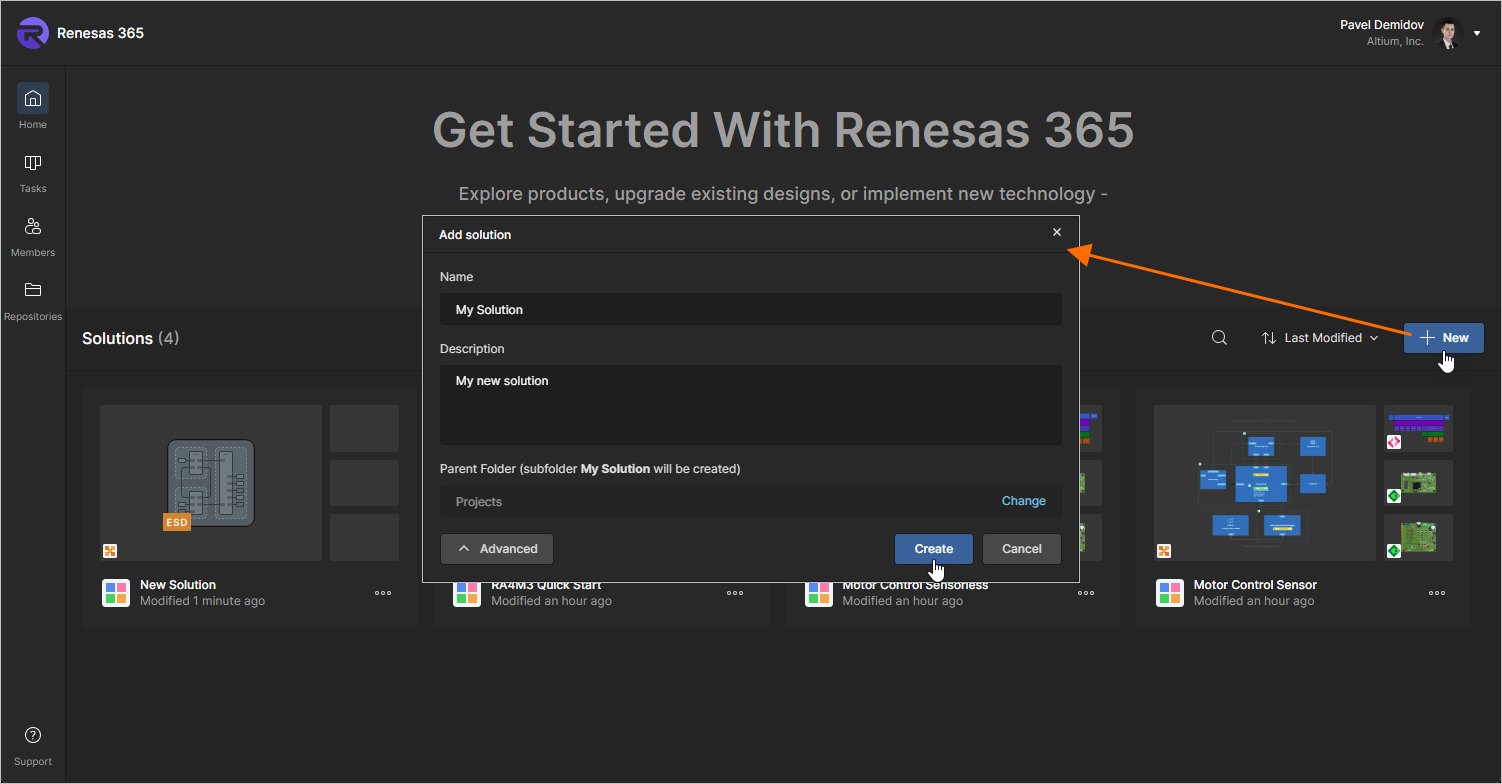
Cửa sổ này sẽ hiển thị các trường sau:
-
Name – nhập tên mong muốn cho giải pháp.
-
Description – nhập mô tả tùy chọn cho giải pháp.
-
Folder (sử dụng nút
 để ẩn và hiển thị trường này) – sử dụng trường này để chỉ định vị trí tạo giải pháp trong cấu trúc thư mục của Workspace. Theo mặc định, vị trí này là thư mục Projects. Nhấp vào liên kết Change ở bên phải trường để truy cập cấu trúc thư mục của Workspace, từ đó chọn một thư mục khác để lưu giải pháp (
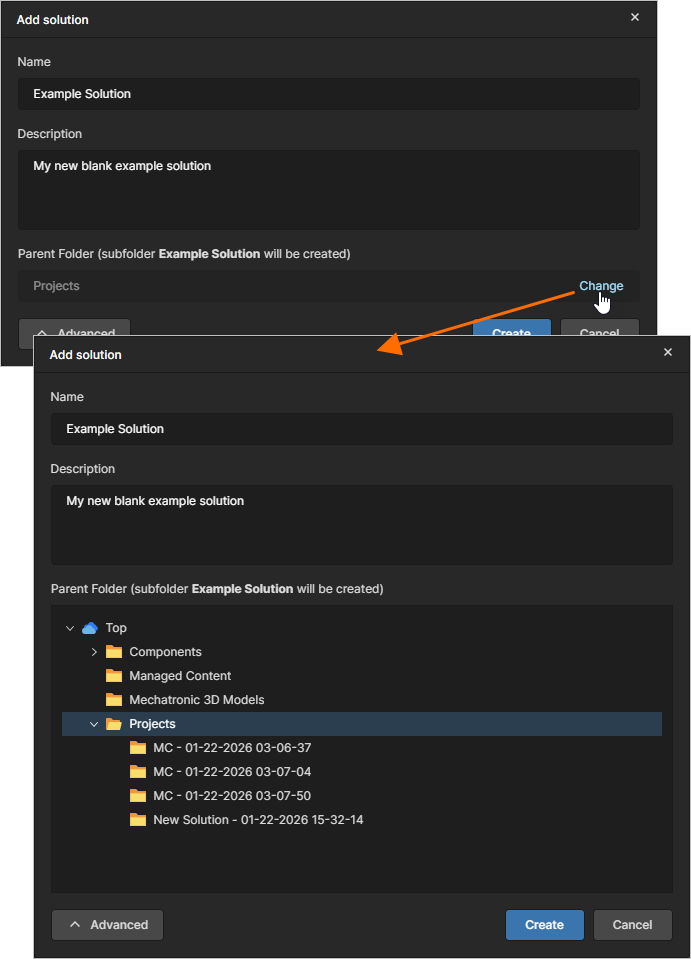 ).
Sau khi xác định các thông tin cần thiết cho giải pháp mới, hãy nhấp vào nút
 . Một giải pháp mới sẽ được tạo và trang chi tiết của giải pháp sẽ mở ra.
-
Tạo giải pháp mẫu RA
Có sẵn một số giải pháp mẫu. Trên trang Home, nhấp vào nút  trong vùng Explore Ready-to-Run Solutions để mở trang Explore Ready-to-Run Solutions.
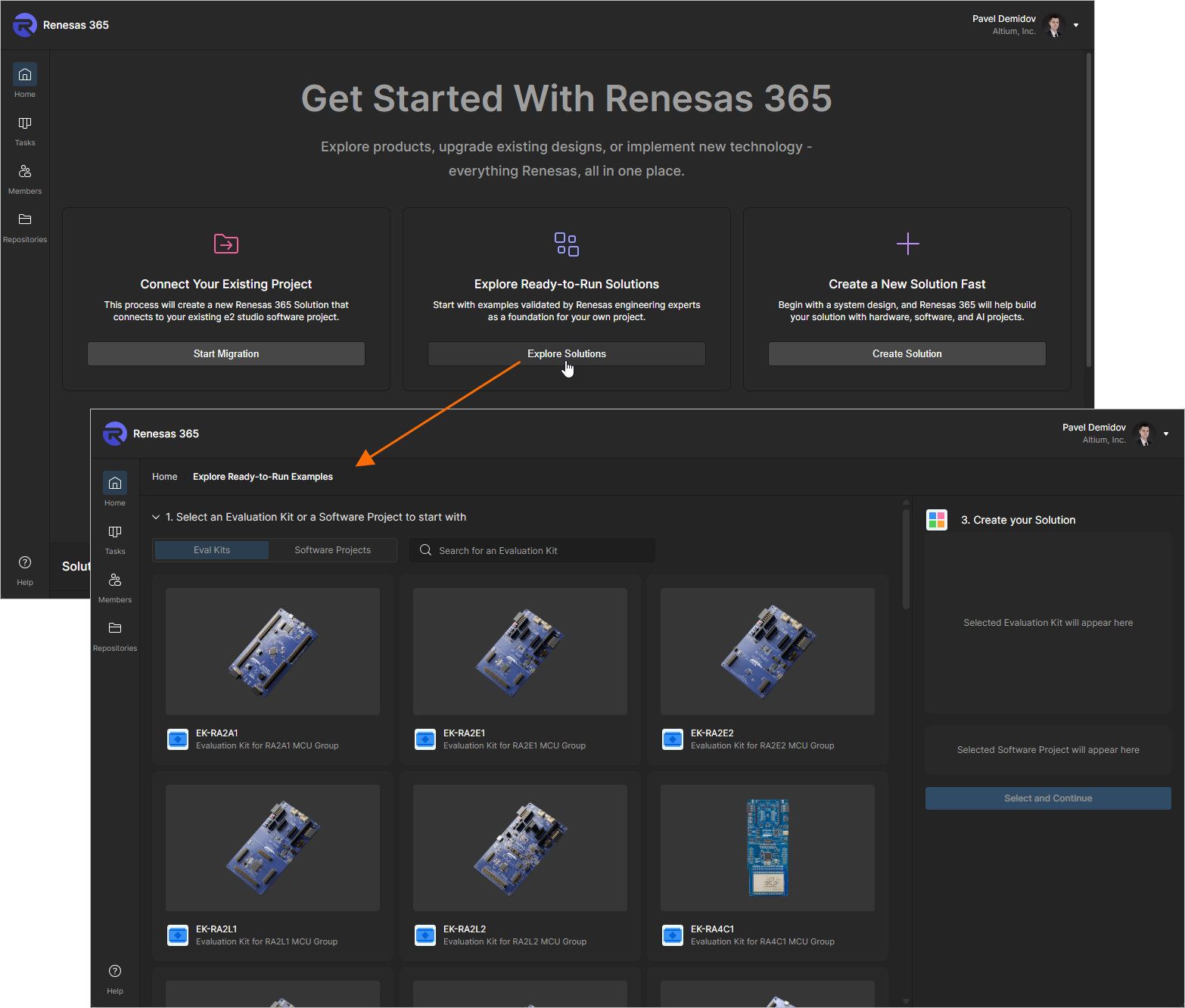
Trên trang Explore Ready-to-Run Solutions vừa mở:
-
Sử dụng vùng có thể thu gọn 1. Select an Evaluation Kit or a Software Project to start with để chọn bộ kit đánh giá hoặc dự án phần mềm mong muốn (sử dụng nút điều khiển ở đầu vùng để chuyển đổi giữa việc chọn một trong các Eval Kits hoặc Software Projects).
-
Sử dụng vùng có thể thu gọn 2. Choose one of the compatible Software Projects / 2. Choose one of the compatible Evaluation Kits bên dưới để chọn dự án phần mềm / bộ kit đánh giá tương thích với lựa chọn trong vùng đầu tiên.
-
Bộ kit đánh giá và dự án phần mềm bạn đã chọn sẽ được hiển thị trong vùng 3. Create your Solution ở bên phải. Nhấp vào nút
 ở cuối vùng để tạo giải pháp tương ứng trong Workspace Renesas 365 của bạn.
Chuyển đổi dự án e² studio hiện có thành giải pháp
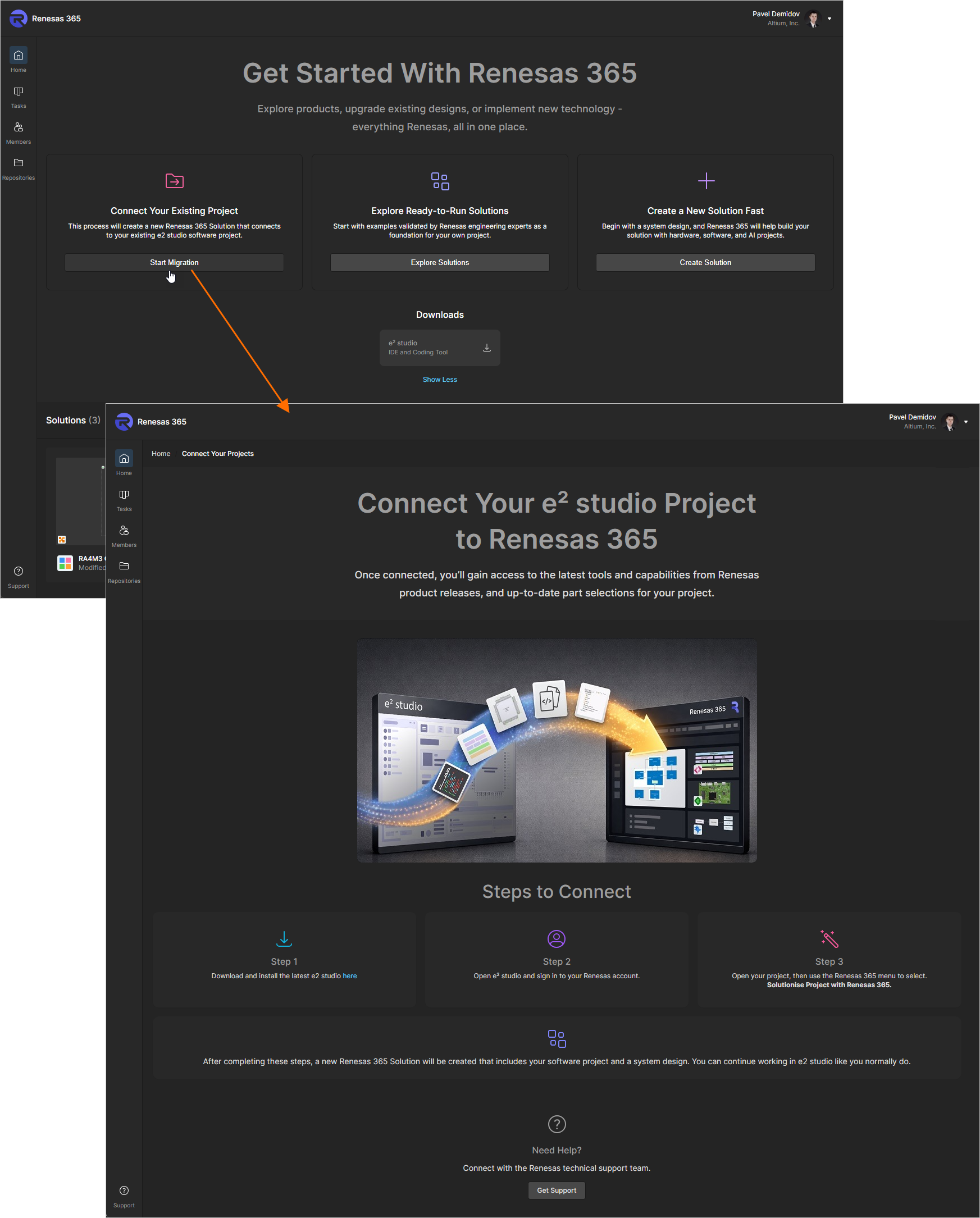
Một dự án e² studio hiện có có thể được chuyển đổi thành giải pháp Renesas 365. Trên trang Home, nhấp vào nút  trong vùng Connect Your Existing Project để mở trang Connect Your e² studio Project to Renesas 365 có hướng dẫn.
Khám phá giải pháp
Tất cả các giải pháp hiện có trong Workspace Renesas 365 của bạn đều được hiển thị trong vùng Solutions của trang Home. Mỗi giải pháp được trình bày dưới dạng một ô, với các biểu tượng đại diện cho các dự án thành phần của giải pháp (thiết kế hệ thống, dự án PCB, v.v.).
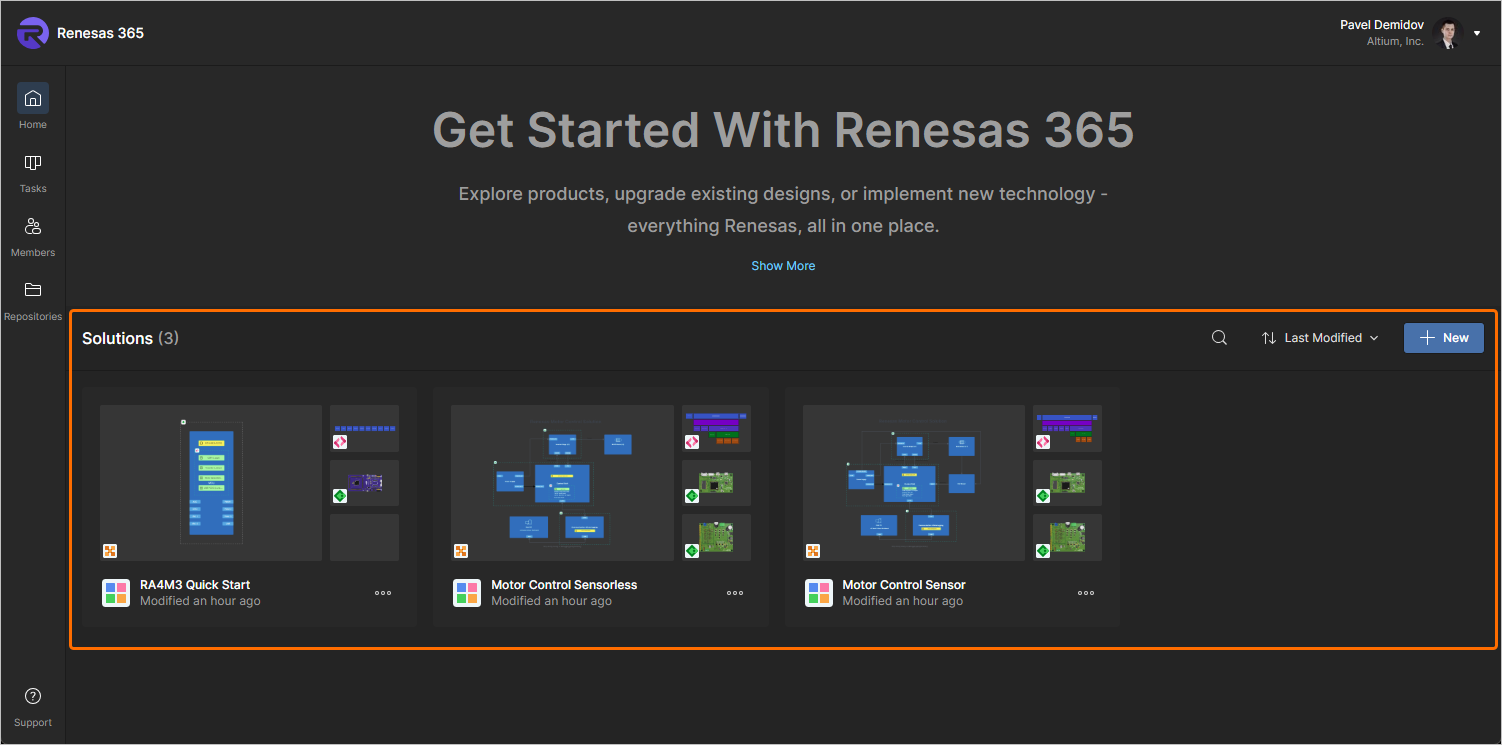
 và nhập văn bản vào trường tìm kiếm xuất hiện. Danh sách giải pháp sẽ được lọc theo chuỗi đã nhập. Để xóa bộ lọc tìm kiếm, hãy nhấp vào biểu tượng x ở bên phải trường tìm kiếm.
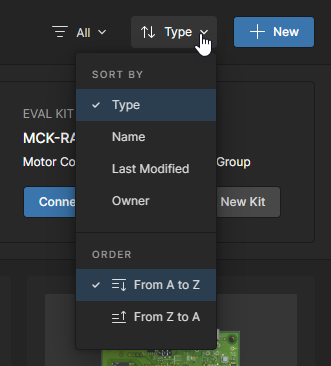
 ở bên phải trường tìm kiếm để sắp xếp danh sách giải pháp theo Name, Last Modified hoặc Owner và chọn chiều sắp xếp
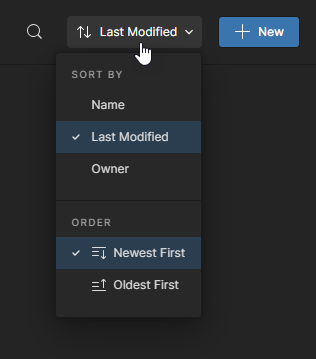 ).
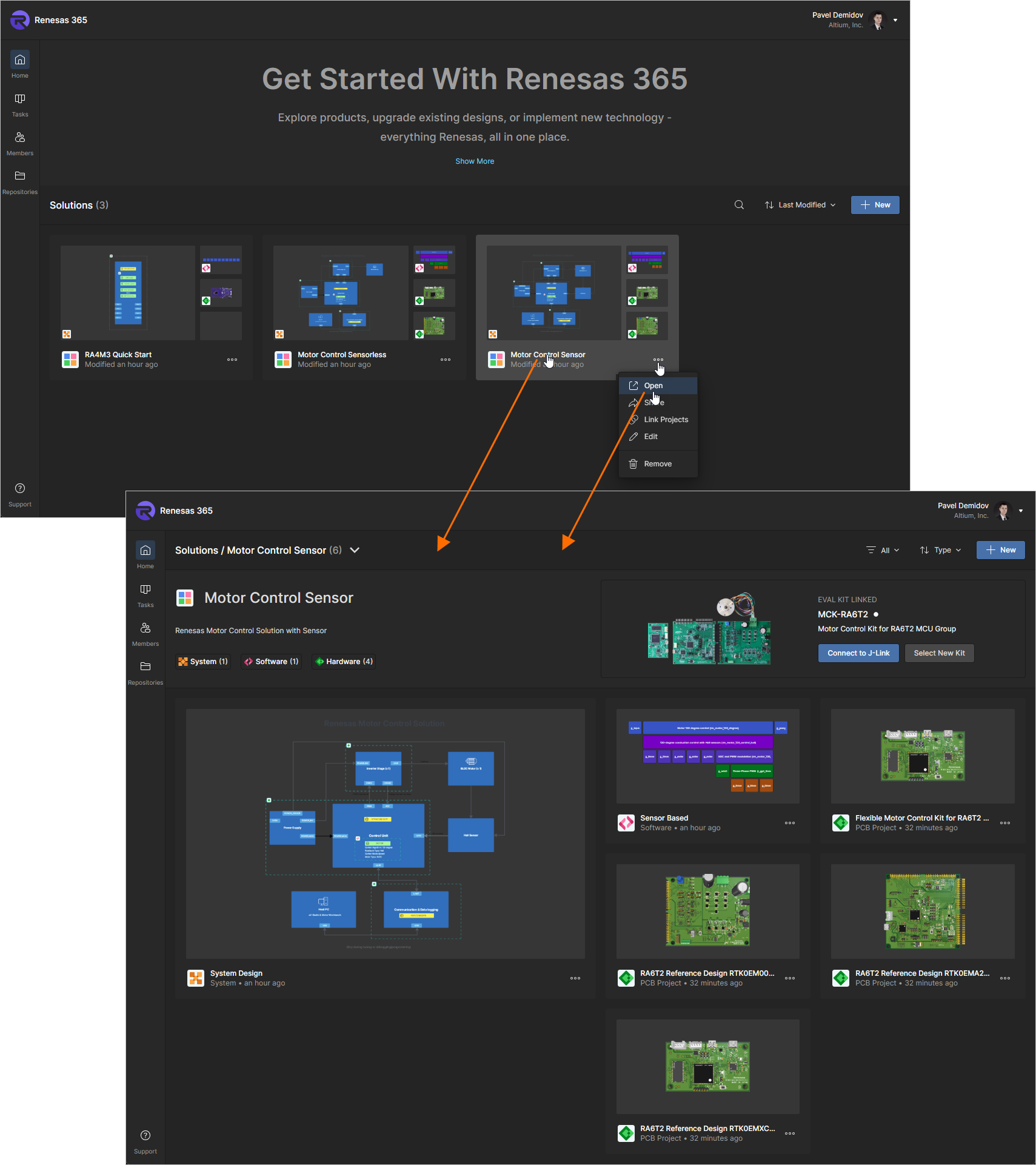
Để truy cập trang chi tiết của một giải pháp, hãy nhấp vào điều khiển  trong ô của giải pháp mong muốn trên trang Home của Workspace Renesas 365 và chọn Open từ menu xuất hiện. Hoặc nhấp vào tên của giải pháp mong muốn. Trang chi tiết sẽ hiển thị thông tin cơ bản về giải pháp (tên, mô tả và số lượng dự án thuộc từng loại), cùng danh sách các dự án thành phần bên dưới.
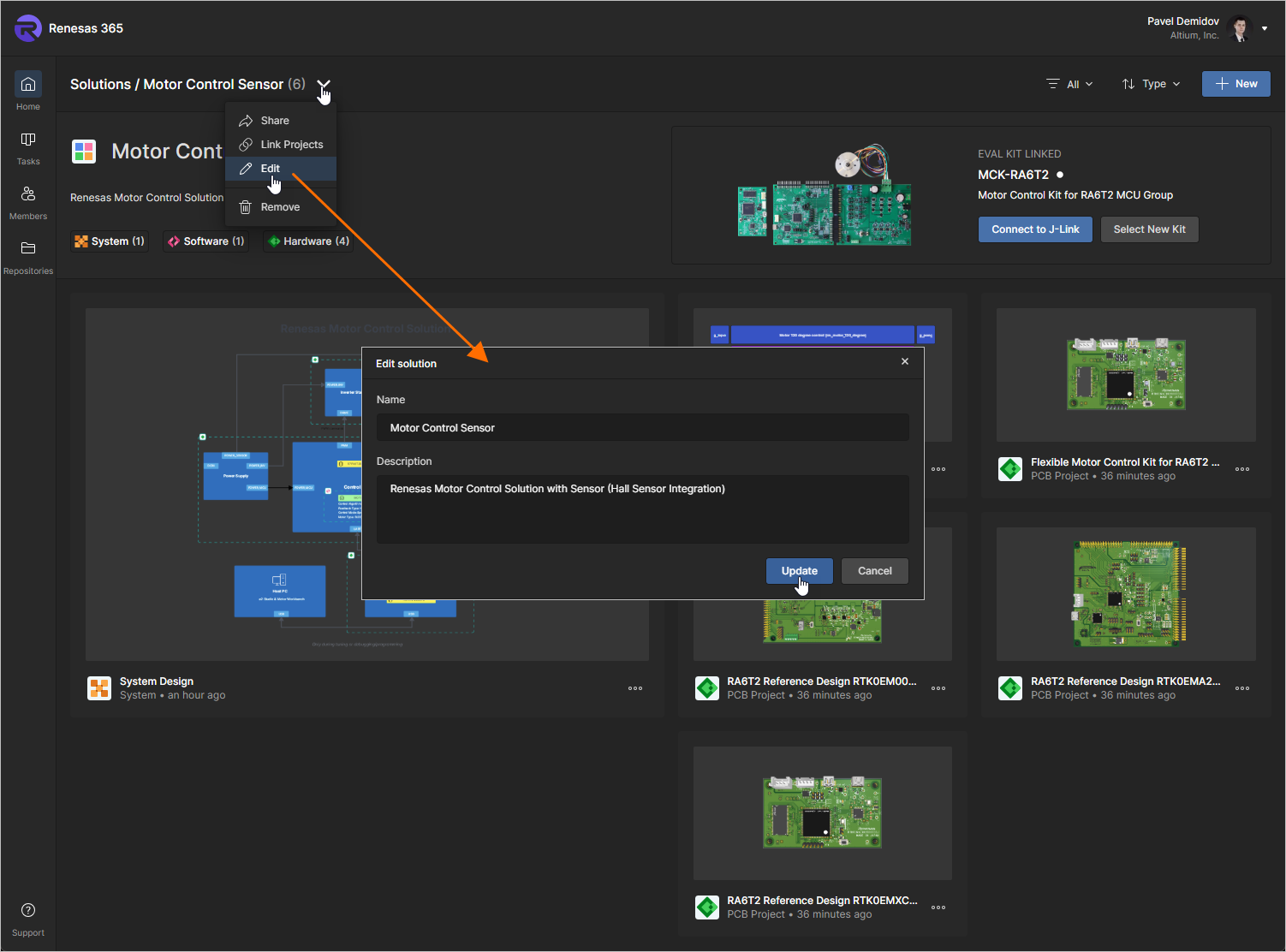
Bạn có thể thay đổi tên và mô tả của giải pháp bằng cách nhấp vào biểu tượng  ở đầu trang và chọn Edit từ menu xuất hiện. Trong cửa sổ Edit solution mở ra, thực hiện các thay đổi cần thiết rồi nhấp vào nút
 .
Một giải pháp có thể bao gồm các dự án sau:
-
System Design – tài liệu Thiết kế hệ thống điện tử (ESD) thể hiện trực quan tổng quan cấp cao về kiến trúc của giải pháp và các dự án chính.
Để biết thêm thông tin về cách làm việc với tài liệu ESD, hãy tham khảo trang Thiết kế hệ thống điện tử.
-
PCB Project – dự án Bảng mạch in (PCB) đại diện cho một phần phần cứng của giải pháp.
-
Software Project – dự án phần mềm đại diện cho một phần phần mềm của giải pháp. Dự án phần mềm được định nghĩa bằng Web IDE tích hợp dựa trên Theia Framework hoặc e² studio.
Để biết thêm thông tin về cách sử dụng Eclipse Theia IDE, hãy tham khảo tài liệu Theia IDE.
 )
 ).
 )
 ).
Tạo, nhập và liên kết dự án
Bạn có thể tạo dự án mới (thiết kế hệ thống, PCB hoặc phần mềm) như một phần của giải pháp, hoặc liên kết một dự án đã có trong Workspace Renesas 365 với giải pháp đó.
-
Để tạo dự án mới, hãy nhấp vào nút
 ở góc trên bên phải và chọn loại mong muốn từ phần Create của menu xuất hiện.
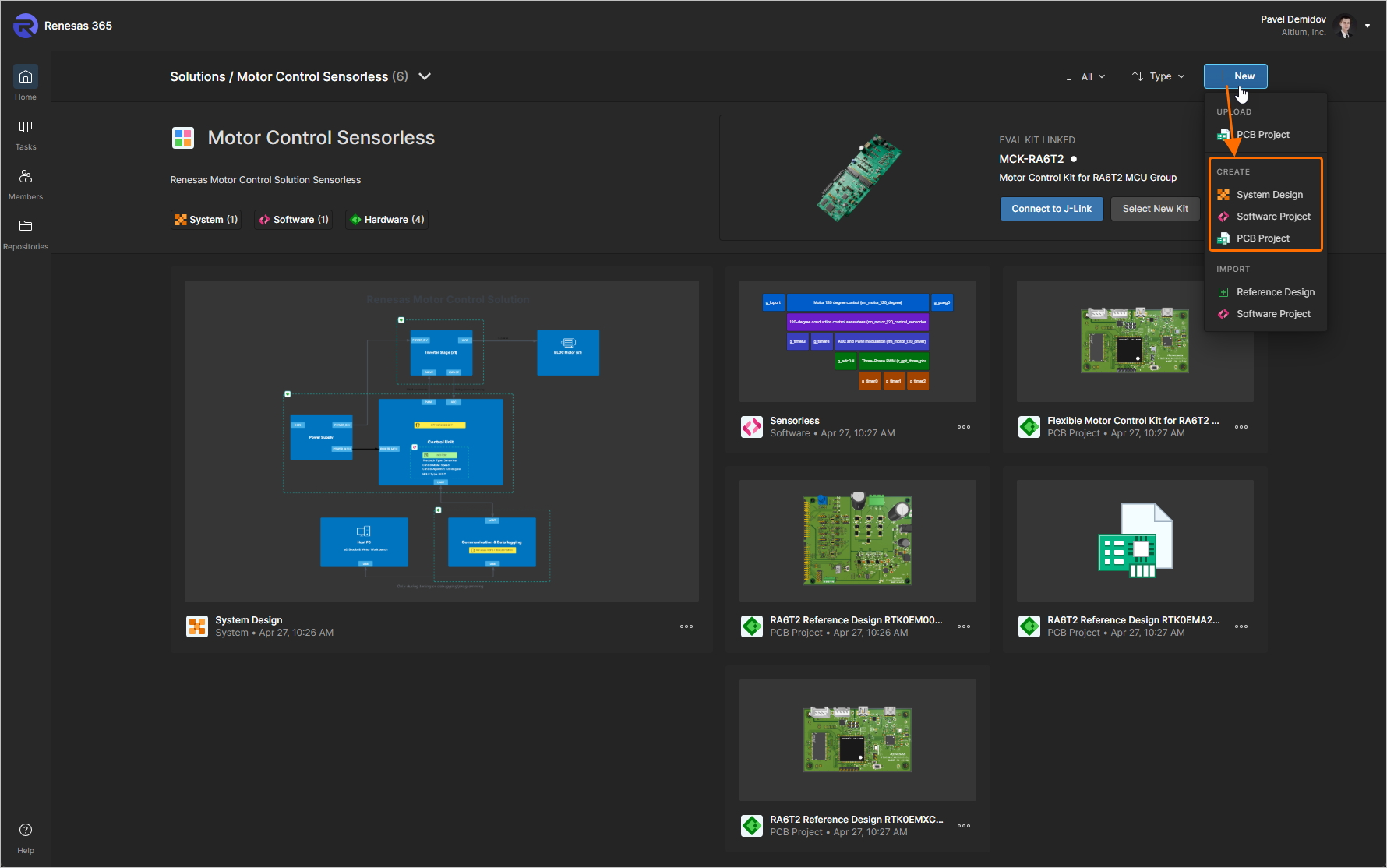
Sau khi được tạo, dự án sẽ tự động được liên kết với giải pháp và ô của dự án sẽ xuất hiện trên trang giải pháp.
-
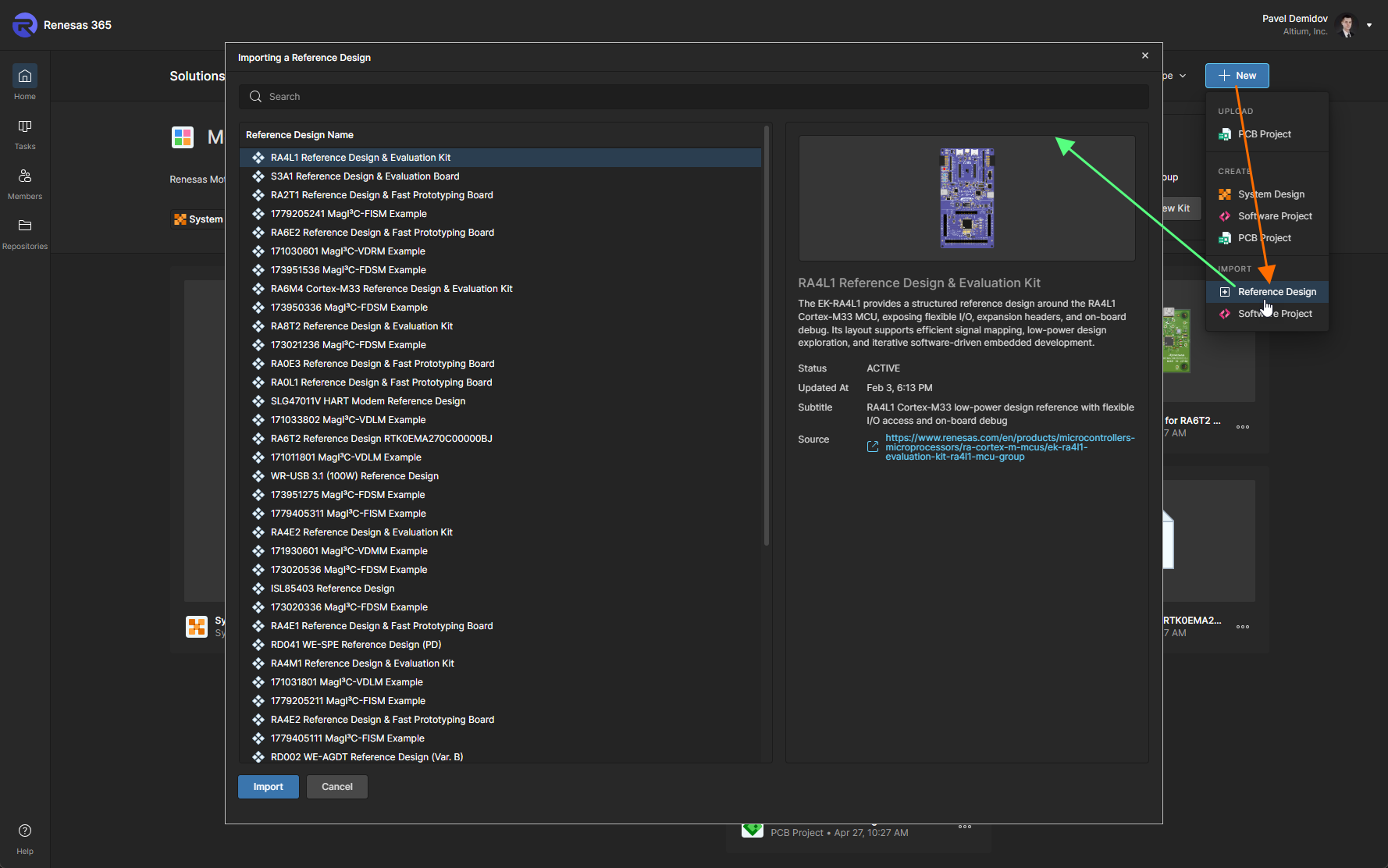
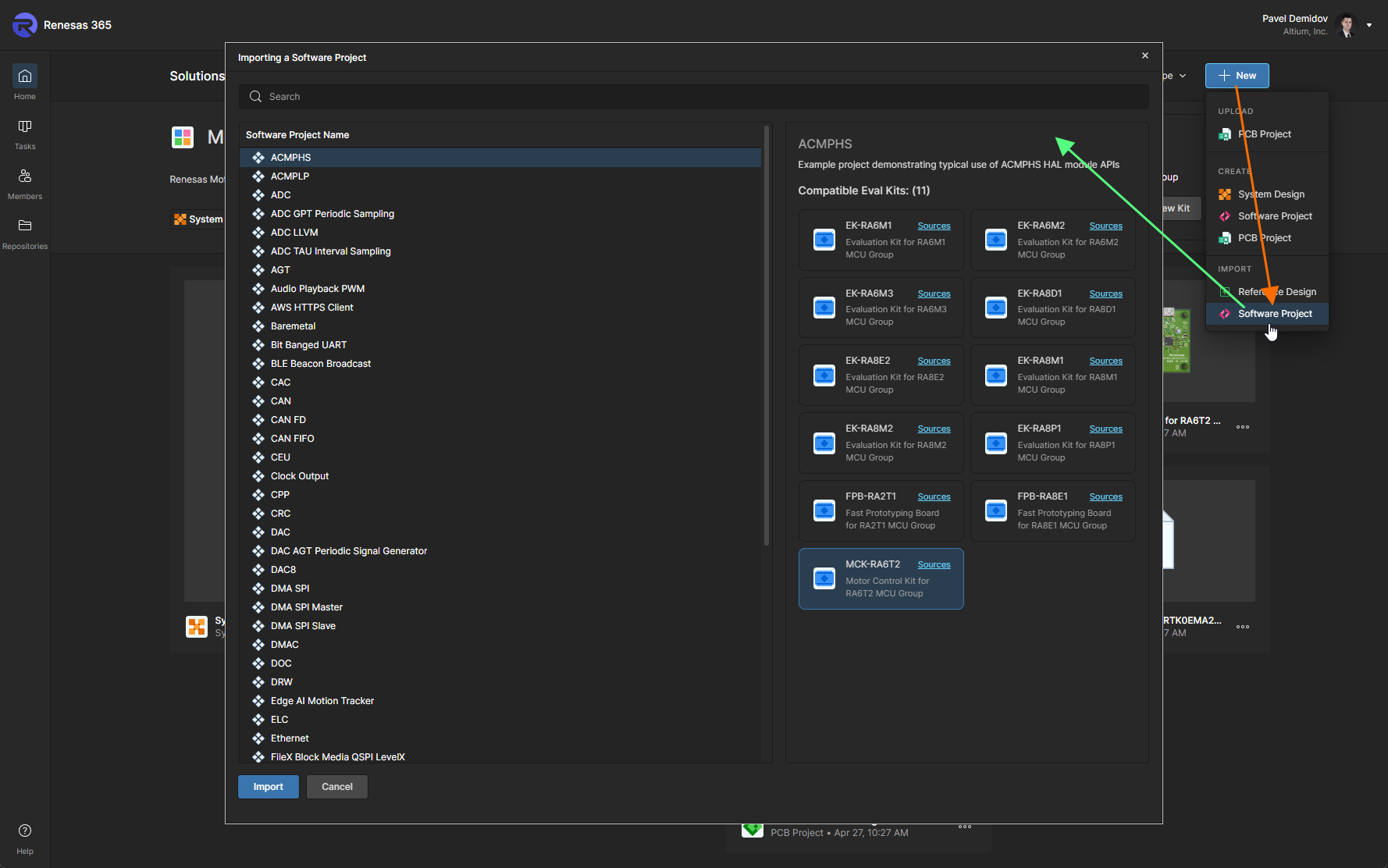
Hoặc chọn Reference Design hay Software Project từ phần Import trong menu của nút
để lần lượt thêm dự án PCB hoặc dự án phần mềm hiện có vào giải pháp.
-
Khi tùy chọn Reference Design được chọn, cửa sổ Importing a Reference Design sẽ mở ra. Chọn một thiết kế trong danh sách ở bên trái cửa sổ để hiển thị thông tin chi tiết ở bên phải cửa sổ. Sau khi chọn thiết kế mong muốn, hãy nhấp vào nút
 .
-
Khi tùy chọn Software Project được chọn, cửa sổ Importing a Software Project sẽ mở ra. Chọn dự án phần mềm mong muốn ở bên trái cửa sổ, sau đó chọn bộ kit đánh giá tương thích ở bên phải cửa sổ. Sau khi chọn dự án và bộ kit đánh giá mong muốn, hãy nhấp vào nút
.
Dự án đã chọn sẽ được nhập vào Workspace Renesas 365 của bạn và tự động liên kết với giải pháp; ô của dự án sẽ xuất hiện trên trang giải pháp.
-
-
Bạn cũng có thể tải dự án thiết kế PCB hiện có lên Workspace. Để thực hiện, chọn PCB Project từ phần Upload trong menu của nút
. Tìm đến và chọn tệp nén ZIP của dự án, rồi nhấp vào Open để bắt đầu tải lên. Cửa sổ Upload PCB Project sẽ xuất hiện. Theo mặc định, Name của dự án sẽ giống với dự án hiện có – hãy thay đổi nếu cần và thêm mô tả phù hợp. Parent Folder sẽ được đặt thành thư mục của giải pháp. Nhấp vào liên kết Change ở bên phải trường để truy cập cấu trúc thư mục Workspace, từ đó chọn thư mục khác để lưu dự án. Sau khi thiết lập theo yêu cầu, hãy nhấp vào nút  . Dự án sẽ được tải lên và liên kết với giải pháp.
-
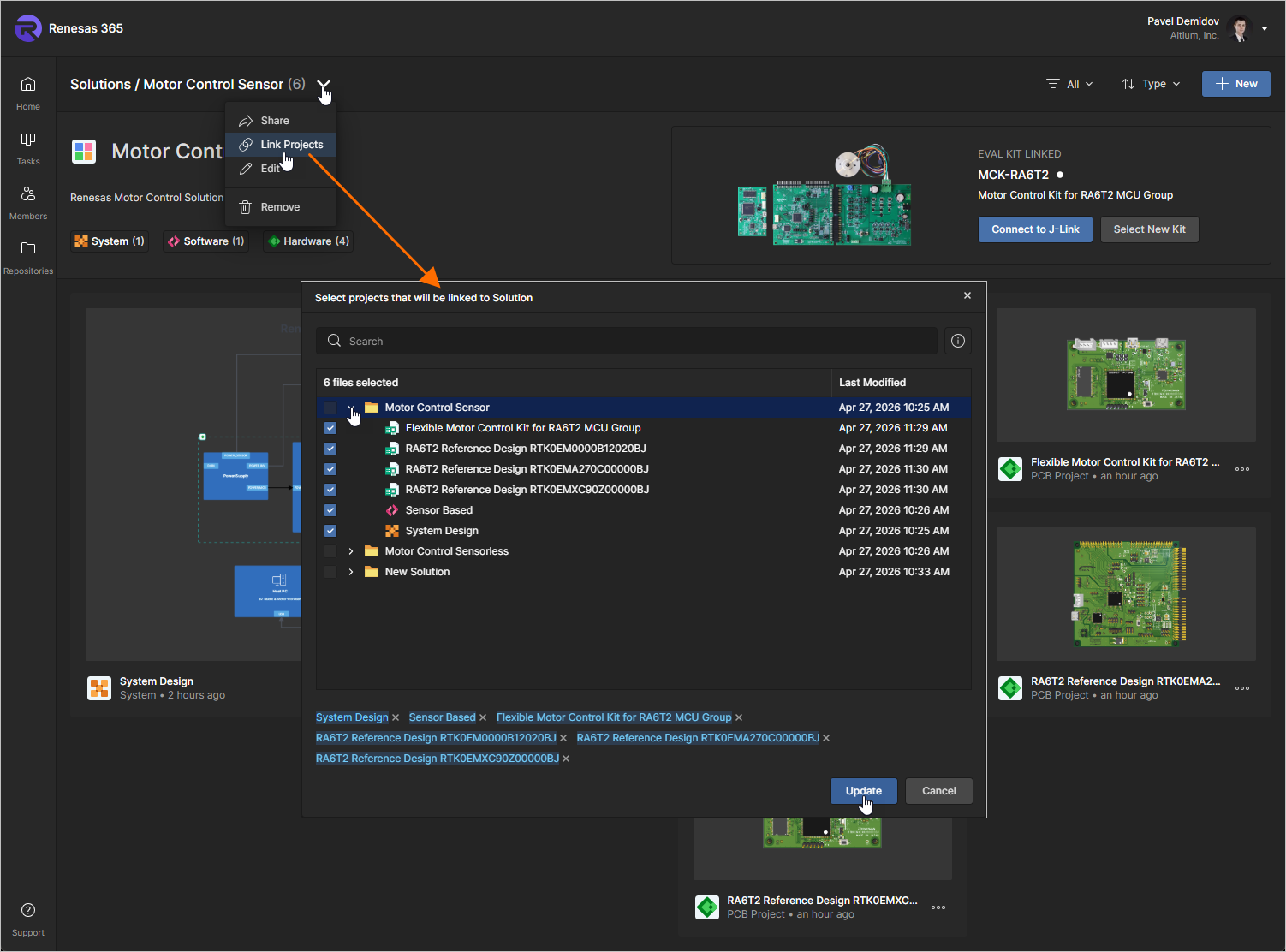
Để liên kết dự án hiện có, hãy nhấp vào biểu tượng
ở đầu trang và chọn Link Projects từ menu xuất hiện. Sử dụng Select projects that will be linked to Solution cửa sổ mở ra để duyệt cấu trúc thư mục trong Workspace Renesas 365 của bạn và chọn các dự án cần thiết bằng các hộp kiểm ở bên trái. Sau khi chọn các dự án, nhấp vào nút .
 ở bên phải mục tương ứng.
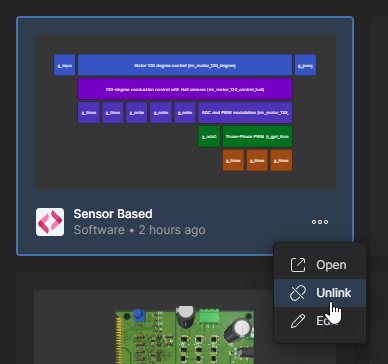 ).
Mở dự án
Để mở một dự án hiện có được liên kết với giải pháp, nhấp vào biểu tượng  trong ô dự án và chọn mục Open trên menu tương ứng.
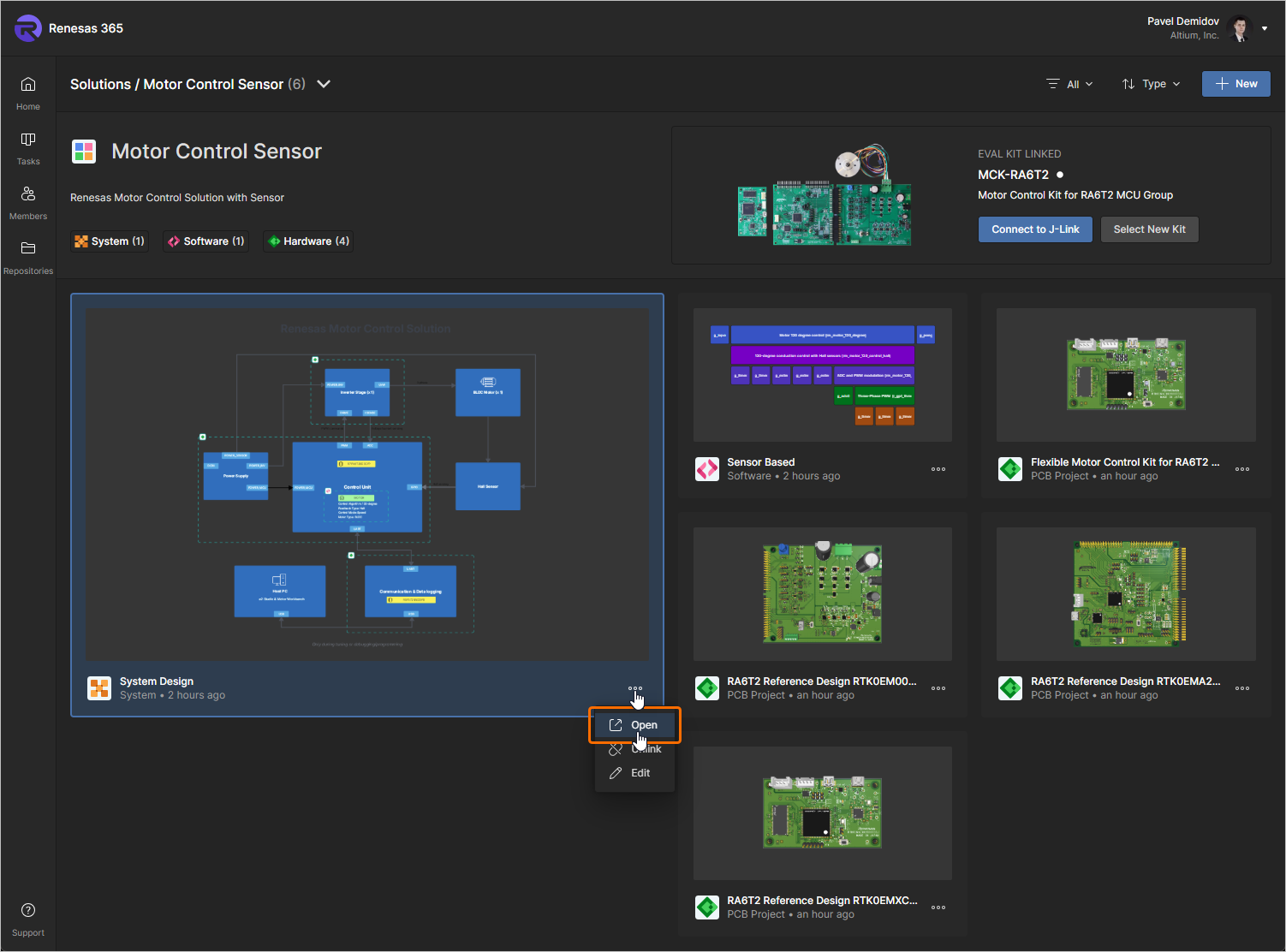
Ngoài ra, bạn có thể nhấp đúp trực tiếp vào ô dự án cần mở hoặc nhấp vào tên dự án. Một thẻ trình duyệt mới sẽ mở ra, hiển thị dự án trong trình chỉnh sửa hoặc trình xem tương ứng:
-
Thiết kế hệ thống – sẽ mở trong trình chỉnh sửa Thiết kế hệ thống điện tử.
-
Dự án PCB – sẽ mở trong trang quản lý chi tiết của dự án.
-
Dự án phần mềm – sẽ mở trong Web IDE tích hợp.
Chỉnh sửa dự án
Để chỉnh sửa các thuộc tính của một dự án hiện có được liên kết với giải pháp, nhấp vào biểu tượng trong ô dự án và chọn mục Edit trên menu tương ứng. Trong cửa sổ Edit Project xuất hiện tiếp theo – được mở ở chế độ xem đơn giản – bạn có thể thay đổi Name và Description của dự án.
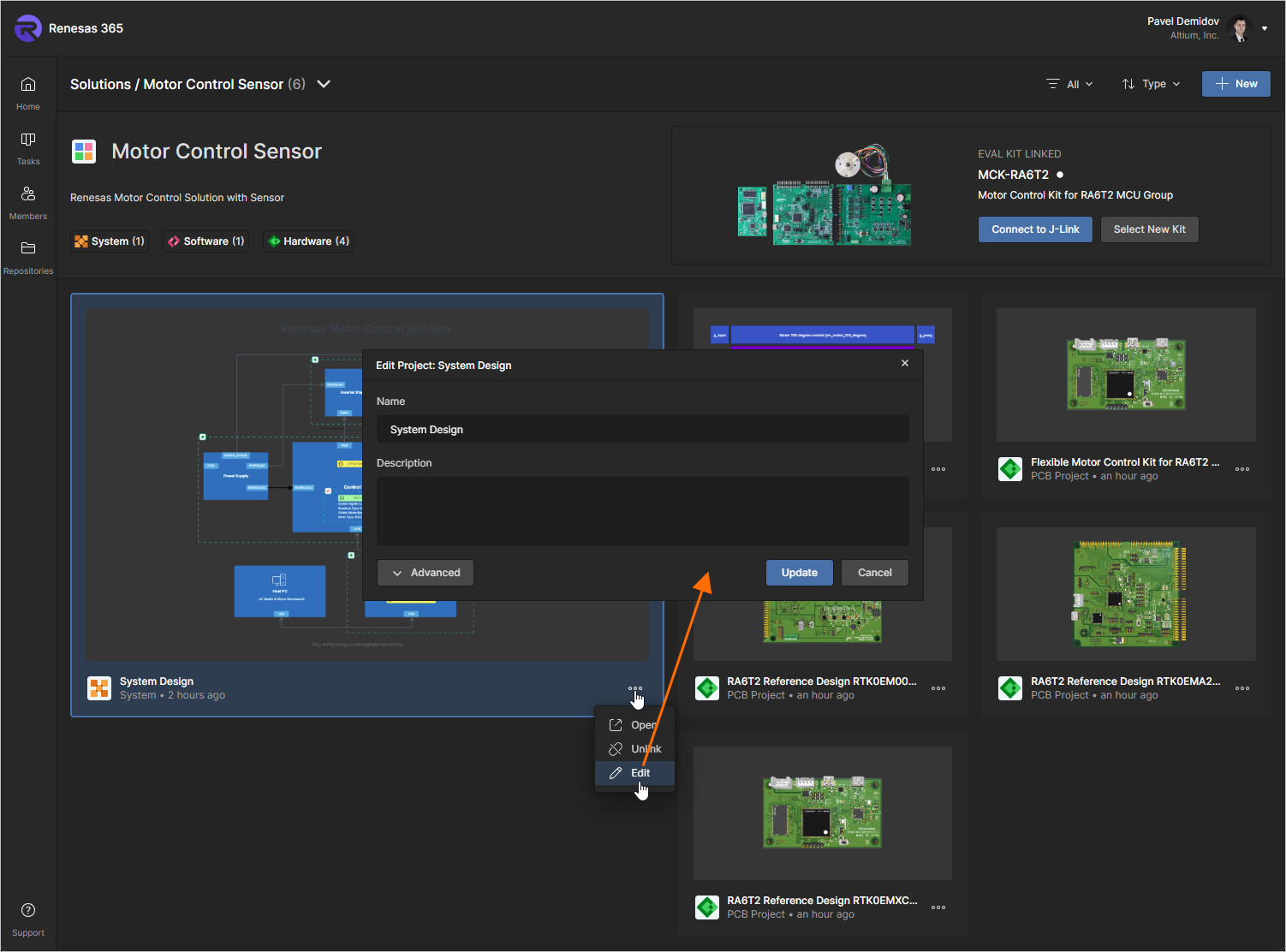
Nhấp vào nút để truy cập các trường bổ sung của cửa sổ Edit Project:
-
Parent Folder – trường chỉ đọc, cho biết vị trí của dự án trong cấu trúc thư mục của Workspace.
-
Parameters – trong vùng này, bạn có thể quản lý các tham số của dự án. Bạn có thể thêm (
 ), chỉnh sửa (trực tiếp tại chỗ) hoặc xóa (
 ) các cặp Name/Value của tham số.
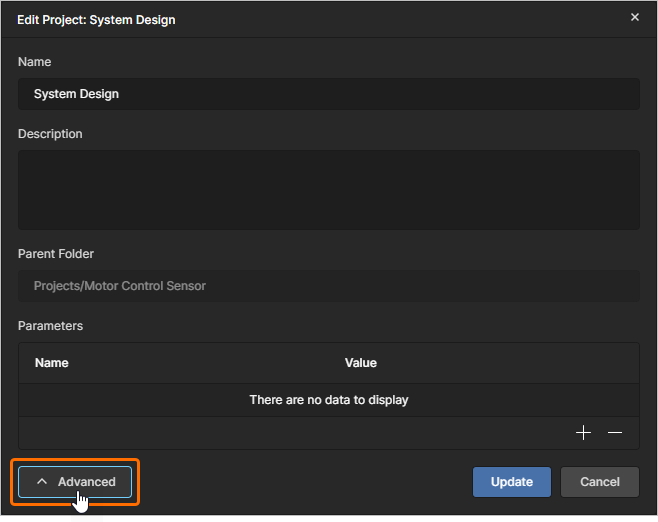
Nhấp vào nút  để xác nhận mọi thay đổi bạn đã thực hiện.
Liên kết bộ kit đánh giá
Khi truy cập một giải pháp được liên kết với bộ kit đánh giá, bộ kit này sẽ hiển thị ở phía trên bên phải trang chi tiết của giải pháp, trong vùng Eval Kit Linked, nơi hiển thị hình ảnh xem trước của bộ kit, tên, mô tả và cả trạng thái kết nối.
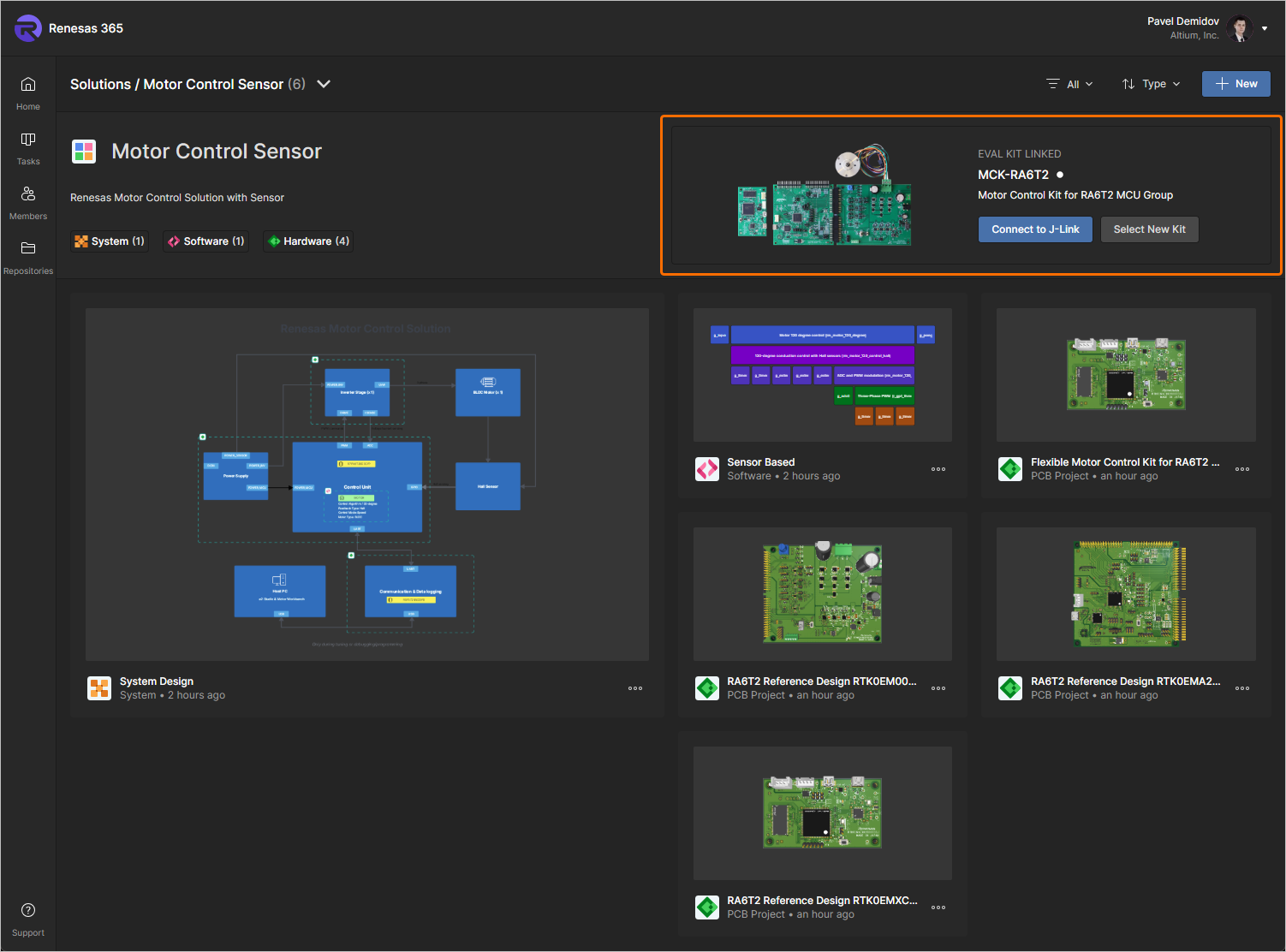
Để cho phép trình duyệt đang mở Workspace Renesas 365 của bạn hoạt động với bộ kit đánh giá, nhấp vào nút  khi bộ kit được kết nối với máy tính, chọn J-link - Paired trong cửa sổ bật lên của trình duyệt, rồi nhấp vào nút Connect (
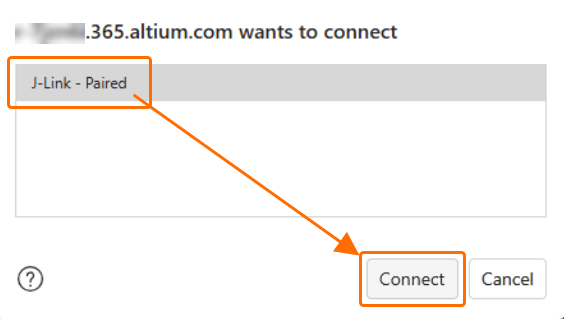 ). Khi kết nối được cho phép và bộ kit được kết nối với máy tính, chỉ báo trạng thái kết nối ở bên phải tên bộ kit sẽ chuyển thành chấm màu xanh lá.
Để chọn bộ kit đánh giá khác, nhấp vào nút  , sử dụng cửa sổ Select Evaluation Kit mở ra để chọn một bộ kit phù hợp khác trong danh sách, rồi nhấp vào
 .
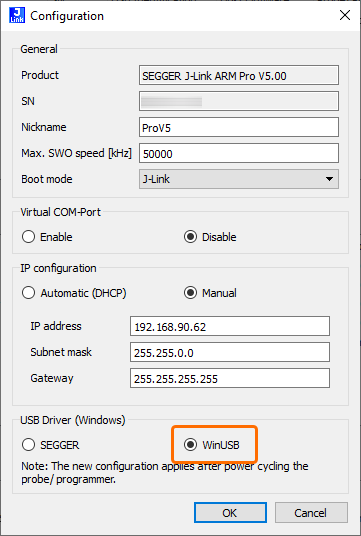 ).
Làm việc với tác vụ
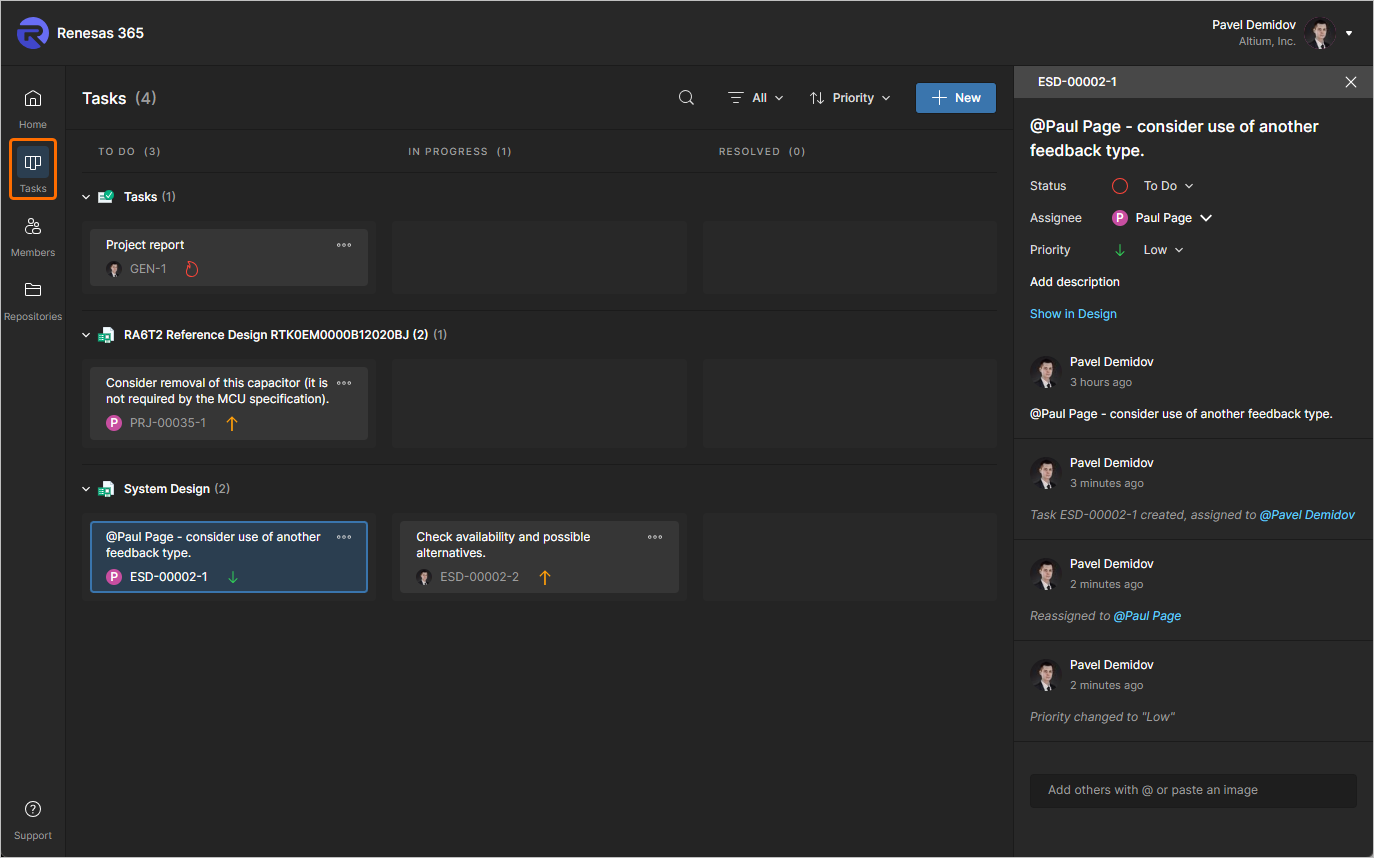
Trang Tasks trong giao diện trình duyệt của Workspace Renesas 365 cho phép bạn truy cập và quản lý tất cả tasks – các yêu cầu thực hiện công việc – hiện đang hoạt động trong Workspace Renesas 365. Các tác vụ được trình bày theo dạng bảng Kanban, với trạng thái tiến độ (To Do, In Progress và Resolved) thay đổi trong các hàng tác vụ. Một hàng dành riêng cho các tác vụ chung (không liên quan đến dự án nào), còn mỗi hàng còn lại áp dụng cho các tác vụ của một dự án cụ thể (dự án PCB và tài liệu ESD).
-
Các tác vụ chung được tạo ngay trên trang bằng cách nhấp vào nút
 ở phía trên bên phải trang. Gán tác vụ cho một người dùng cụ thể hoặc đặt mức độ ưu tiên khác thông qua ngăn Task details . Các tác vụ này không liên quan đến một dự án cụ thể.
-
Các tác vụ dành riêng cho dự án được tạo bằng cách chỉ định một thành viên Workspace phụ trách một bình luận của dự án.
Quản lý thành viên Workspace
Việc quản lý người dùng cho Workspace Renesas 365 được quản trị viên thực hiện thông qua trang Members trong giao diện trình duyệt của Workspace đó. Trang này được dùng để tạo và quản lý danh sách người dùng Workspace – những người là thành viên của Workspace và có quyền truy cập Workspace và/hoặc các công nghệ liên quan.
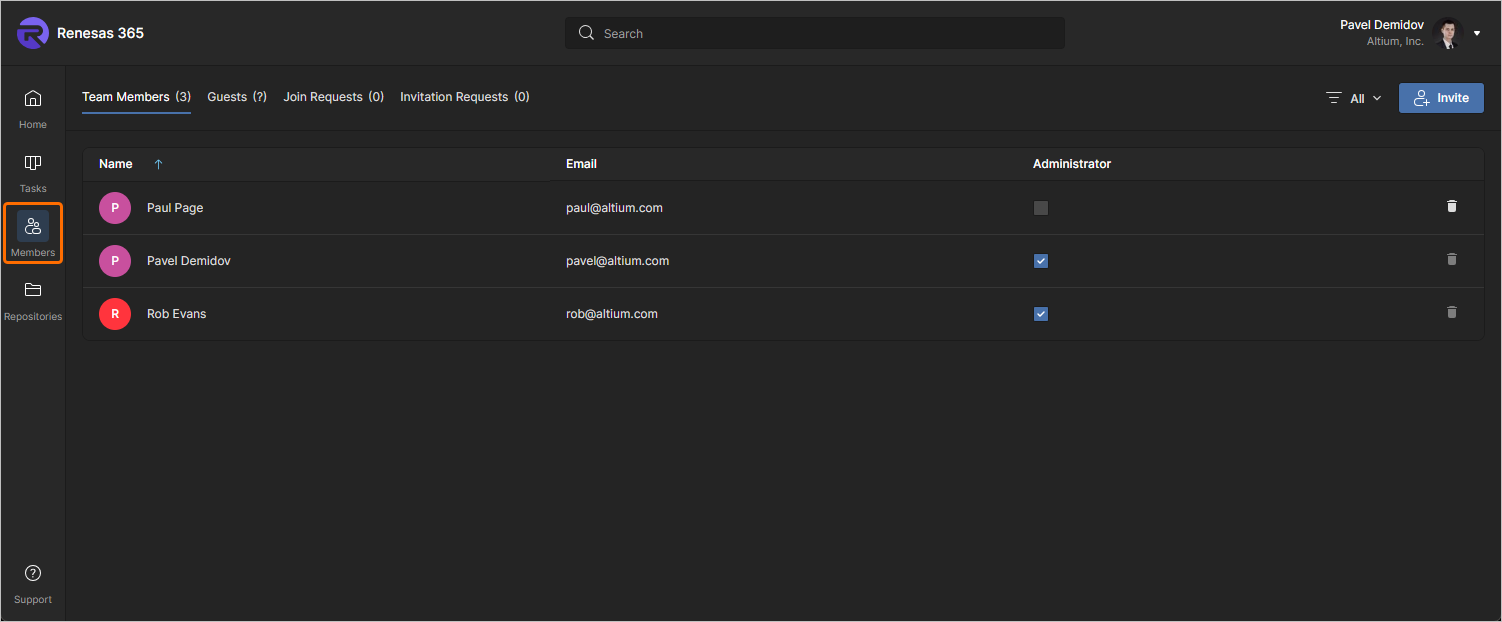
Các tùy chọn thẻ ở đầu trang cho phép quản trị viên xem tất cả người dùng có quyền truy cập Workspace và quản lý những người dùng đang yêu cầu quyền truy cập Workspace:
-
Members – tất cả người dùng có quyền truy cập Workspace với tư cách thành viên. Thẻ Members là chế độ xem duy nhất khả dụng cho các thành viên Workspace không thuộc nhóm Quản trị viên. Chỉ quản trị viên mới có thể sử dụng tùy chọn
 của một mục để xóa người dùng khỏi Workspace.
-
Guests – những người dùng bên ngoài Workspace (không phải thành viên) đã được cấp quyền truy cập chia sẻ vào một tài liệu ESD trong Workspace (tìm hiểu thêm). Những người dùng này được đánh dấu bằng biểu tượng
 tương ứng.
-
Join Requests – các yêu cầu do người dùng gửi để xin quyền truy cập Workspace Renesas 365.
-
Invitation Requests – các yêu cầu do thành viên Workspace gửi để xin cấp quyền truy cập Workspace cho một hoặc nhiều người dùng khác.
Làm việc với kho lưu trữ
Bạn có thể tạo một dự án phần mềm trong Workspace Renesas 365 của mình bằng loại kho lưu trữ bên ngoài. Trong trường hợp này, kho lưu trữ bên ngoài sẽ được liệt kê trên trang Repositories của Workspace và bạn có thể quản lý các kết nối đến những kho lưu trữ này từ trang đó.
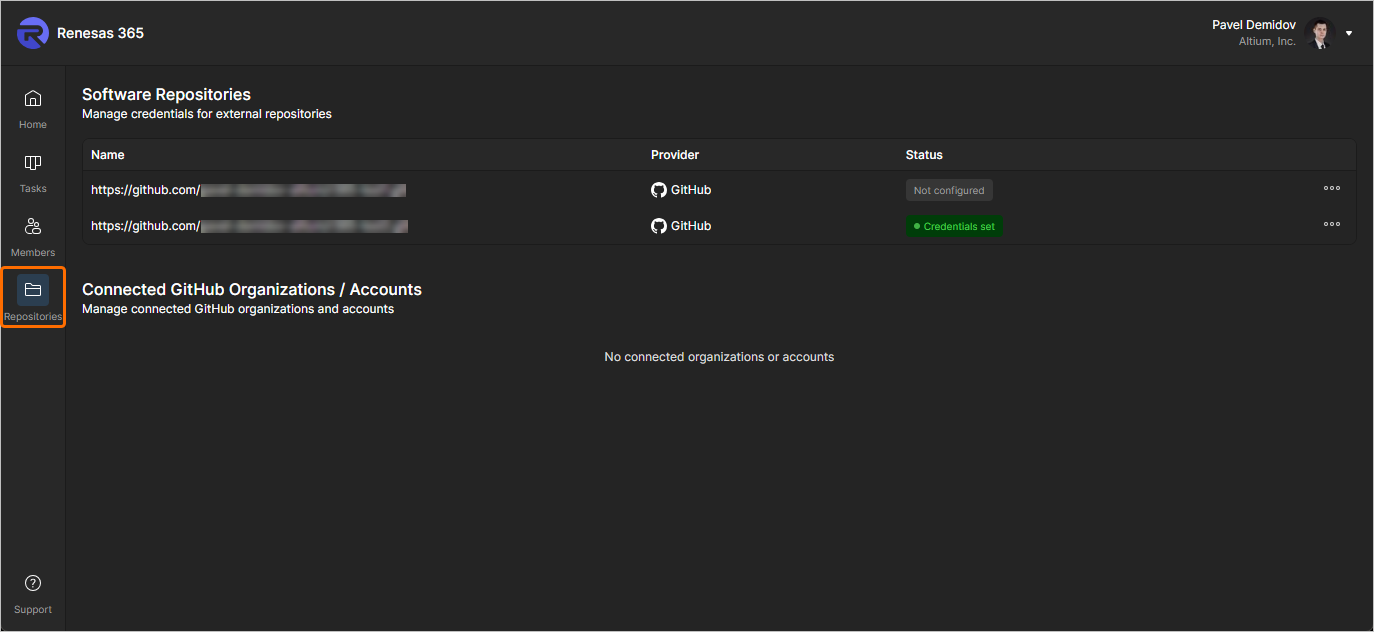
Đối với kho lưu trữ có trạng thái  , hãy nhấp vào nút
 ở bên phải để kết nối với một tổ chức/tài khoản hoặc thiết lập thông tin xác thực riêng cho kho lưu trữ này. Sau khi thông tin xác thực được thiết lập cho một kho lưu trữ, trạng thái của kho sẽ chuyển thành
 . Sử dụng menu của nút để cập nhật hoặc xóa thông tin xác thực cho kho lưu trữ đó.
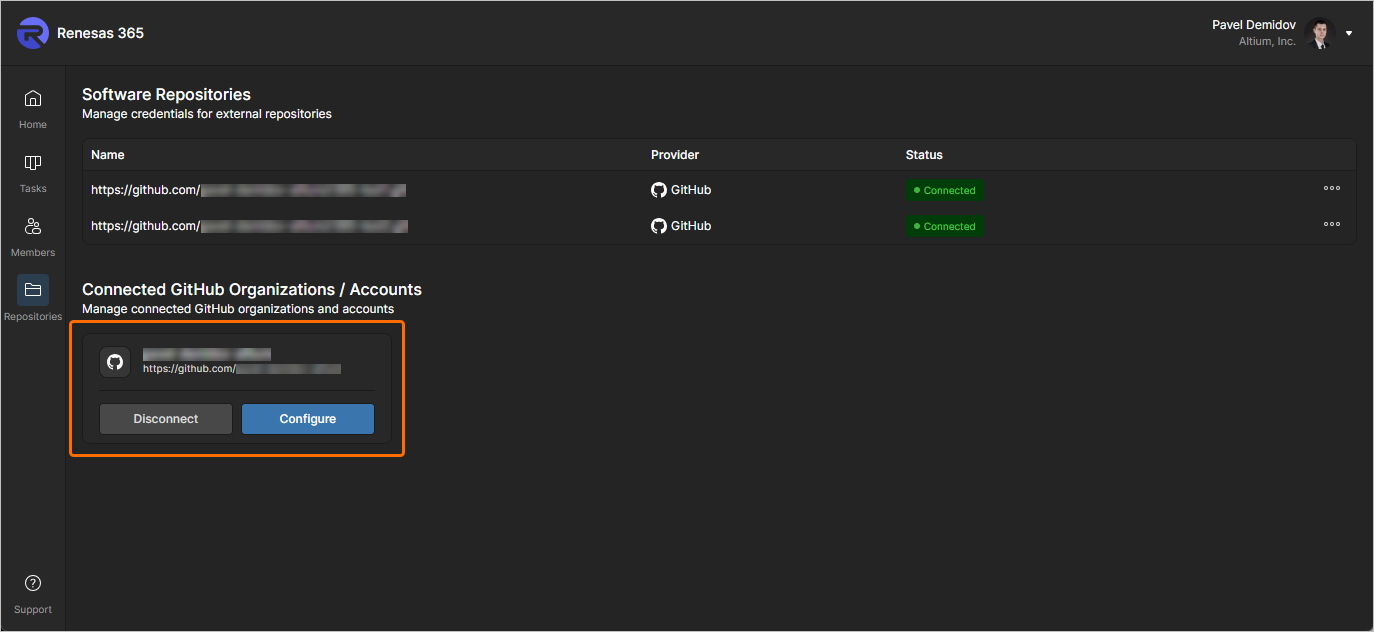
Nếu đã kết nối với một tổ chức/tài khoản GitHub, mục tương ứng sẽ xuất hiện dưới tiêu đề Connected GitHub Organizations / Accounts của trang. Sử dụng các tùy chọn điều khiển có sẵn để cấu hình kết nối hoặc ngắt kết nối khỏi tài khoản. Các kho lưu trữ được kết nối thông qua kết nối với tài khoản/tổ chức có trạng thái  .
 Bản địa hóa bằng AI