
Thiết kế hệ thống điện tử
Sơ lược
- Tìm hiểu cách tạo, đặt tên, lưu trữ và mở tài liệu ESD trong Workspace của bạn.
- Nắm được cách các khối chức năng, thành phần phần cứng và phần mềm, cổng và vùng bao liên kết với dự án tạo nên cấu trúc của thiết kế hệ thống.
- Khám phá các công cụ điều khiển trong trình biên tập để điều hướng, chọn, sao chép, sắp xếp và căn chỉnh các đối tượng thiết kế.
Trong giai đoạn đầu của thiết kế điện tử, việc xác định thiết kế ở cấp độ khái niệm/chức năng là rất quan trọng. Bước khởi đầu này đóng vai trò nền tảng then chốt cho toàn bộ quá trình phát triển, cung cấp cái nhìn tổng quan về kiến trúc hệ thống và các thành phần chính của hệ thống. Một sơ đồ khối được xây dựng tốt sẽ làm rõ các đơn vị chức năng chính của hệ thống điện tử và thể hiện các kết nối giữa chúng. Sơ đồ này giúp hình dung cách các phần khác nhau của thiết kế tương tác với nhau mà không sa đà vào những chi tiết phức tạp khi triển khai từng phần riêng lẻ. Mức độ trừu tượng này cho phép bạn tập trung vào hoạt động tổng thể của hệ thống và mối quan hệ giữa các mô-đun, bảo đảm mọi chức năng thiết yếu đều được tính đến và kiến trúc hệ thống phù hợp với các yêu cầu thiết kế.
Tài liệu Thiết kế Hệ thống Điện tử (Electronic System Design – ESD) cho phép bạn thiết kế sơ đồ khối cấp hệ thống và cộng tác với các bên liên quan.
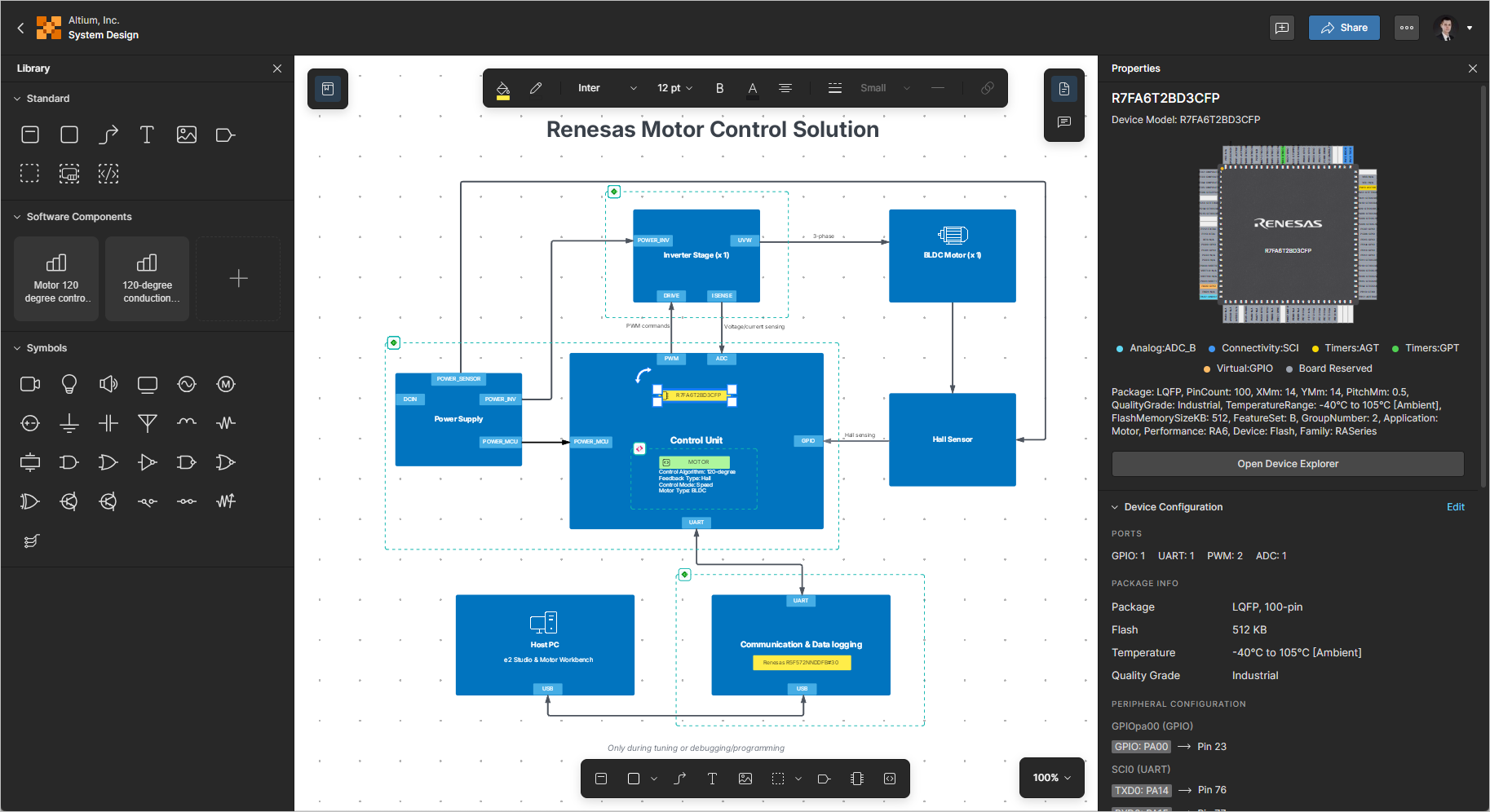
Tạo tài liệu ESD mới
Bạn có thể tạo tài liệu ESD mới trong một giải pháp nằm trên Workspace Renesas 365 của mình. Trên trang chi tiết của giải pháp, nhấp vào nút  ở góc trên bên phải và chọn System Design từ menu xuất hiện để mở cửa sổ Create ESD.
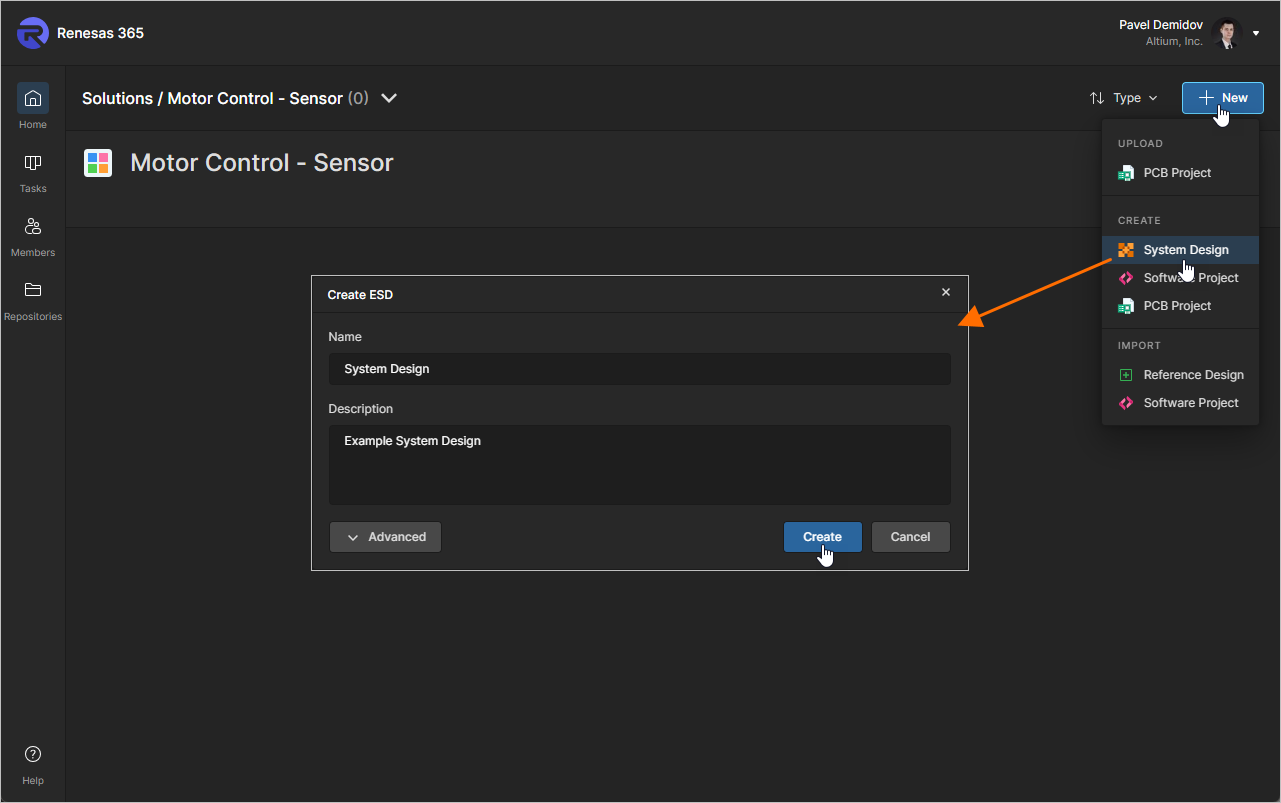
Ban đầu, cửa sổ sẽ hiển thị ở chế độ xem đơn giản với các trường sau:
-
Name – nhập tên bắt buộc cho tài liệu ESD.
-
Description – nhập mô tả tùy chọn cho tài liệu ESD.
Để truy cập thêm các tùy chọn điều khiển, nhấp vào nút  . Trường Parent Folder sẽ xuất hiện. Sử dụng trường này để chỉ định vị trí tạo tài liệu ESD trong cấu trúc thư mục của Workspace. Theo mặc định, đó là thư mục Projects. Nhấp vào liên kết Change ở bên phải trường để truy cập cấu trúc thư mục của Workspace, từ đó chọn một thư mục khác để lưu tài liệu (
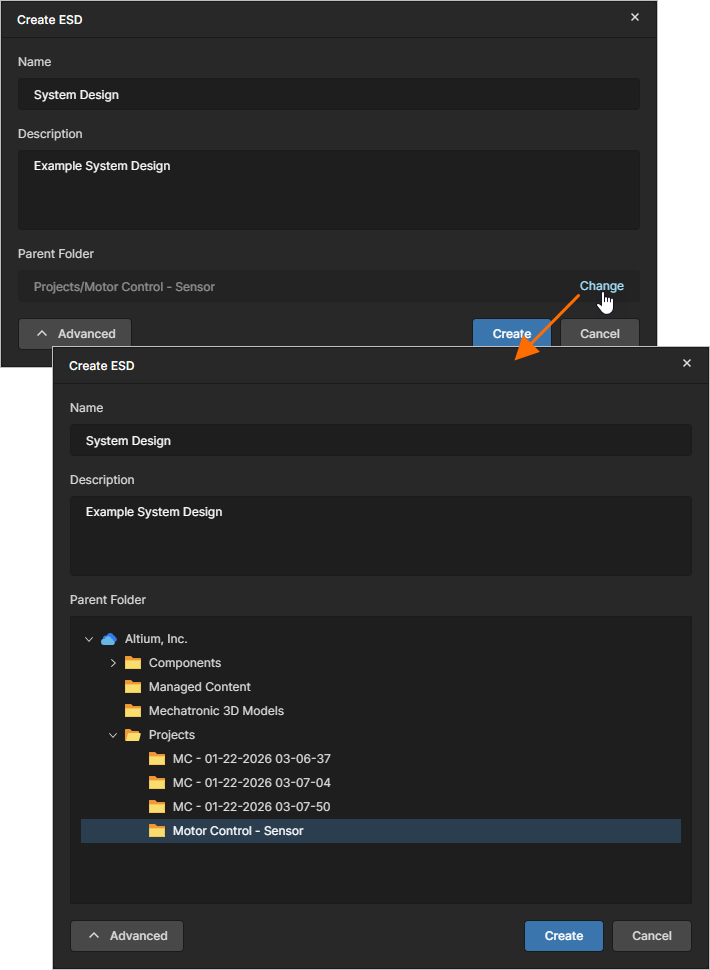 ).
Sau khi xác định tài liệu ESD mới theo yêu cầu, nhấp vào  . Bạn sẽ quay lại trang chi tiết của giải pháp, tại đây sẽ xuất hiện một ô cho tài liệu ESD vừa tạo.
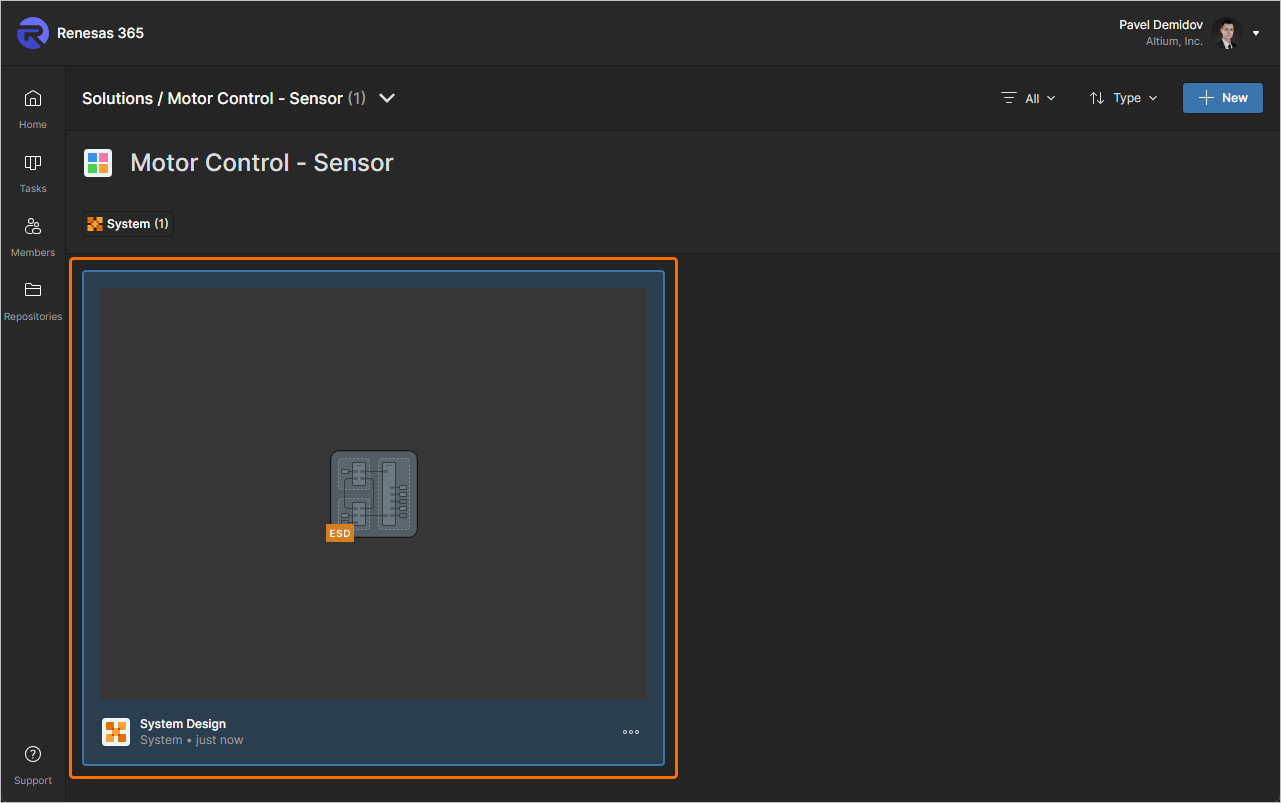
Để mở tài liệu ESD, nhấp vào tên tài liệu trong ô tương ứng hoặc nhấp vào nút  và chọn Open từ menu xuất hiện. Ngoài ra, bạn có thể nhấp đúp trực tiếp vào ô của tài liệu ESD cần mở.
Xây dựng tài liệu ESD
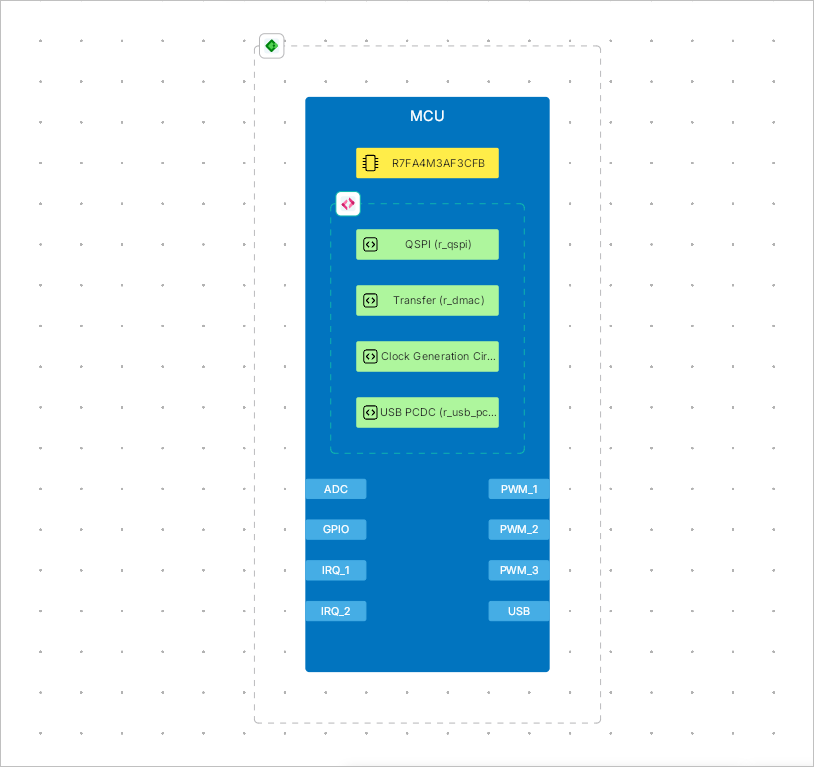
Trong tài liệu ESD, các chức năng, hoạt động hoặc thiết bị cụ thể (chẳng hạn như xử lý tín hiệu hoặc MPU) được biểu diễn bằng functional blocks. Xét về cấu trúc và cách biểu diễn trực quan, khối chức năng là một vùng chứa có thể bao gồm hình dạng/hình ảnh đồ họa (có nhãn), các thành phần chính của chức năng được biểu diễn bằng các đối tượng phần cứng/phần mềm, các cổng và các khối khác. Ports có thể được sử dụng để biểu diễn các giao diện của một khối chức năng (ví dụ: giao diện I2C của MPU), còn connection lines giữa các khối chức năng (được đặt trực tiếp giữa các khối hoặc các cổng của chúng) biểu diễn các kết nối (ví dụ: tín hiệu truyền giữa các giao diện của những thiết bị khác nhau).
Các thao tác chung khi đặt và chỉnh sửa
Sử dụng các mục có thể thu gọn dưới đây để tìm hiểu thêm về cách làm việc trong trình biên tập tài liệu ESD.
Điều khiển chế độ xem tài liệu
Các thao tác điều hướng trong vùng xem chính như sau:
-
Right-Click, Hold&Dragđể di chuyển vùng xem tài liệu. -
Mouse Wheelđể cuộn theo chiều dọc. -
Shift+Mouse Wheelđể cuộn theo chiều dọc. -
Ctrl+Mouse Wheelđể phóng to/thu nhỏ.
Chọn đối tượng
Đối tượng được đặt trong tài liệu ESD phải được chọn trước khi thực hiện thao tác trên đối tượng đó, chẳng hạn như chỉnh sửa vị trí hoặc kích thước, thực hiện thao tác với bảng nhớ tạm (cắt/sao chép), xóa, v.v.
Trong trường hợp đơn giản nhất, bạn có thể chọn một đối tượng thiết kế riêng lẻ bằng cách di con trỏ lên đối tượng đó rồi nhấp chuột. Sau khi được chọn, một số đối tượng thiết kế có thể được thay đổi kích thước và/hoặc hình dạng bằng thao tác đồ họa. Đối tượng sẽ được chọn và các điểm điều khiển chỉnh sửa sẽ hiển thị tại nhiều vị trí xung quanh đối tượng. Để thay đổi hình dạng và/hoặc kích thước của đối tượng, nhấp và kéo một điểm điều khiển chỉnh sửa. Thay đổi cụ thể sẽ phụ thuộc vào đối tượng bạn đang chỉnh sửa.
Nhấp ra ngoài đối tượng đang được chọn hoặc nhấn Esc để bỏ chọn.
Lưu ý rằng thao tác chọn bằng cách nhấp chuột không có tính cộng dồn. Đối tượng đang được chọn sẽ bị bỏ chọn khi bạn nhấp vào một đối tượng khác. Để chọn nhiều đối tượng, giữ phím Shift rồi lần lượt nhấp vào các đối tượng bạn muốn chọn hoặc bỏ chọn. Nói cách khác, phím tắt Shift+Click thay đổi trạng thái chọn của đối tượng hiện nằm dưới con trỏ mà không ảnh hưởng đến trạng thái của các đối tượng khác.
Để chọn nhiều đối tượng nằm trong một khu vực cụ thể của tài liệu thiết kế, bạn có thể sử dụng khung chọn hình chữ nhật. Click and Hold cách xa các đối tượng, tại góc của hình chữ nhật tưởng tượng bao quanh các đối tượng cần chọn, rồi kéo đến góc đối diện của hình chữ nhật này. Tất cả các đối tượng hiển thị nằm trong hoặc chạm vào hình chữ nhật chọn đều sẽ được chọn.
Để chọn tất cả các đối tượng trong tài liệu ESD, bạn cũng có thể sử dụng phím tắt Ctrl+A.
Sử dụng Cắt/Sao chép và Dán
Bạn có thể cắt/sao chép và dán các đối tượng trong cùng một tài liệu ESD hoặc giữa các tài liệu ESD. Chọn (các) đối tượng bạn muốn cắt/sao chép, nhấp chuột phải trong không gian thiết kế và chọn lệnh Cut (phím tắt: Ctrl+X) / Copy (phím tắt: Ctrl+C) từ menu ngữ cảnh. Để đưa nội dung vừa cắt/sao chép vào tài liệu, nhấp chuột phải trong không gian thiết kế và chọn lệnh Paste từ menu ngữ cảnh (phím tắt: Ctrl+V).
Sắp xếp đối tượng
Các đối tượng được đặt trong tài liệu ESD sẽ tự động được xếp chồng theo lớp. Mỗi đối tượng nằm trên một lớp khác nhau tùy theo thứ tự tạo, do đó bạn có thể đặt các đối tượng chồng lên nhau. Các đối tượng được tạo hoặc thêm gần đây nhất luôn nằm ở lớp trên cùng.
Sử dụng các lệnh sau trong menu con Arrange của menu chuột phải để di chuyển một đối tượng trong chồng đối tượng mà nó thuộc về:
-
Bring to Front (
Ctrl+Alt+]) / Send to Back (Ctrl+Alt+[) – đưa một đối tượng thuộc chồng đối tượng lên trước/ra sau tất cả các đối tượng khác trong chồng đó. Sau khi khởi chạy lệnh, nhấp vào đối tượng bạn muốn di chuyển. Đối tượng sẽ được đưa lên trên cùng/xuống dưới cùng của chồng, nằm trước/sau tất cả các đối tượng chồng lấp mà không thay đổi tọa độ x hoặc y. -
Bring Forward (
Ctrl+]) / Send Backward (Ctrl+[) – đưa một đối tượng lên trước/ra sau một đối tượng khác trong chồng đối tượng. Sau khi khởi chạy lệnh, nhấp vào đối tượng bạn muốn di chuyển, rồi nhấp vào đối tượng “đích” mà bạn muốn đưa đối tượng đầu tiên lên trước/ra sau. Đối tượng đầu tiên sẽ được đưa lên trước/ra sau đối tượng đích này mà không thay đổi tọa độ x hoặc y.
Căn chỉnh đối tượng
Để giúp đặt chính xác các đối tượng trong không gian thiết kế và căn chỉnh chúng theo chiều dọc và/hoặc chiều ngang với các đối tượng khác, các đường chỉ dẫn sẽ xuất hiện khi bạn đặt hoặc kéo một đối tượng (hoặc nhóm đối tượng) đến vị trí thẳng hàng với các đối tượng khác trong tài liệu. Ngoài ra, các mũi tên sẽ xuất hiện khi (các) đối tượng đang được đặt/kéo đến vị trí có khoảng cách khớp với cách phân bố của các đối tượng đã đặt ở gần đó.
Bạn cũng có thể căn chỉnh các đối tượng bằng lệnh căn chỉnh. Để thực hiện, chọn tất cả các đối tượng bạn muốn căn chỉnh, nhấp chuột phải vào một đối tượng đã chọn, rồi chọn lệnh cần thiết từ menu Align.
-
Lệnh Align Left / Align Right / Align Top / Align Bottom cho phép bạn căn chỉnh các đối tượng thiết kế đã chọn lần lượt theo cạnh trái/phải/trên/dưới. Sau khi khởi chạy lệnh, cạnh trái/phải/trên/dưới của đối tượng nằm ngoài cùng bên trái/bên phải/trên cùng/dưới cùng sẽ được dùng làm chuẩn, và tất cả các đối tượng còn lại trong vùng chọn sẽ được di chuyển sang trái/phải/lên/xuống sao cho các cạnh trái của chúng thẳng hàng với chuẩn này.
-
Lệnh Align Horizontal Centers / Align Vertical Centers cho phép bạn đặt các đối tượng đã chọn thành một cột/hàng duy nhất, căn theo tâm theo phương ngang/dọc của chúng. Sau khi khởi chạy lệnh, các đối tượng trong vùng chọn sẽ được di chuyển theo chiều ngang/dọc để tạo thành một cột/hàng duy nhất, căn theo tâm theo phương ngang/dọc. Đường tâm dọc của cột nằm ở chính giữa đối tượng ngoài cùng bên trái và đối tượng ngoài cùng bên phải trong vùng chọn; đường tâm ngang của hàng nằm ở chính giữa đối tượng trên cùng và đối tượng dưới cùng trong vùng chọn.
-
Lệnh Distribute Horizontally / Distribute Vertically cho phép bạn giãn đều khoảng cách theo chiều ngang/dọc giữa các đối tượng đã chọn. Sau khi khởi chạy lệnh, các đối tượng ngoài cùng bên trái và bên phải / trên cùng và dưới cùng trong vùng chọn sẽ giữ nguyên vị trí, còn tất cả các đối tượng khác được phân bố đều ở giữa. Vị trí theo chiều dọc/ngang của các đối tượng không thay đổi.
Đồng bộ kích thước đối tượng
Mặc dù có thể điều chỉnh thủ công kích thước của một đối tượng đã đặt khi chọn đối tượng đó, bạn cũng có thể áp dụng chiều rộng và/hoặc chiều cao của một đối tượng cho các đối tượng đã đặt khác để chúng có cùng kích thước. Để thực hiện, chọn các đối tượng bạn muốn đồng bộ kích thước (khối chức năng, cổng, thành phần phần cứng, thành phần phần mềm, hình chữ nhật, hình elip, văn bản và/hoặc hình ảnh), nhấp chuột phải vào đối tượng tham chiếu rồi chọn lệnh cần thiết từ menu ngữ cảnh Match size để áp dụng chiều rộng (Width), chiều cao (Height) hoặc cả hai (Both width and height) của đối tượng tham chiếu cho các đối tượng khác trong vùng chọn.
Nhóm đối tượng
Các đối tượng được đặt trong tài liệu ESD có thể được nhóm lại với nhau. Khi đã nhóm, bạn có thể nhanh chóng chọn/bỏ chọn tất cả các thành viên trong nhóm và di chuyển toàn bộ nhóm khi di chuyển một thành viên bất kỳ.
Để nhóm các đối tượng hiện đang được chọn, nhấp chuột phải trong không gian thiết kế và chọn lệnh Group từ menu ngữ cảnh. Một nhóm sẽ được tạo với các đối tượng đã chọn làm thành viên.
Để hủy (giải tán) một nhóm, nhấp chuột phải vào một đối tượng thuộc nhóm và chọn lệnh Ungroup từ menu ngữ cảnh.
Thay đổi kiểu hiển thị của đối tượng
Khi một hoặc nhiều đối tượng được chọn trong tài liệu ESD, bạn có thể thay đổi kiểu hiển thị của chúng (cách chúng xuất hiện trong không gian thiết kế) bằng các điều khiển trên thanh công cụ phía trên:
-
Font settings – sử dụng các điều khiển này để cấu hình phông chữ (họ phông chữ, cỡ chữ, các thuộc tính đậm/nghiêng/gạch chân, màu chữ và căn chỉnh) cho các đối tượng được chọn có chứa văn bản – khối chức năng, cổng, thành phần và văn bản.
-
Color – sử dụng các điều khiển này để cấu hình màu tô (nếu có) và màu đường viền của các đối tượng được chọn.
-
Line – sử dụng các điều khiển này để cấu hình kiểu nét và độ dày nét của các đối tượng được chọn. Thiết lập này áp dụng cho các đối tượng dạng đường (đường kết nối và đường gấp khúc) và đường viền của các đối tượng khác.

Để nhanh chóng áp dụng kiểu định dạng của một đối tượng cho đối tượng khác, bạn có thể chọn đối tượng có kiểu định dạng muốn sao chép, nhấp chuột phải trong không gian thiết kế và chọn lệnh Copy Style từ menu ngữ cảnh (phím tắt: Ctrl+Alt+C). Để áp dụng kiểu định dạng đã sao chép cho một hoặc nhiều đối tượng, hãy chọn các đối tượng đó, nhấp chuột phải vào vùng chọn và chọn lệnh Paste Style từ menu ngữ cảnh (phím tắt: Ctrl+Alt+V).
Bạn cũng có thể nhấp chuột phải vào một đối tượng và chọn lệnh Set Default Style từ menu ngữ cảnh. Kiểu định dạng của đối tượng này sẽ được áp dụng khi đặt các đối tượng cùng loại tiếp theo.
Có thể di chuyển các đối tượng đã đặt bằng cách chọn và kéo. Bạn cũng có thể chọn và di chuyển từng nút để thay đổi hình dạng và/hoặc kích thước của đối tượng.
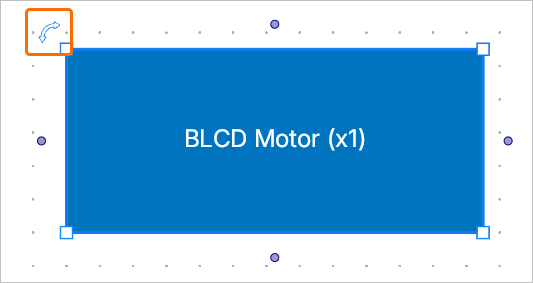
Bạn cũng có thể xoay các đối tượng đã đặt bằng cách chọn đối tượng và sử dụng biểu tượng mũi tên ( ) ở phía trên bên phải. Nhấp và kéo biểu tượng để xoay đối tượng được chọn theo từng bước 90 độ.
Hoàn tác và làm lại thao tác
Sử dụng các phím tắt Ctrl+Z và Ctrl+Y để lần lượt khôi phục tài liệu ESD về trạng thái trước thao tác gần nhất và khôi phục các thay đổi đã bị hoàn tác trong tài liệu.
Khóa đối tượng
Sử dụng các lệnh trong menu con Lock/Unlock thuộc menu chuột phải của đối tượng để khóa/mở khóa kích thước, vị trí và/hoặc nội dung của đối tượng.
-
Lock / Unlock – sử dụng lệnh này để khóa/mở khóa kích thước và vị trí của đối tượng (để không thể thay đổi chúng bằng thao tác đồ họa; đối tượng bị khóa kích thước và vị trí cũng không thể bị xóa), kiểu định dạng (tức là hình thức hiển thị) và nội dung của đối tượng (ví dụ: văn bản của khối chức năng).
-
Lock size and position / Unlock size and position – sử dụng lệnh này để chỉ khóa/mở khóa kích thước và vị trí của đối tượng.
-
Lock style / Unlock style – sử dụng lệnh này để chỉ khóa/mở khóa kiểu định dạng của đối tượng.
-
Lock content / Unlock content – sử dụng lệnh này để chỉ khóa/mở khóa nội dung của đối tượng.
Nếu một đối tượng bị khóa hoàn toàn (tức là kích thước, vị trí, kiểu định dạng và nội dung đều bị khóa), một đường chấm màu đỏ sẽ hiển thị quanh đối tượng khi đối tượng được chọn. Nếu chỉ một số thuộc tính của đối tượng bị khóa (ví dụ: chỉ khóa kiểu định dạng), một đường chấm màu vàng sẽ hiển thị quanh đối tượng khi đối tượng được chọn.
Truy cập thuộc tính đối tượng
Bạn có thể truy cập các thuộc tính của một đối tượng đã đặt bằng cách chọn đối tượng đó trong không gian thiết kế và nhấp vào nút  ở phía trên bên phải để mở ngăn Properties. Ngoài ra, hãy nhấp chuột phải vào một đối tượng đã đặt và chọn lệnh Properties từ menu xuất hiện.
Khi không có đối tượng nào được chọn trong không gian thiết kế, ngăn Properties sẽ hiển thị các thuộc tính của chính tài liệu ESD.
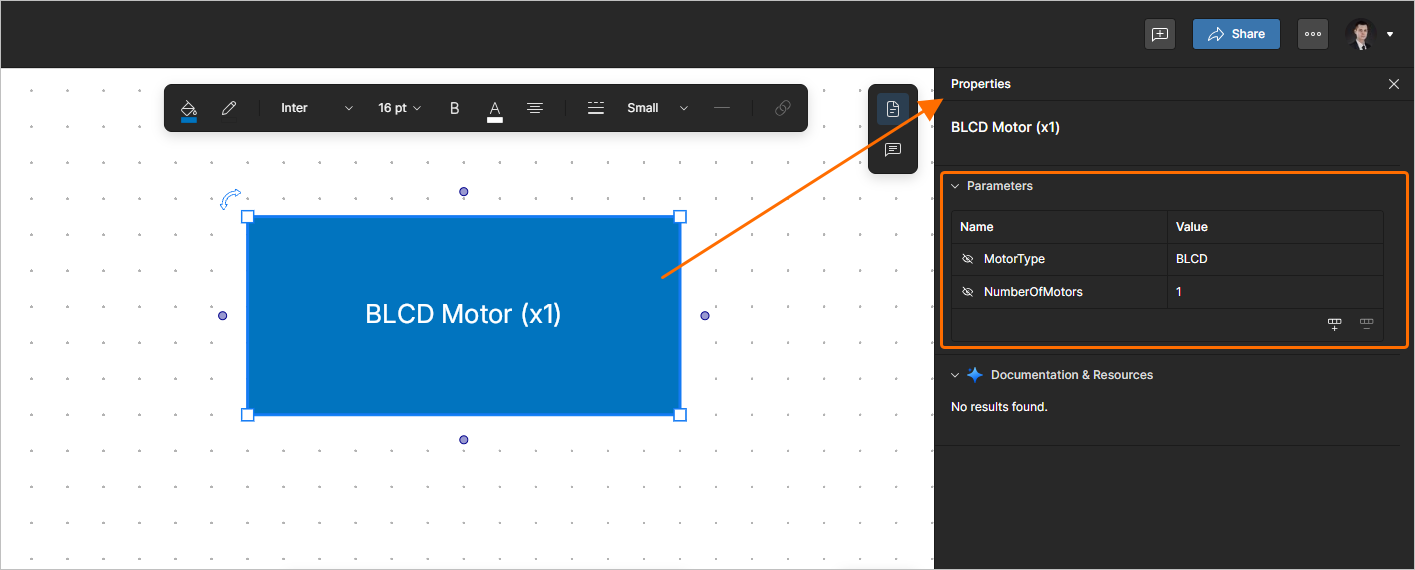
Vùng Parameters của ngăn Properties cho phép bạn quản lý các tham số của đối tượng được chọn (khối chức năng, thành phần phần cứng, thành phần phần mềm, cổng hoặc kết nối) hoặc của chính tài liệu ESD khi không có đối tượng nào được chọn. Trong ngăn Properties mở ra, sử dụng các nút  và
 để lần lượt thêm và xóa tham số. Nhấp vào tên hoặc giá trị của tham số để chỉnh sửa.
Vùng Documentation & Resources của ngăn Properties cung cấp danh sách liên kết được tạo tự động đến các tài nguyên (tài liệu Renesas, tệp PDF) liên quan đến giải pháp và các phần tử của giải pháp.
Chuỗi đặc biệt
Ngoài việc dùng để hiển thị văn bản tĩnh do người dùng xác định trong tài liệu ESD, các nội dung văn bản (đối tượng văn bản, tên khối chức năng, v.v.) còn có thể được dùng làm phần giữ chỗ cho các tham số của tài liệu và đối tượng. Để sử dụng một chuỗi đặc biệt trong tài liệu ESD, hãy đưa tên tham số vào văn bản của đối tượng. Các chuỗi đặc biệt được nhận biết bằng tiền tố = (ví dụ: =ControlAlgorithm, =MotorType, v.v.).
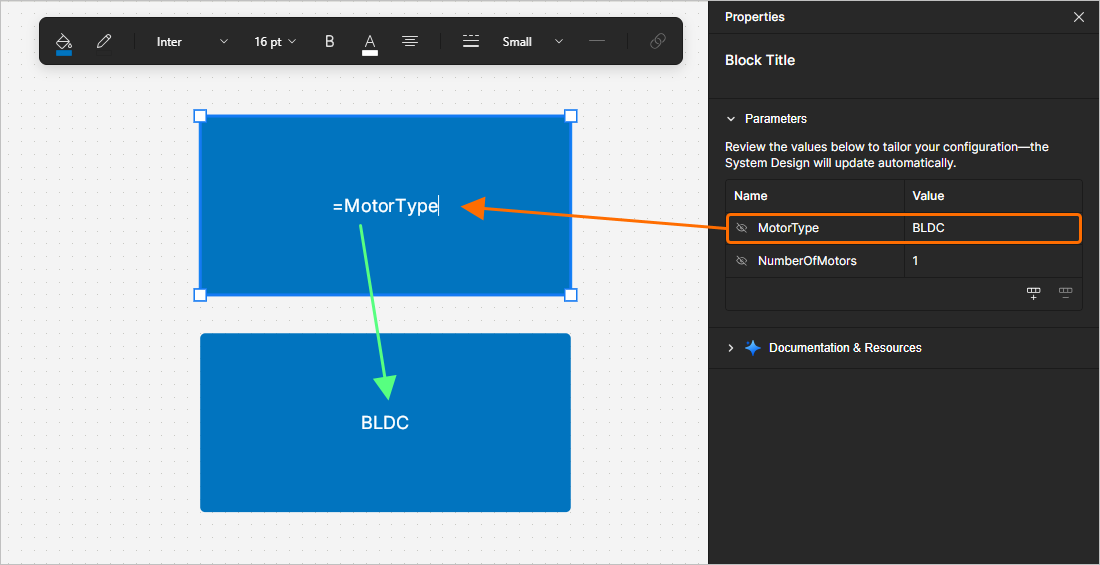
Có thể nối nhiều chuỗi đặc biệt cùng với văn bản thông thường (chuỗi cố định) thành một chuỗi văn bản duy nhất theo các quy tắc sau:
| Phần tử | Chức năng | Ví dụ |
|---|---|---|
= (dấu bằng) |
Cho biết chuỗi theo sau là một biểu thức cần được diễn giải. | =MotorType (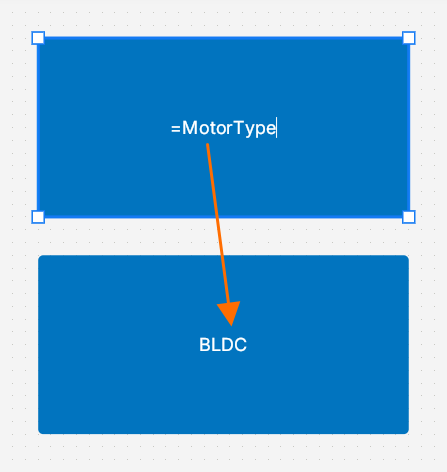 ) |
+ (dấu cộng) |
Dùng để nối các phần tử chuỗi đặc biệt và chuỗi cố định cần có trong chuỗi. | =MotorType + NumberOfMotors (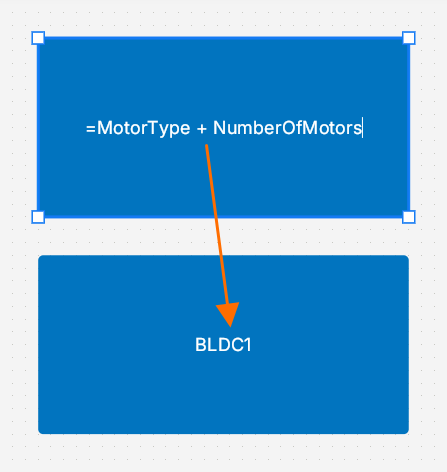 ) |
' ' (dấu nháy đơn) |
Dùng để chèn một chuỗi cố định vào bất kỳ vị trí nào trong chuỗi mong muốn. | =MotorType + ' Motor (x' + NumberOfMotors + ')' (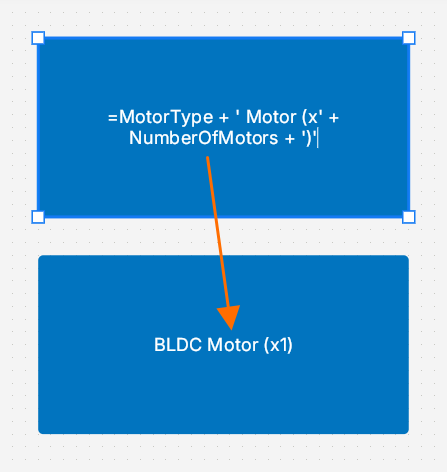 ) |
Đặt và cấu hình khối chức năng
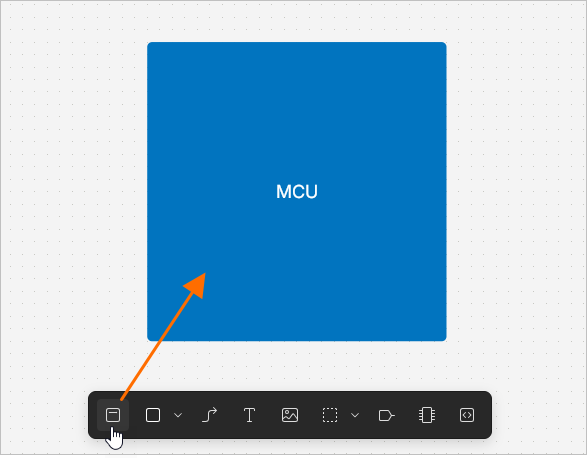
Để đặt một khối chức năng mới trong tài liệu ESD, nhấp vào nút  trên thanh công cụ phía dưới (hoặc sử dụng nút trong vùng Standard của ngăn Library). Nhấp và giữ trong không gian thiết kế để cố định góc đầu tiên của hình chữ nhật khối chức năng, sau đó di chuyển con trỏ để điều chỉnh kích thước hình chữ nhật rồi thả nút chuột trái để hoàn tất việc đặt. Ngoài ra, bạn có thể nhấp trong không gian thiết kế để đặt một khối chức năng có kích thước mặc định. Để đổi tên khối chức năng, nhấp đúp vào khối chức năng, nhập tên mong muốn rồi nhấn
Enter hoặc nhấp bên ngoài khối chức năng.
Bạn cũng có thể nhanh chóng đặt các khối chức năng từ một khối chức năng đã được đặt. Di con trỏ lên một khối chức năng đã đặt (hoặc chọn khối đó) rồi nhấp vào một chấm màu tím trên đường viền của khối để đặt một khối chức năng mới có cùng kích thước với khối ban đầu theo hướng tương ứng. Khối ban đầu và khối mới sẽ được nối bằng một đường kết nối. Khi di con trỏ lên một chấm màu tím và bản xem trước của khối mới xuất hiện, nhấn Tab để bật/tắt việc đặt cổng trong cả hai khối.
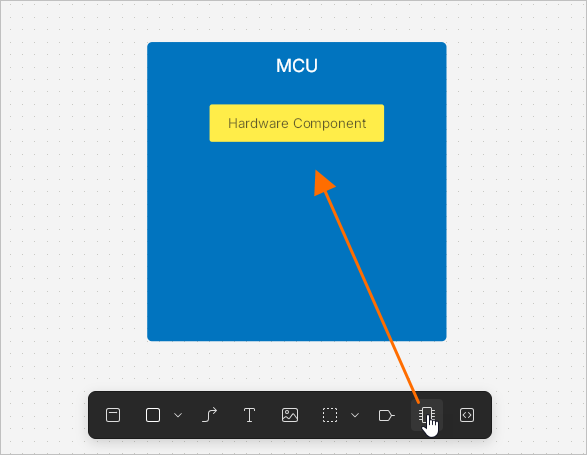
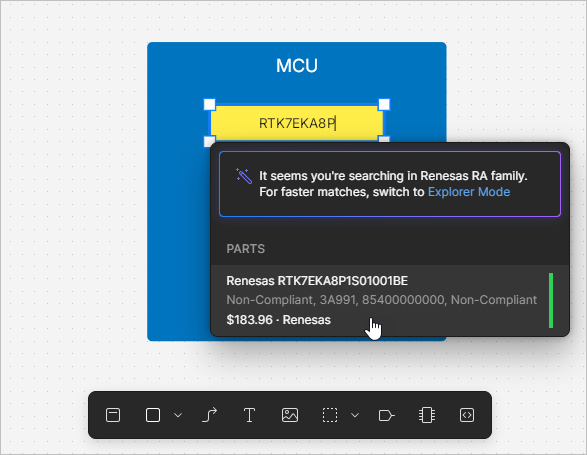
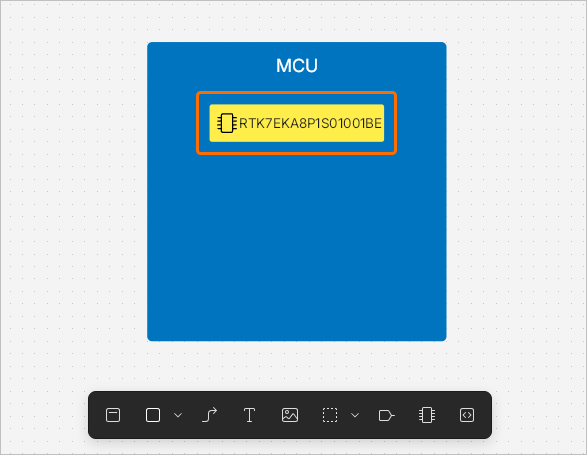
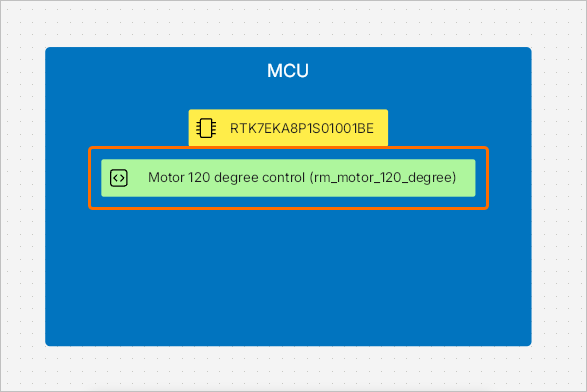
Để thêm một thành phần phần cứng vào khối chức năng, nhấp vào nút  trên thanh công cụ phía dưới. Con trỏ sẽ chuyển thành hình chữ thập, kèm theo bản xem trước của thành phần. Nhấp vào bên trong ranh giới của khối chức năng để đặt thành phần. Nhấp đúp vào thành phần đã đặt rồi dùng thanh tìm kiếm trong cửa sổ bật lên để tìm linh kiện. Chọn một linh kiện trong danh sách kết quả tìm kiếm và tên của linh kiện đó sẽ xuất hiện bên trong hình biểu diễn của khối chức năng.
 trên thanh công cụ phía dưới.
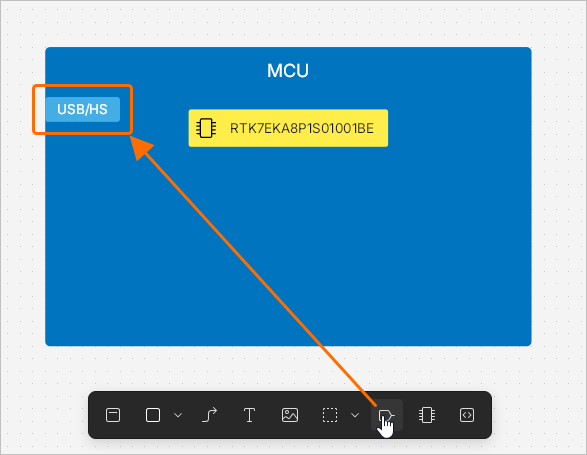
Để đặt một cổng trong khối chức năng, nhấp vào nút  trên thanh công cụ phía dưới (hoặc dùng nút trong vùng Standard của bảng Library). Con trỏ sẽ chuyển thành hình chữ thập, kèm theo một cổng mặc định. Nhấp vào bên trong ranh giới của khối chức năng để đặt cổng. Bạn cũng có thể nhấp vào bên ngoài khối chức năng – trong trường hợp này, một khối chức năng mặc định mới sẽ được tạo tự động. Để đổi tên cổng, nhấp đúp vào cổng, nhập tên mong muốn rồi nhấn
Enter hoặc nhấp vào bên ngoài cổng.
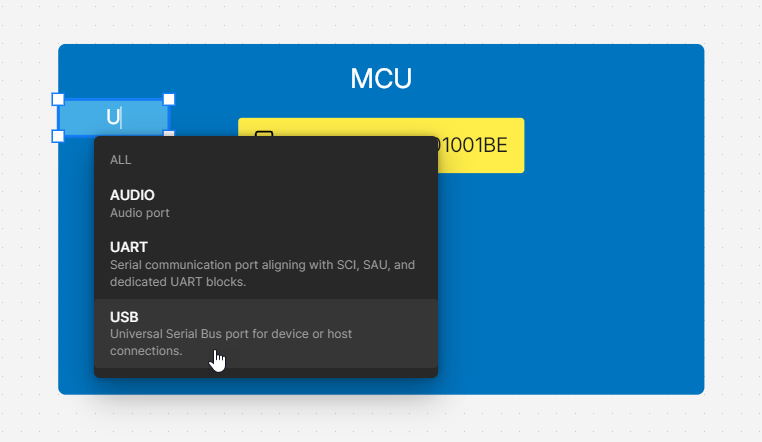 ).
Sử dụng RA Explorer
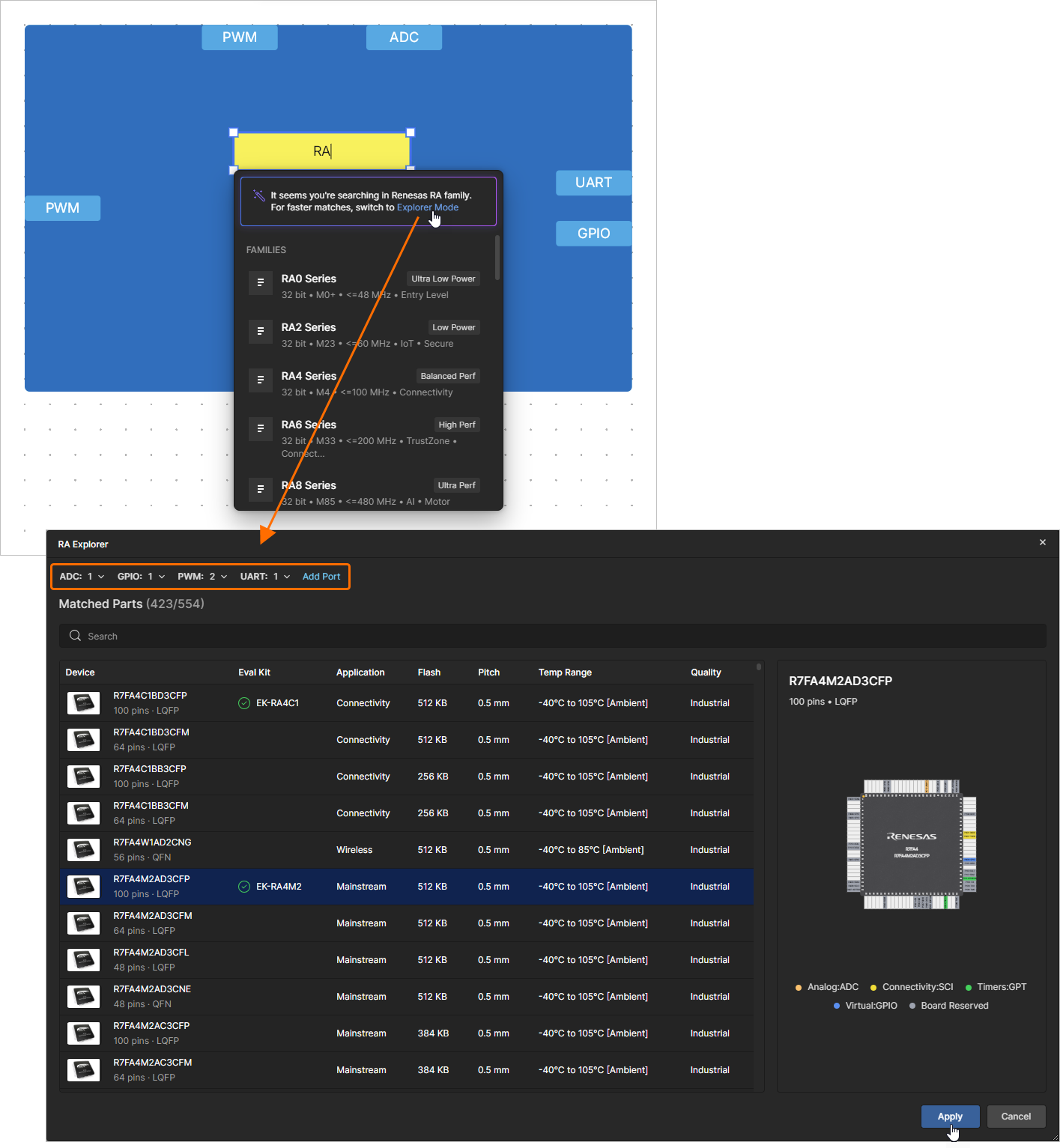
Khi tìm MCU thuộc họ Renesas RA, bạn có thể dùng cửa sổ RA Explorer để tìm linh kiện cần thiết. Nhập RA hoặc Renesas vào thanh tìm kiếm sau khi đặt một thành phần phần cứng, rồi dùng liên kết Explorer Mode ở đầu cửa sổ bật lên để mở cửa sổ hiển thị danh sách các linh kiện phù hợp. Theo mặc định, danh sách sẽ được lọc theo các cổng đã đặt trong khối chức năng. Danh sách cổng hiện tại được hiển thị ở đầu cửa sổ. Bạn có thể thêm các loại cổng khác bằng điều khiển Add Port và chỉnh sửa số lượng cần thiết của từng loại cổng bằng các danh sách thả xuống. Nhấp vào linh kiện cần thiết trong danh sách để chọn và hiển thị sơ đồ chân của linh kiện ở phía bên phải cửa sổ. Nhấp vào nút  sau khi chọn linh kiện cần thiết để áp dụng linh kiện đó cho đối tượng thành phần phần cứng.
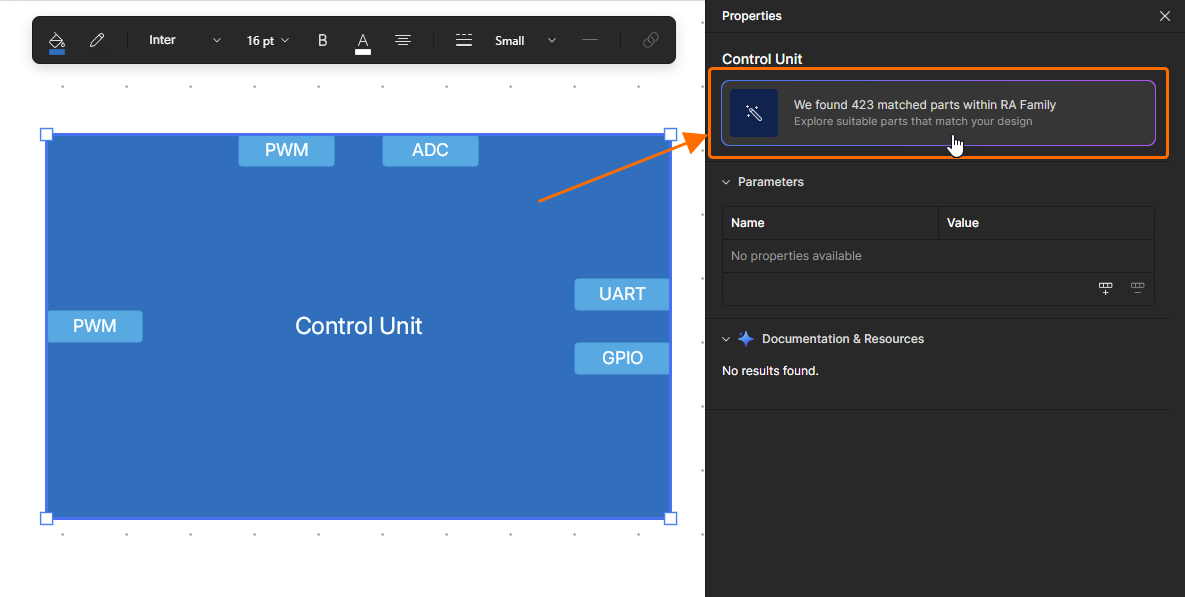 )
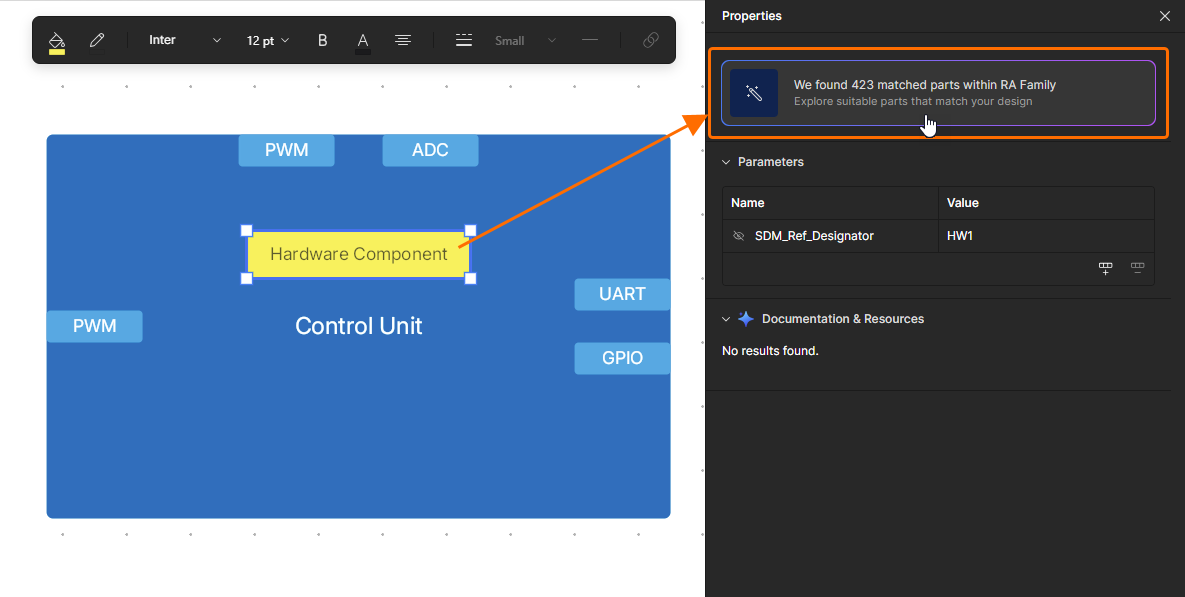 ).
Sau khi áp dụng một MCU RA cho đối tượng thành phần phần cứng, hãy chọn đối tượng đó và mở bảng Properties để xem các thuộc tính. Bạn có thể nhấp vào nút  để mở cửa sổ RA Explorer và chọn MCU khác nếu cần.
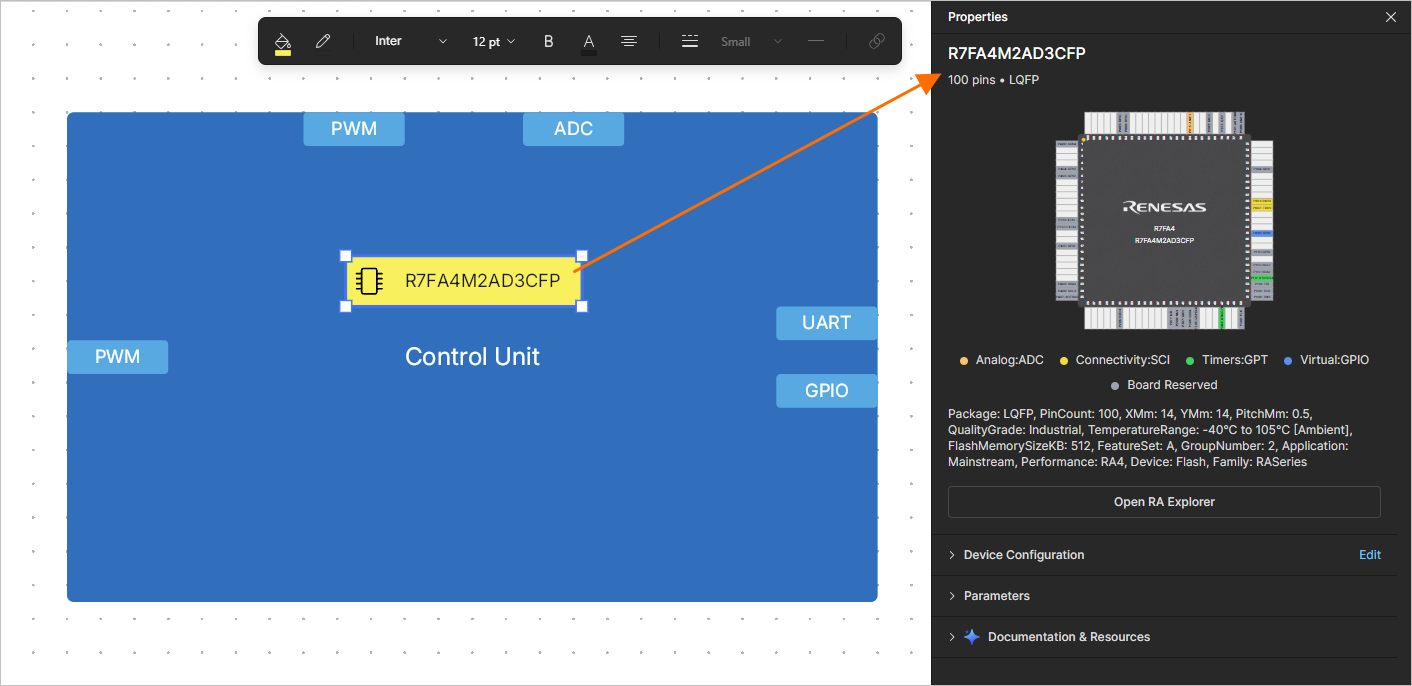
Sử dụng chức năng cấu hình thiết bị
Chức năng cấu hình thiết bị cho phép bạn xem và quản lý các cổng, thông tin kiểu đóng gói, ngoại vi và phân bổ chân của một thành phần phần cứng. Khi một thành phần phần cứng được chọn, hãy mở rộng vùng Device Configuration của bảng Properties để xem chi tiết cấu hình thiết bị hiện tại.
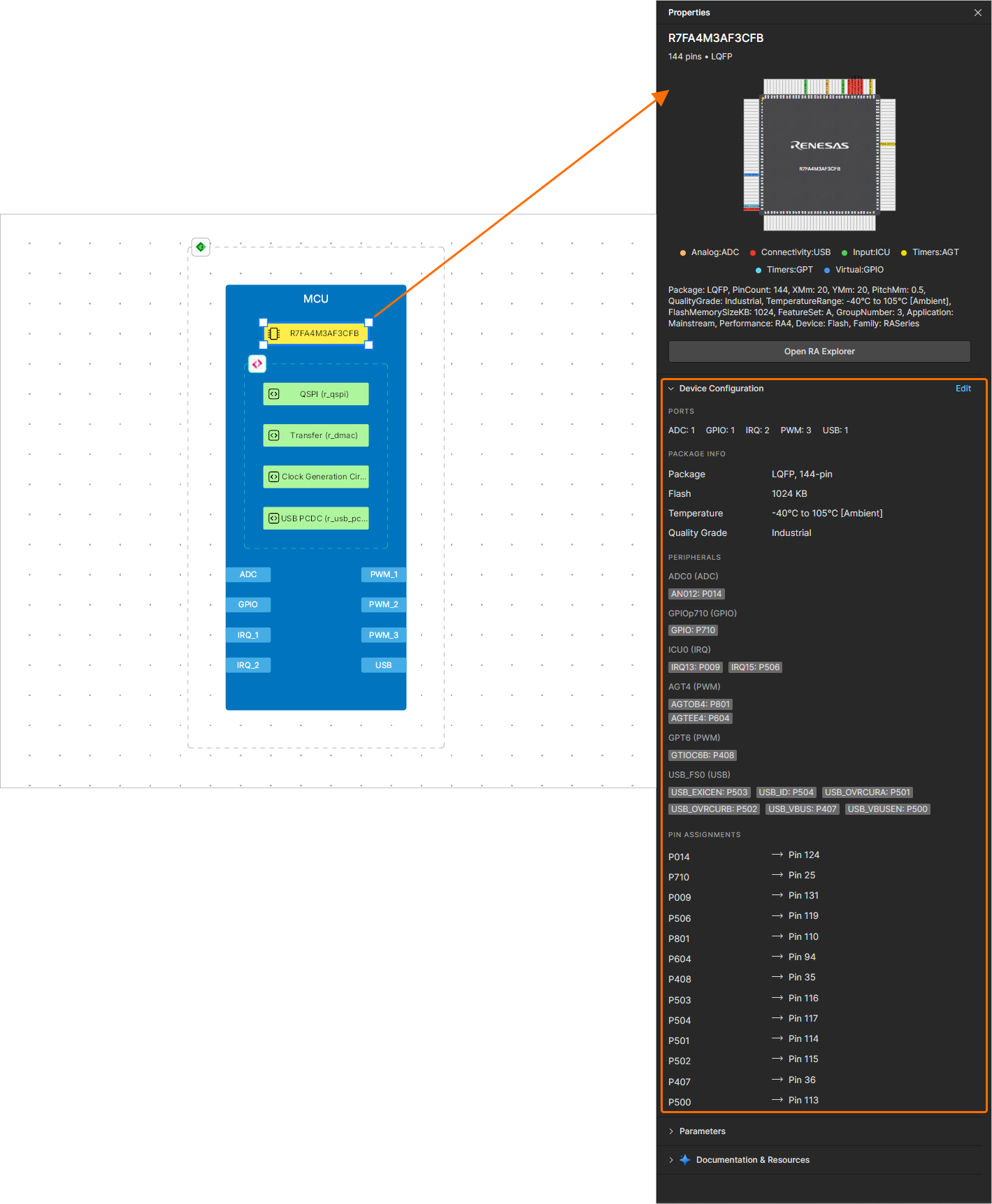
Nhấp vào điều khiển Edit ở bên phải tiêu đề vùng Device Configuration để mở cửa sổ Device Configuration.
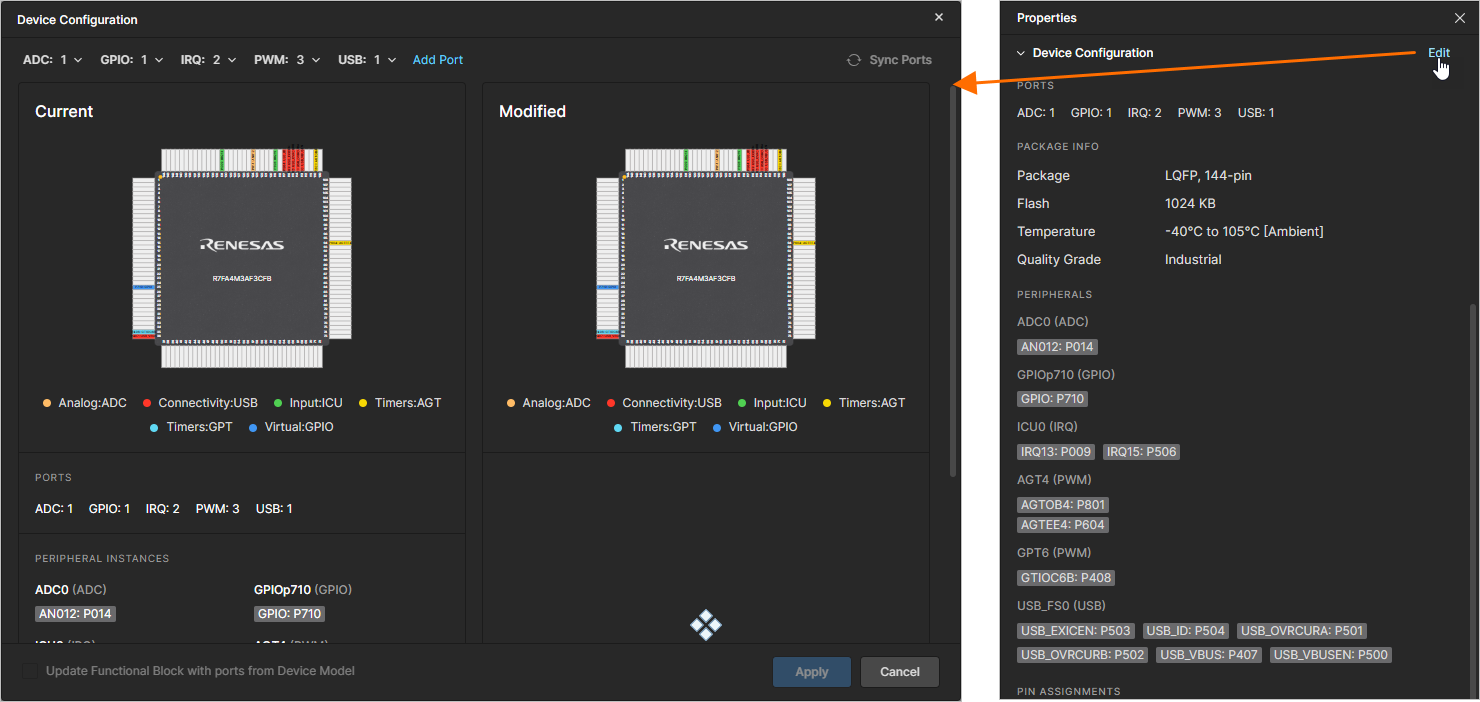
Danh sách cổng hiện được gán cho thành phần phần cứng được hiển thị ở đầu cửa sổ, còn cấu hình thiết bị hiện tại được hiển thị ở phía bên trái. Bạn có thể thêm các loại cổng khác bằng điều khiển Add Port và chỉnh sửa số lượng cần thiết của từng loại cổng bằng các danh sách thả xuống; các thay đổi đối với cấu hình thiết bị sẽ được hiển thị ở phía bên phải cửa sổ.
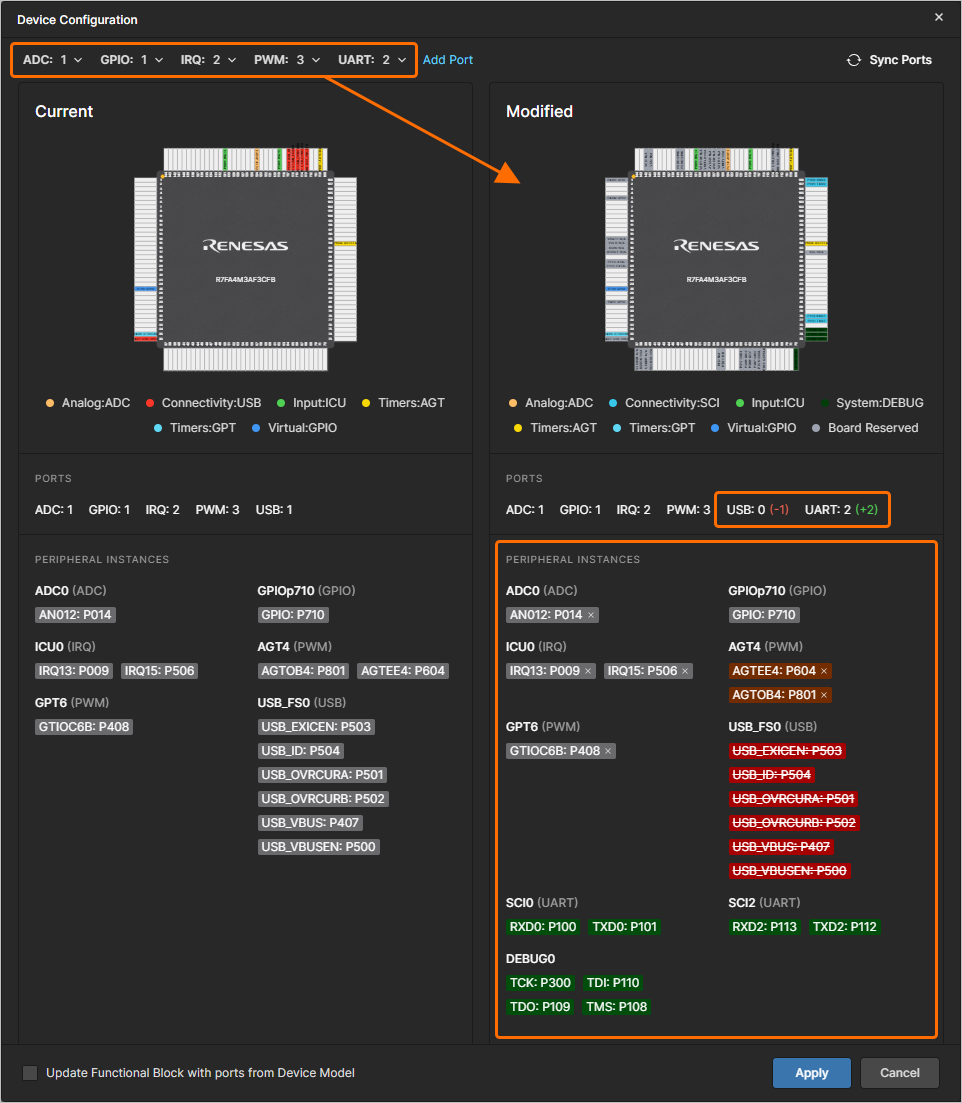
Bạn cũng có thể xóa một cổng bằng cách nhấp vào x ở bên phải mục tương ứng trong vùng Modified của cửa sổ.
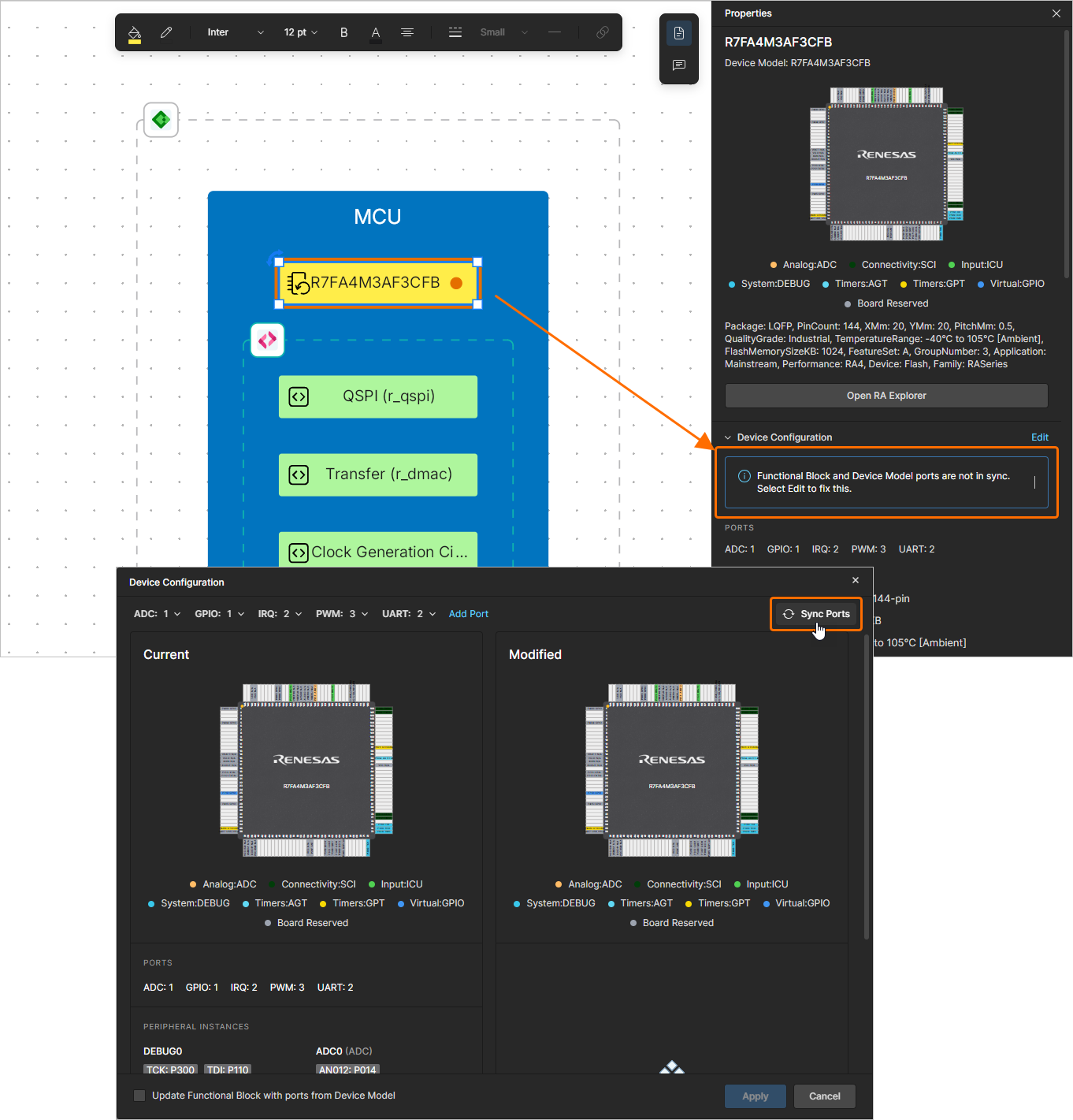
Nếu các cổng được gán cho thành phần phần cứng không khớp với các cổng trong khối chức năng (về loại và/hoặc số lượng), một thông báo sẽ xuất hiện trong vùng Device Configuration của bảng Properties của thành phần. Thành phần cũng được đánh dấu bằng một chấm màu cam và đường viền màu cam trong không gian thiết kế. Để khắc phục sự khác biệt này, bạn có thể dùng điều khiển  trong cửa sổ Device Configuration, và phần mềm sẽ gán cổng cho thành phần phần cứng theo các cổng của khối chức năng.
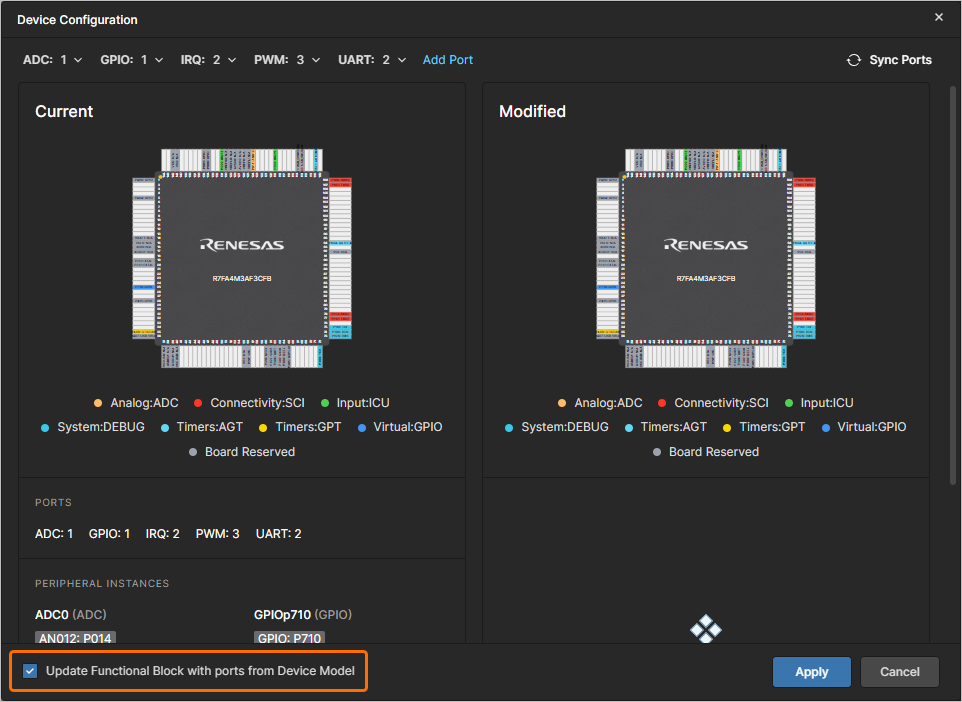
Ngược lại, nếu muốn cập nhật các cổng của khối chức năng theo các cổng được gán cho thành phần phần cứng, hãy bật tùy chọn Update Functional Block with ports from Device Model ở góc dưới bên trái cửa sổ.
Nếu cấu hình thiết bị đã chỉnh sửa không được hỗ trợ, một thông báo tương ứng sẽ xuất hiện ở đầu cửa sổ Device Configuration (và bạn sẽ không thể áp dụng các thay đổi). Hãy thay đổi tập hợp cổng theo cách thủ công hoặc dùng điều khiển Undo Last Change trong dải thông báo để hoàn tác các thay đổi gần nhất được thực hiện trong cửa sổ.
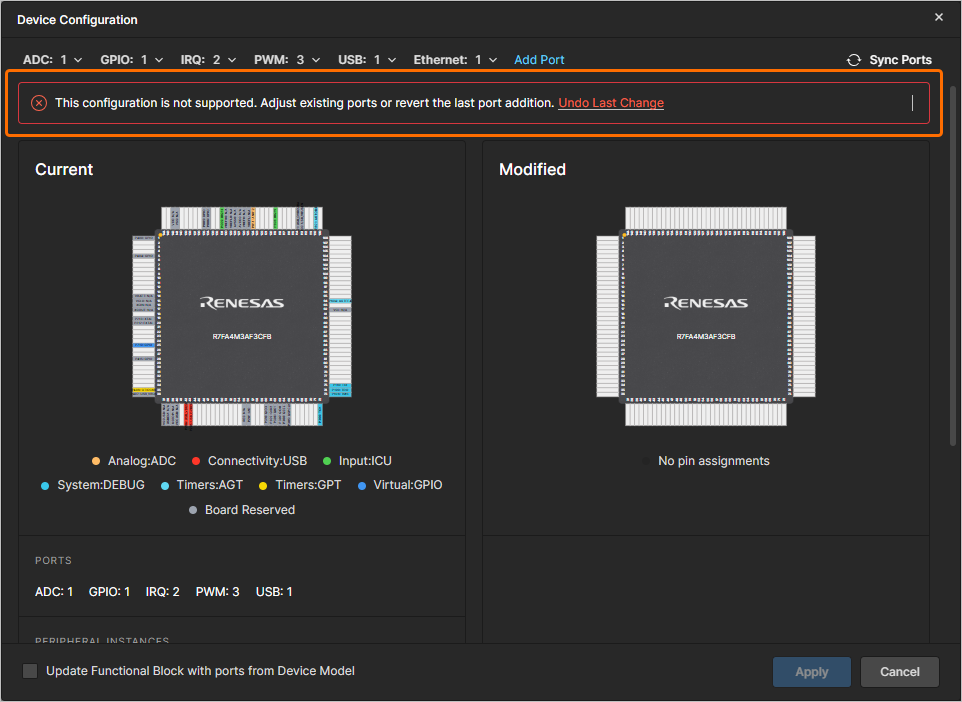
Sau khi thực hiện các thay đổi cần thiết đối với cấu hình thiết bị, nhấp vào nút  để áp dụng các thay đổi đó cho thành phần phần cứng.
Kết nối các khối chức năng
Đường kết nối có thể bắt đầu và kết thúc tại đường biên của khối chức năng, đường biên của cổng, đường biên của hình chữ nhật, đường biên của hình ảnh, một đường kết nối khác hoặc vị trí trống trong tài liệu ESD. Để đặt đường kết nối, nhấp vào nút  trên thanh công cụ phía dưới (hoặc sử dụng nút trong vùng Standard của bảng Library). Nhấp vào điểm bạn muốn bắt đầu đường kết nối. Di chuyển con trỏ, sau đó nhấp để cố định một loạt điểm đỉnh xác định hình dạng của đường kết nối. Lưu ý rằng đường kết nối sẽ tự động tránh đi xuyên qua các khối chức năng. Nhấp chuột phải để kết thúc việc đặt đường kết nối trong vùng trống của tài liệu. Sau khi đặt một đỉnh trên khối chức năng, cổng hoặc đường kết nối đã đặt, thao tác đặt đường kết nối hiện tại sẽ tự động kết thúc.
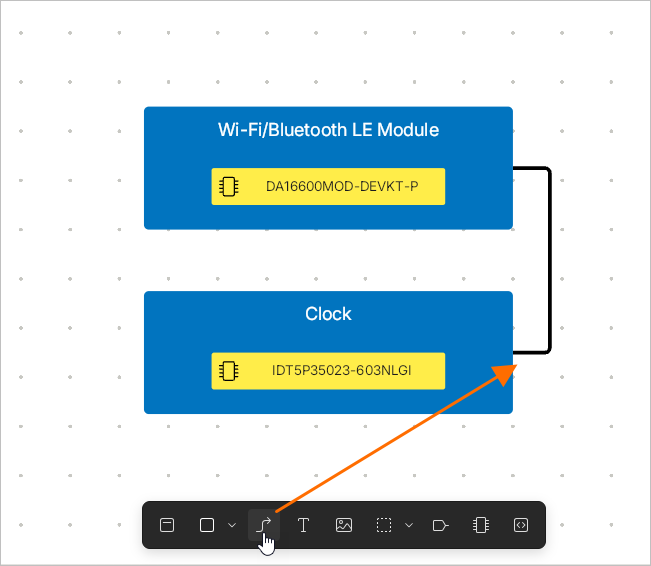
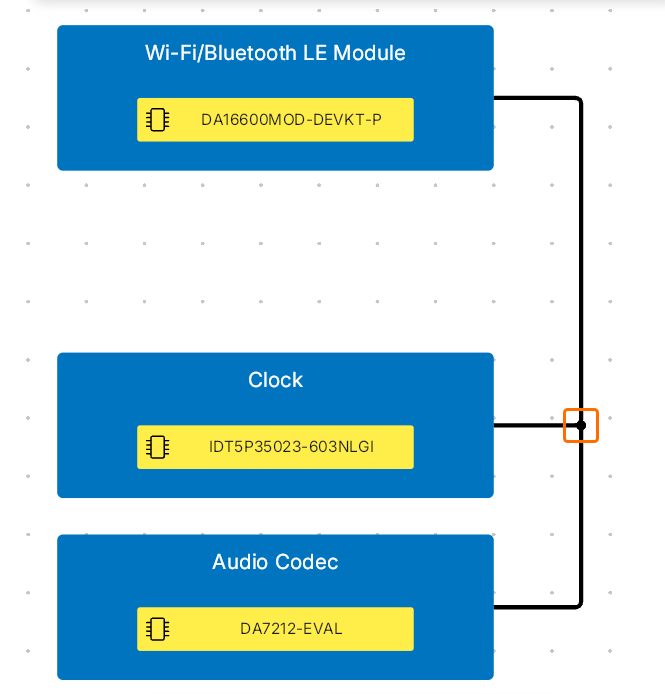 ).
Khi chọn một đường kết nối đã đặt, các điểm điều khiển chỉnh sửa sau sẽ khả dụng.
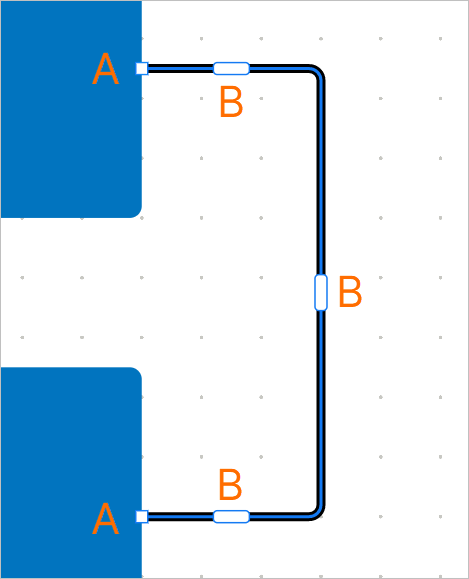
-
Nhấp và kéo A để thay đổi vị trí các điểm đầu cuối của đường kết nối.
-
Nhấp và kéo B để thay đổi vị trí một đoạn của đường kết nối. Các điểm đầu cuối vẫn được giữ cố định.
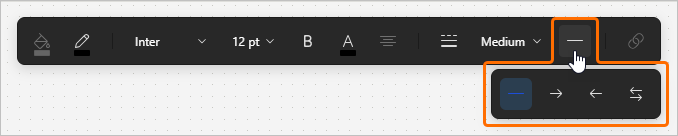
Một hoặc cả hai đầu (nguồn và đích) của đường kết nối có thể được hiển thị có hoặc không có mũi tên. Khi đường kết nối được chọn, nhấp vào nút  trên thanh công cụ phía trên rồi chọn kiểu mong muốn từ menu bật lên.
Để xác định ký hiệu định danh cho một đường kết nối đã đặt, nhấp đúp vào đường kết nối và nhập ký hiệu định danh mong muốn. Khi chọn một ký hiệu định danh, sử dụng điểm điều khiển ở góc trên bên phải để xoay ký hiệu đó (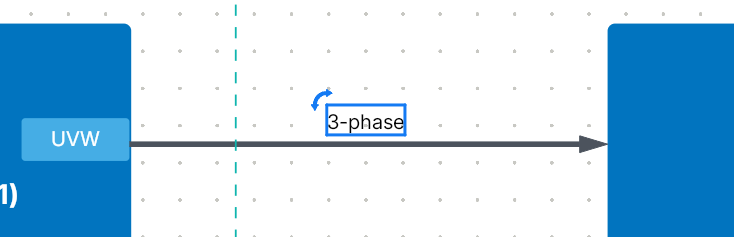 ).
Bạn có thể ghim một đoạn của đường kết nối bằng cách kéo điểm điều khiển chỉnh sửa của đoạn đó hoặc nhấp chuột phải vào đoạn và chọn Pin Segment từ menu xuất hiện. Điểm điều khiển chỉnh sửa của đoạn được ghim sẽ được tô màu xanh dương (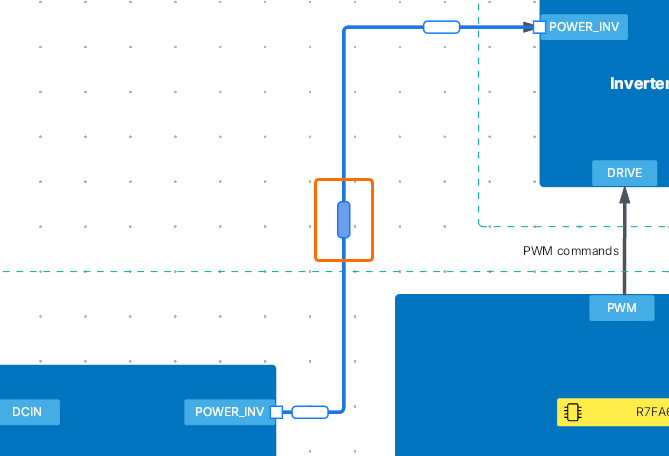 ). Vị trí hiện tại theo phương ngang hoặc phương dọc của đoạn được ghim sẽ không thay đổi khi các đoạn khác của đường kết nối được di chuyển. Để bỏ ghim một đoạn, chọn Unpin Segment từ menu chuột phải của đoạn đó.
Đặt vùng bao
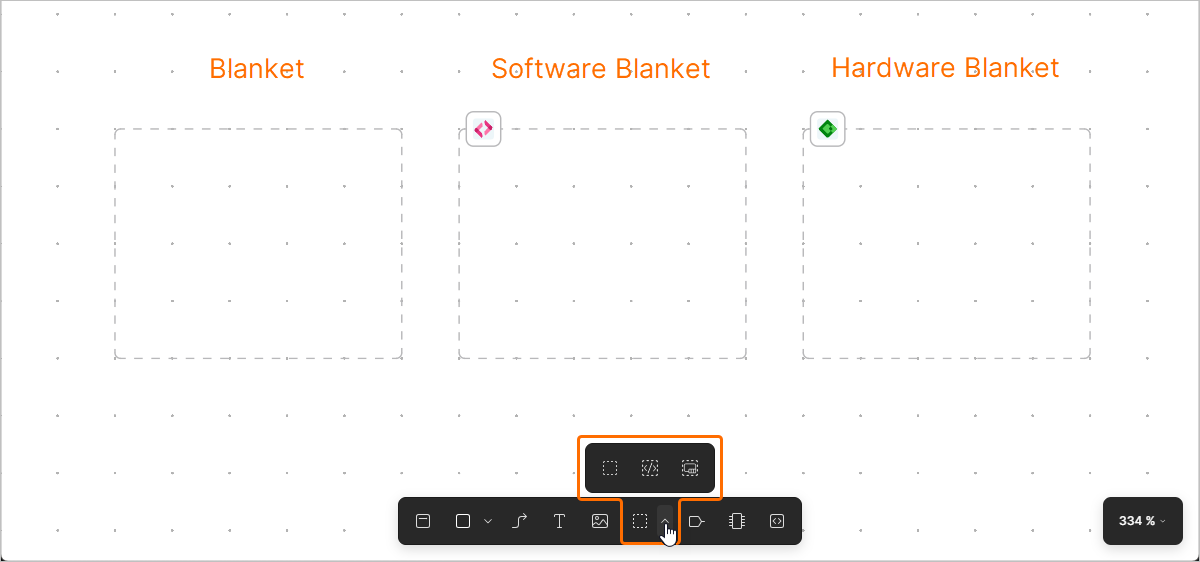
Trình chỉnh sửa tài liệu ESD cho phép bạn đặt các đối tượng vùng bao vào tài liệu ESD để bổ sung thông tin mô tả cho thiết kế hệ thống. Vùng bao phần cứng và phần mềm cũng có thể được liên kết tương ứng với dự án PCB hoặc dự án phần mềm, giúp bạn nắm được ngữ cảnh của một phần cụ thể trong thiết kế hệ thống ngay trong tài liệu ESD.
Sử dụng menu đối tượng vùng bao trên thanh công cụ phía dưới để đặt vùng bao ( ), vùng bao phần cứng (
 ) hoặc vùng bao phần mềm (
 ) (hoặc sử dụng các nút trong vùng Standard của bảng Library).
Để liên kết vùng bao phần cứng với dự án PCB hoặc vùng bao phần mềm với dự án phần mềm, chọn vùng bao trong không gian thiết kế và nhấp vào nút  trong bảng Properties. Cửa sổ Select Project to link liệt kê các dự án phần cứng/phần mềm được liên kết với giải pháp sẽ mở ra. Chọn dự án cần liên kết với vùng bao rồi nhấp vào nút
 . Thông tin về dự án được liên kết sẽ xuất hiện trong bảng Properties. Nhấp vào nút
 để mở dự án được liên kết trong một tab trình duyệt mới.
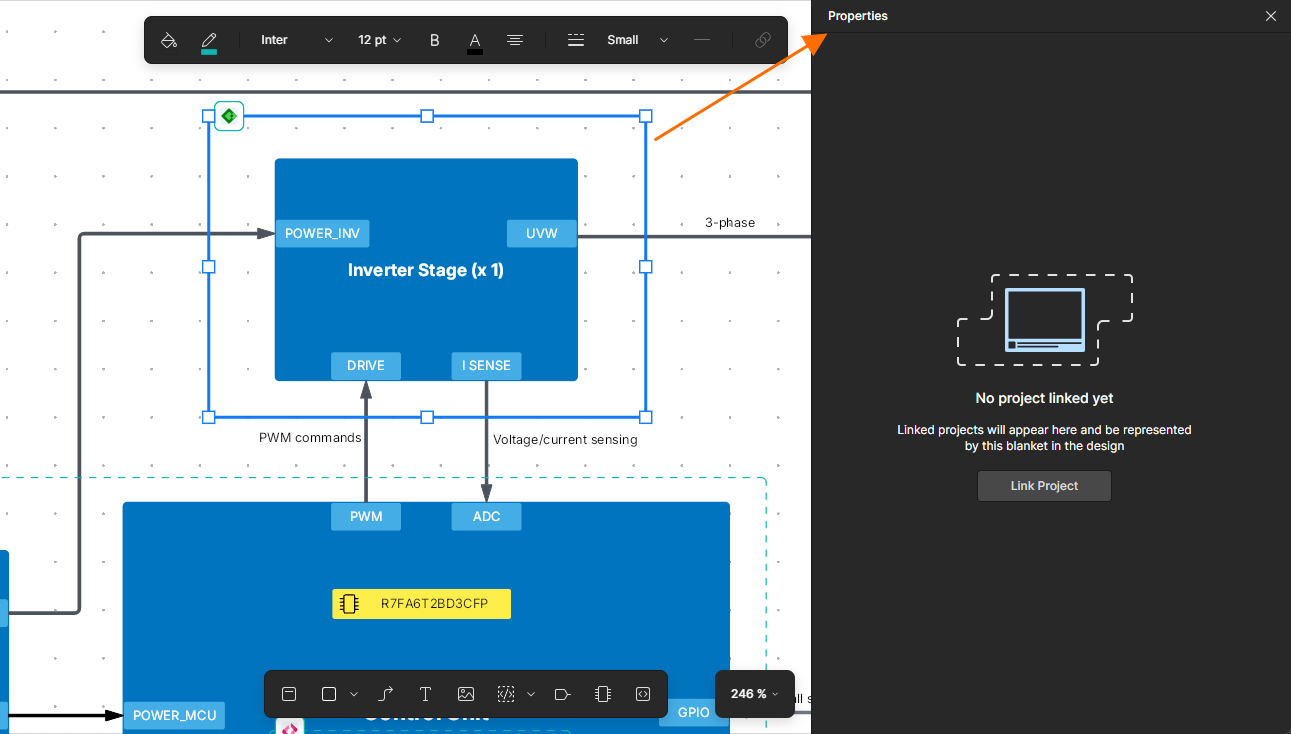
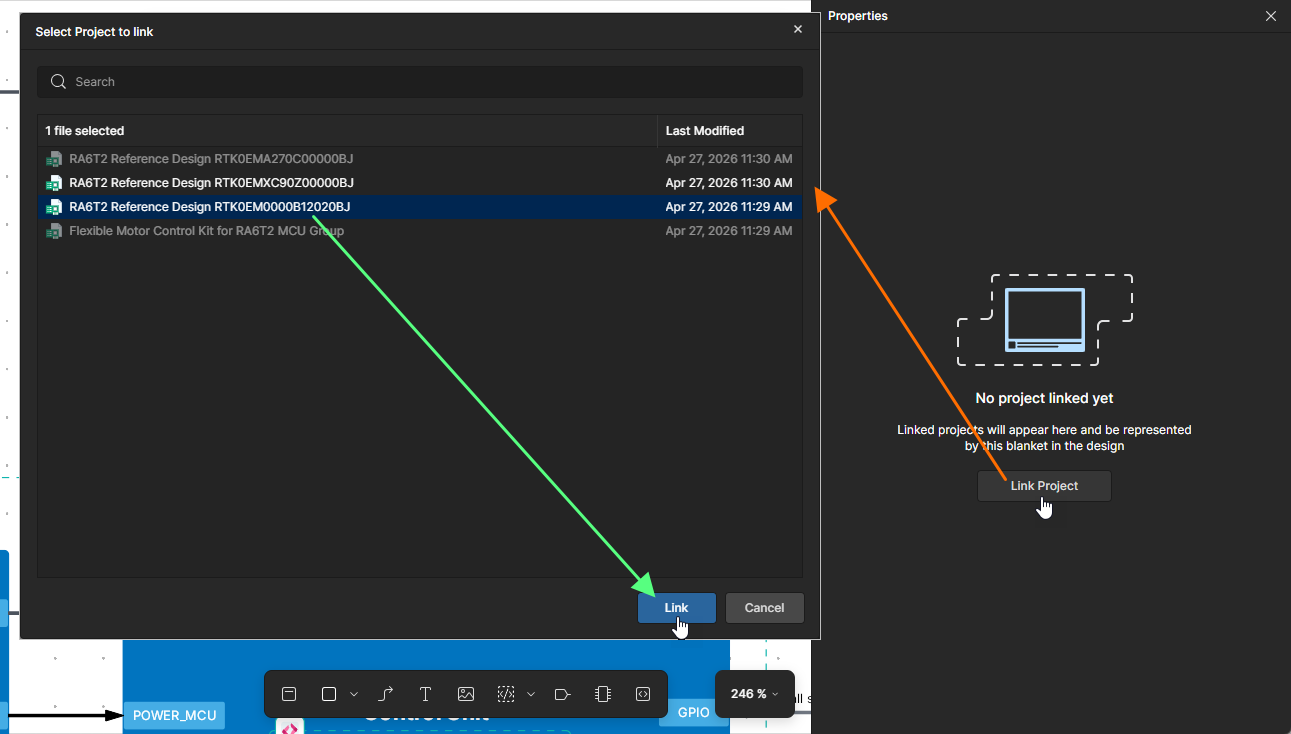
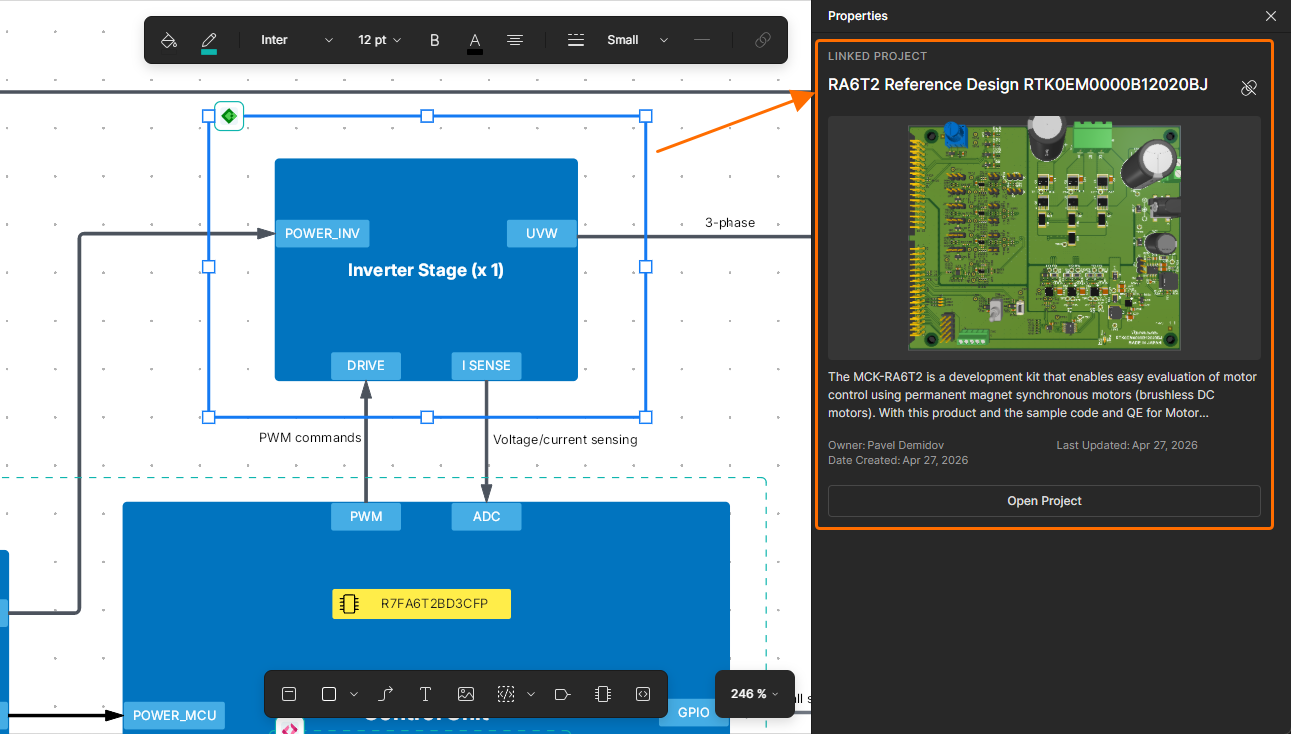
 ở góc trên bên phải của bảng Properties của vùng bao.
Tạo gói hỗ trợ bo mạch
Đối với vùng bao phần mềm, bạn có thể tạo BSP (gói hỗ trợ bo mạch). Nhấp vào nút  trong phần thuộc tính của vùng bao phần mềm.
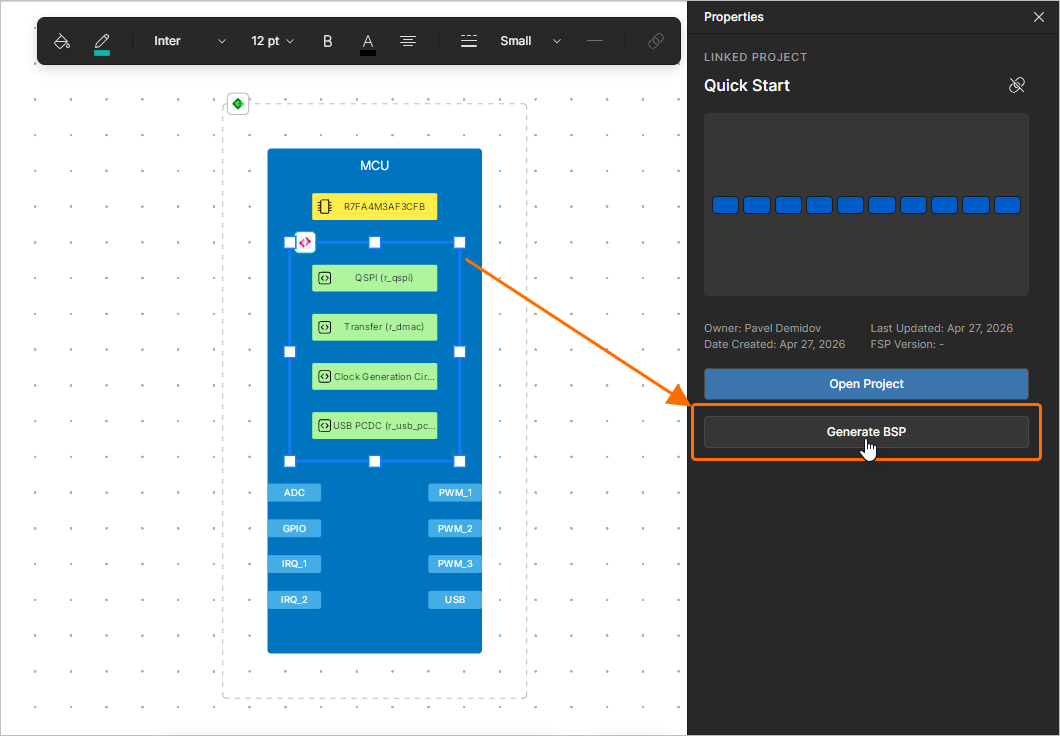
SDM của giải pháp sẽ tự động được đẩy lên (tìm hiểu thêm) và các thay đổi sẽ được áp dụng cho dự án phần mềm được liên kết; nếu chưa có dự án phần mềm, một dự án mới sẽ được tạo trước.
Nếu một thiết kế tham chiếu đã được nhập vào giải pháp (tìm hiểu thêm) và một vùng bao phần cứng liên kết với thiết kế tham chiếu này được đặt bao quanh khối chức năng chứa vùng bao phần mềm, ngữ cảnh của bộ kit đánh giá sẽ được ghi nhận khi tạo BSP. boardName sẽ được thêm vào mô hình thiết bị và được sử dụng khi tạo phần mềm để tạo ra cấu hình tương thích với bo mạch của bộ kit đánh giá đó.
Đặt văn bản
Trình chỉnh sửa tài liệu ESD cho phép đặt các chuỗi văn bản. Bạn cũng có thể thêm liên kết vào các chuỗi văn bản nếu muốn.
Để đặt chuỗi văn bản, nhấp vào biểu tượng  trên thanh công cụ phía dưới (hoặc sử dụng nút trong vùng Standard của bảng Library).
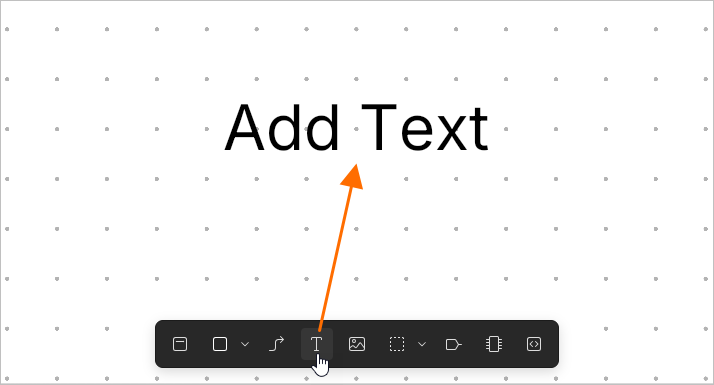
Để chỉnh sửa chuỗi văn bản đã đặt, nhấp đúp vào chuỗi đó, nhập văn bản mong muốn rồi nhấn Enter hoặc nhấp ra ngoài đối tượng văn bản.
Để thêm liên kết vào văn bản đã đặt, trước tiên chọn đối tượng văn bản mong muốn rồi nhấp vào  trên thanh công cụ phía trên. Trong trường bật lên, nhập URL mong muốn rồi nhấn
Enter.
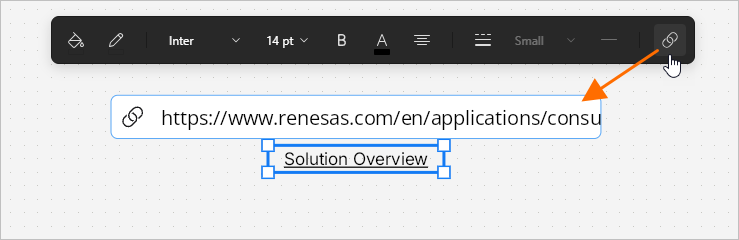
Để truy cập liên kết đã thêm, hãy di con trỏ lên đối tượng văn bản rồi nhấp vào liên kết trong cửa sổ bật lên.
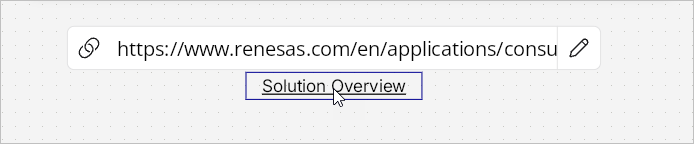
Để chỉnh sửa liên kết, hãy nhấp vào nút  trong cửa sổ bật lên, thay đổi URL theo nhu cầu rồi nhấn
Enter hoặc nhấp vào nút  để xóa liên kết khỏi đối tượng văn bản.
Đặt đối tượng đồ họa
Trình chỉnh sửa tài liệu ESD cung cấp nhiều công cụ phần tử đồ họa để đặt các phần tử vẽ cơ bản, dạng tự do vào tài liệu ESD:
-
Hình chữ nhật (
 )
-
Hình elip (
 )
-
Đường thẳng (
 )
-
Hình ảnh (
 )
Sử dụng menu đối tượng đồ họa trên thanh công cụ phía dưới để đặt đối tượng mong muốn (hoặc sử dụng các nút trong vùng Standard của bảng Thư viện).
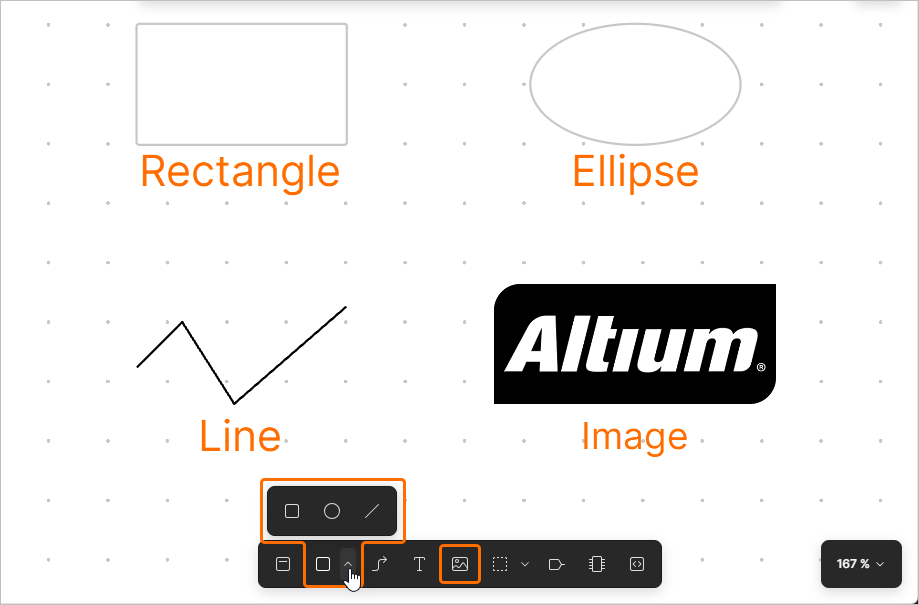
Sau khi chọn lệnh mong muốn từ menu, hãy nhấp và kéo trong không gian thiết kế để đặt vị trí và xác định kích thước của phần tử đồ họa, chẳng hạn như khoảng cách giữa các đỉnh đối diện của hình chữ nhật. Đối với đường gấp khúc, nhấp để đặt đỉnh đầu tiên, sau đó tiếp tục nhấp để đặt các đỉnh tiếp theo, qua đó xác định hình dạng của đường.
Có thể di chuyển các đối tượng đồ họa đã đặt bằng cách chọn và kéo. Bạn cũng có thể chọn và di chuyển từng nút riêng lẻ.
Đặt đối tượng từ thư viện
Trình chỉnh sửa tài liệu ESD cũng cho phép đặt các phần tử thường dùng từ thư viện có trong bảng Library. Để truy cập thư viện, hãy nhấp vào nút  ở phía trên bên trái không gian thiết kế.
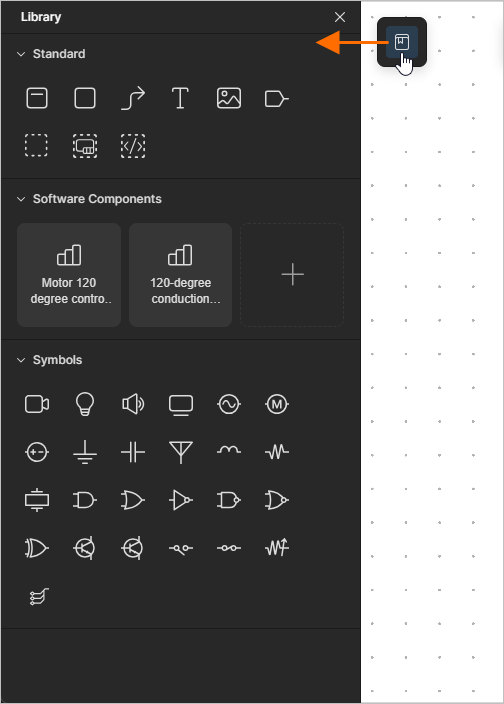
Bảng này bao gồm các vùng sau:
-
Standard – sử dụng các nút có trong vùng này để đặt các đối tượng cơ bản (khối chức năng, đường kết nối, v.v.).
-
Software Components – sử dụng các nút có trong vùng này để đặt một thành phần phần mềm có tên được định sẵn.
Để thêm thành phần phần mềm vào vùng này, hãy nhấp vào nút +. Trong cửa sổ Manage Software Components mở ra, chọn các thành phần phần mềm mong muốn bằng các hộp kiểm bên trái, sau đó nhấp vào nút
 .
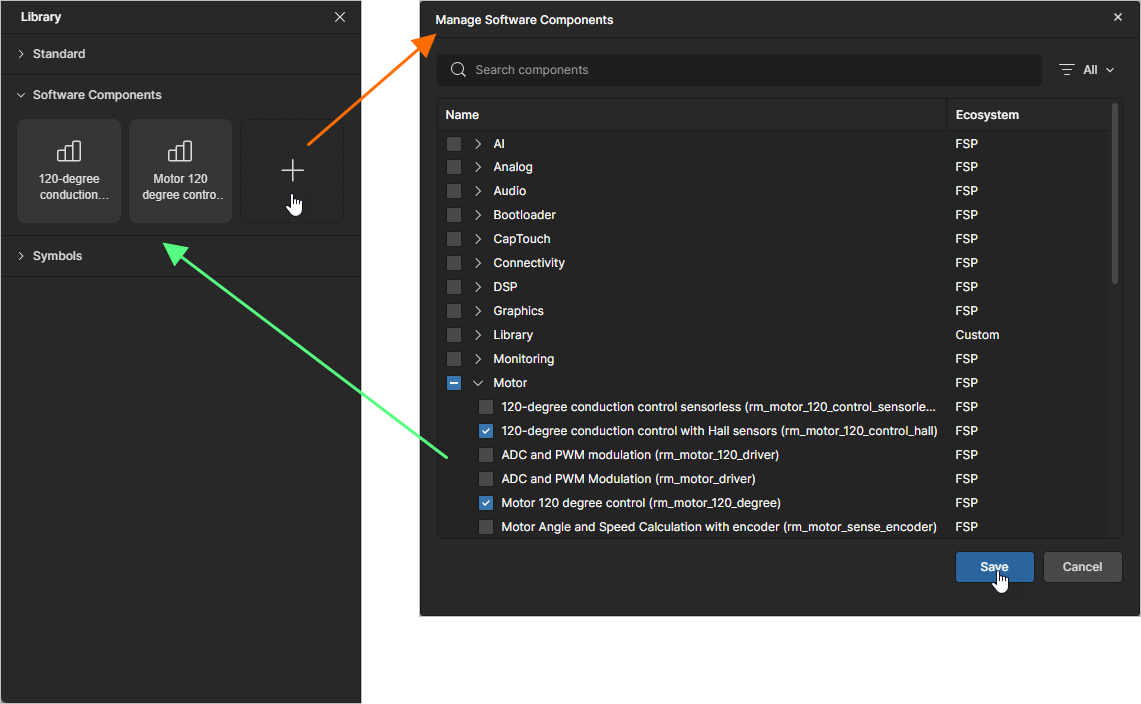
Để ẩn một thành phần phần mềm khỏi bảng Library, hãy bỏ chọn hộp kiểm tương ứng trong cửa sổ Manage Software Components (
 ) hoặc nhấp chuột phải vào nút của thành phần đó trong bảng Library rồi chọn Remove.
-
Symbols – sử dụng các nút có trong vùng này để đặt một đối tượng hình ảnh được định sẵn.
Nhấp vào biểu tượng của đối tượng mong muốn trong bảng Library để đặt đối tượng đó vào tài liệu.
Đẩy và kéo SDM
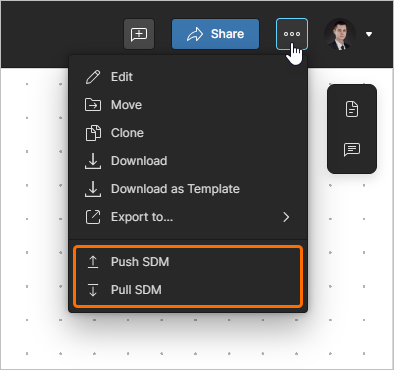
Để duy trì sự đồng bộ giữa mọi khía cạnh của giải pháp, trình chỉnh sửa ESD cho phép đẩy và kéo Mô hình dữ liệu hệ thống (SDM) của giải pháp. Để thực hiện, hãy sử dụng các lệnh tương ứng trong menu của nút  ở phía trên bên phải tài liệu ESD.
-
Push SDM – sử dụng lệnh này để đẩy SDM từ tài liệu ESD. SDM của giải pháp sẽ được đồng bộ với những thay đổi trong tài liệu ESD, sau đó các thay đổi này có thể được kéo về các miền khác, chẳng hạn như các dự án phần cứng trong Altium Designer (tìm hiểu thêm) và các dự án phần mềm trong e2 studio.
-
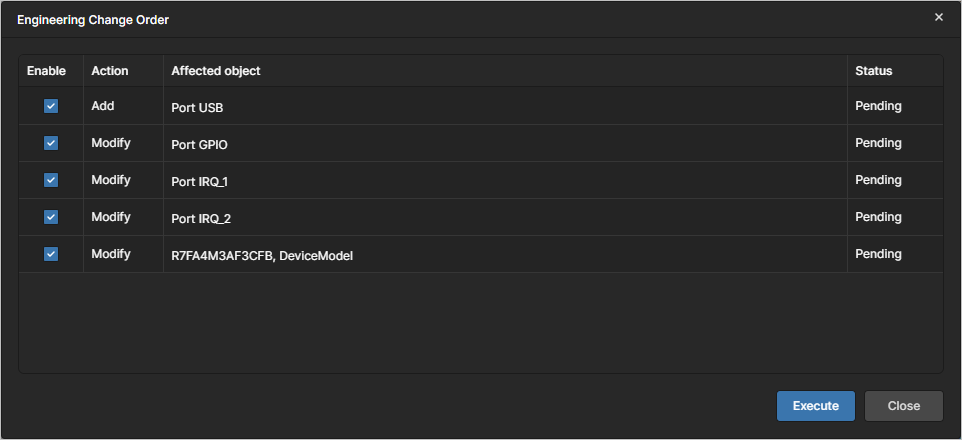
Pull SDM – sử dụng lệnh này để kéo SDM về tài liệu ESD. Nếu có thay đổi cần áp dụng cho tài liệu ESD để đồng bộ với SDM của giải pháp, cửa sổ Engineering Change Order sẽ mở ra. Chọn những thay đổi bạn muốn áp dụng cho tài liệu ESD bằng các hộp kiểm trong cột Enabled, sau đó nhấp vào nút
 .
Quản lý tài liệu ESD
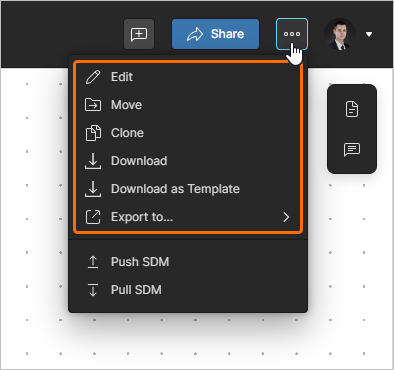
Các lệnh khác trong menu của nút cho phép bạn quản lý tài liệu.
-
Edit – sử dụng lệnh này để truy cập cửa sổ Edit Project cung cấp các tùy chọn để thay đổi Name và Description của tài liệu ESD (
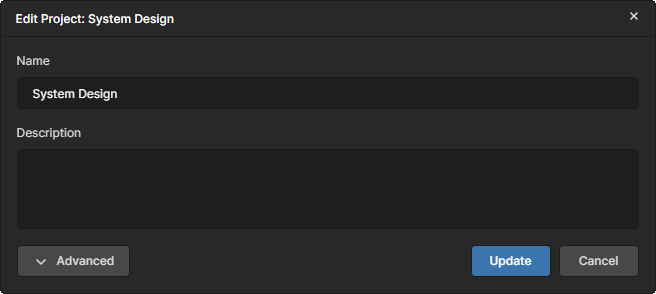 ). Nhấp vào nút
 để truy cập trường Parent Folder và Parameters của Workspace. Trường Parent Folder không thể chỉnh sửa và chỉ cung cấp thông tin. Để thay đổi thư mục mẹ, bạn cần sử dụng lệnh Move. Nhấp vào nút
 để xác nhận mọi thay đổi đã thực hiện.
-
Move – sử dụng lệnh này để truy cập cửa sổ Move to cung cấp các tùy chọn để di chuyển tài liệu ESD sang một thư mục mẹ khác trong cấu trúc thư mục Workspace (
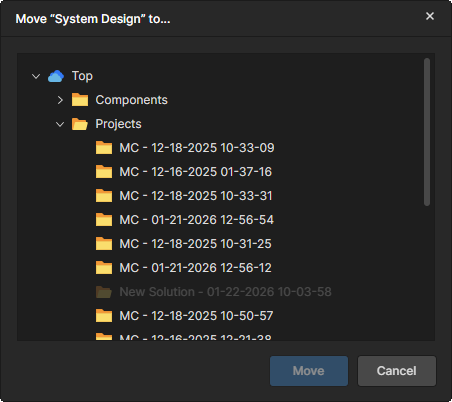 ). Sử dụng cửa sổ này để chọn thư mục mẹ mới. Nhấp vào nút
 để thực hiện việc di chuyển.
-
Clone – sử dụng lệnh này để truy cập cửa sổ Clone - ESD cung cấp các tùy chọn để tạo một bản sao giống hệt tài liệu ESD (
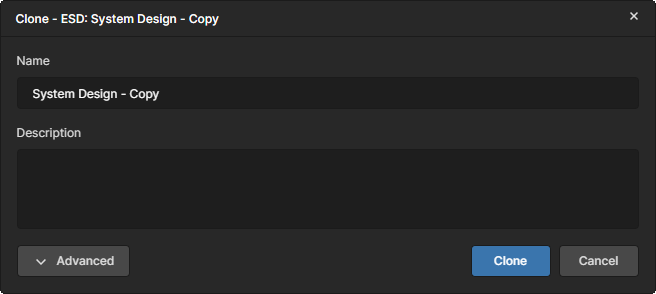 ). Sử dụng cửa sổ này để chỉ định tên cho tài liệu ESD và thêm mô tả nếu muốn. Theo mặc định, tên tài liệu gốc sẽ được sử dụng kèm hậu tố
– Copy.Nhấp vào nút
để truy cập trường Parent Folder. Theo mặc định, trường này sẽ được đặt thành thư mục chứa tài liệu gốc. Nhấp vào liên kết Change ở bên phải trường để truy cập cấu trúc thư mục của Workspace, từ đó chọn một thư mục khác để lưu tài liệu được nhân bản.
Sau khi thiết lập các trường theo nhu cầu, hãy nhấp vào nút
 để nhân bản (sao chép) tài liệu gốc. Sau đó, bạn có thể liên kết bản sao tài liệu ESD vừa tạo với giải pháp mong muốn từ trang chi tiết của giải pháp đó trong Renesas 365 Workspace – tìm hiểu thêm.
-
Download – sử dụng lệnh này để tải tài liệu ESD xuống dưới dạng tệp
*.json. -
Download as Template – sử dụng lệnh này để tải tài liệu ESD xuống dưới dạng mẫu ở định dạng
*.json. -
Export to – sử dụng các lệnh trong menu để xuất tài liệu ESD hiện tại sang định dạng
*.png,*.svghoặc*.pdf.
Bình luận
Trình chỉnh sửa tài liệu ESD hỗ trợ thêm bình luận vào tài liệu ESD của bạn. Bình luận là ghi chú do người dùng thêm vào, được gắn với một điểm, đối tượng hoặc vùng cụ thể và có thể được người dùng khác trả lời. Bình luận thúc đẩy sự cộng tác giữa những người dùng mà không làm thay đổi dữ liệu được chia sẻ, vì bình luận được Workspace lưu trữ độc lập với dữ liệu đó. Bạn có thể nhắc đến một hoặc nhiều người hay nhóm trong bình luận. Bình luận cũng có thể được giao cho một thành viên Workspace.
Bình luận được đăng, trả lời và quản lý trực tiếp trong không gian thiết kế của tài liệu thông qua cửa sổ bình luận theo ngữ cảnh. Bình luận cũng được hiển thị trong bảng Comments and Tasks ở phía bên phải. Bảng này chủ yếu cung cấp công cụ tổng quan và điều hướng thay vì giao diện thao tác.
 ở góc trên bên phải của tài liệu ESD để bật/tắt hiển thị bảng Comments and Tasks.
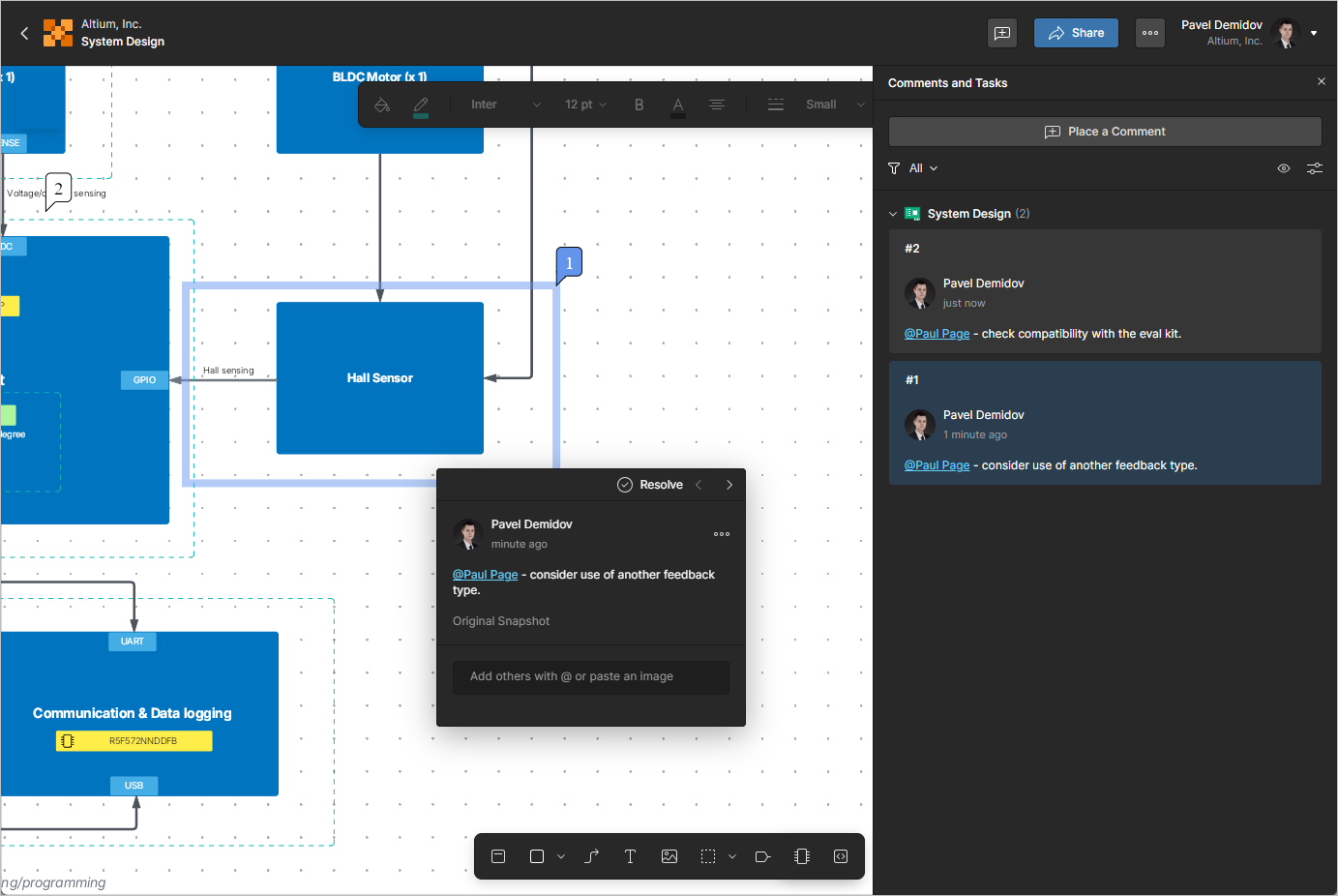
Để thêm bình luận, hãy sử dụng nút  trên thanh công cụ ở góc trên bên phải của tài liệu ESD, lệnh Add Comment trong menu chuột phải của không gian thiết kế tài liệu hoặc nút
 trong bảng Comments and Tasks.
Chia sẻ tài liệu ESD
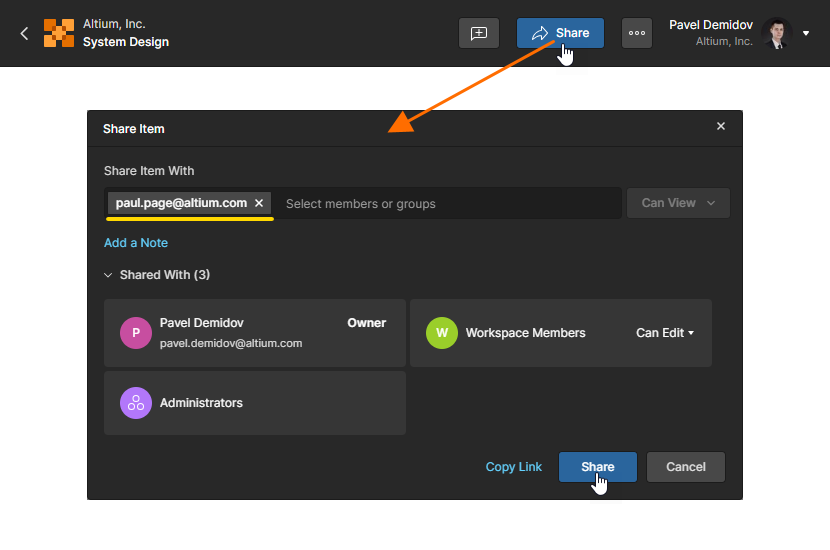
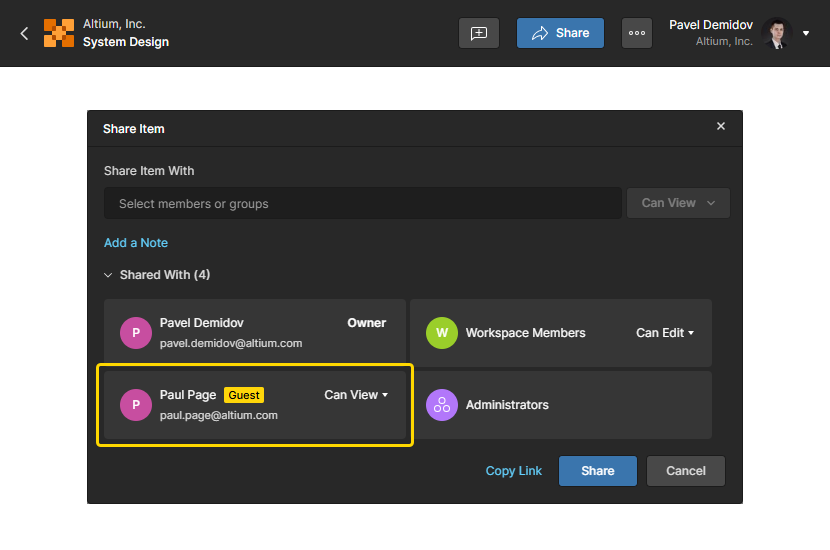
Bạn có thể chia sẻ tài liệu ESD với quyền xem cho những người bên ngoài Workspace của mình. Nhấp vào nút  ở góc trên bên phải của tài liệu ESD để mở cửa sổ Share Item. Chọn trường Share Item With để truy cập và nhập địa chỉ email đầy đủ của người dùng. Người dùng sẽ có quyền truy cập ở cấp Khách vào tài liệu ESD được chia sẻ thông qua Workspace hoặc Không gian cá nhân của họ.
 Bản địa hóa bằng AI