
BOM Portal
Sơ lược
- Tìm hiểu cách truy cập cổng thông tin và điều hướng các trang Trang chủ, BOM và Linh kiện đang sử dụng.
- Nắm được cách các bản tóm tắt tình trạng BOM, thông tin giá và danh sách linh kiện hỗ trợ việc đánh giá BOM.
- Khám phá các bước và yêu cầu để tạo BOM được quản lý từ tệp tải lên hoặc thiết kế hiện có.
Altium 365 BOM Portal là một công cụ nâng cao để tạo và quản lý danh sách các mục trong bảng kê vật liệu nhằm phục vụ việc rà soát và thu mua. Dựa trên nguồn dữ liệu toàn diện của Altium về linh kiện của nhà sản xuất và nhà cung cấp, ứng dụng bổ sung cho dữ liệu BOM được nhập/tạo thông tin chi tiết, cập nhật theo thời gian thực về tình trạng sẵn có của linh kiện và các đề xuất linh kiện thay thế được đánh giá chất lượng. Các tính năng bao gồm giải quyết vấn đề trong danh sách BOM, xác định các lựa chọn chuỗi cung ứng ưu tiên, bổ sung thông tin, chỉ định trạng thái vòng đời BOM và nhiều tính năng khác.
Là một công cụ phân tích BOM độc lập, BOM Portal cho phép người dùng Altium 365 đánh giá thiết kế và cập nhật dữ liệu thu mua mà không cần truy cập phần mềm thiết kế. Kết quả là một tài liệu BOM đã được xác nhận đầy đủ và cập nhật, sẵn sàng chuyển sang giai đoạn sản xuất.
Xem trang BOM Portal trên altium.com để biết thông tin liên quan.


Truy cập BOM Portal
Altium BOM Portal cho phép tạo các tài liệu BOM được quản lý chi tiết, giàu dữ liệu bằng cách tải lên dữ liệu tệp BOM, tự động tạo từ một dự án hiện có và kết hợp nhiều bộ dữ liệu BOM thành một BOM hợp nhất ở cấp hệ thống. Để truy cập tất cả các tính năng liên quan đến BOM Portal, hãy mở chế độ xem BOM Portal của Workspace từ menu 9 chấm ở phía trên. 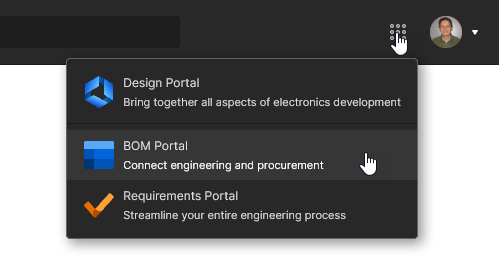 Các trang Home, BOMs và Parts in Use chỉ có trong BOM Portal như được trình bày chi tiết bên dưới.
Trang chủ
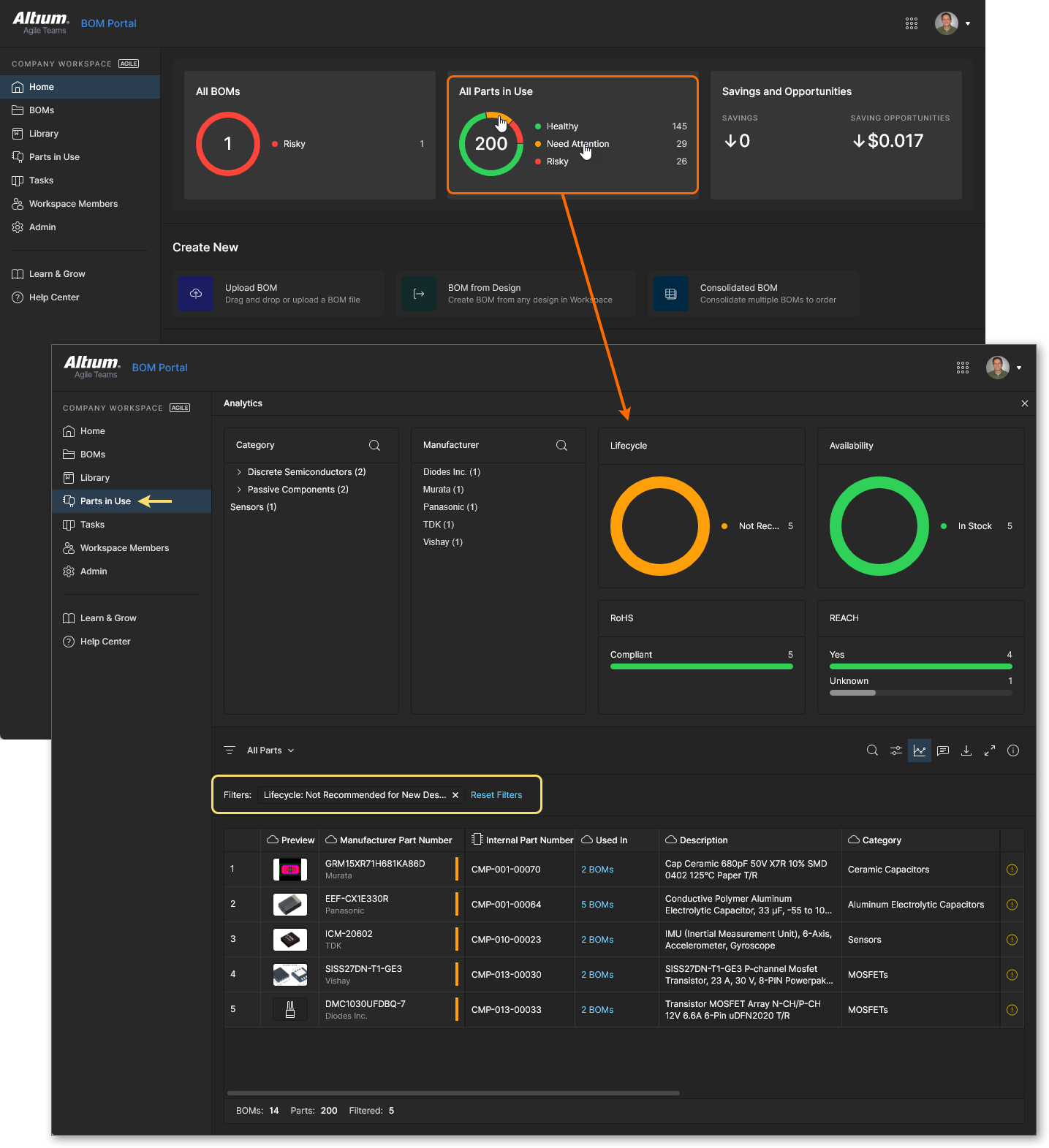
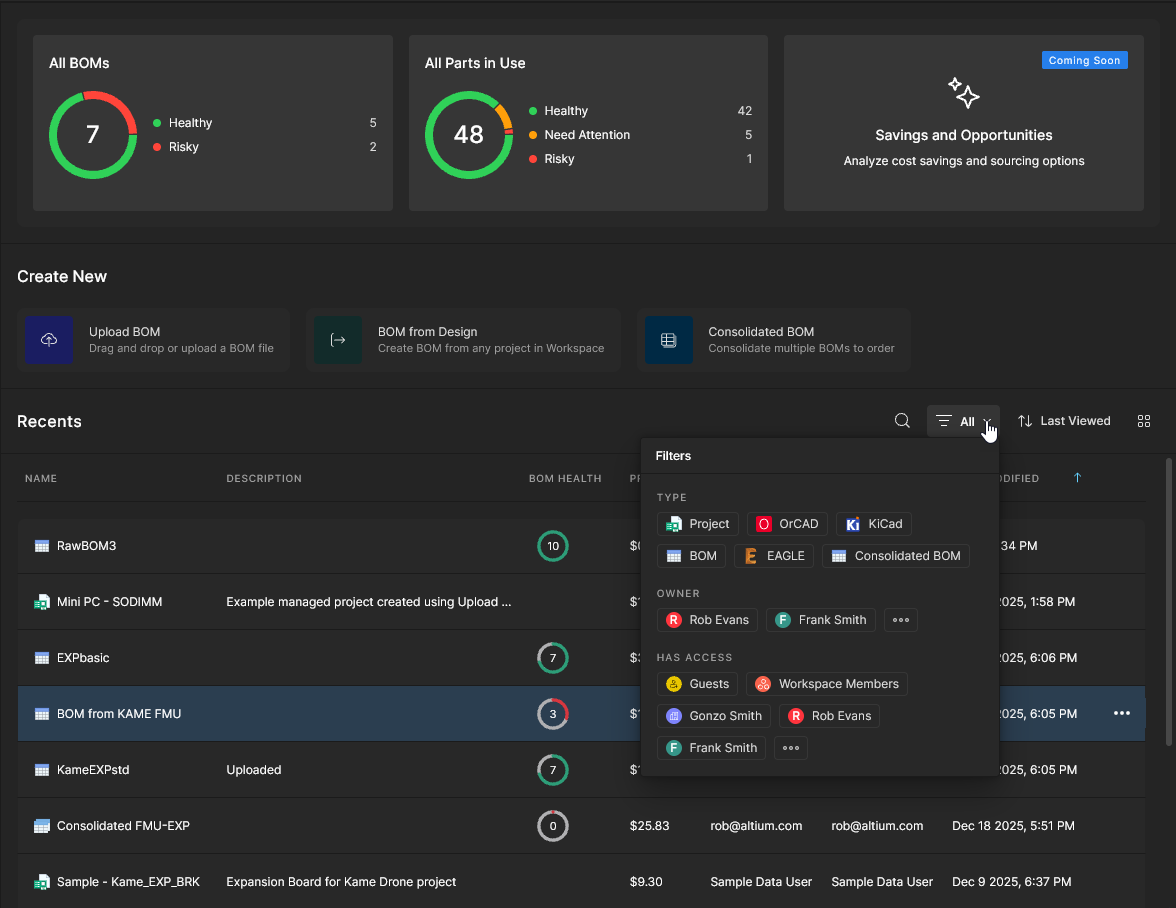
Trang Home của chế độ xem BOM chuyên dụng cung cấp danh sách có thể chọn gồm các tệp và tài liệu trong Workspace liên quan đến BOM (Recents), các lệnh tạo BOM được quản lý (Create New) và bản tóm tắt chất lượng của tất cả tài liệu BOM được quản lý hiện có (các ô biểu đồ phía trên). Mặc dù Design Portal trang Dự án cũng cho phép tạo và truy cập BOM được quản lý, BOM Portal vẫn là ứng dụng chính với đầy đủ tính năng để làm việc với các tài liệu BOM được quản lý.
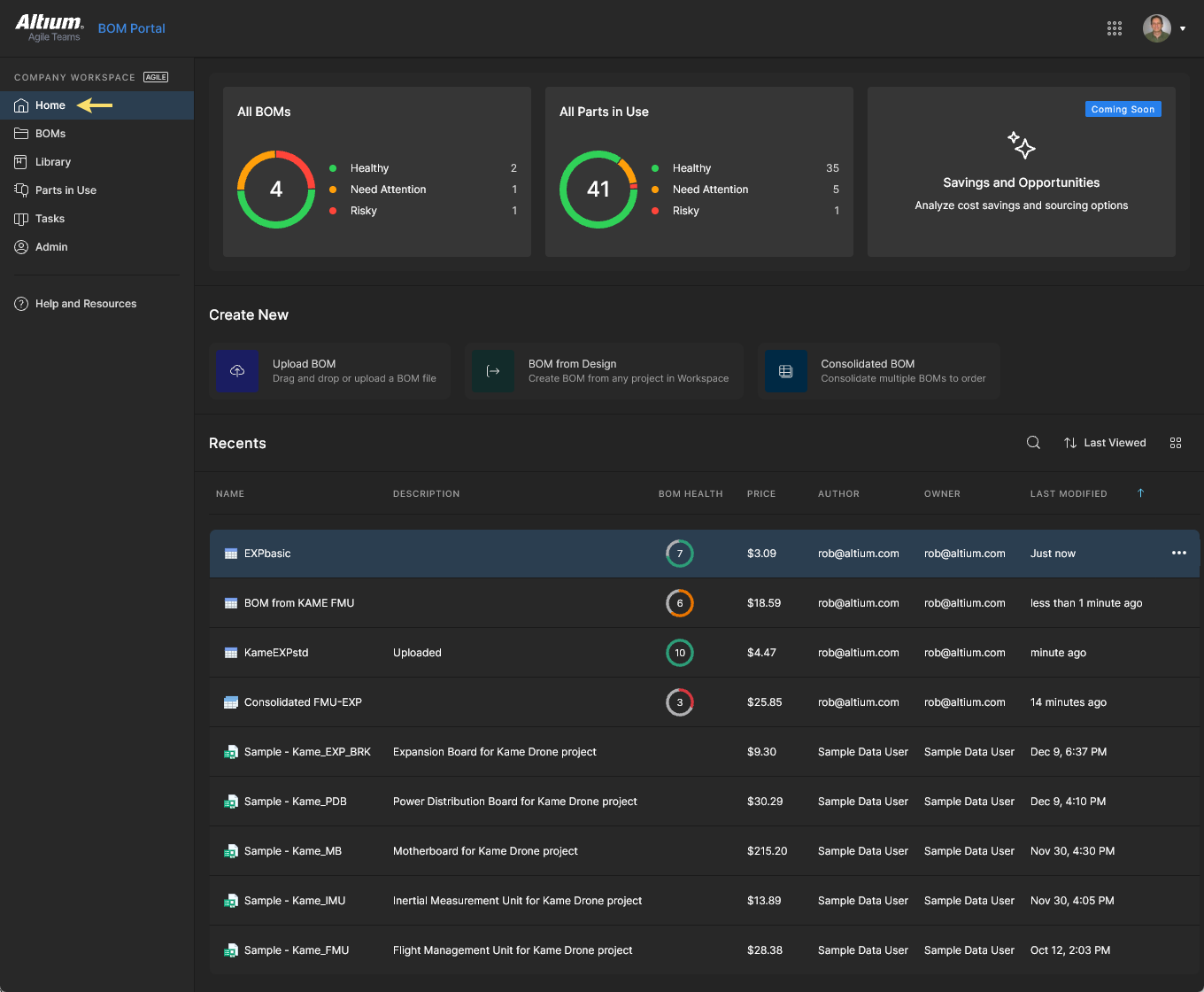
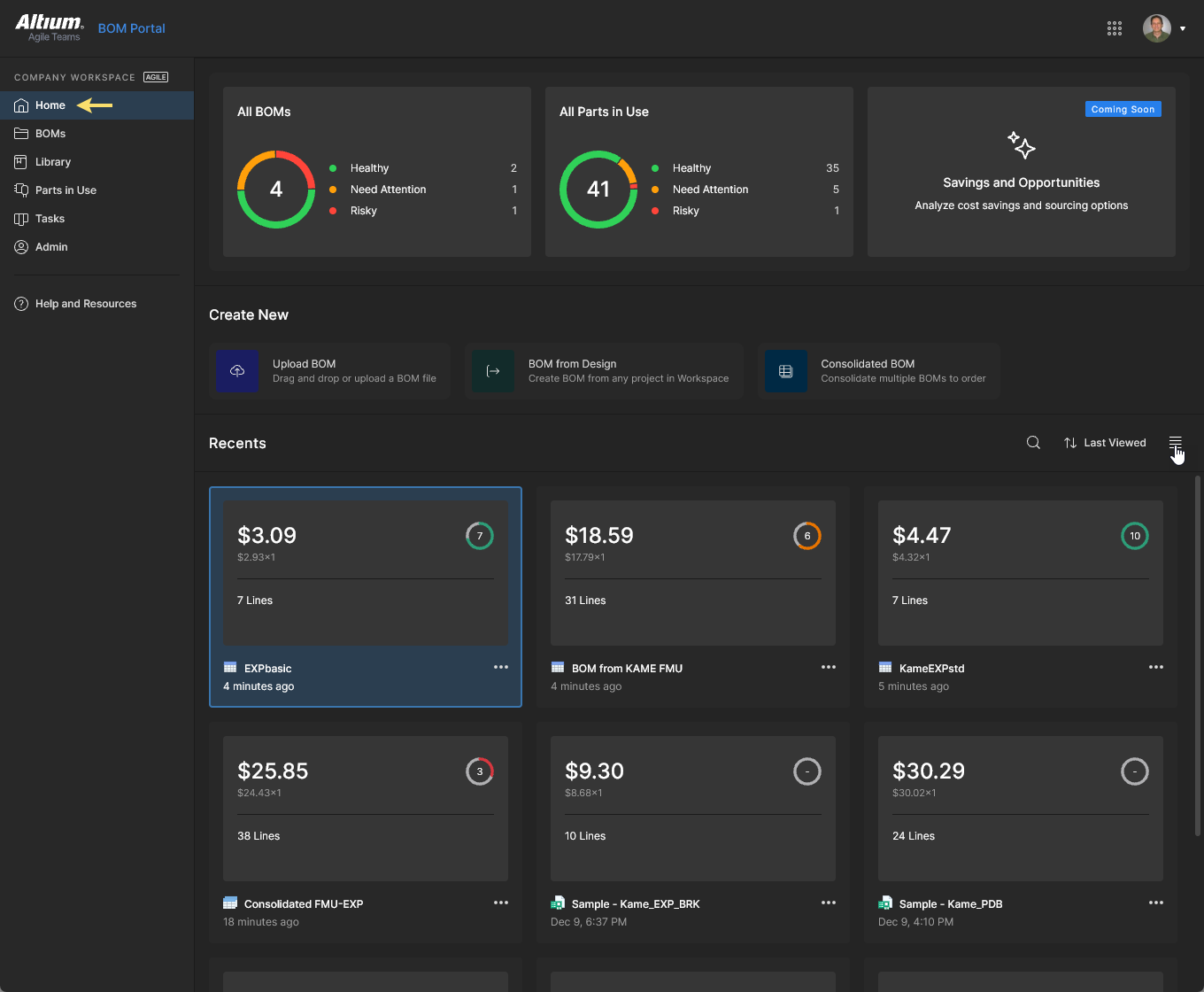
Chế độ xem BOM Portal chuyên dụng cung cấp một số bản tóm tắt bằng đồ họa cho các tài liệu BOM được quản lý trong danh sách:
-
Nội dung ô All BOMs phía trên thể hiện bản tóm tắt tình trạng của tất cả tài liệu BOM được quản lý, được tổng hợp từ dữ liệu cột BOM Health của từng tệp BOM.
-
Biểu đồ trong ô All Parts In Use phía trên thể hiện bản tóm tắt tình trạng của tất cả linh kiện được sử dụng trong các tệp BOM được quản lý có trong danh sách. Xem trang Linh kiện đang sử dụng của cổng thông tin để biết tổng quan chi tiết về các linh kiện được sử dụng trong tất cả Dự án và BOM được quản lý của Workspace.
-
Ô Savings and Opportunities hiển thị tổng số tiền tiết kiệm đã đạt được với các BOM hiện có (Savings) và số tiền tiết kiệm ước tính có thể đạt được bằng cách áp dụng các tính năng tiết kiệm của BOM Portal (Savings Opportunities).
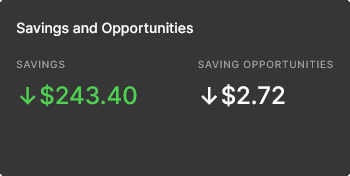 Xem Tiết kiệm chi phí đặt hàng BOM để biết thông tin liên quan.
-
Các mức đánh giá bằng biểu tượng trong từng cột (hoặc ô) BOM Health là điểm tổng hợp dựa trên trạng thái vòng đời và tuân thủ của các linh kiện cấu thành BOM.
-
Giá trị trong cột (hoặc ô) Price của từng BOM và Dự án là tổng chi phí được lấy từ dữ liệu giá của nhà cung cấp cho Dự án/BOM đó. Lưu ý rằng Dự án thiết kế cần có một tài liệu ActiveBOM để thực hiện phép tính này.
Trang BOM
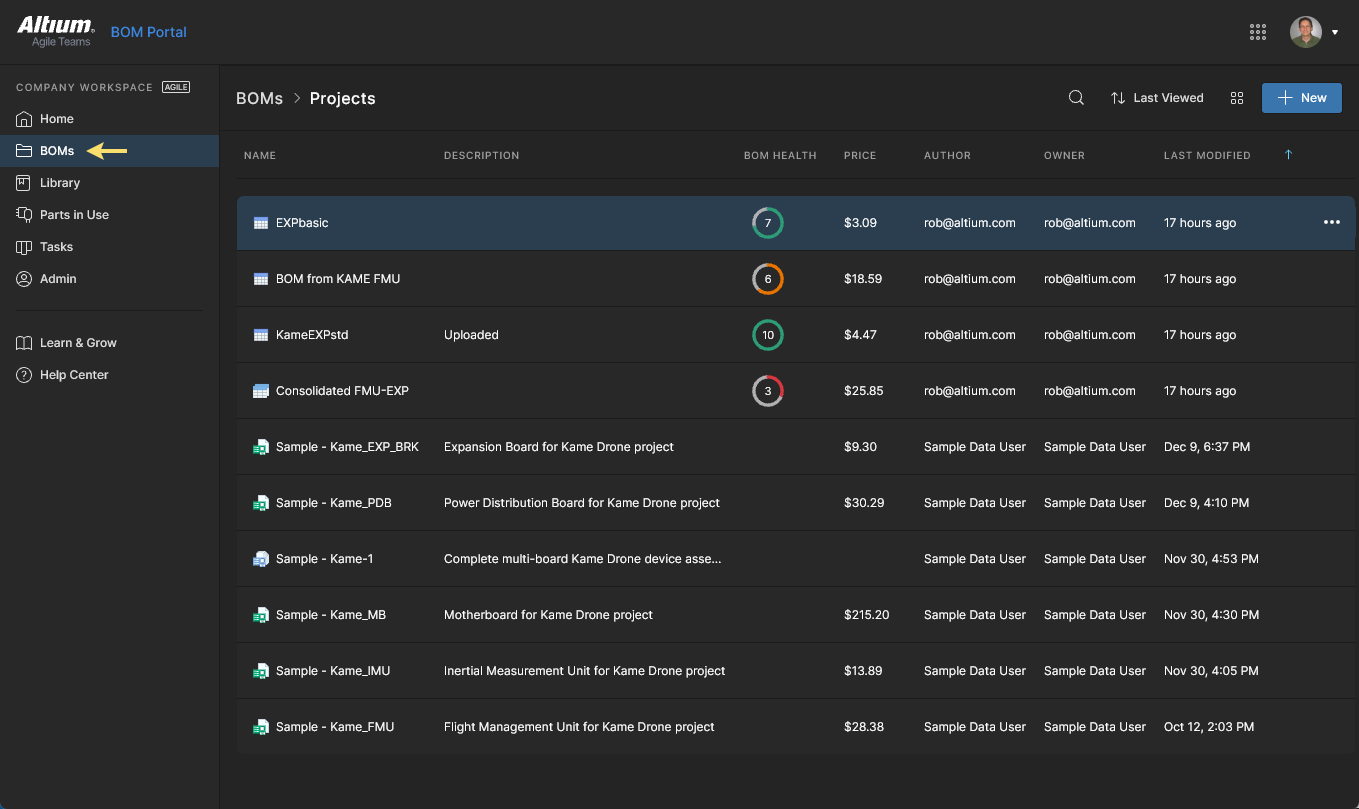
Danh sách Dự án và BOM được quản lý cũng có trên trang BOMs của BOM Portal. Tương tự, danh sách này được sắp xếp theo ngày sửa đổi (theo mặc định) và chỉ bao gồm các tệp liên quan đến BOM Portal – các nội dung thiết kế như dự án nhiều bo mạch, Tệp sản xuất (Gerber), Gói phát hành và tài liệu bộ dây không được liệt kê. Thông tin tóm tắt của BOM (hoặc dự án) được chọn hiển thị trong ngăn Info ở bên phải, và các tùy chọn quản lý BOM có trong menu dấu ba chấm của mục đó ( ). Các chức năng tải lên và tạo BOM được truy cập từ menu
 .
Trang Linh kiện đang sử dụng
Main information: Linh kiện đang sử dụng
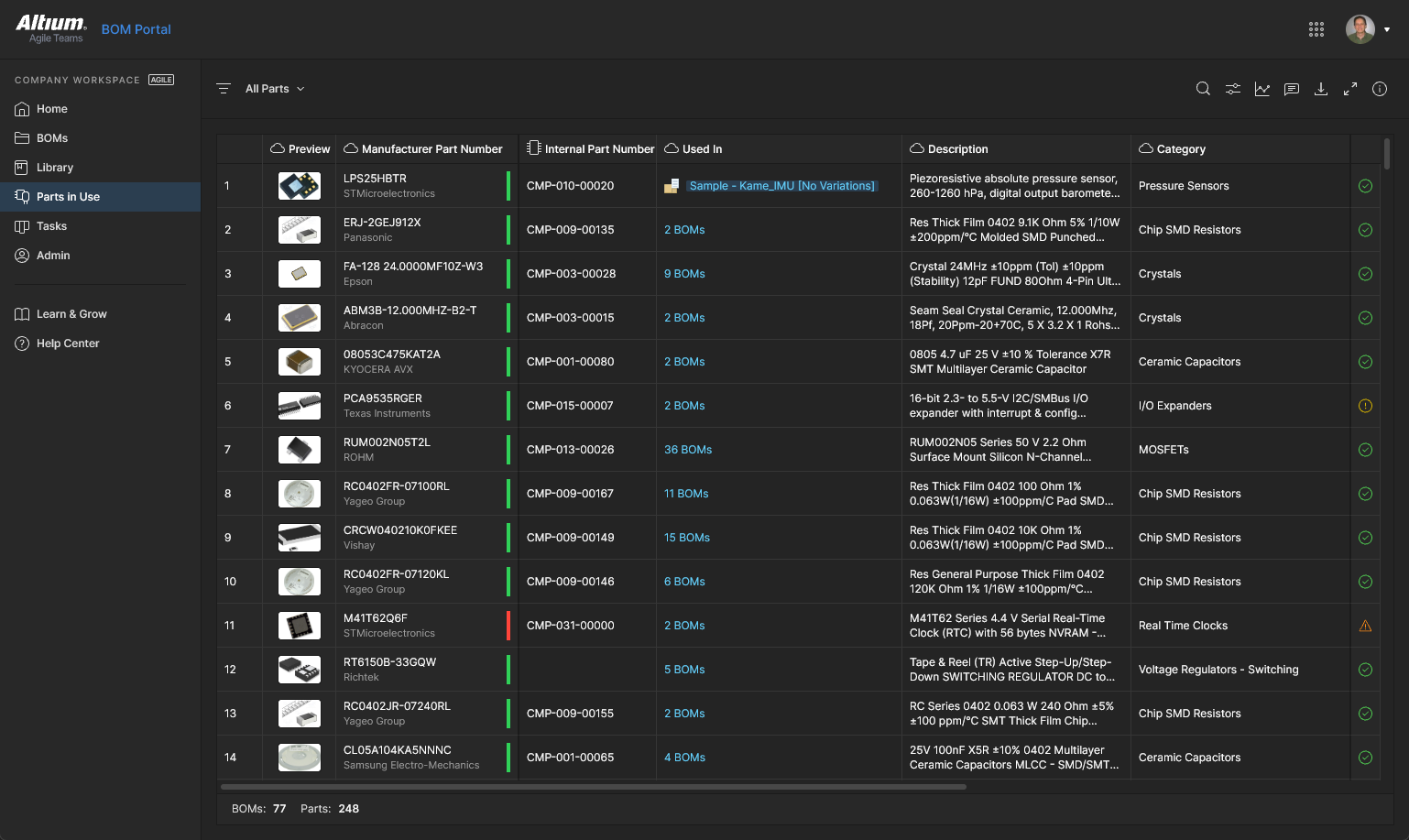
Trang Parts in Use của BOM Portal cung cấp danh sách chi tiết các linh kiện được sử dụng trong tất cả Dự án và BOM được quản lý của Workspace. Chế độ xem tổng hợp bao gồm dữ liệu cột để xác định từng linh kiện được sử dụng (MFR, MPN, v.v.), ID thư viện/IPN của linh kiện (nếu có), các tệp BOM/Dự án sử dụng linh kiện đó, danh mục Loại linh kiện và tất cả thông tin chi tiết khác liên quan đến BOM về tình trạng, nhà cung cấp và tuân thủ. Danh sách cũng có tính năng Phân tích linh kiện tương tác, sắp xếp và lọc nâng cao, cùng khả năng tạo và gọi lại các Chế độ xem báo cáo linh kiện đã được tùy chỉnh.
Xem trang Linh kiện đang sử dụng để biết thông tin chi tiết.
Tạo BOM được quản lý
Bộ lệnh Create New của BOM Portal cung cấp phương tiện để tạo các tài liệu BOM được quản lý nâng cao từ dữ liệu tệp hoặc dự án hiện có.
Định nghĩa vòng đời BOM được quản lý
Không thể tải lên hoặc tạo Managed BOM từ một thiết kế nếu không có định nghĩa vòng đời trong Workspace dành cho loại nội dung Managed BOM – trong trường hợp này, thông báo lỗi liên quan sẽ hiển thị ( ) và quy trình sẽ bị hủy. Lưu ý rằng theo mặc định, Loại nội dung
Managed BOM được gán cho định nghĩa Generic Lifecycle.
Tùy thuộc vào cấp quyền truy cập sản phẩm Altium của bạn, quản trị viên Workspace có thể gán Loại nội dung Managed BOM cho định nghĩa Generic Lifecycle hoặc một định nghĩa vòng đời khác thông qua trang Admin – Settings – Lifecycle Management. Để thực hiện, hãy mở định nghĩa vòng đời để chỉnh sửa, chọn tùy chọn see all/change, bật mục Managed BOM trong danh sách ở cửa sổ Content Types, rồi nhấp vào Save để xác nhận thay đổi. 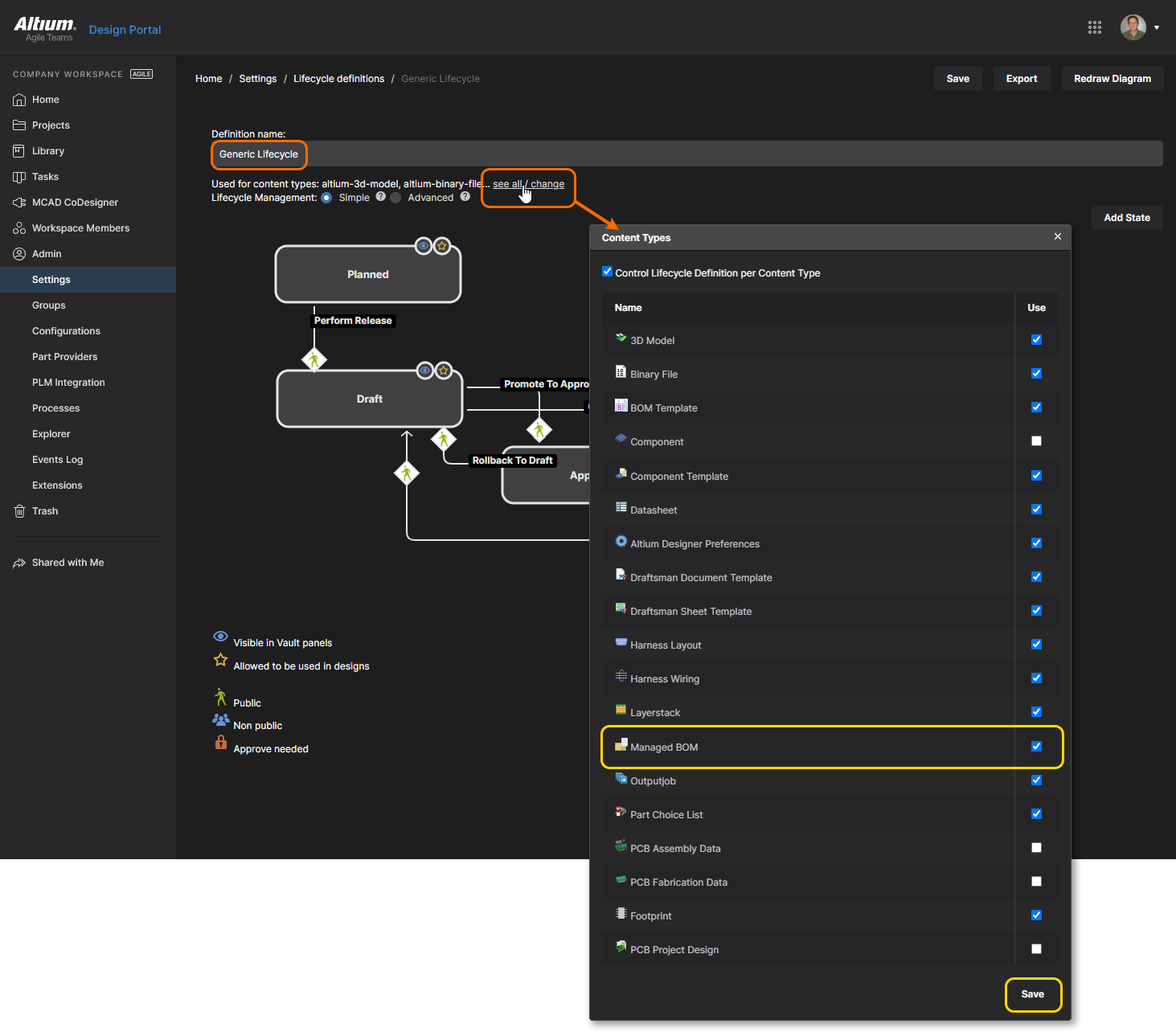
Tải BOM lên
Để tải trực tiếp các tệp dữ liệu BOM hiện có lên, hãy chọn lệnh Upload BOM, duyệt đến và chọn tệp dữ liệu BOM phù hợp, sau đó nhập/chỉnh sửa thông tin chi tiết của tệp (và tùy chọn thư mục lưu trữ đích) trong cửa sổ Upload BOM, rồi chọn  để xác nhận. Ngoài ra, bạn có thể thả tệp dữ liệu BOM vào ô Upload BOM hoặc tải lên từ menu New trong chế độ xem Design Portal.
 Trong mọi trường hợp, BOM Portal sẽ tự động phân tích tệp dữ liệu để tạo định dạng chuẩn hóa với dữ liệu nhà cung cấp nâng cao.
Giao diện hỗ trợ tải lên danh sách BOM ở các định dạng CSV/XLS phổ biến, chỉ cần có thông tin linh kiện cơ bản như Designator, Quantity, Manufacturer, và Manufacturer Part Number – dữ liệu linh kiện của nhà sản xuất ngoài mức cơ bản này cũng được nhận diện và đưa vào. Tệp dữ liệu BOM tải lên có thể được tạo bằng bất kỳ hệ thống nào, do đó không bị ràng buộc với một quy trình hay phần mềm cụ thể.
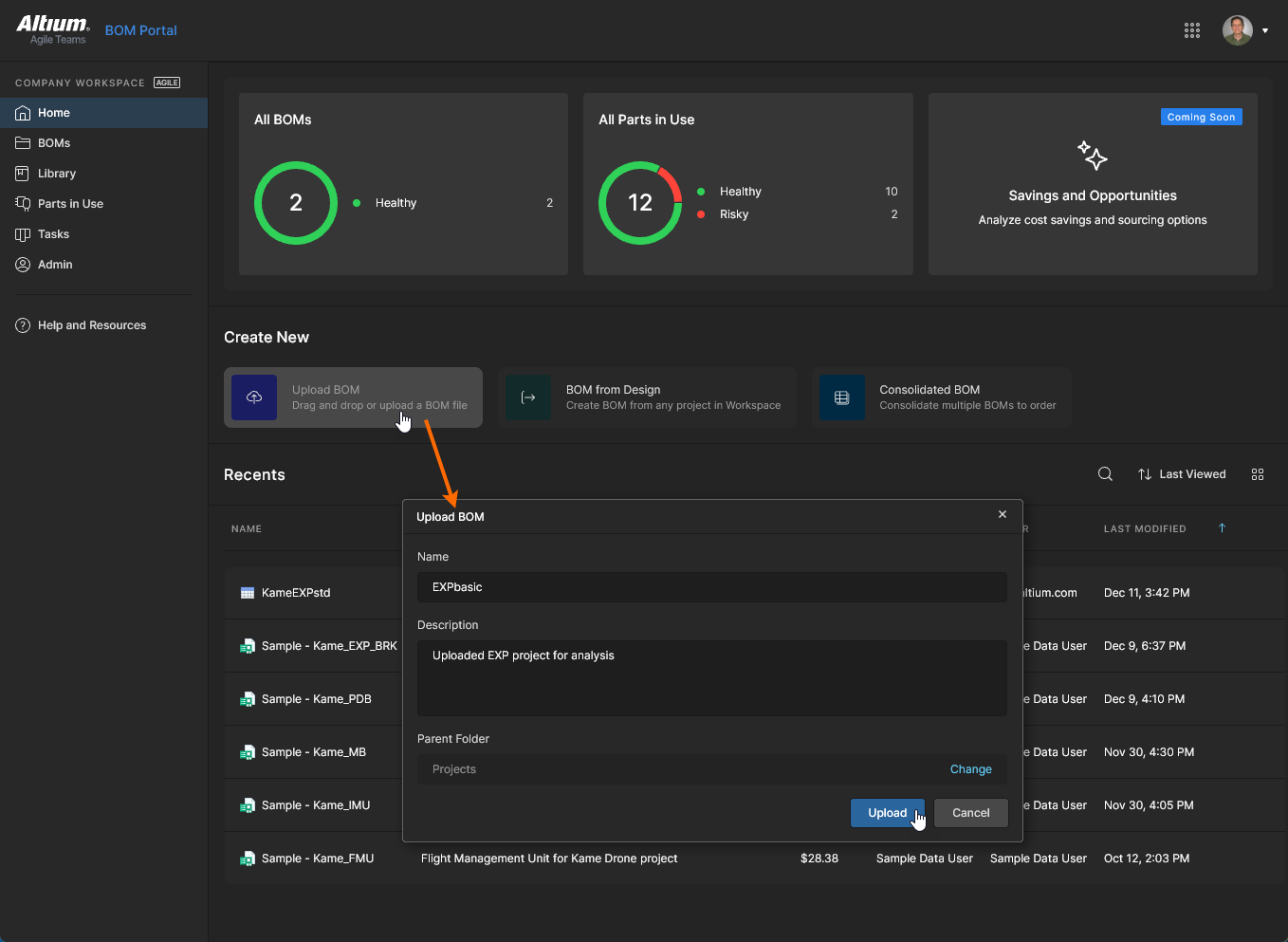 Tải tệp dữ liệu BOM CSV/XML lên Workspace dưới dạng một thực thể dự án được truy cập thông qua BOM Portal.
BOM từ thiết kế
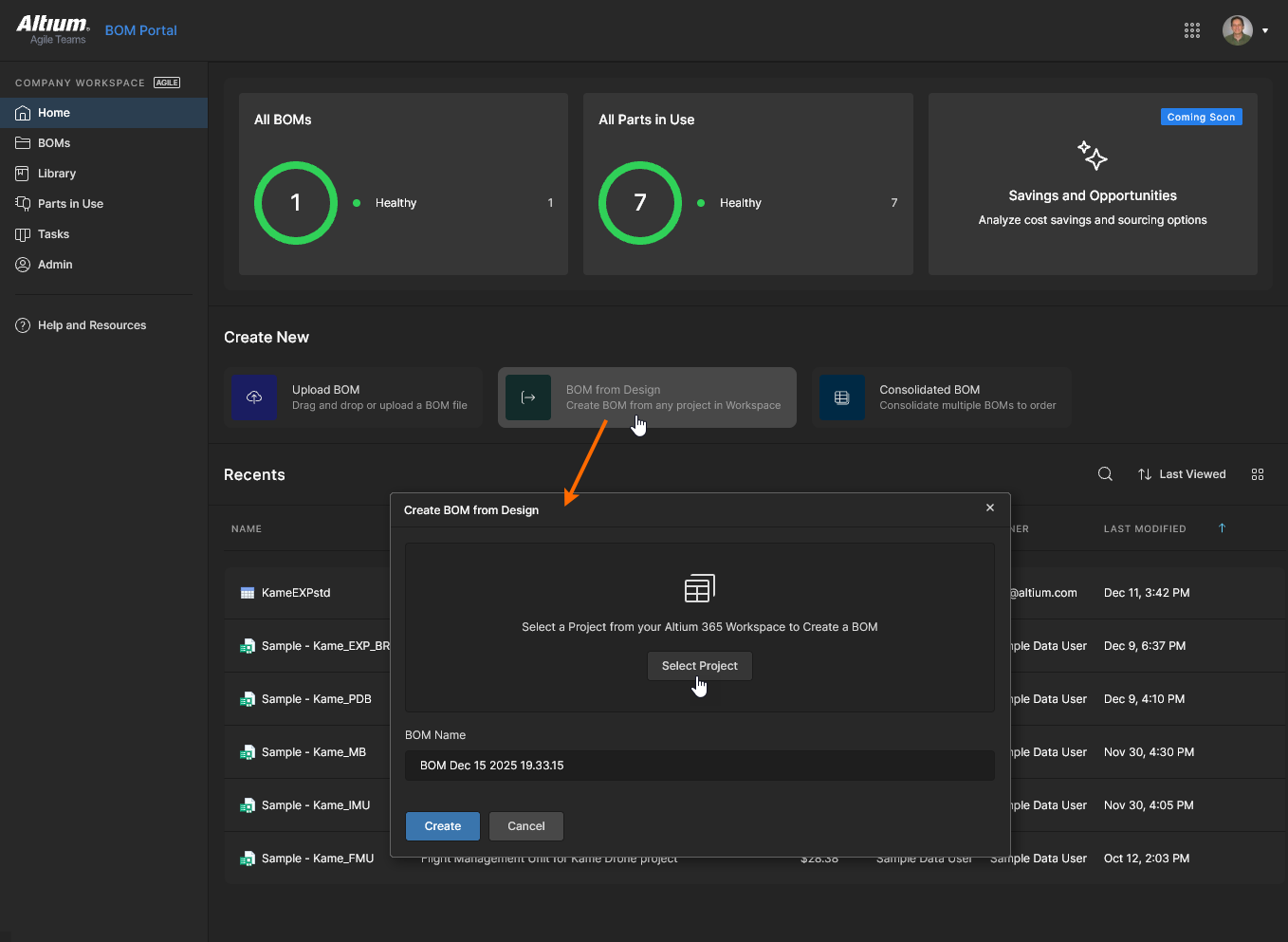
Ngoài việc tải lên tệp dữ liệu BOM không phụ thuộc hệ thống, bạn có thể tạo các mục dự án BOM từ một Dự án thiết kế hiện có bằng lệnh BOM from Design của BOM Portal. Quy trình này cho phép chọn tạo tài liệu Managed BOM từ các biến thể thiết kế hoặc bản phát hành dự án hiện có của dự án.
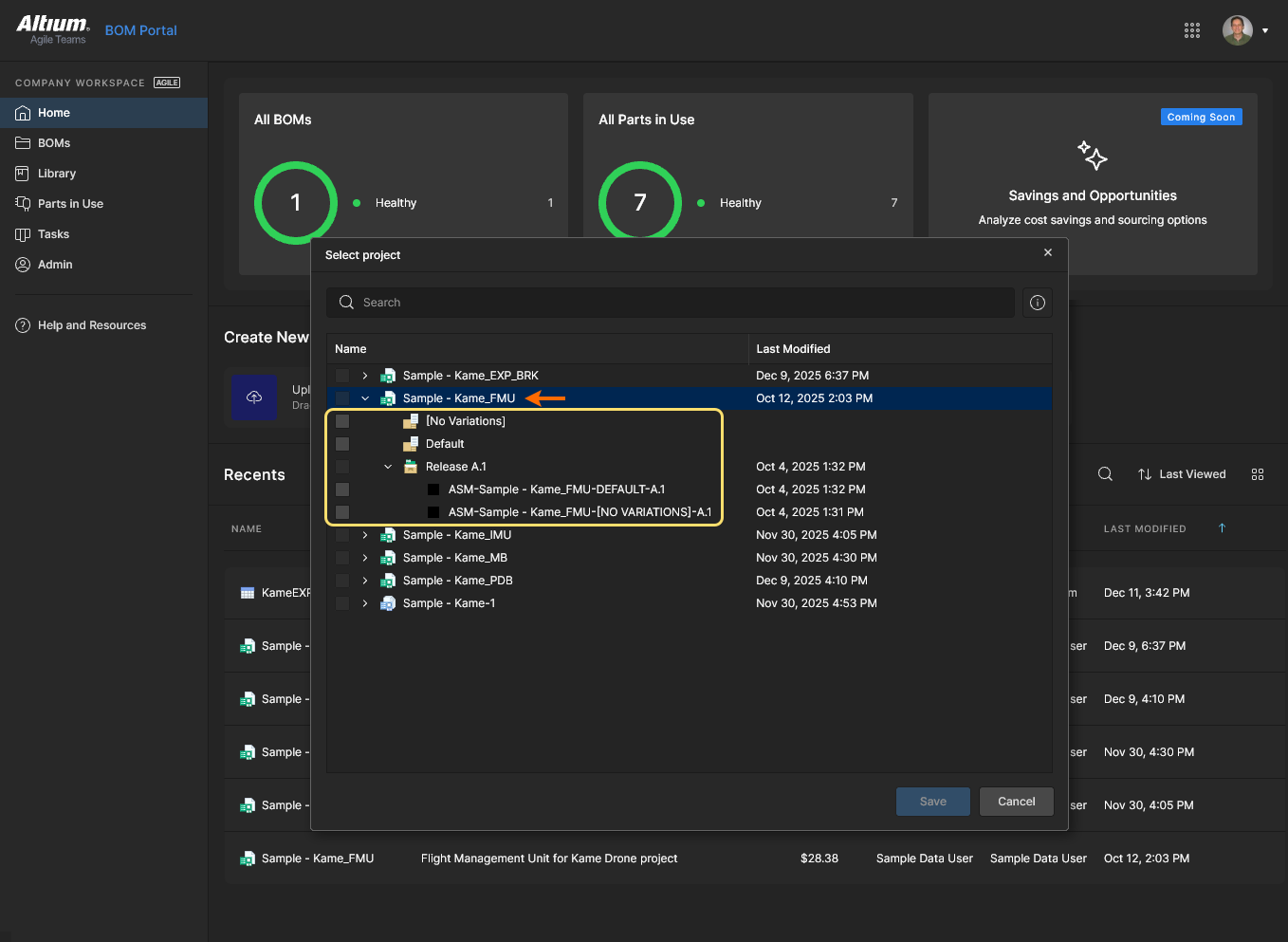
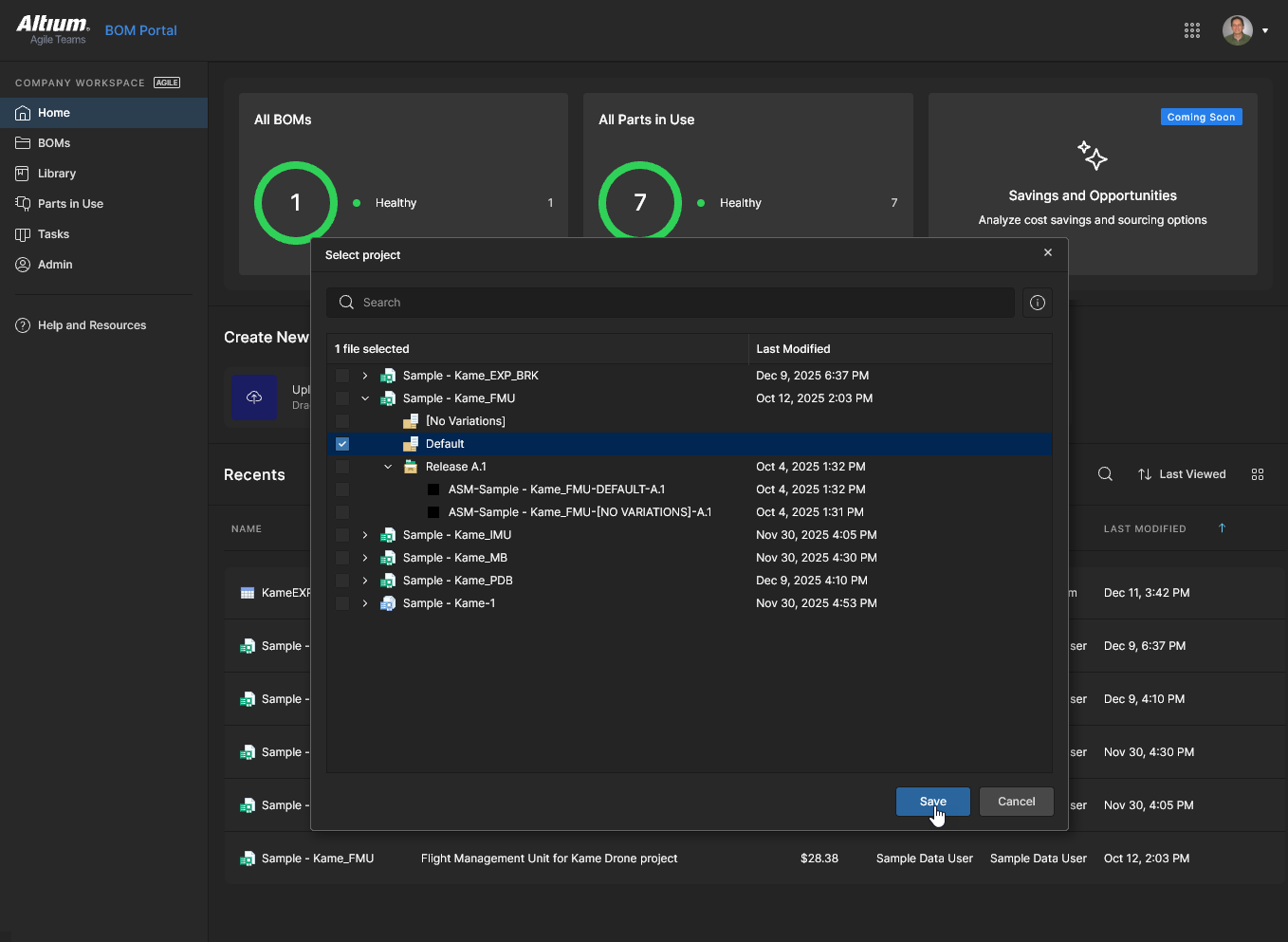
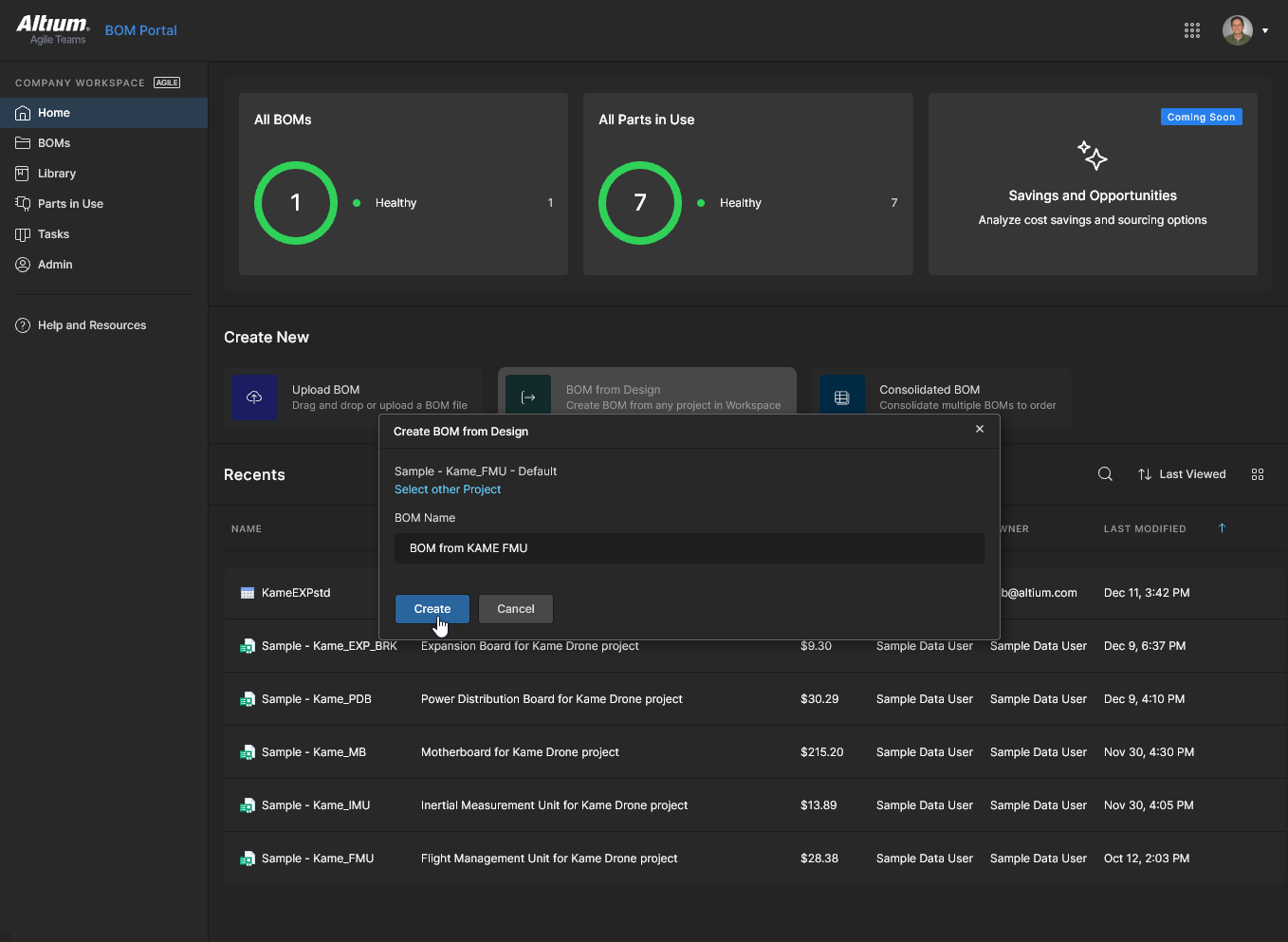
Nhấp vào nút  để xác nhận mục nguồn dữ liệu đã chọn – ở đây là biến thể
Default (được tô màu xanh dương).
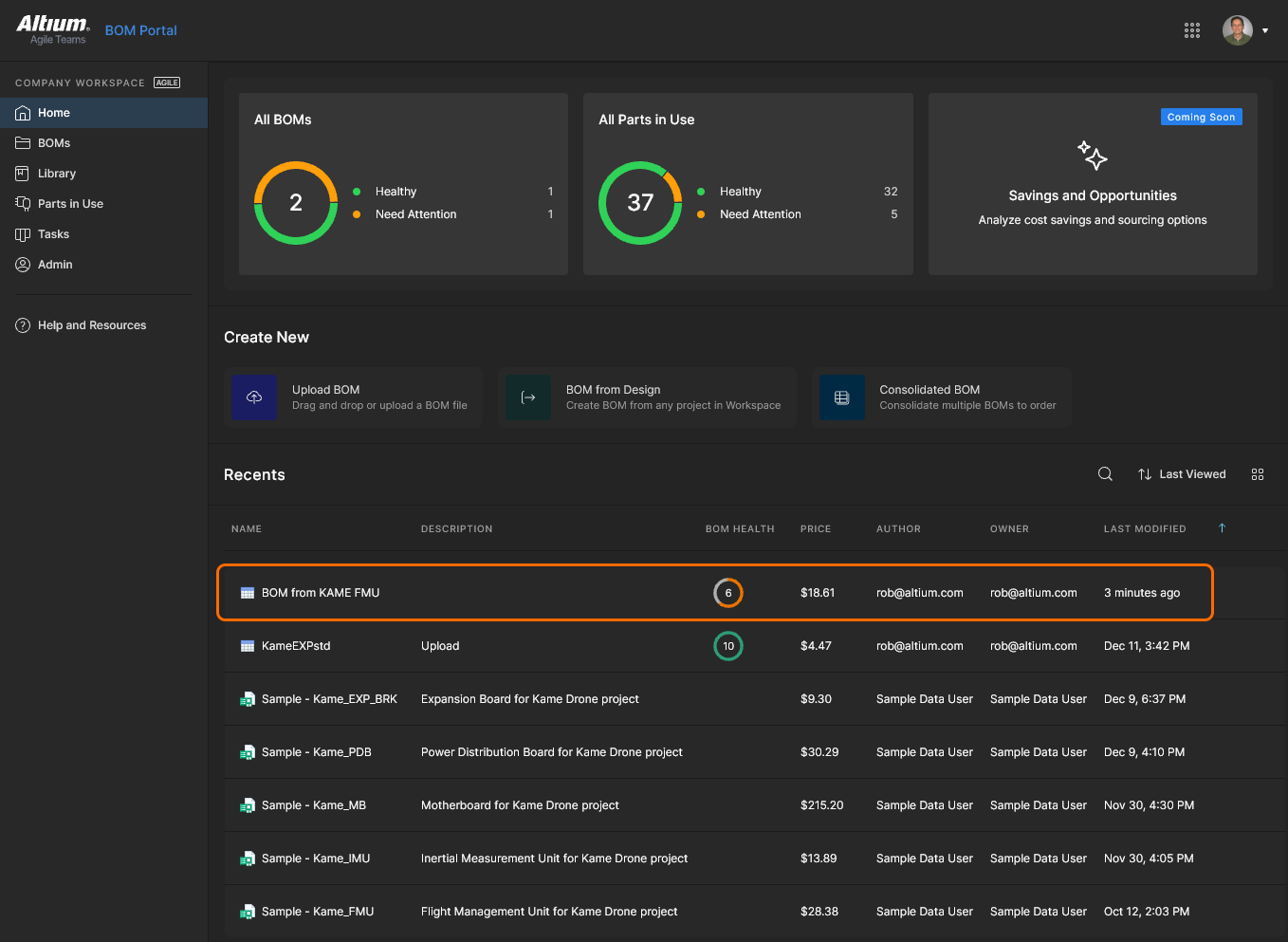
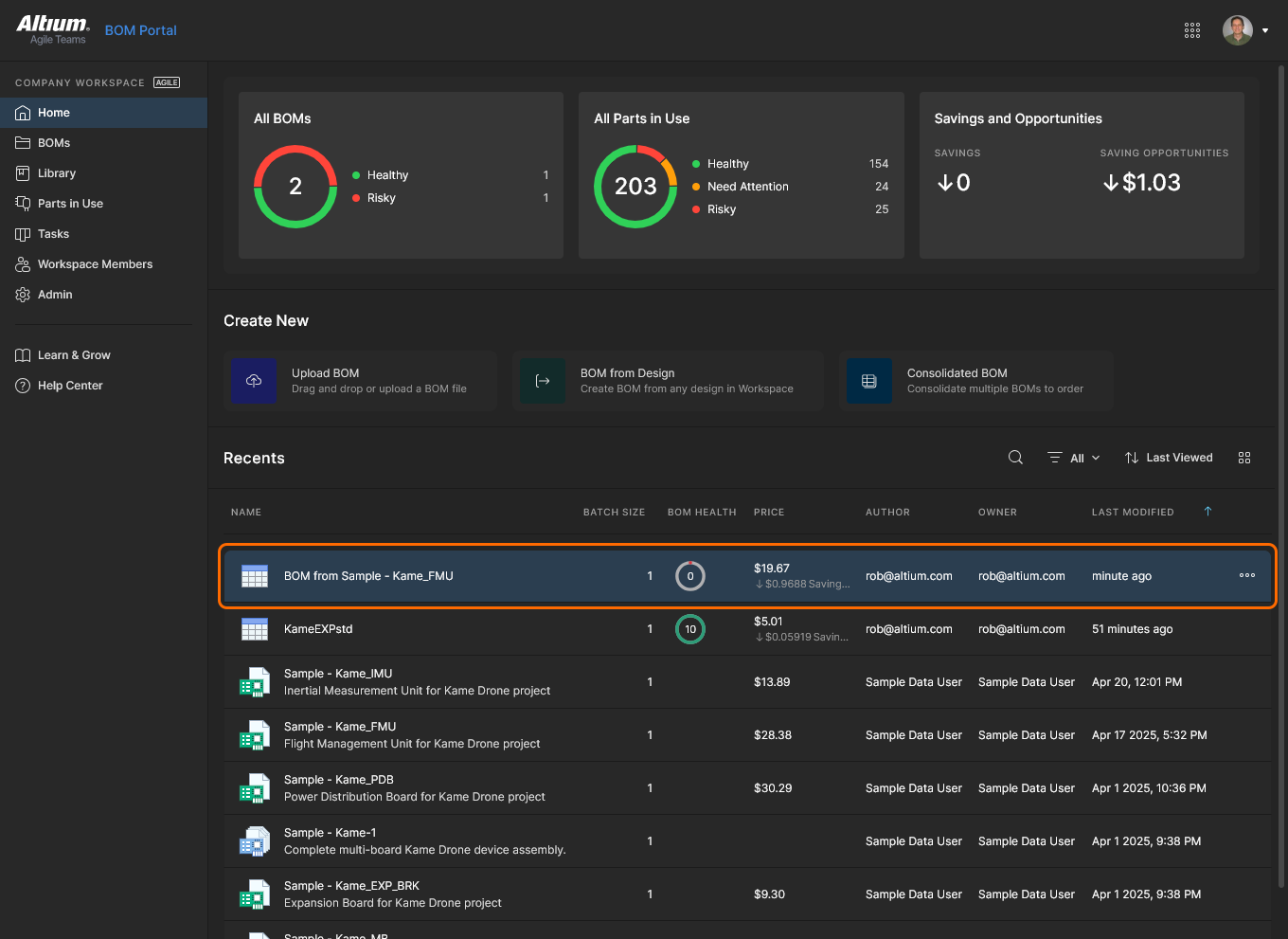
Quay lại chế độ xem trang chủ của cổng thông tin, BOM mới được liệt kê là mục gần đây nhất. Sử dụng tùy chọn Edit ( ) của mục đó nếu bạn muốn đổi tên BOM.
Workspace cung cấp một số vị trí và menu tùy chọn khác để tạo Managed BOM từ Dự án thiết kế đã chọn hoặc dữ liệu Bản phát hành của dự án đó:
-
Trong chế độ xem BOM Portal, chọn tùy chọn Create Managed BOM từ menu dấu ba chấm của một mục dự án, chọn biến thể dự án mong muốn, rồi chỉ định tên BOM và thư mục lưu trữ cha (không bắt buộc) (Change).
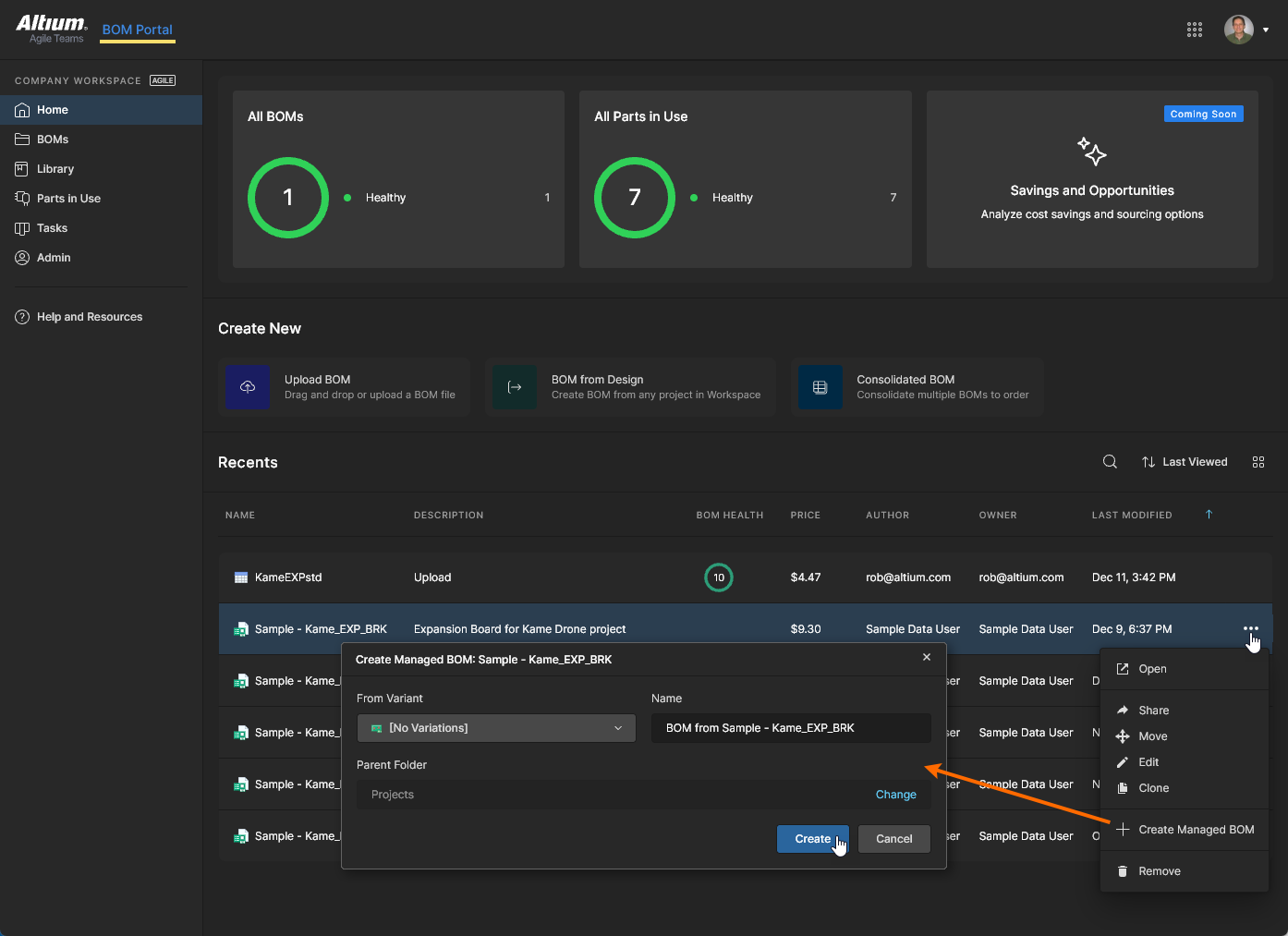 Nhấp để xem kích thước đầy đủ.
-
Trong chế độ xem Design Portal, chọn tùy chọn Create Managed BOM từ menu dấu ba chấm của một mục dự án (như mô tả ở trên) hoặc từ menu tùy chọn phía trên của dự án đã chọn.
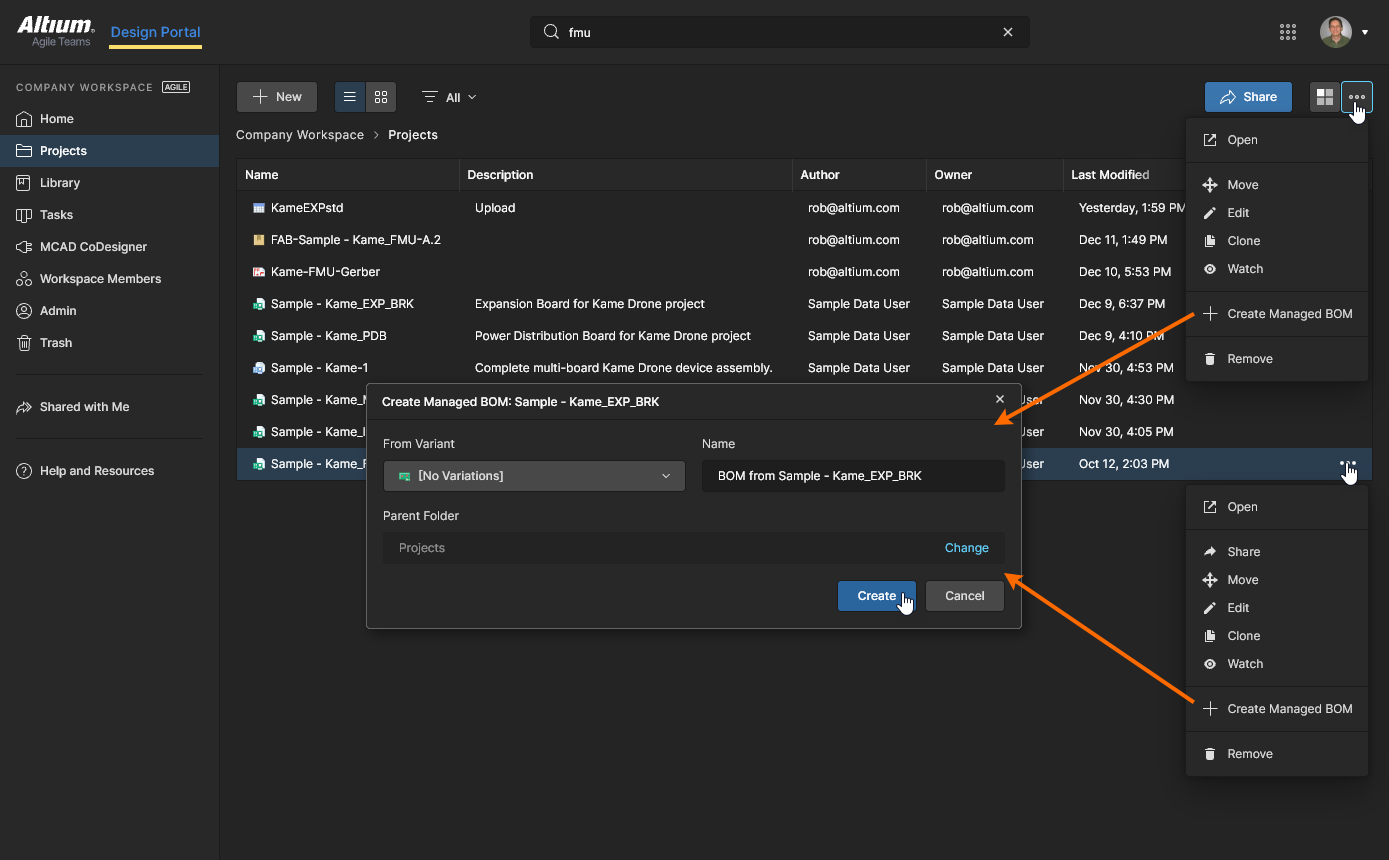 Nhấp để xem kích thước đầy đủ.
-
Khi dự án thiết kế đang mở trong chế độ xem Design của Web Viewer, chọn Create Managed BOM từ menu dấu ba chấm phía trên (
).
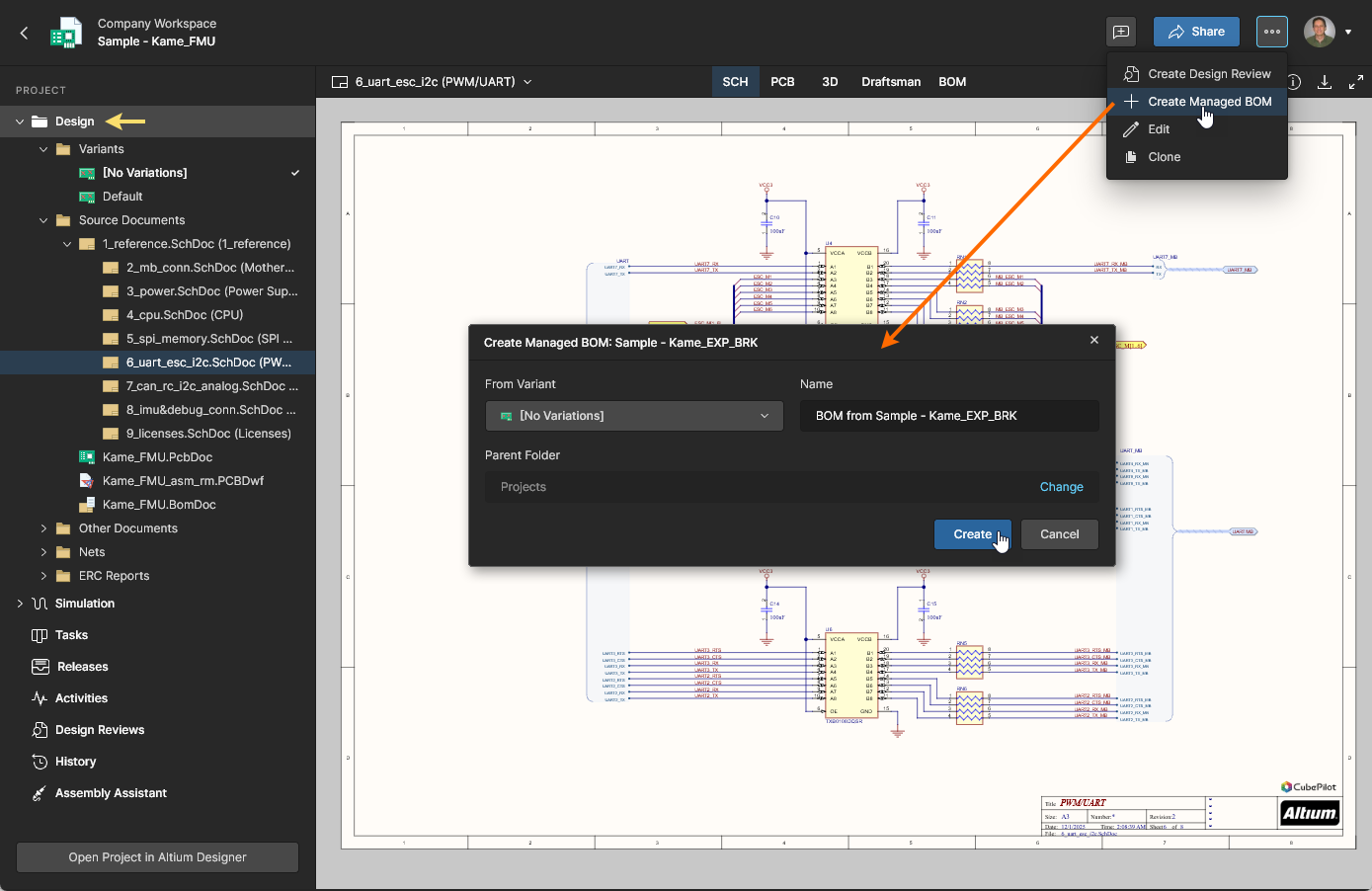 Nhấp để xem kích thước đầy đủ.
-
Khi dự án thiết kế đang mở trong chế độ xem Releases của Web Viewer, chọn Create Managed BOM từ menu dấu ba chấm của một mục bản phát hành.
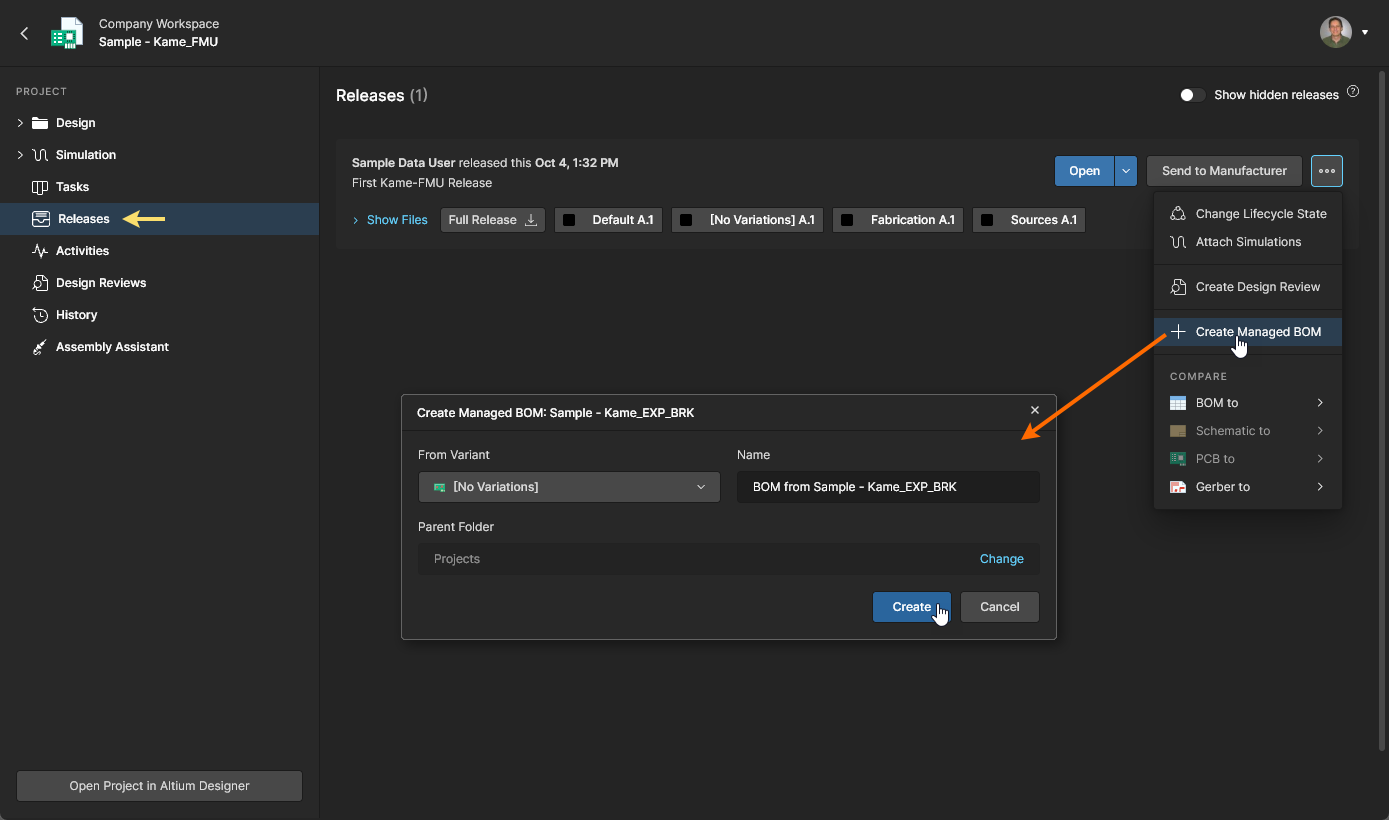 Nhấp để xem kích thước đầy đủ.
Các tài liệu Managed BOM được tạo từ dự án Workspace sẽ bao gồm liên kết điều hướng hai chiều với dự án nguồn:
-
Khi một BOM được tạo từ Dự án Workspace đang mở trong BOM Portal (xem các phần bên dưới để biết thêm thông tin), bạn có thể mở trực tiếp dự án nguồn của BOM bằng cách chọn tùy chọn Source Project từ menu
.
 Nhấp vào tùy chọn Source Project để mở dự án nguồn của BOM.
-
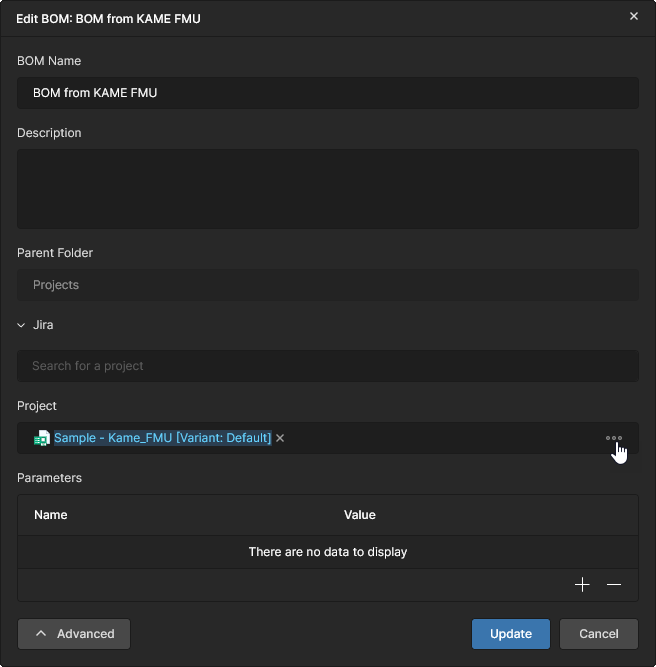
Khi một dự án Workspace được chọn trong trang Projects của Design Portal, mọi Managed BOM được tạo từ dự án đó sẽ được liệt kê dưới mục Child BOMs trong bảng Properties. Nhấp vào một mục để mở tài liệu BOM tương ứng. Ví dụ bên dưới liệt kê hai BOM đã tạo – mỗi BOM được tạo từ một biến thể dự án.
 Mở trực tiếp các tài liệu BOM 'con' được tạo từ dự án đã chọn.
BOM hợp nhất
Main page: BOM hợp nhất
BOM Portal cũng cung cấp một bộ chức năng nâng cao phục vụ hoạt động thu mua thông qua tính năng Consolidated BOM, cho phép kết hợp nhiều BOM và/hoặc gói Bản phát hành thành một tài liệu BOM duy nhất sẵn sàng để đặt hàng.
BOM hợp nhất tự động gộp các linh kiện giống hệt nhau để tạo BOM hệ thống cho nhiều PCB. Bạn có thể điều chỉnh số lượng đặt hàng riêng lẻ hoặc tổng thể, đồng thời gộp thủ công các linh kiện tương tự nhưng tương đương thành một linh kiện có thể mua. Tài liệu BOM đặt hàng thu được có thể dễ dàng tối ưu hóa để đặt hàng số lượng lớn, tận dụng các mức giá ưu đãi theo số lượng.
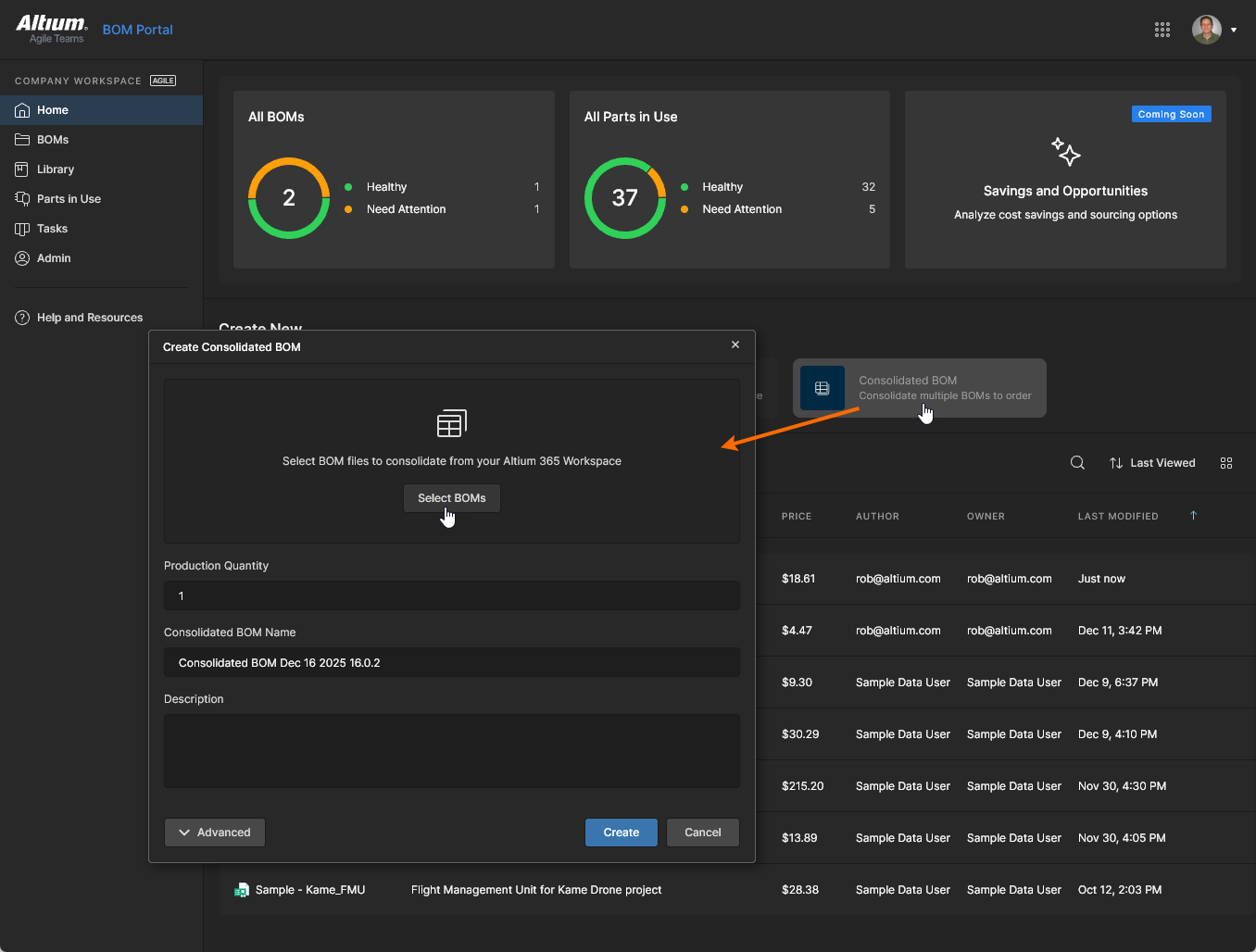
Một BOM hợp nhất mới được tạo từ tùy chọn Consolidated BOM của BOM Portal bằng cách thêm nhiều Dự án thiết kế, BOM được quản lý hoặc các Bản phát hành của chúng trong cửa sổ Select BOM sources to Consolidate, được mở bằng nút  . Mở rộng cấu trúc phân cấp của các Dự án thiết kế, BOM được quản lý và Bản phát hành hiện có trong cửa sổ Select BOM sources to Consolidate, đánh dấu các hộp kiểm tương ứng theo nhu cầu, rồi nhấp vào nút
 để xác nhận.
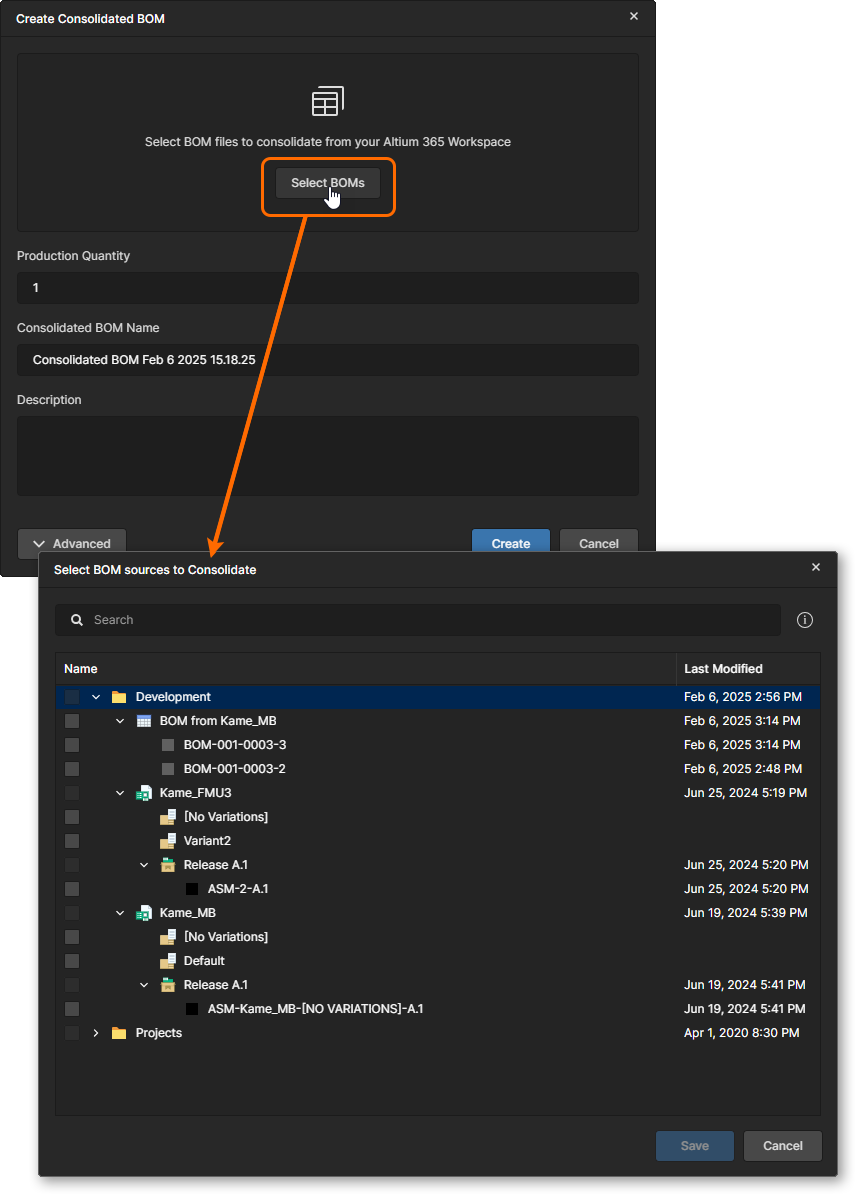
 trên
 Tài liệu BOM hợp nhất phục vụ thu mua hỗ trợ nhiều nguồn dữ liệu BOM, đồng thời cho phép gộp các linh kiện tương đương và điều chỉnh số lượng mua.
Xem trang BOM hợp nhất để biết thông tin chi tiết.
BOM CoDesign
BOM CoDesign là tính năng cộng tác dữ liệu BOM có trong Altium Designer, cho phép tương tác hai chiều giữa tài liệu ActiveBOM của một thiết kế và tài liệu BOM được quản lý tương ứng trên Workspace. Tính năng này hoàn thiện quy trình cộng tác giữa bộ phận thiết kế (ECAD) và bộ phận thu mua (Workspace) bằng cách cho phép xem xét và chấp nhận các thay đổi BOM được thực hiện trên Workspace (phía thu mua).
Chức năng này có sẵn thông qua bảng Properties trong tài liệu ActiveBOM của Altium Designer được liên kết (xem ghi chú ở trên) với tài liệu BOM trên Workspace. Trong thực tế, đây là một BOM được quản lý được tạo từ Dự án thiết kế có chứa tài liệu ActiveBOM. ActiveBOM ở phía thiết kế được cập nhật bằng cách chấp nhận các thay đổi được phát hiện trong BOM được quản lý tương ứng trên Workspace; ngược lại, BOM được quản lý sẽ được cập nhật bằng cách chấp nhận thay đổi được phát hiện trong Dự án thiết kế nguồn (chẳng hạn như ActiveBOM đã được sửa đổi).
Xem trang BOM CoDesign của Altium Designer để biết thông tin về tính năng này.

Cập nhật BOM dự án
Khi mở một BOM được quản lý được tạo từ dự án trong BOM Portal, hệ thống sẽ tự động phát hiện xem dự án nguồn đã được cập nhật hay chưa – tức là có phiên bản mới được phát hành từ Altium Designer. Trong trường hợp này, biểu ngữ thông báo cung cấp các tùy chọn để cập nhật ngay BOM được quản lý hoặc thực hiện So sánh BOM của dự án nguồn để kiểm tra chi tiết các khác biệt trước khi cập nhật.
Chọn liên kết Compare Changes để thực hiện So sánh BOM giữa dữ liệu commit hiện tại (mới) và trước đó của dự án nguồn. 
Xem So sánh BOM trên trang So sánh dữ liệu thiết kế để biết thêm thông tin.
Chọn liên kết Update BOM để cập nhật dữ liệu BOM được quản lý hiện có theo dữ liệu mới của dự án nguồn.


Truy cập BOM được quản lý
Tài liệu BOM được quản lý được tải lên/tạo mới sẽ được thêm vào danh sách trong BOM Portal. Mục này sẽ bao gồm dữ liệu cột xếp hạng BOM Health và Price của đơn hàng; đồng thời, menu tùy chọn dấu ba chấm tương ứng ( ) cung cấp bộ chức năng quản lý tệp tiêu chuẩn như Chia sẻ, Di chuyển, Chỉnh sửa, Nhân bản và Xóa (chuyển vào Thùng rác). Chế độ xem dạng ô của cổng thông tin cũng cung cấp thông tin
Price per BOM và Batch Size. 
Nhấp vào tên của một mục BOM hoặc chọn tùy chọn Open trong menu để mở tài liệu BOM. Dữ liệu BOM ban đầu được phân tích để kiểm tra tính hợp lệ, dữ liệu tham số được ánh xạ, mã linh kiện của nhà sản xuất được đối chiếu với các linh kiện phù hợp của nhà cung cấp, và mọi vấn đề về tính phù hợp của linh kiện được ghi nhận dưới dạng lỗi hoặc cảnh báo. Xem các phần tiếp theo để biết thông tin chi tiết.
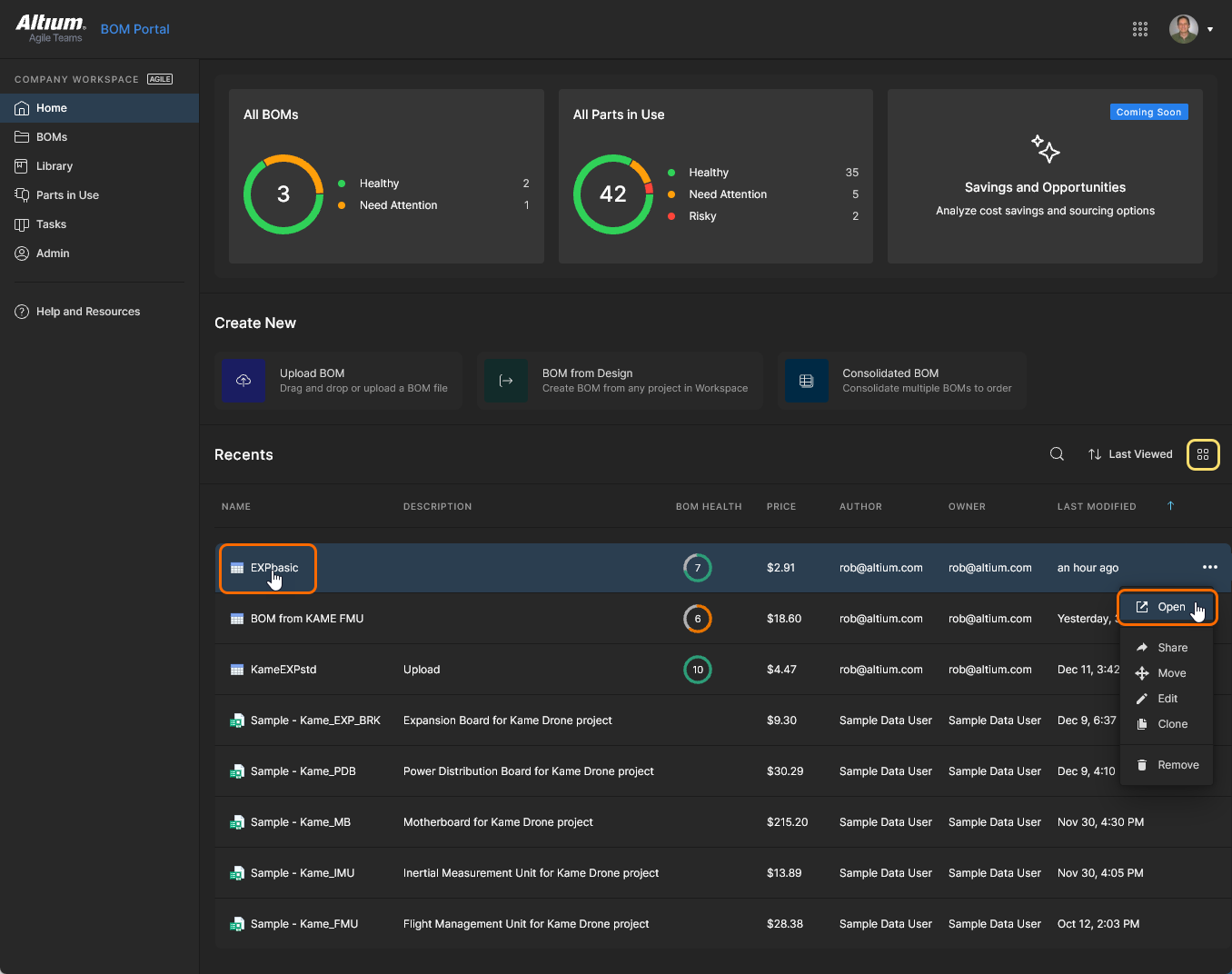
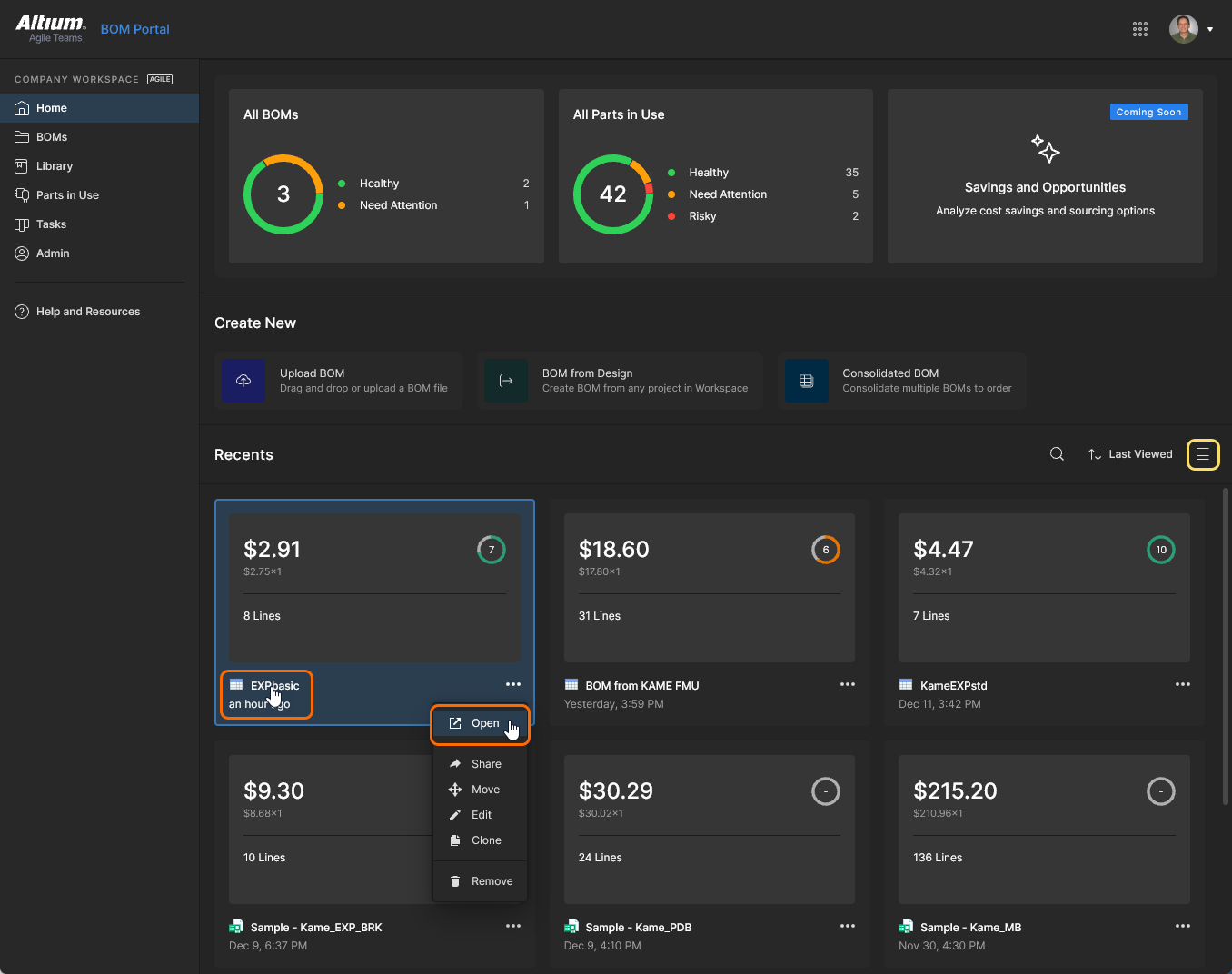
Sử dụng các biểu tượng  và
 để chuyển đổi giữa chế độ xem danh sách và dạng ô của BOM Portal.
Ánh xạ dữ liệu tham số
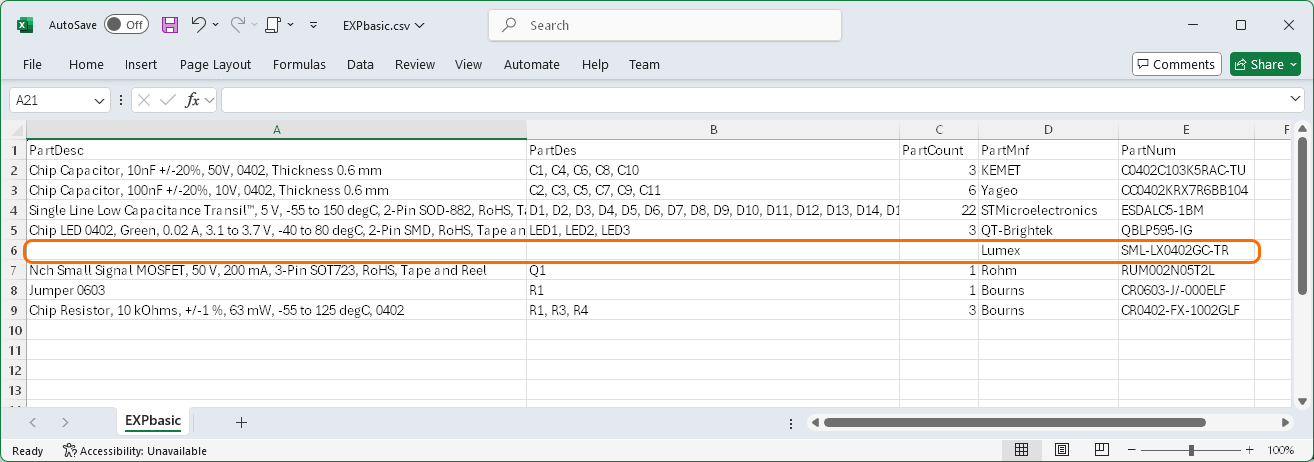
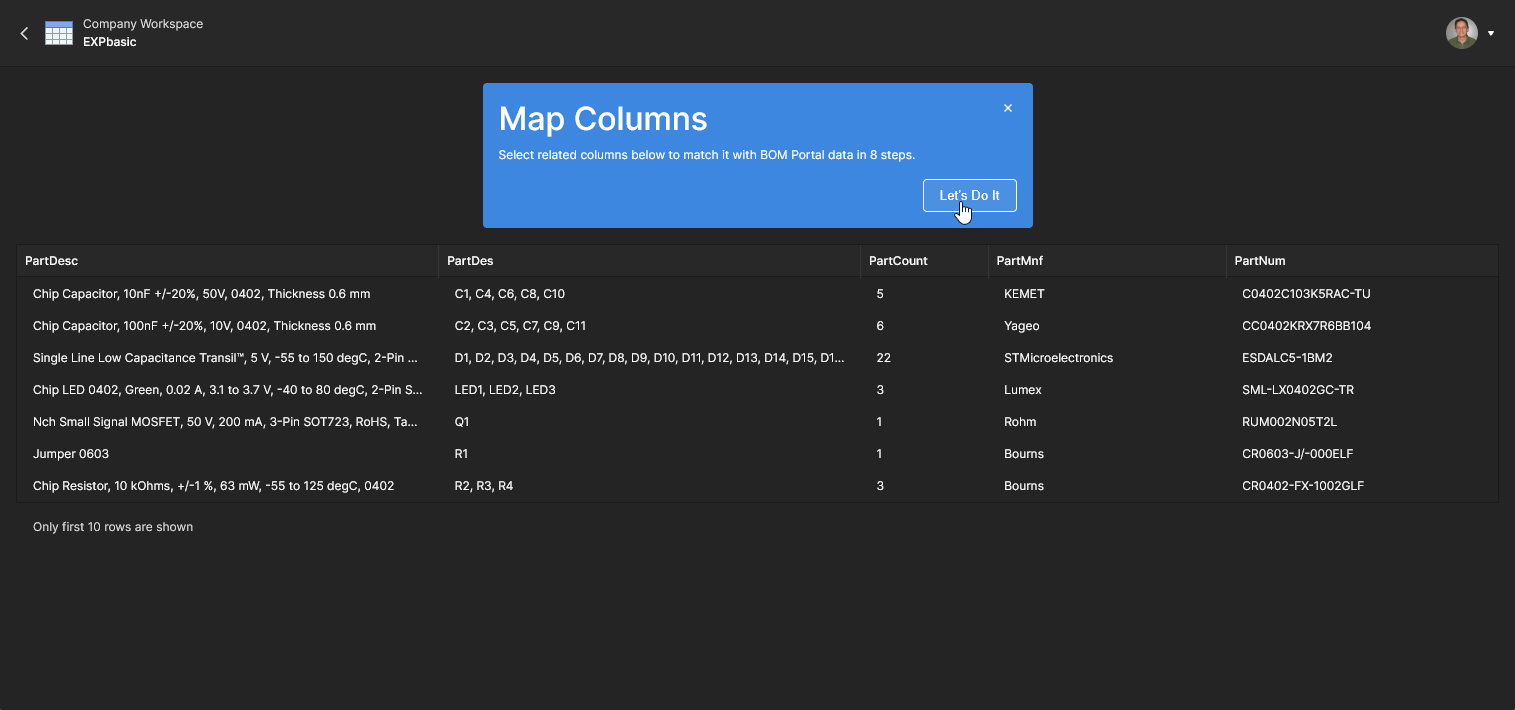
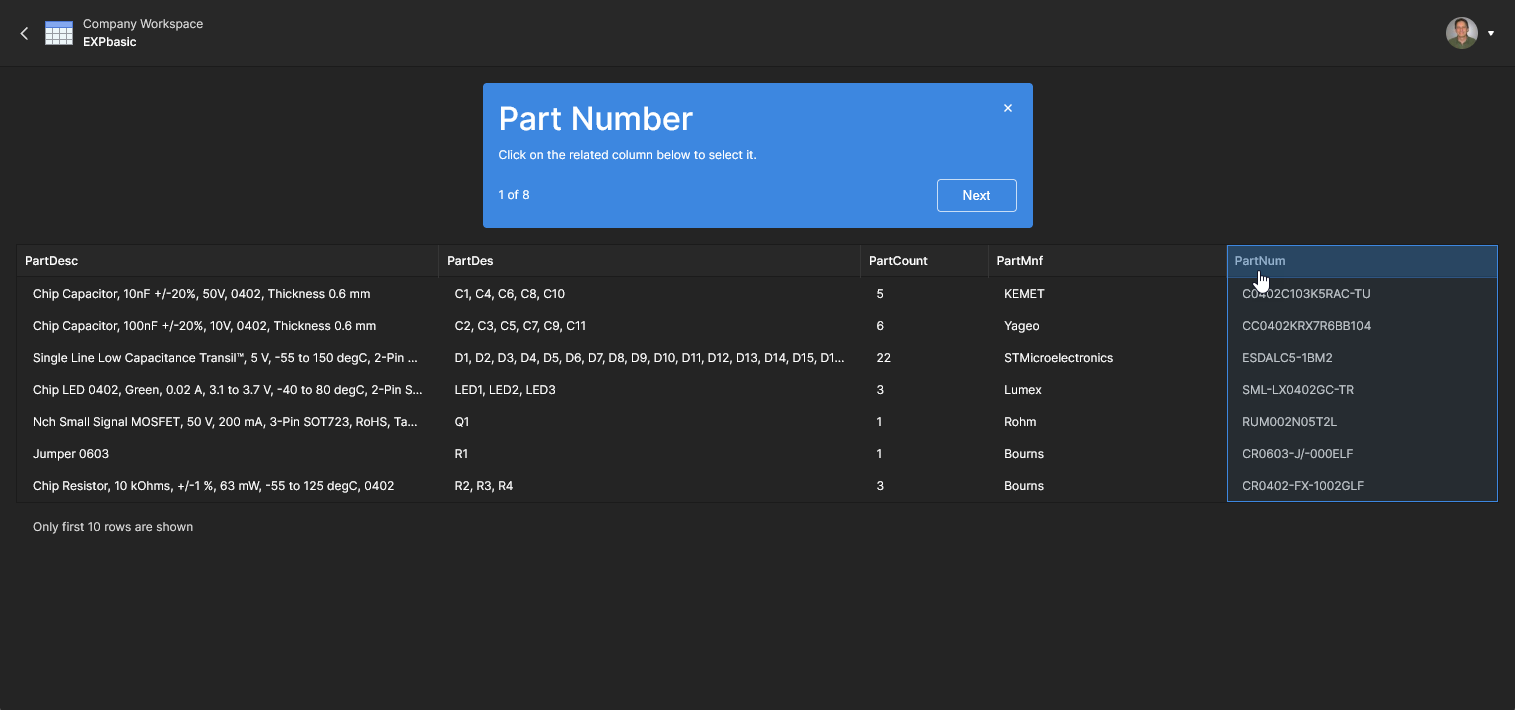
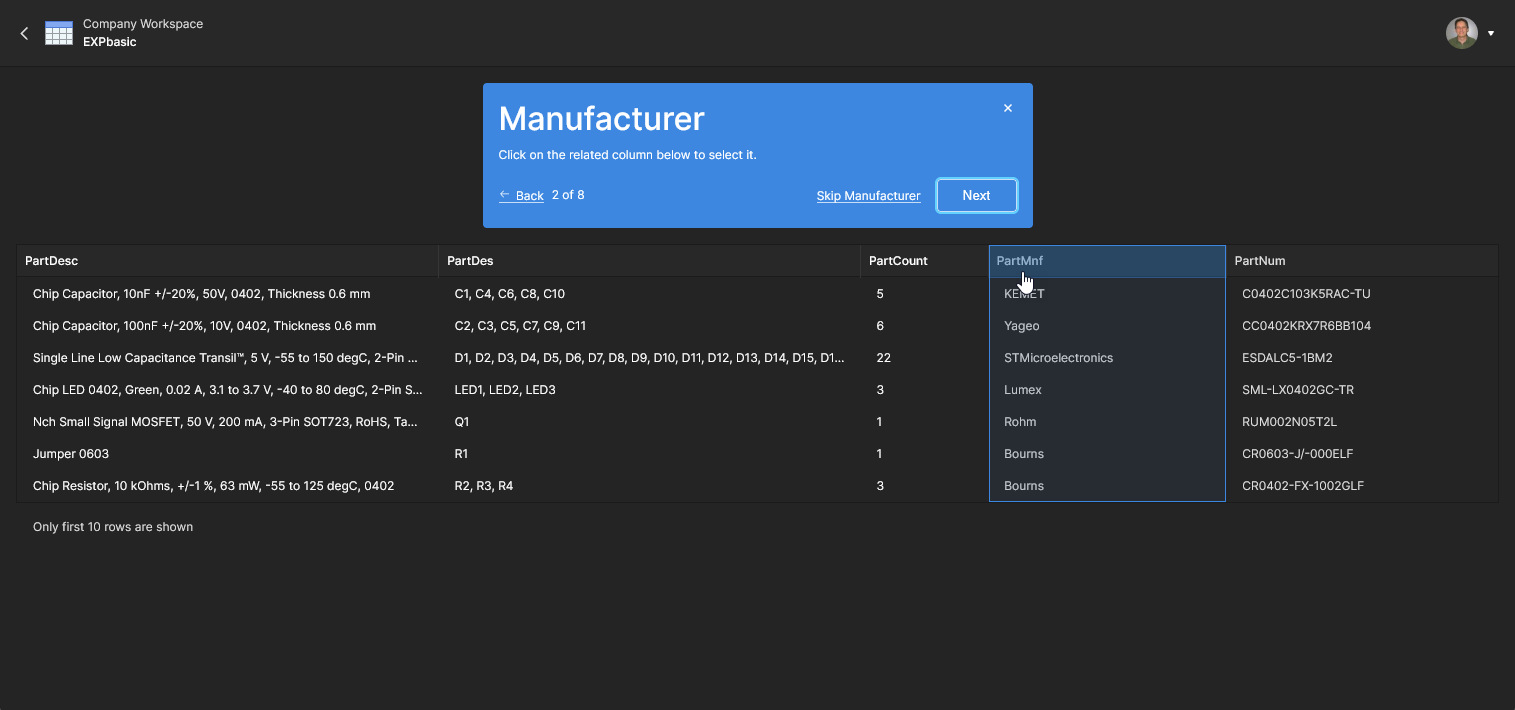
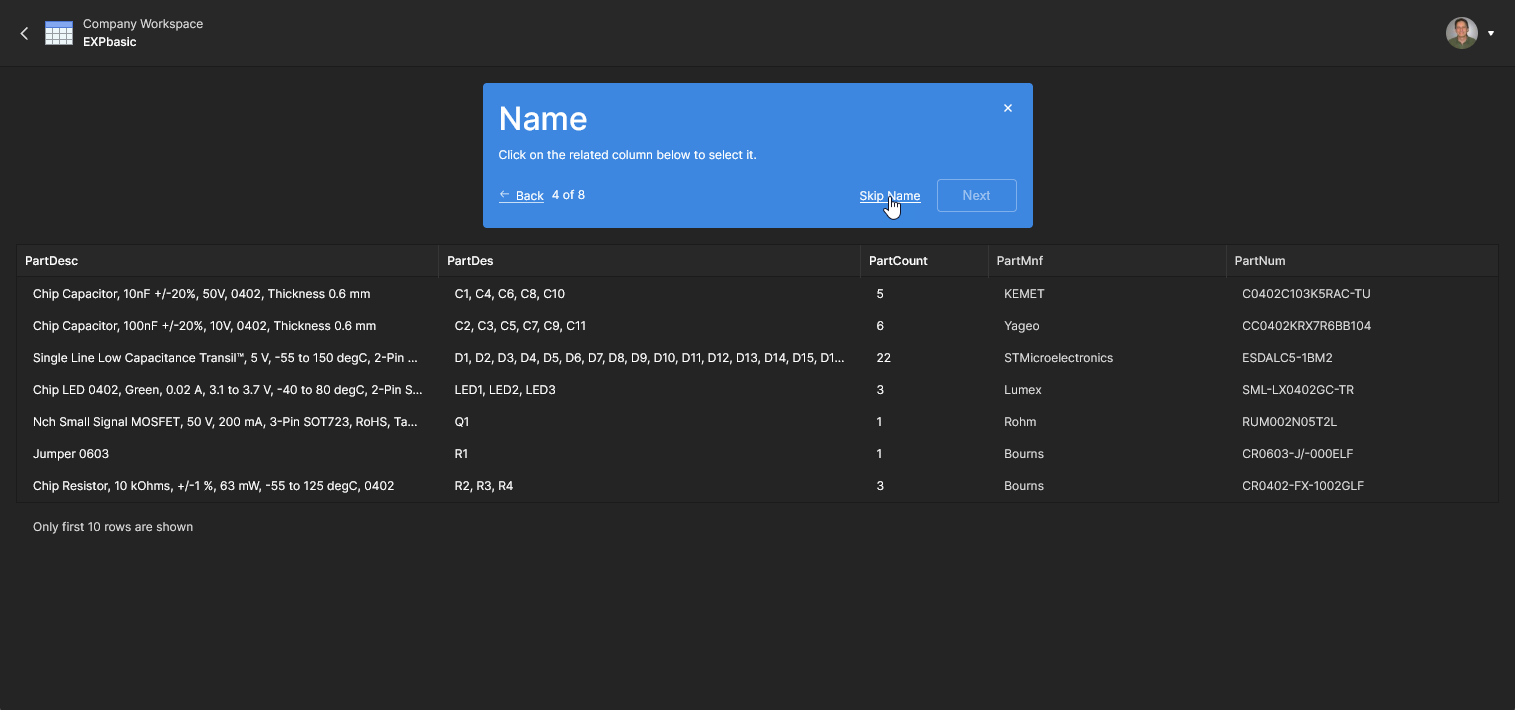
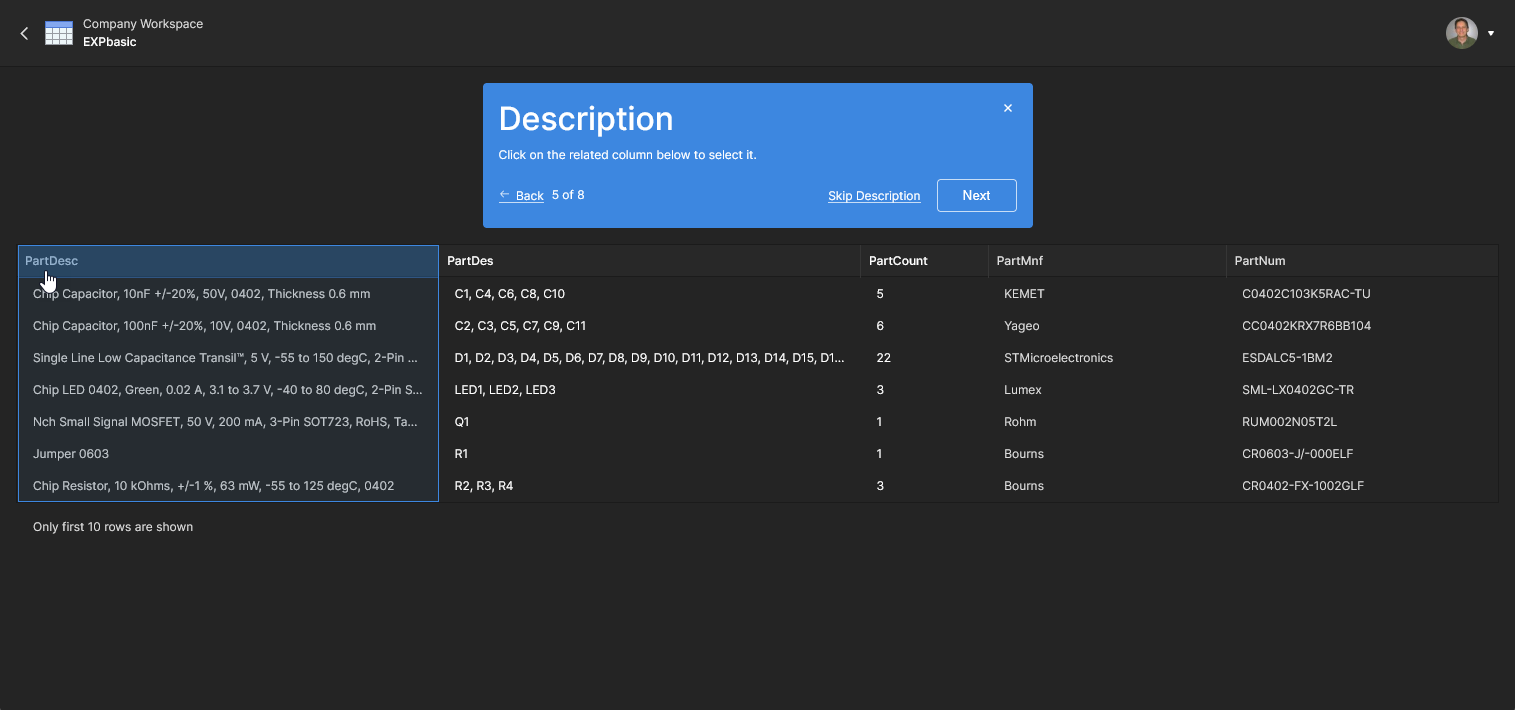
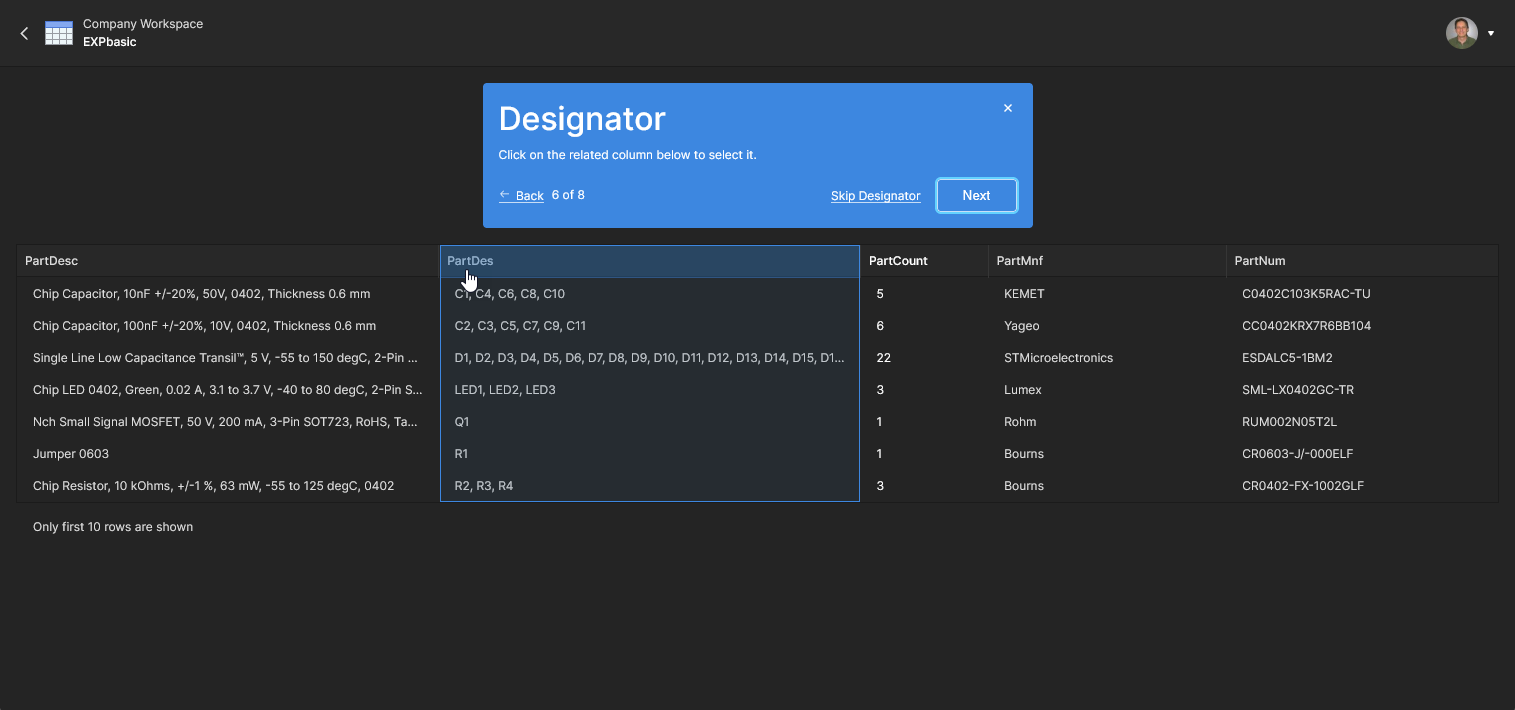
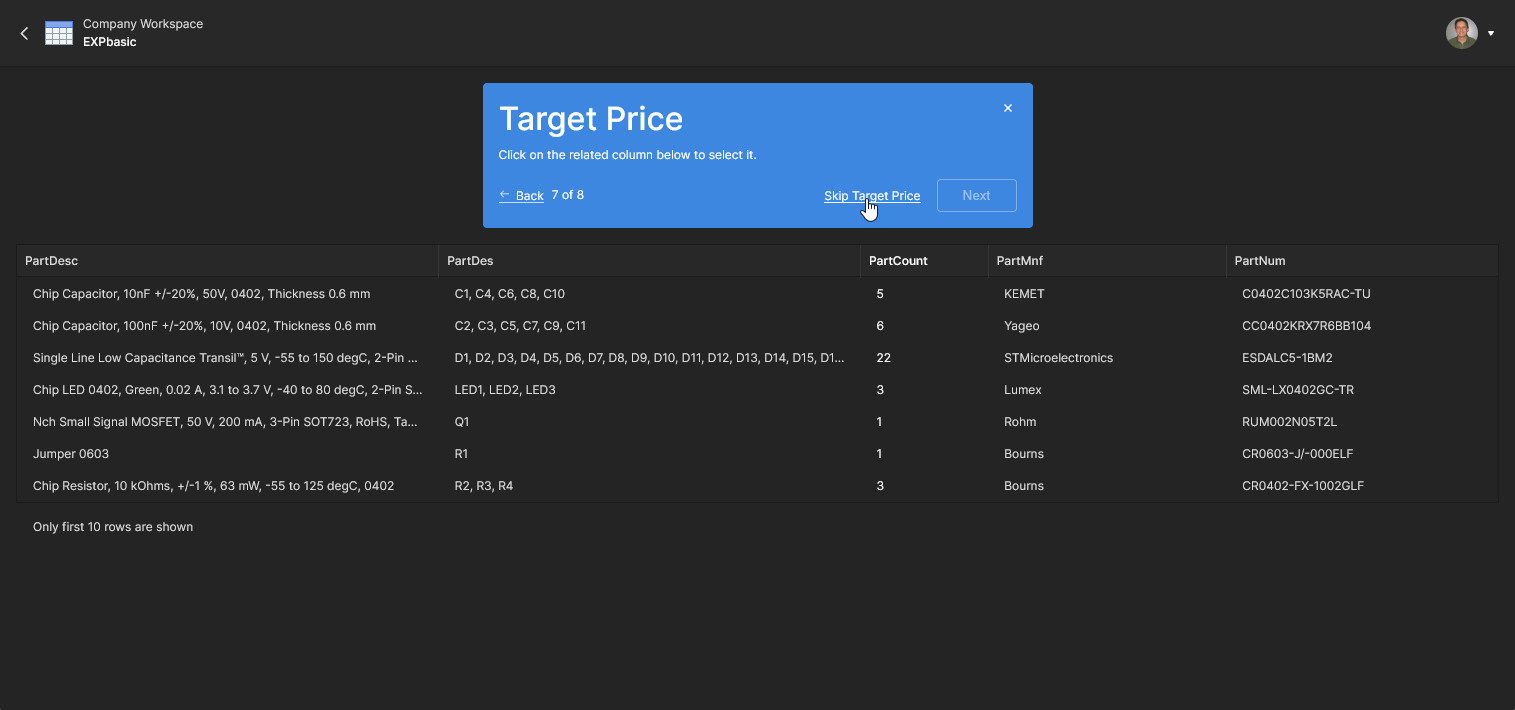
Giao diện BOM Portal hỗ trợ cả ánh xạ tự động và thủ công các nhóm mục tham số BOM đầu vào vào các cột dữ liệu tiêu chuẩn như Name, Designator, Description, v.v. Các tên tham số phổ biến khác như RefDes, Manufacturer và Part Number cũng được nhận diện và ánh xạ sẵn tương ứng.
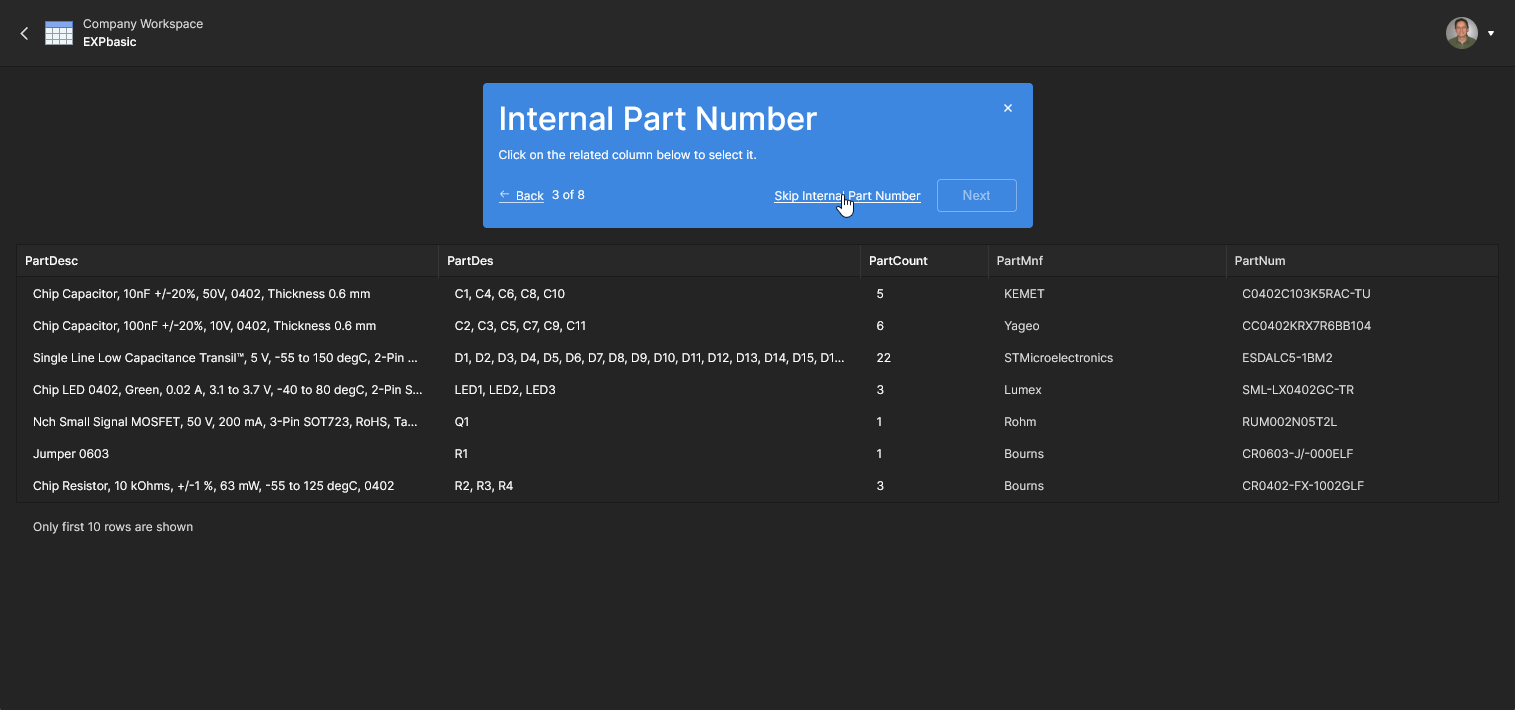
Hệ thống cố gắng tự động ánh xạ tất cả các tham số khi các mục cơ bản Manufacturer và Manufacturer Part Number (hoặc các biến thể phổ biến của những tên này) có trong BOM; nếu không, hệ thống sẽ khởi chạy quy trình ánh xạ thủ công. Lưu ý rằng bạn có thể thực hiện thủ công việc này bất cứ lúc nào thông qua tính năng Remap, được truy cập từ menu tùy chọn của BOM ( ). Quy trình ánh xạ tham số được thực hiện thông qua cửa sổ Map Columns – tiến hành ánh xạ bằng cách chọn các cột dữ liệu tương ứng (hoặc bỏ qua những cột không có), như trình tự minh họa bên dưới.
 )
 )
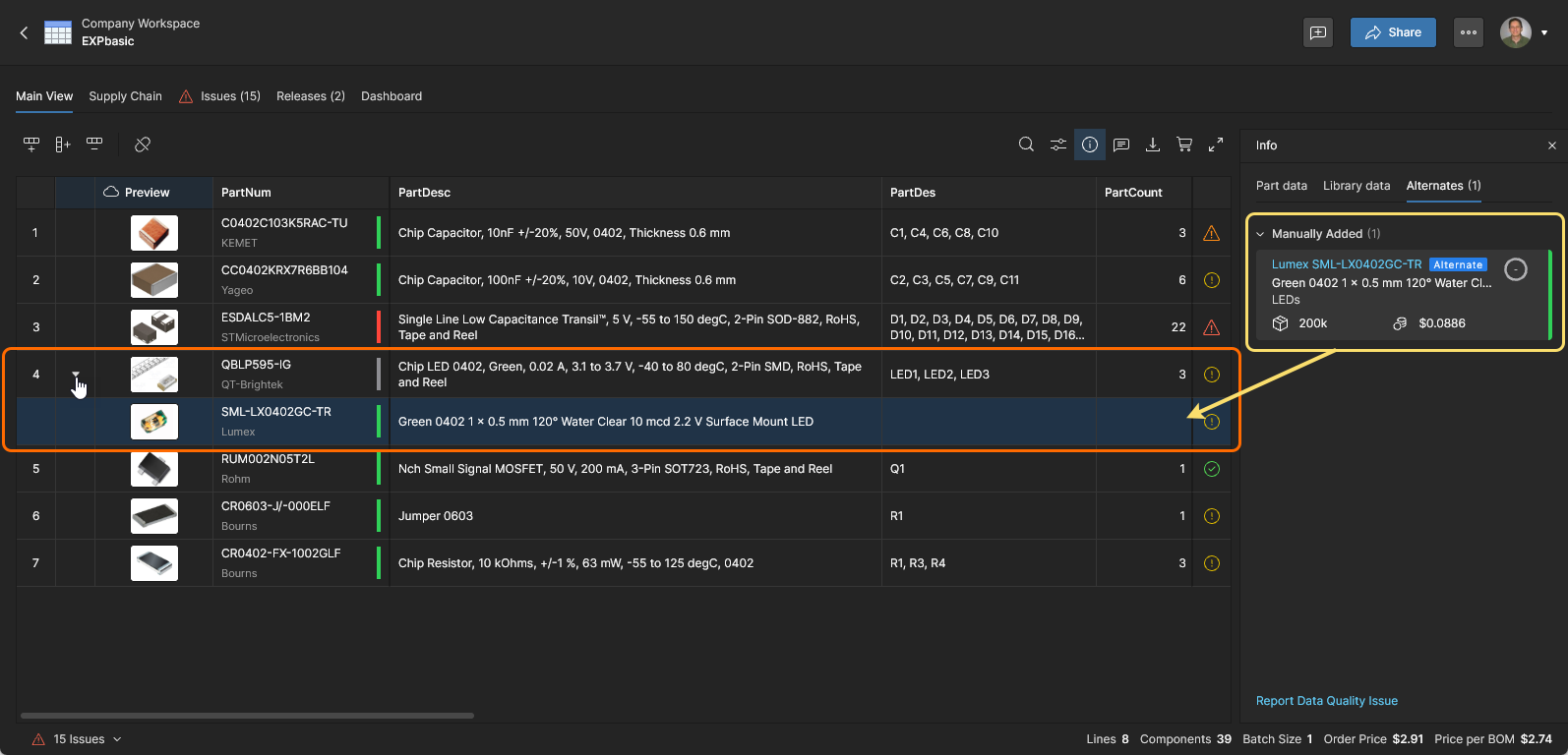
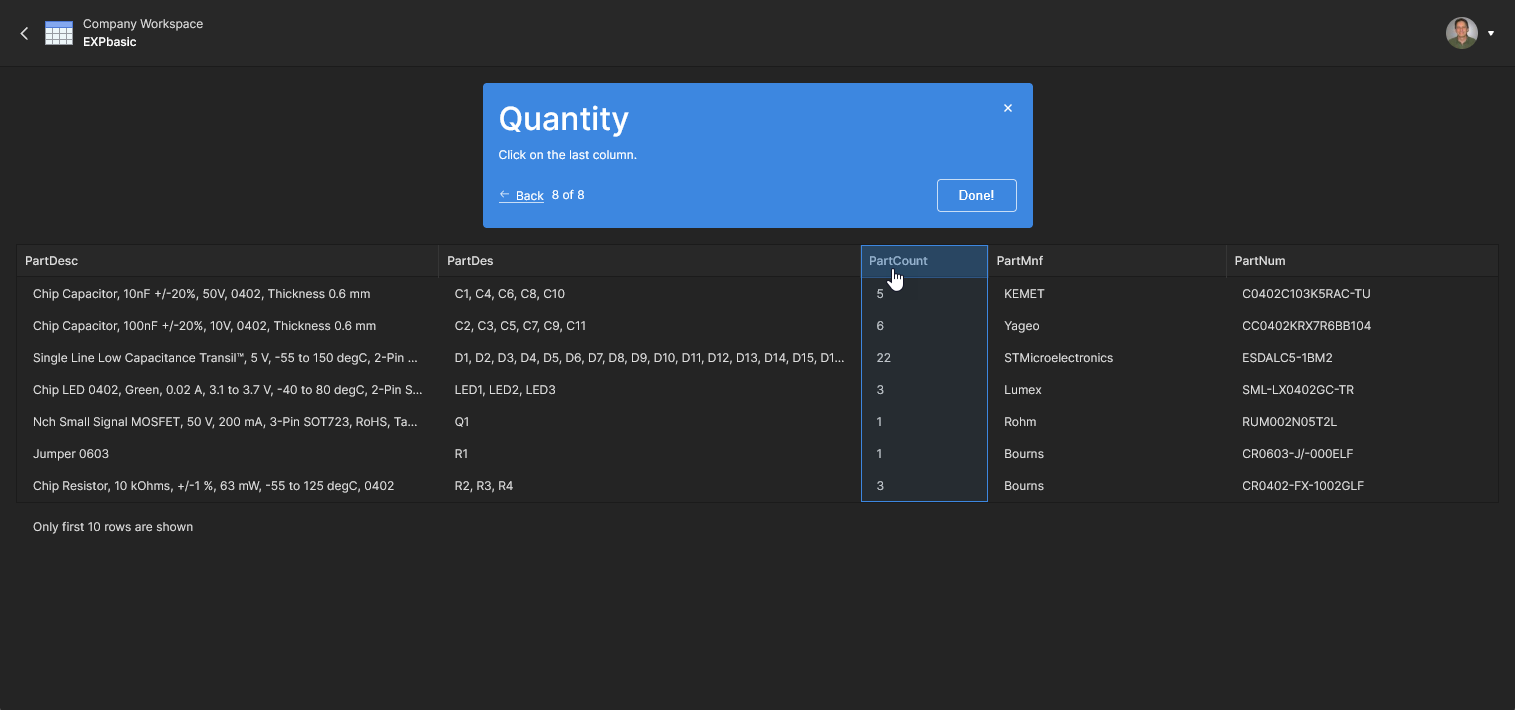
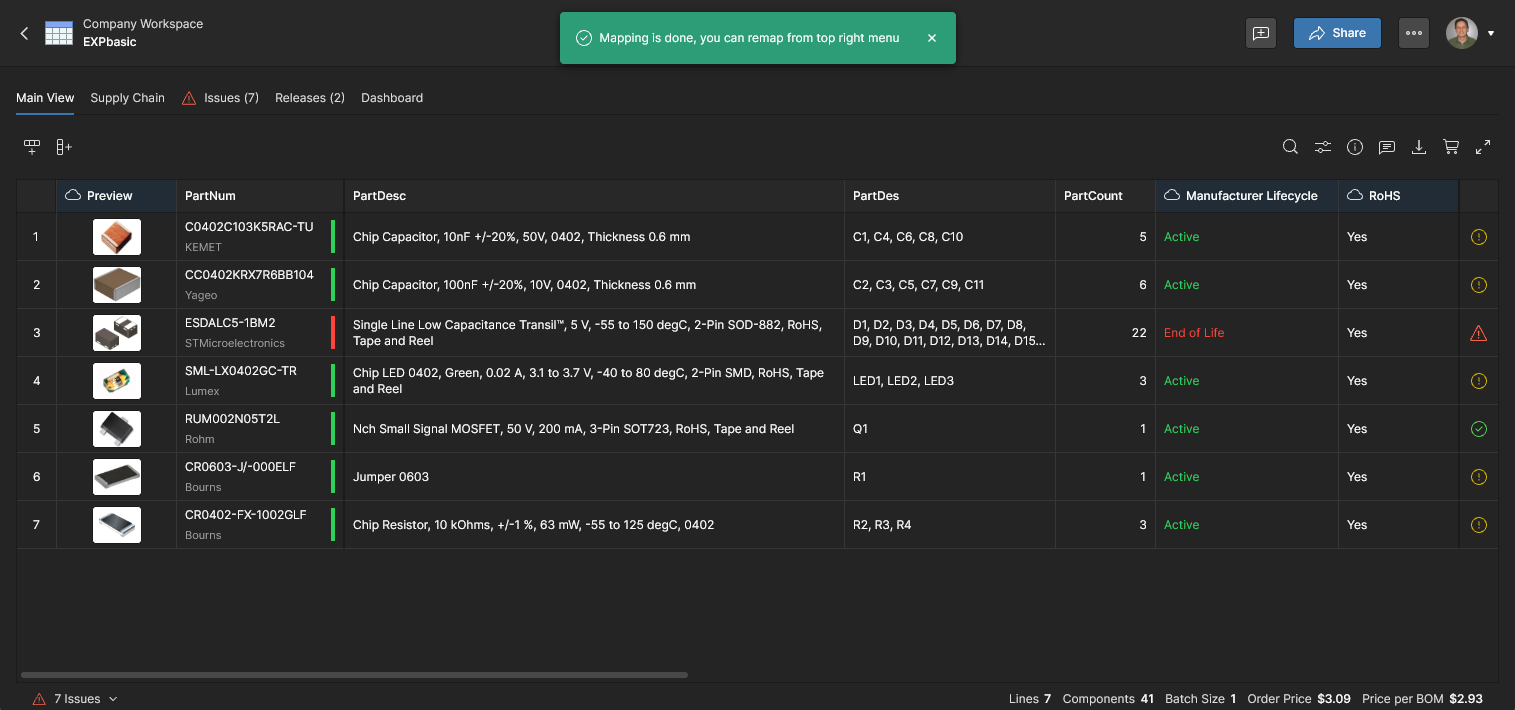
 Tuy nhiên, yêu cầu tối thiểu tuyệt đối chỉ là


Dữ liệu thu thập từ nhà sản xuất và nhà cung cấp
Main page: Dữ liệu nhà sản xuất và nhà cung cấp
Khi dữ liệu BOM được nhập đã được ánh xạ, hệ thống sẽ phân tích các mục linh kiện và thu thập thông tin linh kiện quan trọng từ các nguồn dữ liệu linh kiện đã bật của Altium. Dữ liệu thu thập từ nhà sản xuất và nhà cung cấp được cung cấp trong các cột BOM bổ sung, bao gồm thông tin về mức độ phù hợp của linh kiện xét theo nhà sản xuất và hoạt động thu mua, chẳng hạn như vòng đời và tuân thủ tiêu chuẩn, liên kết bảng dữ liệu, dữ liệu giá nâng cao, lượng tồn kho và thời gian giao hàng.
Phương án thu mua hiện tại của một hạng mục được tóm tắt (và có thể chỉnh sửa) trong mục Order List của BOM. Mục này có trong cả chế độ xem Main View và Supply Chain, tùy theo Tùy chọn hiển thị cột tương ứng. Các nhà cung cấp được bật làm nguồn dữ liệu được chỉ định trong Cài đặt BOM hiện tại, còn những nhà cung cấp có thể chọn được xác định thông qua trang Quản trị - Nhà cung cấp linh kiện.

Tích hợp dữ liệu SiliconExpert
Main information: Tích hợp SiliconExpert
Tính năng tích hợp SiliconExpert® cho phép truy cập trực tiếp vào một tập hợp dữ liệu linh kiện nâng cao bổ sung từ nhà sản xuất, dùng cho BOM được quản lý và các đối tượng khác liên quan đến BOM. Dữ liệu tham số nâng cao thu thập từ SiliconExpert được điền vào các BOM trong Workspace dưới dạng các cột tham số cụ thể (YTEOL, Rủi ro tồn kho, v.v.).
Dữ liệu tham số bổ sung từ SiliconExpert được biểu thị bằng biểu tượng  đi kèm và khả dụng khi tính năng Altium 365 SiliconExpert Integration được cung cấp và bật thông qua trang Quản trị - Tiện ích mở rộng của Workspace.

Tích hợp Z2Data
Main information: Tích hợp Z2Data
Tính năng tích hợp Z2Data® cho phép truy cập trực tiếp vào một tập hợp dữ liệu linh kiện nâng cao bổ sung từ nhà sản xuất, dùng cho BOM được quản lý và các đối tượng khác liên quan đến BOM. Dữ liệu tham số nâng cao thu thập từ Z2Data được điền vào các BOM trong Workspace dưới dạng các cột tham số cụ thể (YTEOL, Điểm linh kiện Z2Data, v.v.).
Dữ liệu tham số bổ sung từ Z2Data được biểu thị bằng biểu tượng  đi kèm và khả dụng khi tính năng Altium 365 Z2Data Integration được cung cấp và bật thông qua trang Quản trị - Tiện ích mở rộng của Workspace.

Phát hiện và khắc phục lỗi BOM
Main page: Phát hiện và khắc phục lỗi
Một tính năng chính của BOM Portal là tự động phát hiện các vấn đề của hạng mục BOM (Phân tích BOM) và cung cấp chức năng giúp bạn khắc phục các vấn đề đó. Nhiều vấn đề khác nhau của hạng mục được phát hiện dựa trên dữ liệu thu thập từ nhà sản xuất và nhà cung cấp, chẳng hạn như mã linh kiện không hợp lệ, hạng mục đã ngừng được khuyến nghị sử dụng hoặc có lượng tồn kho thấp, và linh kiện không tuân thủ tiêu chuẩn. Các vấn đề trong các mục BOM cũng được đánh dấu, chẳng hạn như ký hiệu định danh trùng lặp, số lượng linh kiện không khớp, v.v.
Có thể xử lý các vấn đề của BOM trực tiếp tại dòng hạng mục liên quan hoặc thông qua chế độ xem tab Issues, nơi cung cấp các liên kết chuyên biệt đến những dòng hạng mục có Lỗi và Cảnh báo được phát hiện.

Báo cáo và quản lý vấn đề
Main information: Quản lý vấn đề
BOM Portal cung cấp các lệnh và tùy chọn để kiểm soát những vấn đề linh kiện nào được phát hiện và cách báo cáo chúng. Các chức năng này bao gồm khả năng cấu hình báo cáo vấn đề (cài đặt Kiểm tra BOM), bỏ qua mọi vấn đề trong một hàng BOM (tùy chọn khi nhấp chuột phải), hoặc miễn trừ các loại vấn đề cụ thể (tùy chọn trong ngăn Thông tin).

Tìm kiếm theo tham số
Main information: Tìm kiếm theo tham số
Mặc dù BOM Portal sẽ tự động thu thập dữ liệu liên quan từ nhà sản xuất và nhà cung cấp cho linh kiện trên dòng BOM được chỉ định bằng Mã linh kiện của nhà sản xuất (MPN), vẫn có những trường hợp cần một linh kiện có MPN khác – chẳng hạn do thay đổi thiết kế hoặc do linh kiện đó có vấn đề. Tính năng Parametric Search nâng cao của cổng thông tin cung cấp một giao diện tự động, lấy dữ liệu làm trọng tâm để tìm các linh kiện BOM bổ sung hoặc thay thế, với các lựa chọn nguồn được ưu tiên gồm Lựa chọn linh kiện của linh kiện, Phương án thay thế đã được phê duyệt và Đề xuất có độ tin cậy cao.

Tích hợp linh kiện Workspace
Main page: Tích hợp linh kiện Workspace
Khi có thể, BOM Portal sẽ tự động liên kết một dòng hạng mục BOM với một linh kiện phù hợp trong thư viện linh kiện Workspace. Liên kết được xác định khi phát hiện sự trùng khớp giữa mục Mã linh kiện của nhà sản xuất (MPN) của hạng mục và mục Lựa chọn linh kiện của một linh kiện, được biểu thị bằng dấu  trong ngăn Thông tin – bản thân liên kết được thể hiện bằng ID bản sửa đổi của linh kiện.
Giao diện cho phép ngắt và kết nối lại liên kết này, chuyển sang một mục Lựa chọn linh kiện khác hoặc xác định liên kết bằng một tham số khác ngoài MPN, chẳng hạn như Internal Part Number (xem bên dưới)

Bản sửa đổi linh kiện đã lỗi thời
Main information: Cập nhật bản sửa đổi linh kiện
Khi một Linh kiện được liên kết với một mục BOM đã được cập nhật – có bản sửa đổi mới hơn của Item ID – BOM Portal sẽ phát hiện điều này ( ) và cung cấp tùy chọn cập nhật mục đó lên bản sửa đổi hiện tại.

Liên kết theo mã linh kiện nội bộ
Main information: Liên kết IPN
Các tổ chức sử dụng một tham số cụ thể để nhận dạng linh kiện trong hệ thống công ty – thường là tham số ‘khóa’ hoặc ‘chính’ – có thể cấu hình BOM Portal để sử dụng tham số này nhằm liên kết Mục BOM với Linh kiện. Tham số được chỉ định và ánh xạ dưới dạng Internal Part Number để trở thành cơ chế liên kết BOM với linh kiện thay cho tham số Item ID hiện có (một phần của ID bản sửa đổi).

Tạo linh kiện từ BOM
Main information: Tạo linh kiện
Các mục dữ liệu trong BOM Portal chưa được liên kết với Linh kiện trong Workspace, chẳng hạn khi không có Lựa chọn linh kiện tương thích, có thể được dùng để tạo linh kiện cơ sở trong thư viện Workspace. Linh kiện được tạo từ thông tin tham số do các dịch vụ dữ liệu linh kiện Altium (Octopart, IHS, v.v.) cung cấp và được tự động liên kết với Mục BOM.

Cấu hình và tùy chọn
Main page: Cấu hình và tùy chọn
Giao diện BOM Portal cung cấp các tùy chọn và tính năng cho phép bạn thiết lập và sử dụng hệ thống phù hợp với nhu cầu cụ thể của mình. Các tùy chọn này bao gồm cấu hình dữ liệu lấy từ nhà cung cấp theo yêu cầu của công ty và làm việc với danh sách BOM theo cách phù hợp với quy trình của bạn.

Cài đặt BOM
Thông tin chính: Cài đặt BOM
Cửa sổ BOM Settings, được truy cập từ menu ở phía trên, cung cấp nhiều thiết lập cấu hình áp dụng cho BOM được quản lý hiện tại. Các thiết lập này cho phép bạn chỉ định những nhà cung cấp linh kiện khả dụng, cách báo cáo các vấn đề về linh kiện, các cột có trong danh sách và nhiều nội dung khác.
Để biết thông tin chi tiết, hãy xem:
-
Danh sách đặt hàng (bao gồm các thiết lập Ưu tiên nhà cung cấp)

Các tính năng của chế độ xem danh sách
Thông tin chính: Các tính năng của chế độ xem danh sách
Danh sách linh kiện của BOM được quản lý cung cấp các chức năng bổ sung, có thể truy cập qua các biểu tượng ở góc trên bên phải, để quản lý chế độ xem, truy cập và đưa vào thông tin bổ sung, cũng như làm việc với BOM cuối cùng có thể dùng để mua hàng. Các chức năng này bao gồm Bình luận và Ngăn thông tin, nơi cung cấp tập hợp dữ liệu phong phú về linh kiện trong thư viện và linh kiện của nhà sản xuất.

Các tính năng cấu trúc danh sách
Thông tin chính: Các tính năng cấu trúc danh sách
Các biểu tượng ở góc trên bên trái danh sách BOM bao gồm các tùy chọn để làm việc với các mục trong bảng. Ngoài thao tác với cột và hàng, các biểu tượng và tùy chọn khi nhấp chuột phải còn cho phép bạn quản lý dữ liệu liên quan đến từng mục, chẳng hạn như Thêm linh kiện thay thế và Tạo linh kiện thư viện.

Các tính năng quản lý BOM
Menu thả xuống x ở phía trên cung cấp nhiều tùy chọn bổ sung để quản lý và xử lý BOM, chẳng hạn như tự động điền linh kiện thay thế và số lượng linh kiện đặt mua thêm.
Một số tính năng bao gồm:
-
Chỉnh sửa, di chuyển và nhân bản tài liệu BOM hiện tại.

Bảng tổng quan BOM
Chọn thẻ Dashboard của BOM Portal để xem thông tin tổng quan dưới dạng biểu đồ và số liệu thống kê về mức độ phù hợp của BOM hiện tại đối với sản xuất. Được trình bày trực quan, thông tin bao gồm các báo cáo tóm tắt dưới dạng biểu đồ/biểu đồ cột/biểu đồ bong bóng về khả năng sử dụng linh kiện của nhà sản xuất và mọi vấn đề trong chuỗi cung ứng. Chế độ xem Dashboard mang đến một cách nhanh chóng để đánh giá mức độ phù hợp hiện tại của BOM và xác định xem có cần điều chỉnh hay không.


Dashboard của BOM được chia thành các phần tổng quát phản ánh trạng thái của linh kiện do nhà sản xuất cung cấp và các nguồn cung ứng:
-
BOM Health summary – tập hợp các biểu đồ cột tổng quan thể hiện mức độ đáp ứng mục đích sử dụng của các linh kiện trong BOM. Một linh kiện BOM được coi là ở tình trạng ‘tốt’ khi tuân thủ các tiêu chuẩn RoHS/REACH, có trạng thái Vòng đời hợp lệ, có linh kiện thay thế liên quan, hiện còn hàng tại nhà cung cấp, có các tham số hợp lệ và có thời gian chờ sản xuất dưới hai tuần. Các yếu tố này được tổng hợp thành điểm BOM Heath Rating trên thang 10 (dựa trên Mức độ tuân thủ, Trạng thái sản xuất, Khả năng thu mua và mọi Lỗi BOM) và được thể hiện bằng đồ họa trong phần nội dung chính của trang Dashboard như mô tả chi tiết bên dưới.
-
Manufacturability
-
Lifecycle States – Các trạng thái Vòng đời do nhà sản xuất công bố của linh kiện trong BOM, qua đó cho biết mức độ phù hợp của chúng đối với việc sản xuất thiết kế.
-
Alternatives coverage – Số lượng linh kiện thay thế từ nhà sản xuất có sẵn cho các mục BOM, được phân chia thành không có, một hoặc nhiều hơn một (2+). Đây là các Dòng BOM thay thế được lấy từ BOM tải lên hoặc được thêm thủ công. Khi chọn tùy chọn Global data, biểu đồ thể hiện các linh kiện có Linh kiện thay thế được đề xuất hợp lệ (những linh kiện có Mức độ tin cậy là
9).
-
Estimated Years To End Of Life (khả dụng khi bật SiliconExpert Integration) – Biểu đồ bong bóng tóm tắt tuổi thọ dự kiến của các linh kiện từ nhà sản xuất được sử dụng trong Managed BOM, dựa trên dữ liệu tham số
YTEOLcủa SiliconExpert. Mỗi bong bóng trên một hàng danh mục linh kiện biểu thị một nhóm linh kiện có giá trịYTEOLnằm trong khoảng (tính bằng năm) được xác định bởi vị trí theo chiều ngang. Kích thước bong bóng tương ứng với số lượng linh kiện trong nhóm, còn màu sắc cung cấp chỉ dẫn sơ bộ về mức độ chấp nhận được – ví dụ: giá trịYTEOLlớn hơn 4 năm có thể được coi là chấp nhận được.
-
-
Supply Chain
-
BOM Coverage – Tỷ lệ phần trăm các mục linh kiện có phương án cung ứng hợp lệ từ nhà cung cấp, cùng biểu đồ thể hiện cách các phương án đó được phân bổ giữa các nhà cung cấp linh kiện đã bật.
-
Availability – Biểu đồ thể hiện số lượng mục BOM có phương án cung ứng linh kiện hợp lệ (còn hàng), và do đó có thể mua từ các nhà cung cấp đã bật.
-
Factory Lead Time – Biểu đồ bong bóng tóm tắt thời gian giao hàng sản xuất của nhà sản xuất cho các mục BOM, được phân chia thành các hàng theo danh mục linh kiện. Trong định dạng này, mỗi bong bóng biểu thị một nhóm linh kiện có thời gian giao hàng từ nhà máy nằm trong khoảng (tính bằng tuần) được xác định bởi vị trí theo chiều ngang. Kích thước bong bóng tương ứng với số lượng linh kiện trong nhóm, còn màu sắc cung cấp chỉ dẫn sơ bộ về mức độ chấp nhận được – thời gian giao hàng từ hai tuần trở xuống được coi là lý tưởng (bong bóng màu xanh lá). Thông tin này được lấy từ các giá trị tham số có nguồn từ đám mây
Factory Lead Time.
-
-
Compliance
-
RoHS – Tỷ lệ linh kiện BOM có dữ liệu từ đám mây xác nhận việc tuân thủ tiêu chuẩn RoHS.
-
REACH – Tỷ lệ linh kiện BOM có dữ liệu từ đám mây xác nhận việc tuân thủ tiêu chuẩn REACH.
-
Bộ lọc danh sách tương tác
Tất cả các thành phần đồ họa trong chế độ xem Dashboard đều hoạt động như bộ lọc có thể chọn cho danh sách BOM. Nhấp vào một đoạn cung trên bảng tổng quan, thanh biểu đồ hoặc bong bóng sẽ lọc các mục trong bảng BOM tương ứng để chỉ hiển thị những mục phù hợp với lựa chọn – ví dụ: chọn cung của một nhà cung cấp cụ thể trong biểu đồ Supply Chain sẽ giới hạn danh sách BOM ở các mục có phương án mua hàng từ nhà cung cấp đó. Nhấp lại vào cung/thanh/bong bóng để bỏ bộ lọc danh sách đó hoặc bỏ chọn mục Filter tương ứng với bộ lọc trong danh sách, hoặc nhấp vào Reset Filters để xóa tất cả bộ lọc đã áp dụng.
Tính năng lọc tương tác áp dụng cho tất cả các thành phần con về khả năng sản xuất, chuỗi cung ứng và tuân thủ, cung cấp một cách nhanh chóng và đơn giản để xem các dòng BOM cụ thể dựa trên dữ liệu trạng thái. Khu vực BOM Health phía trên bao gồm thông tin tóm tắt, chẳng hạn như các bộ lọc vấn đề và rủi ro có thể chọn để điều chỉnh danh sách BOM thành một chế độ xem tổng hợp các vấn đề về nhà sản xuất, mua sắm và tuân thủ.


Quản lý phát hành BOM
Để quản lý quá trình thay đổi và cập nhật BOM, hệ thống cung cấp một bộ tính năng để chuyển BOM qua các trạng thái vòng đời và các bản phát hành chính thức. Bạn có thể phát hành BOM đang làm việc bất cứ lúc nào bằng tùy chọn Release BOM trong menu .
Cửa sổ Release BOM bao gồm tên bản phát hành có thể chỉnh sửa, số phiên bản sửa đổi sắp tới (đã tăng), trường ghi chú để thêm thông tin phát hành và tùy chọn áp dụng mẫu BOM cho bản phát hành từ menu thả xuống Templates. Khi bản phát hành có kèm mẫu, phiên bản tải xuống sẽ ở định dạng Excel (*.xlsx) với định dạng của mẫu đã được áp dụng (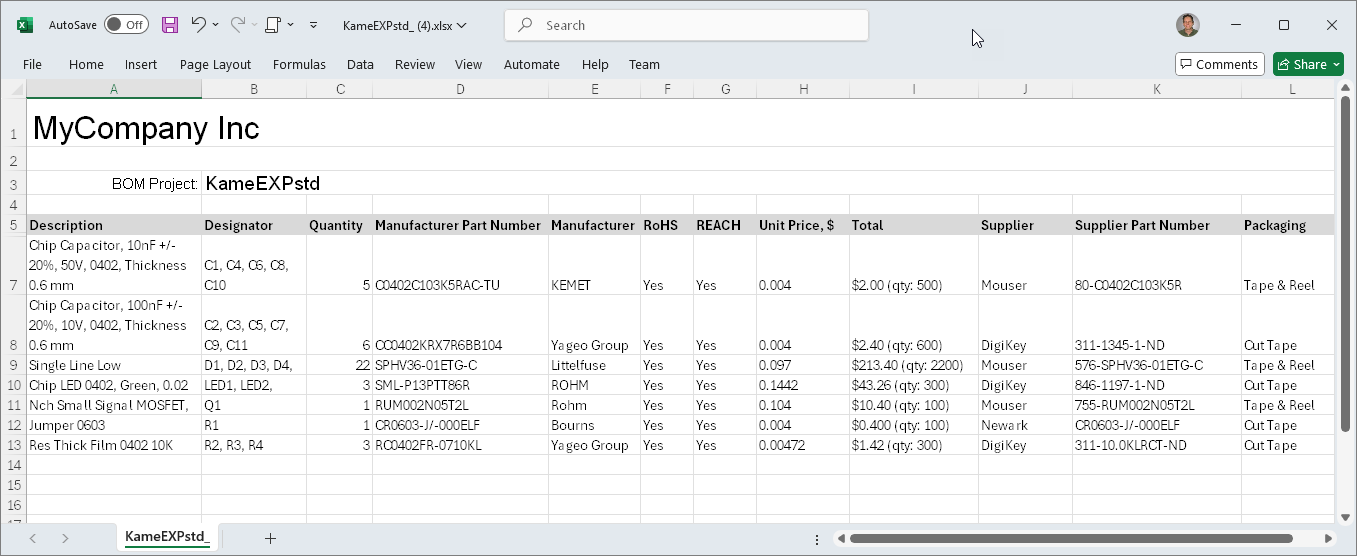 ) – nếu không, tệp tải xuống sẽ ở định dạng CSV thuần.

 Tùy chọn Prevent Release with issues liên quan được bật trong
Đặt tên bản phát hành
Trong quá trình phát hành BOM được nêu ở trên, trường Release Name trong cửa sổ Release BOM mặc định sử dụng tên dự án Managed BOM hoặc có thể được thay đổi bằng cách chỉnh sửa trực tiếp nội dung trường.
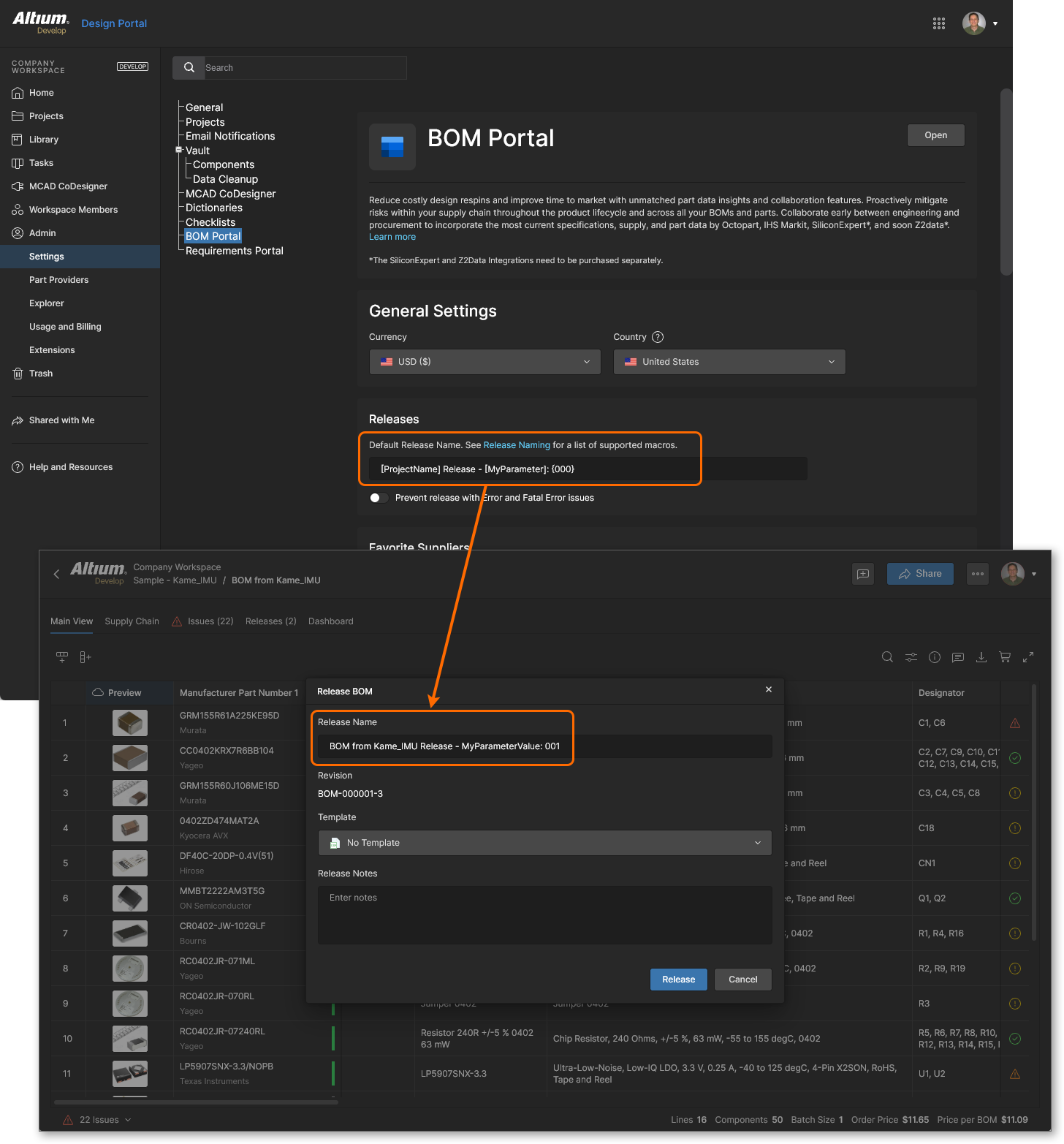
Để chuẩn hóa cách đặt tên, quản trị viên Workspace có thể xác định lại tên mặc định này bằng cách chỉ định tên thay thế hoặc tên kết hợp trong phần Releases của chế độ xem cài đặt BOM Portal (truy cập qua Admin-Settings). Mục Default Release Name của ứng dụng hỗ trợ cả văn bản thuần và một loạt chuỗi macro được xác định sẵn, bao gồm:
-
[ProjectName]: Tên mục Managed BOM – quy tắc đặt tên mặc định. -
[<ParameterName>]: Tham số Managed BOM tùy chỉnh (do người dùng chỉ định), được thêm thông qua hộp thoại Edit của một Managed BOM. -
{<0000>}: Một định nghĩa gồm chữ và số có độ dài cụ thể, sẽ tăng sau mỗi lần phát hành BOM.
Các điểm cần lưu ý:
-
Macro dựa trên tham số được đặt trong dấu ngoặc vuông
[ ], còn macro chữ và số được đặt trong dấu ngoặc nhọn{ }. -
Đối với chuỗi chữ và số, định nghĩa đặt tên
{000}sẽ tăng tên bản phát hành BOM thành 001, còn định nghĩa{AAA}sẽ tăng tên thành AAB, v.v. Có thể sử dụng kết hợp các thành phần này, nên giá trị tiếp theo sau 1Z là 2A. -
Nếu đạt đến độ dài được chỉ định trong định nghĩa macro chữ và số, số bản phát hành BOM sẽ không tăng nữa. Ví dụ: macro
{00}sẽ dừng tăng ở 99 vì 100 sẽ vượt quá độ dài đã định nghĩa. -
Sau khi thay đổi Default Release Name, hãy nhớ lưu trang (
 ).
Ví dụ về định nghĩa tên bản phát hành sau đây sử dụng tên BOM (ProjectName), văn bản thuần ('Release'), một tham số BOM (MyParameter) và một giá trị số tăng dần (000). Tham số được định nghĩa trong Managed BOM với giá trị MyParameterValue. 
Làm việc với các bản phát hành
Chọn thẻ Releases để truy cập danh sách dạng ô của các mục bản phát hành BOM hiện có.

Ô của mỗi phiên bản sửa đổi đã phát hành bao gồm các tùy chọn lệnh sau:
-
 – Mở bản phát hành ở chế độ chỉ đọc trong một thẻ trình duyệt mới.
-
Download – Lưu bản phát hành vào vị trí mặc định của trình duyệt.
-
Change Lifecycle State – Chuyển tiếp hoặc hoàn nguyên trạng thái vòng đời của bản phát hành qua các giai đoạn
Draft,ApprovedvàObsolete. Các trạng thái vòng đời này được xác định bởi định nghĩa vòng đời Generic, được áp dụng mặc định cho loại nội dungManaged BOM– xem Các loại nội dung của định nghĩa vòng đời. -
Revert to This Release – Thay dữ liệu BOM đang làm việc hiện tại bằng nội dung trong bản phát hành này.
-
Compare to – So sánh dữ liệu giữa bản phát hành đang được chọn và một bản phát hành khác được chỉ định. Xem So sánh BOM bên dưới.
Các bản phát hành có trạng thái vòng đời Obsolete được ẩn theo mặc định. Bật/tắt tùy chọn Show Hidden Releases để hiển thị/ẩn các bản phát hành này.


So sánh BOM
BOM Portal có công cụ so sánh nâng cao, cho phép bạn nhanh chóng so sánh những thay đổi quan trọng giữa các bản phát hành BOM hoặc các tệp BOM được quản lý khác nhau.
Khi so sánh các tệp hoặc bản phát hành BOM đã chọn, dữ liệu tham số BOM được chuyển thành các nhóm cột chuẩn hóa, rồi được so sánh trong chế độ xem chuyên biệt về khác biệt BOM, mở trong một thẻ trình duyệt mới. Chế độ xem này hiển thị danh sách các mục được mã hóa bằng màu sắc, biểu thị những mục BOM đã thay đổi giữa các tập dữ liệu BOM được so sánh. Ngoài chế độ xem so sánh, bạn cũng có thể xem riêng từng tập trong hai tập dữ liệu BOM đang được so sánh.
Truy cập tính năng so sánh
Tính năng so sánh BOM của BOM Portal có trong chế độ xem Main hoặc Releases của BOM được quản lý, cho phép so sánh dữ liệu giữa các bản phát hành BOM, tài liệu BOM đang thực hiện (WIP) và các dự án được chỉ định hoặc bản phát hành của chúng:
-
Compare BOM Releases – Các bản phát hành BOM được quản lý riêng lẻ được so sánh từ một tài liệu BOM được quản lý đang mở (Main View) hoặc ngay trong chế độ xem Releases.
-
Trong chế độ xem thẻ Releases, chọn tùy chọn Compare từ menu
trên ô bản phát hành, rồi chọn một bản phát hành khác trong danh sách, phiên bản WIP hiện tại (Latest Version) hoặc một nguồn dữ liệu BOM được chỉ định (BOM Sources, xem bên dưới) để so sánh.
-
Trong chế độ xem BOM chính, sử dụng tùy chọn Compare từ menu của chế độ xem
(ở trên cùng) để so sánh một bản phát hành đã chọn hoặc một nguồn dữ liệu BOM được chỉ định (BOM Sources, xem bên dưới) với phiên bản BOM hiện tại.
-
Nếu BOM hiện tại được tạo từ một dự án thiết kế, sẽ có thêm tùy chọn Latest Version. Tùy chọn này đại diện cho dữ liệu BOM ở trạng thái hiện tại (WIP) của dự án thiết kế nguồn, sẽ được so sánh với BOM được quản lý hoặc bản phát hành đã chọn.
-

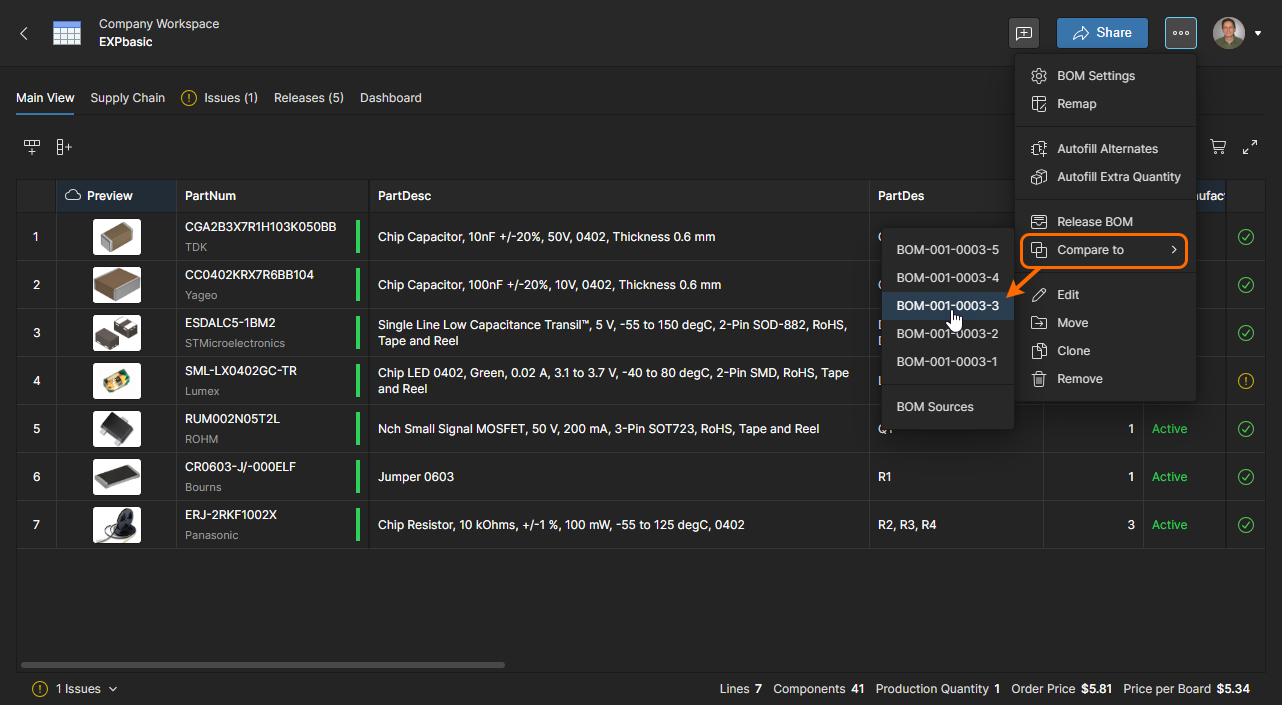
-
Compare to a specified data source – Tính năng so sánh dữ liệu của BOM Portal cho phép so sánh BOM được quản lý hiện tại hoặc một trong các bản phát hành của BOM đó (được chọn như trên) với một nguồn dữ liệu BOM được chỉ định bằng cách chọn tùy chọn BOM Sources. Trong cửa sổ Select BOM Sources to Compare xuất hiện tiếp theo, bạn có thể chọn một nguồn dữ liệu cụ thể từ các loại dưới đây:


Kết quả so sánh
Related information: So sánh BOM dữ liệu thiết kế
Công cụ so sánh BOM phát hiện sự khác biệt giữa hai tập dữ liệu BOM bằng các nhóm tham số đã chuẩn hóa. Ví dụ: nếu BOM nguồn chứa các tham số đã ánh xạ như RefDes và MPN, chúng sẽ lần lượt được hiển thị dưới dạng Designator và Manufacturer Part Number .
Chế độ xem So sánh BOM hiển thị danh sách các mục được mã hóa bằng màu sắc, biểu thị những phần tử dòng BOM đã thay đổi giữa các tập dữ liệu BOM được chỉ định. Bên cạnh thẻ Compare ở đầu danh sách là các thẻ nguồn để mở từng tập dữ liệu BOM được dùng trong phép so sánh. Bạn có thể điều hướng trực tiếp đến các tệp nguồn này bằng các liên kết ở góc trên bên trái của trang.

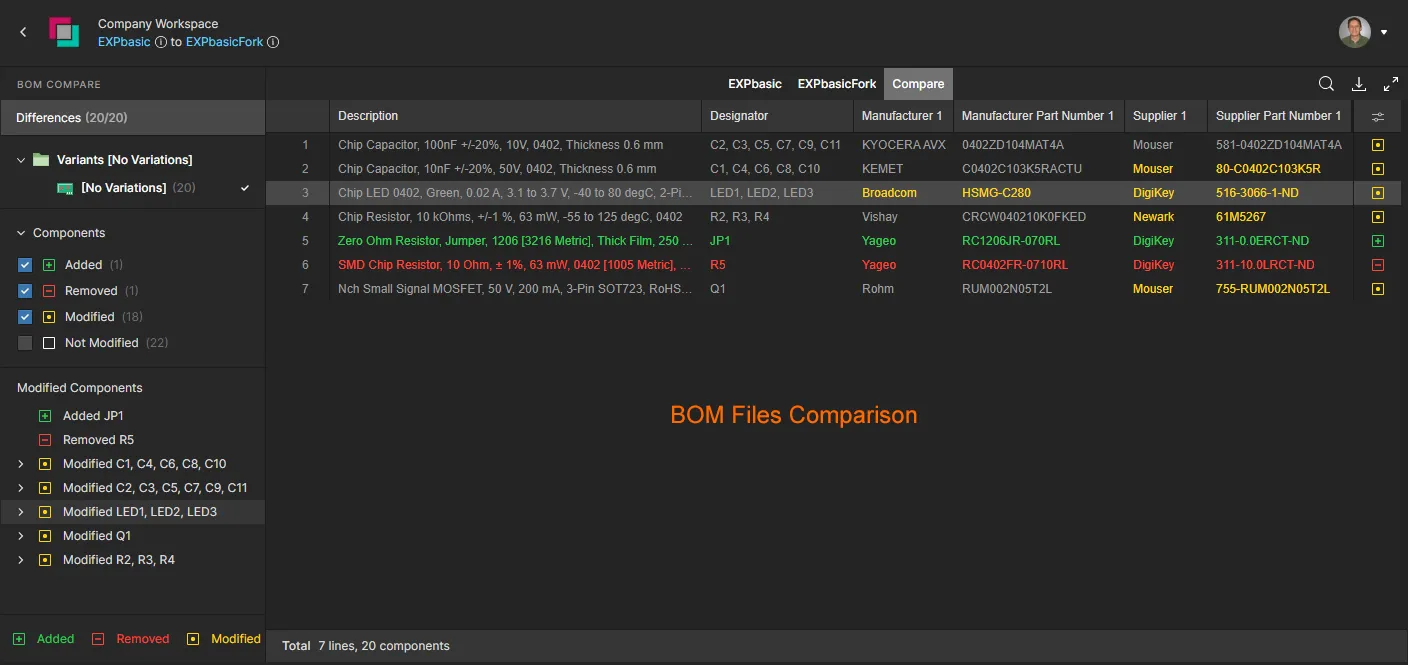
Các tính năng khác của chế độ xem So sánh BOM bao gồm:
-
Thông tin tóm tắt khác biệt bật lên khi di chuột lên biểu tượng trạng thái ở bên phải một dòng BOM (


 ).
-
Thông tin bật lên về người tạo tập dữ liệu nguồn (và thời điểm tạo) khi bạn di chuột lên tham chiếu đến tệp nguồn so sánh.
-
Các loại khác biệt có thể chọn (Đã thêm, Đã xóa, v.v.) trong ngăn BOM Compare, bên dưới Components.
-
Thông tin chi tiết về khác biệt trong ngăn BOM Compare, bên dưới Modified Components.

-
Tính năng tìm kiếm văn bản để tìm các từ khóa cụ thể trong các mục của danh sách so sánh (
 ).
-
Bản tóm tắt các khác biệt BOM hiện đang hiển thị dưới dạng tệp CSV có thể tải xuống (
 ).
Sử dụng các thẻ ở phía trên chế độ xem để chuyển giữa các tập dữ liệu nguồn và kết quả so sánh, đồng thời dùng các tùy chọn điều khiển danh sách trong ngăn BOM Compare ở bên trái để chọn/bỏ chọn những nhóm thay đổi của mục sẽ được đưa vào kết quả so sánh (Đã thêm, Đã xóa, Đã sửa đổi và Không sửa đổi).


Chia sẻ BOM
BOM đang làm việc hiện tại có thể được chia sẻ với quyền Edit hoặc View cho các thành viên khác trong Workspace hoặc những người bên ngoài Workspace của bạn thông qua nút  .
Trong cửa sổ Share Item, chọn trường Share Item With để truy cập và chọn từ danh sách thành viên Workspace và các nhóm người dùng. Chỉ định tùy chọn Can View nếu bạn muốn giới hạn quyền truy cập BOM của người dùng (hoặc nhóm) ở chế độ chỉ đọc. Đối với người dùng bên ngoài Workspace của bạn, một cửa sổ xác nhận sẽ xuất hiện để cho biết cách chia sẻ và đối tượng được chia sẻ – xem Tổng quan về chia sẻ để biết thêm thông tin. Những người bên ngoài Workspace của bạn sẽ có quyền truy cập chỉ đọc theo hình thức Chia sẻ bên ngoài vào BOM được chia sẻ thông qua Workspace hoặc Không gian cá nhân của riêng họ.


Xem Chia sẻ dự án để biết thông tin chi tiết về việc chia sẻ trong Altium 365 Workspace.
 Bản địa hóa bằng AI