
Làm việc với các giải pháp Renesas 365
Sơ lược
- Nắm rõ các điều kiện tiên quyết để mở giải pháp và duyệt các dự án phần cứng được liên kết.
- Tìm hiểu cách lấy các thay đổi SDM vào một dự án phần cứng được mở trong khuôn khổ một giải pháp.
- Xem cách xem xét và áp dụng có chọn lọc các cập nhật về liên kết linh kiện và chức năng chân thông qua ECO.
Altium Designer, khi kết nối với một Workspace Renesas 365, cho phép bạn mở các giải pháp Renesas 365 để khám phá những dự án phần cứng (PCB) được liên kết với chúng và lấy các thay đổi từ Mô hình Dữ liệu Hệ thống (SDM) của giải pháp.
Để tìm hiểu thêm về Renesas 365 và cách làm việc với các giải pháp trong giao diện dựa trên trình duyệt, hãy tham khảo trang Renesas 365.
Mở giải pháp
Trước khi mở một giải pháp Renesas 365, hãy đảm bảo rằng bạn đã kết nối với Workspace Renesas 365 từ Altium Designer. Quy trình kết nối với một Workspace Renesas 365 tương tự như quy trình kết nối với Workspace được lưu trữ trên Altium Platform (tìm hiểu thêm).
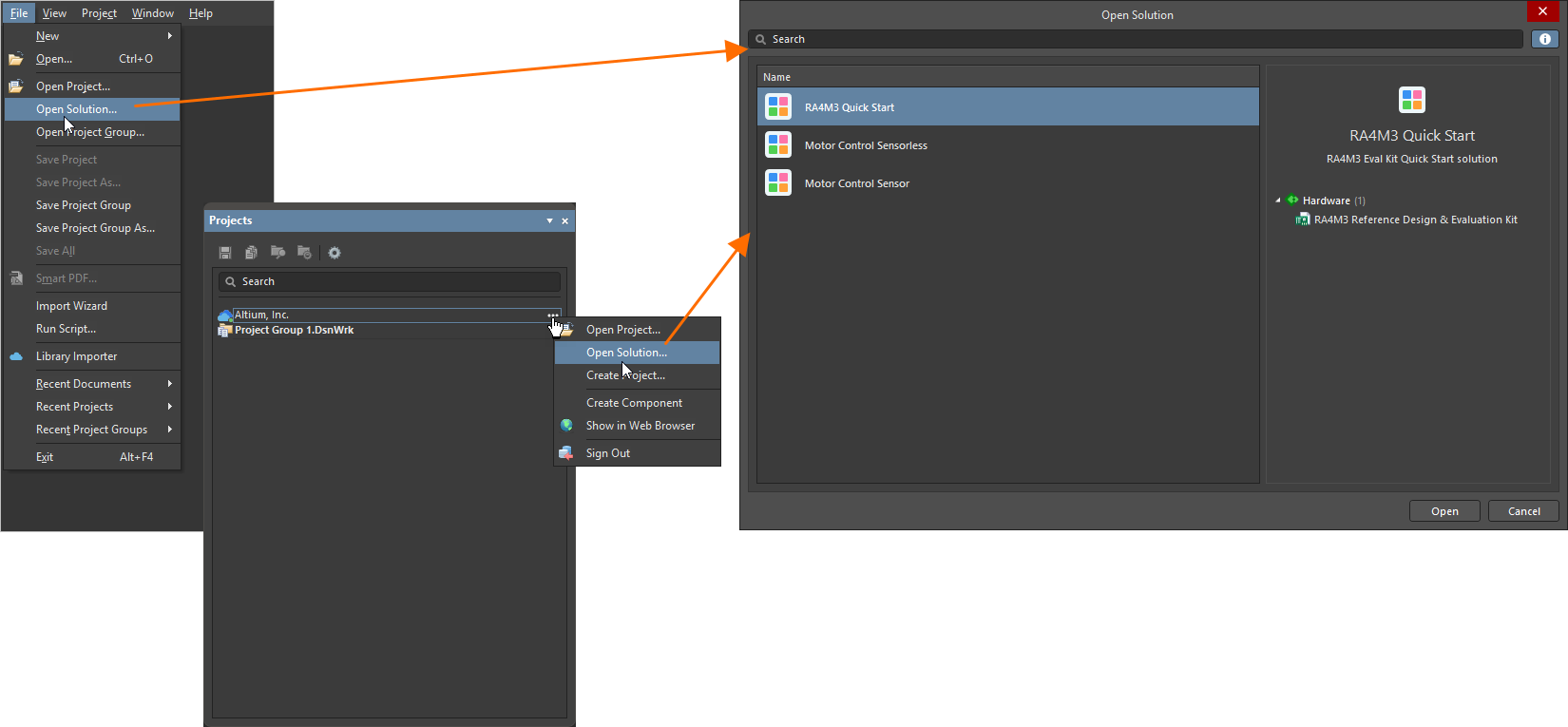
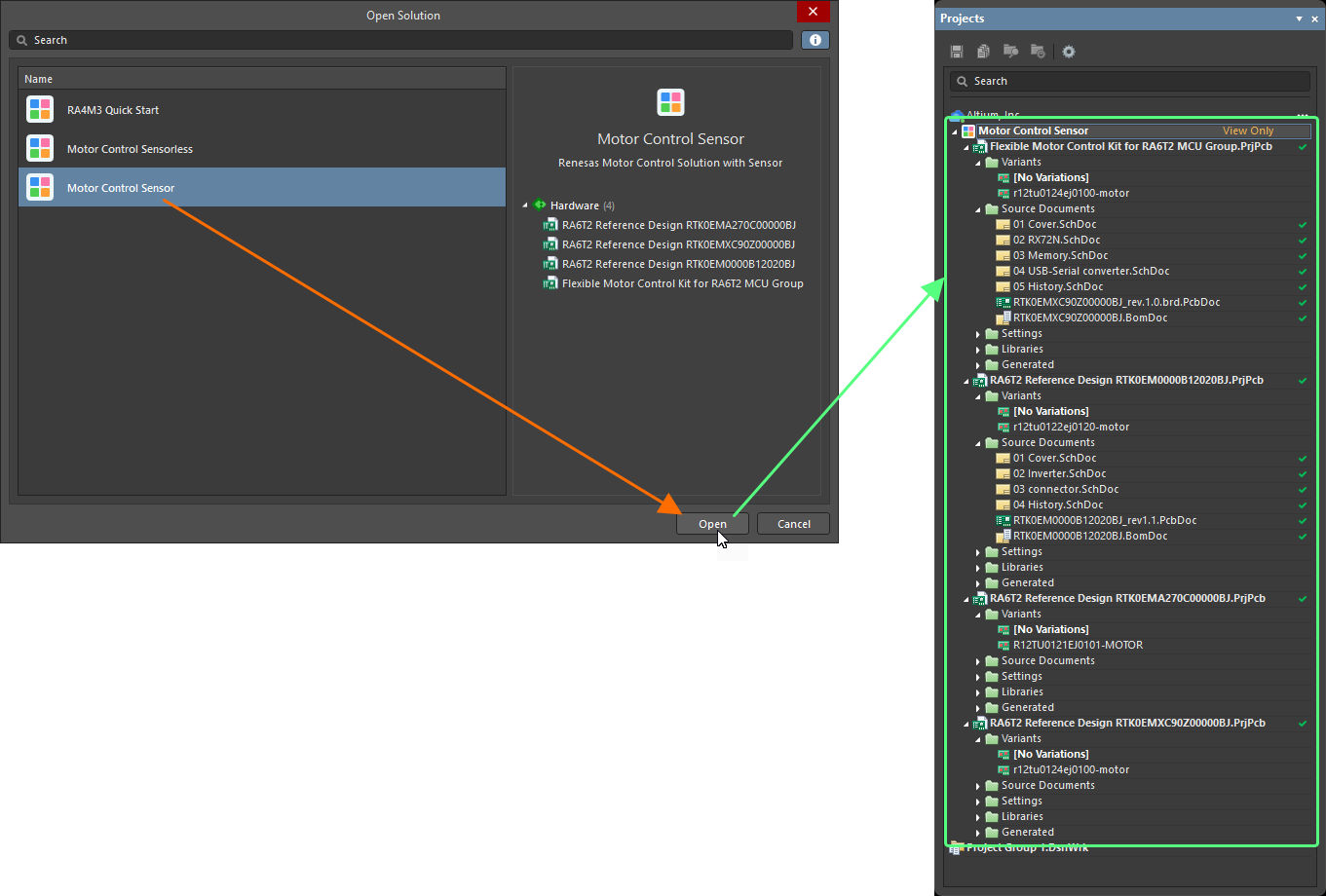
Việc mở giải pháp từ Workspace Renesas 365 đang kết nối được thực hiện trực tiếp qua hộp thoại Open Solution, truy cập bằng cách chọn lệnh File » Open Solution từ các menu chính. Ngoài ra, hãy nhấp chuột phải vào mục Workspace trong bảng Projects hoặc nhấp vào nút điều khiển  ở ngoài cùng bên phải của mục đó và chọn lệnh Open Solution. Hộp thoại Open Solution cung cấp một nơi duy nhất để tìm kiếm, duyệt và mở các giải pháp. Hộp thoại hiển thị danh sách các giải pháp có trong Workspace Renesas 365 đang kết nối (theo tên).
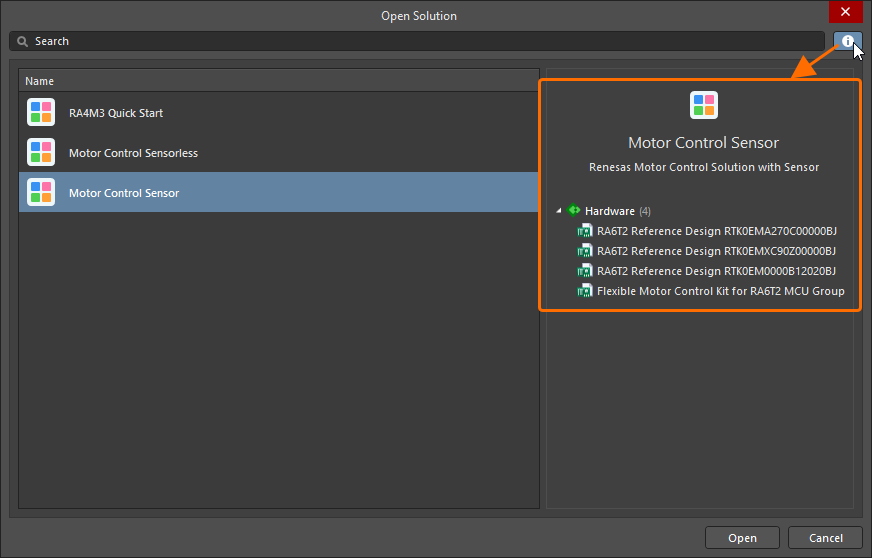
Khi nhấp vào biểu tượng  ở góc trên bên phải hộp thoại, phía bên phải hộp thoại sẽ hiển thị thông tin bổ sung về giải pháp được chọn, bao gồm mô tả và danh sách có thể thu gọn gồm các dự án phần cứng được liên kết với giải pháp đó.
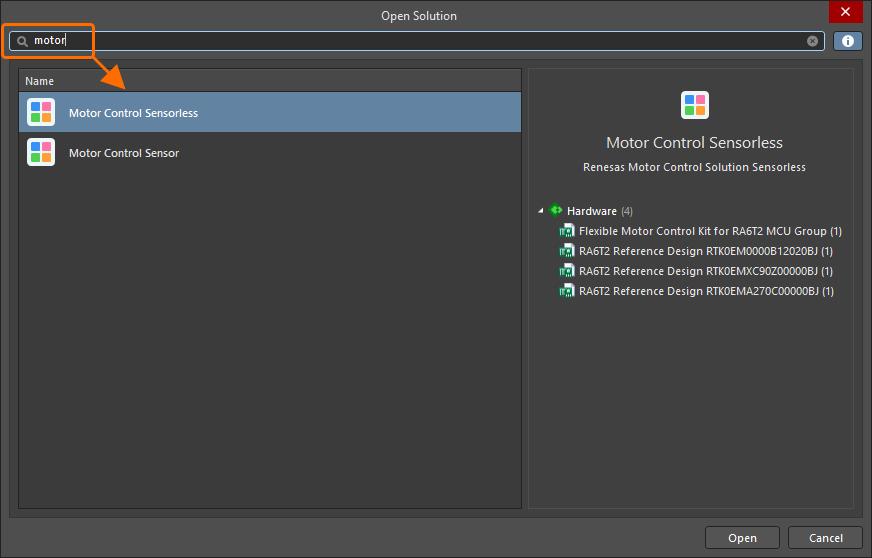
Sử dụng trường Search ở đầu hộp thoại Open Solution để lọc danh sách giải pháp theo tên bằng cách nhập các ký tự chữ/số. Nhấp vào biểu tượng  ở bên phải thanh Search để xóa chuỗi tìm kiếm hiện tại.
Để mở giải pháp mong muốn, hãy chọn giải pháp đó trong danh sách và nhấp vào nút  ở góc dưới bên phải hộp thoại. Sau khi mở, giải pháp sẽ xuất hiện bên dưới mục Workspace trong bảng Projects. Các dự án phần cứng được liên kết với giải pháp sẽ xuất hiện bên dưới mục của giải pháp. Bạn có thể mở rộng và thu gọn cấu trúc giải pháp trong bảng Projects để hiển thị và ẩn các dự án phần cứng được liên kết cùng những tài liệu thành phần của chúng.
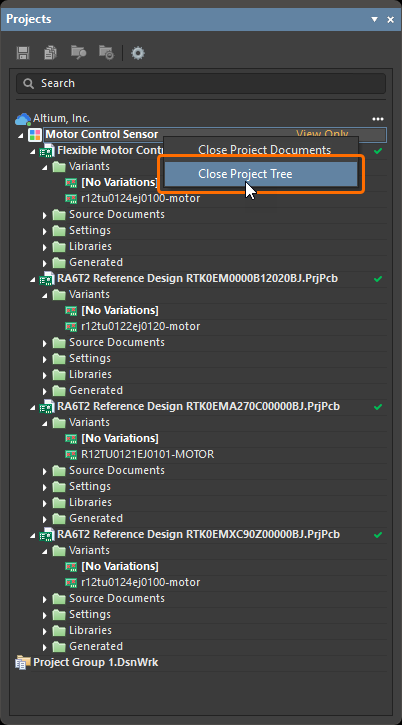 ).
Lấy dữ liệu SDM vào dự án phần cứng
Để giữ cho dự án phần cứng được đồng bộ với các thay đổi ở những phần khác của giải pháp (ví dụ: tài liệu ESD của giải pháp), Altium Designer cho phép lấy các thay đổi trong SDM của giải pháp vào dự án.
Khi tài liệu sơ đồ nguyên lý của dự án (*.SchDoc) là tài liệu đang hoạt động, hãy sử dụng lệnh Design » Pull from Solution từ các menu chính. Altium Designer sẽ so sánh dữ liệu giữa giải pháp và dự án; nếu phát hiện khác biệt, hộp thoại Engineering Change Order sẽ mở ra và liệt kê tập hợp các Lệnh thay đổi kỹ thuật (ECO) tương ứng.
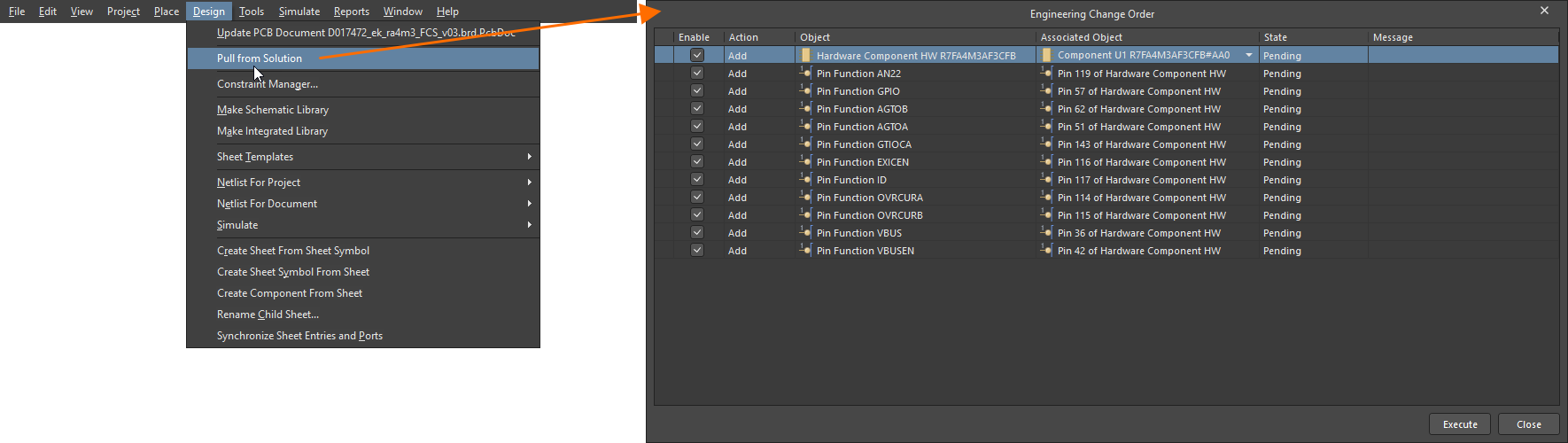
Theo mặc định, tất cả các thay đổi đều được bật trong hộp thoại. Hãy tắt những thay đổi mà bạn muốn tạm hoãn. Sử dụng các hộp kiểm trong cột Enable để bật/tắt từng thay đổi cụ thể. Ngoài ra, hãy nhấp chuột phải vào vị trí bất kỳ trong danh sách và chọn lệnh Enable All hoặc Disable All để lần lượt bật hoặc tắt tất cả các thay đổi trong danh sách.
Các thay đổi sau được hỗ trợ đồng bộ hóa:
-
Addition and removal of a hardware component – thay đổi này cho phép thêm hoặc xóa liên kết giữa một linh kiện được đặt trong dự án phần cứng và một linh kiện phần cứng được đặt trong tài liệu ESD của giải pháp. Theo mặc định, một linh kiện trong dự án phần cứng được tự động chọn trong hộp thoại Engineering Change Order dựa trên sự trùng khớp giữa văn bản của linh kiện phần cứng trong ESD và giá trị trường Comment của linh kiện trong dự án phần cứng, nhưng bạn có thể chọn một linh kiện khác trong dự án phần cứng bằng danh sách thả xuống ở cột Associated Object tại dòng thay đổi tương ứng trong hộp thoại (
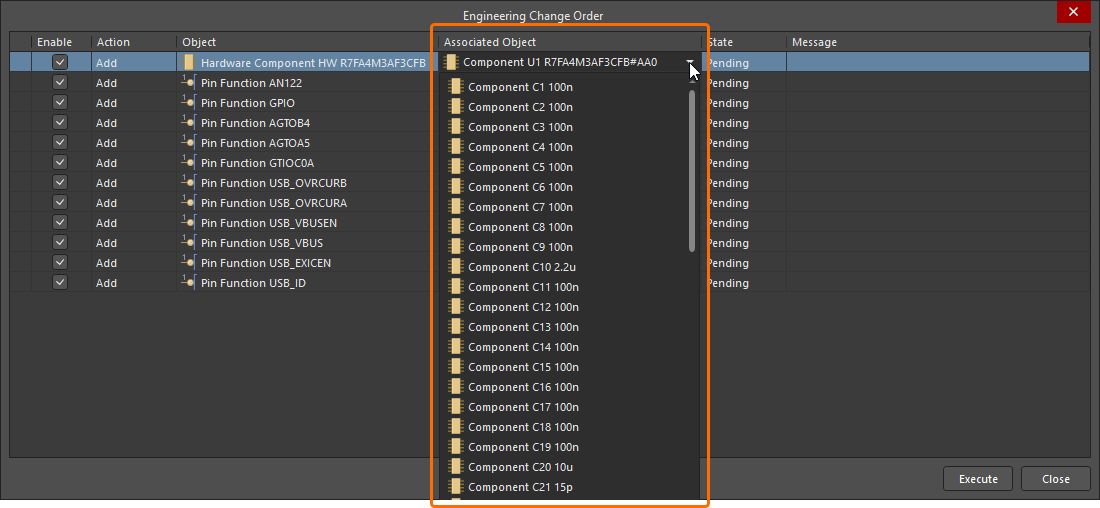 ).
-
Addition and removal of a pin function – thay đổi này cho phép thêm hoặc xóa một chức năng chân cho một chân của linh kiện trong dự án phần cứng theo cấu hình thiết bị của linh kiện phần cứng tương ứng trong tài liệu ESD của giải pháp. Chức năng chân được áp dụng sẽ tự động được bật cho chân đó, còn tên mặc định của chân sẽ bị tắt. Nhấp vào tên chân hiển thị trong không gian thiết kế để mở cửa sổ bật lên chứa các chức năng khả dụng (
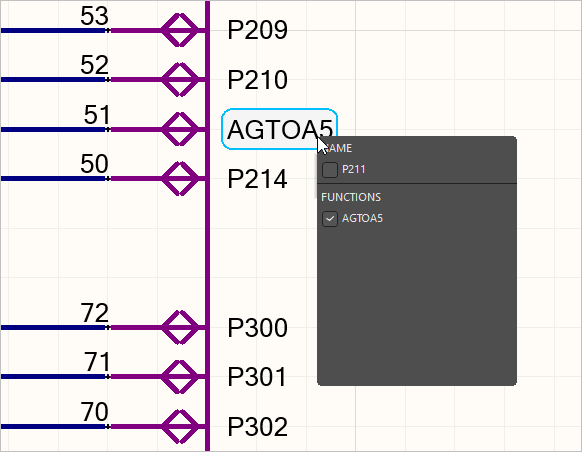 ).
Để biết thêm thông tin về cách làm việc với các chân đa chức năng, hãy tham khảo trang Làm việc với các linh kiện đã đặt.
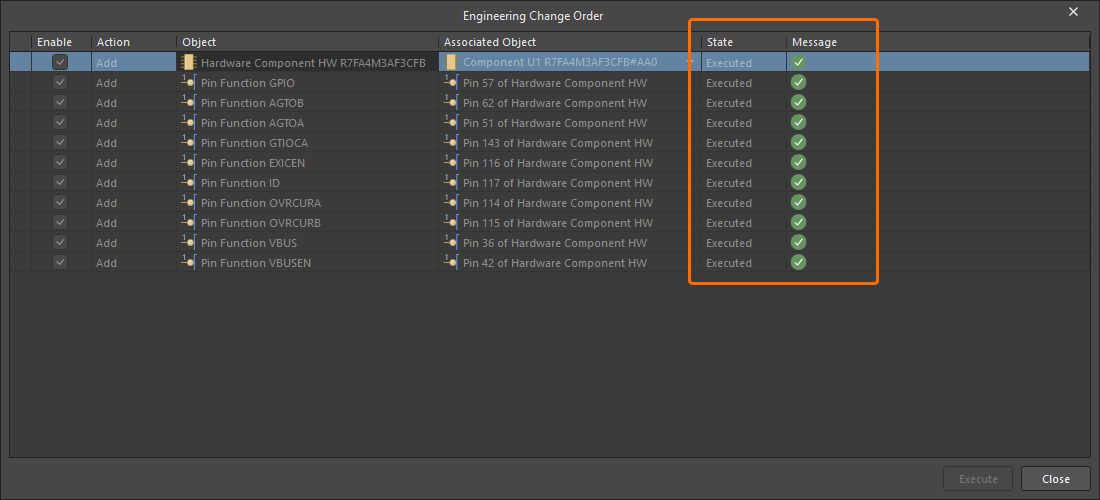
Khi đã hài lòng với các thay đổi cần thực hiện, hãy nhấp vào nút  để thực thi ECO và áp dụng các thay đổi hợp lệ trong đó. Kết quả thực thi sẽ xuất hiện trong các cột State và Message của hộp thoại Engineering Change Order.
 Bản địa hóa bằng AI