
Sử dụng và quản lý các kỹ năng AI
Sơ lược
- Hiểu cách Trợ lý Kỹ thuật đối chiếu yêu cầu của bạn với một kỹ năng và nơi xem kỹ năng đã được sử dụng.
- Tìm hiểu cách bật, tắt, sao chép và quản lý các kỹ năng mặc định cũng như kỹ năng tùy chỉnh.
- Khám phá các phương pháp hay nhất để đặt tên kỹ năng, viết mô tả ngắn và soạn chỉ dẫn nhằm định hướng hành vi nhất quán.
Kỹ năng là một tập hợp hướng dẫn có thể tái sử dụng mà Engineering Assistant có thể thực thi để thực hiện một tác vụ cụ thể một cách nhất quán hơn. Kỹ năng tập hợp cách thực hiện một tác vụ kỹ thuật cụ thể – mục đích, giới hạn, dữ liệu đầu vào cần thiết và các bước cần tuân theo – để luôn tạo ra kết quả nhất quán, bất kể ai thực hiện hay thực hiện vào lúc nào, mà không cần mỗi người dùng phải giải thích lại cùng một hướng dẫn mỗi lần.
Có thể xem kỹ năng là:
-
Một quy trình kỹ thuật có thể lặp lại
-
Một tiêu chuẩn của tổ chức được cụ thể hóa thành quy trình có thể thực thi
-
Một cách đóng gói kiến thức chuyên môn để có thể tái sử dụng
AI tự động lựa chọn, gọi và áp dụng các kỹ năng dựa trên ý định của bạn. Bạn không cần ghi nhớ lệnh hoặc chọn kỹ năng theo cách thủ công. Khi bạn gửi tin nhắn, Engineering Assistant sẽ:
-
Phân tích ý định của bạn và ngữ cảnh hiện tại.
-
Xem xét các kỹ năng có sẵn trong Workspace.
-
Đối chiếu yêu cầu của bạn với Short Description của từng kỹ năng để xác định những kỹ năng phù hợp.
-
Chọn kỹ năng phù hợp nhất.
-
Làm theo Instructions của kỹ năng để thực hiện tác vụ.
-
Trả về kết quả để bạn xem xét.
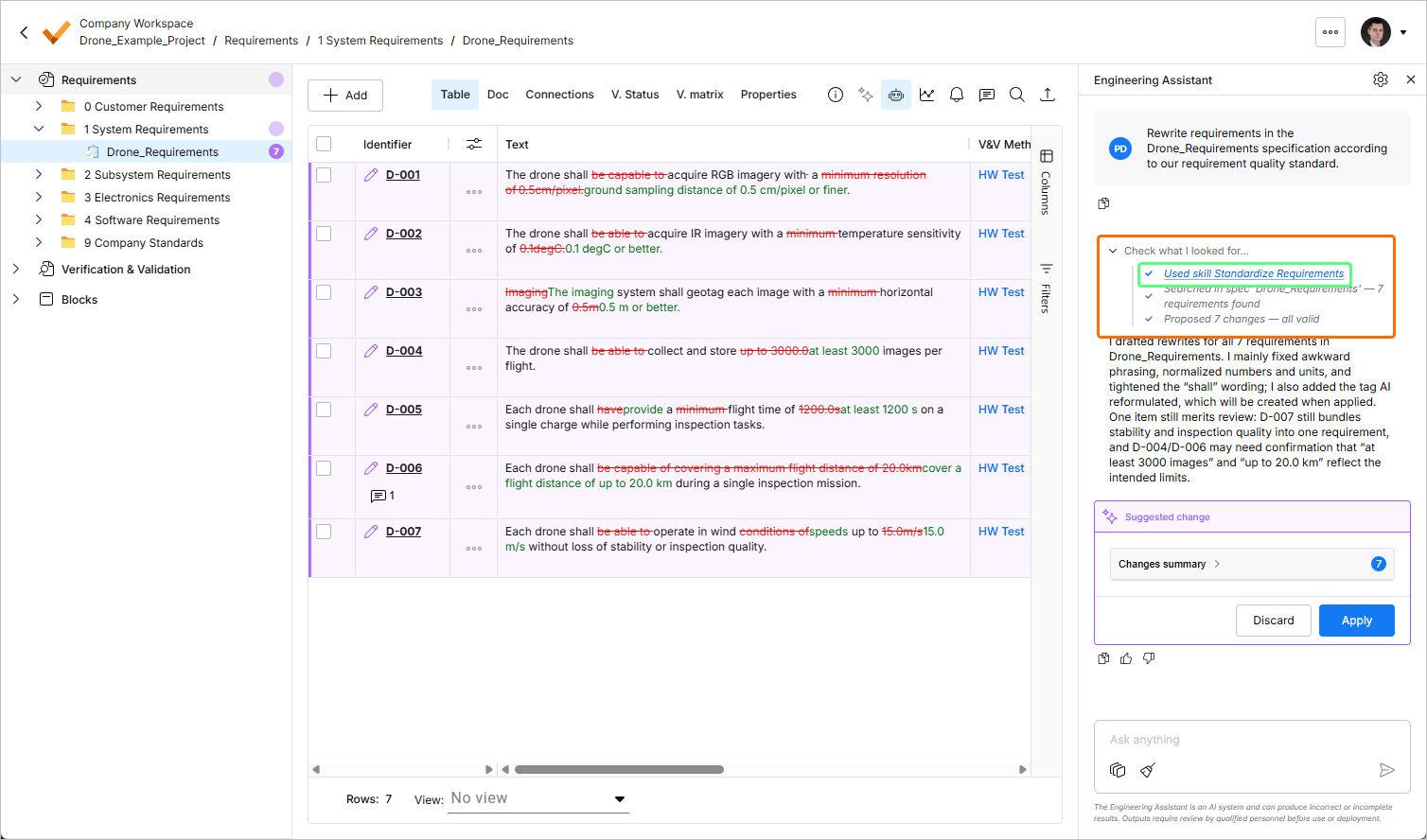
Ví dụ: khi bạn gửi Rewrite these requirements using our company writing standard, Engineering Assistant sẽ nhận diện ý định (chuẩn hóa yêu cầu), xác định kỹ năng có mô tả ngắn phù hợp nhất với đề nghị đó, thực thi các hướng dẫn được xác định trong kỹ năng và trả về các yêu cầu đã được cải thiện.
Ví dụ sử dụng kỹ năng
-
Break Down Complex Requirements – phân tích các yêu cầu đã chọn và chia chúng thành các yêu cầu nhỏ hơn, có thể kiểm thử độc lập, đồng thời giữ nguyên ý định ban đầu.
Câu lệnh mẫu:
Break down these requirements. -
Apply Requirement Writing Standards – rà soát các yêu cầu và viết lại theo hướng dẫn soạn thảo yêu cầu của tổ chức bạn. Các nội dung thường được kiểm tra bao gồm tính mơ hồ, cách diễn đạt không thể kiểm chứng, thiếu chủ thể thực hiện và tiêu chí chấp nhận không rõ ràng.
Câu lệnh mẫu:
Rewrite these requirements according to our requirement quality standard. -
Translate Requirements – dịch các yêu cầu từ ngôn ngữ này sang ngôn ngữ khác mà vẫn giữ nguyên ý nghĩa kỹ thuật, thuật ngữ, ID và các tham chiếu truy xuất nguồn gốc.
Câu lệnh mẫu:
Translate these requirements to German. -
Classify Requirements – áp dụng hệ thống phân loại của tổ chức cho các yêu cầu, chẳng hạn như Điện tử, Cơ khí, Phần mềm, An toàn, Bảo mật hoặc các hệ thống phân loại khác dành riêng cho công ty.
Câu lệnh mẫu:
Classify these requirements according to our applicability model. -
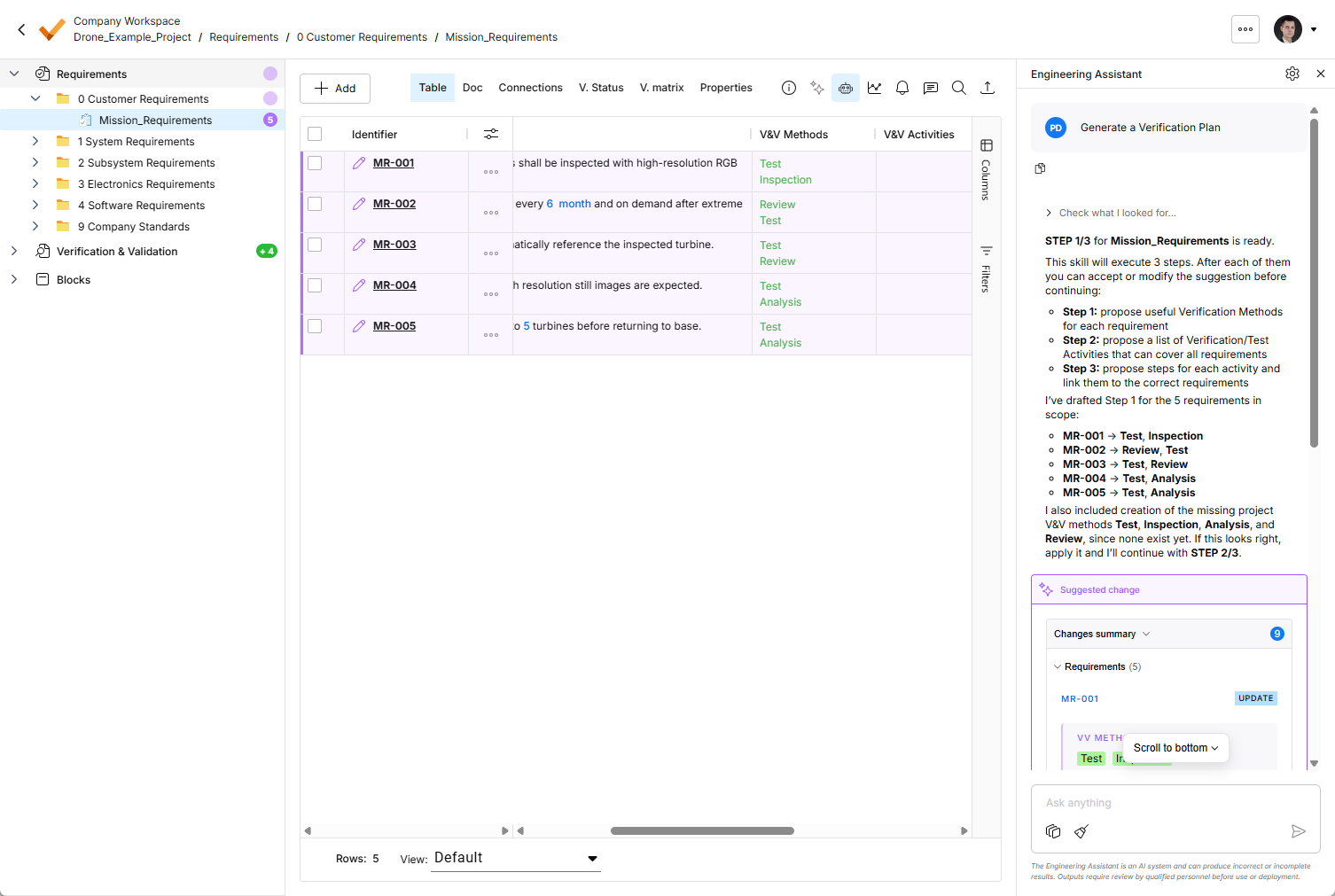
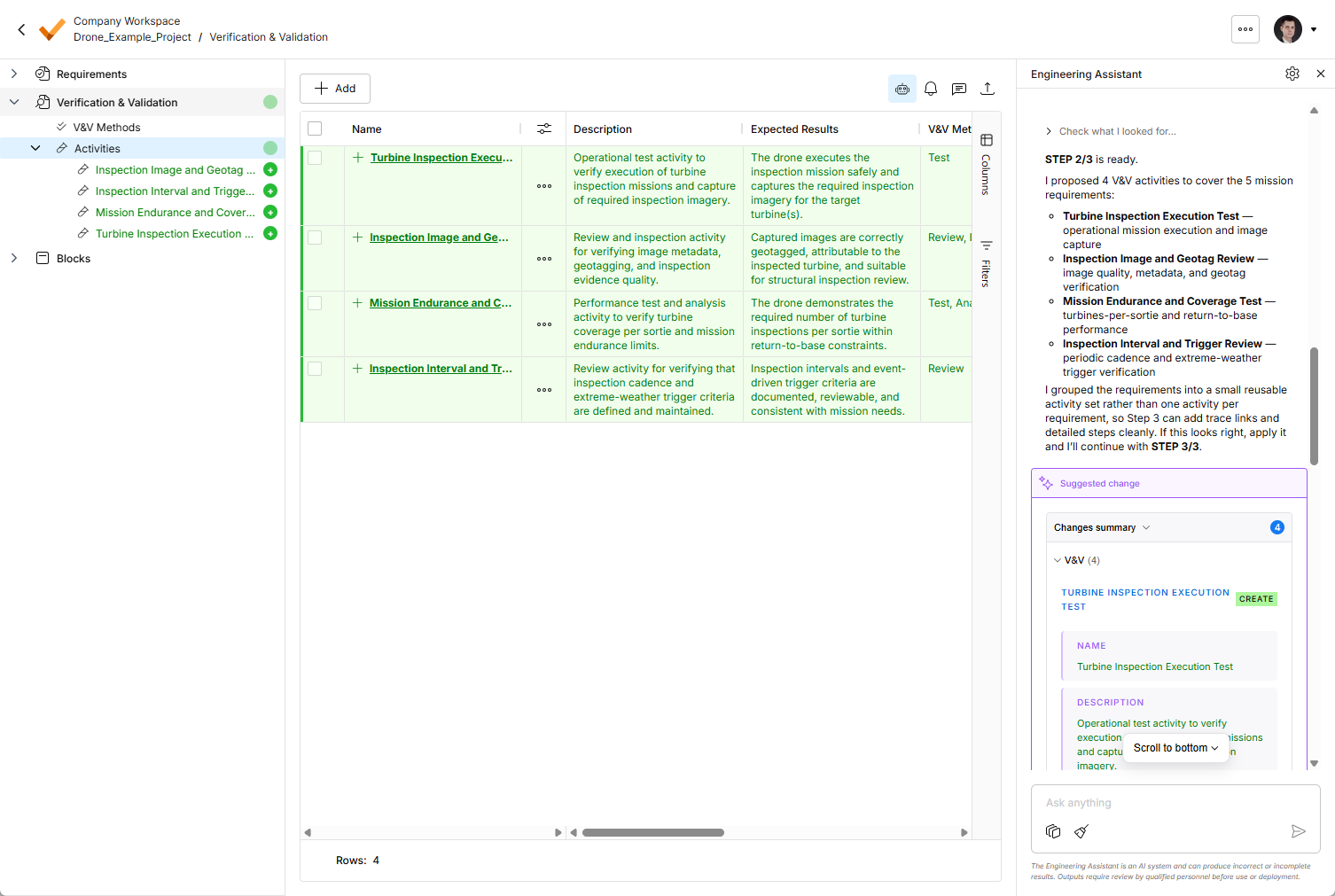
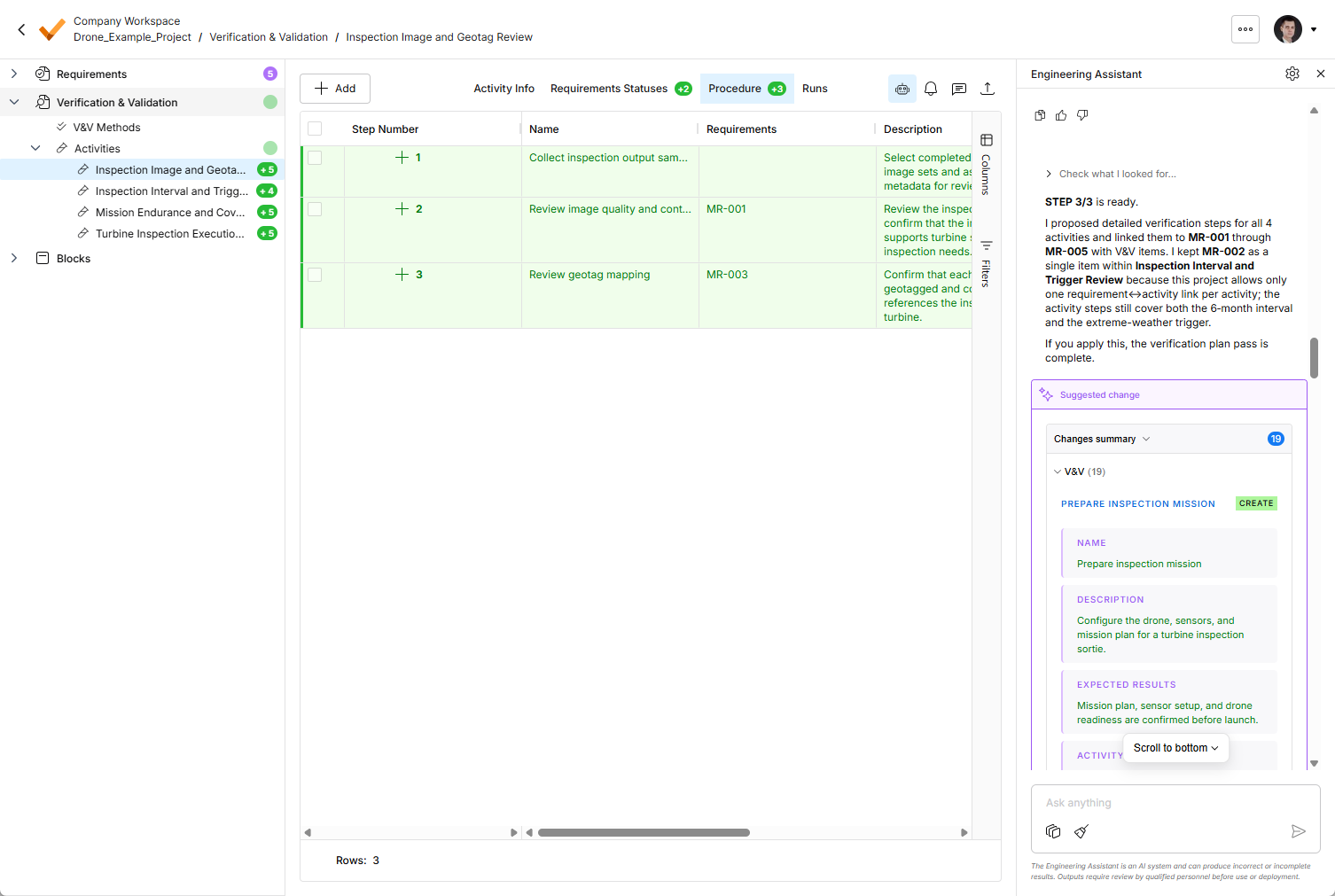
Generate Verification Criteria – phân tích các yêu cầu và đề xuất phương pháp xác minh, tiêu chí chấp nhận hoặc điều kiện kiểm thử có thể dùng để chứng minh sự tuân thủ theo một cách nhất quán.
Câu lệnh mẫu:
Generate verification criteria for these requirements. -
Summarize a Specification/Section/Group of Requirements – tạo bản tóm tắt ngắn gọn, có cấu trúc cho một tài liệu đặc tả, phần yêu cầu hoặc tập hợp yêu cầu.
Câu lệnh mẫu:
Summarize the selected requirements.
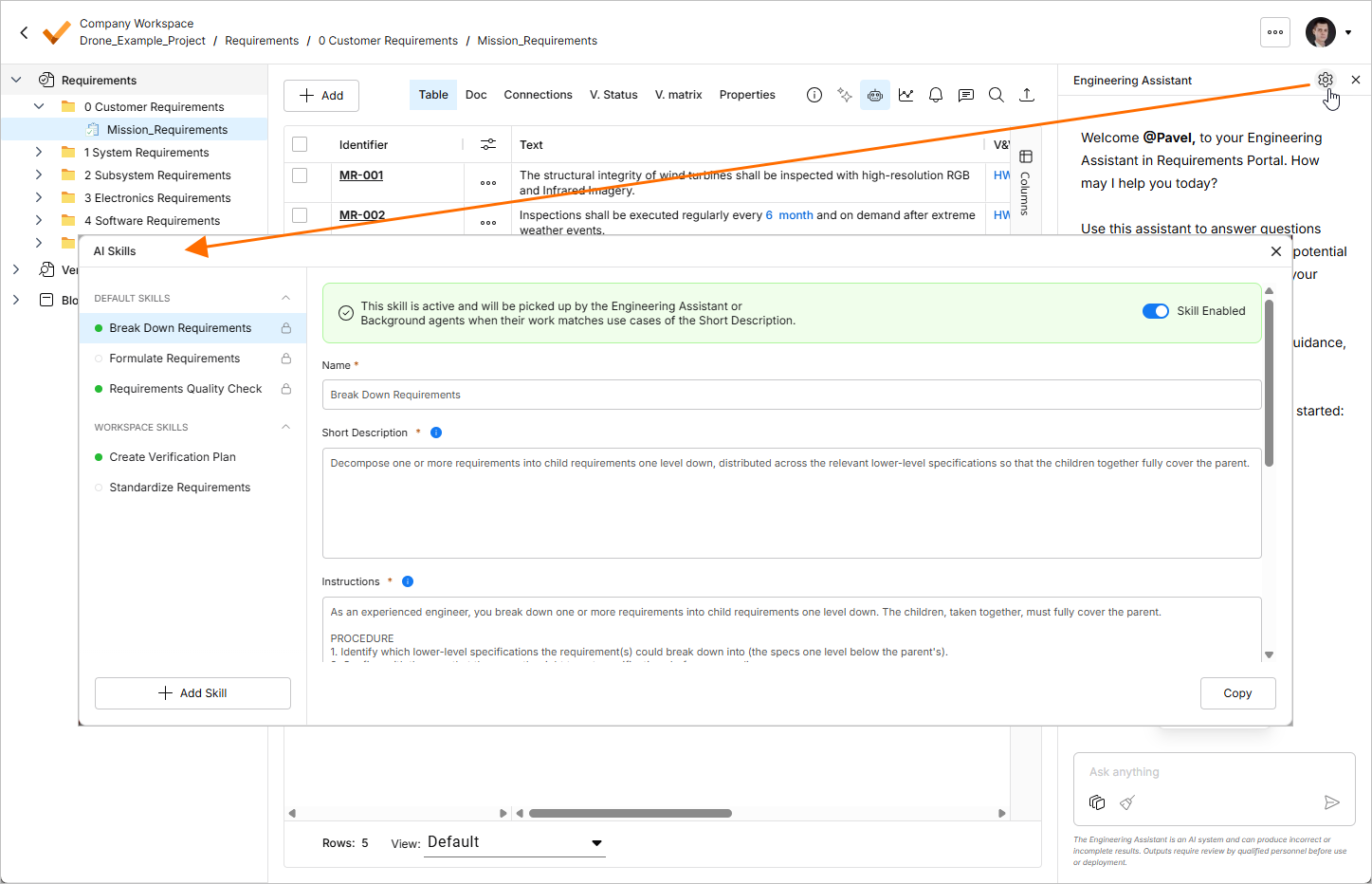
Tập hợp các kỹ năng có sẵn được quản lý bằng cửa sổ AI Skills, có thể truy cập bằng cách nhấp vào nút  ở góc trên bên phải của ngăn Engineering Assistant. Từ cửa sổ này, bạn có thể thêm kỹ năng mới, sửa đổi và xóa các kỹ năng hiện có.
-
Các kỹ năng hiện có được liệt kê trong vùng Workspace Skills ở phía bên trái cửa sổ. Các kỹ năng mặc định được liệt kê dưới tiêu đề Default Skills (và được phân biệt trong danh sách bên trái bằng biểu tượng ổ khóa –
 ), còn các kỹ năng tùy chỉnh do người dùng tạo được liệt kê dưới tiêu đề Workspace Skills. Nhấp vào một mục để hiển thị thông tin chi tiết của kỹ năng đã chọn.
-
Sử dụng tùy chọn Skill Enabled / Skill Disabled trong thanh ở đầu cửa sổ khi một kỹ năng được chọn để bật/tắt kỹ năng đó. Khi bị tắt, kỹ năng sẽ không được Engineering Assistant sử dụng. Các kỹ năng được bật được đánh dấu trong danh sách bên trái bằng chấm tròn màu xanh lá (
 ), còn các kỹ năng bị tắt được đánh dấu bằng vòng tròn rỗng (
 ).
-
Để thêm kỹ năng mới, nhấp vào nút
 ở góc dưới bên trái cửa sổ. Một mục dành cho kỹ năng mới sẽ xuất hiện trong danh sách. Xác định Name, Short Description và Instructions cho kỹ năng mới, rồi nhấp vào nút
 ở góc dưới bên phải.
Tham khảo phần có thể thu gọn Các phương pháp hay nhất để xây dựng kỹ năng bên dưới để biết chi tiết về từng trường.
-
Để tạo bản sao của một kỹ năng hiện có, chọn kỹ năng đó trong danh sách rồi nhấp vào nút
 ở góc dưới bên trái. Tên kỹ năng gốc sẽ được sử dụng kèm hậu tố
COPY. -
Để chỉnh sửa một kỹ năng tùy chỉnh hiện có, chọn kỹ năng đó trong danh sách, thay đổi các trường theo nhu cầu, rồi nhấp vào nút
 ở góc dưới bên phải.
-
Để xóa một kỹ năng tùy chỉnh hiện có, chọn kỹ năng đó trong danh sách, nhấp vào nút
 ở góc dưới bên phải, rồi xác nhận xóa.
 ở góc trên bên phải, chọn Settings từ menu xuất hiện, rồi chọn Skill trong nhóm AI Settings từ danh sách ở ngăn bên trái).
Các phương pháp hay nhất để xây dựng kỹ năng
Một kỹ năng tốt giúp AI hiểu được hai điều:
-
Khi nào nên sử dụng kỹ năng
-
AI nên làm gì khi kỹ năng được thực thi
Điều này được thể hiện qua ba trường, mỗi trường có một mục đích riêng:
-
Name – giúp bạn nhận biết kỹ năng.
-
Short Description – giúp AI quyết định khi nào kỹ năng phù hợp.
-
Instructions – xác định hành vi mà AI cần tuân theo sau khi kỹ năng được chọn.
Tham khảo các phần bên dưới để biết chi tiết về từng trường.
Tên
Name cần ngắn gọn, rõ ràng và hướng đến hành động. Tên này cần giúp bạn nhanh chóng hiểu kỹ năng được dùng để làm gì. Một tên phù hợp thường mô tả hành động và loại dữ liệu kỹ thuật mà kỹ năng xử lý.
Một tên kỹ năng tốt cần:
-
Đủ cụ thể để phân biệt kỹ năng này với các kỹ năng khác
-
Đủ ngắn để dễ đọc lướt trong danh sách kỹ năng
-
Tập trung vào nhiệm vụ chính mà kỹ năng thực hiện
-
Sử dụng ngôn ngữ tự nhiên, dễ hiểu với người dùng
Tránh những tên quá rộng hoặc chung chung. Nếu tên có thể áp dụng cho nhiều nhiệm vụ khác nhau thì có lẽ tên đó chưa đủ cụ thể.
Mô tả ngắn
Short Description giúp AI hiểu kỹ năng dùng để làm gì và khi nào nên được kích hoạt. Trường này rất quan trọng vì bạn không cần chọn kỹ năng theo cách thủ công. Trợ lý phân tích câu lệnh của bạn, đối chiếu với các kỹ năng hiện có và quyết định xem kỹ năng nào phù hợp.
Một mô tả ngắn tốt cần giải thích:
-
Kỹ năng thực hiện nhiệm vụ gì
-
Kỹ năng áp dụng cho loại dữ liệu kỹ thuật nào
-
Khi nào nên sử dụng kỹ năng
-
Kỹ năng dự kiến tạo ra kết quả gì
Mô tả ngắn cần súc tích nhưng không mơ hồ. Mô tả cần cung cấp đủ ngữ cảnh để AI phân biệt kỹ năng này với các kỹ năng tương tự.
Một mô tả ngắn chưa tốt chỉ nêu lĩnh vực mà kỹ năng thuộc về. Một mô tả ngắn tốt giải thích nhiệm vụ cụ thể, ngữ cảnh dự kiến và tình huống kích hoạt. Ví dụ, thay vì mô tả một kỹ năng là công cụ "hỗ trợ xử lý yêu cầu", phần mô tả cần giải thích rõ kỹ năng đó đánh giá chất lượng yêu cầu, phân rã các yêu cầu phức tạp, dịch nội dung yêu cầu, phát hiện xung đột, tạo tiêu chí kiểm chứng hay thực hiện một hành động cụ thể khác.
Mô tả ngắn càng giải thích rõ mục đích và ngữ cảnh sử dụng của kỹ năng thì trợ lý càng có thể quyết định chính xác khi nào nên áp dụng kỹ năng đó.
Hướng dẫn
Instructions xác định những gì AI cần làm sau khi kỹ năng được chọn. Đây là trường quan trọng nhất để kiểm soát hành vi của kỹ năng. Trong khi mô tả ngắn giúp AI quyết định khi nào nên sử dụng kỹ năng, phần hướng dẫn xác định cách kỹ năng vận hành.
Hướng dẫn tốt cần được viết rõ ràng theo từng bước. Không chỉ mô tả kết quả đầu ra cuối cùng, hướng dẫn còn cần nêu cách suy luận và các ràng buộc mà AI phải tuân theo khi tạo ra kết quả đó.
Hướng dẫn cần giải thích:
-
AI cần phân tích điều gì trước tiên – thông thường, trợ lý cần hiểu ý đồ kỹ thuật, ngữ cảnh, cấu trúc hoặc các mối quan hệ trước khi thay đổi hay tạo bất kỳ nội dung nào.
-
AI cần thực hiện những bước nào – hành vi cần được chia thành các bước rõ ràng để kết quả đầu ra có tính lặp lại và có thể dự đoán.
-
AI cần giữ nguyên những gì – có thể bao gồm ý đồ ban đầu, mã định danh yêu cầu, thuật ngữ kỹ thuật, đơn vị, giá trị, ràng buộc, tài liệu tham chiếu, phạm vi áp dụng, cấu trúc phân cấp hoặc ngữ cảnh truy xuất nguồn gốc.
-
AI không được làm gì – kỹ năng tốt phải ngăn chặn rõ ràng việc AI tự bịa ra các chi tiết kỹ thuật còn thiếu, thay đổi ý đồ, đưa ra giả định mới hoặc áp dụng thay đổi khi chưa được người dùng xem xét.
-
AI cần xử lý sự không chắc chắn như thế nào – nếu thông tin bị thiếu, mơ hồ hoặc chưa đầy đủ, kỹ năng cần hướng dẫn AI nêu rõ vấn đề thay vì phỏng đoán.
-
Định dạng đầu ra mong muốn là gì – kỹ năng cần xác định kết quả nên được trình bày dưới dạng bảng, danh sách gạch đầu dòng, văn bản viết lại, bản tóm tắt, danh sách kiểm tra hay báo cáo có cấu trúc.
Hướng dẫn tốt đặc biệt quan trọng đối với công việc kỹ thuật vì trợ lý có thể đang xử lý dữ liệu ảnh hưởng đến thông số kỹ thuật, hoạt động xác nhận tính hợp lệ, quyết định thiết kế hoặc quá trình triển khai về sau. Vì vậy, kỹ năng cần định hướng để AI hỗ trợ hữu ích mà không quá tự tin.
Lưu ý khác
-
Mục tiêu không phải là viết một câu lệnh dài. Mục tiêu là xác định một quy trình làm việc rõ ràng cho AI.
-
Giữ kỹ năng tập trung vào nhiệm vụ
Một kỹ năng nên thực hiện tốt một nhiệm vụ có thể lặp lại.
Nếu một kỹ năng cố gắng làm quá nhiều việc, trợ lý sẽ khó biết khi nào nên sử dụng kỹ năng đó, còn người dùng cũng khó tin tưởng kết quả đầu ra hơn. Ví dụ, một kỹ năng không nên kết hợp việc phân rã yêu cầu, dịch thuật, đánh giá chất lượng, phân tích khả năng truy xuất nguồn gốc và tạo nội dung kiểm chứng, trừ khi các hành động này được chủ đích đưa vào cùng một quy trình được xác định chặt chẽ.
Nếu mục đích của kỹ năng đòi hỏi nhiều hành động không liên quan đến nhau, hãy chia thành các kỹ năng riêng biệt.
-
Xác định rõ giới hạn
Kỹ năng tốt phải nêu rõ các giới hạn.
Điều này đặc biệt quan trọng khi làm việc với yêu cầu, thông số kỹ thuật và dữ liệu kỹ thuật. Trợ lý cần biết những gì được phép thay đổi, những gì chỉ nên đề xuất và những gì tuyệt đối không được tự giả định.
Các giới hạn hữu ích bao gồm:
-
Không thay đổi ý đồ kỹ thuật ban đầu
-
Không tự bịa ra giá trị, ràng buộc hoặc quyết định thiết kế
-
Không xóa mã định danh hoặc tài liệu tham chiếu
-
Không tự giả định các phương pháp kiểm chứng còn thiếu
-
Không tự động áp dụng thay đổi khi chưa được người dùng xem xét
-
Không coi thông tin chưa rõ ràng là sự thật
Giới hạn rõ ràng giúp giảm nguy cơ tạo ra kết quả kỹ thuật nghe có vẻ hợp lý nhưng thực tế lại sai.
-
-
Xác định định dạng đầu ra
Kỹ năng cần cho AI biết cách trả về kết quả.
Định dạng đầu ra nhất quán giúp việc xem xét, so sánh và tái sử dụng kỹ năng trở nên dễ dàng hơn.
Tùy theo kỹ năng, đầu ra có thể là:
-
Một bảng
-
Một danh sách gạch đầu dòng
-
Một yêu cầu được viết lại
-
Một báo cáo có cấu trúc
-
Một danh sách kiểm tra
-
Một bản tóm tắt
-
Một danh sách các thay đổi được đề xuất
-
Một tập hợp câu hỏi hoặc vấn đề chưa được giải quyết
Định dạng đầu ra cần phù hợp với mục đích của kỹ năng. Ví dụ, các kỹ năng thiên về đánh giá thường phù hợp với dạng bảng có các cột vấn đề, giải thích và khuyến nghị. Các kỹ năng thiên về viết lại thường hiệu quả khi trình bày văn bản gốc, nội dung đề xuất và lý do.
-
 Bản địa hóa bằng AI