
Mô-đun yêu cầu
Sơ lược
- Tìm hiểu cách lưu trữ, lọc và gán yêu cầu, đồng thời theo dõi trạng thái xác minh và mức độ tuân thủ của từng yêu cầu.
- Tìm hiểu cách hiển thị hoặc ẩn các cột để tùy chỉnh chế độ xem yêu cầu.
- Khám phá cách tạo, chỉnh sửa và xóa bảng trong văn bản có định dạng, bao gồm các phím tắt dành cho Mac và Windows.
Mô-đun Yêu cầu cho phép bạn quản lý việc xác định các yêu cầu chính thức của hệ thống. Các đặc tả có thể liên quan đến nhu cầu của các bên liên quan, nhu cầu của tổ chức, quy định, đặc tả hệ thống hoặc đặc tả thiết kế, v.v.
Trong mô-đun yêu cầu, bạn có thể quản lý các yêu cầu của dự án một cách dễ dàng và hiệu quả. Bạn có thể lưu trữ, lọc và gán các yêu cầu cho các khối của dự án, đồng thời theo dõi trạng thái xác minh và mức độ tuân thủ trong suốt các giai đoạn thiết kế.
Các trường mặc định tích hợp sẵn luôn có sẵn để người dùng sử dụng, như minh họa trong hình sau:
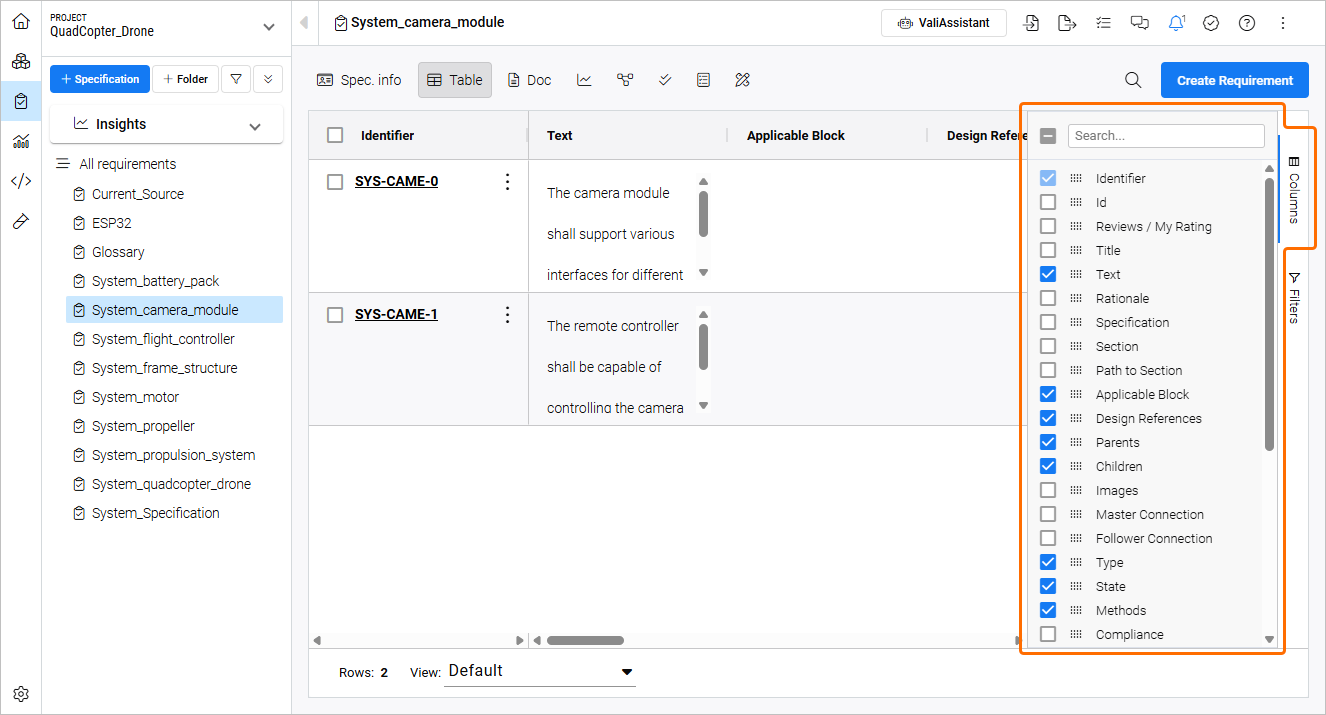
Mô-đun Yêu cầu - xem tất cả các cột có sẵn để quản lý yêu cầu của bạn.
Bạn có thể chọn/bỏ chọn các cột được sử dụng bằng cách nhấp vào menu “cột” ở bên phải màn hình.
Bảng trong văn bản có định dạng
Trong các trường văn bản của Mô-đun Yêu cầu, bạn có thể tạo bảng và tùy chỉnh số hàng, số cột. Bảng có thể chứa cả văn bản lẫn Vali.
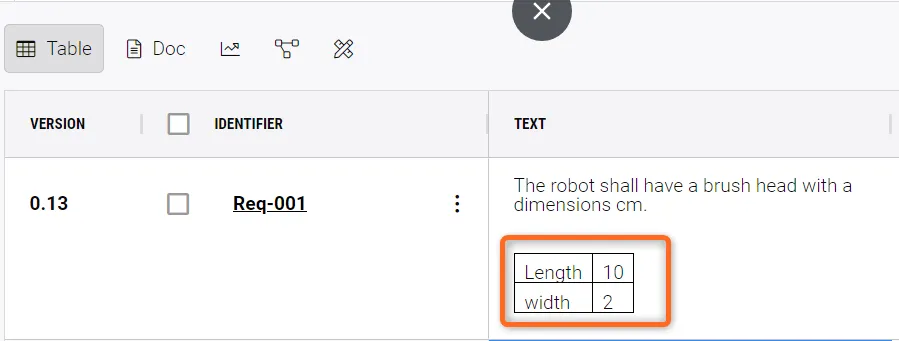
Bảng trong các trường văn bản có định dạng
Các phím tắt để thao tác với bảng như sau:
Đối với Mac:
-
Option+T– tạo bảng 2 hàng, 2 cột -
Option+Left Arrow,Option+Right Arrow,Option+Up Arrow,Option+Down Arrow– thêm hàng và cột theo hướng mũi tên -
Option+R– xóa hàng hiện tại -
Option+C– xóa cột hiện tại -
Option+L– tạo danh sách
Đối với Windows:
-
Alt+T– tạo bảng 2 hàng, 2 cột -
Alt+Left Arrow,Alt+Right Arrow,Alt+Up Arrow,Alt+Down Arrow– thêm hàng và cột theo hướng mũi tên -
Alt+R– xóa hàng hiện tại -
Alt+C– xóa cột hiện tại -
Alt+L– tạo danh sách
Để xóa bảng, hãy chọn tất cả các cột và hàng rồi nhấn Delete.
 Bản địa hóa bằng AI