
Cải thiện yêu cầu
Improve Requirements là một tính năng có trong ValiAssistant. Tính năng này lấy một hoặc nhiều yêu cầu đã chọn, phân tích nội dung yêu cầu và đề xuất các cải tiến. Ngoài ra, các đề xuất này cũng có thể được chỉnh sửa trong quá trình thực hiện trước khi hoàn tất việc tạo. Tính năng này tự động hóa quy trình chỉnh sửa chất lượng yêu cầu, giúp tiết kiệm thời gian và loại bỏ rủi ro sai sót do con người gây ra trong quy trình tẻ nhạt này.
Giao diện của tính năng như sau:
Improve Requirement - Bạn có thể chọn chỉ đơn giản cải thiện Requirement của mình hoặc cung cấp thêm thông tin đầu vào thông qua tùy chọn “Customize ValiAssistant output?“
Truy cập
Hiện tại, tính năng Improve Requirements có thể được truy cập thông qua ValiAssistant từ 3 vị trí khác nhau trong Requirements Module. Ngoài ra, tùy vào vị trí bạn truy cập, bạn sẽ nhận được hành vi khác nhau:
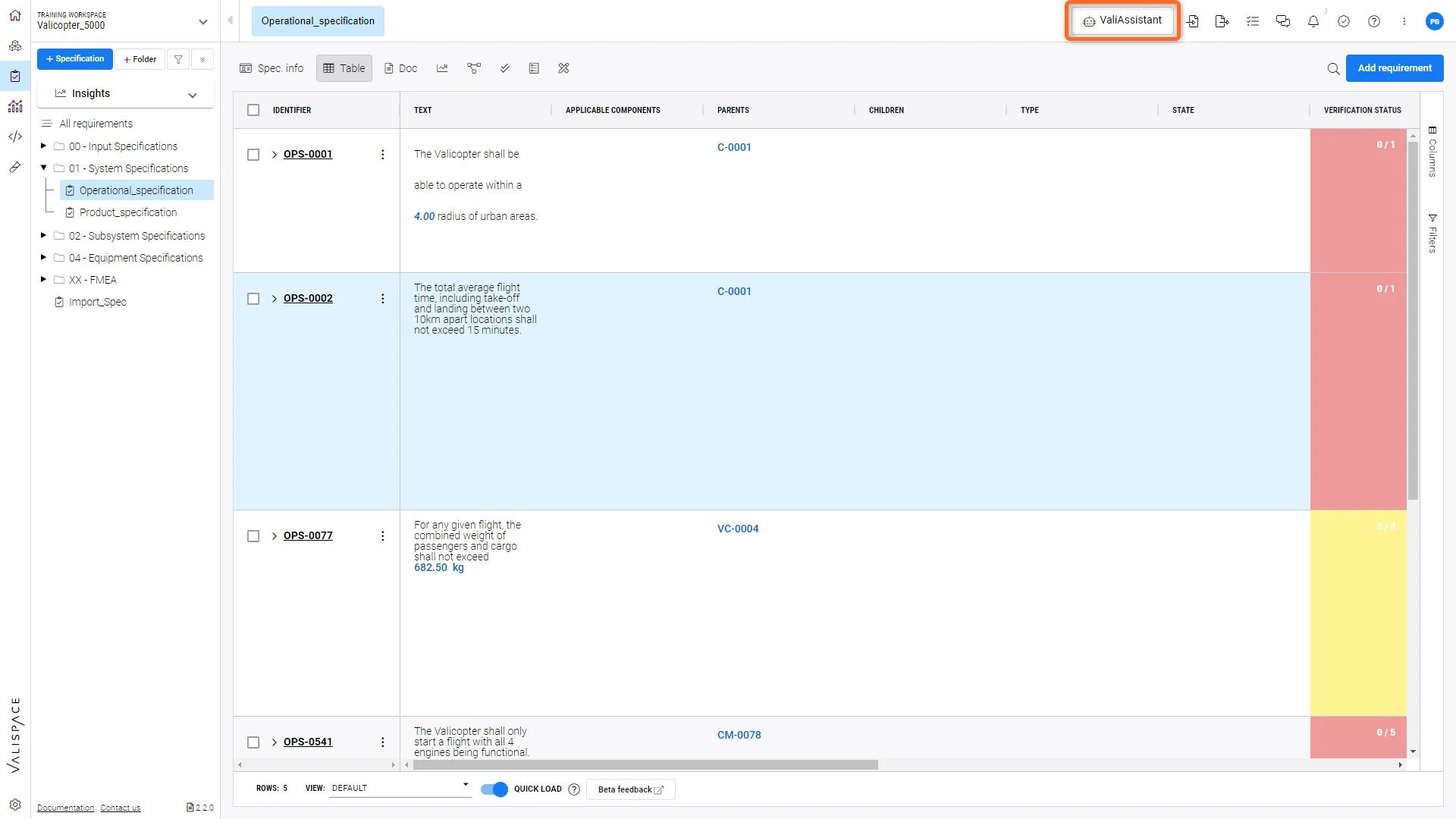 Vị trí 1: nút tác vụ ValiAssistant trên thanh trên cùng - Đưa bạn đến menu ValiAssistant
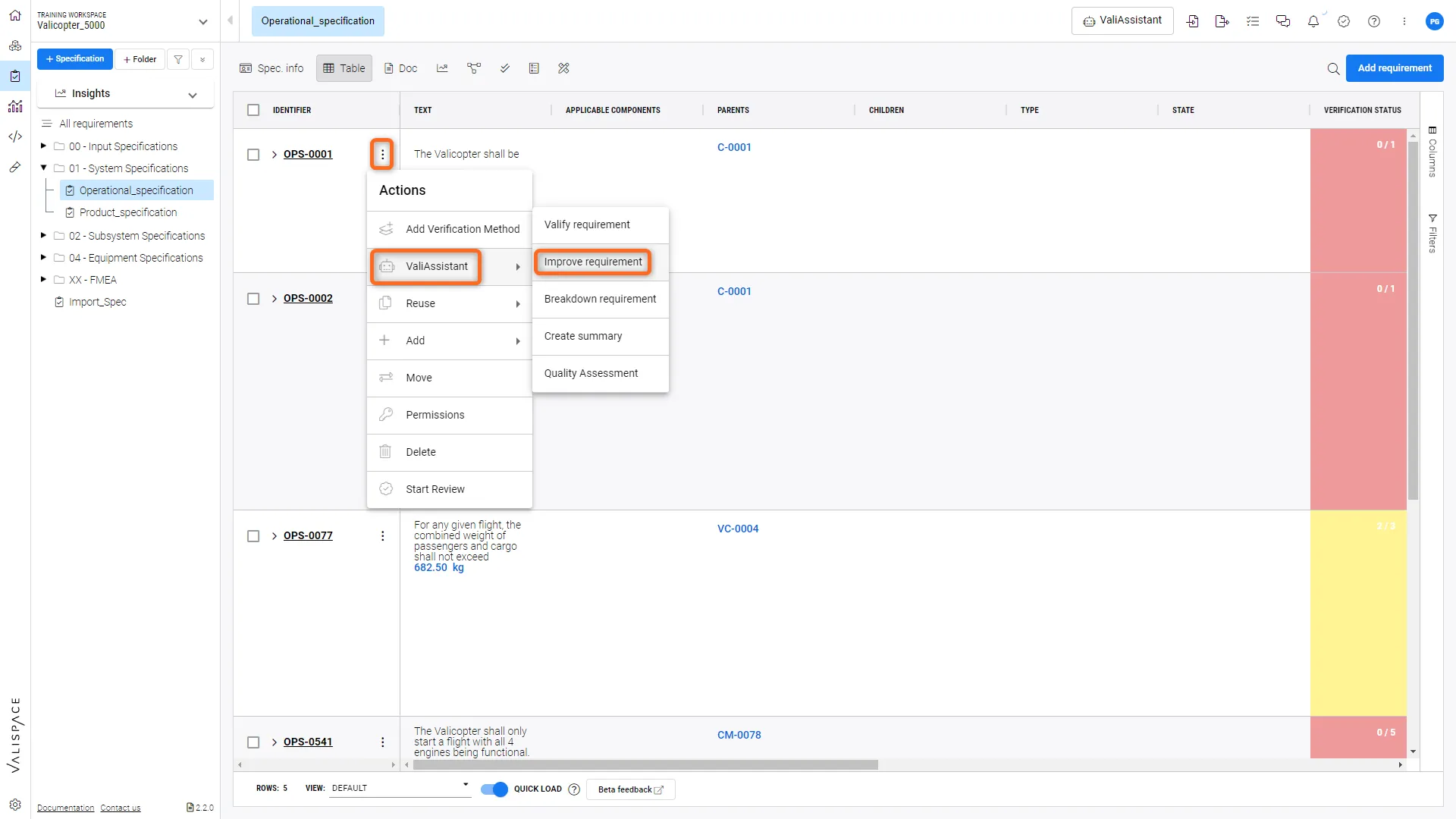 Vị trí 2: nút thao tác nhanh ValiAssistant trong cột Actions của bất kỳ yêu cầu nào có trong bảng yêu cầu - Danh sách thả xuống lối tắt đến các tùy chọn ValiAssistant
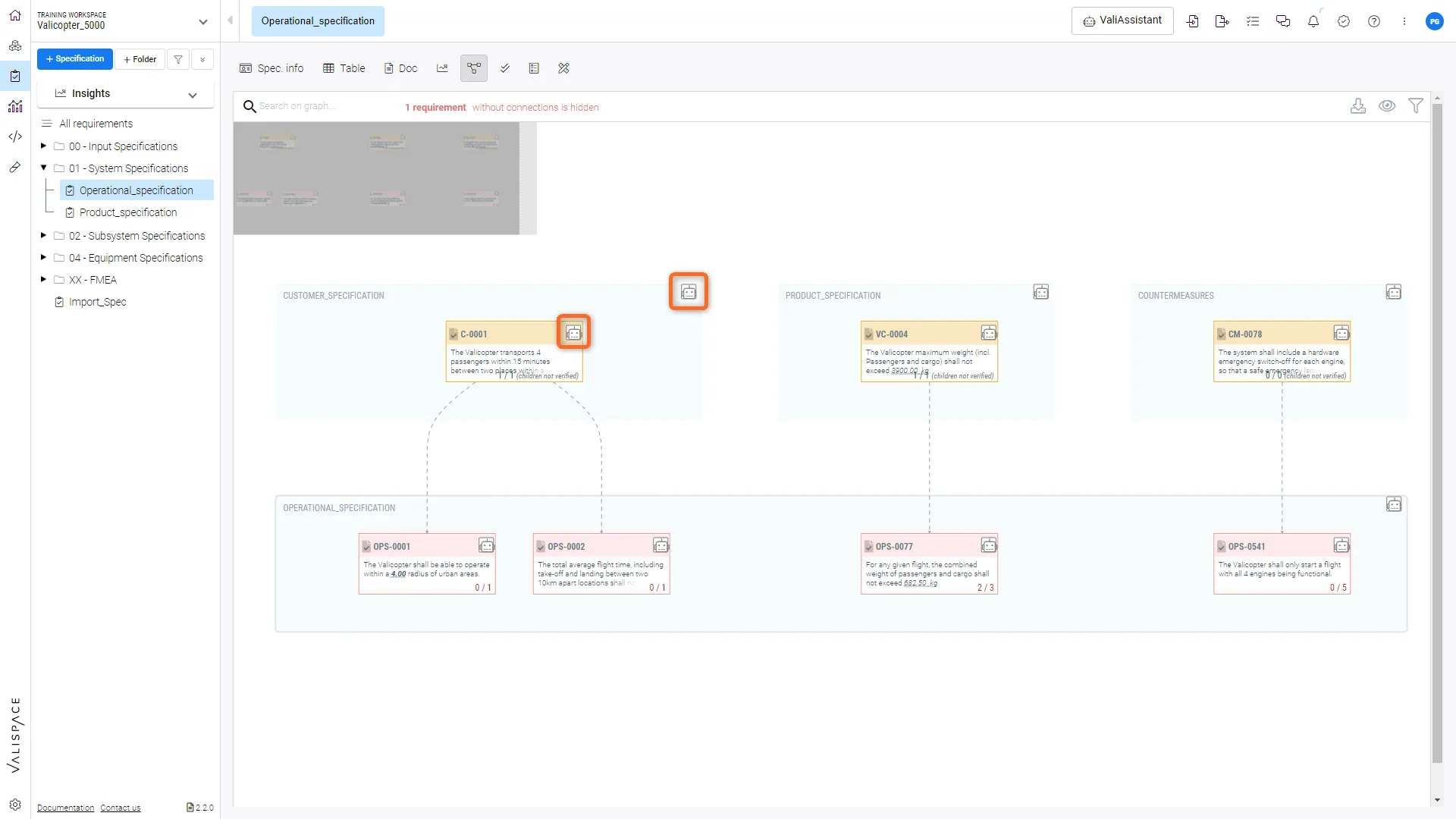 Vị trí 3: nút thao tác nhanh ValiAssistant trong đồ thị kết nối - Danh sách thả xuống lối tắt đến các tùy chọn ValiAssistant
Các bước cải thiện
Improve Requirements bao gồm ba giai đoạn chính: “Pre-loading”, “Improvement Suggestions & Adjustments” và “Confirmation”. Các giai đoạn này được mô tả chi tiết bên dưới.
1 - Tải trước
Sau khi kích hoạt Improve Requirements, người dùng sẽ được thông báo chính xác có bao nhiêu yêu cầu sẽ được kiểm tra bởi quy trình cải thiện yêu cầu và quyết định xem có muốn tiếp tục hay không.
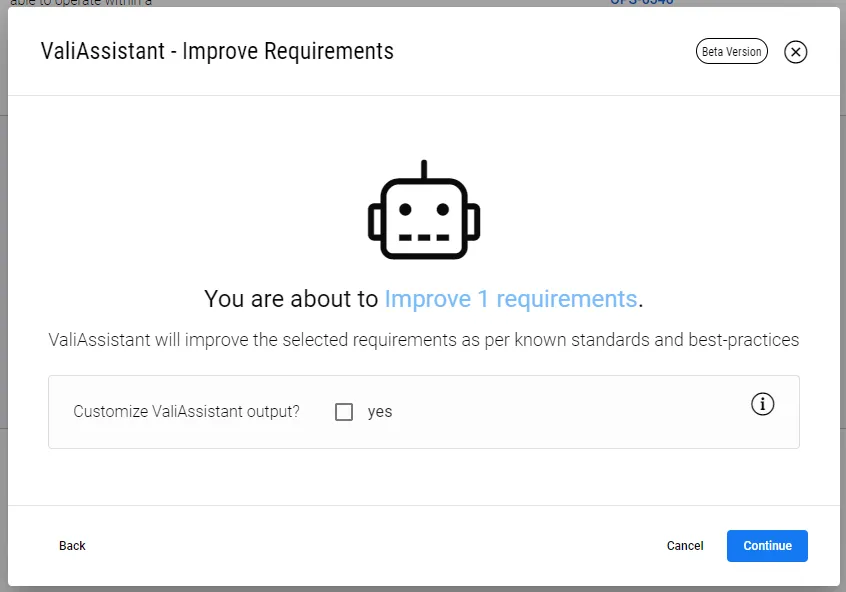 Tải trước để cải thiện Requirement(s).
2 - Đề xuất cải thiện & điều chỉnh
Ở giai đoạn này, ValiAssistant đã đề xuất các cải tiến cho những yêu cầu đã chọn. Giờ đây, bạn có thể so sánh các yêu cầu mới và cũ, đồng thời chỉnh sửa các trường văn bản của những yêu cầu mới này.
Bây giờ bạn cũng phải chọn thông qua hộp kiểm ở bên phải những yêu cầu mà bạn muốn cải thiện; những yêu cầu không được đánh dấu sẽ bị loại bỏ.
Nhấn Continue để hoàn tất việc cải thiện các yêu cầu này hoặc Cancel để chấm dứt quy trình.
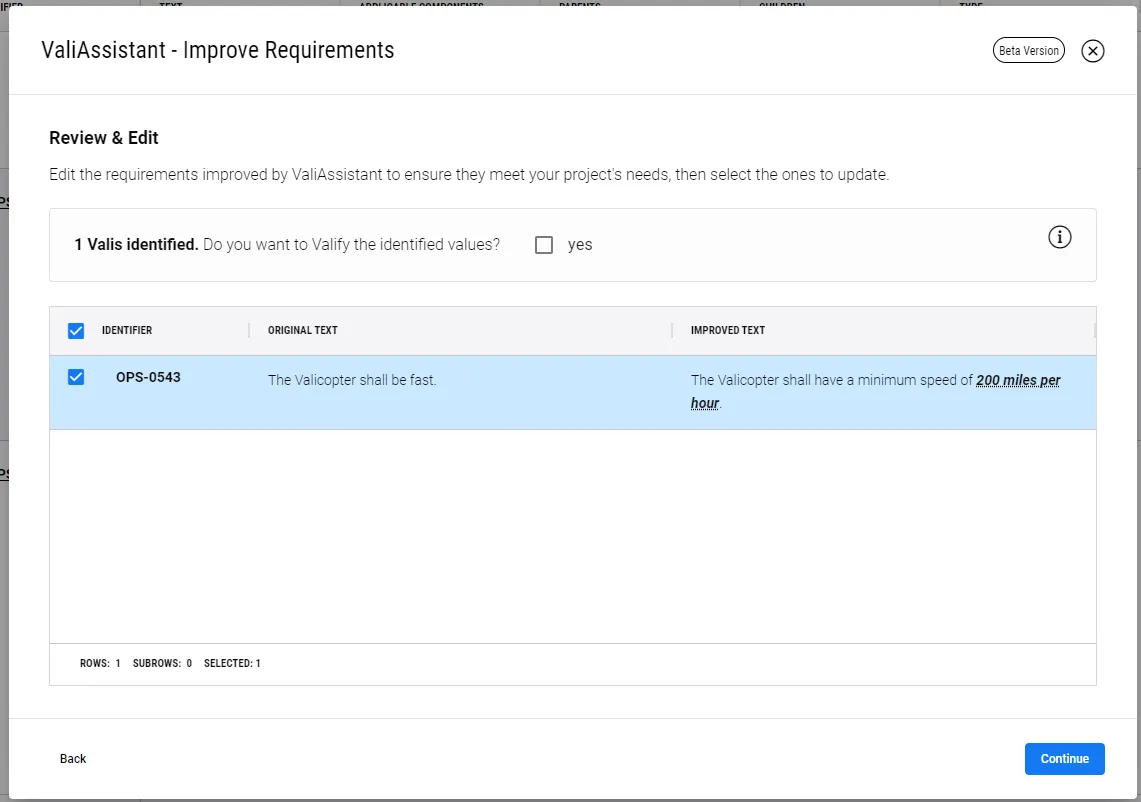 Chọn các cải tiến và điều chỉnh.
3 - Xác nhận
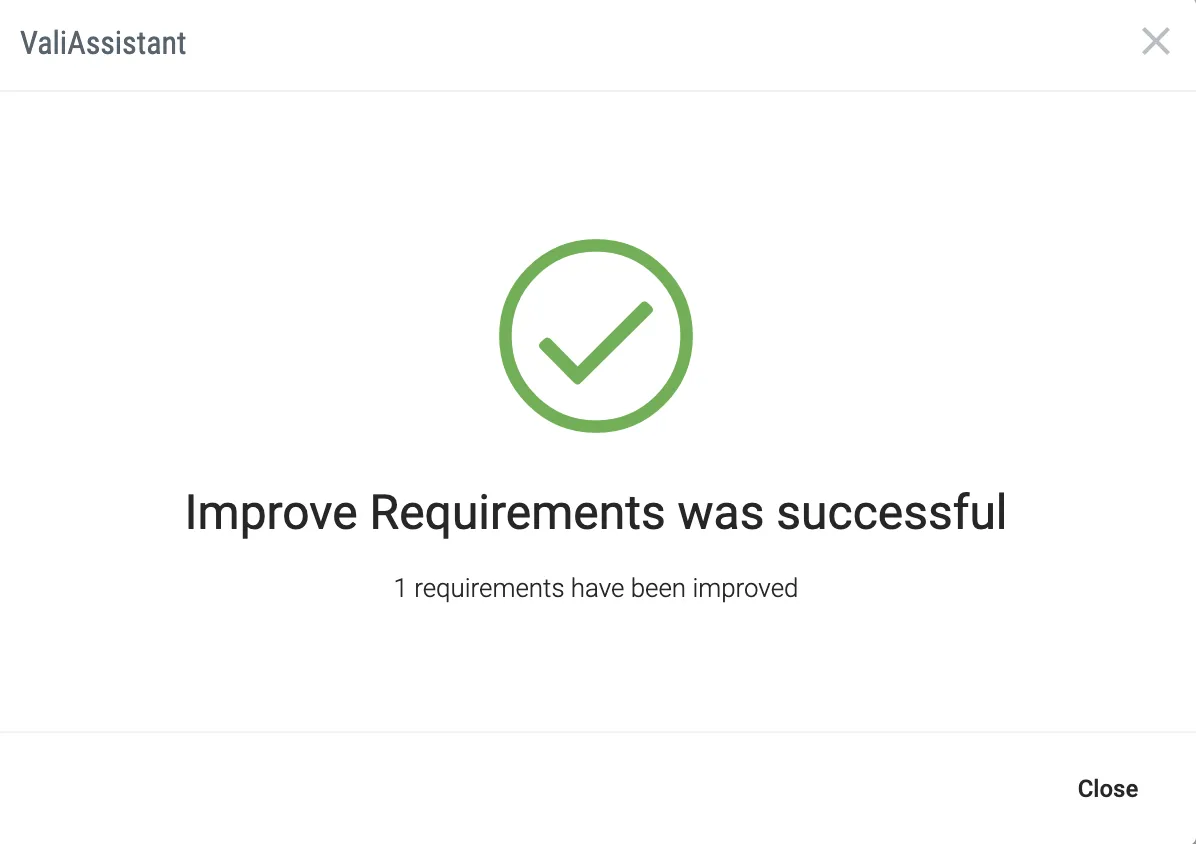
Nếu không có lỗi nào với các yêu cầu, bạn sẽ thấy trang này, cho biết rằng các yêu cầu đã được tạo thành công.
 Bản địa hóa bằng AI