
Xem các gói sản xuất
Manufacturing Package Viewer – một thành phần của chức năng Global Sharing trên nền tảng Altium 365 – cho phép các bên liên quan được mời xem một gói sản xuất từ bất kỳ trình duyệt web nào, ở bất kỳ đâu trên thế giới, nhưng nằm ngoài Workspace của bạn, ताकि bản thân các thiết kế và các tài sản trí tuệ giá trị khác của bạn vẫn được bảo vệ khỏi truy cập.
Viewer mở trong tab trình duyệt riêng và cung cấp phần tổng quan tóm tắt về thiết kế, với các dữ liệu PCB chính, cùng khả năng duyệt cấu trúc của dữ liệu được chia sẻ (và tải xuống bất kỳ tệp riêng lẻ nào trong đó khi cần). Bạn cũng có thể tải xuống toàn bộ gói từ chế độ xem này. Các trang con dữ liệu Fabrication, Assembly và Bill of Materials của viewer cũng được cung cấp, trong đó các chế độ xem Fabrication và Assembly sử dụng giao diện Web Viewer interface, mang lại trải nghiệm tương tác mạnh mẽ và cho phép tất cả người dùng mà gói đã được chia sẻ tới có thể thêm bình luận. Chế độ xem Fabrication hiển thị các dạng xem dữ liệu Gerber, Layer Stackup và Draftsman cho bản phát hành.

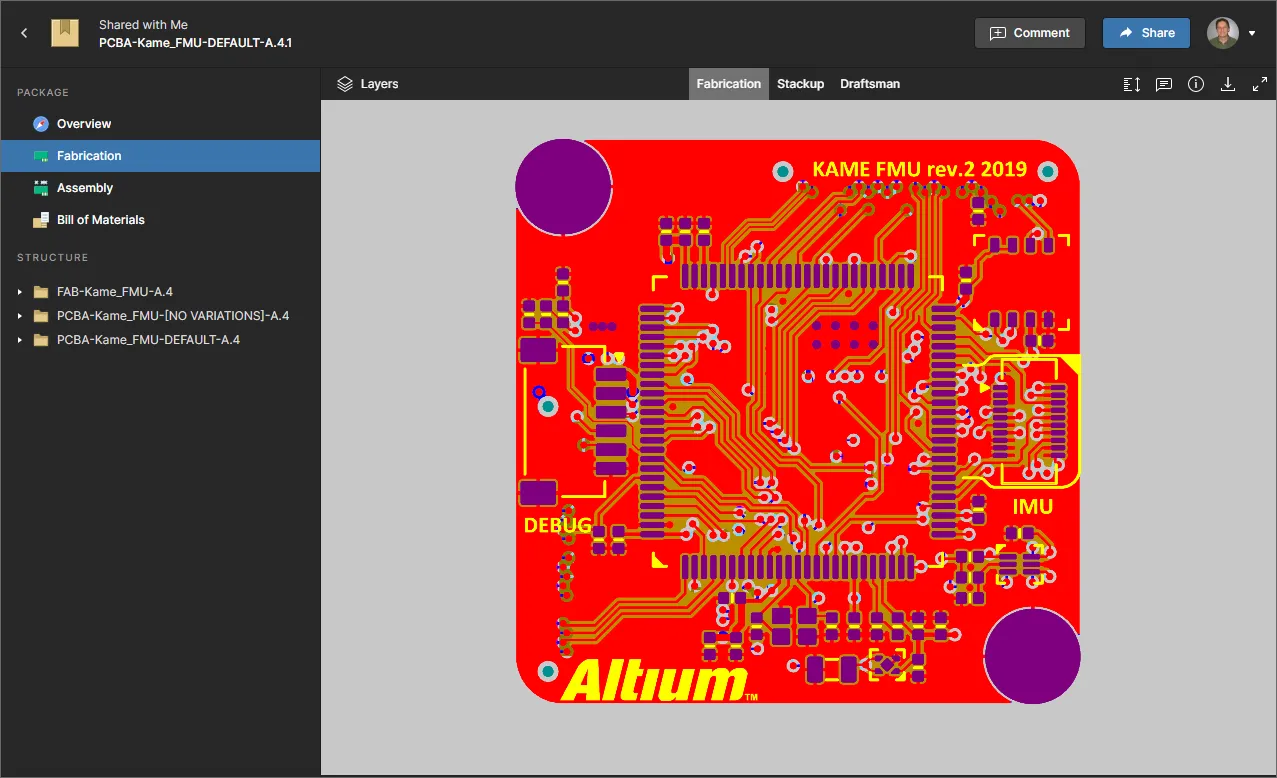
Sau cùng, nhân sự sản xuất có thể tải xuống Build Package của bản phát hành mà họ đã xem – từ bất kỳ trang nào của Viewer – để hiện thực hóa vật lý phiên bản bo mạch đó.
Tạo Manufacturing Package – Tóm tắt nhanh
Related pages: Managed Projects, Managing a Specific Project
Đúng như tên gọi, Manufacturing Package Viewer được dùng để mở và xem một Manufacturing Package. Về cơ bản, đối tượng sau là một Build Package, được tạo từ một bản phát hành chỉ định của managed project. Bạn có thể chỉ định bản phát hành nào của dự án sẽ được gửi, cấu hình nội dung dữ liệu của nó rồi gửi gói đó – lúc này được gọi là Manufacturing Package – cho nhà sản xuất cần thiết. Về bản chất, gói này được chia sẻ với nhà sản xuất đó, rồi họ sẽ nhận được email mời xem gói trực tiếp thông qua Altium 365 Platform Interface (https://365.altium.com), nhờ Manufacturing Package Viewer.
Manufacturing package được tạo từ trong chế độ xem Releases của trang quản lý chi tiết của dự án (trung tâm điều khiển để quản lý một dự án cụ thể) – được truy cập bằng cách chọn dự án cần thiết trên trang Projects của giao diện trình duyệt Workspace, nhấp vào điều khiển  phía trên danh sách dự án, rồi chọn mục Open trong menu liên kết. Hoặc, nhấp đúp trực tiếp vào mục dự án cần thiết trong danh sách. Trang sẽ mở trong một tab trình duyệt mới.
Bạn có thể gửi một bản phát hành cụ thể của dự án cho nhà sản xuất – dưới dạng Manufacturing Package – bằng cách nhấp vào nút  gắn với mục của bản phát hành đó.
Cửa sổ Sending to Manufacturer sẽ xuất hiện để cấu hình nội dung của gói và người nhận gói.
 Bạn có thể gửi (chia sẻ) trực tiếp một bản phát hành cụ thể của dự án với nhà sản xuất – một Manufacturing Package.
Sau khi đã xác định gói, nhấp nút  . Gói sẽ được chia sẻ với bạn (với tư cách là tác giả của gói), (các) nhà sản xuất được chỉ định, và tất cả thành viên Workspace mà dự án đã được chia sẻ. Nó sẽ xuất hiện trong vùng Sent của chế độ xem Releases dưới dạng một ô có tên theo định dạng
 Name.Revision.
 Sau khi gửi một manufacturing package, một mục nhập cho gói đó sẽ xuất hiện trở lại trong chế độ xem Releases , trong vùng Sent .
Truy cập Viewer
Việc truy cập để xem một manufacturing package trong Manufacturing Package Viewer có thể được thực hiện theo các cách sau:
-
Nhà sản xuất mà bạn gửi gói sẽ nhận được email mời truy cập gói đó thông qua Altium 365. Khi họ nhấp vào nút
 trong email, họ sẽ được đưa đến trang Altium 365 Sign In (trừ khi đã đăng nhập vào nền tảng hoặc Altium Account của họ). Sau khi đăng nhập, họ sẽ được đưa tới Manufacturing Package Viewer, với gói được chia sẻ đã được tải sẵn.
 Truy cập manufacturing package được chia sẻ từ email mời mà nhà sản xuất nhận được.
-
Mọi manufacturing package đã được gửi cho bạn sẽ có sẵn từ trang Shared with Me của Altium 365 Platform Interface. Manufacturing package được biểu thị bằng biểu tượng
 trong ô của nó. Để mở gói trong Manufacturing Package Viewer, hãy chọn gói quan tâm, nhấp vào nút
  trong ô của nó, rồi chọn lệnh Open từ menu liên kết. Hoặc, nhấp đúp trực tiếp vào ô đó (hoặc nhấp vào tên gói).
 Truy cập manufacturing package từ trang Shared with Me của Altium 365 Platform Interface.
-
Mọi manufacturing package mà bạn đã tạo và gửi cho một dự án cụ thể sẽ được liệt kê trong vùng Sent của chế độ xem Releases , khi truy cập trang quản lý chi tiết của dự án đó. Để mở một gói trong Manufacturing Package Viewer, hãy chọn gói quan tâm, nhấp vào nút trong ô của nó, rồi chọn lệnh Open từ menu liên kết.
 Truy cập manufacturing package từ chế độ xem Releases , khi quản lý một dự án cụ thể thông qua trang quản lý chi tiết của dự án đó.
-
Nhà sản xuất cũng có thể truy cập gói bằng liên kết trực tiếp, nếu bạn đã sao chép và gửi liên kết đó cho họ.
Tính năng của Viewer
Giao diện Manufacturing Package Viewer cung cấp một loạt khả năng tích hợp cho phép truy cập chi tiết vào dữ liệu phát hành chứa trong manufacturing package được chia sẻ. Các phần sau sẽ xem xét những thành phần khác nhau của giao diện.
 ở bên trái) sẽ đưa bạn trở lại trang Shared with Me của Altium 365 Platform Interface.
Tổng quan
Trang này của Viewer trình bày phần tổng quan tóm tắt về thiết kế theo các dữ liệu PCB chính và mọi tham số do người dùng định nghĩa đã được xác định cho dự án (ở phía máy chủ). Bản xem trước 2D và 3D của bo mạch cũng được cung cấp. Toàn bộ release package có thể được tải xuống từ chế độ xem này bằng cách nhấp vào nút  . Thao tác này tải xuống một tệp Zip duy nhất chứa một thư mục cho mỗi bộ dữ liệu có trong gói.
 Trang Overview , cung cấp phần tóm tắt cấp cao của thiết kế.
Fabrication
Trang này của Viewer cung cấp một trình xem Gerber, Layer Stackup và Draftsman được nhúng, sử dụng giao diện Web Viewer. Các tính năng rà soát tiêu chuẩn bao gồm chọn hiển thị lớp và đánh dấu bình luận.


Assembly
Mặc dù được gắn nhãn là 'Assembly', trang này thực tế cung cấp các chế độ xem dữ liệu PCB ở cả 2D và 3D (tương ứng là fabrication và assembly), đồng thời cả chế độ xem Draftsman khả dụng. Các chế độ xem dữ liệu này sử dụng giao diện Web Viewer, và cung cấp một loạt khả năng cho phép truy cập chi tiết vào dữ liệu và bố cục của thiết kế. Bạn sẽ có thể tìm kiếm, chọn, cross-probe và kiểm tra linh kiện cũng như net trên hai chế độ xem phụ khi phù hợp, đồng thời có thể để lại bình luận. Và khi xem bo mạch ở chế độ 2D, bạn có thể thực hiện phép đo giữa các vị trí xác định.


Bill of Materials
Trang này của Viewer trình bày một danh sách BOM đơn giản cho các linh kiện được sử dụng trong bản phát hành cụ thể này của thiết kế. Bảng chính liệt kê tất cả các linh kiện BOM duy nhất ( ) theo các thông tin sau:
- Item ID
- Designator
- Qty
- Name
- Description
 Trang Bill of Materials của Viewer hiển thị danh sách các linh kiện duy nhất được sử dụng trong bản phát hành thiết kế này.
Cấu trúc
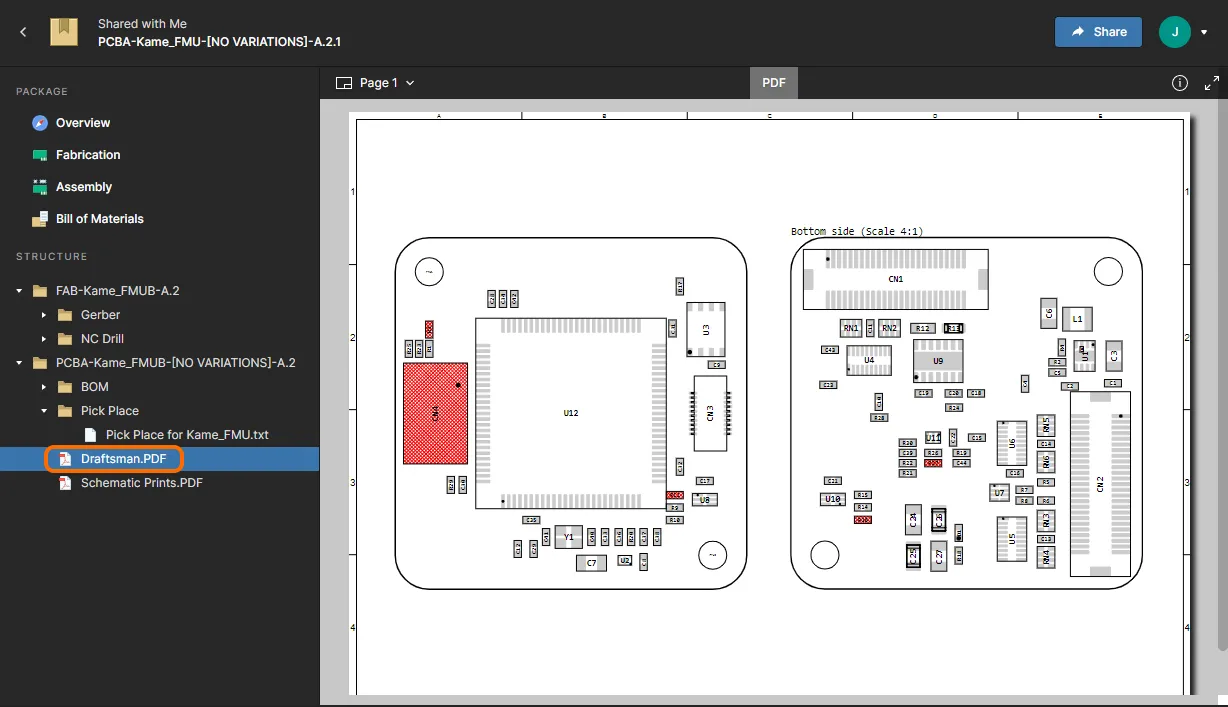
Khu vực Structure của Viewer hiển thị danh sách có cấu trúc của tất cả các tệp có sẵn trong những bộ dữ liệu đi kèm gói sản xuất đang được xem. Thông thường, nội dung này sẽ bao gồm dữ liệu đã tạo cho các bộ dữ liệu chế tạo và lắp ráp, nhưng cũng có thể bao gồm ảnh chụp thiết kế làm nguồn để tạo gói phát hành đó (nếu nguồn đã được đưa vào gói). Mỗi tệp có thể được tải xuống độc lập. Để thực hiện, hãy nhấp vào một mục tệp trong cấu trúc, sau đó trong vùng xem chính nhấp nút  .
.
 Duyệt cấu trúc các tệp có trong các bộ dữ liệu đã phát hành và tải xuống từng tệp riêng lẻ khi cần.
Ngoài tùy chọn tải xuống các tệp PDF có trong danh sách cấu trúc, bạn có thể nhấp vào mục tên của tệp PDF để mở tệp đó trong trình xem PDF của hệ thống. Cuộn hoặc sử dụng menu thả xuống Page để điều hướng qua các trang PDF hiện có, và chọn bảng Information ở bên phải ( ) để xem siêu dữ liệu của PDF.

Chia sẻ Gói Sản xuất với Người khác
Trong bất kỳ trang nào bên trong Manufacturing Package Viewer, hãy nhấp nút  để mở cửa sổ dùng chia sẻ gói với người khác qua lời mời email. Ngoài ra, có thể lấy liên kết trực tiếp để chia sẻ với nhà sản xuất của bạn bằng cách nhấp điều khiển
  . Gói này cũng có thể được chia sẻ với tất cả thành viên trong tổ chức của bạn bằng cách đổi tùy chọn Only people specified above.. thành tùy chọn Anyone in <company name>.. – xem Chia sẻ với Tổ chức của bạn để biết thêm thông tin.
 Gói sản xuất hiện đang được xem có thể được chia sẻ với người khác khi cần.
Tải xuống Gói Build
Toàn bộ gói phát hành có thể được tải xuống từ bất kỳ trang nào bên trong Manufacturing Package Viewer (ngoại trừ khu vực Structure , nơi việc tải xuống là 'từng tệp đơn'):
-
Overview trang – nhấp nút
 ở góc trên bên trái.
-
Fabrication và các chế độ xem dữ liệu của trang Assembly – nhấp nút
 , nằm trong cụm điều khiển ở góc trên bên phải.
-
Bill of Materials trang – nhấp nút
 ở góc trên bên phải.
Thao tác này sẽ tải xuống một tệp lưu trữ Zip duy nhất chứa một thư mục cho mỗi bộ dữ liệu có trong gói, sau đó có thể chuyển cho bộ phận sản xuất để chế tạo và lắp ráp bo mạch.
Xóa một Gói Sản xuất Được Chia sẻ
Bạn có thể xóa bất kỳ gói sản xuất nào đã được chia sẻ với bạn và hiện đang được hiển thị trên trang Shared with Me của Giao diện Nền tảng Altium 365. Để thực hiện, hãy chọn ô gói sản xuất, nhấp điều khiển  , rồi chọn lệnh Delete . Một cửa sổ cảnh báo sẽ xuất hiện để thông báo rằng gói sẽ bị xóa vĩnh viễn – bạn sẽ không còn quyền truy cập vào gói đó nữa, nhưng các cộng tác viên khác vẫn sẽ tiếp tục có quyền truy cập. Nhấp nút
  để thực hiện việc xóa.
 Bất kỳ gói sản xuất nào đã được chia sẻ với bạn đều có thể bị xóa. Việc này chỉ ảnh hưởng đến quyền truy cập của bạn đối với gói đó – các cộng tác viên khác vẫn giữ nguyên quyền truy cập của họ.
 Bản địa hóa bằng AI
