
So sánh Gerber độc lập
Trình xem Gerber Comparison độc lập của Altium 365 cung cấp quyền truy cập miễn phí để xem trực quan sự khác biệt giữa các tệp chế tạo Gerber thông qua trình duyệt web của bạn. Đây là giải pháp nhanh chóng và dễ dàng để kiểm tra dữ liệu đầu ra chế tạo của một thiết kế giữa các lần phát hành hoặc trước khi gửi dữ liệu sản xuất bo mạch đi chế tạo.
Là một dịch vụ miễn phí do Altium phát triển và cung cấp, Gerber Compare trình xem này cung cấp đầy đủ chức năng mà không cần tải xuống, cài đặt phần mềm hoặc đăng ký. Công cụ hỗ trợ nhiều gói tệp Gerber phổ biến, bao gồm các tệp đầu ra Gerber được tạo bởi Altium Designer và các ứng dụng ECAD khác, hoặc thậm chí dữ liệu Gerber do các nhà cung cấp phần cứng cung cấp.
► Truy cập công cụ Gerber Compare trực tuyến tại www.altium.com/gerber-compare hoặc từ nút  trong Online Altium 365 Viewer – xem trang Standalone Altium 365 Viewer để biết thêm thông tin.
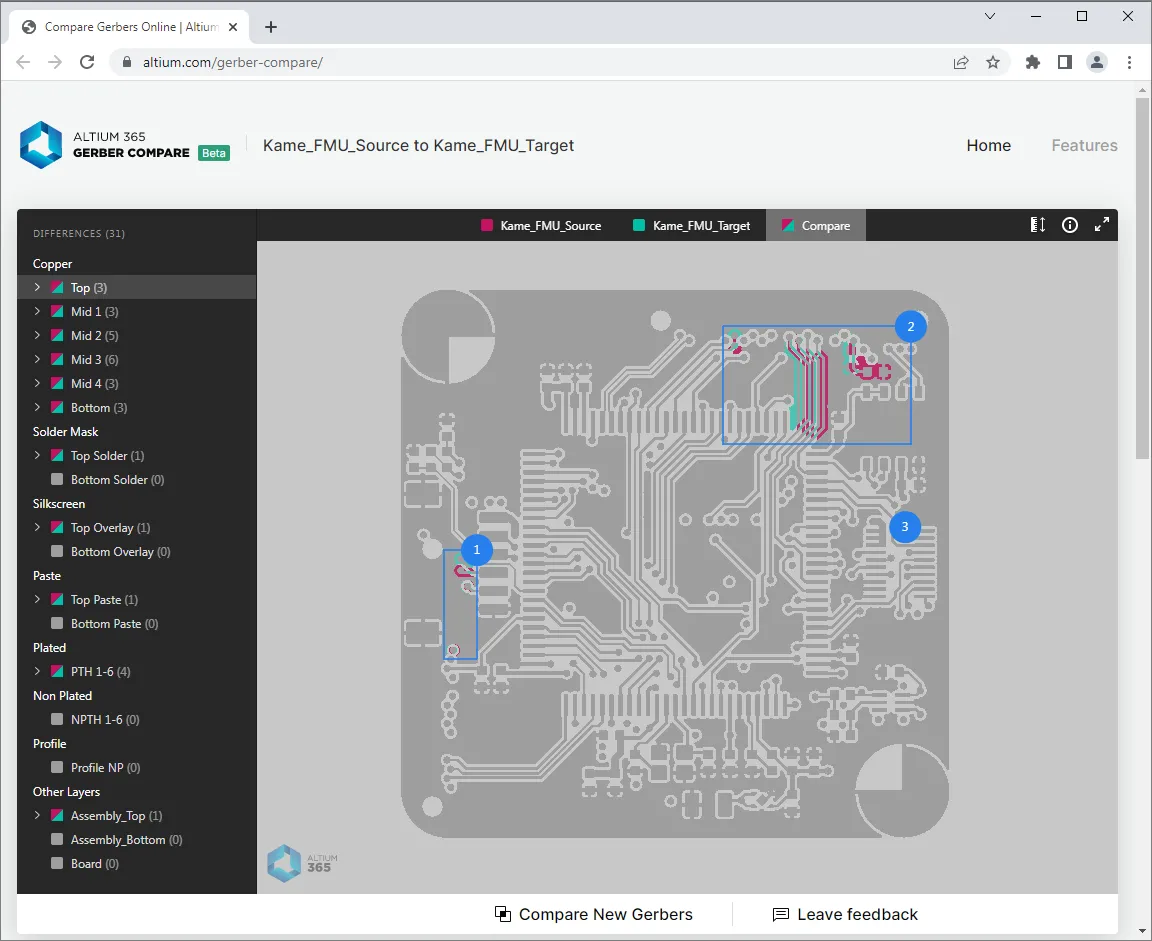 Bạn có thể tải lên hai bộ dữ liệu Gerber để phân tích sự khác biệt về hình ảnh và dữ liệu giữa chúng.
So sánh Gerber
Trình xem trực tuyến Gerber Compare chấp nhận dữ liệu Gerber chuẩn ở định dạng RS-274X hoặc X2 trong một tệp lưu trữ (ZIP, RAR, v.v.) hoặc dưới dạng các tệp được chỉ định từ một thư mục cục bộ. Kéo và thả các bộ Gerber đã nén vào các ô giao diện (phiên bản mới hơn và cũ hơn), hoặc dùng tùy chọn  để duyệt và tìm các bộ tệp Gerber phù hợp hoặc các tệp nén Gerber riêng lẻ – bạn cũng có thể kéo và thả thư mục vào các ô tải lên. Công cụ so sánh của trình xem sẽ tính toán sự khác biệt giữa các bộ Gerber mới hơn/cũ hơn (nguồn/đích) ngay sau khi chúng được tải lên. Lưu ý rằng quá trình này có thể mất một khoảng thời gian đối với các thiết kế lớn hoặc phức tạp.
Ngoài ra, bạn có thể khám phá ví dụ so sánh Gerber được gọi từ tùy chọn View Example Comparison có sẵn bên dưới các ô tải lên.
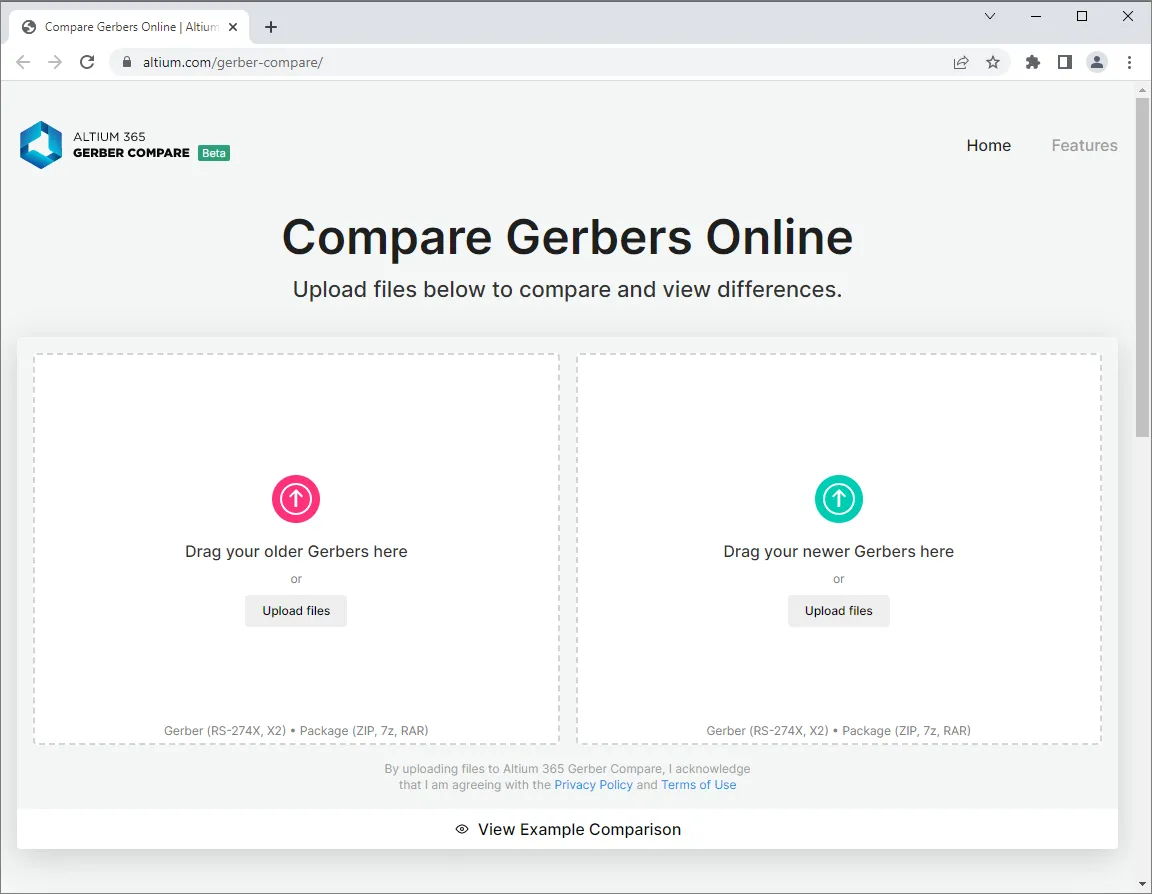 Truy cập công cụ Altium 365 Gerber Compare trực tuyến trên trang web chính của Altium.
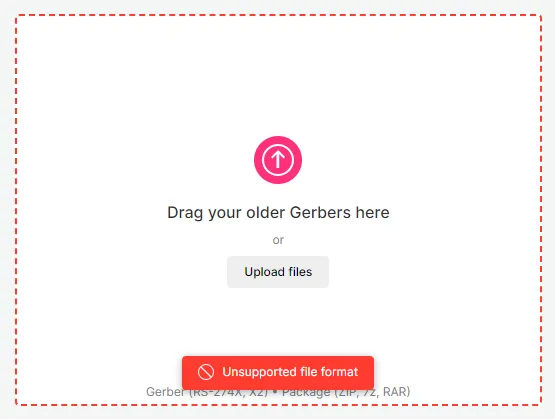 )
)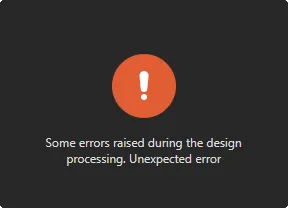 ).
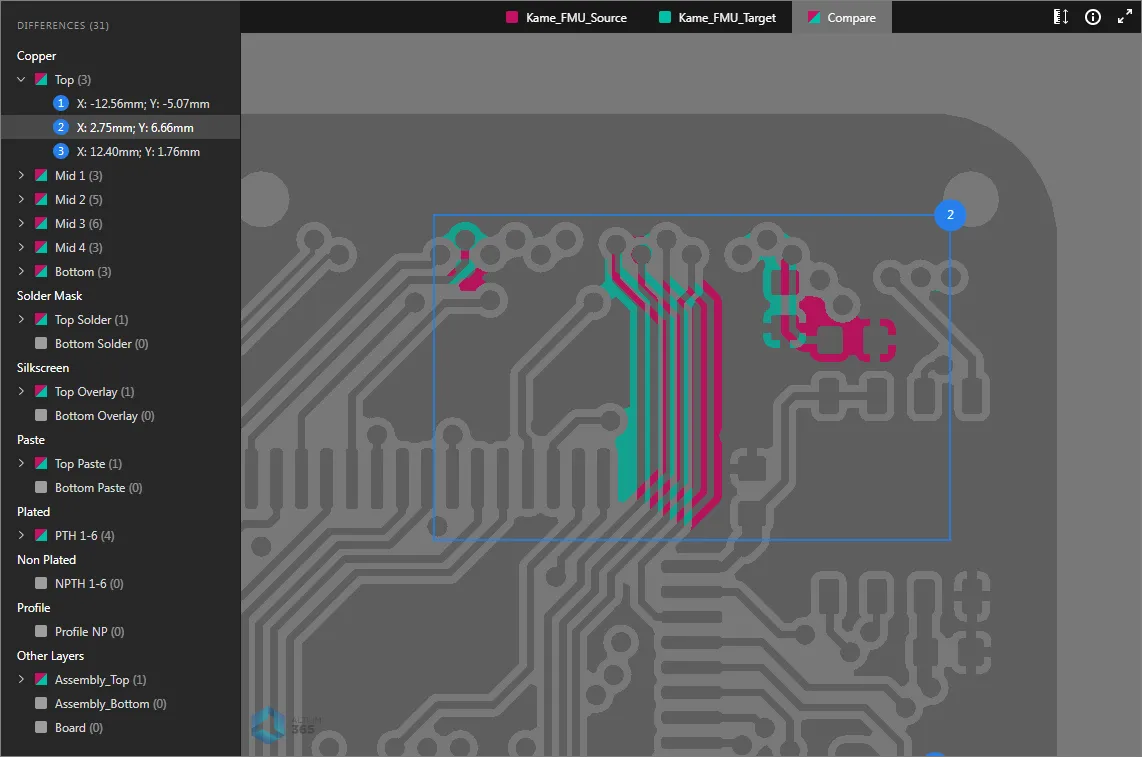
).Sau khi hai bộ tệp Gerber được tải lên công cụ so sánh Gerber, giao diện trình duyệt sẽ hiển thị cả sự khác biệt về đồ họa và dữ liệu Net giữa các bộ dữ liệu Gerber. Giao diện người dùng tương tác cho phép bạn chọn và tô sáng riêng từng khác biệt bố cục theo từng lớp, phóng to và di chuyển đến bất kỳ khu vực nào của bo mạch, đồng thời xem riêng từng bộ dữ liệu Gerber nguồn.
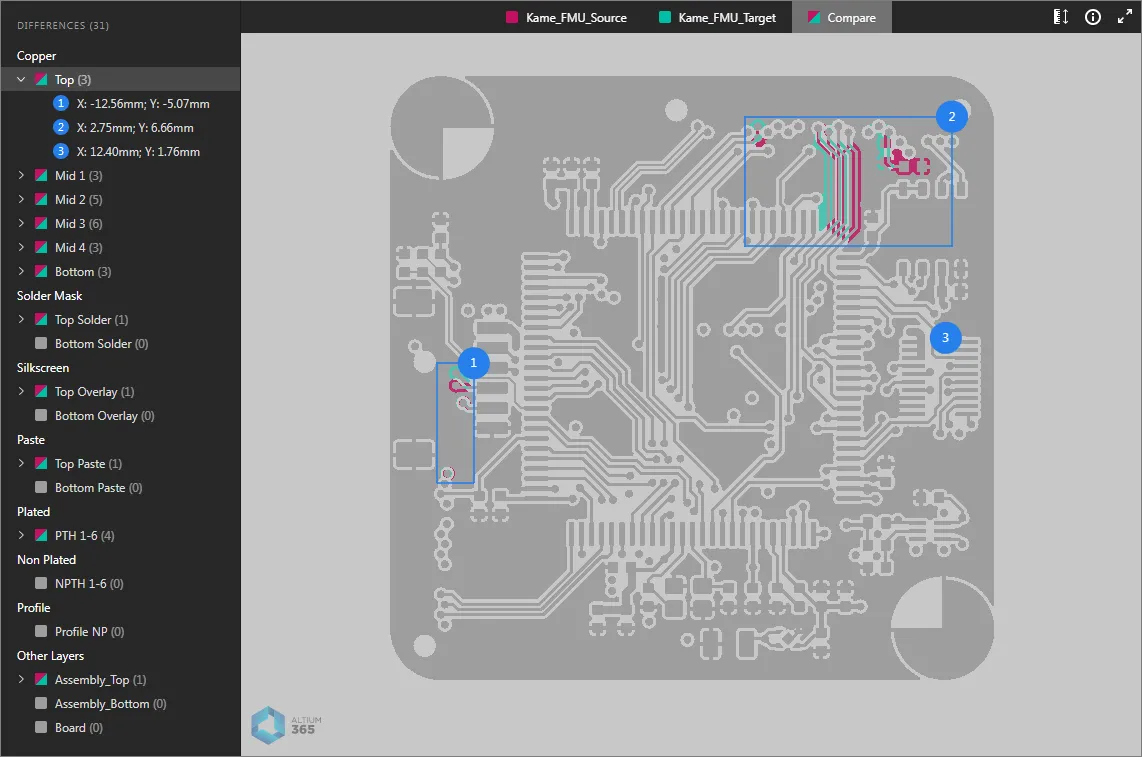
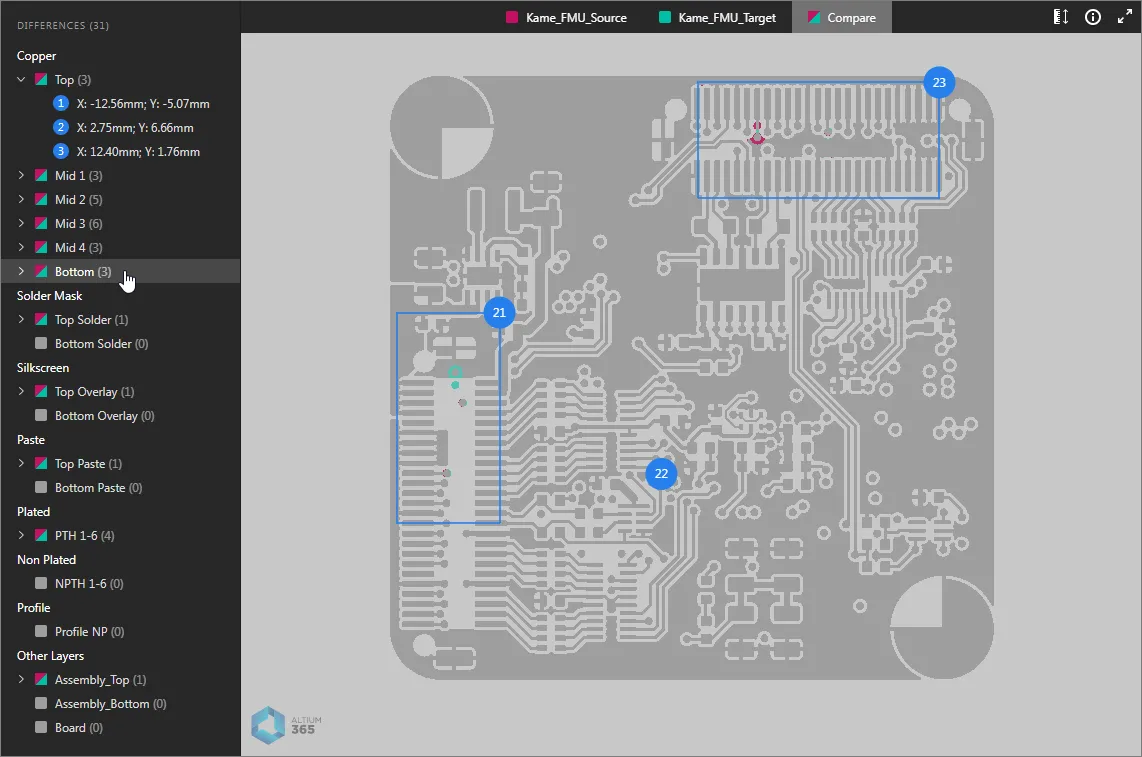
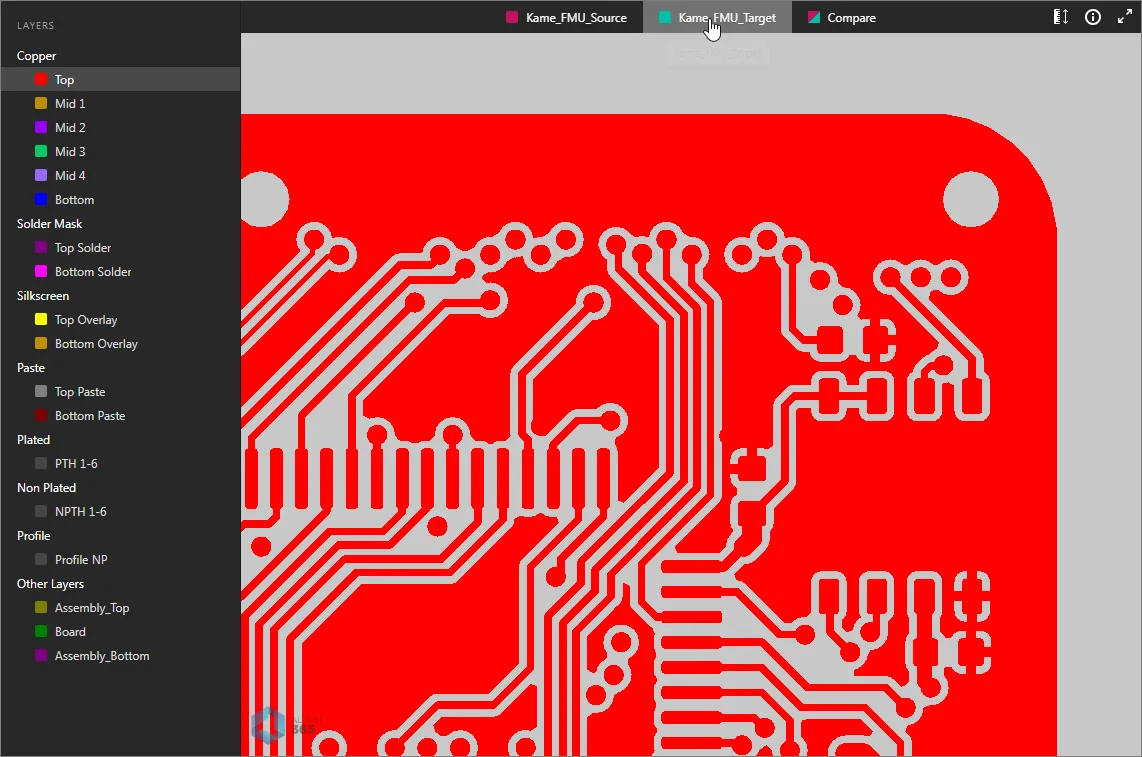
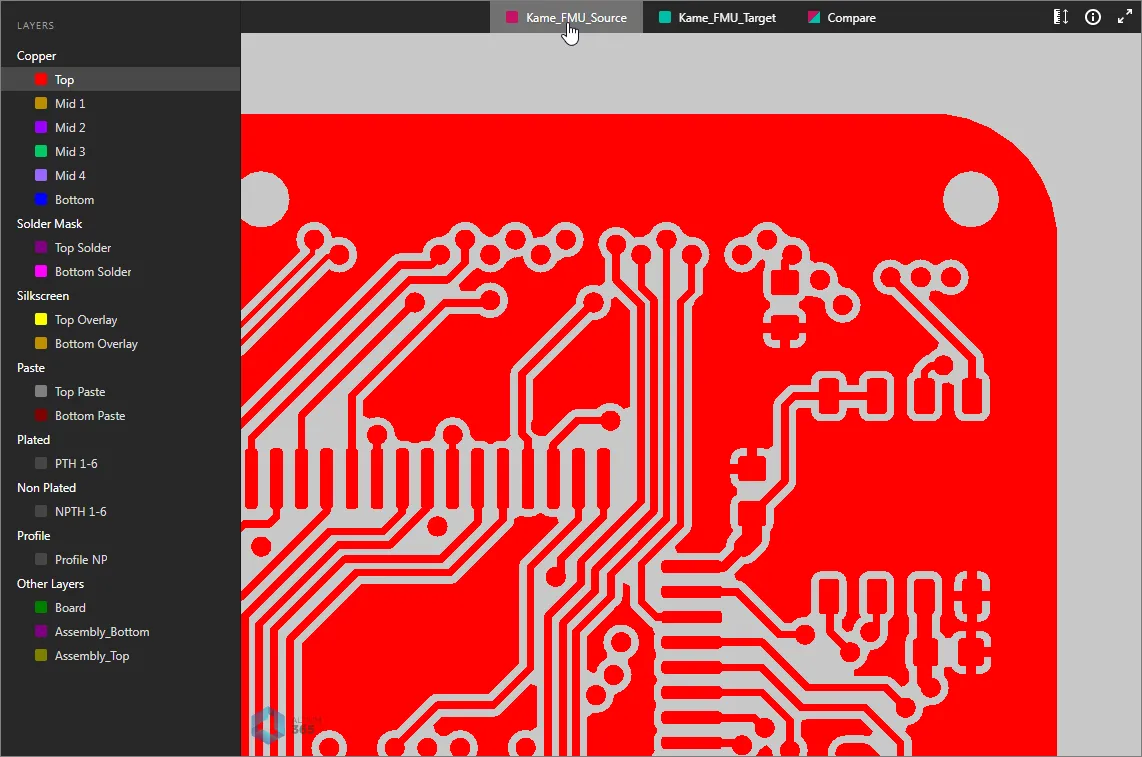
Một lớp được chọn có thể được mở rộng để hiển thị các vùng net được đánh số riêng, đại diện cho các khác biệt trên lớp đó (như hiển thị mặc định). Nhấp vào một mục net để phóng to chi tiết thay đổi; tại đó phần hiển thị đồ họa được mã màu để phân biệt dữ liệu Gerber cũ hơn (Đỏ) với dữ liệu Gerber mới (Xanh lá). Để xem dữ liệu Gerber tương ứng của các bộ nguồn cũ hơn/mới hơn, hãy chọn các tab có tên của chúng ở phía trên chế độ xem.
Ngăn Differences
Ngăn Differences của chế độ xem so sánh Gerber ở bên trái cung cấp thông tin về lớp và khác biệt của lớp, cũng như điều hướng qua các khác biệt Gerber đó. Các mục được bao gồm cho tất cả các lớp của bo mạch, trong đó mỗi lớp có các mục con được đánh số cho tập hợp khác biệt được phát hiện giữa các tệp lớp Gerber.
Mỗi mục khác biệt bao gồm dữ liệu vị trí – cho biết góc dưới bên trái của hộp bao màu xanh dương của mục đó – và sẽ liên kết chéo đến phần đồ họa tương ứng trong vùng xem bo mạch. Việc liên kết chéo này là hai chiều, vì vậy khi chọn một dấu số trong chế độ xem bo mạch thì mục tương ứng trong ngăn Differences sẽ được tô sáng.
Bạn có thể trực tiếp chuyển đổi giữa chế độ xem Gerber cũ hơn và mới hơn trong khi phân tích các thay đổi ở chế độ xem Compare.
 )
)Thực hiện đo lường
Bạn có thể thực hiện các phép đo kích thước giữa bất kỳ hai điểm chính xác nào trong chế độ xem Gerber nguồn, đích hoặc Compare. Để làm điều đó, nhấp vào nút  để vào chế độ đo trong ngăn Measurements.
Để thực hiện phép đo giữa hai điểm:
- Nhấp vào điểm đo thứ nhất (Điểm 1) – điểm này sau đó sẽ được đánh dấu bằng một dấu thập trắng nhỏ.
-
Di chuyển và nhấp vào điểm đo thứ hai (Điểm 2). Bạn có thể nhấp chuột phải (hoặc nhấn
Esc) trước khi xác định điểm thứ hai để bắt đầu lại. - Khoảng cách XY đo được sẽ được hiển thị trong chế độ xem bo mạch và trong ngăn Measurements. Ngăn này cũng bao gồm khoảng cách X và Y riêng biệt, cùng với vị trí XY của Điểm 1 và Điểm 2.
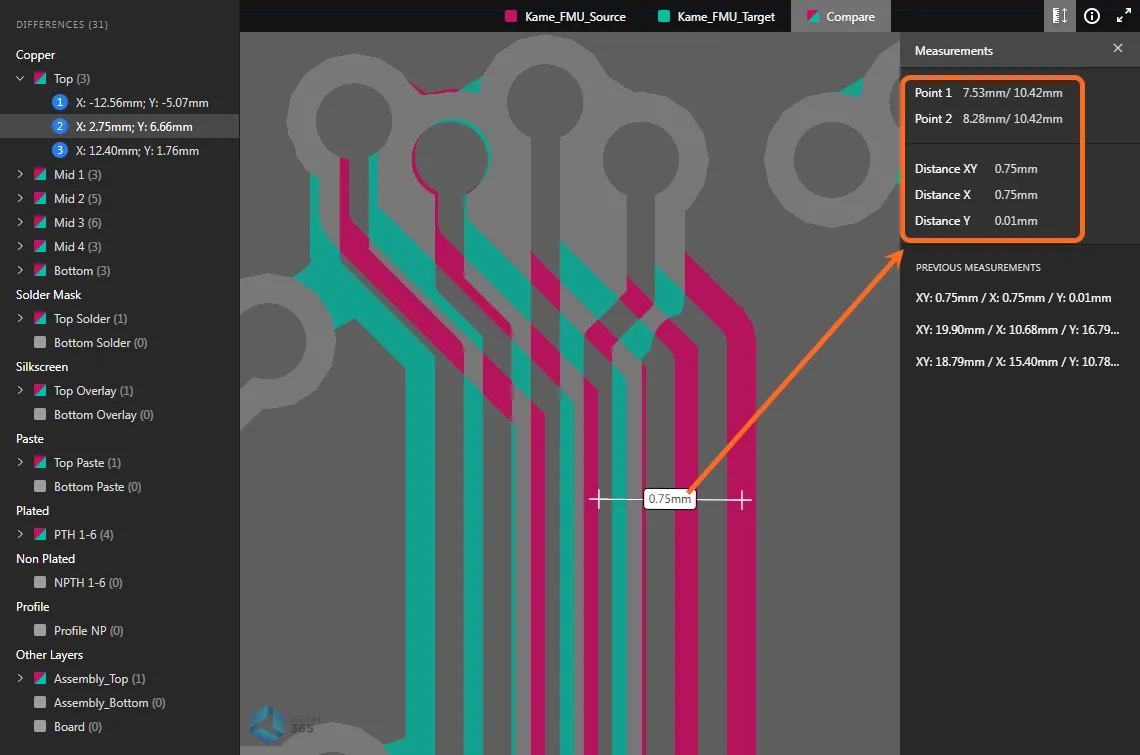 Ví dụ về các phép đo được thực hiện trên chế độ xem Compare và dữ liệu kết quả trong ngăn Measurements.
 Bản địa hóa bằng AI