
Hướng dẫn khắc phục sự cố cho người xem
Để đảm bảo trải nghiệm mượt mà với Altium 365 Viewer và giao diện Web Viewer ngay trong nền tảng Altium 365, hãy bảo đảm rằng bạn có:
- Phiên bản mới nhất của một trình duyệt Web được hỗ trợ đã được cài đặt.
- WebGL (hoặc WebGL 2.0) đã được bật cho trình duyệt đó.
- Tùy chọn sử dụng 'Hardware Acceleration' đã được bật cho trình duyệt của bạn nếu có. Điều này thường sẽ mang lại trải nghiệm xem mượt hơn nhiều, vì quá trình dựng hình 3D sẽ được thực hiện bởi card đồ họa chuyên dụng (GPU) nếu có, thay vì CPU của chính máy tính.
- Nếu máy tính của bạn có hai card đồ họa - tích hợp và chuyên dụng - thì nên sử dụng GPU chuyên dụng thay cho GPU tích hợp.
- Driver đồ họa trên máy tính của bạn đã được cập nhật mới nhất (bao gồm cả driver cho card đồ họa chuyên dụng).
Trình duyệt Web được hỗ trợ
Các trình duyệt được hỗ trợ (và phiên bản tối thiểu được hỗ trợ của chúng) được liệt kê bên dưới. Bạn nên luôn cài đặt phiên bản mới nhất của một trình duyệt được hỗ trợ.
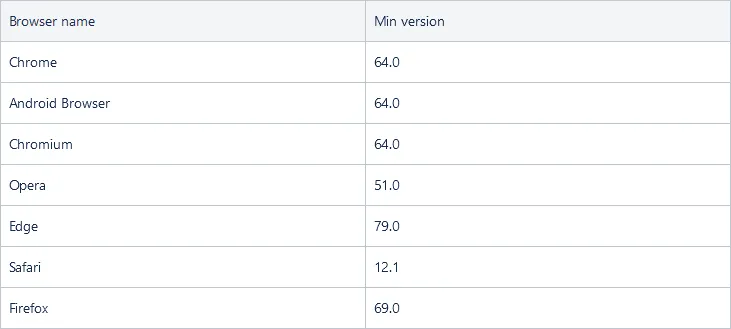
Kiểm tra xem WebGL & Hardware Acceleration đã được bật cho trình duyệt của bạn chưa
Bạn có thể nhanh chóng kiểm tra xem WebGL hiện có đang được bật cho trình duyệt của mình hay không bằng cách truy cập https://get.webgl.org. Nếu đã được bật, bạn sẽ thấy một khối lập phương đang xoay trên trang đó.
Kiểm tra trạng thái WebGL trên Chrome
Để kiểm tra trạng thái WebGL trên Chrome:
- Nhập chrome://gpu vào thanh địa chỉ và nhấn Enter.
- Kiểm tra các mục WebGL và WebGL2 trong danh sách Graphics Feature Status.
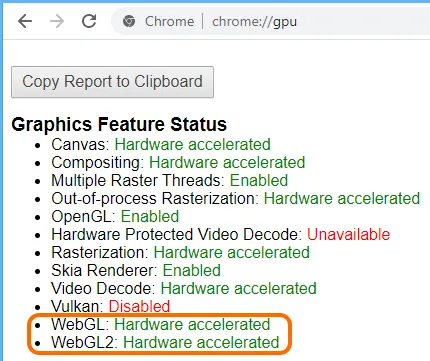
Trạng thái có thể là một trong các trường hợp sau:
- Hardware accelerated - WebGL được bật và có hardware acceleration, nghĩa là nó chạy trên card đồ họa của bạn.
- Software only - WebGL được bật nhưng đang chạy bằng phần mềm.
- Unavailable - WebGL không khả dụng ở chế độ phần cứng hoặc phần mềm.
Bật Hardware Acceleration cho Chrome
Để kiểm tra và bật hardware acceleration:
- Vào phần cài đặt - nhập chrome://settings vào thanh địa chỉ và nhấn Enter.
- Trên trang Advanced - System, hãy bảo đảm rằng tùy chọn Use hardware acceleration when available đã được bật.
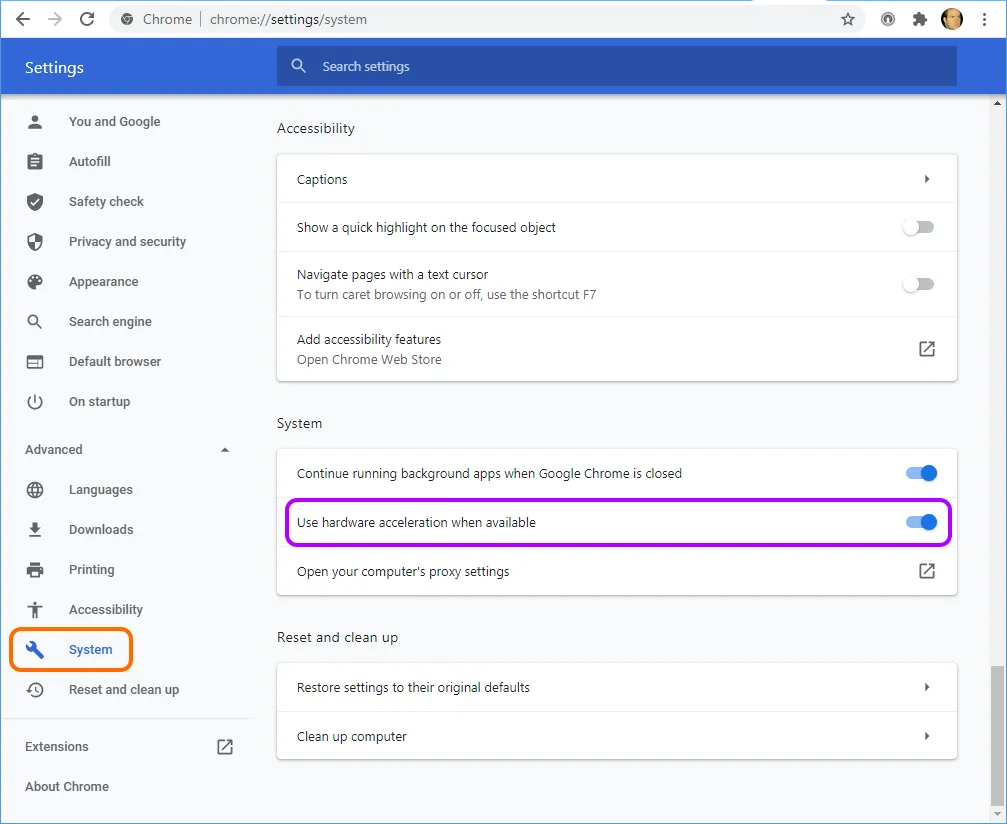
- Bạn sẽ cần khởi chạy lại Chrome để các thay đổi có hiệu lực.
- Kiểm tra lại trạng thái WebGL (chrome://gpu).
Kiểm tra trạng thái WebGL trên Firefox
Để kiểm tra trạng thái WebGL trên Firefox:
- Nhập about:support vào thanh địa chỉ và nhấn Enter.
- Kiểm tra các mục WebGL 1 Driver Renderer và WebGL 2 Driver Renderer trong bảng Graphics .
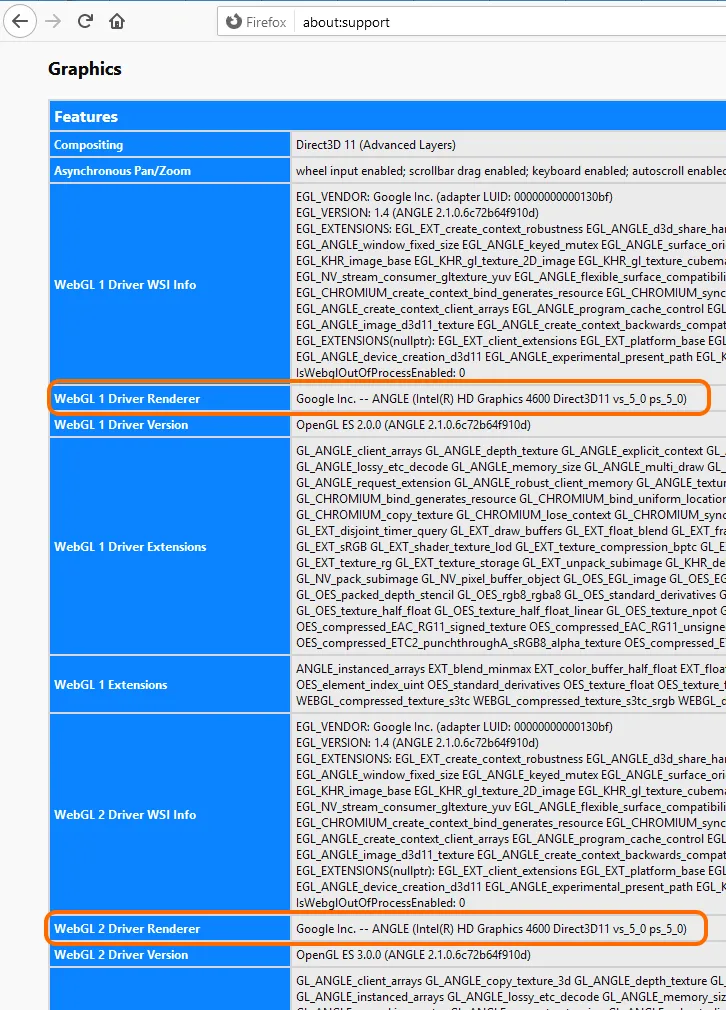
Nếu trạng thái có chứa nhà sản xuất card đồ họa, model và driver, thì WebGL đã được bật. Nếu trạng thái đề cập đến vấn đề về driver, hãy bảo đảm rằng bạn đang dùng driver mới nhất cho card đồ họa của mình.
Bật Hardware Acceleration cho FireFox
Để kiểm tra và bật hardware acceleration:
- Vào phần tùy chọn - nhập about:preferences vào thanh địa chỉ và nhấn Enter.
- Cuộn xuống phần Performance trên trang General và bảo đảm rằng tùy chọn Use recommended performance settings đã được bật. Nếu bạn tạm thời tắt tùy chọn này, bạn sẽ thấy tùy chọn phụ Use hardware acceleration when available được bật mặc định khi tùy chọn cha này được bật.
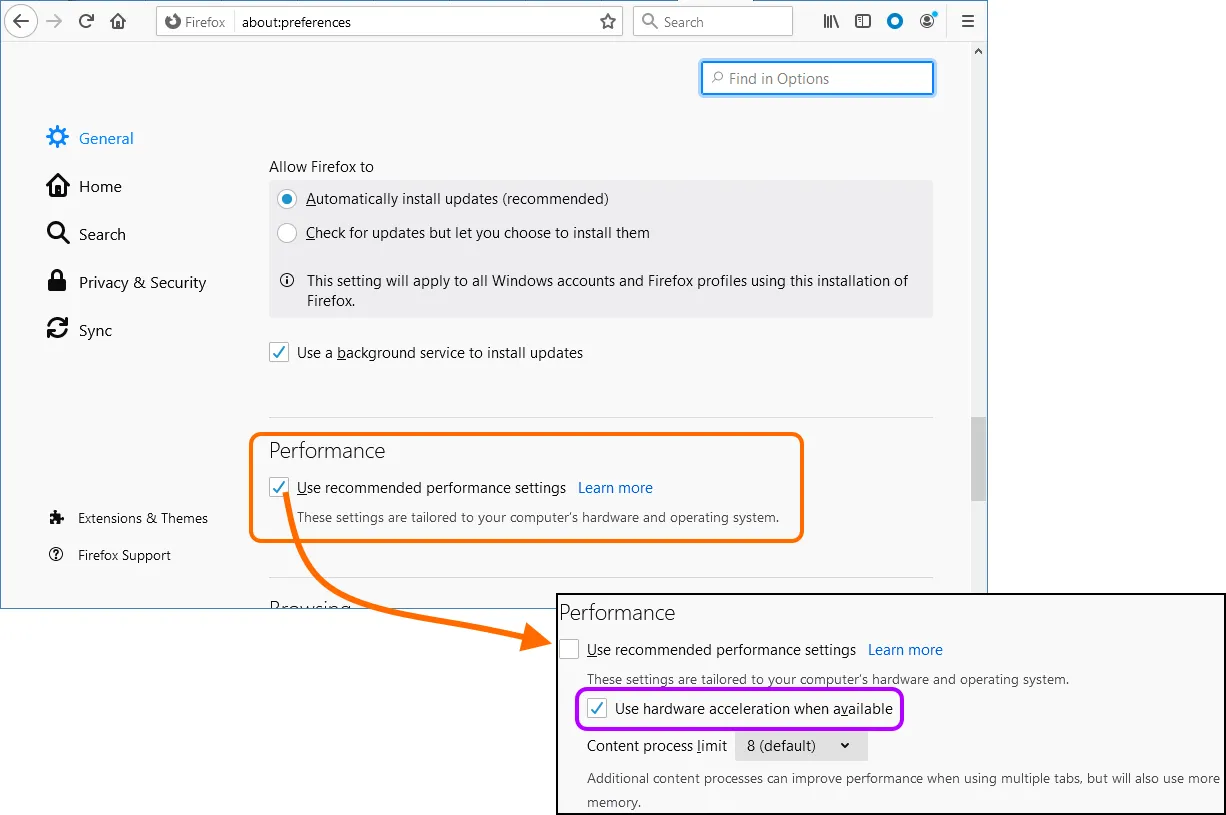
- Kiểm tra lại trạng thái WebGL (about:support).
Để kiểm tra và bật WebGL:
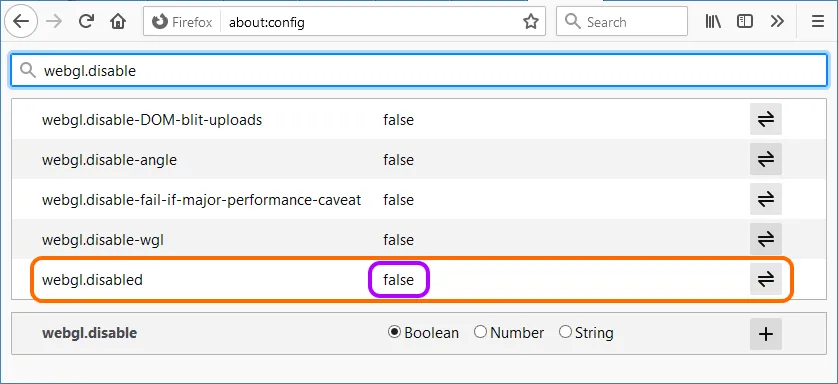
- Nhập about:config vào thanh địa chỉ và nhấn Enter.
- Sử dụng ô tìm kiếm để tìm webgl.disabled.
- Bảo đảm rằng mục này được đặt thành false.
Kiểm tra trạng thái WebGL trên Safari
Để kiểm tra và bật WebGL:
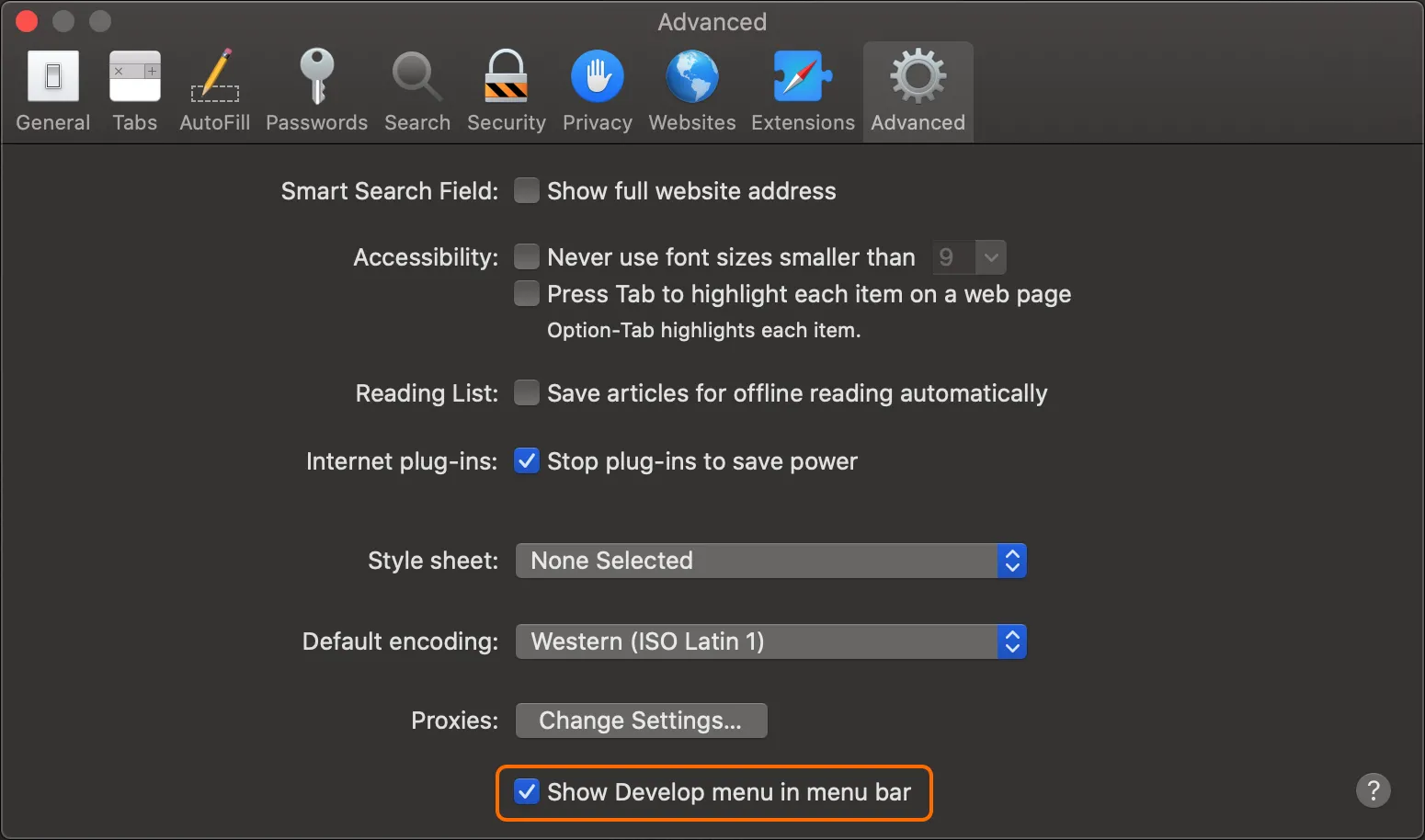
- Vào Preferences của Safari.
- Chọn tab Advanced .
- Bảo đảm rằng tùy chọn Show Develop menu in menu bar đã được bật.
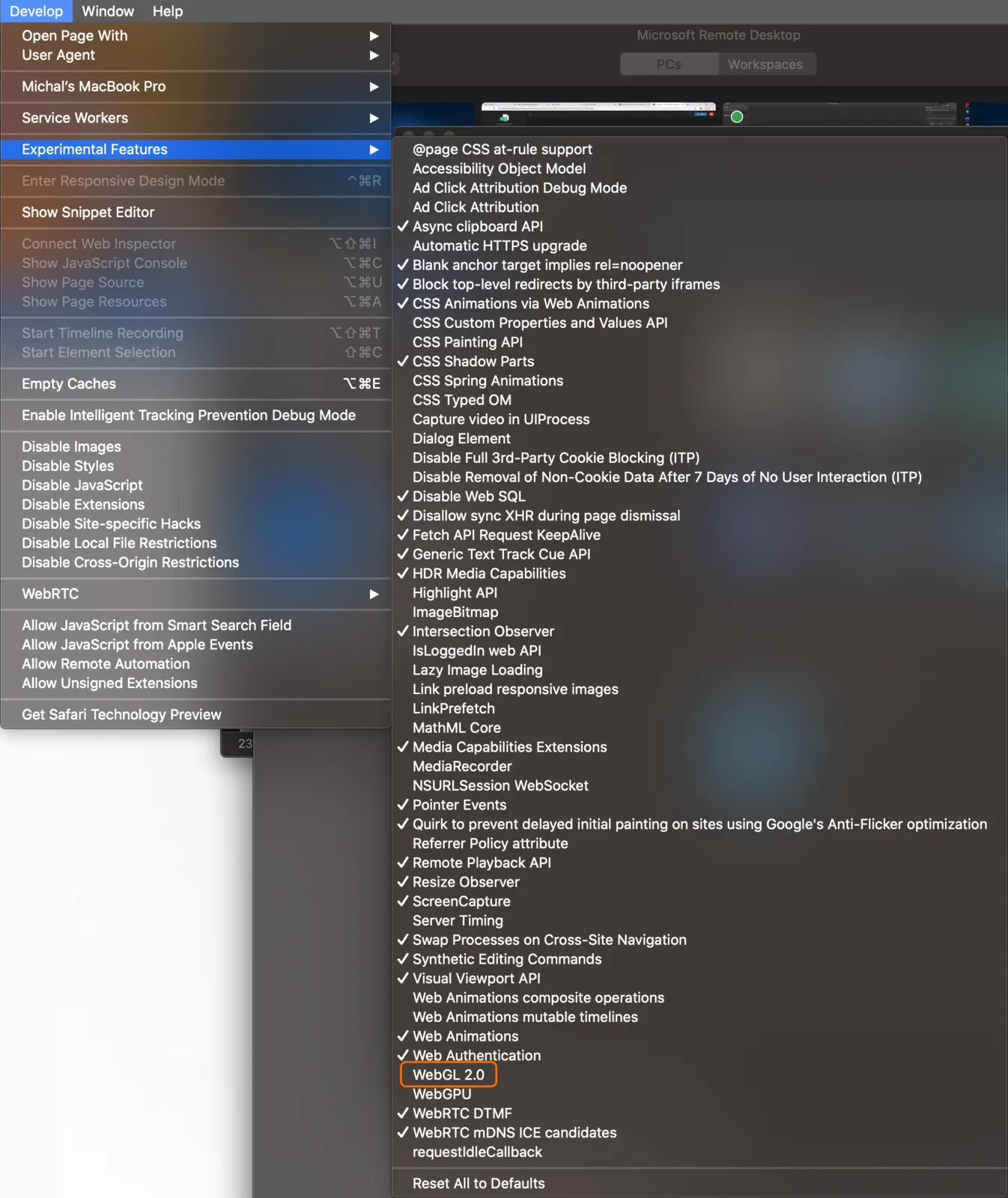
- Trong menu con Develop - Experimental Features của Safari, hãy bảo đảm rằng tùy chọn Enable WebGL đã được bật.
- Trong menu con Experimental Features, bạn sẽ tìm thấy mục WebGL 2.0. Hãy bật mục này để sử dụng phiên bản mới nhất của công nghệ WebGL, nhưng lưu ý rằng điều này vẫn được xem là thử nghiệm đối với trình duyệt Safari.
Kiểm tra trạng thái WebGL trên Edge
Để kiểm tra trạng thái WebGL trên Edge:
- Nhập edge://gpu vào thanh địa chỉ và nhấn Enter.
- Kiểm tra các mục WebGL và WebGL2 trong danh sách Graphics Feature Status.
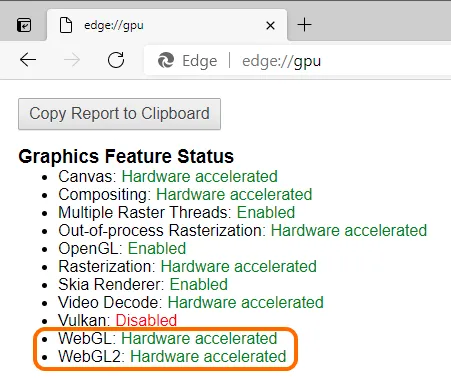
Trạng thái có thể là một trong các trường hợp sau:
- Hardware accelerated - WebGL được bật và có hardware acceleration, nghĩa là nó chạy trên card đồ họa của bạn.
- Software only - WebGL được bật nhưng đang chạy bằng phần mềm.
- Unavailable - WebGL không khả dụng ở chế độ phần cứng hoặc phần mềm.
Bật Hardware Acceleration cho Edge
Để kiểm tra và bật hardware acceleration:
- Vào trang System của Settings - nhập edge://settings/system vào thanh địa chỉ và nhấn Enter.
- Bảo đảm rằng tùy chọn Use hardware acceleration when available đã được bật.
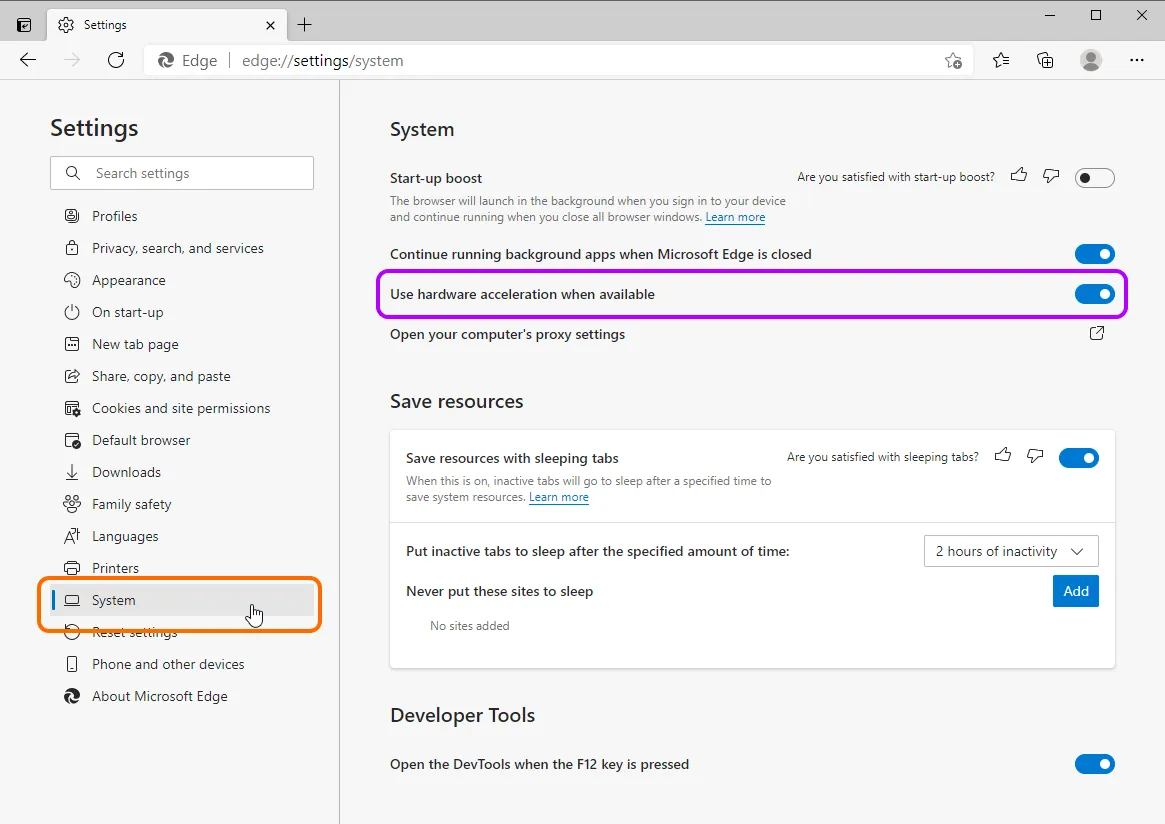
- Bạn có thể cần khởi chạy lại Edge để các thay đổi có hiệu lực.
- Kiểm tra lại trạng thái WebGL (edge://gpu).
Kiểm tra trạng thái WebGL trên Opera
Để kiểm tra trạng thái WebGL trên Opera:
- Nhập opera://gpu vào thanh địa chỉ và nhấn Enter.
- Kiểm tra các mục WebGL và WebGL2 trong danh sách Graphics Feature Status.
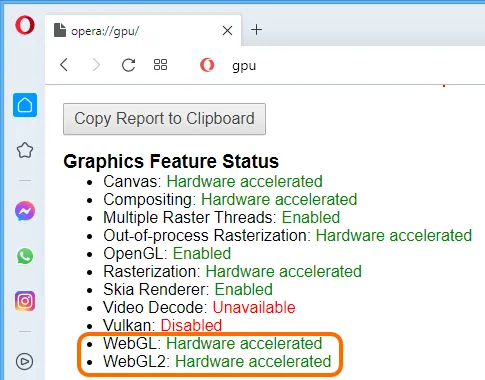
Trạng thái có thể là một trong các trường hợp sau:
- Hardware accelerated - WebGL được bật và có hardware acceleration, nghĩa là nó chạy trên card đồ họa của bạn.
- Software only - WebGL được bật nhưng đang chạy bằng phần mềm.
- Unavailable - WebGL không khả dụng ở chế độ phần cứng hoặc phần mềm.
Bật Hardware Acceleration cho Opera
Để kiểm tra và bật hardware acceleration:
- Vào phần cài đặt - nhập opera://settings vào thanh địa chỉ và nhấn Enter.
- Trong phần System trên trang Advanced - Browser, hãy bảo đảm rằng tùy chọn Use hardware acceleration when available đã được bật.
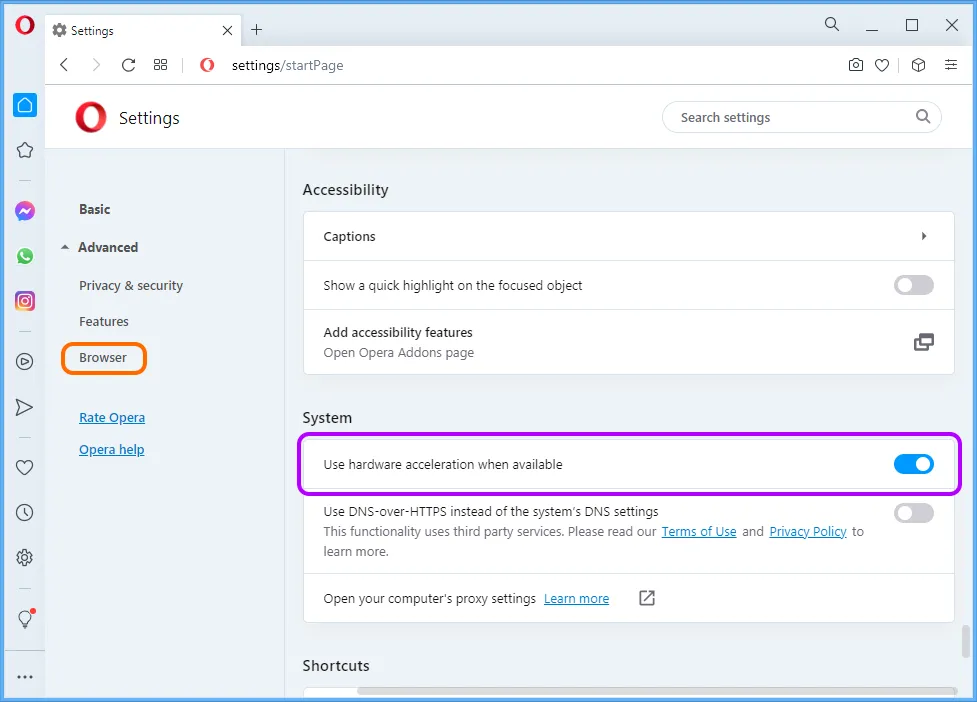
- Bạn có thể cần khởi chạy lại Opera để các thay đổi có hiệu lực.
- Kiểm tra lại trạng thái WebGL (opera://gpu).
Hệ thống GPU kép
Nếu máy tính của bạn có hai card đồ họa - tích hợp và chuyên dụng - thì nên sử dụng GPU chuyên dụng thay cho GPU tích hợp.
Việc chuyển đổi, hay chính xác hơn là cấu hình hệ thống để sử dụng card đồ họa chuyên dụng cho trình duyệt Web của bạn, có thể được thực hiện như sau:
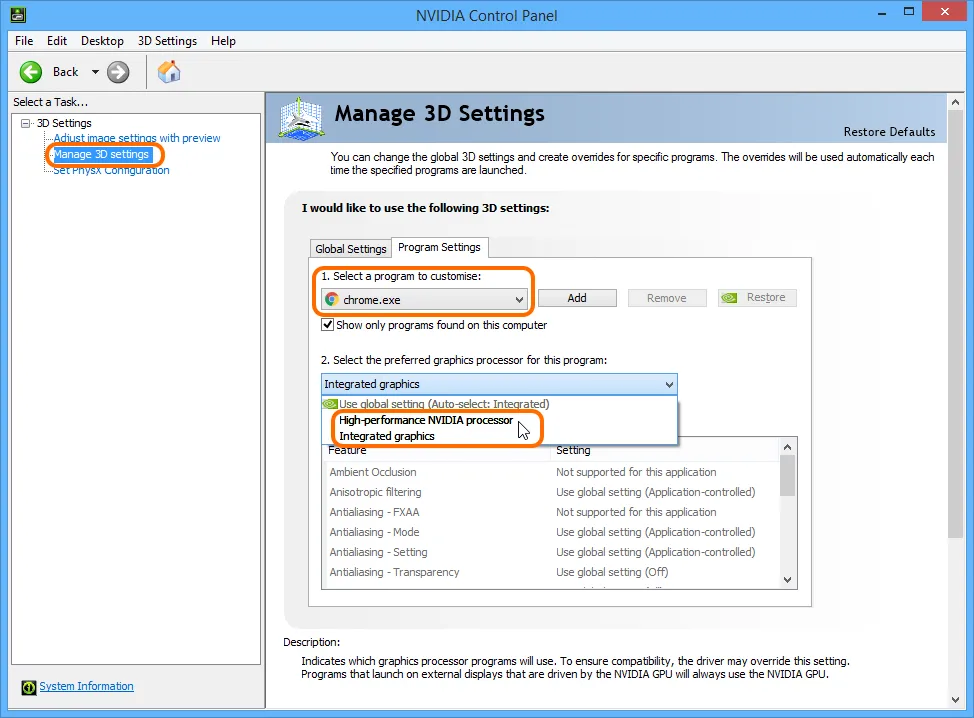
- Máy tính Windows® dùng card đồ họa Nvidia® - sử dụng NVIDIA Control Panel để cấu hình chương trình trình duyệt của bạn (ví dụ: chrome.exe) dùng đồ họa Nvidia chuyên dụng, ví dụ được minh họa bên dưới:
-
Máy tính Windows dùng card đồ họa AMD® - sử dụng AMD Control Panel để cấu hình chương trình trình duyệt của bạn (ví dụ: chrome.exe) dùng đồ họa AMD chuyên dụng.
-
MacBook Pro® - việc này bao gồm kiểm tra GPU nào hiện đang được sử dụng trên MacBook Pro của bạn và bảo đảm rằng bạn tắt Automatic graphics switching.
 Bản địa hóa bằng AI