Workspace Altium 365 là một máy chủ chuyên dụng cho nội dung được quản lý của bạn. Được lưu trữ trên nền tảng Altium, nó hỗ trợ kết nối giữa các lĩnh vực thiết kế, sản xuất và chuỗi cung ứng, cũng như cơ chế di chuyển dữ liệu giữa chúng.
Để có thể kích hoạt và sử dụng một Workspace cho công ty của bạn, bạn cần đăng ký Altium Account và có cấp quyền truy cập sản phẩm Altium đã mua – điều này sẽ quyết định các tính năng và chức năng khả dụng cho bạn liên quan đến Altium 365.
Bảo mật
Để biết thông tin mới nhất về bảo mật, độ tin cậy, quyền riêng tư và tuân thủ của nền tảng đám mây Altium, nơi Workspace Altium 365 được lưu trữ, vui lòng truy cập Altium 365 Trust Center.
Kích hoạt Workspace của công ty bạn
Nếu bạn là người dùng đã được thêm vào tài khoản Altium của công ty mình – tức là bạn đã tham gia Organization – và công ty bạn vẫn chưa kích hoạt Workspace, thì bạn sẽ được hướng dẫn để thực hiện việc đó. Có nhiều nơi bạn có thể tìm thấy các điều khiển để hỗ trợ việc này:
Trong bất kỳ khu vực nào trong số này, hãy nhấp vào điều khiển có sẵn để bắt đầu quá trình kích hoạt Workspace. Bạn sẽ được đưa trực tiếp đến một trang web chuyên dụng (https://www.altium.com/365-intro/activate-new) để thực hiện việc này.
Sau đó, hãy làm theo các bước sau:
-
Nhập tên bạn muốn đặt cho Workspace. Theo mặc định, trường này sẽ được điền sẵn bằng tên tài khoản Altium của bạn.
-
Chọn một vị trí từ danh sách thả xuống gần bạn và nhóm của bạn nhất. Theo mặc định, vị trí sẽ được chọn sẵn dựa trên Country mục trong thông tin liên hệ của hồ sơ Altium Account của bạn.
-
Chọn có hay không muốn tạo dữ liệu mẫu trong Workspace của bạn. Điều này có thể rất hữu ích vì nó cung cấp cho bạn một bộ sưu tập dự án, linh kiện và mẫu để khám phá các khả năng của Workspace. Để sử dụng tính năng này, hãy giữ Include sample data tùy chọn được bật.
-
Nhấp vào  .
.
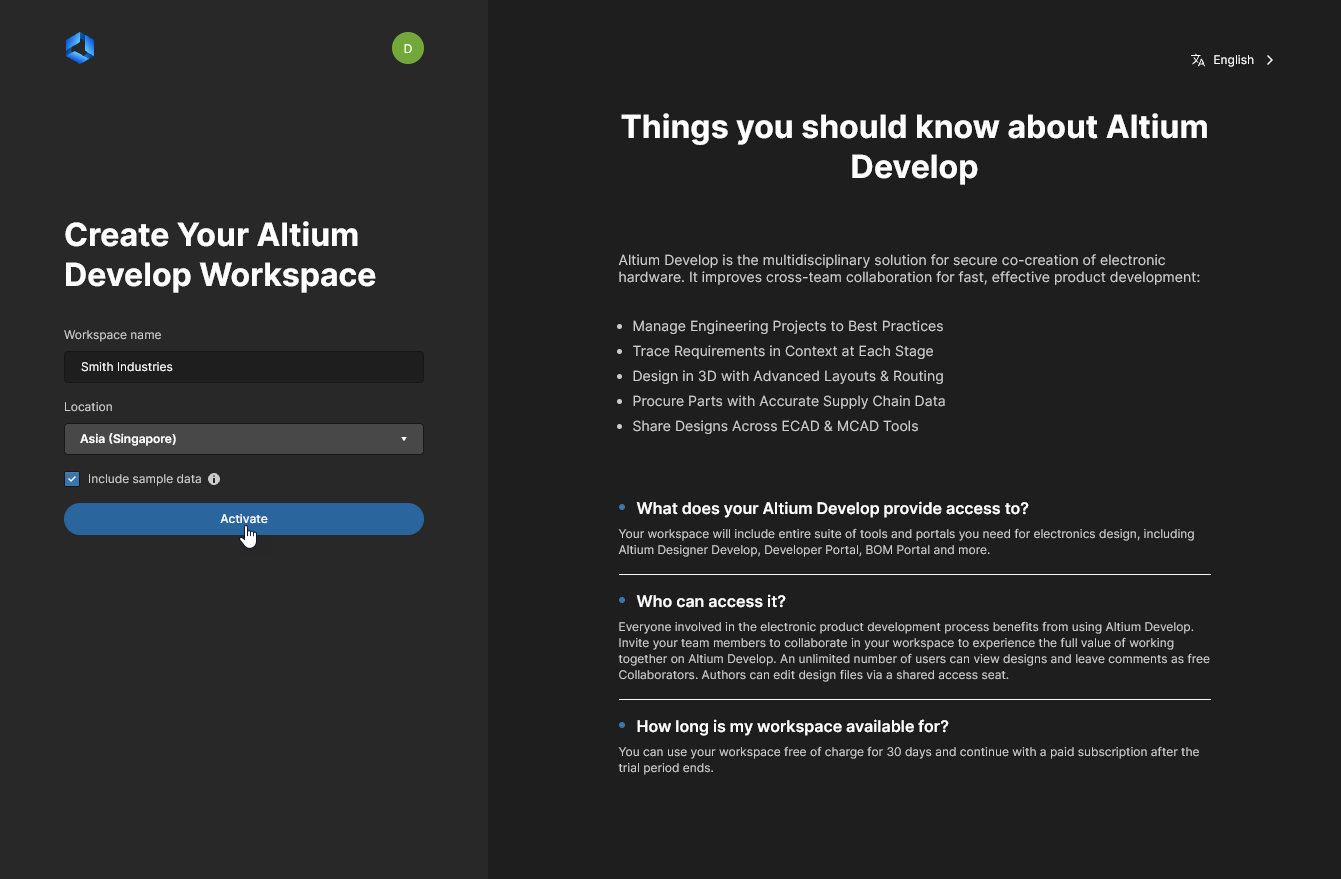 Miễn là bạn là người dùng đã được thêm vào tài khoản Altium của công ty, bạn có thể kích hoạt Workspace cho công ty mình nếu nó chưa được kích hoạt.
Nếu tổ chức của bạn không cho phép tạo Workspace, bạn sẽ thấy một cửa sổ Request Workspace Activation nơi bạn có thể gửi ghi chú cho quản trị viên của tổ chức để yêu cầu kích hoạt Workspace (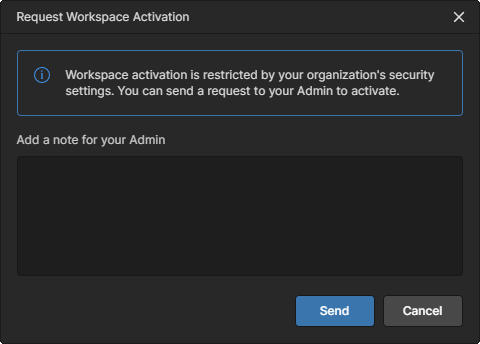 ). Khả năng kích hoạt Workspace được xác định bởi cài đặt trên trang Advanced Controls page trong Company Dashboard.
Quá trình kích hoạt sẽ được tiến hành và bạn sẽ được thông báo trên trang khi quá trình này hoàn tất, sau đó bạn sẽ được đưa đến Workspace. Với tư cách là người kích hoạt Workspace, bạn cũng sẽ nhận được thông báo qua email, kèm liên kết để truy cập Workspace.
-
Với tư cách là người tạo Workspace mới, bạn sẽ tự động được thêm vào Administrators Group của Workspace đó. Quản trị viên có toàn quyền kiểm soát truy cập đối với Workspace và tất cả công nghệ, dịch vụ liên quan thông qua giao diện trình duyệt của nó.
-
Những người dùng khác đã đăng ký với Altium, chẳng hạn như các thành viên trong tổ chức của bạn đã được thêm vào Company Account, có thể được cấp quyền truy cập vào Workspace bằng cách mời họ trở thành thành viên. Xem Mời người dùng khác vào Workspace của bạn để biết thêm thông tin.
-
Note: Tùy thuộc vào cấp độ truy cập của bạn đối với giải pháp Altium Platform solution, việc quản lý tài khoản của bạn (thanh toán định kỳ, hóa đơn, gói đăng ký) có sẵn thông qua trang Usage and Billing của Workspace hoặc Company Dashboard của tổ chức bạn.
Sau khi bạn đã kích hoạt Workspace của tổ chức mình (hoặc đã được thêm làm thành viên của một Workspace), bạn sẽ có thể truy cập trực tiếp giao diện trình duyệt của nó bằng cách đăng nhập vào Altium 365 Platform Interface ( https://365.altium.com). Để biết thông tin về cách kết nối tới Workspace từ bên trong Altium Designer, xem Truy cập từ bên trong Altium Designer.
Company Workspace Already Activated?
Nếu bạn là người dùng đã được thêm vào tài khoản Altium của công ty nhưng Workspace của tổ chức đó đã được kích hoạt, thì trang web kích hoạt (https://www.altium.com/365-intro/activate-new) sẽ thông báo cho bạn điều này, và bạn sẽ có thể yêu cầu quyền truy cập vào Workspace đó từ một trong các quản trị viên của nó. Nhấp vào nút  để tiếp tục.
 Khi Workspace của công ty bạn đã được kích hoạt, bạn có thể gửi yêu cầu truy cập tới các quản trị viên của Workspace đó.
Các quản trị viên của Workspace sẽ nhận được email thông báo về yêu cầu của bạn. Sau đó, họ có thể quyết định có xử lý yêu cầu đó hay không để cấp cho bạn quyền truy cập vào Workspace.
Yêu cầu của người dùng đã gửi cũng sẽ thêm một mục vào danh sách Join Requests của Workspace ở đầu trang Workspace Members của công ty bạn, nơi yêu cầu đó (và mọi yêu cầu đang chờ khác) có thể được quản trị viên Workspace phê duyệt hoặc từ chối.
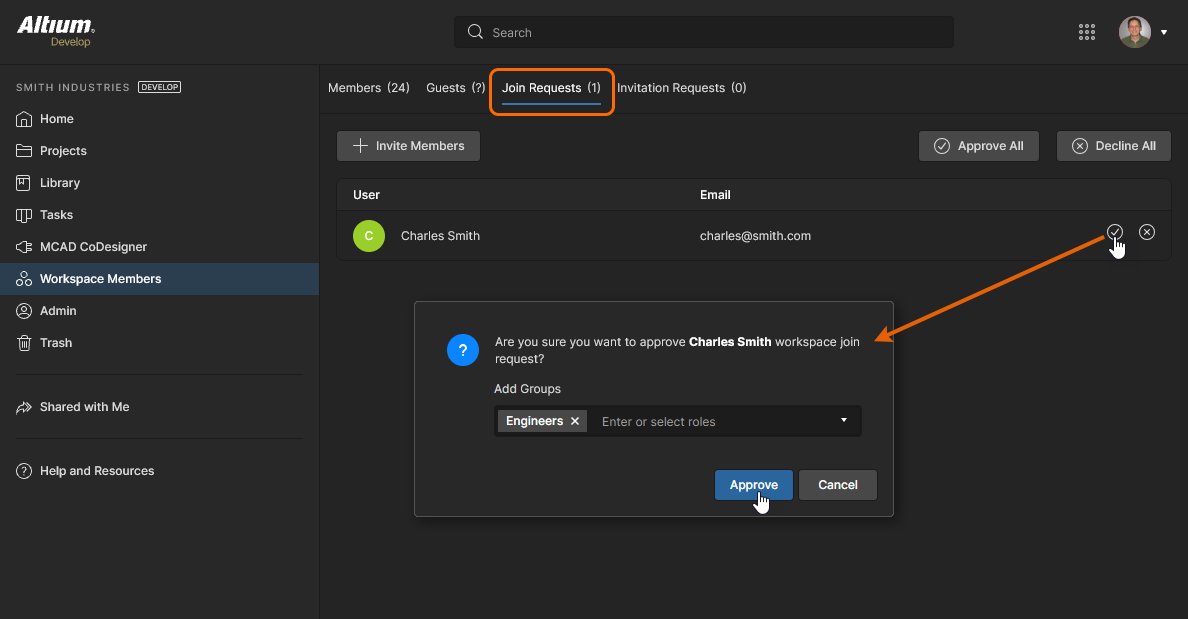 Các yêu cầu tham gia Workspace được thêm vào danh sách Members của Workspace, nơi chúng có thể được quản trị viên Workspace phê duyệt hoặc từ chối.
Need Access to Your Company's Altium Account?
Khi đăng ký độc lập để truy cập Altium 365, bước thứ ba cho phép bạn tham gia tài khoản Altium của công ty bằng cách chọn từ danh sách các tổ chức được đề xuất. Danh sách này dựa trên địa chỉ email của bạn (được giả định là email công ty). Khi xác nhận bằng nút  , mục đã chọn sẽ gửi email yêu cầu tham gia tới quản trị viên tài khoản của tổ chức, người có thể phê duyệt hoặc từ chối yêu cầu.
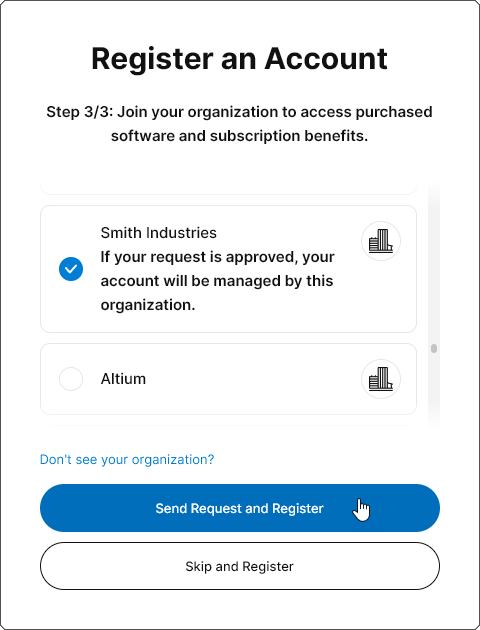 Khi đăng ký Altium 365, bạn có tùy chọn yêu cầu tham gia một tổ chức.
Nếu bạn đã bỏ qua bước này, bạn có thể thực hiện sau thông qua trang hồ sơ người dùng của mình sau khi hoàn tất đăng ký. Khi đã đăng nhập vào tài khoản Altium, hãy mở chế độ xem My Profile từ menu người dùng phía trên, sau đó chọn một tổ chức để tham gia từ danh sách Join Organization trên trang Profile. Nhấp vào nút  để gửi yêu cầu tham gia tới quản trị viên tài khoản của tổ chức.
Như ở trên, các Group Administrator của tài khoản Altium của tổ chức đã chọn sẽ nhận được email thông báo về yêu cầu của bạn. Sau đó, họ có thể quyết định chấp nhận hoặc từ chối.
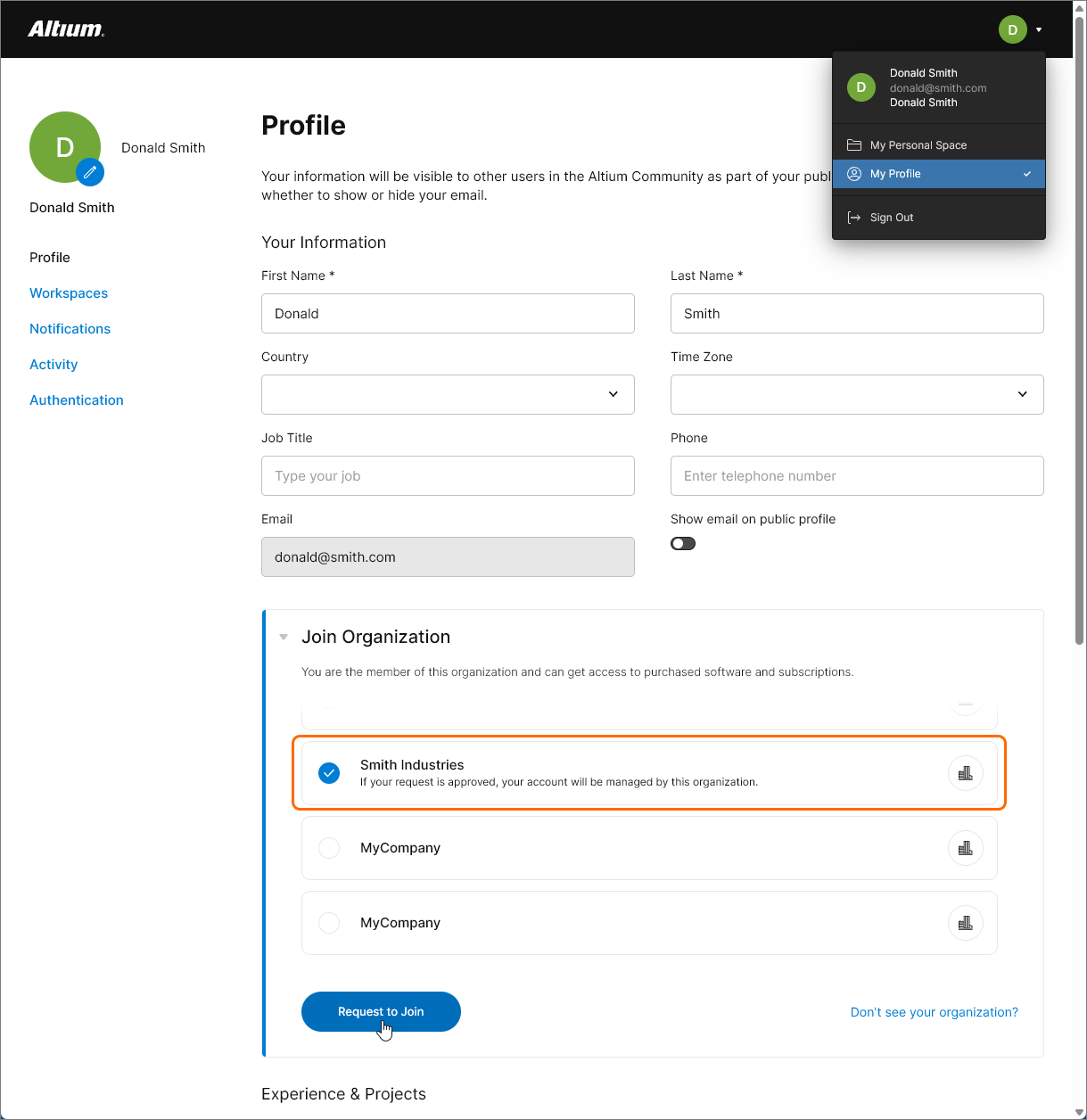 Nếu bạn đã đăng ký Altium 365 bằng email công ty, bạn có thể yêu cầu tham gia tổ chức đó thông qua chế độ xem My Profile của mình để truy cập Workspace của tổ chức.
Có giới hạn nào không?
Sau đây là danh sách các điểm cần lưu ý liên quan đến Workspace:
Tuân theo các thông lệ tốt nhất của ngành về bảo mật và tính toàn vẹn dữ liệu, Altium 365 hỗ trợ TLS (Transport Layer Security) 1.2. Do đó, để có thể kết nối tới Workspace Altium 365 từ phần mềm thiết kế của bạn, bạn phải sử dụng một phiên bản Altium Designer có hỗ trợ TLS 1.2.
-
Lưu ý rằng khi kết nối tới Workspace từ Altium Designer, các tính năng và quyền truy cập sẽ ở mức được xác định bởi Altium Platform solution mà bạn đã mua. Ngoài ra, nếu bạn là thành viên được mời của Workspace của một công ty khác và Workspace đó được kích hoạt bởi cấp giải pháp nền tảng cao hơn, xin lưu ý rằng một số tính năng và dữ liệu của Altium 365 có thể không khả dụng với bạn.
-
Truy cập Workspace (mà bạn là thành viên được mời) từ trình duyệt web hoặc phần mềm MCAD là miễn phí.
-
Truy cập Workspace (mà bạn là thành viên được mời) từ bên trong Altium Designer yêu cầu cấp Altium Platform solution phù hợp.
-
Không có giới hạn về:
-
Số lượng người dùng có thể kết nối tới một phiên bản Workspace thông qua giao diện trình duyệt của nó.
-
Số lượng người dùng có thể kết nối tới một phiên bản Workspace thông qua Altium Designer – điều này được xác định và vốn bị giới hạn bởi Altium Platform solution mà bạn đã mua.
-
Số lượng người dùng được thêm làm thành viên của một phiên bản Workspace.
-
Số lượng kỹ sư MCAD kết nối và cộng tác trên các dự án được quản lý trong một phiên bản Workspace.
Altium 365 không có giới hạn cứng về dung lượng lưu trữ được sử dụng cho một Workspace, và có áp dụng chính sách sử dụng hợp lý. Trong trường hợp bạn có thể đang sử dụng dịch vụ quá mức và tiêu thụ tài nguyên ở mức cao hơn đáng kể so với trung bình, chúng tôi sẽ làm việc riêng với bạn để tìm ra giải pháp.
Quyền riêng tư & Chia sẻ
Related information: Chia sẻ một dự án và Quản lý cấu trúc nội dung & quyền truy cập
Một Altium Workspace kiểm soát việc chia sẻ nội dung cơ bản thông qua cơ chế kế thừa quyền phân cấp, trong đó một mục (hoặc thư mục con) sẽ áp dụng bộ quyền của thư mục cha. Ví dụ, nếu một thư mục có quyền Edit (ghi) cho một người dùng (hoặc nhóm) cụ thể, thì một dự án được tạo trong thư mục đó sẽ được chia sẻ với người dùng (hoặc nhóm) đó. Việc thay đổi tiếp theo đối với bộ quyền của thư mục cha cũng sẽ tương tự làm thay đổi quyền của các mục hoặc thư mục con của nó, vốn kế thừa các thay đổi đó.
Theo mặc định, các thư mục trong Workspace được chia sẻ với quyền Chỉnh sửa cho tất cả thành viên Workspace. Quyền truy cập này bao gồm thư mục cấp cao nhất Projects – vị trí mặc định cho các mục dự án hiện có và các mục dự án mới tạo – điều này có nghĩa là tất cả thành viên Workspace sẽ có toàn quyền truy cập vào mọi dự án hiện có và được tạo ra.
Trạng thái chia sẻ ban đầu này có thể được cập nhật và quản lý bằng cách:
-
Changing folder permissions – Quản trị viên và chủ sở hữu thư mục (người tạo) có thể sửa đổi quyền của thư mục (thêm, xóa, v.v.), và các thay đổi này sẽ được kế thừa bởi các mục/dự án con của thư mục. Đây là mức quản lý chia sẻ ở cấp độ tổng quát vì nó ảnh hưởng đến tất cả mục trong một thư mục đối với mọi người dùng. Thông tin thêm.
-
Changing project (or item) permissions – Quản trị viên và người dùng có quyền Chỉnh sửa đối với một dự án có thể sửa đổi quyền chia sẻ cho một dự án cụ thể để kiểm soát rõ ràng người dùng (hoặc nhóm) nào có quyền chỉnh sửa/xem đối với dự án đó. Thông tin thêm.
-
Managing the default permissions for newly created projects – Quản trị viên có thể xác định một tập quyền chia sẻ cụ thể sẽ được áp dụng khi một dự án được tạo. Tùy chọn này sẽ ghi đè hành vi mặc định, trong đó dự án được tạo sẽ kế thừa tập quyền của thư mục cha. Thông tin thêm.
-
Controlling project resharing and downloading – Quản trị viên và chủ sở hữu dự án có thể kiểm soát việc một dự án đã được chia sẻ với người dùng khác có thể được chia sẻ lại hoặc tải xuống hay không. Xem bên dưới và thông tin thêm.
Khả năng sử dụng của một số tính năng được xác định bởi mức quyền truy cập sản phẩm Altium của bạn.
Lưu ý rằng cùng với tập quyền của thư mục chứa nó, một dự án mới tạo cũng sẽ bao gồm người dùng đã tạo dự án đó (Chủ sở hữu của dự án) và người dùng đã tạo thư mục chứa (Chủ sở hữu của thư mục).
Vì các thư mục và mục dự án kế thừa quyền chia sẻ từ thư mục cha của chúng, sẽ có những trường hợp bạn không thể thay đổi (cụ thể hơn là hạ thấp) tập quyền của các thực thể con đó. Tùy chọn giảm quyền truy cập chia sẻ từ, chẳng hạn, Edit xuống View sẽ bị ngăn chặn vì điều đó sẽ trái với cơ chế kế thừa quyền chỉnh sửa từ cha sang con hiện có. 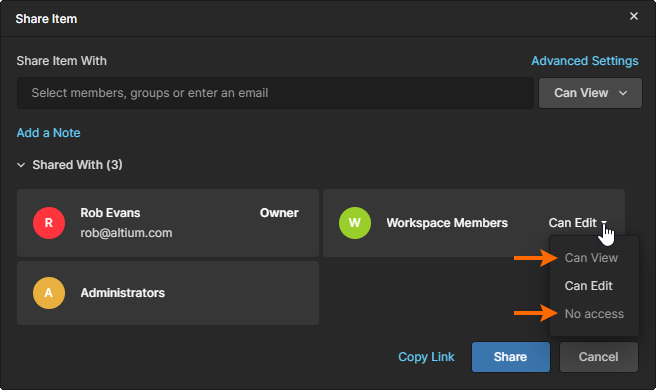 Điều này có thể được ghi đè bằng cách tắt tùy chọn Inherit parent folder permissions trong Advanced Settings ở cửa sổ Share, thao tác này về cơ bản sẽ “phá vỡ” cơ chế kế thừa quyền cha-con để cho phép tất cả các tùy chọn quyền truy cập chia sẻ.
Xem Các hạn chế chia sẻ do kế thừa kiểm soát để biết thêm thông tin.
Mặc dù việc kế thừa quyền của thư mục cha được bật theo mặc định, các dự án Mẫu được cung cấp lại có tùy chọn này bị tắt. Do đó, tất cả các tùy chọn chia sẻ đều khả dụng để giúp quá trình đánh giá dễ dàng hơn.
Bạn có thể chia sẻ thiết kế của mình với những người bên ngoài Workspace dưới dạng Khách – chỉ để xem và bình luận, hoặc để chỉnh sửa – mà không cần mời họ trở thành thành viên của Workspace đó. Điều này cho phép các bên liên quan được mời xem/chỉnh sửa (nếu được áp dụng) một dự án thiết kế đang hoạt động, đang trong quá trình thực hiện, mà không cần cấp cho họ quyền truy cập vào toàn bộ máy chủ dữ liệu thiết kế của bạn.
-
Nếu chỉ được cấp quyền xem, bên liên quan được mời có thể xem và bình luận về thiết kế từ bên trong Altium Designer, hoặc thông qua Giao diện Nền tảng Altium. Khi những người có quyền chỉnh sửa thực hiện thay đổi đối với thiết kế và commit chúng, các thay đổi đó có thể được các Khách bên ngoài xem “trực tiếp”. Để xem thiết kế được chia sẻ thông qua giao diện web, từ bất kỳ đâu, tất cả những gì cần thiết là đăng ký Altium 365 để có quyền truy cập.
-
Nếu bên liên quan được mời được cấp quyền chỉnh sửa đối với thiết kế, thì họ có thể mở và chỉnh sửa từ bên trong Altium Designer – lý tưởng cho các nhà thầu bên ngoài.
Bạn có thể tạo và chia sẻ một gói sản xuất mà không cần mời người khác trở thành thành viên của Workspace. Những người đó sau đó có thể duyệt nội dung của gói đó thông qua Manufacturing Package Viewer của Altium 365. Đây là một thành phần trong khả năng hỗ trợ Global Sharing của nền tảng Altium 365, cho phép các bên liên quan được mời xem một gói sản xuất từ bất kỳ trình duyệt web nào, ở bất kỳ đâu trên thế giới, nhưng ở bên ngoài Workspace của bạn. Điều này cho phép bạn giữ cho các thiết kế thực tế và các tài sản trí tuệ giá trị khác của mình không bị truy cập.
Không có khả năng chia sẻ dữ liệu giữa hai phiên bản Workspace.
Chia sẻ lại & Tải xuống
Khi chia sẻ dữ liệu với người khác, chủ sở hữu của dữ liệu đó có thể xác định liệu dữ liệu có thể được chia sẻ lại với người khác (chia sẻ tiếp) hay không, và liệu dữ liệu có thể được tải xuống bởi những người chỉ có quyền xem hay không. Lưu ý rằng tính khả dụng của tính năng này được xác định bởi mức quyền truy cập sản phẩm Altium của bạn.
Các cài đặt nâng cao này áp dụng cho:
-
Design Projects – được chia sẻ từ bên trong Workspace. Đối với những người có quyền chỉnh sửa, bạn có thể kiểm soát việc một người có thể chia sẻ lại với người khác hay không. Ví dụ, điều này cho phép bạn hạn chế việc chia sẻ lại tiếp theo bởi các nhà thầu bên ngoài (Khách Workspace). Đối với những người chỉ có quyền xem, bạn có thể kiểm soát việc họ có thể tải xuống dữ liệu của dự án hay không – cả dữ liệu gốc của dự án (bản thân dự án) và dữ liệu dẫn xuất của nó (Gerber được tạo, PDF, v.v.). Họ vẫn có thể xem dữ liệu trong Web UI và đưa ra bình luận như bình thường. Trong mỗi trường hợp, các quyền riêng biệt được cung cấp cho những người ở bên trong và bên ngoài Workspace – Thành viên và Khách.
Xem Cài đặt nâng cao để biết thêm thông tin.
Nếu một người chỉ có quyền xem không được phép tải xuống, thì họ chỉ có thể xem dự án thông qua Web UI. Họ không thể xem dự án thông qua Altium Designer, vì nếu làm vậy thì trước tiên dự án sẽ cần phải được tải xuống.
Các điều khiển để xác định ai có thể chia sẻ lại một dự án hoặc tải xuống tệp từ dự án đó được truy cập bằng cách nhấp vào điều khiển Advanced Settings trong cửa sổ Share. Các cài đặt này được áp dụng riêng cho từng dự án/nội dung tải lên.
Hết hạn quyền truy cập & Lưu giữ dữ liệu
Nếu một thành viên nhóm Workspace cố gắng kết nối tới Workspace của bạn nhưng mức quyền truy cập sản phẩm Altium đã mua đã hết hạn, họ sẽ được thông báo về việc này khi kết nối. Họ sẽ được lựa chọn kết nối tạm thời tới Workspace với đầy đủ quyền truy cập, hoặc liên hệ với đại diện Altium để trao đổi về việc gia hạn quyền truy cập phần mềm.
Nếu không có mức quyền truy cập sản phẩm Altium nào còn hiệu lực trên bất kỳ sản phẩm nào cho tài khoản công ty Altium của bạn (mà Workspace của bạn được liên kết với), thì Workspace sẽ chuyển sang chế độ Chỉ đọc. Tất cả thành viên Workspace vẫn có thể xem/làm việc với nội dung hiện có trong Workspace, nhưng sẽ không thể sửa đổi nội dung hiện có đó theo bất kỳ cách nào, cũng như không thể tạo nội dung mới.
Ngoài ra, việc sử dụng nội dung hiện có này chỉ được cho phép trong khoảng thời gian được xác định trong Chính sách lưu giữ dữ liệu.
Dữ liệu có thể được trích xuất khỏi phiên bản đó trước thời điểm này bằng cách:
-
Xuất các component sang định dạng IntLib.
-
Check out các thiết kế.
-
Tải xuống các gói phát hành.
Quản lý Workspace
Bạn có thể xem danh sách các Workspace mà hiện tại bạn có quyền truy cập (là thành viên) từ trang Hồ sơ Tài khoản Altium của mình. từ trang Workspaces trong Hồ sơ Tài khoản Altium của bạn.
Truy cập trực tiếp trang Workspace trong Hồ sơ Tài khoản Altium của bạn bằng URL: profile.altium.com/workspaces/. Ngoài ra, hãy nhấp vào liên kết My Profile trên menu Tài khoản Altium (truy cập bằng cách nhấp vào ảnh/hình đại diện của bạn ở ngoài cùng bên phải của dải tiêu đề trên cùng của trang web), sau đó điều hướng đến trang Workspaces .
Nếu bạn là chủ sở hữu Workspace của công ty mình, Workspace đó sẽ xuất hiện dưới tên công ty của bạn. Nếu bạn đã được thêm làm thành viên của một hoặc nhiều Workspace (cho công ty của bạn và của các công ty khác), các Workspace này sẽ xuất hiện trong tiểu mục Shared with me. Personal Space của bạn – được tự động bao gồm trong Altium Accounts – cũng được liệt kê.
Các ô Workspace được liệt kê bao gồm những thông tin sau:
-
Workspace Name – tên của Workspace. Ô này là một liên kết hoạt động; khi được nhấp vào, nó sẽ đưa bạn đến Giao diện Nền tảng Altium với Workspace đó được tải làm Workspace đang hoạt động.
-
User Count – số lượng thành viên hiện tại trong Workspace. Không có giới hạn về số lượng người dùng có thể được thêm vào một Workspace.
-
Location – khu vực toàn cầu nơi phiên bản Workspace được lưu trữ.
-
Settings and options menu – menu dấu ba chấm ở bên phải của mỗi mục Workspace cho phép bạn:
-
Set the entry as the default Workspace. Nếu bạn có quyền truy cập vào nhiều Workspace, việc đặt một Workspace làm mặc định có nghĩa là khi bạn đăng nhập vào Giao diện Nền tảng Altium, Workspace đó sẽ được tải làm Workspace đang hoạt động. Nếu không xác định mặc định, Workspace đứng đầu theo thứ tự bảng chữ cái sẽ được tải.
-
Leave a Workspace. Tùy chọn này chỉ khả dụng đối với Workspace của tổ chức khác, đã được chia sẻ với bạn (thông qua lời mời vào Workspace đó).  Nhấp để tự xóa mình khỏi Workspace và xác nhận trong cửa sổ Leave Workspace tiếp theo. Bạn sẽ bị xóa khỏi tư cách thành viên của Workspace đó, và mục ô (tile) của Workspace sẽ bị xóa khỏi danh sách Workspaces khả dụng của bạn.
-
Settings. Tùy chọn này truy cập trang Admin – Settings – General trong giao diện trình duyệt của Workspace, từ đó có thể thay đổi tên Workspace, địa chỉ máy chủ và mô tả. Tùy chọn này chỉ khả dụng khi bạn là thành viên của Nhóm Quản trị viên của Workspace.
-
Deactivate Workspace. Tùy chọn này chỉ khả dụng cho Workspace đã được kích hoạt cho tổ chức của bạn (và bạn là chủ sở hữu của Workspace đó). Nhấp để hủy kích hoạt Workspace. Trong cửa sổ Deactivate Workspace tiếp theo, hãy nhập tên của Workspace rồi nhấp nút Deactivate để tiếp tục hủy kích hoạt.
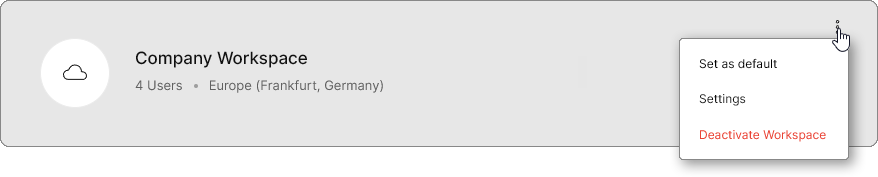
Một Workspace đã bị hủy kích hoạt sẽ biến mất khỏi tất cả giao diện người dùng và người dùng sẽ không thể truy cập. Theo các mốc thời gian được nêu trong Data Retention Policy, một Workspace đã hủy kích hoạt có thể được kích hoạt lại theo yêu cầu vào bất kỳ thời điểm nào trong vòng hai tháng sau khi hủy kích hoạt. Sau hai tháng, Altium sẽ tạo một bản chụp nhanh của Workspace và xóa chính Workspace đó khỏi hạ tầng Altium 365. Sáu tháng sau đó, bản chụp nhanh này cũng sẽ bị xóa.
Lưu ý rằng nếu quyền truy cập phần mềm đã mua cho tài khoản được liên kết với Workspace hết hạn, thì Workspace đó sẽ chuyển sang chế độ chỉ đọc.
Thay đổi Email Tài khoản của Bạn
Có thể sẽ có lúc bạn cần thay đổi tên người dùng của mình – phần email trong thông tin xác thực Altium Account, mà bạn dùng để đăng nhập vào tài khoản Altium và cả nền tảng Altium. Ví dụ, một số trường hợp sử dụng gồm:
-
Miền email của công ty bạn có thể đã thay đổi.
-
Cần có email công ty mới sau khi mua lại/sáp nhập/tách doanh nghiệp.
-
Bạn cần thay đổi email cá nhân đang được sử dụng.
-
Bạn cần chuyển từ việc dùng email cá nhân sang email theo miền công ty.
Bạn có thể tự thay đổi email từ trang Authentication trong Hồ sơ Altium Account của mình.
Truy cập trực tiếp trang Xác thực trong Hồ sơ Altium Account của bạn bằng URL: profile.altium.com/authentication/. Hoặc, nhấp liên kết My Profile trên menu Altium Account (truy cập bằng cách nhấp vào ảnh/hình đại diện của bạn ở ngoài cùng bên phải thanh đầu trang web), rồi điều hướng đến trang Authentication.
Quy trình thay đổi email được minh họa trong loạt hình ảnh sau:
Lưu ý rằng trang Profile của bạn (profile.altium.com/) cũng có thể bao gồm tên tổ chức/công ty của bạn, hoặc danh sách thả xuống để chọn tham gia một tổ chức. Đối với người dùng tự đăng ký Altium Account – không thuộc một công ty thực tế nào – một “tổ chức một người” sẽ được tạo dựa trên các mục First Name và Last Name đã đăng ký. Khi thay đổi email, mục tổ chức sẽ không thay đổi.
Những điều cần lưu ý:
-
Nếu bạn dùng tài khoản bên thứ ba (chẳng hạn như Google® hoặc Facebook®) để đăng nhập vào tài khoản Altium, các tài khoản này sẽ không còn hoạt động sau khi email được thay đổi. Bạn sẽ cần liên kết lại các tài khoản đó với tài khoản Altium của mình (sử dụng email mới).
-
Nếu công ty của bạn đã thiết lập chức năng SAML Single Sign On với cấp phát SCIM (System for Cross-domain Identity Management), thì bạn sẽ không thể tự thay đổi email bằng quy trình mô tả ở trên. Bạn sẽ cần liên hệ với Quản trị viên CNTT để yêu cầu thay đổi.
-
Nếu bạn không còn quyền truy cập vào email gốc, bạn sẽ phải yêu cầu thay đổi thông qua Bộ phận Hỗ trợ Altium.
-
Bạn sẽ không thể sử dụng địa chỉ email đã được đăng ký với Altium.
-
Bạn cũng có thể thay đổi mật khẩu gắn với địa chỉ email bằng tùy chọn Change Password trên trang Profile của mình.
-
Địa chỉ email của bạn cũng có thể được thay đổi trong Company Dashboard bởi Quản trị viên Nhóm. Lưu ý rằng trong trường hợp này, mật khẩu của bạn phải được đặt lại để xác thực thông tin đăng nhập mới.
Bật Xác minh 2 bước
Related page: Cấu hình Xác thực Đăng nhập
Nếu bạn được đăng ký là thành viên trong Company Account của tổ chức mình trên Altium, bạn cũng sẽ có tùy chọn bật 2-Step Verification để đăng nhập vào Altium Account. Để cấu hình tùy chọn này, hãy điều hướng đến trang Authentication trong My Profile (profile.altium.com/authentication/), chọn tùy chọn Enable 2-Step Verification, rồi chọn đích nhận cho mã OTP (One Time Password) được tạo ra mỗi lần đăng nhập.
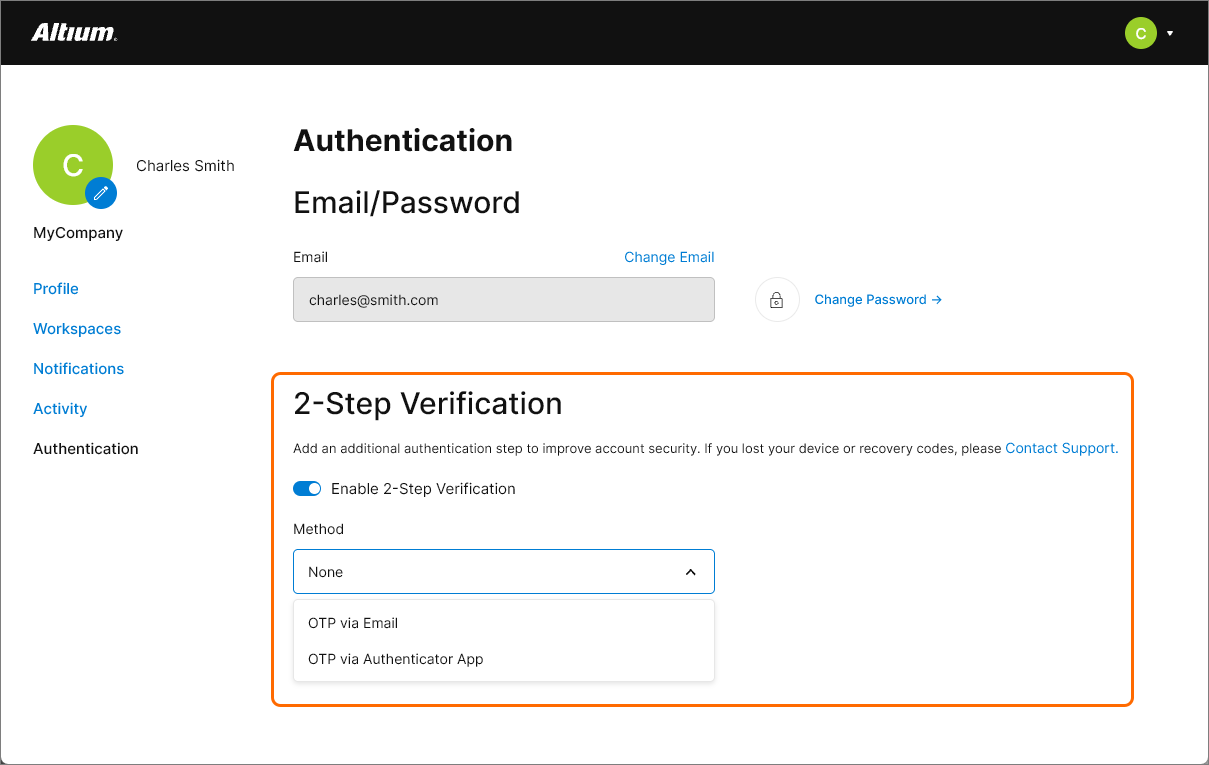
Nếu bạn đã cấu hình Xác minh 2 bước cho một ứng dụng/thiết bị cụ thể và hiện không còn truy cập được vào ứng dụng/thiết bị đó, bạn có thể đăng nhập vào trang Authentication của tài khoản mình (thông qua My profile) bằng một trong các mã khôi phục được cung cấp để tắt Xác minh 2 bước. Sau đó, tính năng này có thể được bật lại và cấu hình cho một ứng dụng/thiết bị khác.
Tuy nhiên, trong tình huống này, nếu Xác minh 2 bước đã được bật ở cấp tổ chức thì các cài đặt sẽ ở chế độ chỉ đọc và bạn sẽ cần liên hệ với Quản trị viên Company Account.
Thay đổi URL Workspace
Khi một Workspace được kích hoạt lần đầu, nó sẽ được gán một URL do hệ thống tạo, dựa trên tên của tài khoản với Altium. Nếu bạn muốn thay đổi URL này – ví dụ để phản ánh rõ hơn tên công ty của mình – bạn có thể chỉnh sửa từ trang Admin – Settings – General trong giao diện trình duyệt của Workspace. Lưu ý rằng chỉ Quản trị viên đồng thời là Chủ sở hữu của Workspace (người đã tạo ra nó) mới có thể thực hiện thay đổi này, chứ không phải bất kỳ Quản trị viên nào khác của Workspace đó.
Hãy nhớ nhấp nút  – ở góc trên bên phải của trang – để áp dụng thay đổi.
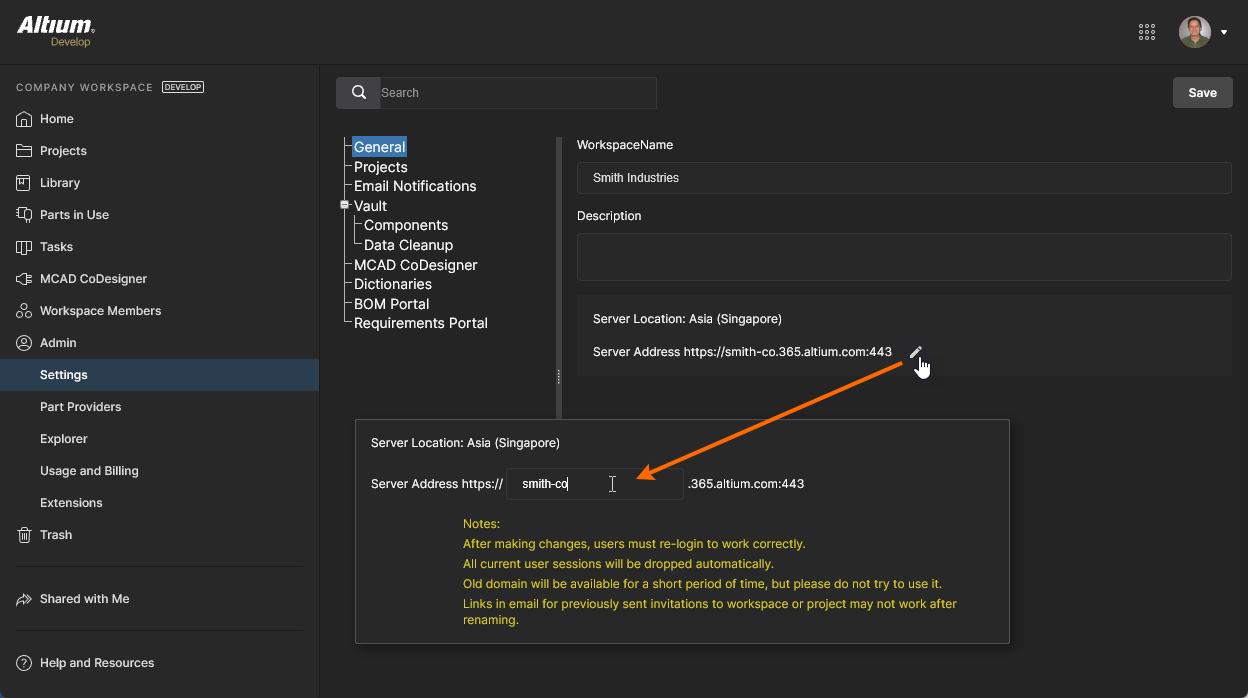 Chủ sở hữu của Workspace có thể thay đổi URL của nó thành nội dung có ý nghĩa hơn đối với công ty bạn.
Thay đổi ở cấp tổ chức
Các công ty đã mua advanced Altium Platform solution cũng sẽ có quyền truy cập vào Company Dashboard liên quan, nơi Group Administrator quản lý các cài đặt tài khoản của bạn như quyền truy cập người dùng, xác thực, cấp phép, v.v. Điều này bao gồm các thao tác quản lý Workspace cấp cao có sẵn trong khu vực Workspaces của Dashboard, có thể được truy cập theo các cách sau:
-
Sau khi đăng nhập vào Altium Account, hãy dùng URL: https://dashboard.altium.com, hoặc nhấp liên kết Company Dashboard trên menu Altium Account (truy cập bằng cách nhấp vào ảnh/hình đại diện của bạn ở ngoài cùng bên phải thanh trên cùng). Khi đã vào Dashboard, hãy chọn mục điều hướng Workspaces.
-
Sau khi đăng nhập vào Altium Account, hãy dùng URL trực tiếp: https://account.altium.com/workspaces.
Xem Quản lý Altium 365 Workspaces để biết thông tin liên quan.
Trang Workspaces sẽ liệt kê tất cả Workspaces hiện khả dụng cho tổ chức của bạn. Truy cập các lệnh quản lý cho một mục Workspace bằng cách nhấp vào nút dấu ba chấm ở ngoài cùng bên phải ô của nó. Các tùy chọn Workspace Settings và Deactivate Workspace giống với các tùy chọn có sẵn thông qua trang Hồ sơ của người dùng – xem ở trên – trong khi tùy chọn Change Owner là riêng của Company Dashboard.
Tùy chọn Change Owner cho phép thay đổi chủ sở hữu của Workspace sang một người dùng khác trong tổ chức, đặc biệt hữu ích nếu chủ sở hữu hiện tại không còn làm việc tại công ty hoặc không còn liên quan đến các Workspaces. Sau lệnh này sẽ là cửa sổ Change Owner, nơi nhập địa chỉ email của chủ sở hữu Workspace mới, rồi xác nhận thay đổi bằng nút  . Mục Owner hiện tại trên ô Workspace sẽ được cập nhật tương ứng.
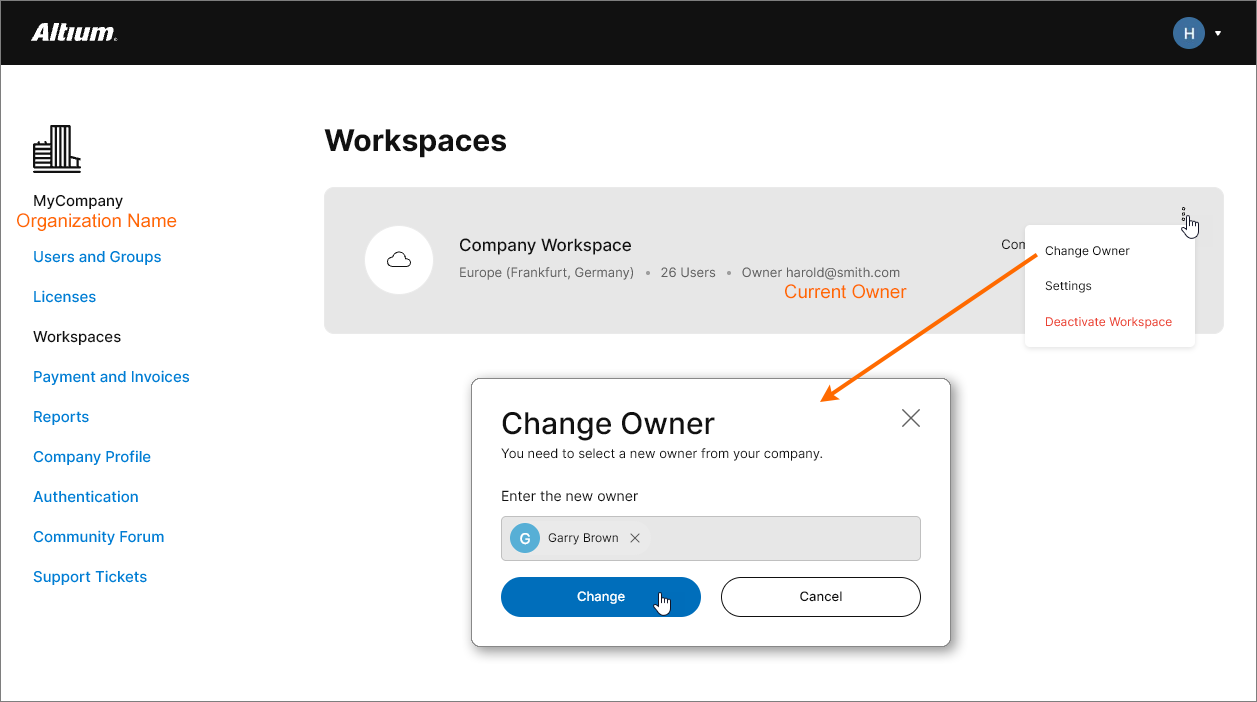 Các điều khiển quản lý Workspace khả dụng ở cấp tổ chức.
Các Group Administrator của Company Account của bạn cũng có quyền kiểm soát cách các thành viên trong tổ chức đăng nhập vào Altium Account của họ, và do đó truy cập Workspaces. Điều này được xác định bởi các cài đặt trên trang Authentication trong Company Dashboard, và sẽ ghi đè mọi dịch vụ đăng nhập cũng như phương thức xác minh 2 bước do từng người dùng chỉ định.
Xem Cấu hình Xác thực Đăng nhập để biết thêm thông tin.

 AI-localized