
Thông báo
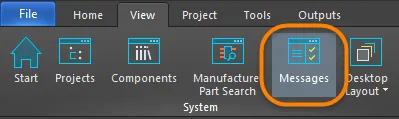
Nút Messages được dùng để mở bảng điều khiển Messages . Có thể truy cập nút này bằng cách chọn View | System | Messages từ bất kỳ trình biên tập nào.
Bảng điều khiển Messages là khu vực tập trung cho các cảnh báo, lỗi và thông báo trạng thái được tạo ra bởi các thao tác, chẳng hạn như xác thực một dự án, chạy kiểm tra quy tắc thiết kế cho tài liệu PCB đang hoạt động, hoặc sử dụng bất kỳ tính năng nào khác của phần mềm có hỗ trợ thông báo. Bảng điều khiển này cung cấp luồng trực tiếp các thông tin thông báo liên quan áp dụng cho thao tác hiện tại. Khi thích hợp, phần dưới của bảng điều khiển sẽ cung cấp thêm chi tiết về (các) đối tượng gây lỗi liên quan đến thông báo hiện đang được chọn.
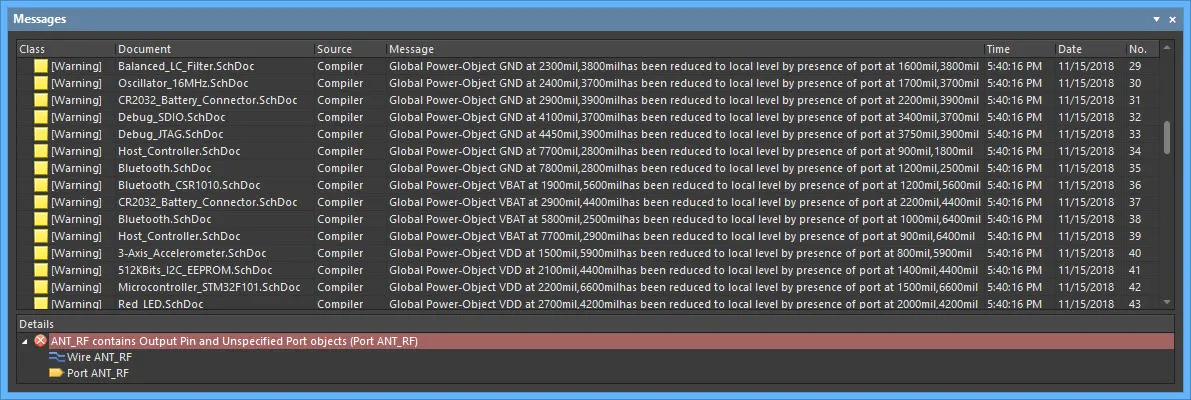
Bảng điều khiển bao gồm kết quả xác thực dự án và liệt kê bất kỳ cảnh báo và/hoặc lỗi nào có thể được phát hiện trong khi kiểm tra tính toàn vẹn điện và bản vẽ của thiết kế.
Mô hình kết nối của thiết kế được cập nhật tăng dần sau mỗi thao tác của người dùng thông qua biên dịch động. Bạn không cần biên dịch dự án thủ công vì việc này được thực hiện tự động. Đối với một dự án thiết kế, quá trình biên dịch tự động thực hiện ba chức năng:
- Khởi tạo hệ phân cấp thiết kế.
- Thiết lập kết nối net giữa tất cả các trang của thiết kế.
- Xây dựng Mô hình Dữ liệu Hợp nhất (UDM) nội bộ của thiết kế.
Để kiểm tra các lỗi logic, điện và bản vẽ giữa UDM và các thiết lập trình biên dịch, bạn phải xác thực dự án. Có thể truy cập lệnh này bằng cách chọn Project | Validate từ các menu chính hoặc bằng cách nhấp chuột phải vào mục nhập của một dự án trong bảng Projects rồi chọn Validate <project> từ menu ngữ cảnh.
Bất kỳ vi phạm nào được Trình biên dịch phát hiện sẽ được liệt kê dưới dạng cảnh báo và/hoặc lỗi trong bảng Messages . Trình biên dịch sử dụng các tùy chọn được định nghĩa trên các tab Error Reporting và Connection Matrix của hộp thoại Project Options (tùy theo loại dự án) khi kiểm tra các tài liệu nguồn để tìm vi phạm.
Bảng Messages cũng cung cấp thông tin cảnh báo/lỗi/trạng thái cho nhiều tính năng khác trong phần mềm.
Thông tin chứa trong một thông báo có thể được chia thành một số khu vực:
- Class - về cơ bản là kiểu hoặc danh mục của thông báo. Lớp của thông báo phụ thuộc vào Source. Ví dụ, các thông báo liên quan đến xác thực bao gồm các lớp Info, Warning, Error, và Fatal Error, trong khi các thông báo liên quan đến Autorouter bao gồm Routing Status.
- Document - tài liệu nguồn nơi nguyên nhân của cảnh báo/lỗi/vi phạm tồn tại.
- Source - máy chủ hoặc bộ máy đã thực hiện tác vụ khi cảnh báo/lỗi/vi phạm được phát hiện.
- Message - chính nội dung thông báo.
- Details - hiển thị thông tin chi tiết về thông báo được chọn, ví dụ: dữ liệu bị thiếu.
Các lệnh khi nhấp chuột phải
Menu nhấp chuột phải cung cấp các lệnh sau:
- Group By - chọn từ các tùy chọn cách sắp xếp các thông báo.
- Cross Probe Next Message - dùng để dò chéo đến thông báo tiếp theo trong bảng điều khiển.
- Cross Probe Previous Message - dùng để dò chéo đến thông báo trước đó trong bảng điều khiển.
- Clear All - dùng để xóa tất cả các thông báo hiện đang hiển thị trong bảng điều khiển.
- Clear Selected - dùng để xóa tất cả các thông báo đã chọn khỏi bảng điều khiển.
- Clear Class - dùng để xóa tất cả các thông báo khỏi bảng điều khiển có cùng lớp với thông báo hiện đang được chọn.
- Save - dùng để lưu danh sách thông báo hiện tại trong bảng điều khiển vào một tệp. Sau khi chạy lệnh, hộp thoại Save Message List To File sẽ mở ra. Hãy dùng hộp thoại này để duyệt đến vị trí cụ thể muốn lưu tệp và đặt tên mới cho tệp (nếu cần).
- Save Selection - dùng để lưu các thông báo đã chọn trong bảng điều khiển vào một tệp. Sau khi chạy lệnh, hộp thoại Save Message List To File sẽ mở ra. Hãy dùng hộp thoại này để duyệt đến vị trí cụ thể muốn lưu tệp và đặt tên mới cho tệp (nếu cần).
- Export To Report - dùng để xuất tất cả các thông báo được liệt kê thành một báo cáo.
- Copy - dùng để sao chép các thông báo đã chọn vào clipboard của Windows.
- Print - dùng để xem trước và in báo cáo chứa tất cả các thông báo hiện được liệt kê trong bảng điều khiển.
Mẹo
- Không phải tất cả thông báo đều có thể dò chéo. Bạn chỉ có thể dò chéo từ một thông báo nếu thông báo đó có tài liệu liên kết hợp lệ (đang tồn tại) được chỉ định trong trường Document của thông báo.
- Khi dò chéo đến tài liệu PCB, hãy bảo đảm rằng tài liệu PCB tương ứng là tài liệu đang hoạt động trong cửa sổ trình biên tập thiết kế; nếu không, việc dò chéo vẫn sẽ diễn ra nhưng bạn sẽ không được chuyển đến vị trí đó trong tài liệu.
- Khi dò chéo đến tài liệu schematic:
- Tài liệu sẽ được kích hoạt nếu nó chưa ở trạng thái hoạt động.
- Bộ lọc được áp dụng khi dò chéo từ bảng Messages chỉ là tạm thời. Hãy nhấp vào bên trong không gian thiết kế chính để xóa bộ lọc để bạn không bị cản trở khi chọn hoặc chỉnh sửa các đối tượng thiết kế nằm ngoài phạm vi của bộ lọc.
- Dữ liệu có thể được sắp xếp theo bất kỳ cột nào bằng cách nhấp vào tiêu đề của cột đó. Nhấp một lần để sắp xếp tăng dần; nhấp lần nữa để sắp xếp giảm dần.
- Bạn có thể thay đổi thứ tự hiển thị của các cột dữ liệu. Để di chuyển một cột, hãy nhấp vào tiêu đề của cột đó và kéo theo chiều ngang đến vị trí mong muốn. Một vị trí hợp lệ sẽ được chỉ ra bằng sự xuất hiện của hai mũi tên vị trí màu xanh lam.
- Việc xóa thông báo không nhất thiết có nghĩa là các thông báo đã được xử lý. Các thông báo chưa được xử lý giống như trước sẽ lại được liệt kê sau khi thực hiện cùng lệnh đã dẫn đến việc tạo các thông báo đó ban đầu. Việc xóa thông báo là một hỗ trợ trực quan khi xử lý lỗi trong thiết kế, cho phép bạn xóa thủ công các thông báo khi cảm thấy chúng đã được giải quyết. Lệnh ban đầu phải được chạy lại để có được bức tranh cập nhật về bất kỳ vi phạm nào vẫn còn tồn tại.
- Việc xóa tất cả thông báo đặc biệt hữu ích khi bạn không muốn bất kỳ thông báo trước đó nào từ các nguồn khác gây nhầm lẫn với các cảnh báo và lỗi được tạo ra từ lệnh gần nhất. Trong một số trường hợp, việc chạy một lệnh sẽ tự động xóa bảng Messages trước khi điền vào đó danh sách mới các thông báo được tạo ra do hệ quả của việc chạy lệnh đó.
- Đối với các thông báo dành riêng cho PCB/Validation/Comparator, nếu tài liệu liên quan bị đóng, các mục thông báo tương ứng sẽ tự động bị xóa khỏi bảng điều khiển. Ví dụ, nếu bạn chạy kiểm tra DRC trên một tài liệu PCB, mọi thông báo vi phạm được liệt kê trong bảng Messages cho tài liệu đó sẽ bị xóa khỏi bảng điều khiển nếu tài liệu bị đóng.
- Khi một tệp hoặc tài liệu đã bị loại bỏ khỏi một dự án đang mở, một thông báo cảnh báo sẽ được hiển thị trong bảng Messages để làm rõ lý do của việc sửa đổi dự án.
 Bản địa hóa bằng AI