Có thể đặt các đối tượng Arc theo các cách sau.
Từ trình soạn thảo sơ đồ nguyên lý:
- Chọn Home | Graphical Elements | Arc hoặc Home | Graphical Elements | Full Circle từ menu chính.

- Nhấp chuột phải trong vùng thiết kế rồi chọn Place » Drawing Tools » Arc hoặc Place » Drawing Tools » Full Circle từ menu ngữ cảnh.
Từ trình soạn thảo thư viện sơ đồ nguyên lý:
- Chọn Home | Circuit & Graphical Elements | Arc hoặc Home | Circuit & Graphical Elements | Full Circle từ menu chính.

- Nhấp chuột phải trong vùng thiết kế rồi chọn Place » Arc hoặc Place » Full Circle từ menu ngữ cảnh.
Sau khi khởi chạy lệnh, con trỏ sẽ đổi thành dấu chữ thập, cho biết đang ở chế độ đặt arc/full circle. Việc đặt được thực hiện theo trình tự sau:
- Nhấp hoặc nhấn Enter để cố định điểm tâm của arc/full circle.
- Di chuyển con trỏ để điều chỉnh bán kính của arc/full circle, sau đó nhấp hoặc nhấn Enter để thiết lập.
- Di chuyển con trỏ để điều chỉnh góc bắt đầu của arc, sau đó nhấp hoặc nhấn Enter để cố định.
- Di chuyển con trỏ để điều chỉnh góc kết thúc của arc, sau đó nhấp hoặc nhấn Enter để cố định và hoàn tất việc đặt arc.
- Tiếp tục đặt thêm các arc/full circle hoặc nhấp chuột phải hay nhấn Esc để thoát chế độ đặt.
Bước 3 và 4 không áp dụng khi đặt full circle.
Các thao tác bổ sung có thể thực hiện trong khi đặt, khi arc/full circle vẫn đang bám theo con trỏ và trước khi điểm tâm của arc được cố định, gồm:
- Nhấn phím Tab để tạm dừng việc đặt và truy cập chế độ arc của bảng Inspector , tại đây có thể thay đổi các thuộc tính ngay trong lúc thao tác. Nhấp lớp phủ nút tạm dừng trong vùng thiết kế (
 ) để tiếp tục đặt.
- Nhấn Spacebar để xoay arc ngược chiều kim đồng hồ hoặc Shift+Spacebar để xoay theo chiều kim đồng hồ. Mỗi lần xoay là 90°.Nhấn các phím X hoặc Y để đối xứng ký hiệu theo trục X hoặc trục Y.
- Nhấn các phím + hoặc - (trên bàn phím số) để phóng to hoặc thu nhỏ ký hiệu.
Chỉnh sửa đồ họa
Phương pháp chỉnh sửa này cho phép bạn chọn trực tiếp một đối tượng arc/full circle đã đặt trong vùng thiết kế và thay đổi kích thước, hình dạng hoặc vị trí của nó bằng đồ họa.
Khi một đối tượng arc/full circle được chọn, sẽ có các tay nắm chỉnh sửa sau:
 một Arc và Full Circle đang được chọn
- Nhấp và kéo A để điều chỉnh bán kính.
- Nhấp và kéo B để điều chỉnh các điểm cuối của arc/full circle (góc bắt đầu và góc kết thúc).
- Nhấp vào đường arc/full circle – tránh xa các tay nắm chỉnh sửa – rồi kéo để đổi vị trí. Trong khi kéo, arc/full circle có thể được:
- Xoay (Spacebar để theo chiều kim đồng hồ và Shift+Spacebar để ngược chiều kim đồng hồ) quanh con trỏ.
- Đối xứng (X hoặc Y để đối xứng theo trục X hoặc trục Y) tương đối so với vị trí con trỏ.Di chuyển chỉ theo trục X hoặc Y (giữ Alt), tùy theo hướng đầu tiên mà con trỏ được di chuyển từ vị trí ban đầu.
- Nhân bản (giữ Shift, rồi kéo) thành một đối tượng arc/full circle mới.
Để xóa vùng chọn của đối tượng (bỏ chọn), dùng phím Esc .
Chỉnh sửa phi đồ họa
Phương pháp chỉnh sửa này sử dụng chế độ bảng Inspector để sửa các thuộc tính của đối tượng arc/full circle.
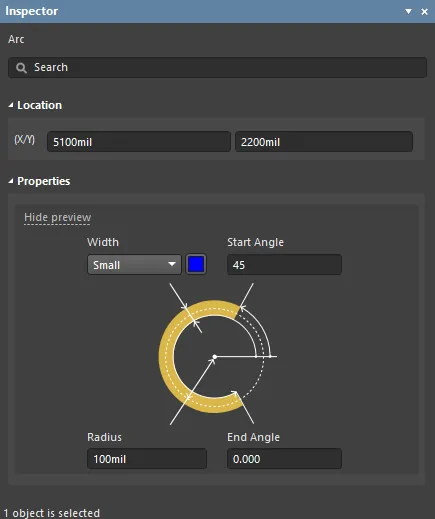
Trong khi đặt, có thể truy cập chế độ Arc của bảng Inspector bằng cách nhấn phím Tab.
Sau khi đặt, có thể truy cập chế độ Arc của bảng Inspector theo một trong các cách sau:
- Nhấp đúp vào đường của đối tượng arc/full circle đã đặt.
- Đưa con trỏ lên đường của đối tượng arc/full circle, nhấp chuột phải rồi chọn Inspector từ menu ngữ cảnh.
- Nếu bảng Inspector đã đang hoạt động, chỉ cần chọn đối tượng arc/full circle.Khi đối tượng được chọn, nhấp View | Schematic | Inspector từ các dải lệnh chính.
Chỉnh sửa nhiều đối tượng
Bảng Inspector hỗ trợ chỉnh sửa nhiều đối tượng, trong đó các thiết lập thuộc tính giống nhau ở tất cả các đối tượng hiện đang được chọn có thể được sửa đổi. Khi nhiều đối tượng cùng loại được chọn thủ công, một trường trong bảng Inspector không hiển thị dấu hoa thị (*) có thể được chỉnh sửa cho tất cả các đối tượng được chọn.

 AI-localized