
Chân cắm

Chân sơ đồ nguyên lý (Pin) đại diện cho chân linh kiện vật lý trong không gian thiết kế sơ đồ nguyên lý.
Pin là một primitive thiết kế điện. Pin cung cấp cho một linh kiện (part) các thuộc tính điện của nó và xác định các điểm kết nối trên part cho các tín hiệu vào và ra.
Pin
Pin chỉ có thể được đặt trong trình biên tập thư viện sơ đồ nguyên lý. Sử dụng một trong các phương pháp sau để đặt pin:
- Nhấp vào Home | Circuit & Graphical Elements | Pin từ các menu chính.

- Nhấp vào nút Add trong vùng Pin List của bảng SCH Library .
- Nhấp vào nút Add trong tab Pins của bảng Inspector khi ở Component mode. Nhấp vào nút Add trong hộp thoại Component Pin Editor (được mô tả bên dưới).
Các pin mới được thêm vào linh kiện hiện đang hiển thị trong trình biên tập thư viện sơ đồ nguyên lý. Chọn linh kiện cần thiết trong bảng SCH Library.
- Sử dụng một trong hai kỹ thuật đầu tiên được mô tả ở trên để gọi quy trình đặt pin. Lưu ý rằng pin nổi được giữ tại đầu điện, đầu này phải được đặt hướng ra xa thân linh kiện. Chỉ một đầu của pin là đầu điện và pin luôn được giữ bởi chính đầu này.
- Vì thường có nhiều pin trên một linh kiện, nên sẽ hiệu quả hơn nếu chỉnh sửa thuộc tính của từng pin ngay trong lúc đặt. Để làm điều này, nhấn Tab khi pin đang nổi theo con trỏ để mở bảng Inspector . Nhấp vào lớp phủ nút tạm dừng (
 ) để tiếp tục đặt.
 - Chỉnh sửa các thuộc tính pin theo yêu cầu; thông thường điều này sẽ bao gồm ít nhất Name, Designator, và Electrical Type.
- Nhấn Spacebar để xoay pin nếu cần. Việc xoay diễn ra ngược chiều kim đồng hồ theo từng bước 90 độ.
- Đặt pin vào vị trí, sau đó nhấp hoặc nhấn Enter để đặt pin vào không gian thiết kế thư viện sơ đồ nguyên lý.
- Tiếp tục đặt các pin, hoặc nhấp chuột phải hay nhấn Esc để kết thúc việc đặt pin.
Thêm Pin trong Component Pin Editor
Pin cũng có thể được thêm thông qua hộp thoại Component Pin Editor , được truy cập bằng cách nhấp vào biểu tượng cây bút chì ( ) từ tab Pins của bảng Inspector khi ở chế độ Component.
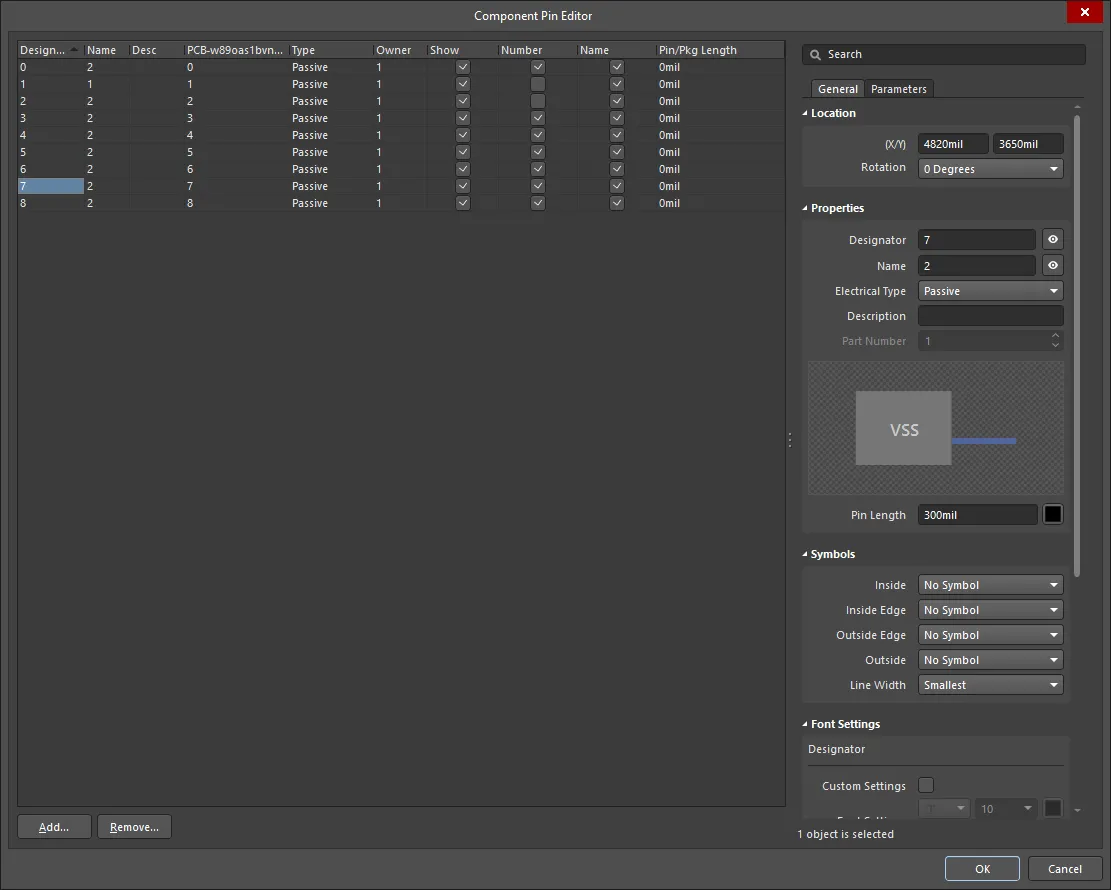
Nhấp vào nút Add để thêm pin mới, sau đó xác định các thuộc tính trong hộp thoại Component Pin Editor. Lưu ý rằng có thể thêm nhiều pin và xác định thuộc tính của chúng; bạn cũng có thể dùng Tab và Shift+Tab để chuyển giữa các trường. Khi bạn nhấp OK để đóng hộp thoại, (các) pin mới sẽ được đặt trên trang ở phía dưới bên phải của linh kiện, sẵn sàng để bố trí vị trí.
Lưu ý về đánh số Pin
Đối với nhiều linh kiện, sẽ có một dãy pin có tên và số dạng số. Tính năng Auto-Increment During Placement trên trang Schematic - General của System Preferences có thể được dùng để tăng tốc việc đặt các pin này. Tăng tự động được kích hoạt tự động nếu thuộc tính pin được chỉnh sửa trước khi đặt (nhấn Tab khi pin đang nổi theo con trỏ). Tính năng này hoạt động cho cả Designator và Display Name - Designator của pin sử dụng trường tự tăng Primary và Display Name của pin sử dụng trường tự tăng Secondary. Tính năng này hỗ trợ tăng giá trị chữ cái và số, cũng như giảm giá trị số.
 Sử dụng tính năng tự tăng để tăng tốc việc đặt pin. Lưu ý tên pin chữ cái tăng dần và số pin dạng số giảm dần.
Chỉnh sửa đồ họa
Để di chuyển pin, nhấp và giữ. Con trỏ sẽ nhảy đến đầu hotspot điện của pin. Di chuyển nó đến vị trí mới, đặt với đầu điện hướng ra xa thân linh kiện.
Trong khi kéo, pin có thể được xoay (Spacebar) hoặc lật (X hoặc phím Y để lật theo trục X hoặc trục Y tương ứng).
Chỉnh sửa phi đồ họa
Phương pháp chỉnh sửa này sử dụng bảng Inspector để sửa đổi các thuộc tính của đối tượng pin.
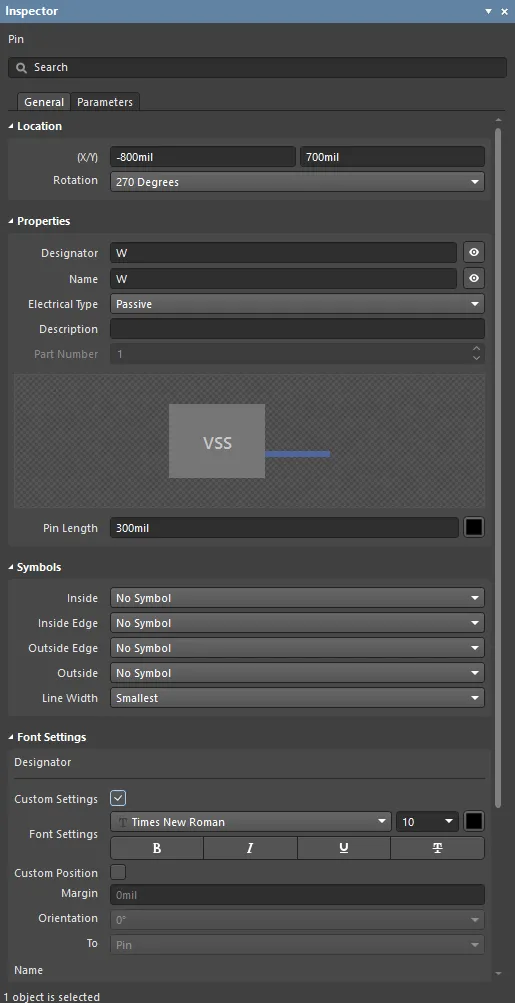
Trong khi đặt, có thể truy cập Pin mode của bảng Inspector bằng cách nhấn phím Tab. Khi pin đã được đặt, tất cả các tùy chọn sẽ xuất hiện.
Sau khi đặt, có thể truy cập Pin mode của bảng Inspector theo một trong các cách sau:
- Nếu bảng Inspector đã mở, chọn đối tượng pin, nhấp chuột phải rồi chọn Properties từ menu ngữ cảnh.
- Khi đã chọn pin, chọn View | Schematic | Inspector từ các menu chính.
Tên hiển thị và Designator của Pin - Vị trí và Phông chữ
Vị trí của Name hiển thị của pin và Designator (số) của pin được xác định toàn cục bởi các thiết lập Pin Margin trên trang Schematic - General của System Preferences. Đây là một thiết lập môi trường, nghĩa là nó áp dụng cho PC nơi thiết lập được định nghĩa. Các thiết lập này xác định một khoảng cách tương đối mà văn bản được đặt cách đầu không điện của pin.
Đối với pin, các thiết lập cấp hệ thống về vị trí và phông này có thể được ghi đè. Các điều khiển để tùy chỉnh vị trí và phông cho Designator và Name của pin có thể được tìm thấy trong Pin mode của bảng Inspector. Sử dụng tùy chọn Custom Position để thay đổi thiết lập vị trí mặc định thành vị trí tùy chỉnh ghi đè. Đối với Margin, nhập trực tiếp giá trị mới vào trường tương ứng. Đối với Orientation, dùng danh sách thả xuống để chọn góc (0° hoặc 90°) và tham chiếu To (Pin hoặc Component).
Sử dụng tùy chọn Custom Settings để chuyển từ việc dùng phông hệ thống mặc định sang phông tùy chỉnh ghi đè.
Độ rộng nét của ký hiệu Pin
Khi biểu diễn một linh kiện trong miền chỉnh sửa sơ đồ nguyên lý, mỗi pin được định nghĩa là một phần của ký hiệu sơ đồ nguyên lý của thiết bị đó có thể có một hoặc nhiều ký hiệu được hiển thị. Đây là các ký hiệu được hiển thị tại Inside, Inside Edge, Outside hoặc Outside Edge so với đường bao ký hiệu linh kiện chính, khi cần. Ví dụ bao gồm ký hiệu Clock ở mép trong hoặc ký hiệu Dot ở mép ngoài. Các ký hiệu như vậy cải thiện đáng kể khả năng đọc của thiết kế thông qua việc biểu thị trực quan mục đích của tín hiệu đi qua một pin cụ thể.
Sử dụng thuộc tính Line Width có trong vùng Symbols của bảng Inspector để xác định độ rộng của đường dùng để vẽ các ký hiệu này.
Pin Properties
Tất cả các thuộc tính của đối tượng Pin đều có thể chỉnh sửa trong bảng Inspector khi một Pin đã được đặt được chọn trong không gian thiết kế.
Tab General
Vị trí
- (X/Y)
- X (trường đầu tiên) - tọa độ X (ngang) hiện tại của điểm tham chiếu của đối tượng, so với gốc hiện tại của không gian thiết kế. Chỉnh sửa để thay đổi vị trí X của đối tượng. Giá trị có thể được nhập theo hệ mét hoặc hệ inch; hãy kèm đơn vị khi nhập một giá trị có đơn vị không phải là mặc định hiện tại.
- Y (trường thứ hai) - tọa độ Y (dọc) hiện tại của điểm tham chiếu của đối tượng, so với gốc hiện tại. Chỉnh sửa để thay đổi vị trí Y của đối tượng. Giá trị có thể được nhập theo hệ mét hoặc hệ inch; hãy kèm đơn vị khi nhập một giá trị có đơn vị không phải là mặc định hiện tại.
- Rotation - dùng danh sách thả xuống để chọn góc xoay. Các lựa chọn là: 0 Degrees, 90 Degrees, 180 Degrees, và 270 Degrees.
Thuộc tính
- Designator - định danh dạng số của pin. Mỗi pin trong một part phải có một designator duy nhất. Dùng biểu tượng con mắt để xác định liệu Designator của pin sẽ được hiển thị hay ẩn (tương ứng) khi part cha được đặt trên một trang sơ đồ nguyên lý.
- Name
Symbols
Các ký hiệu này chỉ mang tính đồ họa. Thuộc tính điện thực sự của chân được xác định bởi mục nhập được thiết lập cho Electrical Type của chân.
- Inside - dùng để tùy chọn thêm một ký hiệu vào chân ở phía bên trong đồ họa linh kiện. Chọn từ: No Symbol, Postponed Output, Open Collector, Hiz, High Current, Pulse, Schmitt, Open Collector Pull Up, Open Emitter, Open Emitter Pull Up, Shift Left, và Open Output.
- Inside Edge - dùng để tùy chọn thêm một ký hiệu vào chân ở mép bên trong của đồ họa linh kiện. Chọn từ: No Symbol và Clock.
- Outside Edge - dùng để tùy chọn thêm một ký hiệu vào chân ở mép bên ngoài của đồ họa linh kiện. Chọn từ: No Symbol, Dot, Active Low Input, và Active Low Output.
- Outside - dùng để tùy chọn thêm một ký hiệu vào chân ở phía bên ngoài đồ họa linh kiện. Chọn từ: No Symbol, Right Left Signal Flow, Analog Signal In, Not Logic Connection, Digital Signal In, Left Right Signal Flow, và Bidirectional Signal Flow.
- Line Width - dùng trường này để xác định độ rộng của đường dùng để vẽ các ký hiệu. Chọn một trong hai Small hoặc Smallest. Tính năng này hỗ trợ đáp ứng các tiêu chuẩn GOST, vốn quy định rằng các ký hiệu này phải có cùng độ rộng với đường dùng để vẽ ký hiệu của linh kiện.
Thiết lập Line Width cũng sẽ được áp dụng cho ký hiệu tự động được dùng liên quan đến Electrical Type đã xác định của chân.
Font Settings
- Designator
- Custom Settings - bật để truy cập Font Settings bên dưới nhằm tùy chỉnh phông chữ.
- Font Settings - dùng các điều khiển để cấu hình phông chữ, cỡ chữ, màu sắc và các thiết lập đặc biệt như in đậm và gạch chân.
- Custom Position - bật để truy cập các điều khiển bên dưới nhằm tùy chỉnh vị trí.
- Margin - nhập lề mong muốn.
- Orientation - dùng danh sách thả xuống để chọn hướng.
- To - dùng danh sách thả xuống để chọn đối tượng designator mong muốn.
- Name
- Custom Settings - bật để truy cập Font Settings bên dưới nhằm tùy chỉnh phông chữ.
- Font Settings - dùng các điều khiển để cấu hình phông chữ, cỡ chữ, màu sắc và các thiết lập đặc biệt như in đậm và gạch chân.
- Custom Position - bật để truy cập các điều khiển bên dưới nhằm tùy chỉnh vị trí.
- Margin - nhập lề mong muốn.
- Orientation - dùng danh sách thả xuống để chọn hướng.
- To - dùng danh sách thả xuống để chọn đối tượng tên mong muốn.
Parameters Tab

Parameters
Sử dụng vùng này để quản lý các tham số được gắn với đối tượng chân hiện đang được chọn.
- Grid - vùng này liệt kê tất cả các tham số hiện đang được định nghĩa cho chân. Dùng biểu tượng khóa để khóa/mở khóa tham số tương ứng.
- Name - tên của tham số. Với tham số kiểu rule, mục này sẽ bị khóa thành Rule.
- Value - giá trị của tham số. Với tham số kiểu rule, mục này sẽ phản ánh loại rule cùng với danh sách các ràng buộc đã được xác định của nó.
- Font - nhấp để mở menu chọn phông chữ, cỡ chữ, màu sắc và các thuộc tính như in đậm, in nghiêng, v.v., nếu muốn.
- Other - nhấp để mở danh sách thả xuống nhằm thay đổi các tùy chọn bổ sung:
- Show Parameter Name - bật để hiển thị tên tham số trong trình chỉnh sửa Schematic Library.
- Allow Synchronization with Database - bật để đồng bộ với cơ sở dữ liệu. Tùy chọn này được dùng để kiểm soát việc comment có thể được cập nhật hay không. Theo mặc định, các tùy chọn này được bật để luôn cho phép đồng bộ với thư viện/cơ sở dữ liệu nguồn. Bạn có thể tắt tùy chọn này để ngăn comment đó được đưa vào quá trình cập nhật.
- X/Y - nhập tọa độ X và Y mong muốn.
- Rotation - dùng danh sách thả xuống để chọn góc xoay.
- Autoposition - đánh dấu để bật tự động định vị, nghĩa là văn bản sẽ giữ nguyên vị trí đã chọn khi linh kiện được di chuyển và xoay.
- Add - nhấp để thêm một tham số. Dùng
 để xóa tham số hiện đang được chọn.
 Bản địa hóa bằng AI