
Thư viện
Nút Library được dùng để truy cập các bảng SCH Library và PCB Library từ các trình biên tập thư viện tương ứng của chúng.
SCH Library Editor
Trình biên tập Schematic Library được dùng để tạo và chỉnh sửa các linh kiện sơ đồ nguyên lý và quản lý các thư viện linh kiện. Nó tương tự như Schematic Editor và dùng chung các đối tượng thiết kế đồ họa, với phần bổ sung là công cụ Pin. Các linh kiện được tạo bằng các đối tượng thiết kế trong trình biên tập Schematic Library. Có thể sao chép và dán linh kiện từ thư viện sơ đồ nguyên lý này sang thư viện khác hoặc từ trình biên tập sơ đồ nguyên lý sang trình biên tập thư viện sơ đồ nguyên lý.
SCH Library Panel
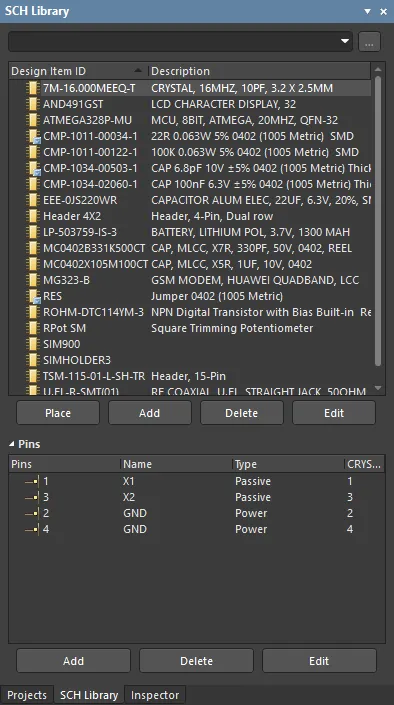
Bảng SCH Library cho phép bạn duyệt qua và thực hiện thay đổi đối với các linh kiện được lưu trong tài liệu thư viện sơ đồ nguyên lý đang hoạt động. Có thể truy cập bảng này từ trình biên tập thư viện sơ đồ nguyên lý bằng cách chọn View | Schematic |Library.

Bảng này cũng cho phép chuyển tiếp mọi thay đổi đã thực hiện đối với các linh kiện trong thư viện trực tiếp tới tài liệu thiết kế sơ đồ nguyên lý hiện tại.
Duyệt thư viện
Khi bạn nhấp vào một mục linh kiện trong danh sách, nó sẽ trở thành linh kiện đang hoạt động trong vùng thiết kế. Cửa sổ trình biên tập thiết kế có thể chỉnh sửa được, cho phép bạn thay đổi ký hiệu của linh kiện và thêm, chỉnh sửa hoặc xóa các mô hình được liên kết với linh kiện khi cần. Việc chọn một đối tượng Pin trong bảng sẽ làm nổi bật (và phóng to đến) đối tượng đồ họa tương ứng trong vùng thiết kế của trình biên tập. Theo cách này, bảng SCH Library mang lại cách nhanh chóng và dễ dàng để duyệt, xem và truy cập các linh kiện và chân trong thư viện sơ đồ nguyên lý.
Lọc nội dung
Nội dung của danh sách Components có thể được lọc, cho phép bạn nhanh chóng tìm một linh kiện cụ thể trong thư viện. Điều này đặc biệt hữu ích nếu thư viện chứa số lượng lớn mục. Có thể áp dụng bộ lọc bằng một trong các phương pháp được mô tả ở các phần sau.
Lọc gián tiếp
Phương pháp lọc này sử dụng trường tìm kiếm ở phía trên cùng của bảng để lọc nội dung của danh sách. Việc che tên được áp dụng dựa trên nội dung nhập trong trường. Chỉ những linh kiện trong danh sách nằm trong phạm vi của nội dung nhập mới còn được hiển thị.
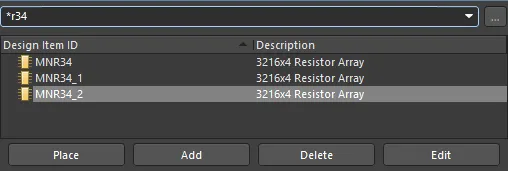
Để liệt kê lại tất cả footprint linh kiện của thư viện, hãy xóa nội dung trong trường tìm kiếm.
Tính năng lọc không phân biệt chữ hoa chữ thường và hỗ trợ chức năng 'type-ahead', nghĩa là nội dung của danh sách Components được lọc ngay khi bạn gõ.
Sử dụng toán tử ký tự đại diện * để lọc chi tiết hơn. Ví dụ, nhập MN* sẽ chỉ hiển thị các footprint linh kiện có tên bắt đầu bằng AD, hoặc như trong hình bên dưới, nhập *r34 sẽ chỉ hiển thị các footprint linh kiện có phần thân tên chứa R34.
Lọc trực tiếp
Phương pháp này khả dụng cho mọi vùng trong bảng và cho phép bạn nhanh chóng chuyển đến một mục bằng cách gõ trực tiếp trong khu vực danh sách. Việc che không được áp dụng, nên toàn bộ nội dung của danh sách luôn được hiển thị.
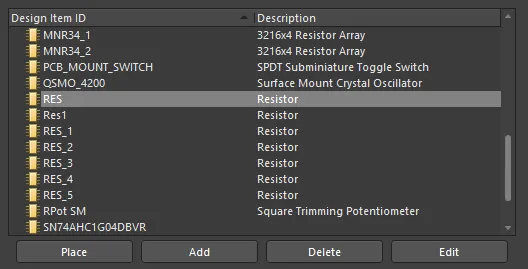
Để dùng tính năng này nhằm nhanh chóng tìm một footprint linh kiện, hãy nhấp vào bên trong phần Components của bảng rồi gõ chữ cái đầu tiên của footprint linh kiện mà bạn muốn chuyển đến. Ví dụ, nếu bạn muốn nhanh chóng chuyển đến các mục linh kiện bắt đầu bằng chữ R, bạn sẽ nhấn R trên bàn phím. Linh kiện đầu tiên trong danh sách bắt đầu bằng R sẽ được kích hoạt.
Nếu có nhiều mục Design Item IDs bắt đầu bằng cùng một chữ cái và đặc biệt nếu thư viện rất lớn, hãy gõ thêm các chữ cái để nhắm đến đúng mục bạn cần. Ví dụ, gõ res để làm nổi bật mục đầu tiên của chuỗi RES trong danh sách.
Để xóa bộ lọc hiện tại nhằm cho phép bạn nhập một chữ cái bắt đầu khác, hãy nhấn Esc. Dùng phím Backspace để xóa tuần tự các ký tự lọc đã nhập trước đó.
Lọc kết hợp
Trong một số tình huống, có thể hữu ích khi dùng đồng thời lọc gián tiếp và lọc trực tiếp. Ví dụ, nếu bạn biết rằng linh kiện muốn tìm có biến thể kiểu con là BRMZ và tiền tố là AD74, thông tin này có thể được dùng lần lượt làm mục nhập Gián tiếp (Mặt nạ) và Trực tiếp.
Điều khiển thu phóng
Ngay bên phải trường lọc là điều khiển  . Nhấp vào đó sẽ mở ra một cửa sổ bật lên cung cấp các tùy chọn để điều khiển hành vi thu phóng khi hiển thị linh kiện được chọn trong cửa sổ thiết kế chính.
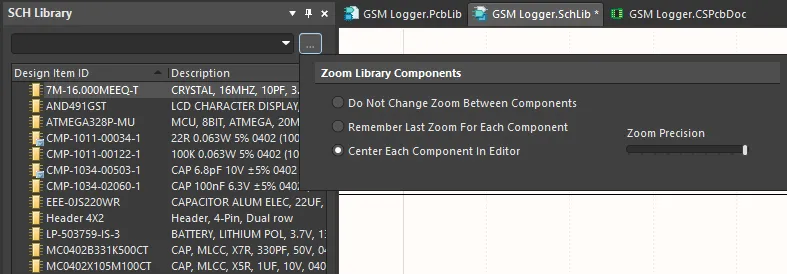 Điều khiển cách các linh kiện được thu phóng trong cửa sổ thiết kế chính khi bạn chuyển đổi linh kiện trong bảng.
Chọn từ các tùy chọn sau:
- Do Not Change Zoom Between Components - chọn tùy chọn này để giữ nguyên cùng mức thu phóng giữa các linh kiện khi bạn duyệt. Bất kỳ mức thu phóng thủ công nào bạn đặt khi duyệt một linh kiện sẽ được áp dụng cho tất cả các linh kiện khác mà bạn duyệt sau đó.
- Remember Last Zoom For Each Component - chọn tùy chọn này để giữ lại mức thu phóng được áp dụng cho từng linh kiện bạn đã duyệt. Nói cách khác, chế độ xem của một linh kiện sẽ xuất hiện đúng như lần cuối bạn đã xem nó.
- Center Each Component in Editor - chọn tùy chọn này để thu phóng và căn giữa từng linh kiện được duyệt trong cửa sổ thiết kế chính.
- Zoom Precision - dùng thanh trượt này để xác định mức thu phóng. Trượt sang phải để có chế độ xem phóng to hơn của linh kiện.
Các phần của bảng
Linh kiện
Khi bạn nhấp vào một mục trong danh sách Components , mục đó sẽ trở thành phần đang hoạt động trong cửa sổ trình biên tập thiết kế và cho bốn nút nằm ngay bên dưới danh sách. Các nút này cung cấp các lệnh sau đây có thể được dùng cho danh sách linh kiện:
- Place - nhấp để đặt linh kiện đang hoạt động vào một tài liệu thiết kế sơ đồ nguyên lý. Khi được nhấp, tài liệu sơ đồ nguyên lý được dùng sẽ phụ thuộc vào việc hiện có tài liệu sơ đồ nguyên lý nào đang mở hay không.
- Nếu không có tài liệu sơ đồ nguyên lý nào đang mở, việc nhấp vào nút sẽ tạo một tài liệu sơ đồ nguyên lý mới và tài liệu này sẽ là tài liệu đang hoạt động trong cửa sổ trình biên tập thiết kế. Linh kiện thư viện đang hoạt động sẽ xuất hiện bám theo con trỏ, sẵn sàng để đặt.
- Nếu hiện có một hoặc nhiều tài liệu sơ đồ nguyên lý đang mở, tài liệu cuối cùng đang hoạt động (bất kể nó thuộc dự án nào) sẽ trở thành tài liệu đang hoạt động trong cửa sổ trình biên tập thiết kế và linh kiện thư viện đang hoạt động sẽ xuất hiện bám theo con trỏ, sẵn sàng để đặt.
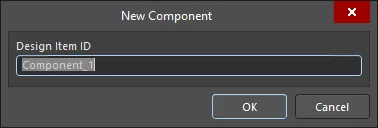
- Add - nhấp để thêm một linh kiện mới vào tài liệu thư viện. Hộp thoại New Component sẽ mở ra. Nhập tên cần thiết cho linh kiện mới sẽ được thêm vào danh sách. Một trang trống sẽ được mở trong cửa sổ trình biên tập thiết kế để bạn định nghĩa linh kiện.
- Delete - nhấp để xóa vĩnh viễn (các) linh kiện đã chọn khỏi tài liệu thư viện. Một hộp thoại xác nhận sẽ mở ra hỏi có tiếp tục xóa hay không.
- Edit - nhấp để mở bảng Inspector , nơi bạn có thể xem/chỉnh sửa các thuộc tính liên quan đến linh kiện đang hoạt động. Bảng này cung cấp khả năng tạo liên kết tới các mô hình mới hoặc chỉnh sửa các mô hình hiện có. Nhấp đúp vào một mục Design Item ID cũng sẽ mở bảng Inspector.
Danh sách chân
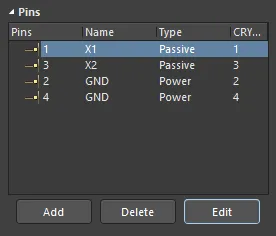
Vùng Pins List của bảng liệt kê tất cả các chân Pin đã được đặt và định nghĩa cho linh kiện đang hoạt động. Mỗi mục trong danh sách chứa số chân, tên đã được định nghĩa cho chân nếu có, kiểu điện của nó, nơi các mô hình footprint đã được liên kết với linh kiện, và chân tương ứng trong mô hình mà chân này được ánh xạ tới.
Khi bạn nhấp vào một mục trong danh sách, đồ họa chân tương ứng sẽ được căn giữa và chọn trong cửa sổ trình biên tập thiết kế.
Nhấp đúp vào một mục chân trong danh sách hoặc chọn mục đó rồi nhấp nút Edit bên dưới danh sách sẽ mở bảng Inspector, từ đó bạn có thể xem/chỉnh sửa các thuộc tính của chân khi cần.
Để thêm một chân mới từ bảng, hãy nhấp nút Add bên dưới danh sách chân. Chân này sẽ xuất hiện bám theo con trỏ trong cửa sổ trình biên tập thiết kế. Đặt chân vào vị trí cần thiết rồi nhấp để thực hiện việc đặt. Tiếp tục đặt các chân khác hoặc nhấp phải hoặc nhấn ESC để thoát khỏi chế độ đặt chân.
Để xóa một hoặc nhiều chân, hãy chọn các mục cần thiết trong danh sách và nhấn nút Delete. Các chân sẽ bị xóa khỏi danh sách và bị xóa khỏi đồ họa của ký hiệu.
Menu nhấp phải
Nhấp phải vào một mục trong danh sách Components sẽ mở ra một menu lệnh.
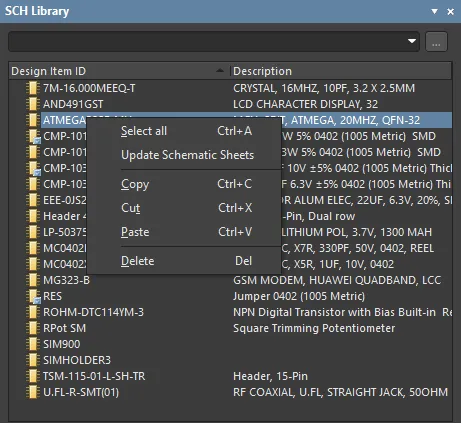
Các lệnh như sau:
- Select all - nhanh chóng chọn tất cả các mục linh kiện trong danh sách.
- Update Schematic Sheets - chuyển tiếp tất cả các thay đổi đã thực hiện đối với các linh kiện trong tài liệu thư viện đang hoạt động tới tất cả các tài liệu thiết kế sơ đồ nguyên lý đang mở. Tất cả các phiên bản của các linh kiện đã thay đổi đang tồn tại trong các tài liệu thiết kế sẽ được cập nhật.
- Copy - đặt một bản sao của(các) linh kiện đã chọn vào bộ nhớ tạm nội bộ của Schematic Library Editor
- Cut - đặt một bản sao của(các) linh kiện đã chọn vào bộ nhớ tạm nội bộ của Schematic Library Editor, sau đó xóa vĩnh viễn(các) linh kiện khỏi thư viện. Một hộp thoại xác nhận sẽ xuất hiện để yêu cầu xác minh trước khi tiếp tục xóa
- Paste - dán một linh kiện từ bộ nhớ tạm nội bộ của Schematic Library Editor vào tài liệu thư viện đang hoạt động
- Delete - xóa vĩnh viễn(các) linh kiện đã chọn khỏi tài liệu thư viện. Một hộp thoại xác nhận sẽ xuất hiện để hỏi có tiếp tục xóa hay không.
Mẹo
- Chức năng chuẩn Ctrl+Click và Shift+Click được hỗ trợ để chọn nhiều mục trong một danh sách.
- Linh kiện đang hoạt động là linh kiện có ký hiệu và thông tin mô hình tương ứng đang được hiển thị trong cửa sổ trình soạn thảo thiết kế. Một linh kiện có thể đang hoạt động mà không nhất thiết được chọn trong danh sách Components .
- Ctrl+Click trên một mục đang được chọn trong danh sách để bỏ chọn mục đó.
- Các phím tắt Up Arrow, Home, End, và Down Arrow có thể được dùng để hiển thị lần lượt mục trước đó, mục đầu tiên, mục cuối cùng và mục kế tiếp trong vùng danh sách.
- Trong các phần của bảng điều khiển có nhiều cột dữ liệu, dữ liệu có thể được sắp xếp theo bất kỳ cột nào bằng cách nhấp vào tiêu đề của cột đó. Nhấp một lần để sắp xếp tăng dần; nhấp lại để sắp xếp giảm dần.
- Bạn có thể thay đổi thứ tự hiển thị của các cột dữ liệu. Để di chuyển một cột, nhấp vào tiêu đề của cột đó và kéo theo chiều ngang đến vị trí mong muốn. Một vị trí hợp lệ sẽ được chỉ ra bằng sự xuất hiện của hai mũi tên định vị.
- Linh kiện bạn dán vào tài liệu thư viện đang hoạt động có thể xuất phát từ tài liệu thiết kế sơ đồ nguyên lý hoặc từ một tài liệu thư viện sơ đồ nguyên lý khác.
- Nếu nhiều linh kiện đã được sao chép vào bộ nhớ tạm từ thiết kế chính trong schematic editor, tất cả các linh kiện trong vùng chọn sẽ được dán vào tài liệu thư viện.
- Nếu cùng một linh kiện được dán vào thư viện nhiều hơn một lần, hoặc nếu có hơn một linh kiện mới được thêm vào thư viện mà không đổi tên, các bản sao sẽ được phân biệt bằng hậu tố _1, _2, _3, v.v.
- Một tài liệu thiết kế sơ đồ nguyên lý phải đang mở để có thể chuyển tiếp các thay đổi được thực hiện đối với các linh kiện trong tài liệu thư viện.
- Khi một tài liệu thư viện sơ đồ nguyên lý mới được tạo, bảng điều khiển sẽ chứa một linh kiện trống duy nhất - Component_1.
SCH Library Management Tools
Các ký hiệu linh kiện sơ đồ nguyên lý được tạo trong các thư viện sơ đồ nguyên lý (*.SchLib). Các linh kiện trong các thư viện này sau đó tham chiếu đến footprint và các mô hình khác được định nghĩa trong những thư viện footprint và tệp mô hình riêng biệt. Với vai trò là nhà thiết kế, bạn có thể đặt linh kiện từ các thư viện linh kiện rời rạc này hoặc có thể biên dịch các thư viện ký hiệu, thư viện footprint và tệp mô hình thành các thư viện tích hợp (*.IntLib).
Thư viện
Các công cụ quản lý thư viện sơ đồ nguyên lý có sẵn trong vùng Home | Library của schematic library editor.
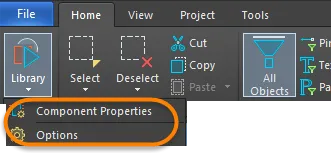
- Component Properties - Mở bảng điều khiển Inspector tại đó bạn có thể xem và chỉnh sửa các thuộc tính liên quan đến linh kiện đang hoạt động.
- Options - Mở chế độ Library Options của bảng điều khiển Inspector, tại đó bạn có thể thiết lập Units, Snap Grid, và Visible Grid.
Các chế độ
Vùng Modes được dùng để thêm hoặc xóa biểu diễn đồ họa bổ sung (mode) cho linh kiện đang hoạt động.

Các công cụ lệnh Mode có sẵn trong vùng Tools| Modes .
- Add Mode - nhấp để thêm một biểu diễn đồ họa bổ sung (mode) cho linh kiện đang hoạt động. Phần bổ sung này được gọi là một Alternate.
- Delete Mode - nhấp để xóa biểu diễn đồ họa hiện tại (mode) của linh kiện đang hoạt động. Một linh kiện có thể có một biểu diễn mặc định - gọi là Normal - và tối đa 255 biểu diễn bổ sung, được gọi là Alternates.
- Choose Mode - nhấp để thay đổi biểu diễn đồ họa (mode) của linh kiện đang hoạt động. Tất cả linh kiện đều có mode Normal . Ngoài ra, linh kiện có thể có thêm tối đa 255 biểu diễn đồ họa Alternate (Alternate 1 - Alternate 255).
Trình chỉnh sửa thư viện PCB
PCB Library editor được dùng để tạo và chỉnh sửa Footprint linh kiện PCB. Ngoài footprint, logo công ty, định nghĩa chế tạo và các đối tượng khác cần thiết trong quá trình thiết kế mạch cũng có thể được lưu dưới dạng PCB Components.
Linh kiện thực tế được gắn lên bo mạch được biểu diễn dưới dạng ký hiệu sơ đồ nguyên lý trong quá trình thiết kế nguyên lý, và dưới dạng PCB footprint cho thiết kế bo mạch. Linh kiện có thể được:
- Tạo trong và đặt từ các thư viện cục bộ hoặc
- Đặt trực tiếp từ Workspace đã kết nối của bạn.
PCB Library Panel
Bảng điều khiển PCB Library cho phép bạn duyệt các footprint được lưu trong tài liệu thư viện PCB đang hoạt động và chỉnh sửa các thuộc tính của chúng. Có thể truy cập bảng điều khiển này từ PCB library editor bằng cách chọn View | PCB Library |Library.

Khi tài liệu PCB Library đang hoạt động, bảng điều khiển sẽ được điền thông tin liên quan đến các footprint cấu thành nên thư viện đó. Bảng điều khiển cũng cho phép chuyển trực tiếp mọi thay đổi được thực hiện đối với chúng sang tài liệu thiết kế PCB.
Duyệt thư viện
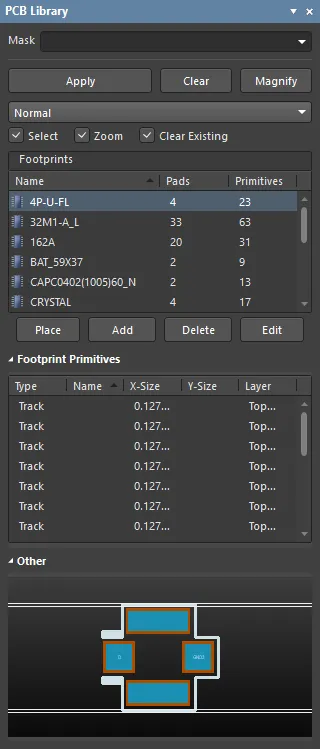
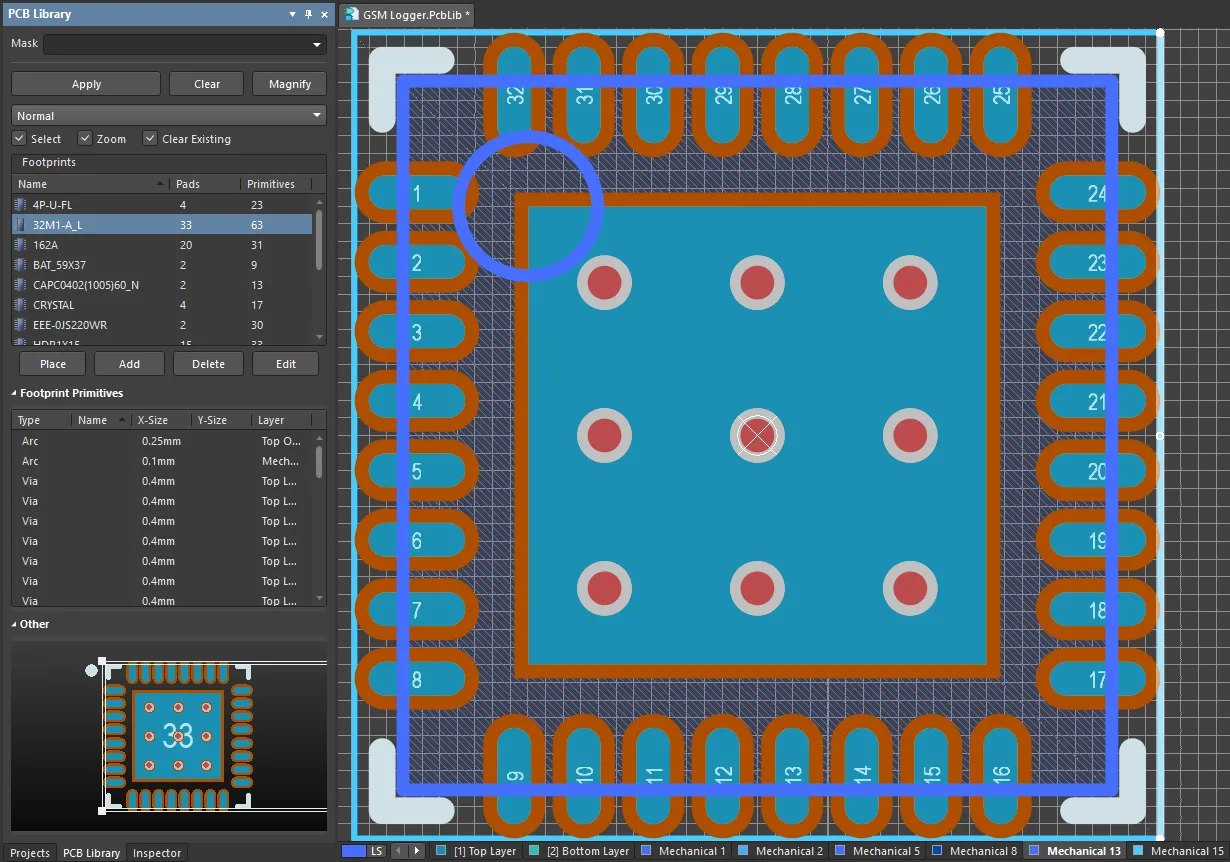
Bảng điều khiển có ba phần chính, mỗi phần cung cấp một phạm vi hoặc góc nhìn khác nhau về các footprint trong PCB Library đang hoạt động:
- Footprints - danh sách các footprint trong thư viện đang hoạt động. Số lượng pad và đối tượng primitive được dùng để định nghĩa footprint được liệt kê cho từng mục.
- Footprint Primitives - các đối tượng primitive và các thuộc tính chính của chúng tạo nên footprint hiện đang được chọn.
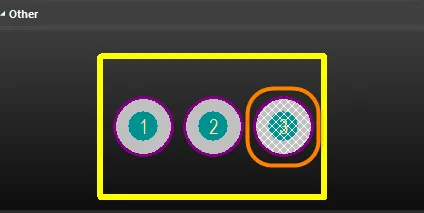
- Other - chế độ xem tổng quan, đơn giản của footprint hiện đang được chọn, với chế độ xem chính của trình chỉnh sửa được chỉ ra bằng một lớp phủ đồ họa.
Khi một footprint được chọn trong bảng điều khiển, các primitive cấu thành của nó sẽ xuất hiện trong phần Footprint Primitives và footprint sẽ được hiển thị trong không gian thiết kế chính của trình chỉnh sửa. Việc chọn một đối tượng primitive trong bảng điều khiển sẽ làm nổi bật đối tượng tương ứng trong không gian thiết kế của trình chỉnh sửa. Theo cách này, bảng điều khiển PCB Library cung cấp một cách nhanh chóng và dễ dàng để duyệt, xem và truy cập các footprint thư viện PCB.
Lọc nội dung
Nội dung của danh sách có thể được lọc, cho phép bạn nhanh chóng tìm thấy một footprint cụ thể trong thư viện. Điều này đặc biệt hữu ích nếu thư viện chứa số lượng lớn mục. Việc lọc có thể được áp dụng bằng các phương pháp sau:
Lọc gián tiếp
Phương pháp này sử dụng trường Mask ở phía trên bảng điều khiển để lọc nội dung của danh sách. Việc che mẫu được áp dụng dựa trên mục nhập trong trường này. Chỉ những footprint trong danh sách nằm trong phạm vi của mục nhập mới tiếp tục được hiển thị.

Lưu ý rằng trường Mask không phân biệt chữ hoa chữ thường. Để liệt kê lại tất cả footprint, hãy xóa mục nhập trong trường Mask .
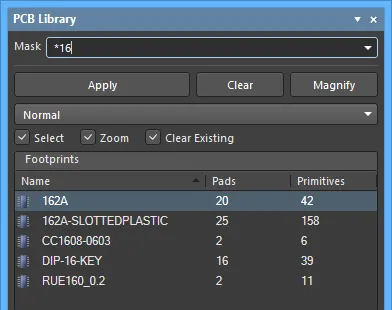
Sử dụng toán tử ký tự đại diện * để lọc nâng cao hơn. Ví dụ, gõ m* sẽ chỉ hiển thị những footprint có tên bắt đầu bằng m, hoặc như trong hình bên dưới, gõ *16 sẽ chỉ hiển thị các footprint có chứa 16 trong tên.
Lọc trực tiếp
Phương pháp này có sẵn cho tất cả các vùng danh sách trong bảng điều khiển và cho phép bạn nhanh chóng chuyển đến một mục bằng cách gõ trực tiếp trong vùng danh sách. Việc che mẫu không được áp dụng, nên toàn bộ nội dung của danh sách luôn được hiển thị.
Để dùng tính năng này nhằm nhanh chóng tìm một footprint, hãy nhấp vào bên trong phần Footprints của bảng điều khiển rồi gõ chữ cái đầu tiên của footprint mà bạn muốn chuyển đến. Ví dụ, nếu bạn muốn nhanh chóng chuyển đến các mục footprint bắt đầu bằng chữ "S", bạn sẽ nhấn "S" trên bàn phím. Footprint đầu tiên trong danh sách bắt đầu bằng "S" sẽ được kích hoạt, và chữ cái đó sẽ được tô sáng để cho biết việc lọc danh sách đang dựa trên nó.
Nếu có nhiều footprint bắt đầu bằng cùng một chữ cái và đặc biệt nếu thư viện khá lớn, hãy gõ thêm các chữ cái để nhắm đúng mục bạn cần.
Để xóa bộ lọc hiện tại và cho phép bạn nhập một chữ cái bắt đầu khác, hãy nhấn Esc. Dùng phím Backspace để xóa lần lượt các ký tự lọc đã nhập trước đó.
Lọc kết hợp
Trong một số tình huống, có thể hữu ích khi dùng kết hợp cả lọc Gián tiếp và Trực tiếp. Ví dụ, nếu bạn nhớ rằng footprint bạn muốn tìm có số phân nhóm là 4 và tiền tố là PO, thông tin này có thể được dùng làm mục nhập Gián tiếp (Mask) và Trực tiếp.
Điều khiển Footprint
- Place - nhấp để đặt footprint đã chọn.
- Add - nhấp để thêm một footprint mới vào danh sách. Tên mặc định sẽ là
PCBCOMPONENT_1. - Delete - nhấp để xóa footprint đang được chọn. Một hộp thoại sẽ mở ra để yêu cầu xác nhận trước khi việc xóa được thực hiện.
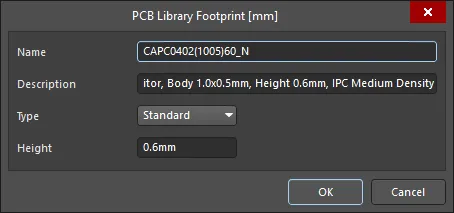
- Edit - nhấp để mở hộp thoại PCB Library Footprint nhằm chỉnh sửa footprint đang được chọn.
Duyệt các primitive của footprint
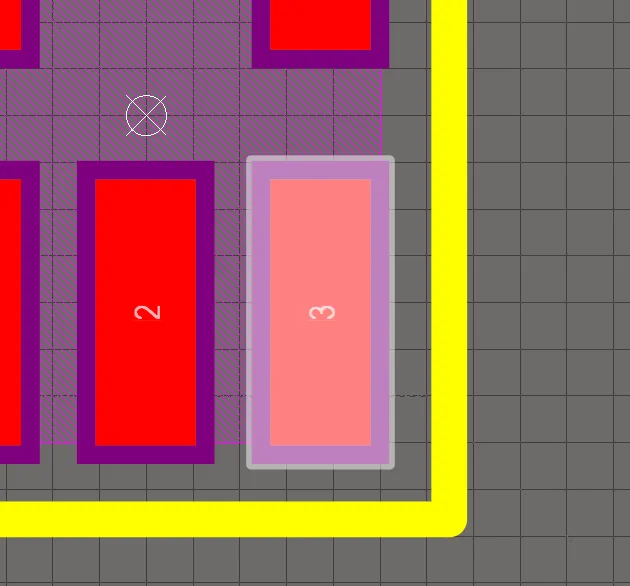
Phần Footprint Primitives liệt kê tất cả các đối tượng primitive cấu thành footprint hiện đang được chọn trong danh sách Footprints . Với mỗi mục primitive, các thông tin sau sẽ được hiển thị.

Khi các primitive đối tượng riêng lẻ được chọn trong panel, đối tượng tương ứng (track, arc, pad, v.v.) sẽ được tô sáng trực quan trong không gian thiết kế của trình chỉnh sửa.
Điều khiển việc hiển thị các mục đã duyệt trong không gian thiết kế
Việc chọn một mục trong vùng danh sách của panel sẽ áp dụng một bộ lọc, về cơ bản sử dụng mục đó làm phạm vi. Kết quả hiển thị của bộ lọc được áp dụng trên tài liệu trong cửa sổ trình chỉnh sửa thiết kế được quyết định bởi một loạt các điều khiển tô sáng nằm ở phía trên panel.
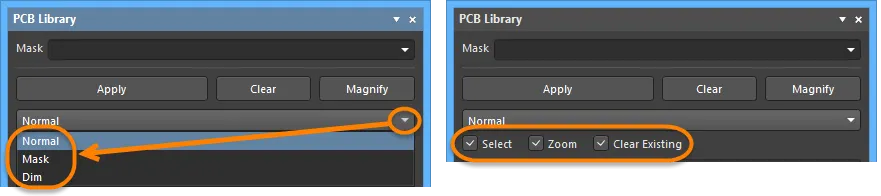
Các chức năng hiển thị
- Mask / Dim / Normal - cung cấp các tùy chọn để tạo sự tương phản trực quan giữa các đối tượng đã lọc và chưa lọc trong cửa sổ trình chỉnh sửa thiết kế.
- Khi Mask được chọn, các đối tượng đã lọc sẽ hiển thị trong cửa sổ trình chỉnh sửa thiết kế, còn tất cả các đối tượng khác sẽ được chuyển sang đơn sắc. Khi tùy chọn này được áp dụng, các đối tượng chưa lọc sẽ không thể được chọn hoặc chỉnh sửa.
- Khi Dim được chọn, các đối tượng đã lọc sẽ hiển thị trong cửa sổ trình chỉnh sửa thiết kế, còn tất cả các đối tượng khác vẫn giữ nguyên màu sắc nhưng bị làm mờ.
- Select - khi được bật (mặc định), các đối tượng đã lọc sẽ được chọn trong không gian thiết kế.
- Zoom - khi được bật (mặc định), các đối tượng đã lọc sẽ được phóng to và căn giữa (nếu có thể) trong không gian thiết kế.
- Clear Existing - khi được bật (mặc định), bộ lọc hiện có sẽ được xóa trước khi áp dụng bộ lọc mới. Tắt tùy chọn này cho phép bạn mở rộng bộ lọc hiện có, về cơ bản là tinh chỉnh bộ lọc thêm bằng cách áp dụng một bộ lọc mới bên cạnh bộ lọc hiện có.
Bất kỳ tổ hợp nào của các tùy chọn này đều có thể được bật. Ví dụ, bạn có thể muốn tất cả các đối tượng đã lọc được phóng to, căn giữa và chọn trong không gian thiết kế, đồng thời áp dụng che mờ để loại bỏ sự rối mắt từ các đối tượng thiết kế khác. Dùng nút Clear để xóa bộ lọc hiện đang áp dụng. Tất cả các đối tượng trong không gian thiết kế sẽ trở nên hiển thị đầy đủ và có thể chọn/chỉnh sửa. Nếu muốn áp dụng lại bộ lọc, hãy nhấp nút Apply .
Sử dụng mini-viewer của panel
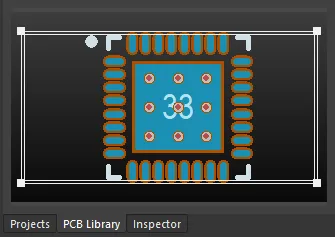
Phần dưới cùng cung cấp một mini-viewer cho tài liệu, với hình ảnh của footprint đang hoạt động nằm ở trung tâm cửa sổ của nó. Vùng hiện đang được hiển thị trong cửa sổ trình chỉnh sửa thiết kế được biểu thị bằng các vạch băm màu trắng như được làm nổi bật trong hình sau.
Nhấp nút Magnify ở phía trên panel để cung cấp một kính lúp nổi và con trỏ thu phóng trong cửa sổ trình chỉnh sửa thiết kế. Khi bạn di chuyển chúng trong không gian thiết kế, mini-viewer trong panel sẽ chứa hình ảnh được phóng đại của footprint đang hoạt động, căn giữa theo con trỏ. Điều này cho phép bạn duyệt tài liệu ở kích thước đầy đủ trong cửa sổ trình chỉnh sửa thiết kế trong khi xem chi tiết được phóng to trong cửa sổ mini-viewer.
Dùng các phím Page Up và Page Down để tăng hoặc giảm độ phóng đại. Nhấp chuột phải, nhấp chuột hoặc nhấn Esc để thoát khỏi chế độ phóng đại.
Menu nhấp chuột phải
Footprints
- New Blank Footprint - chọn để thêm một footprint mới vào danh sách. Footprint sẽ được đặt tên mặc định là PCBCOMPONENT_1 và một trang trống sẽ được mở trong cửa sổ trình chỉnh sửa thiết kế, sẵn sàng để bạn bắt đầu đặt các đối tượng primitive sẽ định nghĩa nó.
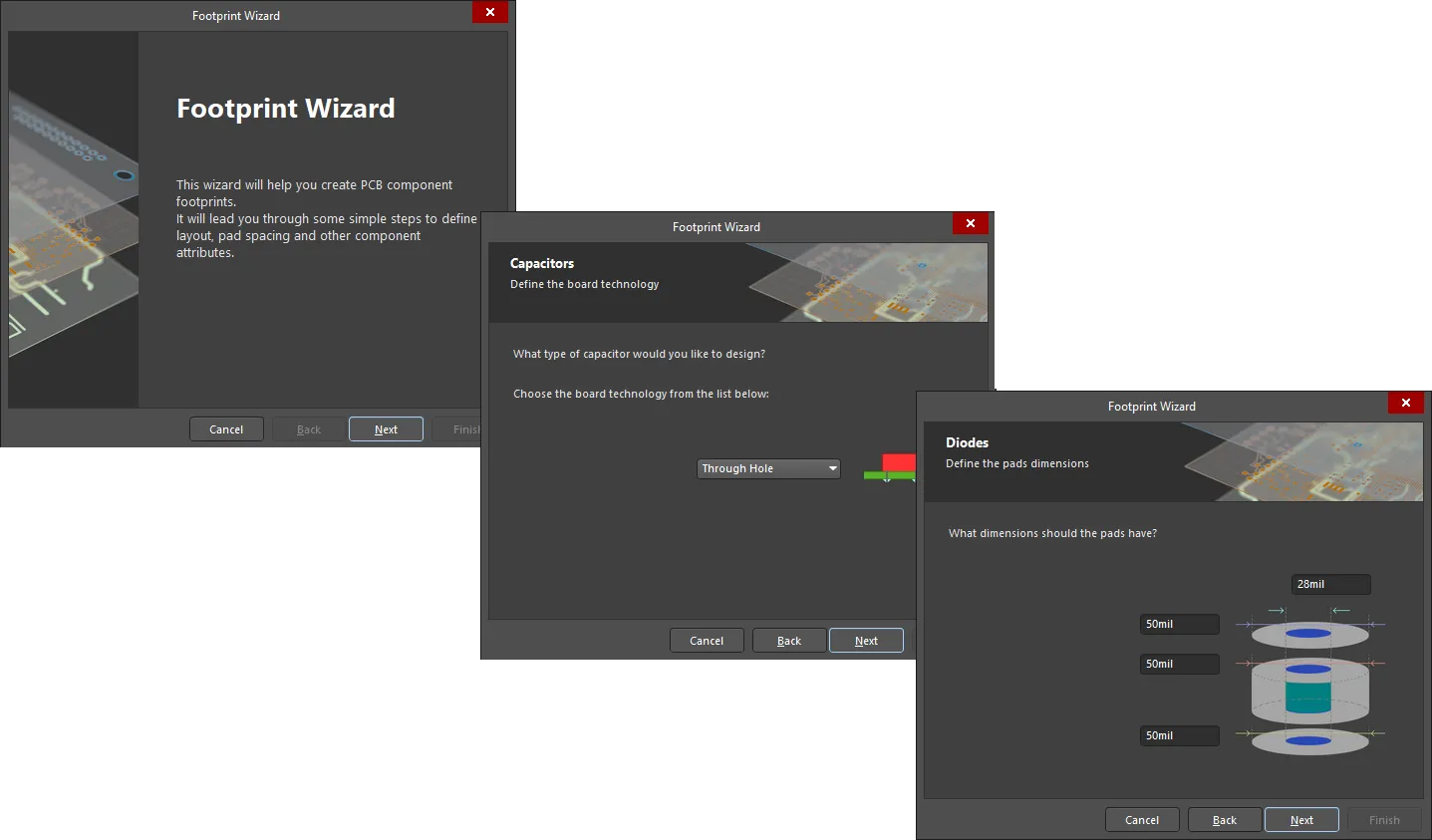
- Footprint Wizard - nhấp để mở hộp thoại Footprint Wizard . Các trang của Footprint Wizard sẽ hướng dẫn bạn qua các bước tạo một footprint linh kiện mới. Footprint Wizard được dùng để tạo một footprint linh kiện mới trong tài liệu PCB Library Editor hiện tại. Wizard sẽ hướng dẫn bạn qua các bước để xác định bố cục, khoảng cách pad và các thuộc tính linh kiện khác.
- Cut - đặt một bản sao của (các) footprint đã chọn vào clipboard nội bộ của PCB Library Editor rồi xóa vĩnh viễn (các) footprint đó khỏi thư viện. Một hộp thoại xác nhận sẽ xuất hiện để yêu cầu xác minh trước khi tiếp tục xóa.
- Copy - đặt một bản sao của (các) footprint đã chọn vào clipboard nội bộ của PCB Library Editor.
- Copy Name - sao chép tên của footprint đang được focus vào clipboard nội bộ của PCB Library Editor.
- Paste - dán một footprint từ clipboard nội bộ của PCB Library Editor vào tài liệu thư viện đang hoạt động. Mục nhập cho lệnh này sẽ thay đổi để phản ánh có bao nhiêu footprint hợp lệ đang nằm trên clipboard.
- Delete - xóa vĩnh viễn (các) footprint đã chọn khỏi tài liệu thư viện. Một hộp thoại xác nhận sẽ xuất hiện để yêu cầu xác minh có tiếp tục xóa hay không.
- Select All - nhanh chóng chọn tất cả các mục footprint trong danh sách.
- Footprint Properties - nhấp để truy cập hộp thoại PCB Library Footprint trong đó bạn có thể xem/chỉnh sửa Name, Height, Description, và Type cho footprint đang được focus. Hộp thoại PCB Library Footprint cũng sẽ mở khi một mục footprint được nhấp đúp trong panel.
- Place - đặt footprint đang được focus lên tài liệu thiết kế PCB. Khi được nhấp, PCB cuối cùng từng hoạt động (bất kể nó thuộc project nào) sẽ trở thành tài liệu đang hoạt động trong không gian thiết kế.
- Update PCB With <FocusedFootprint> - chuyển các thay đổi được thực hiện đối với footprint đang được focus trong tài liệu thư viện đến tất cả các tài liệu thiết kế PCB đang mở nơi footprint đó đã được đặt. Tất cả các instance của footprint sẽ được cập nhật.
- Update PCB With All - chuyển tất cả các thay đổi được thực hiện đối với các footprint trong tài liệu thư viện đến tất cả các tài liệu thiết kế PCB đang mở nơi các footprint này đã được đặt. Tất cả các instance đã đặt của footprint đã thay đổi sẽ được cập nhật.
- Report - tạo báo cáo cho footprint đang hoạt động. Sau khi chạy lệnh, báo cáo sẽ được tạo (
LibraryName.CMP) trong cùng thư mục với tài liệu thư viện PCB nguồn và sẽ tự động được mở làm tài liệu đang hoạt động trong cửa sổ trình chỉnh sửa thiết kế. Báo cáo liệt kê các thông tin bao gồm kích thước footprint, chi tiết các đối tượng primitive cấu thành footprint và các layer mà chúng nằm trên đó. - Delete All Grids And Guides In Library - nhấp để xóa lưới và guide cho thư viện này.
Footprint Primitives
Bật/tắt các lệnh Show trong menu nhấp chuột phải để hiển thị/không hiển thị các đối tượng cụ thể. Các lệnh phụ thuộc vào loại đối tượng có trong tài liệu được chọn. Các lệnh Show khác cũng có thể khả dụng.
- Select All - nhanh chóng chọn tất cả các mục primitive của footprint trong danh sách.
- Report - tạo báo cáo thông tin primitive cho footprint đang được focus trong phần Footprints của panel. Sau khi chạy lệnh, hộp thoại Report Preview sẽ mở ra chứa thông tin primitive hiện đang hiển thị trong vùng Footprint Primitives của panel. Dùng hộp thoại này để xem, in và xuất báo cáo ở nhiều định dạng tệp khác nhau.
- Properties - truy cập panel Inspector tương ứng với primitive đang được focus, nơi bạn có thể xem và chỉnh sửa các thuộc tính khi cần. Panel Inspector tương ứng của primitive cũng sẽ mở khi một mục primitive được nhấp đúp trong panel.
Mẹo
- Chức năng Ctrl+Click và Shift+Click tiêu chuẩn được hỗ trợ để chọn nhiều mục trong một danh sách.
- Footprint đang hoạt động là footprint có đồ họa hiện đang được hiển thị trong cửa sổ trình chỉnh sửa thiết kế. Một footprint có thể đang hoạt động mà không nhất thiết phải được chọn và/hoặc được focus trong danh sách Footprints .
- Ctrl+Click trên một mục đã chọn trong danh sách để bỏ chọn nó. Nếu mục đó là mục duy nhất được chọn cho phần đó, thao tác này sẽ xóa bộ lọc.
- Các phím tắt Up Arrow, Home, End, và Down Arrow có thể được dùng để hiển thị lần lượt footprint trước đó, đầu tiên, cuối cùng và tiếp theo.
- Trong các vùng của panel có nhiều cột dữ liệu, dữ liệu có thể được sắp xếp theo bất kỳ cột nào bằng cách nhấp vào tiêu đề của cột đó. Nhấp một lần sẽ sắp xếp theo thứ tự tăng dần; nhấp lần nữa để sắp xếp theo thứ tự giảm dần.
- Bạn có thể thay đổi thứ tự hiển thị các cột dữ liệu. Để di chuyển một cột, hãy nhấp vào tiêu đề của cột đó và kéo theo chiều ngang đến vị trí mong muốn. Một vị trí hợp lệ được biểu thị bằng sự xuất hiện của hai mũi tên vị trí.
- Bộ lọc được áp dụng khi duyệt các đối tượng thiết kế là cố định. Nếu phương thức tô sáng Mask hoặc Dim đã được chọn, tất cả các đối tượng không thuộc phạm vi của bộ lọc sẽ trở nên mờ đi (tùy thuộc cài đặt) trong không gian thiết kế và không thể được chọn hoặc chỉnh sửa. Việc nhấp bên trong cửa sổ trình chỉnh sửa thiết kế sẽ không xóa bộ lọc. Một bộ lọc cố định phải được xóa bằng cách nhấp nút Clear trong panel.
- Footprint mà bạn dán vào tài liệu thư viện đang hoạt động có thể xuất phát từ tài liệu thiết kế PCB hoặc từ một tài liệu thư viện PCB khác.
- Nếu nhiều footprint đã được sao chép vào clipboard từ thiết kế chính trong PCB Editor, chỉ footprint cuối cùng trong nhóm được chọn sẽ được dán vào tài liệu thư viện.
- Nếu cùng một footprint được dán vào thư viện nhiều lần hoặc nếu có nhiều hơn một footprint mới được thêm vào thư viện mà không đổi tên, các bản sao sẽ được phân biệt bằng hậu tố - DUPLICATE, - DUPLICATE1, - DUPLICATE2, v.v.
- Phải có một tài liệu thiết kế PCB đang mở trước khi có thể đặt footprint thư viện bằng lệnh Place.
- Phải có một tài liệu thiết kế PCB đang mở để chuyển tiếp các thay đổi đã thực hiện đối với footprint trong tài liệu thư viện.
- Khi tạo một tài liệu thư viện PCB mới, theo mặc định panel sẽ chứa một footprint trống duy nhất -
PCBCOMPONENT_1. - Các footprint thư viện chỉ có thể được chỉnh sửa trong thư viện PCB nguồn (
*.PcbLib). Bạn không thể chỉnh sửa các footprint trong một thư viện tích hợp (*.IntLib). Trước tiên bạn phải giải biên dịch thư viện tích hợp, sau đó chỉnh sửa footprint cần thiết trong (các) tài liệu thư viện PCB nguồn. Sau đó, nguồn có thể được biên dịch lại để tạo ra thư viện tích hợp đã cập nhật.
PCB Library Management Tools
Mặc dù hầu hết các thao tác chỉnh sửa thư viện PCB được thực hiện ở cấp đối tượng primitive (ví dụ: đặt pad và thêm đường trên Top Overlay), vẫn có thêm các thao tác chỉnh sửa khác có thể thực hiện, chẳng hạn như sao chép và dán footprint từ một PCB hoặc một thư viện PCB khác (từ tab Home ) và nhanh chóng hiển thị các component (từ tab Tools ).
Tab Home
Các công cụ quản lý footprint thư viện PCB có sẵn trong vùng Home | Library trên các menu chính của trình chỉnh sửa thư viện PCB.
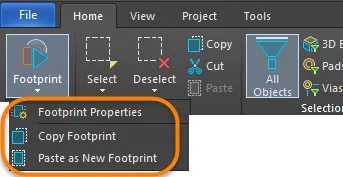
Các lệnh sau đây có sẵn để thực hiện các tác vụ quản lý thư viện từ menu thả xuống Footprint :
- Footprint Properties - mở hộp thoại PCB Library Footprint . Hộp thoại này được dùng để xác định tên, mô tả, loại và chiều cao của component.
- Copy Footprint - Sao chép footprint hiện tại vào clipboard, sẵn sàng để dán vào thư viện hiện tại hoặc thư viện khác. Lệnh này cũng có thể được truy cập qua menu chuột phải của panel PCB Library.
- Paste as New Footprint - Dán footprint từ clipboard vào thư viện hiện tại. Component có thể được sao chép vào clipboard từ một thư viện PCB (lệnh Copy) hoặc từ một PCB đang mở (chọn các footprint và Ctrl+C).
Tab Tools
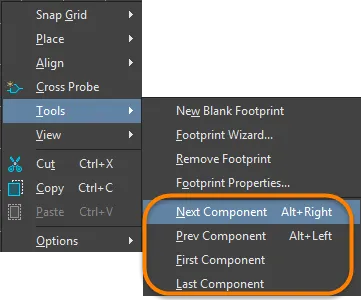
Khi ở trong trình chỉnh sửa thư viện PCB, từ tab Tools , nhấp chuột phải rồi chọn Tools từ menu để truy cập các lệnh cho phép bạn hiển thị component kế tiếp, trước đó, đầu tiên và cuối cùng trong không gian thiết kế.
 Bản địa hóa bằng AI