
Phần

Một part là một primitive trong thiết kế điện. Đây là ký hiệu sơ đồ nguyên lý đại diện cho một thiết bị điện tử, chẳng hạn như điện trở, công tắc, bộ khuếch đại thuật toán, bộ ổn áp, v.v. Các part được lưu trữ trong các community component. Lưu ý rằng mỗi component có thể chứa một hoặc nhiều part.
Part Object
Các part có thể được đặt trong schematic editor theo các cách sau:
- Chọn Home | Circuit Elements | Part từ menu chính.

- Nhấp chuột phải trong vùng thiết kế sau đó chọn Place » Part từ menu ngữ cảnh.
Đặt từ bảng Libraries
Trong schematic editor, quá trình chọn và đặt part có thể được thực hiện từ Libraries panel.
 trong danh sách component của bảng Libraries.
- Sử dụng danh sách thả xuống ở đầu bảng để chọn loại component hoặc danh sách component yêu thích của bạn.
- Sử dụng trường tìm kiếm bên dưới danh sách thả xuống trên cùng để lọc danh sách và tăng tốc quá trình tìm kiếm hoặc cuộn và chọn part cần dùng.
- Nhấp vào Place, nhấp đúp, hoặc nhấp và kéo để đặt component đã chọn lên sheet schematic đang hoạt động. Khi part đang bám theo con trỏ, có thể xoay nó (nhấn Spacebar), lật đối xứng theo trục (nhấn X hoặc Y), hoặc chỉnh sửa (nhấn Tab) trước khi đặt.
- Các cột hiển thị trong danh sách component của thư viện hiện được chọn có thể được sắp xếp lại (nhấp và kéo).
Chỉnh sửa đồ họa
Khả năng chỉnh sửa đồ họa cho một part bị giới hạn ở việc di chuyển, xoay và lật. Khi một part được chọn trong vùng thiết kế, một khung chọn nét đứt sẽ xuất hiện xung quanh nó. Để thao tác đồ họa với một component đã chọn:
- Nhấn Delete để xóa part đã chọn.
- Nhấp và giữ để di chuyển part đã chọn. Con trỏ sẽ nhảy tới điểm nóng điện gần nhất (đầu dây nối của chân gần nhất).
- Nhấn Spacebar để xoay part ngược chiều kim đồng hồ hoặc Shift+Spacebar để xoay theo chiều kim đồng hồ. Thao tác này cũng có thể được thực hiện khi đang kéo đối tượng. Góc xoay theo từng bước 90°.
- Trong khi part đang di chuyển theo con trỏ, nhấn phím X hoặc Y để lật đối xứng theo trục đó.
Làm việc giữa schematic component và PCB component
Phần mềm bao gồm các công cụ hỗ trợ làm việc giữa component trên schematic và chính component đó trên PCB. Các công cụ này gồm cross probing và cross selection.
Cross Probing
Đúng như tên gọi, Cross Probe cho phép bạn nhấp vào một component trong một editor và chuyển đến component đó trong editor còn lại. Để cross probe:
- Nhấp vào Cross Probe nằm trên menu của schematic hoặc PCB editor trong tab Tools.
- Khi bạn nhấp vào component trong schematic editor, nó sẽ được căn giữa và phóng to trong PCB editor và ngược lại.
- Hành vi mặc định là vẫn ở nguyên editor hiện tại, sẵn sàng để cross probe một component khác. Để chuyển sang editor còn lại trong khi cross probe, giữ phím Ctrl.
Chế độ Cross Select
Cross Select Modechọn cùng component đó trong editor còn lại. Lưu ý rằng chế độ này không phóng to và căn giữa. Cross Select Mode chỉ có hai trạng thái bật hoặc tắt. Chọn Home | Clipboard | Select » Cross Select Mode để bật/tắt chế độ. Chọn nhiều component bằng cách giữ phím Shift trong khi nhấp để chọn.
Chỉnh sửa phi đồ họa
Phương pháp chỉnh sửa này sử dụng chế độ liên quan của Inspector panel để sửa đổi các thuộc tính của một đối tượng part.
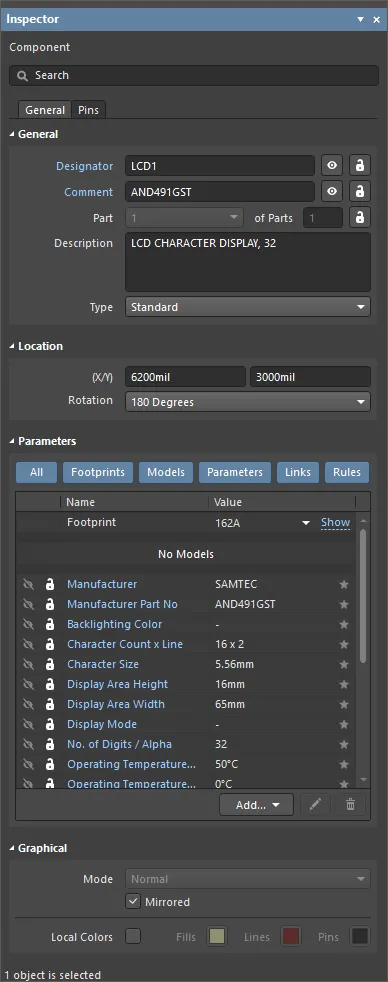
Trong khi đặt, chế độ Component của bảng Inspector có thể được truy cập bằng cách nhấn phím Tab. Sau khi component được đặt, tất cả các tùy chọn sẽ xuất hiện.
Sau khi đặt, chế độ Component của bảng Inspector có thể được truy cập theo một trong các cách sau:
- Nếu bảng Inspector đã mở sẵn, hãy chọn đối tượng, nhấp chuột phải rồi chọn Properties từ menu ngữ cảnh.
- Khi đối tượng đã được chọn, chọn View | Schematic | Inspector từ các ribbon chính.
Chỉnh sửa nhiều đối tượng
Bảng Inspector hỗ trợ chỉnh sửa nhiều đối tượng, trong đó các thiết lập thuộc tính giống nhau ở tất cả các đối tượng hiện đang được chọn có thể được sửa đổi. Khi nhiều đối tượng cùng loại được chọn thủ công, một mục trường trên bảng Inspector không được hiển thị dưới dạng dấu hoa thị (*) có thể được chỉnh sửa cho tất cả các đối tượng đã chọn.
Part Properties
Tất cả thuộc tính của đối tượng part đều có thể được chỉnh sửa trong bảng Inspector khi một Part đã được đặt được chọn trong vùng thiết kế.
Tab General
Thuộc tính
- Designator - bật/tắt biểu tượng con mắt để hiển thị/ẩn designator và dùng biểu tượng khóa để khóa/mở khóa designator. Nhấp vào liên kết Designator để mở chế độ Designator của bảng Inspector và cấu hình theo yêu cầu.

- Comment - bật/tắt biểu tượng con mắt để hiển thị/ẩn comment và dùng biểu tượng khóa để khóa/mở khóa comment. Nhấp vào liên kết Comment để mở chế độ Parameter của bảng Inspector và cấu hình theo yêu cầu.

- Part <x> of Parts - hiển thị số của part được chọn và tổng số part. Dùng danh sách thả xuống để chọn số của part liên quan rồi nhập tổng số part. Nhấp vào biểu tượng khóa để khóa/mở khóa các trường. Trường này chỉ khả dụng đối với component nhiều part.
- Description - mô tả của part.
- Type - tại đây, chọn một trong các loại component sau cho footprint của component. Các loại khả dụng là:
- Standard - các component có thuộc tính điện tiêu chuẩn và luôn được đồng bộ giữa schematic và PCB (footprint, chân/pad và gán net đều phải khớp). Ví dụ là một component điện tiêu chuẩn, chẳng hạn như điện trở.
- Mechanical - các component không có thuộc tính điện và không được đồng bộ (bạn phải đặt chúng thủ công trong cả hai editor). Ví dụ là một bộ tản nhiệt.
- Graphical - các component không có thuộc tính điện và không được đồng bộ (bạn phải đặt chúng thủ công trong cả hai editor). Ví dụ là logo công ty.
- Net Tie (In BOM) - các component được dùng để nối tắt hai hoặc nhiều net khác nhau với nhau và luôn được đồng bộ giữa schematic và PCB (footprint, chân/pad và gán net đều phải khớp). Chúng khác với component Standard ở chỗ kết nối được tạo bởi lớp đồng bên trong footprint sẽ không được kiểm tra; chính lớp đồng này cho phép các net được nối tắt. Bật tùy chọn Verify Shorting Copper trong hộp thoại Design Rule Checker để xác minh rằng không có phần đồng nào không được kết nối bên trong component.
- Net Tie (No BOM) - các component được dùng để nối tắt hai hoặc nhiều net khác nhau với nhau, luôn được đồng bộ giữa schematic và PCB (footprint, chân/pad và gán net đều phải khớp), và not được đưa vào BOM. Chúng khác với component Standard ở chỗ kết nối được tạo bởi lớp đồng bên trong footprint sẽ không được kiểm tra; chính lớp đồng này cho phép các net được nối tắt. Lưu ý: bật tùy chọn Verify Shorting Copper trong hộp thoại Design Rule Checker để xác minh rằng không có phần đồng nào không được kết nối trong component.
- Standard (No BOM) - các component có thuộc tính điện tiêu chuẩn, luôn được đồng bộ giữa schematic và PCB (footprint, chân/pad và gán net đều phải khớp), và not được đưa vào BOM. Ví dụ là một component testpoint mà bạn muốn loại trừ khỏi BOM.
- Jumper - các linh kiện được dùng để đưa các dây nối tắt (wire link) vào thiết kế PCB, ví dụ trên PCB một mặt không thể đi dây hoàn toàn trên một lớp. Với loại linh kiện này, footprint và các chân của linh kiện được đồng bộ giữa sơ đồ nguyên lý và PCB nhưng các gán net thì không, và linh kiện vẫn được đưa vào BOM. Ngoài việc chọn tùy chọn này ở cấp linh kiện, cả hai pad trong linh kiện phải có JumperID được đặt cùng một giá trị khác 0. Các linh kiện loại Jumper không cần phải được nối dây trên sơ đồ nguyên lý; chúng chỉ cần xuất hiện trên sơ đồ nếu cần có trong BOM. Nếu không cần trong BOM, chúng có thể được đặt trực tiếp trên PCB tại nơi Component Type được đặt, JumperIDs được đặt, và Nets được gán thủ công cho các pad.
Location
- (X/Y)
- X (trường đầu tiên) - tọa độ X (ngang) hiện tại của điểm tham chiếu của đối tượng, tương đối so với gốc không gian thiết kế hiện tại. Chỉnh sửa để thay đổi vị trí X của đối tượng. Giá trị có thể được nhập theo hệ mét hoặc hệ inch; hãy kèm đơn vị khi nhập một giá trị có đơn vị khác với mặc định hiện tại.
- Y (trường thứ hai) - tọa độ Y (dọc) hiện tại của điểm tham chiếu của đối tượng, tương đối so với gốc hiện tại. Chỉnh sửa để thay đổi vị trí Y của đối tượng. Giá trị có thể được nhập theo hệ mét hoặc hệ inch; hãy kèm đơn vị khi nhập một giá trị có đơn vị khác với mặc định hiện tại.
- Rotation - dùng danh sách thả xuống để chọn góc xoay.
Parameters
- Parameter selection buttons - nhấp để chọn tham số mong muốn. Chọn All để hiển thị tất cả trong lưới.
- Grid - liệt kê Name và Value của các tham số liên kết với linh kiện đang được chọn. Dùng biểu tượng con mắt để hiển thị tham số và biểu tượng khóa để khóa/mở khóa tham số được liệt kê.
- Font - mục này khả dụng khi một tham số được chọn trong lưới. Nhấp vào phông chữ đang hiển thị để thay đổi kiểu phông.
- Other - mục này khả dụng khi một tham số được chọn trong lưới. Nhấp để mở danh sách thả xuống nhằm thay đổi các tùy chọn bổ sung:
- Show Parameter Name - bật để hiển thị tên tham số.
- Allow Synchronization with Database - bật để đồng bộ với cơ sở dữ liệu. Tùy chọn này được dùng để kiểm soát việc comment có thể được cập nhật hay không. Mặc định, các tùy chọn này được bật để luôn cho phép đồng bộ với thư viện/cơ sở dữ liệu nguồn. Bạn có thể tắt tùy chọn này để ngăn comment đó được đưa vào quá trình cập nhật.
- (X/Y) - nhập tọa độ X và Y. Các lựa chọn gồm: 0°, 90°, 180°, và 270°.
- Autoposition - chọn để bật định vị tự động, nghĩa là văn bản sẽ giữ nguyên ở vị trí đã chọn khi linh kiện được di chuyển và xoay.
- Add - dùng danh sách thả xuống để chọn loại tham số bạn muốn thêm, sau đó cấu hình Name và Value khi cần. Dùng biểu tượng cây bút để chỉnh sửa quy tắc đã chọn.
Graphical

- Mode - dùng danh sách thả xuống để chọn chế độ mong muốn. Nếu không có chế độ nào khác ngoài Normal , danh sách thả xuống này sẽ bị làm mờ.
- Mirrored - bật để lật gương linh kiện.
- Local Colors - bật để thay đổi màu mặc định của các đối tượng mong muốn.

Tab này liệt kê Pins và Name cho tất cả các chân của linh kiện được chọn. Dùng biểu tượng con mắt để hiện/ẩn chân và biểu tượng khóa để khóa/mở khóa các chân. Dùng  để mở hộp thoại Component Pin Editor.
Component Pin Editor Dialog

Hộp thoại Component Pin Editor hiển thị tất cả các chân cho linh kiện trong tài liệu thư viện sơ đồ đang hoạt động hoặc một linh kiện đã được đặt (hoặc một phần của nó) trong trình biên tập sơ đồ. Nó cung cấp một vị trí thuận tiện duy nhất để bạn sửa đổi một số thuộc tính của bất kỳ chân nào liên kết với linh kiện đó. Ngoài việc cung cấp phương tiện để chỉnh sửa thuộc tính chân, hộp thoại còn cho phép bạn thêm chân mới hoặc xóa chân hiện có.
Pin Grid
Khu vực này trình bày tất cả các chân của linh kiện cùng thông tin mô tả. Nội dung sau mô tả các trường chính.
- Footprint Model Mapping - tiêu đề của cột này là pad của mô hình footprint liên kết tương ứng mà chân của linh kiện sơ đồ này được ánh xạ tới. Một trường riêng được hiển thị cho mỗi mô hình footprint liên kết.
- Type - kiểu điện của chân. Kiểu này được dùng khi biên dịch dự án hoặc phân tích tài liệu sơ đồ để phát hiện lỗi kết nối điện (sử dụng tính năng Electrical Rules Check).
-
Owner - phần cha mà chân được liên kết tới. Đối với linh kiện một phần, mục này sẽ luôn là 1; nó chỉ có ý nghĩa với linh kiện nhiều phần. Một linh kiện nhiều phần cũng bao gồm một phần phi đồ họa, Part Zero. Part Zero được dùng cho các chân cần xuất hiện trong tất cả các phần của linh kiện nhiều phần, ví dụ như các chân nguồn.
- Show - các chân nguồn của linh kiện nhiều phần thường được ẩn khi việc hiển thị chúng sẽ gây rối không cần thiết trên trang sơ đồ.
- Number - dùng để xác định liệu designator của chân được hiển thị (bật) hay bị ẩn (tắt) khi phần cha được đặt trên một trang sơ đồ.
-
Name - dùng để xác định liệu tên hiển thị của chân được hiển thị (bật) hay bị ẩn (tắt) khi phần cha được đặt trên một trang sơ đồ.
- Add - nhấp nút này để thêm một chân mới vào linh kiện. Chân mới sẽ được gán designator khả dụng tiếp theo (có thể là chân 0), và sẽ có các thuộc tính mặc định mà bạn có thể chỉnh sửa.
Right-Click Menu
Lệnh chính trong menu nhấp phải là Report, lệnh này mở hộp thoại Report Preview.
Properties Region
Vùng này của hộp thoại bao gồm cùng các tùy chọn và điều khiển như Pin mode của bảng Inspector .
 Bản địa hóa bằng AI