
Tìm hiểu về đồng bộ hóa bộ dây – Dành cho người dùng nâng cao
Sơ lược
- Hiểu những dữ liệu được trao đổi giữa ECAD và MCAD, bao gồm các đoạn bó dây, điểm kết nối và chiều dài các phần tử của bộ dây.
- Tìm hiểu sự khác biệt giữa SOLIDWORKS và Creo trong việc đi dây, định nghĩa đầu nối và quản lý thư viện.
- Xem xét các yêu cầu đồng bộ hóa và quy tắc mô hình hóa, bao gồm cách định nghĩa chính xác các dây không được kết nối.
Cách MCAD CoDesigner hỗ trợ thiết kế bộ dây
Tính năng hỗ trợ bộ dây của MCAD CoDesigner tích hợp các mô hình ECAD và MCAD của bộ dây. Mục tiêu là cho phép thiết kế harness geometry trong MCAD rồi chuyển về ECAD dưới dạng các thông số vật lý (chiều dài) của các phần tử trong bộ dây.
Điểm chung (và về cơ bản là tương đồng) giữa môi trường ECAD và MCAD là sơ đồ nguyên lý/sơ đồ đấu dây của bộ dây về cơ bản giống nhau ở cả hai phía trao đổi mô hình bộ dây. Tuy nhiên, mô hình vật lý giữa ECAD và các hệ thống MCAD lại khác nhau. Ở phía ECAD, không có mô hình vật lý chính xác của bộ dây, trong khi ở phía MCAD, mô hình vật lý được MCAD CoDesigner tạo ra dựa trên dữ liệu do phía ECAD cung cấp (mô hình đầu nối, cấu trúc liên kết bộ dây và các thông số đối tượng bộ dây).
Ở phía ECAD, nguồn dữ liệu cho mô hình bộ dây là sơ đồ bố trí trong dự án bộ dây. Sơ đồ này ở dạng phẳng và không theo tỷ lệ thực tế của bộ dây, nhưng chứa cấu trúc liên kết cũng như sơ đồ nguyên lý bên trong bộ dây, được dùng để xây dựng mô hình vật lý sơ bộ của bộ dây ở phía MCAD.
Ban đầu, MCAD CoDesigner hỗ trợ bộ dây cho Creo và Solidworks. Mặc dù hai cách triển khai có thể được xem là tương đồng về cách định nghĩa sơ đồ đấu dây, chúng lại khá khác biệt về việc đi dây cáp và dây dẫn trong không gian 3D cũng như định nghĩa linh kiện.
Tóm tắt các điểm khác biệt:
-
SOLIDWORKS gom mọi cáp\dây dẫn trên cùng một tuyến thành một bó duy nhất, đồng thời khuyến nghị không phân biệt các chân đầu nối. Vì vậy, MCAD CoDesigner không tạo điểm kết nối riêng cho từng chân trên mỗi linh kiện (theo khuyến nghị của SOLIDWORKS). Ngược lại, Creo cố gắng mô hình hóa chính xác từng cáp\dây dẫn và đầu nối. Do đó, khi MCAD CoDesigner kéo thiết kế về, công cụ sẽ tạo một điểm kết nối cho mỗi chân trong Creo.
-
Việc đi dây trong SOLIDWORKS dựa trên các đường spline 3D có ràng buộc (về cơ bản chỉ là các thực thể SOLIDWORKS tiêu chuẩn dùng để xác định đường đi dây), trong khi Creo sử dụng các thực thể chuyên biệt cho dây dẫn và cáp.
-
SOLIDWORKS có các thư viện cáp và đầu nối riêng, do MCAD CoDesigner (và người dùng) tạo/duy trì. Các thư viện xác định những dây dẫn và đầu nối có sẵn (bao gồm cả các chân), có thể được sử dụng và chia sẻ giữa các dự án. Về mặt kỹ thuật, các thư viện này là các tệp XML (cho dây dẫn) và XML+.sldprt (cho đầu nối).
Hiện tại, CoDesigner không hỗ trợ thư viện MCAD dùng chung cho Creo, mà định nghĩa loại cáp\dây dẫn trực tiếp bên trong cụm lắp ráp bộ dây dưới dạng Spool. Trong Creo, các đầu nối cũng là những mô hình riêng biệt và có thể được sử dụng độc lập mà không cần đăng ký trong bất kỳ thư viện nào. -
Ngoài chi tiết bộ dây, SOLIDWORKS còn lưu thông tin bộ dây trong các tệp xxx-fromToList.xml và xxx-segmentList.xml. CoDesigner không trực tiếp sử dụng thông tin này, nhưng SOLIDWORKS cần các tệp này để làm việc nhất quán với thiết kế bộ dây.
Mô hình thống nhất của dự án bộ dây
Mô hình thống nhất mà MCAD CoDesigner sử dụng để trao đổi bộ dây giữa ECAD và MCAD về cơ bản phản ánh mô hình đối tượng bộ dây được tạo trong Altium Designer.
Mô hình bộ dây thống nhất chứa các đối tượng sau:
-
Dây dẫn
-
Cáp (chứa các dây dẫn)
-
Cặp dây xoắn (trong ECAD, đây được xem là trường hợp đặc biệt của cáp)
-
Đầu nối (đầu cuối, điểm không kết nối, mối nối hoặc mối nối thẳng hàng)
-
Đoạn bó dây (gom cáp và dây dẫn trên một đoạn của đường đi dây)
-
Điểm kết nối (các điểm cố định trong bố trí bộ dây để xác định những đoạn cụ thể của đường đi dây)
Các quy ước và giả định thiết kế
-
Theo cách xử lý của CoDesigner, cáp được xem là các chi tiết tiêu chuẩn chứa nhiều dây dẫn. Cáp không chứa các cáp khác bên trong; để gom dây thành bó, các đoạn bó dây được sử dụng.
-
Bán kính uốn tối thiểu và độ dày là những thuộc tính vật lý quan trọng của cáp và dây dẫn. Chúng xác định các phương án đi dây khả thi (và những trường hợp không thể đi dây) cho dây dẫn và cáp.
-
Các linh kiện đầu nối dùng cho thiết kế bộ dây không được dùng cho thiết kế PCB.
-
Các linh kiện đầu nối cần có mô hình 3D trong footprint ở phía ECAD.
-
Các chân vật lý chỉ được xác định trong mô hình đầu nối ở MCAD.
-
Các điểm kết nối được xác định ở phía ECAD là cách để gom các dây dẫn/cáp riêng lẻ thành bó trên đường đi dây. Có thể xem chúng như các “đai kẹp” ảo trên tuyến của tập hợp dây dẫn/cáp. Việc gom một tập hợp dây dẫn/cáp thành bó theo cách này có thể giúp tránh đi dây không phù hợp, khiến các dây dẫn/cáp va chạm với nhau.
-
Một dây dẫn “Không kết nối” phải kết thúc bằng một đầu cuối “Không kết nối”, tức là một linh kiện. Linh kiện đó không có thân vật lý, nhưng xác định chính xác vị trí đầu dây không kết nối.
-
Chiều dài của cáp bằng chiều dài của dây dẫn dài nhất bên trong cáp.
-
Tổng chiều dài các đoạn bó dây trên tuyến cáp\dây dẫn luôn nhỏ hơn chiều dài của cáp\dây dẫn đó. Nguyên nhân là các đoạn bó dây chỉ mô tả những phần được gom thành bó trên đường đi của cáp\dây dẫn.
-
Trong SOLIDWORKS (theo khuyến nghị của SOLIDWORKS), CoDesigner chỉ tạo một chân duy nhất làm điểm vào cho đầu nối. Nếu cần, người dùng có thể định nghĩa lại đầu nối để chỉ định nhiều điểm kết nối cùng các chân tương ứng.
Giới hạn và yêu cầu của tính năng hỗ trợ bộ dây
-
CoDesigner không hỗ trợ thay đổi sơ đồ nguyên lý hoặc cấu trúc liên kết bộ dây từ phía MCAD.
-
Nếu làm việc với SOLIDWORKS PDM, bạn cần quản lý thủ công các thư viện bộ dây. Các tệp XML của bộ dây cần được check-out trước khi sửa đổi và check-in sau khi sửa đổi. Nếu dự định cập nhật các đầu nối, bạn cũng cần check-out chúng.
-
Ánh xạ DMS được hỗ trợ trong Creo; hỗ trợ cho SOLIDWORKS được bổ sung trong phiên bản CoDesigner 3.12.
-
Trong các phiên bản CoDesigner trước 3.12, mô hình đầu nối được đặt tên dựa trên tên footprint ECAD. Từ CoDesigner 3.12 trở đi, mô hình đầu nối được đặt tên dựa trên tùy chọn Naming of component models that are transferred from ECAD to MCAD, được cấu hình trên trang MCAD CoDesigner trong phần Cài đặt quản trị viên Workspace.
-
Đối với SOLIDWORKS, máy tính phải cài đặt MS Excel để tính năng đồng bộ bộ dây hoạt động, và cấp giấy phép SOLIDWORKS phải hỗ trợ chức năng đi dây của SOLIDWORKS.
-
Đối với Creo, gói giấy phép Creo cần bao gồm giấy phép thiết kế bộ dây.
-
CoDesigner không làm việc với types của dây dẫn hoặc cáp mà tạo một type riêng cho từng dây dẫn hoặc cáp, được đặt tên theo ký hiệu định danh của chúng (ngay cả khi các thuộc tính của cáp\dây dẫn hoàn toàn giống với các dây dẫn/cáp khác).
Làm việc với thư viện SOLIDWORKS
-
Nội dung thư viện đi dây của SOLIDWORKS được lưu trong các tệp cable.xml và components.xml cùng với các mô hình linh kiện liên quan.
-
MCAD CoDesigner luôn sử dụng cable.xml riêng, dành riêng cho từng dự án (khác nhau đối với mỗi dự án), và components.xml riêng, có thể dùng chung giữa các dự án (kể cả với các dự án không sử dụng CoDesigner).
-
Components.xml được lưu trong thư mục dự án hoặc trong thư mục linh kiện dùng chung (nếu thư mục này đã được xác định trong các tùy chọn MCAD CoDesigner). Các mô hình linh kiện mà tệp XML này tham chiếu đến được đặt trong cùng thư mục với tệp Components.xml.
-
CoDesigner sử dụng các tệp thư viện này trong các thao tác kéo/đẩy/áp dụng thay đổi ban đầu, và điều này có thể làm thay đổi các thiết lập tệp thư viện hiện tại trong SOLIDWORKS. Vì vậy, khi cần sử dụng các thư viện không dành riêng cho CoDesigner (ví dụ: khi người dùng muốn sử dụng một cụm lắp ráp bộ dây không thuộc CoDesigner), kỹ sư MCAD có thể cần kiểm tra để bảo đảm các thư viện mặc định thích hợp đã được thiết lập.
Đặc điểm mô hình hóa dây không kết nối
-
Trên sơ đồ đấu dây ECAD, dây không kết nối phải được nối với một đối tượng Không kết nối.
-
Trên sơ đồ bố trí ECAD, cần tạo điểm kết nối tương ứng với một đối tượng Không kết nối cụ thể trên sơ đồ đấu dây, đồng thời tạo đoạn bó dây để dẫn dây không kết nối đến điểm này.
-
Ở phía MCAD, một mô hình đầu nối riêng sẽ được tạo cho mỗi điểm kết nối “không kết nối”. Về cơ bản, dây không kết nối ở phía MCAD sẽ hoạt động giống như dây đã kết nối, chỉ khác ở chỗ “đầu nối” dành cho dây không kết nối chỉ tồn tại ở phía MCAD.
Cách hoạt động của thao tác kéo dữ liệu ban đầu trong MCAD
Trong MCAD, quy trình kéo dữ liệu ban đầu cho một bộ dây có thể được xem là quy trình nhiều giai đoạn, gồm các bước sau:
-
Tạo cụm lắp ráp bộ dây (đây chỉ là một cụm lắp ráp, tương tự như cụm lắp ráp PCB).
Cấu trúc của cụm lắp ráp
Khi một dự án bộ dây ECAD được kéo vào MCAD, CoDesigner sẽ tạo cấu trúc cụm lắp ráp.
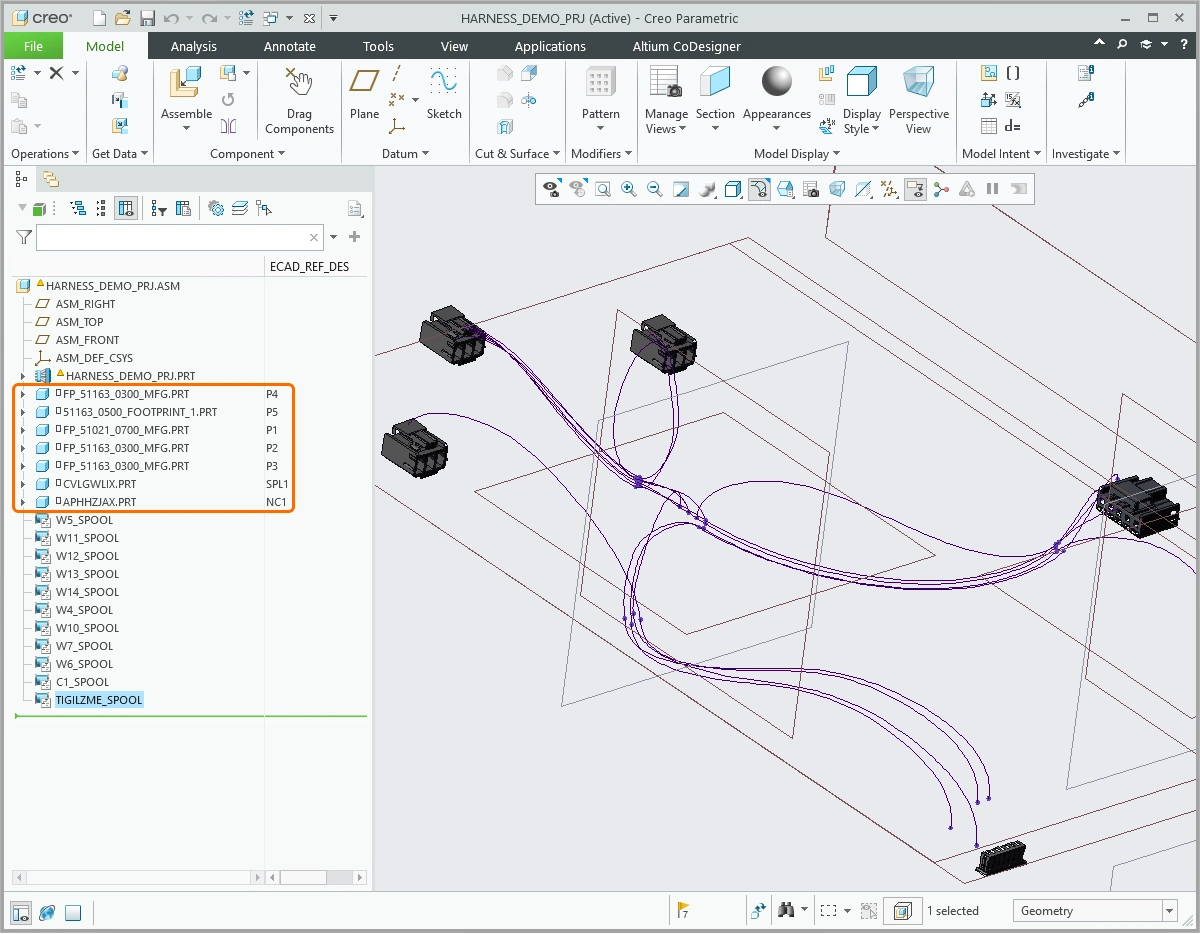
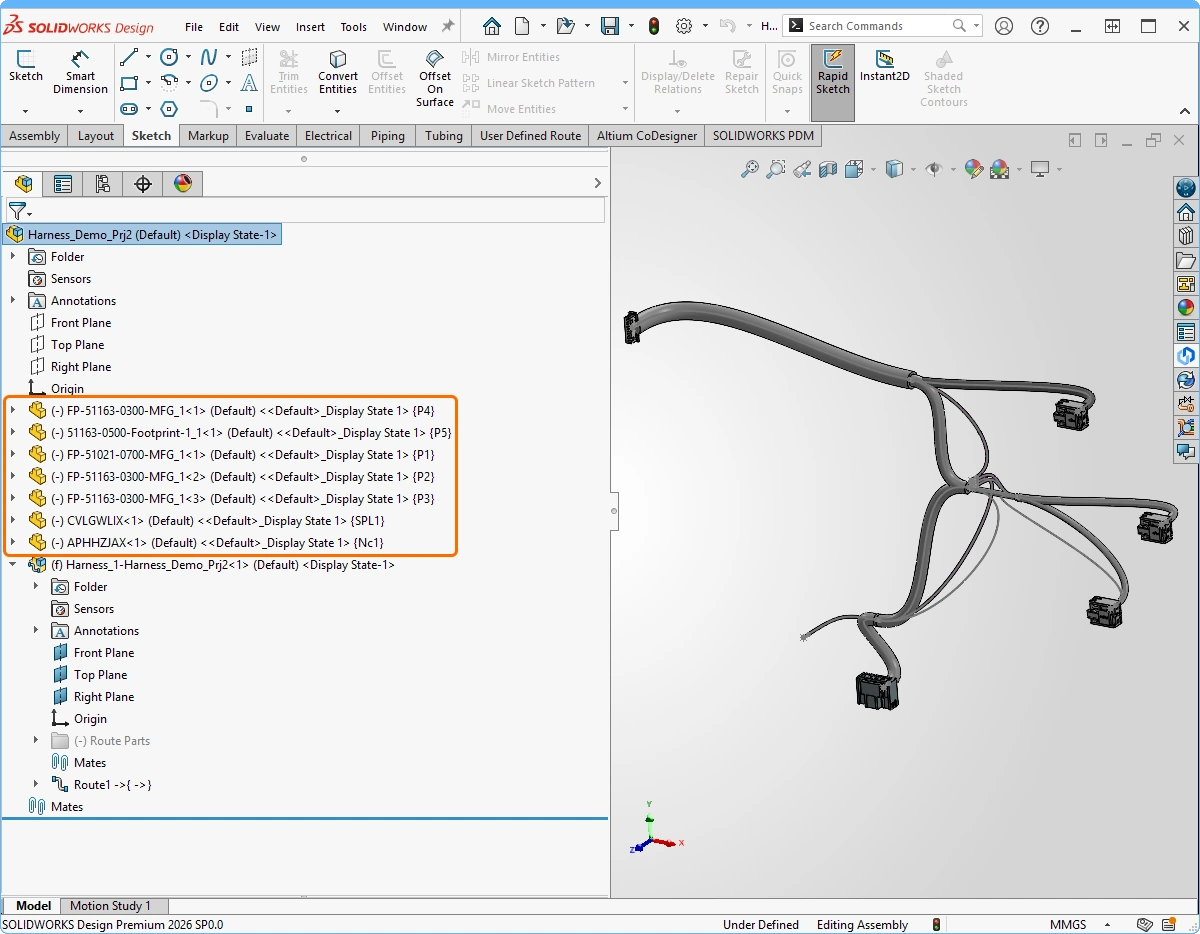
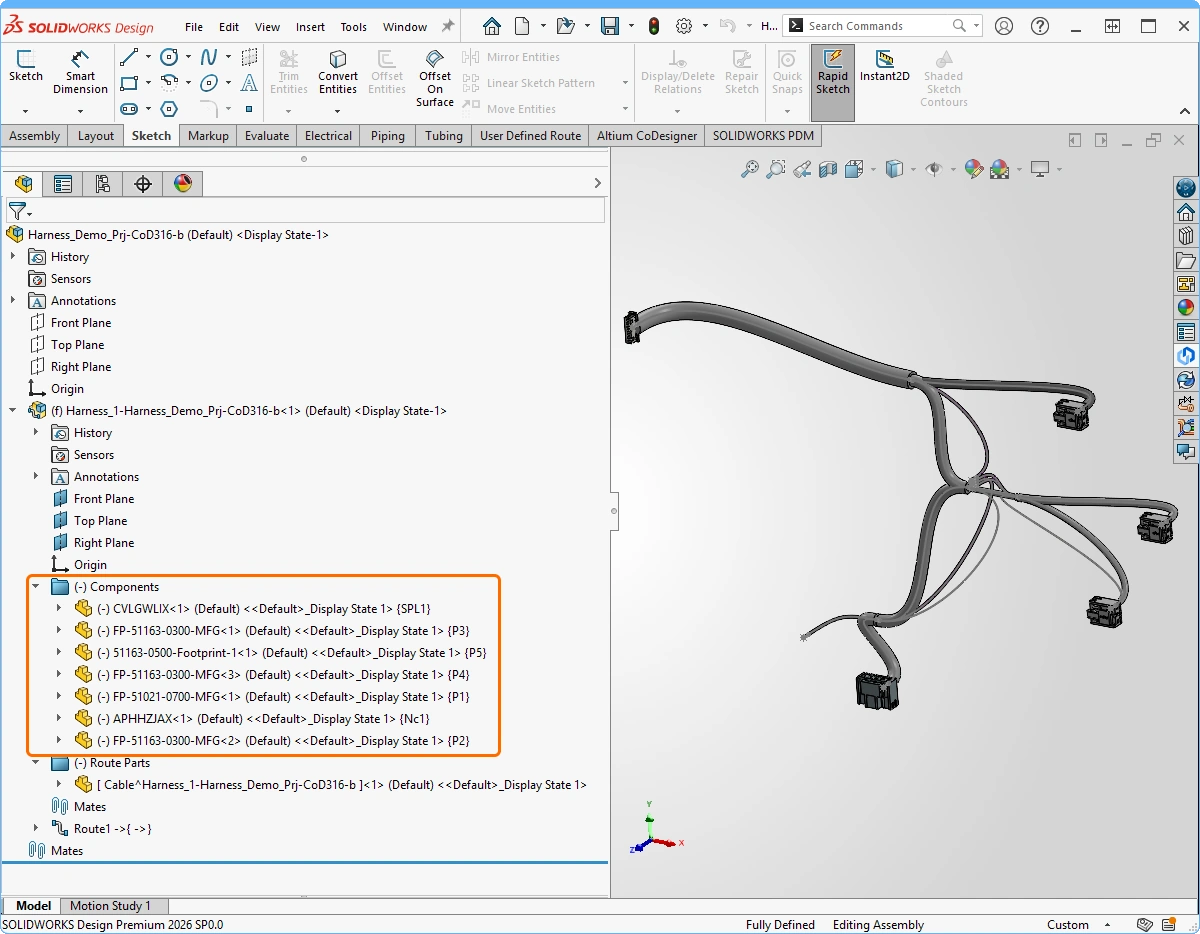
-
Đặt các đầu nối (và tạo nếu cần) bên trong cụm lắp ráp đã tạo, tại các vị trí tương ứng với sơ đồ bố trí ECAD trên mặt phẳng X-Y. Nghĩa là gốc tọa độ của đầu nối phải nằm tại cùng vị trí X-Y như trên sơ đồ bố trí, và trục Z của đầu nối sẽ cùng hướng với trục Z của cụm lắp ráp:
-
Các đầu nối là các chi tiết MCAD được tạo từ mô hình Parasolid. Các mô hình này do ECAD cung cấp và được đặt tên theo footprint dùng cho linh kiện ECAD (nếu ECAD có thể cung cấp chúng).
-
Ngoài ra, thay vì sử dụng mô hình ECAD để tạo chi tiết đầu nối, có thể ánh xạ đầu nối tới một chi tiết đầu nối MCAD hiện có bằng các thiết lập ánh xạ linh kiện của CoDesigner.
-
Nếu chi tiết đầu nối chưa tồn tại ở phía MCAD, chi tiết đó sẽ được tự động tạo từ mô hình ECAD theo cách sau:
-
Đối với Creo, chi tiết được tạo từ mô hình Parasolid do ECAD cung cấp (nếu không có mô hình được cung cấp thì sử dụng mô hình rỗng). Trong chi tiết này, mỗi chân đầu nối được mô hình hóa dưới dạng một hệ tọa độ, nằm thành một hàng trên mặt phẳng X-Z (cách nhau 0,1 inch), có cùng hướng với hệ tọa độ mặc định của chi tiết. Ngoài ra, một hệ tọa độ để gắn cáp đi vào cũng được tạo, có tên riêng là “CS0”, nằm ở giữa hàng chân theo tọa độ X, với độ lệch bằng nhau theo tọa độ X và Z (tức là hàng chân càng dài thì khoảng cách từ hàng chân đến CS0 càng lớn).
-
Đối với SOLIDWORKS, quy trình tương tự nhưng có những điểm khác biệt sau:
-
Các chân của đầu nối không phải mối nối không được mô hình hóa thành các điểm kết nối vật lý. Thay vào đó, chỉ một điểm kết nối duy nhất được tạo, tại đó các chân được liên kết ảo (và cũng dùng chính điểm này để gắn cáp vào đầu nối của chúng). Chân tại điểm kết nối được định nghĩa vuông góc với mặt phẳng Front, lệch 100 mil theo X và 100 mil theo Y so với gốc tọa độ. Hướng của chân ngược với trục Z.
-
Đầu nối được tạo (bao gồm thông tin về các chân “ảo”) được đăng ký trong thư viện SOLIDWORKS (components.xml) để SOLIDWORKS có thể tiếp tục nhận diện chi tiết này là một linh kiện. Tham khảo Định dạng thuộc tính đầu nối SOLIDWORKS.
-
-
-
Các đối tượng “Mối nối” và “Không kết nối” cũng được mô hình hóa thành đầu nối và đăng ký trong thư viện đầu nối (components.xml), nhưng không có thân (chỉ có các điểm kết nối). Các chi tiết cho những đối tượng này được đặt tên dựa trên ID ECAD. Các chi tiết này được thiết kế để dùng riêng cho từng dự án và không nên dùng chung giữa các dự án khác nhau.
-
Trong cả Creo và SOLIDWORKS, các mối nối được mô hình hóa thành đầu nối. Mỗi chân được mô hình hóa riêng. Các chân này có cùng hướng với các chân đầu nối, nằm thành một hàng dọc theo trục Y, với khoảng cách giữa các chân là 100 mil.
-
Các mối nối trên đường dây (hoặc điểm rẽ nhánh) được mô hình hóa tương tự như mối nối, nhưng không có đầu nối cho dây đi xuyên qua mối nối. Dây như vậy không có các điểm đầu nối xác định, nhưng sau đó có thể được đi dây qua các vị trí mối nối.
-
-
-
Sau khi tất cả các đầu nối được đặt trong cụm lắp ráp, sơ đồ nguyên lý (tức bảng From-To) sẽ được nhập vào thiết kế MCAD. Việc nhập sơ đồ nguyên lý là một quy trình nội bộ của MCAD; CoDesigner chỉ chuẩn bị dữ liệu cần nhập và thực thi thao tác nhập. Creo và SOLIDWORKS có sự khác biệt đáng kể ở bước này.
-
Đối với Creo:
-
Chi tiết bộ dây được MCAD CoDesigner tạo trong một cụm lắp ráp bộ dây.
-
Tệp danh sách dây định dạng trung lập (NWF) được MCAD CoDesigner chuẩn bị và nhập vào bộ dây (Đặc tả NWF, NWF).
-
Các dây/cáp logic và cuộn dây được tạo dựa trên dữ liệu logic đã nhập (các thực thể logic không có hình học trong mô hình).
-
-
Đối với SOLIDWORKS:
-
Trong một thư mục tạm thời (thư mục temp của Windows), một tệp bảng From-To Excel đã được chuẩn bị sẽ được tạo, trong đó ghi lại thông tin kết nối của các đầu nối (ví dụ về định dạng bảng Excel).
-
Một tệp cable.xml (về bản chất là một thư viện) được chuẩn bị để ghi lại các cáp của dự án (tham khảo Định dạng thuộc tính cáp).
Note: Không giống thư viện linh kiện, thư viện cáp (cables.xml) được thiết kế để dùng riêng cho từng dự án, không dùng chung giữa các dự án. Tệp XML này được tạo trong thư mục dự án. -
Thực thi lệnh Import From-To (Start from From-To), với các tham số gồm: bảng From-To Excel, tệp Cable.xml và tệp Components.xml, để tạo chi tiết bộ dây. Chi tiết này sẽ được tạo bằng mẫu bộ dây mặc định trong cụm lắp ráp đã tạo ở trên.
-
Các linh kiện và cáp được nhập sẽ được SOLIDWORKS nhận diện và kết nối về mặt logic (chưa có đường đi cáp chính xác). Tuy nhiên, đây không chỉ là việc nhập dữ liệu sơ đồ nguyên lý vào mô hình MCAD (như với Creo), mà còn tạo chi tiết bộ dây với một “khung dây” để tiếp tục xây dựng hình học định tuyến bộ dây. Cụ thể, bản phác thảo bộ dây và các điểm kết nối của đầu nối (các đường đặc biệt trong bản phác thảo) sẽ được tạo trong chi tiết bộ dây.
Note: Việc triển khai bộ dây trong SOLIDWORKS yêu cầu phải cài đặt MS Office trên máy tính. Nhờ đó, SOLIDWORKS có thể nhập các tệp XLS do CoDesigner chuẩn bị.
-
-
-
Tiếp theo, các điểm kết nối (theo thuật ngữ ECAD) được tạo trong thiết kế bằng tọa độ từ bản vẽ bố trí.
-
Đối với Creo, các điểm kết nối được tạo dưới dạng các điểm chuẩn.
-
Đối với SOLIDWORKS, các điểm kết nối được tạo dưới dạng các đoạn thẳng trong bản phác thảo 3D của bộ dây. Các đoạn thẳng dài 40 mil và tâm của mỗi đoạn nằm tại điểm kết nối. Bản thân đoạn thẳng song song với trục Y của bản phác thảo.
-
-
Thông tin về các điểm kết nối và các đoạn bó dây được lưu trong những thuộc tính cụm lắp ráp cụ thể của mô hình MCAD. Các thuộc tính này do MCAD CoDesigner quản lý và không dành cho người dùng chỉnh sửa.
-
Trong Creo, chúng được lưu trong các thuộc tính: AltiumMCAD_ConnectionPoints và AltiumMCAD_BundleSegments.
-
Trong SOLIDWORKS, chúng được lưu trong các thuộc tính: ConnectionPointsStorage và BundleSegmentsStorage.
-
-
Giai đoạn cuối cùng của quá trình kéo dữ liệu bộ dây về phía MCAD là định tuyến cáp và dây. Cần lưu ý rằng chúng không được định tuyến tự động chỉ dựa trên bảng From-To, vì còn phải tính đến các điểm kết nối và điểm rẽ nhánh không được đề cập trong bảng From-To (về cơ bản là kết hợp cả các đoạn bó dây ở phía ECAD).
-
Đối với Creo, CoDesigner sử dụng API bộ dây để:
-
Định tuyến từng cáp/dây từ đầu nối đầu đến đầu nối cuối, đi qua các điểm kết nối đã tạo ở bước trước (các điểm kết nối cần sử dụng được xác định dựa trên dữ liệu đoạn bó dây lấy từ ECAD).
-
Dây được định tuyến từ chân đầu nối này đến chân đầu nối khác, còn cáp được định tuyến từ cổng vào cáp của đầu nối (được biểu diễn bằng CS0) đến một cổng vào cáp khác. Các dây bên trong cáp không được định tuyến tự động và có thể được định tuyến thủ công khi cần.
-
Để bảo đảm tính nhất quán ở bước này, điều quan trọng là CoDesigner phải tìm đúng các điểm kết nối (chân) trên từng đầu nối, đồng thời MCAD phải có khả năng định tuyến dây\cáp trong các giới hạn về độ dày\bán kính uốn tối thiểu và khoảng cách giữa các điểm định tuyến. Nếu không thể định tuyến dây\cáp trong các giới hạn đã cho, dây\cáp sẽ không được định tuyến và lỗi sẽ được báo.
-
-
Đối với SOLIDWORKS, quá trình định tuyến diễn ra như sau:
-
Bản phác thảo định tuyến và bản thân tuyến dây được mở để chỉnh sửa trong SOLIDWORKS.
-
Từng dây\cáp riêng lẻ được định tuyến.
-
Để định tuyến cáp\dây, bước đầu tiên là xác định các đầu nối nguồn\đích và các điểm kết nối liên quan trên đầu nối.
-
Sau đó, dựa trên các đoạn bó dây có chứa dây\cáp đó, xác định trình tự các điểm phác thảo mà dây\cáp sẽ đi qua.
-
Tiếp theo, chức năng định tuyến tự động được gọi.
-
-
-
Thu thập thiết kế bộ dây trong MCAD để gửi sang ECAD
-
Thông tin chính được gửi từ MCAD sang ECAD là chiều dài của dây, cáp và các đoạn bó dây.
-
Dây, cáp, linh kiện và các kết nối của chúng được đọc trực tiếp từ mô hình phía MCAD. Các điểm kết nối và đoạn bó dây không tồn tại trong mô hình MCAD nên được lấy từ dữ liệu lưu trong các thuộc tính.
-
Chiều dài của cáp và dây được lấy từ các dây và cáp tương ứng bằng API MCAD; nếu dây\cáp cũng đã được định tuyến thì chiều dài này sẽ chính xác.
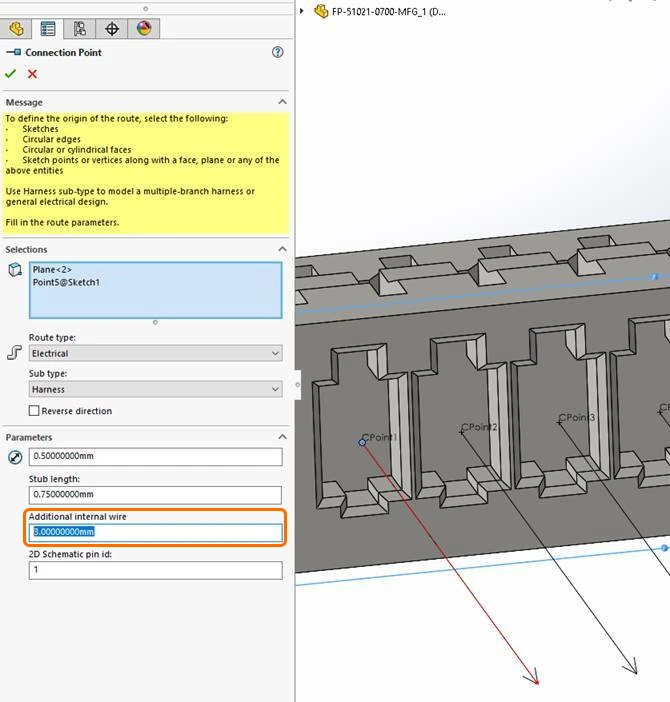 ).
-
Chiều dài đoạn bó dây không phải là thông tin mà MCAD cung cấp trực tiếp. Để lấy chiều dài này, trước tiên CoDesigner tìm và xác định tất cả các điểm của đoạn trong mô hình bộ dây, sau đó yêu cầu API MCAD cung cấp khoảng cách giữa các điểm dọc theo tuyến. Quá trình này có thể thất bại nếu một số điểm không nằm trên đường định tuyến dây\cáp của đoạn.
Cập nhật thiết kế bộ dây MCAD theo các thay đổi từ ECAD
-
Ở phía MCAD, CoDesigner chấp nhận tất cả các thay đổi trong thiết kế, ngoại trừ thay đổi vị trí đầu nối (CoDesigner bỏ qua các thay đổi vị trí và sử dụng vị trí từ lần bố trí ban đầu).
-
Nếu sơ đồ nguyên lý thay đổi, CoDesigner sẽ nhập lại FromToTable và cập nhật đường đi dây tương ứng. Tuy nhiên, nếu chỉ có các thuộc tính thay đổi, CoDesigner sẽ chỉ áp dụng những thay đổi thuộc tính đó.
-
Thay đổi điểm kết nối là một trường hợp đặc biệt: bảng From-To không được nhập lại (vì thực tế bảng này không thay đổi). Tuy nhiên, việc thay đổi điểm kết nối đồng nghĩa với việc dây cần được đi lại. Có thể chủ động tận dụng hành vi này để kích hoạt việc đi lại dây. Ví dụ: nếu người dùng xóa một điểm kết nối ở phía MCAD rồi thực hiện Pull bộ dây một lần nữa, khi các thay đổi được áp dụng, cáp\dây đi qua điểm kết nối đã xóa sẽ được đi lại. Có thể dùng cách này để sửa đường đi cho những dây cụ thể.
-
Một trường hợp khác cần lưu ý là khi có thay đổi về kết nối, chỉ những phần cần thiết mới được đi dây lại; tuy nhiên, sơ đồ nguyên lý phía MCAD sẽ được cập nhật toàn bộ (vì CoDesigner không thể yêu cầu cập nhật một phần sơ đồ nguyên lý).
-
Trong ECAD, thay đổi nhận về duy nhất có thể áp dụng là thay đổi chiều dài của dây, cáp và các đoạn bó dây. Thay đổi chiều dài được áp dụng dưới dạng thuộc tính của các đối tượng tương ứng, không làm thay đổi hình học ở phía ECAD.
Khắc phục sự cố đồng bộ hóa bộ dây
Các nguyên nhân thường gặp
Do các hạn chế ở phía MCAD và những khác biệt cơ bản trong cách mô hình hóa bộ dây giữa ECAD và MCAD, không phải mọi thiết kế bộ dây ECAD đều có thể được dựng chính xác trong MCAD. Khi không thể dựng bộ dây chính xác trong MCAD, cần thay đổi thiết kế bộ dây trong ECAD. MCAD CoDesigner cố gắng phát hiện những trường hợp này trong quá trình Push từ ECAD, nhưng có thể không nhận diện được tất cả các trường hợp, vì vậy có thể cần kiểm tra kỹ để xác định các thành phần thiết kế ECAD không được hỗ trợ.
Lưu ý khi làm việc trong môi trường SOLIDWORKS PDM
-
Một quy tắc tiêu chuẩn khi làm việc với SOLIDWORKS PDM là: tất cả các tệp có thể bị thay đổi phải được check-out trước khi thay đổi, sau đó check-in khi đã hoàn tất mọi thay đổi.
-
Đối với các thay đổi bộ dây, quy tắc này áp dụng cho: chi tiết bộ dây và tất cả các tệp XML tham gia vào quy trình thiết kế bộ dây, tức là cables.xml, components.xml, xxx-fromToList.xml và xxx-segmentList.xml. Nếu một trong các tệp này chưa được check-out, các lỗi khó lường có thể xảy ra khi áp dụng thay đổi cho thiết kế bộ dây hoặc khi một người dùng PDM khác truy cập thiết kế này.
-
Đối với lần Pull bộ dây đầu tiên, hãy bảo đảm components.xml đã được check-out trước khi Pull nếu đang sử dụng thư mục linh kiện dùng chung của CoDesigner.
SOLIDWORKS: Thay đổi đầu nối (bao gồm thêm nhiều điểm kết nối)
-
Sau khi tạo mới hoặc xác định lại các điểm kết nối hiện có trong một đầu nối trong SOLIDWORKS, cần chạy lệnh Re-Import From/To của SOLIDWORKS (trong ngữ cảnh cụm lắp ráp bộ dây), sau đó thực hiện Rebuild bằng tệp From-To .xlsx tương ứng với cụm lắp ráp bộ dây đó.
-
Nếu thêm các điểm kết nối mới, bạn cũng cần vẽ các đường spline mới tới những điểm kết nối vừa tạo.
Khi lần Pull đầu tiên thất bại
Nếu lần Pull đầu tiên hoặc việc cập nhật bộ dây không hoạt động trong MCAD, hãy kiểm tra các mục sau:
- Người dùng có giấy phép thiết kế bộ dây không? (người dùng phải ở cấp Pro hoặc Enterprise)
- Có cảnh báo nào khi Push thiết kế bộ dây từ ECAD không? (nếu có, cần khắc phục các cảnh báo đó)
- Phần mềm MCAD có các giấy phép phù hợp để hỗ trợ chức năng thiết kế bộ dây không? (nếu không chắc chắn, người dùng nên thử tạo bộ dây theo cách thủ công)
- Có lỗi nào xuất hiện khi Pull thiết kế bộ dây vào MCAD không? Ví dụ: nếu không thể đi một số dây\cáp, hãy xem lại các thông số đường kính\bán kính uốn tối thiểu của chúng.
- Nếu đang sử dụng SOLIDWORKS PDM, hãy bảo đảm tất cả các tệp liên quan đến bộ dây (bao gồm cả thư viện) đã được check-out trước khi cập nhật bộ dây\thực hiện lần Pull đầu tiên.
- Nếu xảy ra hành vi không nhất quán, hãy đọc các lỗi và cảnh báo trong nhật ký để xác định những nguyên nhân gốc rễ có thể có.
- Đối với SOLIDWORKS, có thể xảy ra trường hợp dây\cáp không được đi tự động, vì vậy hãy kiểm tra trong bảng ‘Edit Route’->’Edit wires’. Tại đây, nếu dây\cáp có cảnh báo hoặc chiều dài bằng không, có thể cần đi dây thủ công bằng cách chọn các đoạn đường mà dây cần đi qua.
Gửi thay đổi sang ECAD
Trong trường hợp lần Pull đầu tiên từ ECAD thành công nhưng không thể gửi bộ dây trở lại ECAD một cách chính xác, nguyên nhân có thể là do đã thực hiện các thay đổi không được hỗ trợ trong MCAD. Để tránh tình huống này, cần lưu ý những điều sau khi làm việc trong MCAD:
- Không xóa hoặc đổi tên các điểm kết nối do MCAD CoDesigner tạo ra (về cơ bản, không thay đổi cấu trúc liên kết của bộ dây).
- Không thay đổi sơ đồ nguyên lý của bộ dây trong MCAD, tức là không thêm/xóa/đổi tên đầu nối, dây hoặc cáp.
- Không thay đổi các thuộc tính của cáp hoặc dây (chúng không được đồng bộ hóa trở lại ECAD).
- Không thay đổi tên chân/điểm vào của đầu nối đối với các điểm vào đầu nối do CoDesigner tạo.
- Trước khi Push các thay đổi từ MCAD, hãy bảo đảm bộ dây không có điểm không nhất quán nào đang được MCAD đánh dấu.
- Trong Creo, nếu thiết kế có cáp, hãy bảo đảm bạn đã đi dây thủ công cho các dây từ đầu cáp tới chân đầu nối (có thể đi dây thủ công bằng cách chọn cáp rồi thực hiện lệnh đi dây).
- Đối với SOLIDWORKS, khi khắc phục sự cố, nên kiểm tra việc gán các đoạn đường đi cho từng dây cụ thể. Trong một số trường hợp đặc biệt, việc gán này có thể không chính xác và cần được sửa thủ công.
Cập nhật thiết kế MCAD bằng các thay đổi từ ECAD
-
Việc cập nhật thiết kế bộ dây bằng các thay đổi từ ECAD có thể làm mất đường đi dây ở phía MCAD nếu các nút của bộ dây (điểm kết nối/đầu nối) bị xóa. Mặc dù MCAD CoDesigner lẽ ra phải áp dụng chính xác các thay đổi xóa này, bạn vẫn nên tránh những cập nhật như vậy.
-
Trước khi cập nhật thiết kế MCAD bằng các thay đổi từ ECAD, nên bảo đảm thiết kế bộ dây ở phía MCAD nhất quán (không có cảnh báo/lỗi nào do MCAD phát hiện).
-
Nhìn chung, nên lưu cụm lắp ráp bộ dây MCAD trước khi áp dụng các thay đổi mới để có thể khôi phục về trạng thái trước đó nếu cần.
-
Nếu CoDesigner không thể Pull các thay đổi bộ dây từ ECAD vào Creo (hiển thị thông báo lỗi), có thể cần xóa cáp vật lý trong mô hình cùng với spool tương ứng, sau đó Pull lại các thay đổi. Tiếp theo, bạn cần đi lại cáp đó từ cây mô hình.
-
Nếu kết nối hoặc đường đi của cáp hay dây thay đổi, MCAD CoDesigner có thể đi lại cáp hoặc dây đó, khiến các đối tượng MCAD gắn với đường đi của cáp hoặc dây bị mất liên kết.
 Bản địa hóa bằng AI