
Chuẩn bị Onshape cho CoDesign
Sơ lược
- Xác định các giải pháp Onshape và Altium cần có, đồng thời bật tính năng tích hợp Altium 365.
- Thiết lập thư mục thư viện linh kiện, tài liệu thư viện và các tùy chọn cài đặt PCB Studio trong Onshape.
- Tìm hiểu cách nhập thiết kế PCB, đồng bộ hóa các thay đổi của cụm lắp ráp và đẩy bản cập nhật trở lại Altium Workspace của bạn.
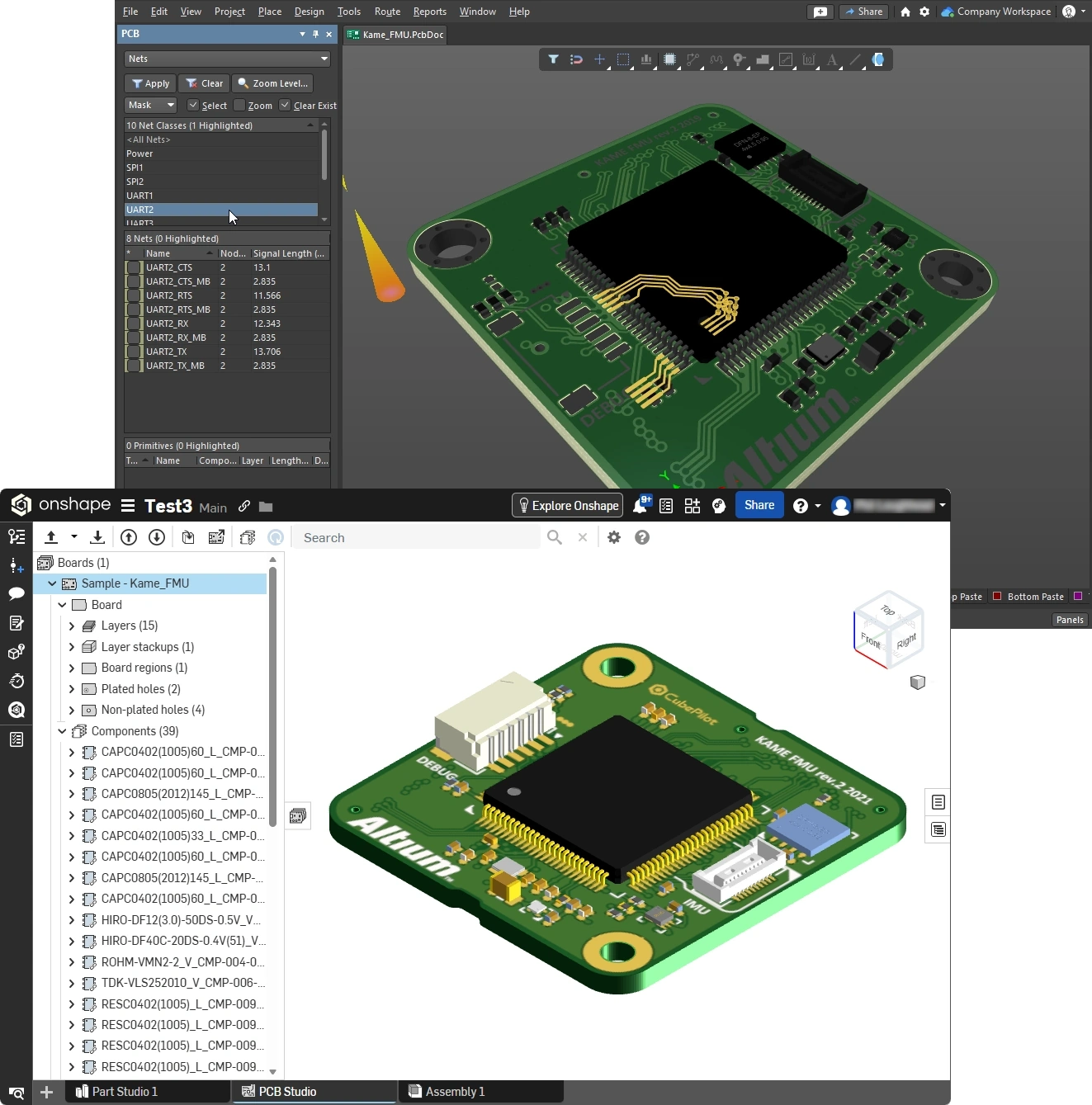
Altium CoDesigner là giao diện để truyền các thiết kế bảng mạch in giữa hai môi trường thiết kế ECAD và MCAD. Các thay đổi thiết kế được truyền qua một Altium Workspace, đóng vai trò cầu nối giữa môi trường ECAD và MCAD.
Altium MCAD CoDesigner hoạt động với Onshape, một nền tảng thiết kế có sự hỗ trợ của máy tính (CAD) và quản lý dữ liệu sản phẩm (PDM) được xây dựng hoàn toàn trên đám mây.
Để đồng thiết kế giữa Altium Designer và Onshape, bạn sẽ cần:
-
Một tài khoản Onshape đã bật PCB Studio
-
Một giấy phép Altium Designer có quyền truy cập Altium 365
Không cần thêm phần mềm, trình cắm hay giấy phép nào ngoài các gói đăng ký hiện có, vì tính năng đồng thiết kế đã được tích hợp sẵn trong cả hai nền tảng.
Cấu hình Altium 365 để hoạt động với Onshape
-
Chọn Admin - Extensions, sau đó nhấp vào ô Onshape PCB Studio Connector (
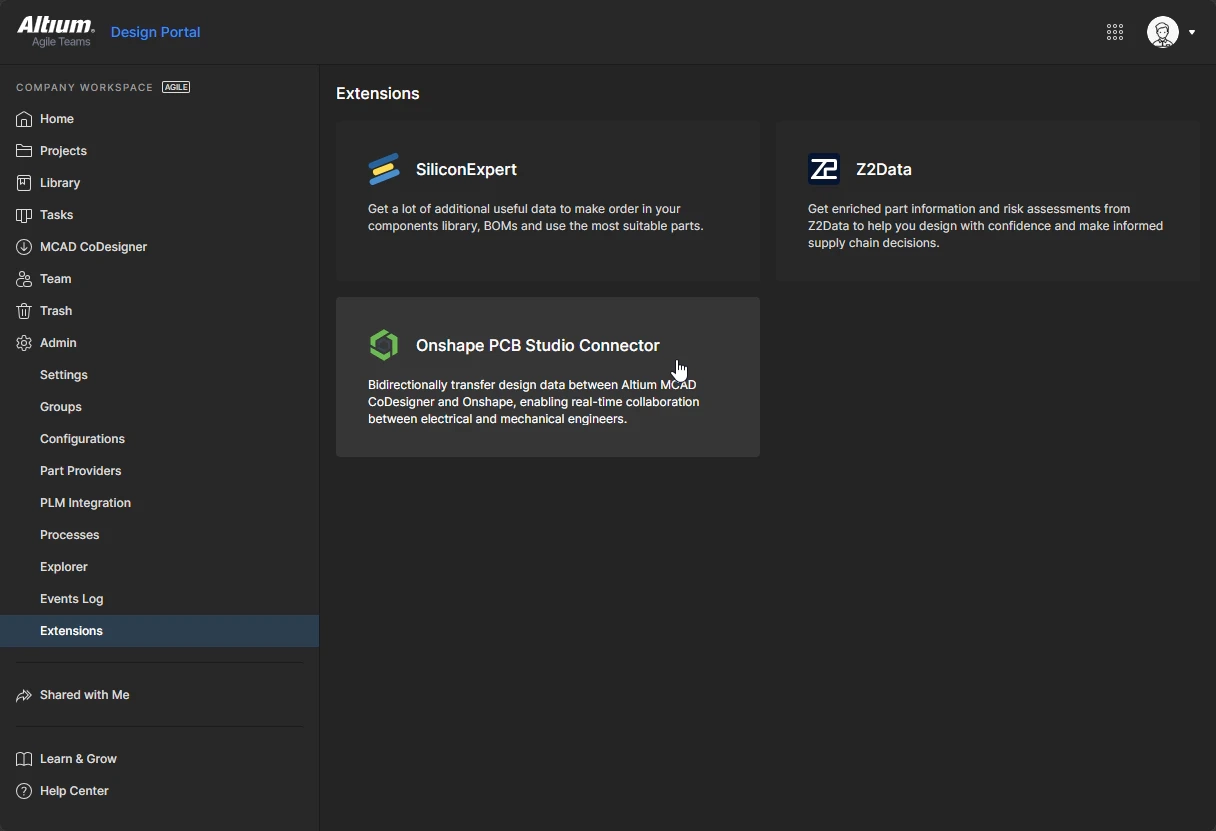 ). Tìm hiểu thêm về cách bật tiện ích mở rộng trong Altium 365.
-
Giao diện thiết lập Onshape PCB Studio Connector sẽ mở ra, nhấp vào Activate để cho phép Onshape truy cập Altium 365 Workspace của bạn (
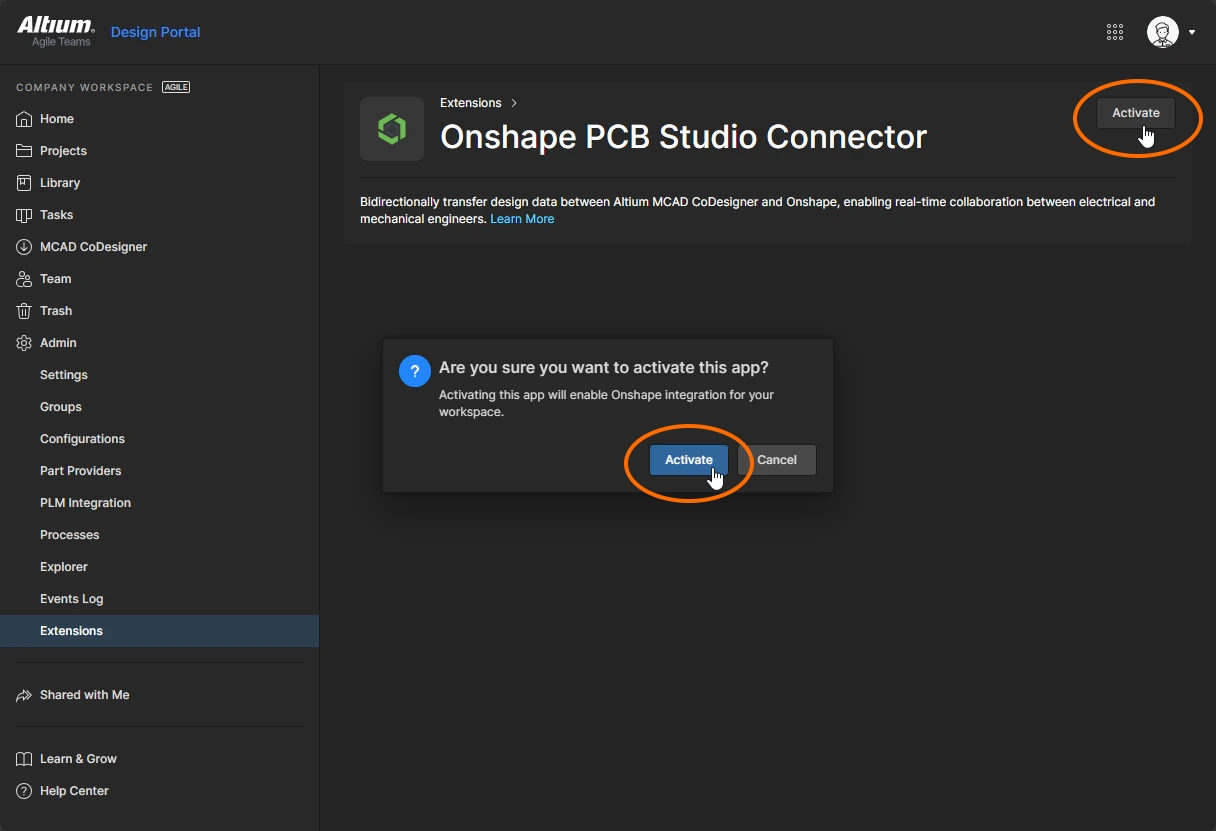 ).
Cấu hình Onshape để hoạt động với ECAD
-
Đăng nhập vào tài khoản Onshape của bạn trong trình duyệt.
-
Nhấp vào tên của bạn ở góc trên bên phải, chọn My account từ menu (
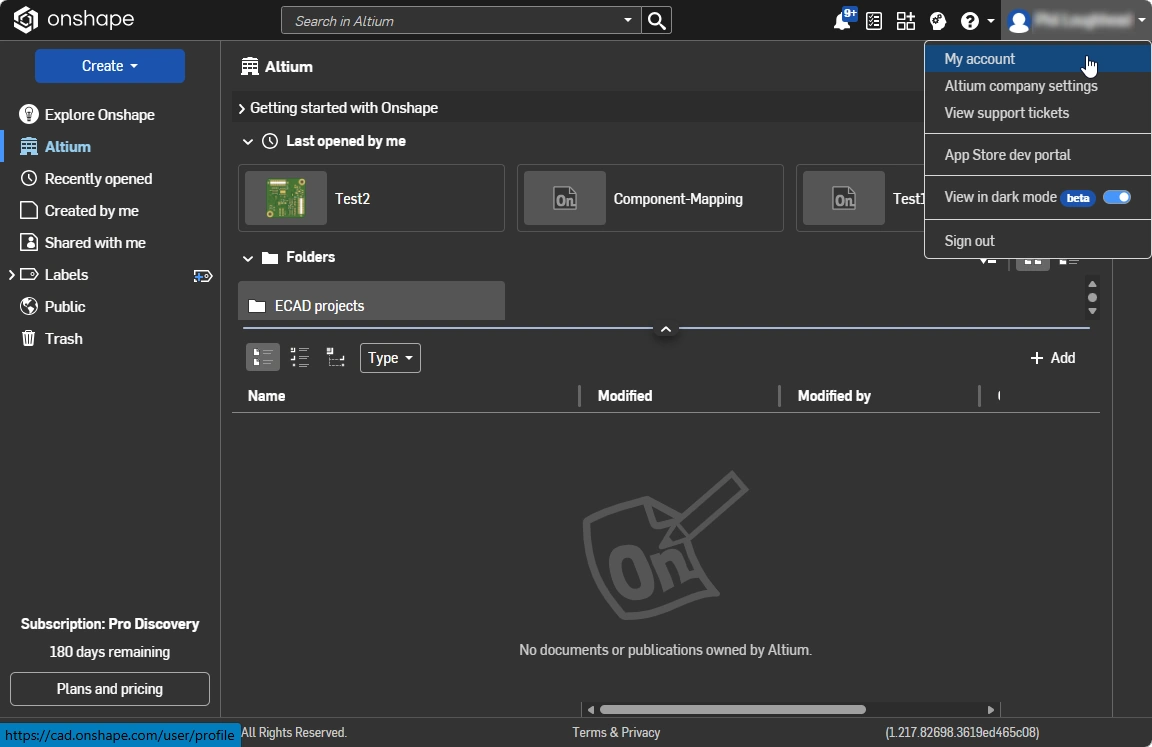 ).
-
Bước đầu tiên là bật quyền truy cập Altium 365. Trong menu bên trái, nhấp vào Integrations.
-
Nếu 365 khả dụng, dịch vụ này sẽ xuất hiện trong danh sách các tích hợp khả dụng; nhấp vào nút Add Altium 365 Account để thêm (
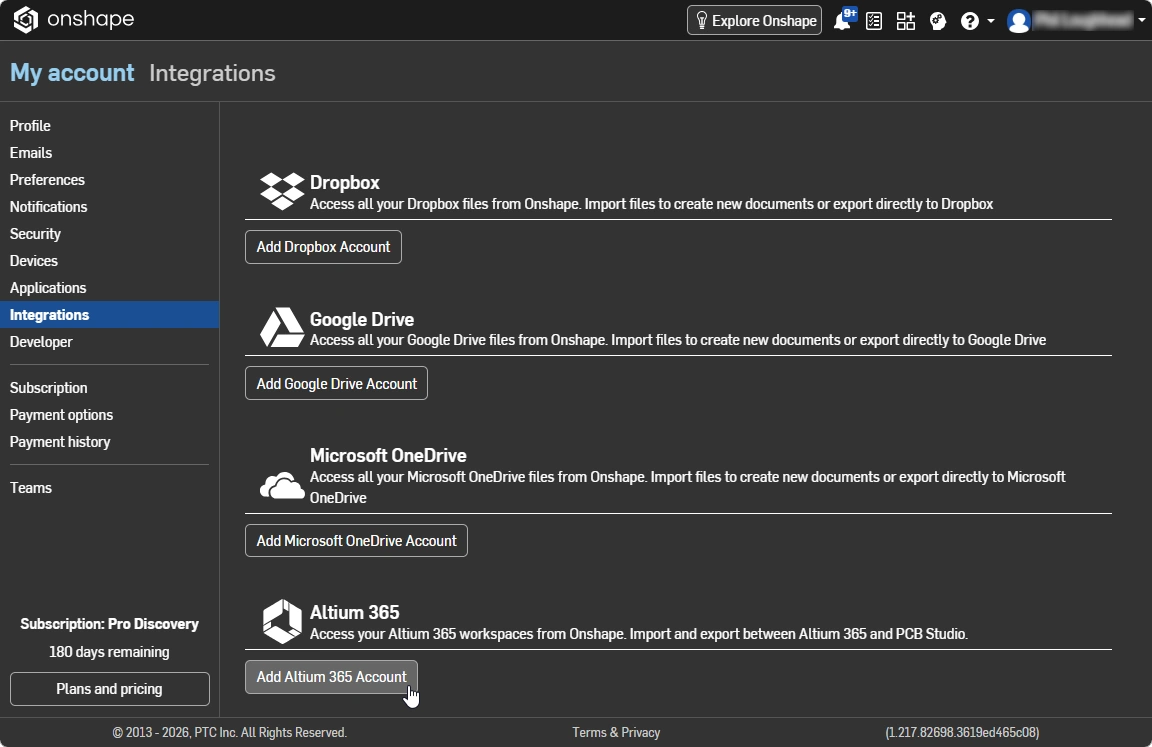 ). Bạn cần cấp cho Onshape quyền truy cập tài khoản người dùng Altium của mình để có thể kéo các thiết kế bo mạch từ Altium Workspace về và đẩy chúng lên đó.
-
Nhấp vào Onshape ở góc trên bên trái trình duyệt để quay lại giao diện dạng Explorer, hiển thị các thư mục và tài liệu (
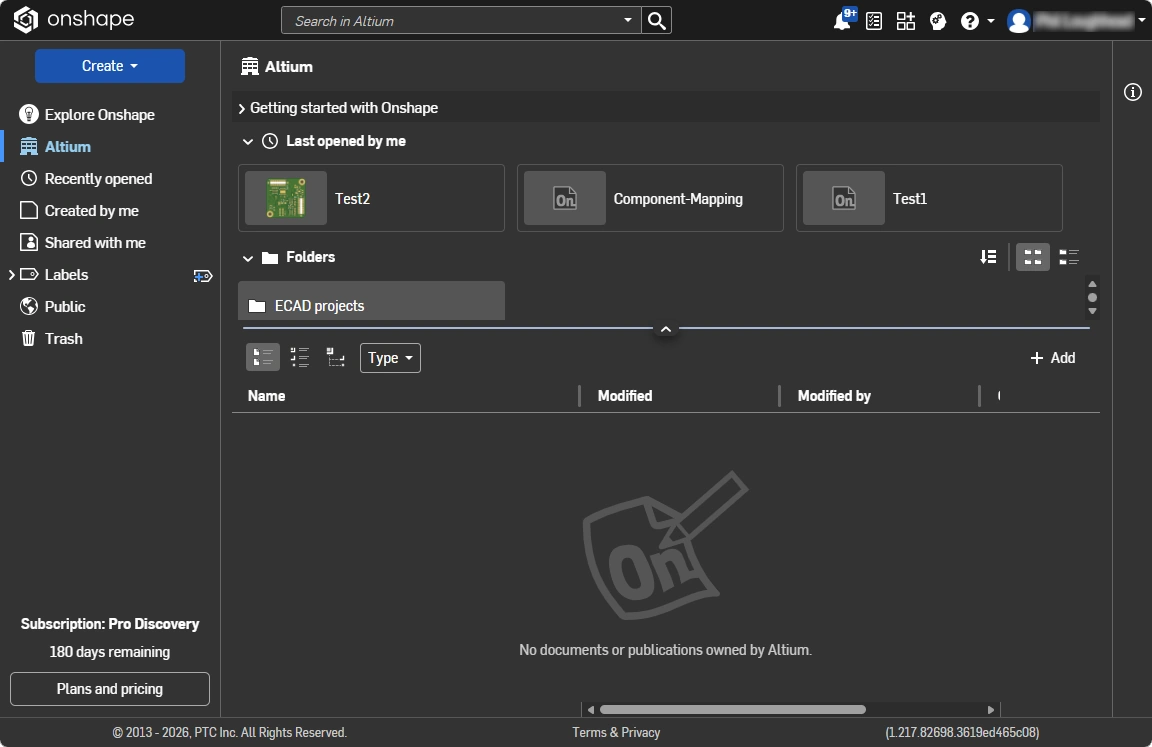 ).
-
Trước khi có thể mở một thiết kế ECAD trong Onshape, bạn phải tạo tài liệu thư viện mặc định và thư mục linh kiện, rồi chỉ định chúng trong hộp thoại thiết lập. Để thực hiện:
-
Tạo một thư mục trong Onshape để lưu trữ các thiết kế ECAD.
-
Trong thư mục ECAD đó, tạo một thư mục Library Components (để lưu trữ các mô hình linh kiện), đồng thời tạo một tài liệu Library Components (để lưu trữ thông tin linh kiện). Tài liệu này sẽ mở ra.
-
Trong tài liệu thư viện, nhấp vào biểu tượng + ở phía dưới bên trái rồi chọn Tạo PCB Studio từ menu (
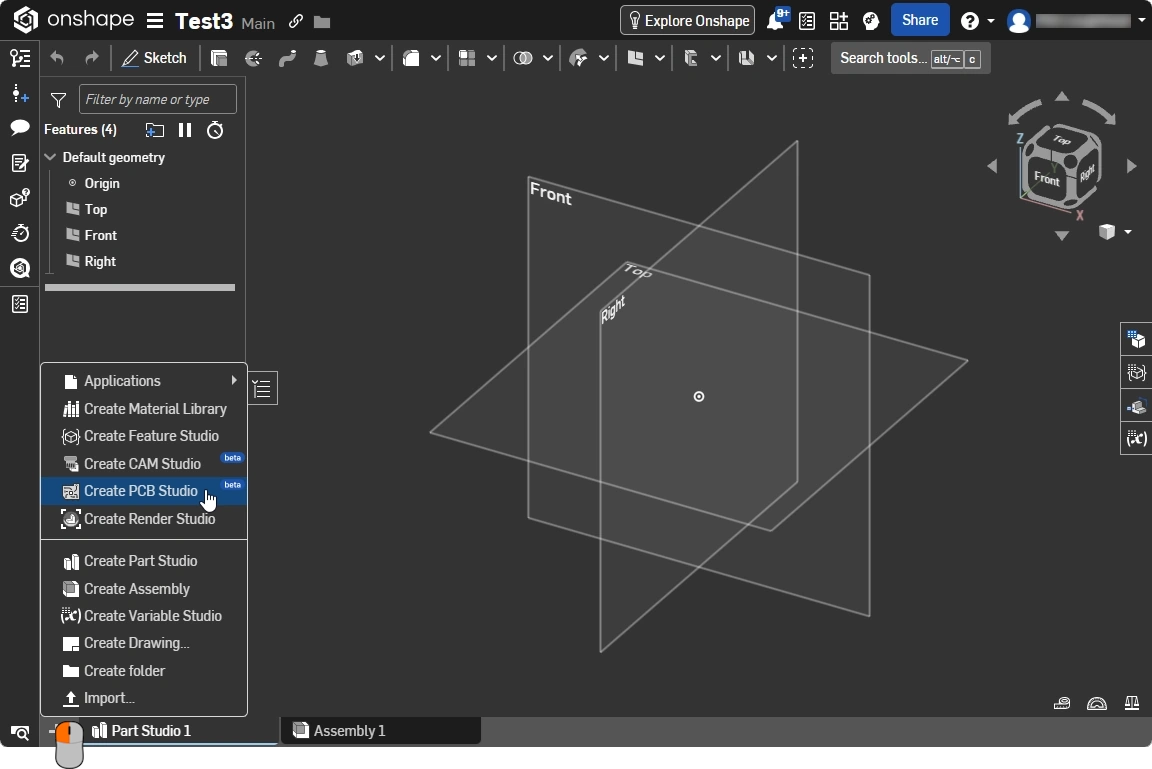 ). Lưu ý rằng kết nối ECAD với Onshape được thực hiện từ bên trong một tài liệu Onshape đã được thêm PCB Studio.
-
Trong thẻ PCB Studio (kiểm tra các thẻ ở phía dưới để xác nhận), nhấp vào nút Settings (
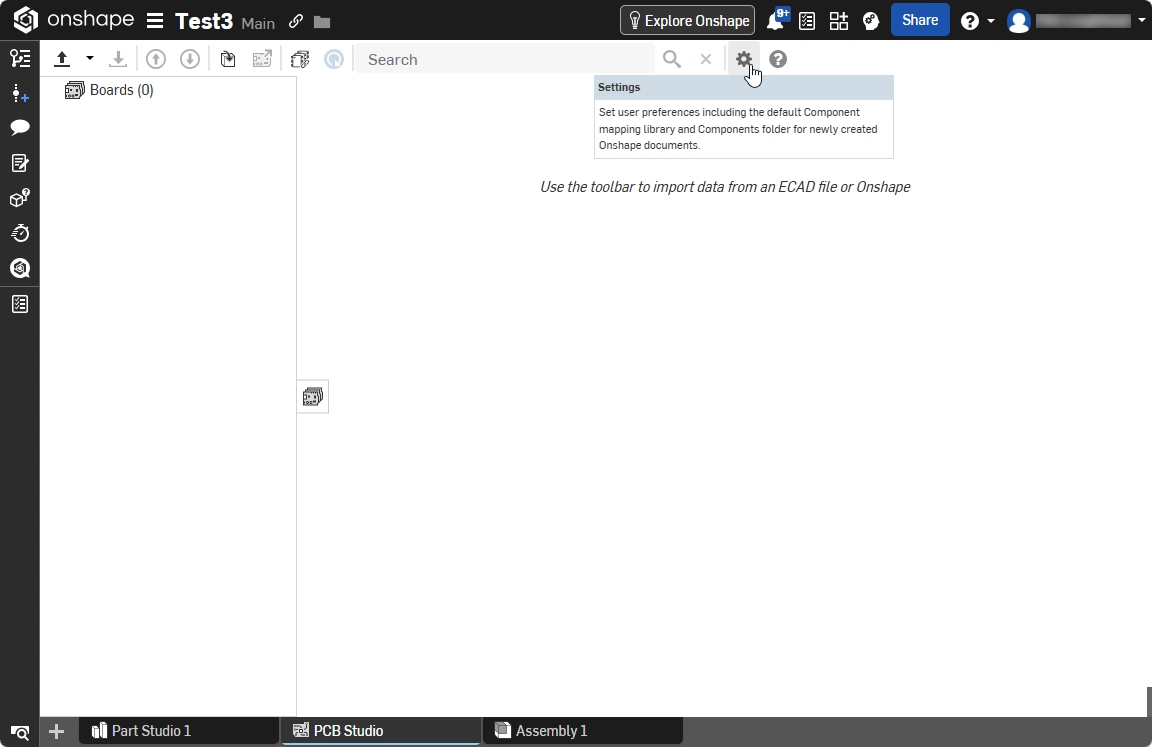 ) để mở hộp thoại PCB Studio Settings.
-
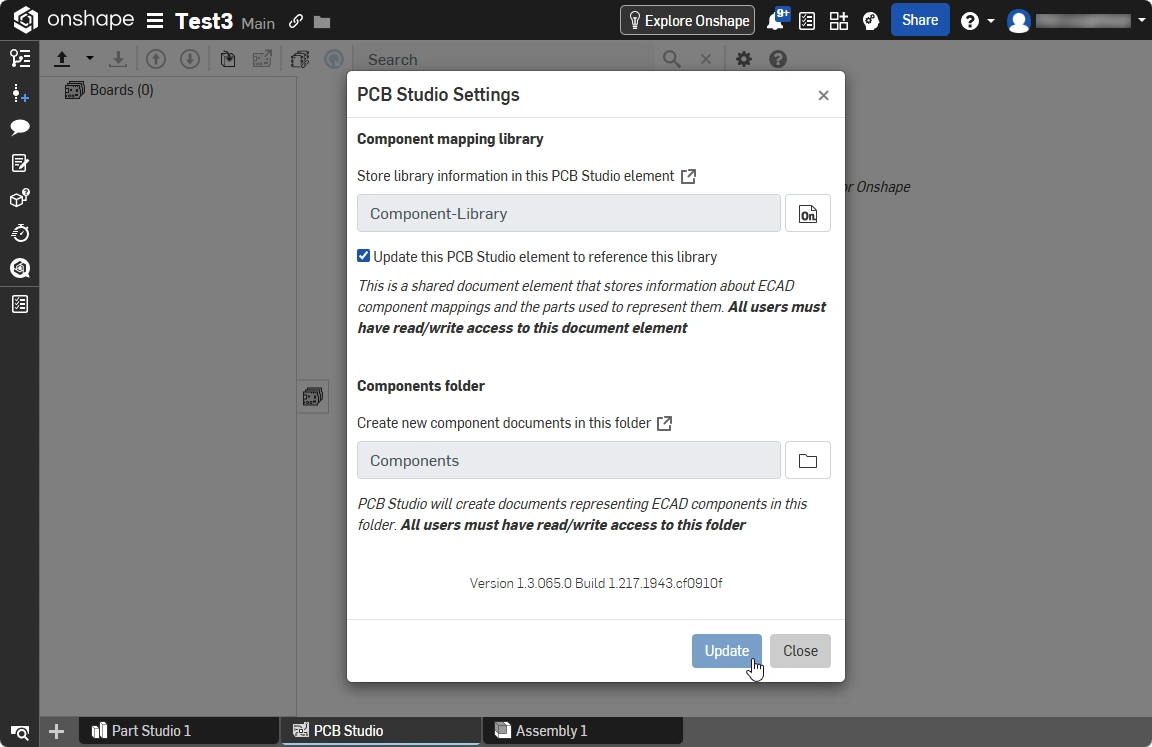
Trường phía trên tham chiếu đến tài liệu Library Component (tệp bạn đang mở), trường phía dưới tham chiếu đến thư mục Library Components; hãy cấu hình hai trường này rồi nhấp vào Update (
 ).
-
Tài liệu Library Component được Onshape nhận diện là một tài liệu đặc biệt (
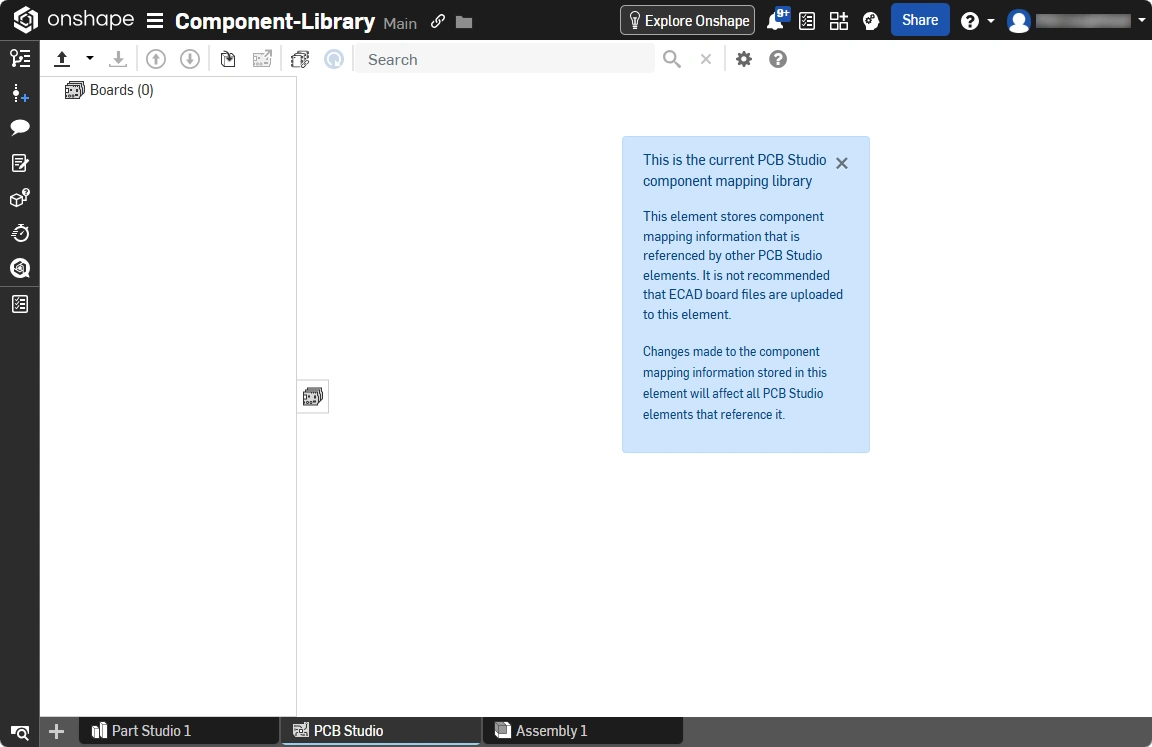 ), hãy đóng tài liệu này.
-
-
Bây giờ bạn đã sẵn sàng nhập thiết kế ECAD từ Altium Workspace. Để nhập một thiết kế ECAD, trước tiên hãy tạo và mở một tài liệu Onshape mới, sau đó thêm PCB Studio (
).
-
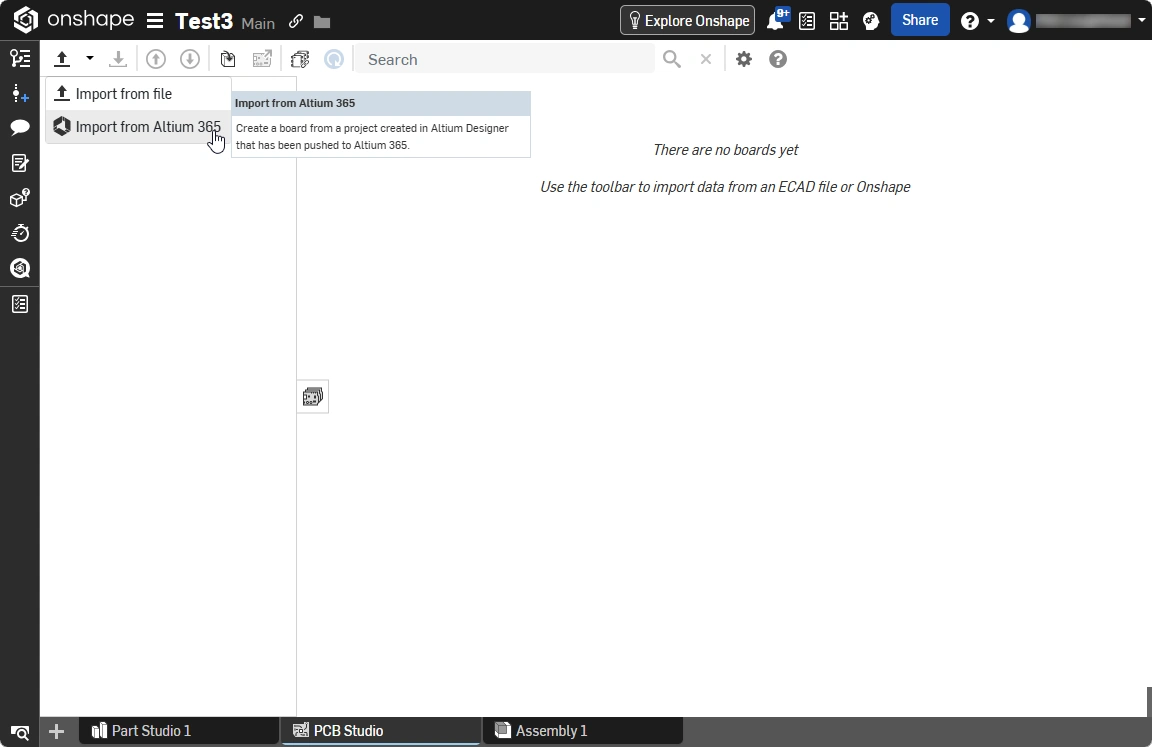
Nhấp vào mũi tên thả xuống trên nút Import ECAD files, rồi chọn Import from Altium 365 từ menu (
 ).
-
Trong hộp thoại Open xuất hiện, trước tiên chọn Workspace (
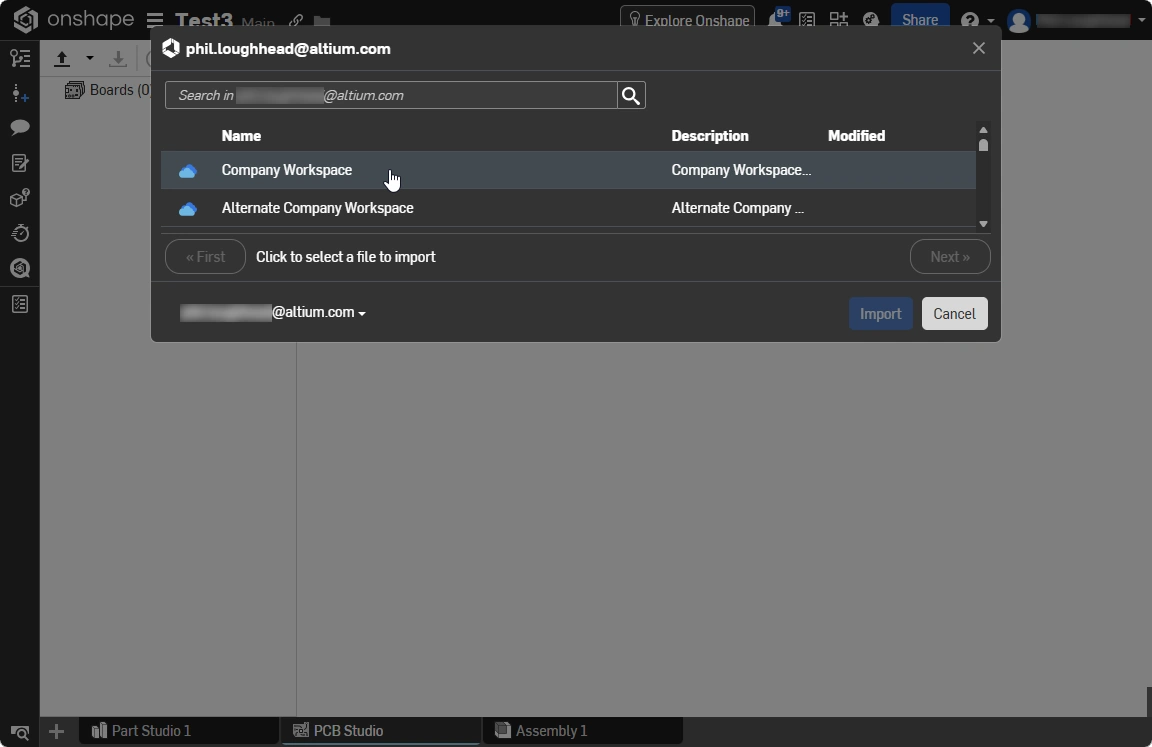 ), sau đó chọn dự án PCB cần dùng từ danh sách (
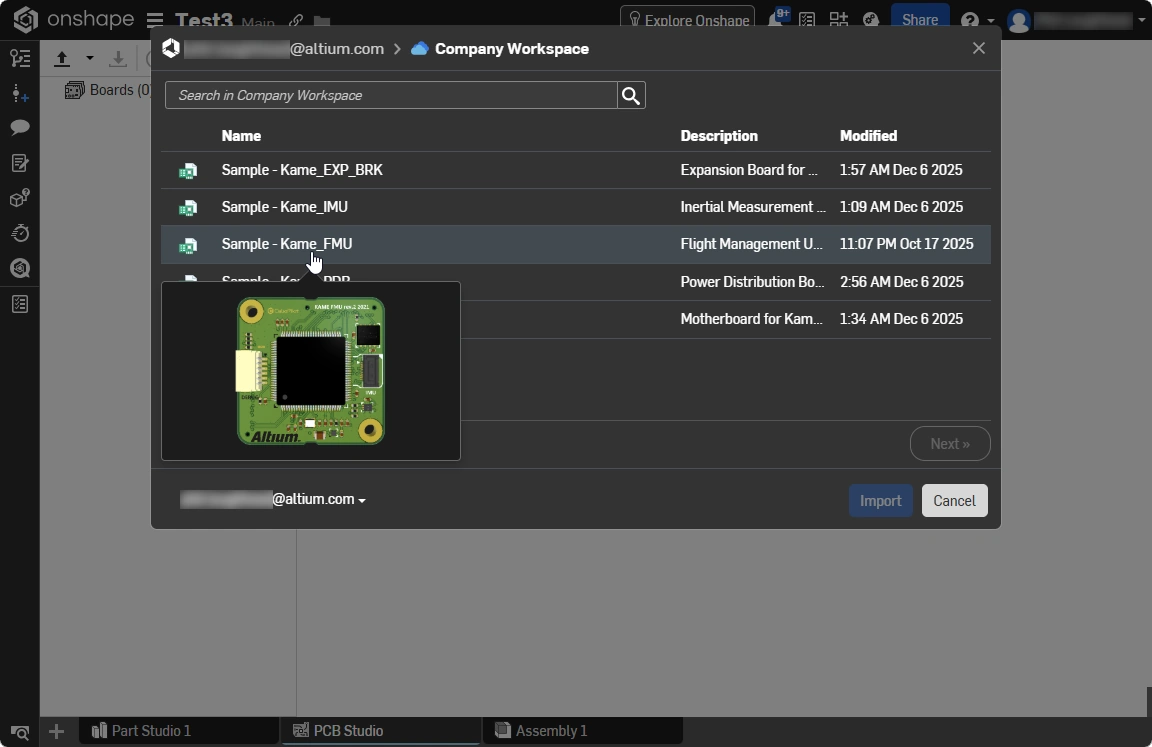 ). Lưu ý rằng chỉ những thiết kế PCB đã được đẩy lên Workspace thông qua bảng MCAD CoDesigner trong Altium Designer mới xuất hiện trong danh sách.
-
Bước tiếp theo là chọn biến thể cần mở, sau đó nhấp vào nút Import (
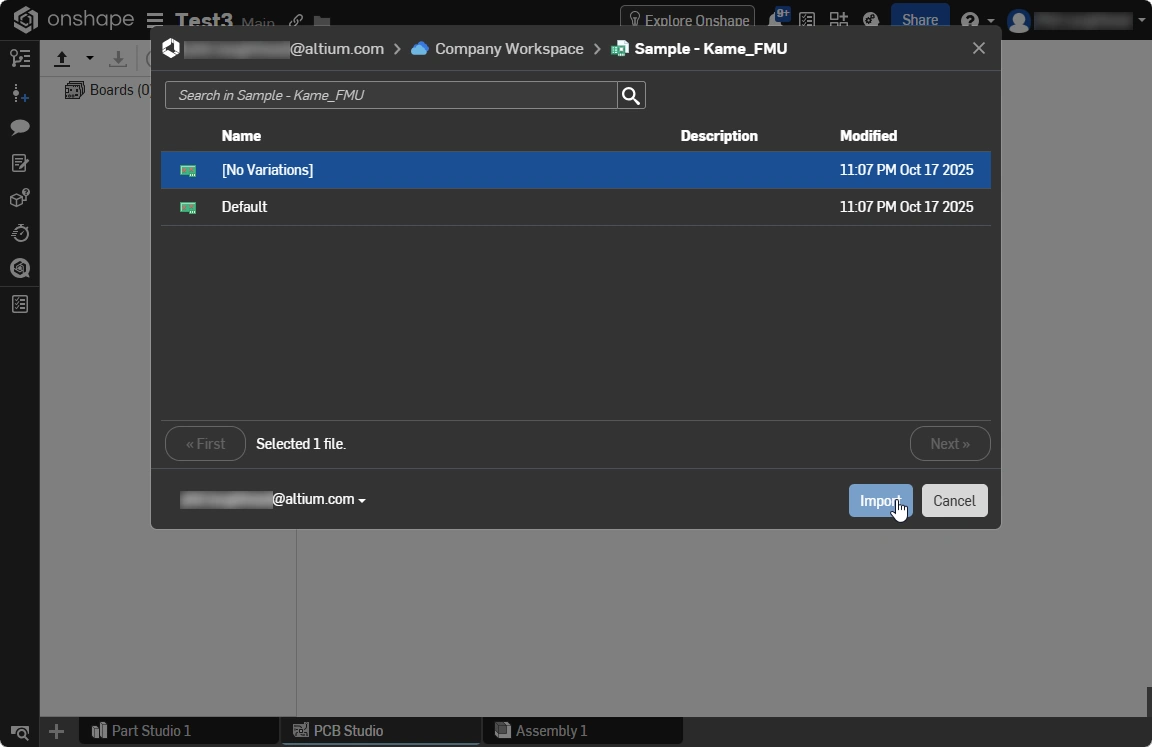 ).
-
Bo mạch sẽ được nhập vào PCB Studio trong tài liệu bạn đang mở ở Onshape (
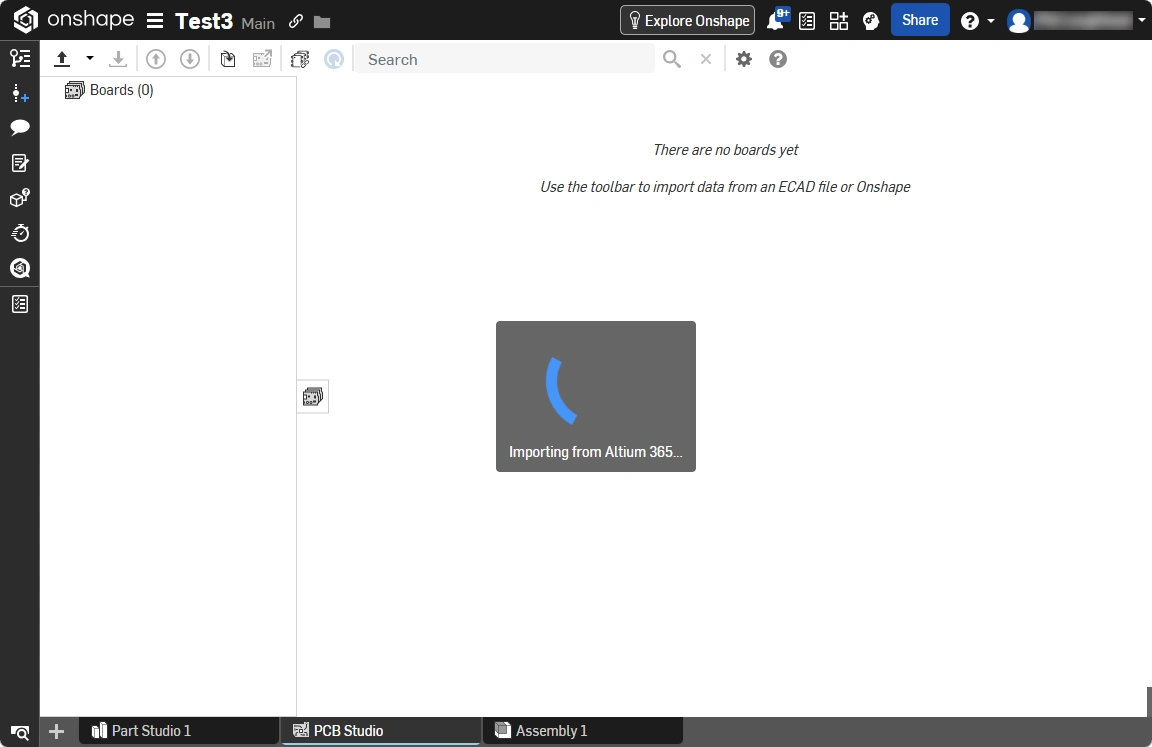 ).
-
Các bản cập nhật giữa Onshape và Altium Designer được đẩy và kéo bằng các nút mũi tên ở phía trên trình duyệt.
-
Để chỉnh sửa bo mạch trong Onshape, PCB Studio phải được đồng bộ hóa với một cụm lắp ráp Onshape; hãy nhấp vào nút Sync to Onshape để thực hiện (
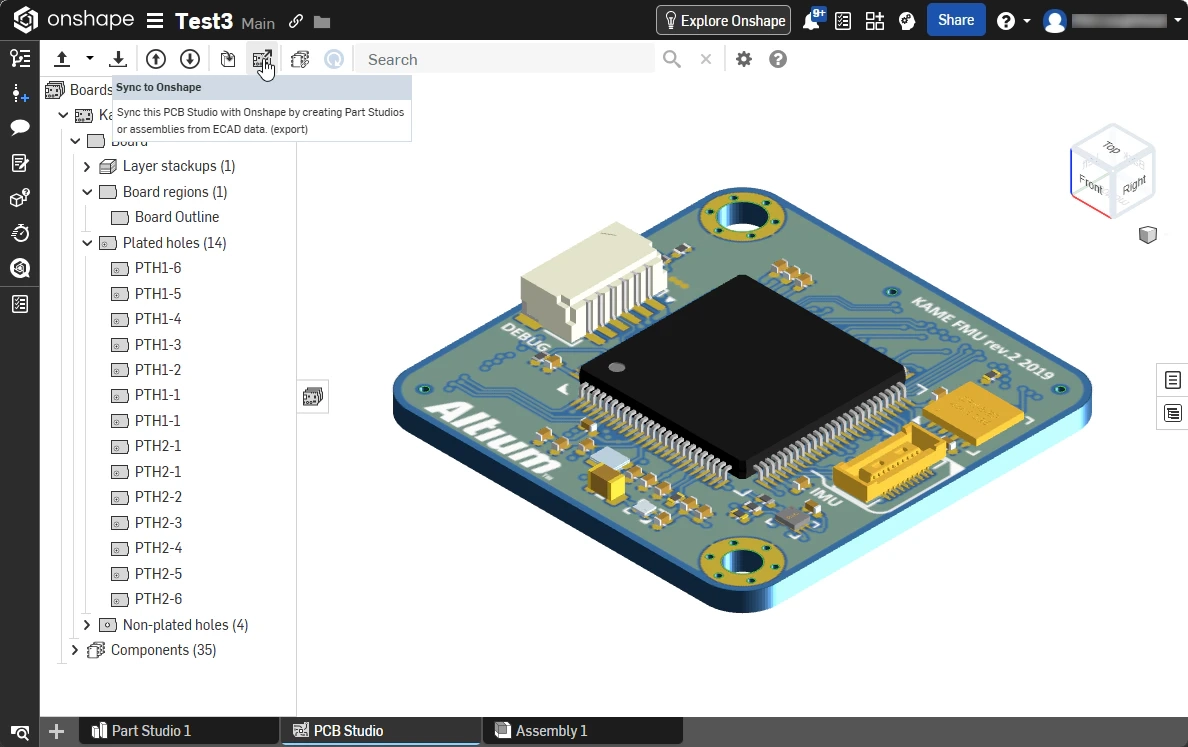 ).
-
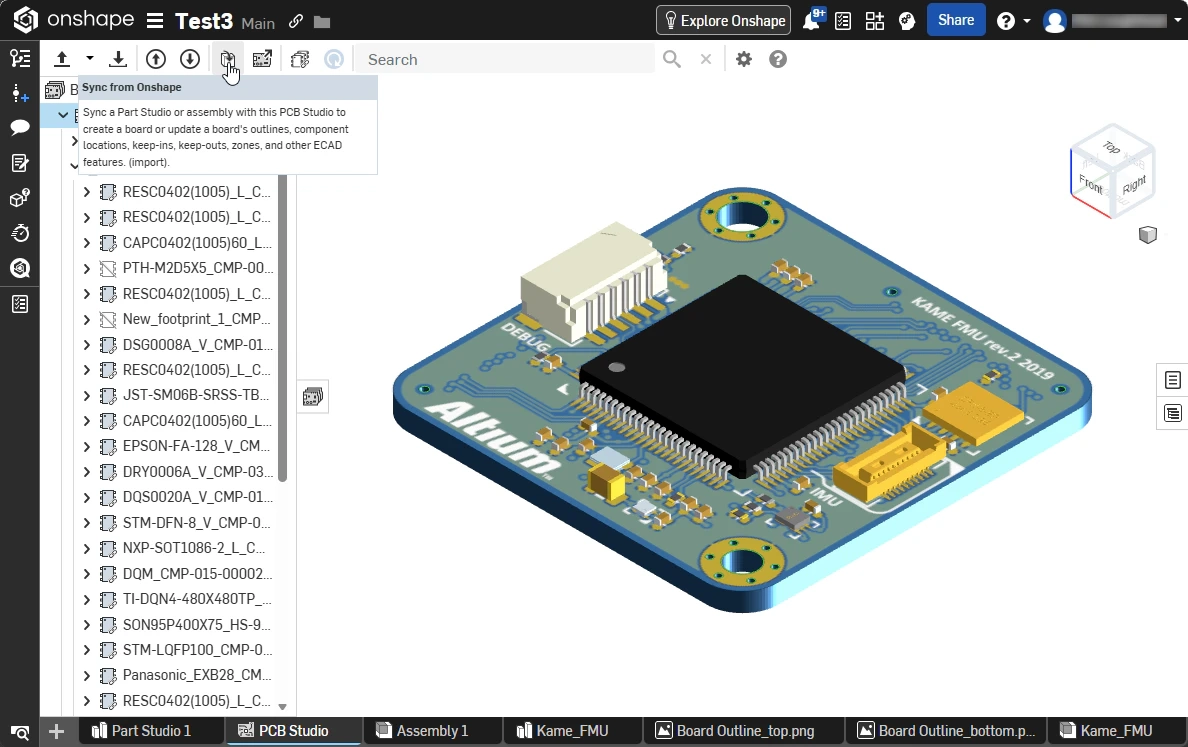
Trước khi có thể đẩy các thay đổi PCB trở lại ECAD, bạn phải đồng bộ hóa chúng từ cụm lắp ráp Onshape trở lại Onshape PCB Studio; hãy nhấp vào nút Sync from Onshape (
 ) trong PCB Studio để thực hiện.
-
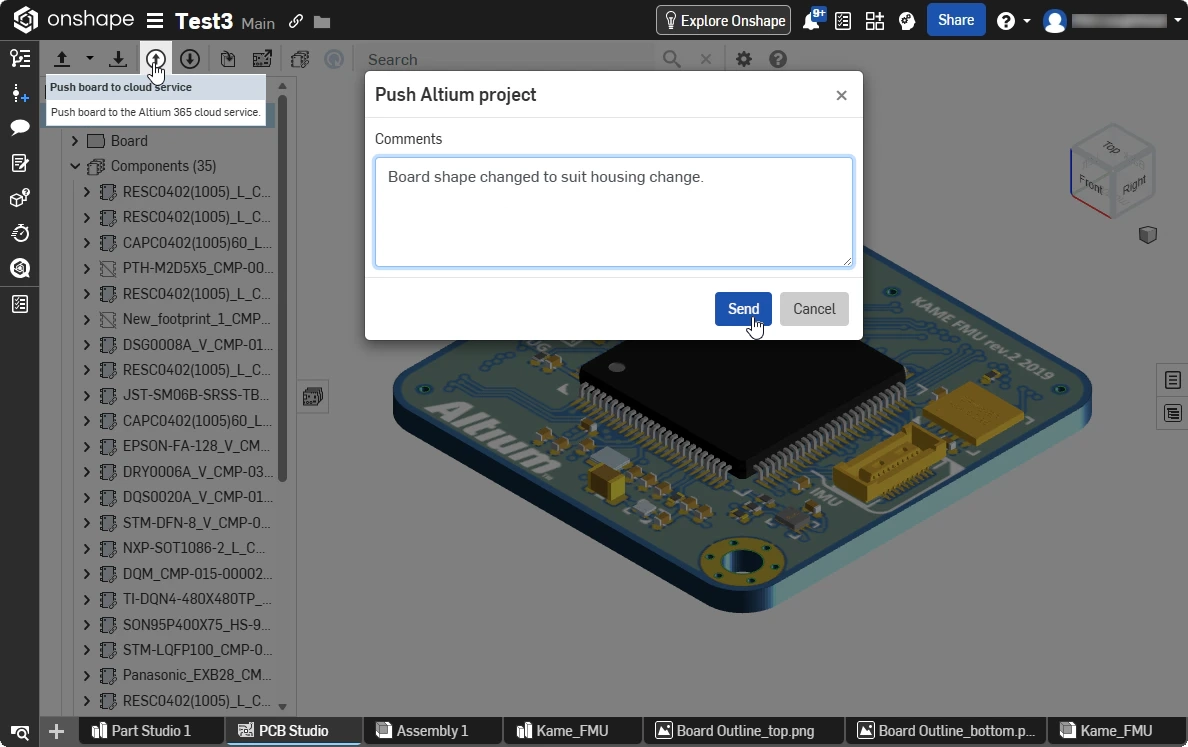
Để đẩy các thay đổi thiết kế MCAD trở lại ECAD, hãy nhấp vào nút Push board to cloud service, thêm nhận xét nếu cần (
 ).
 Bản địa hóa bằng AI