
SI Analyzer by Keysight
Sơ lược
- Tìm hiểu chức năng của tiện ích mở rộng SI Analyzer by Keysight trong Altium Designer và các loại kiểm tra tính toàn vẹn tín hiệu mà công cụ này hỗ trợ.
- Xem cách cài đặt tiện ích mở rộng, mở tài liệu SI Analyzer, thêm net hoặc lớp net và gán các bộ thông số kỹ thuật có sẵn hoặc tùy chỉnh.
- Nắm được quy trình cơ bản để chuẩn bị các ràng buộc và dữ liệu phân tích, từ đó tiến tới thực hiện kiểm tra tính toàn vẹn tín hiệu cho thiết kế của bạn.
Ngày càng nhiều thiết bị điện tử hiện đại sử dụng thiết kế PCB tốc độ cao, và tốc độ tín hiệu cũng tăng lên khi công nghệ phát triển (17 GHz trong DDR6, 400 Gbps trong QSFP++, v.v.). Đảm bảo tính toàn vẹn tín hiệu (SI) là một bước quan trọng trong thiết kế tốc độ cao. Việc không đáp ứng các yêu cầu của nhà phát triển giao tiếp rất dễ gây ra vấn đề ở các giai đoạn thiết kế tiếp theo, trong sản xuất và về hiệu năng.
Để thực hiện phân tích tính toàn vẹn tín hiệu ngay trong môi trường Altium Designer, bạn có thể sử dụng giải pháp SI Analyzer by Keysight. Được cung cấp dưới dạng tiện ích mở rộng phần mềm, SI Analyzer by Keysight tích hợp trực tiếp với Altium Designer, cho phép thực hiện nhiều phép kiểm tra SI sau khi bố trí và đi dây để đánh giá các thông số thiết kế tốc độ cao quan trọng nhất:
-
Trở kháng
-
Độ trễ
-
Suy hao chèn (IL)
-
Suy hao phản hồi (RL)
Truy cập chức năng SI Analyzer by Keysight
Để truy cập chức năng SI Analyzer by Keysight trong Altium Designer, bạn phải cài đặt tiện ích mở rộng phần mềm SI Analyzer by Keysight . Bạn có thể cài đặt hoặc gỡ bỏ tiện ích mở rộng này theo cách thủ công.
Để biết thêm thông tin về cách quản lý tiện ích mở rộng, hãy tham khảo trang Extending Your Installation (Altium Designer Develop, Altium Designer Agile, Altium Designer).
 ).
).Khi tiện ích mở rộng phần mềm SI Analyzer by Keysight được cài đặt, bạn có thể:
-
Tạo tài liệu SI Analyzer by Keysight mới hoặc mở tài liệu hiện có.
-
Thêm và cấu hình các net để phân tích SI.
-
Xem lại kết quả phân tích SI hiện có.
-
Tạo báo cáo phân tích SI.
Tuy nhiên, để thực hiện phân tích SI mới, bạn cần có gói đăng ký SI Analyzer by Keysight còn hiệu lực. Nếu không, khi bạn cố bắt đầu phân tích SI, hộp thoại Analyze Your Nets sẽ mở ra, tại đây bạn có thể yêu cầu dùng thử miễn phí (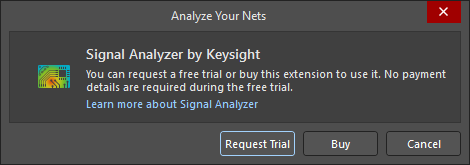 ).
).
Khởi chạy SI Analyzer by Keysight
Để bắt đầu phân tích tính toàn vẹn tín hiệu, hãy mở tài liệu PCB của dự án và chọn Tools » SI Analyzer by Keysight từ các menu chính.

Tài liệu SI Analyzer by Keysight (<ProjectName> [SIK]) sẽ mở ra và được thêm vào vùng Source Documents của dự án (trong bảng Projects). Ban đầu, tài liệu chưa được lưu. Sử dụng lệnh File » Save As từ các menu chính để lưu tài liệu vào vị trí mong muốn.

Chuẩn bị phân tích
Thêm các net cần phân tích
Sau khi khởi chạy SI Analyzer by Keysight, dữ liệu PCB được nhập (ở định dạng ODB++) vào bộ giải. Ở giai đoạn này, bạn có thể xác định danh sách các net cần phân tích và gán bộ thông số kỹ thuật cho chúng. Để thực hiện, hãy nhấp vào nút Manage Nets ở đầu tài liệu SI Analyzer by Keysight hoặc sử dụng lệnh Edit » Manage Nets từ các menu chính (ngoài ra, nếu tài liệu chưa có net nào, nút Manage Nets cũng sẽ xuất hiện ở giữa tài liệu). Hộp thoại Manage Nets mở ra, hiển thị danh sách các lớp net, cặp vi sai và xSignal của PCB.

Đánh dấu vào ô kiểm cho từng lớp cần thiết (hoặc sử dụng ô kiểm ở tiêu đề bảng để chọn tất cả các lớp). Nếu muốn, hãy nhấp vào ô trong cột Specifications để hiển thị cửa sổ bật lên và chọn các bộ thông số kỹ thuật cần thiết nhằm xác định các ràng buộc cho lớp đã chọn (có thể xác định lại sau nếu cần – tìm hiểu thêm). Bạn có thể chọn các bộ thông số kỹ thuật tích hợp sẵn hoặc do người dùng định nghĩa (trên thẻ Specifications của cửa sổ bật lên), hoặc xác định thủ công các giá trị ràng buộc cần thiết cho một lớp (trên thẻ Custom Constraints của cửa sổ bật lên).

 ).
).Tham khảo phần Quản lý bộ thông số kỹ thuật để tìm hiểu thêm về cách quản lý các bộ thông số kỹ thuật tích hợp sẵn hoặc do người dùng định nghĩa.
Bạn cũng có thể mở rộng danh sách All Nets ở cuối hộp thoại để chọn và gán các bộ thông số kỹ thuật cho từng net trong thiết kế.

Sau khi nhấp vào OK trong hộp thoại, các lớp đã chọn sẽ được hiển thị trong tài liệu SI Analyzer by Keysight. Nếu một net được chọn trong vùng All Nets của hộp thoại Manage Nets, net đó sẽ được hiển thị trong mục lớp All Nets. Mở rộng một mục lớp để xem các net/xSignal thuộc lớp đó.


 . Nếu một net thuộc một cặp vi sai, net đó sẽ được thêm vào tài liệu SI Analyzer by Keysight dưới dạng một cặp vi sai cùng với net còn lại trong cặp, và mục tương ứng sẽ có biểu tượng
  .
.
Mở rộng mục của một net/xSignal hoặc cặp vi sai để xem các đối tượng thành phần (pad, đường mạch, cung và via) trong vùng Transmission Line. Di con trỏ lên ô của một đối tượng và nhấp vào biểu tượng  để định vị chéo đến đối tượng này trên PCB.

Để xóa một lớp hoặc một net được thêm riêng lẻ khỏi tài liệu, nhấp vào nút  ở bên phải mục tương ứng.
Quản lý bộ thông số
Hộp thoại Manage Specifications, được truy cập bằng cách nhấp vào nút Manage Specifications ở đầu tài liệu SI Analyzer by Keysight, cho phép bạn quản lý cả bộ thông số tích hợp sẵn lẫn bộ thông số do người dùng xác định. Sau đó, bạn có thể gán bộ thông số cho một lớp hoặc net để nhanh chóng xác định các ràng buộc cho lớp hoặc net đó như mô tả trong phần trước.

-
Bên trái hộp thoại hiển thị danh sách các bộ thông số hiện được xác định. Mỗi bộ thông số được liệt kê theo tên cùng với một hoặc nhiều loại ràng buộc mà nó xác định.
- Chọn một bộ thông số trong danh sách để hiển thị thông tin chi tiết của nó (tên, loại bộ thông số Built-In hay User-Defined, và các ràng buộc) ở bên phải hộp thoại.
-
Để tạo bộ thông số mới, nhấp vào nút Add New ở góc dưới bên trái danh sách bộ thông số. Bên phải hộp thoại sẽ hiển thị các điều khiển để xác định bộ thông số:
-
Đặt tên cho ràng buộc mới bằng trường Specification Name.
-
Chọn các loại ràng buộc mà bạn muốn bộ thông số này xác định bằng các hộp kiểm: Impedance, Delay, Insertion Losses (IL) và/hoặc Return Losses (RL).
-
Đối với các loại ràng buộc đã bật, hãy xác định giá trị ràng buộc tương ứng. Với các ràng buộc thuộc loại Impedance và Delay, hãy sử dụng các trường văn bản được cung cấp. Với các ràng buộc thuộc loại Insertion Losses (IL) và Return Losses (RL), bạn có thể thêm, chỉnh sửa và xóa các đường giới hạn để tạo vùng giá trị suy hao bị cấm và được phép trong dải tần số cần thiết.

-
Sau khi xác định bộ thông số theo yêu cầu, nhấp vào nút Save ở phía trên bên phải hộp thoại để tạo, hoặc nhấp vào Cancel để thoát mà không tạo.
-
-
Bạn cũng có thể tạo bộ thông số mới bằng cách sao chép một bộ thông số hiện có (do người dùng xác định hoặc tích hợp sẵn). Chọn bộ thông số cần sao chép trong danh sách, rồi nhấp vào nút Duplicate ở góc dưới bên trái danh sách bộ thông số. Một bộ thông số mới có tên ban đầu là
<OriginalSpecificationName>(Copy)và các ràng buộc giống bộ thông số gốc sẽ được tạo và sẵn sàng để chỉnh sửa ở bên phải hộp thoại. Thực hiện các thay đổi cần thiết rồi nhấp vào nút Save ở phía trên để tạo bộ thông số, hoặc nhấp vào Cancel để thoát mà không tạo. -
Để chỉnh sửa bộ thông số do người dùng xác định, nhấp vào nút
 ở bên phải hộp thoại khi bộ thông số đó đang được chọn trong danh sách. Thực hiện các thay đổi cần thiết rồi nhấp vào nút Save ở phía trên để lưu thay đổi, hoặc nhấp vào Cancel để thoát mà không áp dụng bất kỳ thay đổi nào.
-
Để xóa một bộ thông số (do người dùng xác định hoặc tích hợp sẵn), nhấp vào nút
 ở bên phải hộp thoại khi bộ thông số đó đang được chọn trong danh sách.
- Có thể khôi phục các bộ thông số tích hợp sẵn đã xóa bằng cách nhấp chuột phải trong danh sách bộ thông số và chọn lệnh Restore Built-In Spec. Lệnh này không ảnh hưởng đến các bộ thông số do người dùng xác định.
Xác định ràng buộc
Mỗi net sẽ được phân tích để xác định xem có đáp ứng các ràng buộc đã chỉ định hay không. Nếu đã chọn bộ thông số cho lớp cha, các ràng buộc sẽ được xác định theo bộ thông số đó.
Để xem các ràng buộc hiện tại của một net/xSignal hoặc cặp vi sai, chọn tab Constraints khi mục tương ứng được mở rộng.

Nhấp vào một giá trị ràng buộc để chỉnh sửa ràng buộc đó trong cửa sổ bật lên.

Lưu ý rằng nếu một giá trị ràng buộc đã được thay đổi thủ công, thông báo cảnh báo Custom constraints are used sẽ xuất hiện trong mục tương ứng.

Chạy phân tích
Sau khi hoàn tất cấu hình, bạn có thể chạy phân tích cho tất cả các net đã thêm, một lớp cụ thể hoặc một net cụ thể. Nhấp vào nút Analyze All ở góc trên bên phải tài liệu SI Analyzer by Keysight để phân tích tất cả các net, hoặc nút Analyze tại mục của một lớp hoặc net cụ thể để chỉ phân tích lớp/net đó.

Xem kết quả
Sau khi phân tích hoàn tất, kết quả sẽ được trình bày trong tài liệu SI Analyzer by Keysight. Thông báo Analyzed sẽ xuất hiện ở góc trên bên phải tài liệu. Nếu tất cả các net được phân tích đều đáp ứng các ràng buộc, dòng chữ All Passed sẽ xuất hiện bên cạnh thông báo. Nếu không, dòng chữ Failed sẽ xuất hiện cùng với số lượng net không đáp ứng các ràng buộc.

Nếu tất cả các net trong một lớp đều vượt qua phân tích, dòng chữ Success sẽ xuất hiện tại mục của lớp đó. Nếu không, dòng chữ Failed sẽ xuất hiện.

Mở rộng mục của một lớp để xem các giá trị được tính toán (trở kháng, độ trễ, suy hao chèn và suy hao phản xạ) cho từng net được phân tích trong lớp đó. Các giá trị đáp ứng ràng buộc được hiển thị bằng màu xanh lá; các giá trị không đáp ứng ràng buộc được hiển thị bằng màu đỏ.

Mở rộng mục của một net để xem các giá trị được tính toán cho net này trên tab Results. Ngoài ra, các ô đối tượng của net không đáp ứng ràng buộc sẽ có viền đỏ trong vùng Transmission Line, và giá trị không đạt được hiển thị bằng màu đỏ.

Để xem kết quả phân tích cho một lớp hoặc net/xSignal/cặp vi sai trong PCB, hãy nhấp vào nút Show on PCB tương ứng.

Bảng SI Analyzer by Keysight
Trong trình biên tập PCB, quá trình phân tích và kết quả được điều khiển thông qua bảng SI Analyzer by Keysight. Lưu ý rằng bảng này được thêm vào danh sách các bảng có sẵn (thông qua nút Panels) sau khi thực hiện phân tích tính toàn vẹn tín hiệu và nhấp vào nút Show on PCB.
Tín hiệu mô phỏng

- Simulated Signal – dùng để chọn lớp hoặc net/xSignal/cặp vi sai mà bạn muốn hiển thị dưới dạng bản đồ nhiệt trong không gian thiết kế.
- Only nets with violations – khi bật tùy chọn này, danh sách thả xuống chỉ hiển thị các đối tượng hiện đang có vi phạm. Bỏ chọn tùy chọn này để liệt kê tất cả các đối tượng đã được phân tích.
- Show Heatmap – khi bật tùy chọn này, bản đồ nhiệt của đối tượng hiện được chọn trong danh sách thả xuống Simulated Signal sẽ được hiển thị trong không gian thiết kế.
Bên dưới các điều khiển này, bảng có hai tab, General và Heatmap. Các tùy chọn trong những tab này áp dụng cho đối tượng hiện được chọn trong danh sách thả xuống Simulated Signal.
Bản đồ nhiệt
Tab Heatmap trên bảng SI Analyzer by Keysight được dùng để điều khiển dữ liệu được biểu diễn dưới dạng bản đồ nhiệt — trở kháng hoặc độ trễ — và cách áp dụng màu sắc cho trở kháng/độ trễ. Lưu ý rằng các điều khiển thiết lập bản đồ nhiệt này chỉ khả dụng khi bật tùy chọn Show Heatmap.
Sử dụng các nút Impedance và Delay để chuyển đổi giữa hai chế độ. Toàn bộ net được tô màu để phản ánh trở kháng/độ trễ tại mọi vị trí dọc theo net như sau:
- Đối với trở kháng, giá trị càng gần trở kháng mục tiêu Z0 thì màu càng xanh lá, và càng xa trở kháng mục tiêu Z0 thì màu càng đỏ. Các giá trị tính toán thấp hơn giá trị tối thiểu và cao hơn giá trị tối đa được hiển thị bằng màu đỏ.
- Đối với độ trễ, độ trễ càng lớn thì màu càng nóng (đỏ hơn), và độ trễ càng nhỏ thì màu càng lạnh. Các giá trị tính toán thấp hơn giá trị tối thiểu được hiển thị bằng màu xanh lam, còn các giá trị cao hơn giá trị tối đa được hiển thị bằng màu đỏ.
Thang màu thể hiện cách áp dụng màu sắc. Có thể điều chỉnh các giá trị tối thiểu và tối đa bằng cách nhấp và kéo thanh trượt hoặc nhập giá trị mới vào các trường bên dưới. Thang màu cũng được hiển thị dưới dạng một thanh màu trong không gian thiết kế, bên dưới PCB.
Bật tùy chọn Color focus on results để làm nổi bật đối tượng hiện được chọn trong danh sách thả xuống Simulated Signal và lọc bỏ các đối tượng khác trong PCB.

Ví dụ về bản đồ nhiệt hiển thị kết quả tính toán trở kháng.

Ví dụ về bản đồ nhiệt hiển thị kết quả tính toán độ trễ.
Phát hiện vi phạm
Nếu quá trình phân tích phát hiện vi phạm ràng buộc đối với đối tượng hiện được chọn trong danh sách thả xuống Simulated Signal, các vi phạm đó sẽ được liệt kê trong vùng Violations của tab General trên bảng SI Analyzer by Keysight.
- Sử dụng các nút ở đầu vùng này để xác định những loại vi phạm cần hiển thị trong danh sách.
- Sử dụng nút Analyze ở cuối vùng này để chạy lại phân tích SI. Có thể dùng chức năng này để kiểm tra nhanh xem đối tượng có đáp ứng ràng buộc sau khi áp dụng các thay đổi trong trình biên tập PCB hay không mà không cần quay lại tài liệu SI Analyzer by Keysight.

Đầu dò
Vùng Probes của bảng SI Analyzer by Keysight được dùng để đặt các đầu dò đo lường trực tiếp trên PCB. Đầu dò có thể đo trở kháng hoặc độ trễ; loại phép đo được xác định theo chế độ bản đồ nhiệt hiện tại của bo mạch.
Đầu dò có thể là đầu dò đơn để đo giá trị tuyệt đối tại vị trí đặt đầu dò, hoặc đầu dò chênh lệch để đo độ chênh lệch giữa hai vị trí đặt đầu dò. Cả hai loại đầu dò đều được đặt bằng cách nhấp vào nút Add trong vùng Probes của bảng. Để đặt đầu dò đơn, hãy nhấp vào vị trí mong muốn, sau đó nhấp chuột phải (hoặc nhấn Esc). Để đặt đầu dò chênh lệch, hãy nhấp một lần để xác định vị trí đầu dò thứ nhất, rồi nhấp lần thứ hai để xác định vị trí đầu dò thứ hai. Sau khi xác định đầu dò, kết quả đo sẽ được hiển thị trong bảng.

Ví dụ về đầu dò đơn

Ví dụ về đầu dò chênh lệch
Nhấp vào một mục đầu dò trong bảng để hiển thị (các) vị trí của đầu dò đó trên PCB. Chọn một mục đầu dò trong bảng và nhấp vào nút  ở cuối vùng này để xóa đầu dò.
Nhấp vào nút Add to Report để tạo ảnh PCB tại vị trí đầu dò đã chọn. Ảnh sẽ hiển thị trong vùng Image Captures của bảng, được nhận diện bằng nhãn Probe. Di con trỏ lên ảnh chụp để hiển thị thông tin chi tiết về đầu dò.

Ảnh chụp
Chức năng chụp ảnh trong bảng SI Analyzer by Keysight có thể được dùng để chụp ảnh màn hình của thiết kế cụ thể, sau đó đưa vào báo cáo.
Để chụp ảnh một khu vực cụ thể của bo mạch, trước tiên hãy điều chỉnh khung nhìn bo mạch trong không gian thiết kế sao cho các thành phần bạn muốn đưa vào ảnh đều hiển thị. Khi đã sẵn sàng, nhấp vào nút Add trong vùng Image Captures của bảng để chụp ảnh màn hình. Bạn có thể tiếp tục thay đổi khung nhìn bo mạch và thêm các ảnh khác.

Để xóa một ảnh, hãy di con trỏ lên ảnh để hiển thị nút  , rồi nhấp vào nút đó để xóa.
Báo cáo kết quả
Để tạo báo cáo phân tích đầy đủ, hãy nhấp vào nút Full Report ở đầu tài liệu SI Analyzer by Keysight. Báo cáo đầy đủ bao gồm một phần cho mỗi lớp (và mục All Nets dành cho các net được thêm riêng lẻ, không thuộc các lớp net).

Trong báo cáo đầy đủ, nhấp vào tên lớp net (hoặc tên net trong danh sách All Nets) để xem báo cáo chi tiết tương ứng, bao gồm:
- Tên lớp net hoặc net.
- Các thông số kỹ thuật được gán.
- Tóm tắt kiểm tra ràng buộc. Nhấp vào một mục kiểm tra không đạt để xem các khuyến nghị khắc phục những vấn đề liên quan.
- Cấu trúc xếp lớp của bo mạch.
- Các kiểm tra ràng buộc cho từng net. Mở rộng một mục net để xem các kiểm tra ràng buộc cho từng đối tượng của net này.
- Biểu đồ suy hao chèn.
- Biểu đồ suy hao phản hồi.

Khi xem báo cáo chi tiết, nhấp vào nút Show on PCB để mở PCB và bảng SI Analyzer by Keysight nhằm xem xét lớp/net.
Làm việc với biểu đồ
Các biểu đồ suy hao chèn và suy hao phản hồi hiển thị các dạng sóng tương ứng cho từng net trong lớp đang được xem xét. Vùng màu đỏ trên biểu đồ biểu thị vùng cấm được xác định bởi các ràng buộc.


-
Sử dụng danh sách thả xuống ở góc trên bên phải của biểu đồ suy hao chèn hoặc suy hao phản hồi để quản lý các net được hiển thị trên biểu đồ. Bạn có thể hiển thị tất cả các net, các net không đạt hoặc một số net cụ thể.
-
Nhấp vào tên dạng sóng ở bên phải biểu đồ để làm nổi bật dạng sóng đó bằng cách làm mờ các dạng sóng khác. Nhấp lại vào tên dạng sóng để bỏ làm nổi bật.
-
Cuộn con lăn chuột để thu phóng quanh vị trí con trỏ chuột trên biểu đồ. Khi con trỏ chuột nằm trên một trục của biểu đồ, cuộn con lăn chuột để chỉ thu phóng quanh vị trí con trỏ trên trục đó (tỷ lệ của trục còn lại sẽ không thay đổi).
-
Có thể đo dữ liệu bằng các con trỏ đo. Có hai con trỏ, có thể thêm vào cùng một dạng sóng hoặc các dạng sóng khác nhau trên biểu đồ. Nhấp chuột phải vào tên dạng sóng ở bên phải biểu đồ và sử dụng các lệnh Cursor A và Cursor B trong menu ngữ cảnh để bật/tắt các con trỏ. Di chuyển con trỏ bằng cách nhấp và kéo thẻ của con trỏ đó. Dữ liệu đo của con trỏ đang bật được hiển thị ở cuối biểu đồ.

Ví dụ về các con trỏ A và B được thêm vào cùng một dạng sóng.
Xuất báo cáo
Nhấp vào nút Save Report để lưu báo cáo ở định dạng HTML. Sử dụng hộp thoại Report Settings xuất hiện sau đó để cấu hình những net (khi mở hộp thoại từ báo cáo đầy đủ) và dữ liệu cụ thể sẽ được đưa vào báo cáo.

Sau khi nhấp vào nút Generate Report, báo cáo được lưu trong một thư mục con có tên \SiAnalyzerByKeysight_Output\HTMLReport\<ProjectName>.sik_<CurrentDate>_<CurrentTime> thuộc thư mục dự án. Tất cả hình ảnh trong báo cáo được lưu trong thư mục con \Images.
 Bản địa hóa bằng AI