
Mở rộng bản cài đặt Altium Designer Develop của bạn
Sơ lược
- Hiểu tiện ích mở rộng là gì và cách chúng mở rộng hoặc điều chỉnh chức năng của Altium Designer Develop.
- Tìm hiểu nơi xem các tiện ích mở rộng đã cài đặt và hiện có, cũng như cách xem thông tin chi tiết về từng tiện ích.
- Tìm hiểu cách cài đặt hoặc gỡ bỏ tiện ích mở rộng, những gì diễn ra trong quá trình này và khi nào cần khởi động lại.
Hệ thống quản lý cài đặt của Altium Designer Develop cho phép bạn tùy chỉnh bản cài đặt phần mềm bất kỳ lúc nào sau lần cài đặt ban đầu. Điều này bao gồm khả năng cài đặt hoặc gỡ bỏ chức năng bổ sung thông qua các Extensions tùy chọn. Chức năng này có thể bao gồm một trình nhập hoặc xuất mới, một công cụ tạo ký hiệu sơ đồ nguyên lý, hoặc tính năng hỗ trợ cộng tác CAD cơ khí. Nói ngắn gọn, đây là các gói chức năng chuyên biệt giúp mở rộng và nâng cao bộ tính năng của phần mềm.
Tài liệu này tập trung trình bày khái niệm về tiện ích mở rộng và quan trọng hơn là cách quản lý chúng.
Giải thích về tiện ích mở rộng
Extension là một khái niệm then chốt của hệ thống mà bạn cần hiểu. Về bản chất, tiện ích mở rộng là một phần bổ trợ cho phần mềm, cung cấp các tính năng và chức năng mở rộng. Một bộ tính năng và chức năng cốt lõi được cài đặt và xử lý tự động trong quá trình cài đặt ban đầu, được gọi là System Resources. Ngoài ra, còn có nhiều Optional Extensions, là các gói chức năng mà người dùng có thể tùy chọn cài đặt hoặc gỡ bỏ theo nhu cầu. Chính khái niệm tiện ích mở rộng cho phép tùy chỉnh bản cài đặt theo nhu cầu thiết kế.
Việc tùy chỉnh bản cài đặt Altium Designer Develop về cơ bản là quản lý các tiện ích mở rộng hiện có. Bạn có thể cài đặt hoặc gỡ bỏ các tiện ích mở rộng bất cứ khi nào cần. Altium cung cấp nhiều tiện ích mở rộng để sử dụng với Altium Designer Develop. Ngoài ra, với tiện ích mở rộng Altium Developer, bạn có thể tự mở rộng chức năng của Altium Designer Develop bằng cách sử dụng Altium Designer SDK (Bộ công cụ phát triển phần mềm) để tạo các tiện ích mở rộng riêng cho phần mềm.
Tiện ích mở rộng Altium Developer cũng tích hợp Developer Interface chuyên dụng, là giao diện người dùng để quản lý các tiện ích mở rộng tùy chỉnh. Một phần của giao diện này là tính năng xuất bản, cho phép bạn chia sẻ an toàn các tiện ích mở rộng đó với nhiều người dùng hơn bằng cách phát hành lên kho tiện ích mở rộng toàn cầu (có thể gọi là một Global Extensions Gallery). Đây là Kho lưu trữ Altium trên nền tảng đám mây, tạo cơ hội cho các nhà phát triển bên thứ ba cung cấp và mua bán tiện ích mở rộng cho Altium Designer Develop thông qua việc phân phối, cấp phép và cài đặt an toàn các tiện ích mở rộng do họ tạo ra.
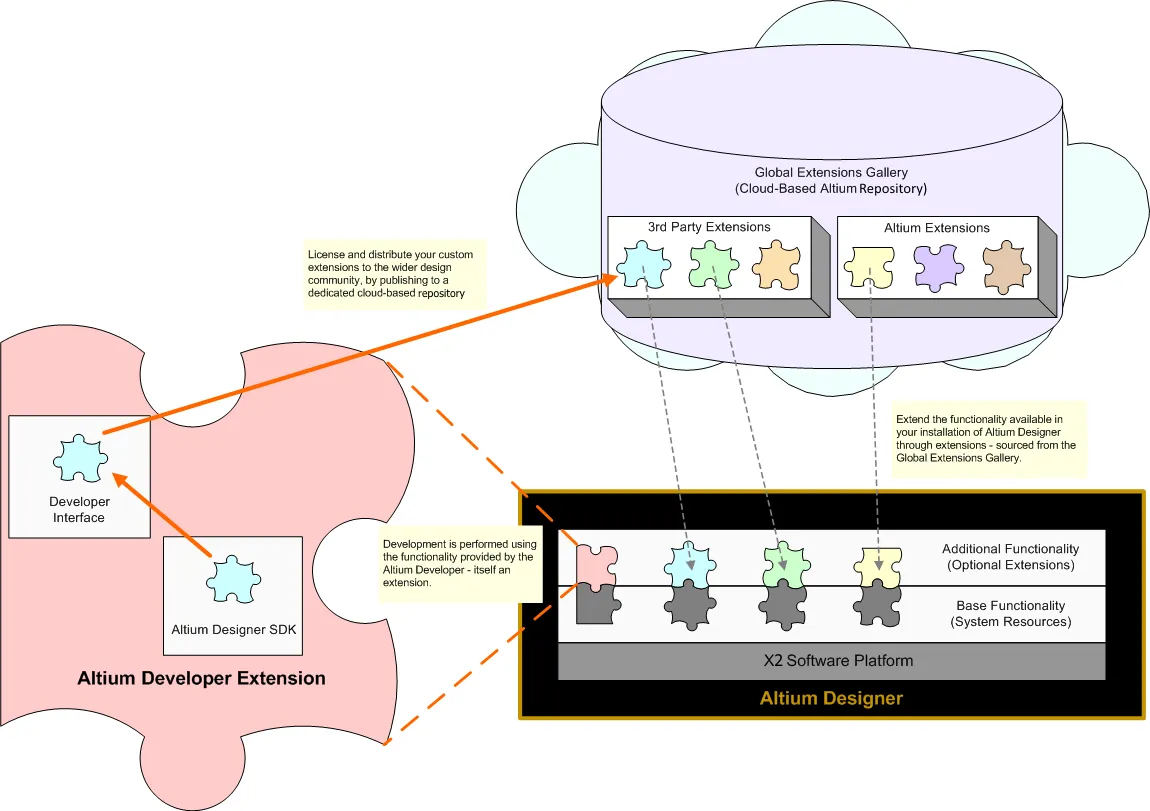
Chức năng được thêm vào hoặc gỡ bỏ khỏi Altium Designer Develop thông qua việc cài đặt và gỡ bỏ các tiện ích mở rộng tùy chọn.
Các loại tiện ích mở rộng
Về mặt khái niệm, một tiện ích mở rộng tùy chọn là một thực thể riêng lẻ – một gói chức năng được cài đặt liền mạch vào môi trường nền tảng rộng lớn hơn của Altium Designer Develop. Tuy nhiên, từ góc nhìn của người thiết kế, các tiện ích mở rộng tùy chọn có thể được phân loại chi tiết hơn để làm rõ những gì đang được cài đặt. Theo đó, một tiện ích mở rộng tùy chọn có thể được phân vào một trong các loại sau:
-
System Extension – một gói chức năng nền tảng cốt lõi chuyên dụng đã được “tách ra” khỏi nền tảng và cung cấp dưới dạng tiện ích mở rộng.
-
Software Extension – một phần bổ trợ chuyên dụng cho phần mềm, giúp mở rộng các tính năng và chức năng theo một cách cụ thể. Tiện ích mở rộng phần mềm có thể do chính Altium cung cấp hoặc do bên thứ ba phát triển và bán với một mức giá xác định.
Duyệt các tiện ích mở rộng đã cài đặt và hiện có
Bạn có thể duyệt, cài đặt và quản lý các chức năng phần mềm bổ sung được cung cấp thông qua tiện ích mở rộng tùy chọn trong chế độ xem Extensions của Altium Designer Develop. Tại đây, bạn có thể xem những tiện ích mở rộng nào hiện đã được cài đặt hoặc có chức năng bổ sung nào được cung cấp qua các tiện ích mở rộng khác. Ngoài ra, bạn không bị giới hạn theo bất kỳ cách nào – bạn có thể tự do cài đặt hoặc gỡ bỏ chức năng dựa trên tiện ích mở rộng bất kỳ lúc nào khi nhu cầu thay đổi.
Để truy cập chế độ xem này, hãy nhấp vào mục Người dùng hiện tại ở góc trên bên phải của không gian thiết kế và chọn  từ menu.
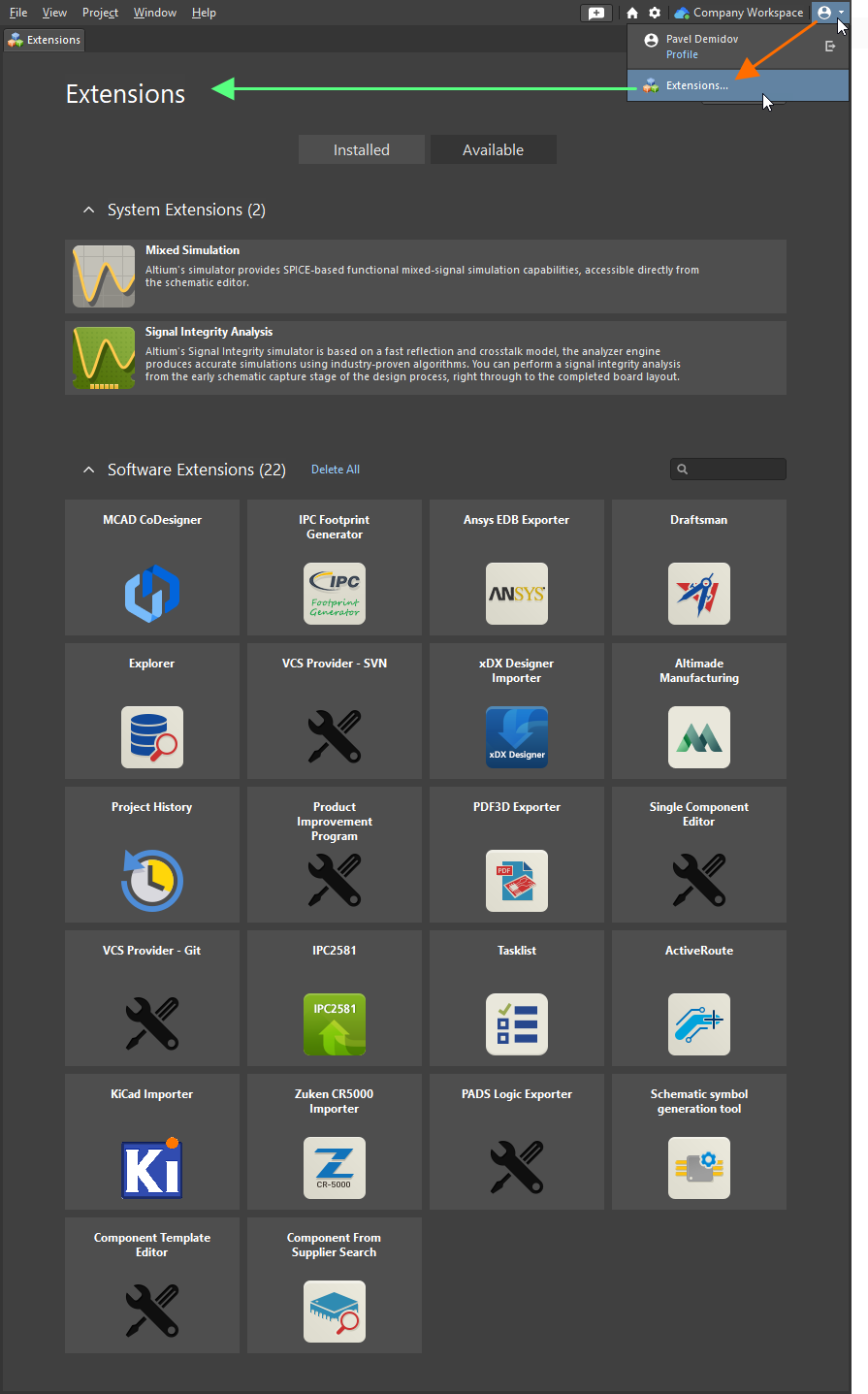
Truy cập chế độ xem Extensions – trung tâm điều khiển để quản lý hiệu quả các chức năng hiện có của phần mềm.
Chế độ xem này bao gồm các “trang” riêng biệt sau (sử dụng các tab ở đầu chế độ xem để chuyển đổi giữa chúng):
-
Installed – các chức năng hiện đã được cài đặt trong bản cài đặt Altium Designer Develop của bạn.
-
Available – các tiện ích mở rộng hệ thống và tiện ích mở rộng phần mềm hiện có để cài đặt vào phiên bản Altium Designer Develop của bạn.
 – ở góc trên bên phải của trang.
Các tiện ích mở rộng hiện đã cài đặt được liệt kê trong các vùng System Extensions và Software Extensions của trang Installed.
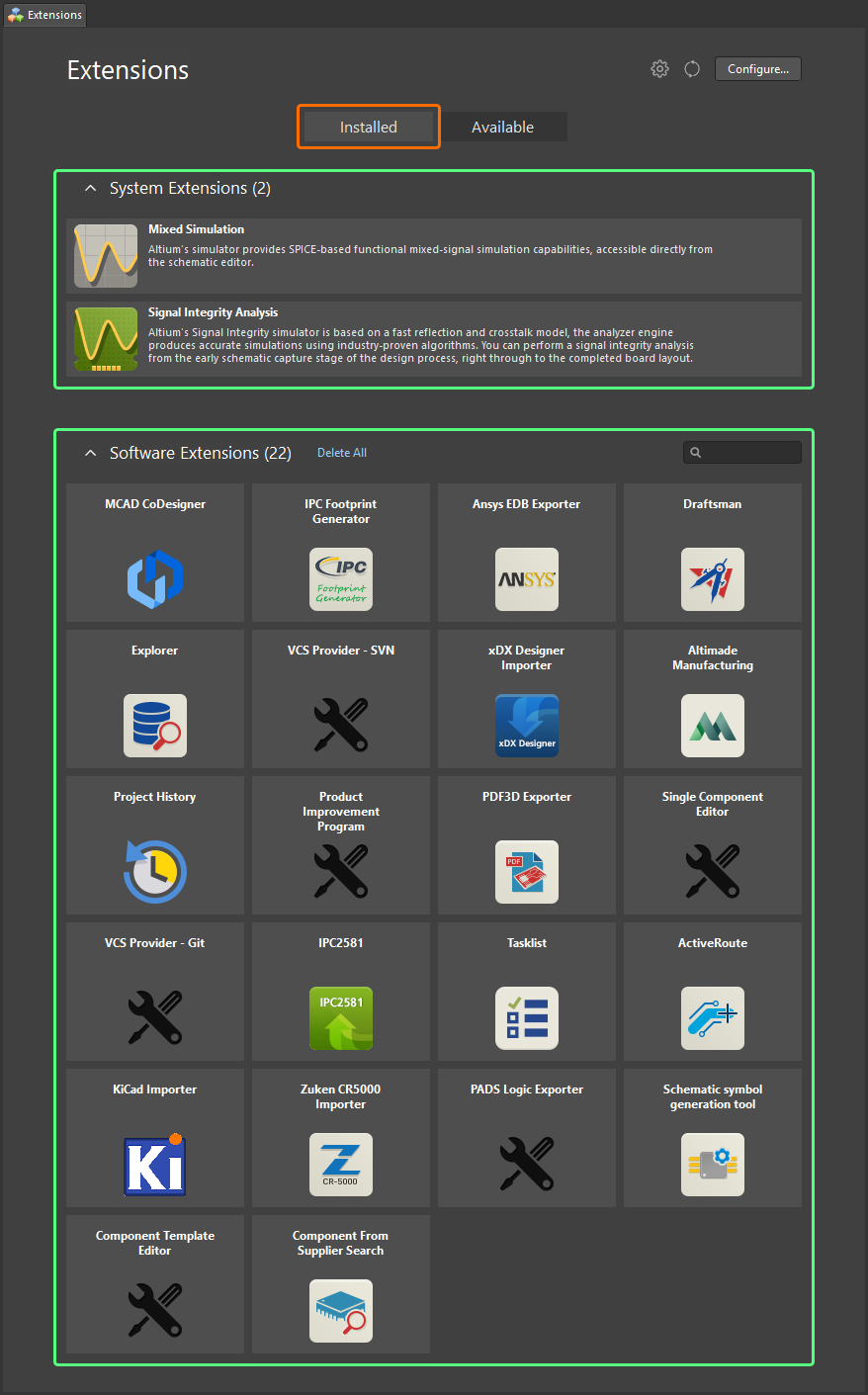
Duyệt danh sách các tiện ích mở rộng hiện đã cài đặt.
Truy cập trang Available của chế độ xem để duyệt danh sách tất cả chức năng dựa trên tiện ích mở rộng hiện có cho bản cài đặt Altium Designer Develop của bạn, bao gồm tiện ích mở rộng hệ thống và tiện ích mở rộng phần mềm. Đây là các chức năng mà bạn có thể tùy chọn thêm vào hoặc gỡ bỏ khỏi bản cài đặt Altium Designer Develop của mình.
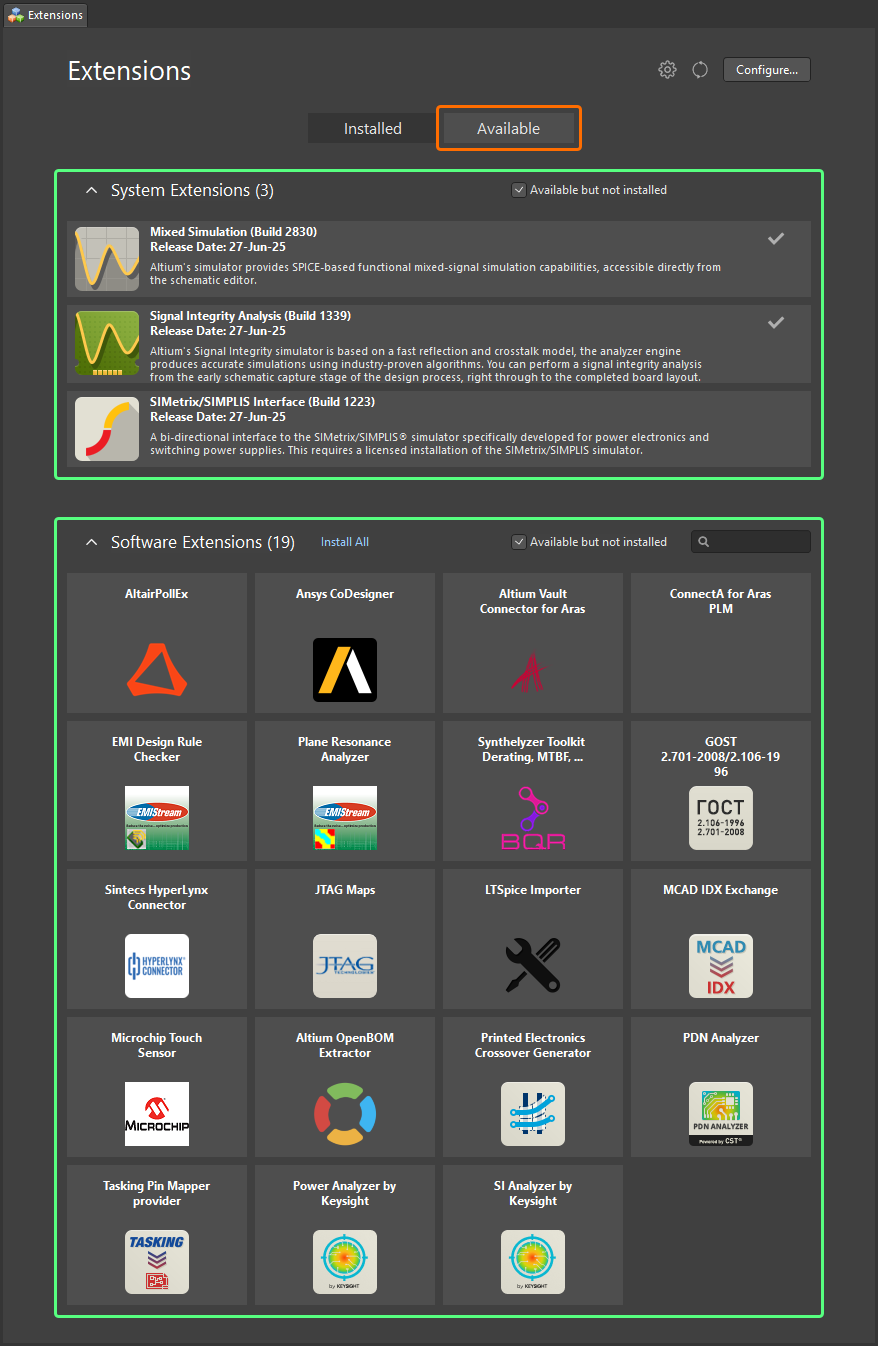
Duyệt danh sách các tiện ích mở rộng hiện có
 )
) ).
). ở đầu chế độ xem để mở
  ở góc trên bên phải của trang Available để làm mới danh sách tiện ích mở rộng có sẵn từ nguồn đã chỉ định.
Nhấp vào tên của một tiện ích mở rộng (thuộc bất kỳ loại nào) trên trang Installed hoặc Available để truy cập trang chi tiết của tiện ích đó.
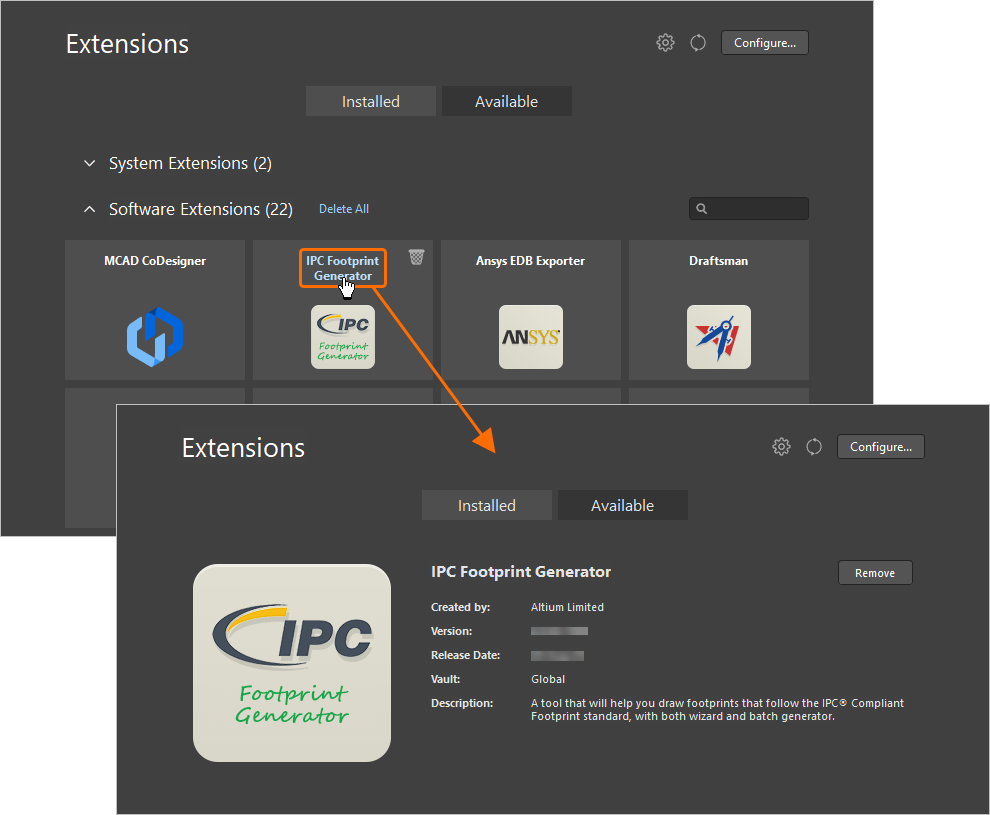
Xem xét và quản lý bản cài đặt của bạn ở cấp độ từng tiện ích mở rộng.
Thông tin bao gồm:
-
Người tạo tiện ích mở rộng
-
Phiên bản
-
Ngày phát hành
-
Nguồn cung cấp (ví dụ: Kho lưu trữ toàn cầu hoặc máy chủ cục bộ của tổ chức)
-
Mô tả chi tiết hơn
-
Các ghi chú phát hành liên quan
Cài đặt tiện ích mở rộng
Có thể cài đặt từng tiện ích mở rộng theo một trong hai cách:
-
Trên trang tổng quan Available của chế độ xem Extensions, di chuột lên tiện ích mở rộng và nhấp vào biểu tượng
 ở góc trên bên phải của mục tương ứng. Di chuột lên biểu tượng tải xuống để xem chi tiết về phiên bản có sẵn.
-
Trên trang chi tiết của tiện ích mở rộng, nhấp vào nút
 .
.
Ngoài ra, nếu bạn muốn cài đặt tất cả các tiện ích mở rộng phần mềm, hãy nhấp vào nút điều khiển Install All phía trên vùng Software Extensions trên trang tổng quan Available.
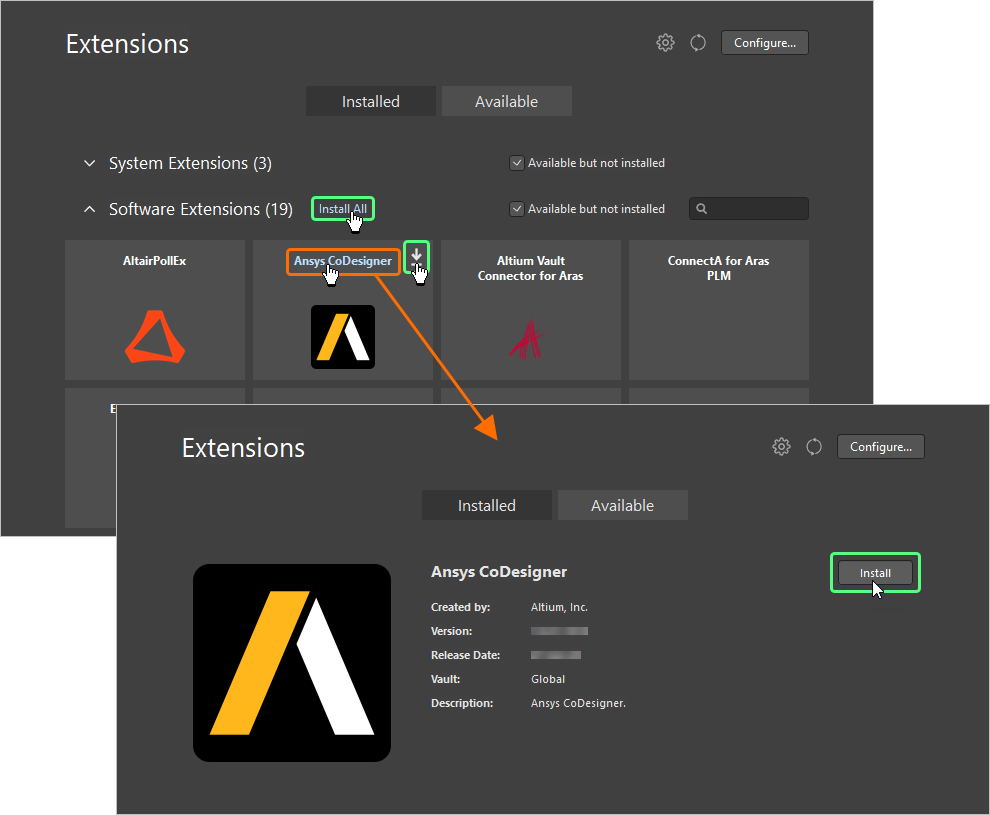
Cài đặt tiện ích mở rộng từ chế độ xem Extensions.
Trên trang tổng quan Available, một thanh tiến trình sẽ xuất hiện để hiển thị tiến trình tải xuống (lấy bộ tệp cho tiện ích mở rộng đó từ kho lưu trữ nguồn) và quá trình cài đặt tiếp theo. Bạn có thể nhấp để cài đặt bao nhiêu tiện ích mở rộng tùy ý; chúng sẽ được thêm vào hàng đợi, với tối đa bốn tiện ích được tải xuống và cài đặt cùng lúc. Nếu cần hủy cài đặt một tiện ích mở rộng, hãy nhấp vào biểu tượng hủy tương ứng ( ).
).

Cần khởi động lại Altium Designer Develop sau khi cài đặt xong một tiện ích mở rộng để các chức năng mà tiện ích đó cung cấp có hiệu lực. Một hộp thoại sẽ mở ra để thông báo điều này; nhấp vào Yes để khởi động lại ngay, hoặc No nếu bạn muốn cài đặt thêm tiện ích mở rộng. Nếu bạn nhấp vào No, tiện ích mở rộng sẽ xuất hiện trên trang Installed với biểu tượng  để cho biết cần khởi động lại nhằm hoàn tất quá trình cài đặt.
Gỡ cài đặt tiện ích mở rộng
Có thể gỡ cài đặt một tiện ích mở rộng hiện đã được cài đặt theo một trong hai cách:
-
Trên trang tổng quan Installed của chế độ xem Extensions, di chuột lên tiện ích đó và nhấp vào biểu tượng
 ở góc trên bên phải của mục tương ứng.
-
Trên trang chi tiết của tiện ích đó, nhấp vào nút
 .
.
Ngoài ra, nếu bạn muốn gỡ cài đặt tất cả các tiện ích mở rộng phần mềm hiện đã được cài đặt, hãy nhấp vào nút điều khiển Delete All phía trên vùng Software Extensions trên trang tổng quan Installed.
Hãy nhớ khởi động lại Altium Designer Develop sau khi gỡ cài đặt xong các tiện ích mở rộng cần gỡ để loại bỏ chức năng của chúng khỏi bản cài đặt. Một hộp thoại sẽ xuất hiện để thông báo điều này; nhấp vào Yes để khởi động lại ngay hoặc No nếu bạn muốn thực hiện thêm thay đổi đối với bản cài đặt. Nếu bạn nhấp vào No, tiện ích mở rộng sẽ xuất hiện trên trang Available với biểu tượng để cho biết cần khởi động lại nhằm hoàn tất quá trình gỡ bỏ.
 Bản địa hóa bằng AI