
Mới trong Altium Designer
Trang này trình bày các cải tiến có trong các bản phát hành của Altium Designer, Altium Designer Develop và Altium Designer Agile. Bên cạnh việc mang đến nhiều cải tiến nhằm phát triển và hoàn thiện các công nghệ hiện có, mỗi bản cập nhật cũng tích hợp một số bản sửa lỗi và nâng cấp trên toàn bộ phần mềm dựa trên phản hồi do khách hàng gửi thông qua hệ thống BugCrunch của Cộng đồng AltiumLive, giúp bạn tiếp tục tạo ra công nghệ điện tử tiên tiến.
Phiên bản 26.10
Altium Designer Develop – Released: 9 September 2026 – Version 26.10.1 (build 6)
Altium Designer Agile – Released: 9 September 2026 – Version 26.10.1 (build 26)
Altium Designer – Released: 9 September 2026 – Version 26.10.1 (build 5)
Ghi chú phát hành cho Altium Designer
Cải tiến thiết kế PCB
Bộ quy tắc thiết kế (Open Beta)
Bản phát hành này giới thiệu khái niệm Rule Sets vào hộp thoại PCB Rules and Constraints Editor, cho phép nhóm hiệu quả và tái sử dụng một tập hợp quy tắc thiết kế dành riêng, chẳng hạn cho một giao diện hoặc nhà sản xuất. Bạn có thể nhanh chóng:
-
Tạo một bộ quy tắc mới hoặc sao chép một bộ hiện có (sau đó chỉnh sửa thêm khi cần).
-
Xem và quản lý các quy tắc thành phần trong một bộ, với khả năng di chuyển một quy tắc giữa các bộ.
-
Chuyển đổi giữa các bộ quy tắc đang được áp dụng – bật/tắt các bộ theo ý muốn.
-
Đổi tên hoặc xóa một bộ quy tắc.
-
Xuất/nhập các bộ quy tắc để đạt tính linh hoạt tối ưu khi di chuyển. Khi nhập, bạn có thể chọn nhập các quy tắc trong một bộ vào một bộ quy tắc hiện có hoặc vào một bộ mới được tạo. Ngoài ra, khi nhập, bạn có thể chọn rằng đối với một bộ quy tắc trùng tên, các quy tắc trong bộ được nhập sẽ được hợp nhất (thêm vào) bộ hiện có (và thêm hậu tố cho mọi quy tắc trùng tên), hoặc tất cả các quy tắc đã chọn sẽ được thêm vào (và, trong trường hợp xung đột, một quy tắc thiết kế hiện có sẽ được thay thế bằng quy tắc từ tệp), hoặc các quy tắc trong bộ hiện có sẽ bị xóa và được thay thế hoàn toàn bằng các quy tắc từ bộ được nhập.
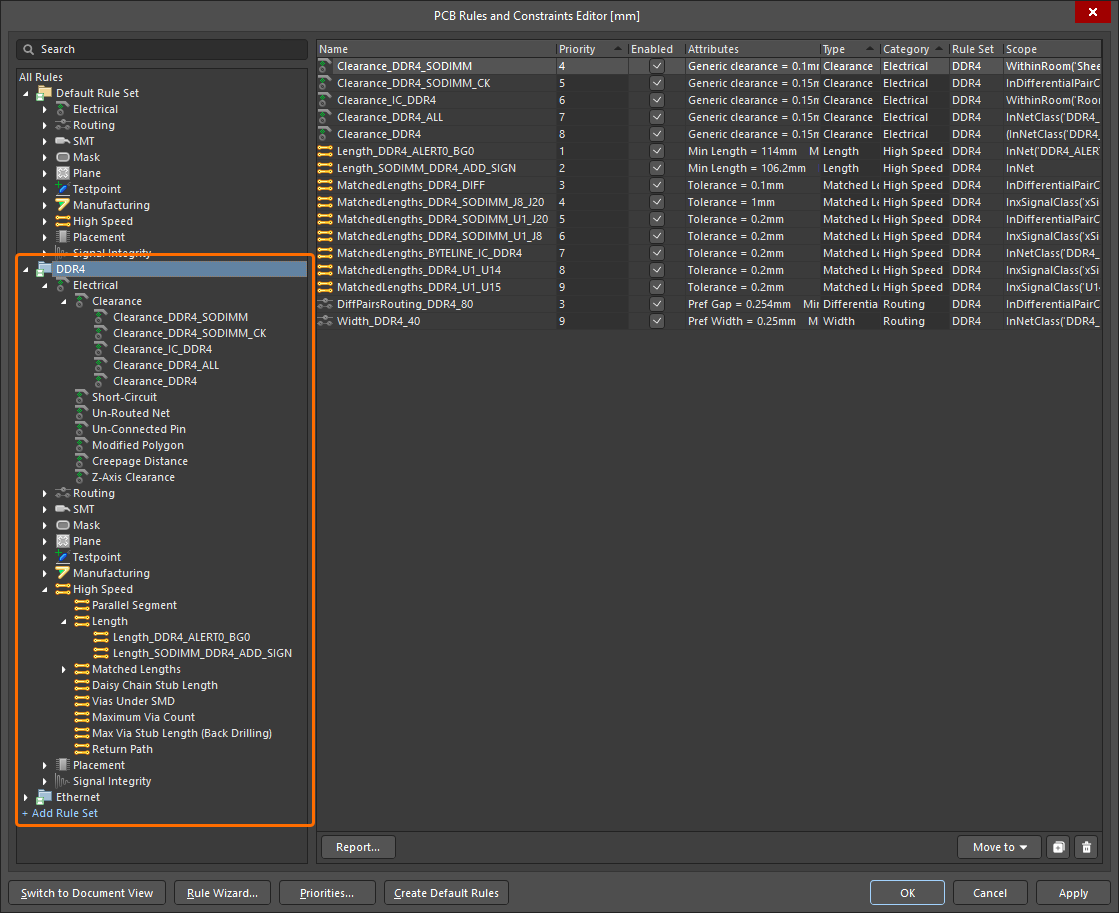
Các bộ quy tắc DDR4 và Ethernet đã được xác định để nhóm các quy tắc thiết kế liên quan đến các giao diện tương ứng.
Hệ thống ưu tiên hoạt động như trước đây. Trong mỗi bộ quy tắc, chỉ một quy tắc của một loại nhất định (có độ ưu tiên cao nhất) được đánh giá. Các quy tắc thiết kế của từng loại có danh sách ưu tiên 'toàn cục' trên tất cả các bộ quy tắc, nghĩa là nếu một đối tượng trong tài liệu PCB được bao phủ bởi nhiều hơn một quy tắc, quy tắc có độ ưu tiên cao nhất sẽ được áp dụng, bất kể nó thuộc bộ quy tắc nào.
Ngoài ra, hộp thoại Design Rule Checker còn bao gồm một trang Rule Sets to Check mới, từ đó bạn có thể cấu hình kiểm tra hàng loạt bắt buộc cho các bộ quy tắc (khi tồn tại nhiều hơn một bộ quy tắc). Khi tùy chọn Force Batch Check được bật cho một bộ quy tắc, không chỉ quy tắc áp dụng có độ ưu tiên cao nhất cho mỗi loại quy tắc được kiểm tra, mà quy tắc áp dụng có độ ưu tiên cao nhất cho mỗi loại quy tắc trong chính bộ quy tắc này cũng sẽ được kiểm tra bắt buộc trong Batch DRC. Về cơ bản, kiểm tra bắt buộc chạy song song với batch DRC thông thường, thực hiện thêm một lần chạy DRC cho mỗi bộ quy tắc được đưa vào kiểm tra bắt buộc (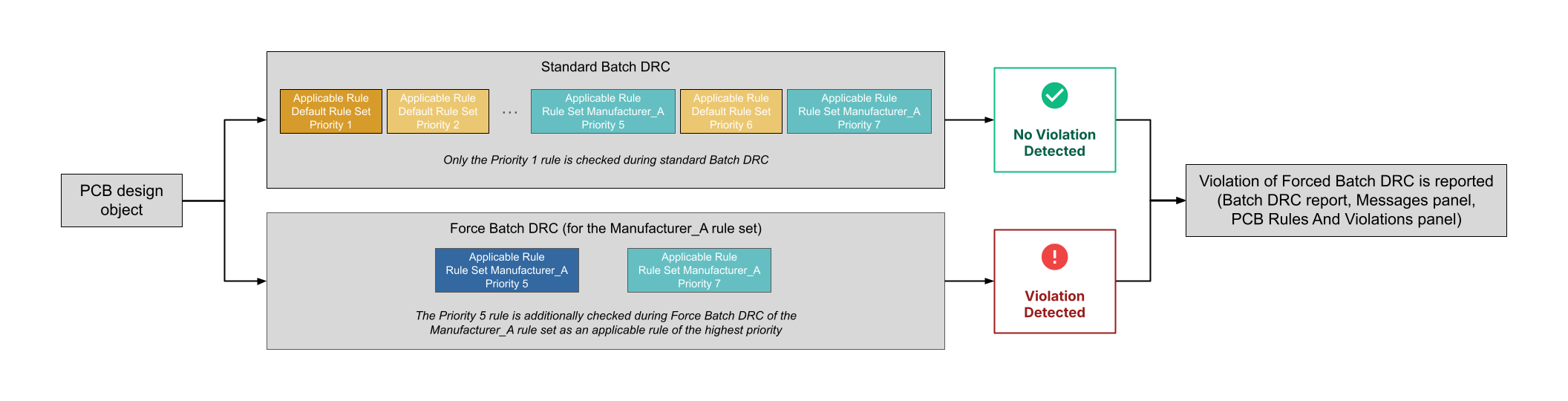 ).
).
Bảng PCB Rules And Violations và bảng Messages, cũng như Báo cáo xác minh quy tắc thiết kế, cũng đã được cập nhật để bao gồm thông tin về bộ quy tắc.
Ví dụ, nếu một net được áp phạm vi bởi một quy tắc Width trong Default Rule Set và một quy tắc Width trong một bộ quy tắc do người dùng tạo, net này sẽ được kiểm tra bổ sung đối với quy tắc Width từ bộ quy tắc do người dùng tạo nếu tùy chọn Force Batch Check được bật cho bộ quy tắc này, ngay cả khi quy tắc đó có độ ưu tiên thấp hơn quy tắc Width từ Default Rule Set. Các mục cho các vi phạm quy tắc thiết kế được phát hiện thuộc các bộ quy tắc được kiểm tra bắt buộc sẽ được gắn nhãn Force Checked <RuleSetName> trong báo cáo DRC, bảng Messages và bảng PCB Rules And Violations .
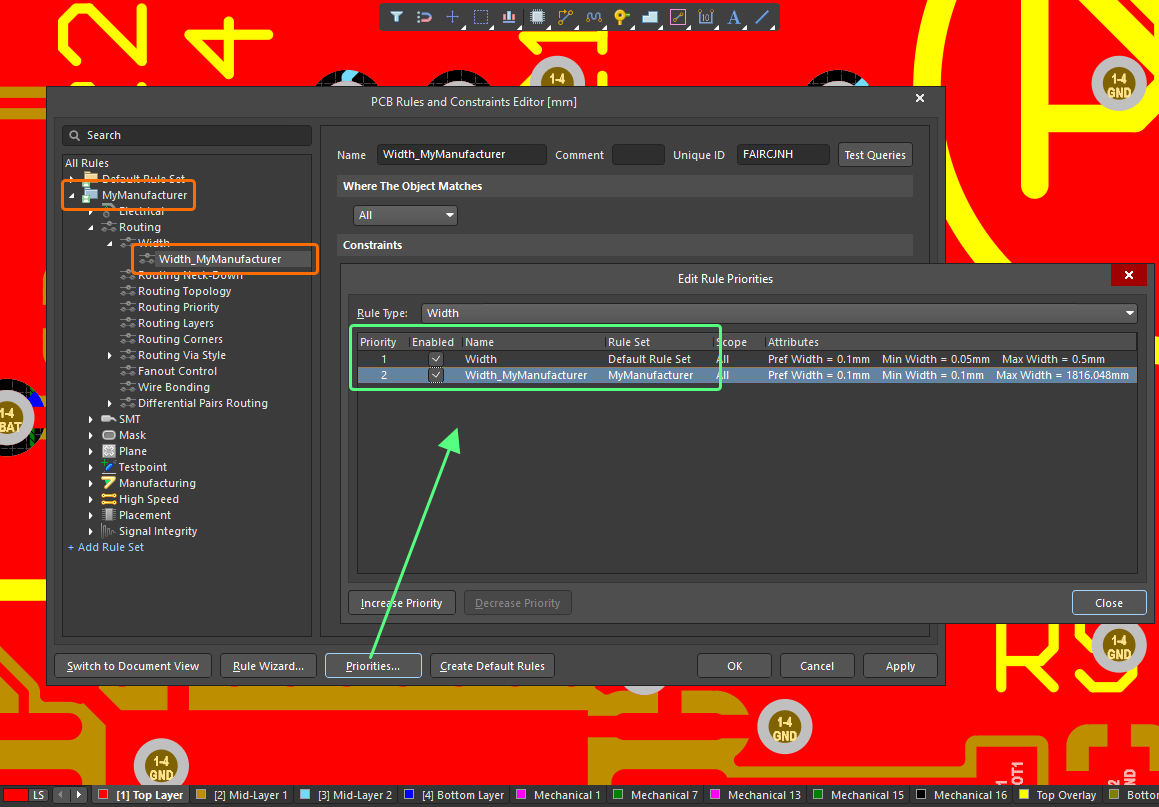
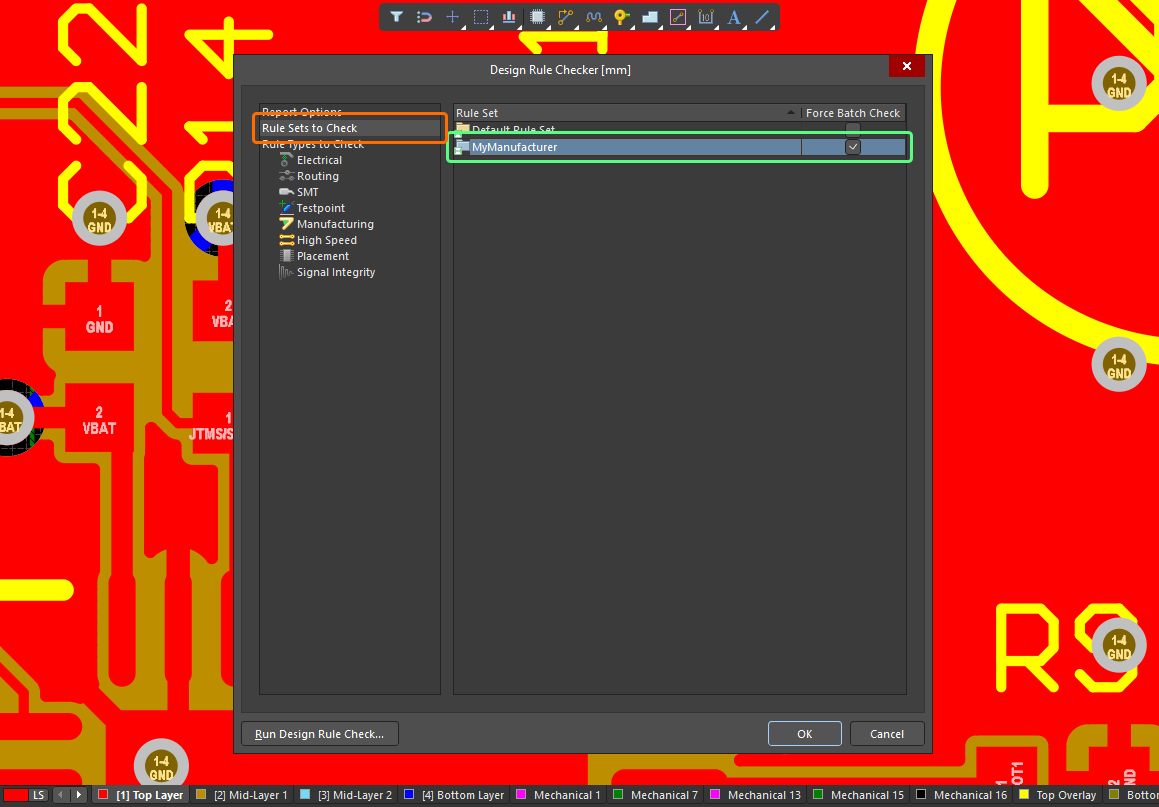
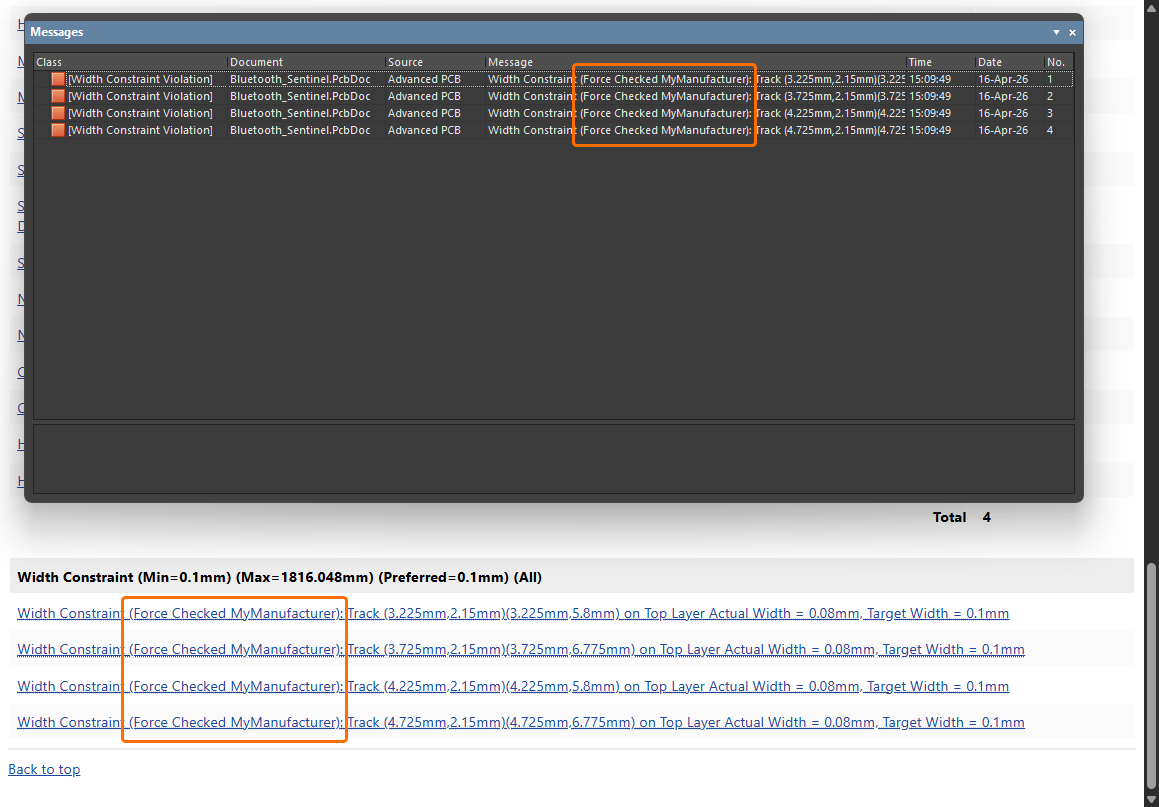
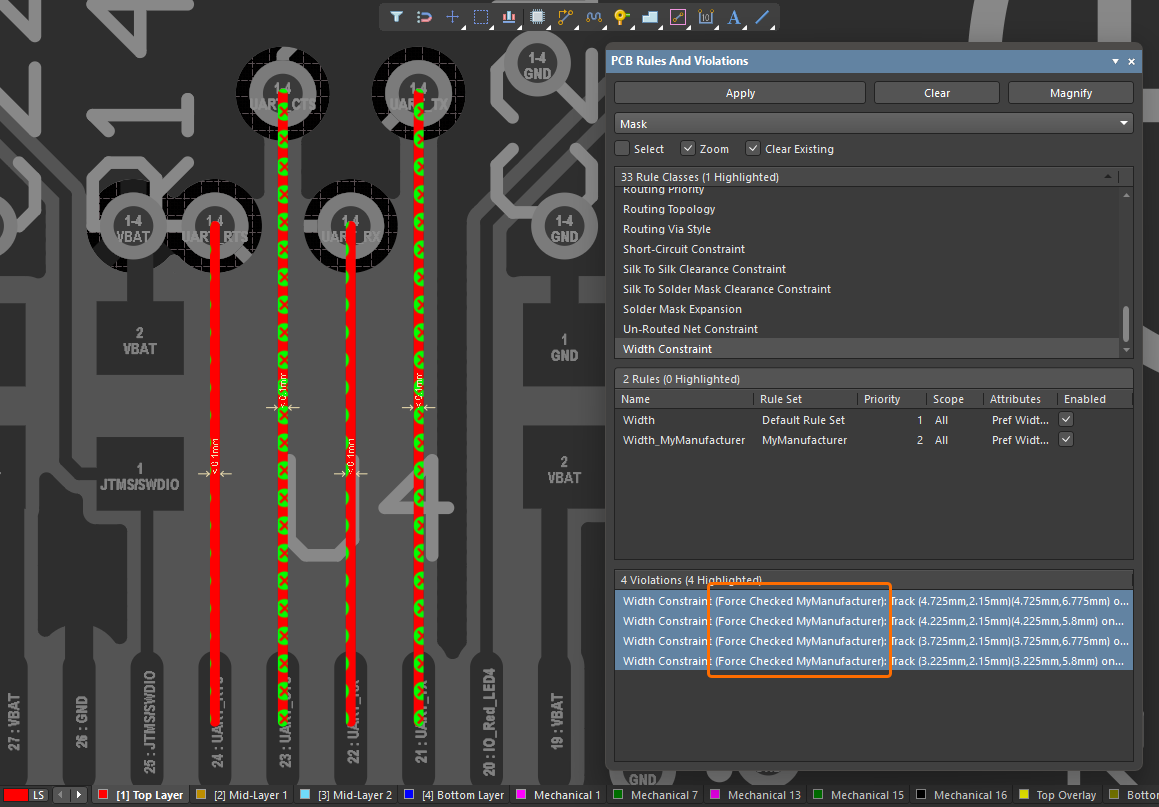
Để biết thêm thông tin, hãy tham khảo các trang Xác định, đặt phạm vi & quản lý các quy tắc thiết kế PCB và Thiết lập & chạy DRC.
Cải tiến thiết kế Harness
Nhãn bố trí đi theo hướng của bó dây
Các nhãn bố trí giờ đây tự động tuân theo hướng của bó dây harness mà chúng được gắn vào. Nhãn bố trí sẽ 'bám' vào bó dây để mô phỏng hướng và đường đi. Trong hoặc sau khi đặt nhãn bố trí, bạn có thể nhấn Spacebar để xoay nhãn theo từng bước 90 độ hoặc cập nhật giá trị Rotation trong bảng Properties .
Nếu bạn không muốn nhãn đi theo hướng của bó dây (tức là không 'bám' vào), hãy nhấn phím Alt trong khi đặt để đặt nhãn tại vị trí mong muốn, như minh họa trong video bên dưới.
Khi bó dây có chứa nhãn 'bám' được di chuyển, vị trí nhãn bố trí sẽ được tính toán lại và đi theo bó dây.
Để biết thêm thông tin, hãy tham khảo trang Tạo bản vẽ bố trí.
Khả năng điều chỉnh độc lập chiều rộng/chiều cao của một số đối tượng Harness
Giờ đây bạn có thể điều chỉnh chiều rộng và chiều cao của đối tượng cáp, lớp shield hoặc twist được đặt trong sơ đồ đi dây harness (*.WirDoc). Một điều khiển khóa mới liên quan đến các trường Width/Height trong vùng Properties của bảng Properties (khi đã chọn đối tượng) cho phép bạn chuyển đổi giữa kích thước bị khóa hoặc mở khóa. Khi đối tượng được kéo bằng các tay nắm chỉnh sửa của nó, tỷ lệ khung hình sẽ được giữ theo thiết lập. Mặc định là khóa, cho tỷ lệ chiều cao:chiều rộng là 2:1 (đối với cáp hoặc shield) hoặc 1:1 (đối với twist). Khi mở khóa, bạn có thể thay đổi các kích thước một cách độc lập theo yêu cầu.
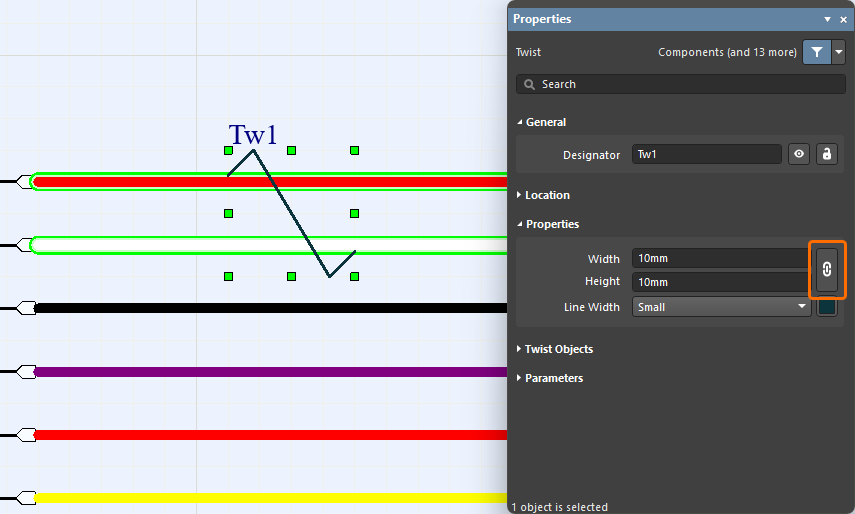
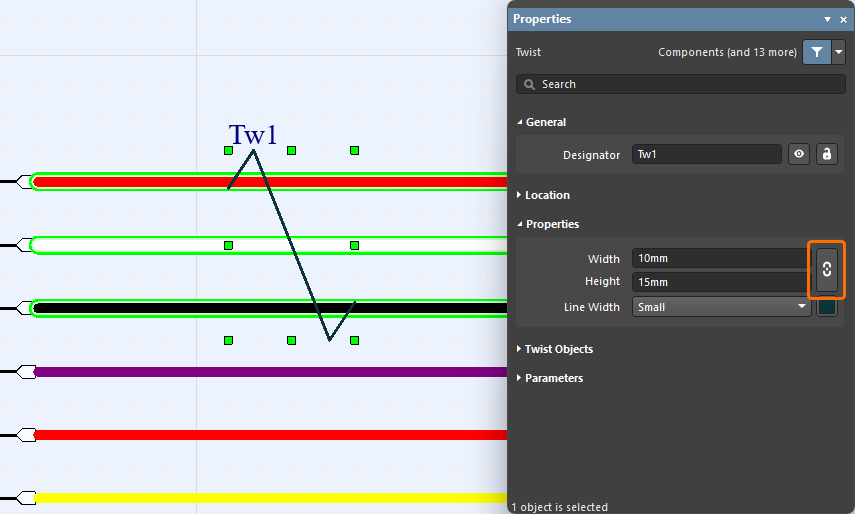
Để biết thêm thông tin, hãy tham khảo trang Xác định sơ đồ đi dây.
Cải tiến quản lý dữ liệu
Xác định Tên và Mô tả linh kiện bằng tham số
Giờ đây có thể sử dụng tham số để xác định Name và/hoặc Description khi tạo linh kiện mới (hoặc chỉnh sửa một linh kiện đã phát hành hiện có) trong Workspace được kết nối (ví dụ: [ParameterName1]_[ParameterName2]), với điều kiện các tham số (có giá trị) đã được xác định cho linh kiện. Tính năng này được hỗ trợ ở cả chế độ Single Component Editing và Batch Component Editing của trình chỉnh sửa Component.
Trong ví dụ hiển thị bên dưới, trường Name của một linh kiện tụ điện được xác định dựa trên các tham số Value, Tolerance, Voltage Rating và Case/Package của nó.
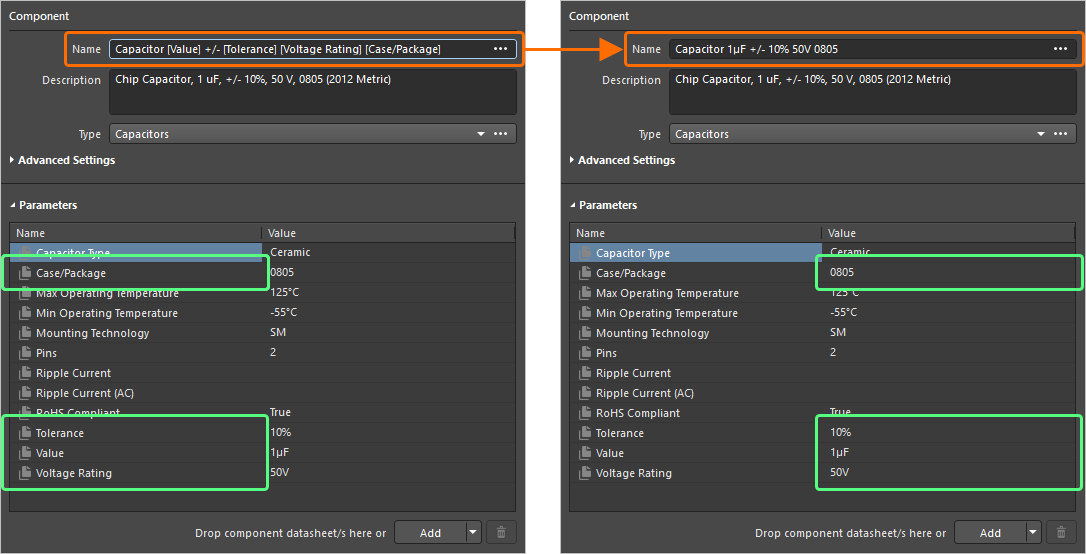
Để biết thêm thông tin, hãy tham khảo các trang Single Component Editing và Batch Component Editing.
Cải tiến đối với đồng bộ hóa Custom Parts Provider
Tính năng đồng bộ hóa Custom Parts Provider đã được nâng cấp để bao gồm thêm các tham số hệ thống Category và Datasheet, cũng như hỗ trợ các tham số tùy chỉnh, trong tài liệu cấu hình đồng bộ hóa Custom Parts Provider nền (*.PrtSync).
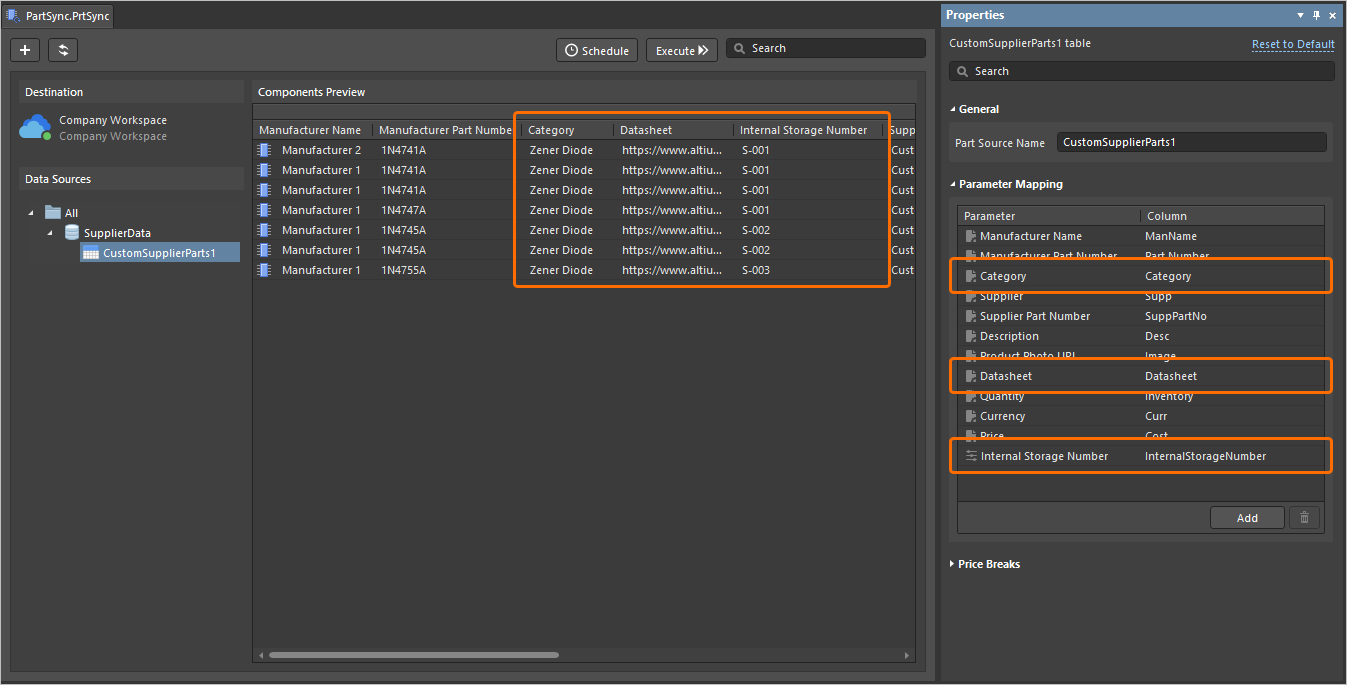
Hỗ trợ cho các tham số này cũng đã được thêm vào bảng Manufacturer Part Search. Việc này yêu cầu tùy chọn EDMS.CustomOffersMerge được bật trong hộp thoại Advanced Settings, tùy chọn này hợp nhất dữ liệu nhà cung cấp từ Custom Parts Provider đã cấu hình của bạn với Altium Parts Provider để trình bày toàn bộ thông tin nhà cung cấp dưới dạng kết hợp (Note: Tính năng 'Supplier Data Merging' này chỉ khả dụng khi kết nối với một Workspace trên Altium Platform có bật BOM Portal).
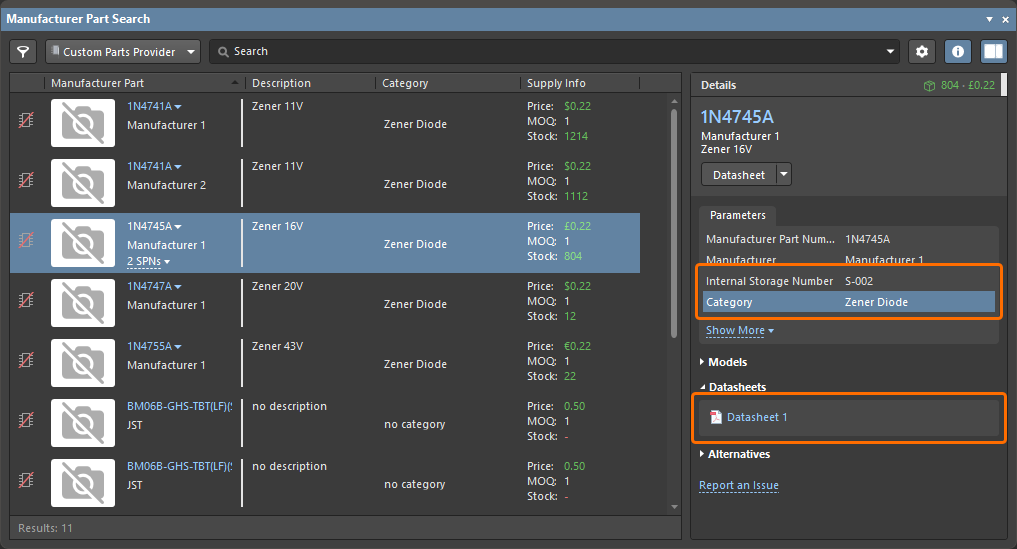
Để biết thêm thông tin, hãy tham khảo trang Đồng bộ hóa dữ liệu từ cơ sở dữ liệu chuỗi cung ứng sang dữ liệu Workspace .
Cải thiện chức năng tìm kiếm của trường Name
Khi sử dụng trình chỉnh sửa Component ở chế độ Single Component Editing, trường Name đã được cải tiến về chức năng tìm kiếm. Việc tìm kiếm giờ đây sẽ chỉ bắt đầu sau khi nhập ít nhất hai ký tự, kèm theo văn bản gợi ý để làm rõ điều này.
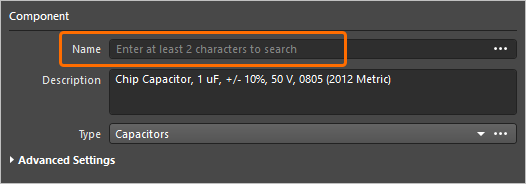
Để biết thêm thông tin, hãy tham khảo trang Single Component Editing.
Tính năng được công khai hoàn toàn trong Altium Designer 26.10
Tính năng sau hiện đã chính thức ở trạng thái Public trong bản phát hành này:
Tính năng bổ sung trong Altium Designer 26.10
-
Open CASCADE 7.9.0 (Open Beta): Một tùy chọn cài đặt nâng cao mới –
PCB.UseOpenCascade790– có sẵn trong hộp thoại Advanced Settings ở bản phát hành này, khi được bật, sẽ chuyển sang sử dụng phiên bản 7.9.0 của thư viện Open CASCADE để xử lý hình học 3D trong Altium Designer.
Phiên bản 26.9
Altium Designer Develop – Released: 5 August 2026, Version 26.9.1 (build 9)
Altium Designer Agile – Released: 5 August 2026, Version 26.9.1 (build 46)
Altium Designer – Released: 5 August 2026, Version 26.9.1 (build 10)
Ghi chú phát hành cho Altium Designer
Key Highlights
Cải tiến thiết kế PCB
Đổ polygon nâng cao (Open Beta)
Trong bản phát hành này, một bộ máy đổ polygon mới đã được giới thiệu. Bộ máy này không chỉ cải thiện chất lượng và hiệu năng mà còn tạo ra 'cung tròn thực' thay vì các xấp xỉ.
Với các cung tròn thực được sử dụng trong polygon pour, các tùy chọn Arc Approx. (đối với polygon pour đặc) và Optimal Void Rotation không còn khả dụng trong bảng Properties khi chọn một polygon pour đã đặt (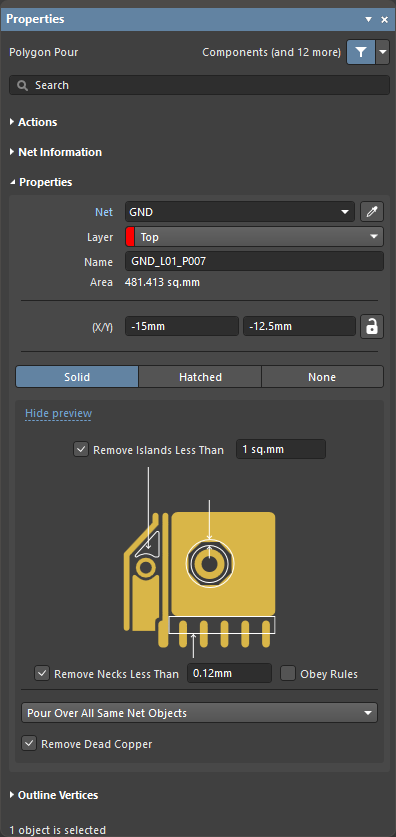 ).
).
Để biết thêm thông tin về các thuộc tính polygon pour, hãy tham khảo trang Polygons on Signal Layers.
Đổ polygon động (Open Beta)
Tính năng đổ polygon động sẽ đổ lại polygon trong khi bạn đi dây thay vì sau khi các thay đổi đi dây được thực hiện. Tính năng này cho phép bạn đổ lại polygon tức thời (dynamic pouring) trong các lệnh tương tác (tức là interactive routing hoặc interactive sliding). Hỗ trợ polygon pour dạng đặc, gạch và không tô.
Để sử dụng đổ polygon động, tùy chọn Repour Polygons After Modification trên trang PCB Editor – General của hộp thoại Preferences phải được bật.
Để biết thêm thông tin, hãy tham khảo trang Polygons on Signal Layers.
Hỗ trợ hiển thị cung tròn thực (Open Beta)
Bản phát hành này bổ sung hỗ trợ cho các cung tròn thực được tạo ra trong cả không gian thiết kế của PCB editor và PCB Library editor, thay cho các xấp xỉ. Hỗ trợ này mở rộng trên các chế độ bố trí 2D/3D (và Board Planning Mode đối với PCB editor). Việc hiển thị cung tròn thực có thể được thấy hoạt động trong các khu vực sau:
-
Polygon pour (đặc, gạch, không tô)
-
Phần cắt của polygon pour
-
Đường viền chọn cho polygon pour và region
-
Region
-
Phần mở rộng solder mask và paste mask
-
Tô sáng net
-
Ranh giới clearance
-
Lớp phủ vi phạm (polygon pour riêng biệt trên region hoặc polygon pour)
Các ví dụ về hiển thị cung tròn thực của các polygon pour được đổ quanh các đối tượng khác trên PCB được trình bày bên dưới.
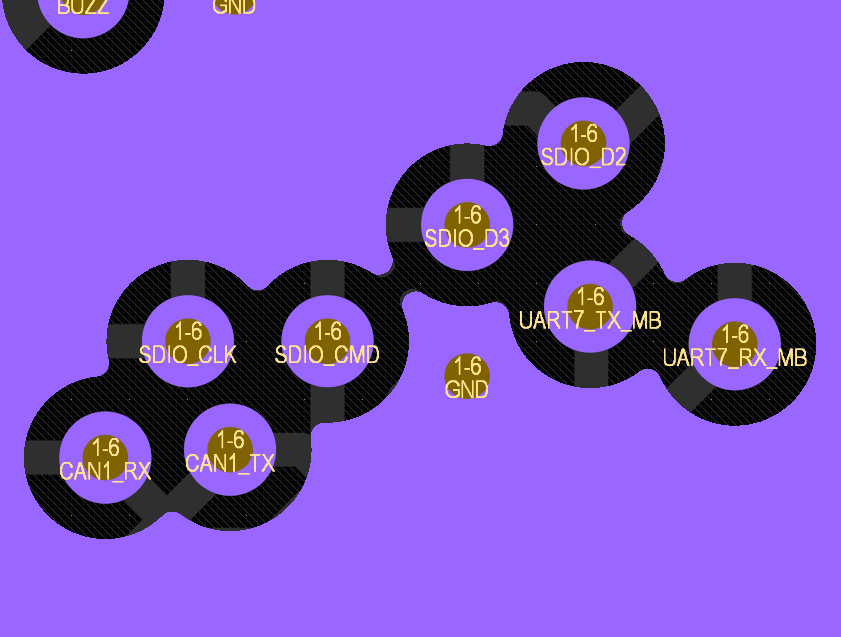
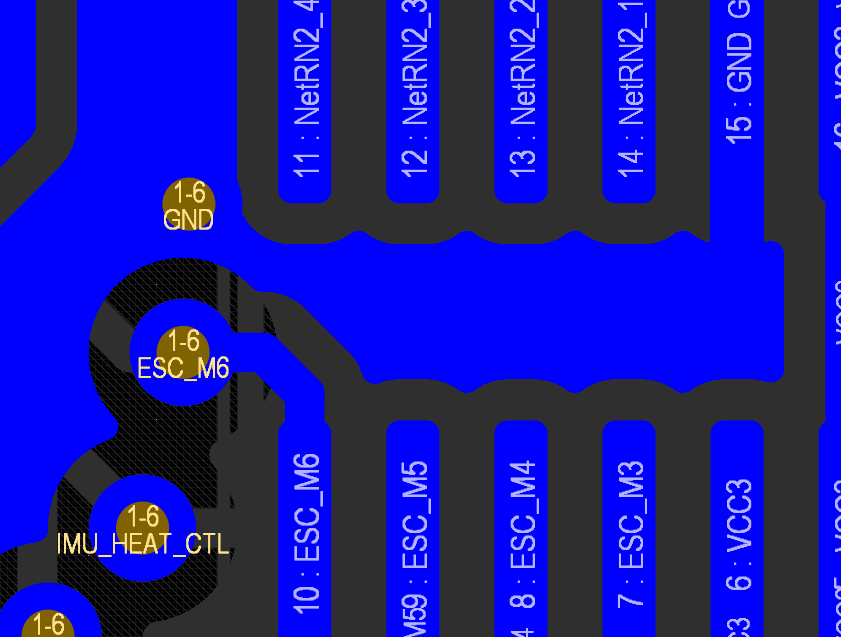
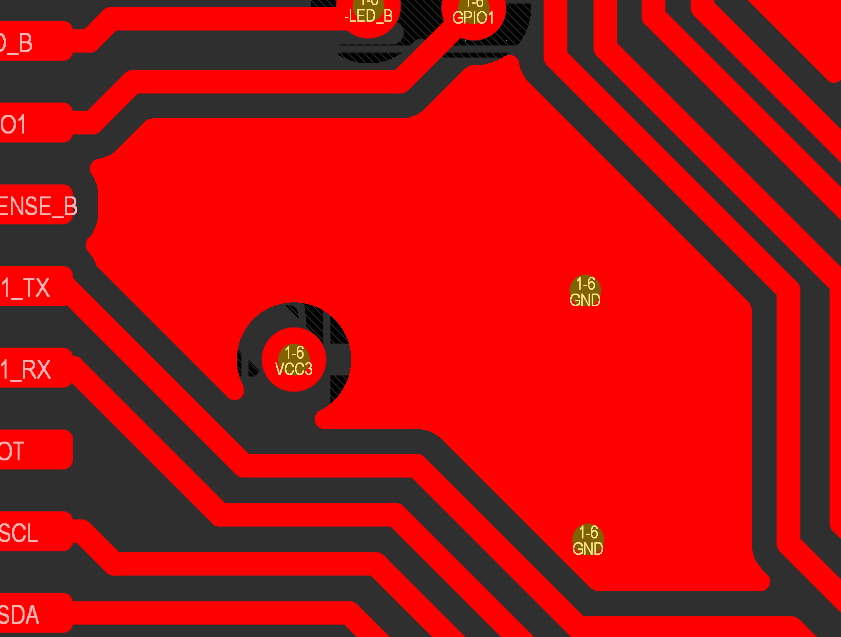
Để biết thêm thông tin, hãy tham khảo trang Kỹ thuật đặt và chỉnh sửa PCB.
Cập nhật các tùy chọn khi nhập quy tắc
Khi nhập một hoặc nhiều bộ quy tắc (trong tệp *.rul) có cùng tên với các bộ đã tồn tại, hiện có ba thao tác trong hộp thoại Rule Set Already Exists để xử lý các quy tắc được nhập trong một bộ:
-
Add to existing rules – chọn nhập tất cả các quy tắc đã chọn; trong trường hợp xung đột (một quy tắc cùng tên đã tồn tại trong thiết kế), một quy tắc từ tệp sẽ được nhập với hậu tố
_<n>trong tên của nó. -
Add and replace matching rules – chọn nhập tất cả các quy tắc đã chọn; trong trường hợp xung đột, một quy tắc thiết kế hiện có sẽ được thay thế bằng quy tắc từ tệp.
-
Replace all – chọn xóa tất cả các quy tắc hiện có trong bộ quy tắc và nhập tất cả các quy tắc đã chọn.
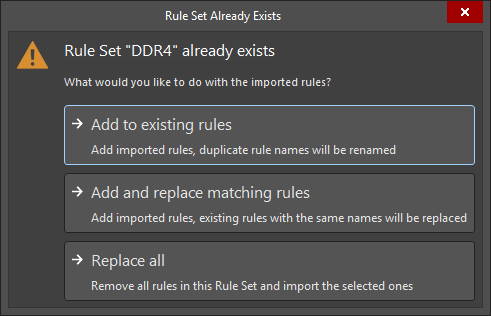
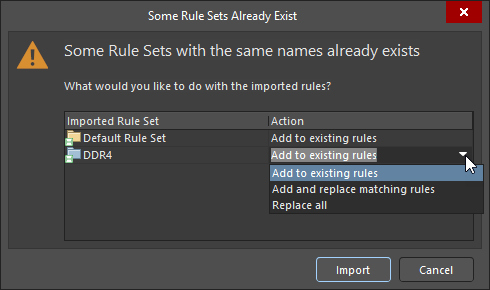
Nếu có nhiều hơn một bộ quy tắc đã tồn tại trong PCB, bạn có thể chọn một trong các tùy chọn trên cho từng bộ quy tắc bằng hộp thoại Some Rule Sets Already Exist sẽ mở ra.
Để biết thêm thông tin, hãy tham khảo trang Xác định, đặt phạm vi & quản lý các quy tắc thiết kế PCB.
Cải tiến thiết kế Harness
Khả năng gán lại các đối tượng bundle
Giờ đây bạn có thể gán lại các đối tượng bundle trong một bản vẽ bố trí nơi một dây có thể đi qua nhiều hơn một đường giữa đầu nối nguồn và đầu nối đích của nó. Theo mặc định, dây sẽ tự động được gán cho đường bundle ngắn nhất, nhưng giờ bạn có khả năng ghi đè điều này. Một điều khiển Assign Objects to Bundle mới xuất hiện ở cuối phần Bundle Objects của bảng Properties (khi bundle được chọn trong không gian thiết kế), và chỉ khi tồn tại đường định tuyến thay thế. Hộp thoại Assign Objects to Bundle sẽ mở ra, trong đó bạn có thể chọn các đối tượng (dây/cáp) để di chuyển giữa các bundle áp dụng được và hợp lệ.
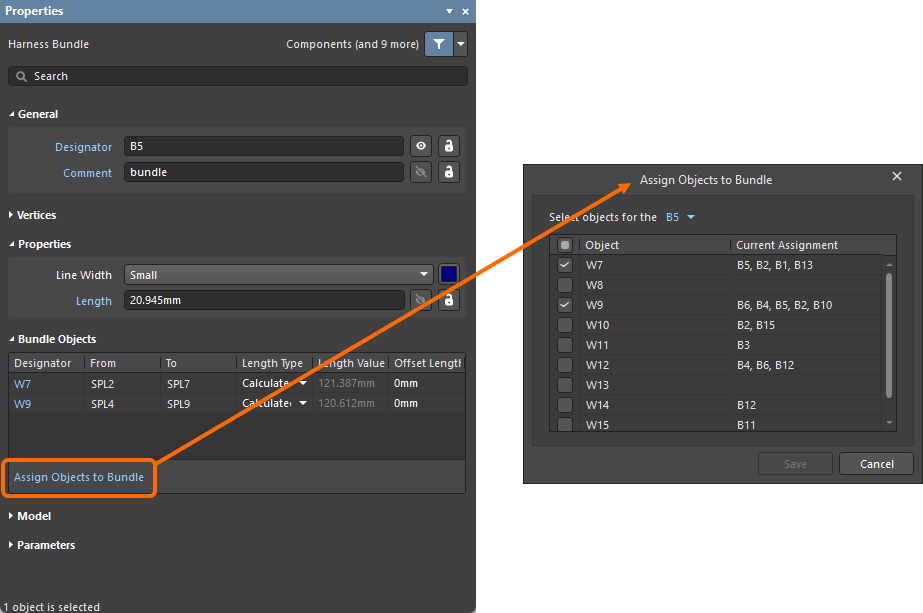
Là một phần của chức năng này, danh sách thả xuống Objects assigned to the bundle và các mục chọn đối tượng liên quan trong vùng Bundle Objects Assignment của bảng Properties đã bị loại bỏ.
Để biết thêm thông tin về các bundle harness, hãy tham khảo trang Tạo bản vẽ bố trí.
Thêm giá trị tùy chỉnh để xoay khung nhìn mô hình vật lý
Trước đây, việc xoay một khung nhìn mô hình vật lý trong bản vẽ bố trí (*.LdrDoc) bằng trường Rotation khi cấu hình Physical View trong bảng Properties bị giới hạn ở các lựa chọn giá trị góc 0/90/180/270. Với bản phát hành này, giờ đây bạn có thể nhập giá trị xoay tùy chỉnh. Tính năng này mang đến cho bạn sự linh hoạt lớn hơn nhiều trong việc định vị khung nhìn.
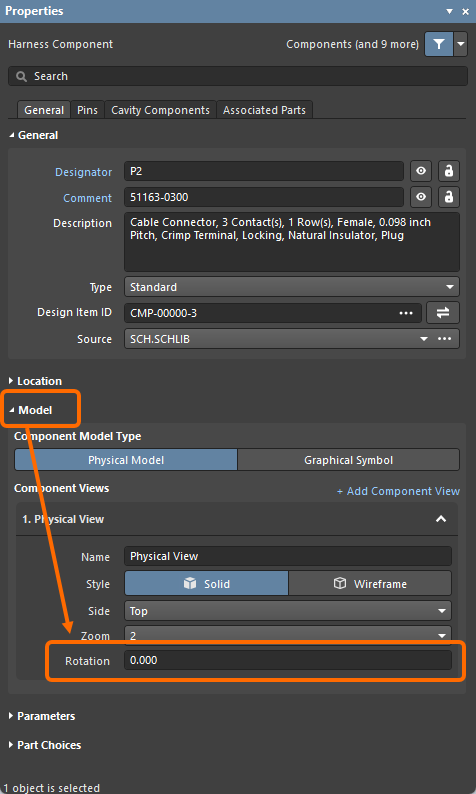
Một khung nhìn mô hình vật lý cũng có thể được xoay bằng đồ họa trong không gian thiết kế bằng cách nắm tay cầm xoay nằm ở góc dưới bên phải của khung nhìn mô hình và dùng chuột; trường Rotation sẽ tự động cập nhật (góc xoay theo bước 1 độ). Bạn cũng có thể giữ phím Alt để giới hạn xoay theo bước 45 độ. Như một hướng dẫn hữu ích, khi khung nhìn đang được xoay bằng chuột, góc hiện tại sẽ được hiển thị trong Status Bar.
 ).
).Để biết thêm thông tin về các khung nhìn mô hình vật lý, hãy tham khảo trang Tạo bản vẽ bố trí.
Thêm khung nhìn đoạn bundle
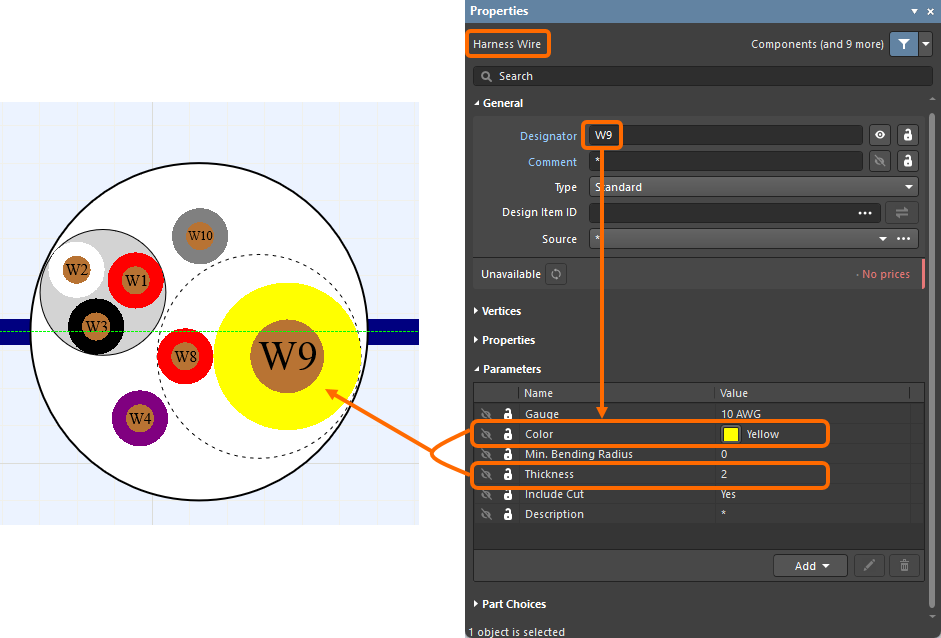
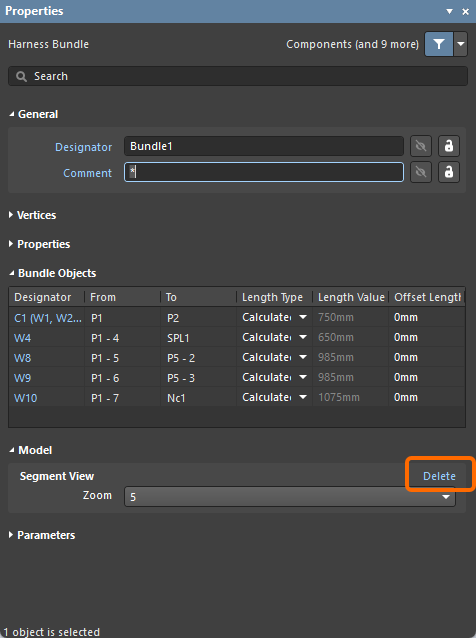
Khung nhìn đoạn bundle mới được thêm trong bản phát hành này hiển thị các dây nằm bên trong đoạn bundle, tức là dây riêng lẻ, các cặp dây xoắn và các dây là một phần của cáp. Điều này cho phép bạn thấy chính xác cách các dây khớp với nhau về mặt vật lý bên trong đoạn bundle harness. Mỗi dây được gắn nhãn và tô màu bằng màu đã xác định của dây, cũng như độ dày của nó dựa trên giá trị của tham số Thickness (được xác định trên sơ đồ đi dây (*.WirDoc)). Bạn có thể đặt một khung nhìn đoạn của một đoạn bundle đã đặt vào bản vẽ bố trí (*.LdrDoc) bằng lệnh +Add Segment View trong vùng Model của bảng Properties . Vùng Segment View sau đó hiển thị một danh sách thả xuống trong đó bạn có thể chọn mức Zoom cho khung nhìn được thêm vào. Không gian thiết kế sau đó sẽ phóng to vào khung nhìn như minh họa trong trình chiếu ví dụ bên dưới. Để xóa một khung nhìn đoạn, hãy dùng lệnh Delete trong vùng Segment View. Nhấp để chọn khung nhìn và di chuyển nó đến vị trí mong muốn trong không gian thiết kế.
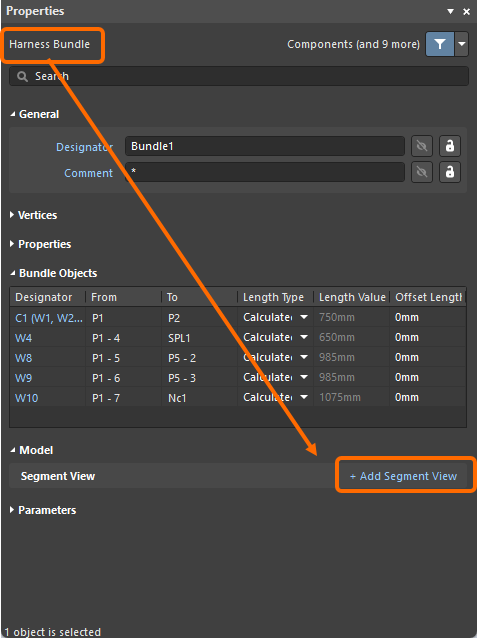
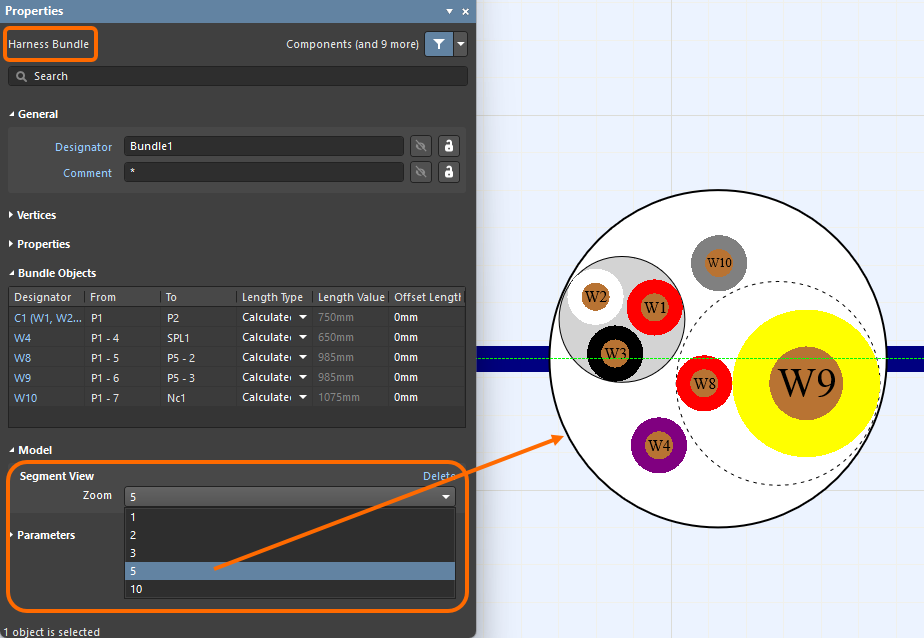
Để biết thêm thông tin về khung nhìn phân đoạn bó dây mới, hãy tham khảo trang Tạo Bản vẽ Bố trí.
Cải tiến Nhập/Xuất
Hỗ trợ Variants trong OrCAD Importer
OrCAD Importer đã được cải tiến để hỗ trợ nhập các biến thể được định nghĩa trong một thiết kế OrCAD. Cải tiến này bảo đảm dự án được nhập bao gồm cùng danh sách biến thể như trong OrCAD.
Để biết thêm thông tin về OrCAD Importer, hãy tham khảo trang Nhập Thiết kế từ OrCAD.
Tính năng được công khai hoàn toàn trong Altium Designer 26.9
Tính năng sau hiện đã chính thức ở trạng thái Public trong bản phát hành này:
Phiên bản 26.8
Altium Designer Develop – Released: 9 July 2026 – Version 26.8.1 (build 9)
Altium Designer Agile – Released: 9 July 2026 – Version 26.8.1 (build 50)
Altium Designer – Released: 9 July 2026 – Version 26.8.1 (build 31)
Ghi chú phát hành cho Altium Designer
Key Highlights
Cải tiến thiết kế PCB
Tăng số lượng lớp tín hiệu (Open Beta)
Trong bản phát hành này, số lượng lớp tín hiệu có thể có trong một thiết kế PCB đã được tăng từ 32 lên 128. Tình huống này thường là nhu cầu thiết yếu đối với các thiết kế lớn hơn và phức tạp hơn, và đặc biệt phù hợp với chúng.
Như bạn mong đợi, tất cả các khu vực của phần mềm bị ảnh hưởng bởi hỗ trợ lớp mở rộng này, đặc biệt là trình biên tập PCB, đã được cập nhật để hỗ trợ, bao gồm Layer Stack Manager, bảng View Configuration, bảng Properties, bộ lọc, DRC, tạo đầu ra, v.v. Một số ví dụ về các khu vực bị ảnh hưởng được hiển thị trong trình chiếu bên dưới.
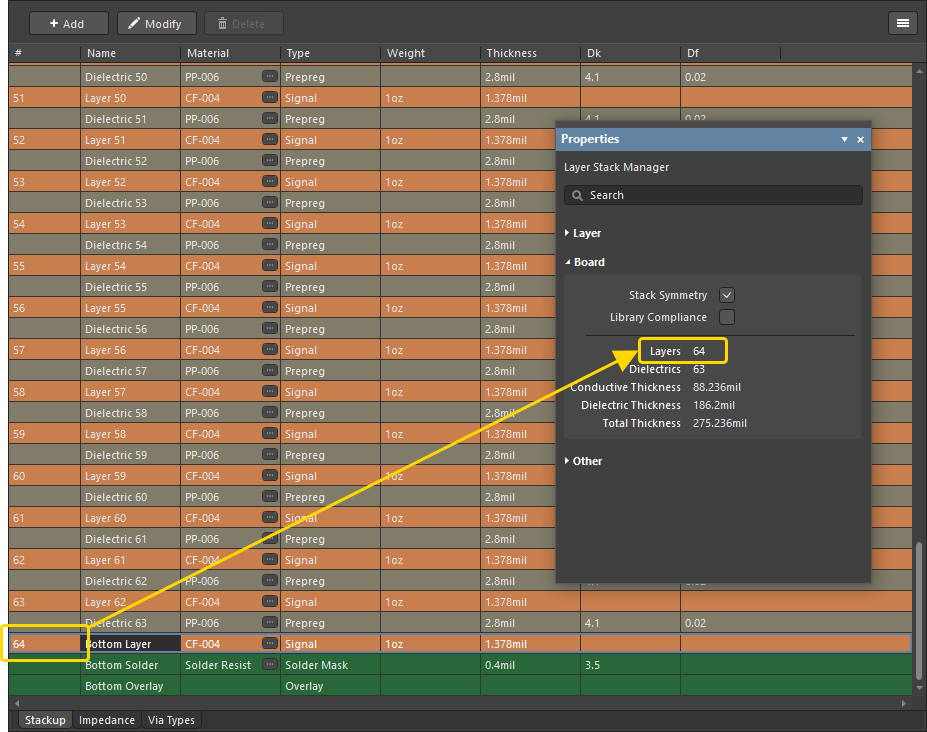
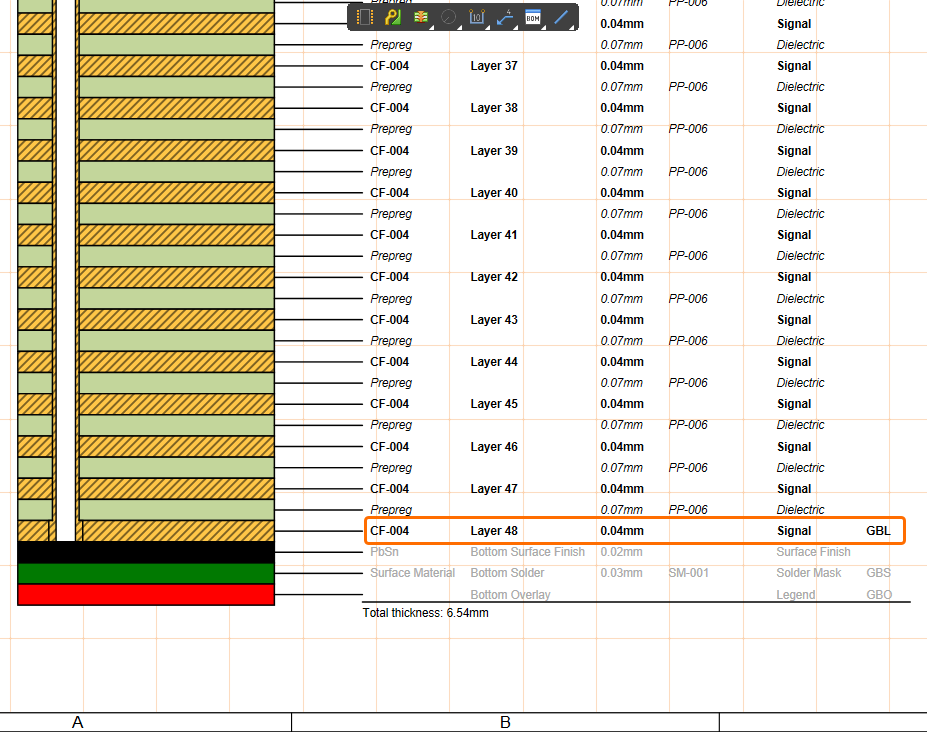
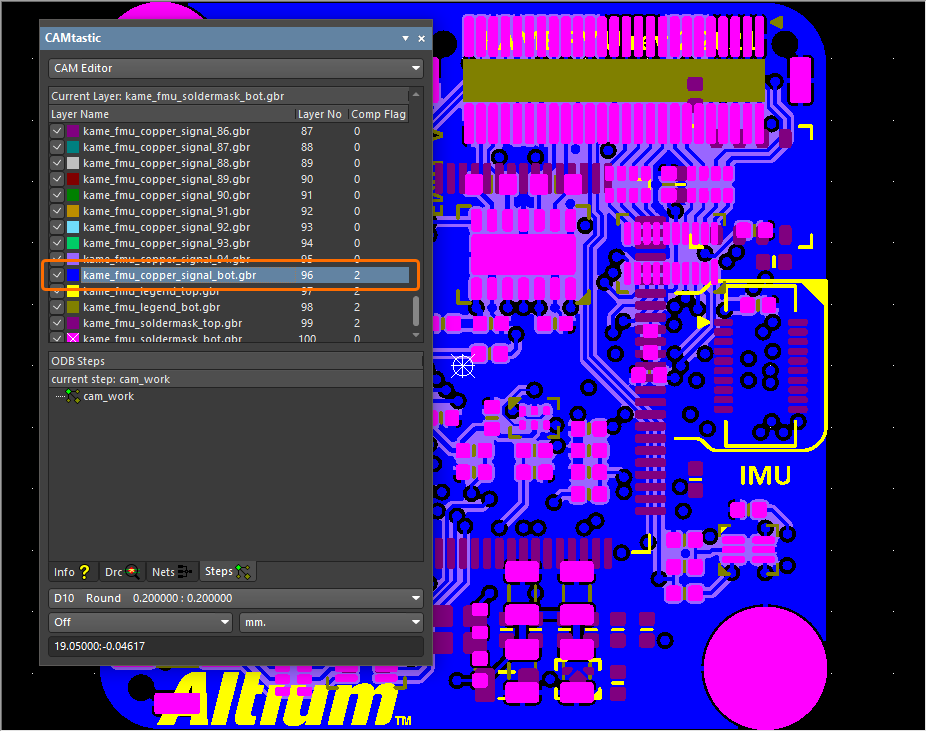
Để biết thêm thông tin, hãy tham khảo trang Xác định Chồng lớp.
Cải tiến Constraint Manager
Tăng cường điều khiển chế độ quy tắc Clearance
Khi tạo một quy tắc Clearance nâng cao từ khung nhìn All Rules khi truy cập Constraint Manager từ PCB, các điều khiển mới đã được thêm vào để cho phép bạn chuyển đổi giữa chế độ hoạt động ‘Simple’ và ‘Advanced’ cho ma trận khoảng hở tối thiểu (tương tự như hộp thoại PCB Rules and Constraints Manager). Ở chế độ Simple, các đối tượng Track và Arc (bao gồm cả các đối tượng Track Keepout và Arc Keepout) được kết hợp thành một mục ‘Track’ duy nhất. Các đối tượng Fill, Poly và Region (bao gồm cả các đối tượng Fill Keepout và Region Keepout) được kết hợp thành một mục ‘Copper’ duy nhất. Lưu ý rằng mục cho các đối tượng ‘Text’ sẽ bị ẩn trong chế độ này. Ở chế độ Advanced, tất cả các đối tượng đều được hiển thị.

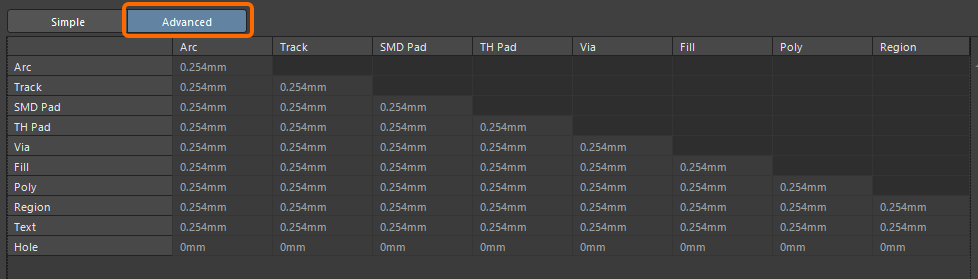
Để biết thêm thông tin về việc tạo quy tắc nâng cao, hãy tham khảo trang Xác định Yêu cầu Thiết kế bằng Constraint Manager.
Cải tiến Draftsman
Đã thêm con trỏ 'bàn tay' khi kéo khung nhìn
Con trỏ 'bàn tay' hiện được hiển thị khi kéo một tài liệu bản vẽ sản xuất dựa trên Draftsman (*.PCBDwf, *.HarDwf, *.MbDwf) bằng chức năng Right-click, Hold&Drag , phù hợp với các trình biên tập Schematic và PCB.
Để biết thêm thông tin, hãy tham khảo trang Phím tắt cho Trình biên tập Draftsman của Altium Designer.
Cải tiến Nhập/Xuất
Công cụ OrCAD nâng cao (Open Beta)
Bản phát hành này giới thiệu một OrCAD Engine mới, nâng cao khi nhập các thiết kế và thư viện OrCAD của bạn bằng Import Wizard.
Để biết thêm thông tin, hãy tham khảo trang Nhập Thiết kế từ OrCAD.
Các tính năng được công khai hoàn toàn trong Altium Designer 26.8
Các tính năng sau hiện đã chính thức ở trạng thái Public trong bản phát hành này:
Phiên bản 26.7
Altium Designer Develop – Released: 8 June 2026 – Version 26.7.1 (build 13)
Altium Designer Agile – Released: 8 June 2026 – Version 26.7.1 (build 25)
Altium Designer – Released: 8 June 2026 – Version 26.7.1 (build 11)
Ghi chú phát hành cho Altium Designer
Key Highlights
Cải tiến Wire Bonding
Kiểm soát hiển thị của bond wire và die pad (Open Beta)
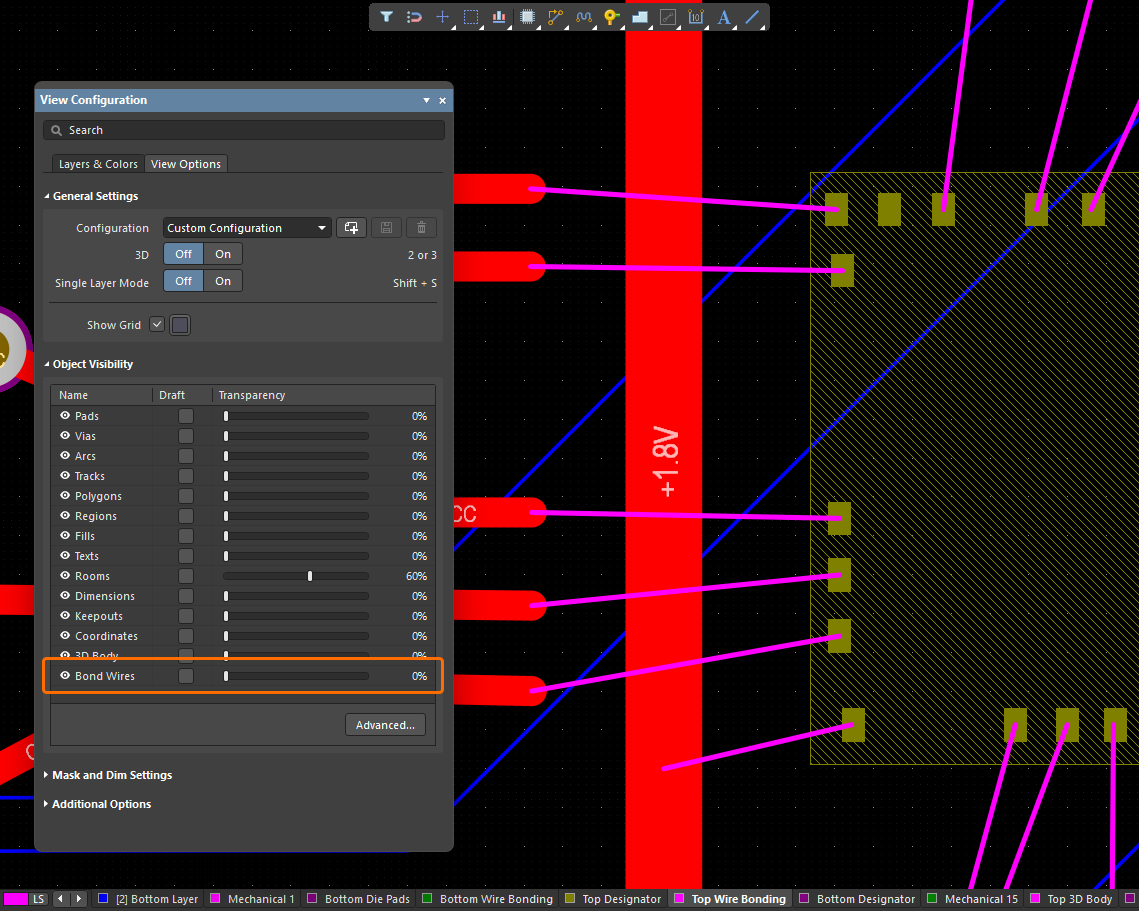
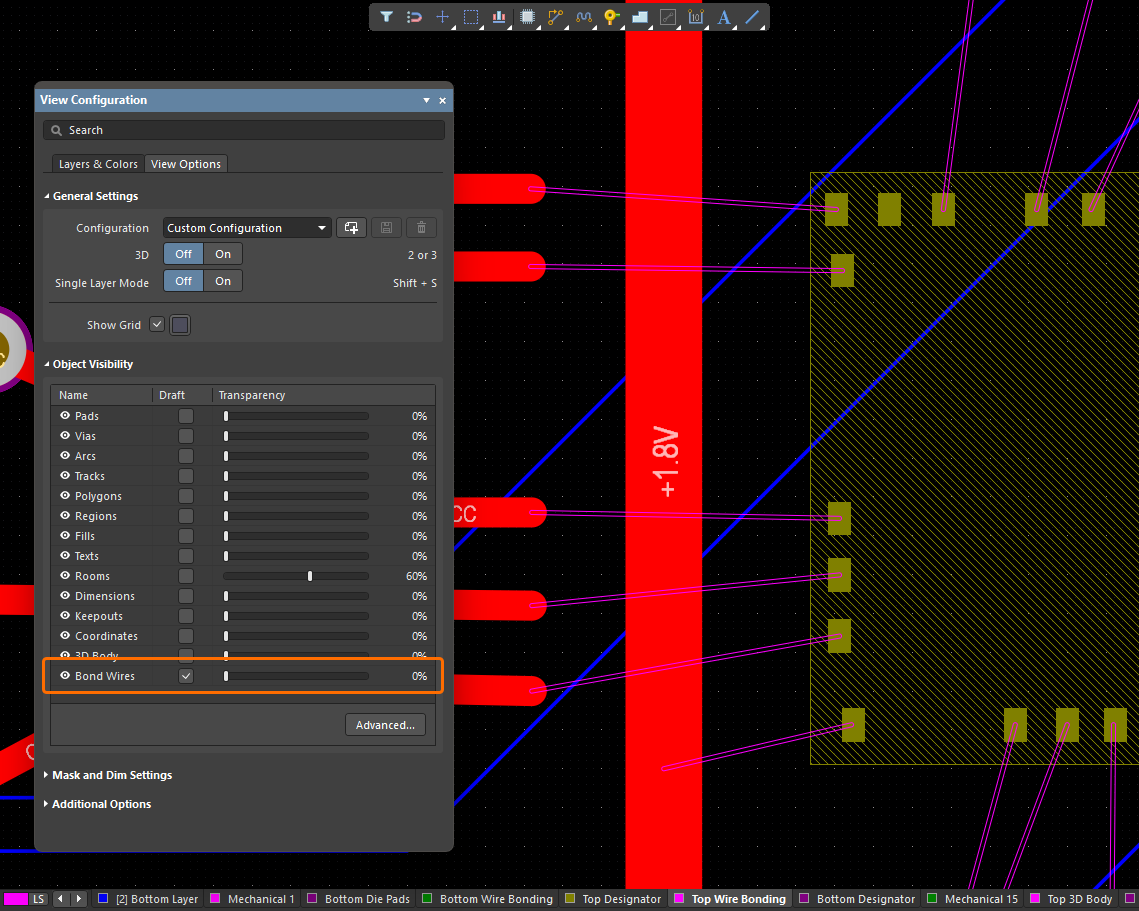
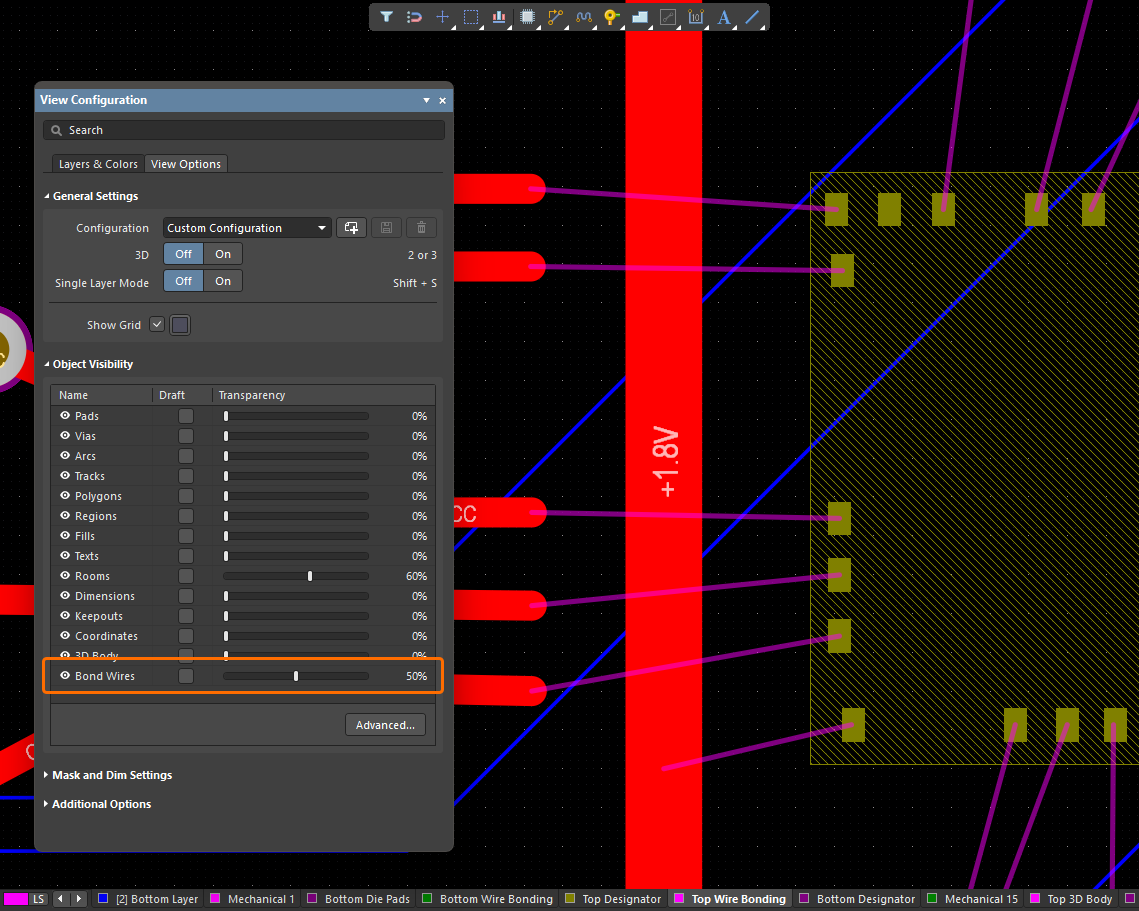
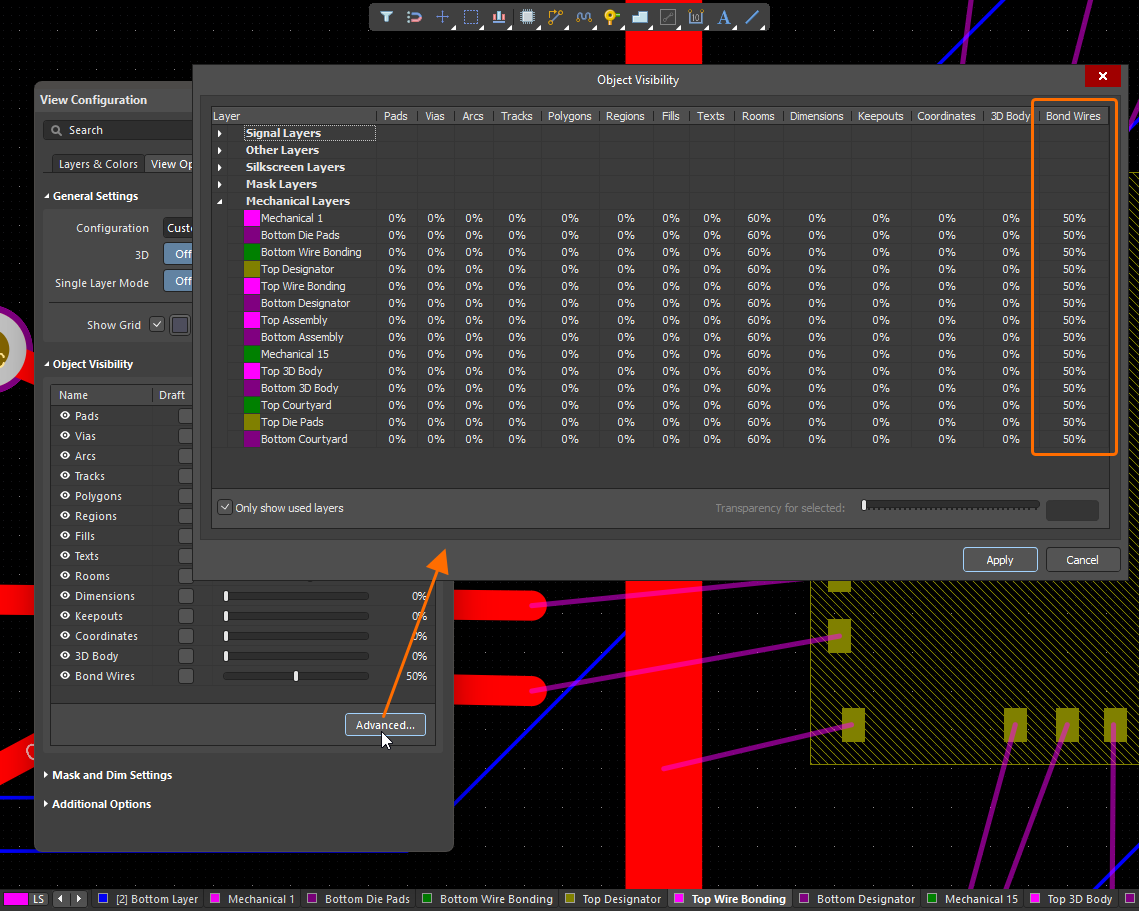
Khi xem một PCB ở 2D Layout Mode, giờ đây bạn có thể kiểm soát khả năng hiển thị của bond wire bằng mục Bond Wires mới (và các điều khiển liên quan) trong vùng Object Visibility trên tab View Options của bảng View Configuration.
Khi xem một PCB ở 3D Layout Mode, khả năng hiển thị của bond wire và die pad hiện được điều khiển như một phần của tùy chọn Show 3D Bodies trong vùng General Settings trên tab View Options của bảng View Configuration.
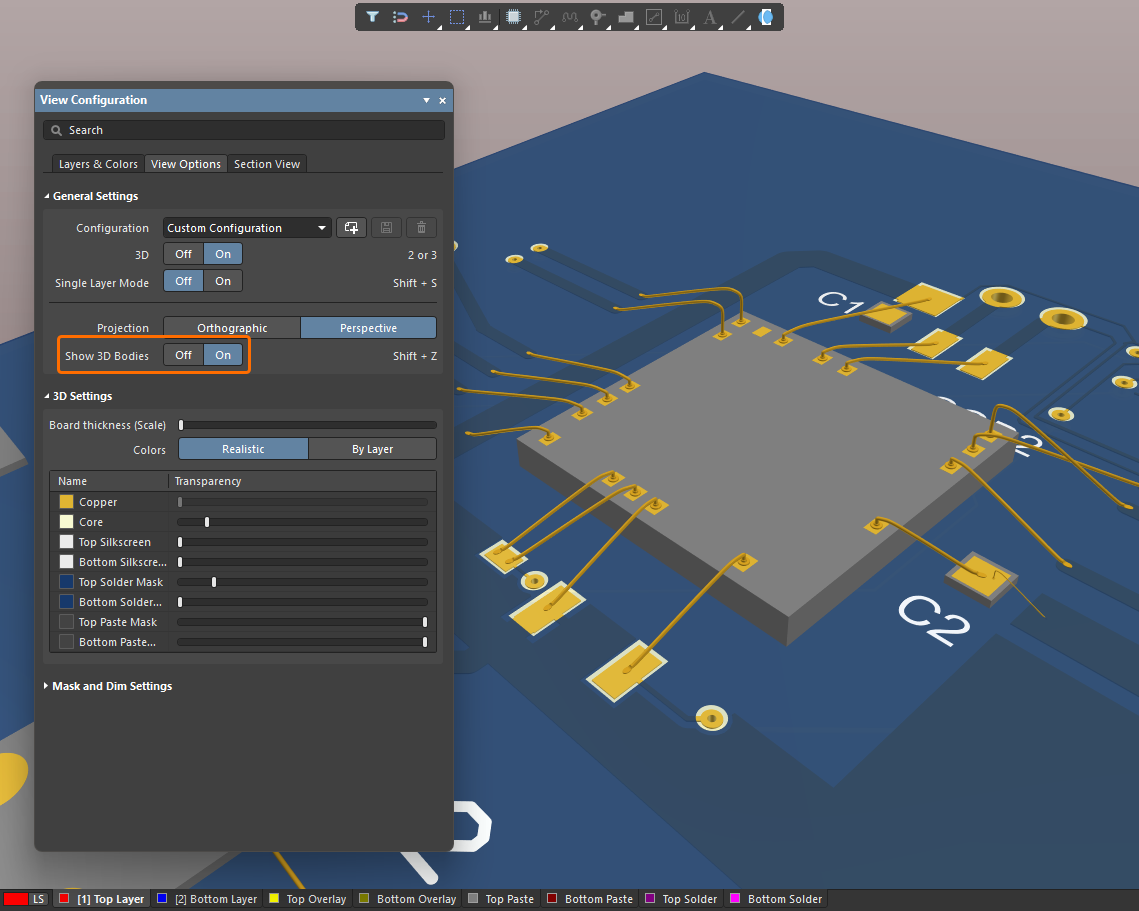
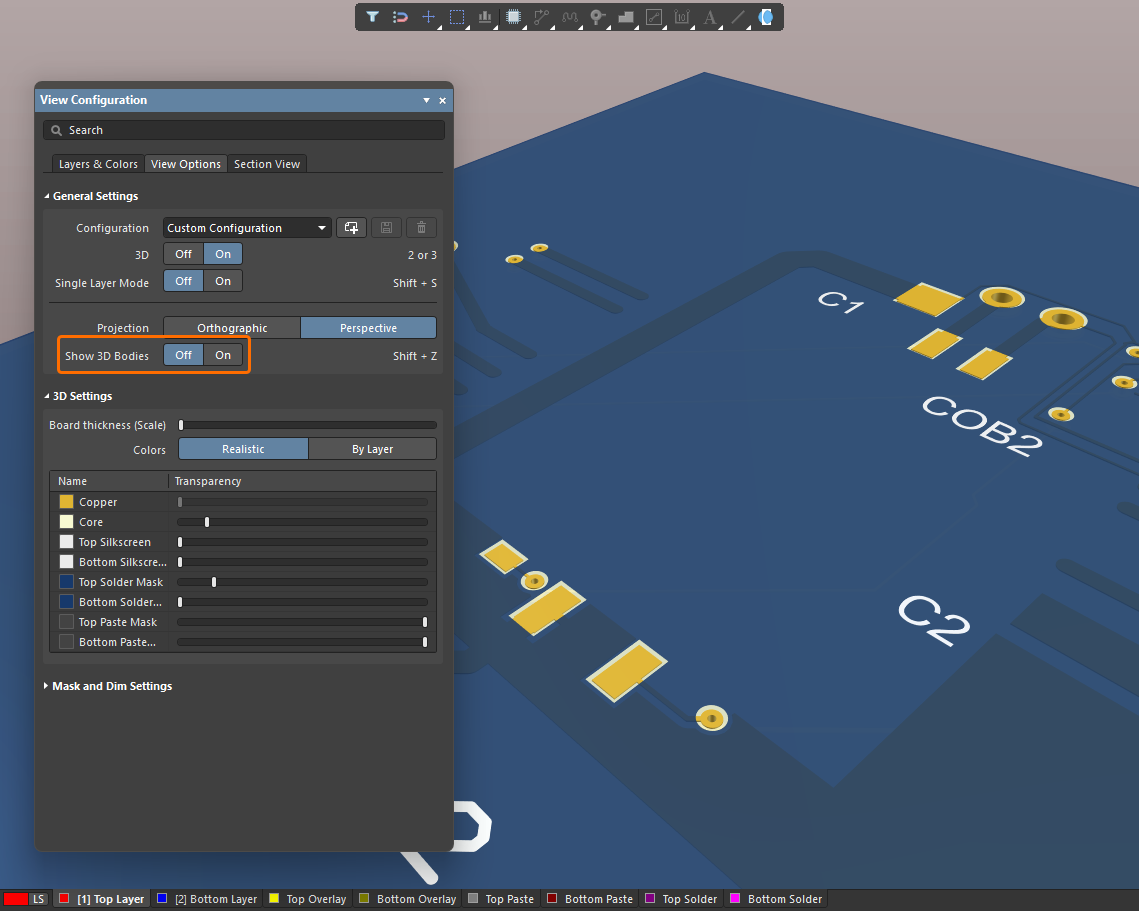
Để biết thêm thông tin về wire bonding, hãy tham khảo trang Wire Bonding.
Cải tiến nền tảng
Khả năng roaming một author seat trong Altium Designer Develop
Quản trị viên của một Workspace Altium Develop hiện có thể dành riêng một author seat cho một thành viên Workspace được chỉ định bằng trang Admin – Usage and Billing trong giao diện trình duyệt của Workspace. Điều này cho phép thành viên Workspace làm việc với Altium Designer Develop (26.7 trở lên) ở chế độ ngoại tuyến, không cần kết nối với Altium Develop Workspace hoặc đăng nhập vào Altium Account của họ, trong suốt thời hạn thuê bao. Vào bất kỳ lúc nào, quản trị viên Workspace có thể thu hồi seat đã roaming đó.
Khi một author seat đang được sử dụng ở chế độ roaming trong Altium Designer Develop, biểu tượng  được hiển thị bên cạnh điều khiển Active Server.
Để biết thêm thông tin, hãy tham khảo trang Quyền truy cập biên soạn trong Altium Designer Develop .
Các tính năng được công khai hoàn toàn trong Altium Designer 26.7
Các tính năng sau hiện đã chính thức ở trạng thái Public trong bản phát hành này:
Phiên bản 26.6
Altium Designer Develop – Released: 19 May 2026 – Version 26.6.0 (build 14)
Altium Designer Agile – Released: 19 May 2026 – Version 26.6.0 (build 21)
Altium Designer – Released: 19 May 2026 – Version 26.6.0 (build 10)
Ghi chú phát hành cho Altium Designer
Key Highlights
Cải tiến thiết kế PCB
Cập nhật các package trong IPC Compliant Footprint Wizard
Updated All Packages for Compliance with IPC Standard 7351, Revision B
IPC Compliant Footprint Wizard đã được cập nhật cho tất cả các package được hỗ trợ hiện có để bảo đảm việc tạo footprint tuân theo Bản sửa đổi B của Tiêu chuẩn IPC 7351 - Yêu cầu chung cho thiết kế gắn bề mặt và tiêu chuẩn land pattern. Một số khu vực đã được cập nhật để tương thích. Bao gồm (nhưng không giới hạn ở):
-
Công thức kích thước pad và khoảng hở
-
Vấn đề làm tròn khi xếp chồng
-
Ánh xạ lớp
-
Silkscreen và courtyard
-
Giá trị bảng mật độ
-
Đặt đầu ra đường bao package theo các giá trị tối đa
Added Ability to Control Pad Trimming for a Gullwing Package Footprint
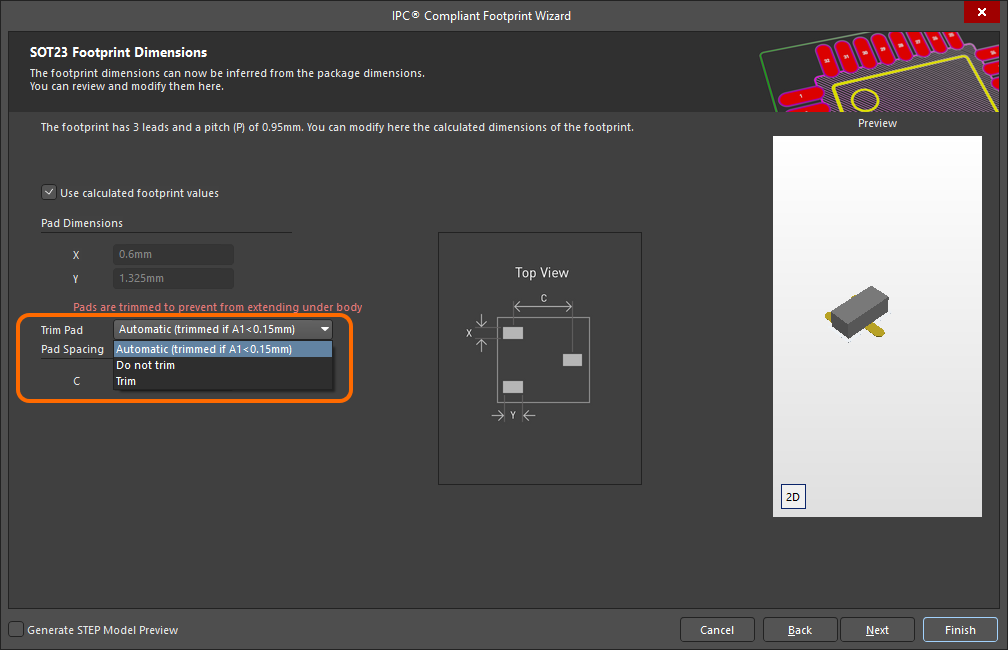
Trang Footprint Dimensions của Wizard đã được tăng cường với khả năng kiểm soát việc có áp dụng cắt tỉa pad hay không khi sử dụng các giá trị footprint tính toán để tạo footprint package gullwing (SOT23 được dùng trong hình minh họa bên dưới). Sử dụng danh sách thả xuống Trim Pad để chọn tùy chọn cắt tỉa mong muốn.
Additional Updates
-
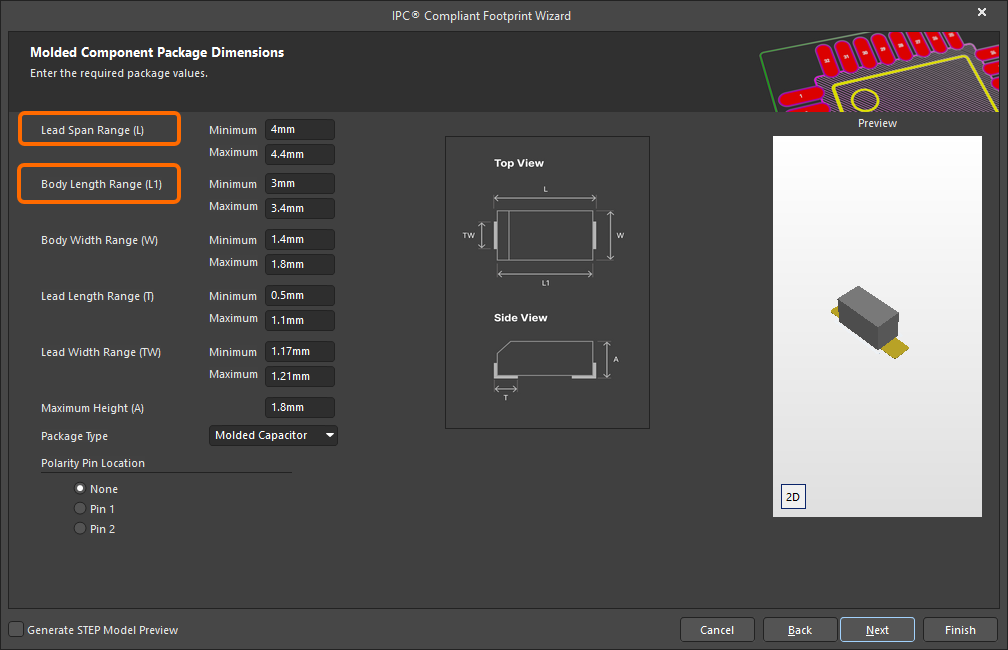
Một tham số Lead Span Range (L) mới đã được thêm vào khi xác định kích thước của package MOLDED. Điều này cho phép chỉ định giá trị nhỏ nhất và lớn nhất cho khoảng cách giữa các mặt ngoài của chân dẫn.
-
Tham số Body Length Range (L) đã được đổi tên thành Body Length Range (L1) và hình ảnh minh họa đã được cập nhật cho package MOLDED.
-
Khi tạo package SODFL hoặc MOLDED (phân cực), chân phân cực (cathode) hiện được nhận dạng trên mô hình 3D STEP được tạo bằng chỉ một vạch trắng (SODFL), hoặc vạch trắng và vát mép (MOLDED).
-
Khi tạo footprint package PQFP, đường bao silkscreen hiện được tạo bằng cùng kiểu/cách tiếp cận như package QFN. Đường bao hiện bám theo đường bao package tối đa với độ lệch ra ngoài đường bao package bằng một nửa độ rộng nét silkscreen. Độ rộng nét silkscreen mặc định là 0.127 mm.
-
Khi tạo footprint package PQFP hoặc CQFP, đường bao package hiện được xây dựng dựa trên các giá trị kích thước tối đa thay vì các giá trị danh định, phù hợp với các package SOIC, SOP, TSSOP và SOT.
-
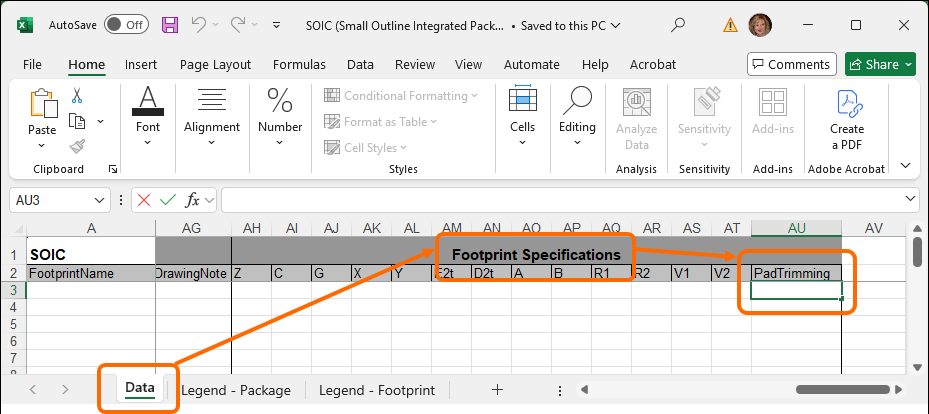
Khi tạo footprint package gullwing bằng IPC Compliant Footprints Batch generator, một tham số PadTrimming mới đã được thêm vào phần Footprint Specifications trên tab Data của tệp mẫu Excel liên quan để kiểm soát việc có áp dụng cắt tỉa pad hay không. SOIC đã được dùng trong hình bên dưới.
Để biết thêm thông tin, hãy tham khảo trang Tạo Footprint PCB.
Cải tiến CAMtastic
Tự động gán màu cho các tệp Gerber và ODB++ được nhập
Màu lớp hiện được gán theo loại lớp (ví dụ: đỏ cho signal-top, xanh dương cho signal-bottom, v.v.) khi các tệp Gerber và ODB++ được nhập vào trình biên tập CAM nếu thông tin màu lớp bị thiếu trong các tệp đang được nhập. Chức năng màu mặc định mới đã được triển khai để loại bỏ các trường hợp lớp có thể bị gán sai màu.
Để biết thêm thông tin, hãy tham khảo trang Chuẩn bị Dữ liệu Chế tạo.
Cải tiến thiết kế Harness
Khả năng 'tách' bảng kết nối
Bảng kết nối của một thiết kế harness nâng cao có thể có số lượng mục rất lớn, gây khó khăn khi đặt vừa trong một tài liệu bản vẽ dưới dạng một bảng duy nhất. Thay vì phải dùng đến việc thu nhỏ phông chữ và bảng, nhiều mục bảng tùy chỉnh, hoặc một tài liệu bên ngoài, giờ đây bạn có khả năng 'tách' một bảng kết nối trong tài liệu Harness Draftsman (*.HarDwf) để bảng kết nối được trình bày trên nhiều 'trang'. Trong bảng Properties dành cho bảng kết nối đã đặt, hãy bật tùy chọn Limit Page Height trong vùng Pages để sử dụng tính năng mới này. Điều này sẽ giới hạn chiều cao của bảng kết nối theo mục chiều cao được chỉ định (Max Page Height) và do đó giới hạn số dòng được hiển thị trong bảng.
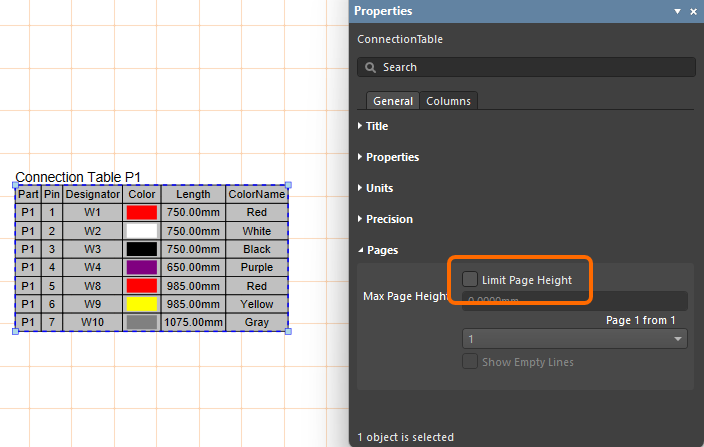
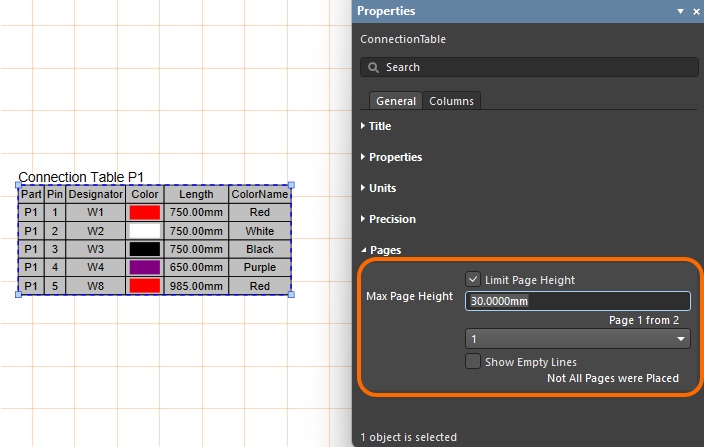
Trình biên tập phát hiện rằng toàn bộ bảng kết nối không được hiển thị đầy đủ, như được chỉ ra bởi mục Page của bảng (ví dụ: 1 from 2), và menu thả xuống liên quan cho phép bạn chỉ định trang nào được hiển thị. Để thêm các trang khác của bảng kết nối, hãy đặt một bảng kết nối khác (Place » Connection Table) và chỉ định Page tiếp theo trong vùng Pages của bảng Properties .
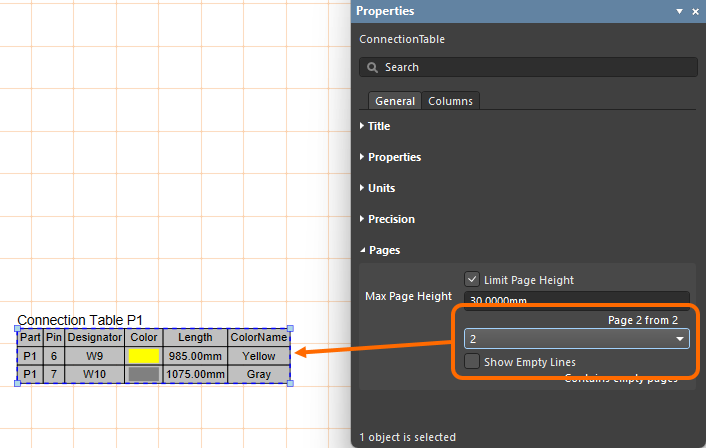
Để biết thêm thông tin, hãy tham khảo trang Tạo Bản vẽ Sản xuất cho Thiết kế Harness.
Cải tiến quản lý dữ liệu
Đã thêm hỗ trợ cho kiểu dữ liệu 'Temperature Coefficient'
Khi xác định một tham số người dùng như một phần của mẫu linh kiện trong Workspace được kết nối trên Altium Platform, một kiểu dữ liệu có nhận biết đơn vị bổ sung – Temperature coefficient (ppm/°C) – hiện được hỗ trợ.
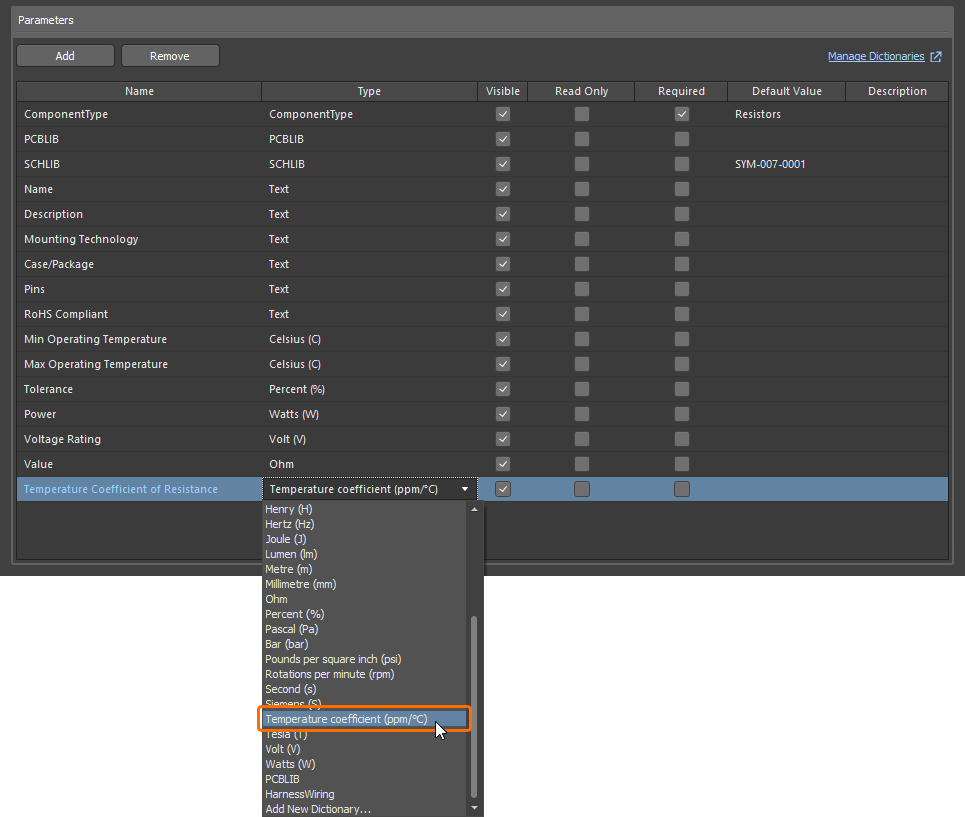
Các tham số sử dụng kiểu đơn vị mới này được hỗ trợ trong nhiều khu vực khác nhau của phần mềm, bao gồm bảng Components, trình biên tập Component (ở cả chế độ chỉnh sửa single và batch), và bởi tính năng Library Importer cùng Components Synchronization (trong phần Parameter Mapping của bảng Properties).
Để biết thêm thông tin về các kiểu dữ liệu tham số linh kiện có nhận biết đơn vị, hãy tham khảo trang Component Templates.
Khả năng thay đổi cấu hình môi trường đang áp dụng
Khi kết nối tới một Workspace trên Altium Platform đã định nghĩa Environment Configurations, và khi một người dùng được gán vào nhiều nhóm (nhiều cấu hình môi trường có thể áp dụng), giờ đây có thể thay đổi cấu hình đang áp dụng sau khi đã chọn ban đầu một cấu hình và bật tùy chọn Remember my choice trong hộp thoại Select a Configuration. Để hỗ trợ việc này, một hộp thoại Connection Properties mới, được truy cập từ menu Properties của Workspace, trên trang Data Management - Servers của Preferences, cho phép bạn nhanh chóng thay đổi cấu hình sẽ sử dụng trong số các cấu hình khả dụng với bạn.
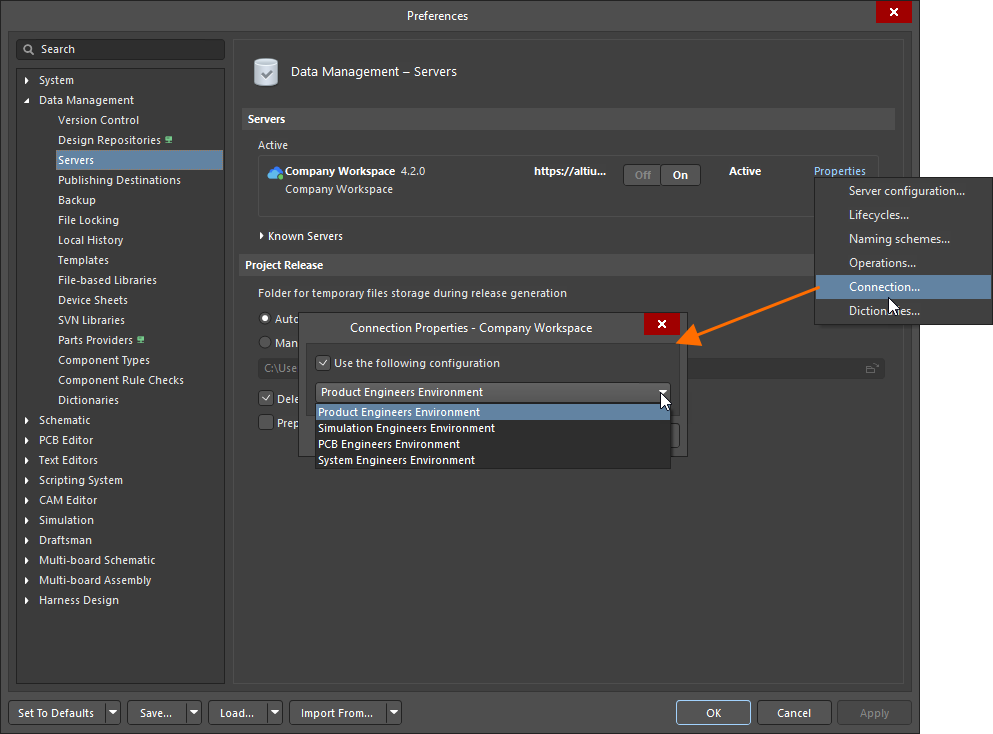
Để biết thêm thông tin về việc áp dụng cấu hình môi trường, hãy tham khảo trang Truy cập Workspace của bạn.
Cải tiến Nhập/Xuất
Advanced Allegro Import Wizard (Open Beta)
Bản phát hành này giới thiệu Allegro Import Wizard nâng cao, hỗ trợ nhập các solder mask và paste mask ở cấp padstack cho pad (hình dạng thông thường và tùy chỉnh, bao gồm cả pad được tent) và via (bao gồm việc tính toán độ mở rộng và các mặt được tent).
Ngoài ra, khi nhập một thiết kế Allegro có các sub-class được liệt kê bên dưới được định nghĩa trên các lớp Top hoặc Bottom, một cặp lớp component hiện được tạo trong tài liệu PCB được sinh ra để chứa các giá trị từ các lớp Top và Bottom này, với các lớp này mặc định bị ẩn xét theo khả năng hiển thị của chúng.
Sub-class thiết kế Allegro |
Cặp lớp component trong Altium |
|---|---|
Layers - Components - Comp value |
COMPONENT_VALUE_TOP và COMPONENT_VALUE_BOTTOM |
Layers - Components - Dev type |
DEVICE_TYPE_TOP và DEVICE_TYPE_BOTTOM |
Layers - Components - Tolerance |
TOLERANCE_TOP và TOLERANCE_BOTTOM |
Layers - Components - User part |
PART_NUMBER_TOP và PART_NUMBER_BOTTOM |
Để biết thêm thông tin, hãy tham khảo trang Nhập Thiết kế từ Allegro.
Tính năng được công khai hoàn toàn trong Altium Designer 26.6
Tính năng sau hiện đã chính thức ở trạng thái Public trong bản phát hành này:
Phiên bản 26.5
Altium Designer Develop – Released: 6 May 2026, Version 26.5.1 (build 12) – Additional Update
Altium Designer Agile – Released: 6 May 2026, Version 26.5.1 (build 30) – Additional Update
Altium Designer – Released: 6 May 2026, Version 26.5.1 (build 12) – Additional Update
Altium Designer Develop – Released: 8 April 2026 – Version 26.5.0 (build 11)
Altium Designer Agile – Released: 8 April 2026 – Version 26.5.0 (build 17)
Altium Designer – Released: 8 April 2026 – Version 26.5.0 (build 11)
Ghi chú phát hành cho Altium Designer
Key Highlights
Cải tiến Schematic Capture
Đã thêm khả năng xác định lề dọc của chân
Giờ đây bạn có thể xác định lề dọc tùy chỉnh cho định danh và tên của chân. Điều này cho bạn toàn quyền kiểm soát lề ngang (X) và lề dọc (Y). Các lề có thể được xác định toàn cục trên trang Schematic - General của hộp thoại Preferences trong vùng Pin Settings trong các trường Designator và Margin (X/Y). Để xác định lề cục bộ, hãy sử dụng các trường Margin (X/Y) trong bảng Properties .
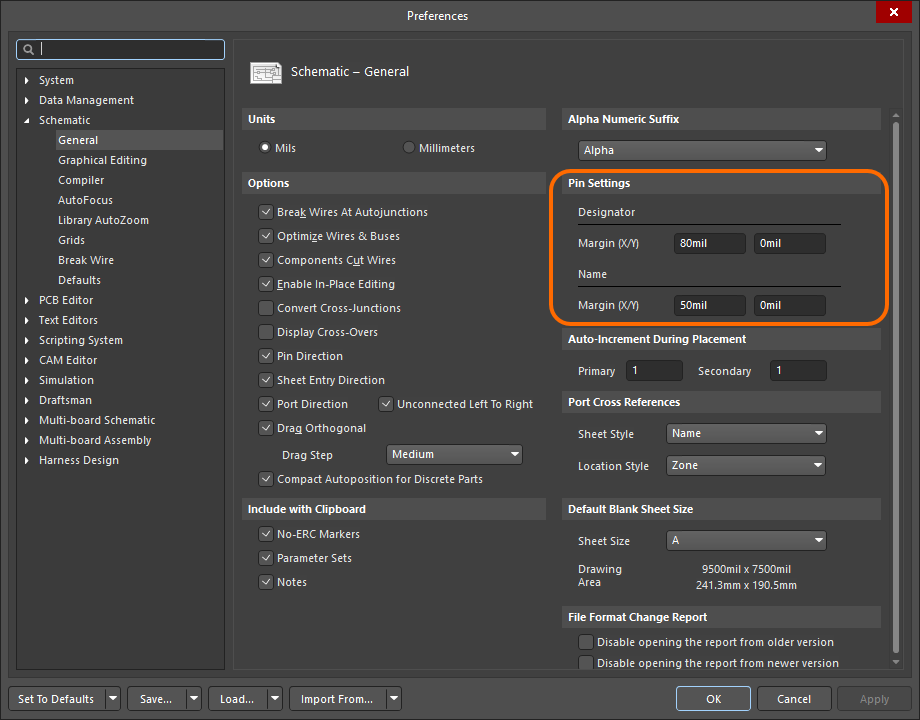
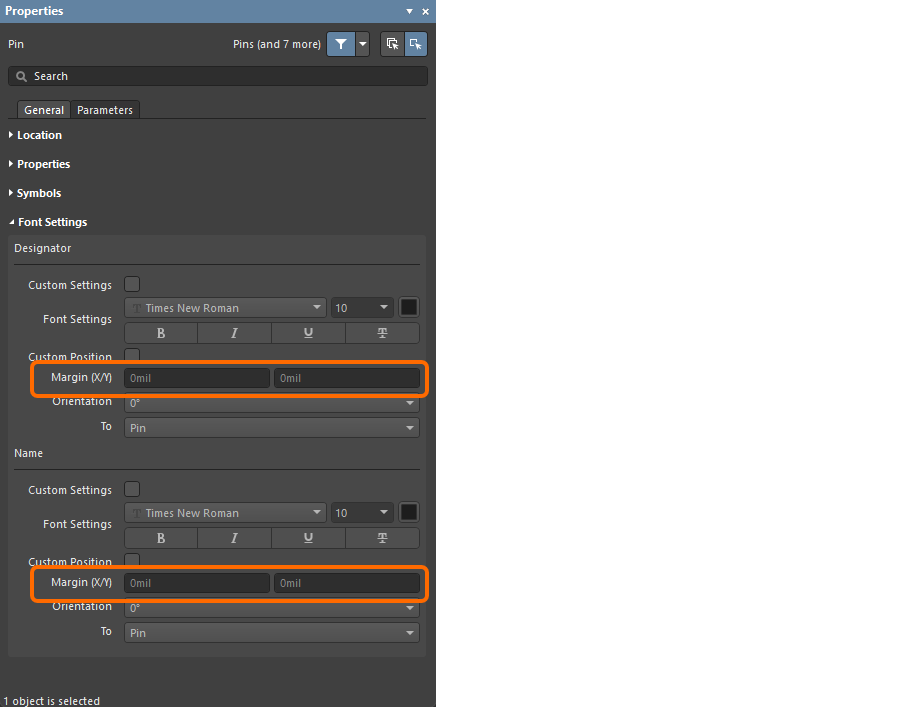
Lề dọc của chân được xác định bằng các trường mới Pin Designator Vertical Margin và Pin Name Vertical Margin trong các bảng List và hộp thoại Find Similar Objects. Ngoài ra, hai từ khóa truy vấn mới hiện khả dụng trong danh mục SCH Functions\Fields – PinDesignator_CustomPosition_VerticalMargin và PinName_CustomPosition_VerticalMargin – để nhắm đến lề dọc của hai thuộc tính này khi xây dựng biểu thức truy vấn logic.
Để biết thêm thông tin, hãy tham khảo trang Tạo Ký hiệu Sơ đồ nguyên lý.
Cải tiến thiết kế PCB
Bảo vệ tài sản trí tuệ ODB++ (Open Beta)
Bản phát hành này mang đến khả năng cấu hình thiết lập ODB++ để bảo vệ tài sản trí tuệ (IP) có giá trị của bạn bằng cách giới hạn những gì được tạo ra.
Trong hộp thoại ODB++ Setup, bạn có thể chọn các lớp tín hiệu nào sẽ được xuất như một phần của dữ liệu được tạo. Ngoài ra, bạn có thể kiểm soát việc netlist có được bao gồm hay không và, nếu có, liệu có trung hòa nó hay không (bằng cách thay thế tên net bằng Net_[1-…]). Bạn cũng có thể kiểm soát việc có bao gồm các component hay không, cùng khả năng loại bỏ các thuộc tính component (tham số).
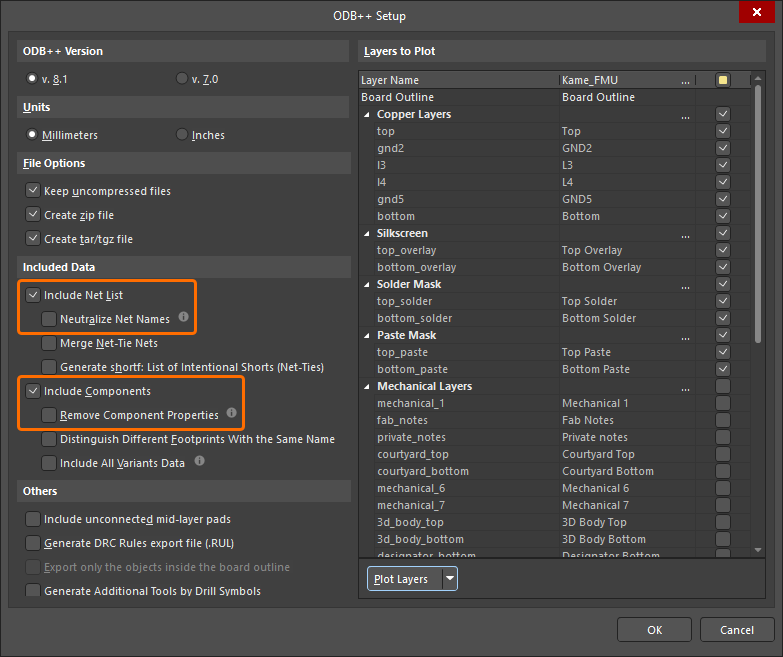
Thông tin đường dẫn thư mục cũng sẽ bị xóa khỏi các tệp báo cáo ([Design name].REP) và quy tắc (odb\user\[Design name].RUL) được tạo.
Để biết thêm thông tin về việc chuẩn bị dữ liệu chế tạo ODB++, hãy tham khảo trang Chuẩn bị Dữ liệu Chế tạo.
Cải tiến Wire Bonding
Cải tiến 3D Wire Bonding (Open Beta)
Bản phát hành này mang đến hỗ trợ nâng cao cho bond wire trong chế độ xem 3D của bo mạch. Bao gồm:
-
Các điều khiển chỉnh sửa bổ sung để xác định hình dạng/biên dạng của bond wire. Giờ đây bạn có thể chỉ định Angle (α) bắt đầu và Angle (β) kết thúc.
Tùy chọn Die Bond Type đã được đổi tên thành Type, với cách chọn trực quan hơn, phản ánh điểm bắt đầu và kết thúc của dây bond (là Ball - Wedge hoặc Wedge - Wedge). Bạn cũng có thể bật và chỉ định một Override Color cho dây bond. Điều này giúp dễ dàng phân biệt các “tầng” dây bond khác nhau liên quan đến các chu kỳ khác nhau của máy wire bonding khi tạo sơ đồ lắp ráp wire bonding.
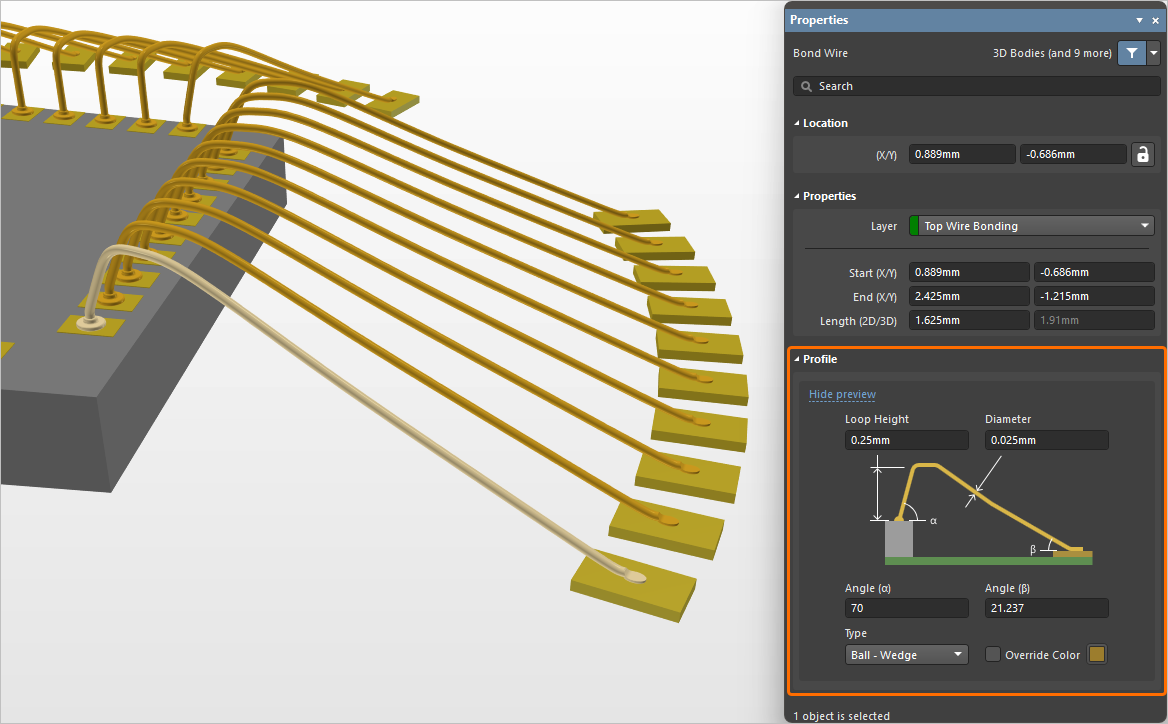
-
Khả năng đặt die pad và dây bond trên các khối 3D tổng quát (các định dạng mô hình STEP, SOLIDWORKS Part và Parasolid, cũng như các khối 3D đùn). Khi được đặt trên một khối 3D tổng quát, die pad sẽ tự động được đặt tại chiều cao của khối bên dưới tâm pad.
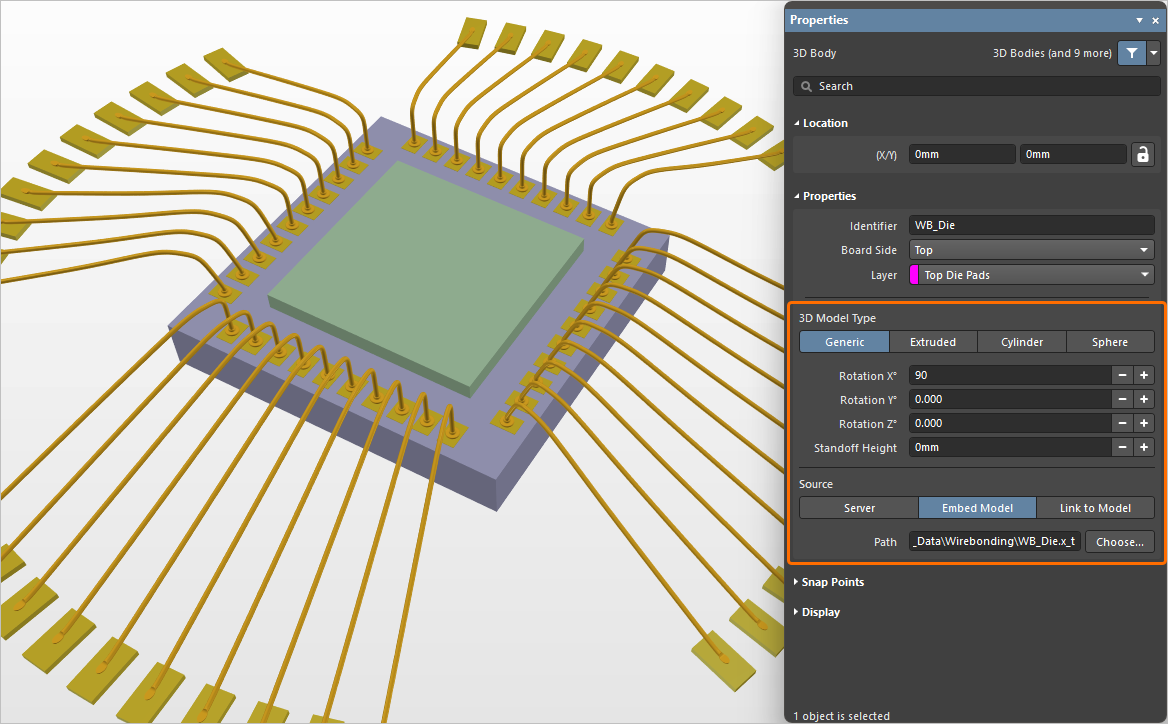
Trong ví dụ này, một mô hình định dạng Parasolid được dùng làm die. -
Việc bao gồm các đối tượng dây bond trong kiểm tra Component Clearance, nhằm phát hiện các vi phạm khoảng hở giữa dây bond và các đối tượng khác (không phải dây bond) trong không gian 3D.
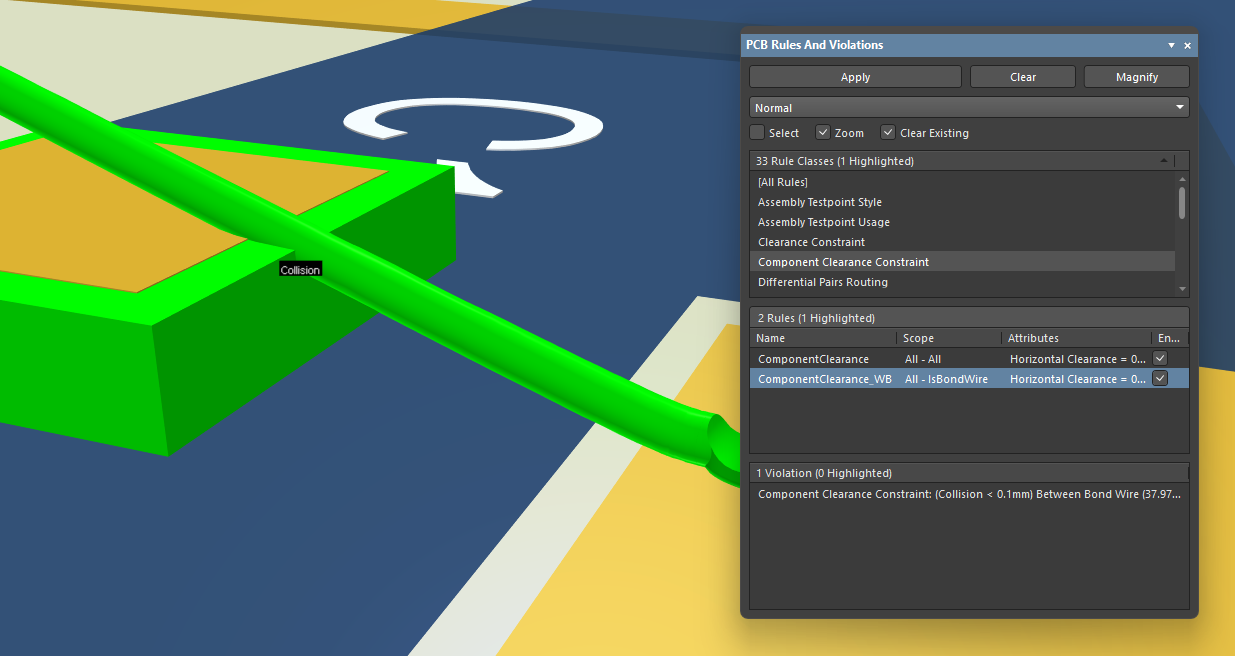
Một ví dụ về va chạm được phát hiện giữa dây bond và một khối 3D. -
Các đối tượng dây bond hiện đã được bao gồm khi xuất PCB sang định dạng STEP và Parasolid.
Ngoài ra, các màu được dùng cho dây bond trong thiết kế PCB hiện cũng được tính đến khi đặt hình chiếu chế tạo bo mạch, hình chiếu lắp ráp bo mạch và hình chiếu linh kiện vào bản vẽ sản xuất PCB (*.PCBDwf). Bạn có thể chọn dùng màu lớp hoặc màu ghi đè (nếu được chỉ định cho dây bond ở phía PCB).
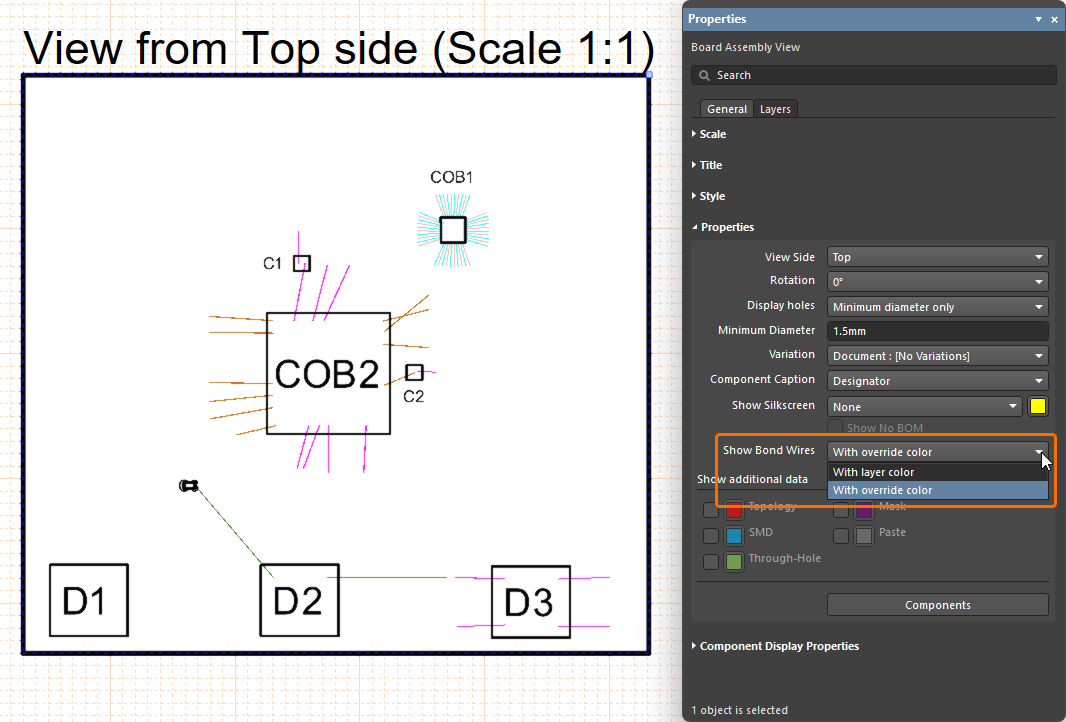
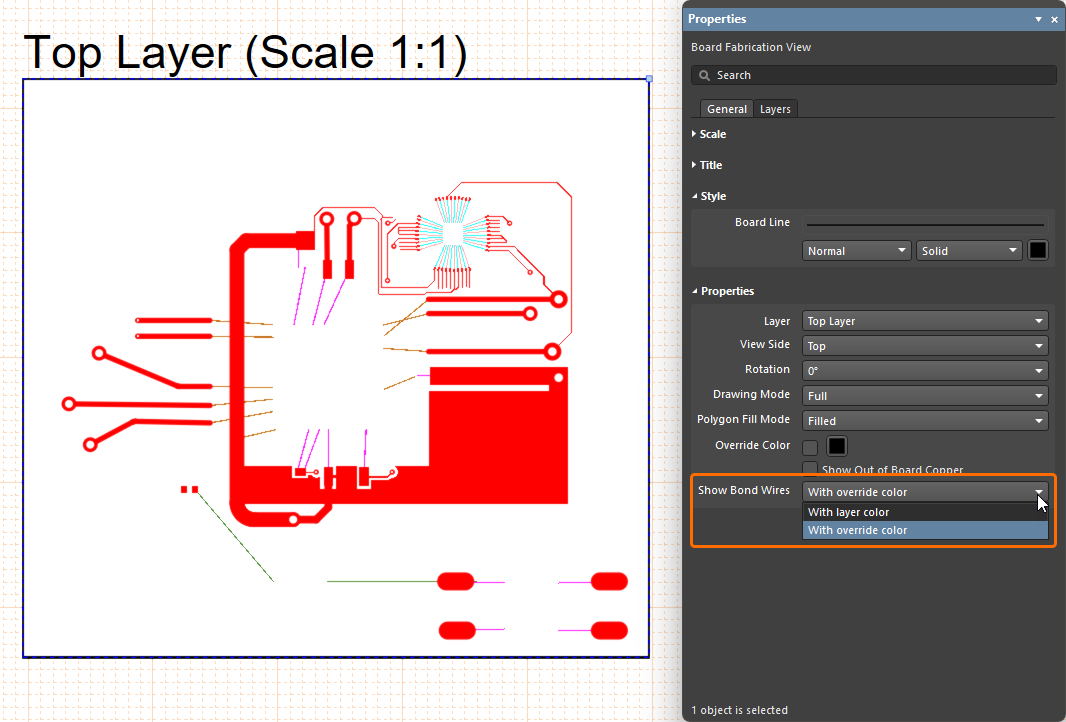
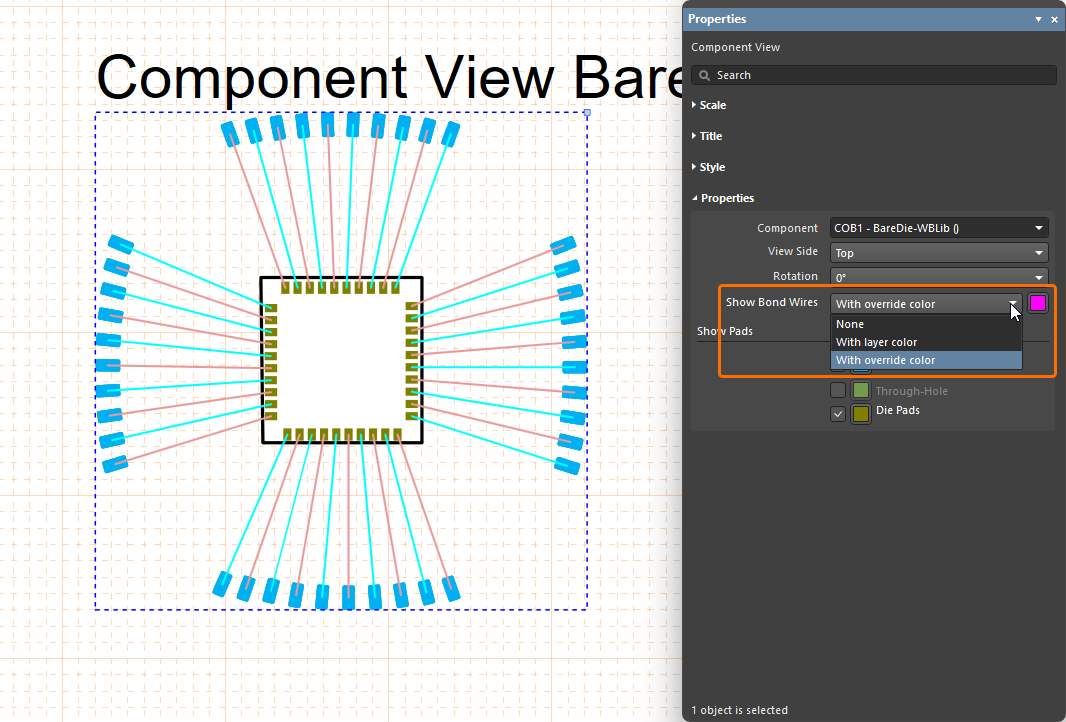
Ngoài ra, khi sử dụng hỗ trợ nâng cao cho dây bond, các tính năng sau đây khả dụng:
-
Bond Wires được thêm như một đối tượng vào Selection Filter, truy cập từ Active Bar và bảng Properties (lọc trước và sau khi chọn) –
 .
.
-
Bond Wire đã được thêm như một loại đối tượng riêng biệt (khi lọc hiển thị đối tượng) trong cả hai bảng PCB List và PCBLIB List –
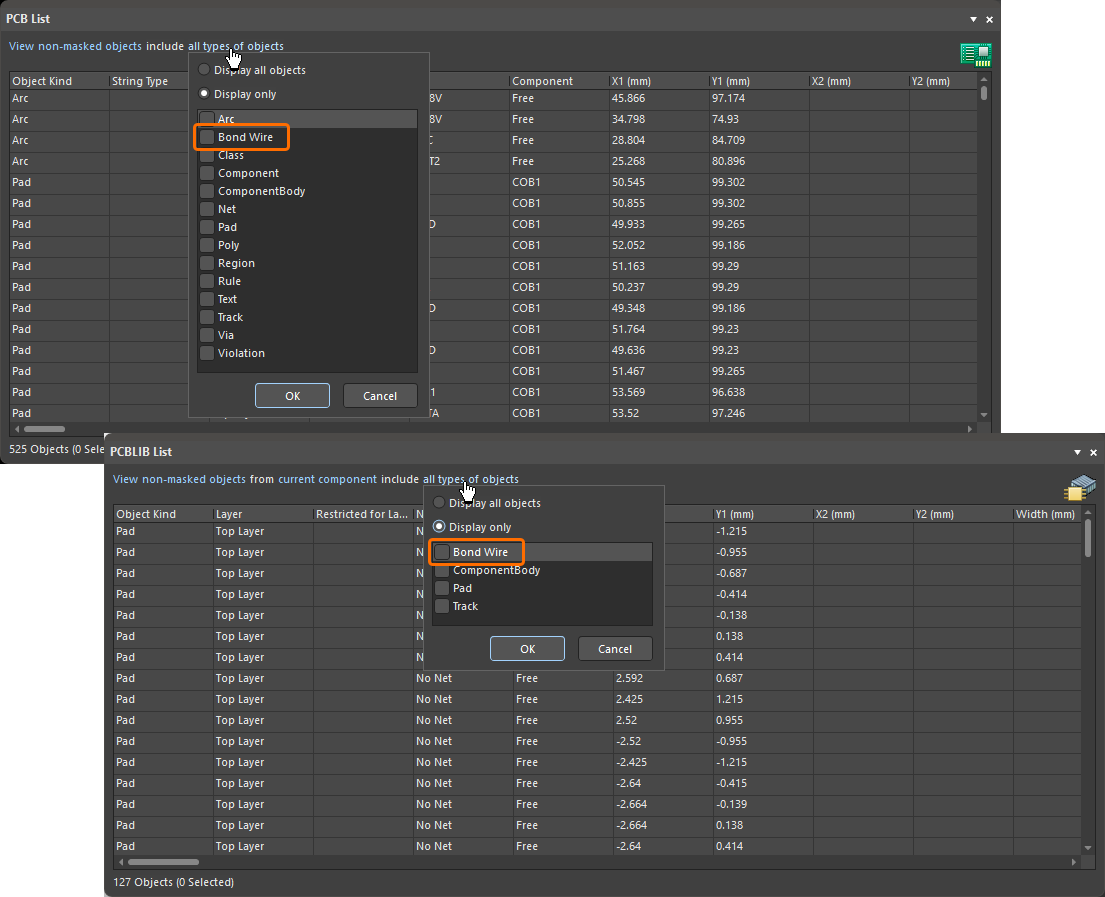 .
.
-
Khi sử dụng Layer Sets, các lớp Die và Wire Bonding hiện là một phần của bộ lớp Signal Layers –
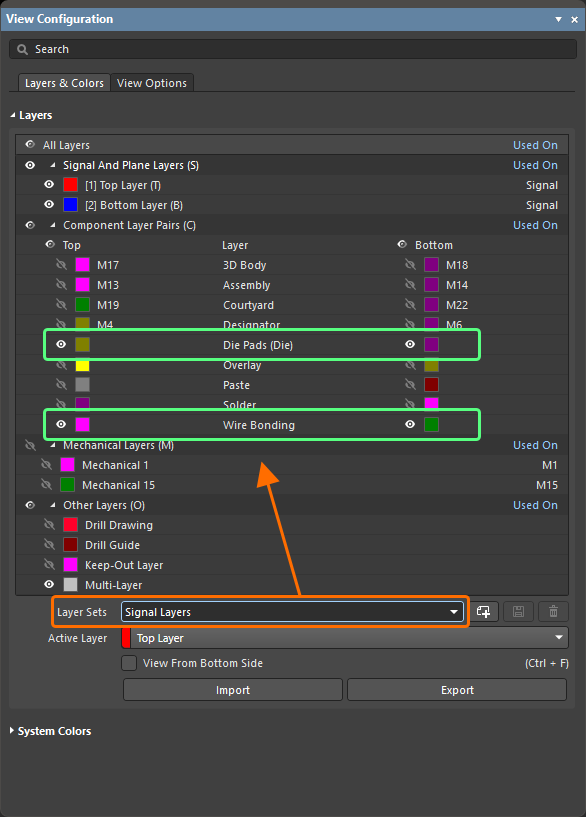 .
.
Để biết thêm thông tin về wire bonding, hãy tham khảo trang Wire Bonding.
Cải tiến Quản lý Dữ liệu
Bảng Design Reuse nâng cao (Open Beta)
Tính năng này cung cấp bảng Design Reuse mới nhất, được cải tiến khi làm việc với reuse block và snippet.
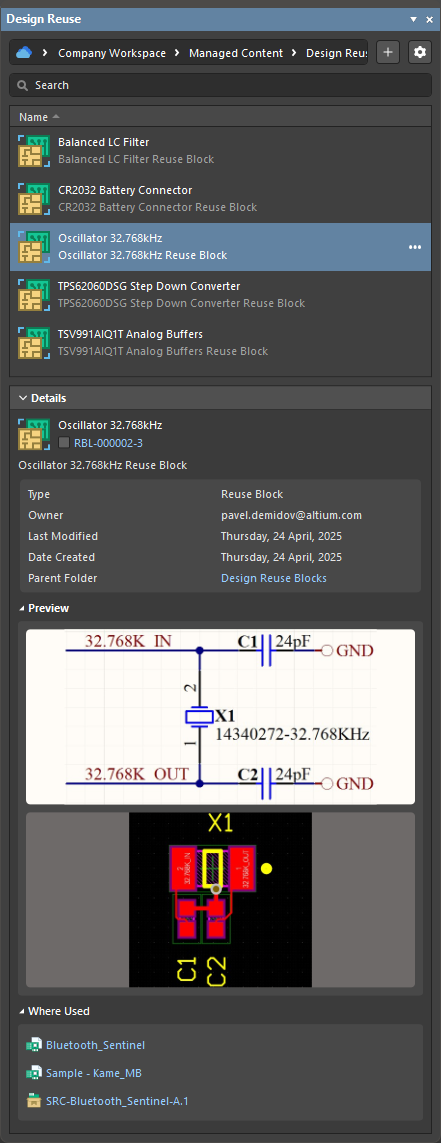
Để biết thêm thông tin, hãy tham khảo trang Working with Reuse Blocks.
Quản lý mô hình footprint nâng cao trong Item Manager
Item Manager đã được cải tiến để xử lý trường hợp một linh kiện Workspace có nhiều mô hình footprint được định nghĩa và mô hình hiện đang được gán sau đó bị đổi tên.
Một linh kiện Workspace có thể có nhiều mô hình footprint được gán. Nếu mô hình footprint hiện đang được gán sau đó bị đổi tên và lưu lại vào Workspace (việc này tạo ra một revision mới của mô hình footprint), rồi chính linh kiện Workspace đó cũng được lưu lại vào Workspace (tạo ra một revision linh kiện mới sử dụng revision mô hình footprint mới), thì các thể hiện của linh kiện đã được đặt trong thiết kế sẽ cần được cập nhật lên revision mới nhất. Trong trường hợp này, các lệnh Automatch và Update to latest revision của Item Manager có thể được sử dụng. Các tính năng này hiện gán chính xác revision mới nhất của mô hình footprint có tên đã thay đổi.
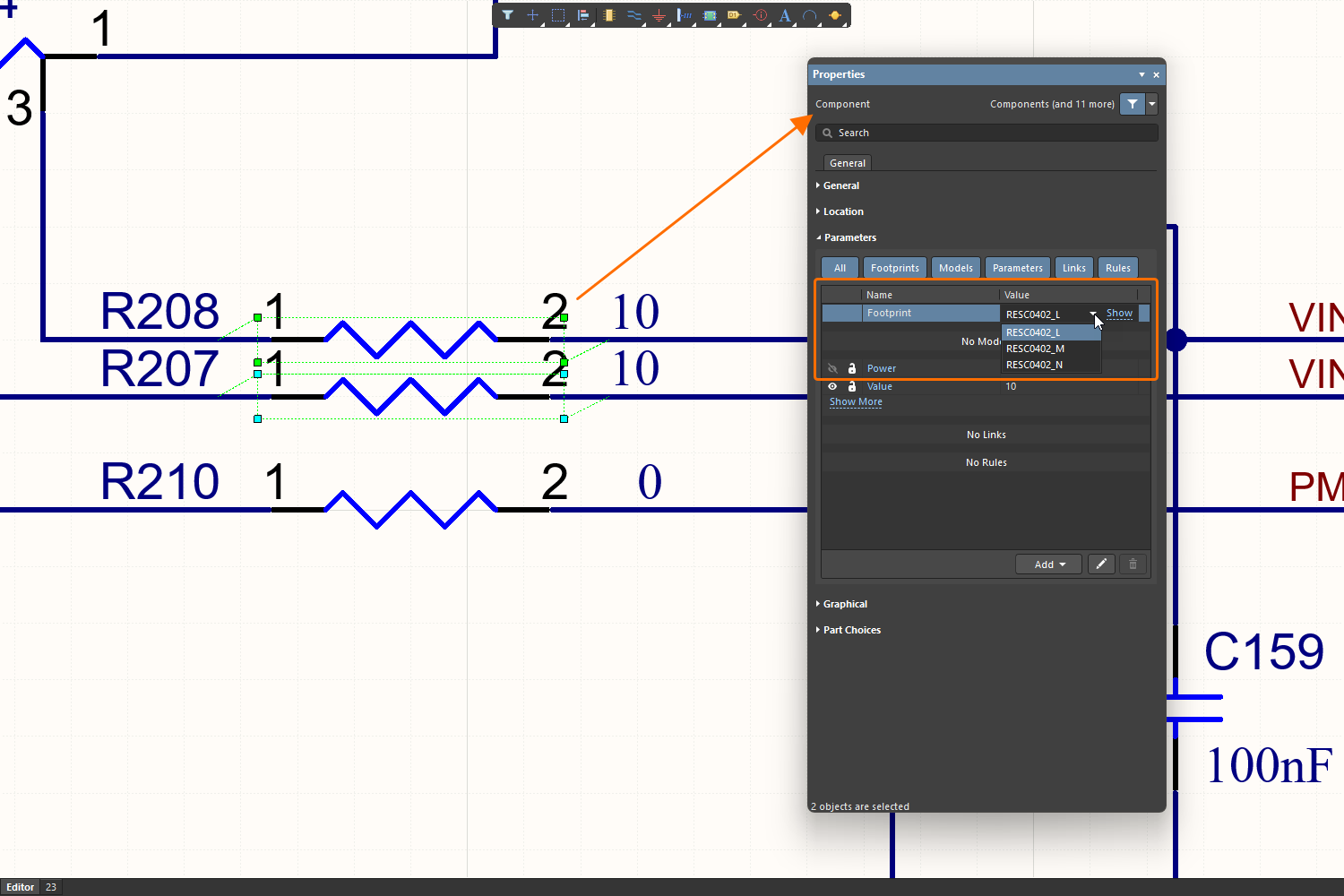
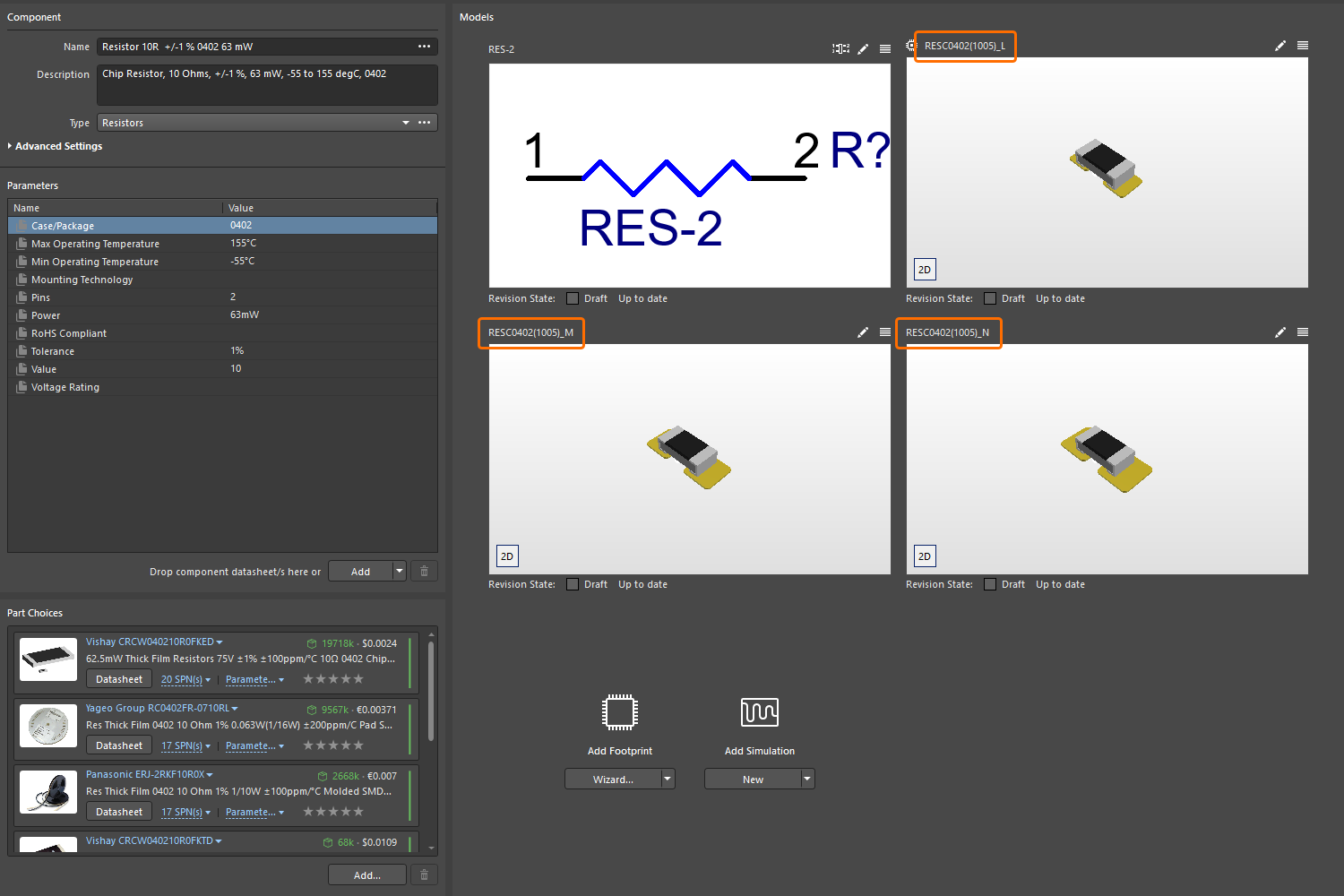
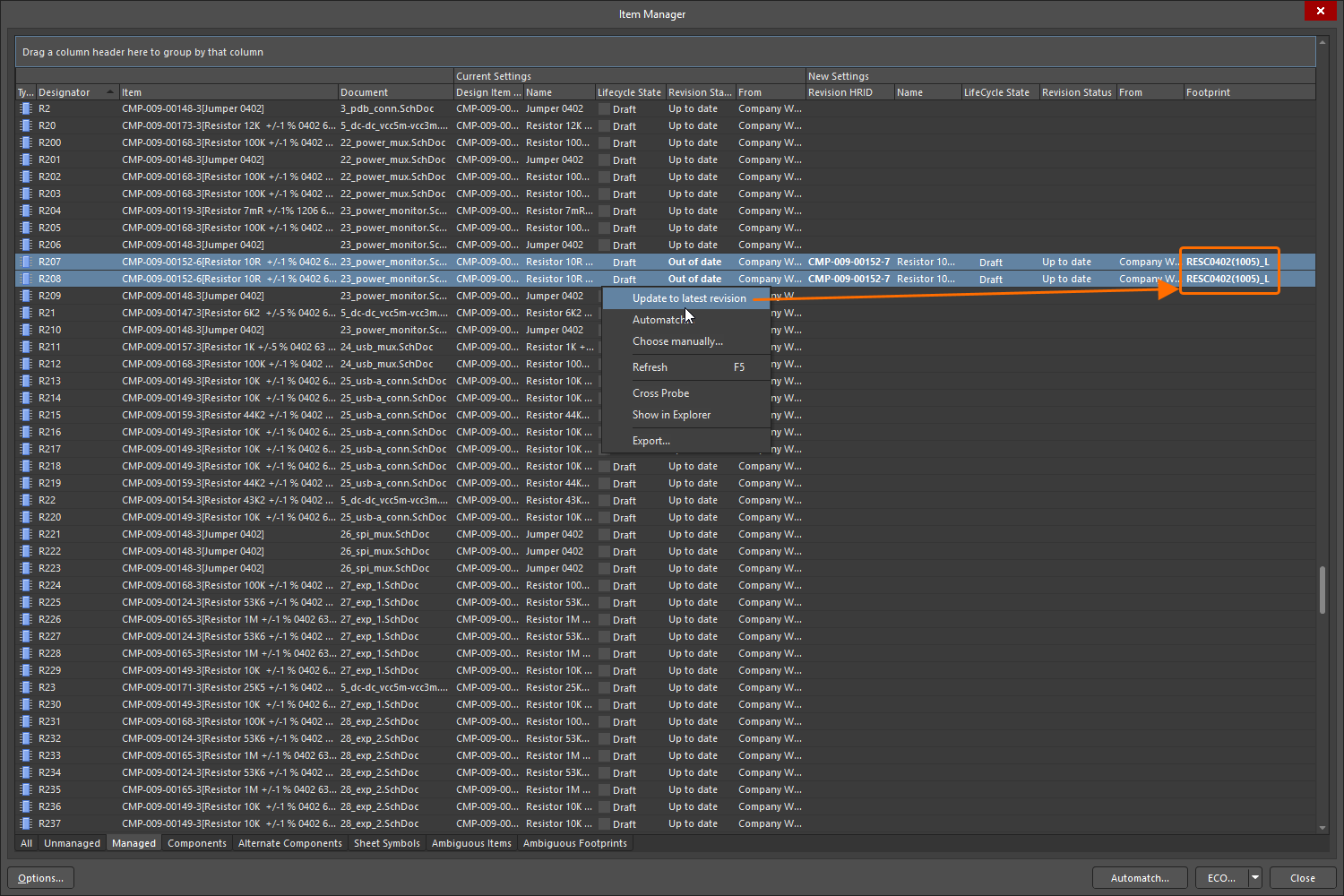
Để biết thêm thông tin về Item Manager, hãy tham khảo trang Managing Content with the Item Manager.
Kiểm tra revision mới nhất trong chỉnh sửa linh kiện hàng loạt
Kiểm tra quy tắc linh kiện Revision that is being edited is not latest hiện đã được áp dụng chính xác khi chỉnh sửa một hoặc nhiều linh kiện Workspace bằng trình chỉnh sửa linh kiện ở chế độ Batch Component Editing mode. Điều này đảm bảo rằng các vi phạm được đánh dấu khi chỉnh sửa một linh kiện không phải revision mới nhất hiện có trong Workspace.
Trong ví dụ bên dưới, bốn revision linh kiện đang được chỉnh sửa trong trình chỉnh sửa linh kiện ở chế độ Batch Component Editing. Mỗi revision đều không phải là revision mới nhất (nghĩa là có các revision mới hơn của các linh kiện này trong Workspace), và một vi phạm được đánh dấu cho từng revision.
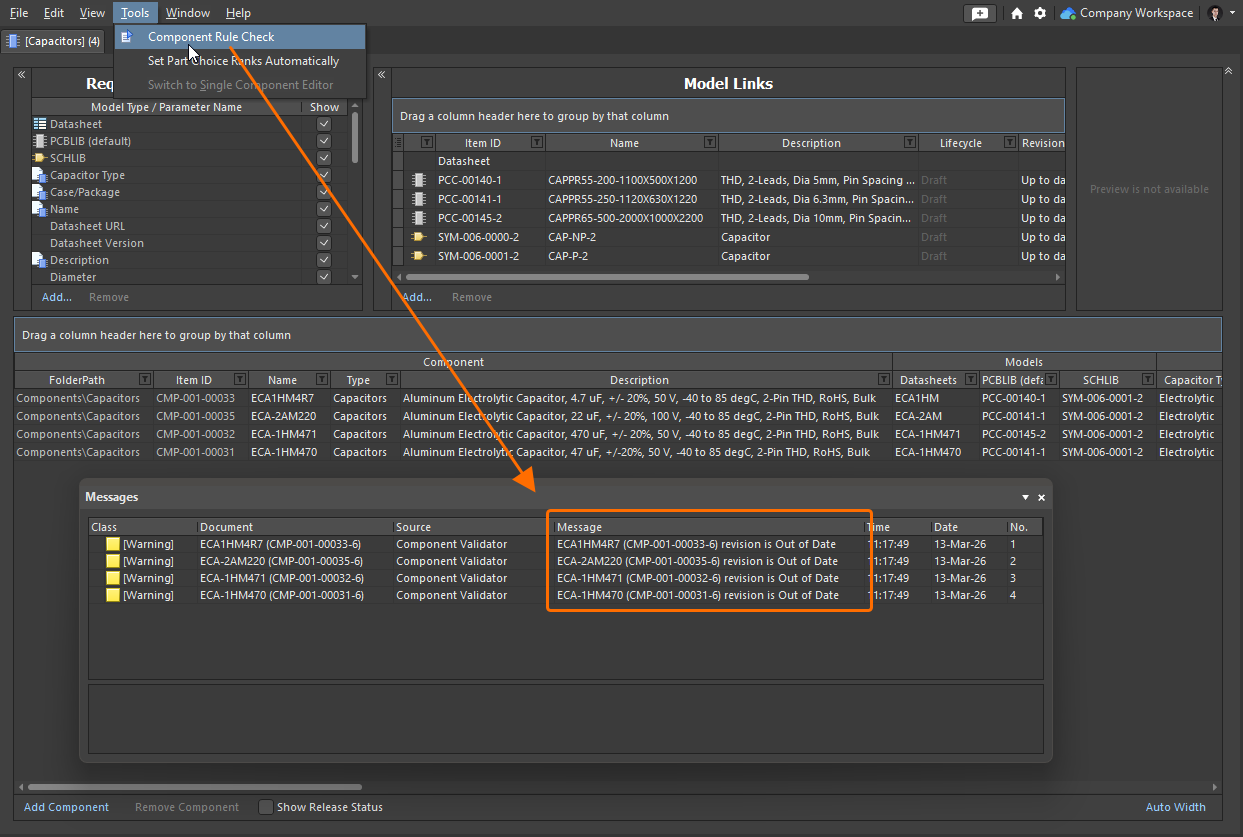
Để biết thêm thông tin về việc xác minh một linh kiện trước khi lưu vào Workspace, hãy tham khảo trang Validating a Component.
Tính năng được công khai hoàn toàn trong Altium Designer 26.5
Tính năng sau đây hiện đã chính thức ở trạng thái Public trong bản phát hành này:
Tính năng bổ sung trong Altium Designer 26.5
-
Hỗ trợ một phần cho kho lưu trữ LFS: Một tùy chọn cài đặt nâng cao mới –
VCS.AllowLFSRepos– khả dụng trong hộp thoại Advanced Settings dialog ở bản phát hành này; khi được bật, nó khôi phục khả năng trước đây ở mức một phần để sử dụng kho lưu trữ LFS khi làm việc với hệ thống kiểm soát phiên bản Git. CẢNH BÁO: Altium Designer không hỗ trợ đầy đủ việc làm việc với kho lưu trữ LFS và trong một số trường hợp, việc này có thể dẫn đến mất dữ liệu người dùng.
Phiên bản 26.4
Altium Designer Develop – Released: 19 March 2026 – Version 26.4.1 (build 13)
Altium Designer Agile – Released: 19 March 2026 – Version 26.4.1 (build 25)
Altium Designer – Released: 19 March 2026 – Version 26.4.1 (build 12)
Ghi chú phát hành cho Altium Designer
Key Highlights
Cải tiến thiết kế PCB
Khoảng hở theo trục Z (Open Beta)
Bản phát hành này bổ sung một quy tắc thiết kế Z-Axis Clearance mới vào cả Constraint Manager và hộp thoại PCB Rules and Constraints Editor cũ hơn (không truy cập được trong Document View). Quy tắc này, thuộc danh mục Electrical, có thể được dùng để kiểm tra các khoảng hở tối thiểu giữa nhiều primitive khác nhau trên các lớp đồng khác nhau.
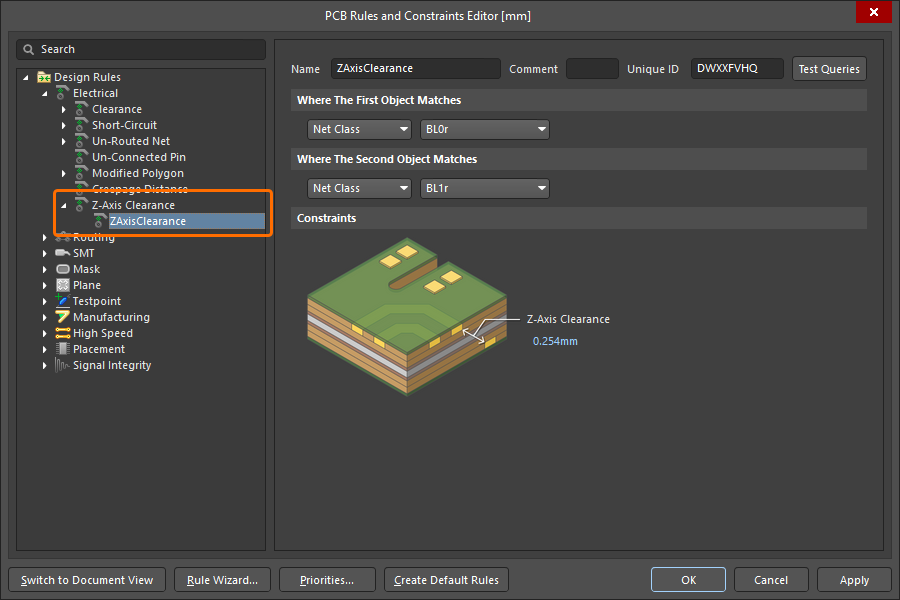
Trong Constraint Manager, ràng buộc Z-Axis Clearance có thể được chỉ định khi định nghĩa khoảng hở điện giữa các lớp net và/hoặc các cặp vi sai (từ khung nhìn Clearances) và cũng bằng cách thêm một quy tắc nâng cao mới thuộc loại này (từ khung nhìn All Rules, khi Constraint Manager được truy cập từ PCB).
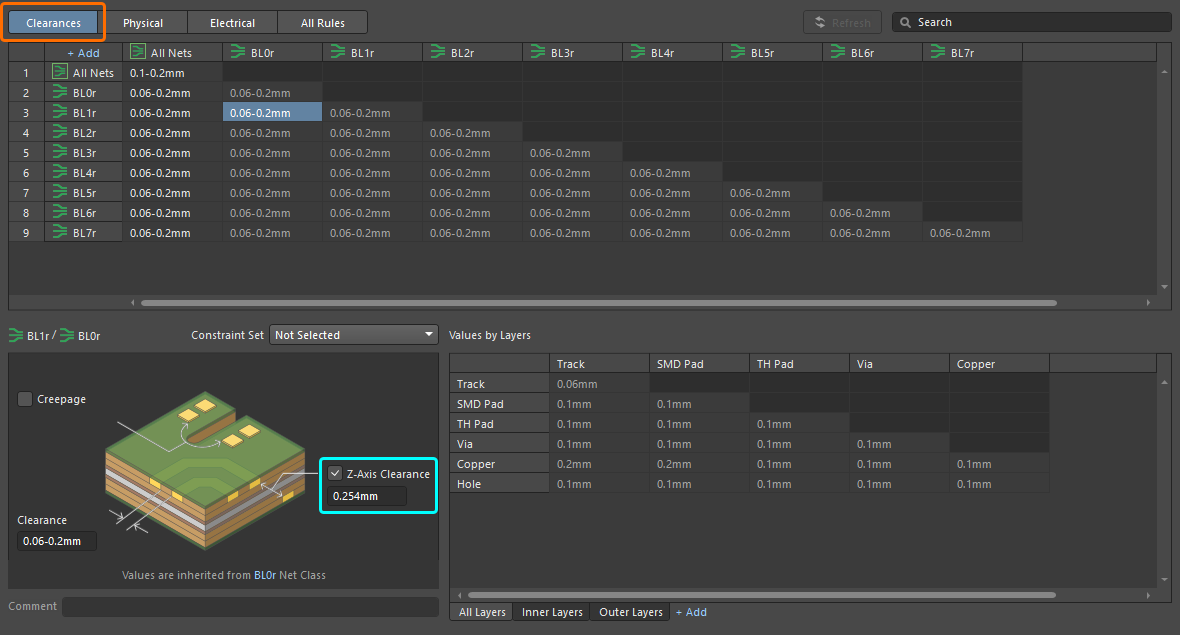
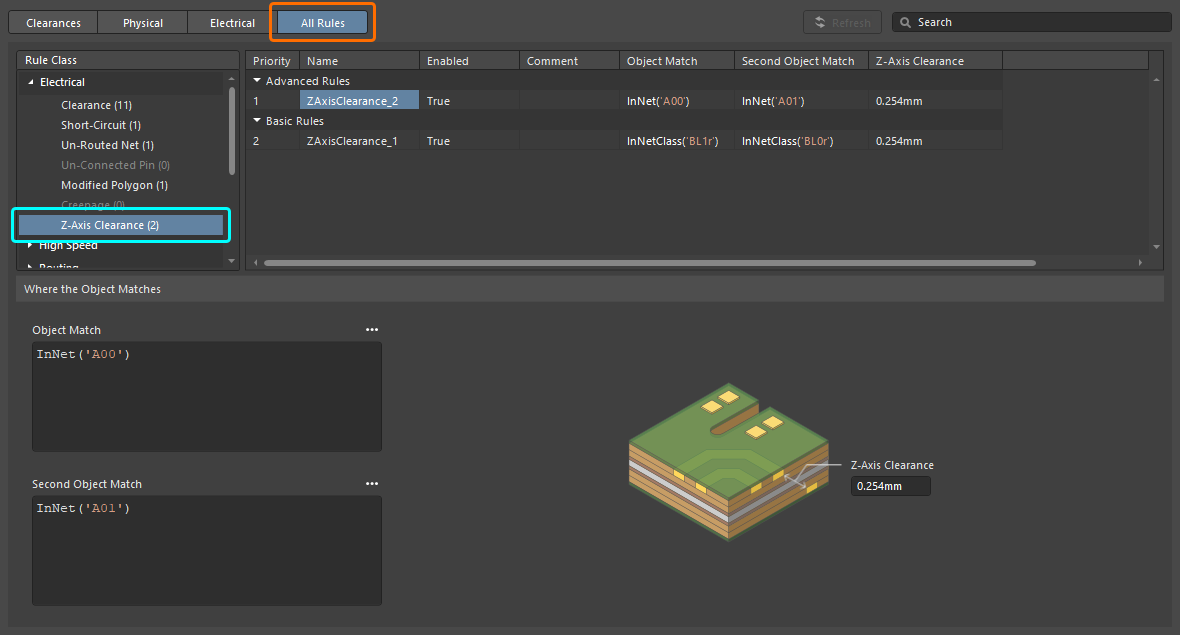
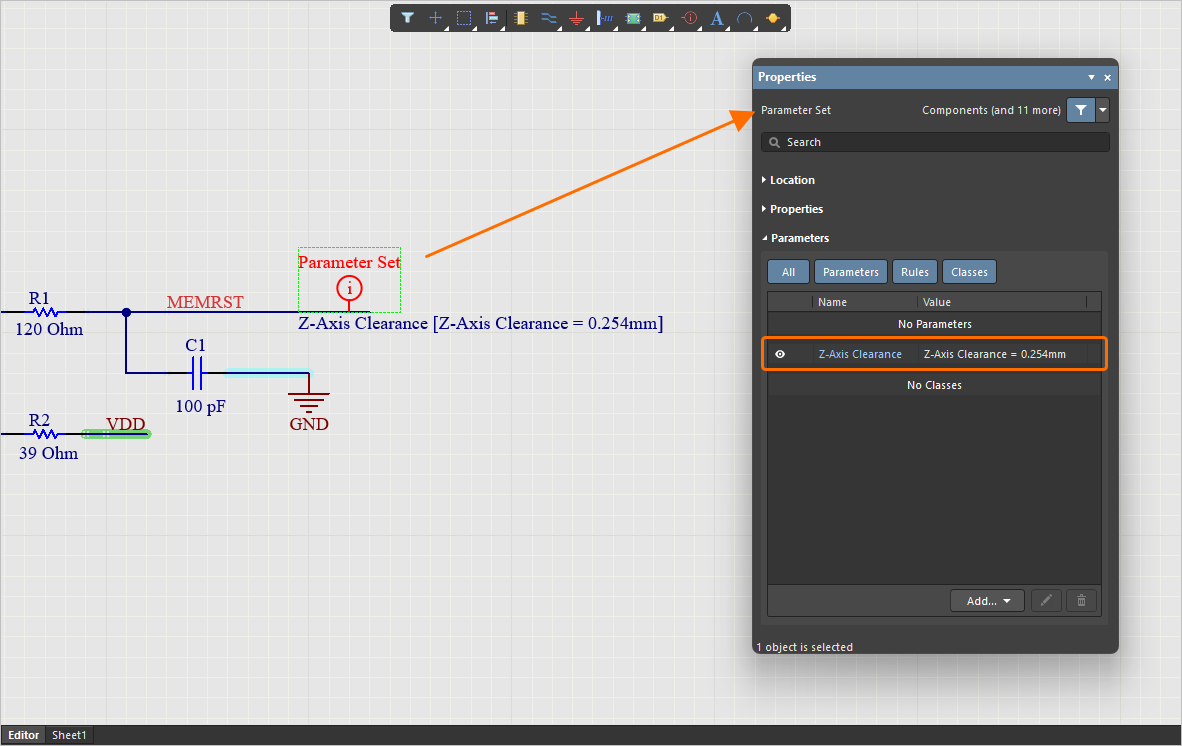
Bạn cũng có thể thêm một quy tắc thuộc loại này vào chỉ thị parameter set khi được đặt trên sơ đồ nguyên lý.
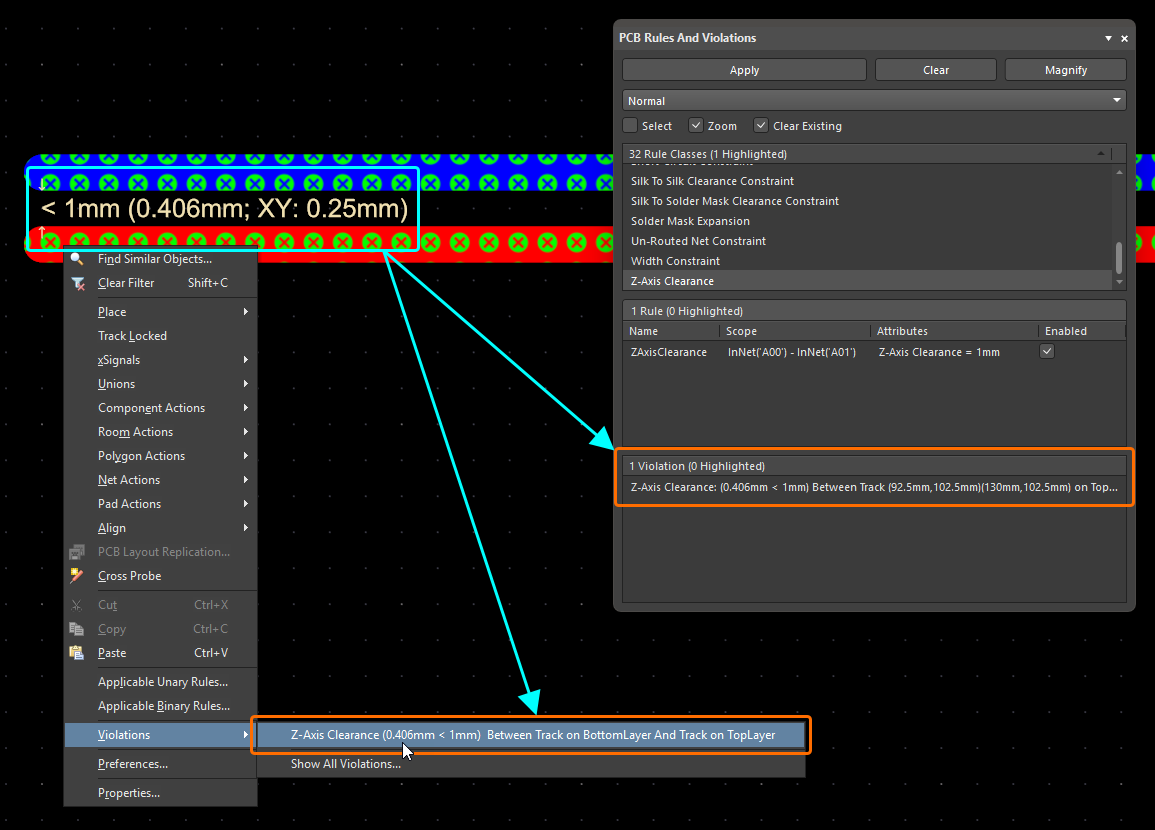
Quy tắc mới được hỗ trợ bởi cả Online và Batch DRC (được bật mặc định cho Batch DRC) và các cơ chế vi phạm liên quan (details/overlay – cả hai cũng bị tắt mặc định). Khi bật hiển thị Violation Details cho quy tắc (PCB Editor – DRC Violations Display page của hộp thoại Preferences), văn bản trong không gian thiết kế PCB được trình bày theo định dạng:
< [RuleValue] ([Actual Z-Axis Clearance Value]; XY: [Z-Axis Clearance Projected on XY])
Trong đó [RuleValue] là ràng buộc được chỉ định trong quy tắc và [Actual Z-Axis Clearance Value] là khoảng cách ngắn nhất theo đường chéo giữa các cạnh của các primitive trên các lớp khác nhau.
Ở những vị trí khác trong phần mềm, định dạng sau được sử dụng:
Z-Axis Clearance: ([Actual Z-Axis Clearance Value] < [RuleValue]) Between [Object1Description] And [Object2Description]
Quy tắc mới cũng được hỗ trợ bởi:
-
Polygon pour (đặc và gạch) và các internal plane
-
Tính năng PCB CoDesign
Để biết thêm thông tin, hãy tham khảo trang Electrical Rule Types.
Cải tiến Constraint Manager
Đã thêm các giá trị Min, Max và Preferred cho đường kính và kích thước lỗ
Giờ đây bạn có thể chỉ định riêng các giá trị tối thiểu (Min), tối đa (Max) và ưu tiên (Preferred) cho Diameter và Hole Size khi định nghĩa một quy tắc Routing Via Style trong khung nhìn Physical , ngoài định nghĩa ưu tiên theo template. Điều này cho phép định nghĩa các ràng buộc cụ thể hơn.
Ngoài ra, khi truy cập Constraint Manager từ PCB hoặc khi cấu hình các ràng buộc cho một layer stack cụ thể, giờ đây bạn có thể chuyển đổi giữa khung nhìn mở rộng Min/Max Preferred và khung nhìn Templates bằng cách chọn tab mong muốn.
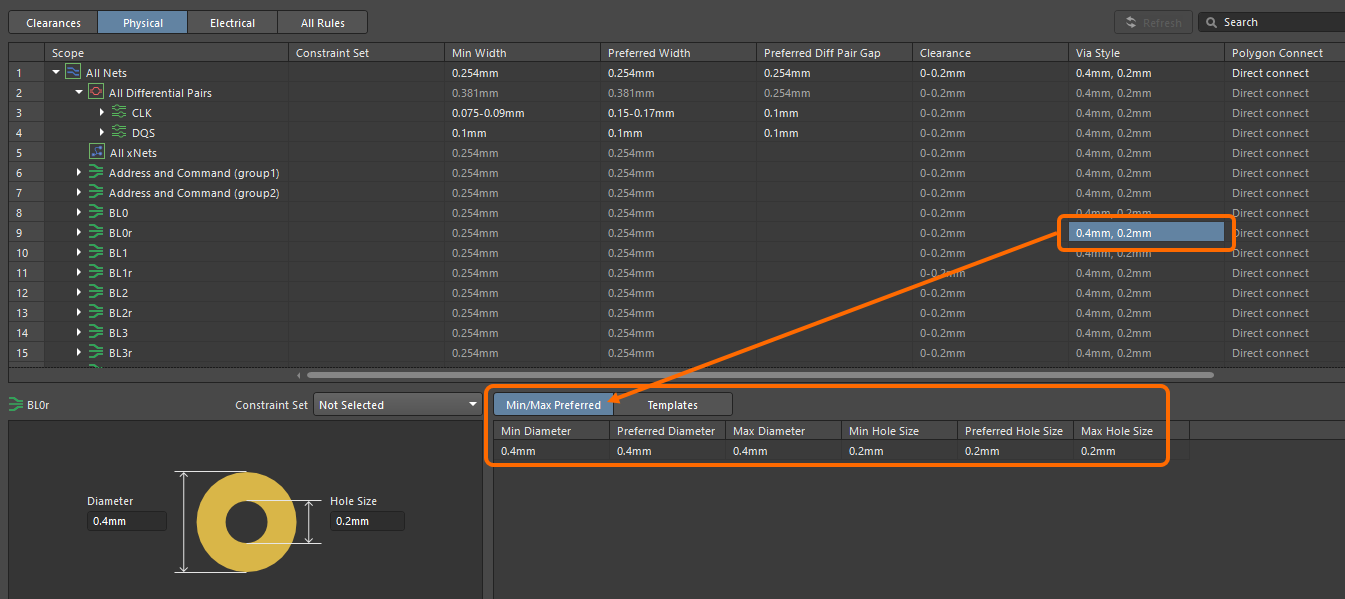
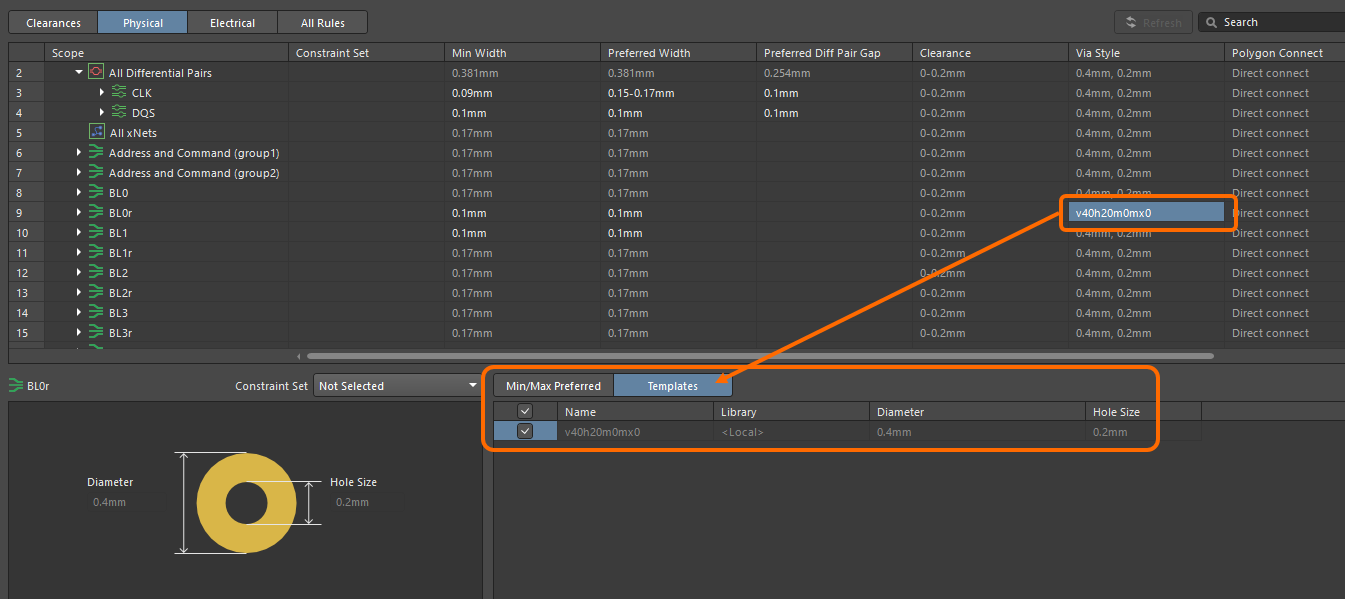
Để biết thêm thông tin, hãy tham khảo trang Defining Design Requirements Using the Constraint Manager.
Cải tiến Quản lý Dữ liệu
Hợp nhất dữ liệu nhà cung cấp (Open Beta)
Bản phát hành này mang đến một cải tiến quan trọng khi sử dụng tính năng Custom Parts Provider Synchronization của Altium Designer (tìm hiểu thêm) để ánh xạ dữ liệu nhà cung cấp từ một nguồn cơ sở dữ liệu được chỉ định sang dữ liệu chuỗi cung ứng của Workspace.
Dữ liệu nhà cung cấp từ Custom Parts Provider đã cấu hình của bạn hiện được hợp nhất với Altium Parts Provider để hiển thị toàn bộ thông tin nhà cung cấp ở dạng kết hợp, ở bất cứ nơi nào dữ liệu nhà cung cấp (SPN) được hiển thị trong giao diện phần mềm, bao gồm bảng Manufacturer Part Search, ActiveBOM, và khi thêm part choice.
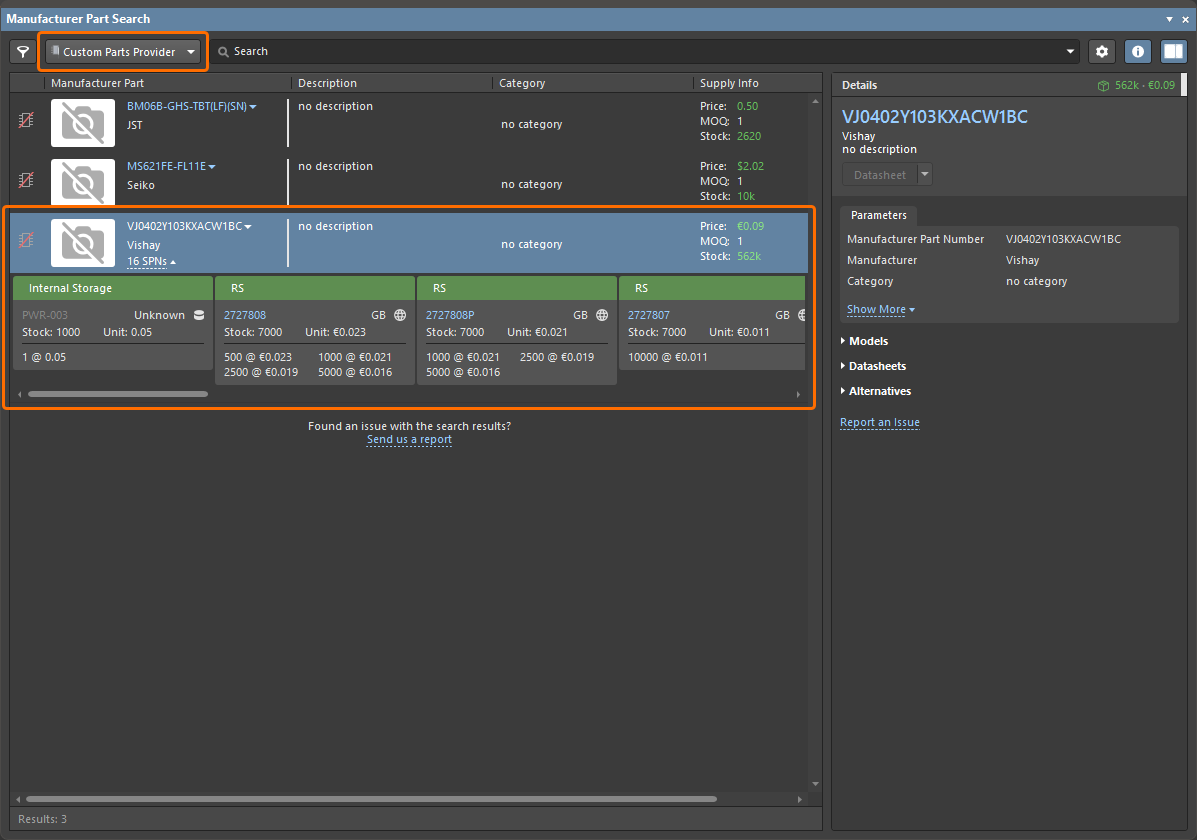
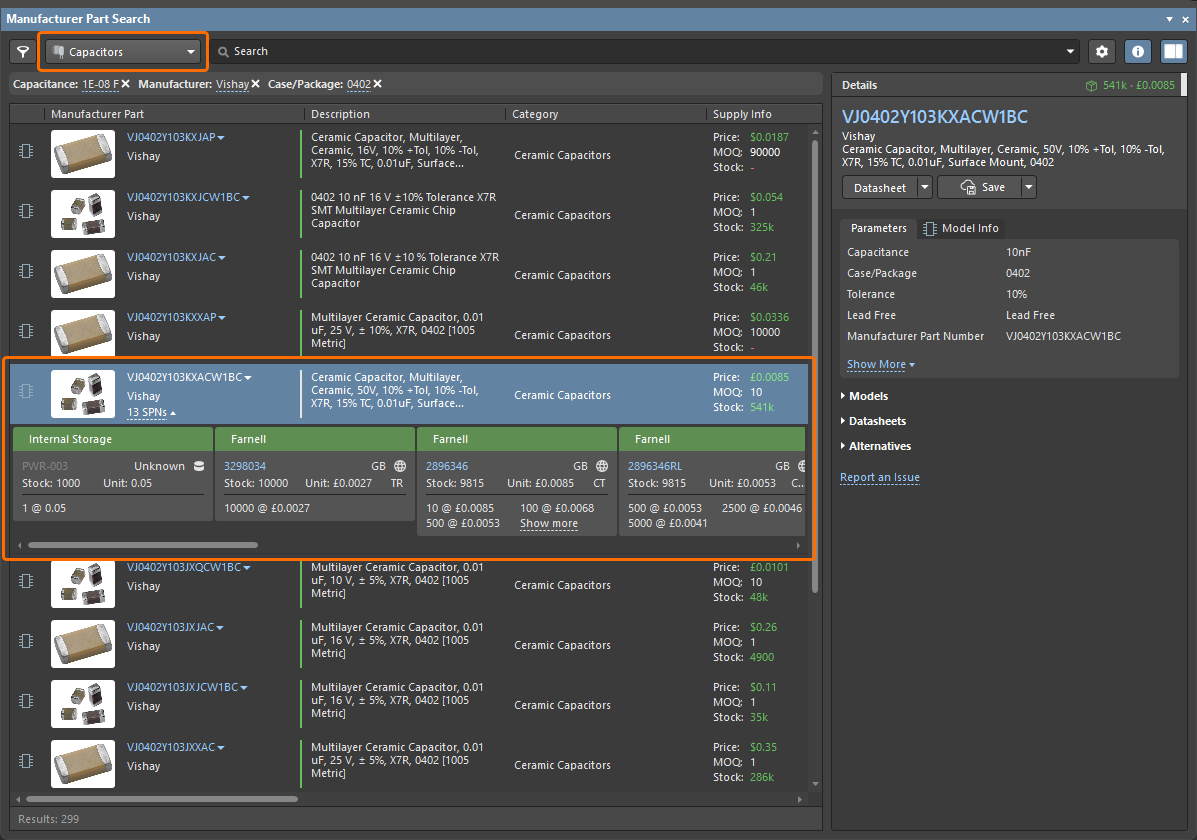
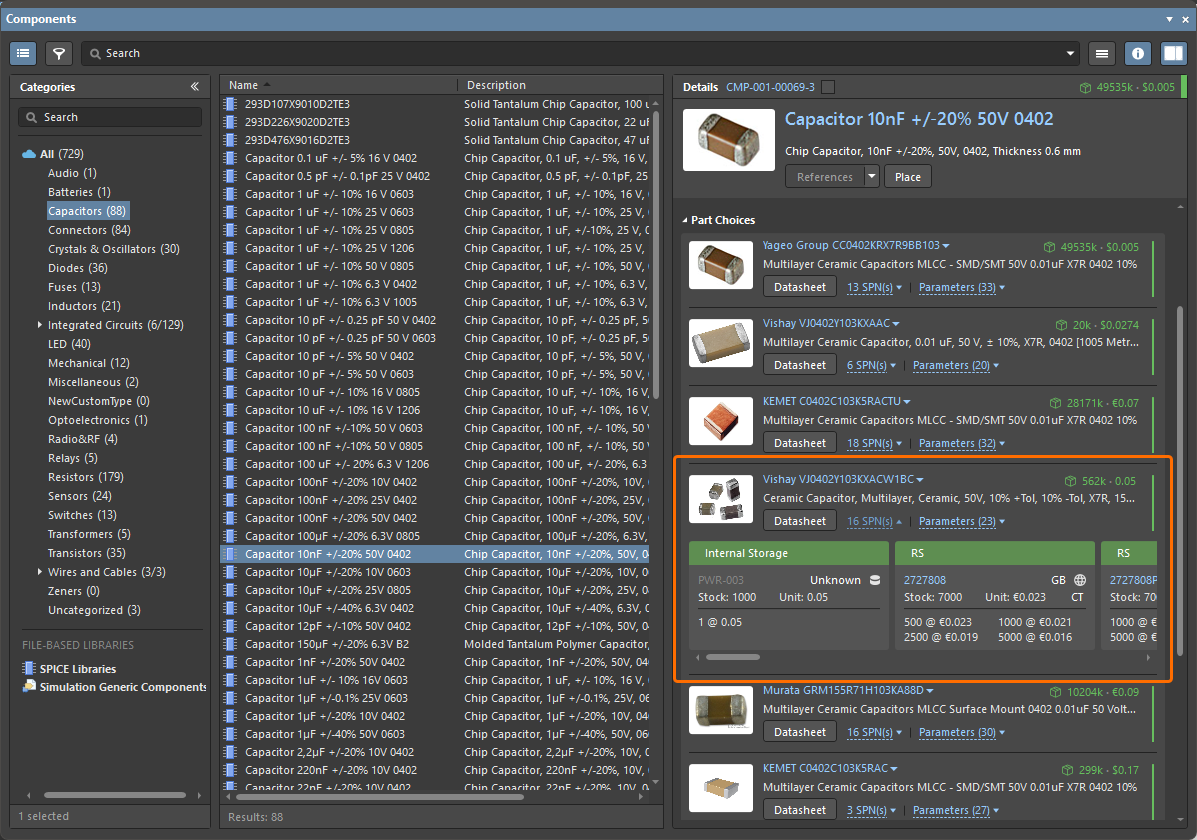
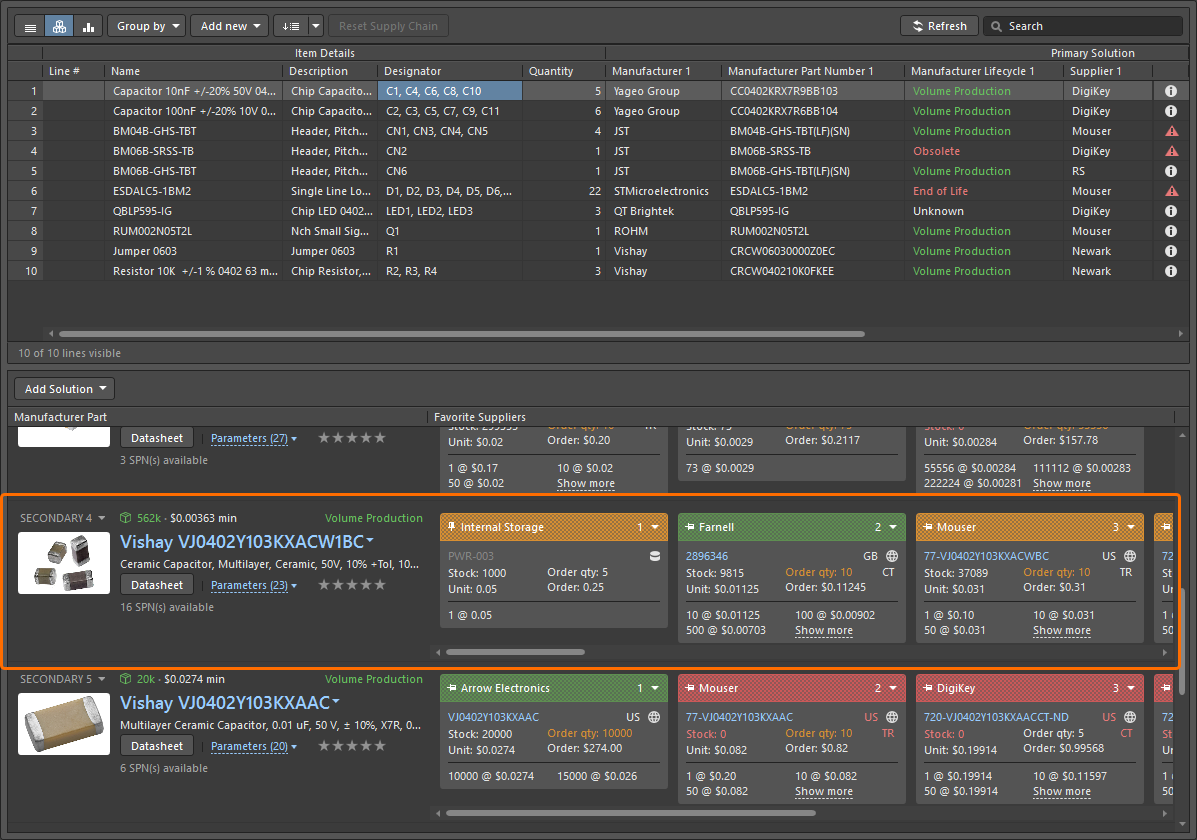
Để biết thêm thông tin về việc đồng bộ cơ sở dữ liệu chuỗi cung ứng sang dữ liệu Workspace, hãy tham khảo trang Supply Chain Database to Workspace Data Synchronization.
Khả năng thay đổi trạng thái vòng đời từ ActiveBOM
Giờ đây bạn có thể thay đổi trạng thái vòng đời của (các) linh kiện đã chọn trực tiếp từ trong một tài liệu ActiveBOM (*.BomDoc). Một lệnh Change State mới có thể được tìm thấy trong menu con Operations của menu chuột phải của ActiveBOM.
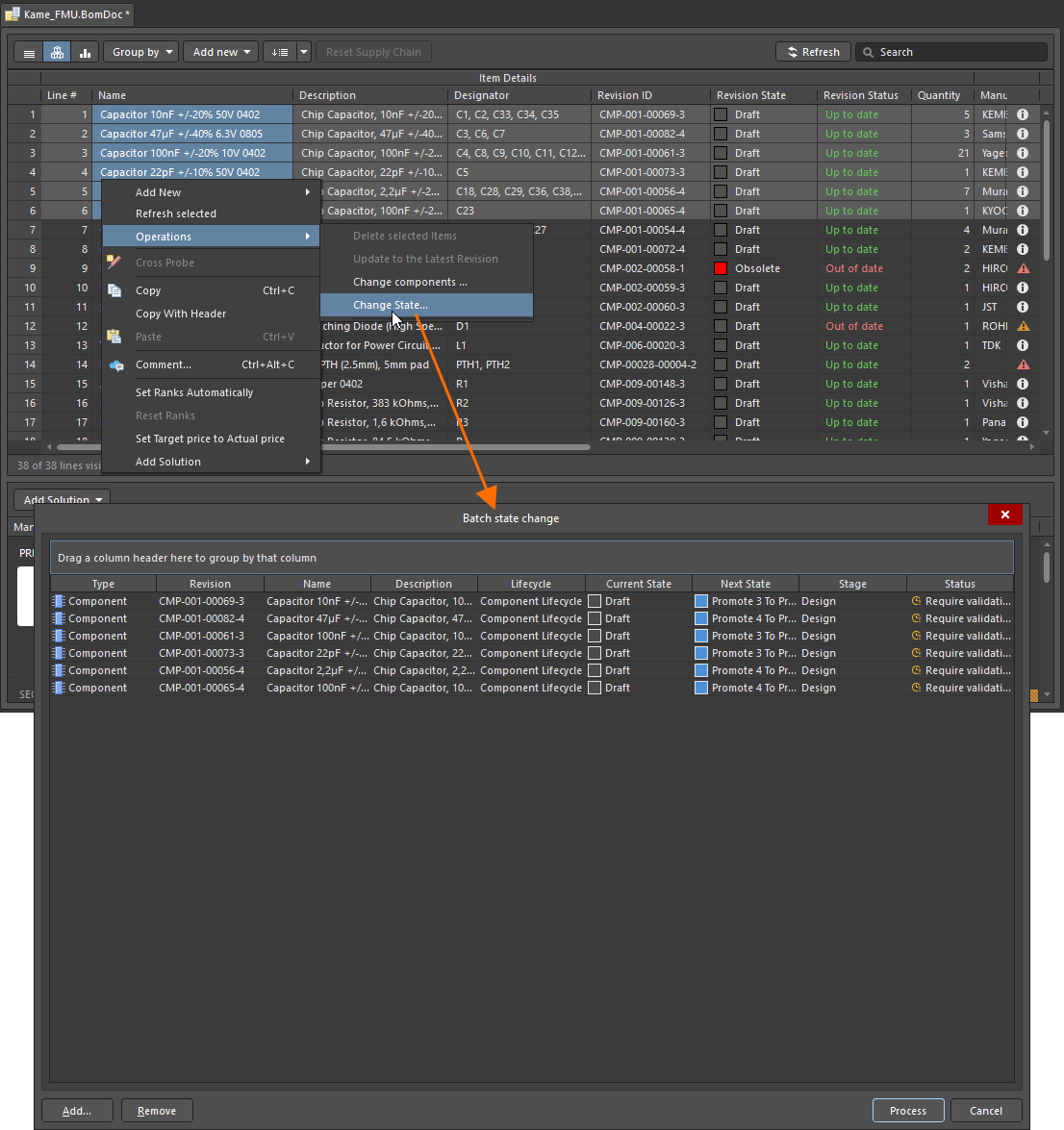
Để biết thêm thông tin, hãy tham khảo trang Managing Item Revision Lifecycle.
Các thay đổi giao diện người dùng của cài đặt chia sẻ nâng cao
Khi chia sẻ một thiết kế live hoặc ảnh chụp thiết kế thông qua hộp thoại Share, hộp thoại trước đây được truy cập từ điều khiển Advanced Settings đã được thiết kế lại thành một cửa sổ pop-up.
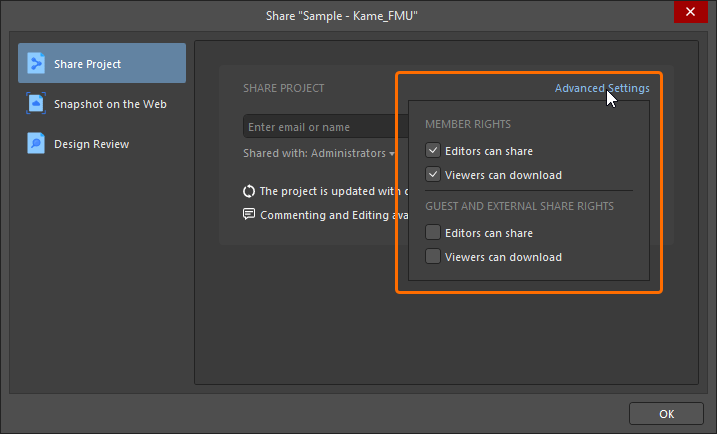
Khi chia sẻ một thiết kế live, các tùy chọn chia sẻ và tải xuống hiện được gom theo Member Rights (cho các thành viên Workspace) và Guest and External Share Rights (cho người dùng khách bên ngoài mà dự án đã được chia sẻ). Việc xác nhận các thay đổi được thực hiện bằng cách nhấp vào nút  chuyên dụng quay lại trong hộp thoại chính Share.
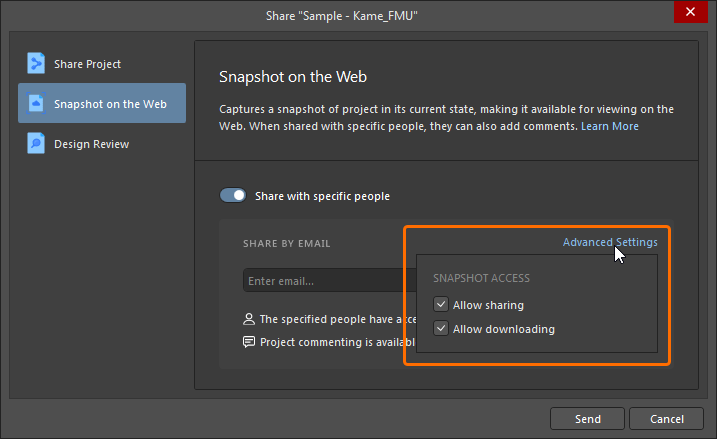
Để biết thêm thông tin về chia sẻ thiết kế, hãy tham khảo trang Sharing a Design.
Lệnh 'Create Tag' được cải tiến
Lệnh Create Tag đã được khôi phục trong menu con History & Version Control. Lệnh này cũng đã được cải tiến khi nhập giá trị cho tag. Nếu dùng một ký tự không hợp lệ, biểu tượng  sẽ xuất hiện trong hộp thoại Create Tag. Di chuột qua biểu tượng để xem “gợi ý” về các ký tự được phép, tức là chữ cái, chữ số, dấu chấm ('.'), dấu gạch ngang ('-'), dấu số ('#') và dấu gạch dưới ('_'); sau đó cập nhật tag khi cần.
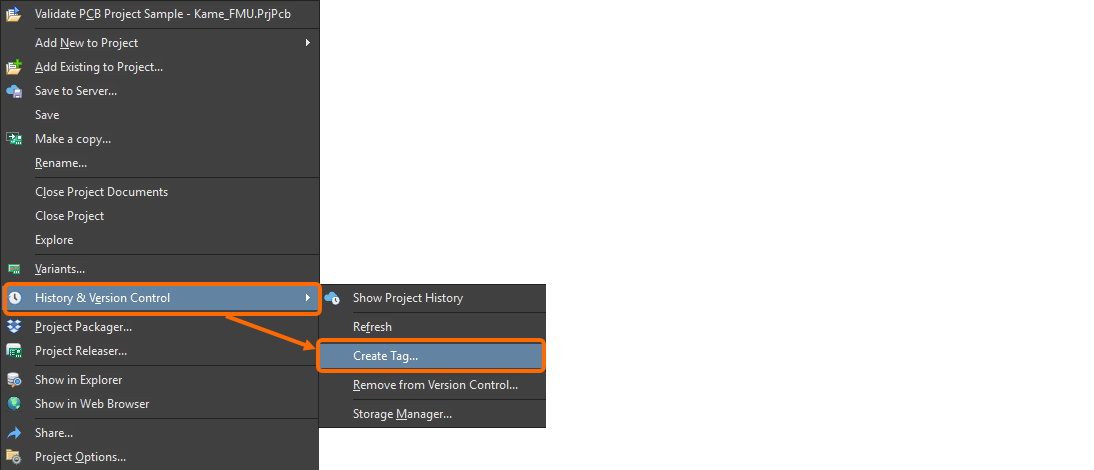
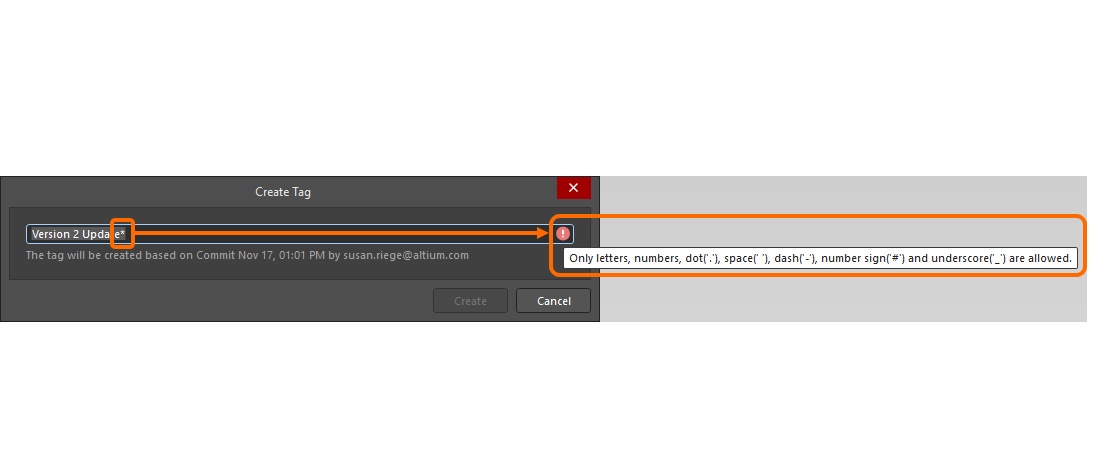
Để biết thêm thông tin, hãy tham khảo trang Browsing the History of a Project.
Hỗ trợ cơ sở dữ liệu PostgreSQL trong các tính năng đồng bộ hóa
Các tính năng Custom Parts Provider Synchronization và Components Synchronization của Altium Designer đã được cải tiến để nay hỗ trợ cơ sở dữ liệu PostgreSQL.
Để biết thêm thông tin về các tính năng đồng bộ hóa, hãy tham khảo các trang Component Database to Workspace Data Synchronization và Supply Chain Database to Workspace Data Synchronization.
Cải tiến BOM CoDesign
Lệnh 'Explore Suggested Component' được cải tiến
Khi sử dụng tính năng BOM CoDesign, cụ thể là lệnh Explore Suggested Component (từ phần Differences của bảng Properties), nếu linh kiện được đề xuất không phải là revision mới nhất, revision cụ thể đó giờ đây sẽ được mở trong bảng Components.
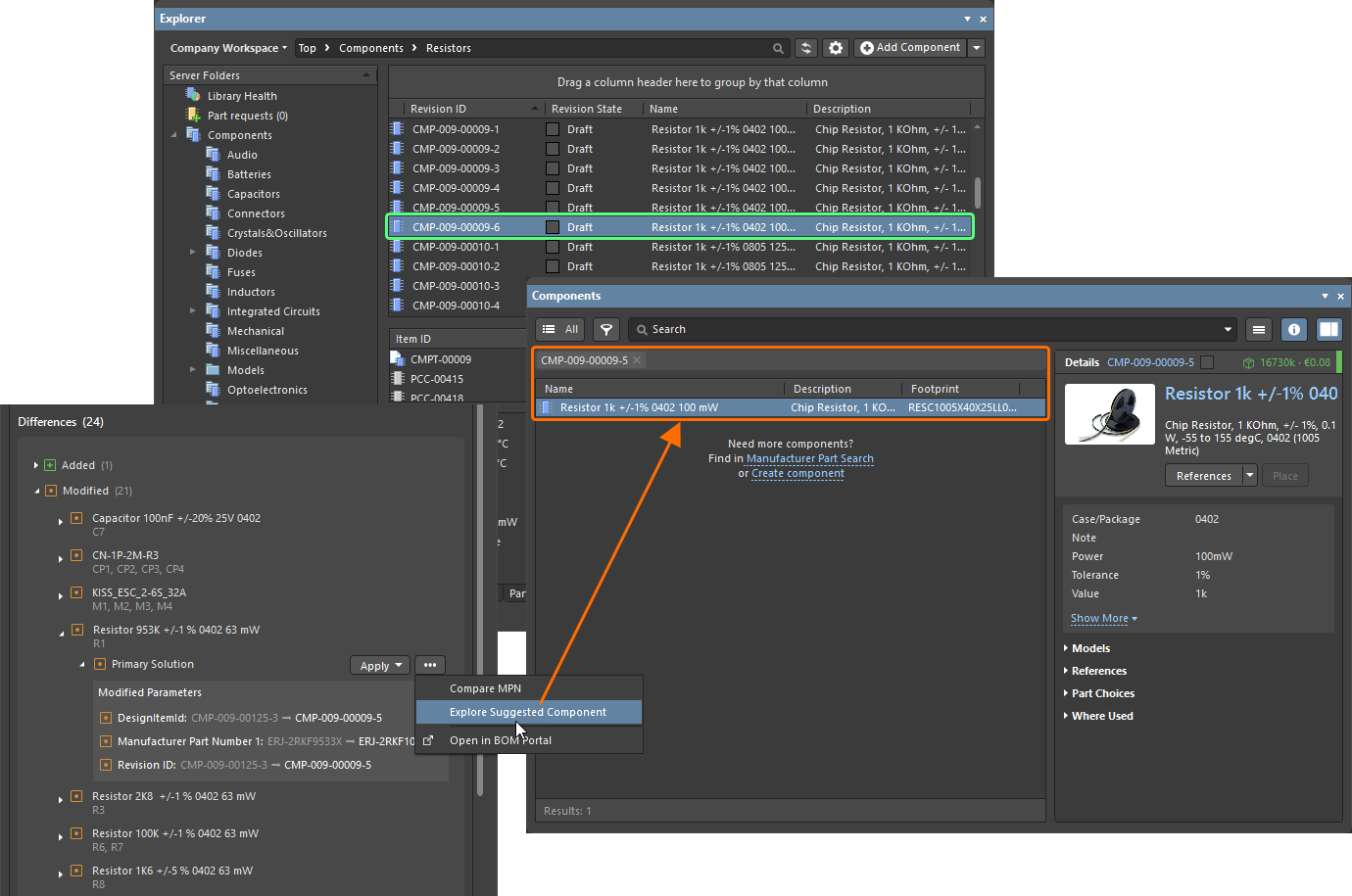
Mặc dù revision linh kiện được đề xuất CMP-009-00009-5 không phải là mới nhất (revision CMP-009-00009-6 của cùng linh kiện đó tồn tại trong thư viện), lệnh Explore Suggested Component giờ đây mở revision được đề xuất trong bảng Components.
Để biết thêm thông tin về tính năng BOM CoDesign, hãy tham khảo trang BOM CoDesign.
Tính năng được công khai hoàn toàn trong Altium Designer 26.4
Tính năng sau đây hiện đã chính thức ở trạng thái Public trong bản phát hành này:
Các tính năng bổ sung trong Altium Designer 26.4
-
Thư viện Open CASCADE cho tài liệu Multi-board Assembly (Open Beta): Một tùy chọn cài đặt nâng cao mới –
System.MBAEngine.UseOpenCascade– khả dụng trong hộp thoại Advanced Settings dialog ở bản phát hành này, cho phép chuyển từ sử dụng thư viện C3D để mô hình hóa hình học của tài liệu multi-board assembly (*.MbaDoc) sang sử dụng thư viện Open CASCADE khi được bật. Lưu ý rằng khi mở một tài liệu multi-board assembly cũ hơn (từ phiên bản phần mềm trước) trong bản phát hành này với tùy chọn được bật, các mate đã tạo sẽ bị xóa. Bạn có thể chọn giữa việc giữ nguyên vị trí tương đối của các phần lắp ráp hoặc đặt chúng theo một hàng. Bạn sẽ có tùy chọn tạo bản sao lưu của phiên bản cũ tại thời điểm mở. -
JSON Web Token (Open Beta): Một tùy chọn cài đặt nâng cao mới –
EDMS.CloudLoginByJWT– khả dụng trong hộp thoại Advanced Settings dialog ở bản phát hành này; khi được bật, nó sử dụng JWT (JSON Web Token) để định danh và xác thực người dùng khi kết nối từ Altium Designer tới một Workspace trên Altium Platform.
Phiên bản 26.3
Altium Designer Develop – Released: 5 February 2026 – Version 26.3.0 (build 5)
Altium Designer Agile – Released: 5 February 2026 – Version 26.3.0 (build 18)
Altium Designer – Released: 5 February 2026 – Version 26.3.0 (build 6)
Ghi chú phát hành cho Altium Designer
Key Highlights
Cải tiến thiết kế PCB
Hỗ trợ nâng cao cho các định dạng SOLIDWORKS và Parasolid
-
Đã bổ sung hỗ trợ cho các mô hình SOLIDWORKS 2024 và 2025 (
*.SldPrt) khi làm việc với 3D bodies. -
Việc xuất PCB sang định dạng tệp Parasolid (
*.x_t) hiện sử dụng Parasolid phiên bản 35.1. Điều này cho phép các phiên bản SOLIDWORKS mới hơn (2024 và 2025) mở/nhập tệp một cách chính xác.
Để biết thêm thông tin, hãy tham khảo trang Mechanical Data Import-Export Support.
Cải tiến thiết kế harness
Hiển thị jumper wire
Các jumper wire được định nghĩa trong sơ đồ đi dây hiện đã được xử lý đúng trong bản vẽ layout tương ứng. Một jumper wire kết nối hai cavity của cùng một connector. Khi một bundle được chọn trong bản vẽ layout, vùng Bundle Objects của bảng Properties giờ đây sẽ bao gồm các jumper wire như vậy, bắt đầu và kết thúc tại cùng một điểm kết nối như một phần của bundle đó.
Các dây như vậy sẽ chỉ có tùy chọn xác định chiều dài thủ công. Giá trị được nhập sau đó sẽ được đưa vào tài liệu ActiveBOM và bản vẽ sản xuất (bảng BOM và danh sách đi dây) của dự án harness.
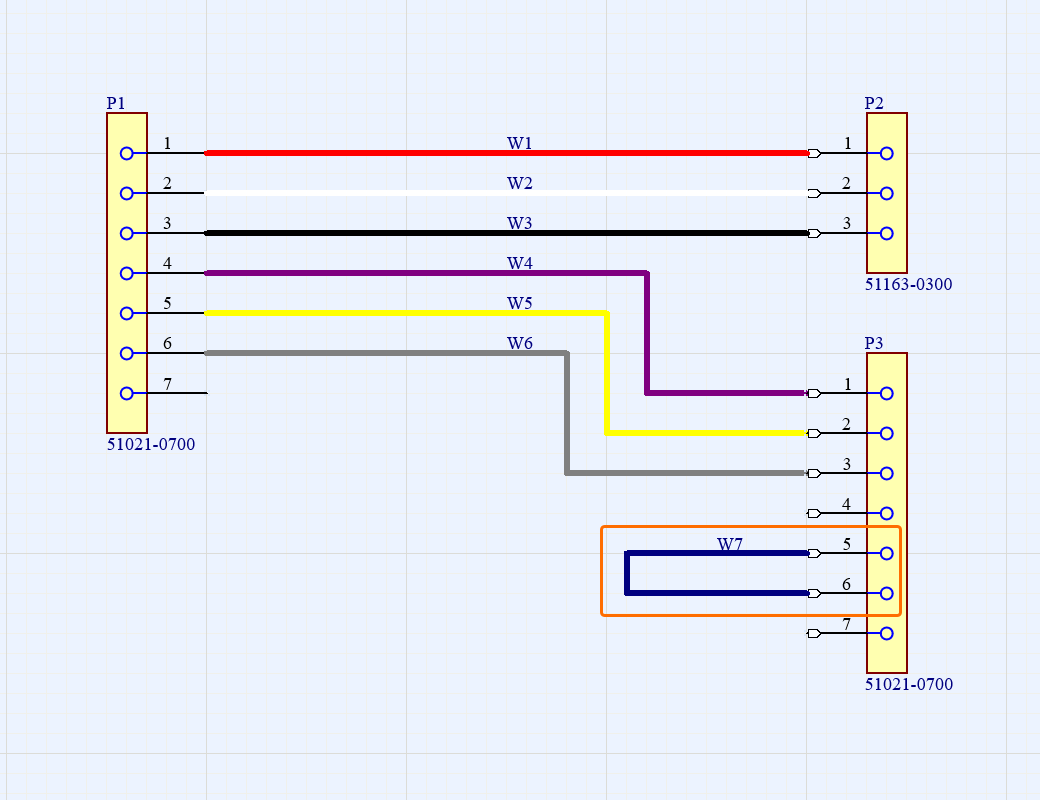
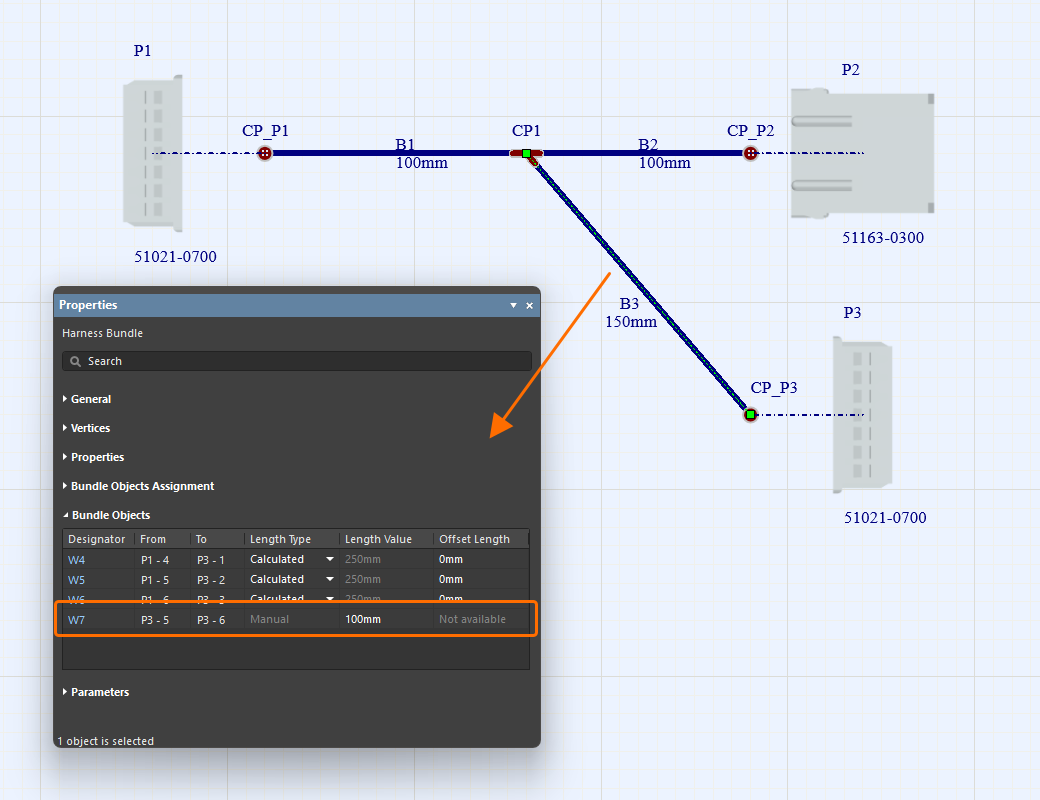
Để biết thêm thông tin, hãy tham khảo trang Creating the Layout Drawing.
Tính năng 'Update From Libraries' được cải tiến
Việc cập nhật từ thư viện (Tools » Update From Libraries) đã được cải tiến cho sơ đồ đi dây (*.WirDoc) và bản vẽ layout (*.LdrDoc) của các thiết kế harness.
-
Khi truy cập tính năng này từ một sơ đồ đi dây, các dây, các cavity component và các part liên quan hiện cũng được bao gồm.
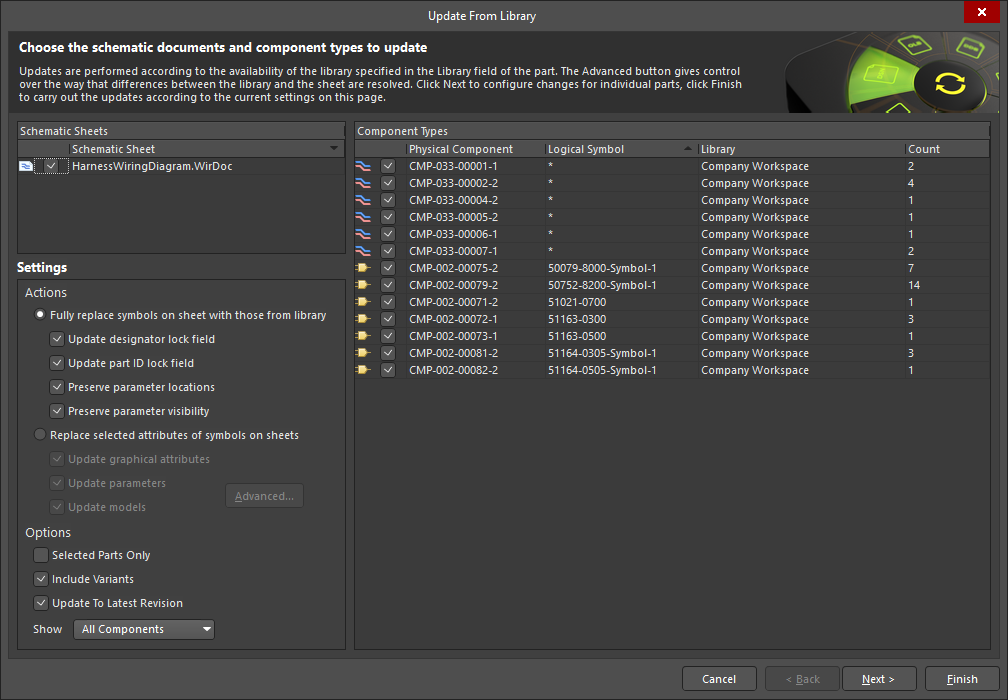
-
Khi truy cập tính năng này từ một bản vẽ layout, các lớp bọc harness, các nhãn layout và các part liên quan hiện cũng được bao gồm.
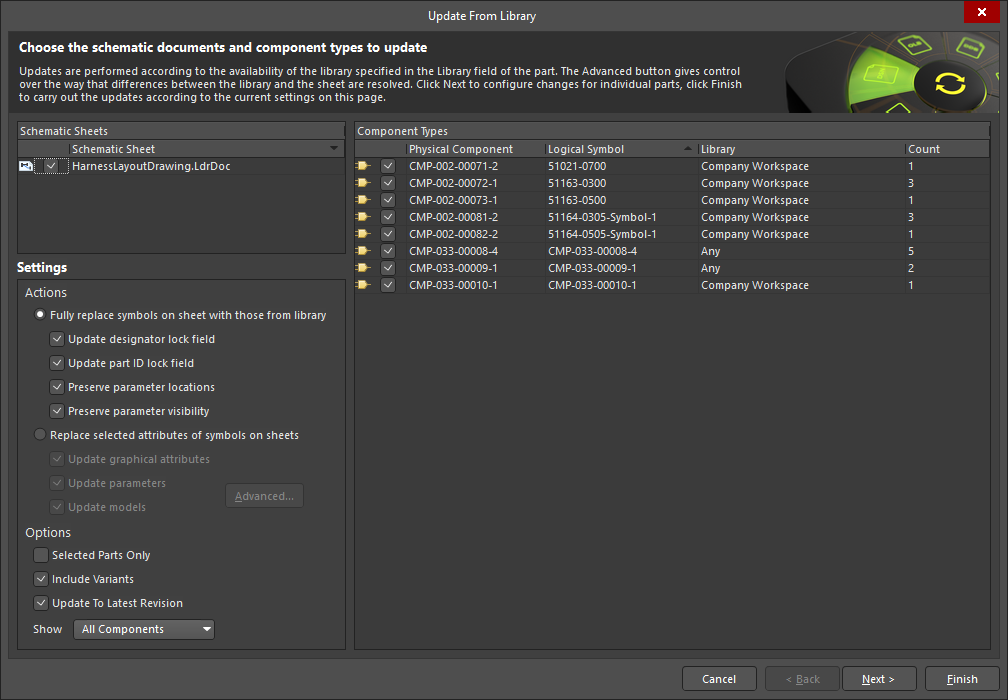
Để biết thêm thông tin, hãy tham khảo các trang Defining the Wiring Diagram và Creating the Layout Drawing.
Cải tiến nền tảng
Thỏa thuận Dịch vụ Chính thay thế EULA
Thỏa thuận Cấp phép Người dùng Cuối (EULA) đã được thay thế bằng Thỏa thuận Dịch vụ Chính (MSA) khi cài đặt Altium Designer Develop hoặc Altium Designer Agile.
Để biết thêm thông tin, hãy tham khảo các trang Installing & Managing Altium Designer Develop và Installing & Managing Altium Designer Agile .
Phiên bản 26.2
Altium Designer Develop – Released: 8 January 2026 – Version 26.2.0 (build 10)
Altium Designer Agile – Released: 8 January 2026 – Version 26.2.0 (build 28)
Altium Designer – Released: 8 January 2026 – Version 26.2.0 (build 7)
Ghi chú phát hành cho Altium Designer
Key Highlights
Cải tiến Wire Bonding
Hỗ trợ PCB được panel hóa
Các dây bond và die pad hiện được hiển thị khi xem tài liệu PCB đã panel hóa ở chế độ 3D.
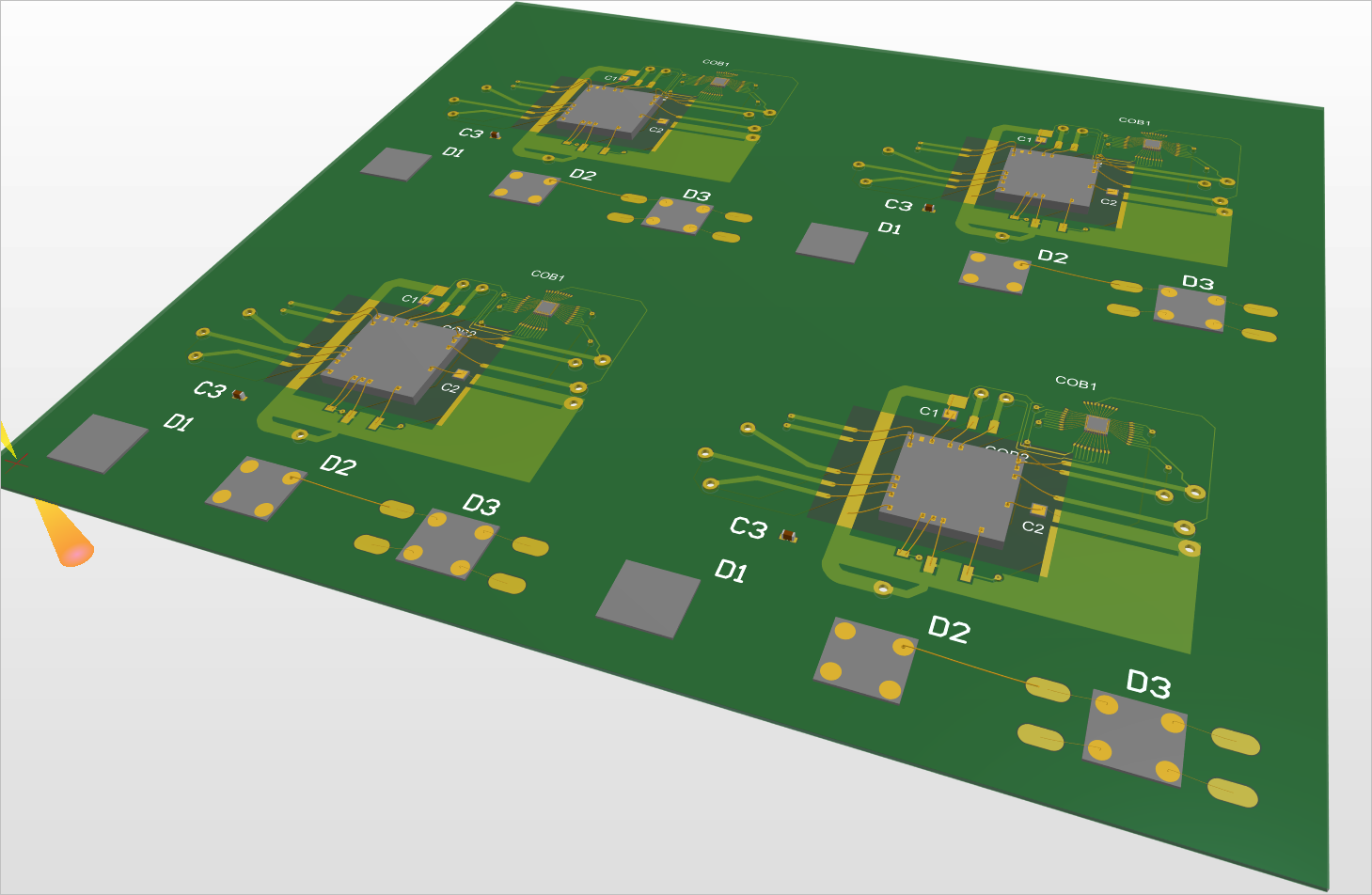
Ngoài ra, hiện đã hỗ trợ tạo Báo cáo Bảng Wire Bonding từ tài liệu PCB đã panel hóa.
Để biết thêm thông tin về PCB đã panel hóa, hãy tham khảo trang Board Panelization.
Từ khóa truy vấn mới để phát hiện dây bond
Một IsBondwiretừ khóa truy vấn mới (Kiểm tra Loại Đối tượng PCB) hiện khả dụng khi xây dựng biểu thức truy vấn logic để dùng trong việc lọc đối tượng trong PCB/PcbLib hoặc trong việc xác định phạm vi của một quy tắc thiết kế.

Để biết thêm thông tin, hãy tham khảo trang Object Type Checks.
Cải tiến thiết kế harness
Khả năng đặt điểm ngắt cho bó harness
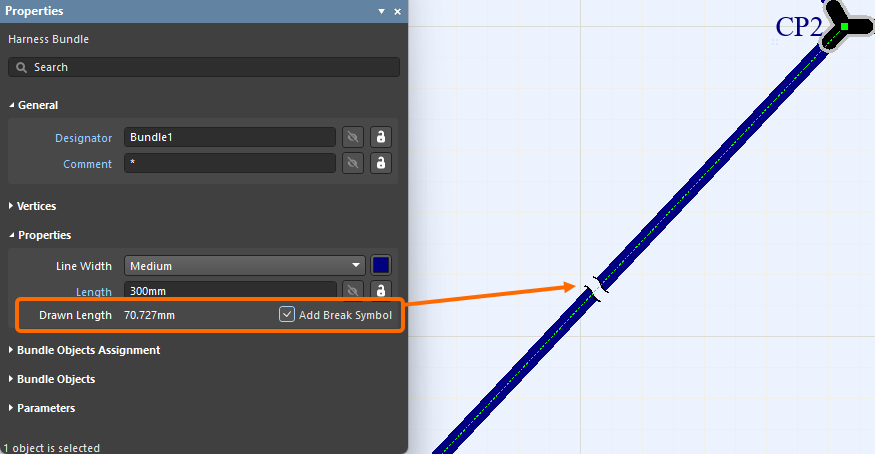
Một điểm ngắt, được dùng để chỉ ra rằng bó dây không theo tỷ lệ (NTS), giờ đây có thể được đặt trên một bó harness trong bản vẽ bố trí harness (*.LdrDoc). Bó dây sẽ hiển thị ký hiệu ngắt ở giữa đoạn dài nhất của nó như trong hình đầu tiên bên dưới, và phần thuộc tính sẽ hiển thị Drawn Length, phản ánh chiều dài của bó dây như được vẽ trong không gian thiết kế. Thông thường, chiều dài vật lý của bó dây sẽ lớn hơn đáng kể. Khi trường Length (chiều dài vật lý thực tế) được đặt và khác với chiều dài được vẽ, bó dây sẽ hiển thị ký hiệu ngắt tại tâm của đoạn dài nhất để cho biết bó dây không theo tỷ lệ (NTS). Để đặt điểm ngắt, hãy bật tùy chọn Add Break Symbol trong vùng Properties của thuộc tính bó dây. Các lớp bọc harness bao phủ một bó harness có điểm ngắt cũng sẽ hiển thị điểm ngắt tại cùng vị trí đó. Nếu lớp bọc harness kết thúc tại điểm ngắt của bó harness, lớp bọc sẽ được vẽ dài hơn một chút, như minh họa trong hình thứ hai.
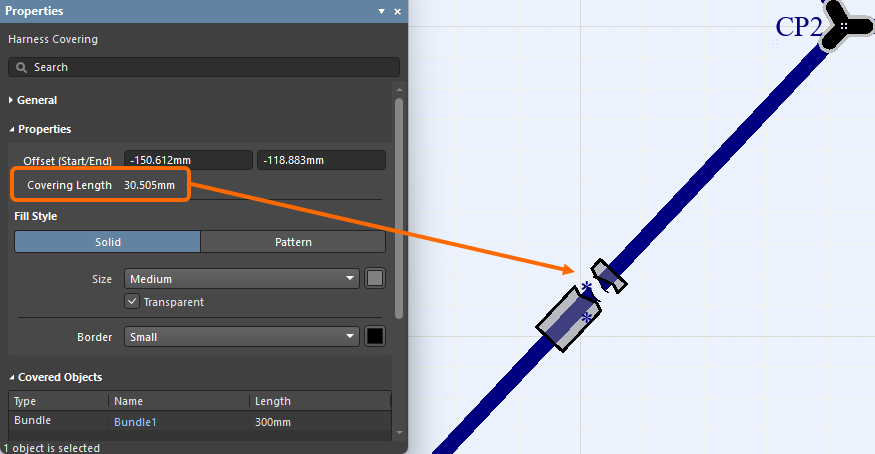
Để biết thêm thông tin, hãy tham khảo trang Creating the Harness Layout Drawing.
Cải tiến quản lý dữ liệu
Khả năng giữ nguyên trạng thái vòng đời khi đồng bộ linh kiện
Với bản phát hành này, giờ đây bạn có khả năng giữ nguyên trạng thái vòng đời khi thực hiện đồng bộ linh kiện giữa Workspace của mình và cơ sở dữ liệu linh kiện bằng tính năng Components Synchronization của Altium Designer.
Khả năng này được hỗ trợ thông qua một tùy chọn Preserve lifecycle state mới. Khi nguồn dữ liệu (bảng) được chọn trong tài liệu Components Synchronization Configuration (*.CmpSync), tùy chọn này có thể được tìm thấy trong phần Advanced của bảng điều khiển Properties.
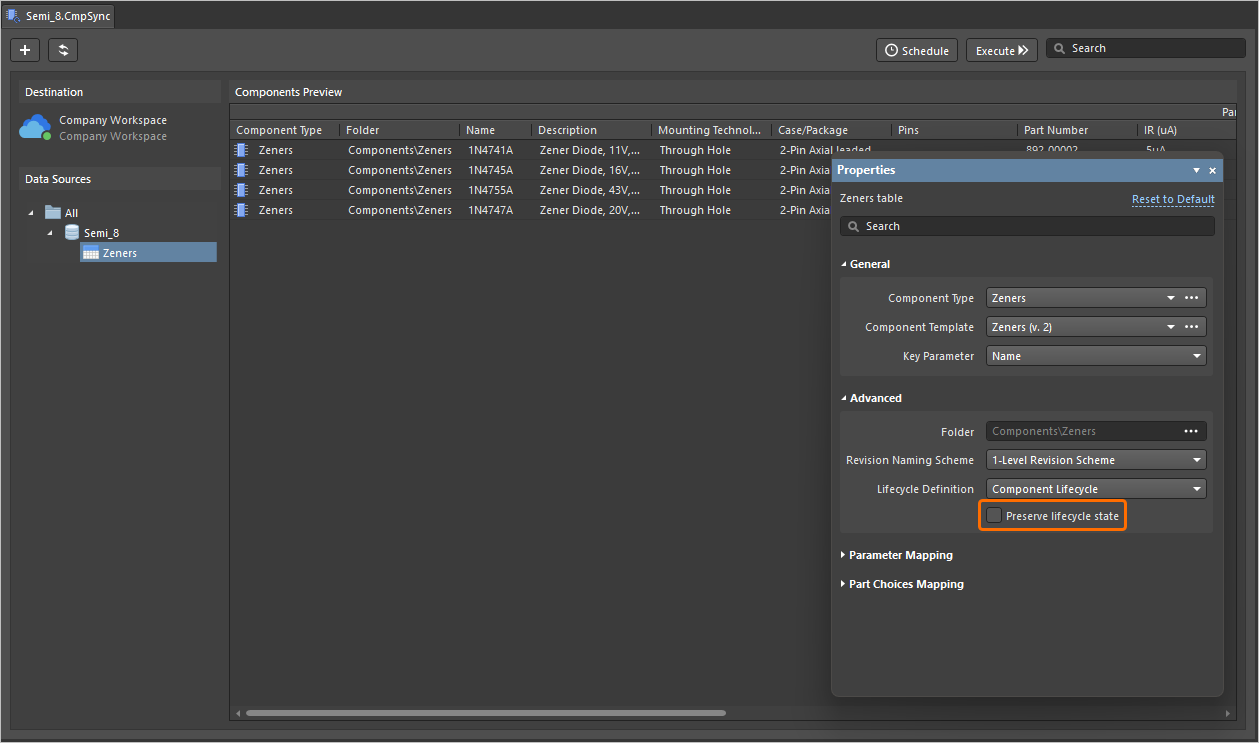
Lưu ý rằng khả năng này khả dụng cho những người được gán quyền vận hành Allow to skip lifecycle state change for new revisions (tìm hiểu thêm về Setting Global Operation Permissions for a Workspace).
Để biết thêm thông tin về tính năng Components Synchronization, hãy tham khảo trang Component Database to Workspace Data Synchronization.
Các tính năng được công khai hoàn toàn trong Altium Designer 26.2
Các tính năng sau hiện chính thức ở trạng thái Public trong bản phát hành này:
-
BOM CoDesign - khả dụng từ phiên bản 25.1
-
Loại trừ các trường liên quan đến nhà cung cấp khỏi kết quả so sánh BOM - khả dụng từ phiên bản 26.1
Phiên bản 26.1
Altium Designer Develop – Released: 3 December 2025 – Version 26.1.0 (build 6)
Altium Designer Agile – Released: 3 December 2025 – Version 26.1.0 (build 13)
Altium Designer – Released: 3 December 2025 – Version 26.1.0 (build 7)
Ghi chú phát hành cho Altium Designer
Key Highlights
Cải tiến thiết kế PCB
Giá trị mặc định của quy tắc mở rộng solder mask hiện là 0 mil (Open Beta)
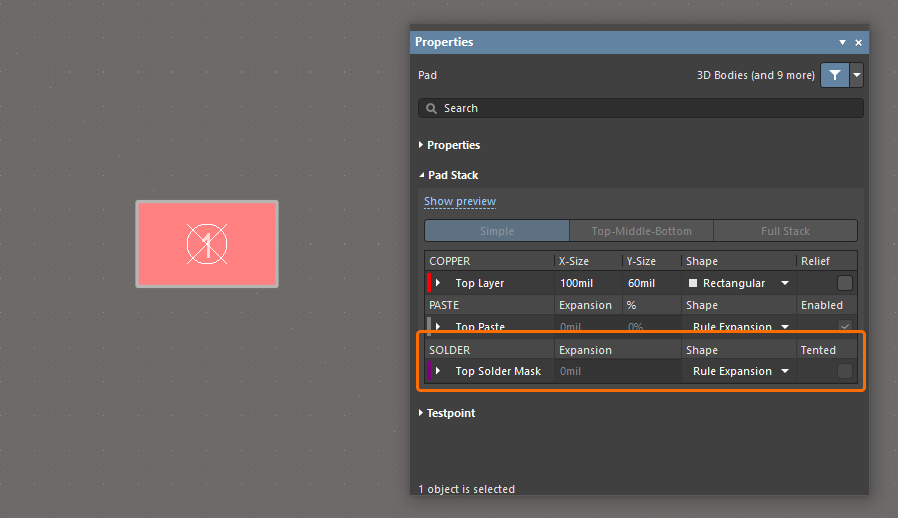
Tuân theo tiêu chuẩn IPC-7351B liên quan đến giá trị mặc định của padstack, trong đó các lỗ mở solder mask thường có tỷ lệ 1:1 so với kích thước land, các giá trị cho quy tắc Solder Mask Expansion (trong tài liệu PCB) và mở rộng solder mask theo quy tắc (trong tài liệu thư viện PCB) hiện được đặt mặc định là 0 mil (trước đây là 4 mil).
Đối với thư viện PCB (*.PcbLib), việc hỗ trợ các giá trị mặc định mới này ở cấp thư viện được kế thừa bởi tất cả footprint linh kiện được tạo trong đó. Cùng một PCBlib sẽ hiển thị, đối với tất cả mở rộng solder mask theo quy tắc của đối tượng, mức mở rộng 4 mil khi mở trong phiên bản Altium Designer trước đó và mức mở rộng 0 mil khi mở trong bản phát hành này trở về sau, như minh họa bên dưới đối với một đối tượng pad.
Đối với tài liệu PCB (*.PcbDoc), tất cả các quy tắc Solder Mask Expansion hiện có sẽ lưu giữ các giá trị ban đầu của chúng. Các giá trị mặc định được dùng cho bất kỳ quy tắc mới nào được tạo sẽ được xác định theo phiên bản Altium Designer mà quy tắc đó được tạo và sẽ không thay đổi khi mở trong phiên bản Altium Designer khác. Do đó, giá trị mặc định là mở rộng 4 mil khi được tạo trong phiên bản Altium Designer trước đó và mở trong bất kỳ phiên bản nào khác, và là mở rộng 0 mil khi được tạo trong bản phát hành này (hoặc mới hơn) và mở trong bất kỳ phiên bản nào khác, như minh họa bên dưới.
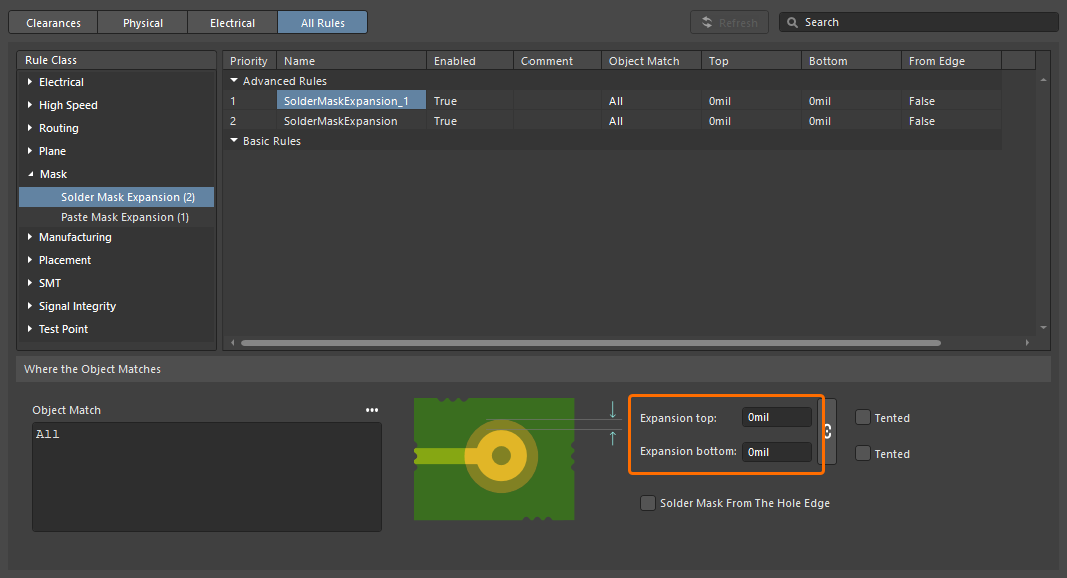
Một quy tắc thiết kế Solder Mask Expansion mới được tạo trong Constraint Manager.
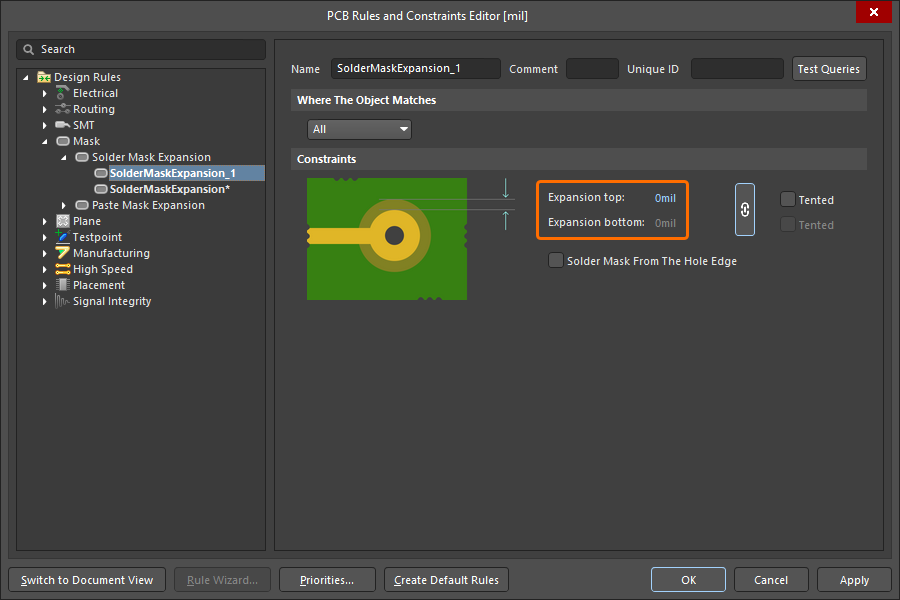
Một quy tắc thiết kế Solder Mask Expansion mới được tạo trong hộp thoại PCB Rules and Constraints Editor.
Để biết thêm thông tin về quy tắc thiết kế Solder Mask Expansion, hãy tham khảo trang Mask Rule Types.
Cải tiến Constraint Manager
Thêm khả năng lọc class
Khả năng lọc class đã được triển khai trong chế độ xem Clearances của Constraint Manager để hỗ trợ làm việc với số lượng lớn class. Điều này cho phép xây dựng các bộ lọc (hoặc nhóm) class để chuyển đổi giữa các tập con tập trung của ma trận clearance và làm việc với chúng.
Sử dụng nút  ở phía trên bên phải của chế độ xem Clearances để truy cập cửa sổ bật lên, từ đó bạn có thể tạo, chỉnh sửa, xóa và bật/tắt bộ lọc.
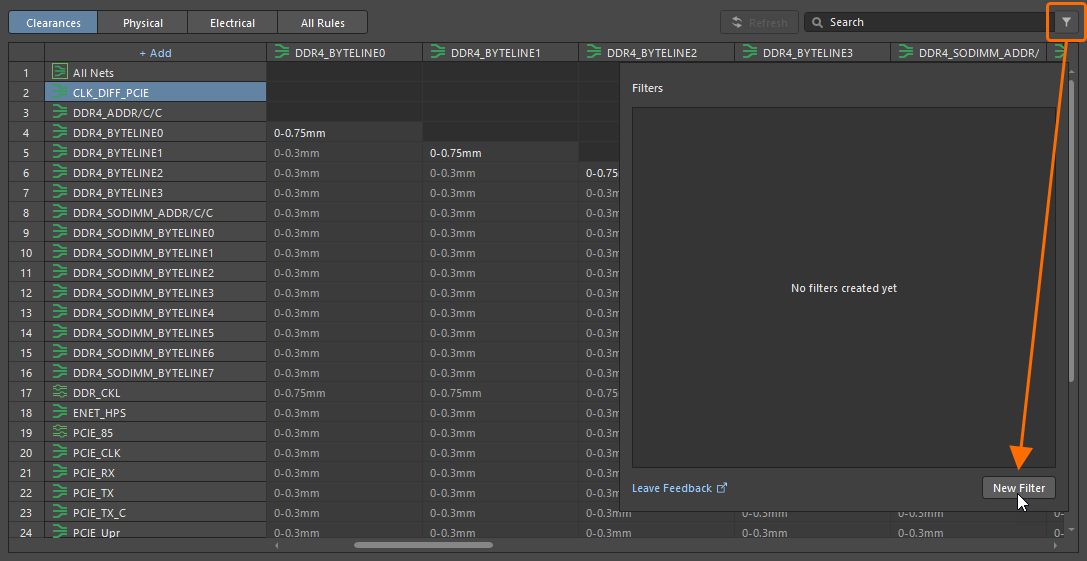
Để tạo bộ lọc mới, nhấp vào nút rồi nhấp vào nút  trong cửa sổ bật lên xuất hiện.
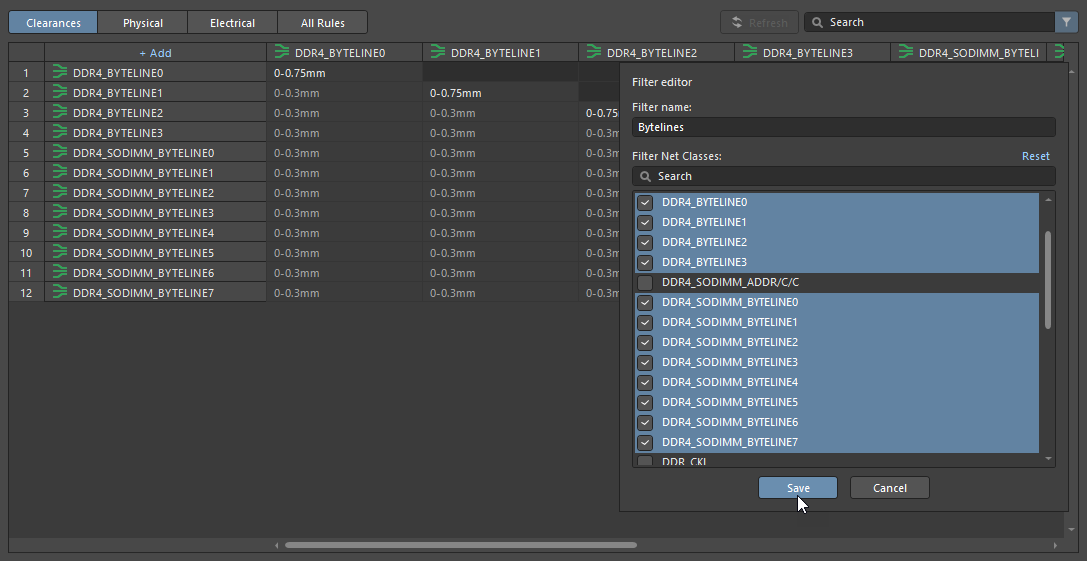
Xác định tên duy nhất cho bộ lọc mới, bật nhóm class cần thiết và nhấp vào  .
.
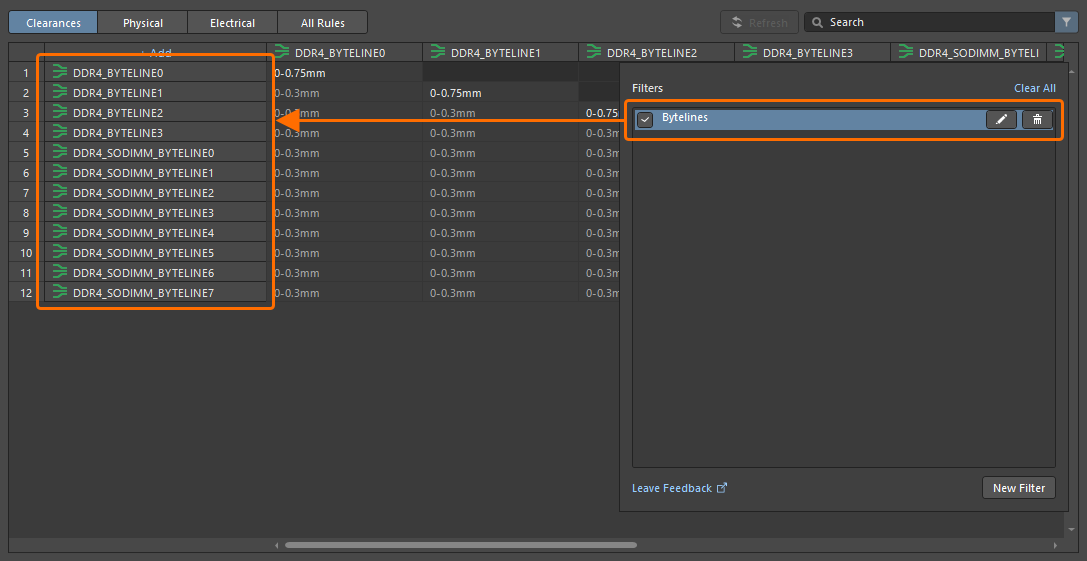
Sau khi tạo bộ lọc, hãy sử dụng các điều khiển có sẵn trong cửa sổ bật lên để bật, tắt, chỉnh sửa hoặc xóa khi cần. Lưu ý rằng khi bộ lọc được bật, nút ở phía trên bên phải sẽ được hiển thị là  .
.
Để biết thêm thông tin về cách làm việc với ma trận clearance, hãy tham khảo trang Defining Design Requirements Using the Constraint Manager.
Cải tiến Draftsman
Nâng cao nhập DXF vào tài liệu Draftsman (Open Beta)
Tính năng này bổ sung hỗ trợ nhập các tệp DXF phiên bản R12 trở lên vào tài liệu bản vẽ sản xuất (*.PCBDwf, *.HarDwf, *.MbDwf). Việc nhập các tệp DXF bao gồm spline hiện cũng đã được hỗ trợ.
Để biết thêm thông tin về cách nhập tệp DXF, hãy tham khảo trang Draftsman Placement & Editing Techniques.
Cải tiến Wire Bonding
Đối tượng bond wire trong panel
Các bond wire hiện được hiển thị với đúng loại (Bond Wire) tại các vị trí sau:
-
Vùng Primitives của bảng điều khiển PCB, với một linh kiện được chọn trong chế độ Nets mode
-
Vùng Component Primitives của bảng điều khiển PCB, với một net được chọn trong chế độ Components mode
-
Bảng điều khiển PCB Library panel, với một footprint được chọn.
Việc chọn một đối tượng bond wire sẽ chọn/tô sáng bond wire đó trong không gian thiết kế.
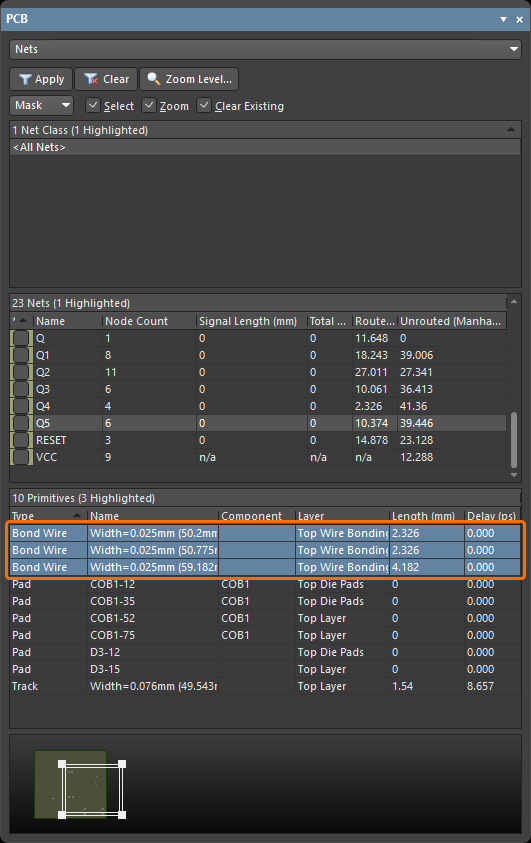
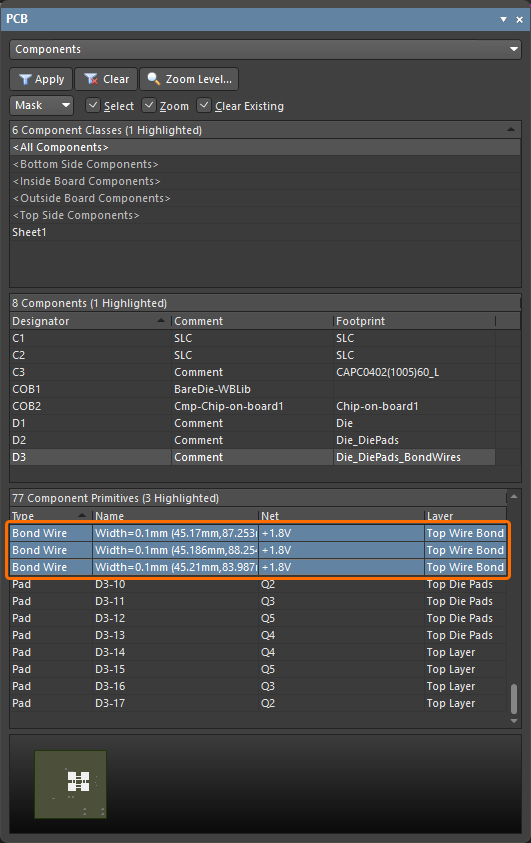
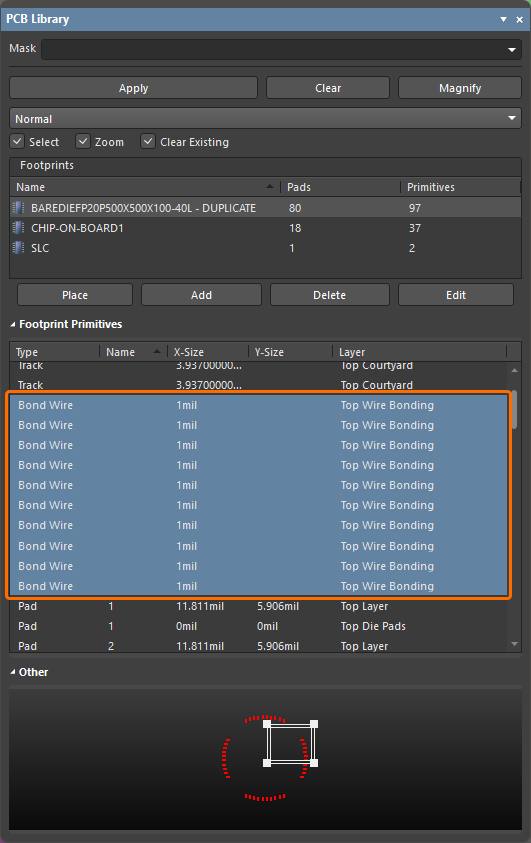
Ngoài ra, một tùy chọn Show Bond Wires tương ứng hiện cũng có sẵn trong menu ngữ cảnh khi nhấp chuột phải của một vùng, để bật/tắt khả năng hiển thị bond wire.
Để biết thêm thông tin về wire bonding, hãy tham khảo trang Wire Bonding.
Cải tiến thiết kế 3D-MID
Kiểm tra quy tắc thiết kế 3D-MID (Open Beta)
Bản phát hành này cung cấp tính năng Kiểm tra Quy tắc Thiết kế (DRC) theo lô cho các vi phạm quy tắc về Width, Clearance, Length và Matched Lengths đối với các track đã đi dây trên nền 3D của bạn. Lưu ý rằng mặc dù báo cáo DRC được tạo sẽ cung cấp thông tin cho tất cả các kiểm tra này, chỉ các vi phạm clearance mới được tô sáng trong không gian thiết kế.
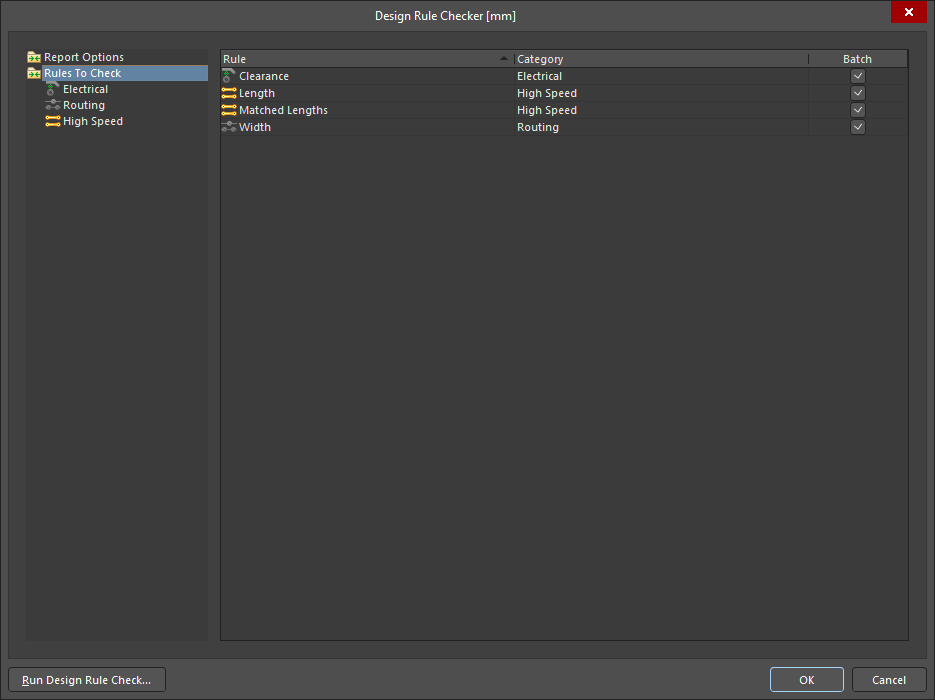
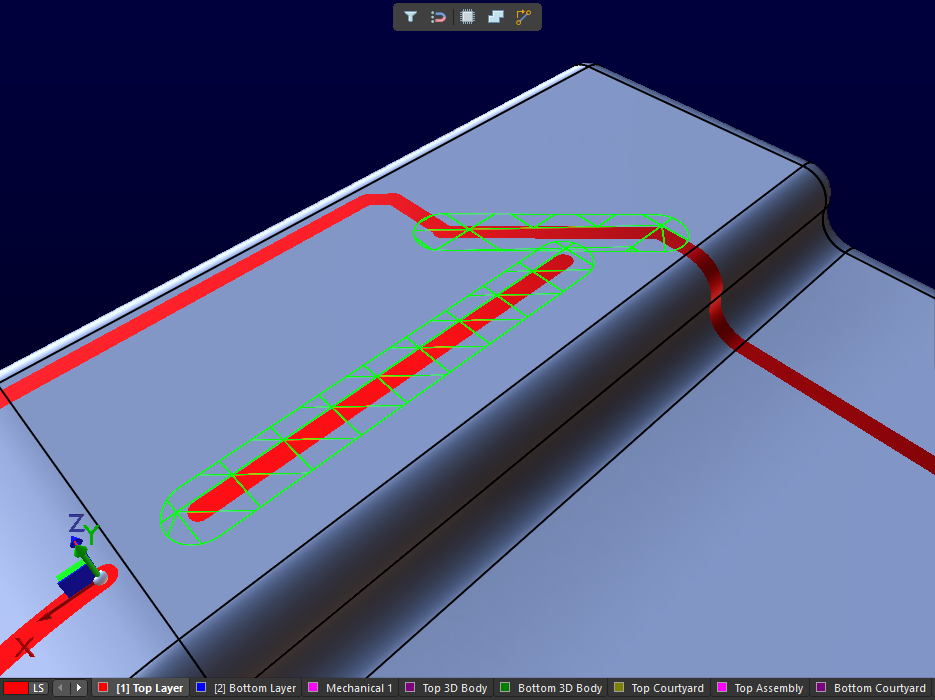
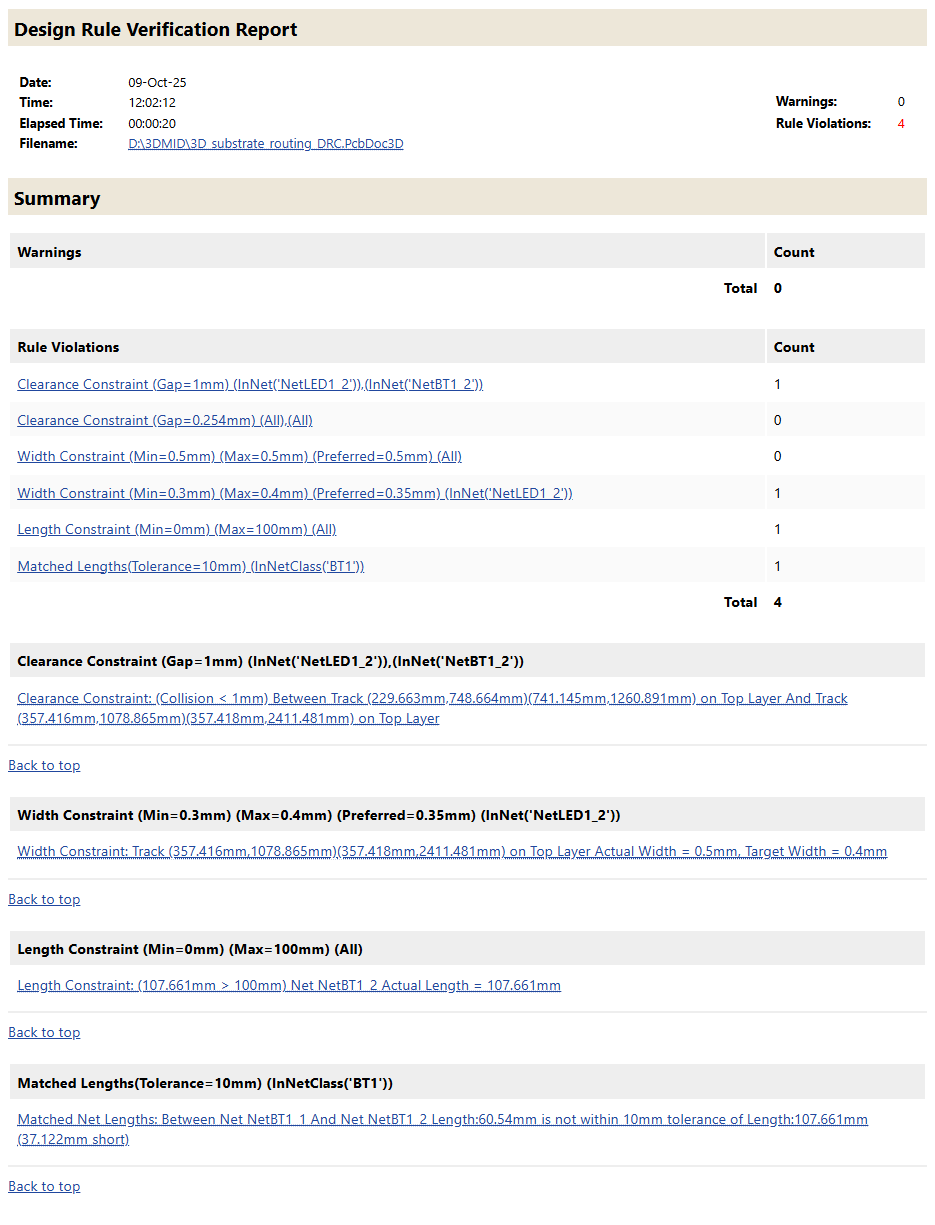
Để biết thêm thông tin, hãy tham khảo trang 3D-MID Design.
Cải tiến thiết kế multi-board
Khả năng xác định 'Termination Type' cho các harness entry
Termination Type cho một harness entry hiện có thể được xác định trên sơ đồ nguyên lý multi-board. Các loại đầu cuối khả dụng là:
-
Connector – tùy chọn tiêu chuẩn dùng khi kết nối với đầu nối ghép trên PCB. Thông thường nó liên quan đến các đầu nối gắn trên board tiêu chuẩn.
-
Crimps/Ferrules – các dây riêng lẻ được kết thúc bằng crimp hoặc ferrule trước khi được đưa vào đầu nối ở phía PCB.
-
Wire termination – dây được cắt đầu bằng và được siết vít hoặc hàn trực tiếp vào PCB. Điều này phổ biến với các kết nối dây trực tiếp tới board như với một số đầu nối JST.
Thông tin này được phản ánh trong thuộc tính của harness entry được chọn và module entry tương ứng.
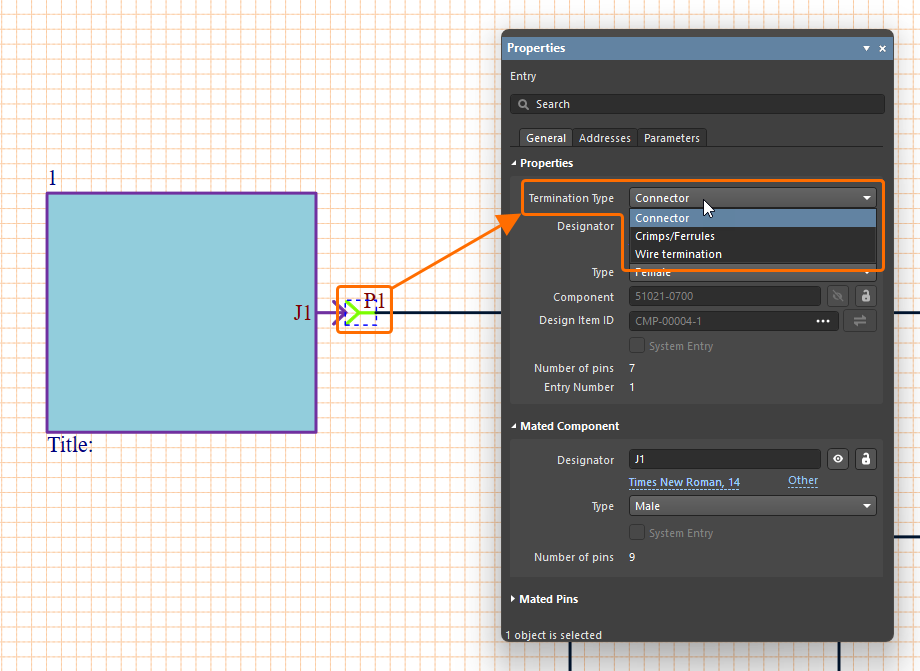
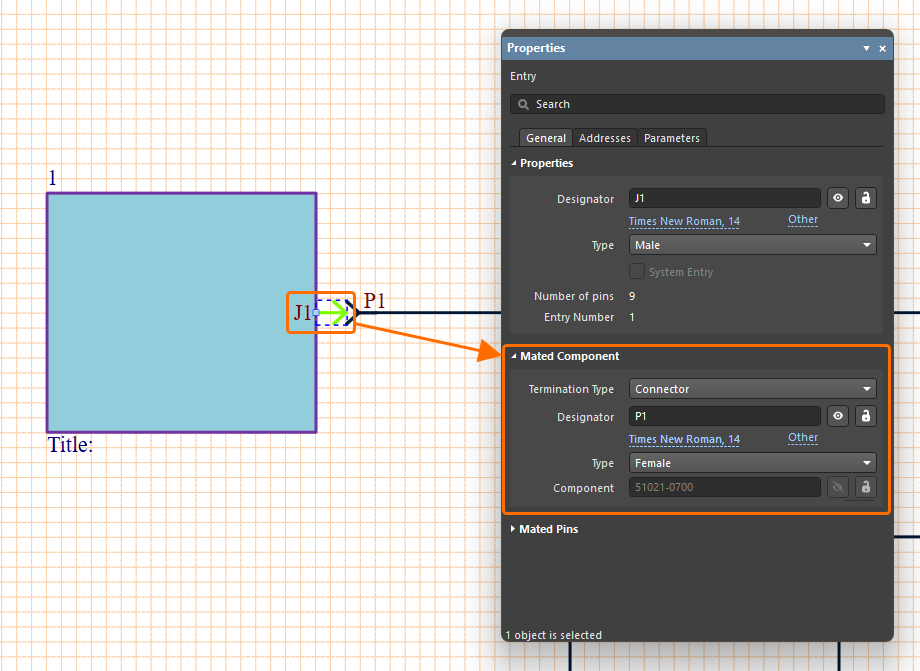
Để biết thêm thông tin về cách làm việc với các kết nối trên sơ đồ nguyên lý multi-board, hãy tham khảo trang Working with Connections.
Các cải tiến thiết kế harness
Nâng cao đồng bộ dây dẫn
Các dây harness được nối bằng wire break hiện được nhận diện ngay cả khi chúng có Design Item ID khác nhau. Ngoài ra, tất cả các đoạn dây có cùng designator được nối bởi cùng một wire break hiện sẽ được so sánh (về part number, comment, màu sắc và tất cả tham số). Nếu phát hiện bất kỳ khác biệt nào, vi phạm Mismatched parameters in connected wire segments sẽ được báo cáo. Cảnh báo cũng xuất hiện trong bảng điều khiển Properties của dây và wire break để biểu thị rằng đã phát hiện xung đột giữa các tham số. Nhấp vào Synchronize trong cảnh báo để mở hộp thoại Conflict Wire Parameters, cho phép bạn chọn tham số nào sẽ được dùng cho đoạn dây.
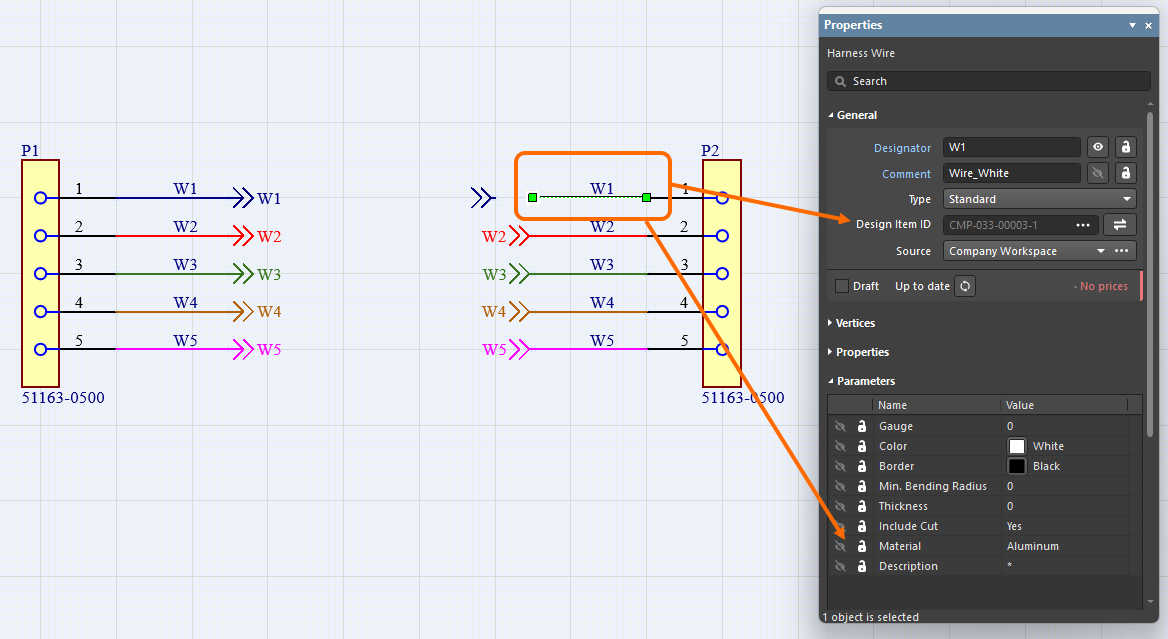
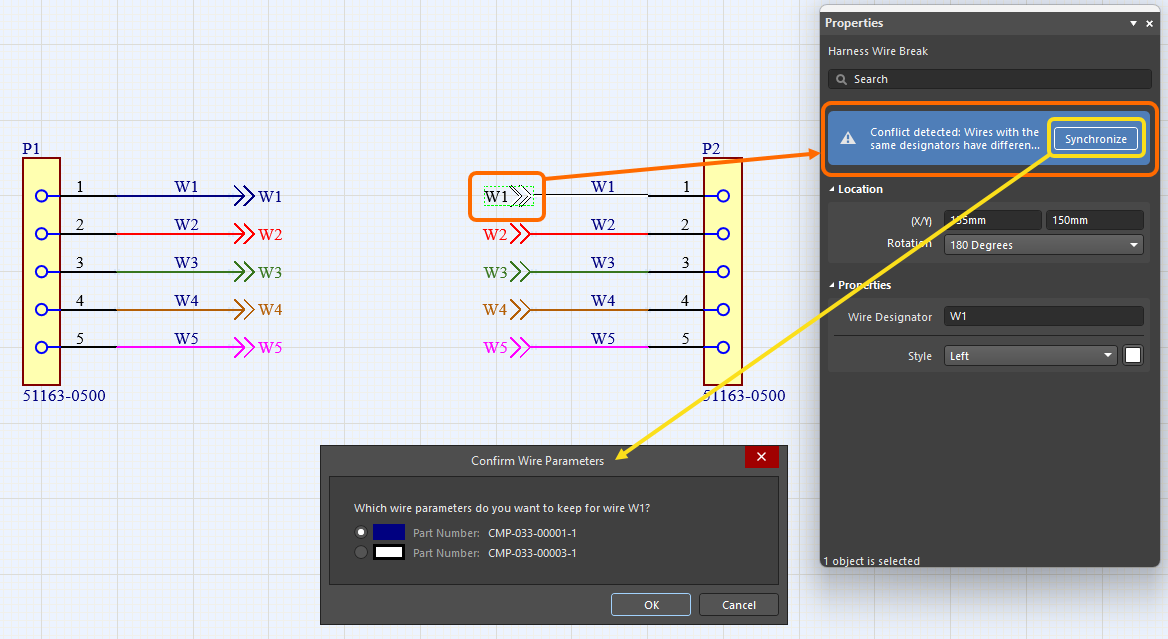
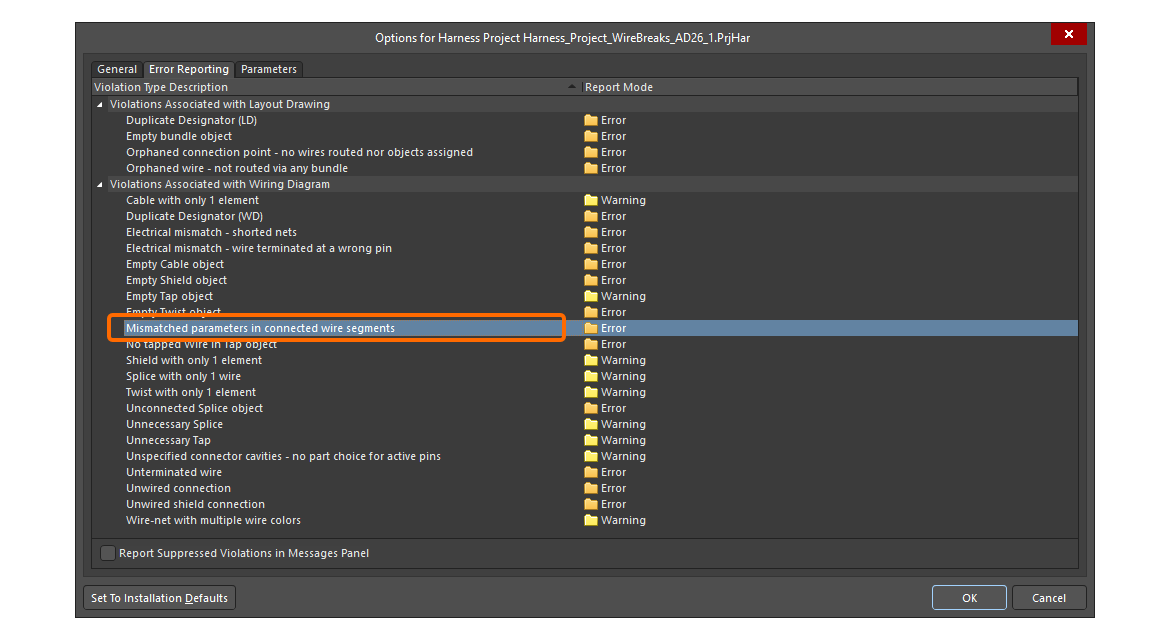
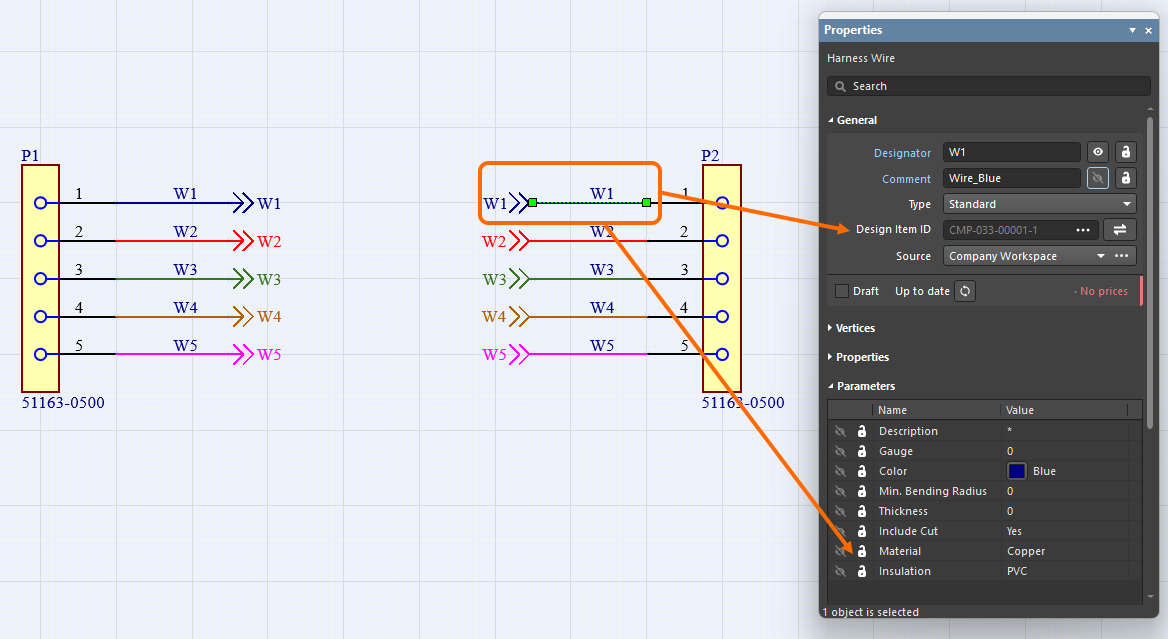
Khả năng đặt lớp bọc qua điểm nối
Giờ đây bạn có thể áp dụng/mở rộng một lớp bọc harness over qua một điểm nối (một điểm kết nối trong bản vẽ bố trí nơi hai hoặc nhiều bó dây gặp nhau) trên bản vẽ bố trí harness (*.LdrDoc). Điều này loại bỏ nhu cầu phải có các lớp bọc harness riêng biệt giữa các điểm nối trong một phần chứa nhiều đầu nối.
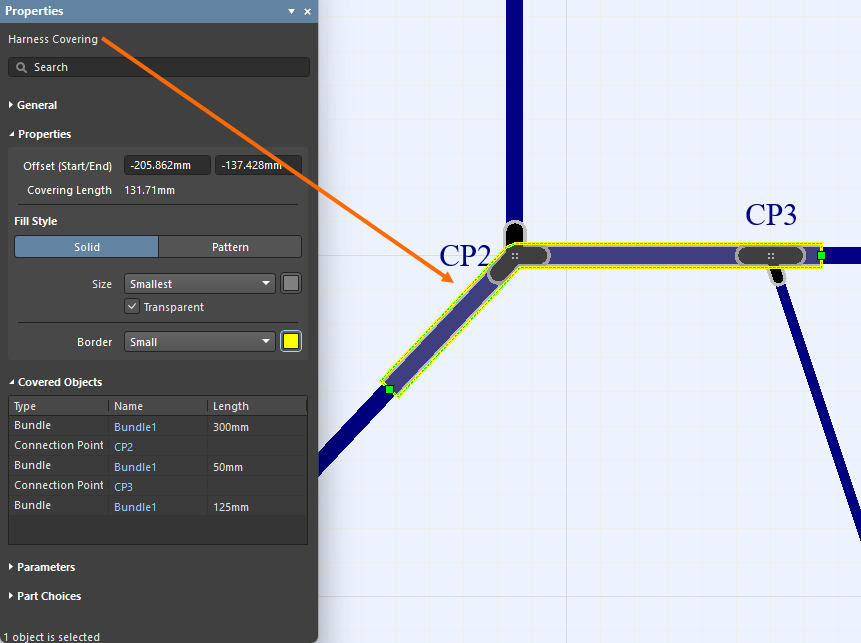
Ngoài ra, điểm bắt đầu của một lớp bọc hiện được lấy là điểm ngoài cùng bên trái, trên cùng của đường đi của nó, và đường đi đó giờ chỉ bao gồm các bó dây mà lớp bọc nằm trên.
Để biết thêm thông tin, hãy tham khảo trang Creating the Layout Drawing.
Trường số lượng trong BOM được đổi thành 'As Required' cho một số đối tượng nhất định
Dây, cáp và lớp bọc harness là các đối tượng dựa trên chiều dài và giá trị được hiển thị trong trường Length . Để tránh nhầm lẫn, trường Quantity cho các mục dây, cáp và lớp bọc harness trong bảng Bill Of Materials và tài liệu ActiveBOM trong tài liệu bản vẽ sản xuất (*.HarDwf) hiện là As Required.
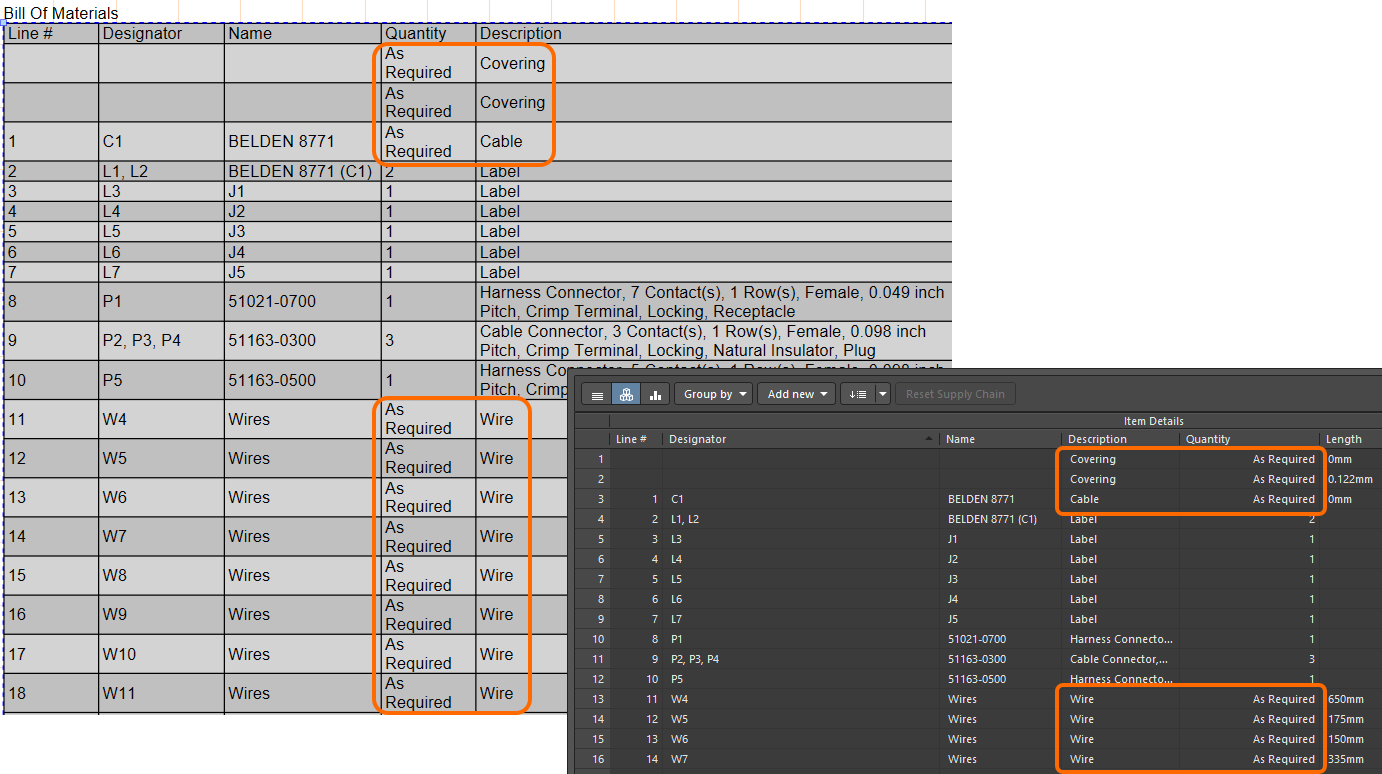
Để biết thêm thông tin, hãy tham khảo trang Managing Your Bill of Materials (BOM) with ActiveBOM.
Cải tiến nhóm chân trong wiring list
Việc nhóm chân trong wiring list được đặt trong tài liệu sản xuất harness (*.HarDwf) đã được cải thiện. Bắt đầu từ bản phát hành này, việc nhóm tự động được áp dụng cho đầu nối có nhiều dây nhất và tất cả các hốc của nó được nhóm chính xác trong cột From của wiring list như minh họa trong hình bên dưới.
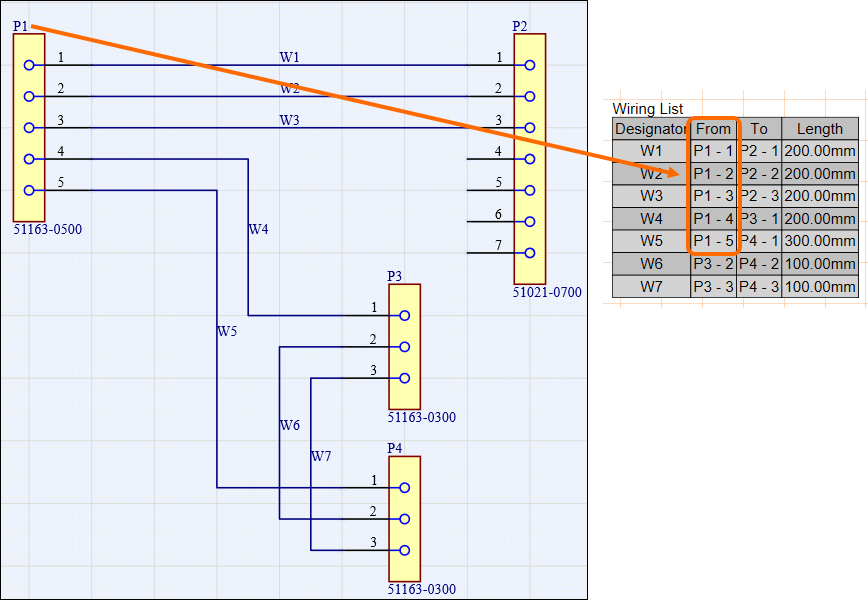
Sổ làm việc Excel cho nhà sản xuất harness
Đã bổ sung khả năng tạo, thông qua Output Job, một Excel Workbook duy nhất chứa dữ liệu để các nhà sản xuất harness sử dụng. Để hỗ trợ điều này, một outputter mới – Manufacturing Data – hiện có sẵn trong phần Report Outputs.
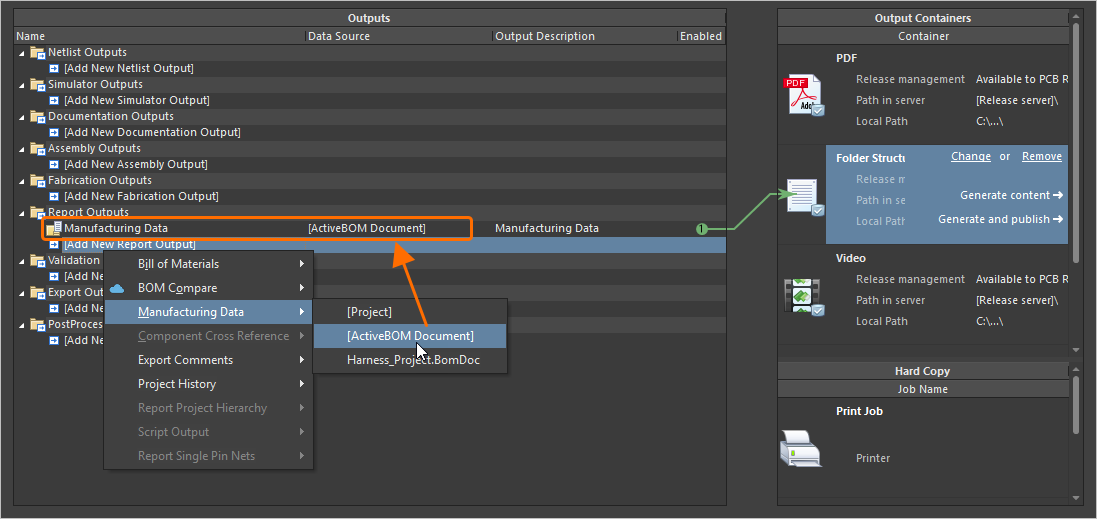
Workbook được tạo bao gồm bốn sheet riêng biệt:
-
Bill of Materials – hữu ích để tạo báo giá nhanh.
-
Wiring List – để sử dụng với máy gia công dây.
-
Labels – bản tóm tắt các nhãn vật lý cần in cho các bó harness, để dùng với máy in Zebra hoặc máy in khác.
-
Coverings – bản tóm tắt các lớp bọc cần áp dụng lên các bó harness.
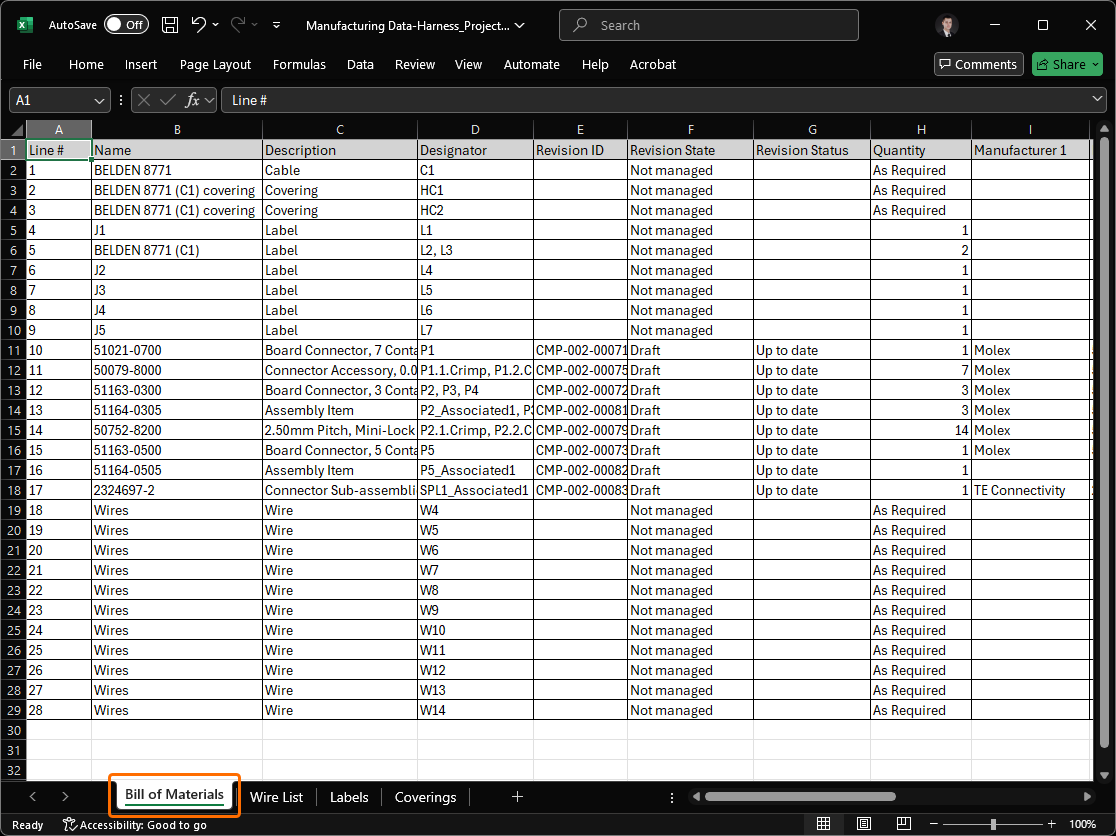
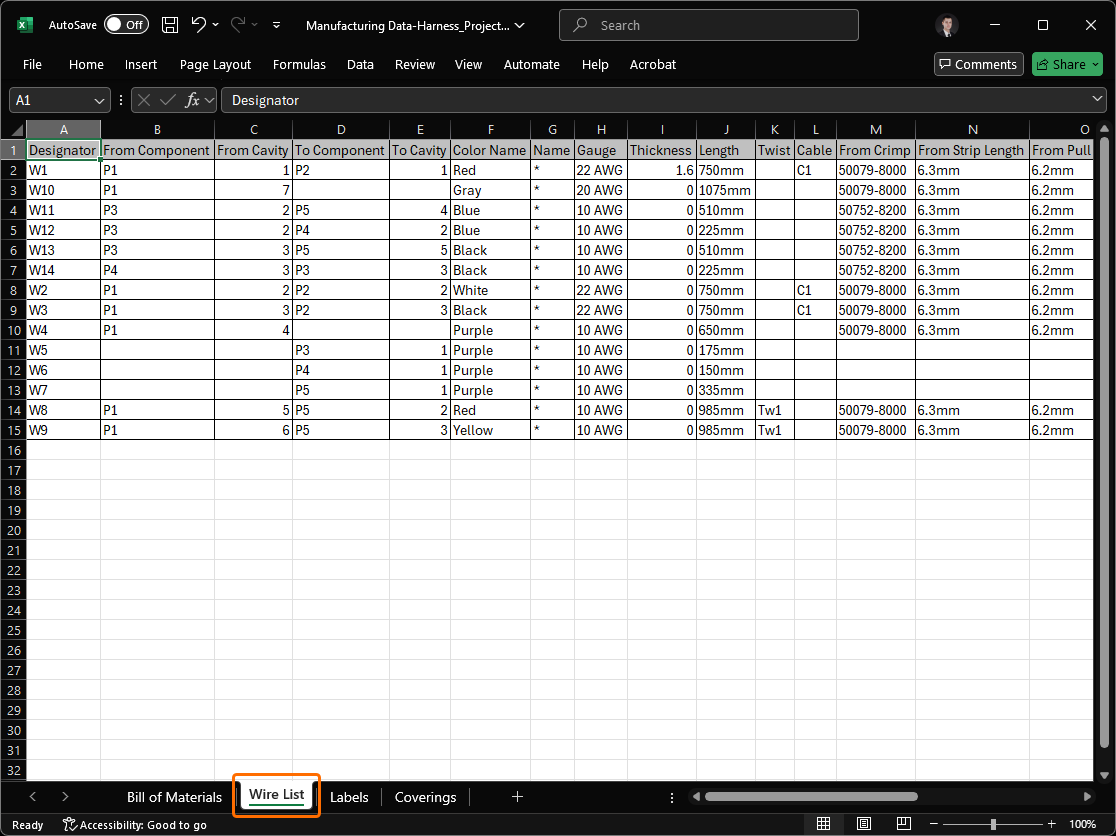
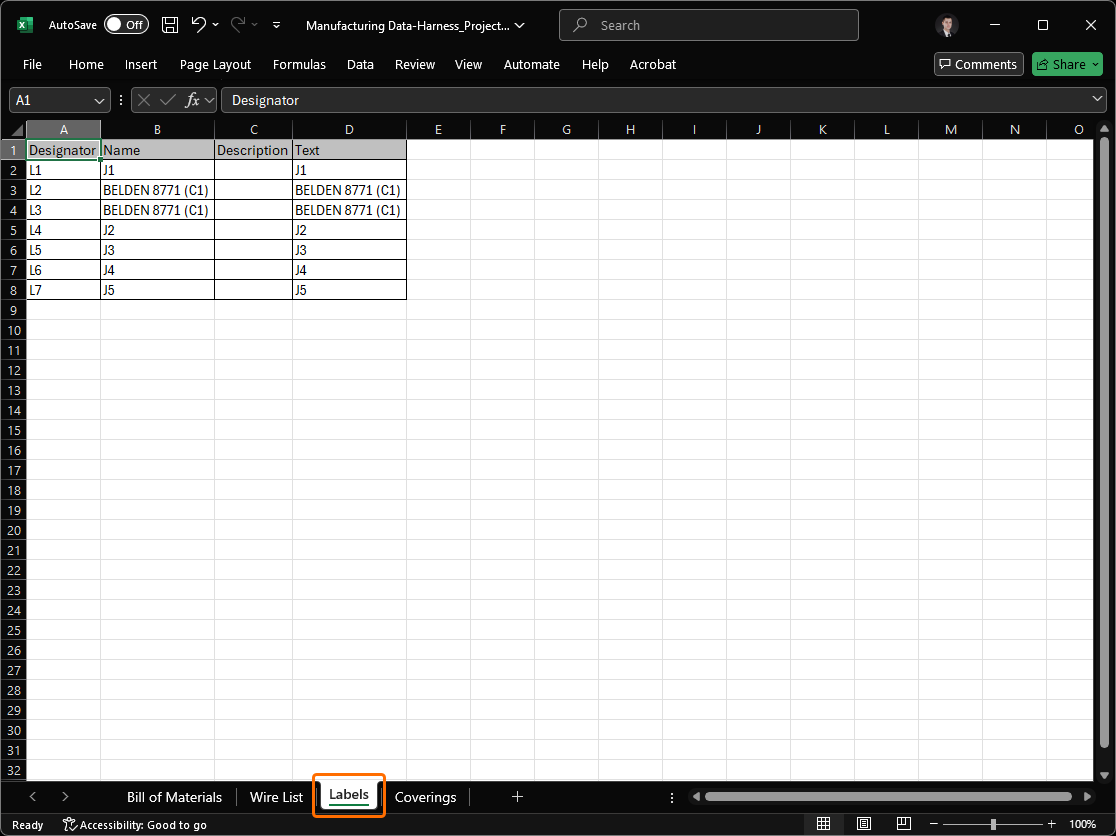
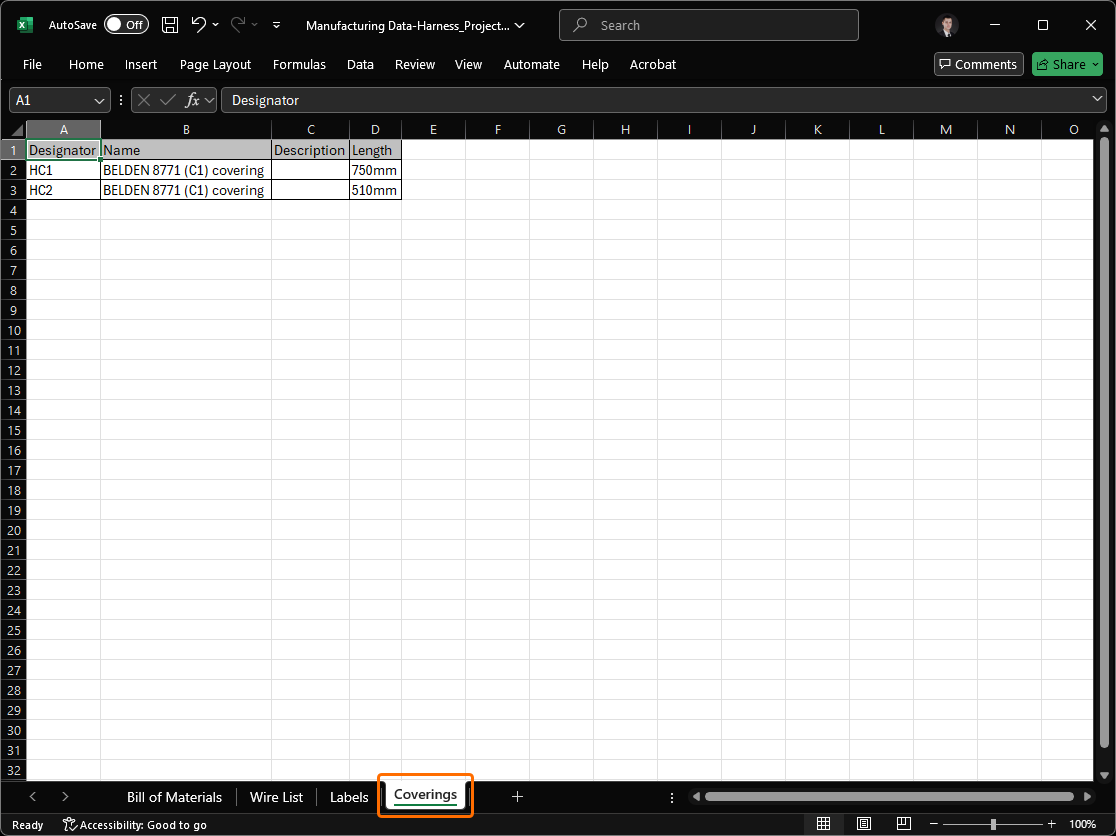
Để biết thêm thông tin, hãy tham khảo trang Preparing Reports.
Cải tiến nền tảng
Chuyển sang .NET 8
Với bản phát hành này, Altium Designer chuyển từ sử dụng .NET 6 sang .NET 8. Thành phần này được đóng gói như một phần của Altium Designer và cho phép phần mềm tận dụng các chức năng và phát triển mới hơn của .NET, bao gồm các cải tiến hiệu năng tổng thể.
Để biết thêm thông tin, hãy tham khảo trang System Requirements.
WebView2 (Open Beta)
Bắt đầu từ bản phát hành này, WebView2 được sử dụng cho các thành phần liên quan đến trình duyệt trong Altium Designer (ví dụ: trang Home). Điều này mang lại quyền truy cập vào công cụ trình duyệt web mới nhất trong Altium Designer chỉ bằng cách cập nhật Windows.
Các cải tiến quản lý dữ liệu
Khả năng sao chép dự án Workspace bằng quy trình workflow
Đã bổ sung hỗ trợ tạo bản sao của một dự án Workspace bằng các workflow quy trình đã được xác định (và kích hoạt). Khi một dự án Workspace được mở, nhấp chuột phải vào mục dự án trong bảng điều khiển Projects và chọn một định nghĩa quy trình đã kích hoạt (thuộc chủ đề Project Creations) từ menu con Make a copy of the managed project để bắt đầu sao chép dự án theo workflow nền tảng của quy trình đó.
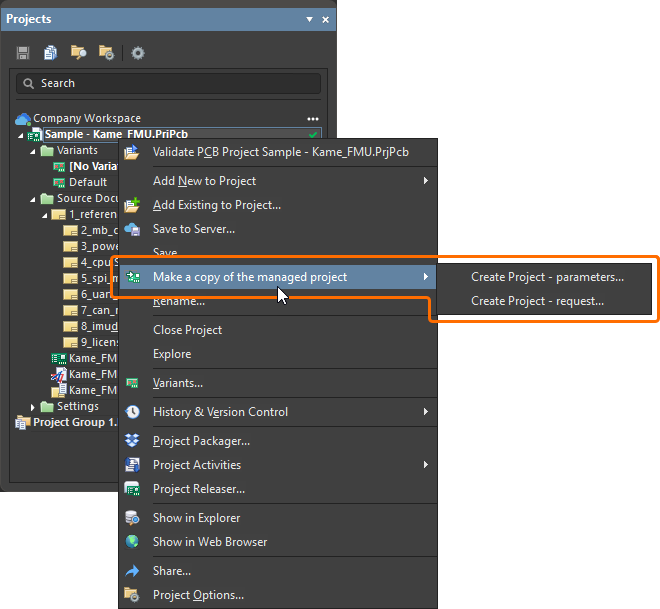
Để biết thêm thông tin, hãy tham khảo trang Process-based Project Creation.
Thêm khả năng giữ nguyên trạng thái vòng đời khi phát hành model
Khi phát hành một bản revision mới của model linh kiện (schematic symbol, PCB footprint, simulation model hoặc harness wiring) lên Workspace được kết nối, giờ đây bạn có thể giữ nguyên trạng thái vòng đời hiện tại của model.
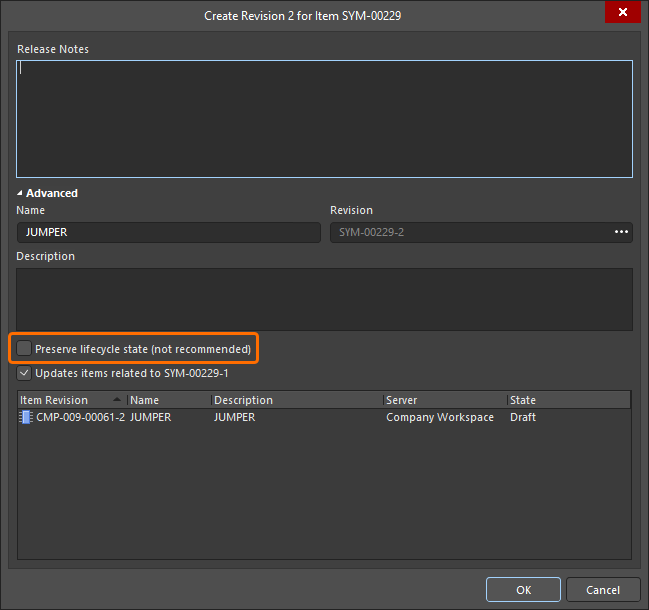
Lưu ý rằng khả năng này khả dụng cho những người được gán quyền vận hành Allow to skip lifecycle state change for new revisions (tìm hiểu thêm về Setting Global Operation Permissions for a Workspace).
Để biết thêm thông tin về chỉnh sửa nội dung Workspace, hãy tham khảo trang Creating & Editing Content.
Liên kết bình luận đánh giá thiết kế
Khi một bình luận được thêm vào như một phần của quá trình đánh giá thiết kế, liên kết tới đánh giá đó (From <DesignReviewName>) hiện được hiển thị trong mục tương ứng ở bảng điều khiển Comments And Tasks và cửa sổ bình luận theo ngữ cảnh cho bình luận đó (trong không gian thiết kế). Nhấp vào liên kết để mở trang Overview của bản đánh giá trong một tab mới của trình duyệt mặc định.
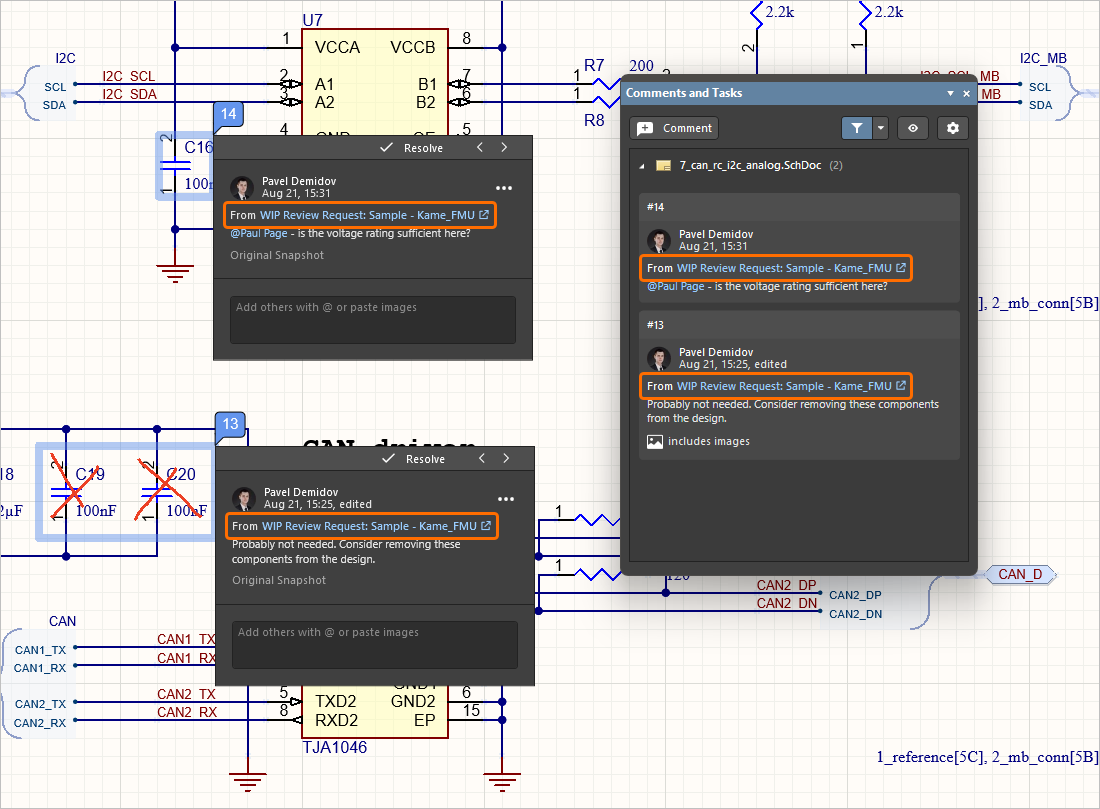
Để biết thêm thông tin về bình luận tài liệu, hãy tham khảo trang Document Commenting.
Hỗ trợ các kiểu dữ liệu có đơn vị bổ sung
Khi xác định tham số người dùng như một phần của mẫu linh kiện trong Workspace được kết nối trên Nền tảng Altium, hiện đã hỗ trợ thêm các kiểu dữ liệu có đơn vị sau:
-
Diện tích (mm2)
-
Bar (bar)
-
Bit
-
Candela (cd)
-
Thập phân
-
Số nguyên
-
Joule (J)
-
Lumen (lm)
-
Milimét (mm)
-
Pascal (Pa)
-
Pound trên inch vuông (psi)
-
Vòng/phút (rpm)
-
Siemens (S)
-
Tesla (T)
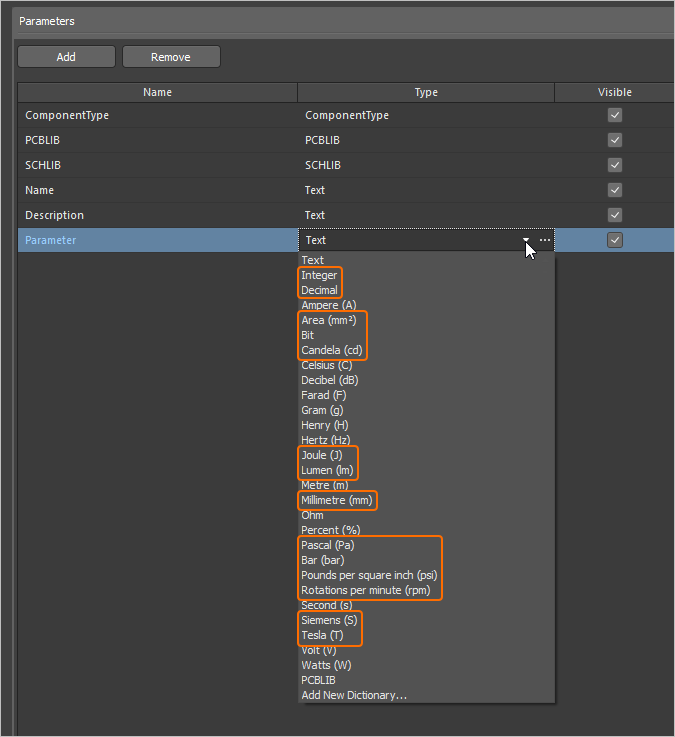
Các tham số sử dụng những kiểu đơn vị mới này được hỗ trợ trong nhiều khu vực khác nhau của phần mềm, bao gồm bảng điều khiển Components, trình chỉnh sửa Component (ở cả chế độ chỉnh sửa đơn lẻ và hàng loạt), cũng như bởi tính năng Library Importer và Components Synchronization (trong phần Parameter MappingProperties của bảng điều khiển).
Để biết thêm thông tin về các kiểu dữ liệu tham số thành phần nhận biết đơn vị, hãy tham khảo trang Component Templates.
Khả năng Đồng bộ Part Choices khi Sử dụng Components Synchronization
Đã bổ sung khả năng xác định và đồng bộ thông tin part choice bằng tính năng Components Synchronization và tài liệu Components Synchronization Configuration liên quan của nó (*.CmpSync). Việc kiểm soát các tham số được đồng bộ có sẵn trong vùng Part Choices MappingProperties của bảng điều khiển khi một bảng được chọn trong tài liệu. Sử dụng các nút để thêm và xóa các cặp tham số part choice (Manufacturer / Part Number) và các tùy chọn menu thả xuống để xác định ánh xạ. Khi các ánh xạ được xác định, các tham số tương ứng sẽ xuất hiện dưới các cột Part Choice n trong vùng lưới của tài liệu.
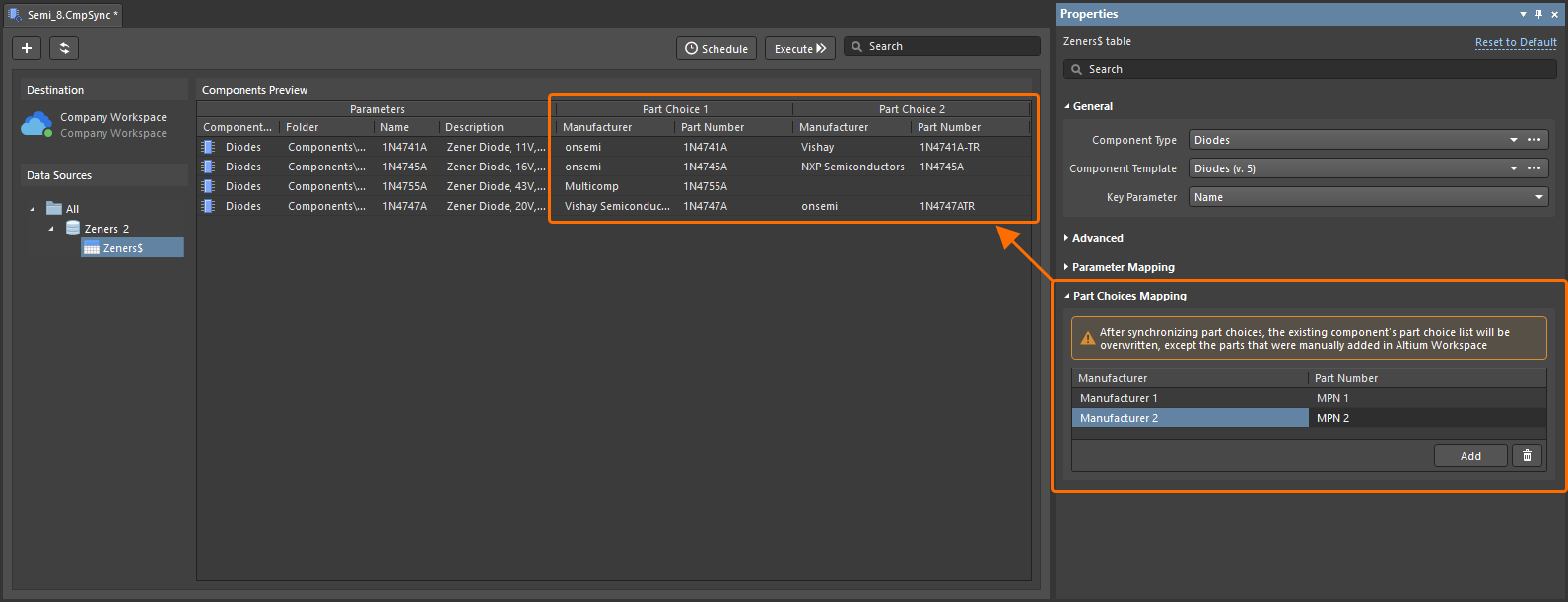
Để biết thêm thông tin về tính năng Components Synchronization, hãy tham khảo trang Component Database to Workspace Data Synchronization.
Cảnh báo Mới về Sự cố Kết nối tới Workspace
Nếu có sự cố khi kết nối tới Workspace và trạng thái VCS mới nhất của các tài liệu dự án không thể được làm mới, điều khiển Refresh VCS Statuses (kèm cảnh báo tool-tip liên quan) giờ đây sẽ xuất hiện bên cạnh mục dự án trong bảng điều khiển Projects. Khi kết nối được khôi phục, hãy nhấp vào mục đó để đồng bộ lại các trạng thái VCS và xem các thay đổi mới nhất.
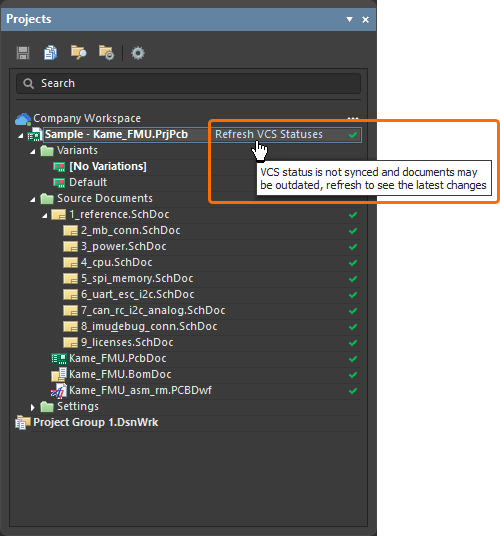
Để biết thêm thông tin về cách chỉ báo trạng thái tài liệu, hãy tham khảo trang Managing Project Documents.
Cải tiến BOM CoDesign
Loại trừ các Trường Liên quan đến Nhà cung cấp khỏi Kết quả So sánh BOM (Open Beta)
Khi so sánh một ActiveBOM với một Managed BOM đã chọn bằng tính năng BOM CoDesign, nếu cài đặt nâng cao bị tắt, dữ liệu liên quan đến nhà cung cấp (các tham số Supplier và Supplier Part Number) sẽ bị loại khỏi Differences section trên tab Related BOMs của bảng điều khiển Properties khi bảng điều khiển này được truy cập từ một tài liệu ActiveBOM.
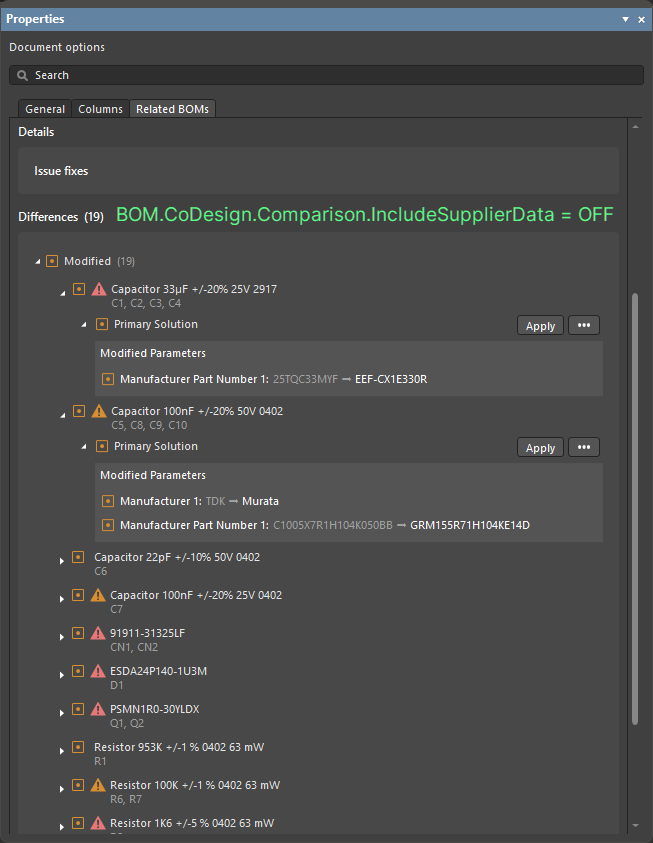
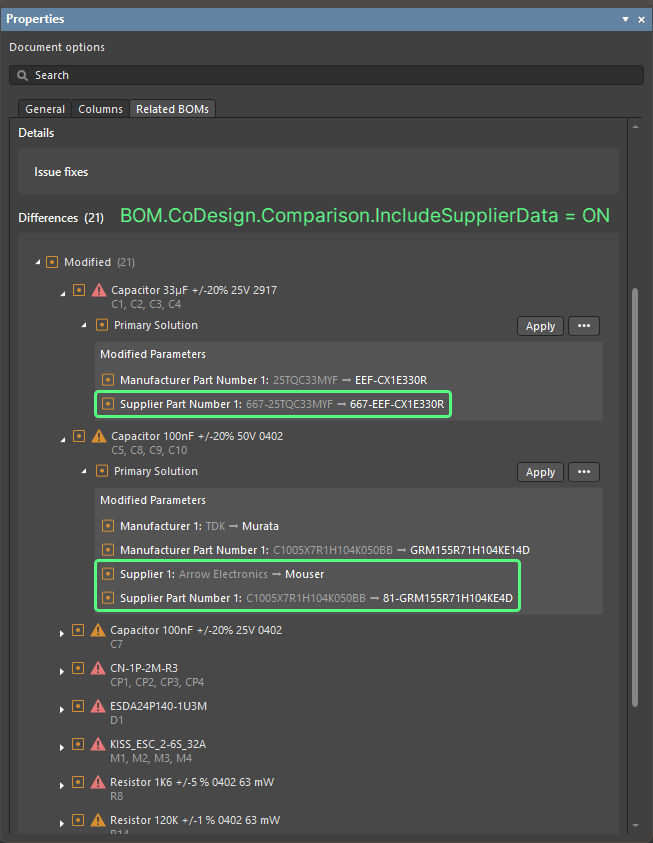
Để biết thêm thông tin về việc khám phá kết quả so sánh, hãy tham khảo trang BOM CoDesign.
Cải tiến Import/Export
Tăng cường Import Thiết kế Allegro
Tất cả các tệp cấu hình cần thiết hiện đã được bao gồm trong tệp Allegro2Altium.bat, một tệp batch được kèm theo trong bản cài đặt Altium Designer của bạn và được dùng để chuyển đổi tệp nhị phân Allegro (*.brd hoặc *.dra) sang định dạng ASCII (khi thiết kế/thư viện đó không nằm trên cùng máy tính với Altium Designer). Do đó, chỉ cần tệp bat để import mà không cần thêm tệp nào khác.
Để biết thêm thông tin về việc khám phá kết quả so sánh, hãy tham khảo trang Importing a Design from Allegro.
Hỗ trợ Chế độ Xem Thay thế của Component từ các Thiết kế xDX Designer
Các chế độ xem thay thế cho component hiện đã được hỗ trợ, trong cả tài liệu schematic được tạo ra và tài liệu thư viện schematic, khi import một thiết kế xDX Designer.
Để biết thêm thông tin về việc khám phá kết quả so sánh, hãy tham khảo trang Importing a Design from xDX Designer or DxDesigner.
Các Tính năng Được Công khai Hoàn toàn trong Altium Designer 26.1
Các tính năng sau hiện đã chính thức ở trạng thái Public trong bản phát hành này:
-
Detailed Pad Stack for Allegro Imports - khả dụng từ 25.7
-
Properties Panel Optimization for PCB Object Properties - khả dụng từ 25.7
Các Tính năng Bổ sung trong Altium Designer 26.1
-
Ẩn Liên kết tới Kho VCS Bên ngoài (Open Beta): Một tùy chọn cài đặt nâng cao mới –
VCS.HideProjectExternalRepositoriesLinks– có sẵn trong hộp thoại Advanced Settings ở bản phát hành này; khi được bật, nó sẽ ẩn các liên kết tới các kho VCS bên ngoài (được tạo tự động khi đưa một dự án dưới VCS bên ngoài vào khả dụng cho một Workspace đã kết nối) trên trang Data Management – Design Repositories của hộp thoại Preferences (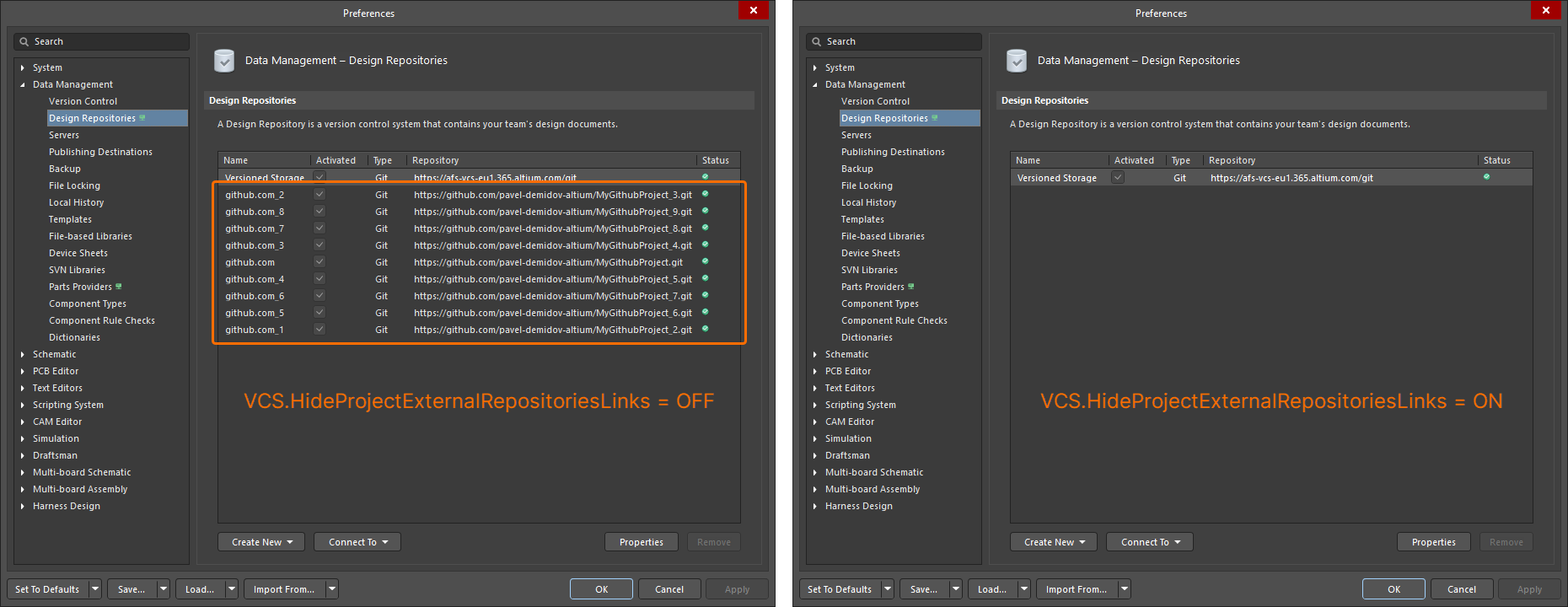 ).
).
-
Phiên bản Simbeor (Open Beta): Một tùy chọn cài đặt nâng cao mới –
PCB.SimbeorVersion– có sẵn trong hộp thoại Advanced Settings ở bản phát hành này. Tính năng này kiểm soát phiên bản Simbeor được sử dụng trong việc tính toán độ trễ và trở kháng (Simbeor 2020.3 (tùy chọn '0') hoặc Simbeor 2023.1 (tùy chọn '1')). -
Via Instancing (Open Beta): Một tùy chọn cài đặt nâng cao mới –
PCB.ViaInstancing– có sẵn trong hộp thoại Advanced Settings ở bản phát hành này. Khi tùy chọn này được bật, khái niệm 'via instancing' được sử dụng, là một phương pháp xây dựng hình học của một thể hiện via, thay vì một mẫu via. Điều này giúp cải thiện hiệu năng đồng thời giảm cả mức tiêu thụ bộ nhớ và thời gian xây dựng cảnh. -
Tối ưu hóa Tải Pad và Via Templates (Open Beta): Một tùy chọn cài đặt nâng cao mới –
PCB.Performance.PadViaTemplate.LoadingOptimization– có sẵn trong hộp thoại Advanced Settings ở bản phát hành này, giúp tăng tốc việc tải PCB bằng cách tối ưu hóa quá trình tải pad và via template. -
Tối ưu hóa Xử lý ECO
(Open Beta): Một tùy chọn cài đặt nâng cao mới – WSM.DotNetECOImplementation– có sẵn trong hộp thoại Advanced Settings ở bản phát hành này, cho phép sử dụng chức năng xử lý ECO tăng tốc.
 Bản địa hóa bằng AI