
Quản lý giấy phép trong Altium Designer Agile
Sơ lược
- Tìm hiểu những điểm khác biệt chính giữa giấy phép Theo yêu cầu, Máy chủ riêng và Độc lập, cũng như trường hợp phù hợp để sử dụng từng loại.
- Khám phá cách chế độ xem Quản lý giấy phép giúp bạn truy cập giấy phép, xem tình trạng sử dụng chỗ, tìm kiếm và sắp xếp danh sách giấy phép, cũng như xử lý các cảnh báo cấp phép thường gặp.
- Hiểu cách Bảng điều khiển công ty và tính năng tích hợp Tài khoản Altium hỗ trợ quản trị giấy phép tập trung và quản lý quyền truy cập của người dùng.
Altium Designer Agile cung cấp một hệ thống cấp phép tinh gọn, giúp bạn nhanh chóng và hiệu quả có được giấy phép và bắt đầu sử dụng phần mềm Altium. Tập hợp tính năng và chức năng cụ thể khả dụng sẽ phụ thuộc vào giấy phép đã mua. Hệ thống cung cấp nhiều loại hình cấp phép để đáp ứng và phù hợp với nhu cầu cấp phép của bạn, bao gồm cấp phép theo yêu cầu qua web. Được tích hợp chặt chẽ với tài khoản khách hàng thông qua Altium Portal, tính năng quản lý giấy phép theo yêu cầu qua web cho phép sử dụng giấy phép trên bất kỳ máy tính nào mà không cần di chuyển tệp giấy phép hoặc kích hoạt trên từng máy. Điều này mang lại khả năng sử dụng giấy phép thả nổi trên toàn cầu – trong phạm vi địa lý của giấy phép và theo các điều kiện quy định trong Thỏa thuận dịch vụ tổng thể (MSA) – mà không cần triển khai máy chủ riêng.
Tổng quan về các loại giấy phép
Có thể sử dụng các loại giấy phép sau trong Altium Designer Agile:
-
Theo yêu cầu – việc nhận giấy phép ở phía máy khách được quản lý bởi một máy chủ do Altium quản lý. Máy tính khách bất kỳ chỉ có thể nhận một suất sử dụng giấy phép Theo yêu cầu – trong phạm vi địa lý của giấy phép và theo các điều kiện quy định trong MSA – khi bạn đang đăng nhập vào Tài khoản Altium. Khi bạn đăng xuất, suất sử dụng được giải phóng để người dùng khác có thể nhận. Máy tính khách phải có kết nối internet để truy cập Altium Portal. Các giấy phép có thể được tập hợp và quản lý tập trung để tất cả kỹ sư thiết kế trong nhóm của bạn “sử dụng rồi trả lại”, hoặc có thể được phân bổ cho các vai trò đã xác định trong công ty.
Ngoài ra, một suất sử dụng giấy phép Theo yêu cầu có thể được mượn để sử dụng ngoại tuyến, tức là được nhận trong một khoảng thời gian xác định. Ở chế độ này, bạn có thể đăng xuất và làm việc ngoại tuyến, về cơ bản là tự do di chuyển với suất sử dụng đã nhận, tương tự như một giấy phép độc lập tạm thời.
-
Máy chủ riêng – đối với các tổ chức yêu cầu các bản cài đặt Altium Designer Agile phải luôn ngoại tuyến (cách ly với internet), sự tiện lợi và linh hoạt của việc cấp phép phần mềm theo yêu cầu có thể được cung cấp thông qua Dịch vụ cấp phép riêng (PLS) cục bộ, thay vì Dịch vụ cấp phép Altium trên đám mây. Việc nhận giấy phép ở phía máy khách được quản lý bởi Dịch vụ cấp phép riêng của Altium Infrastructure Server (máy chủ miễn phí triển khai tại chỗ, cung cấp khả năng cài đặt sản phẩm Altium từ xa và quản lý giấy phép) hoặc Altium On-Prem Enterprise Server (một giải pháp riêng biệt dựa trên máy chủ để quản lý dữ liệu thiết kế). Dịch vụ cấp phép riêng chuyên dụng, được triển khai trên một PC kết nối với mạng LAN/WAN của công ty, được quản trị viên thiết lập để nhận các giấy phép Altium của công ty về cục bộ, rồi phân phối chúng qua mạng đến các bản cài đặt phần mềm Altium khi cần. Phần mềm trên máy trạm có thể “thuê” một suất sử dụng (phiên bản sử dụng) của giấy phép Altium do PLS lưu trữ khi đang sử dụng, sau đó suất này được “thu hồi” (trả về kho giấy phép khả dụng) khi không còn cần thiết. Giấy phép cũng có thể được cung cấp theo hình thức mượn để sử dụng ngoại tuyến, trong đó suất sử dụng giấy phép được cho máy đích thuê trong một khoảng thời gian xác định, cho phép PC chạy phần mềm, chẳng hạn như máy tính xách tay, tự do “di chuyển” khi không kết nối với mạng.
Loại giấy phép này phù hợp với những người muốn linh hoạt truy cập giấy phép từ nhiều máy tính nhưng không thể kết nối với máy chủ cấp phép Theo yêu cầu của Altium. Altium Infrastructure Server / Altium On-Prem Enterprise Server và PLS của máy chủ mang lại sự linh hoạt cần thiết cho các công ty có nhiều bản cài đặt phần mềm Altium, đồng thời cho phép cấu hình, giám sát và kiểm soát việc sử dụng giấy phép cũng như các suất sử dụng từ một máy chủ tập trung. Máy chủ này được triển khai trên mạng LAN/WAN cục bộ có thể được cách ly với internet.
-
Độc lập – việc nhận giấy phép ở phía máy khách do người dùng quản lý thông qua tệp giấy phép (
*.alf). Tệp này có thể được lưu, sao chép và sao lưu khi cần. Loại giấy phép này phù hợp với một máy trạm và kỹ sư thiết kế làm việc độc lập, đồng thời không yêu cầu kết nối internet hoạt động.
Chế độ xem Quản lý giấy phép
Việc cấu hình và lựa chọn giấy phép được thực hiện trong chế độ xem License Management. Để truy cập, nhấp vào mục Current User ở góc trên bên phải của không gian thiết kế, rồi chọn  từ menu. Đây là “trung tâm điều khiển” để nhận giấy phép.
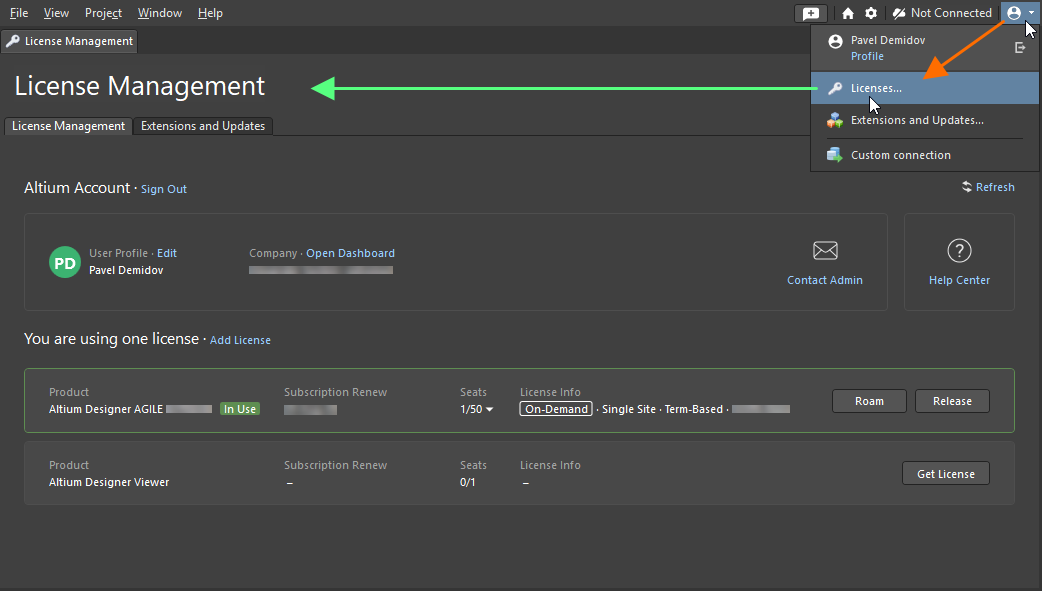
Truy cập chế độ xem License Management từ menu Current User.
 để gửi email cho Người liên hệ nhận thông báo của giấy phép nhằm yêu cầu một suất sử dụng giấy phép.
 để mở
để mở  bên cạnh trường tìm kiếm để chọn cách sắp xếp mong muốn: theo tên sản phẩm (tăng dần hoặc giảm dần), theo số lượng chỗ sử dụng còn trống, theo loại giấy phép hoặc theo thứ tự mặc định (giấy phép đang được sử dụng » giấy phép hợp lệ » giấy phép vĩnh viễn có gói đăng ký đã hết hạn » giấy phép xem » giấy phép đã hết hạn).

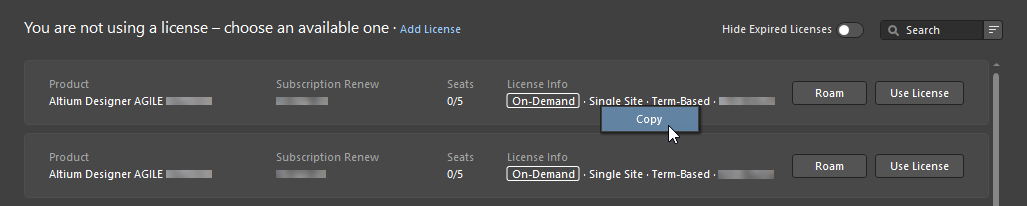
Cấp phép On-Demand
Trước khi có thể truy cập và sử dụng giấy phép On-Demand, bạn phải đăng nhập vào Tài khoản Altium của mình thông qua Cổng thông tin Altium bảo mật. Khi chưa đăng nhập, hãy nhấp vào điều khiển Người dùng hiện tại ở góc trên bên phải của không gian thiết kế (điều khiển này hiển thị dưới dạng  khi bạn chưa đăng nhập), sau đó chọn
  từ menu để mở hộp thoại Sign In. Ngoài ra, bạn có thể mở hộp thoại này từ chế độ xem Quản lý giấy phép bằng cách nhấp vào nút
  .
.
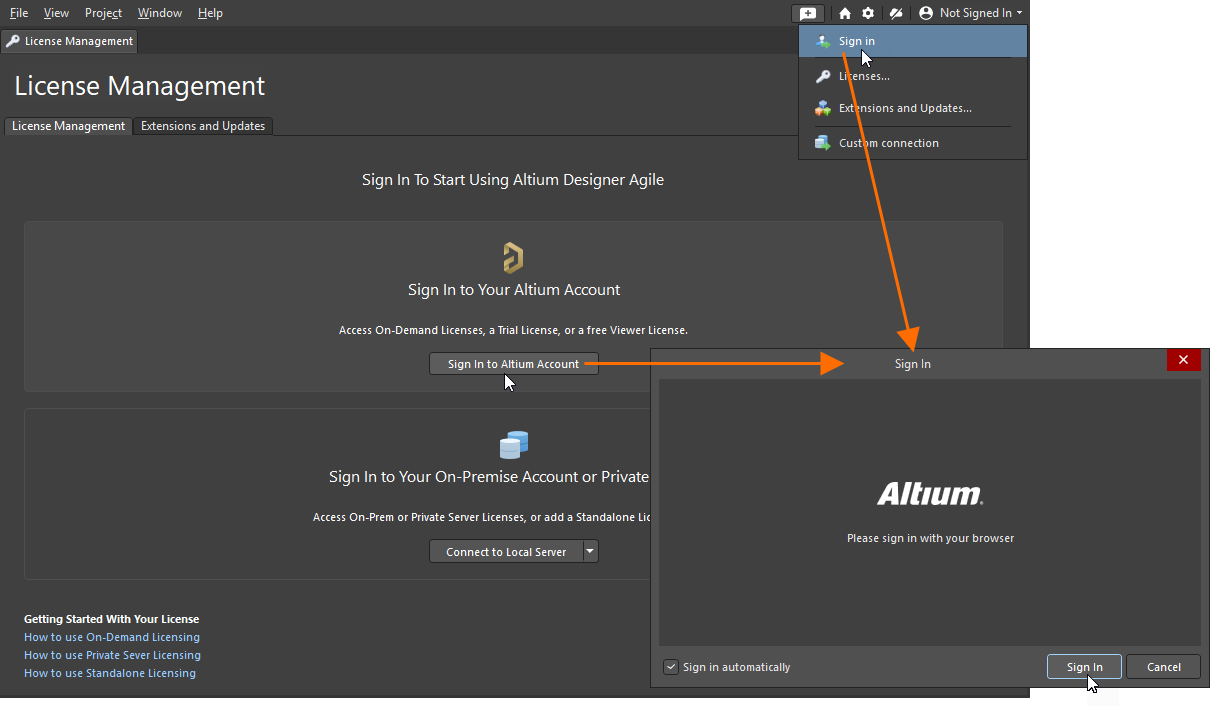
Đăng nhập vào Tài khoản Altium của bạn để sử dụng giấy phép On-Demand.
Để tìm hiểu thêm, hãy tham khảo Đăng nhập vào Tài khoản Altium của bạn.
Sau khi đăng nhập, thông tin Tài khoản Altium của bạn sẽ hiển thị ở đầu chế độ xem Quản lý giấy phép, và khu vực giấy phép khả dụng của chế độ xem sẽ tự động hiển thị các giấy phép cụ thể mà bạn có thể sử dụng (cả giấy phép On-Demand và Standalone). Tất cả giấy phép đã mua liên kết với Tài khoản công ty và được phân bổ cho bạn sử dụng sẽ hiển thị tại đây. Các giấy phép này bao gồm giấy phép Altium Designer Agile và mọi giấy phép liên quan đến một số chức năng trả phí/cần giấy phép được cung cấp qua tiện ích mở rộng.
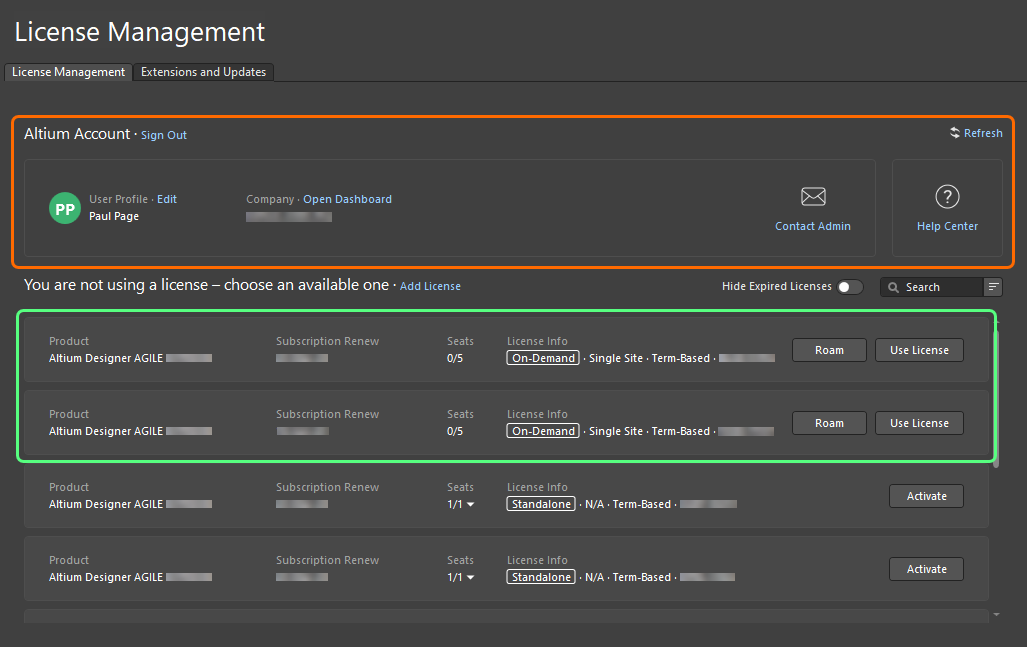
Khi bạn đăng nhập, các giấy phép On-Demand khả dụng cho bạn sẽ hiển thị trong chế độ xem Quản lý giấy phép.
Với mỗi giấy phép On-Demand, các thông tin sau được hiển thị:
-
Product – sản phẩm hoặc chức năng được cấp phép.
-
Subscription Renew – ngày hết hạn gói đăng ký.
-
Seats – số chỗ sử dụng của giấy phép hiện đang được dùng và tổng số chỗ sử dụng khả dụng. Với giấy phép đang được ít nhất một người dùng sử dụng, hãy nhấp vào mũi tên thả xuống ở bên phải các con số để hiển thị cửa sổ bật lên cung cấp thông tin chi tiết về từng chỗ sử dụng – ai đang dùng một chỗ của giấy phép, họ đang dùng chỗ đó ở chế độ nào và ngày hết hạn của chỗ đó (đặc biệt quan trọng khi sử dụng chỗ ở chế độ Roaming) –
 .
.
-
License Info – thông tin chung về giấy phép, bao gồm loại giấy phép (On-Demand) và phạm vi địa lý.
Sử dụng giấy phép On-Demand
Ở chế độ sử dụng thông thường của giấy phép On-Demand, máy tính khách chỉ chiếm dụng một chỗ của giấy phép On-Demand trong khi bạn đăng nhập vào Tài khoản Altium của mình. Khi bạn đăng xuất, chỗ sử dụng được giải phóng để người dùng khác có thể lấy chỗ đó.
Để sử dụng một chỗ của giấy phép On-Demand khả dụng ở chế độ này, hãy nhấp vào nút  trong ô giấy phép hoặc nhấp chuột phải vào ô và chọn lệnh Use License từ menu ngữ cảnh.
Khi giấy phép đang được sử dụng, ô giấy phép sẽ được gắn biểu tượng  và làm nổi bật bằng đường viền màu xanh lá. Trường Seats của giấy phép sẽ cập nhật để phản ánh rằng một chỗ sử dụng nữa của giấy phép đã được chiếm dụng.
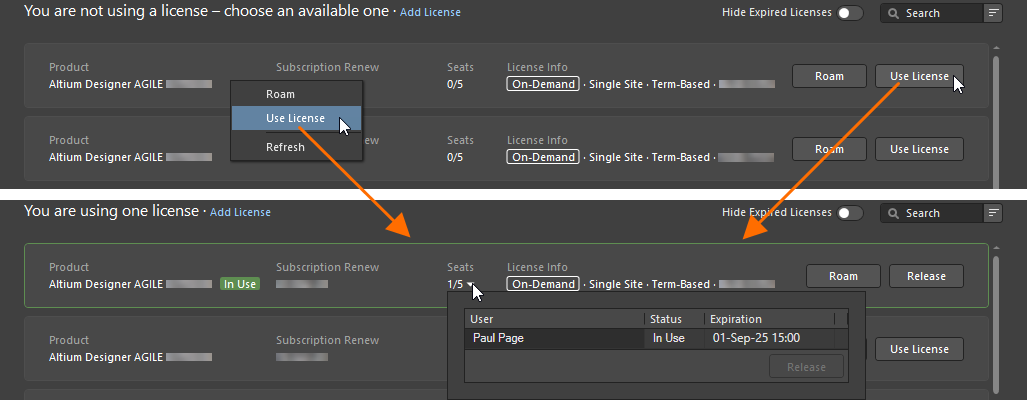
Để sử dụng giấy phép On-Demand ở chế độ thông thường, hãy dùng tùy chọn Use License.
Để giải phóng giấy phép, hãy nhấp vào nút  trong ô giấy phép hoặc nhấp chuột phải vào ô và chọn lệnh Release từ menu ngữ cảnh. Bạn cũng có thể buộc giải phóng một chỗ sử dụng từ máy tính khác (xem Giải phóng giấy phép On-Demand từ xa).
Sử dụng giấy phép On-Demand ở chế độ Roaming
Một chỗ của giấy phép On-Demand có thể được sử dụng ở chế độ Roaming, tức là được giữ trong một khoảng thời gian xác định. Bạn không cần duy trì đăng nhập vào Tài khoản Altium để sử dụng giấy phép ở chế độ này – bạn có thể đăng xuất và làm việc ngoại tuyến, về cơ bản là tự do di chuyển cùng chỗ sử dụng giấy phép của mình.
Để sử dụng một chỗ của giấy phép On-Demand khả dụng ở chế độ này, hãy nhấp vào nút  trong ô giấy phép hoặc nhấp chuột phải vào ô và chọn lệnh Roam từ menu ngữ cảnh. Hộp thoại Retain License sẽ xuất hiện để bạn xác định số ngày và/hoặc số giờ muốn sử dụng chỗ đó ở chế độ Roaming. Nhập số ngày và/hoặc số giờ hoặc dùng các mũi tên lên/xuống cho đến khi số mong muốn xuất hiện.
Khi giấy phép đang được sử dụng ở chế độ chuyển vùng, ô giấy phép sẽ được đánh dấu bằng biểu tượng  và tô viền màu xanh lá. Trường Seats của giấy phép sẽ được cập nhật để phản ánh việc có thêm một suất của giấy phép đó được sử dụng.
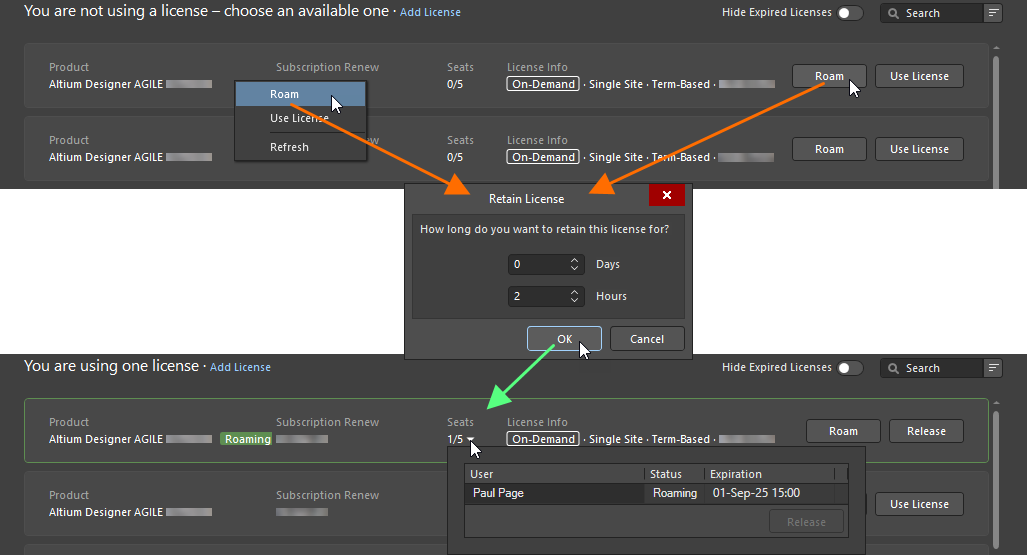
Để sử dụng giấy phép On-Demand ở chế độ chuyển vùng, hãy dùng tùy chọn Roam.
Khi sử dụng giấy phép ở chế độ chuyển vùng, bạn có thể đăng xuất khỏi Tài khoản Altium và làm việc ngoại tuyến. Bạn chỉ cần đăng nhập vào Tài khoản Altium khi sử dụng một suất giấy phép ở chế độ này nếu muốn giải phóng giấy phép hoặc kéo dài thời gian chuyển vùng. Để kéo dài thời gian, hãy nhấp lại vào nút  . Sau đó điều chỉnh thời gian chuyển vùng theo nhu cầu trong hộp thoại Retain License.
Để giải phóng giấy phép đang được sử dụng ở chế độ chuyển vùng, hãy đăng nhập vào Tài khoản Altium và nhấp vào nút  trong ô giấy phép hoặc nhấp chuột phải vào ô đó rồi chọn lệnh Release từ menu ngữ cảnh.
Giải phóng giấy phép On-Demand từ xa
Bạn có thể buộc giải phóng một suất giấy phép đang được sử dụng ở chế độ thông thường hoặc chuyển vùng ngay trong Altium Designer Agile. Ví dụ: nếu quên giải phóng suất giấy phép trên một máy tính, bạn có thể giải phóng suất đó khỏi máy tính ấy rồi sử dụng suất vừa được giải phóng trên một máy tính khác. Phạm vi “quyền giải phóng” của bạn phụ thuộc vào việc bạn có phải là Quản trị viên nhóm của Tài khoản công ty hay không:
-
You are a Group Administrator – bạn có thể giải phóng từ xa một suất giấy phép đang được bất kỳ người dùng nào sử dụng. Suất họ đang sử dụng sẽ được giải phóng và họ sẽ mất quyền sử dụng giấy phép.
-
You are not a Group Administrator – bạn chỉ có thể giải phóng một suất mà you đang sử dụng (trên một máy tính khác). Suất đó sẽ khả dụng trở lại.
Để giải phóng giấy phép, hãy nhấp vào mũi tên thả xuống trong trường Seats của giấy phép có suất bạn muốn giải phóng. Chọn mục tương ứng với suất cần giải phóng rồi nhấp vào nút  (hoặc nhấp chuột phải vào mục đó và chọn Release). Điều xảy ra tiếp theo phụ thuộc vào chế độ mà giấy phép được giải phóng đang sử dụng:
-
Nếu suất giấy phép đang được sử dụng ở chế độ thông thường, một hộp thoại sẽ xuất hiện để yêu cầu xác nhận việc giải phóng. Nhấp vào Yes để buộc giải phóng suất đó.
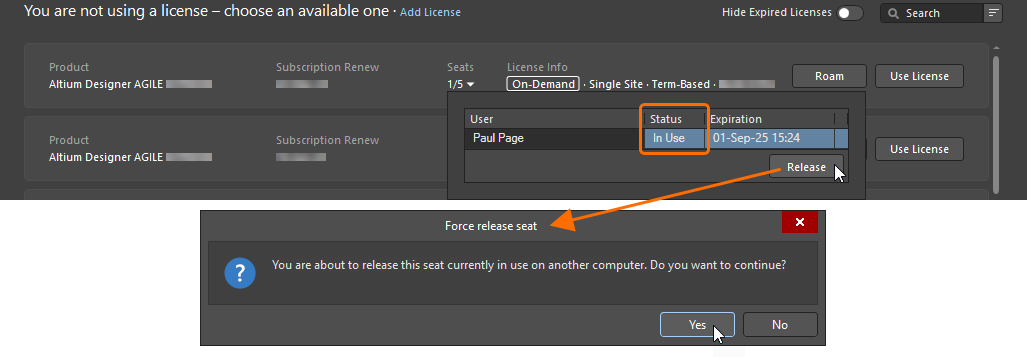
-
Nếu suất giấy phép đang được sử dụng ở chế độ chuyển vùng, hộp thoại Altium Honor Code sẽ xuất hiện. Về cơ bản, hộp thoại yêu cầu bạn cam kết, theo Bộ quy tắc danh dự của Altium, rằng bạn sẽ không sử dụng hoặc cho phép người khác sử dụng giấy phép chuyển vùng trên máy tính kia sau khi giấy phép được giải phóng. Hãy đọc kỹ nội dung trong hộp thoại và nếu bạn cam kết tuân thủ các điều khoản được nêu – cả trong hộp thoại lẫn MSA – hãy nhập
I Agreevào trường có sẵn. Sau đó nhấp vào nút để tiến hành giải phóng.
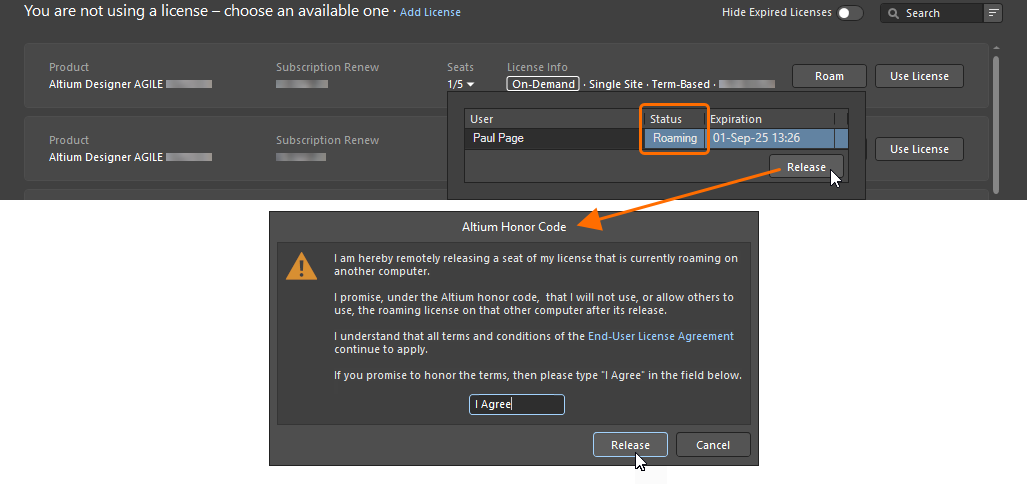
Từ góc nhìn của người dùng từ xa, nếu bạn đang sử dụng chế độ chuyển vùng và giấy phép của bạn đã được giải phóng từ xa, bạn sẽ không nhận thấy bất kỳ thay đổi nào cho đến khi đăng nhập. Nếu bạn hiện đang sử dụng giấy phép ở chế độ thông thường (hoặc nếu bạn đăng nhập khi đang sử dụng chế độ chuyển vùng), thì vào một thời điểm nào đó trong vòng 20 phút tiếp theo, một hộp thoại cảnh báo sẽ xuất hiện, thông báo rằng giấy phép của bạn đã được giải phóng từ xa, cho biết ai đã thực hiện việc đó và yêu cầu bạn sử dụng giấy phép khác để tiếp tục sử dụng Altium Designer Agile.
Cấp phép qua máy chủ riêng
Main page: Private License Service (Altium On-Prem Enterprise Server, Altium Infrastructure Server)
Kết nối từ Altium Designer Agile tới Dịch vụ giấy phép riêng của Altium On-Prem Enterprise Server, khi Private License Service Mode được đặt thành Local PLS và License Manager Authentication Mode được đặt thành Server Session, sẽ được thiết lập khi bạn kết nối với Enterprise Server bằng hộp thoại Sign in, được truy cập bằng cách chọn mục  từ menu của điều khiển Người dùng hiện tại – tham khảo trang Truy cập Workspace của bạn để tìm hiểu thêm.
Kết nối từ Altium Designer Agile tới Dịch vụ giấy phép riêng của Altium On-Prem Enterprise Server, khi Private License Service Mode được đặt thành Local PLS và License Manager Authentication Mode được đặt thành No Authentication, hoặc tới Altium Infrastructure Server được cấu hình bằng hộp thoại Private License Server Setup. Để truy cập hộp thoại:
-
Nếu bạn chưa đăng nhập vào Tài khoản Altium, hãy nhấp vào nút
 .
.
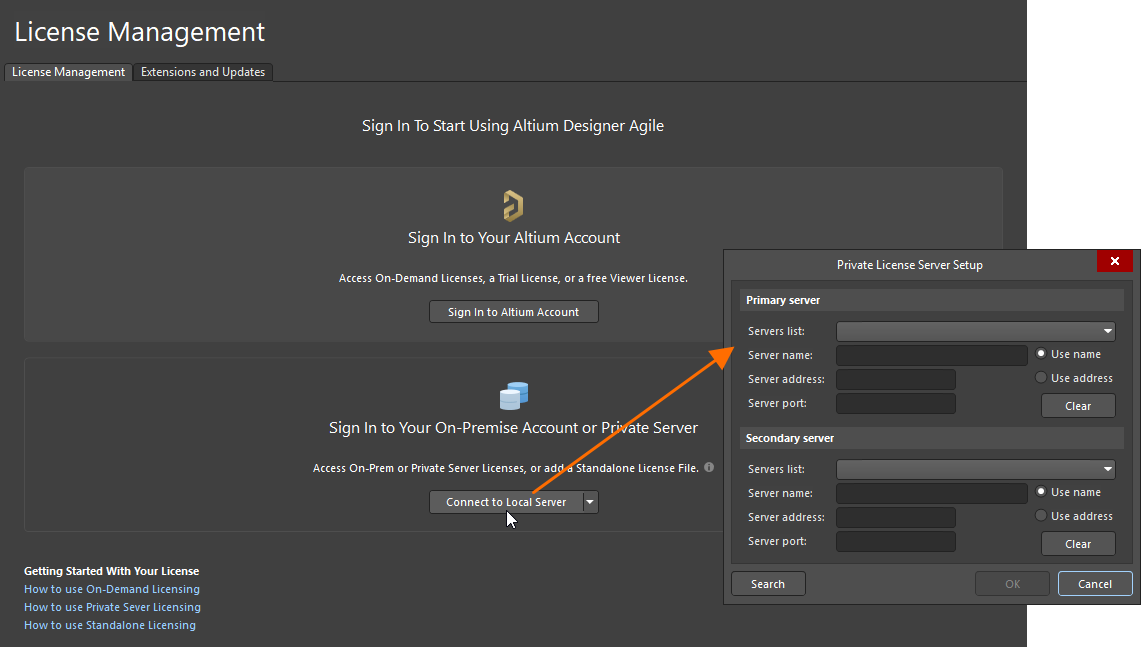
-
Nếu bạn đã đăng nhập vào Tài khoản Altium, hãy nhấp vào điều khiển Add License và chọn Connect to Local Server từ menu xuất hiện.
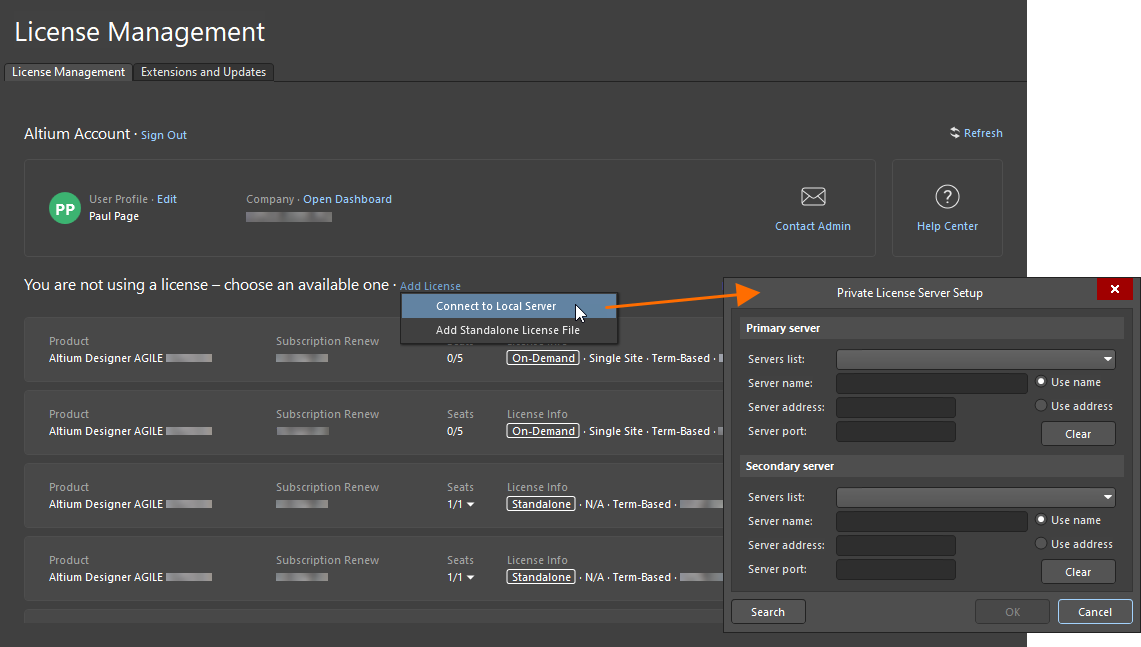
Trong vùng Primary server của hộp thoại, hãy nhập Server name và/hoặc Server address, cũng như Server port. Chọn Use name hoặc Use address để kết nối. Nếu muốn xóa tất cả các mục khỏi vùng này, hãy nhấp vào nút  . Nhấp vào OK để kết nối với máy chủ bằng dữ liệu đã nhập.
Cấp phép độc lập
Kích hoạt giấy phép độc lập qua Altium Designer Agile
Với giấy phép độc lập, bạn chỉ cần đăng nhập vào Tài khoản Altium (qua Cổng thông tin Altium) khi kích hoạt giấy phép lần đầu qua Altium Designer Agile (hoặc khi bạn kích hoạt lại giấy phép – chẳng hạn khi bạn đã xóa giấy phép và không có bản sao lưu tệp giấy phép). Trong quá trình này, thông tin về PC của bạn sẽ được thu thập – việc này chỉ nhằm đảm bảo giấy phép được sử dụng theo đúng MSA. Ngoài ra, sau khi loại giấy phép này được kích hoạt, bạn có thể làm việc hoàn toàn độc lập và ngoại tuyến – đúng với bản chất của chế độ độc lập.
Sau khi đăng nhập, thông tin Tài khoản Altium của bạn sẽ hiển thị ở đầu màn hình Quản lý giấy phép và khu vực giấy phép khả dụng sẽ tự động hiển thị các giấy phép cụ thể mà bạn có thể sử dụng (cả giấy phép theo yêu cầu và giấy phép độc lập).
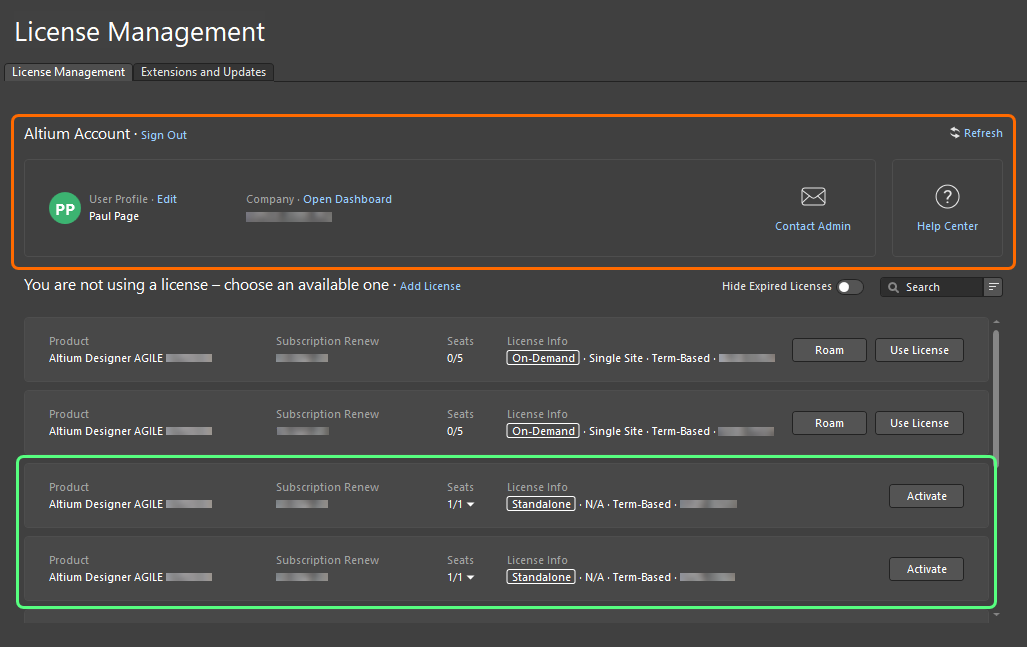
Khi bạn đăng nhập, các giấy phép độc lập khả dụng cho bạn sẽ được hiển thị trong màn hình Quản lý giấy phép.
Với mỗi giấy phép độc lập, các thông tin sau sẽ được hiển thị:
-
Product – đối tượng được cấp phép.
-
Subscription Renew – ngày hết hạn gói thuê bao.
-
Seats – nếu giấy phép đã được bạn hoặc người dùng khác kích hoạt, trường này sẽ hiển thị 1/1. Với giấy phép đã được kích hoạt ít nhất một lần, hãy nhấp vào mũi tên thả xuống ở bên phải các con số để hiển thị cửa sổ bật lên cung cấp thông tin chi tiết về lịch sử kích hoạt của giấy phép này (
 ).
).
-
License Info – thông tin chung về giấy phép, bao gồm loại giấy phép (Standalone) và phạm vi địa lý.
Để kích hoạt giấy phép độc lập, hãy nhấp vào nút  trong ô giấy phép hoặc nhấp chuột phải vào ô và chọn lệnh Activate từ menu ngữ cảnh. Khi giấy phép được kích hoạt, ô tương ứng sẽ được gắn biểu tượng
  và làm nổi bật bằng đường viền màu xanh lá.
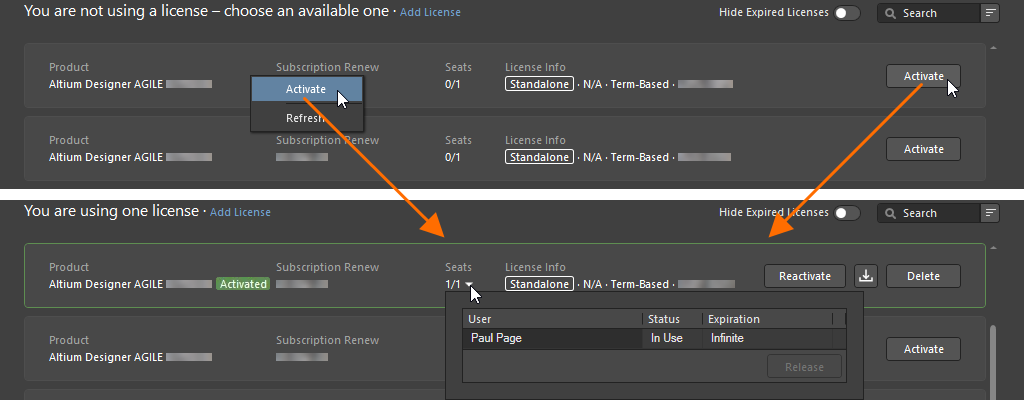
Để sử dụng giấy phép độc lập, hãy kích hoạt giấy phép đó từ màn hình Quản lý giấy phép.
Sau khi kích hoạt giấy phép độc lập, bạn có thể đăng xuất khỏi Tài khoản Altium và làm việc ngoại tuyến với giấy phép đó. Xét cho cùng, đây chính là bản chất của giấy phép độc lập và cũng là đặc điểm được nhiều người tận dụng.
Thêm tệp giấy phép độc lập
Quản trị viên nhóm hoặc Quản trị viên giấy phép của Tài khoản công ty bạn cũng có thể kích hoạt tệp giấy phép độc lập trực tiếp qua trình duyệt bằng Bảng điều khiển công ty (tìm hiểu thêm). Cách này đặc biệt hữu ích khi máy tính khách không thể truy cập internet vì bất kỳ lý do nào. Người dùng quản trị có kết nối internet sẽ truy cập và kích hoạt các giấy phép, sau đó chuyển tệp AFL tương ứng cho từng người dùng máy khách trong tổ chức. Ngoài ra, bạn có thể lưu tệp ALF của giấy phép độc lập đã được kích hoạt qua Altium Designer Agile từ màn hình Quản lý giấy phép – tìm hiểu thêm.
Khi đã có bản sao tệp giấy phép được lưu trên máy tính đích, bạn có thể thêm tệp đó vào hệ thống theo các cách sau:
-
Nếu chưa đăng nhập vào Tài khoản Altium, hãy nhấp vào
 ở bên phải nút
  rồi chọn Add Standalone License File từ menu xuất hiện.
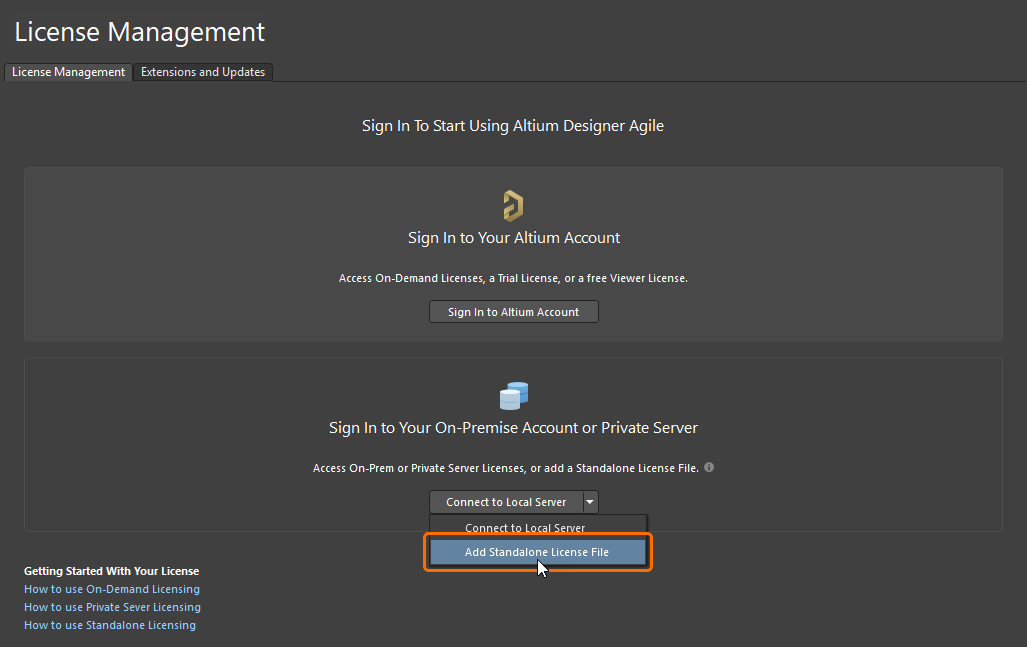
-
Nếu đã đăng nhập vào Tài khoản Altium, hãy nhấp vào thành phần điều khiển Add License rồi chọn Add Standalone License File từ menu xuất hiện.
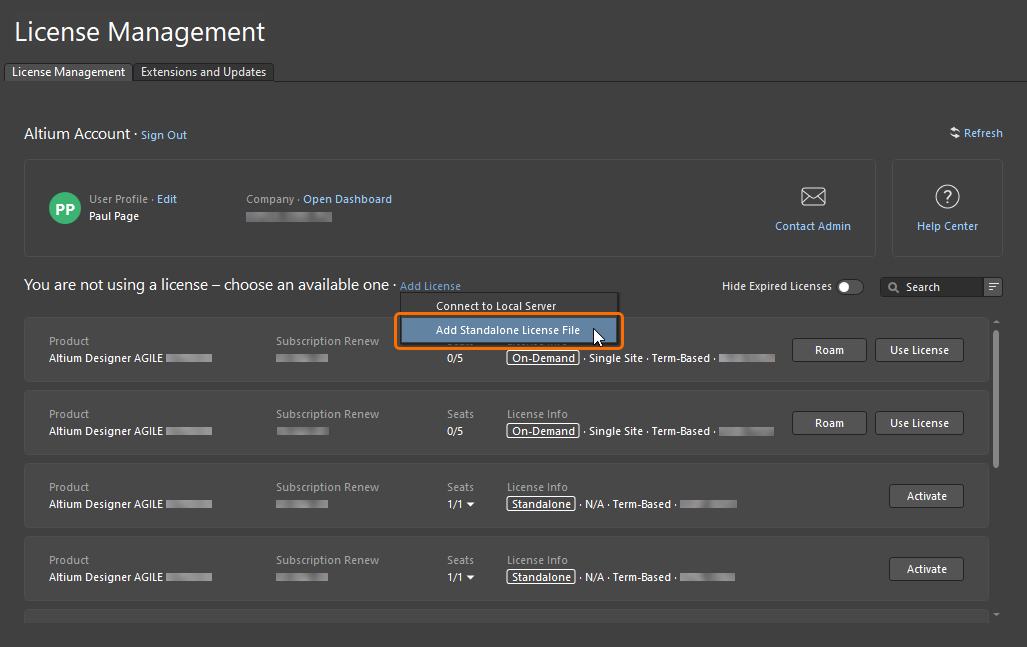
Duyệt đến và chọn tệp ALF trong hộp thoại mở ra.
Kích hoạt lại giấy phép độc lập
Bạn có thể kích hoạt lại giấy phép độc lập đã được kích hoạt từ màn hình Quản lý giấy phép bằng cách nhấp vào nút  trong ô giấy phép hoặc nhấp chuột phải vào ô và chọn lệnh Reactivate từ menu ngữ cảnh.

Để kích hoạt lại giấy phép độc lập đã được kích hoạt, hãy sử dụng tùy chọn Reactivate.
Nếu hiện chưa đăng nhập vào Tài khoản Altium, hộp thoại Sign In sẽ mở ra để bạn đăng nhập. Sau khi đăng nhập, một hộp thoại sẽ xuất hiện để thông báo rằng giấy phép đã được kích hoạt và cảnh báo rằng việc sử dụng lại giấy phép có thể gây xung đột với người dùng khác trên mạng nếu họ đang sử dụng cùng giấy phép. Nếu chắc chắn bạn là người duy nhất sử dụng giấy phép, hãy nhấp vào Yes để tiếp tục kích hoạt lại.
Sao lưu tệp giấy phép độc lập
Để có thể sử dụng giấy phép độc lập luân phiên trên hai máy tính (nhưng vẫn tuân thủ MSA), bạn cần có một bản sao tệp giấy phép để chuyển sang máy tính còn lại. Việc này đòi hỏi bạn phải lưu hoặc sao lưu tệp trước. Sao lưu tệp giấy phép cũng giúp bạn không phải đăng nhập vào Tài khoản Altium và kích hoạt lại nếu vô tình xóa tệp giấy phép.
Để tạo bản sao lưu của tệp giấy phép độc lập đã được kích hoạt, hãy nhấp vào nút  trong ô giấy phép hoặc nhấp chuột phải vào ô và chọn lệnh Save từ menu ngữ cảnh. Sử dụng hộp thoại xuất hiện sau đó để chọn nơi lưu tệp.

Để tạo bản sao lưu tệp giấy phép độc lập, hãy sử dụng tùy chọn Save.
Xóa giấy phép độc lập
Để xóa giấy phép độc lập đã được kích hoạt khỏi máy tính – về cơ bản là hủy kích hoạt giấy phép – hãy nhấp vào nút  trong ô giấy phép hoặc nhấp chuột phải vào ô và chọn lệnh Save từ menu ngữ cảnh. Một hộp thoại xác nhận sẽ xuất hiện – nhấp vào Yes để tiếp tục.
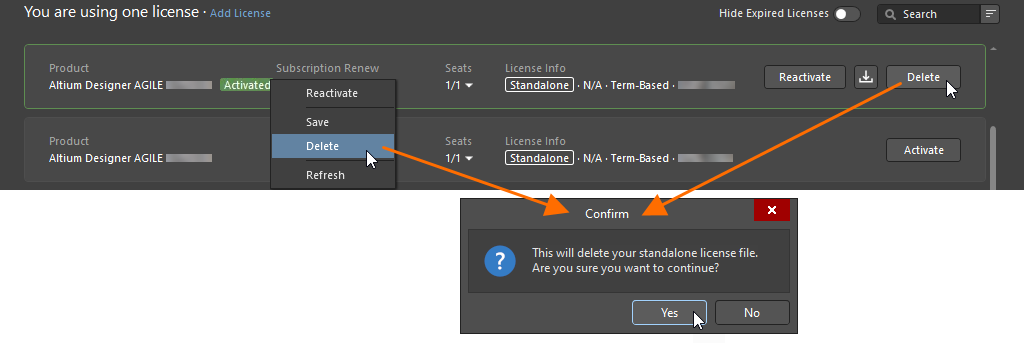
Để hủy kích hoạt giấy phép độc lập, hãy sử dụng tùy chọn Delete.
Nhận giấy phép Altium Designer Viewer
Giấy phép Altium Designer Viewer cho phép bạn xem trong Altium Designer Agile mà không cần sử dụng hay sở hữu giấy phép đầy đủ tính năng. Bạn chỉ cần có Tài khoản Altium để tạo và nhận giấy phép Altium Designer Viewer. Giấy phép Altium Designer Viewer không có ngày hết hạn và ngày thuê bao được đặt thành ngày yêu cầu cấp giấy phép. Giấy phép Altium Designer Viewer được liên kết với Tài khoản Altium của bạn và không thể truy cập từ Bảng điều khiển công ty.
Để nhận giấy phép Altium Designer Viewer, hãy đăng nhập vào Tài khoản Altium, mở màn hình Quản lý giấy phép và nhấp vào nút  trong ô giấy phép Altium Designer Viewer. Sau khi bạn tạo giấy phép Altium Designer Viewer, nút trong ô tương ứng sẽ đổi thành
  . Điều này cho biết giấy phép đã được cung cấp cho Tài khoản Altium của bạn. Bạn có thể sử dụng và giải phóng giấy phép này giống như giấy phép theo yêu cầu dành cho 1 người dùng.
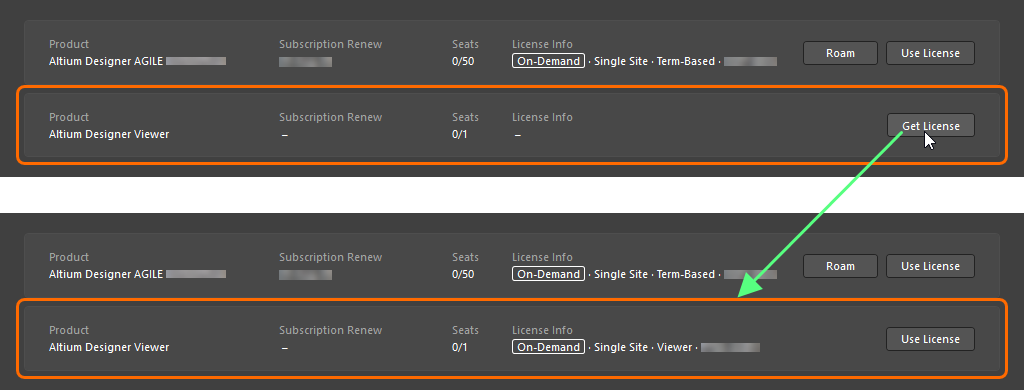
Nhận giấy phép Altium Designer Viewer ngay từ màn hình Quản lý giấy phép khi đã đăng nhập vào Tài khoản Altium.
Thuật ngữ về cấp phép
| Thuật ngữ | Ý nghĩa |
|---|---|
| Activation | Đây là quá trình thông báo cho Altium rằng giấy phép hiện đang được sử dụng. Đối với giấy phép có thời hạn, quá trình này cũng bắt đầu tính thời hạn sử dụng. Tệp giấy phép Altium (*.alf) được tạo trong quá trình kích hoạt, sau đó được dùng để cho phép sử dụng phần mềm Altium. Nếu kích hoạt giấy phép Độc lập hoặc Máy chủ riêng, tệp ALF sẽ được tải xuống vị trí tải xuống mặc định được xác định cho trình duyệt dùng để kích hoạt. Sau đó, người dùng phải thực hiện quy trình cấp phép tiêu chuẩn trong phần mềm Altium để hoàn tất quá trình kích hoạt cho hai loại giấy phép này. Các loại giấy phép khác được kích hoạt tự động, không cần người dùng thực hiện thêm thao tác nào để hoàn tất quá trình kích hoạt. |
| Altium Account | Còn được gọi là Altium User Account, đây là tài khoản được cá nhân đăng ký và sử dụng để truy cập các sản phẩm và dịch vụ của Altium. |
| Company Account | Còn được gọi là Altium Company Account, đây là hồ sơ thông tin của từng công ty trong cơ sở dữ liệu của Altium. Quản trị viên nhóm có thể truy cập thông tin Tài khoản công ty thông qua Bảng điều khiển công ty. |
| Contact | Còn được gọi là Notification Contact, đây là người dùng được chỉ định nhận thông báo (qua email và thư bưu điện) từ Altium về phần mềm, nội dung, dịch vụ và các vấn đề khác liên quan đến việc cung cấp phần mềm, nội dung và dịch vụ của Altium. Người liên hệ được xác định khi mua giấy phép phần mềm. |
| Group | Tập hợp những người dùng do Quản trị viên nhóm tạo. Các nhóm được tạo để giúp quản lý việc phân bổ và sử dụng giấy phép trong toàn công ty. Thông thường, bạn sẽ nhóm người dùng theo phòng ban trong công ty – ví dụ: một đội thiết kế cụ thể có thể là một nhóm. Người dùng được thêm vào một nhóm, sau đó nhóm đó được phân bổ giấy phép và chỉ các thành viên của nhóm mới có thể sử dụng những giấy phép này. |
| Group Administrator | Chỉ Quản trị viên nhóm, tức là thành viên của nhóm Quản trị viên nhóm, mới có thể thực hiện các tác vụ quản trị Tài khoản công ty. Với mỗi Tài khoản công ty, một Quản trị viên nhóm được xác định khi tài khoản được tạo lần đầu. Quản trị viên nhóm hiện tại cũng có thể chỉ định một người dùng khác làm Quản trị viên nhóm. Quản trị viên giấy phép cũng có thể thực hiện các tác vụ quản trị giấy phép. |
| License | Giấy phép phần mềm là thứ khách hàng mua từ Altium. Giấy phép cho phép khách hàng sử dụng phần mềm Altium được chỉ định trong giấy phép đó, theo các điều khoản quy định trong Thỏa thuận dịch vụ tổng thể (MSA). Giấy phép được mua cho một số lượng chỗ sử dụng phần mềm Altium cụ thể; số lượng chỗ sử dụng (số máy tính có thể chạy phần mềm đồng thời) được hiển thị trên trang Subscriptions and Licenses của Bảng điều khiển công ty – tìm hiểu thêm. |
| License Type | Loại giấy phép xác định cách giấy phép hiện được cấu hình để cho phép sử dụng phần mềm. Có ba loại giấy phép riêng biệt: Theo yêu cầu, Máy chủ riêng và Độc lập. Tham khảo phần Tổng quan về các loại giấy phép để tìm hiểu thêm. |
| License Administrator | Quản trị viên giấy phép, tức là thành viên của nhóm Quản trị viên giấy phép, có thể thực hiện các tác vụ quản trị giấy phép. Quản trị viên giấy phép có toàn quyền truy cập trang Subscriptions and Licenses của Bảng điều khiển công ty. Đối với tất cả các trang khác của Bảng điều khiển công ty, Quản trị viên giấy phép chỉ có quyền truy cập ở chế độ chỉ đọc. |
| Member | Khi người dùng được thêm vào một nhóm, họ được gọi là thành viên. Một người dùng có thể là thành viên của nhiều nhóm. |
| Seat | Bản cài đặt riêng lẻ của phần mềm Altium chạy trên một máy tính. Số lượng chỗ sử dụng gắn với giấy phép phần mềm được xác định khi mua giấy phép. Mỗi chỗ sử dụng phải có quyền truy cập vào một giấy phép hợp lệ để hoạt động chính xác và được cấp phép sử dụng hợp pháp. |
| Subscription | Gói đăng ký Altium cho phép người dùng truy cập các bản phát hành và bản cập nhật phần mềm, cũng như nội dung và dịch vụ mới được phát hành trong thời hạn đăng ký. |
| Term-based, time-based | Giấy phép phần mềm tiếp tục hoạt động khi người dùng còn gói đăng ký phần mềm hợp lệ. Khi gói đăng ký phần mềm hết hạn, giấy phép phần mềm sẽ ngừng hoạt động. |
| User | Cá nhân được đăng ký trong Tài khoản công ty của bạn với tư cách là người dùng các sản phẩm và dịch vụ của Altium. Người dùng có thể được phân bổ một hoặc nhiều giấy phép phần mềm Altium. |
| Usage | Xác định phạm vi sử dụng hợp pháp của giấy phép, bao gồm:
|
 Bản địa hóa bằng AI