
Cài đặt & Quản lý Altium Designer
Sơ lược
- Tìm hiểu nơi tải đúng bộ cài đặt, cũng như sự khác biệt giữa các tùy chọn cài đặt trực tuyến và ngoại tuyến.
- Nắm rõ các bước cài đặt chính như đăng nhập, chấp nhận Thỏa thuận cấp phép người dùng cuối (EULA), chọn các chức năng ban đầu và thiết lập vị trí cài đặt.
- Tìm hiểu cách Altium Designer hỗ trợ cập nhật phiên bản hiện có hoặc cài đặt phiên bản mới dưới dạng một bản cài đặt riêng biệt.
Việc cài đặt Altium Designer vừa trực quan vừa nhanh chóng nhờ Altium Designer Installer. Trình cài đặt dạng hướng dẫn từng bước này giúp đơn giản hóa quá trình cài đặt ban đầu, đồng thời cho phép bạn chọn cấu hình cài đặt ban đầu theo các chức năng được cài đặt.
Trang này trình bày quy trình cài đặt Altium Designer trên máy tính.
Tải trình cài đặt
Để truy cập Altium Designer Installer (thường được gọi là Online Installer), trước tiên bạn cần tải xuống và chạy tệp thực thi – AltiumDesignerSetup_<Version>.exe. Tệp thực thi này được tải xuống từ mục Altium Designer trên trang Tải xuống của Altium và có thể được lưu ở bất kỳ đâu trên ổ cứng.
Tải gói cài đặt ngoại tuyến
Trình cài đặt Altium Designer tiêu chuẩn yêu cầu kết nối Internet để hoàn tất quá trình cài đặt. Nếu không thể chạy trình cài đặt trên máy tính đích, bạn có thể cài đặt Altium Designer bằng gói cài đặt ngoại tuyến (thường được gọi là Offline Installer).
Trước tiên, bạn cần tải gói cài đặt ngoại tuyến. Đây là tập hợp các tệp cài đặt cần thiết (bao gồm cả các tiện ích mở rộng) được nén thành tệp ZIP, cùng với Altium Designer Installer tương ứng. Trình cài đặt này hoạt động giống như trình cài đặt tiêu chuẩn qua Internet, nhưng chỉ lấy các tệp cần thiết từ nội dung đã giải nén trên máy thay vì từ kho lưu trữ Altium Cloud.
Bạn có thể tải Trình cài đặt ngoại tuyến trực tiếp từ mục Altium Designer trên trang Tải xuống của Altium bằng cách nhấp vào liên kết Need Offline Installer?.
Làm theo hướng dẫn để gửi yêu cầu. Sau khi yêu cầu được xác nhận, hãy quay lại trang Downloads – liên kết sẽ được thay bằng liên kết tải xuống tệp ZIP. Bạn có thể cần đăng xuất khỏi Tài khoản Altium rồi đăng nhập lại để liên kết chuyển từ yêu cầu sang liên kết tải xuống.
Sau khi tải Trình cài đặt ngoại tuyến, hãy giải nén gói này trên máy tính đích mà bạn muốn cài đặt phần mềm.
 ).
). ).
).Chạy trình cài đặt
-
Khi sử dụng Trình cài đặt trực tuyến – nhấp đúp vào tệp
AltiumDesignerSetup_<Version>.exe. -
Khi sử dụng Trình cài đặt ngoại tuyến – duyệt đến vị trí trên ổ cứng mà bạn đã giải nén gói cài đặt ngoại tuyến và nhấp đúp vào tệp
Installer.exe.
Trang chào mừng của Altium Designer Installer sẽ mở ra.
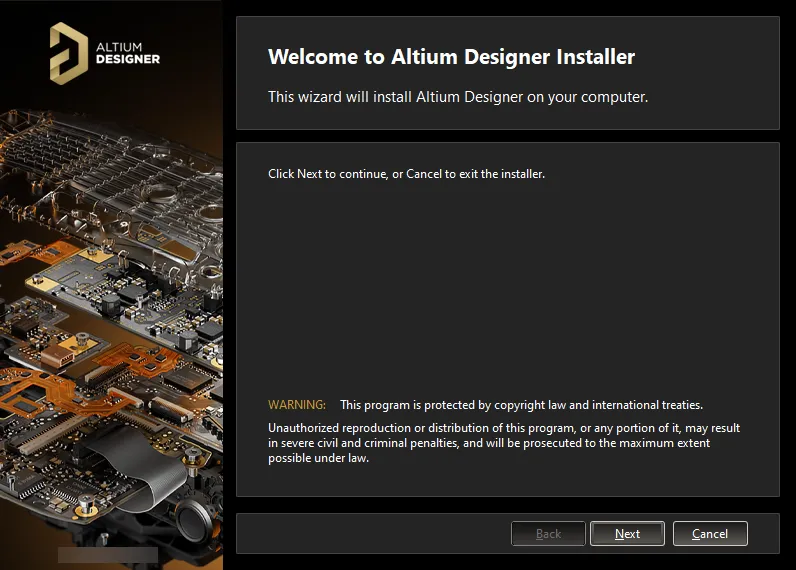
Trang chào mừng ban đầu của Altium Designer Installer.
Trình cài đặt sử dụng giao diện hướng dẫn từng bước, gồm một chuỗi các trang trực quan để thu thập thông tin cần thiết nhằm cài đặt phiên bản phần mềm và bộ tính năng ban đầu theo yêu cầu của bạn.
Nhấp vào  để tiếp tục. Các phần sau tóm tắt những trang bạn sẽ gặp.
Thỏa thuận cấp phép người dùng cuối
Trang này của Trình cài đặt hiển thị Thỏa thuận cấp phép người dùng cuối (EULA).
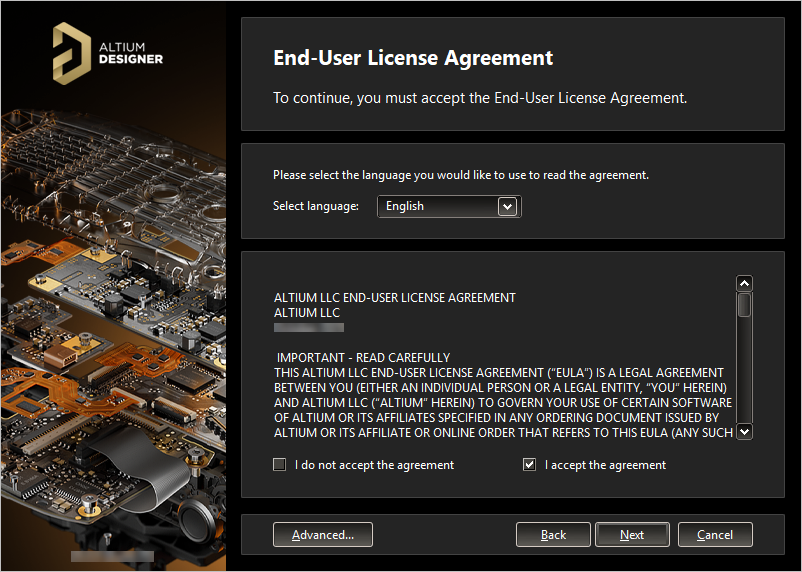
Đọc và chấp nhận Thỏa thuận cấp phép người dùng cuối.
Trước khi có thể tiếp tục cài đặt phần mềm, bạn phải đọc và chấp nhận các điều khoản của thỏa thuận này. Bạn có thể xem thỏa thuận bằng nhiều ngôn ngữ, bao gồm tiếng Anh (mặc định), tiếng Đức, tiếng Pháp, tiếng Trung, tiếng Nhật, tiếng Ý, tiếng Tây Ban Nha và tiếng Hàn.
Nhấp vào nút  sẽ mở cửa sổ bật lên Advanced Settings. Tại đây, bạn có thể chỉ định các thiết lập proxy, nếu cần. Sử dụng tùy chọn Unified Sign In (Beta) để chọn có sử dụng quy trình đăng nhập hợp nhất qua trình duyệt bên ngoài ở bước Đăng nhập của quá trình cài đặt hay không. Nhấp vào
  để áp dụng mọi thay đổi và quay lại trang End-User License Agreement.
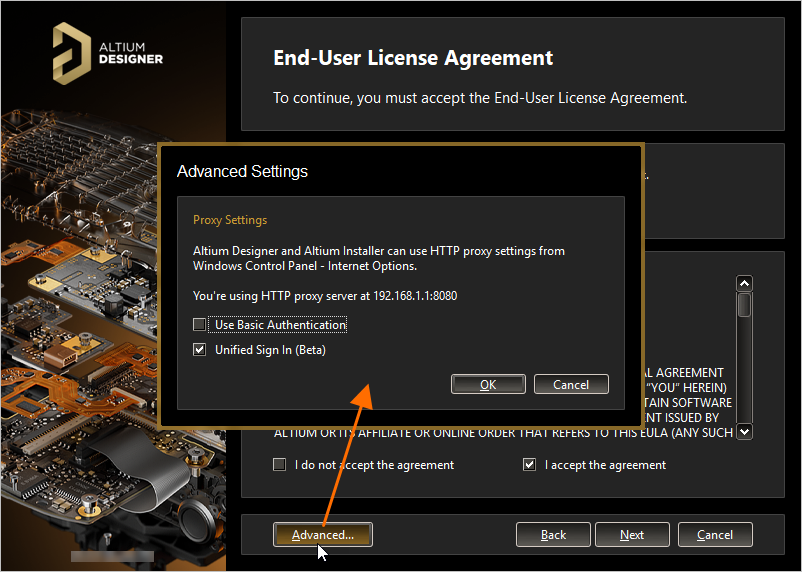
Chỉ định việc sử dụng xác thực cơ bản thông qua thiết lập proxy và đăng nhập hợp nhất trong các tùy chọn nâng cao cho quá trình cài đặt.
Sau khi đọc EULA, tiếp tục cài đặt bằng cách chọn hộp kiểm I accept the agreement và nhấp vào nút .
Đăng nhập
Lúc này, bạn sẽ thấy Sign In cửa sổ bật lên. Sử dụng cửa sổ này để đăng nhập vào Altium Account được liên kết với giấy phép hợp lệ của bạn. Việc này nhằm hai mục đích:
-
Thứ nhất, xác minh danh tính của bạn và tính hợp lệ của việc cài đặt phần mềm dựa trên Altium Account và giấy phép của bạn.
-
Thứ hai, cung cấp quyền truy cập an toàn vào Altium Cloud Repository, nơi lưu trữ các tệp cài đặt – những tệp cần được tải xuống trước khi có thể cài đặt phần mềm trên PC.
Việc đăng nhập được thực hiện thông qua trình duyệt của bạn. Nhấp vào nút  sẽ mở trình duyệt mặc định với một trang để bạn đăng nhập vào Altium Account bằng phương thức bạn muốn sử dụng (và có thể truy cập). Sau khi đăng nhập, trang tiếp theo của trình cài đặt sẽ tự động mở.
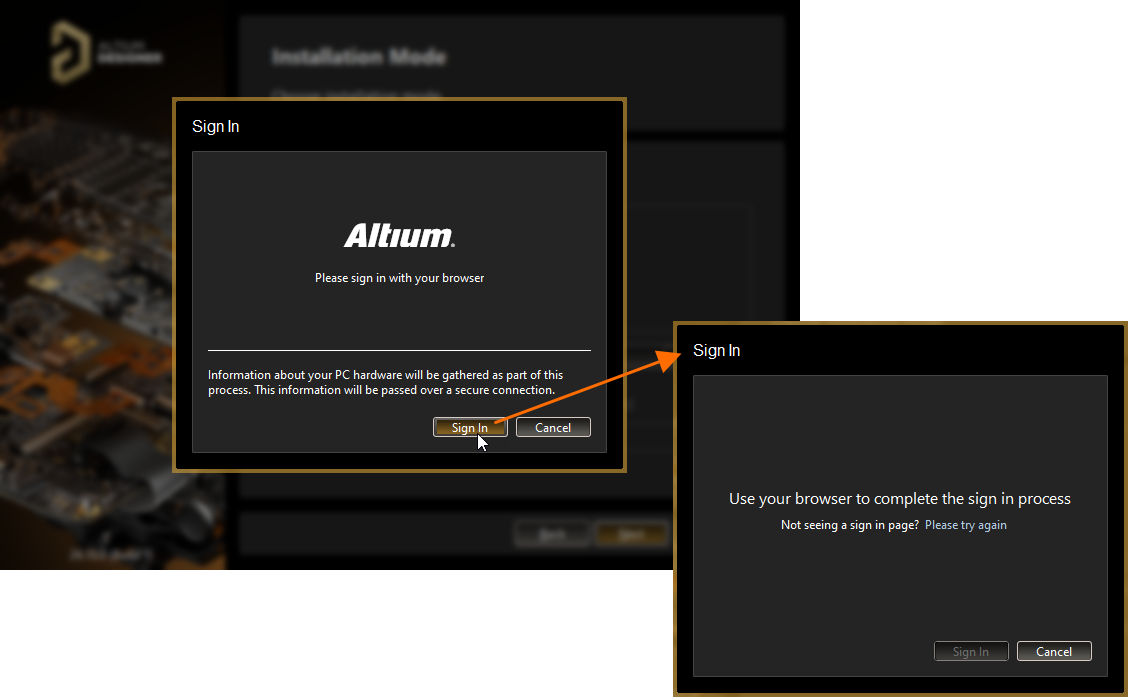
Đăng nhập vào Altium Account bằng quy trình đăng nhập hợp nhất.
Nếu trước đó bạn đã chọn không sử dụng đăng nhập hợp nhất trong cửa sổ bật lên Cài đặt nâng cao, cửa sổ Account Log In sẽ xuất hiện. Sử dụng cửa sổ này để đăng nhập vào Altium Account bằng thông tin đăng nhập Altium Account, tài khoản Google® hoặc Facebook® đã liên kết, hoặc hệ thống xác thực đăng nhập một lần (SSO) của tổ chức bạn.

Đăng nhập vào Altium Account bằng thông tin đăng nhập, tài khoản Google® hoặc Facebook® đã liên kết, hoặc SSO của tổ chức bạn.
Chọn chức năng thiết kế
Trang tiếp theo này của trình cài đặt cho phép bạn chỉ định những tính năng sẽ được cài đặt ban đầu. Tùy chọn PCB Design cung cấp phần mềm nền tảng và các công nghệ cốt lõi cần thiết để thiết kế PCB. Tùy chọn này luôn được cài đặt và không thể bỏ chọn. Sử dụng các tùy chọn còn lại để điều chỉnh bản cài đặt theo nhu cầu của bạn. Điều này cũng sẽ ảnh hưởng đến thời gian cài đặt ban đầu!
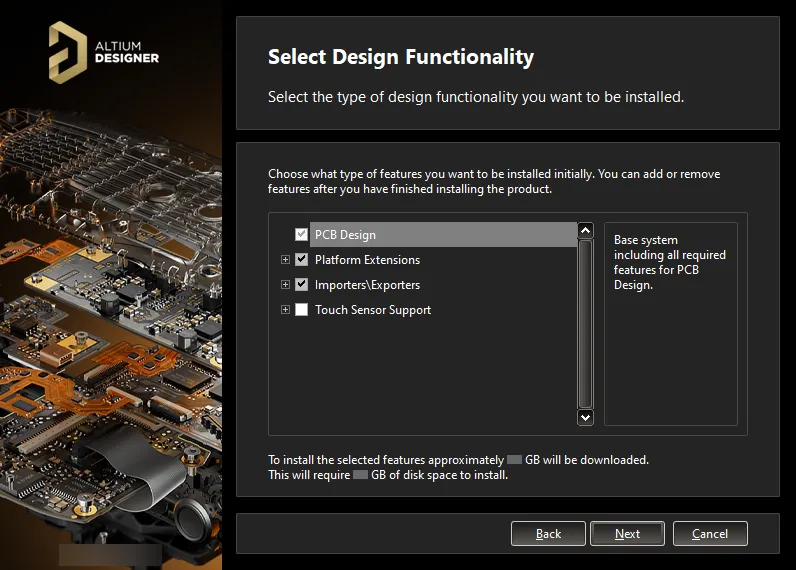
Bạn muốn bản cài đặt Altium Designer ban đầu có những chức năng nào? Bạn hoàn toàn có quyền lựa chọn! Bạn có thể thay đổi sau nếu cần.
Nhấp để bật chức năng bạn cần. Nhấp để bật chức năng ở cấp cha cũng sẽ nhanh chóng bật tất cả chức năng con của nó. Khi bạn chọn và bỏ chọn chức năng, văn bản ở cuối trang sẽ tự động cập nhật để phản ánh dung lượng tải xuống tương ứng và dung lượng ổ đĩa cần thiết sau khi cài đặt các tệp đã tải xuống. Lưu ý rằng số liệu về dung lượng dữ liệu tải xuống không áp dụng cho trình cài đặt ngoại tuyến.
Sau khi xác định các chức năng mong muốn, nhấp vào để tiếp tục.
Thư mục đích
Trang tiếp theo này của trình cài đặt cho phép bạn chỉ định các thư mục đích cho việc cài đặt, bao gồm cả Program Files cho phần mềm và Shared Documents mà phần mềm truy cập và sử dụng.
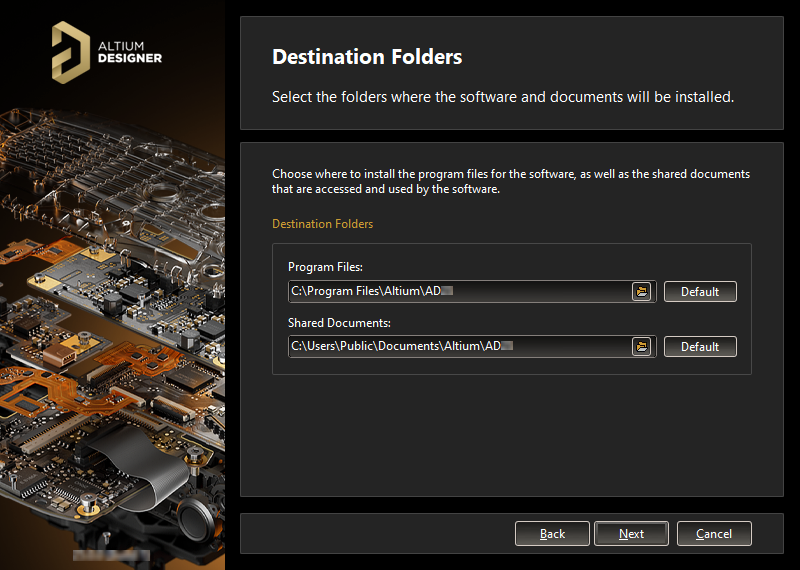
Chỉ định vị trí cài đặt phần mềm và các tài liệu liên quan.
Những vị trí này đặc biệt quan trọng khi cài đặt nhiều phiên bản Altium Designer. Nếu một hoặc cả hai vị trí đích này hiện không phải là thư mục trống (tức là không chứa nội dung), bạn sẽ không thể tiếp tục cài đặt cho đến khi chỉ định vị trí đích khác (và trống).
Các vị trí đích mặc định là:
-
Program Files:
C:\Program Files\Altium\AD<Version> -
Shared Documents:
C:\Users\Public\Documents\Altium\AD<Version>
Để chỉ định vị trí khác, nhập trực tiếp đường dẫn vào trường tương ứng hoặc nhấp vào biểu tượng thư mục ở bên phải trường rồi duyệt đến thư mục đích mong muốn.
Sau khi chỉ định các vị trí cài đặt, nhấp vào để tiếp tục.
Chương trình cải thiện trải nghiệm khách hàng
Trang này cho phép bạn chọn có tham gia Chương trình cải thiện trải nghiệm khách hàng hay không. Altium sử dụng chương trình này để hiểu rõ hơn cách khách hàng sử dụng các sản phẩm và dịch vụ của Altium. Dữ liệu được truyền qua kết nối an toàn để bảo vệ quyền riêng tư của bạn. Bạn không cần gửi bất cứ thứ gì cho chúng tôi; máy tính của bạn sẽ tự động gửi thông tin sử dụng đến các máy chủ Altium, và việc tham gia sẽ không ảnh hưởng đến hiệu năng phần mềm hay làm gián đoạn công việc. Dữ liệu chúng tôi thu thập không thể được dùng để tái tạo công việc, sản phẩm hoặc thiết kế của bạn.
Để tham gia chương trình, bật Yes, I want to participate. Để không tham gia, bật Don't Participate.

Chọn có tham gia Chương trình cải thiện trải nghiệm khách hàng hay không.
 ở góc trên bên phải không gian thiết kế). Ngoài ra, bạn có thể bật/tắt việc tham gia bằng tùy chọn Product Improvement trên
 Sẵn sàng cài đặt
Trình cài đặt hiện đã có tất cả thông tin cần thiết để tiến hành cài đặt. Nếu cần thay đổi bất cứ điều gì, hãy nhấp vào nút  . Nếu muốn hủy cài đặt, hãy nhấp vào
  .
.
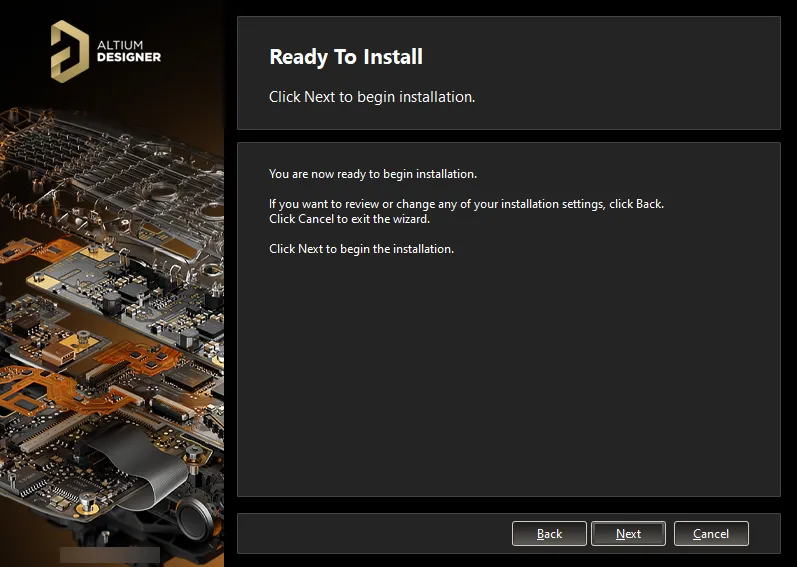
Sẵn sàng bắt đầu cài đặt!
Để tiến hành cài đặt, hãy nhấp vào .
Cài đặt Altium Designer
Trang sẽ chuyển từ Ready to Install sang Installing Altium Designer, và quá trình cài đặt sẽ diễn ra với bước đầu tiên là tải xuống các tệp cần thiết (từ Altium Cloud Repository khi sử dụng trình cài đặt trực tuyến) hoặc chuẩn bị các tệp đó (từ tập hợp tệp trong gói cài đặt ngoại tuyến đã giải nén khi sử dụng trình cài đặt ngoại tuyến). Tiến trình tải xuống/chuẩn bị này được hiển thị ngay trong trình cài đặt.
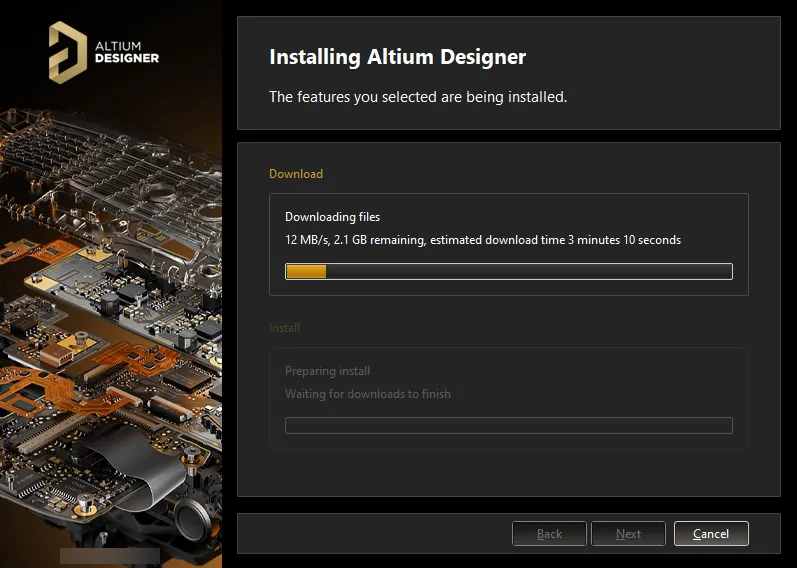
Quá trình cài đặt bắt đầu bằng việc tải xuống/chuẩn bị tập hợp tệp cài đặt cần thiết.
Sau khi quá trình tải xuống/chuẩn bị tệp hoàn tất, các tệp sẽ được cài đặt và tiến trình tiếp tục được hiển thị trong trình cài đặt.
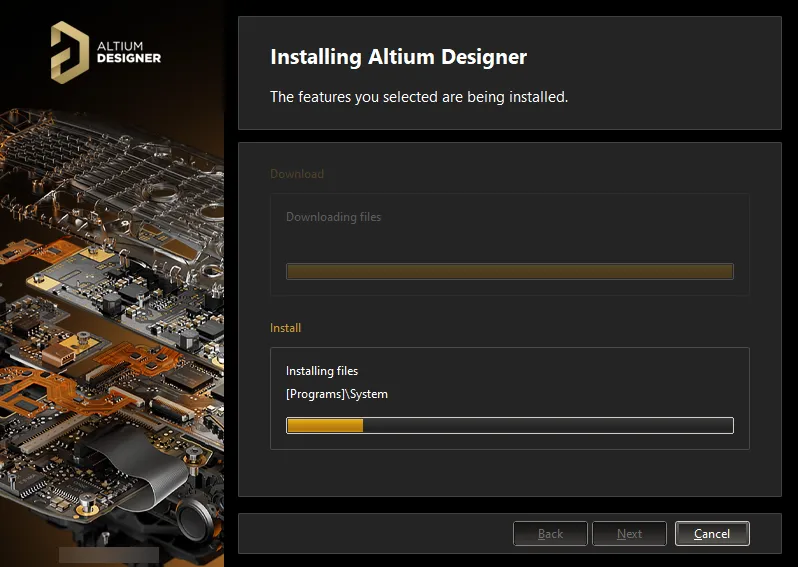
Sau khi quá trình tải xuống/chuẩn bị hoàn tất, phần mềm sẽ được cài đặt.
Hoàn tất cài đặt
Khi quá trình cài đặt hoàn tất, bạn đã đến bước cuối cùng của trình hướng dẫn cài đặt.

Cài đặt đã hoàn tất!
Tùy chọn Run Altium Designer cho phép khởi chạy Altium Designer khi bạn thoát trình cài đặt và được bật theo mặc định. Nhấp vào  để thoát trình hướng dẫn.
Bạn đã cài đặt Altium Designer trên máy tính và bước đầu tùy chỉnh các chức năng cho phù hợp với nhu cầu thiết kế của mình. Giờ là lúc phát huy sở trường và bắt tay tạo ra sản phẩm đột phá tiếp theo (và hy vọng sẽ mang lại lợi nhuận)!
Cài đặt nhiều bản phần mềm
Khi chạy trình cài đặt cho một phiên bản Altium Designer tiếp theo, trình hướng dẫn Altium Designer Installer sẽ có thêm một trang tên là Installation Mode. Trang này cho phép bạn chọn cập nhật một bản Altium Designer hiện có hoặc cài đặt thành một bản mới riêng biệt. Chọn tùy chọn New installation để duy trì các bản phần mềm riêng biệt trên cùng một máy tính. Hãy nhớ chỉ định các thư mục đích khác nhau cho bản mới ở các bước sau trong trình hướng dẫn.

Nếu đã có một bản cài đặt Altium Designer trước đó thuộc cùng dòng phiên bản, bạn có thể cài đặt thêm một bản riêng biệt bằng cách chọn tùy chọn New installation làm chế độ cài đặt.
Thư mục cài đặt
Có hai yếu tố quan trọng giúp cài đặt nhiều bản phần mềm riêng biệt:
-
Khả năng chỉ định các thư mục đích khác nhau trong quá trình cài đặt cho cả vị trí cài đặt Program Files và Shared Documents.
-
Hệ thống sử dụng một mã định danh duy nhất toàn cầu (GUID) cho mỗi bản cài đặt độc lập. Mã định danh này, sử dụng mô hình URN 128 bit tiêu chuẩn và được hiển thị dưới dạng số thập lục phân gồm 32 ký tự, được dùng để phân biệt duy nhất các thư mục dữ liệu ứng dụng cũng như các mục trong sổ đăng ký. Khi bạn chạy một bản Altium Designer cụ thể, hệ thống chỉ xử lý (thông qua mã định danh này) các tệp và mục trong sổ đăng ký dành riêng cho bản đó.
Dưới đây là tóm tắt các thư mục cài đặt mặc định của Altium Designer:
-
Đường dẫn cài đặt chính mặc định của Altium Designer là:
\Program Files\Altium\AD<Version> -
Các ví dụ, thư viện và mẫu của bản cài đặt mặc định nằm trong thư mục sau:
\Users\Public\Documents\Altium\AD<Version> -
Dữ liệu ứng dụng hệ thống (bao gồm tiện ích mở rộng, bộ nhớ đệm cổng thông tin) và các tệp bảo mật (giấy phép ALF) của một bản cài đặt cụ thể nằm trong hai thư mục sau:
\ProgramData\Altium\Altium Designer <GUID>
\ProgramData\Altium\Altium Designer <GUID>_SecurityVới hai bản cài đặt ví dụ, các đường dẫn có thể như sau (sử dụng các GUID minh họa):
\ProgramData\Altium\Altium Designer {7DF7280E-CD03-40A9-A6A4-DDD057140F70}
\ProgramData\Altium\Altium Designer {7DF7280E-CD03-40A9-A6A4-DDD057140F70}_Security
\ProgramData\Altium\Altium Designer {566C1AFA-49CA-4B17-B7CB-70A2042D8DAC}
\ProgramData\Altium\Altium Designer {566C1AFA-49CA-4B17-B7CB-70A2042D8DAC}_Security -
Các tệp dữ liệu ứng dụng người dùng (bao gồm:
DXP.rcs,UserTools.tlt,AdvPCB.dft,AdvSch.dft, không gian thiết kế gần nhất) của một bản cài đặt cụ thể nằm trong thư mục sau:\Users\<ProfileName>\AppData\Roaming\Altium\Altium Designer <GUID>Với hai bản cài đặt ví dụ và hồ sơ người dùng là
Des.Igner, các đường dẫn sẽ là:\Users\Des.Igner\AppData\Roaming\Altium\Altium Designer {7DF7280E-CD03-40A9-A6A4-DDD057140F70}
\Users\Des.Igner\AppData\Roaming\Altium\Altium Designer {566C1AFA-49CA-4B17-B7CB-70A2042D8DAC} -
Dữ liệu ứng dụng cục bộ của người dùng dành cho một bản cài đặt cụ thể nằm trong thư mục sau:
\Users\<ProfileName>\AppData\Local\Altium\Altium Designer <GUID>Với hai bản cài đặt ví dụ và hồ sơ người dùng là
Des.Igner, các đường dẫn sẽ là:\Users\Des.Igner\AppData\Local\Altium\Altium Designer {7DF7280E-CD03-40A9-A6A4-DDD057140F70}
\Users\Des.Igner\AppData\Local\Altium\Altium Designer {566C1AFA-49CA-4B17-B7CB-70A2042D8DAC}
Xác định đúng thư mục
Đối với thư mục cài đặt chương trình chính và thư mục tài liệu dùng chung, bạn có thể đặt tên có ý nghĩa cho chúng. Điều này rất hữu ích trên máy tính có nhiều bản phần mềm khác nhau. Tuy nhiên, các thư mục khác chỉ được phân biệt bằng GUID. Vì vậy, việc xác định đúng thư mục cho đúng bản cài đặt trở nên khó khăn hơn. Dù vậy, bạn is có cách hỗ trợ ngay trong phần mềm. Bằng cách sử dụng hộp thoại Tùy chọn, bạn có thể nhanh chóng xác định GUID của bản phần mềm đang mở. Với thông tin đó, bạn có thể chọn đúng thư mục trong Windows Explorer.
Bạn có thể xác định GUID trên các trang sau của hộp thoại Preferences (trong bản cài đặt Altium Designer mặc định tiêu chuẩn):
-
Quản lý dữ liệu – Sao lưu: trong trường Path.
-
Trình biên tập PCB – Mô hình: trong trường Directory dành cho dữ liệu lưới tạm thời.
-
Trình biên tập CAM – Chung: trong trường Default log files location.
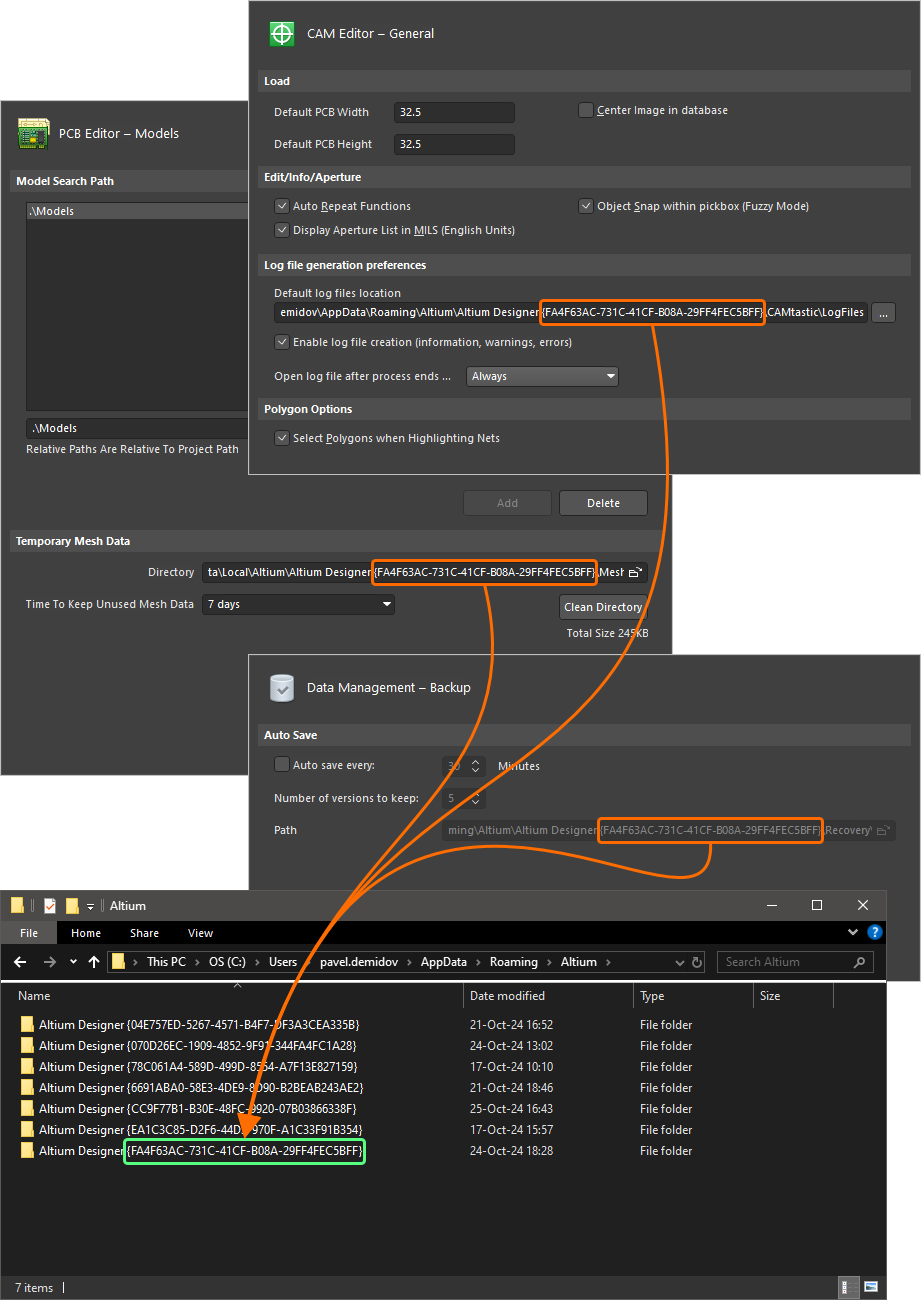
Xác định GUID của bản Altium Designer đang hoạt động.
Nhập tùy chọn từ phiên bản trước hoặc bản phát hành chính trước đó
Sau khi cài đặt và khởi chạy phiên bản Altium Designer mới, hộp thoại Import settings sẽ mở ra. Trong hộp thoại này, bạn có thể chọn nhập các tùy chọn từ bản cài đặt trước gần nhất khi khởi động.
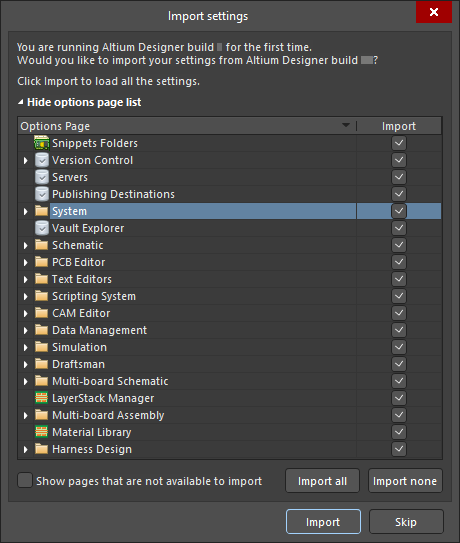
Nhập thiết lập từ bản cài đặt của phiên bản trước.
Không chỉ các tùy chọn được nhập mà các thiết lập người dùng cũng được sao chép sang – bảo đảm phiên bản mới mở ra với giao diện và cách sử dụng giống như phiên bản trước, kể cả nhóm dự án được mở gần nhất và vị trí các bảng điều khiển!
Nếu không chọn nhập tùy chọn trong lần khởi động đầu tiên, bạn cũng đừng lo – bạn có thể nhanh chóng nhập tùy chọn bất cứ lúc nào từ hộp thoại Preferences. Tham khảo trang Truy cập, xác định & quản lý tùy chọn hệ thống để tìm hiểu thêm.
Xem các chức năng đã cài đặt
Bạn có thể dễ dàng xem thông tin về bản cài đặt hiện tại trên trang Installed của chế độ xem Tiện ích mở rộng và Cập nhật. Để truy cập trang này, nhấp vào mục Người dùng hiện tại ở góc trên bên phải của không gian thiết kế, chọn  từ menu, rồi nhấp vào Installed ở đầu chế độ xem.
Trang này hiển thị các thông tin sau:
-
Phiên bản nền tảng Altium Designer chính hiện được cài đặt, cùng với người dùng (và tên máy tính) và Tài khoản công ty đang sử dụng giấy phép hợp lệ của phần mềm. Thông tin thông báo về giấy phép/gói đăng ký cũng được hiển thị tại đây. Khi trạng thái giấy phép/gói đăng ký cần được chú ý, phần văn bản tổng quan sẽ được tô màu đỏ – nguyên nhân có thể là giấy phép không hợp lệ, gói đăng ký đã hết hạn (hoặc sắp hết hạn), hoặc sự cố kết nối với cổng thông tin.
-
Các tiện ích mở rộng hệ thống hiện được cài đặt.
-
Các tiện ích mở rộng phần mềm hiện được cài đặt.
Để tìm hiểu thêm về các tiện ích mở rộng, hãy tham khảo trang Mở rộng bản cài đặt của bạn.
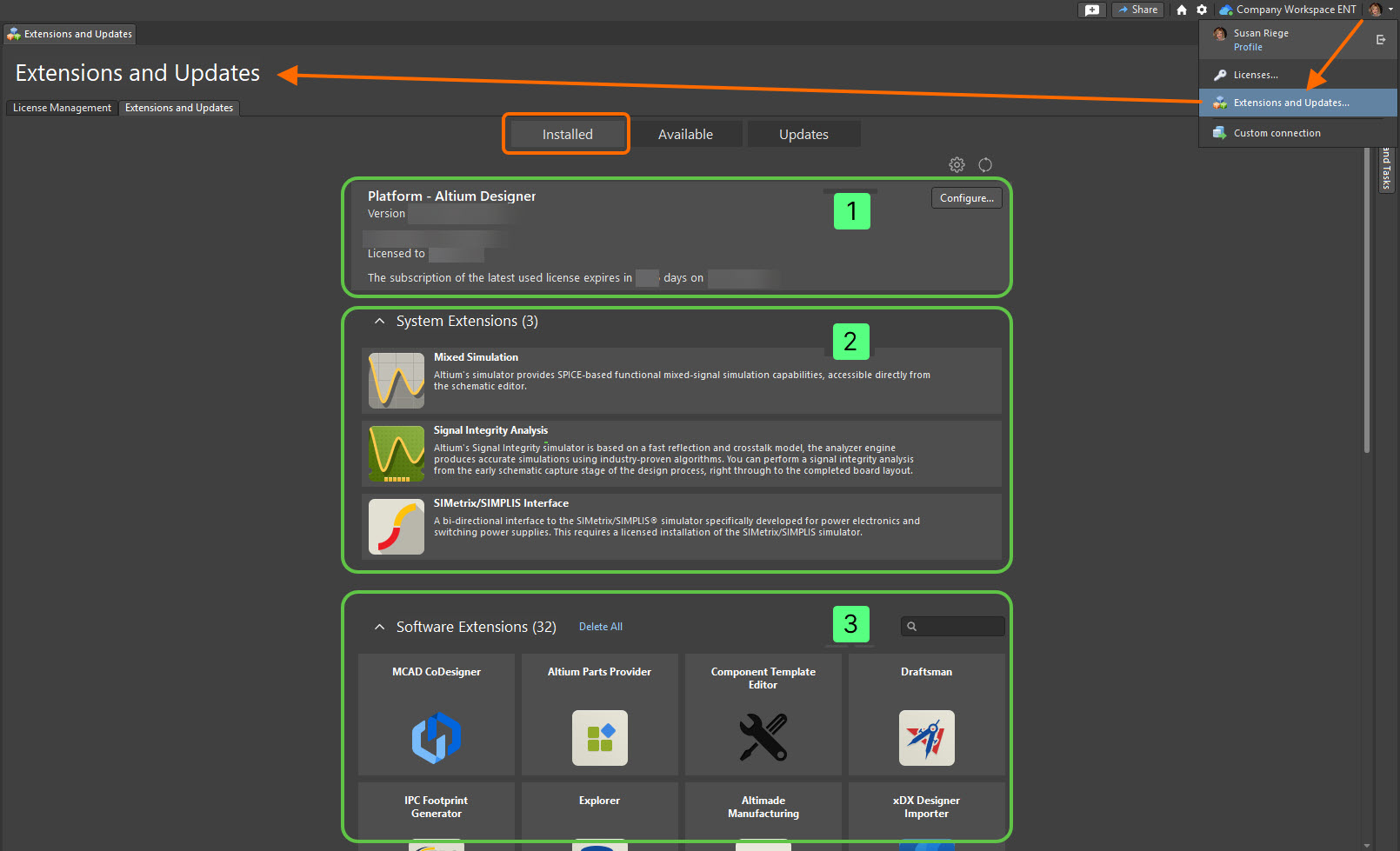
Truy cập trang Installed của trang Extensions and Updates để xem thông tin tổng hợp về những thành phần hiện được cài đặt trong phiên bản Altium Designer của bạn.
Thay đổi chức năng cốt lõi đã cài đặt sau khi cài đặt
Trong lần cài đặt Altium Designer đầu tiên, bạn có thể chọn các chức năng thiết kế cốt lõi muốn cài đặt (tham khảo phần Chọn chức năng thiết kế để tìm hiểu thêm). Tuy nhiên, lựa chọn này không cố định và có thể được thay đổi bất cứ lúc nào sau khi cài đặt. Bạn có thể thực hiện việc này ở hai nơi:
-
Ngay trong Altium Designer từ trang Installed của chế độ xem Tiện ích mở rộng và Cập nhật.
-
Từ bên ngoài phần mềm, trong Windows tại trang Programs and Features tiêu chuẩn (được truy cập từ Control Panel).
Thay đổi chức năng cốt lõi từ Altium Designer
-
Truy cập chế độ xem Tiện ích mở rộng và Cập nhật (nhấp vào mục Người dùng hiện tại ở góc trên bên phải của không gian thiết kế, sau đó chọn
từ menu) và chuyển sang tab Installed.
-
Nhấp vào nút
 ở góc trên bên phải của vùng Platform. Thao tác này mở trang Configure Platform, hiển thị bộ tính năng cốt lõi của Altium Designer, bao gồm các tiện ích mở rộng nền tảng. Nội dung trang này giống với nội dung trên trang Select Design Functionality của Altium Designer Installer.
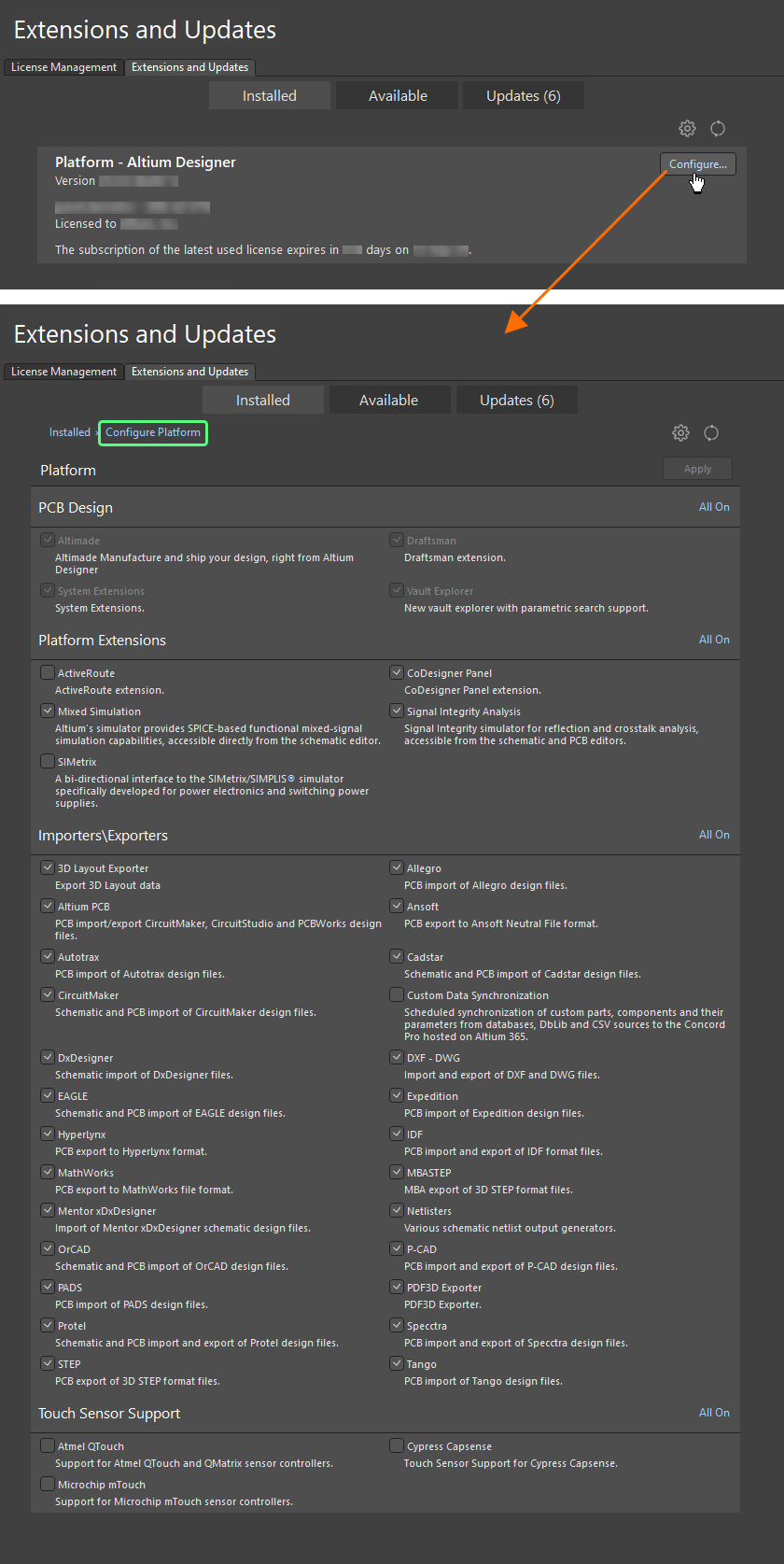
Cấu hình chức năng cốt lõi cho bản cài đặt ngay trong Altium Designer. -
Thay đổi bộ tính năng cốt lõi đã cài đặt theo nhu cầu bằng cách chọn/bỏ chọn ô bên cạnh tính năng tương ứng. Các mục đã thay đổi sẽ được hiển thị bằng chữ đậm. Nhanh chóng bật tất cả tính năng trong một phần để cài đặt bằng mục điều khiển All On tương ứng ở góc trên bên phải của phần đó.
-
Sau khi thực hiện các thay đổi, nhấp vào nút
 ở góc trên bên phải của trang. Một hộp thoại xác nhận sẽ mở ra. Nhấp vào OK để áp dụng các thay đổi và khởi động lại Altium Designer. Phiên Altium Designer đang chạy sẽ đóng lại và một cửa sổ sẽ xuất hiện (về cơ bản là trang Installing Altium Designer của trình hướng dẫn cài đặt), hiển thị tiến trình tải xuống và cài đặt các tệp cần thiết để thực hiện các thay đổi.
-
Sau đó, Altium Designer sẽ được khởi động lại.
Thay đổi chức năng cốt lõi từ Windows
-
Truy cập trang Programs and Features thông qua Windows Control Panel, sau đó nhấp chuột phải vào mục Altium Designer <Version> và sử dụng lệnh Change từ menu ngữ cảnh.
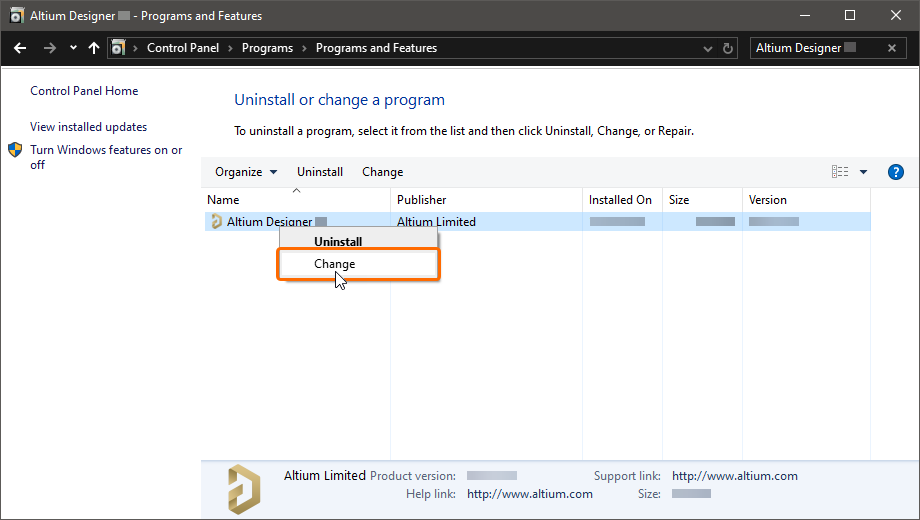
Điều chỉnh bản cài đặt bất cứ lúc nào bằng cách thay đổi các chức năng cốt lõi đã cài đặt. -
Trình hướng dẫn Altium Designer Installer sẽ xuất hiện. Đăng nhập qua cửa sổ bật lên Account Log In, sau đó bạn sẽ được chuyển đến trang Select Design Functionality (tham khảo phần Chọn chức năng thiết kế để tìm hiểu thêm về trang này). Thay đổi bộ tính năng cốt lõi đã cài đặt theo nhu cầu, rồi nhấp vào
.
-
Trang Ready To Modify sẽ xuất hiện. Lúc này, trình cài đặt đã có đầy đủ thông tin cần thiết để tiến hành điều chỉnh bản cài đặt. Nếu cần thay đổi bất kỳ thông tin nào, hãy nhấp vào nút
. Nếu muốn hủy quá trình cài đặt, hãy nhấp vào . Để tiếp tục điều chỉnh, nhấp vào . Trang sẽ chuyển sang Modifying Altium Designer và các tệp cần thiết để thực hiện thay đổi sẽ được tải xuống và cài đặt.
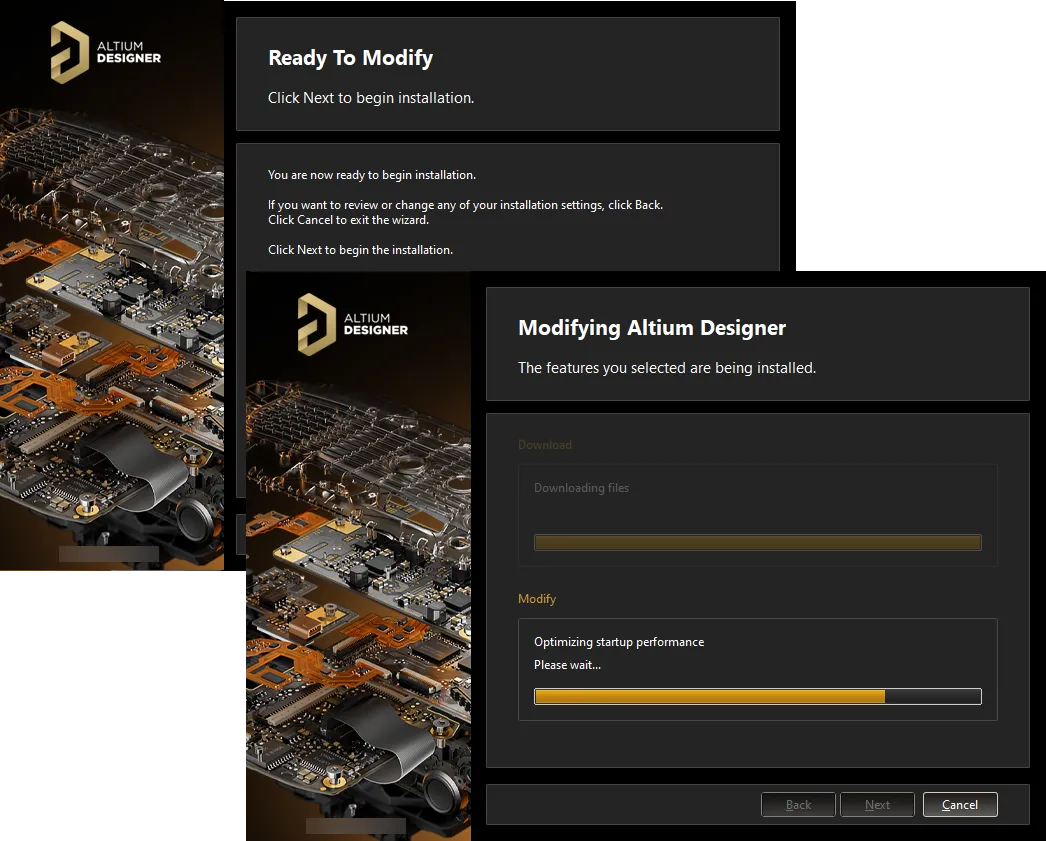
Quá trình điều chỉnh bản cài đặt bắt đầu bằng việc tải xuống các tệp cần thiết để thực hiện những thay đổi mong muốn đối với phần mềm. Sau khi tải xuống, các tệp đó sẽ được cài đặt. -
Quá trình điều chỉnh bản cài đặt hiện đã hoàn tất. Một tùy chọn cho phép khởi chạy Altium Designer khi bạn thoát trình cài đặt được cung cấp và được bật theo mặc định. Nhấp vào
để thoát trình hướng dẫn.
Cập nhật lên phiên bản mới hơn
Altium Designer, tức chính nền tảng này, có thể được cập nhật từ hai nơi:
-
Ngay trong Altium Designer: từ trang Updates của chế độ xem Tiện ích mở rộng và Cập nhật.
-
Từ bên ngoài phần mềm, trong Windows: bằng cách chạy trình cài đặt của phiên bản mới hơn.
Cập nhật từ Altium Designer
Truy cập trang Updates của chế độ xem Tiện ích mở rộng và Cập nhật để xem danh sách tất cả thành phần phần mềm của Altium Designer có bản cập nhật, bao gồm Platform Updates.
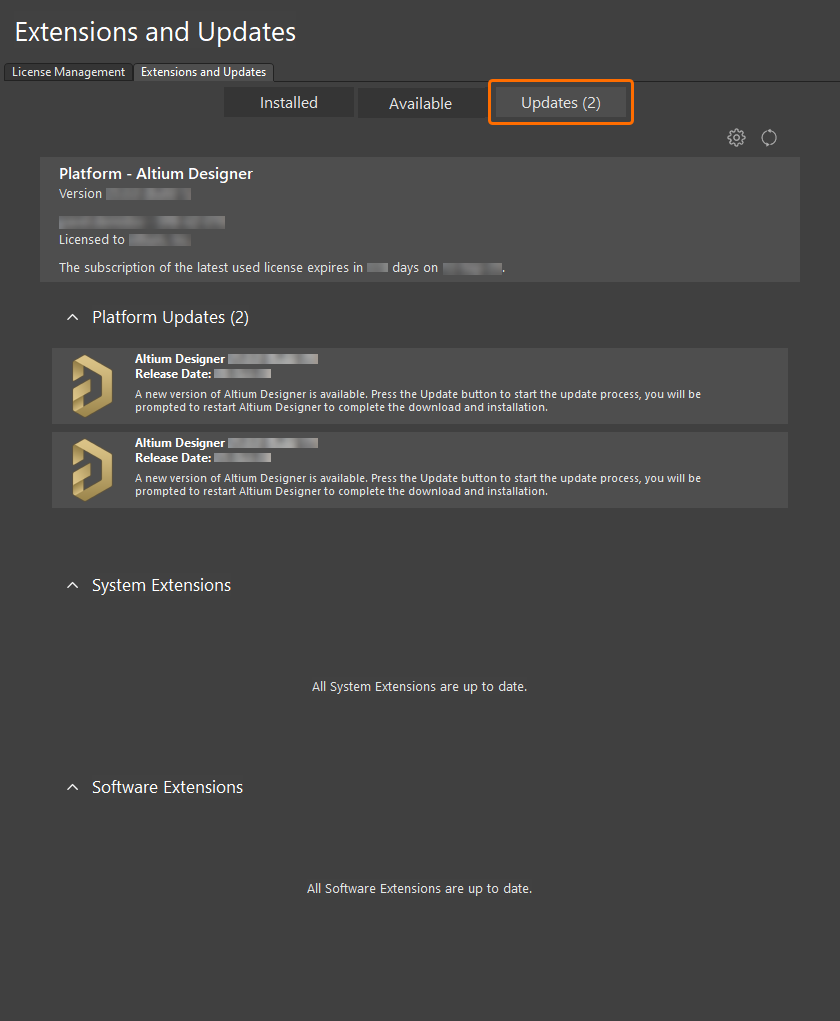
Kiểm tra xem nền tảng chính có bản cập nhật hay không.
 để làm mới thông tin cập nhật và giấy phép hoặc
  để cấu hình các thiết lập cài đặt và thông báo cập nhật của Altium Designer. Thao tác sau sẽ mở
  ).
).-
Truy cập chế độ xem Extensions and Updates (nhấp vào mục Current User ở góc trên bên phải của không gian thiết kế, sau đó chọn
từ menu) rồi chuyển sang thẻ Updates.
-
Trong khu vực Platform Updates, trang này hiển thị tất cả các bản cập nhật nền tảng Altium Designer hiện có, được sắp xếp theo thứ tự thời gian để cung cấp cái nhìn tổng quan về lịch sử thay đổi của nền tảng kể từ lần cập nhật gần nhất. Bản dựng mới nhất bao gồm các thay đổi từ tất cả các bản cập nhật trước đó. Để xem thêm thông tin về một bản cập nhật nền tảng, hãy nhấp vào tên của bản cập nhật để mở chế độ xem chi tiết. Trong hầu hết các trường hợp, chế độ xem này sẽ cung cấp mô tả chi tiết hơn về chức năng của bản cập nhật và ghi chú phát hành tóm tắt những thay đổi so với phiên bản trước.
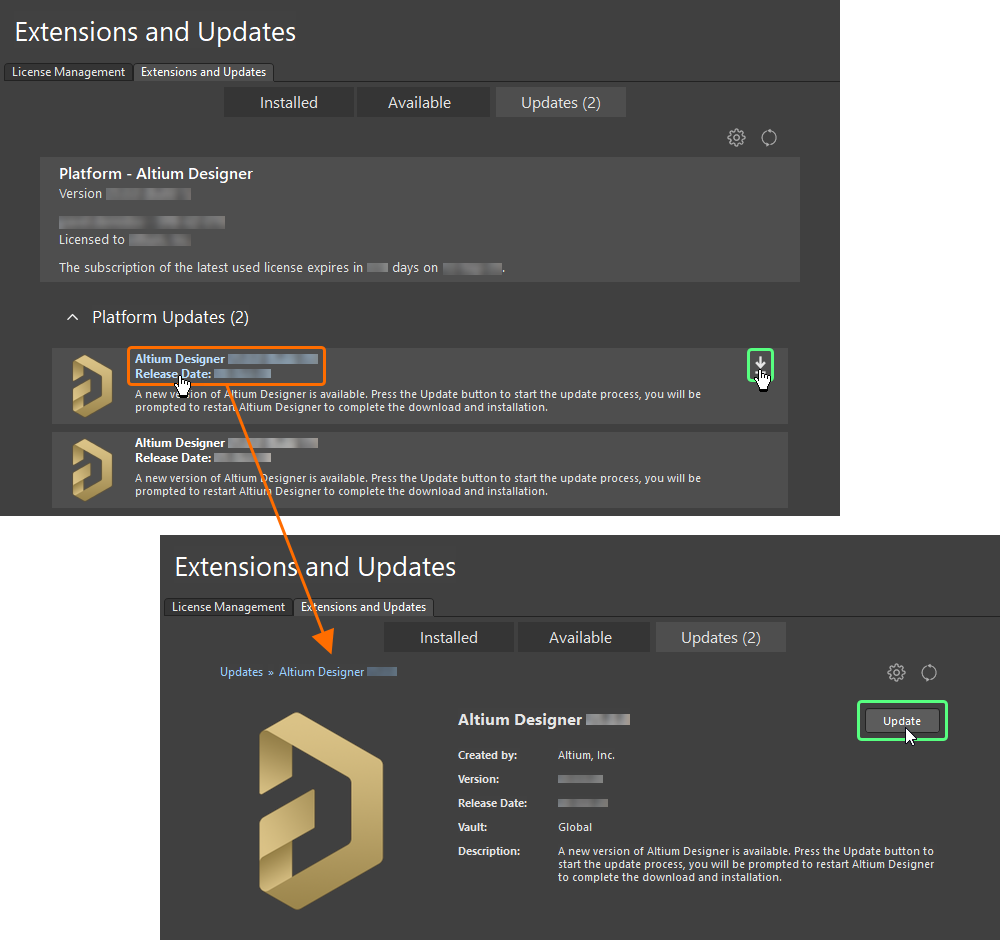
Cập nhật lên phiên bản Altium Designer mới ngay trong phiên bản hiện tại. -
Để tải xuống và cài đặt một bản cập nhật phần mềm được liệt kê trên trang tổng quan Updates, hãy nhấp vào biểu tượng
 tương ứng xuất hiện khi bạn di con trỏ chuột lên tên bản cập nhật (di chuột lên biểu tượng cũng sẽ hiển thị số phiên bản của bản cập nhật mới). Ngoài ra, nếu đang xem thông tin chi tiết của bản cập nhật, hãy nhấp vào nút
  . Nếu trạng thái giấy phép hoặc gói đăng ký của bạn không cho phép cập nhật, hoặc bạn chưa đăng nhập vào Tài khoản Altium, một thông báo cảnh báo sẽ bật lên để cho biết vấn đề.
-
Một thanh tiến trình sẽ xuất hiện để hiển thị tiến độ tải xuống (về cơ bản là lấy trình cài đặt cho phiên bản mới hơn từ kho lưu trữ nguồn). Nếu cần hủy cập nhật, hãy nhấp vào biểu tượng hủy tương ứng (
 ).
).
-
Một hộp thoại xác nhận sẽ mở ra, thông báo rằng cần khởi động lại để cài đặt bản cập nhật nền tảng; hãy nhấp vào Yes. Phiên Altium Designer đang chạy sẽ đóng lại và một cửa sổ sẽ xuất hiện (về cơ bản là trang Updating Altium Designer của trình hướng dẫn cài đặt), hiển thị tiến độ tải xuống và cài đặt các tệp cần thiết để thực hiện cập nhật.
-
Sau đó, Altium Designer sẽ được khởi động lại.
Cập nhật từ Windows
Việc cập nhật bản Altium Designer hiện tại lên phiên bản mới hơn được thực hiện trong quá trình cài đặt phiên bản mới đó.
-
Tải xuống và chạy tệp
AltiumDesignerSetup_<Version>.exetương ứng với phiên bản mới nhất của phần mềm. -
Làm theo quy trình cài đặt bằng Altium Designer Installer dành cho phiên bản mới. Sau khi đồng ý với Thỏa thuận cấp phép người dùng cuối, bạn sẽ thấy trang Installation Mode. Trang này cho phép bạn chọn cập nhật một bản Altium Designer hiện có hoặc cài đặt thành một bản mới riêng biệt. Chọn tùy chọn Update existing version rồi sử dụng trường thả xuống để chọn bản phần mềm cụ thể mà bạn muốn cập nhật. Các vị trí cài đặt Programs và Documents sẽ được tóm tắt dựa trên bản đã chọn.
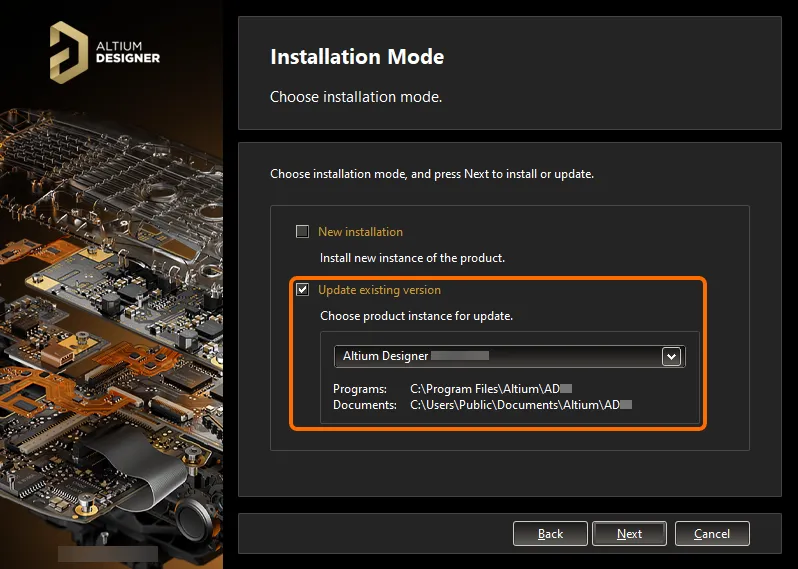
Chọn cập nhật một bản Altium Designer hiện có trong quá trình cài đặt phiên bản phần mềm mới hơn. -
Nhấp vào
. Trang Ready To Update sẽ xuất hiện. Tại thời điểm này, trình cài đặt đã có đủ thông tin cần thiết để tiến hành cập nhật bản cài đặt hiện có. Nếu cần thay đổi bất kỳ thông tin nào, hãy nhấp vào nút . Nếu muốn hủy cài đặt, hãy nhấp vào . Để tiếp tục cập nhật, hãy nhấp vào .
-
Đăng nhập qua cửa sổ bật lên Account Log In. Sau khi hoàn tất, trang sẽ chuyển sang Updating Altium Designer và các tệp cần thiết để thực hiện cập nhật sẽ được tải xuống rồi cài đặt.
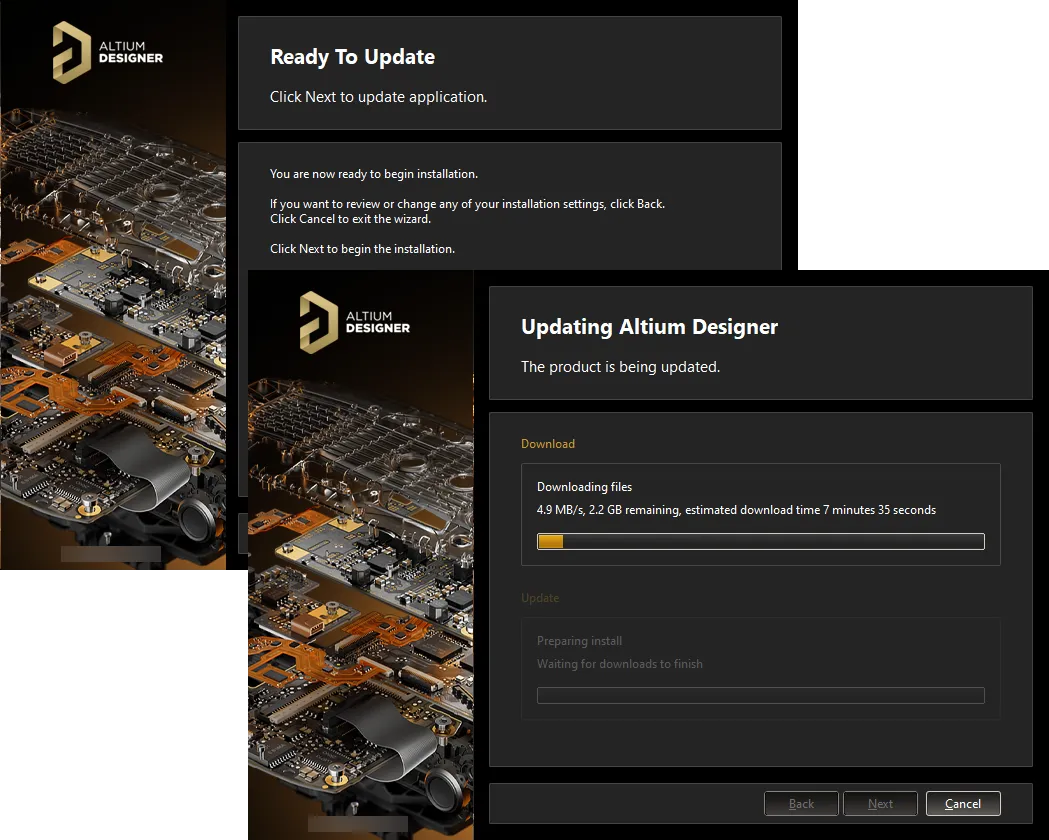
Quá trình cập nhật bản cài đặt bắt đầu bằng việc tải xuống các tệp cần thiết để thực hiện những thay đổi cần có đối với phần mềm. Sau khi tải xuống, các tệp đó sẽ được cài đặt. -
Quá trình cập nhật bản cài đặt đã hoàn tất. Có một tùy chọn cho phép khởi chạy Altium Designer khi bạn thoát trình cài đặt và tùy chọn này được bật theo mặc định. Nhấp vào
để thoát trình hướng dẫn.
Gỡ cài đặt
Việc gỡ cài đặt Altium Designer được thực hiện bằng Altium Designer Uninstaller. Trình gỡ cài đặt dạng hướng dẫn này được truy cập từ trang Programs and Features tiêu chuẩn (truy cập từ Control Panel). Nhấp chuột phải vào mục Altium Designer <Version> và sử dụng lệnh Uninstall từ menu ngữ cảnh.

Trình hướng dẫn Altium Designer Uninstaller sẽ xuất hiện.
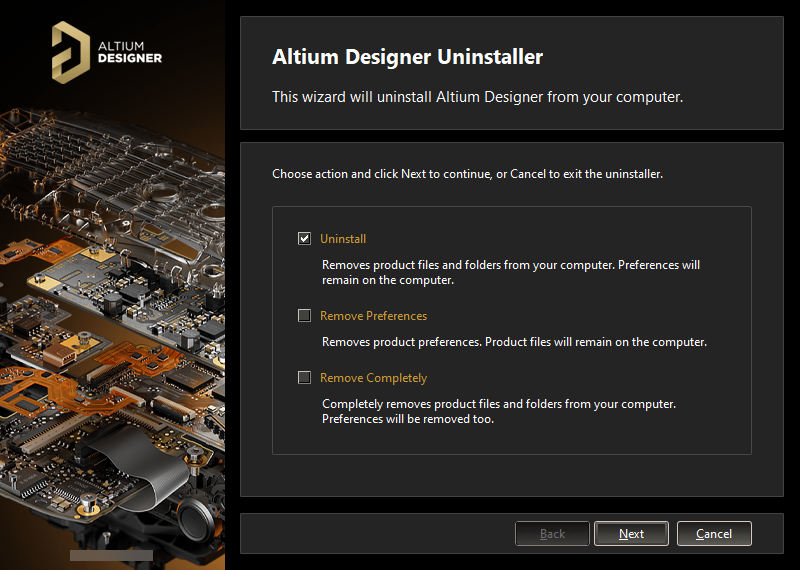
Việc gỡ cài đặt phần mềm được đơn giản hóa nhờ Altium Designer Uninstaller.
Có ba thao tác để lựa chọn, tương ứng với các mức độ “gỡ cài đặt” khác nhau như sau:
-
Uninstall – xóa các thư mục cài đặt (vị trí lưu tệp chương trình và tài liệu dùng chung) nhưng giữ nguyên các thư mục chứa thiết lập tùy chọn. Điều này cho phép bạn giữ lại các thiết lập tùy chọn của một bản dựng dù bản dựng đó hiện không được cài đặt, để có thể tái sử dụng, chẳng hạn bằng cách nhập vào một phiên bản khác đã cài đặt.
-
Remove Preferences – chỉ xóa các thư mục chứa thiết lập tùy chọn, bao gồm dữ liệu ứng dụng hệ thống và các tệp bảo mật, các tệp dữ liệu ứng dụng của người dùng và dữ liệu ứng dụng cục bộ của người dùng.
-
Remove Completely – xóa hoàn toàn toàn bộ bản cài đặt (tức là cả thư mục cài đặt và thư mục chứa thiết lập tùy chọn).
Chọn thao tác gỡ cài đặt mong muốn. Nếu muốn hủy gỡ cài đặt, hãy nhấp vào . Để tiếp tục gỡ cài đặt, hãy nhấp vào . Trang sẽ chuyển sang Uninstalling Altium Designer và thao tác đã chọn sẽ được thực hiện. Sau khi quá trình gỡ cài đặt hoàn tất, hãy nhấp vào trên trang Uninstallation Complete của trình gỡ cài đặt.

Altium Designer Uninstaller đang hoạt động
 Bản địa hóa bằng AI