
Khám phá giao diện dựa trên trình duyệt
Ngoài việc kết nối tới Enterprise Server của bạn thông qua Altium Designer – giao tiếp với máy chủ qua Explorer panel và Components panel (để tương tác trực tiếp với các component của nó) – bạn cũng có thể kết nối thông qua một giao diện trình duyệt chuyên dụng. Thực tế, cách kết nối này không chỉ đơn thuần là kết nối tới chính máy chủ. Thay vào đó, đây là kết nối vào nền tảng máy chủ, với quyền truy cập vào các giao diện quản lý cho nhiều dịch vụ khác nhau có sẵn trong toàn bộ cài đặt Enterprise Server. Thật vậy, với một số dịch vụ trong số đó, cách duy nhất để bạn tương tác là thông qua giao diện dựa trên trình duyệt này.
Truy cập Giao diện
Để truy cập Enterprise Server cục bộ của bạn thông qua giao diện trình duyệt, hãy dùng trình duyệt ngoài mà bạn muốn và nhập địa chỉ của Enterprise Server theo một trong các định dạng sau:
-
http://<ComputerName>:<PortNumber> -
http://localhost:<PortNumber>– nếu truy cập từ cùng máy tính đang cài đặt Enterprise Server.
(ví dụ: http://designerhome:9780, hoặc http://localhost:9780, đối với Enterprise Server được cài đặt với cấu hình cổng mặc định). Bạn sẽ thấy trang Đăng nhập.
Đăng nhập qua giao diện trình duyệt bằng cùng thông tin đăng nhập Enterprise Server được dùng để kết nối qua Altium Designer. Với Enterprise Server mới cài đặt sẽ có một người dùng quản trị mặc định với thông tin đăng nhập:
- Username: admin
- Password: admin
|
Truy cập Enterprise Server và các dịch vụ nền tảng liên quan của nó thông qua trình duyệt ngoài mà bạn muốn. Kết quả của việc đăng nhập thành công vào giao diện. |


Có Gì Được Cung Cấp?
Giao diện này cung cấp một số công nghệ và dịch vụ chủ chốt, và có thể được chia một cách khái quát thành hai nhóm, như thể hiện trong hình sau và được liệt kê bên dưới.

Giao diện trình duyệt tổng thể có thể được chia thành hai nhóm phần tử giao diện riêng biệt – những phần mà tất cả người dùng Enterprise Server đều có thể truy cập và những phần chỉ Enterprise Server Administrator mới có thể truy cập.
- Các phần tử giao diện mà bất kỳ người dùng Enterprise Server nào cũng có thể truy cập. Để mở một trang, hãy nhấp vào tên của trang đó trong cây điều hướng bên trái.
- Các phần tử giao diện chỉ Enterprise Server Administrator mới có thể truy cập. Một người dùng được cấp quyền quản trị khi là thành viên của nhóm Administrators. Để truy cập một trang, hãy chọn mục cần thiết trong phần Admin của cây điều hướng bên trái.
Ở phía ngoài cùng bên phải của vùng banner, phía trên cùng của giao diện, có một mục hiển thị người dùng hiện đang đăng nhập vào Enterprise Server, cùng với hình ảnh (nếu được định nghĩa) và tên của máy chủ.

Menu thả xuống gắn với mục này cung cấp các điều khiển sau:
- Profile – mở cửa sổ Edit User để người dùng đang đăng nhập có thể thay đổi hồ sơ người dùng của chính mình. Đây là cách duy nhất để người dùng không phải admin có thể thực hiện thay đổi, vì họ không có quyền truy cập vào trang Admin – Users của giao diện.
- Sign Out – đăng xuất bạn khỏi giao diện Enterprise Server.
Các Phần Tử Giao Diện Truy Cập Chung
Các phần sau đây tóm tắt những phần tử của giao diện trình duyệt Enterprise Server mà mọi người dùng Enterprise Server đều có thể truy cập – cả quản trị viên lẫn người dùng tiêu chuẩn.
Dự án
Related page: Workspace Projects
Trang này cung cấp giao diện cho dịch vụ Projects, để tạo và quản lý dự án tại một vị trí tập trung theo cách tiếp cận lấy CAD làm trung tâm, đồng thời chia sẻ các dự án đó để cộng tác nhóm khi cần. Trang sẽ liệt kê tất cả các dự án đã được cung cấp cho Enterprise Server và được chia sẻ với người dùng hiện đang đăng nhập. Workspace project hướng tới giai đoạn phát triển trong vòng đời dự án, giúp đơn giản hóa việc tạo và quy trình làm việc liên tục cho các dự án có quản lý phiên bản. Từ đây bạn có thể tạo dự án mới cũng như mở và quản lý các dự án hiện có. Từ giao diện này, một dự án cũng có thể được chia sẻ, hay chính xác hơn là cấu hình quyền truy cập của nó.
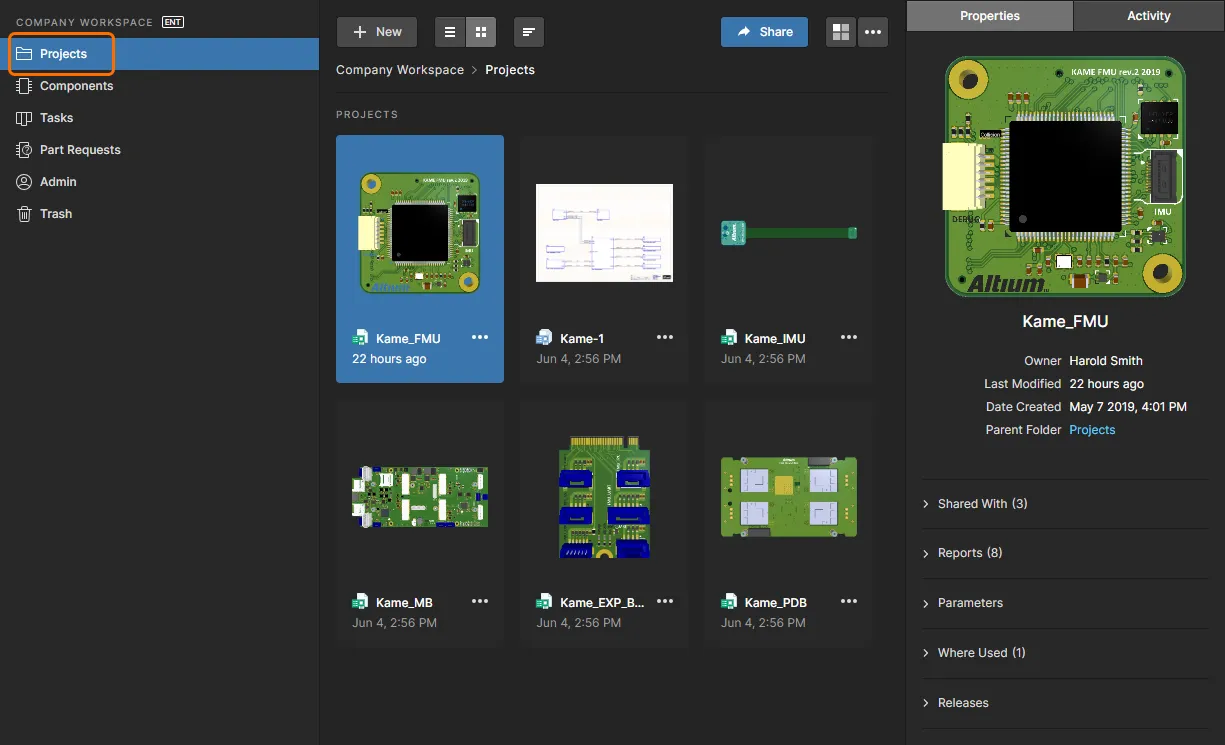
Quản lý dự án thiết kế tập trung – tất cả đều là một phần trong cài đặt Enterprise Server của bạn.
Bạn cũng có thể truy cập chế độ xem chi tiết, lấy CAD làm trung tâm của dự án bằng cách chọn dự án cần thiết, nhấp vào điều khiển  phía trên danh sách dự án, rồi chọn mục Open trong menu liên quan. Hoặc bạn có thể nhấp đúp trực tiếp vào mục dự án cần thiết trong danh sách (hoặc nhấp vào tên của nó). Trang Projects Management của dự án đó sẽ mở trong một tab trình duyệt mới với giao diện lấy CAD làm trung tâm, cung cấp các tùy chọn xem Design, Supply, Manufacture, Activities và History:
-
Design – hiển thị và điều hướng các tài liệu thiết kế nguồn của dự án, xem thuộc tính của đối tượng thiết kế và đặt nhận xét review. Chế độ xem này dùng giao diện Web Viewer để trình bày thiết kế của bạn qua năm chế độ xem dữ liệu con riêng biệt, tương ứng hiển thị schematic nguồn, bo mạch 2D, bo mạch 3D, tài liệu Draftsman và Bill of Materials. Đây là chế độ xem dành cho phiên bản mới nhất của dữ liệu dự án nguồn, thay vì một bản phát hành cụ thể từ dự án đó, do đó có thể được xem là một chế độ xem đang trong quá trình thực hiện (WIP). Bạn có thể review cả thiết kế cơ sở lẫn bất kỳ biến thể nào đã được định nghĩa.

-
Simulation – cho phép bạn tải lên các tệp kết quả mô phỏng mạch, các tệp này sẽ được liên kết với dự án hiện tại hoặc Release của dự án. Về bản chất, các tệp này được đính kèm vào dự án, cho phép các thành viên trong Workspace kiểm tra và/hoặc tải xuống các tài liệu kết quả mô phỏng liên quan tới dự án hiện đang mở. Xem Management of a Specific Project để biết thêm thông tin.

-
Tasks – cho phép bạn truy cập và quản lý các yêu cầu hoạt động công việc (Tasks) áp dụng cho dự án thiết kế hiện đang mở. Các tác vụ được trình bày theo kiểu luồng bảng Kanban, với trạng thái tiến độ của chúng (
ToDo,InProgressvàResolved) được sắp xếp thành các hàng Task. Một hàng được dành riêng cho General Tasks, và mỗi hàng còn lại áp dụng cho Task của một tài liệu dự án cụ thể. Phần sau được điền bằng các Task liên quan đến dự án đang mở và được tạo khi một Comment của dự án được giao cho một người dùng cụ thể (thành viên Workspace), hoặc khi một Process đang hoạt động yêu cầu hành động từ người dùng (chẳng hạn như hoàn thành một bước trong design Review workflow). Bạn cũng có tùy chọn tạo một General Task từ nút New – các Task này áp dụng cho dự án hiện tại nhưng không gắn với một Comment hoặc tài liệu dự án nào.Xem Working with Tasks để biết thêm thông tin về các Task tổng quát, Task phát sinh từ comment và Task được tạo bởi workflow.

-
Releases – xem các bản phát hành của dự án. Quyền truy cập được cung cấp để mở toàn bộ dữ liệu phát hành hoặc một gói lắp ráp cụ thể, sẽ được hiển thị trong một tab riêng thông qua Manufacturing Portal. Từ cổng này, bạn có thể xem và điều hướng dữ liệu tệp đã phát hành, kiểm tra BOM, cũng như xem và bình luận trên ảnh chụp nhanh của chính thiết kế; tức nguồn của dữ liệu phát hành đó. Từ chế độ xem Releases hoặc thông qua Manufacturing Portal của một bản phát hành cụ thể, bạn sẽ có quyền truy cập các điều khiển để tải xuống dữ liệu sản xuất ở nhiều mức độ chi tiết khác nhau (từ bộ dữ liệu đầy đủ đến từng tệp đầu ra được tạo riêng lẻ).

-
Activities – tìm kiếm, xem và truy cập các quy trình theo hoạt động của dự án (đang hoạt động hoặc đã đóng) áp dụng cho dự án được chọn, chẳng hạn như các lần rà soát thiết kế. Nhấp vào một mục quy trình để xem sơ đồ của luồng công việc nền tảng của nó (trong chế độ xem phụ Diagram bên dưới danh sách), cho thấy những gì cần diễn ra để quy trình được hoàn tất, và quy trình đó hiện đang ở đâu trong luồng, xét theo việc ai đang có nhiệm vụ cần thực hiện để tiếp tục quy trình. Chế độ xem phụ Data hiển thị toàn bộ dữ liệu liên quan cho quy trình. Ví dụ, với một quy trình rà soát thiết kế, dữ liệu này có thể bao gồm dự án và bộ dữ liệu của nó, loại rà soát, những người tham gia rà soát và mọi tệp đính kèm bổ sung. Chế độ xem phụ History hiển thị lịch sử các hành động đã thực hiện trong luồng công việc của quy trình.

-
History – duyệt dòng thời gian tiến triển của các sự kiện chính liên quan đến dự án, bao gồm việc tạo, commit, release, clone và trao đổi MCAD. Mỗi khi một sự kiện được hỗ trợ xảy ra liên quan tới dự án, sự kiện đó sẽ được thêm vào dòng thời gian dưới dạng một ô riêng với nhiều hành động được hỗ trợ khi phù hợp. Có sẵn so sánh Schematic chi tiết và so sánh BOM giữa các commit và/hoặc release. Đối với các sự kiện release, bạn cũng có thể so sánh dữ liệu Gerber giữa các release.

Để biết thêm thông tin về cách sử dụng chế độ xem này, xem Lịch sử dự án.
-
Assembly – làm việc với công cụ Assembly tương tác để kiểm tra và theo dõi tiến trình quy trình lắp ráp bo mạch. Công cụ này kết hợp dữ liệu BOM chi tiết của dự án với chế độ xem lắp ráp 2D/3D để cung cấp một giao diện đưa ra tập hợp thông tin đồ họa và thông tin linh kiện cần thiết cho việc thực hiện từng bước trong quy trình lắp ráp. Xem trang Assembly Assistant để biết thêm thông tin.

Components
Related page: Workspace Components
Trang này cung cấp cho bạn cách truy cập thuận tiện để duyệt tất cả các component thư viện Workspace hiện đang được lưu trữ trong Enterprise Server của bạn. Bạn có thể nhìn tổng quan để biết hiện tại mình có những component nào (và bao nhiêu) sẵn dùng, đồng thời xem thông tin chi tiết của từng component.
|
Duyệt các component thư viện Workspace hiện có trong Enterprise Server của bạn từ trang Components của giao diện trình duyệt. Duyệt các component thư viện Workspace hiện có trong Enterprise Server của bạn từ trang Components của giao diện trình duyệt. |


Khi trang được truy cập lần đầu, khu vực này sẽ hiển thị một mảng ô của các loại component khác nhau, cùng với tổng số component hiện có của từng loại. Từ đây, bạn có thể đi sâu xuống để xem từng component riêng lẻ và nhận thông tin chi tiết về chúng.
Tasks
Related pages: Làm việc với Tasks, Web Viewer – Cửa sổ Bình luận
Chế độ xem trang này cho phép bạn truy cập và quản lý tất cả Tasks – các yêu cầu hoạt động công việc – hiện đang hoạt động trong Workspace của Enterprise Server. Tasks được trình bày theo kiểu luồng bảng Kanban, với trạng thái tiến trình của chúng (ToDo, InProgress và Resolved) di chuyển qua các hàng Task. Một hàng được dành cho các Task chung (những Task không gắn với dự án), và mỗi hàng còn lại áp dụng cho các Task của một dự án cụ thể. Các Task chung được tạo từ bên trong dashboard, còn các Task dành riêng cho dự án được tạo bằng cách gán một thành viên Workspace cho một Bình luận của dự án, hoặc khi một Process đang hoạt động yêu cầu người dùng thực hiện hành động (chẳng hạn hoàn thành một bước trong luồng công việc rà soát thiết kế).
|
Quản lý và làm việc với các Task hoạt động công việc cộng tác thông qua dashboard Tasks của Workspace. Quản lý và làm việc với các Task hoạt động công việc cộng tác thông qua dashboard Tasks của Workspace. |


Mặc dù được trình bày qua một giao diện tương đối đơn giản, dashboard TasksWorkspace mang lại một cách linh hoạt và hiệu quả để vừa quản lý vừa theo dõi các luồng công việc ngay trong môi trường thiết kế thực tế thay vì thông qua một hệ thống bên ngoài. Trang này là chế độ xem tổng thể của tất cả các Task hiện đang hoạt động trong Workspace, trong khi chế độ xem Tasks dành riêng cho dự án có sẵn từ cây điều hướng khi xem một dự án chỉ thể hiện các Task liên quan đến dự án đó.
Part Requests
Related pages: Part Requests dựa trên Process, Tạo & Quản lý Processes
Trang này cho phép bạn tạo và quản lý các yêu cầu cho component mới. Nhà thiết kế có thể chỉ cần gửi một yêu cầu tạo một hoặc nhiều part bằng cách sử dụng các luồng công việc Part Request được định nghĩa sẵn cho công ty, và nhận thông báo khi yêu cầu đó bị từ chối (và lý do), hoặc đã được xử lý và component được tạo xong để sử dụng. Người yêu cầu cung cấp càng nhiều thông tin chính càng tốt để hỗ trợ yêu cầu của mình (nhà sản xuất và mã part, mô tả, mọi datasheet liên quan (PDF hoặc URL)). Thậm chí có thể tạo các Stub Component Item để người được giao xử lý yêu cầu part có thể tiếp tục thực hiện và hoàn thiện.
Một định nghĩa quy trình được định nghĩa sẵn duy nhất cho Part Requests được kích hoạt để sử dụng ngay khi cài đặt (New Part Request). Có thể tìm thấy nó trong tab Part Requests của trang Processes trong giao diện trình duyệt. Hãy dùng nó, chỉnh sửa nó, hoặc tạo quy trình riêng của bạn khi cần để phù hợp với nhu cầu tạo yêu cầu part trong công ty. Ngoài ra còn có thêm năm định nghĩa quy trình mẫu – New Part Request Assign, New Part Request Multiple Tasks, Part Request with PLM Part Create, Part Request with lifecycle change, và New Part Request Notify 3rd party. Các mục này không thể được kích hoạt và sử dụng nguyên trạng. Vì vậy, mỗi mục giống như một “mẫu” hơn – hãy chỉnh sửa cho phù hợp với yêu cầu của công ty bạn, sau đó đặt tên và lưu thành một định nghĩa quy trình mới mà bạn can rồi kích hoạt và sử dụng, cùng với tất cả các định nghĩa khác trong chủ đề quy trình Part Requests.
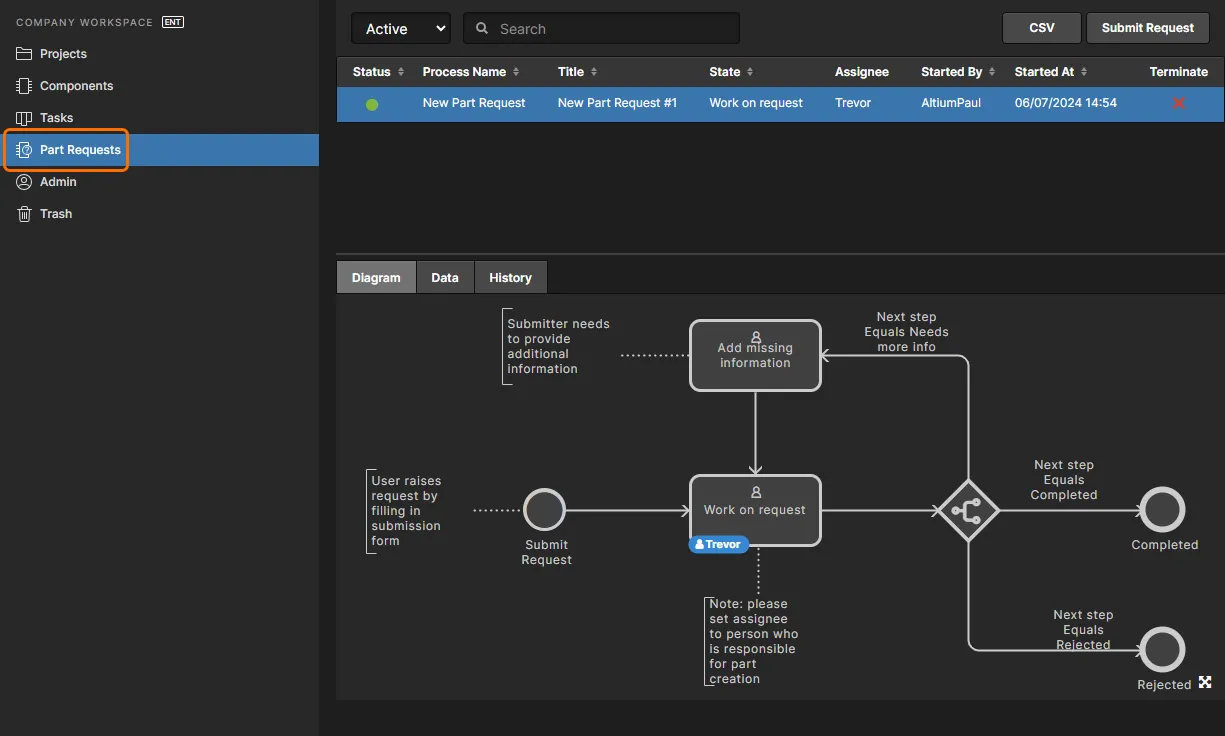
Tạo và quản lý các yêu cầu cho part mới thông qua khu vực Part Requests của giao diện trình duyệt Enterprise Server. Mỗi yêu cầu part sẽ đi theo một luồng quy trình được chọn. Trong hình này, bạn có thể thấy luồng liên quan được mô tả bằng đồ họa trên tab Diagram, bao gồm cả chỉ báo về vị trí mà yêu cầu đã đạt tới trong quy trình.
 để tải xuống bản ghi chi tiết của tất cả Part Requests được liệt kê ở định dạng CSV phân tách bằng dấu phẩy.
 , ngăn Information (truy cập bằng cách nhấp vào
  )
) . Nhấp vào phần mũi tên thả xuống của nút để truy cập menu các định nghĩa quy trình yêu cầu linh kiện đang hoạt động. Nhấp trực tiếp vào phần chính của nút sẽ khởi chạy định nghĩa quy trình đầu tiên trong danh sách. Nếu mục tìm kiếm hiện đang được chọn có biểu tượng
  , các định nghĩa quy trình yêu cầu linh kiện đang hoạt động sẽ khả dụng từ menu gắn với nút
  (nhấp vào phần mũi tên thả xuống của nút). Các định nghĩa quy trình yêu cầu linh kiện đang hoạt động cũng có thể được truy cập từ menu nhấp chuột phải cho khu vực chính của bảng, từ menu con Submit Request. Việc yêu cầu một linh kiện thông qua bảng Manufacturer Part Search mang lại lợi ích bổ sung là tự động điền thông tin chính cho bạn, bao gồm tất cả bảng dữ liệu và thông tin tham số.
 sẽ khả dụng và khi được nhấn sẽ hiển thị các định nghĩa quy trình yêu cầu linh kiện đang hoạt động để lựa chọn.
Legacy Part Requests
Related page: Yêu cầu linh kiện
Trang này cho phép bạn tạo và quản lý các yêu cầu cho linh kiện mới bằng chức năng Legacy Part Request. Một kỹ sư có thể chỉ cần gửi yêu cầu tạo một hoặc nhiều linh kiện và nhận thông báo khi yêu cầu đó đã được hoàn tất và (các) linh kiện đã sẵn sàng sử dụng, hoặc bị từ chối (và lý do vì sao). Người yêu cầu cung cấp càng nhiều thông tin chính hỗ trợ cho yêu cầu càng tốt (hãng sản xuất và mã linh kiện, mô tả, bất kỳ bảng dữ liệu liên quan nào (PDF hoặc URL)). Thậm chí có thể tạo các Stub Component Item để thủ thư linh kiện tiếp tục xử lý (và hoàn thiện).
|
Thêm một yêu cầu linh kiện mới bằng tính năng Legacy Part Requests. Biểu mẫu được hiển thị để tiếp nhận thông tin chi tiết của yêu cầu. |


Thùng rác
Trang này hiển thị tất cả các mục đã bị 'xóa mềm' – các mục đã bị xóa nhưng chưa bị xóa vĩnh viễn. Trash về cơ bản là một thùng rác tái chế mà bất kỳ mục nào trong Enterprise Server của bạn đều có thể được chuyển vào (thông qua thao tác xóa mềm). Nó được tách biệt khỏi phần còn lại của máy chủ, vì vậy mọi mục trong Trash đều không khả dụng để sử dụng và không thể được tìm thấy qua tìm kiếm, qua các trang trong giao diện trình duyệt hoặc từ bên trong Altium Designer.
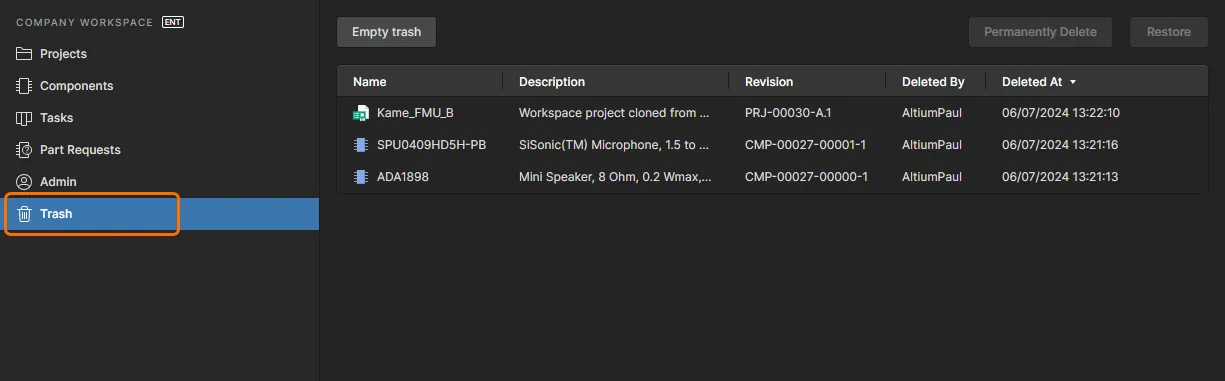
Khi bạn xóa một mục trong Enterprise Server bằng thao tác xóa mềm, mục đó sẽ được chuyển vào Trash. Trang Trash cung cấp giao diện cho khu vực biệt lập này của máy chủ.
Bạn sẽ chỉ nhìn thấy những mục mà chính bạn đã xóa mềm. Quản trị viên sẽ thấy tất cả các mục đã xóa mềm trong Trash. Mỗi mục được trình bày theo các thông tin sau:
- Biểu tượng loại nội dung
- Tên
- Mô tả
- Bản sửa đổi
- Người đã xóa mục đó
- Ngày và giờ mục đó bị xóa (được gửi đến Trash).
Chọn một mục trong Trash, sau đó dùng các điều khiển ở góc trên bên phải của danh sách để xóa vĩnh viễn mục đó hoặc khôi phục nó. Các lệnh tương ứng cũng có sẵn từ menu  (ở ngoài cùng bên phải của mục đã chọn).

Chọn một mục, sau đó quyết định khôi phục hoàn toàn để sử dụng lại hay xóa vĩnh viễn nó (một 'hard delete' nếu muốn gọi như vậy).
Hoặc, để làm trống toàn bộ Trash trong một thao tác hàng loạt duy nhất, hãy nhấp vào nút  ở góc trên bên trái của trang. Một cửa sổ xác nhận sẽ xuất hiện để cảnh báo bạn rằng thao tác này sẽ xóa vĩnh viễn tất cả các mục và sau đó chúng không thể được khôi phục. Để tiếp tục, nhấp vào nút
  .
.
Các thành phần giao diện chỉ dành cho quản trị viên
Các phần sau đây tóm tắt những thành phần của giao diện trình duyệt Enterprise Server mà only chỉ quản trị viên máy chủ mới có thể truy cập – những người thuộc nhóm Administrators. Việc truy cập các thành phần này được thực hiện thông qua khu vực Admin chuyên biệt trong cây điều hướng bên trái.
Cài đặt
Trang này cung cấp một tập hợp các trang con để cấu hình các tùy chọn liên quan đến nhiều tính năng và dịch vụ khác nhau được cung cấp bởi và thông qua một cài đặt Enterprise Server.
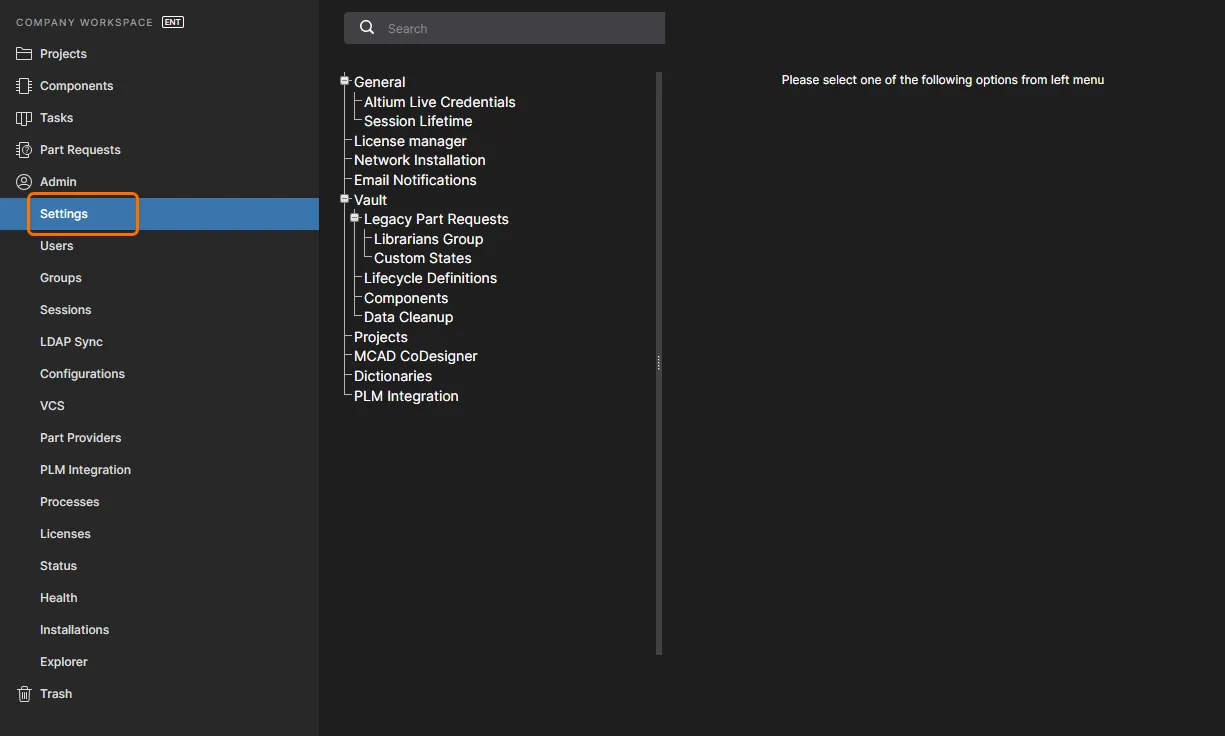
Khu vực Settings – một phần của các trang chỉ dành cho quản trị viên trong giao diện trình duyệt của Enterprise Server.
Phía bên trái của trang cung cấp một cây điều hướng để nhanh chóng truy cập các trang con cài đặt khác nhau. Có các trang sau:
-
General – dùng trang này để thay đổi Tên và Mô tả cho Enterprise Server.
- AltiumLive Credentials – khi sử dụng Network Installation Service (NIS), dùng trang này để nhập thông tin xác thực dùng để đăng nhập vào Altium Cloud (AltiumLive), nơi các trình cài đặt sẽ được lấy về. Khi sử dụng Private License Service (PLS) thông qua Enterprise Server, các thông tin xác thực này cho phép PLS giao tiếp trực tiếp với tài khoản Altium của bạn để nhận ban đầu giấy phép công ty. Thông tin xác thực cũng phải được nhập để truy cập và nhận cấp phép ban đầu cho chính máy chủ từ Altium Cloud.
- Session Lifetime – dùng trang này để nhập giá trị cho IDS Session Lifetime (tính theo giờ). Đây là khoảng thời gian mà người dùng Enterprise Server có thể duy trì kết nối trong một phiên duy nhất khi sử dụng một chỗ ngồi của giấy phép truy cập khách hàng áp dụng (Altium Enterprise Server CAL). Mặc định, thời lượng phiên là 24 giờ.

-
License Manager – trang này cung cấp các cài đặt liên quan đến việc sử dụng Private License Service và lựa chọn chế độ của nó. Một giá trị mặc định phù hợp được thiết lập sẵn cho URL cổng Altium Cloud (http://portal2.altium.com/?cls=soap).

Để biết thêm thông tin, xem Private License Service.
-
Network Installation – khi sử dụng Network Installation Service (NIS), dùng trang này để xác định khoảng thời gian kiểm tra cập nhật. Đây là tần suất (tính bằng phút) mà tính năng Automatic Updates sẽ kiểm tra các phiên bản mới khả dụng của phần mềm áp dụng trong Altium Cloud Repository.

Để biết thêm thông tin, xem Network Installation Service.
-
Email Notifications – trang này cung cấp các cài đặt để bật và cấu hình tính năng thông báo email của Enterprise Server. Cơ chế này đánh dấu nhiều sự kiện khác nhau tới các bên liên quan chính liên quan đến Component Items, Projects, Approval Requests, Tasks và Part Requests.

Để biết thêm thông tin, xem Configuring Email Notifications.
-
Vault – không phải là một trang, mà là một mục cấu trúc để gom nhóm các cài đặt liên quan đến chức năng cụ thể trong chính Enterprise Server.
-
Legacy Part Requests – cung cấp một tùy chọn để bật việc sử dụng chức năng Legacy Part Requests, bên cạnh việc sử dụng chức năng Part Request dựa trên Workflow. Sau khi được bật, trang Legacy Part Requests sẽ được hiển thị trong cây bên trái của giao diện. Sử dụng các trang con sau liên quan đến tính năng cũ này:
- Librarians Group – dùng trang này để chỉ định nhóm nào (hoặc các nhóm nào) sẽ được dùng để đảm nhiệm nhóm Thủ thư linh kiện cho tổ chức của bạn. Về bản chất, bạn chỉ đang cấu hình một nhóm người dùng của Enterprise Server có thể được phân công cho một yêu cầu linh kiện. Nếu bạn cài đặt Enterprise Server với dữ liệu mẫu, thì nhóm mẫu Librarians sẽ được điền sẵn vào trường Librarian's Group – hãy xóa nếu cần.
- Custom States – dùng trang này để tùy chỉnh các trạng thái mở và đóng cho tính năng Legacy Part Requests.

Để biết thêm thông tin, xem Part Requests.
-
Lifecycle Definitions – sử dụng trang này để định nghĩa và quản lý các định nghĩa vòng đời của Enterprise Server, bổ sung cho khả năng thực hiện việc này thông qua Altium Designer. Để hiển thị rõ hơn các trạng thái và chuyển tiếp liên quan, mỗi vòng đời được xây dựng theo dạng đồ họa thể hiện các luồng liên quan.

Để biết thêm thông tin, xem Browser-based Lifecycle Management.
-
Components – sử dụng trang này để xác định các thư mục đích mặc định (trong cấu trúc thư mục của Enterprise Server) nơi các model mới sẽ được tạo khi tạo một Component Item mới. Để thay đổi thư mục mặc định, hãy nhấp vào nút
 . Cửa sổ Explorer sẽ xuất hiện để bạn chọn thư mục phát hành đích mặc định mới mong muốn cho loại model đó. Sau khi chọn xong, nhấp OK để đóng cửa sổ và quay lại trang Components, với trường tương ứng được cập nhật theo đường dẫn thư mục mới.

Trang này cũng bao gồm các tùy chọn để bật thêm các tính năng sẽ khả dụng khi chỉnh sửa các component dựa trên Workspace trong Altium Designer:
- Chọn tùy chọn Enable Pin Mapping để bật ánh xạ chân tùy chỉnh. advanced pin mapping feature, có sẵn thông qua Component Editor in its Single Component Editing mode trong Altium Designer, cho phép các chân ký hiệu của component được ánh xạ tới bất kỳ pad footprint nào của component, hoặc tới nhiều pad footprint. Tùy chọn này được đưa vào vì ánh xạ chân tùy chỉnh không được hỗ trợ bởi các phiên bản Altium Designer trước phiên bản 21 và không tương thích ngược. Nếu tính năng này được dùng cho các component của bạn, việc ánh xạ sẽ không được diễn giải chính xác khi thực hiện ECO trong phiên bản phần mềm cũ hơn Altium Designer 21.
- Khi tùy chọn Part Choices Revision Control được chọn, Component Editor của Altium Designer (ở Single Component Editing mode) sẽ mở khi chỉnh sửa Part Choices List của component dựa trên Workspace, thay vì hộp thoại Edit Part Choices. Điều này cho phép tạo một revision component mới để phản ánh Part Choices List đã thay đổi, mang lại khả năng kiểm soát dữ liệu Part Choices của nhà sản xuất một cách chính quy hơn (và có thể truy vết) – xem Part Choice Revision Control để biết thêm thông tin.
-
Data Cleanup – sử dụng trang này để nhanh chóng xóa các mục dữ liệu khỏi Enterprise Server. Điều này đặc biệt hữu ích sau khi bạn thử nghiệm việc tạo và phát hành nội dung vào Enterprise Server, chẳng hạn khi thử di chuyển các thư viện cục bộ dựa trên tệp và giờ bạn muốn “xóa sạch” dữ liệu thử nghiệm đó. Chức năng này hoạt động với bất kỳ và tất cả các loại Item trong Enterprise Server của bạn.
Sử dụng các hộp chọn có sẵn để xác định xem có xóa tất cả các mục dữ liệu (All) hay chỉ các loại mục cụ thể. Sau khi cấu hình chiến lược dọn dẹp xong, hãy nhấp vào nút
 . Một cửa sổ sẽ xuất hiện yêu cầu xác nhận và cảnh báo rằng hành động này không thể hoàn tác. Để xác minh và tiếp tục, hãy nhập văn bản Delete my data permanently vào trường rồi nhấp Yes.

-
Legacy Part Requests – cung cấp một tùy chọn để bật việc sử dụng chức năng Legacy Part Requests, bên cạnh việc sử dụng chức năng Part Request dựa trên Workflow. Sau khi được bật, trang Legacy Part Requests sẽ được hiển thị trong cây bên trái của giao diện. Sử dụng các trang con sau liên quan đến tính năng cũ này:
-
Projects – sử dụng trang này để chỉ định đường dẫn mặc định (trong cấu trúc thư mục của Enterprise Server) cho các dự án mới được phát hành. Bạn cũng có thể xác định quyền chia sẻ mặc định cho các dự án mới, để đúng người dùng và/hoặc nhóm có quyền truy cập vào các dự án đó ngay từ khi chúng được tạo.

-
MCAD CoDesigner – trang này cung cấp các điều khiển để bật nhận diện component giữa miền ECAD và MCAD khi sử dụng tính năng ECAD-MCAD CoDesign. Điều này hỗ trợ việc sử dụng native components khi thiết kế được đẩy và kéo giữa hai miền. Có các tùy chọn sau:
- Naming of component models that are transferred from ECAD to MCAD – sử dụng các tùy chọn để chỉ định cách đặt tên component khi ban đầu được đẩy sang miền MCAD. Menu thả xuống đặt tên cung cấp các tổ hợp giữa ECAD Footprint Name, Component ID hoặc một Custom Property cho tên model được chuyển sang phía MCAD; nếu chọn tùy chọn Custom Component Property thì nhập vào trường bên dưới.
-
Recognize models placed in MCAD and use true electrical components in ECAD instead – bật tùy chọn này để hỗ trợ sử dụng native components khi bo mạch được Push từ MCAD và Pulled vào ECAD. Model 3D MCAD được liên kết với component Altium Designer tương ứng, vì vậy khi bo mạch được kéo vào Altium Designer, model 3D MCAD có thể được thay bằng một instance của footprint component Altium Designer đã được định nghĩa đầy đủ, bao gồm cả model 3D. Sử dụng hai trường con để xác định thuộc tính model MCAD và tham số component ECAD được dùng để nhận diện component trong hai miền thiết kế. Theo mặc định, các trường này được điền với mục nhập PARTNO. MCAD model property có thể là thuộc tính tùy chỉnh riêng của bạn, hoặc chọn MCAD model name từ danh sách thả xuống. ECAD component parameter cũng có thể là tham số tùy chỉnh riêng của bạn. Các trường này là bắt buộc nếu tùy chọn cha được bật. Nếu để trống một hoặc cả hai trường, nút
 sẽ bị vô hiệu hóa.
-
Use models from data management system on MCAD side when creating PCB assembly – bật tùy chọn này để hỗ trợ sử dụng native components khi bo mạch được Push từ ECAD và Pulled vào MCAD. Phần mềm MCAD lấy model của component từ hệ thống quản lý dữ liệu của MCAD (theo tên model) rồi đặt component đó lên cụm PCB MCAD, thay vì dùng model được chuyển từ ECAD sang. Sử dụng trường con để xác định tham số component ECAD sẽ được dùng để lưu tên model MCAD. Theo mặc định, trường này được điền với mục nhập
MCADModelName. Trường này là bắt buộc nếu tùy chọn cha được bật. Nếu để trống, nút sẽ bị vô hiệu hóa.
-
Dictionaries – sử dụng trang này để tạo các tham số tùy chỉnh với một số giá trị được định nghĩa sẵn (Dictionaries) có thể áp dụng cho Component Templates thông qua Altium Designer. Có thể thêm nhiều Dictionary tham số, với mỗi mục chứa danh sách lựa chọn các giá trị tham số tương ứng. Khi được sử dụng, cách tiếp cận này giúp kiểm soát việc áp dụng dữ liệu tham số một cách chính quy hơn, trong đó các tham số chuẩn hóa và các lựa chọn giá trị của chúng được quản lý tập trung tại một vị trí có thể truy cập.
 Tạo các danh sách giá trị tham số được xác định trước bằng tùy chọn Dictionaries dưới Admin - Settings.
Để thêm một mục Dictionary, hãy nhấp vào nút
 rồi nhập tên loại tham số phù hợp trong cửa sổ Create Dictionary tiếp theo. Thêm các giá trị tham số bằng tùy chọn
  gắn với tên của mục Dictionary – nhấn Enter để xác nhận giá trị đã nhập.
 Có thể tạo nhiều Dictionary với nhiều giá trị tham số.
Trong Altium Designer, các Dictionary được tạo trong Altium 365 Workspace sẽ khả dụng như Parameter data Types khi tạo hoặc chỉnh sửa một Component Template. Khi Template đó được dùng để creating a new component – hoặc khi chỉnh sửa một component dựa trên Template đó – các mục tham số được định nghĩa bằng Dictionary sẽ chỉ cung cấp các lựa chọn giá trị đã được xác định trong Workspace Dictionary. Lưu ý rằng các tham số dựa trên Dictionary được nhận biết bằng biểu tượng tương ứng của chúng.
Để biết thêm thông tin, xem Support for Dictionary-defined Component Parameter Data Types trong Component Editor của Altium Designer.
-
PLM Integration – trang này cung cấp tùy chọn Enable new PLM Configuration page để hoàn nguyên (khi bỏ chọn) GUI và quy trình cấu hình PLM nâng cao về hệ thống trước đó dựa trên việc tải lên một tệp cấu hình.

Để biết thêm thông tin, xem PLM Integration.


 tương ứng để chỉnh sửa tên hoặc giá trị Dictionary.
 tương ứng để xóa một mục giá trị hoặc chính mục Dictionary đó.
Người dùng
Related page: Quản lý Người dùng & Nhóm – Người dùng
Trang này được dùng để tạo và quản lý danh sách các thành viên Workspace; những người sẽ có quyền truy cập vào Enterprise Server và/hoặc các công nghệ liên quan được cài đặt cùng với nó.

Truy cập và quản lý người dùng của Enterprise Server từ trang Users của giao diện.
Nhóm
Related page: Quản lý Người dùng & Nhóm – Nhóm
Trang này được dùng để tạo và quản lý danh sách nhóm; nhóm cho phép bạn tổ chức người dùng sâu hơn theo, chẳng hạn, bộ phận cụ thể trong tổ chức mà họ tham gia, hoặc nhóm thiết kế mà họ thuộc về. Nhóm cũng giúp việc chia sẻ nội dung Enterprise Server và cấu hình các công nghệ phục vụ khác trở nên gọn gàng hơn.
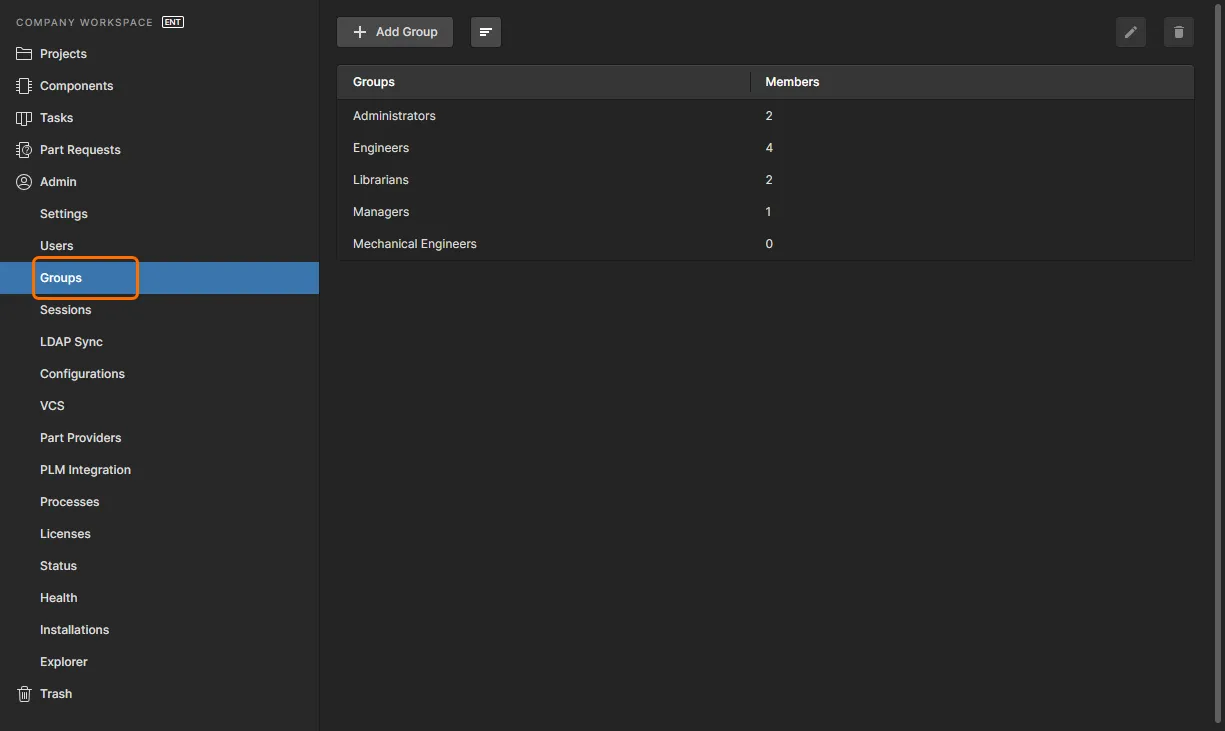
Truy cập và quản lý các nhóm trong Enterprise Server của bạn từ trang Groups của giao diện.
Phiên
Related page: Quản lý Người dùng & Nhóm – Phiên
Trang này được dùng để nhanh chóng đánh giá người dùng nào hiện đang đăng nhập vào Enterprise Server. Quản trị viên có thể chấm dứt quyền truy cập của một người dùng vào máy chủ bằng cách thực tế là “kết thúc” phiên đang hoạt động của họ, từ đó giải phóng các kết nối tới máy chủ cho người khác sử dụng.
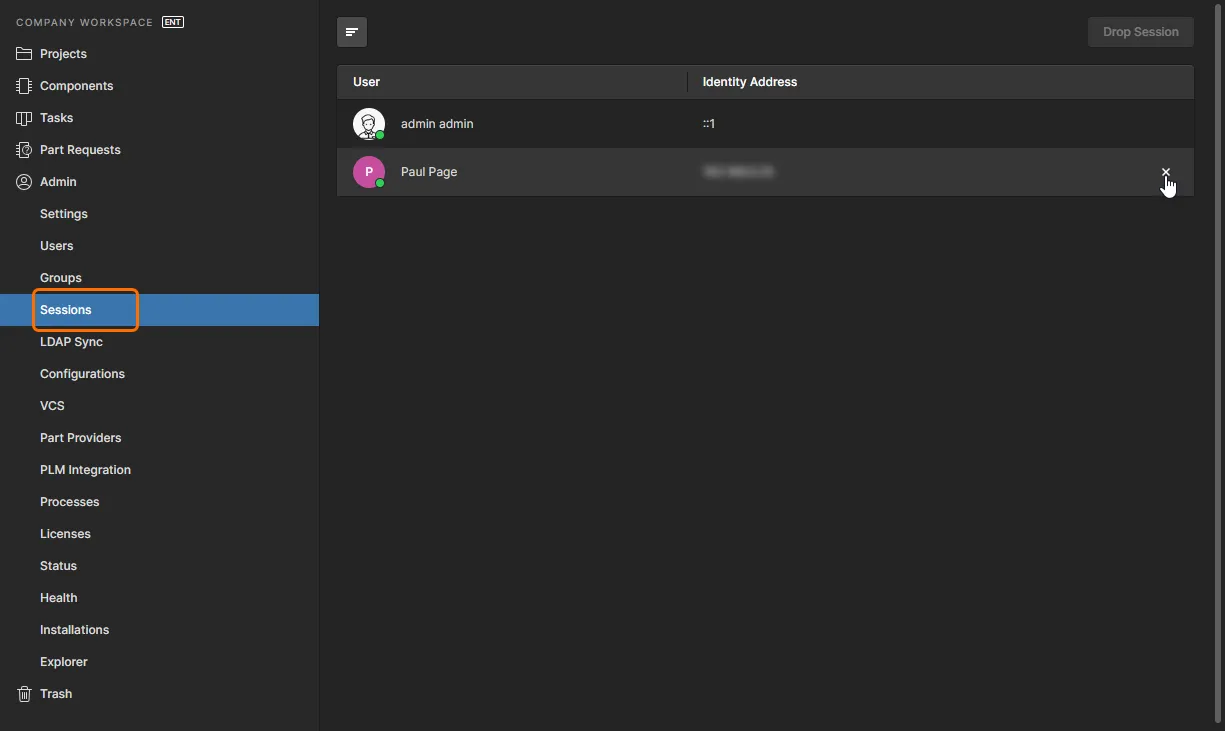
Với vai trò Quản trị viên của Enterprise Server, bạn không chỉ có thể xem các phiên máy chủ (kết nối) đang hoạt động, mà còn có thể chấm dứt phiên của bất kỳ người dùng nào hiện đang truy cập máy chủ đó.
Đồng bộ LDAP
Related page: Quản lý Người dùng & Nhóm – Đồng bộ LDAP
Trang này được dùng để cấu hình và chạy một tác vụ Đồng bộ LDAP. Điều này cho phép quản trị viên của Enterprise Server tận dụng thông tin xác thực tên người dùng và mật khẩu hiện có của domain mạng, để không phải tạo thủ công thông tin xác thực người dùng từng người một trên trang Users. Khi được thiết lập đúng, trang Users sẽ tự động điền thông tin xác thực người dùng, cho phép bất kỳ người dùng nào được liệt kê kết nối tới máy chủ bằng tên người dùng và mật khẩu mạng doanh nghiệp thông thường của họ.

Thêm một tác vụ Đồng bộ LDAP thông qua giao diện trình duyệt của Enterprise Server.
Cấu hình
Related page: Quản lý Cấu hình Môi trường
Trang này cung cấp giao diện cho Team Configuration Center (được cung cấp thông qua bản cài đặt Enterprise Server dưới dạng Team Configuration Service). Mục tiêu của Team Configuration Center (đôi khi được gọi là TC2) là sự đơn giản – trao cho tổ chức quyền kiểm soát tập trung đối với môi trường mà các nhà thiết kế của họ làm việc. Điều này được thực hiện thông qua việc định nghĩa và quản lý Environment Configurations. Chúng được dùng để giới hạn môi trường làm việc Altium Designer của mỗi nhà thiết kế chỉ sử dụng các thành phần thiết kế đã được công ty phê duyệt, bao gồm mẫu sơ đồ nguyên lý, tệp cấu hình output job và tùy chọn workspace. Nói cách khác, nó hỗ trợ Centralized Environment Configuration Management.
Có thể định nghĩa bất kỳ số lượng cấu hình môi trường nào thông qua giao diện trình duyệt chuyên dụng của Center. Dữ liệu được sử dụng và áp dụng bởi mỗi cấu hình – được gọi là Configuration Data Items – được lấy từ Enterprise Server. Và bằng cách liên kết mỗi cấu hình môi trường với một nhóm người dùng cụ thể, rồi gán người dùng vào các nhóm đó, môi trường làm việc phù hợp sẽ được tải vào Altium Designer ngay khi người dùng đăng nhập vào Enterprise Server. Cách tiếp cận dựa trên nhóm này bảo đảm rằng nhà thiết kế luôn nhận được thiết lập mà họ được phép dùng, bất kể họ có PC riêng hay đang dùng chung một PC với các nhà thiết kế khác.
Giao diện cho phép quản trị viên xây dựng một hoặc nhiều cấu hình môi trường tùy theo nhu cầu của tổ chức. Mỗi cấu hình yêu cầu xác định:
- Configuration name – một tên có ý nghĩa, có thể phản ánh những người mà môi trường làm việc của họ sẽ được cấu hình này quản lý.
- Configuration data – các ràng buộc thành phần của cấu hình. Các revision của những hạng mục dữ liệu được hỗ trợ mà người dùng thuộc phạm vi áp dụng của cấu hình có thể sử dụng hợp lệ.
- Target groups – chỉ định cấu hình môi trường áp dụng cho ai. Bản thân các nhóm chỉ là các tập hợp người dùng, được định nghĩa và lưu trữ như một phần của Identity Service của Enterprise Server. Đây cũng chính là các nhóm được Enterprise Server định nghĩa và sử dụng để kiểm soát quyền truy cập.

Truy cập Team Configuration Service, nơi bạn có thể định nghĩa và quản lý các cấu hình môi trường cho tổ chức của mình.
VCS
Related page: Dịch vụ Quản lý Phiên bản Cục bộ
Trang này cung cấp giao diện cho Dịch vụ Quản lý Phiên bản cục bộ của bản cài đặt Enterprise Server, dành cho các Design Repository mà các nhà thiết kế trong tổ chức có thể truy cập và sử dụng hợp lệ khi làm việc trên các dự án thiết kế.

Giao diện dựa trên trình duyệt cho dịch vụ VCS cục bộ của Enterprise Server.
Nhà cung cấp Linh kiện
Related page: Quản lý Chuỗi Cung ứng
Trang này cho phép bạn định nghĩa danh sách Part Sources – hỗ trợ quản lý chuỗi cung ứng tập trung, để các nhà thiết kế trong toàn tổ chức sử dụng cùng một danh sách Nhà cung cấp đã được phê duyệt nhằm lấy thông tin chuỗi cung ứng cho các linh kiện dùng trong thiết kế của họ.
Các nguồn linh kiện sau đây khả dụng cho Enterprise Server:
-
Altium Parts Provider – một dịch vụ dữ liệu nhà cung cấp tổng hợp, cung cấp quyền truy cập vào thông tin linh kiện trực tiếp từ một phạm vi toàn diện các nhà cung cấp linh kiện.
-
Custom Parts Provider – dành cho các trường hợp dữ liệu nhà cung cấp linh kiện được (và phải được) lấy từ một hệ thống doanh nghiệp nội bộ của công ty, hệ thống này cung cấp một bộ dữ liệu nhà cung cấp linh kiện độc quyền, có thể dựa trên một dải nhà cung cấp được phê duyệt chặt chẽ và/hoặc các cấu trúc giá đặc biệt. Nguồn linh kiện này thực tế được cấu hình để đồng bộ thông qua Altium Designer – bằng cách sử dụng tài liệu Custom Parts Provider Synchronization Configuration (*.PrtSync) – cho phép ánh xạ dữ liệu nhà cung cấp từ một nguồn cơ sở dữ liệu xác định sang dữ liệu chuỗi cung ứng của Enterprise Server.
- Additional Customized Part Source – dành cho các trường hợp dữ liệu cung ứng linh kiện cần được truy cập từ cơ sở dữ liệu cục bộ, chẳng hạn như cơ sở dữ liệu linh kiện nội bộ của công ty, tính năng Custom Database Parts Provider của Enterprise Server cung cấp khả năng kết nối giao diện cho mọi hệ cơ sở dữ liệu phổ biến (trực tiếp hoặc thông qua giao diện ODBC hoặc OLE-DB). Kết nối được thêm vào có thể được thiết lập thủ công, thông qua một giao diện được chỉ định và chuỗi kết nối, hoặc bằng cách sử dụng Connection Wizard của Enterprise Server. Có thể định nghĩa số lượng kết nối như vậy không giới hạn.
Thông tin chuỗi cung ứng thực tế – bao gồm Nhà sản xuất (và mã linh kiện), Nhà cung cấp (và mã linh kiện), Mô tả, Giá và Tình trạng sẵn có – được lấy từ Part Catalog cục bộ của Enterprise Server và nguồn linh kiện liên quan.

Kích hoạt các nhà cung cấp cần thiết và xác định phạm vi Vị trí/Tiền tệ cho Altium Parts Provider. Đây là Nguồn Linh kiện mặc định cho Enterprise Server. Bạn cũng có thể sử dụng một hoặc nhiều cơ sở dữ liệu linh kiện nội bộ của công ty.
PLM Integration
Related page: PLM Integration
Trang này cung cấp giao diện cho PLM Sync Service. Từ đây, bạn xác định kết nối đến một phiên bản PLM và bật/cấu hình việc đồng bộ hóa các thành phần PLM của mình với các thành phần trong Enterprise Server.
Enterprise Server hỗ trợ đồng bộ dữ liệu thành phần theo một chiều hoặc hai chiều với các hệ thống doanh nghiệp của bạn. Việc tương tác giữa Enterprise Server và hệ thống doanh nghiệp – thường là một hệ thống PLM – được cấu hình và quản lý thông qua trang PLM Integration của máy chủ. Trang này cung cấp một giao diện tự động hóa để dễ dàng cấu hình kết nối liên thông, ánh xạ dữ liệu tham số và chỉ định hướng đồng bộ dữ liệu. Việc đồng bộ dữ liệu thành phần giữa Enterprise Server và hệ thống doanh nghiệp đích sử dụng một quy trình đồng bộ tích hợp sẵn, có thể được kích hoạt thủ công hoặc thiết lập như một tác vụ lặp lại theo thời gian.
Một quy trình Project Creations chuyên dụng hiện có sẵn để hỗ trợ tự động tạo part number trong phiên bản PLM của bạn, rồi truyền các part number này vào Workspace dưới dạng tham số dự án. Bạn cũng có thể phát hành một thiết kế lên phiên bản PLM của mình như một phần của quá trình chạy Project Releaser trong Altium Designer.
Có hỗ trợ trực tiếp cho các hệ thống PLM sau:
- PTC Windchill® PLM (11.1 M020), và PTC Windchill® PLM (11.0 M030)
- Arena® PLM
- Oracle® Agile™ PLM
- Aras Innovator®
- Siemens Teamcenter® (với thiết lập bổ sung)

Processes
Related pages: Creating & Managing Processes, Defining a Process Workflow
Trang này cung cấp giao diện để tạo và quản lý Workflows, giúp định hướng các nhà thiết kế trong công ty qua những quy trình thiết kế điển hình hằng ngày như:
- Yêu cầu tạo linh kiện thư viện mới
- Thực hiện các hoạt động liên quan đến dự án, chẳng hạn như review thiết kế hoặc phát hành lên một hệ thống PLM
- Tạo dự án mới.
Mỗi Workflow được dùng để triển khai một quy trình thiết kế cụ thể sẽ được tạo như một phần của Process Definition. Do đó, nó có thể được gọi là Workflow nền tảng của quy trình đó, hoặc đơn giản là một Process Workflow. Các Process và Workflow của chúng được tạo và quản lý bởi quản trị viên của Enterprise Server. Giao diện bao gồm bốn tab:
-
Browser – dùng tab này để duyệt tập trung tất cả các process đang hoạt động và đã đóng. Nhấp vào một mục process để xem sơ đồ workflow nền tảng của nó (trên tab Diagram bên dưới danh sách), cho thấy những gì cần diễn ra để process hoàn tất và process đó hiện đang ở đâu trong luồng, xét theo việc ai hiện có một tác vụ cần thực hiện để đưa process tiến lên. Ngoài ra còn có các tab để xem dữ liệu gắn với process (tab Data), cũng như lịch sử các hành động đã thực hiện dọc theo workflow của process đó (tab History).

Với tư cách Quản trị viên, bạn có thể duyệt tất cả các process hiện đang hoạt động (hoặc đã đóng) từ một vị trí thuận tiện duy nhất, nhìn nhanh là thấy trạng thái của từng process – process hiện đang nằm ở đâu trong workflow nền tảng và ai là người hiện có tác vụ tiếp theo để tiếp tục đẩy process đó tiến triển. -
Part Requests/Project Activities/Project Creations – dùng các tab này để xem, tạo và quản lý các process workflow sẽ được sử dụng khi yêu cầu một linh kiện thư viện mới, thực hiện review thiết kế hoặc phát hành lên hệ thống PLM, hoặc tạo các dự án thiết kế mới.
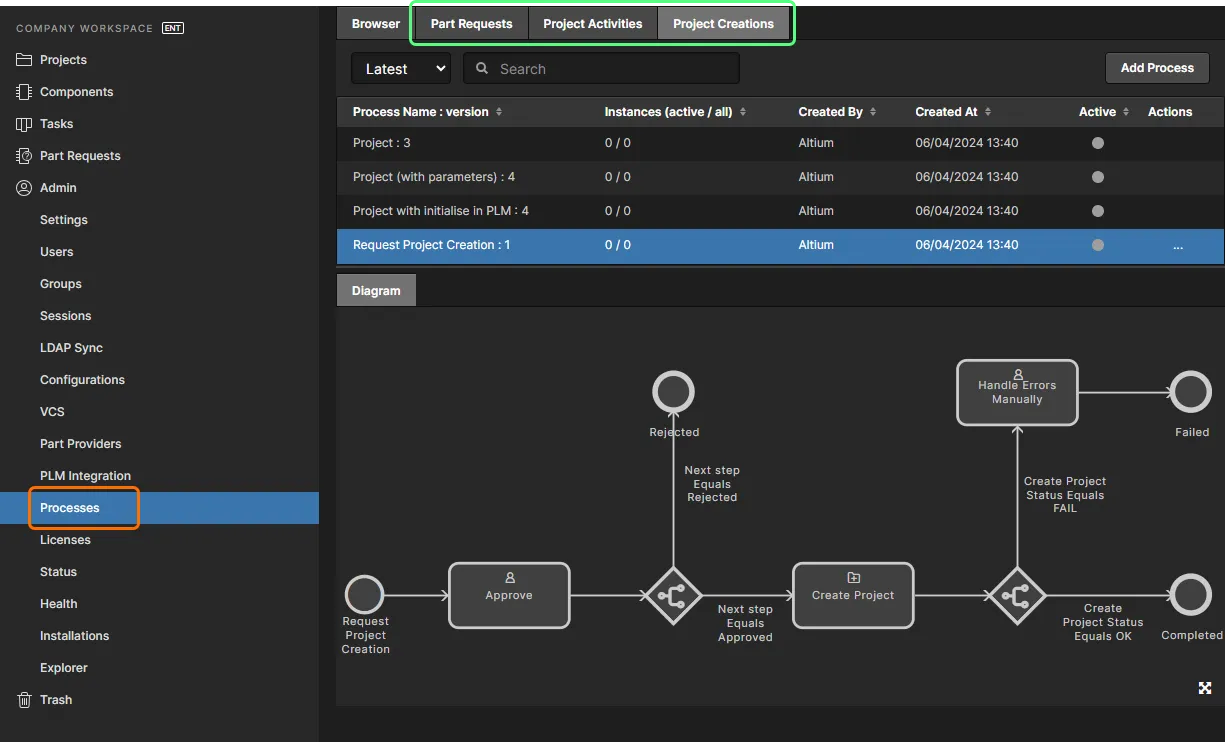
Tạo và quản lý process workflow cho ba lĩnh vực được phần mềm hỗ trợ. Các ví dụ được cung cấp cho khu vực Part Requests được hiển thị tại đây.
Một Process Workflow Editor mạnh mẽ mang lại cho bạn sự linh hoạt để xây dựng các process với workflow có thể đơn giản hoặc phức tạp tùy nhu cầu, đồng thời phù hợp với yêu cầu của công ty bạn. Hãy xây dựng workflow bằng đồ họa rồi xác định các khía cạnh cần thiết của từng phần tử trong luồng đó. Đối với các tác vụ người dùng, một User Form Editor được dùng để tạo biểu mẫu cần thiết sẽ được trình bày cho người dùng, nhằm thu nhận đầu vào của họ khi họ được giao nhiệm vụ tại điểm tương ứng trong workflow. Khi một process đã được định nghĩa theo yêu cầu, hãy nhấp nút  để thêm nó vào danh sách các process khả dụng cho khu vực phần mềm tương ứng đó.
Licenses
Related pages: Licensing, Private License Service
Trang này cung cấp giao diện để lấy và quản lý giấy phép – vừa cho việc cấp phép cho chính Enterprise Server, vừa để cung cấp giấy phép cho các máy khách qua mạng cục bộ, thông qua Private License Service (PLS) được cấu hình phù hợp.
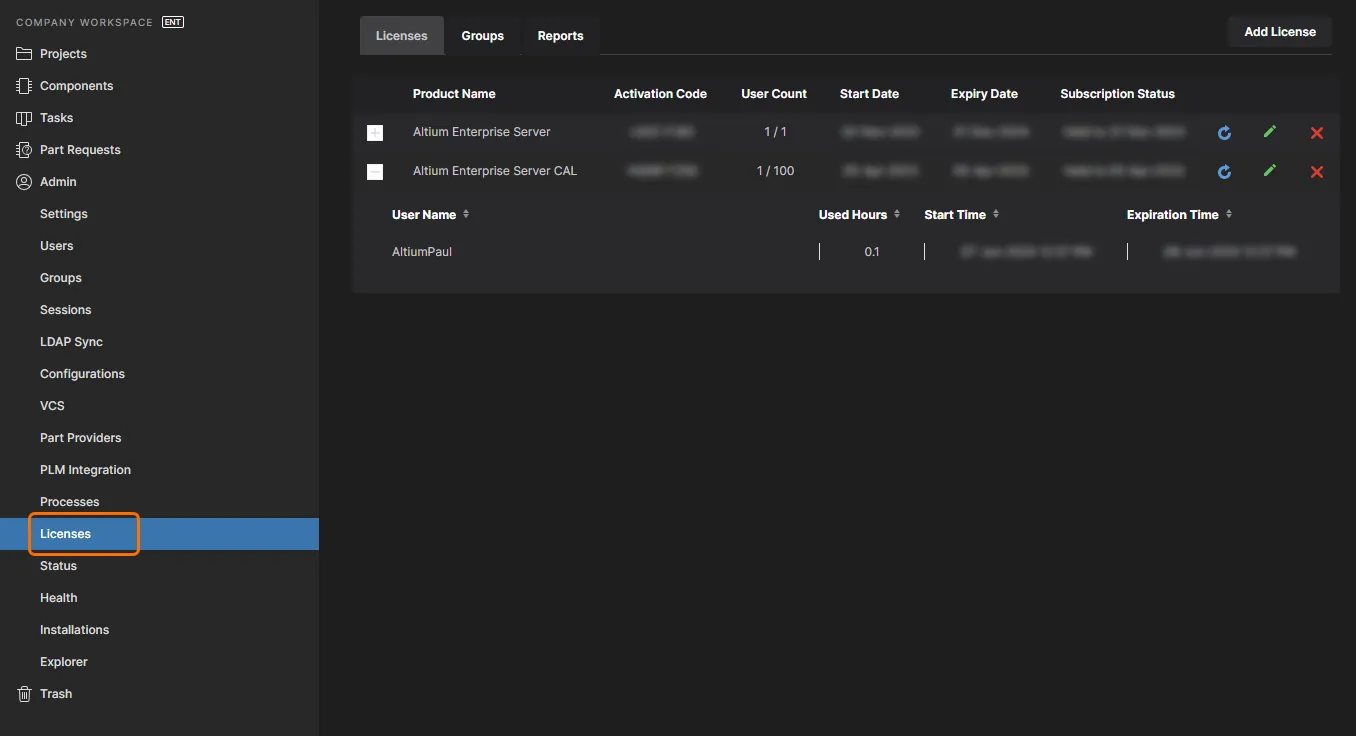
Sử dụng các tab khác nhau trong khu vực Licenses để lấy, quản lý và gán giấy phép cho Enterprise Server, cũng như để cung cấp giấy phép qua PLS cho mạng cục bộ của bạn. Đồng thời sử dụng các báo cáo hiện có để theo dõi tình hình sử dụng giấy phép.
Có ba tab:
-
Licenses – cung cấp danh sách tất cả giấy phép hiện có. Cần ít nhất hai giấy phép để thực sự cấp phép cho Enterprise Server (Altium Enterprise Server và Altium Enterprise Server CAL). Có thể thêm các giấy phép khác để cung cấp qua PLS. Giấy phép có thể được lấy bằng cách From cloud (chọn từ danh sách giấy phép có sẵn cho công ty bạn từ cổng Altium), hoặc From file (nhập các tệp giấy phép
alfhiện có từ đĩa). - Groups – cung cấp khả năng gán giấy phép cho các nhóm người dùng. Ở chế độ Local PLS, Enterprise Server PLS có thể chọn lọc cung cấp các giấy phép phần mềm đã được gán cho một nhóm cụ thể. Theo mặc định (trừ khi có chỉ định khác), tất cả giấy phép mà Enterprise Server lấy được đều được gán cho nhóm All Users, và do đó sẽ khả dụng cho bất kỳ người dùng nào kết nối tới PLS.
- Reports – cung cấp một loạt tính năng giám sát và báo cáo việc sử dụng giấy phép, có thể dùng để kiểm toán cách giấy phép được sử dụng trong một tổ chức. Điều này đặc biệt hữu ích với Private License Service, vì dữ liệu báo cáo có thể được dùng để đảm bảo việc sử dụng tốt nhất số lượng chỗ giấy phép hiện có, dự đoán nhu cầu giấy phép trong tương lai và xác định mức sử dụng của từng người dùng. Có nhiều tùy chọn báo cáo khác nhau, được truy cập qua các tab phụ cụ thể. Tùy theo loại thông tin cần cho từng báo cáo, có thể áp dụng các bộ lọc báo cáo liên quan để điều chỉnh kết quả, bao gồm các giấy phép, nhóm, người dùng và khoảng thời gian cụ thể. Ngoài ra còn có tùy chọn xuất báo cáo hiện tại ra đĩa ở định dạng CSV, tương thích với Microsoft Excel và các ứng dụng bảng tính khác, phục vụ mục đích quản trị và kế toán.
Status
Trang này cung cấp thông tin liên quan đến trạng thái của Enterprise Server và quyền truy cập nhanh vào các tệp nhật ký. Nội dung được trình bày thành ba khu vực:
- Installed Services – cung cấp thông tin phiên bản cho bản cài đặt Enterprise Server hiện tại.
- Path to database and files – cung cấp thông tin về các đường dẫn cài đặt cho cơ sở dữ liệu và dữ liệu, bao gồm cả loại cơ sở dữ liệu mà Enterprise Server đang sử dụng.
-
Logs – cung cấp thông tin về đường dẫn cài đặt tới các tệp nhật ký. Với mỗi dịch vụ riêng biệt, hãy nhấp vào biểu tượng
 tương ứng để tải xuống một tệp zip chứa tập tệp nhật ký liên quan.

Trang Status cung cấp chi tiết cài đặt, cũng như các tệp nhật ký cho nhiều dịch vụ khác nhau.
Health
Related page: Health Monitor
Trang này cung cấp một Health Monitor dựa trên trình duyệt. Trang này đưa ra bản tóm tắt trực quan về trạng thái của máy chủ host và hệ thống lưu trữ của Enterprise Server. Đây là bản đồng hành trên trình duyệt của Health Monitor tool của máy chủ, vốn có sẵn dưới dạng ứng dụng độc lập trên máy host của máy chủ (lấy từ thư mục Tools của bản cài đặt), nhưng có ưu điểm là quản trị viên có thể truy cập từ xa qua mạng.
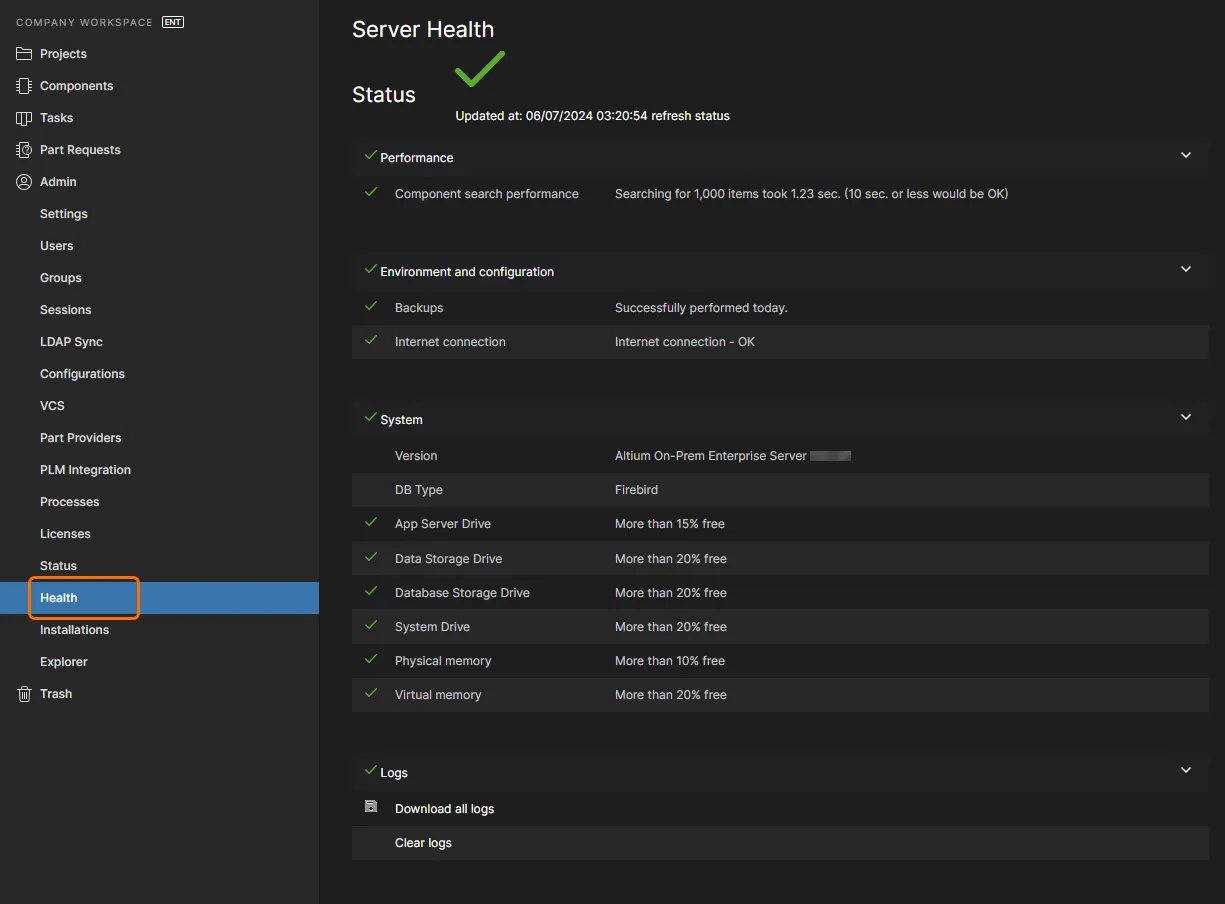
Trang Health cung cấp cái nhìn tức thời về trạng thái và tình trạng hoạt động của bản cài đặt Enterprise Server cũng như hệ thống mà nó được cài đặt trên đó.
Là phần tổng quan nổi bật về trạng thái máy chủ, trang Health cung cấp các biểu tượng cảnh báo/lỗi riêng biệt cho những mục trạng thái cần lưu ý. Các cảnh báo thường gặp bao gồm sao lưu dữ liệu quá hạn, giấy phép sắp hết hạn, hoặc tài khoản người dùng admin/admin đang hoạt động (mật khẩu cần được thay đổi!).
Ngoài phần tóm tắt trực quan nhanh về tình trạng hoạt động của máy chủ, trang này còn cung cấp các chức năng sau:
- Khả năng tạo báo cáo trạng thái để gửi tới bộ phận Hỗ trợ của Altium (và cuối cùng là các Nhà phát triển của Altium). Để thực hiện, hãy nhấp vào phần Generate của dòng chữ Generate status report for support team, trong khu vực Status của trang – các báo cáo cần thiết sẽ được tạo và gom vào một tệp nén Zip duy nhất (vault_status_report_<Date>.zip) rồi tải xuống thư mục tải về mặc định của trình duyệt.
-
Khả năng tải xuống tất cả các tệp nhật ký – chứa các mục Lỗi và Cảnh báo từ tất cả các tệp Log khả dụng của máy chủ, vốn thường nằm trong thư mục
\ProgramData\Altium\Altium365Data\logs. Để thực hiện, hãy nhấp vào liên kết Download all logs trong phần Logs của trang. Các tệp sẽ được gom vào một tệp nén Zip duy nhất (AllLogs.zip) và tải xuống thư mục tải về mặc định của trình duyệt. -
Sử dụng liên kết Clear logs (nằm ở cuối phần Logs của trang) để lưu trữ, sau đó xóa tất cả các tệp nhật ký hiện có. Tệp lưu trữ (logs_<Date>.zip) sẽ được lưu trong thư mục
\ProgramData\Altium\Altium365Data\logs.archive. -
Để làm mới thủ công trạng thái của máy chủ, hãy nhấp vào liên kết refresh status trong khu vực Status của trang. Tình trạng máy chủ và hệ thống của bạn sẽ được kiểm tra và trang sẽ được làm mới tương ứng với trạng thái hiện tại. Ngày và giờ phản ánh thời điểm gần nhất mà tình trạng máy chủ được kiểm tra.
Cài đặt
Related page: Dịch vụ Cài đặt Mạng
Trang này cung cấp giao diện tới Network Installation Service, thông qua đó bạn có thể thực hiện cài đặt hoặc cập nhật các sản phẩm Altium qua mạng cục bộ của mình, đồng thời cho phép kiểm soát tập trung về tính khả dụng của phần mềm, cấu hình và các khả năng của phần mềm. Khi sử dụng NIS, bạn lấy các tệp phần mềm sản phẩm từ Altium rồi tập hợp chúng thành một gói triển khai phần mềm có thể cấu hình. Gói được lưu cục bộ này sau đó có thể được triển khai tới các máy trạm trong mạng dưới dạng tệp thực thi trình cài đặt phần mềm (*.msi), hoặc dưới dạng cài đặt trực tiếp bằng Group Policy của Microsoft Active Directory.

Trang Installations trong giao diện trình duyệt của Enterprise Server – kết nối của bạn tới Dịch vụ Cài đặt Mạng.
Các điều khiển được phân bố trên các tab sau:
- Products & Extensions – nơi bạn xem bộ trình cài đặt sản phẩm và tiện ích mở rộng Altium hiện có, khả dụng cho bạn dựa trên thông tin xác thực AltiumLive đã cung cấp. Chúng được lưu trữ trong Cloud Repository của Altium.
- Deployment Packages – nơi bạn tạo và cấu hình một Deployment Package, quy định cách cài đặt sản phẩm và các tiện ích mở rộng đã chọn. Sau khi được tạo, tệp Gói Windows Installer liên quan (*.msi) có thể được tải xuống và dùng để cài đặt phần mềm trên một máy khách đích, hoặc trên tất cả các máy khách trong toàn công ty.
- Updates – cung cấp một khu vực thuận tiện để cấu hình cách bạn muốn các sản phẩm và tiện ích mở rộng trong Enterprise Server cục bộ của mình được cập nhật. Bạn có thể cấu hình để chúng được cập nhật thủ công hoặc tự động.
- Server Storage – liệt kê những sản phẩm và tiện ích mở rộng nào hiện có trong Enterprise Server cục bộ của bạn (những gì bạn đã thu nhận trước đó). Một gói triển khai only chỉ bao gồm các sản phẩm và tiện ích mở rộng được liệt kê trong tab này.
- Tasks – hiển thị Nhật ký Hoạt động phản ánh một tác vụ đang chạy hoặc đã được chạy.
Explorer
Related page: Quản lý Cấu trúc Nội dung & Quyền Truy cập
Trang này cho phép bạn truy cập vào cấu trúc của Enterprise Server và có cách trình bày, bố cục tương tự như Explorer panel trong Altium Designer. Từ đây, bạn có thể duyệt các thư mục và các Item trong Enterprise Server. Và mặc dù bạn không thể tạo hoặc chỉnh sửa Item từ trong giao diện trình duyệt (bạn có thể xóa chúng), bạn vẫn có thể tạo và chỉnh sửa thư mục, từ đó xây dựng cấu trúc của máy chủ mà không cần phải đăng nhập vào máy chủ đó thông qua Altium Designer.
Bạn cũng có thể xác định việc chia sẻ từ giao diện này – kiểm soát ai có thể xem nội dung nào trong Enterprise Server và, ở cấp thư mục, liệu người dùng khác chỉ có thể xem một thư mục cùng nội dung của nó hay cũng có thể chỉnh sửa nó (tức là phát hành/commit/tải lên dữ liệu thiết kế vào đó). Một cài đặt Enterprise Server duy nhất có thể được phân chia thành nhiều “vùng” nội dung hiệu quả khác nhau, nhưng với quyền hạn được kiểm soát, nội dung có thể được hiển thị chọn lọc hoặc bị ẩn đi khi cần – trao cho đúng người, quyền truy cập phù hợp, tới đúng dữ liệu.
Nội dung cũng có thể được tải xuống từ Enterprise Server trực tiếp từ giao diện này.

Duyệt và xác định cấu trúc Enterprise Server của bạn, đồng thời thiết lập quyền truy cập và có thể tải xuống nội dung trong đó.
 Bản địa hóa bằng AI