
Cài đặt, Cấp phép & Quản lý
Parent page: Altium On-Prem Enterprise Server
Việc cài đặt bất kỳ ứng dụng phần mềm nào cũng cần phải đơn giản, trực quan và có lẽ trên hết là nhanh chóng. Hơn nữa, sau khi đã cài đặt phần mềm đó, bạn cũng muốn có thể cập nhật nó bất cứ khi nào cần thiết, theo cách gọn gàng và thuận tiện.
Altium On-Prem Enterprise Server được cài đặt thông qua một trình cài đặt hiệu quả và trực quan – trình cài đặt này không chỉ đẩy nhanh quá trình cài đặt ban đầu mà còn cho phép bạn dễ dàng cập nhật lên phiên bản mới hơn vào bất kỳ thời điểm nào trong tương lai. Ngoài ra, còn có các công cụ để giám sát tình trạng hoạt động của máy chủ và sao lưu, khôi phục dữ liệu thiết kế có giá trị của bạn.
Cài đặt ban đầu
Related page: Cài đặt Altium On-Prem Enterprise Server
Việc cài đặt Altium On-Prem Enterprise Server được thực hiện bằng Altium On-Prem Enterprise Server Setup trình hướng dẫn. Trình này được truy cập bằng cách chạy một tệp thực thi – Altium On-Prem Enterprise Server <VersionNumber>.exe . Tệp thực thi này được tải xuống từ trang Downloads trên website Altium và có thể được lưu ở bất kỳ đâu trên ổ cứng của bạn.
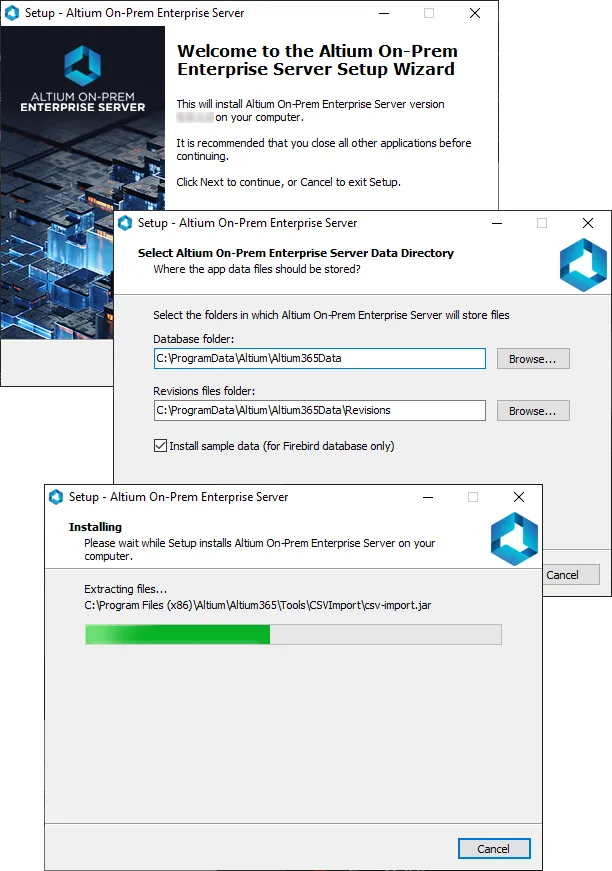
Streamlined installation, courtesy of the Altium On-Prem Enterprise Server Setuptrình hướng dẫn.
Cấp phép cho Altium On-Prem Enterprise Server
Related page: Cấp phép Altium On-Prem Enterprise Server
Việc cấp phép cho Altium On-Prem Enterprise Server về cơ bản gồm hai thành phần sau, kết hợp lại tạo thành một hệ thống cấp phép hai tầng:
- Server License – giấy phép này cung cấp các tính năng và dịch vụ của bản cài đặt Altium On-Prem Enterprise Server cho tổ chức.
- Client Access License – giấy phép này cho phép người dùng trong tổ chức truy cập và đăng nhập vào Altium On-Prem Enterprise Server của tổ chức đó.
Việc cấp phép cho Altium On-Prem Enterprise Server có thể được xử lý qua đám mây hoặc cục bộ thông qua các tệp giấy phép (*.alf).
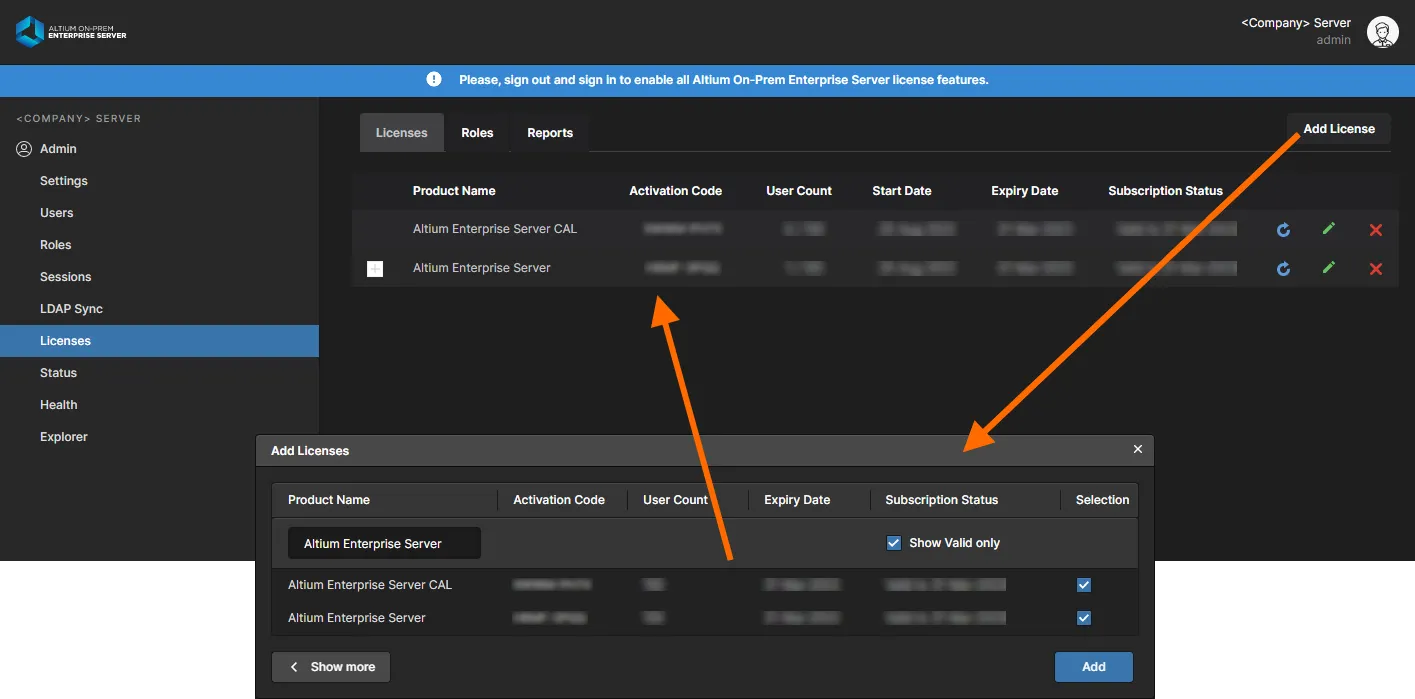
Việc cấp phép cho Altium On-Prem Enterprise Server của bạn trở nên rất dễ dàng nhờ khả năng tự phục vụ cấp phép từ các giấy phép có sẵn trong tài khoản của bạn.
Cập nhật lên phiên bản mới hơn
Khi bạn muốn nâng cấp lên phiên bản mới hơn của Altium On-Prem Enterprise Server, Altium On-Prem Enterprise Server Setup Wizard có thể tự động xử lý việc này cho bạn. Hãy chạy trình cài đặt của phiên bản mới hơn. Phiên bản cũ sẽ được phát hiện và bạn sẽ được hỏi có muốn nâng cấp lên phiên bản mới hơn hay không – nhấp vào Yes. Là một phần của quá trình cài đặt, Installer sẽ sao lưu dữ liệu máy chủ hiện tại bằng công cụ Backup & Restore tool. Thư mục sao lưu mặc định là \ProgramData\Altium\Altium365Data, nhưng có thể thay đổi nếu cần. Dữ liệu sao lưu được lưu trong một tệp có định dạng _Altium365<Version>_backup.zip.
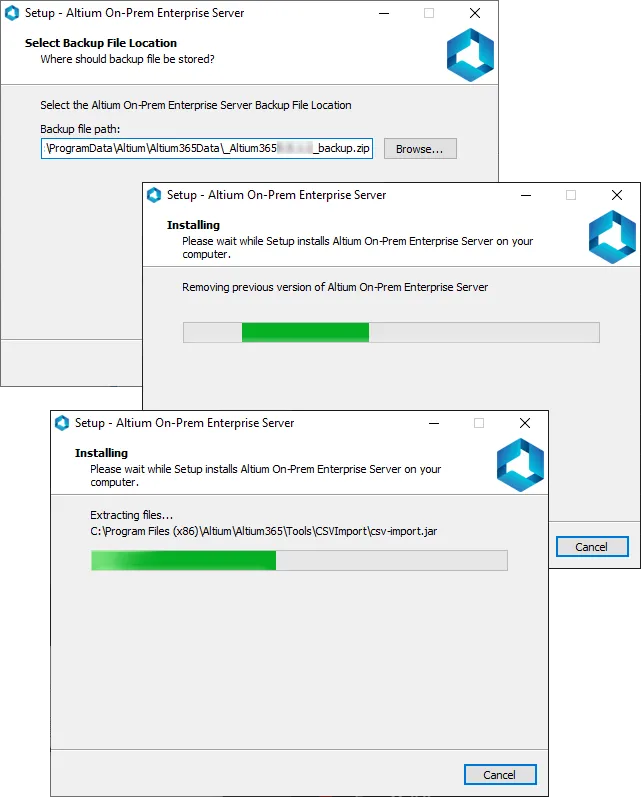
Khi cập nhật lên phiên bản máy chủ mới hơn, dữ liệu của bạn sẽ được sao lưu trước khi máy chủ cũ bị gỡ bỏ và máy chủ mới được cài đặt.
Upgrading from an Altium Vault
Việc chuyển từ Altium Vault hiện có của bạn sang Altium On-Prem Enterprise Server được thực hiện dưới dạng nâng cấp bằng cách chạy trình cài đặt Altium On-Prem Enterprise Server – tương tự như cách bạn đã cập nhật Vault trước đây. Altium Vault hiện có sẽ được phát hiện và bạn sẽ được hỏi có muốn nâng cấp lên Altium On-Prem Enterprise Server hay không – nhấp vào Yes. Là một phần của quá trình cài đặt, Installer sẽ sao lưu dữ liệu vault hiện có bằng công cụ Backup & Restore tool. Thư mục sao lưu mặc định là \ProgramData\Altium\VaultServerData, nhưng có thể thay đổi nếu cần. Dữ liệu sao lưu được lưu trong một tệp có định dạng _VaultServer<Version>_backup.zip.
Upgrading from Altium NEXUS Server or Altium Concord Pro
Khi chuyển sang Altium On-Prem Enterprise Server từ Altium Concord Pro hoặc Altium NEXUS Server, bản cài đặt máy chủ hiện có có thể được nâng cấp trực tiếp lên Altium On-Prem Enterprise Server bằng trình cài đặt tiêu chuẩn của nó.
Khi chạy trình cài đặt Altium On-Prem Enterprise Server, nó sẽ phát hiện bản cài đặt hiện có và hỏi bạn có muốn nâng cấp lên Enterprise Server hay không. Sau khi xác nhận, nó sẽ sao lưu dữ liệu máy chủ hiện có vào vị trí mặc định (trừ khi bạn chỉ định khác), sau đó áp dụng lại bộ dữ liệu đó cho bản cài đặt Enterprise Server mới. Nhờ quy trình tự động này, dữ liệu thiết kế trước đây, hồ sơ người dùng và các thiết lập máy chủ của bạn đều được chuyển sang bản cài đặt Enterprise Server mới.
Gỡ cài đặt
Việc gỡ cài đặt Altium On-Prem Enterprise Server được thực hiện từ trang Programs and Features tiêu chuẩn (truy cập từ bảng Control trong Windows). Nhấp chuột phải vào mục của Altium On-Prem Enterprise Server <VersionNumber> và sử dụng lệnh Uninstall từ menu ngữ cảnh. Lần lượt sẽ xuất hiện một số hộp thoại hỏi:
- Nếu bạn muốn xóa hoàn toàn máy chủ – nhấp vào Yes.
- Nếu bạn muốn xóa toàn bộ dữ liệu của mình – nhấp vào Yes.
- Bạn sẽ được yêu cầu xác nhận lần thứ hai – nhấp vào Yes.
Một hộp thoại xác nhận cuối cùng sẽ xuất hiện khi quá trình gỡ cài đặt hoàn tất.
 Bản địa hóa bằng AI