
Sao lưu và khôi phục bản cài đặt của bạn
Parent page: Bảo trì
Một không gian làm việc Enterprise Server có thể chứa một lượng lớn dữ liệu quan trọng, bao gồm người dùng đã định nghĩa, vai trò, tác vụ đồng bộ hóa LDAP, dữ liệu thiết kế (bao gồm dự án, thành phần, mô hình, mẫu) và cấu hình cho các dịch vụ PLS và NIS (cùng với một loạt sản phẩm và tiện ích mở rộng đã cài đặt, cũng như các gói triển khai đã định nghĩa cho các dịch vụ này). Một yêu cầu quan trọng để đảm bảo tính toàn vẹn lâu dài của dữ liệu này là sao lưu dữ liệu. Cài đặt Enterprise Server tiêu chuẩn bao gồm một công cụ sao lưu và khôi phục, có thể truy cập qua dấu nhắc lệnh
Vị trí mặc định của công cụ sao lưu nằm trong thư mục \Program Files (x86)\Altium\Altium365\Tools\BackupTool
Tên của công cụ sao lưu là avbackup.exe
Truy cập Công cụ Sao lưu
Để sử dụng công cụ
- Khởi chạy Command Prompt của Windows.
-
Di chuyển đến thư mục đúng. Đối với cài đặt mặc định trên ổ C của máy chủ, đây sẽ là:
cd C:\Program Files (x86)\Altium\Altium365\Tools\BackupTool\ -
Để chạy công cụ và liệt kê các tùy chọn có sẵn, tại dấu nhắc lệnh, hãy nhập:
avbackup ?
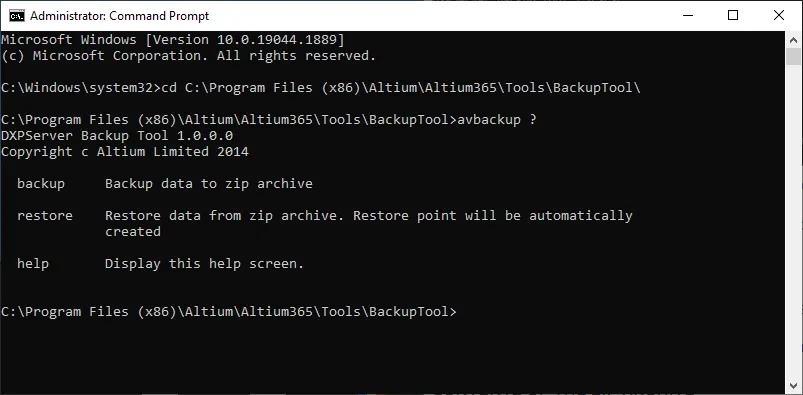
Truy cập công cụ sao lưu thông qua Command Prompt (chạy với tư cách quản trị viên).
Lưu ý rằng ?, bao gồm cả việc hiển thị trợ giúp về các chức năng có sẵn trong công cụ sao lưu
-
backup– sao lưu dữ liệu vào tệp ZIP. -
restore– khôi phục dữ liệu từ tệp ZIP. Điểm khôi phục sẽ được tạo tự động. -
help– hiển thị màn hình trợ giúp (? có thể được sử dụng thay cho chuỗi help).
Nội dung của tệp nén ZIP
Công cụ này sao lưu toàn bộ Enterprise Server và dữ liệu người dùng, bao gồm
- Sao lưu cơ sở dữ liệu đầy đủ, bao gồm: tất cả các mục dữ liệu (mô hình, thành phần, bảng tính được quản lý, mẫu, thiết kế đã phát hành, v.v.), người dùng, vai trò, các bản cài đặt được thu thập qua Dịch vụ Cài đặt Mạng và cài đặt đồng bộ hóa LDAP.
- Tất cả các phiên bản sửa đổi của các mục trên.
- Kho lưu trữ và các thiết kế Workspace đi kèm.
- Chỉ mục tìm kiếm.
- Cài đặt do người dùng định nghĩa (tùy chỉnh).
Cú pháp và tùy chọn sao lưu
Các tùy chọn sau đây có sẵn khi sử dụng chức năng sao lưu của công cụ
avbackup backup -z [-i] [-m] [-d]
-
-z– đường dẫn và tên tệp của tệp zip đích sẽ được tạo. Đặt trong dấu ngoặc kép nếu chuỗi có chứa khoảng trắng. Tùy chọn này là bắt buộc. -
-i– đường dẫn đầy đủ đến tệp của Enterprise ServerLocalVault.ini, cung cấp thông tin vị trí dữ liệu cho Enterprise Server cần sao lưu. Đường dẫn mặc định của tệp này làC:\Program Files (x86)\Altium\Altium365\LocalVault.ini. Nếu tùy chọn này không được chỉ định, công cụ sẽ cố gắng tìm tệp tự động dựa trên vị trí cài đặt mặc định này. Đặt trong dấu ngoặc kép nếu chuỗi có chứa khoảng trắng. -
-m– cho phép bạn xác định liệu thao tác sao lưu có nên chạy ở chế độ im lặng (-m silent, đây là chế độ mặc định), hay hiển thị hộp thoại yêu cầu thử lại trong trường hợp thất bại (-m dialog). Nếu tùy chọn này không được chỉ định, chế độ im lặng sẽ được sử dụng. - -d, --debug – nếu tùy chọn này được chỉ định, chế độ gỡ lỗi sẽ được sử dụng, giúp tạo thêm nhật ký để phục vụ mục đích chẩn đoán và chia sẻ với các kỹ sư của Altium.
Bằng cách nhập chỉ avbackup backup, các tùy chọn này sẽ được liệt kê như một công cụ hỗ trợ hữu ích

Các tùy chọn có sẵn khi sử dụng công cụ ở chế độ sao lưu.
Backup Example
Lệnh sau đây sẽ sao lưu Enterprise Server một cách im lặng vào tệp có tên 30082022_Backup.zip, và lưu tệp vào thư mục C:\Backups\Altium Enterprise Server\:
avbackup backup -z "C:\Backups\Altium Enterprise Server\30082022_Backup.zip" -i "C:\Program Files (x86)\Altium\Altium365\LocalVault.ini"

Kết quả của việc chạy lệnh sao lưu ví dụ.
Cú pháp và tùy chọn khôi phục
Các tùy chọn sau đây có sẵn khi sử dụng chức năng khôi phục của công cụ
avbackup restore -z [-i] [-m] [-d]
-
-z– đường dẫn và tên tệp zip sao lưu, từ đó thực hiện khôi phục. Đặt trong dấu ngoặc kép nếu chuỗi có chứa khoảng trắng. Tùy chọn này là bắt buộc. -
-i– đường dẫn đầy đủ đến tệp của Enterprise ServerLocalVault.ini, cung cấp thông tin về các vị trí để khôi phục dữ liệu Enterprise Server. Đường dẫn mặc định của tệp này làC:\Program Files (x86)\Altium\Altium365\LocalVault.ini. Nếu tùy chọn này không được chỉ định, công cụ sẽ cố gắng tìm tệp tự động dựa trên vị trí cài đặt mặc định này. Đặt trong dấu ngoặc kép nếu chuỗi có chứa khoảng trắng. -
-m– cho phép bạn xác định liệu thao tác khôi phục có nên chạy ở chế độ im lặng (-m silent, đây là chế độ mặc định), hay hiển thị hộp thoại yêu cầu thử lại trong trường hợp thất bại (-m dialog). Nếu tùy chọn này không được chỉ định, chế độ im lặng sẽ được sử dụng. - -d, --debug – nếu tùy chọn này được chỉ định, chế độ gỡ lỗi sẽ được sử dụng, cho phép tạo thêm nhật ký để phục vụ mục đích chẩn đoán và chia sẻ với các kỹ sư của Altium.
Bằng cách nhập chỉ avbackup restore, các tùy chọn này sẽ được liệt kê như một trợ giúp hữu ích

Các tùy chọn có sẵn khi sử dụng công cụ ở chế độ khôi phục.
Restore Example
Mệnh lệnh sau sẽ khôi phục Enterprise Server một cách im lặng bằng tệp zip sao lưu có tên 30082022_Backup.zip, được lưu trữ trong thư mục C:\Backups\Altium Enterprise Server\:
avbackup restore -z "C:\Backups\Altium Enterprise Server\30082022_Backup.zip" -i "C:\Program Files (x86)\Altium\Altium365\LocalVault.ini"
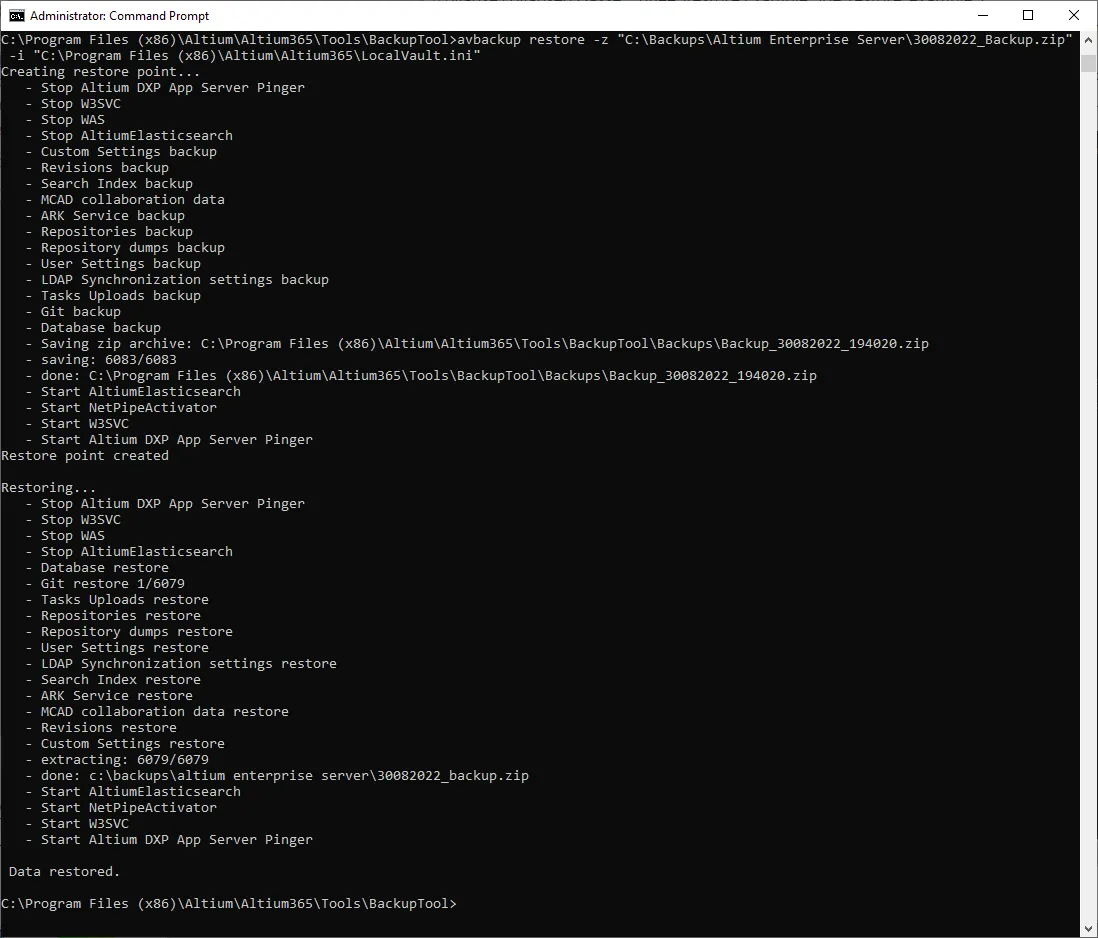
Kết quả của việc chạy lệnh khôi phục ví dụ. Lưu ý rằng công cụ sẽ tạo một điểm khôi phục trước tiên (bản sao lưu của cài đặt Enterprise Server hiện tại), trước khi thực hiện khôi phục.
Điểm khôi phục
Công cụ sao lưu tự động tạo điểm khôi phục trước khi bắt đầu khôi phục Enterprise Server. Để thực hiện việc này, công cụ sao lưu sẽ sao lưu Enterprise Server hiện có và sao chép tệp ZIP khôi phục vào vị trí sau
C:\Program Files (x86)\Altium\Altium365\Tools\BackupTool\Backups\
Tệp ZIP được đặt tên theo định dạng: Backup_
Lỗi trong quá trình sao lưu hoặc khôi phục
Các lỗi xảy ra trong quá trình sao lưu hoặc khôi phục sẽ được hiển thị trực tiếp trong cửa sổ CMD, kèm theo thông tin đường dẫn đầy đủ đến tệp nhật ký lỗi
C:\Program Files (x86)\Altium\Altium365\Tools\BackupTool\errors.log

Khi sao lưu hoặc khôi phục Enterprise Server của bạn, chi tiết về bất kỳ lỗi nào, cũng như đường dẫn đầy đủ đến tệp errors.log tệp, sẽ được hiển thị trực tiếp trong cửa sổ CMD.
 Bản địa hóa bằng AI