
Bảo trì
Trình giám sát tình trạng
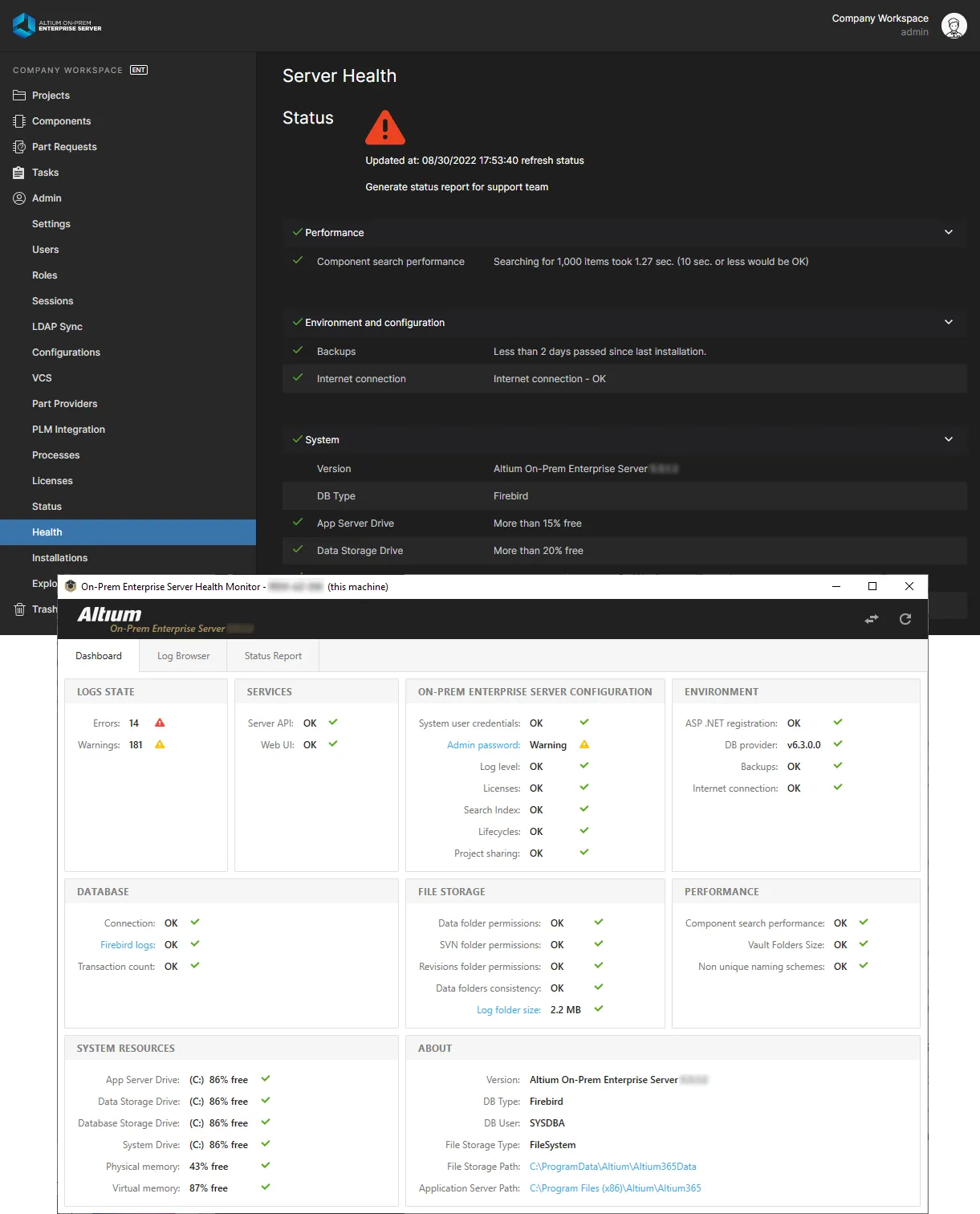
Enterprise Server bao gồm một Health Monitor chạy trên trình duyệt. Được quản trị viên truy cập thông qua trang Health trong giao diện trình duyệt của Workspace thuộc Enterprise Server, công cụ này cung cấp bản tóm tắt trực quan về trạng thái của máy chủ host và hệ thống lưu trữ của Enterprise Server.
Ngoài phần tóm tắt trực quan nhanh về tình trạng của Enterprise Server, trang này còn cho phép tải xuống tất cả tệp log trong một gói lưu trữ Zip duy nhất, đồng thời hỗ trợ tạo báo cáo trạng thái – cũng được đóng gói thuận tiện trong tệp Zip – để gửi cho bộ phận Support của Altium, và sau đó là cho các nhà phát triển.
Bản cài đặt Enterprise Server cũng bao gồm một công cụ Health Monitor độc lập có thể được khởi chạy trên máy tính đang host Enterprise Server, bằng cách dùng shortcut trên desktop được tạo khi cài đặt Enterprise Server. Ngoài ra, có thể tìm thấy công cụ Health Monitor trong thư mục \Program Files (x86)\Altium\Altium365\Tools\HealthMonitor dưới dạng tệp thực thi avhealth.exe. Lưu ý rằng thư mục này cũng bao gồm một công cụ dòng lệnh đơn giản hơn: avConsoleHealth.exe. Ở biến thể độc lập này, Health Monitor hoạt động như một thực thể độc lập truy vấn Enterprise Server và hệ thống host của nó, do đó vẫn có thể cung cấp dữ liệu và thông tin quan trọng ngay cả trong trường hợp hiếm gặp Enterprise Server không hoạt động đầy đủ. Nó cung cấp thêm các tính năng ngoài những gì có trong Health Monitor chạy trên trình duyệt.
Health Monitor độc lập hướng đến các bộ phận CNTT và nhìn chung bao quát các lĩnh vực quan trọng sau:
- Enterprise Server Environment – trạng thái phần cứng của máy PC host, chẳng hạn như ổ cứng, bộ nhớ, CPU và mức độ đáp ứng hiệu năng của máy.
- Enterprise Server Backend – trạng thái của cơ sở dữ liệu hỗ trợ, bộ nhớ tệp và kho lưu trữ của Server.
- Enterprise Server Services – trạng thái của các dịch vụ của Server được host dưới dạng IIS Application Pools, chẳng hạn như các dịch vụ Identity, Authorization và License Manager.
Sao lưu và khôi phục

Theo thời gian, Workspace của bạn sẽ chứa một lượng dữ liệu ngày càng lớn và đáng kể. Giá trị của dữ liệu này là vô cùng lớn, vì đó là sự kết hợp giữa dữ liệu nguồn có thể được tái sử dụng trong các dự án thiết kế tương lai, cùng với dữ liệu dùng để chế tạo và lắp ráp các sản phẩm trước đây, hiện tại và trong tương lai. Đây là dữ liệu đã được phát hành và phê duyệt dưới mức kiểm soát nghiêm ngặt nhất, đồng thời được lưu trữ an toàn với tính toàn vẹn cao nhất. Và như với mọi dữ liệu có giá trị, việc đảm bảo tính toàn vẹn lâu dài phụ thuộc vào khả năng thực hiện sao lưu.
Bản cài đặt Enterprise Server hỗ trợ lưu trữ dữ liệu Workspace của bạn thông qua việc cung cấp công cụ Backup & Restore chạy bằng dòng lệnh. Tệp thực thi của công cụ – avbackup.exe – nằm trong thư mục \Program Files (x86)\Altium\Altium365\Tools\BackupTool đối với bản cài đặt Enterprise Server mặc định.
Hỗ trợ Proxy Server

Đối với công ty truy cập internet thông qua proxy server, thông tin cấu hình proxy có thể được thiết lập cho Enterprise Server sau khi cài đặt. Việc này cho phép các dịch vụ của Enterprise Server kết nối thành công với các dịch vụ trên internet thông qua proxy server của công ty khi cần thiết.
Thông tin cấu hình proxy được nhập vào phần [Proxy] của tệp LocalVault.ini. Với bản cài đặt Enterprise Server mặc định, có thể tìm thấy tệp này tại vị trí sau: \Program Files (x86)\Altium\Altium365.
Công cụ quản lý server bằng dòng lệnh

Enterprise Server cung cấp một công cụ dòng lệnh để hỗ trợ các khía cạnh cấu hình Enterprise Server sau:
- User Management – cho phép nạp trước vào Enterprise Server các cấu hình người dùng và vai trò hàng loạt lấy từ các hệ thống hoặc hồ sơ của công ty, nhờ đó không cần phải tạo từng mục riêng lẻ thông qua giao diện trình duyệt của Workspace thuộc Enterprise Server. Công cụ hỗ trợ import dữ liệu Người dùng, Vai trò và dữ liệu thành viên user-role từ các tệp *.csv phân tách bằng dấu phẩy tiêu chuẩn.
- Part Choice Indexing – cho phép bạn thực hiện thủ công việc lập chỉ mục lại Part Choices cho các component thư viện trong Workspace, được lấy từ các Part Sources do người dùng định nghĩa (kết nối tới các cơ sở dữ liệu part cục bộ).
Công cụ này – avconfiguration.exe – được bao gồm trong bản cài đặt Enterprise Server và có thể được tìm thấy trong thư mục \Program Files (x86)\Altium\Altium365\Tools\VaultConfigurationTool.
Công cụ nhập cơ sở dữ liệu component CSV

Bản cài đặt Enterprise Server bao gồm một công cụ nhập cơ sở dữ liệu component CSV có thể dùng để đưa dữ liệu component vào Enterprise Server từ một tệp được xuất ra từ hệ thống doanh nghiệp, chẳng hạn như hệ thống ERP hoặc PLM của công ty. Được triển khai dưới dạng tệp batch có thể cấu hình (*.bat), công cụ desktop này nhập dữ liệu component từ tệp bảng tính đích (*.csv) vào Workspace theo các template Workspace hiện có hoặc theo một tệp cấu hình chuyên dụng.
Có thể tìm thấy công cụ dòng lệnh trong thư mục \Program Files (x86)\Altium\Altium365\Tools\CSVImport của bản cài đặt Enterprise Server. Xem csv-import.bat để biết thông tin về cú pháp dòng lệnh được sử dụng với công cụ, hoặc chỉ cần chạy tệp batch mà không có thuộc tính để xem thông tin chi tiết hơn.
 Bản địa hóa bằng AI