
Quản lý cấu hình môi trường
Một tổ chức có thể kiểm soát tập trung môi trường làm việc của các nhà thiết kế thông qua việc định nghĩa và quản lý Environment Configurations. Chúng được dùng để giới hạn môi trường làm việc Altium Designer của từng nhà thiết kế chỉ sử dụng các thành phần thiết kế đã được công ty phê duyệt, bao gồm mẫu sơ đồ nguyên lý, tệp cấu hình output job, mẫu BOM, layer stack, mẫu dự án, mẫu Draftsman và các tùy chọn thiết kế.
Các cấu hình môi trường được tạo và quản lý từ bên trong Team Configuration Center thông qua giao diện trình duyệt của nó, cho phép quản trị viên xây dựng một hoặc nhiều cấu hình môi trường tùy theo nhu cầu của tổ chức.
Truy cập Team Configuration Center
Giao diện của Team Configuration Center được truy cập thông qua giao diện trình duyệt của Workspace. Sau khi đăng nhập, hãy điều hướng đến trang Admin - Configurations bằng cây điều hướng ở bên trái. Lưu ý rằng trang này chỉ có thể truy cập khi bạn đăng nhập vào Workspace với quyền quản trị (là thành viên của nhóm Administrators).

Định nghĩa và quản lý Environment Configurations thông qua Team Configuration Center, một phần của giao diện trình duyệt của Workspace.
Tạo Environment Configuration
Để tạo một cấu hình môi trường mới, nhấp vào nút  nằm ở góc trên bên phải của trang (hoặc liên kết Add a Configuration trên trang khi chưa có cấu hình nào). Trang Configuration details sẽ hiển thị, cung cấp một cấu hình khung sẵn sàng để được định nghĩa.
|
Thêm một cấu hình mới. Cấu hình khung kết quả, sẵn sàng để được định nghĩa. |


Mặc dù cấu hình môi trường đã được tạo, nhưng nó vẫn chưa được lưu. Để bảo đảm cấu hình được "lưu", hãy nhấp vào nút  ở góc trên bên phải của trang. Cấu hình không cần phải được định nghĩa đầy đủ trước khi lưu, ngoại trừ tên, cho phép bạn tạo các cấu hình giữ chỗ rồi quay lại định nghĩa sau. Dữ liệu cấu hình được lưu trong cơ sở dữ liệu của Workspace.
Nhấp vào mục Configurations trong khu vực breadcrumbs để quay lại trang tổng quan, nơi liệt kê các cấu hình hiện đang được lưu (không nhất thiết đã được định nghĩa). Nhấp vào biểu tượng  , hoặc tên cấu hình, để truy cập lại trang Configuration details nhằm tiếp tục định nghĩa hoặc thay đổi cấu hình.

Sử dụng breadcrumbs để chuyển lại trang tổng quan cho các cấu hình hiện được định nghĩa. Nhấp vào tên cấu hình hoặc biểu tượng thư mục tương ứng để quay lại chế độ xem Configuration details.
Định nghĩa một Environment Configuration
Việc định nghĩa một cấu hình môi trường về cơ bản bao gồm những nội dung sau:
- Name - một tên có ý nghĩa, có thể phản ánh nhóm người mà môi trường làm việc này sẽ quản lý.
- Description - một mô tả có ý nghĩa.
- Groups - chỉ định các nhóm mục tiêu mà cấu hình môi trường sẽ áp dụng. Đây cũng chính là các nhóm được Workspace định nghĩa và sử dụng để kiểm soát quyền truy cập.
- Configuration Data - các ràng buộc thành phần của cấu hình. Các revision của những mục dữ liệu được hỗ trợ mà người dùng thuộc đối tượng áp dụng của cấu hình có thể sử dụng hợp lệ.
Nhóm
Để chỉ định một nhóm gán cho cấu hình, hãy nhấp vào trong trường Roles và bắt đầu nhập tên nhóm để hiện danh sách các nhóm khớp. Chọn nhóm cần thiết từ danh sách này. Có thể chọn nhiều nhóm để gán. Để xóa một nhóm, nhấp vào dấu xóa ở ngoài cùng bên phải tên nhóm đó.
Truy cập Data Item
Để có thể sử dụng revision của một mục dữ liệu được chỉ định thông qua cấu hình môi trường, các người dùng thành viên trong một nhóm được gán cần phải có thể "nhìn thấy" Item Revision đó. Trừ khi được chia sẻ cụ thể, một Item Revision chỉ hiển thị với người đã tạo ra nó - Owner - và bất kỳ thành viên nào của nhóm Administrators. Điều này cho phép bạn kiểm soát những Item dữ liệu nào của một cấu hình môi trường sẽ khả dụng khi cấu hình đó được dùng bởi các nhóm khác nhau. Dịch vụ cấu hình sẽ đánh dấu mọi mục dữ liệu mà một hoặc nhiều nhóm được gán không thể nhìn thấy bằng mục Invisible for Groups: <GroupName> xuất hiện trong trường mô tả của mục dữ liệu đó.

Dịch vụ cấu hình sẽ cảnh báo bạn về bất kỳ mục dữ liệu nào không hiển thị với một nhóm được gán. Trong trường hợp này, người dùng trong nhóm Engineers có thể thấy các mục dữ liệu đã định nghĩa vì các Item Revision đó đã được chia sẻ với nhóm đó. Các Item Revision chưa được chia sẻ với nhóm Managers.
Dữ liệu cấu hình
Trước khi bạn có thể định nghĩa dữ liệu cấu hình cho cấu hình môi trường, trước tiên hãy bảo đảm rằng các Item dữ liệu liên quan đã được tạo, phát hành/commit/tải lên vào và tồn tại trong Workspace. Để biết thêm thông tin, hãy nhấp vào một liên kết bên dưới:
- Tùy chọn Altium Designer
- Tệp Output Job
- Mẫu sơ đồ nguyên lý
- Mẫu BOM
- Layer Stack
- Mẫu dự án
- Mẫu tài liệu Draftsman
- Mẫu trang Draftsman
Quy trình chỉ định những Item dữ liệu cấu hình nào - lấy từ Workspace của tổ chức - sẽ được sử dụng bởi người dùng của cấu hình môi trường là giống nhau đối với từng thành phần dữ liệu được hỗ trợ. Trong mỗi trường hợp, bạn chỉ định revision Item dữ liệu cần thiết bằng cách sử dụng cửa sổ Explorer, được mở bằng cách nhấp vào nút  ở bên phải phần tương ứng.
Trong cửa sổ Explorer, hãy dùng vùng bên trái, phản ánh cây thư mục trong Workspace, để duyệt đến và chọn thư mục chứa Item cần thiết. Khi được chọn, vùng phía trên bên phải sẽ được điền bằng danh sách các Item (và các revision của chúng) trong thư mục đó. Chọn revision cần thiết (bật checkbox tương ứng của nó) và nhấp OK. Có thể chọn nhiều revision để thêm hàng loạt (ngoại trừ phần tùy chọn).

Ví dụ về việc duyệt các revision của Output Job Item để dùng cho cấu hình môi trường.
Với một số loại mục dữ liệu nhất định, các tính năng bổ sung sẽ được cung cấp khi định nghĩa cấu hình:
-
Khi bạn đã gán một revision của Altium Designer Preferences Item cho cấu hình, một vùng bổ sung sẽ được thêm vào, cho phép bạn duyệt những gì có trong revision đó (ít nhất ban đầu là những gì sẽ được kiểm soát). Chỉ cần nhấp vào điều khiển Show details info để truy cập nội dung này, và nhấp vào một thư mục để mở rộng thêm.

-
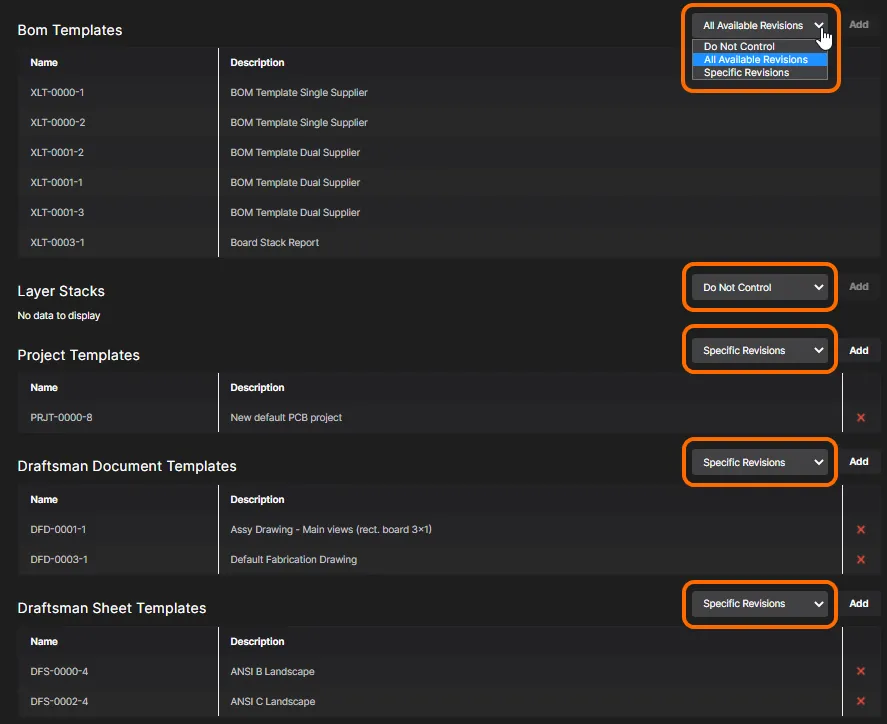
Đối với BOM Templates, Layer Stacks, Project Templates, Draftsman Document Templates và Draftsman Sheet Templates, bạn có thể lựa chọn cách những mục dữ liệu đó được kiểm soát, hoặc không được kiểm soát. Chọn một trong các tùy chọn sau:
- Do Not Control - chọn thiết lập này để không kiểm soát việc sử dụng khu vực này. Người dùng sẽ có thể sử dụng các template cục bộ dạng tệp.
- All Available Revisions - chọn thiết lập này để ngay lập tức thêm tất cả các revision khả dụng của mọi Item đã phát hành thuộc loại tương ứng vào cấu hình.
-
Specific Revisions - chọn thiết lập này để chỉ sử dụng các revision cụ thể của các Item đã phát hành thuộc loại tương ứng cho cấu hình. Nhấp vào nút để truy cập cửa sổ Explorer, dùng để duyệt và thêm các revision cần thiết đó.
-
Đối với tài liệu Outputjob, bạn có tùy chọn đánh dấu chúng là bắt buộc - bằng cách bật tùy chọn Req'd gắn với một Item Revision đã chọn. Nói đơn giản, nếu một OutJob được định nghĩa như một phần của cấu hình môi trường được đánh dấu là bắt buộc, thì sẽ không thể phát hành cho đến khi OutJob đó hiện diện và được bật để đưa vào tập dữ liệu liên quan được tạo trong quá trình phát hành dự án.

Sau khi cấu hình được định nghĩa là bắt buộc, hãy nhấp vào nút .

Ví dụ về cấu hình môi trường đã được định nghĩa.
 ).
).Xóa một Environment Configuration
Để xóa một cấu hình môi trường, loại bỏ nó khỏi Team Configuration Center (và khỏi cơ sở dữ liệu của Workspace), hãy nhấp vào điều khiển Remove ( ) ở ngoài cùng bên phải của mục nhập dành cho cấu hình môi trường đó trên trang tổng quan Configurations . Trong cửa sổ xác nhận xuất hiện sau đó, nhấp vào nút
  .
.
 Bản địa hóa bằng AI