
Quản lý người dùng và nhóm
Sơ lược
- Tìm hiểu cách thêm và chỉnh sửa người dùng, chỉ định nhóm và cấp quyền quản trị.
- Hiểu về xác thực tích hợp sẵn và xác thực Windows, bao gồm bên chịu trách nhiệm quản lý thông tin đăng nhập và thay đổi mật khẩu.
- Khám phá cách quản lý phiên và đồng bộ hóa LDAP hỗ trợ việc quản trị quyền truy cập Workspace.
Việc quản lý người dùng cho Workspace của Enterprise Server được Quản trị viên thực hiện thông qua khu vực Admin trong giao diện trình duyệt của Workspace, được truy cập từ trình duyệt bên ngoài. Khu vực này cung cấp giao diện với Identity Service (IDS), cho phép xác định quyền truy cập Workspace (và các dịch vụ khác) thông qua việc chỉ định Users và Groups.
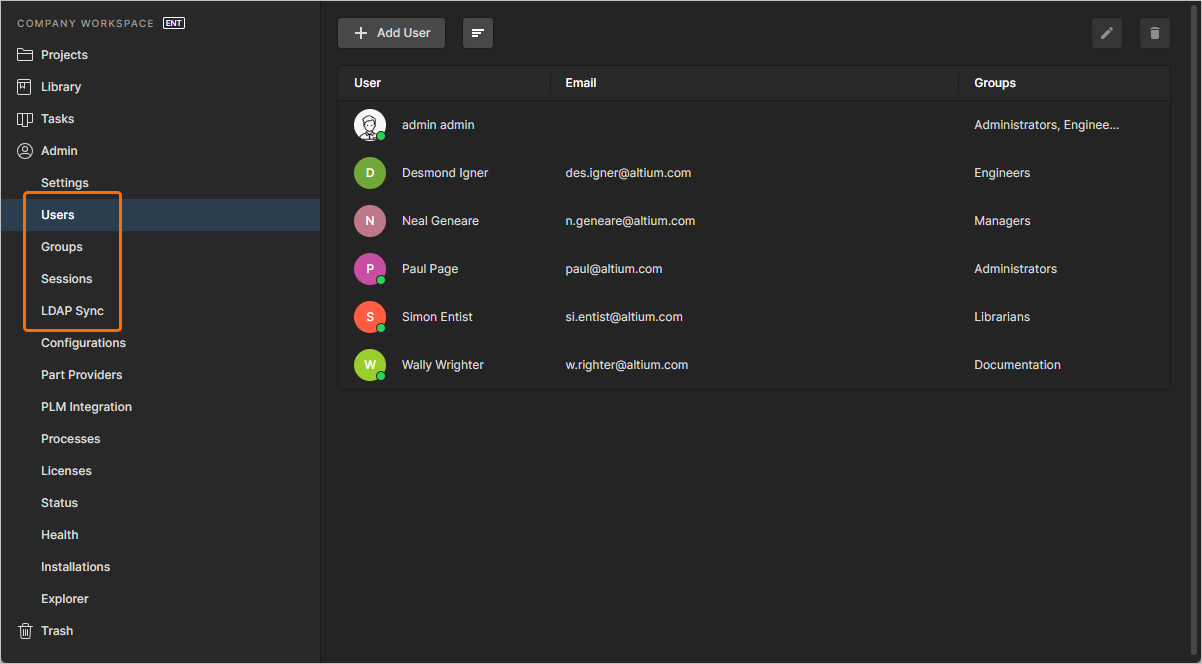 Việc quản lý người dùng được Quản trị viên thực hiện thông qua khu vực Admin trong giao diện trình duyệt của Workspace.
Các chức năng điều khiển được bố trí trên các trang con sau:
- Người dùng - sử dụng trang này để tạo và quản lý danh sách người dùng; những người sẽ có quyền truy cập Workspace và/hoặc các công nghệ liên quan được cài đặt cùng với Workspace.
- Nhóm - sử dụng trang này để tạo và quản lý danh sách nhóm; các nhóm cho phép bạn tổ chức người dùng chi tiết hơn, chẳng hạn như theo bộ phận cụ thể trong tổ chức hoặc nhóm thiết kế mà họ tham gia. Các nhóm cũng giúp đơn giản hóa việc chia sẻ nội dung Workspace và cấu hình các công nghệ khác do máy chủ cung cấp.
- Phiên làm việc - sử dụng trang này để nhanh chóng xác định những người dùng hiện đang kết nối với Workspace. Quản trị viên có thể chấm dứt quyền truy cập Workspace của người dùng bằng cách buộc kết thúc phiên đang hoạt động của họ, qua đó giải phóng các kết nối đến Workspace để người khác sử dụng.
- Đồng bộ LDAP - sử dụng trang này để cấu hình và chạy tác vụ Đồng bộ LDAP. Chức năng này cho phép quản trị viên Workspace tận dụng tên người dùng và mật khẩu hiện có của miền mạng, nhờ đó không cần tạo thủ công từng thông tin đăng nhập của người dùng trên trang Users. Khi được thiết lập đúng cách, trang Users sẽ tự động được điền thông tin đăng nhập của người dùng, cho phép bất kỳ người dùng nào trong danh sách kết nối với Workspace bằng tên người dùng và mật khẩu mạng công ty thông thường của họ.
Người dùng
Việc quản lý người dùng truy cập Workspace và các dịch vụ liên quan được quản trị viên của Workspace đó thực hiện từ trang Users (Admin - Users). Người dùng đơn giản là người dự kiến cần có quyền truy cập Workspace.
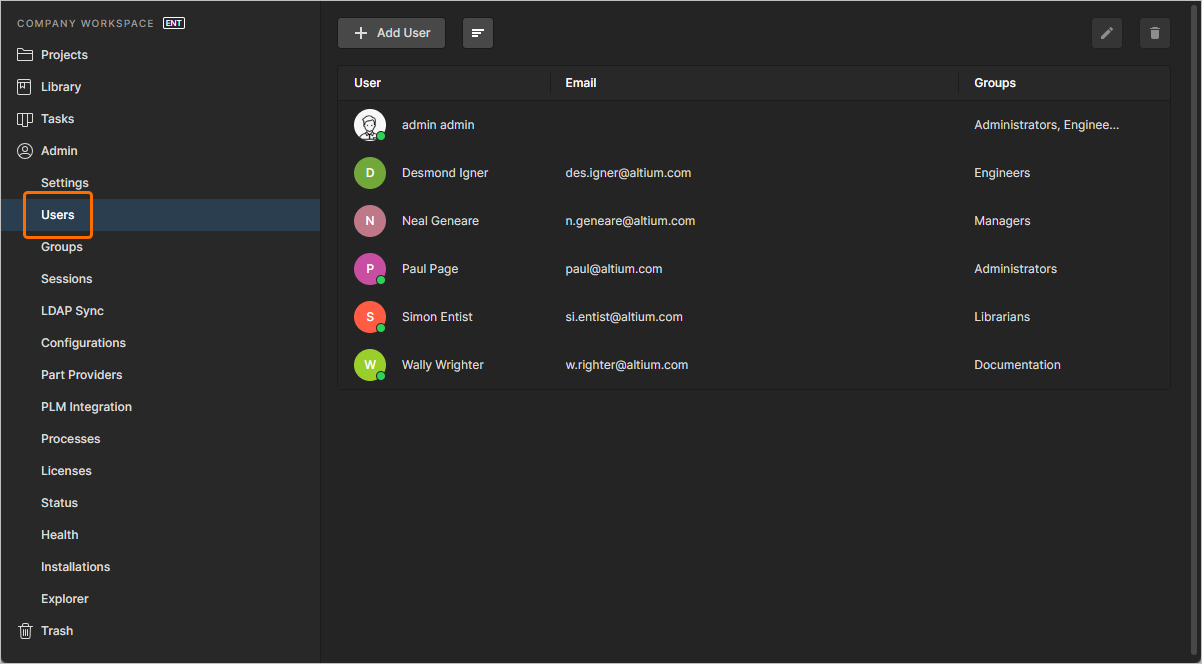 Tạo một “cơ sở dữ liệu” về những người sẽ có quyền truy cập Workspace từ trang Users của giao diện trình duyệt.
Tất cả người dùng đã được xác định đều được hiển thị trong một danh sách phẳng.
Trong danh sách chính, mỗi người dùng được hiển thị với các thông tin sau:
-
User - tên của người dùng (
<First Name><Last Name>).
 ).
 ).
 .
- Email - địa chỉ email của người dùng.
- Groups - (các) nhóm mà người dùng hiện là thành viên.
Người dùng hiện đang truy cập Workspace được đánh dấu bằng một chấm màu xanh lá (ví dụ:  ). Có thể ngắt phiên đang hoạt động nếu cần (mà không xóa người dùng khỏi Workspace). Thao tác này được thực hiện từ trang Phiên làm việc.
Nhấp vào nút  và chọn Sort by Name (theo tên) hoặc Sort by Email. Ngoài ra, bạn có thể tìm kiếm người dùng theo tên (trường User ) bằng trường Search chuyên dụng ở góc trên bên trái.
Các nút Edit ( ) và Remove (
 ) ở góc trên bên phải danh sách (cũng có trong menu gắn với nút điều khiển
 của người dùng) lần lượt cho phép bạn chỉnh sửa thông tin của người dùng đó hoặc xóa họ (ngăn họ truy cập Workspace).
Thêm người dùng mới
Để thêm người dùng mới có quyền truy cập Workspace, hãy nhấp vào nút  ở góc trên bên trái trang. Cửa sổ Create User sẽ xuất hiện để bạn chỉ định thông tin liên hệ, thông tin đăng nhập và các nhóm mà người dùng đó sẽ tham gia.
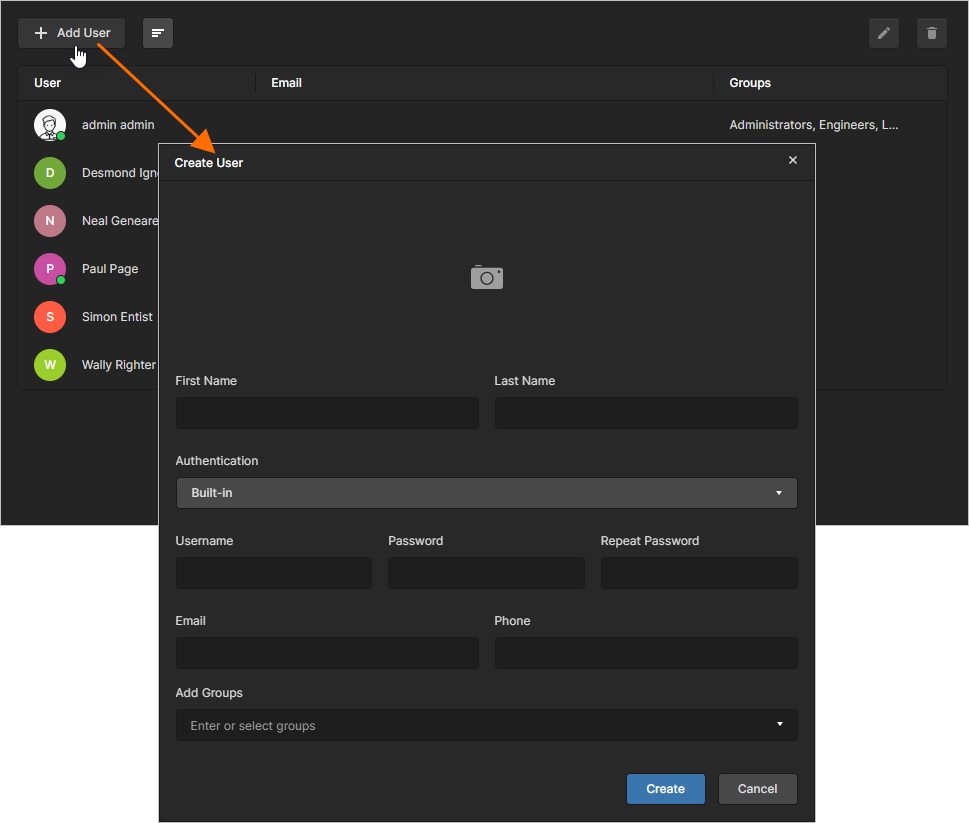 Khi nhấp để thêm người dùng mới, một cửa sổ sẽ xuất hiện để bạn chỉ định người dùng đó và các nhóm mà họ tham gia.
Chỉ định thông tin chi tiết cho người dùng. Sau đây là các trường bắt buộc:
-
First Name
-
Last Name
-
Username
-
Password (cũng cần nhập lại trong trường Repeat Password)
Username và Password sẽ trở thành thông tin đăng nhập của người dùng đó để truy cập Workspace.
Xác thực
Workspace của Enterprise Server hỗ trợ hai chế độ xác thực người dùng khi truy cập Workspace:
-
Built-in- được cung cấp bởi Identity Service (IDS) của chính Workspace. Người dùng truy cập Workspace bằng cách nhập thông tin đăng nhập do quản trị viên Workspace cung cấp ban đầu. -
Windows- sử dụng Xác thực miền Windows. Người dùng truy cập Workspace bằng cách nhập thông tin đăng nhập Windows của họ. Xác thực Windows chỉ khả dụng đối với Enterprise Server được cài đặt trên máy tính thuộc một miền.
Chế độ xác thực cần dùng được thiết lập khi thêm người dùng vào Workspace lần đầu, nhưng có thể thay đổi bất cứ lúc nào sau đó.
Chế độ được chỉ định bằng trường Authentication . Theo mặc định, chế độ Built-in được sử dụng. Để sử dụng Xác thực miền Windows, hãy nhấp vào trường này và chọn Windows từ danh sách thả xuống. Các trường con lần lượt thay đổi từ Username và Password thành Username và Domain. Trường Domain được điền sẵn tên miền mà máy tính hiện đang tham gia. Nhập Username sao cho khớp chính xác với tên người dùng đăng nhập Windows của người dùng đó.
Gán nhóm
Nếu cần, bạn cũng có thể chỉ định các nhóm hiện có (nếu đã được xác định) mà người dùng sẽ trở thành thành viên. Nhấp vào trường Add Groups sẽ hiển thị danh sách tất cả các nhóm hiện được xác định cho Workspace. Khi bạn nhập vào trường này, danh sách sẽ được thu gọn để hiển thị các nhóm phù hợp. Chọn nhóm cần thiết từ danh sách. Nếu người dùng cần có quyền quản trị, hãy chọn nhóm Administrators. Có thể chọn nhiều nhóm để gán. Sau khi người dùng được tạo, các nhóm đã gán sẽ xuất hiện trong vùng Existing Groups . Để xóa một nhóm trước khi hoàn tất việc gán, hãy nhấp vào dấu chéo xóa ở ngoài cùng bên phải tên nhóm.
Sau khi đã điền và chỉ định đầy đủ mọi thông tin theo yêu cầu, hãy nhấp vào nút  — người dùng mới sẽ được tạo và thêm vào danh sách người dùng có quyền truy cập Workspace.
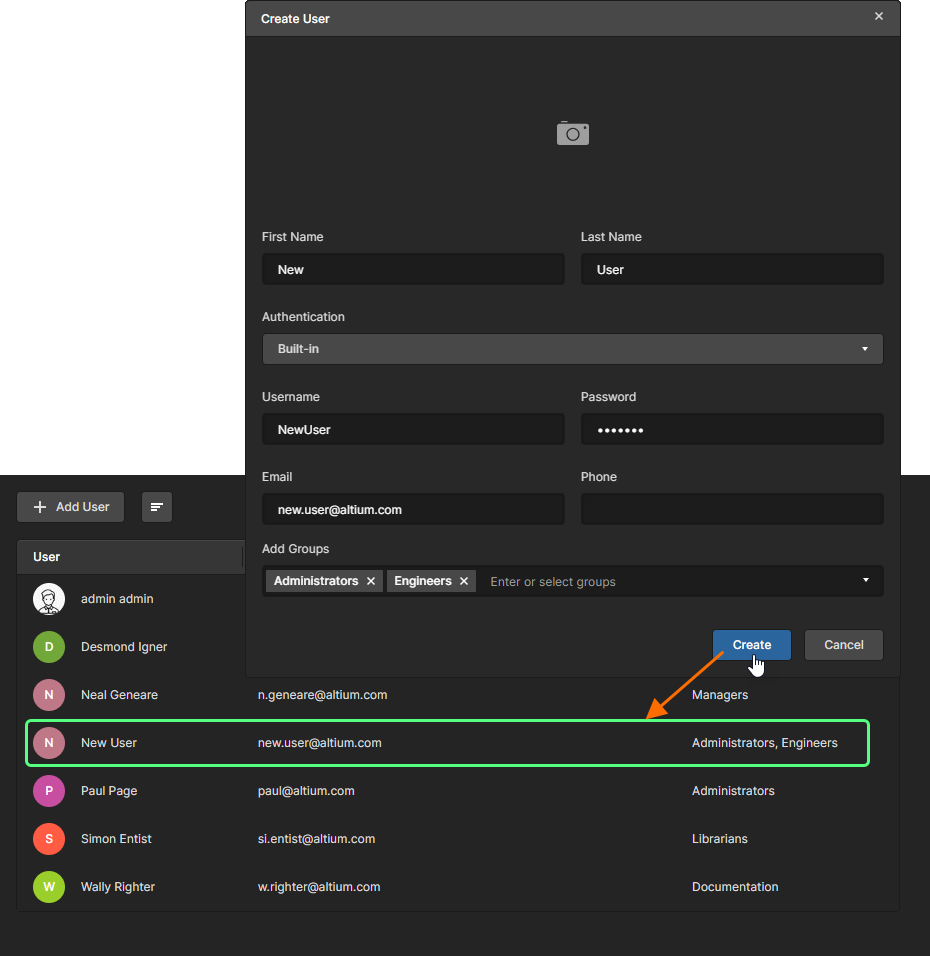 Ví dụ về một người dùng mới được thêm vào danh sách người dùng có thể truy cập Workspace.
Mật khẩu
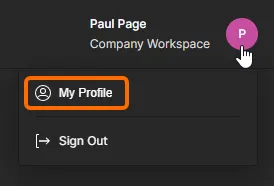
Khi sử dụng phương thức xác thực Built-in, thông tin xác thực truy cập của người dùng mới ban đầu phải do người dùng có quyền quản trị xác định, vì người dùng không có quyền quản trị không thể thêm người dùng mới (và do đó không thể tự thêm chính mình). Tuy nhiên, sau khi được thêm, người dùng không có quyền quản trị có thể truy cập và thay đổi thông tin của chính mình — bao gồm Username và Password — bất cứ lúc nào. Điều này cho phép người dùng không có quyền quản trị thiết lập thông tin xác thực truy cập của riêng mình một cách an toàn mà không phải chia sẻ mật khẩu với bất kỳ ai khác, kể cả người dùng có quyền quản trị.
Tất nhiên, nếu người dùng không có quyền quản trị quên mật khẩu, họ sẽ không thể đăng nhập qua giao diện trình duyệt để truy cập và thay đổi mật khẩu! Trong trường hợp này, họ cần thông báo cho Quản trị viên để được “đặt lại” mật khẩu. Quản trị viên chỉ cần thực hiện các bước sau:
-
Truy cập thông tin chi tiết của người dùng, nhấp vào nút
 và nhập mật khẩu mới vào trường Password (rồi nhập lại vào trường Repeat Password).
-
Nhấp vào
 để áp dụng thay đổi.
-
Thông báo mật khẩu mới cho người dùng đó.
Sau đó, người dùng không có quyền quản trị có thể truy cập tài khoản của mình và thay thế mật khẩu tạm thời mới này bằng mật khẩu do chính họ tạo.
Chỉnh sửa người dùng hiện có
Bạn có thể chỉnh sửa người dùng hiện có bằng cách:
-
Chọn người dùng đó và nhấp vào nút Edit (
) ở góc trên bên phải danh sách.
-
Chọn người dùng đó, nhấp vào điều khiển
ở ngoài cùng bên phải, rồi chọn lệnh Edit từ menu tương ứng.
Cửa sổ Edit User sẽ xuất hiện, tại đây bạn có thể thay đổi thông tin liên hệ, thông tin xác thực đăng nhập và nhóm được gán của người dùng đó theo yêu cầu. Bạn cũng có thể tải ảnh lên cho người dùng để thay thế biểu tượng mặc định (nhấp vào điều khiển  ). Nếu đã có ảnh, hãy nhấp vào ảnh để thay đổi.
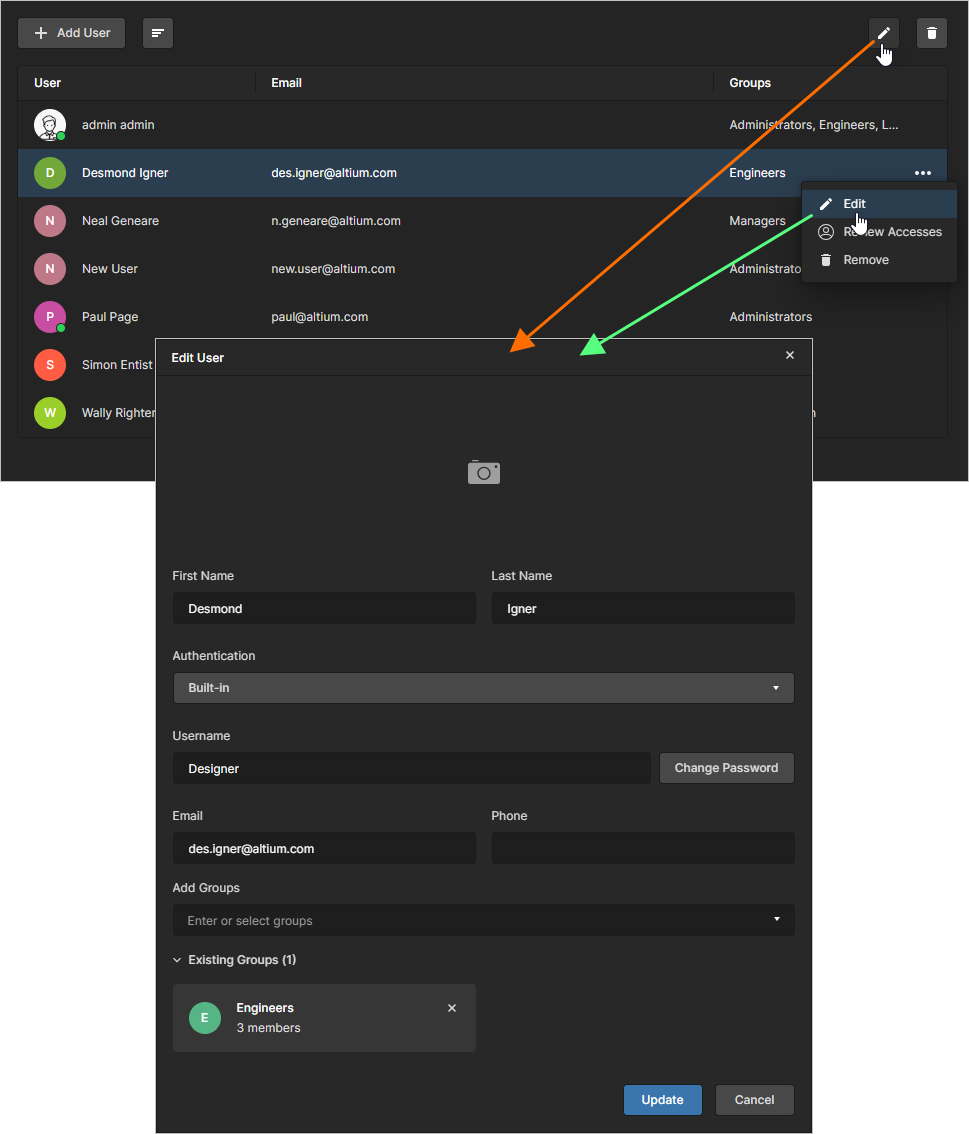 Truy cập và thay đổi thông tin người dùng theo yêu cầu.
 của nhóm đó.
Khi đã hoàn tất mọi chỉnh sửa theo yêu cầu, hãy nhấp vào nút để áp dụng các thay đổi đó.
Xóa người dùng
Bạn có thể xóa người dùng hiện có khỏi Workspace bằng cách:
-
Chọn người dùng đó và nhấp vào nút Remove (
) ở góc trên bên phải danh sách.
-
Chọn người dùng đó, nhấp vào điều khiển
ở ngoài cùng bên phải, rồi chọn lệnh Remove từ menu tương ứng.
Một hộp thoại sẽ xuất hiện yêu cầu xác nhận tiếp tục xóa. Nhấp vào  để tiếp tục, sau đó người dùng sẽ bị xóa khỏi cơ sở dữ liệu người dùng của Workspace. Họ sẽ không còn quyền truy cập Workspace.
Nếu thành viên Workspace cần xóa là Chủ sở hữu nội dung trong Workspace (Dự án, Linh kiện, v.v.), một hộp thoại sẽ mở ra yêu cầu chỉ định Chủ sở hữu mới cho số lượng Mục được nêu. Sử dụng danh sách menu thả xuống để tìm kiếm và chọn một thành viên Workspace sẽ tiếp nhận quyền sở hữu các Mục, xác nhận lựa chọn bằng nút  , rồi chọn tùy chọn trong hộp thoại tiếp theo.
Email thông báo (nếu được bật) sẽ thông báo cho Chủ sở hữu mới về các thay đổi (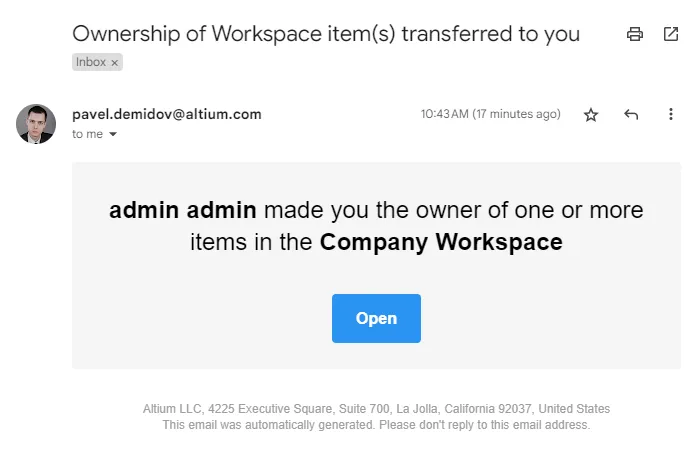 ).
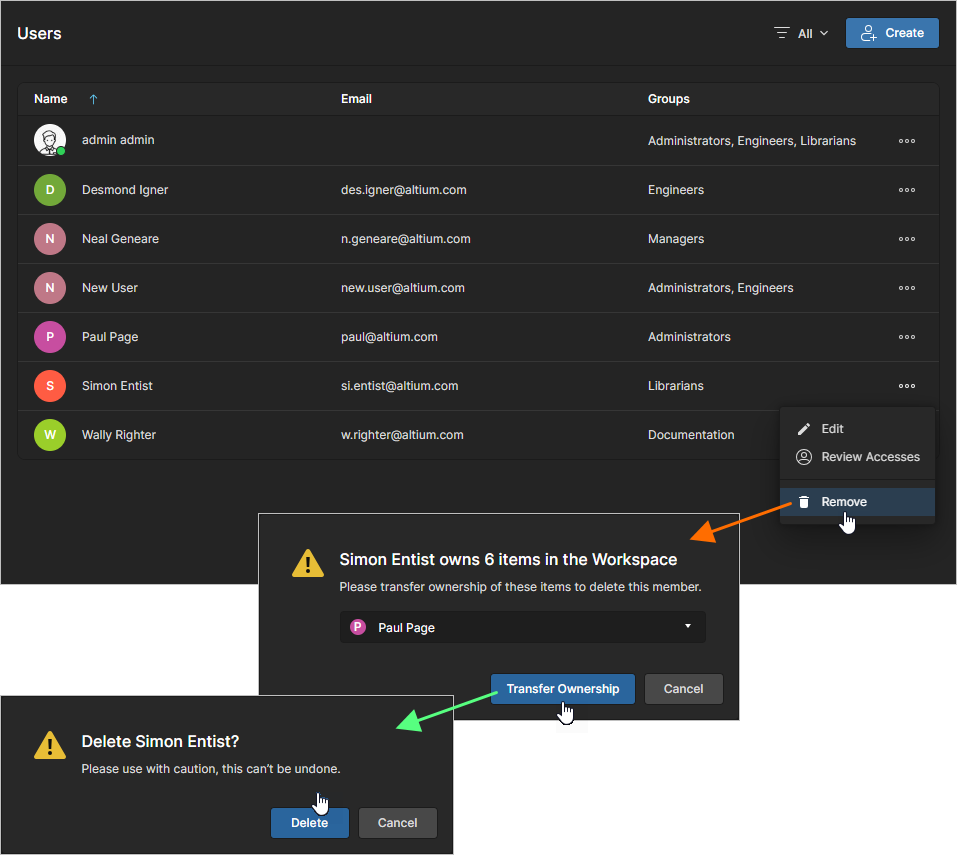
Nếu cần, hãy chỉ định một người dùng sẽ trở thành chủ sở hữu mới của các Mục hiện thuộc sở hữu của người dùng sắp bị xóa.
Xem Chuyển quyền sở hữu dự án để biết thông tin liên quan về cách chỉ định thủ công Chủ sở hữu mới cho dự án.
Nhóm
Việc quản lý nhóm cho Workspace được quản trị viên của Workspace đó thực hiện trên trang Groups (Admin - Groups). Nhóm cho phép bạn tổ chức người dùng chi tiết hơn, chẳng hạn theo bộ phận trong tổ chức hoặc đội ngũ thiết kế mà họ tham gia. Nhóm cũng giúp đơn giản hóa việc chia sẻ nội dung Workspace và cấu hình các công nghệ khác do máy chủ cung cấp.
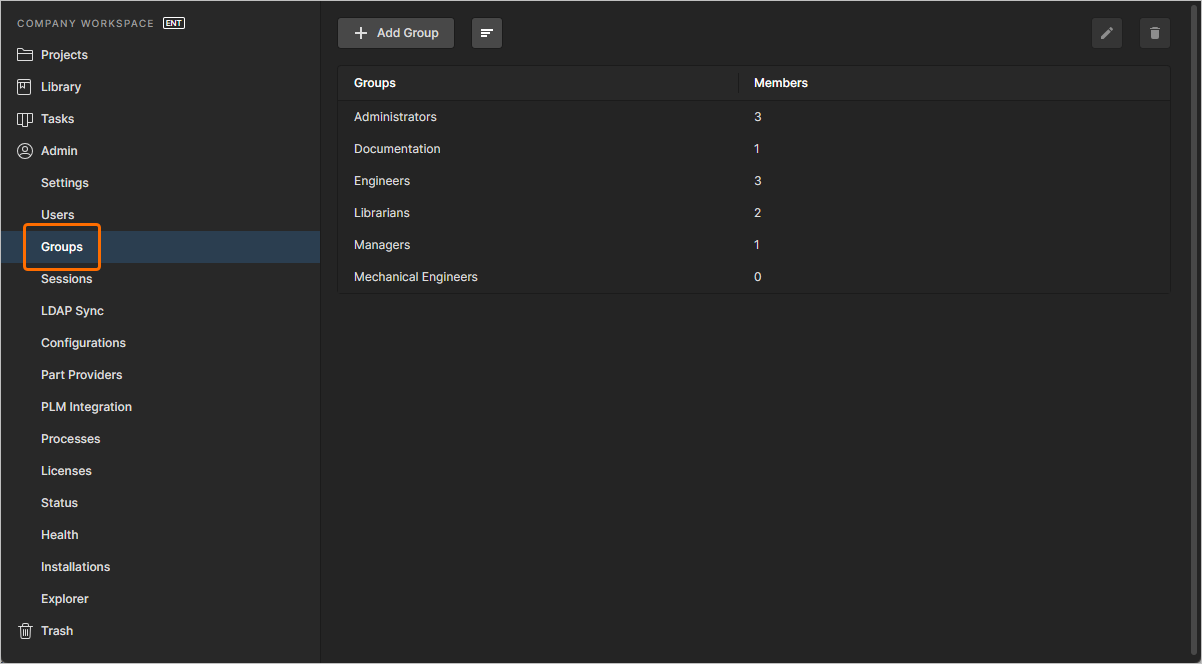 Tạo các nhóm người dùng cụ thể (hay các nhóm thành viên) từ trang Groups của giao diện trình duyệt.
Tất cả các nhóm đã được định nghĩa đều được hiển thị trong một danh sách phẳng.
Trong danh sách chính, mỗi nhóm được hiển thị với các thông tin sau:
- Groups - tên của nhóm.
- Members - số người dùng đã được định nghĩa thuộc nhóm này.
Các nút Edit () và Remove () ở góc trên bên phải danh sách (cũng có trong menu của điều khiển dành cho nhóm) lần lượt cho phép bạn chỉnh sửa hoặc xóa nhóm đã chọn. Không thể xóa nhóm Administrators.
Thêm nhóm mới
Để thêm nhóm mới, nhấp vào nút  ở góc trên bên trái của trang. Cửa sổ Create Group sẽ xuất hiện để bạn xác định tên và thành viên của nhóm.
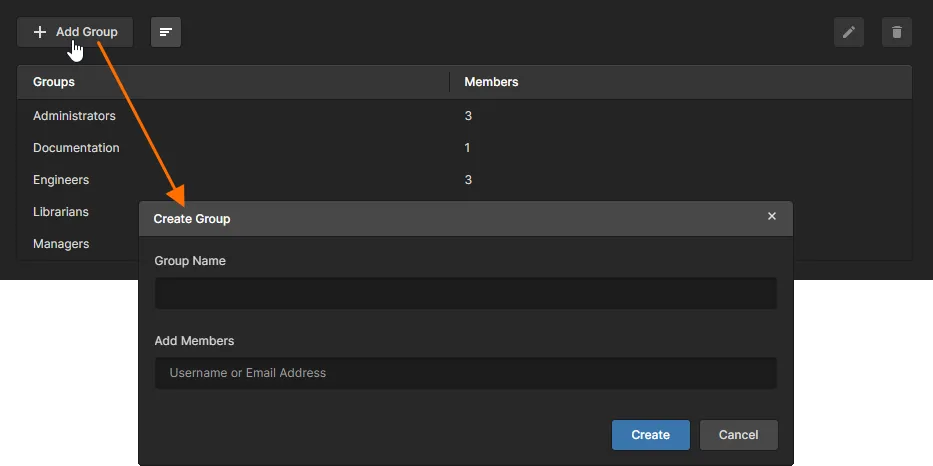 Khi nhấp để thêm nhóm mới, một cửa sổ sẽ xuất hiện để bạn chỉ định nhóm đó và các thành viên của nhóm.
Sử dụng trường Group Name để nhập tên có ý nghĩa cho nhóm mới. Ví dụ: tên này có thể phản ánh nhiệm vụ mà các thành viên trong nhóm thực hiện. Đây là trường bắt buộc.
Bạn cũng có thể chỉ định những người dùng thuộc nhóm (các thành viên). Bắt đầu nhập họ tên, tên người dùng hoặc địa chỉ email của người dùng vào trường Add Members để hiển thị danh sách người dùng phù hợp. Chọn người dùng mong muốn từ danh sách này. Bạn có thể chọn nhiều người dùng làm thành viên của nhóm. Sau khi nhóm được tạo, những người dùng đã được chỉ định sẽ xuất hiện trong vùng Existing Members. Để loại bỏ một người dùng trước khi hoàn tất việc thêm thành viên, nhấp vào dấu x xóa ở ngoài cùng bên phải tên của họ.
Sau khi đã xác định tên và thành viên theo yêu cầu, nhấp vào  để tạo nhóm. Nhóm lúc này sẽ có trong danh sách nhóm để sử dụng tại các khu vực phù hợp khác trong giao diện trình duyệt của Workspace. Ví dụ: khi thêm/chỉnh sửa người dùng hoặc cấp quyền truy cập dữ liệu có thể chia sẻ trong Workspace.
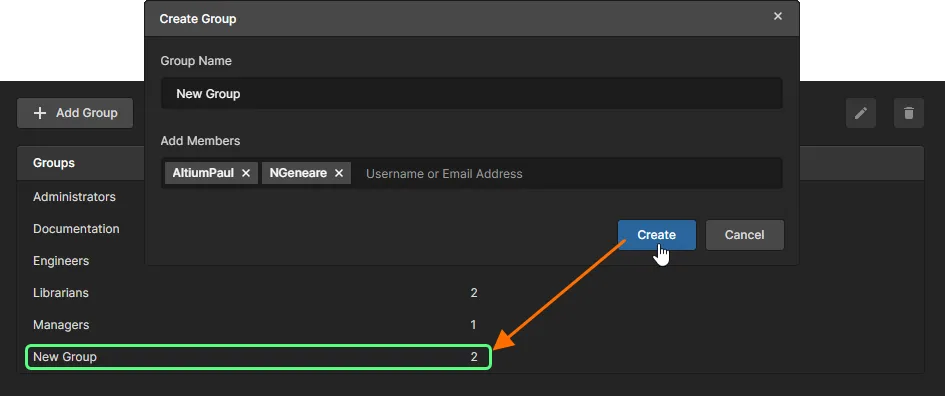 Ví dụ về một nhóm mới được thêm vào danh sách các nhóm có sẵn của Workspace.
Chỉnh sửa nhóm hiện có
Bạn có thể chỉnh sửa nhóm hiện có bằng cách:
-
Chọn nhóm đó rồi nhấp vào nút Edit (
) ở góc trên bên phải danh sách.
-
Chọn nhóm đó, nhấp vào điều khiển
 ở ngoài cùng bên phải, rồi chọn lệnh Edit từ menu tương ứng.
Cửa sổ Edit Group sẽ xuất hiện, cho phép bạn thay đổi tên nhóm và/hoặc thành viên người dùng theo yêu cầu.
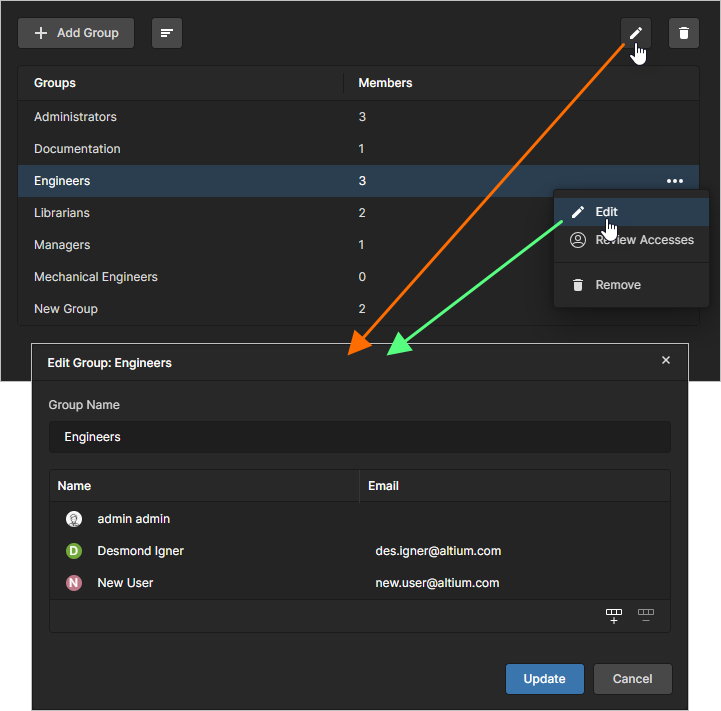 Truy cập và thay đổi nhóm theo yêu cầu.
Sau khi hoàn tất mọi chỉnh sửa theo yêu cầu, nhấp vào nút để áp dụng các thay đổi đó.
Xem quyền truy cập của nhóm
Từ trang Groups, bạn có thể kiểm tra những dự án mà thành viên của một nhóm cụ thể có quyền truy cập. Chọn một nhóm, nhấp vào điều khiển ở ngoài cùng bên phải, rồi chọn lệnh Review Accesses từ menu tương ứng. Tùy chọn này sẽ mở trang Projects với tùy chọn lọc Has Access được tự động bật cho nhóm đó – do đó, trang sẽ chỉ hiển thị những dự án mà các thành viên của nhóm có quyền truy cập.
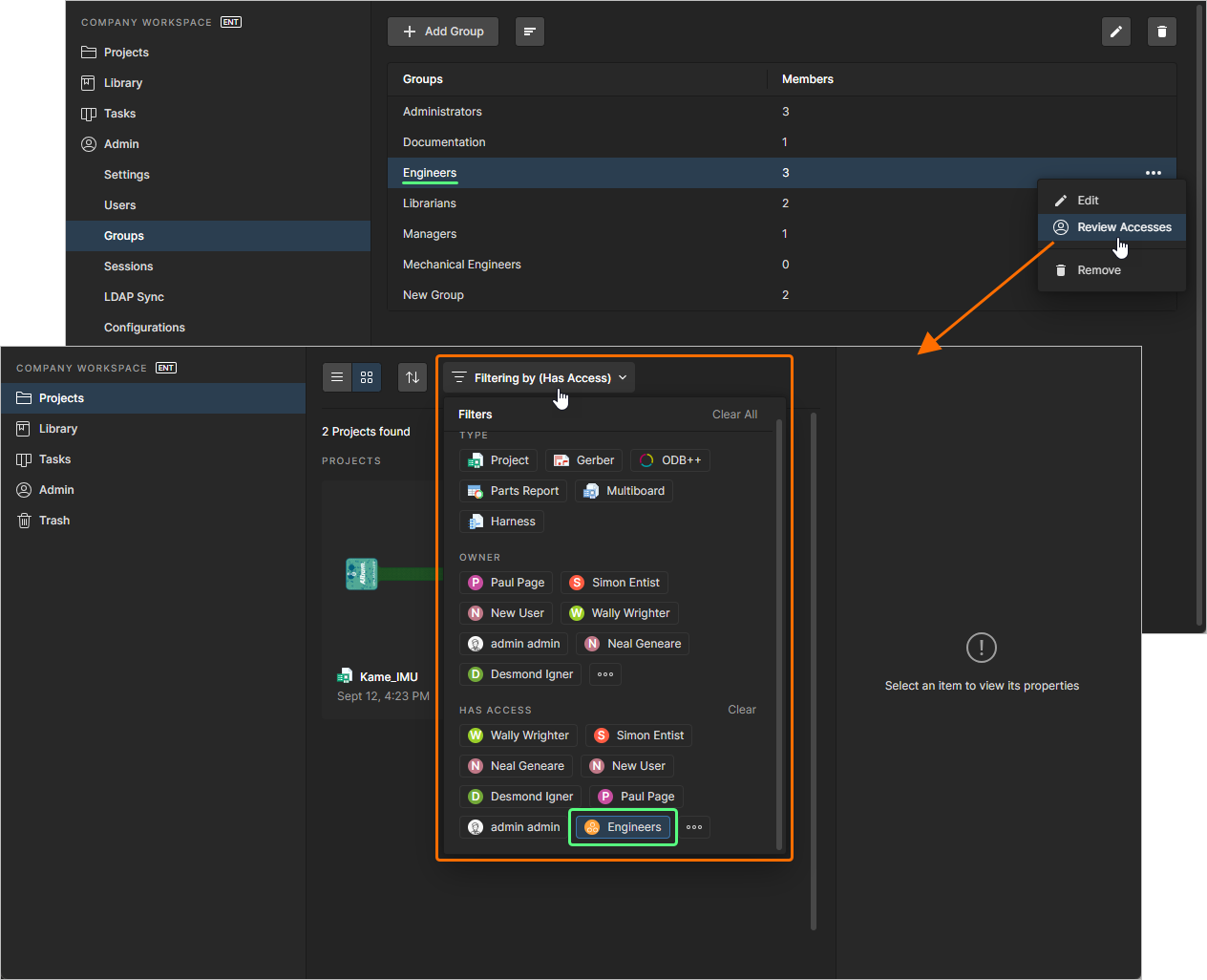
Xem các dự án mà thành viên của một nhóm có quyền truy cập.
Xóa nhóm
Bạn có thể xóa một nhóm hiện có khỏi Workspace bằng cách:
-
Chọn nhóm đó rồi nhấp vào nút Remove () ở góc trên bên phải danh sách.
-
Chọn nhóm đó, nhấp vào điều khiển ở ngoài cùng bên phải, rồi chọn lệnh Remove từ menu tương ứng.
Một hộp thoại sẽ xuất hiện yêu cầu xác nhận tiếp tục xóa. Nhấp vào  để tiếp tục, sau đó nhóm sẽ bị xóa khỏi Workspace.
Phiên làm việc
Enterprise Server Workspace hỗ trợ người dùng đăng nhập bằng cùng một thông tin xác thực từ các máy tính khác nhau. Nếu còn nhiều giấy phép kết nối (CAL), điều này sẽ không gây ra vấn đề. Nhưng nếu số lượng kết nối bị giới hạn, bạn không thể để chúng ở trạng thái “đang sử dụng” khi thực tế không được dùng đến. Tình huống tương tự cũng xảy ra khi số người dùng cần truy cập Workspace nhiều hơn số giấy phép kết nối hiện có. Quản trị viên Workspace có quyền đăng xuất bất kỳ người dùng nào hiện đang đăng nhập vào Workspace. Điều này giúp “giải phóng” các kết nối được cấp phép để phân bổ cho người dùng khác nếu không thể mua thêm giấy phép kết nối. Thao tác này được thực hiện từ trang Sessions (Admin - Sessions) của giao diện trình duyệt.
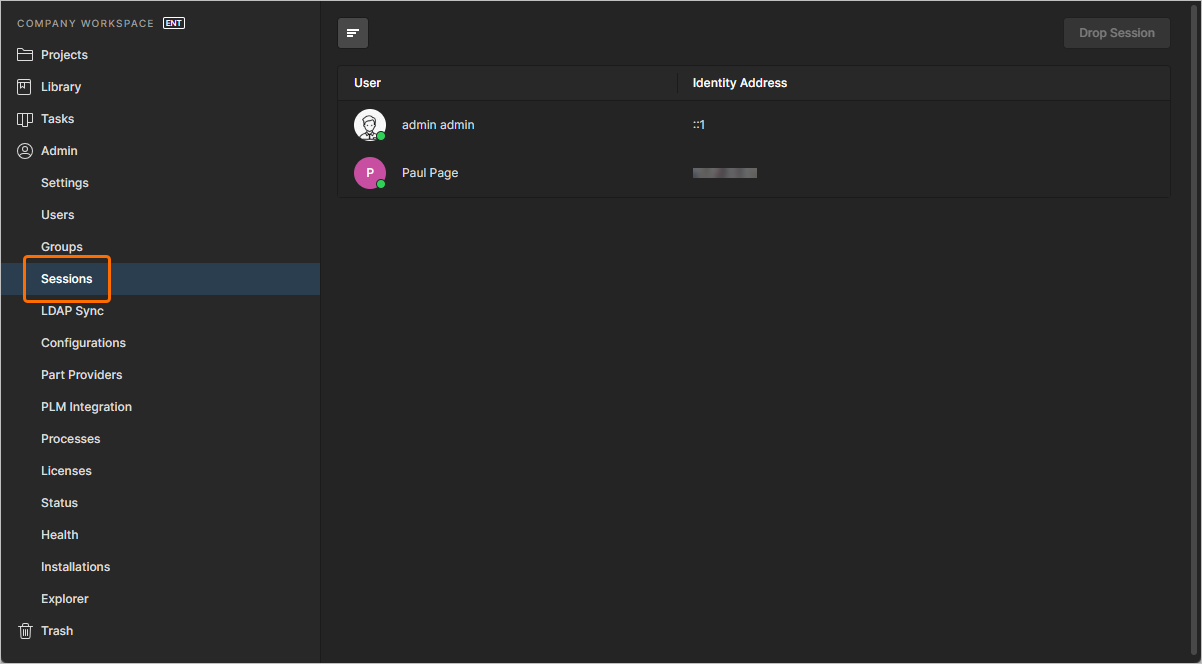 Là quản trị viên Workspace, bạn không chỉ có thể xem các kết nối đang hoạt động mà còn có thể chấm dứt phiên làm việc của bất kỳ người dùng nào hiện đang đăng nhập vào Workspace đó.
Tất cả người dùng hiện đang đăng nhập vào Workspace — thông qua một phiên bản Altium Designer hoặc giao diện trình duyệt của Workspace — đều được liệt kê theo tên (<First Name> <Last Name>) và Identity Address (thể hiện địa chỉ IP của máy tính đang kết nối với Workspace).
Việc đăng nhập vào Workspace sẽ tạo ra một “phiên hoạt động”. Bạn có thể chấm dứt phiên của người dùng — đăng xuất họ khỏi Workspace — bằng cách:
-
Chọn người dùng đó rồi nhấp vào nút
 ở góc trên bên phải danh sách.
-
Chọn người dùng đó, rồi nhấp vào điều khiển
 ở ngoài cùng bên phải.
Một hộp thoại sẽ xuất hiện yêu cầu xác nhận ngắt phiên. Nhấp vào  để tiếp tục; sau đó, người dùng sẽ bị đăng xuất khỏi Workspace trên tất cả thiết bị và trình duyệt.
Đồng bộ LDAP
Related page: Cấu hình đồng bộ LDAP
Trang này (Admin - LDAP Sync) cho phép bạn cấu hình và chạy một hoặc nhiều tác vụ LDAP Sync. Tác vụ đồng bộ LDAP cho phép quản trị viên Workspace tận dụng thông tin xác thực tên người dùng và mật khẩu hiện có của miền mạng, nhờ đó không phải tạo thủ công thông tin xác thực cho từng người dùng trên trang Người dùng của giao diện. Khi được thiết lập đúng cách, trang Users sẽ tự động được điền thông tin xác thực người dùng, cho phép bất kỳ người dùng nào trong danh sách truy cập Workspace bằng tên người dùng và mật khẩu mạng công ty thông thường của họ.
Để thêm tác vụ đồng bộ mới, hãy nhấp vào nút  ở góc trên bên trái của trang. Cửa sổ LDAP Sync Creation sẽ xuất hiện để bạn xác định tác vụ đồng bộ.
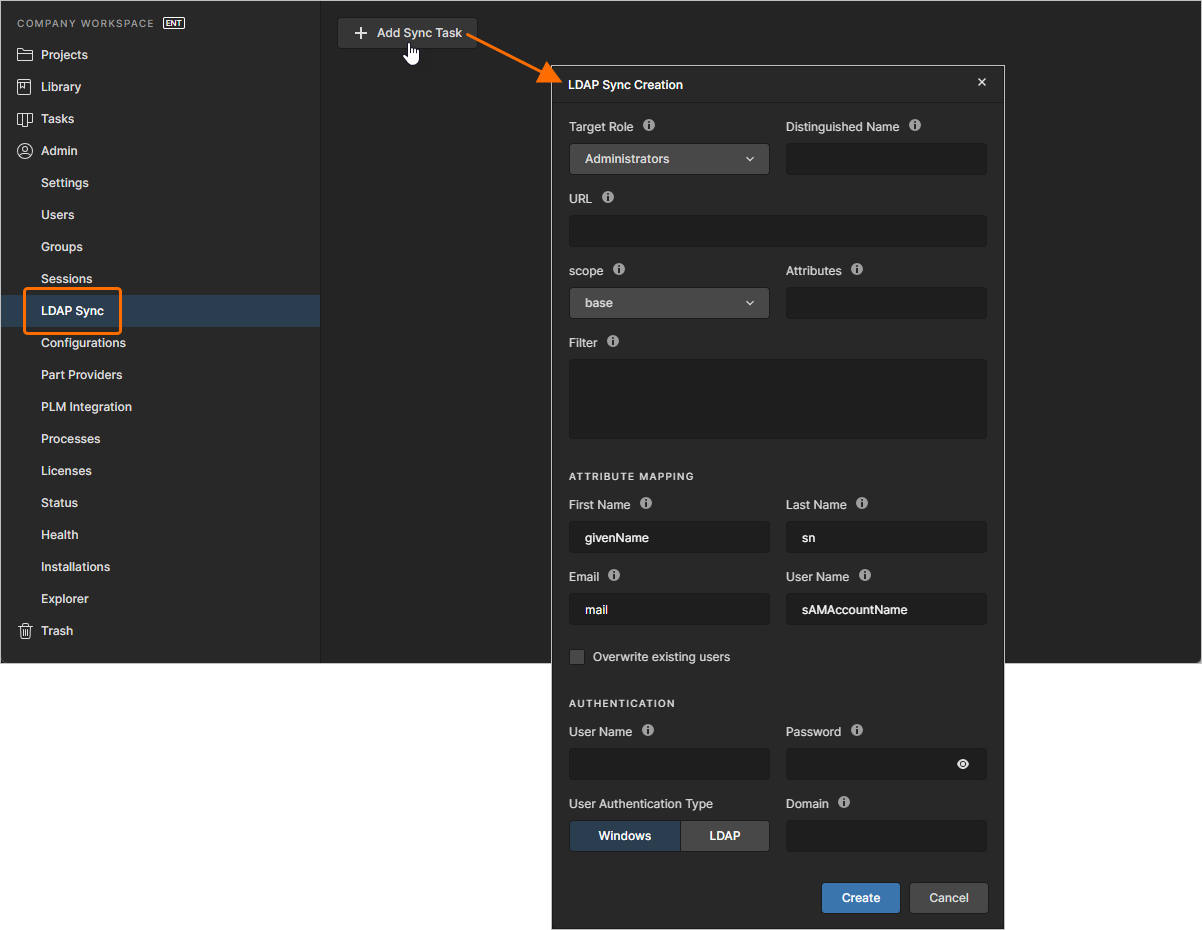 Thêm tác vụ đồng bộ LDAP thông qua giao diện trình duyệt của Workspace.
Điền thông tin dựa trên cấu trúc miền đang được sử dụng trong công ty bạn.
Khi đã nhập xong tất cả thiết lập, hãy nhấp vào . Thao tác này sẽ bắt đầu quá trình đồng bộ; quá trình có thể mất một hoặc hai phút để xử lý thông tin bạn đã nhập. Sau khi hoàn tất, hãy truy cập trang Người dùng. Trang này sẽ được điền tất cả người dùng theo thiết lập OU=<GroupName> trong tác vụ đồng bộ. Phương thức xác thực cho mỗi người dùng sẽ là Xác thực miền Windows, vì vậy tất cả những người dùng đó đều có thể truy cập Workspace bằng thông tin đăng nhập Windows thông thường của họ.
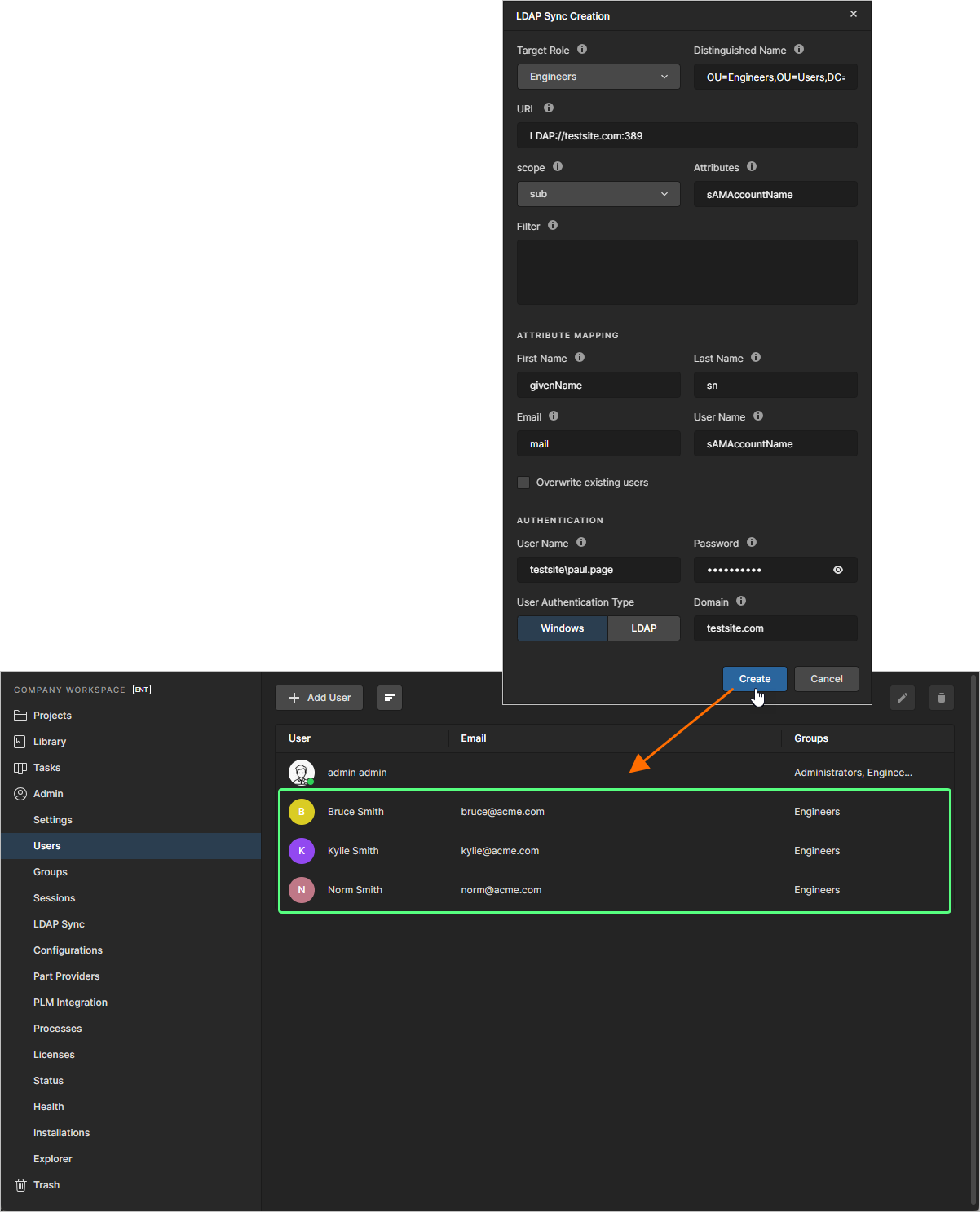 Ví dụ về danh sách người dùng được điền vào Workspace thông qua tác vụ đồng bộ LDAP.
Làm việc với các tác vụ đồng bộ LDAP:
- Bạn có thể xác định số lượng tác vụ đồng bộ tùy ý.
-
Nếu đã xác định nhiều tác vụ đồng bộ, bạn có thể chạy các tác vụ này bằng cách nhấp vào nút
 .
-
Để chỉnh sửa một tác vụ đồng bộ, hãy chọn tác vụ đó rồi nhấp vào nút Edit () ở góc trên bên phải danh sách, hoặc nhấp vào điều khiển ở ngoài cùng bên phải rồi chọn lệnh Edit từ menu tương ứng. Cửa sổ LDAP Sync Editing sẽ mở ra để bạn thực hiện các thay đổi. Sau khi thay đổi, hãy nhấp vào nút để lưu các thay đổi đó và chạy tác vụ.
-
Để xóa một tác vụ đồng bộ, hãy chọn tác vụ đó rồi nhấp vào nút Remove () ở góc trên bên phải danh sách, hoặc nhấp vào điều khiển ở ngoài cùng bên phải rồi chọn lệnh Remove từ menu tương ứng. Một hộp thoại sẽ xuất hiện yêu cầu xác nhận tiếp tục xóa. Nhấp vào để tiếp tục; sau đó, tác vụ đồng bộ sẽ được xóa khỏi Workspace.
 Bản địa hóa bằng AI