
Cài đặt thông báo qua email
Môi trường làm việc Enterprise Server cho phép cấu hình thông báo qua email trực tiếp từ môi trường làm việc – thông báo các sự kiện khác nhau đến các bên liên quan chính
Kích hoạt và cấu hình tính năng
Tính năng gửi email thông báo từ Workspace của bạn được kích hoạt và cấu hình trên trang
 Trang
Trang
Theo mặc định, tính năng thông báo qua email của Workspace bị tắt. Bật
Cấu hình các trường trên trang (chi tiết bên dưới) để thiết lập tính năng này cho tổ chức của bạn
-
Email From – tài khoản email mà các email sẽ được gửi đi, xuất hiện dưới dạng người gửi trongFrom trường của email, ví dụnotificationsbot@yourcompany.com . Khi sử dụng Gmail, đây là địa chỉ email nguồn mà từ đó các email thông báo được gửi đi (ví dụmycompanynotifications@gmail.com ). -
Send a notification when no updates have been made to a workflow task for – được sử dụng để kích hoạt và xác định số ngày cho các thông báo nhắc nhở qua email dành cho những người được giao một Nhiệm vụ Quy trình đang chờ xử lý. -
Smtp User Name – đây là phần tên người dùng trong thông tin đăng nhập để truy cập máy chủ SMTP của bạn, ví dụsmtpserver@yourcompany.com . Khi sử dụng Gmail, đây là địa chỉ email nguồn từ đó các email thông báo được gửi đi (ví dụmycompanynotifications@gmail.com ). -
Smtp User Password – đây là phần mật khẩu của thông tin đăng nhập để truy cập máy chủ SMTP của bạn. Khi sử dụng Gmail, đây là mật khẩu để truy cập tài khoản email mà từ đó các thông báo sẽ được gửi đi. -
Smtp Host – đây là tên máy chủ của máy chủ SMTP của bạn, ví dụsmtp.yourcompany.com . Khi gửi qua Gmail, mục này sẽ làsmtp.gmail.com . -
Smtp Port – cổng SMTP (thường là25 , hoặc587 khi gửi email qua Gmail). -
Smtp SSL Enabled – dùng để kích hoạt giao tiếp SMTP. Hãy đánh dấu vào ô này nếu máy chủ SMTP của bạn sử dụng TLS/SSL. -
Interval to check notification (ms) – khoảng thời gian để gửi các thông báo mới trong máy chủ, được chỉ định bằng mili giây. Theo mặc định, giá trị này được đặt là20000ms . -
Send email notifications interval (ms) – khoảng thời gian kiểm tra các thông báo mới để gửi qua email, được chỉ định bằng mili giây. Theo mặc định, giá trị này được đặt là35000ms .

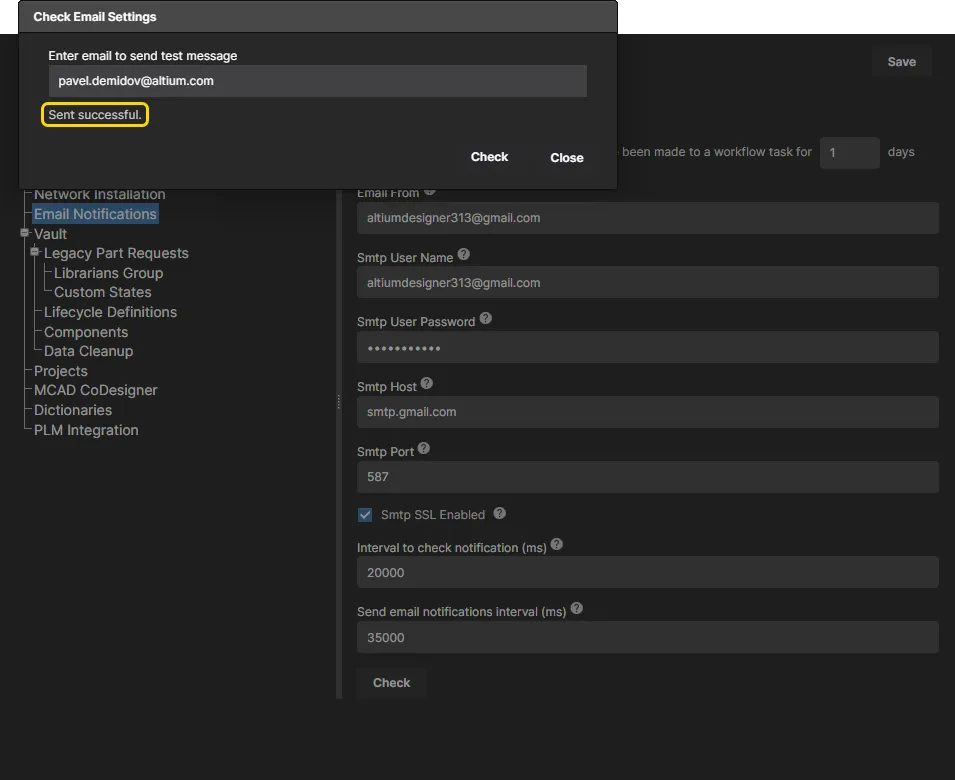
Ví dụ về cấu hình email khi sử dụng SMTP để gửi thông báo email từ tài khoản Gmail đã định nghĩa.
Sau khi kích hoạt và cấu hình theo yêu cầu, hãy nhấp vào nút “  ” để kiểm tra việc gửi email từ tài khoản đã chỉ định. Cửa sổ . Hộp thoại sẽ hiển thị tiến trình
|
Kiểm tra cài đặt thông báo email bằng cách gửi email thử nghiệm đến tài khoản đích. Kết quả kiểm tra thành công. |

Và tất nhiên, khi kiểm tra email đích, bạn sẽ nhận được một
 Email thử nghiệm từ dịch vụ thông báo của Workspace, như đã nhận được bởi địa chỉ email đích được cung cấp cho quá trình kiểm tra.
 " ở góc trên bên phải của trang
Các thông báo được hỗ trợ
Tính năng này hỗ trợ một số sự kiện thông báo qua email
Sự kiện liên quan đến dự án Workspace
Các thông báo bao gồm
-
Project Commit – thông báo khi một dự án đã được cam kết vào Workspace. -
Project Update – thông báo khi các thuộc tính của một dự án đã thay đổi theo một cách nào đó (các thuộc tính của dự ánName và/hoặcDescription ). -
Project Release – thông báo khi một dự án đã được phát hành lên Workspace. -
Project Revision State Change – thông báo khi trạng thái vòng đời của dự án thay đổi. -
Project Activity Start – thông báo về việc bắt đầu một hoạt động liên quan đến dự án (Đánh giá Ad Hoc, Đánh giá Chuyển giao hoặc Đánh giá Cột mốc). -
Project Activity Complete – thông báo khi hoàn thành một hoạt động liên quan đến dự án (Đánh giá Ad Hoc, Đánh giá Chuyển giao hoặc Đánh giá Cột mốc). -
Project Delete – thông báo khi một dự án đã bị xóa.
Các sự kiện liên quan đến thành phần thư viện Workspace
Các thông báo bao gồm
-
Component Create – thông báo khi một thành phần mới được tạo trong Không gian làm việc. -
Component Release – thông báo khi một phiên bản mới của thành phần được phát hành lên Workspace. -
Component Revision State Change – thông báo khi trạng thái vòng đời của một thành phần thay đổi. -
Component Delete – thông báo khi một thành phần đã bị xóa.
Các sự kiện liên quan đến yêu cầu phê duyệt
Các thông báo bao gồm
-
New Approval Request – thông báo khi yêu cầu chuyển đổi giữa các trạng thái vòng đời cho một phiên bản của Mục thành phần đã được gửi để phê duyệt. -
Approval Request Reminder – thông báo khi người yêu cầu ban đầu sử dụng tính năng Nhắc nhở cho một yêu cầu phê duyệt đang chờ xử lý. -
State Change Request Processed – thông báo khi một yêu cầu phê duyệt đang chờ xử lý đã được xử lý bởi một thành viên của nhóm phê duyệt liên quan. Loại hành động đã được thực hiện đối với yêu cầu có thể là một trong các trường hợp sau:-
Cancelled – người yêu cầu phê duyệt ban đầu đã quyết định hủy yêu cầu. -
Rejected – một thành viên của nhóm phê duyệt liên quan đã từ chối yêu cầu. -
Approved – nếu yêu cầu đang được chuyển qua nhiều nhóm phê duyệt đã được xác định, hành động này sẽ được áp dụng nếu một thành viên của nhóm phê duyệt trung gian đã phê duyệt yêu cầu. -
Completed – một thành viên của nhóm phê duyệt (hoặc nhóm phê duyệt cuối cùng nếu có nhiều nhóm được định nghĩa) đã phê duyệt yêu cầu.
-
Các sự kiện liên quan đến nhiệm vụ
Các thông báo bao gồm
-
Task Assigned – thông báo khi một tác vụ đã được giao và cần thực hiện (ví dụ: một tác vụ liên quan đến hoạt động đánh giá dự án, hoặc yêu cầu linh kiện).
Các sự kiện liên quan đến yêu cầu linh kiện
Các thông báo bao gồm
-
Part Request Created – thông báo khi có yêu cầu linh kiện mới được gửi. -
Part Request Complete – thông báo khi yêu cầu linh kiện đã được hoàn tất (hoặc linh kiện đã được tạo thành công, hoặc yêu cầu đã bị từ chối cuối cùng).
Theo dõi Dự án Workspace
Để nhận thông báo qua email liên quan đến một dự án Workspace, bạn không chỉ cần là cộng tác viên của dự án đó mà còn phải 'đăng ký theo dõi' dự án đó. Bạn có thể thực hiện việc này bằng cách
Việc theo dõi các dự án Workspace chỉ được thực hiện thông qua giao diện trình duyệt của Workspace. Để thực hiện việc này
-
Truy cập và nhấp một lần để chọn dự án Workspace cần thiết trong Workspace, từ
Projects trang giao diện. -
Nhấp vào nút "
 " ở góc trên bên phải danh sách các dự án, sau đó chọn mục
 Watch mục trong menu liên quan xuất hiện.
 Truy cập vào điều khiển để
 " và chọn lệnh
 Bạn sẽ nhận được các thông báo liên quan đến dự án thông qua hệ thống thông báo qua email (nếu được bật)
Để ngừng theo dõi một dự án Workspace
-
Truy cập và nhấp một lần để chọn dự án Workspace cần thiết trong Workspace, từ
Projects trang giao diện. -
Nhấp vào nút " " ở góc trên bên phải danh sách dự án, sau đó chọn mục
Unwatch mục trong menu liên quan xuất hiện.
 Nhấp vào
Bạn cũng sẽ không còn nhận được các thông báo liên quan đến dự án đó qua hệ thống thông báo qua email (nếu được bật)
Theo dõi Thư mục Thành phần
Để nhận thông báo qua email liên quan đến một thành phần, bạn cần 'đăng ký' thư mục cha chứa thành phần đó. Việc này được thực hiện bằng cách
-
Truy cập vào thư mục thành phần cần thiết trong Workspace, từ trang
Explorer trang của giao diện. -
Nhấp chuột phải vào mục thư mục và chọn lệnh
Follow lệnh từ menu ngữ cảnh.
 Truy cập vào điều khiển để
Bạn sẽ nhận được các thông báo liên quan đến bất kỳ hoạt động nào của thành phần trong thư mục đó thông qua hệ thống thông báo qua email (nếu được bật)
Để ngừng theo dõi một thư mục thành phần, nhấp chuột phải vào mục thư mục và chọn lệnh
 Nhấp vào
Bạn cũng sẽ không còn nhận được các thông báo liên quan qua hệ thống thông báo qua email (nếu được bật)
 Bản địa hóa bằng AI