
Quản lý vòng đời
Workspace Enterprise Server cung cấp khả năng định nghĩa và quản lý các định nghĩa vòng đời thông qua giao diện trình duyệt, bổ sung cho khả năng thực hiện việc này trong Altium Designer. Đồng thời mang lại khả năng hiển thị tốt hơn về các trạng thái và các chuyển tiếp liên quan, mỗi vòng đời được xây dựng theo cách trực quan bằng đồ họa, cho phép nhìn nhanh toàn bộ luồng liên quan. Nhiều điều khiển quản lý mà bạn đã quen dùng từ hộp thoại Edit Lifecycle Definitions dialog vẫn hiện diện, nhưng trong một môi trường trực quan hơn nhiều, cho phép bạn nhanh chóng xây dựng và chỉnh sửa các định nghĩa của mình một cách dễ dàng và tinh gọn.
Truy cập
Việc truy cập các định nghĩa vòng đời của Workspace của bạn chỉ có thể được thực hiện bởi quản trị viên (thành viên của nhóm

Truy cập các định nghĩa vòng đời thông qua giao diện trình duyệt của Workspace.
Giao diện đồ họa
Việc định nghĩa và quản lý một định nghĩa vòng đời thông qua giao diện trình duyệt của Workspace mang tính trực quan rất rõ rệt. Một định nghĩa được xây dựng khá giống sơ đồ luồng, sử dụng nhiều đối tượng đồ họa khác nhau đại diện cho các trạng thái và chuyển tiếp trạng thái (và các giai đoạn nếu sử dụng kiểu quản lý

Định nghĩa các vòng đời của bạn theo cách trực quan bằng các đối tượng đồ họa đại diện cho các giai đoạn, trạng thái và chuyển tiếp.
Thêm & Định nghĩa một vòng đời
Thêm một định nghĩa mới bằng cách nhấp vào liên kết

Một định nghĩa vòng đời mới được thêm, kiểu
Các điều khiển có sẵn sẽ quen thuộc với phần quản lý ở phía Altium Designer, bao gồm:
- Đặt tên cho định nghĩa.
-
Xác định những loại nội dung nào có thể sử dụng định nghĩa này - nhấp vào liên kết
see all/change để mở cửa sổContent Types , nơi bạn có thể bật và xác định việc sử dụng định nghĩa theo từng loại nội dung. -
Chọn kiểu quản lý vòng đời -
Simple hoặcAdvanced . -
Liên kết các giai đoạn với các mức của sơ đồ đặt tên phiên bản sửa đổi (chỉ dành cho định nghĩa kiểu
Advanced ).
Sau đó tạo các (giai đoạn), trạng thái và chuyển tiếp theo yêu cầu để xây dựng “sơ đồ” định nghĩa. Những điểm chính cần lưu ý khi thực hiện việc này là:
-
Luôn có một giai đoạn ban đầu (thường được gọi là
DESIGN ) và một trạng thái ban đầu (thường được gọi làPlanned ). -
Nhấp vào nút
 để thêm một thực thể đồ họa giai đoạn mới. Thực thể này sẽ được thêm bên dưới giai đoạn
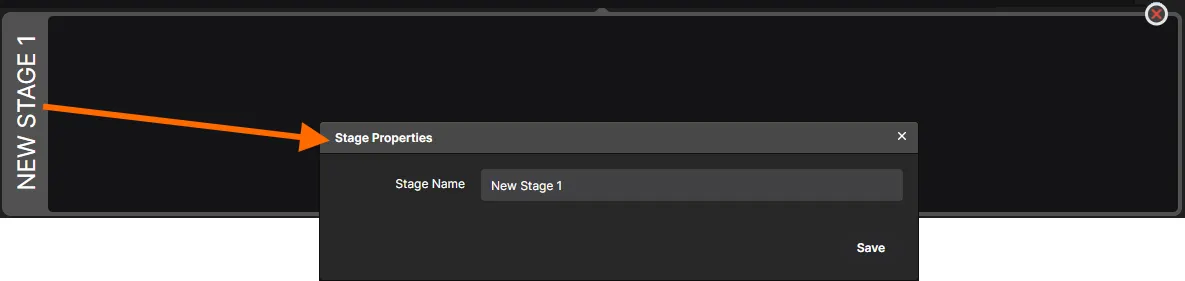
 DESIGN . Ban đầu, giai đoạn sẽ có tên làNEW STAGE 1 . Hãy thay đổi tên này khi cần trong cửa sổStage Properties , được mở bằng cách nhấp đúp vào hình đồ họa của giai đoạn.
-
Nhấp vào nút
 để thêm một thực thể đồ họa trạng thái mới. Nhấp và kéo thực thể này đến vị trí mong muốn. Ban đầu, trạng thái sẽ có tên là
 New State 1 . Hãy thay đổi tên này khi cần, cùng với các thuộc tính trạng thái khác thông qua cửa sổState Properties , được mở bằng cách nhấp đúp vào hình đồ họa của trạng thái.

-
Nhấp và giữ trên đường viền của hình đồ họa trạng thái để thêm một chuyển tiếp trạng thái - kéo đến trạng thái đích cần thiết và thả ra khi xuất hiện vòng tròn màu cam “hợp lệ”. Định nghĩa các thuộc tính chuyển tiếp thông qua cửa sổ
Transition Properties , được mở bằng cách nhấp đúp vào một thực thể chuyển tiếp. Các chuyển tiếp trạng thái mới được thêm sẽ mặc định là công khai - hãy thay đổi quyền kiểm soát khi cần thông qua các thuộc tính.

-
Để xóa một thực thể giai đoạn, trạng thái hoặc chuyển tiếp trạng thái, di chuột lên thực thể đó và nhấp vào dấu xóa xuất hiện -
 (giai đoạn/trạng thái),
  (chuyển tiếp trạng thái).
- Để thay đổi vị trí trên một trạng thái mà tại đó một chuyển tiếp trạng thái đi vào/rời đi, di chuột lên chuyển tiếp và nhấp kéo một mũi tên ở đầu.
Sau khi định nghĩa xong theo yêu cầu, nhấp vào nút  . Nhấp vào nút
  về cơ bản sẽ khôi phục sơ đồ về trạng thái đã lưu gần nhất.
Xuất một định nghĩa vòng đời
Bạn có thể nhanh chóng xuất phần đồ họa của định nghĩa vòng đời hiện đang được xem/định nghĩa, cho phép bạn chia sẻ với người khác để nhận phản hồi. Để thực hiện, nhấp vào nút  . Việc xuất được thực hiện sang định dạng tệp PNG, với hình ảnh (
Xóa một định nghĩa vòng đời
Để xóa một định nghĩa vòng đời, nhấp vào dấu đóng ( ) của nó trên trang hiển thị danh sách tổng quan các định nghĩa. Nếu định nghĩa đó hiện đang được ít nhất một bản sửa đổi của một Item trong Workspace sử dụng, một cửa sổ bật lên sẽ thông báo cho bạn rằng nó không thể bị xóa.
 Bản địa hóa bằng AI