
Cấu hình nguồn linh kiện
Sơ lược
- Nắm rõ các tùy chọn nguồn linh kiện hiện có và cách quản trị viên kích hoạt, quản lý chúng.
- Tìm hiểu cách cấu hình nhà cung cấp được phê duyệt, vị trí địa lý và đơn vị tiền tệ cho các lượt tìm kiếm bằng Altium Parts Provider.
- Khám phá cách kết nối cơ sở dữ liệu bằng trình hướng dẫn và phương pháp thủ công, cùng các yêu cầu để truy cập dữ liệu linh kiện tùy chỉnh.
Mỗi Workspace trên Enterprise Server đều có một Part Catalog riêng. Đây là cơ sở dữ liệu danh mục linh kiện cục bộ, chuyên dùng để quản lý và theo dõi linh kiện của nhà sản xuất cùng các linh kiện tương ứng từ nhà cung cấp. Danh mục này được cài đặt dưới dạng dịch vụ (Part Catalog Service), được cung cấp thông qua Enterprise Server và chỉ hoạt động với Workspace.
Danh mục linh kiện cục bộ lưu trữ các mục đại diện cho linh kiện thực tế của nhà sản xuất, cùng với một hoặc nhiều mục đại diện cho linh kiện từ nhà cung cấp – tức là các phiên bản của những linh kiện đó được nhà cung cấp/nhà phân phối bán ra. Mỗi linh kiện từ nhà cung cấp là một tham chiếu đến một mục trong cơ sở dữ liệu linh kiện – có thể là cơ sở dữ liệu linh kiện tổng hợp của Altium Parts Provider (bản thân cơ sở dữ liệu này kết nối và thu thập linh kiện từ các nhà cung cấp đã được bật), hoặc một cơ sở dữ liệu linh kiện cục bộ được liên kết.
Việc xác định các nhà cung cấp thực sự được sử dụng – danh sách Approved Suppliers – được Workspace quản lý thông qua trang Part Providers trên giao diện trình duyệt. Điều này hỗ trợ quản lý chuỗi cung ứng tập trung, giúp các kỹ sư thiết kế trong toàn tổ chức sử dụng cùng một danh sách nhà cung cấp đã được phê duyệt để lấy thông tin chuỗi cung ứng cho các linh kiện dùng trong thiết kế.
Truy cập nguồn linh kiện trong chuỗi cung ứng
Các nguồn dữ liệu liên kết nhà cung cấp được thêm và cấu hình trong Workspace thông qua trang Part Providers (Admin - Part Providers) trên giao diện trình duyệt.
 Trang Part Providers cho phép bạn xác định các nguồn linh kiện được bật – tức các nguồn dữ liệu chuỗi cung ứng.
Workspace có thể sử dụng các nguồn linh kiện sau:
-
Altium Parts Provider – dịch vụ tổng hợp dữ liệu nhà cung cấp, cho phép truy cập thông tin linh kiện được cập nhật trực tiếp từ một mạng lưới nhà cung cấp linh kiện phong phú.
- Custom Parts Provider - dành cho các trường hợp dữ liệu nhà cung cấp linh kiện được (và bắt buộc phải được) lấy từ hệ thống doanh nghiệp nội bộ của công ty, nơi cung cấp một tập dữ liệu nhà cung cấp linh kiện riêng, có thể dựa trên danh sách nhà cung cấp được phê duyệt nghiêm ngặt và/hoặc các cơ cấu giá đặc biệt. Nguồn linh kiện này được cấu hình để đồng bộ hóa thông qua Altium Designer – bằng tài liệu Custom Parts Provider Synchronization Configuration (*.PrtSync) – cho phép ánh xạ dữ liệu nhà cung cấp từ một nguồn cơ sở dữ liệu được chỉ định sang dữ liệu chuỗi cung ứng của Workspace.
- Nguồn linh kiện tùy chỉnh bổ sung – trong các trường hợp cần truy cập dữ liệu cung ứng linh kiện từ cơ sở dữ liệu cục bộ, chẳng hạn như cơ sở dữ liệu linh kiện nội bộ của công ty, tính năng Custom Database Parts Provider của Workspace cung cấp khả năng kết nối với tất cả các hệ cơ sở dữ liệu phổ biến (trực tiếp hoặc qua giao diện ODBC hay OLE-DB). Kết nối có thể được thiết lập thủ công bằng một giao diện và chuỗi kết nối được chỉ định, hoặc bằng Trình hướng dẫn kết nối của Workspace. Bạn có thể xác định số lượng kết nối tùy ý.
Thông tin chuỗi cung ứng thực tế – bao gồm Nhà sản xuất (và mã linh kiện), Nhà cung cấp (và mã linh kiện), Mô tả, Giá và Tình trạng sẵn có – được lấy từ Part Catalog cục bộ của Workspace và nguồn linh kiện tương ứng.
 hoặc
 tương ứng. Lưu ý rằng cả hai nguồn Altium Parts Provider và Custom Parts Provider đều có thể bị tắt nhưng không thể bị xóa. Nguồn thứ hai cũng không thể chỉnh sửa. Để xóa một nguồn linh kiện tùy chỉnh bổ sung, nhấp vào nút điều khiển Remove
 ).
Cấu hình Altium Parts Provider
Để cấu hình các nhà cung cấp khả dụng cho nguồn Altium Parts Provider, hãy nhấp vào tên nguồn hoặc nút điều khiển chỉnh sửa tương ứng ( ). Trang cấu hình chi tiết sẽ xuất hiện:
 Trang cấu hình cho nguồn linh kiện Altium Parts Provider.
Các tùy chọn có thể cấu hình bao gồm:
-
Locations – chọn các khu vực địa lý mà dịch vụ linh kiện sẽ thu thập dữ liệu linh kiện. Mặc dù nhiều nhà cung cấp hoạt động ở nhiều khu vực, nếu một linh kiện chỉ có ở một địa điểm cụ thể, linh kiện đó sẽ chỉ được liệt kê khi khu vực đó được bật. Nhấp vào nút
 để truy cập cửa sổ Locations Settings, nơi bạn có thể chỉ định các địa điểm sẽ được sử dụng (bật) và thay đổi mức độ ưu tiên để kết quả tìm kiếm từ các địa điểm ưu tiên được trả về trước. Sau khi thực hiện thay đổi, nhấp vào nút
 .
 )
 )

-
Currencies – chọn các loại tiền tệ quốc tế có thể sử dụng khi tìm kiếm linh kiện và xem kết quả. Nhấp vào nút để truy cập cửa sổ Currencies Settings, nơi bạn có thể chỉ định các loại tiền tệ sẽ được sử dụng (bật) và thay đổi mức độ ưu tiên. Sau khi thực hiện thay đổi, nhấp vào nút .

- Suppliers – chọn các nhà cung cấp được đưa vào khi thực hiện tìm kiếm dữ liệu nhà cung cấp. Chỉ các kết quả linh kiện từ những nhà cung cấp đó mới được trả về. Bằng cách đưa thêm nhà cung cấp vào sử dụng với tính năng này, bạn có thể so sánh và tìm được mức giá tốt nhất cho các linh kiện cần thiết trong thiết kế.

Làm việc với bảng Nhà cung cấp:
- Có thể lọc nhà cung cấp bằng trường ở đầu danh sách, giúp bạn dễ dàng duyệt nhanh nhiều nhà cung cấp hiện có.
-
Sử dụng biểu tượng tương ứng trong cột Enabled để chuyển trạng thái của nhà cung cấp giữa bật (
 ) và tắt (
 ).
- Sử dụng biểu tượng bên phải tiêu đề cột Enabled để bật hoặc tắt nhanh tất cả nhà cung cấp.
- Sử dụng tùy chọn Show Verified only để chỉ hiển thị những nhà cung cấp Verified. Điều này có nghĩa là nhà cung cấp đó là đối tác của dịch vụ tổng hợp làm nền tảng cho Altium Parts Provider, đã được xác minh là có hàng tồn kho riêng và nguồn cấp dữ liệu của họ là xác thực (được xem là đáng tin cậy).
-
Sử dụng tùy chọn Show Enabled only để chỉ hiển thị những nhà cung cấp hiện đang được bật ().
Cấu hình nguồn linh kiện từ cơ sở dữ liệu tùy chỉnh
Khi được bật trong Altium Designer, tính năng Custom Data Synchronization sẽ chuyển thông tin dữ liệu linh kiện từ một kết nối giao tiếp với cơ sở dữ liệu linh kiện đã được thiết lập trong Workspace. Cơ sở dữ liệu mà Workspace truy cập thường là nguồn tham chiếu linh kiện nội bộ của công ty, cung cấp các dữ liệu như mã linh kiện của công ty và nhà sản xuất, cùng với những thông tin tham số khác có liên quan cụ thể đến tổ chức.
Ngoài việc bật tùy chọn Custom Data Synchronization trong Altium Designer (trên trang Configure Platform (bên dưới Importers\Exporters)) và kết nối với Workspace, bạn không cần thiết lập gì thêm trong Altium Designer để truy cập dữ liệu nhà cung cấp đó. Tất cả các kết nối ODBC, OLE-DB, SQL, v.v. đến cơ sở dữ liệu linh kiện đều do Workspace quản lý.
Thiết lập trình cung cấp dữ liệu
Có thể thiết lập kết nối đến cơ sở dữ liệu linh kiện nội bộ của công ty theo cách thủ công, thông qua giao diện và chuỗi kết nối được chỉ định, hoặc bằng Trình hướng dẫn kết nối của Workspace – công cụ tự động xác định giao diện và chuỗi kết nối.
Để bắt đầu thiết lập kết nối cơ sở dữ liệu, hãy nhấp vào nút  ở góc trên bên phải của trang Part Providers. Trang Add new Part Source sẽ xuất hiện. Nhập Name cho nguồn mới, sau đó chọn phương thức dựa trên Manual- hoặc Wizard để thiết lập liên kết cơ sở dữ liệu.
Trình hướng dẫn, được kích hoạt bằng nút  , chỉ yêu cầu loại và vị trí của cơ sở dữ liệu bạn muốn kết nối. Công cụ này cũng cho phép kiểm tra kết nối để xác nhận rằng cơ sở dữ liệu đã được truy cập thành công.

Có thể tạo kết nối cơ sở dữ liệu cho Workspace theo cách thủ công bằng cách nhập phương thức giao tiếp và chuỗi kết nối, hoặc bằng cách chạy Connection Source Wizard.
Sau khi kiểm tra kết nối thành công, hãy nhấp vào nút  trong cửa sổ Connection String Builder – kết nối đến cơ sở dữ liệu sẽ được thiết lập, được xác nhận bằng việc nút
 chuyển thành
 và chuỗi Kết nối thành công! hiển thị ở bên trái nút.
Kết nối thủ công
Wizard kết nối cơ sở dữ liệu được cung cấp trên trang Add new Part Source của Workspace là cách đơn giản và nhanh chóng để thiết lập kết nối đến cơ sở dữ liệu nguồn linh kiện cục bộ, phù hợp với hầu hết các trường hợp. Khi loại cơ sở dữ liệu đích và các yêu cầu kết nối của nó phức tạp hơn, bạn có thể cần sử dụng phương thức kết nối Manual.
Trong trường hợp này, thiết lập Data Provider (.Net) và Connection String tương ứng được chỉ định thủ công theo yêu cầu của cơ sở dữ liệu đích. Xem Tài liệu tham khảo về chuỗi kết nối để biết thông tin hữu ích về cách tạo chuỗi kết nối cho nhiều loại cơ sở dữ liệu.
Các tùy chọn kết nối SQL bổ sung có trong cửa sổ Advanced Settings, được mở bằng nút  .

Cửa sổ Advanced Settings cung cấp các trường cho thiết lập Left và Right Quote Character; các thiết lập này phải chính xác để hệ thống có thể tạo thành công các truy vấn SQL. Lưu ý rằng các hệ cơ sở dữ liệu khác nhau sẽ sử dụng các bộ ký tự khác nhau, ví dụ:
-
MsSQL, Access và Excel sử dụng cặp dấu ngoặc vuông:
[ ] -
Oracle sử dụng dấu ngoặc kép:
" -
MySql sử dụng ký tự:
`
Cửa sổ Advanced Settings cũng cung cấp một trường tùy chọn để xác định hàm không phân biệt chữ hoa chữ thường cho cơ sở dữ liệu (Function name for ignoring case-sensitive), chẳng hạn có thể sử dụng từ khóa UPPER.
Ví dụ về kết nối thủ công
Cơ sở dữ liệu Access:
- Trình cung cấp dữ liệu – chọn tùy chọn .Net Framework Data Provider for OleDb.
-
Chuỗi kết nối – chỉ định
Provider=MICROSOFT.JET.OLEDB.4.0;Data Source=myDatabase.mdb(trong đómyDatabase.mdblà tên/đường dẫn của tệp cơ sở dữ liệu cục bộ). Xem hướng dẫn Mẫu kết nối Access 2000. -
Thiết lập nâng cao – các ký tự bao là cặp
[](không cần thay đổi vì đây là thiết lập mặc định).
Cơ sở dữ liệu MySQL:
-
Trình cung cấp dữ liệu – chọn tùy chọn
.Net Framework Data Provider for MySQL. -
Chuỗi kết nối – chỉ định
Server=myServerAddress;Database=myDataBase;Uid=myUsername;Pwd=myPassword;(trong đómyxxxđại diện cho tên máy chủ, tên cơ sở dữ liệu và thông tin đăng nhập của cơ sở dữ liệu MySQL cục bộ). Xem Hướng dẫn về mẫu kết nối MySQL. -
Thiết lập nâng cao – đặt các ký tự bao thành
`
Sau khi xác định Data Provider, Connection String và mọi thiết lập nâng cao theo yêu cầu, hãy nhấp vào nút để kết nối đến cơ sở dữ liệu. Nếu kết nối thành công, nút sẽ chuyển thành và chuỗi Kết nối thành công! sẽ hiển thị ở bên trái nút. Nếu có sự cố, nút sẽ vẫn ở chế độ ngắt kết nối ( ) và thông tin về nguyên nhân kết nối thất bại sẽ được hiển thị ở bên trái (ví dụ: Trình cung cấp 'MICROSOFT.JET.OLED.4.0' chưa được đăng ký trên máy cục bộ).
Truy cập bảng cơ sở dữ liệu
Việc hoàn tất quy trình thủ công hoặc trình hướng dẫn sẽ thiết lập đúng giao diện cơ sở dữ liệu và chuỗi kết nối. Vì một cơ sở dữ liệu có thể bao gồm nhiều bảng và thành phần cơ sở dữ liệu, bạn phải chọn dữ liệu bảng cần truy cập thông qua menu thả xuống Active Table Name. Ví dụ, một cơ sở dữ liệu có thể chứa nhiều biến thể dạng bảng của thông tin mã linh kiện nhà sản xuất.

Sau khi thiết lập kết nối cơ sở dữ liệu, bạn phải chỉ định đúng dữ liệu bảng bên trong cơ sở dữ liệu.
Sau khi thiết lập kết nối đến cơ sở dữ liệu và các bảng thành phần, bạn có thể xem nội dung trong thẻ Data để tham khảo khi ánh xạ các trường cơ sở dữ liệu với các trường nguồn linh kiện của Workspace.
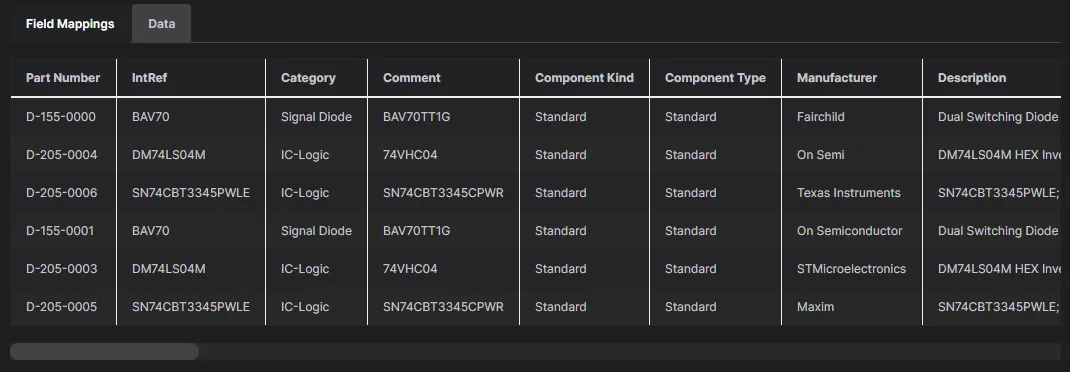
Thẻ Data cung cấp chế độ xem trực tiếp nội dung bảng cơ sở dữ liệu đã kết nối.
Dữ liệu trường của cơ sở dữ liệu được kết nối được ánh xạ tới dữ liệu trường hệ thống của Nguồn linh kiện trong Workspace thông qua các danh sách cột đối chiếu trong tab Field Mappings, cho phép gán các mục trong cơ sở dữ liệu cho các mục tương ứng của Nhà cung cấp dữ liệu trong Workspace. Hệ thống sẽ tự động liên kết các tên trường tương đương, còn danh sách thả xuống ở mỗi mục có thể được dùng để chọn thủ công một trường phù hợp – trong ảnh màn hình bên dưới, trường cơ sở dữ liệu Costing đang được ánh xạ tới trường hệ thống Price, trường Manufacturer PtNo tới Manufacturer Part Num, v.v. Bạn cũng có thể loại một trường khỏi quá trình tìm kiếm linh kiện.
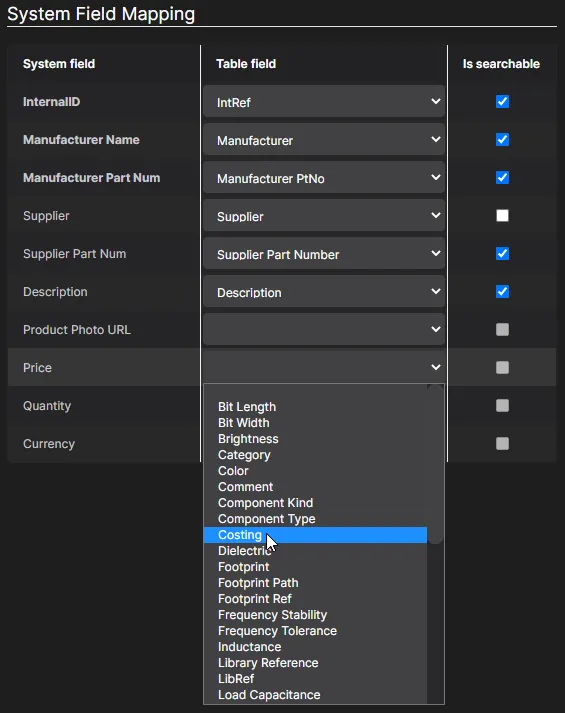
Ánh xạ các Trường hệ thống chính tới các trường tương ứng trong cơ sở dữ liệu nguồn để hoạt động tìm kiếm diễn ra như mong đợi và trả về thông tin Nhà sản xuất/Nhà cung cấp phù hợp.
Lưu ý rằng phải chỉ định một trường tham chiếu ID làm trường chỉ mục khóa (Key Fields) để ánh xạ cơ sở dữ liệu – đây thường là một ID nội bộ duy nhất cho mỗi mục, chẳng hạn như mã linh kiện nội bộ của công ty. Sau khi các Trường hệ thống đã được ánh xạ phù hợp tới cơ sở dữ liệu được kết nối, hãy nhấp vào nút  ở góc trên bên phải của trang để lưu cấu hình Nguồn linh kiện.

Quá trình ánh xạ trường dữ liệu hoàn tất sẽ cung cấp dữ liệu trực tiếp từ cơ sở dữ liệu cho Workspace và giao diện Đồng bộ hóa dữ liệu tùy chỉnh. Bạn có thể chỉnh sửa thiết lập này sau đó nếu cần.


Truy cập thông tin linh kiện trong cơ sở dữ liệu tùy chỉnh
Nếu một Nguồn linh kiện từ cơ sở dữ liệu được bật để sử dụng trong Workspace, cơ sở dữ liệu linh kiện tùy chỉnh được kết nối qua nguồn linh kiện đó sẽ có sẵn làm nguồn thông tin Nhà sản xuất/Nhà cung cấp trong Altium Designer khi kết nối với Workspace.
Bạn có thể thấy điều này trong hộp thoại Add Part Choices, được truy cập khi thực hiện các thao tác sau trong Altium Designer:
-
Tạo/chỉnh sửa liên kết nhà sản xuất hoặc tạo/chỉnh sửa Danh sách lựa chọn linh kiện cho một giải pháp trong tài liệu ActiveBOM.
-
Khi thêm Lựa chọn linh kiện cho một linh kiện thư viện Workspace thông qua bảng Components hoặc bảng Explorer.
-
Khi xác định các lựa chọn linh kiện cho một linh kiện thư viện Workspace mới/hiện có thông qua Component Editor (ở chế độ Single Component Editing).
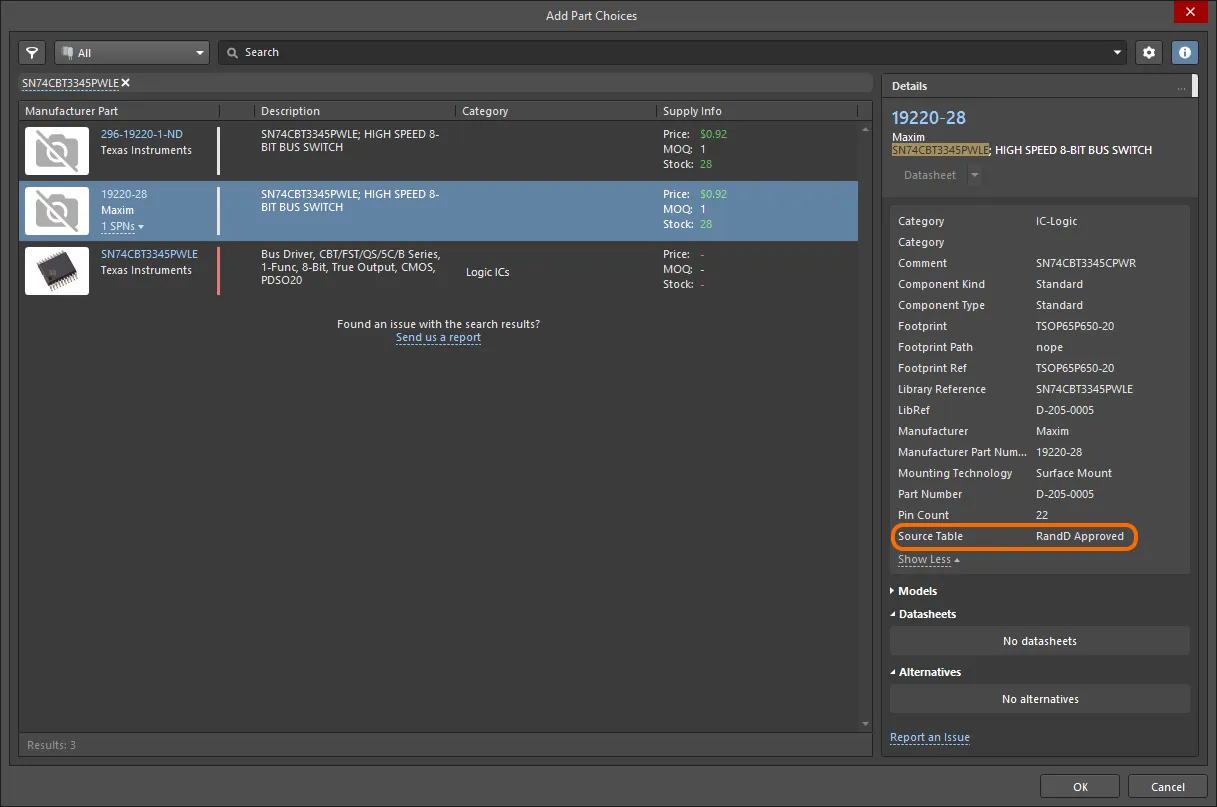
Thông tin Cơ sở dữ liệu linh kiện được lấy qua giao diện Đồng bộ hóa dữ liệu tùy chỉnh, bao gồm dữ liệu Giá và Số lượng theo địa phương, có sẵn cho tài liệu ActiveBOM và các linh kiện thư viện Workspace mới/hiện có khi thêm/xác định Lựa chọn linh kiện.
Đôi điều về... Tùy chọn nhà cung cấp
Trang Data Management – Parts Providers của hộp thoại Preferences là nơi cấu hình tập trung các Nhà cung cấp sẽ có sẵn khi tìm kiếm dữ liệu linh kiện, cùng các tùy chọn khác liên quan đến việc liên kết với dữ liệu Nhà cung cấp. Khi kết nối với Workspace từ Altium Designer, vùng Altium Parts Options chuyển sang chế độ chỉ đọc và áp dụng các thiết lập đã được xác định cho Workspace (cụ thể là nguồn linh kiện Altium Parts Provider trong khu vực Part Providers của giao diện trình duyệt Workspace). Văn bản sẽ xuất hiện phía trên phần này để nhắc bạn về điều đó. Tham khảo lại phần Cấu hình Altium Parts Provider để biết thêm thông tin.
 Khi đang kết nối với Workspace, phần Altium Parts Options chỉ phản ánh ở chế độ chỉ đọc những gì đã được cấu hình tập trung trong Workspace đó.
 Bản địa hóa bằng AI