Thành phần không gian làm việc
Workspace của Enterprise Server cho phép bạn truy cập thuận tiện để duyệt tất cả các linh kiện thư viện trong Workspace hiện đang được lưu trữ trong Workspace. Có thể truy cập thông qua giao diện trình duyệt của Workspace, chế độ xem
Truy cập linh kiện của bạn
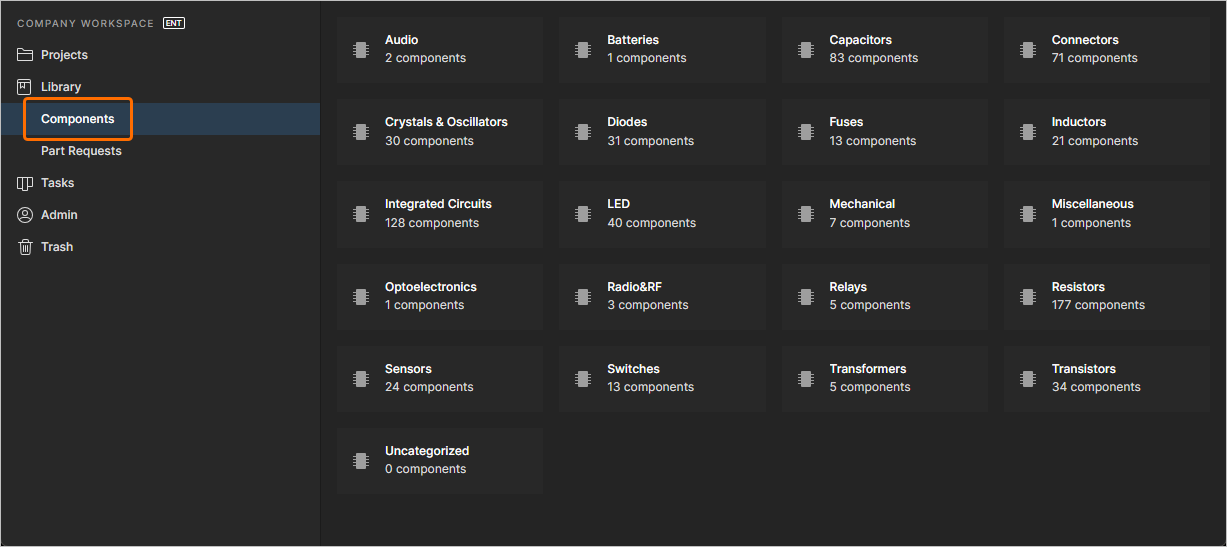
Truy cập các linh kiện thư viện Workspace của bạn thông qua trang
Dữ liệu chuỗi cung ứng linh kiện được lấy từ Octopart, tuy nhiên đối với một số tổ chức, dữ liệu nhà cung cấp linh kiện được lấy (và bắt buộc phải lấy) từ một hệ thống doanh nghiệp nội bộ của công ty, cung cấp một bộ dữ liệu nhà cung cấp linh kiện độc quyền. Điều này có thể dựa trên một dải nhà cung cấp được phê duyệt chặt chẽ và/hoặc các cấu trúc giá đặc biệt.
Tình huống nêu trên được hỗ trợ bởi giải pháp thay thế Altium
Duyệt linh kiện
Khi được truy cập lần đầu, trang Component Type
 Ví dụ về duyệt tất cả linh kiện loại diode trong một Workspace.
Nhấp vào điều khiển  ở ngoài cùng bên phải vùng tiêu đề để truy cập một cửa sổ, nơi bạn có thể kiểm soát cột dữ liệu nào được hiển thị. Tất cả dữ liệu tham số đều có thể được hiển thị trong các cột riêng biệt. Sử dụng trường
Việc chọn một mục linh kiện sẽ hiển thị thông tin chi tiết của linh kiện đó trong khung thông tin bên phải, như minh họa trong hình ảnh và danh sách sau.
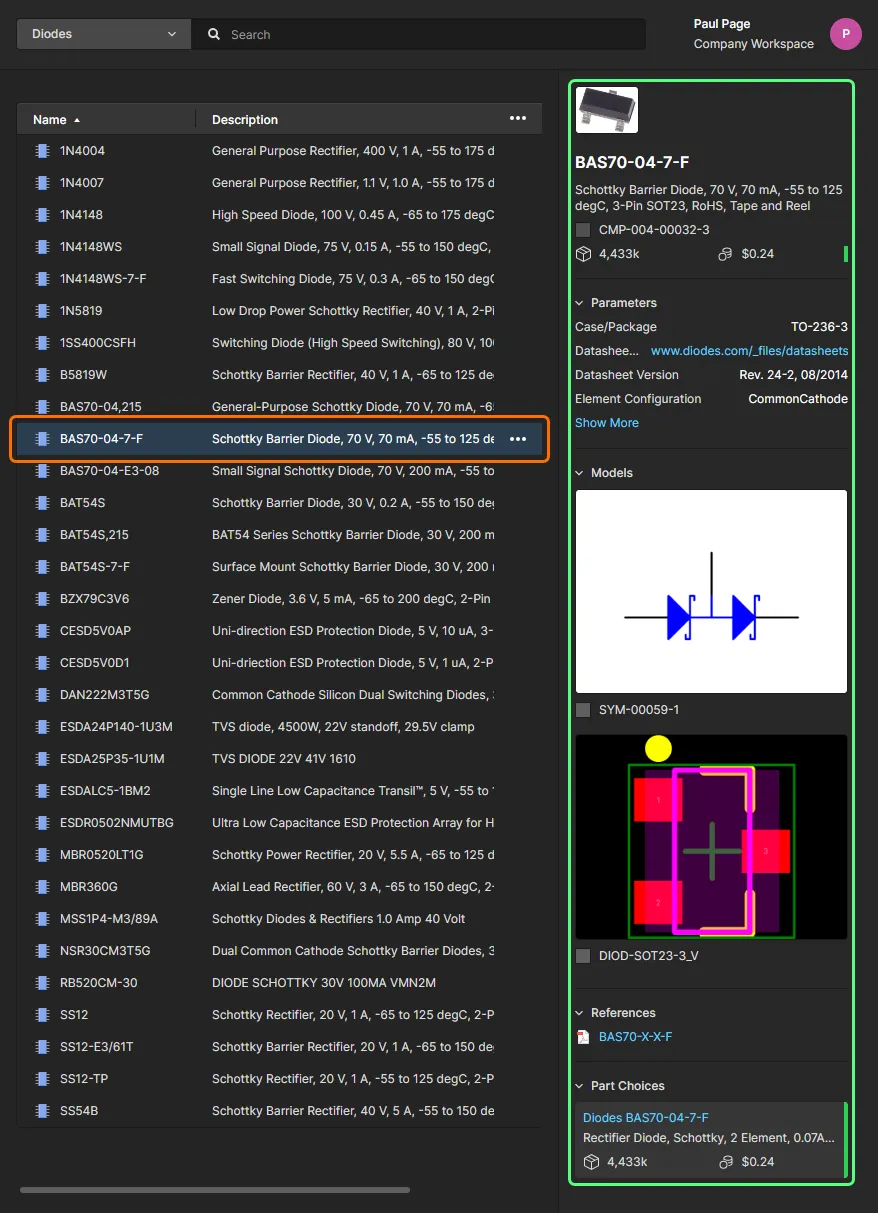
Chọn một mục linh kiện để tải thông tin chi tiết của nó trong khung bên phải.
- Tên linh kiện
- Mô tả
- ID mục
- Biểu tượng trạng thái phiên bản và ID phiên bản
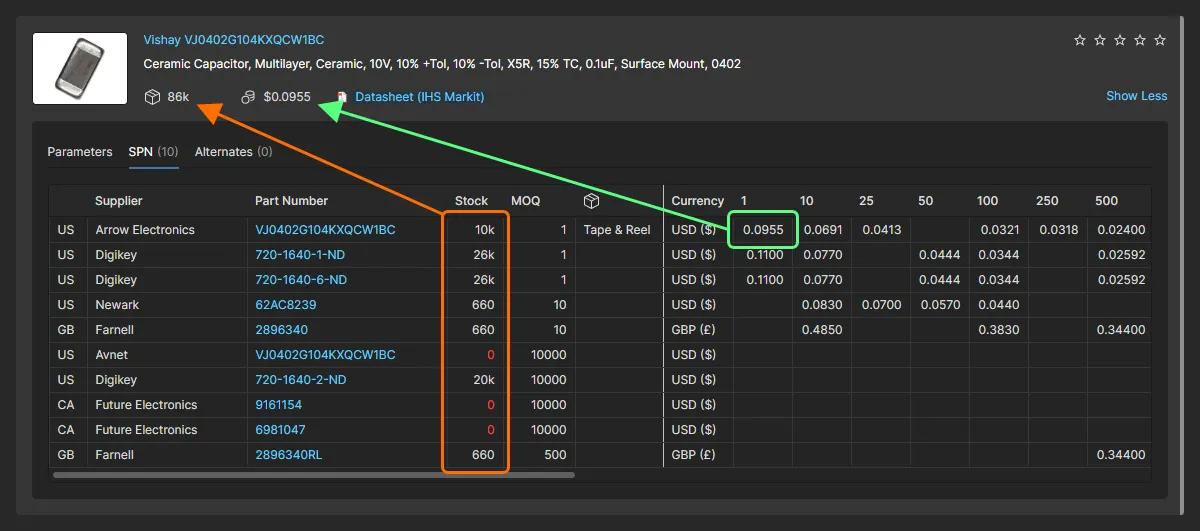
- Tình trạng tồn kho
- Giá trung vị
- Biểu tượng màu trạng thái vòng đời của nhà sản xuất
- Dữ liệu tham số
- Các model – ký hiệu và (các) footprint
- Tài liệu tham khảo – (các) datasheet, sơ đồ chân, v.v.
- Các lựa chọn part kèm mã màu trạng thái vòng đời
- Thông tin nơi được sử dụng – nơi linh kiện được sử dụng (trong một dự án thiết kế, một khối tái sử dụng hoặc trên một managed schematic sheet) kèm liên kết tới thực thể cha, nếu có áp dụng.
Truy cập chế độ xem linh kiện
Đối với mỗi mục linh kiện, bạn có thể mở linh kiện đã chọn trong một trình xem chuyên dụng bao gồm dữ liệu tham số, model và thông tin nhà cung cấp liên kết với phiên bản của mục đó. Chế độ xem này về cơ bản là phiên bản nâng cao của thông tin dữ liệu linh kiện được trình bày trong khung ( liên kết với nó.
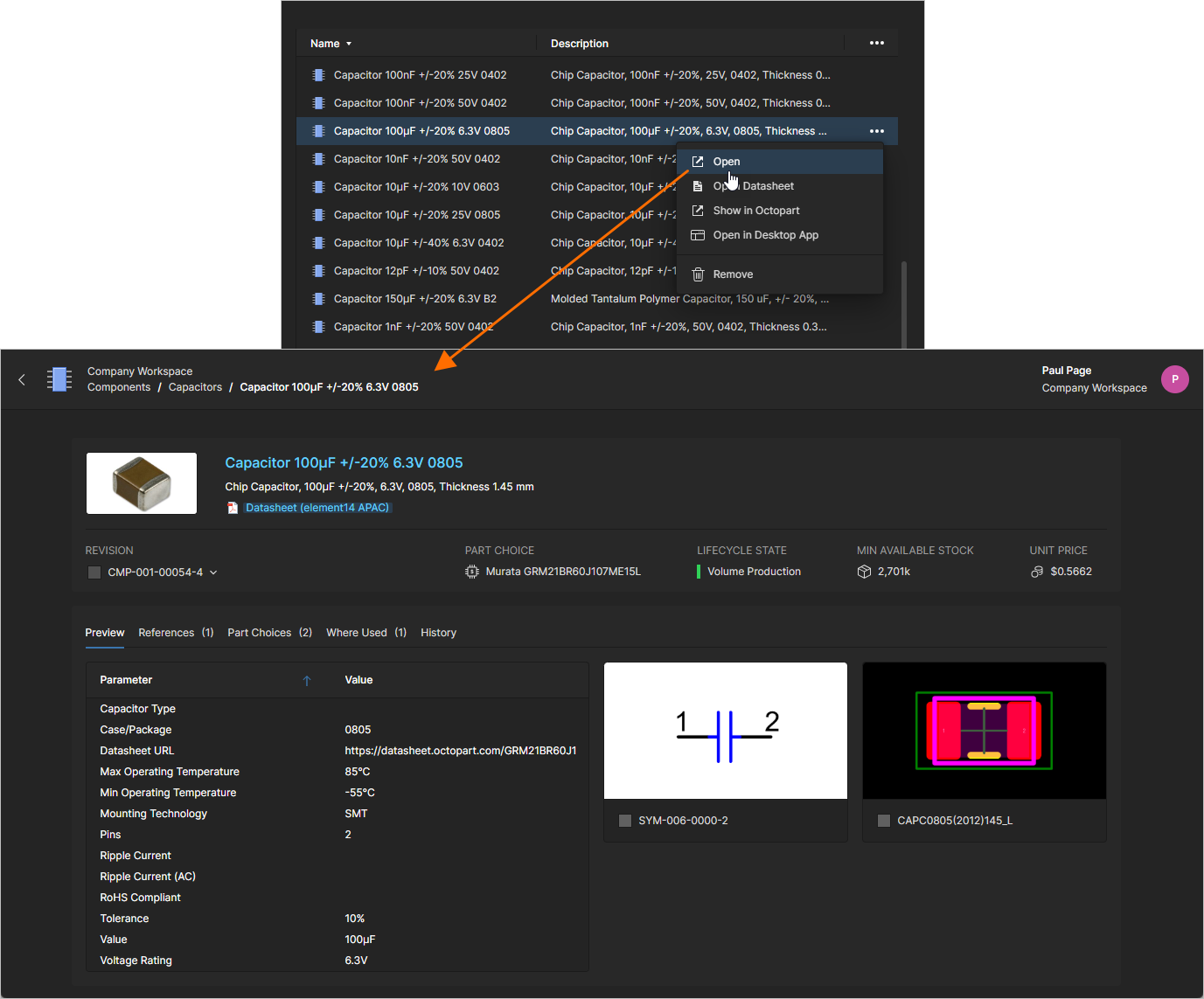
Nhấp đúp vào một mục linh kiện hoặc dùng tùy chọn menu
Chế độ xem Part ChoicesWhere Used
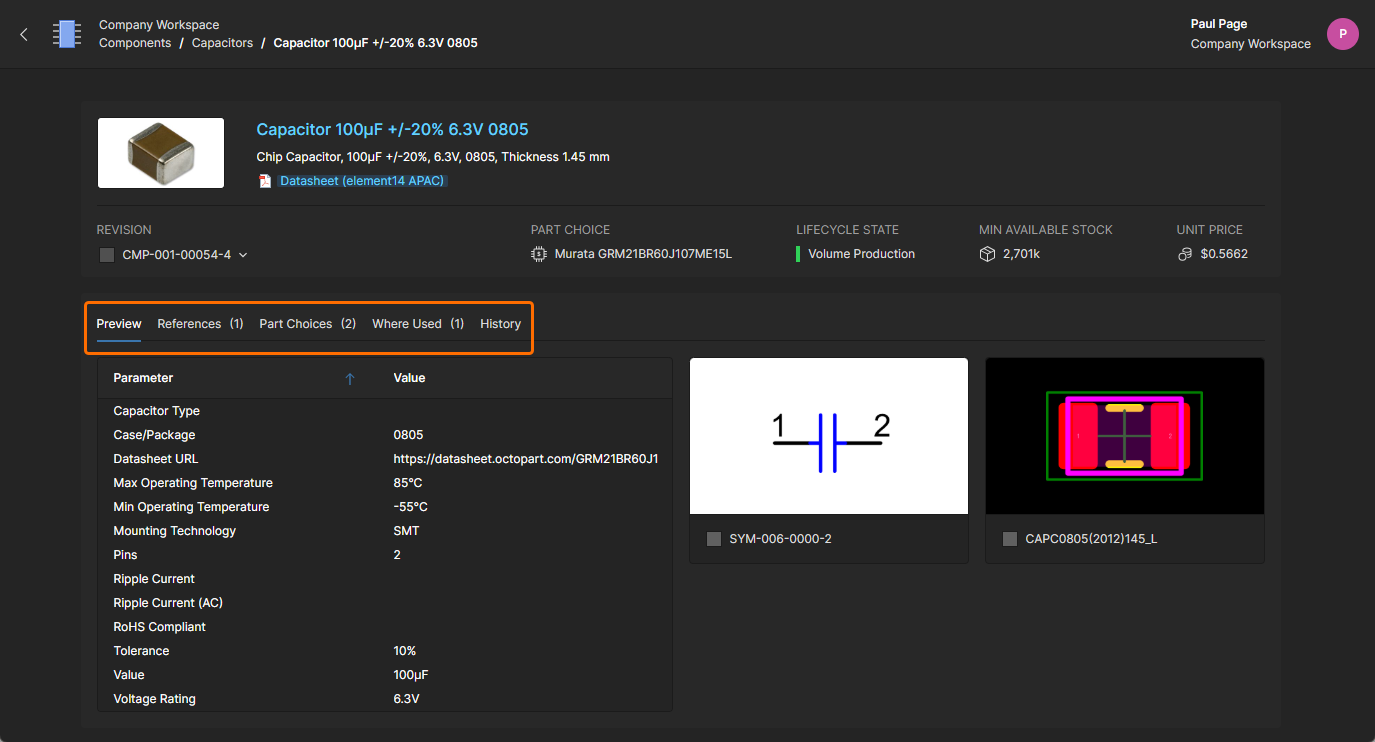
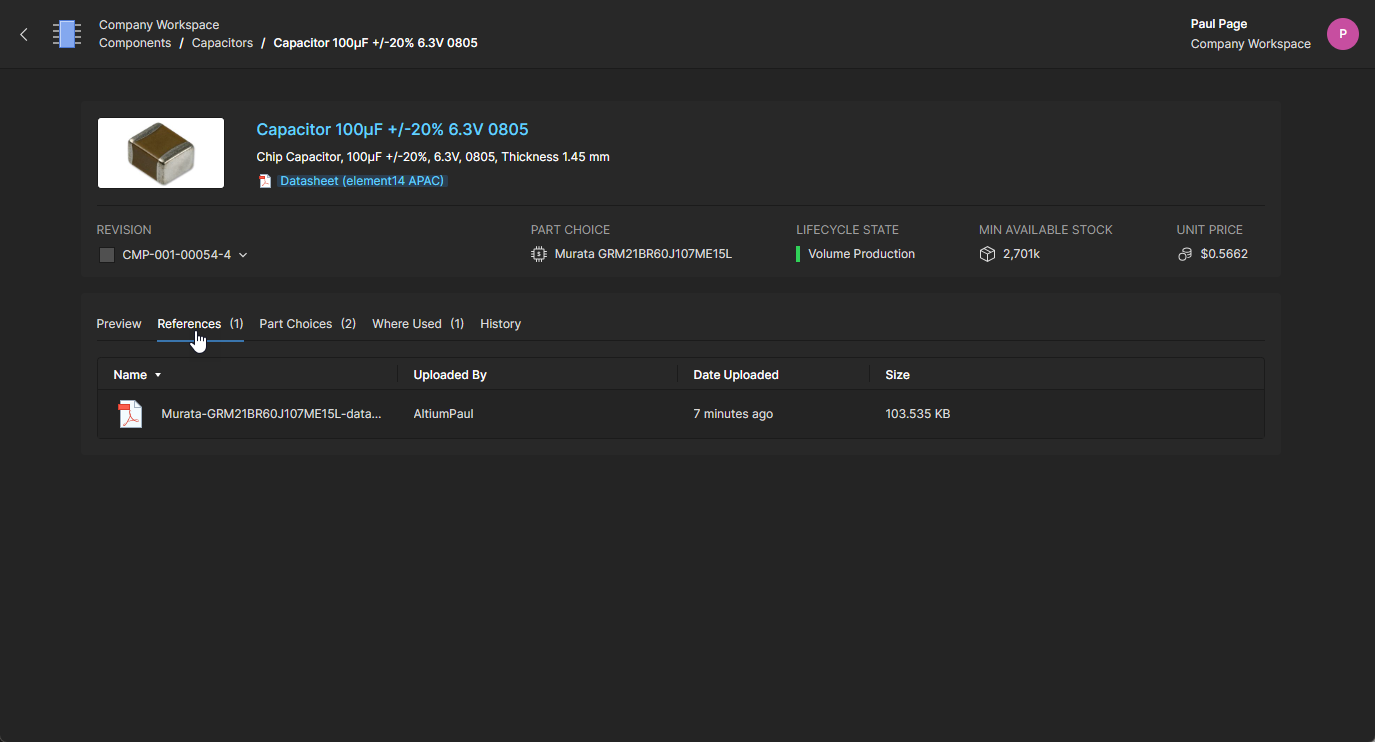
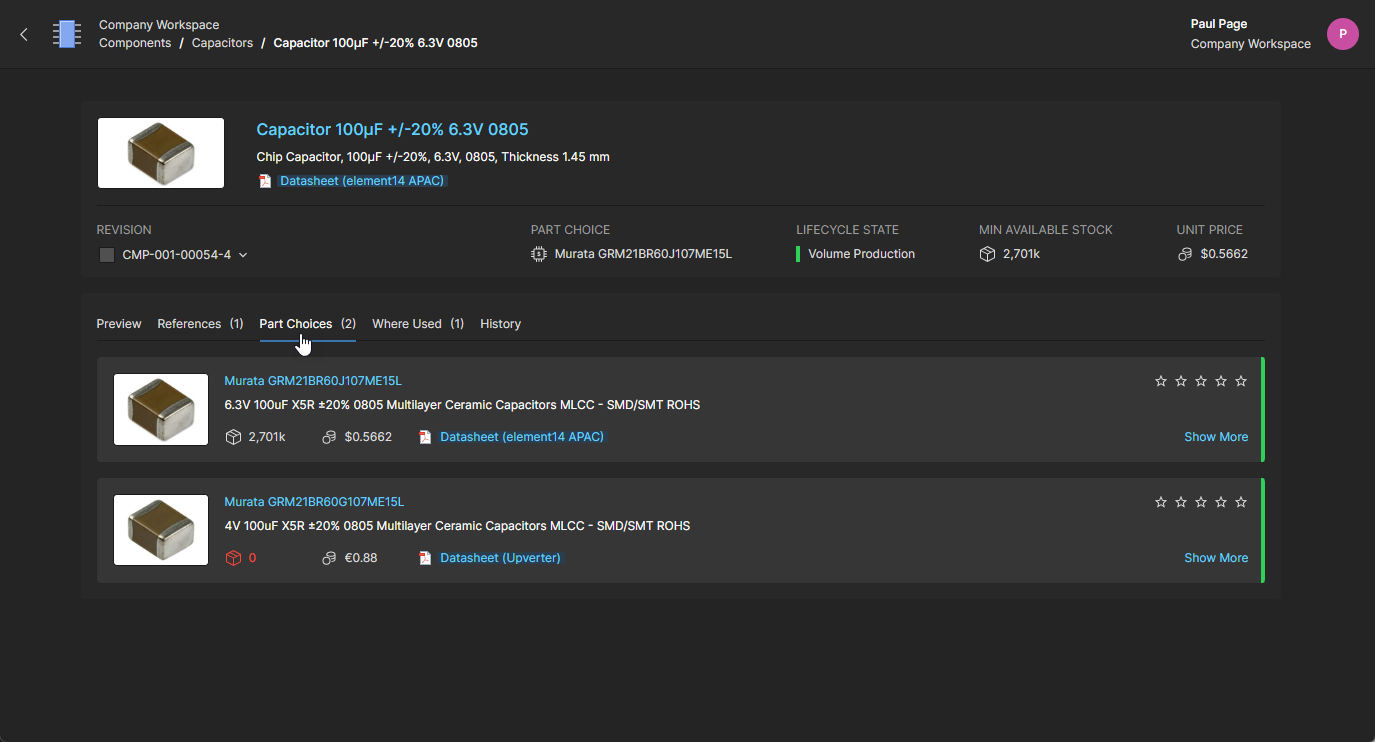
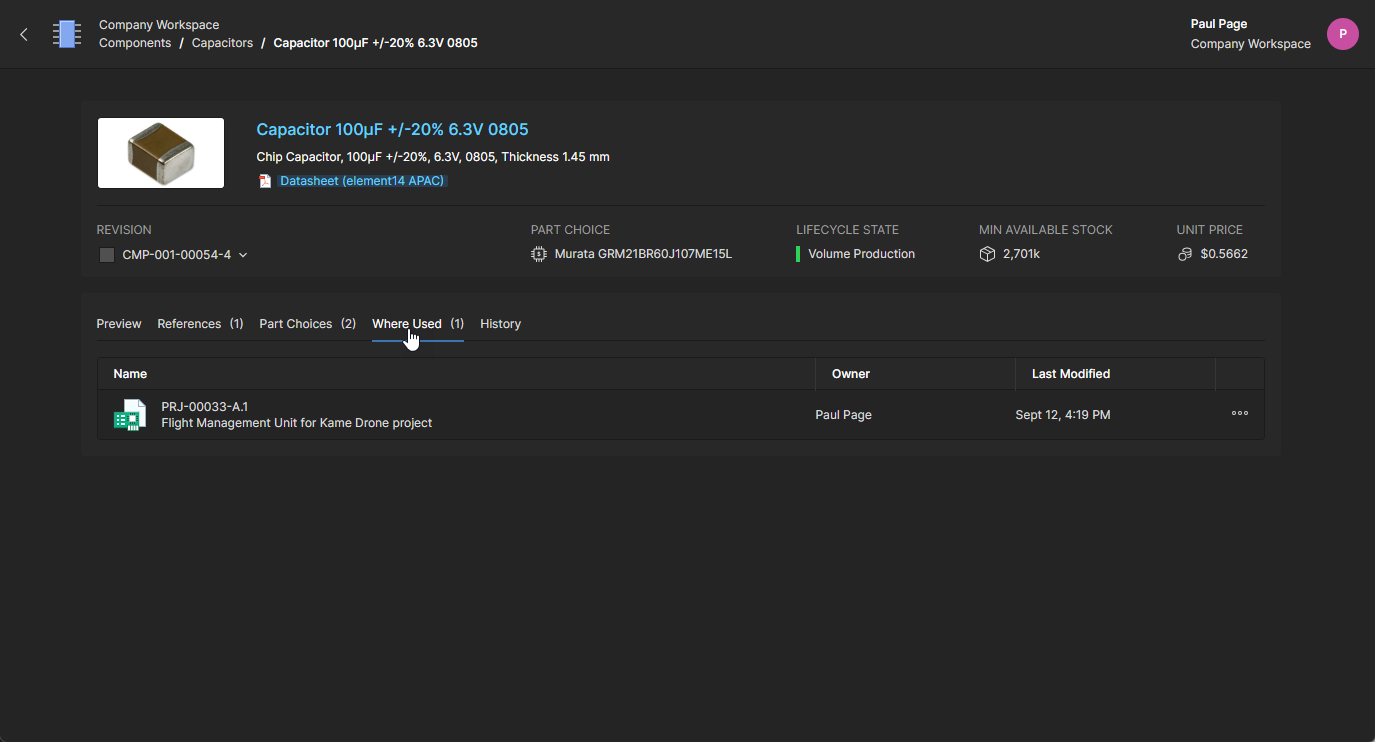
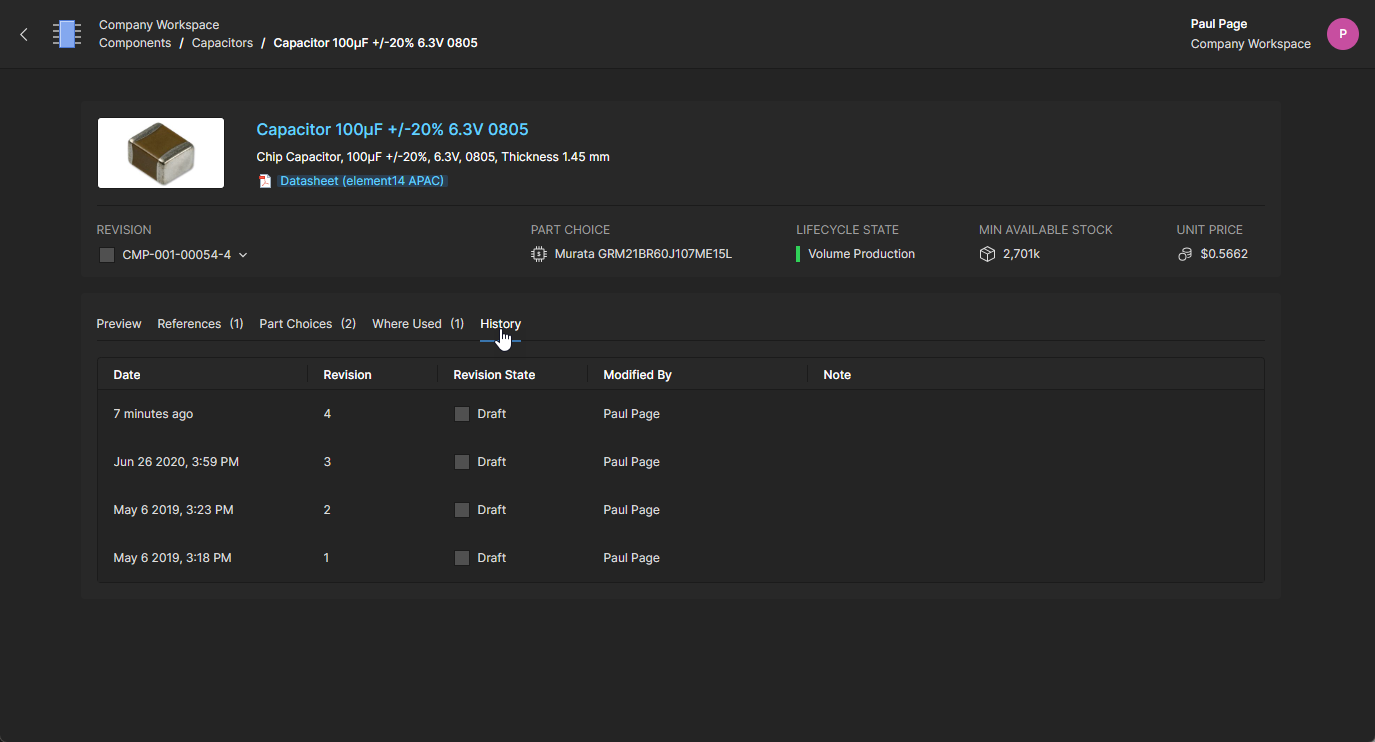
Các tính năng bổ sung của chế độ xem linh kiện bao gồm:
-
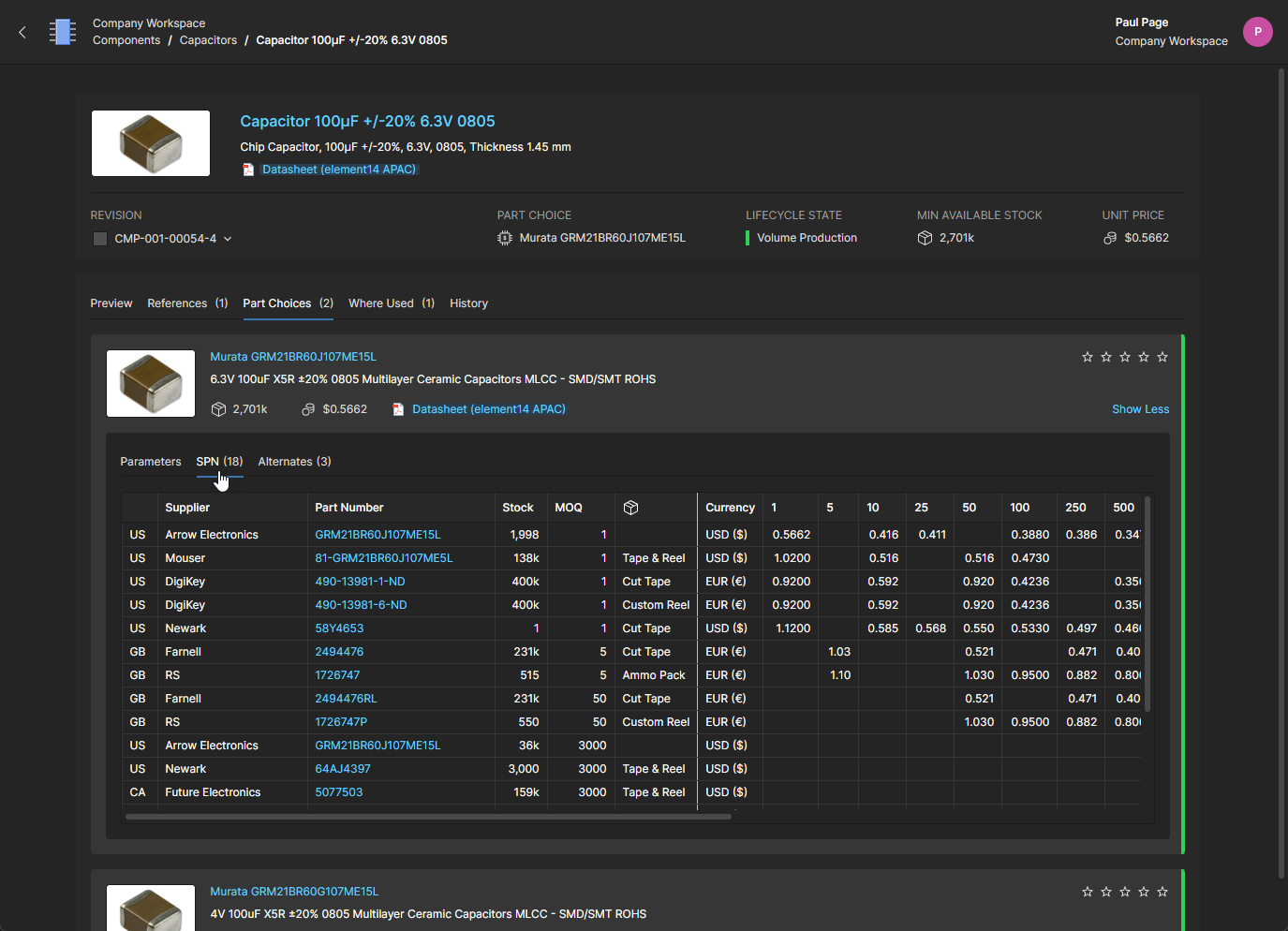
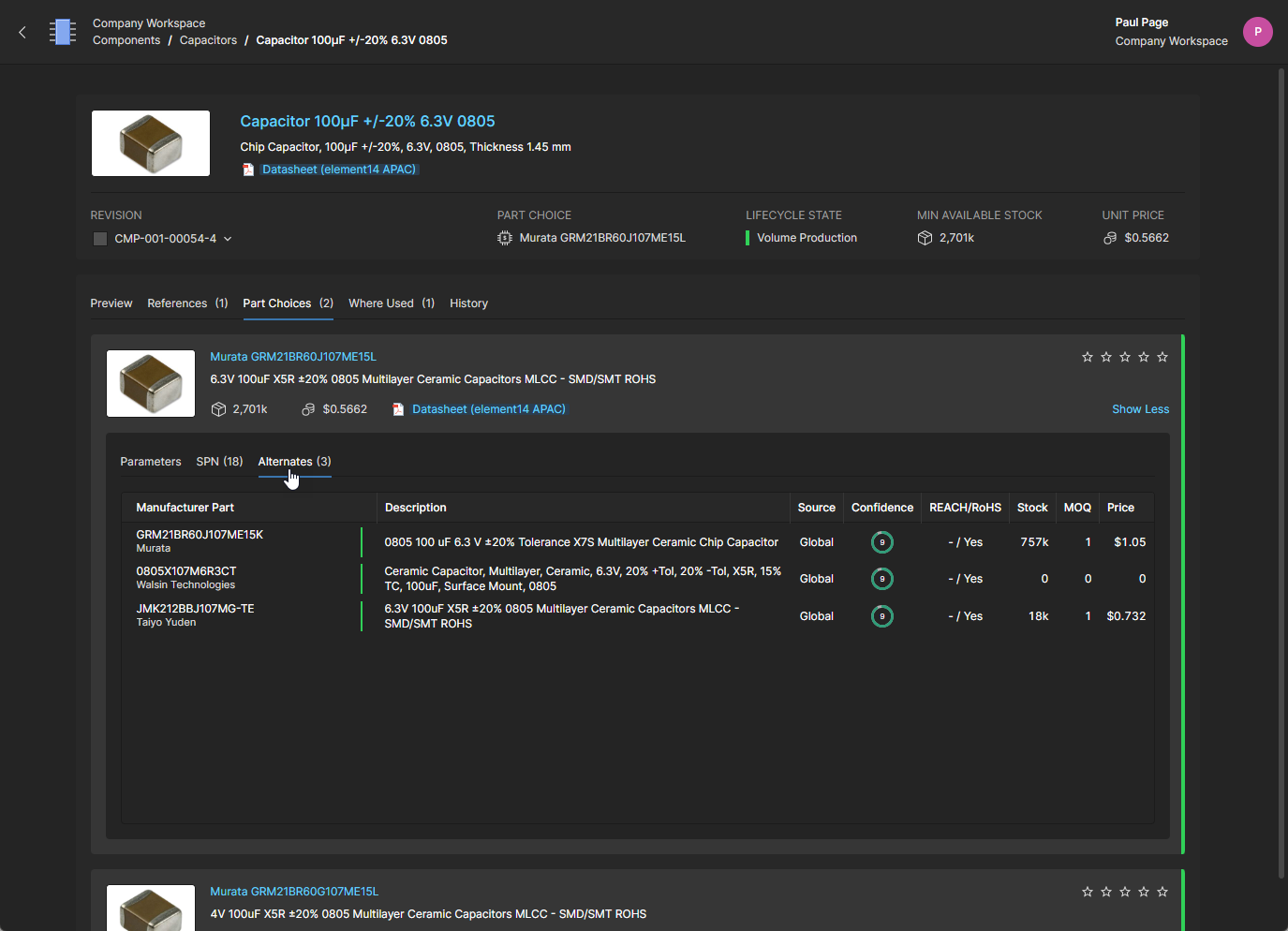
Detailed Part Choice data – chọn tùy chọnShow More trong một mục ô Part Choice để xem các tham số của linh kiện và chi tiết các tùy chọn nhà cung cấp cho part của nhà sản xuất đó.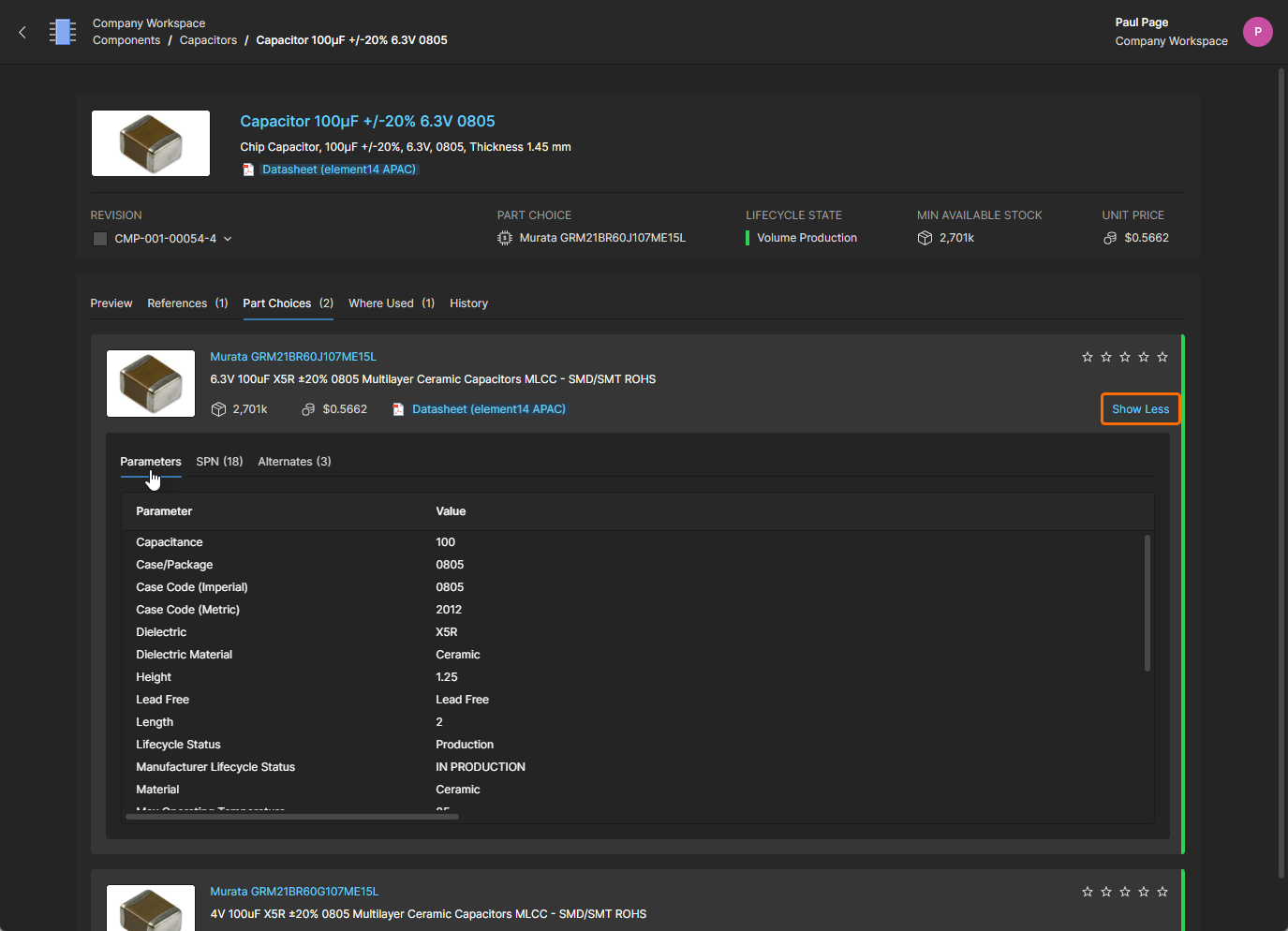
-
Component Revision access – chọn một tùy chọn ID mục linh kiện từ menu thả xuốngRevision để xem phiên bản trước đó của linh kiện Workspace (được biểu thị bằng hậu tố số trong ID của nó). Một biểu tượng đi kèm cho biết bạn không đang xem phiên bản mới nhất; biểu tượng này cũng sẽ xuất hiện nếu có phiên bản mới hơn khả dụng (chẳng hạn khi linh kiện vừa được sửa đổi/cập nhật).
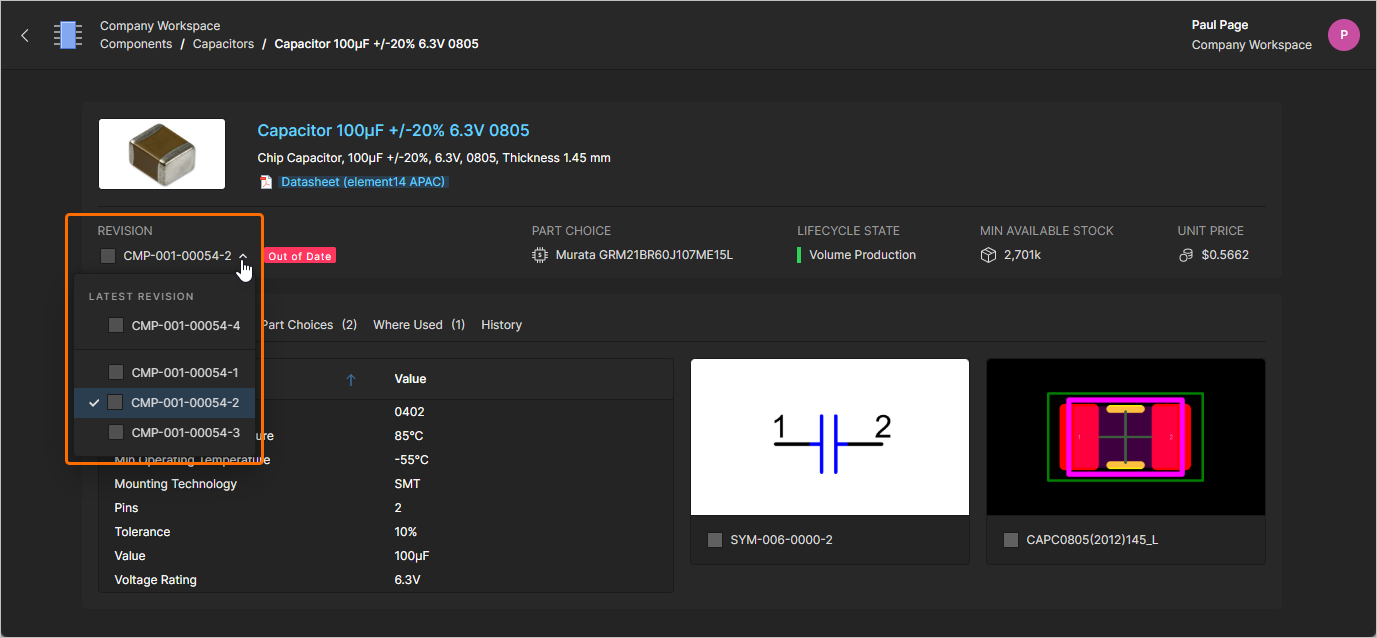 Sử dụng menu thả xuống phiên bản để chọn và xem một phiên bản trước đó của linh kiện hiện tại; phiên bản này sẽ được xem là đã lỗi thời.
Truy cập datasheet của nhà sản xuất
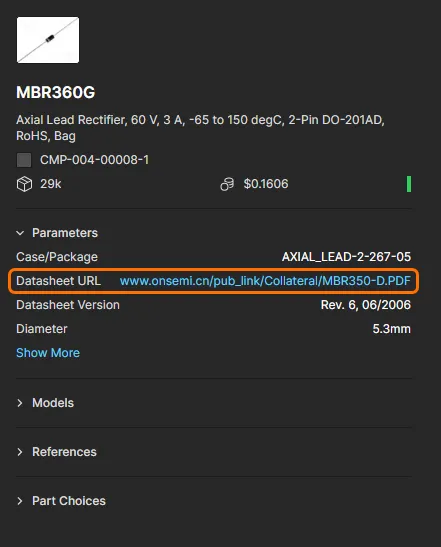
Tùy chọn xem datasheet của nhà sản xuất cho một linh kiện có thể khả dụng khi linh kiện được chọn có chứa tham số Datasheet URL ở ngoài cùng bên phải của mục linh kiện. Datasheet được liên kết sẽ mở trong một tab trình duyệt mới. Ngoài ra, bạn cũng có thể mở liên kết như vậy từ khung thông tin bên phải của linh kiện.
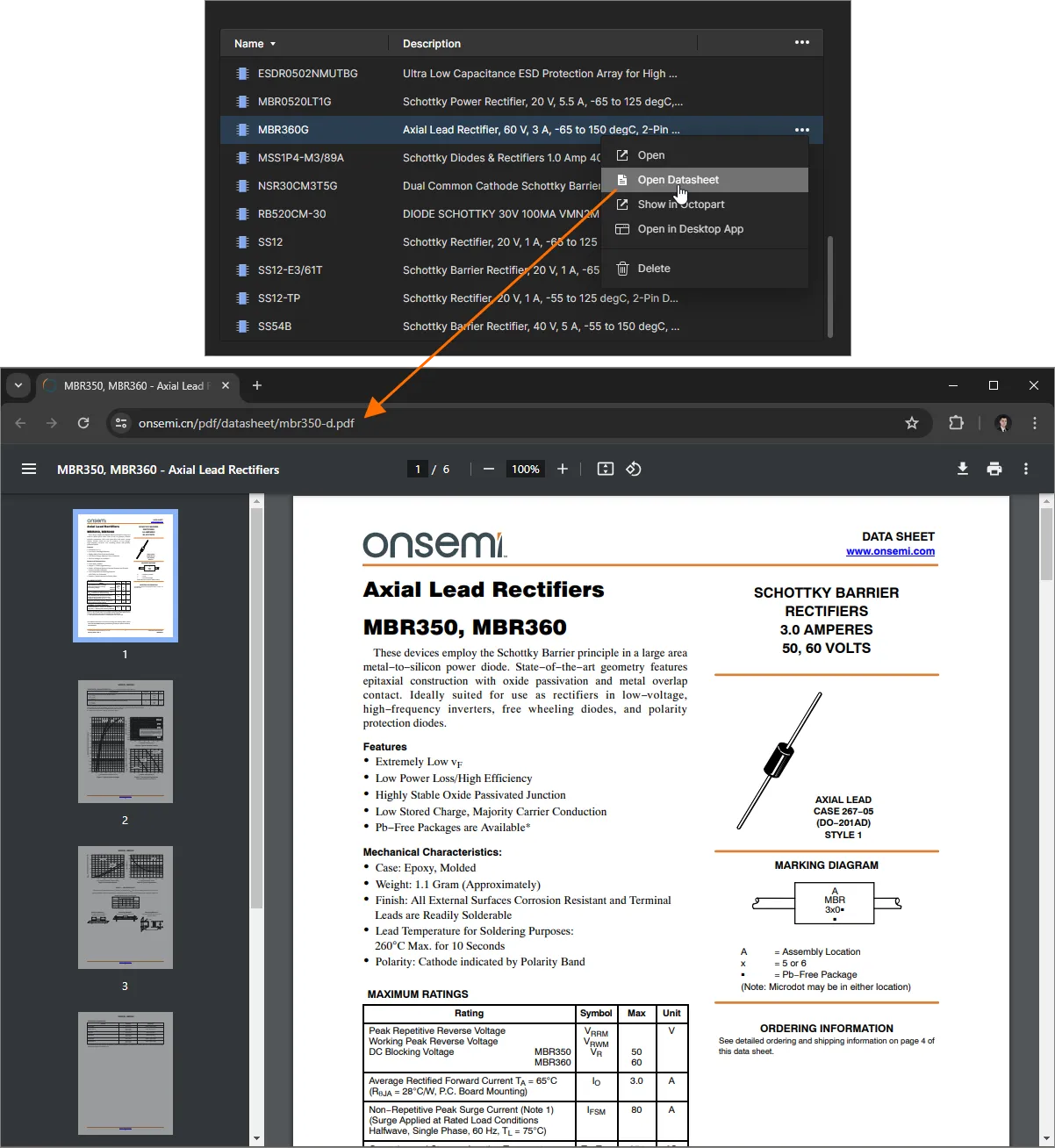 Truy cập datasheet của nhà sản xuất cho linh kiện đã chọn; datasheet sẽ mở trong một tab trình duyệt riêng.
Truy cập trang linh kiện trên Octopart
Đối với mỗi linh kiện, bạn có thể nhanh chóng truy cập trang của nó trong trang Octopart (mở trong một tab trình duyệt riêng). Để thực hiện việc này, hãy chọn linh kiện quan tâm, nhấp vào điều khiển ở ngoài cùng bên phải, rồi chọn lệnh
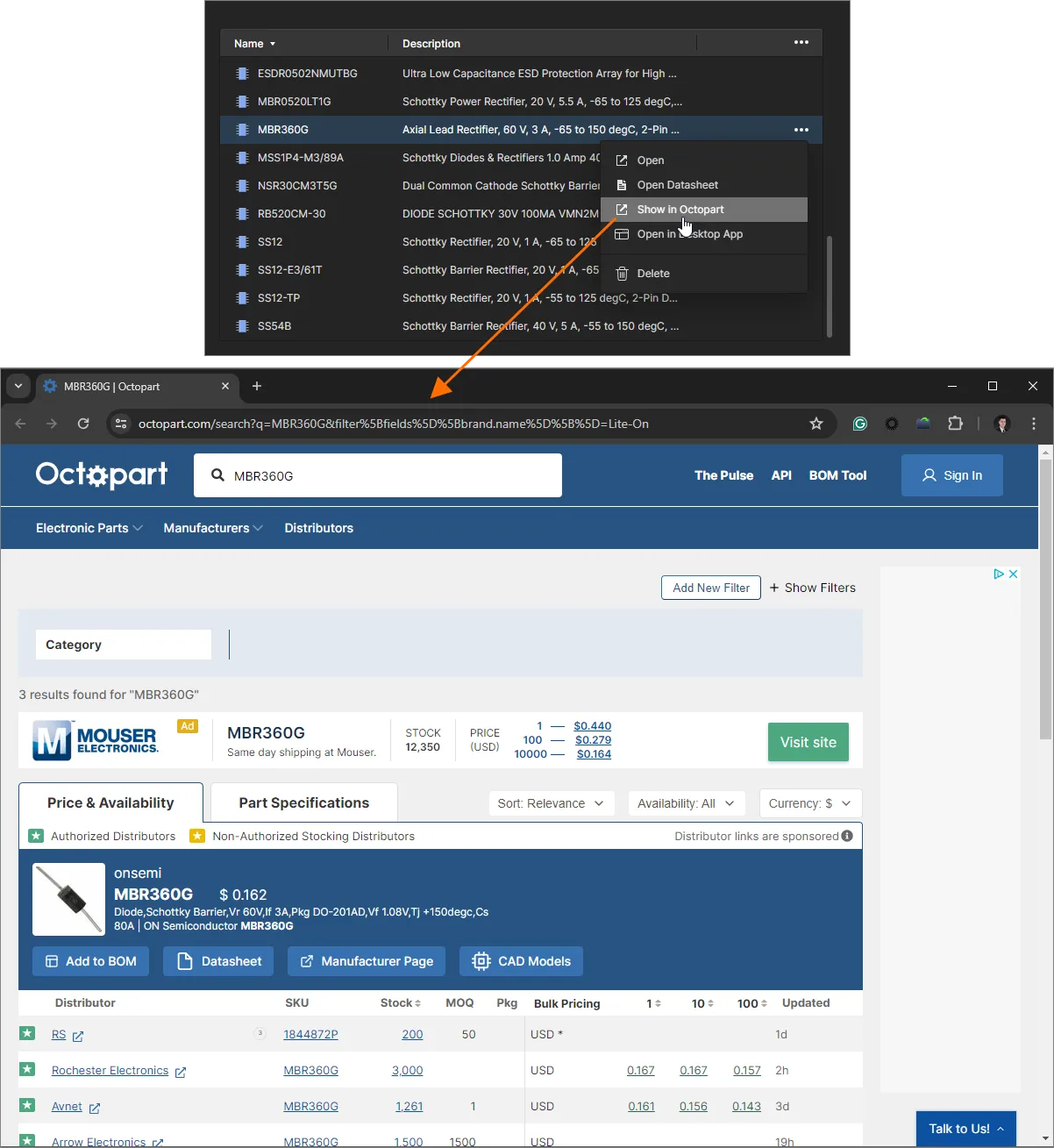 Truy cập trang trên trang Octopart cho linh kiện đã chọn; trang này sẽ mở trong một tab trình duyệt riêng.
Mở linh kiện trong Altium Designer
Nếu bạn đã cài đặt Altium Designer trên máy đang dùng để duyệt trang ở ngoài cùng bên phải của mục linh kiện và chọn lệnh
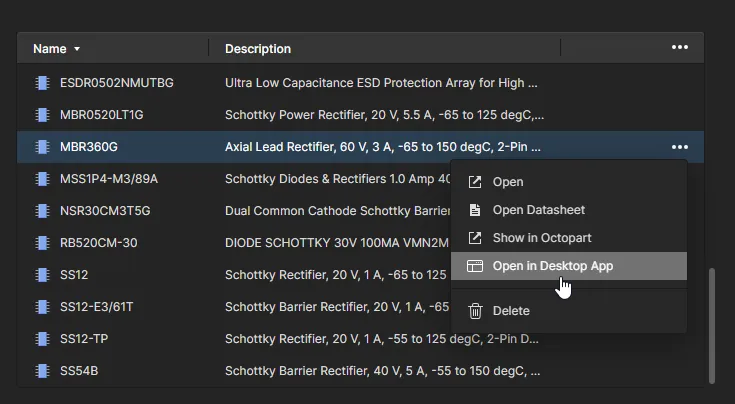
Mở một linh kiện trong bảng
Xóa một linh kiện
Bạn cũng có thể xóa một linh kiện (miễn là bạn có quyền chỉnh sửa đối với thư mục nơi nó nằm). Để thực hiện việc này, hãy chọn linh kiện trong danh sách, nhấp vào điều khiển ở ngoài cùng bên phải, rồi chọn lệnh
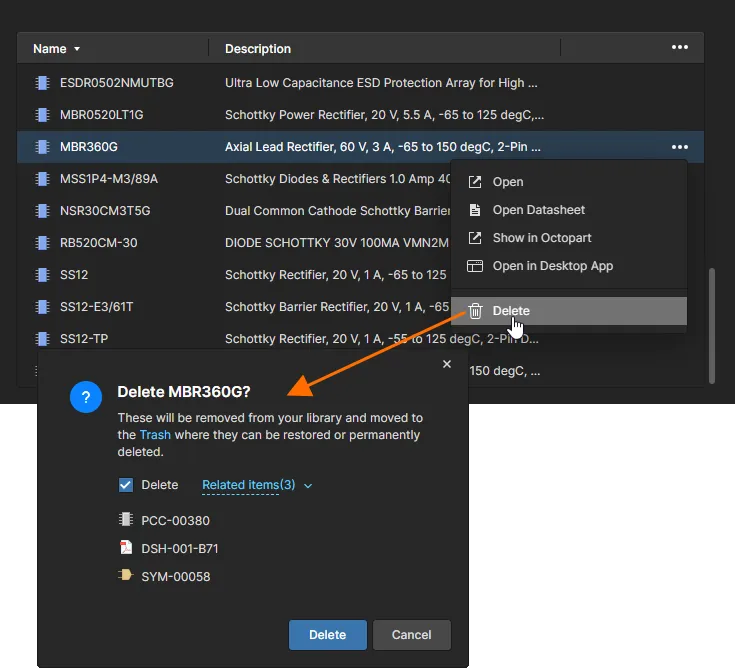 Xóa một linh kiện trực tiếp từ trang
Để tiếp tục xóa, hãy nhấp vào nút  . Linh kiện sẽ bị xóa khỏi danh sách linh kiện chính. Một cửa sổ
Tất cả linh kiện được xóa theo cách này có thể được tìm thấy trên trang
Những điều cần cân nhắc liên quan đến một linh kiện đã bị xóa mềm:
-
Linh kiện sẽ không khả dụng từ Altium Designer hoặc từ trong giao diện trình duyệt.
-
Bất kỳ nơi nào đang sử dụng linh kiện đó sẽ phản ánh rằng linh kiện đã bị xóa.
-
Một linh kiện có thể được khôi phục hoặc xóa vĩnh viễn từ trang
Trash . Việc xóa vĩnh viễn chỉ có thể thực hiện nếu linh kiện đó không được sử dụng trên một managed schematic sheet hoặc trong một thiết kế.
 Bản địa hóa bằng AI