
Làm việc với Tác vụ
Tính năng ToDoInProgressResolved
Chế độ xem bảng điều khiển
-
Context-Aware Tasks – làm việc với các task được tạo từ Nhận xét dự án hoặc các Task chung không liên kết với dự án. -
Process Workflow Tasks – làm việc với Context-Aware Tasks (như trên) và cả các task liên kết với một Process Workflow đang hoạt động.
Context-Aware Tasks
Được sắp xếp theo các hàng gồm các ô Task riêng lẻ, bảng điều khiển
Có thể truy cập Workspace Tasks ở cấp độ toàn cục bao trùm tất cả các dự án Workspace (có từ menu Workspace chính), và ở cấp độ theo dự án bao gồm các Task áp dụng cho dự án hiện đang mở (có từ menu chính khi xem dự án đó). Sự khác biệt giữa các chế độ xem này được nêu dưới đây:
-
The global Tasks view – được điền với tất cả các task hiện đang hoạt động trong Workspace. Chúng bao gồm một hàng các Task chung không liên kết với dự án Workspace, và các hàng có thể thu gọn của các task áp dụng cho các dự án thiết kế cụ thể:-
Có thể tạo General Tasks từ nút
 , và gán cho một người dùng cụ thể hoặc đặt mức ưu tiên khác thông qua khung
 Task details . Các task này không liên kết với một dự án cụ thể. - Các Task theo dự án được tạo từ chế độ xem Task của dự án (xem Project-specific Tasks bên dưới) hoặc bằng cách gán một Comment của dự án cho một thành viên Workspace. Các Task liên kết với một dự án chỉ hiển thị với những người dùng có quyền View/Edit đối với dự án đó.
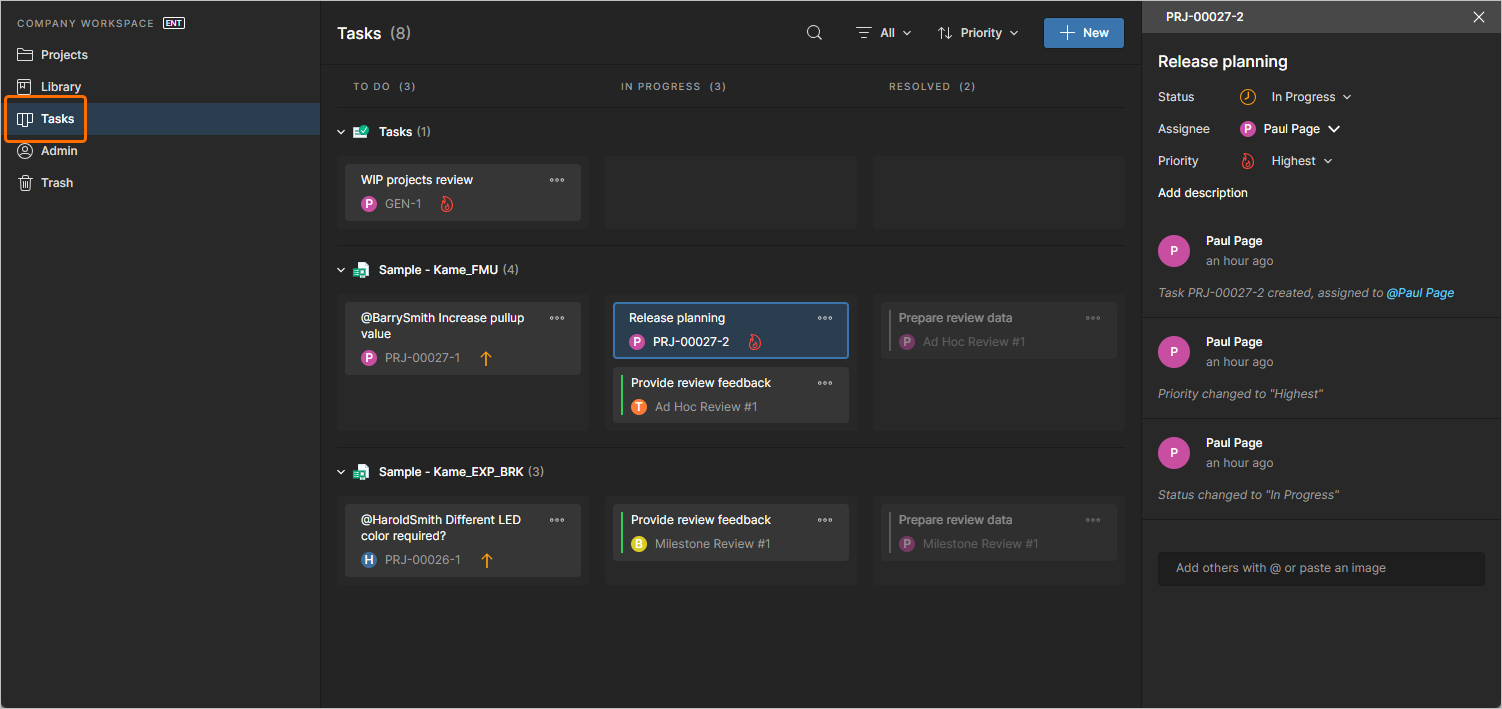
Chế độ xem bảng điều khiểnTasks tổng thể, hay toàn cục, bao gồm tất cả các Task đang hoạt động trong Workspace. -
Có thể tạo General Tasks từ nút
-
The project-specific Tasks view – được điền với tất cả các Task áp dụng cho dự án Workspace đang mở. Chúng bao gồm một hàng các Task chung liên kết với chính dự án đó, và các hàng có thể thu gọn của các task áp dụng cho các tài liệu dự án cụ thể:-
Có thể tạo General Tasks từ nút
, và gán cho một người dùng cụ thể hoặc đặt mức ưu tiên khác thông qua khung Task details . Các task này được liên kết với dự án hiện đang mở. -
Các Task của tài liệu dự án được tạo bằng cách gán một Comment của tài liệu dự án cho một thành viên Workspace.
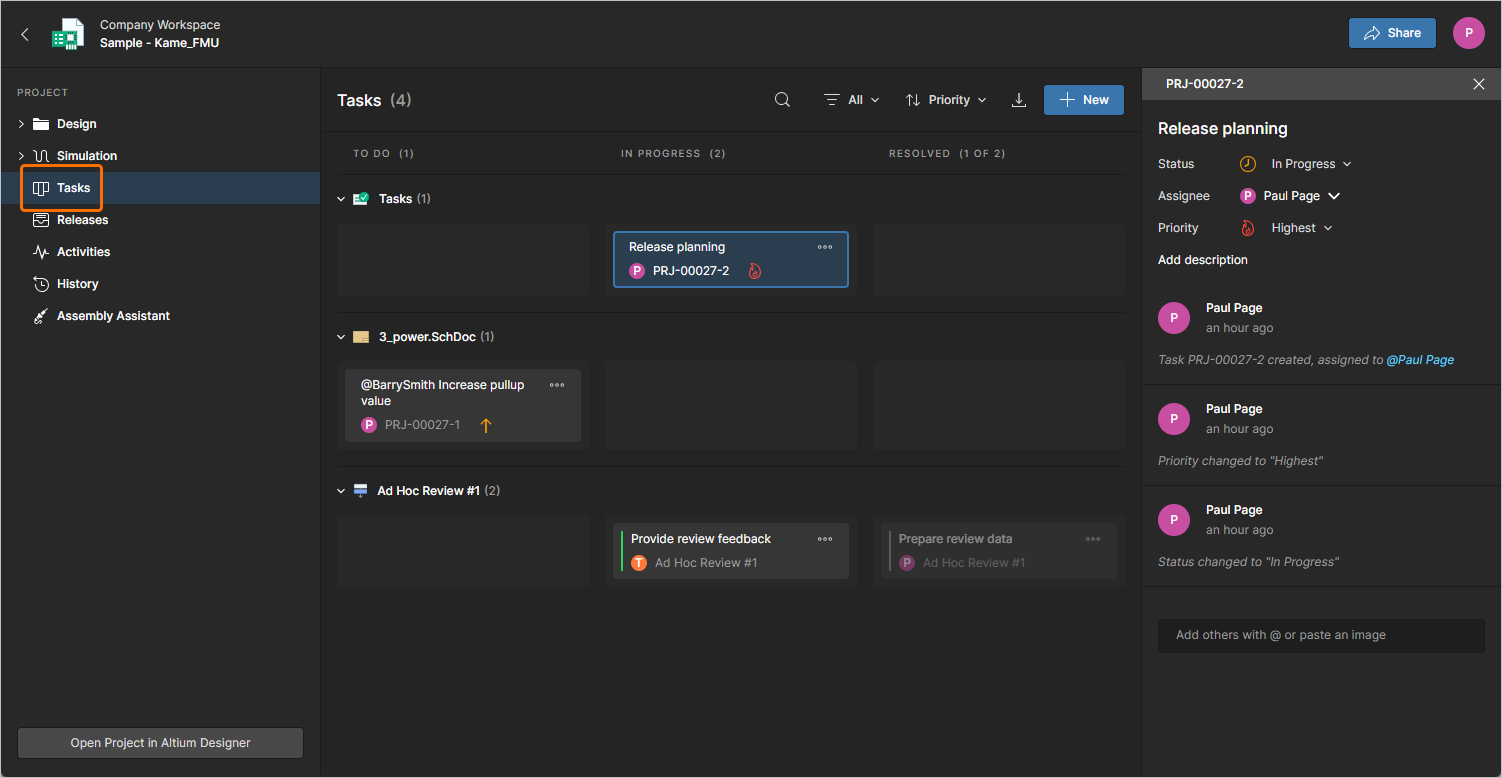
Chế độ xem bảng điều khiểnTasks của dự án bao gồm tất cả các Task đang hoạt động áp dụng cho dự án hiện đang mở. -
Xem trang Web Viewer để biết thông tin về việc gán các Task từ comment của dự án trong Workspace.
Xem trang Altium Designer Commenting để biết thông tin về việc gán các Task từ comment ở phía thiết kế.
Các ô Task
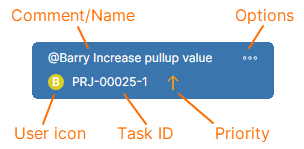
Các ô đồ họa trong bảng điều khiển Resolved
-
Comment liên quan đến Task, hoặc mục Name của một Task chung.
-
Biểu tượng User của thành viên Workspace được gán cho Task.
-
Mã định danh Task (ID), là tổ hợp của ID dự án và số Task của dự án.
-
Biểu tượng biểu thị thiết lập
Priority
Các ô cũng bao gồm các lệnh liên quan có sẵn từ menu thả xuống Options của chúng ( ):
):
-
Sử dụng tùy chọn
Copy Link để gửi liên kết web của Task cho người khác (người có quyền truy cập Workspace). -
Sử dụng tùy chọn
Delete để xóa Task – khả dụng cho người tạo Task hoặc quản trị viên Workspace. Lưu ý rằng nếu Task được tạo từ một Comment của dự án thì nó cũng sẽ bị xóa. -
Sử dụng tùy chọn
Show in Design để mở (cross probe đến) Comment đó trong tài liệu thiết kế của nó – khả dụng khi Task được liên kết với một Comment.
Các tính năng của chế độ xem Tasks
Mặc dù được trình bày thông qua một giao diện tương đối đơn giản, bảng điều khiển
-
Drag and drop – kéo một ô Task sang vị trí hàng mới để thay đổi trạng thái quy trình làm việc của nó (ToDoInProgressResolved -
Filtering – mở cửa sổFilter để truy cập các bộ lọc có thể chọn, giúp giới hạn chế độ xem chỉ bao gồm các Task có người được gán, mức trạng thái hoặc trạng thái ưu tiên cụ thể – tại đây hiển thị chế độ xemTasks ở cấp dự án thay vì cấp Workspace.
Lưu ý rằng các taskResolvedResolvedTo DoIn Progress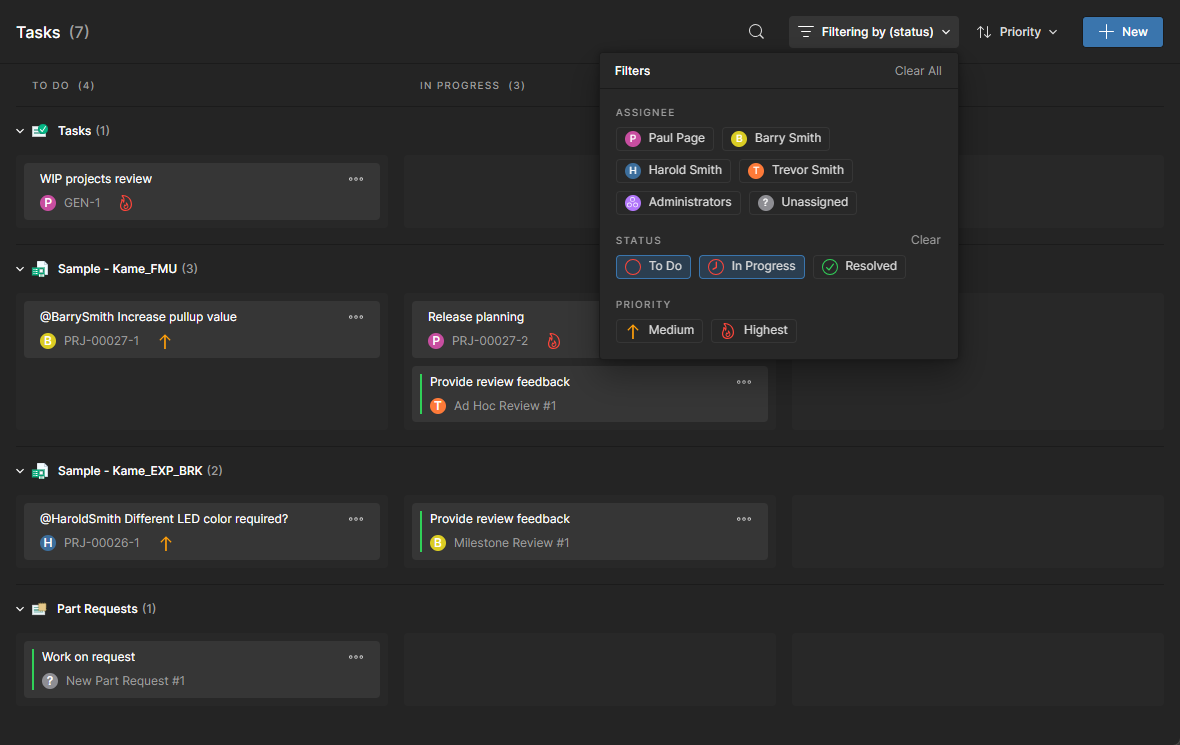 ).
).


-
List Order – sử dụng các tùy chọn menu để đặt thứ tự các ô Task được liệt kê theo thay đổi gần đây nhất (
Sort by Last Modified ) hoặc theo mức ưu tiên được gán cho từng Task (Sort by Priority ). -
Open project – di chuột qua tên dự án liên kết với một hàng task và nhấp nút để mở dự án đó trong tab trình duyệt mới (khả dụng trong chế độ xem
 Tasks toàn cục). -
Cross-probing – việc điều hướng từ một Task liên quan đến dự án đến Comment của tài liệu dự án tương ứng (sử dụngShow in design ) là hai chiều. Để điều hướng trở lại mục của nó trong chế độ xemTasks theo dự án, hãy chọn ID tham chiếu Task ở góc trên bên trái của Comment đang mở hoặc trong mục của nó trong khungComments and Tasks (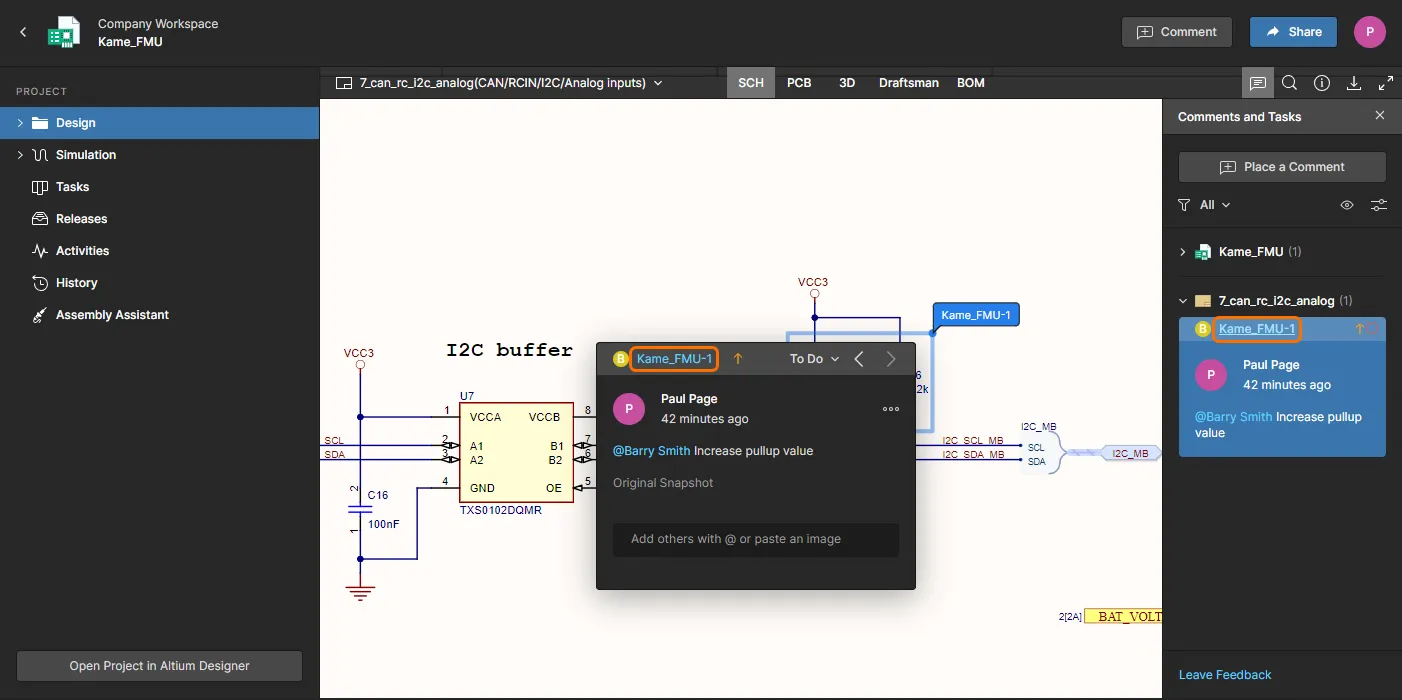 ).
).
-
Task details pane – chọn một ô Task để truy cập thông tin và các điều khiển liên quan trong khungTask details , nơi cung cấp quyền truy cập vào:-
các tùy chọn menu thả xuống để thay đổi
Status hoạt động của Task, thành viên Workspace được gán (TaskAssignee ), và mứcPriority của Task. -
một trường mô tả để thêm thông tin bổ sung vào mục chi tiết của Task trong khung.
-
liên kết
Show in Design để cross-probing tới Comment liên kết trong tài liệu chứa nó – khả dụng cho các Task liên quan đến Comment của dự án. -
lịch sử tuần tự của Task, bao gồm các thay đổi về
Status tiến độ, người dùngAssignee và mứcPriority . -
một trường nhập
Comment@
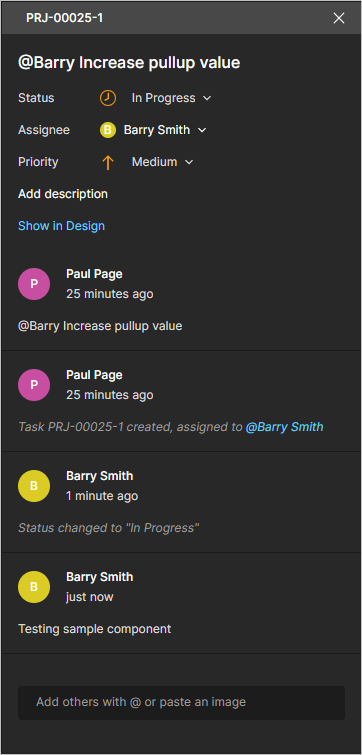
Chọn một ô Task để mở thông tin của nó trong khungTask details . -
Các Task quy trình công việc dựa trên Process
Cùng với các tính năng được cung cấp bởi Context-Aware Tasks, chế độ xem
Để biết thêm thông tin, xem Creating & Managing Processes.
Các nhà thiết kế có thể truy cập và khởi tạo bất kỳ process nào đã được kích hoạt để sử dụng ở cấp quản trị. Việc tương tác trực tiếp với một process – hay đúng hơn là workflow được định nghĩa của nó – được thực hiện thông qua bảng điều khiển
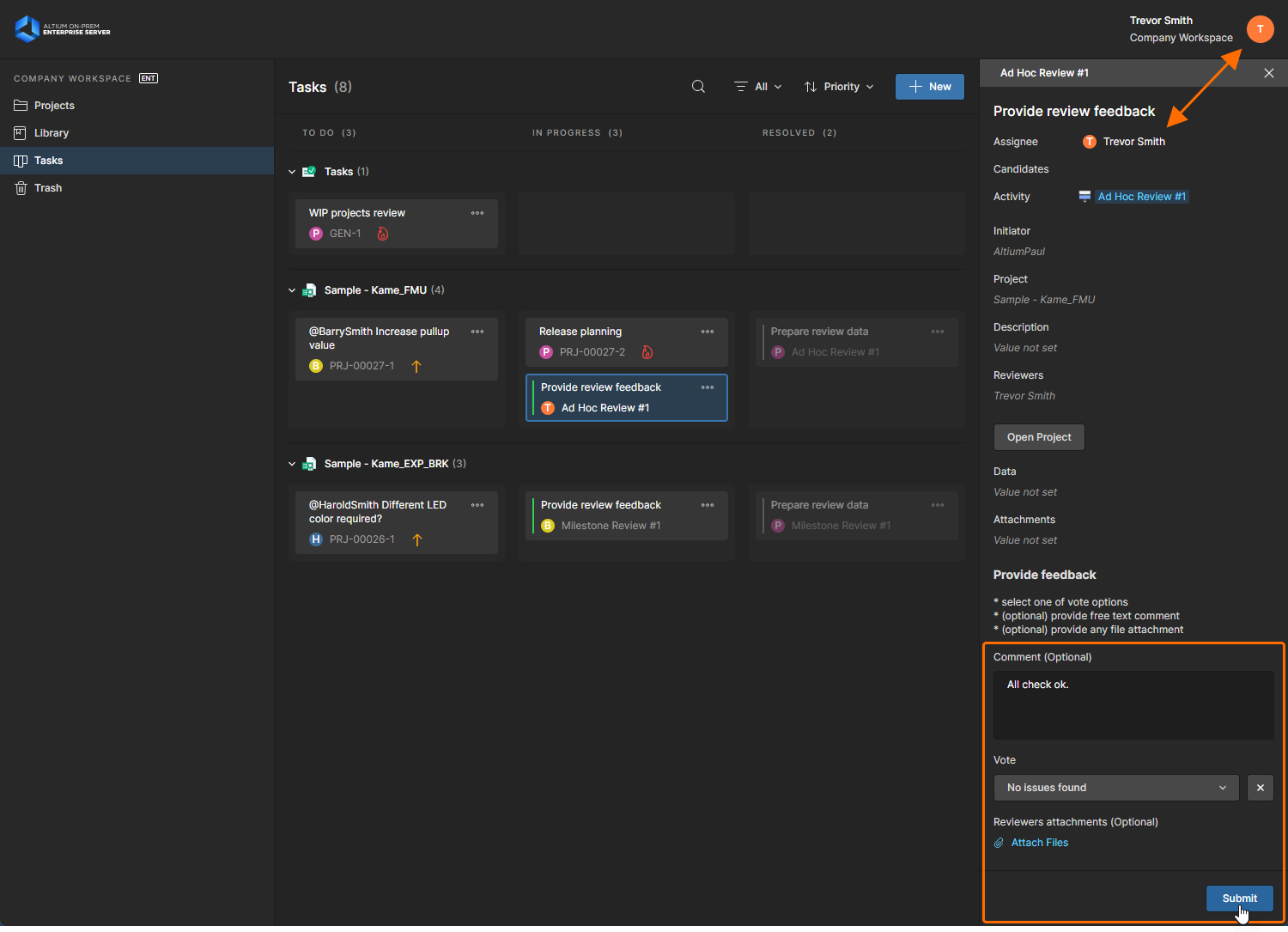
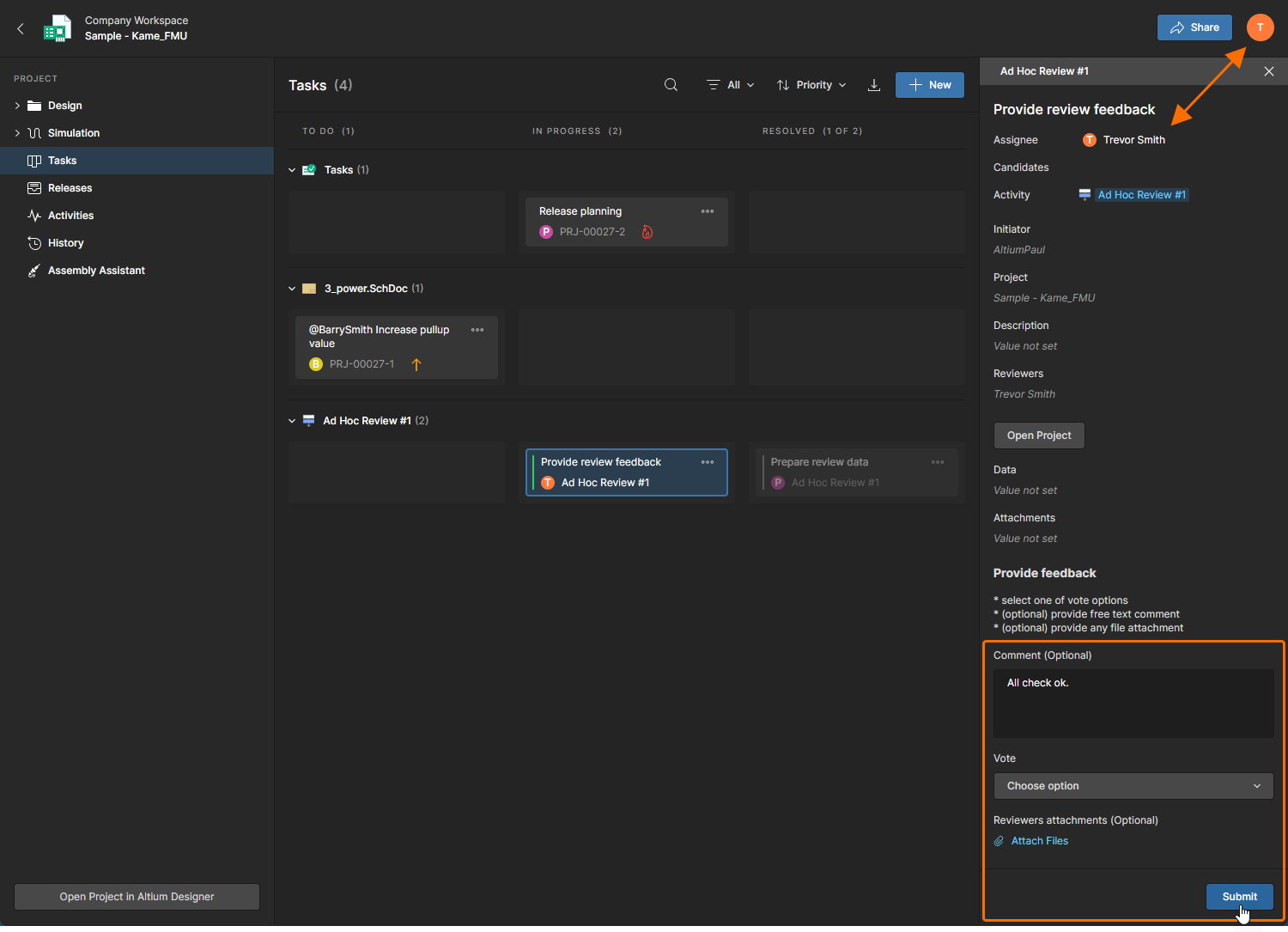
Chọn một task workflow để xem thông tin liên quan của nó trong khung bên phải của chế độ xem Task. Lưu ý rằng các task workflow được nhận biết bằng sự hiện diện của một đường màu xanh lá ở bên trái ô.
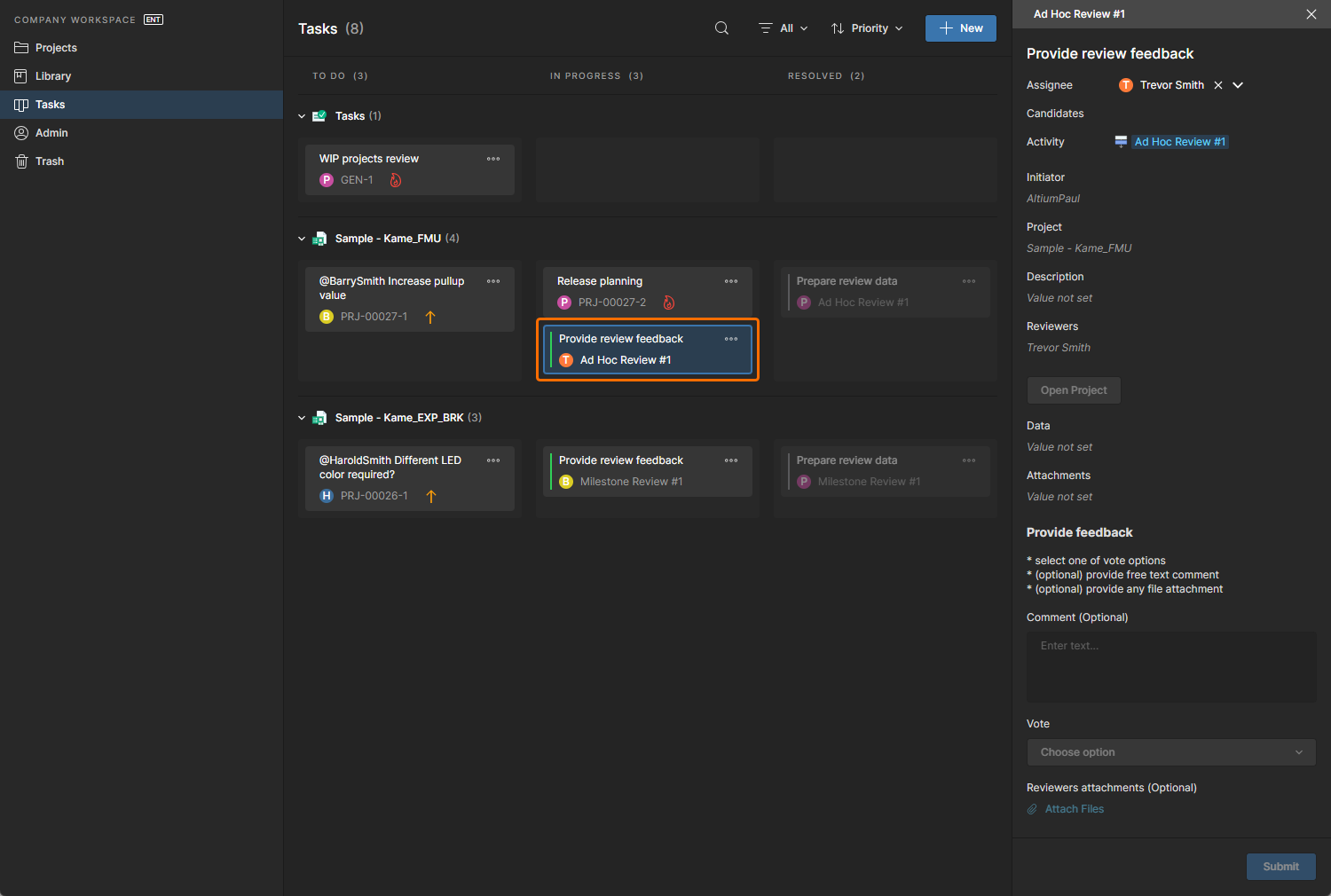
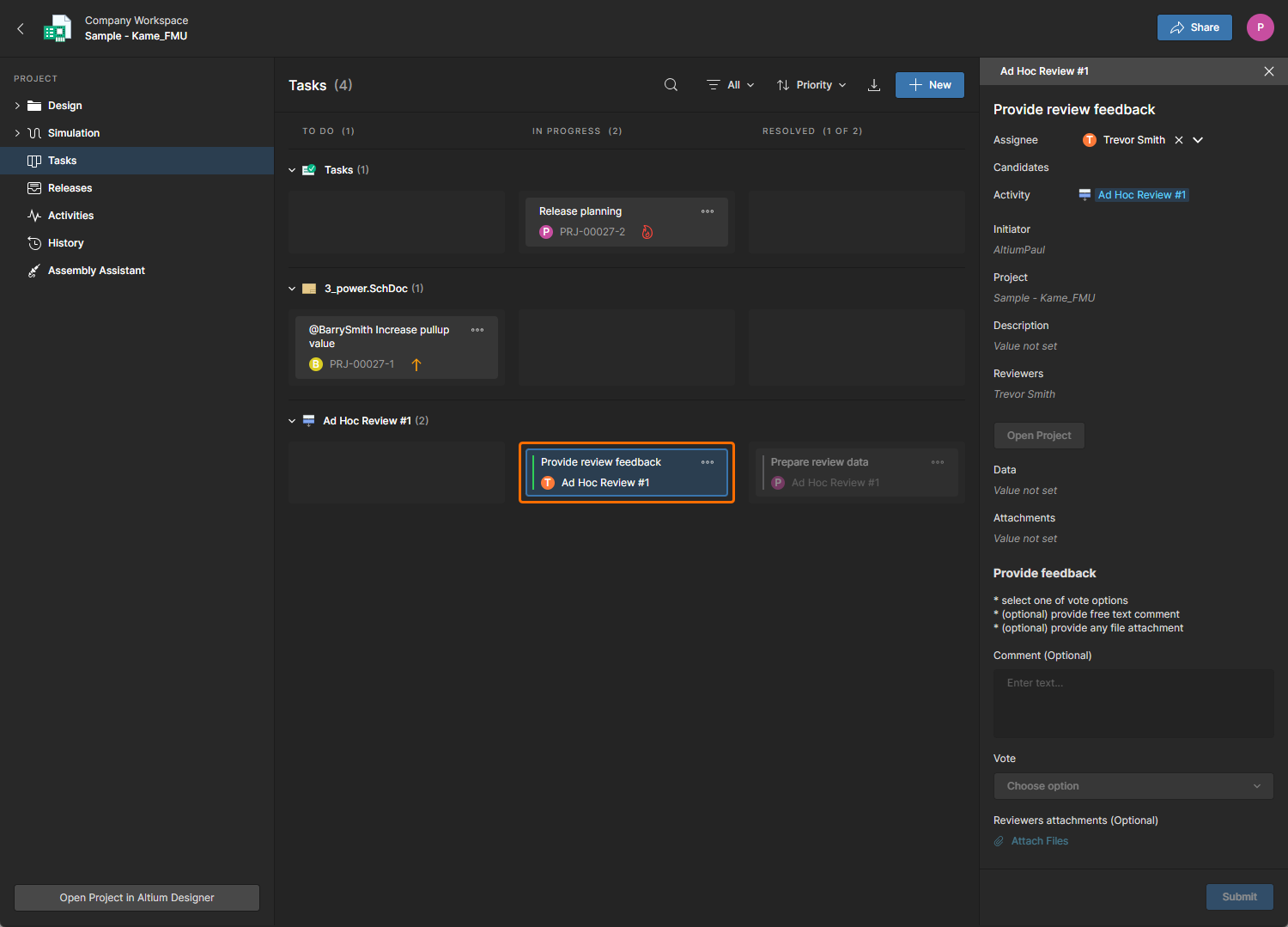
Một task workflow có sẵn và đang hoạt động đối với người dùng được gán – Assignee – người khi đăng nhập vào Workspace có thể đưa workflow sang bước process tiếp theo thông qua khung Tasks ở bên phải. Trong ví dụ Ad Hoc Review process bên dưới, dữ liệu do người dùng gửi ( ) sẽ đưa process tiến tới trạng thái
 CompletedResolved
Làm việc với Process Tasks
Các task Process Workflow điền vào trang
Đối với chính các process, những process đã được quản trị viên Workspace cho phép có thể được người dùng gọi từ các vị trí khác nhau tùy theo chức năng của process:
-
Các hoạt động dự án như review, trong đó các Task được tạo cho những reviewer được chỉ định.
-
Gọi từ nút
 trên trang Projects.
-
Gọi từ nút
 khi xem các task của một dự án cụ thể.
-
Gọi từ nút
trên trang Activities.
-
-
Tạo dự án, trong đó các Task được tạo nếu cần đầu vào từ người dùng.
-
Yêu cầu linh kiện, trong đó các Task được tạo cho những người dùng xử lý yêu cầu.
-
Gọi từ nút
 trên trang Part Requests.
-
-
Các process đã được bật cũng có thể được gọi trực tiếp từ bên trong Altium Designer, nơi các task tạo ra có thể truy cập từ panel Tasklist.
Xem Performing Design Reviews để biết chi tiết về cách làm việc với các hoạt động review trong Altium Designer.
 phía trên trên trang
  ).
).Khung chi tiết Task
Chọn ô mục process task để truy cập đầy đủ chi tiết của nó trong khung bên phải. Mặc dù nội dung sẽ khác nhau tùy theo thiết kế Process Form, các phần tử chung có sẵn cho người dùng bao gồm:
-
Assignee – thành viên hoặc nhóm Workspace được chỉ định cần thực hiện hành động để hoàn thành các bước workflow của process, hoặc chỉ bước hiện tại. Quản trị viên Workspace có thể gán lại task hiện tại cho một thành viên Workspace khác thông qua danh sách người dùng thả xuống. -
Show Activity – mở chế độ xemActivity của khung, nơi hiển thị đầy đủ chi tiết về process của dự án mà task được chọn liên quan, bao gồm danh sách theo trình tự thời gian của các sự kiện workflow theo dõi chuỗi hoạt động của người dùng. Menu phía trên của khung bao gồm các tùy chọn để xem sơ đồ workflow của task ở trạng thái tiến trình hiện tại (
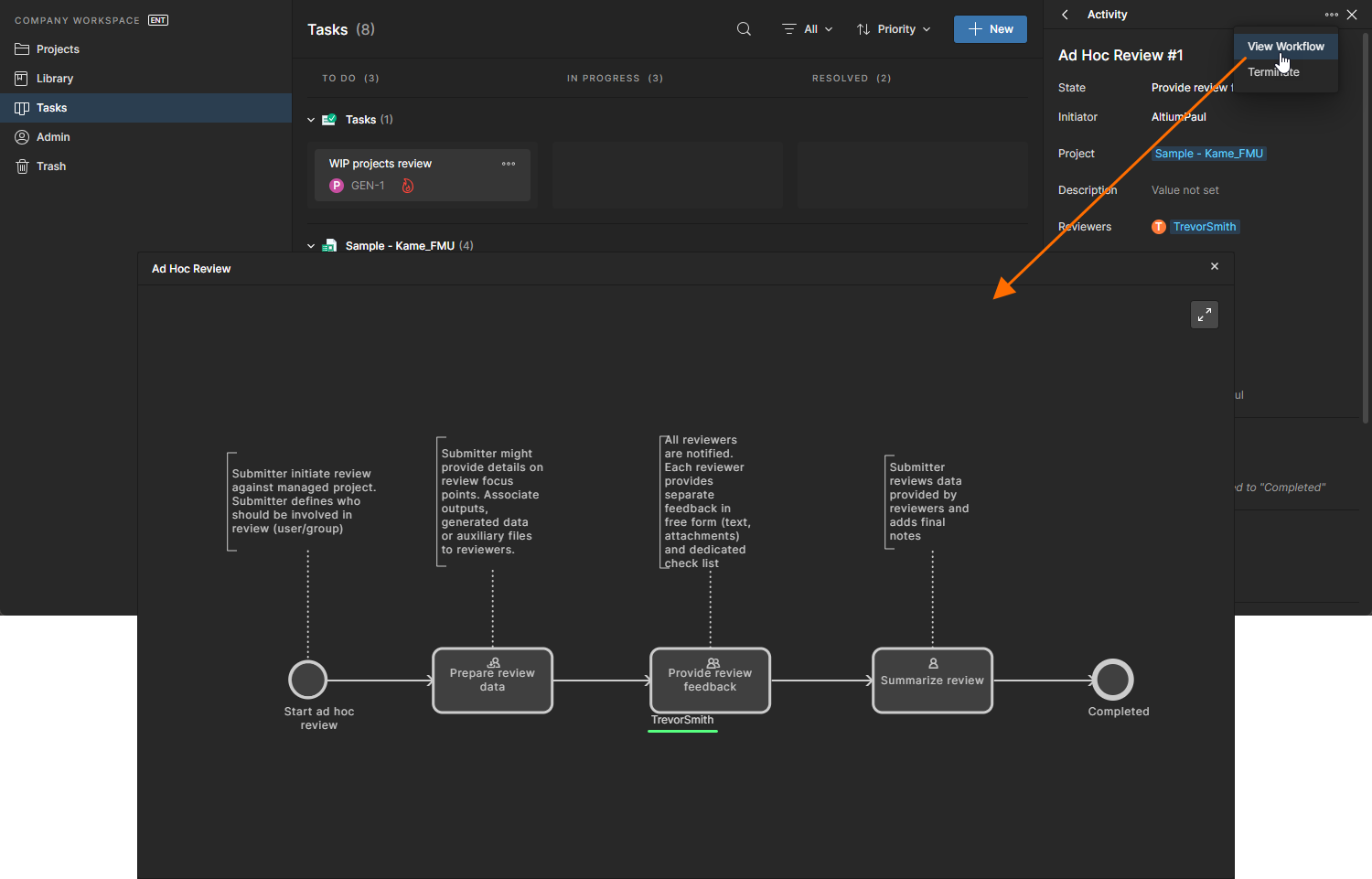 ) và cũng để
 Terminate task đang hoạt động sang trạng thái đã đóng (vàResolved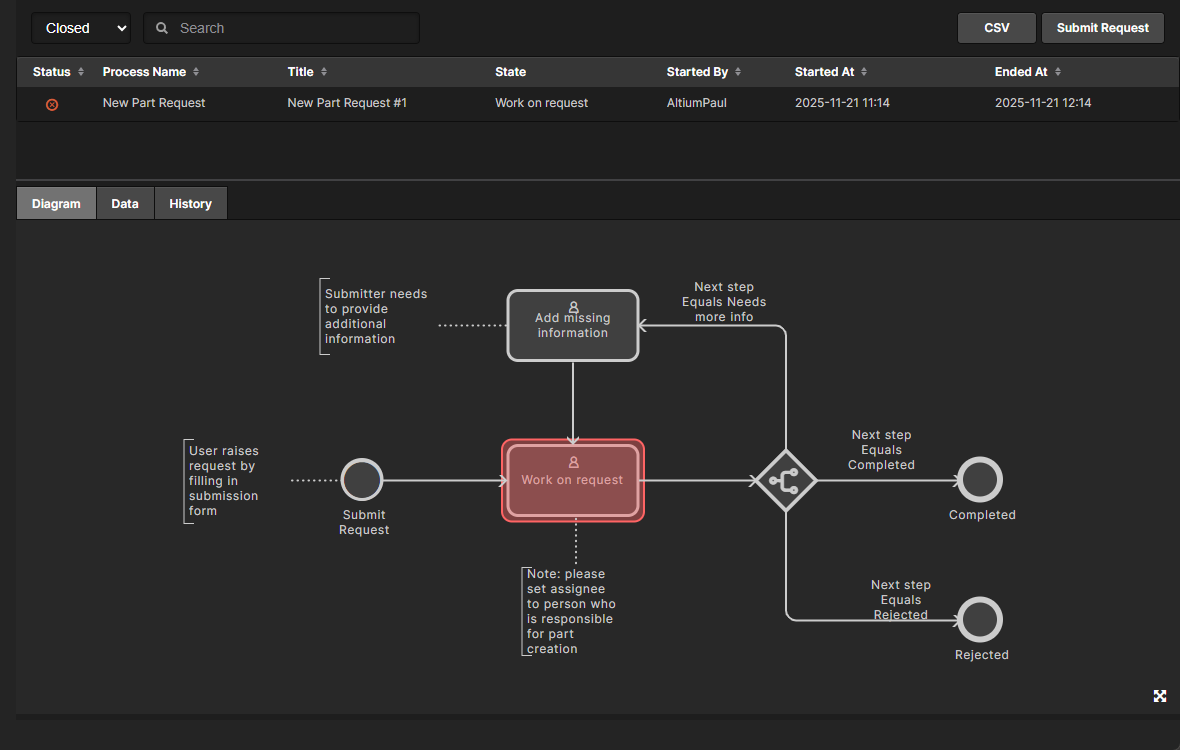 ) – chỉ khả dụng cho người khởi tạo task và Quản trị viên.
Đối với các task workflow, phần thân của khung sẽ hiển thị toàn bộ thông tin và các trường nhập đã được quản trị viên tạo ra task đó định nghĩa. Các trường nhập được dùng để thu thập lựa chọn, thông tin hoặc dữ liệu từ người dùng, giúp workflow đó tiếp tục tiến triển.
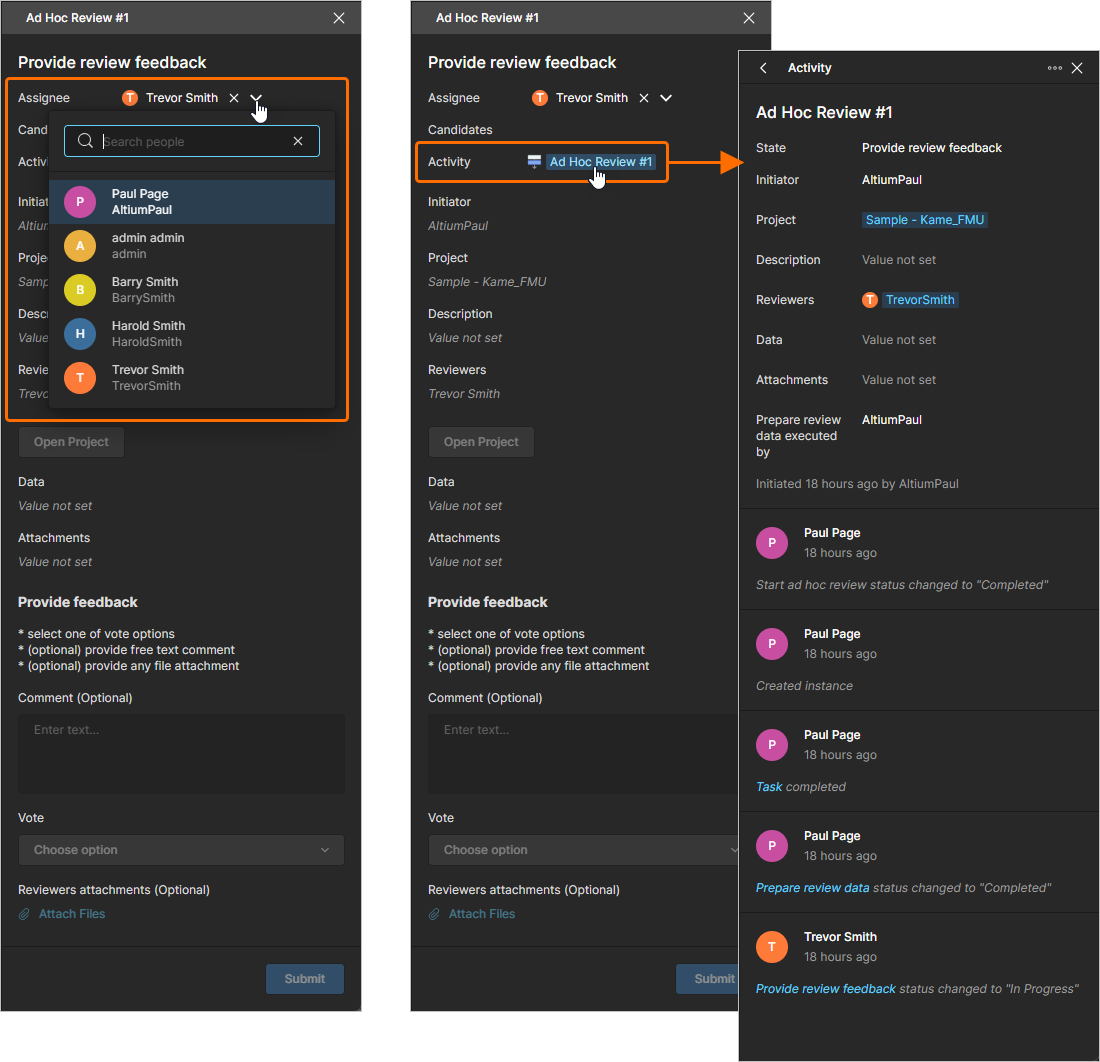
Khung
Trong một số trường hợp, task Workspace  ) vì nó chưa được phân bổ cụ thể cho một thành viên Workspace và cần được gán cho, hoặc được nhận bởi, một người dùng phù hợp (Candidate). Trong trường hợp này, bản thân workflow process – khi được tạo hoặc chỉnh sửa – đã gán giai đoạn đó cho một loạt người dùng hoặc một nhóm cụ thể, chẳng hạn
 Administrators
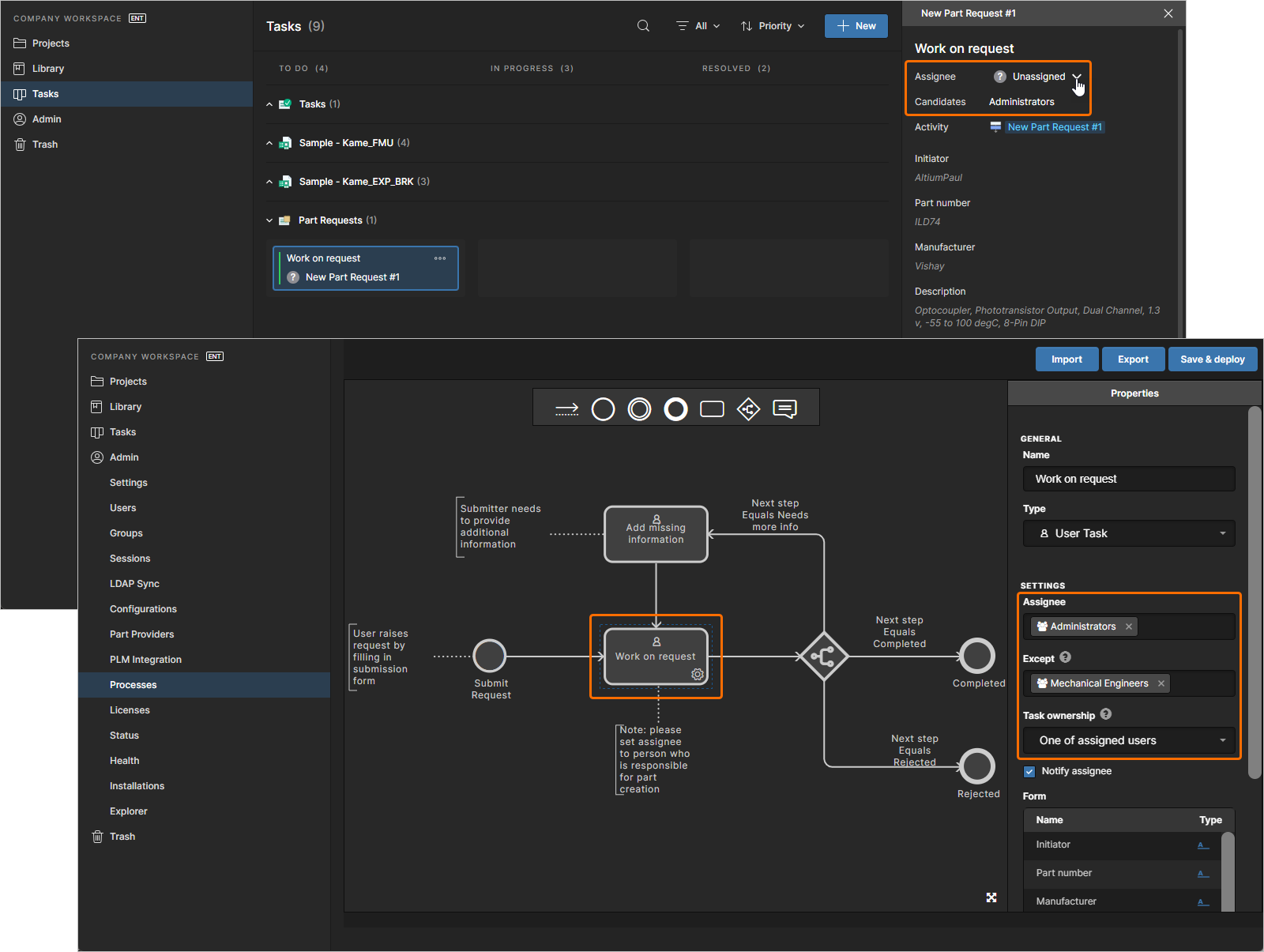 Một workflow process được tạo có thể bao gồm các giai đoạn task được gán cho một nhóm thành viên workspace, những người với vai trò ứng viên có thể nhận task đó.
 . Khi bạn nhấp vào task như vậy, biểu mẫu tiếp theo sẽ cung cấp nút
  cho phép bạn nhận task đó mà không cần chuyển sang giao diện trình duyệt để claim. Các task mà bạn đã tự gán cho mình sau đó sẽ được phân biệt bằng biểu tượng
  .
.
Trang Activities
Trang
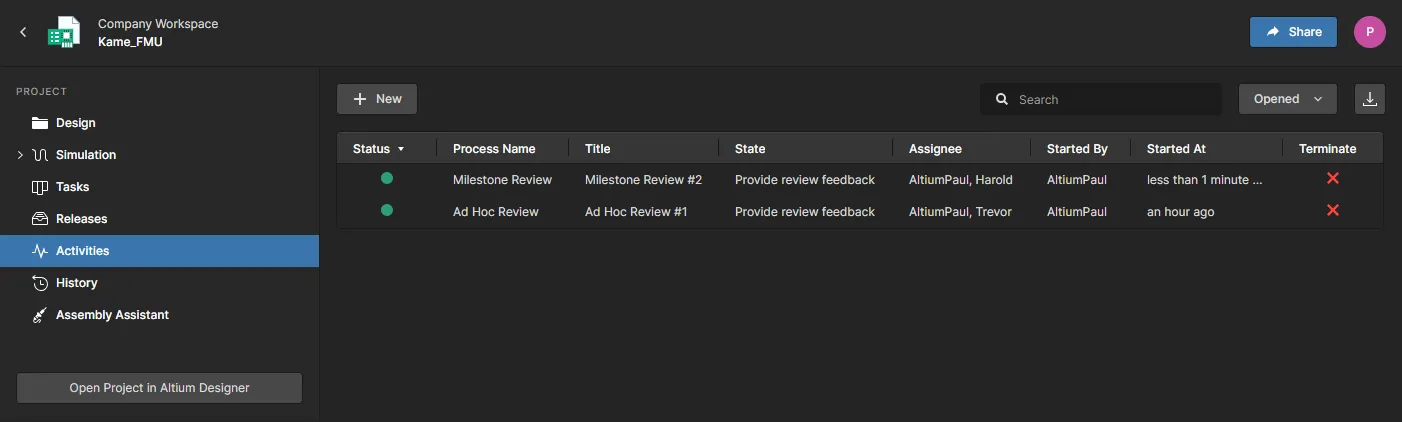 Trang
Trang
Một mục process được liệt kê bao gồm thông tin chi tiết như vị trí giai đoạn hiện tại của nó trong workflow ( ).
).
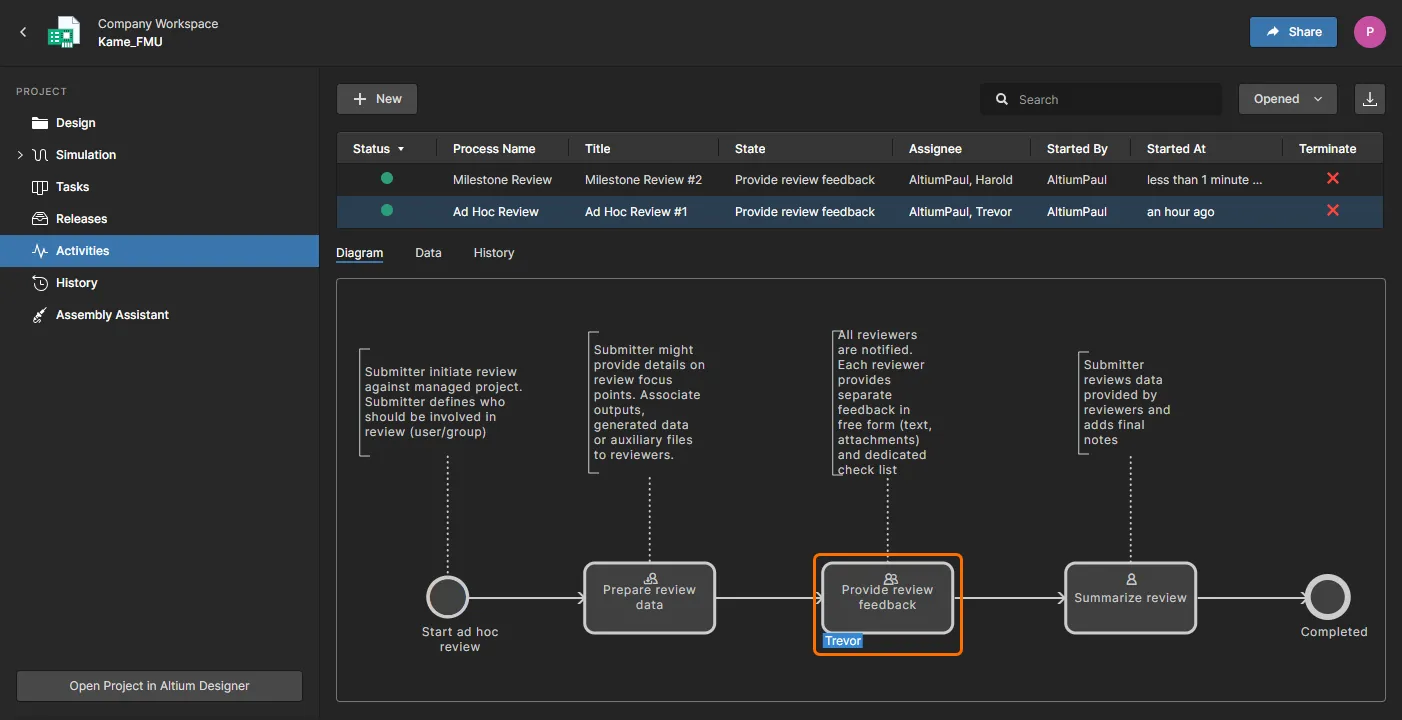
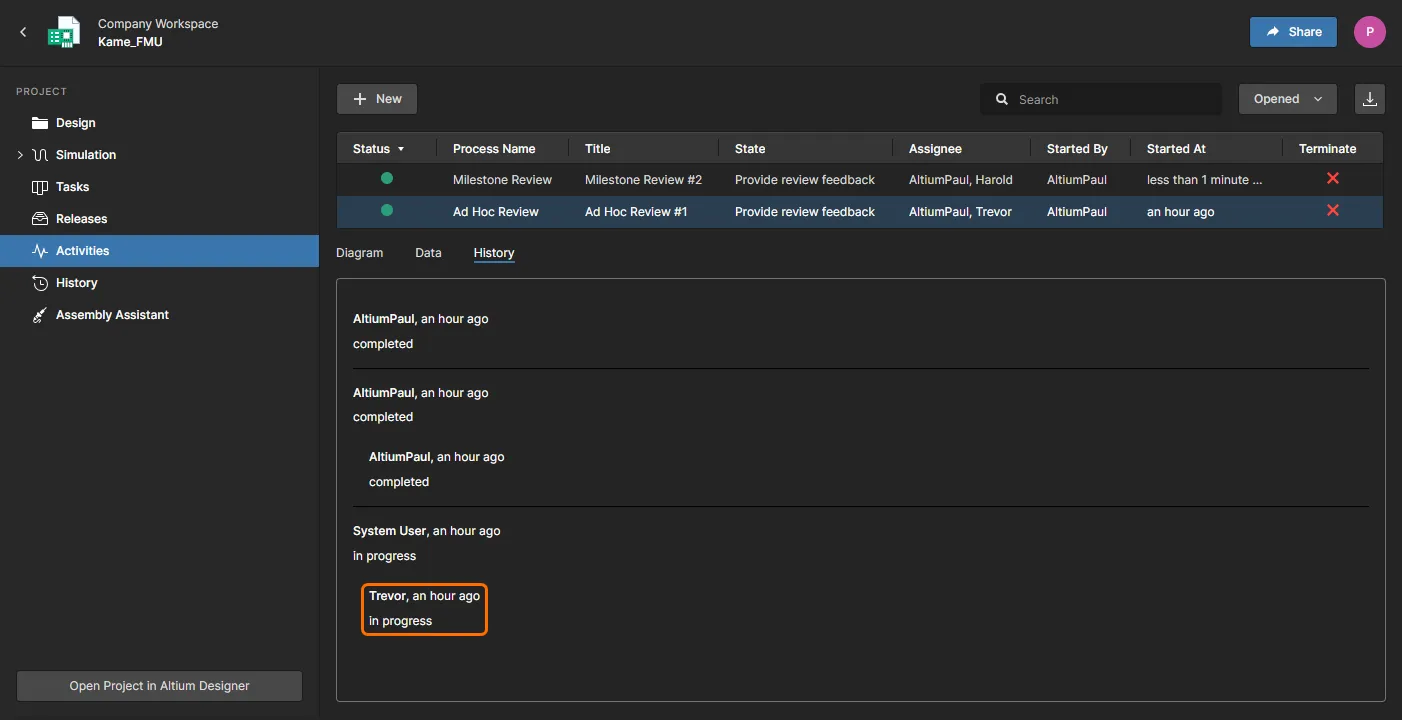
Có thể xem thêm chi tiết về process được chọn từ các tùy chọn thông tin ở vùng dưới màn hình, bao gồm:
-
Diagram – một đồ họa có chú thích biểu diễn workflow và trạng thái của hoạt động (điểm đã đạt được trong luồng), được làm nổi bật bằng tên người được gán tương ứng. -
Data – dữ liệu tham số liên quan đến hoạt động, bao gồm liên kết đến dự án tương ứng. -
History – lịch sử tuần tự của các sự kiện workflow (bắt đầu, chuẩn bị, hoàn thành task, v.v.), từ trên xuống dưới.
Một hoạt động process mới có thể được gọi từ nút . Chuyển nút  sang chế độ
  để liệt kê các process không hoạt động (những process ở trạng thái
  để tải xuống danh sách chi tiết các process hiện đang hiển thị dưới dạng tệp định dạng CSV.
Trang Part Requests
Cùng với việc tương tác với các process Part Request thông qua các task workflow trên trang
Chọn một mục process yêu cầu để xem workflow process nền tảng của nó (tab ).
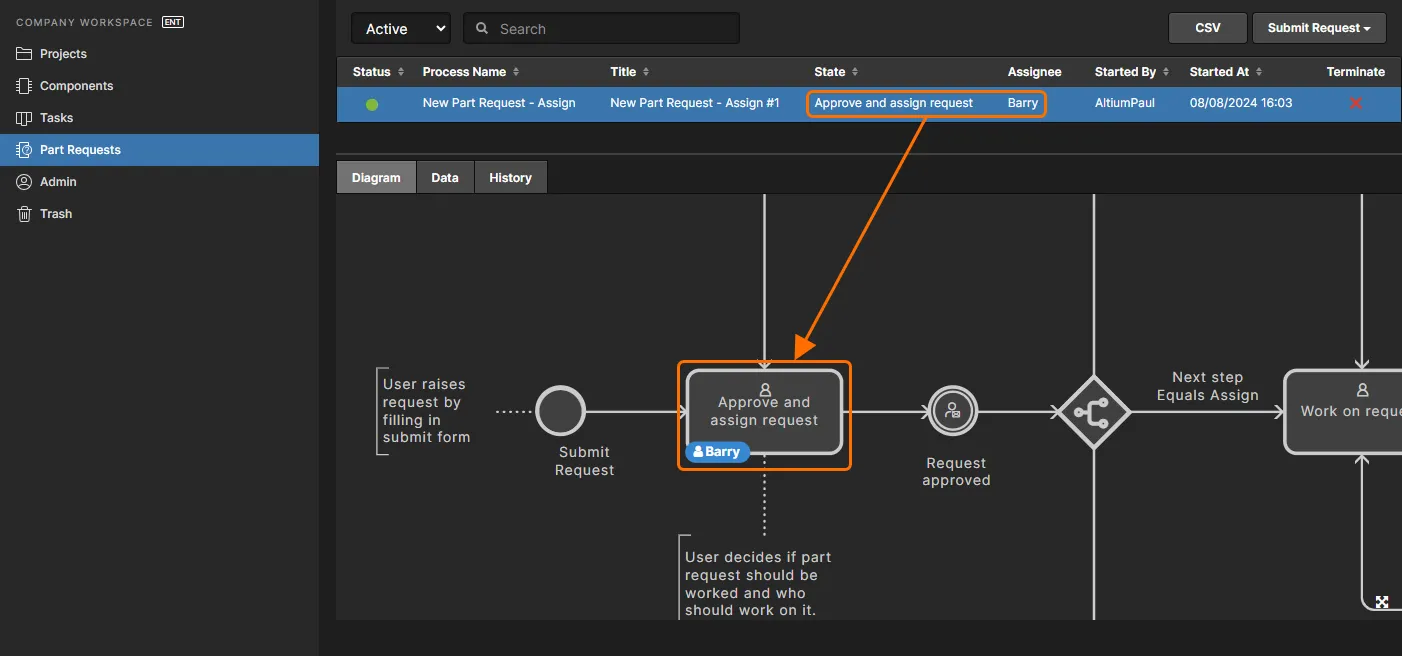 Trang Part Requests hiển thị một quy trình yêu cầu đang hoạt động, tác vụ tồn đọng hiện tại và người chịu trách nhiệm cho tác vụ đó.
Trong trang này, có thể khởi tạo một quy trình Part Request mới từ nút , và danh sách có thể được điền thêm các quy trình Part Request không hoạt động (những quy trình  được dùng để tải xuống danh sách chi tiết của các quy trình Part Release hiện đang hiển thị dưới dạng tệp định dạng CSV.
Xem Process-based Part Requests để biết thêm thông tin về cách làm việc với Part Requests trong Altium Designer.
 Bản địa hóa bằng AI