
Tích hợp PLM
Workspace của Enterprise Server có thể được kết nối với một hoặc nhiều phiên bản PLM, với hỗ trợ trực tiếp cho Windchill®, Arena®, Oracle® Agile™, Aras Innovator® và Siemens Teamcenter® (cần giấy phép và thiết lập bổ sung). Việc cấu hình giao diện được thực hiện thông qua trang PLM Integration page trong giao diện trình duyệt của Workspace, cung cấp một giao diện tự động giúp dễ dàng cấu hình kết nối liên thông, ánh xạ dữ liệu tham số và chỉ định hướng đồng bộ dữ liệu. Khi giao diện đã được thiết lập và hoạt động, các tính năng và chức năng sẽ có sẵn khi làm việc trong các khu vực riêng biệt sau:
-
Thư viện (linh kiện) – hỗ trợ đồng bộ một chiều hoặc hai chiều các linh kiện, tham số linh kiện và lựa chọn part giữa Workspace của bạn và phiên bản PLM. Giao diện cấu hình cho phép bạn chỉ định tham số nào được quản lý chính ở hệ thống nào. Ngoài ra, tính năng ánh xạ tham số cho phép bạn cập nhật thuộc tính ở phía Workspace (cấu hình theo từng trường) mà không cần chính thức phát hành một revision mới của Component Item đó. Ngoài ra còn có quy trình Part Request workflow dành riêng cho PLM, hỗ trợ tự động tạo một Component trong phiên bản PLM của bạn, đồng thời chuyển ngược các mã part PLM đã tạo về lại các linh kiện trong Workspace.
-
Thiết kế (dự án) – có sẵn quy trình Project Creation workflow dành riêng cho PLM, hỗ trợ tự động tạo mã part trong phiên bản PLM của bạn, rồi chuyển các mã này thành tham số của dự án Altium Designer. Các tham số như vậy có thể được dùng trong các chuỗi đặc biệt (ví dụ: cho chú thích khung viền bản vẽ). Bạn có thể publish your design lên phiên bản PLM của mình như một phần khi chạy Project Releaser trong Altium Designer. Thao tác publish lên PLM sử dụng một publishing template – được định nghĩa như một phần của cấu hình tích hợp với phiên bản PLM – để kiểm soát cách dữ liệu sẽ được chuyển sang PLM. Và nếu bạn publish lần đầu tiên và các mã part (ở phía PLM) chưa được liên kết với dự án, thì các mã part đó sẽ được tạo trong PLM và liên kết với dự án như một phần của lần publish ban đầu đó. Bạn cũng có thể định nghĩa các mục linh kiện cho các linh kiện thư viện trong Workspace trên phiên bản PLM như một phần của thao tác publish (tùy chọn, dựa trên cấu hình). Và bạn sẽ luôn có thể xem chính xác những gì đã được tạo, chẳng hạn như mã part trong phiên bản PLM, như một phần của process workflow's history (History tab).
Hỗ trợ PLM
Workspace của Enterprise Server cung cấp hỗ trợ trực tiếp cho các hệ thống PLM sau:
-
PTC Windchill® PLM phiên bản 12, 13, và PTC Windchill+ (biến thể SaaS variant của Windchill).
-
Arena® PLM.
-
Oracle® Agile™ PLM.
-
Aras Innovator® Release 30.
Additional Setup for Aras Innovator
Để thực hiện tích hợp PLM với Aras Innovator, máy chủ Altium của bạn cần được đăng ký với thiết lập Aras Authentication setup bằng cách thêm một phần node mới vào client registry của nó. Sau khi đăng ký, một OAuth token duy nhất sẽ được cấp cho máy chủ đã kết nối của bạn để xác thực quyền truy cập.
Các thay đổi cần thiết đối với cấu hình Aras Innovator được thực hiện bằng cách chỉnh sửa tệp client registry OAuth của nó:
-
Trên máy chủ Aras, mở tệp
\OAuthServer\OAuth.configđể chỉnh sửa. -
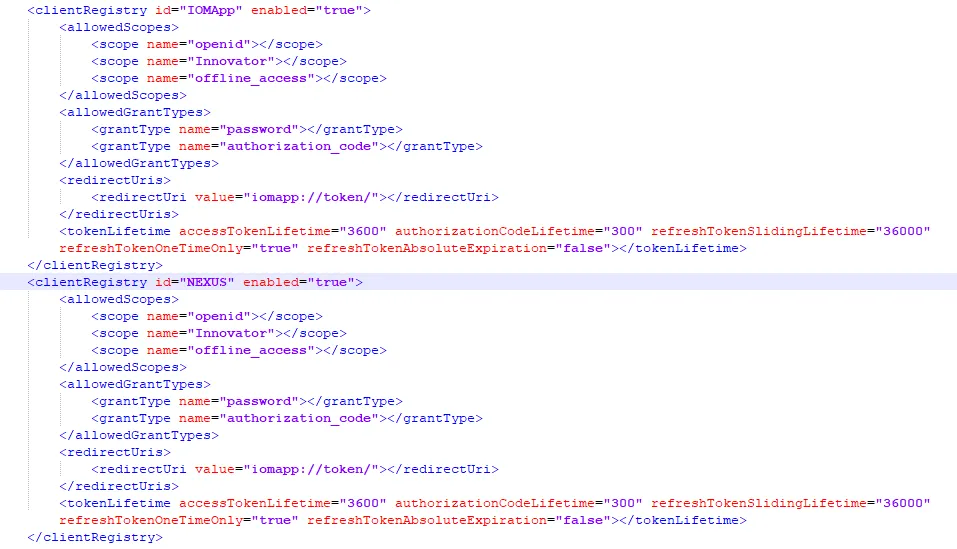
Tìm và sao chép phần IOMApp – từ dòng
<clientRegistry id="IOMApp" enabled="true">đến dòng</clientRegistry>. - Dán phần IOMApp đã sao chép ngay bên dưới để tạo một phần mới (bản sao).
-
Trong phần node mới này, đổi tên
IOMAppthànhNEXUS– kết quả là<clientRegistry id="NEXUS" enabled="true">. Xem ví dụ. - Lưu lại rồi khởi động lại máy Aras.
-
Trên máy chủ Aras, mở tệp
-
Siemens Teamcenter®, với integration setup bổ sung.
-
Duro PLM, được triển khai như một phiên bản PLM của bên thứ ba – xem Third Party PLM Support bên dưới.
Lựa chọn giao diện thiết lập PLM
Kết nối của Altium Enterprise Server tới một hệ thống PLM được hỗ trợ có thể được thiết lập thông qua giao diện người dùng bán tự động nâng cao, như mô tả bên dưới, hoặc bằng quy trình thủ công dựa trên chỉnh sửa các tệp XML cấu hình PLM. Cách thứ hai đòi hỏi hiểu biết về cấu trúc dữ liệu của hệ thống PLM đích và quen thuộc với định dạng XML, trong khi hệ thống cập nhật được trình bày bên dưới sẽ tự động lấy dữ liệu cần thiết từ PLM và Altium Workspace để điền vào các tùy chọn menu trong giao diện.
Bạn có thể cấu hình lại Workplace để hiển thị giao diện PLM trước đây – dựa trên việc chỉnh sửa thủ công các tệp XML – bằng cách bỏ chọn tùy chọn Enable new PLM Configuration page trong trang Admin – Settings – PLM Integration của giao diện Workspace. Hãy nhớ lưu thay đổi, sau đó đăng xuất và đăng nhập lại.
► Xem previous version of this page để biết thông tin chi tiết về cấu hình các tệp XML PLM và làm việc với giao diện PLM cũ hơn.
Kết nối với phiên bản PLM của bạn
Các cấu hình PLM được tạo và quản lý trong trang Admin – PLM Integration của giao diện trình duyệt Workspace.
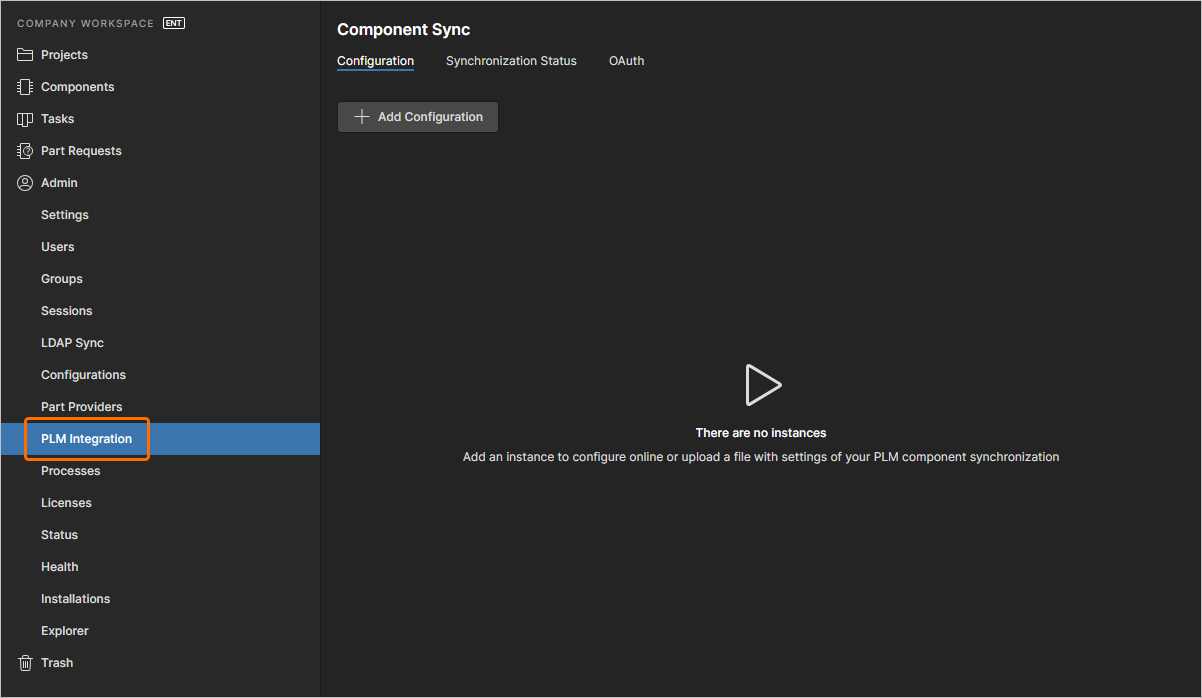
Khi bạn đã kết nối thành công với hệ thống PLM, giao diện cấu hình sẽ cung cấp một loạt tùy chọn tích hợp dựa trên dữ liệu được lấy từ cả Workspace và PLM đã kết nối.
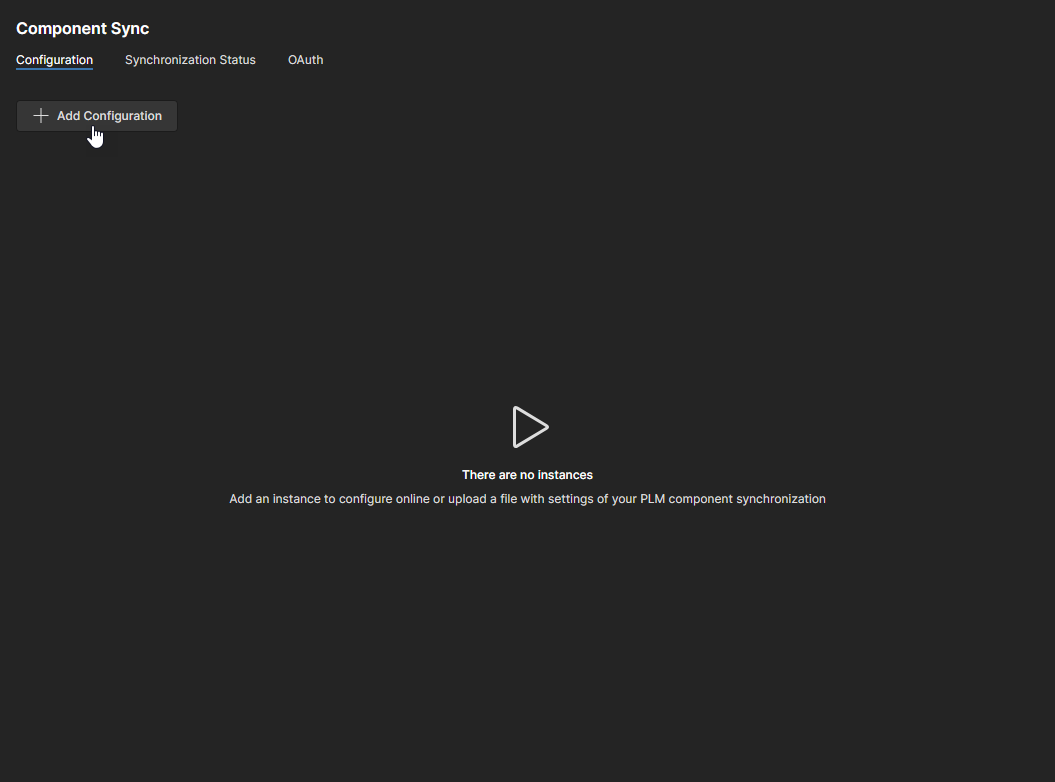
Sử dụng nút  để bắt đầu quá trình kết nối và thực hiện theo hướng dẫn trong slideshow bên dưới.
|
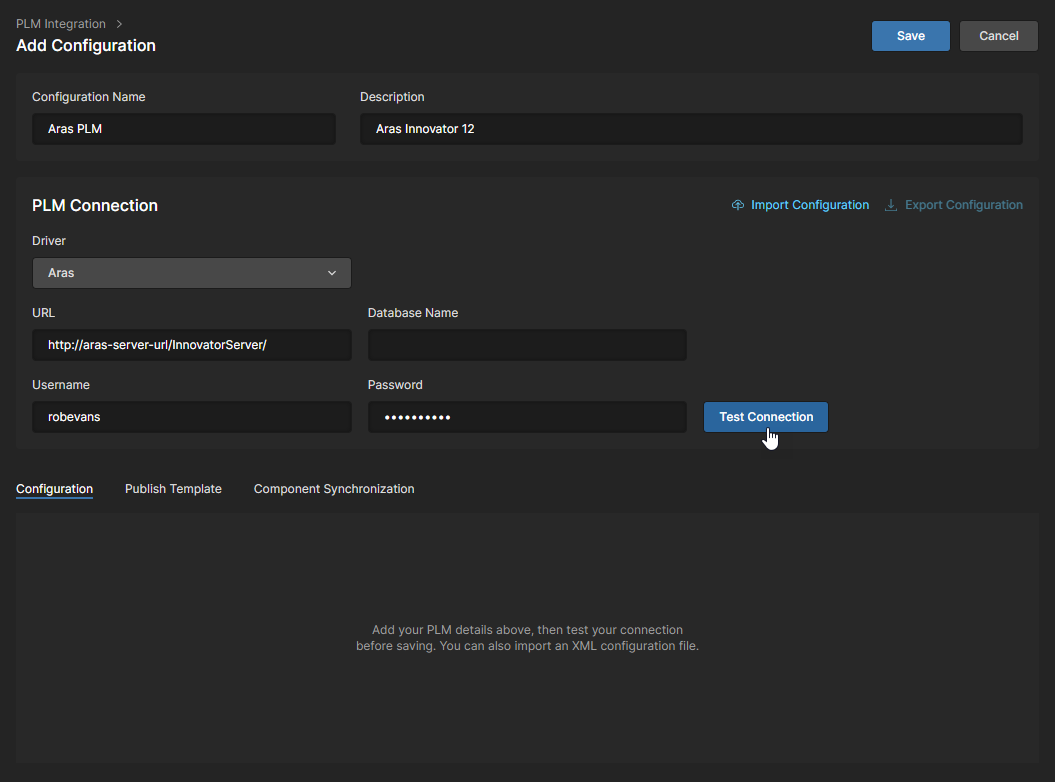
Nhấp Nhập một Name/Description duy nhất cho cấu hình mới, chọn đúng loại PLM từ menu thả xuống Driver, và (trong ví dụ Aras này) chọn cơ sở dữ liệu làm việc cụ thể nếu áp dụng. Nhập thông tin xác thực Username/Password của bạn cho hệ thống PLM rồi nhấp Kết nối PLM thành công sẽ được xác nhận dưới tiêu đề Server Connection, và khi đó Workspace sẽ điền vào giao diện các tùy chọn dữ liệu tham số lấy từ cả dữ liệu linh kiện của Workspace và dữ liệu thuộc tính của PLM. Sau khi tải xong, giao diện sẽ hiển thị dữ liệu tham số và dữ liệu kiểu đã nhập dưới dạng các tùy chọn menu hoặc trường có thể chọn. |
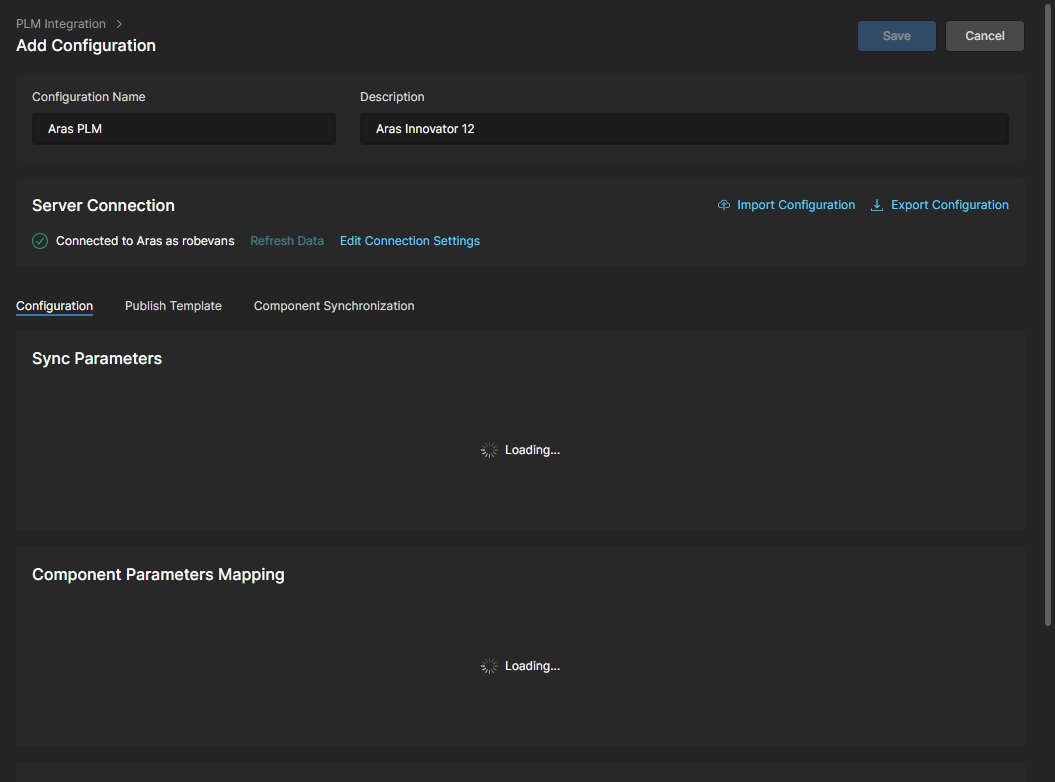
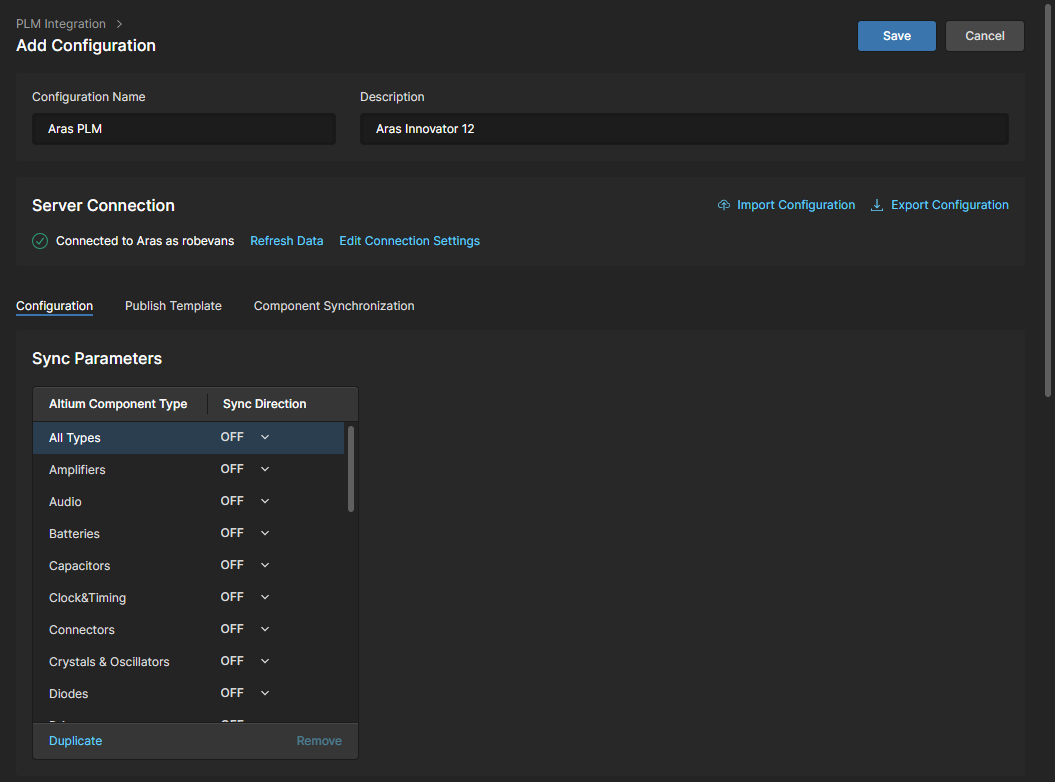
 để tiếp tục.
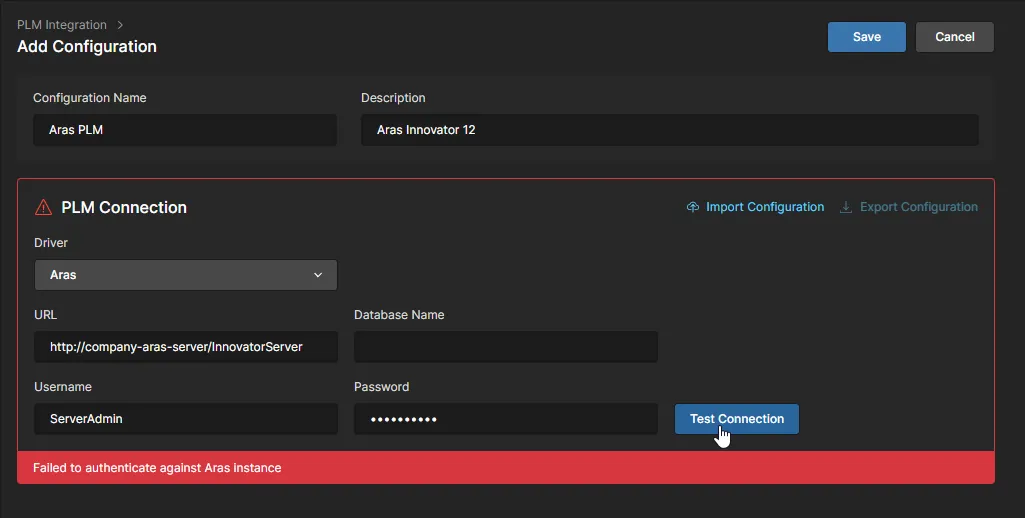
Mọi lỗi kết nối sẽ được đánh dấu màu đỏ khi đăng nhập vào hệ thống PLM đích. Viền dưới của khung đánh dấu sẽ bao gồm chi tiết lỗi – xem ví dụ.
PTC Windchill SSO Support
Khả năng sử dụng xác thực Single Sign On (SSO) khi kết nối tới hệ thống Windchill PLM hiện có sẵn và được thiết lập thông qua giao diện Workspace. Điều này cung cấp một phương thức xác thực kết nối đơn giản và an toàn khi thực hiện các quy trình PLM trong Workspace như Project Creation và Publish to PLM. Trên thực tế, cơ chế này cho phép cấp quyền truy cập Windchill bằng OAuth delegation standard thông qua một dịch vụ identity provider như PingFederate.
Truy cập vào thiết lập SSO có sẵn trong tab OAuth của trang PLM Integration trong Workspace (Admin - PLM Integration), nơi có thể thêm nhiều phiên bản OAuth provider.
Nhấp nút  trên tab OAuth để thêm một phiên bản OAuth provider mới. Thiết lập xác thực OAuth provider được hoàn tất từ dữ liệu có sẵn từ identity provider đã cấu hình của bạn. Nhập tên và thông tin mà Workspace yêu cầu – ID, token, URL, v.v. – vào các trường trên trang, rồi lưu cấu hình đã hoàn tất.
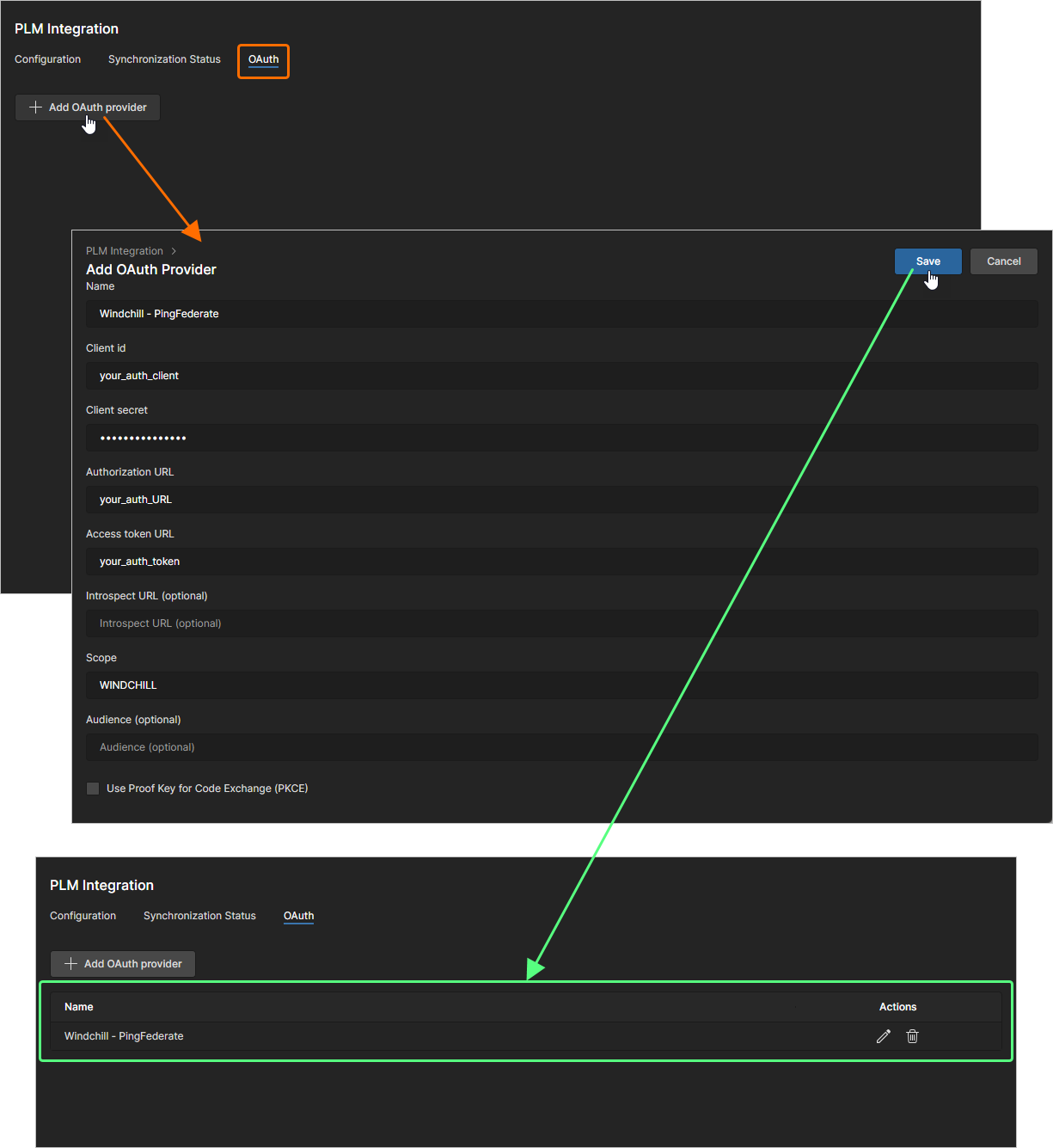 Thông tin cần thiết để thiết lập một phiên bản SSO OAuth mới được lấy từ cấu hình OAuth provider hiện có.
Phiên bản OAuth Provider mới sẽ khả dụng khi tùy chọn OAuth Connection được bật trong cấu hình Windchill PLM. Chọn từ danh sách thả xuống OAuth Provider nếu có nhiều provider. Hoàn tất thiết lập kết nối bằng nút  và làm theo các lời nhắc của provider nếu cần.
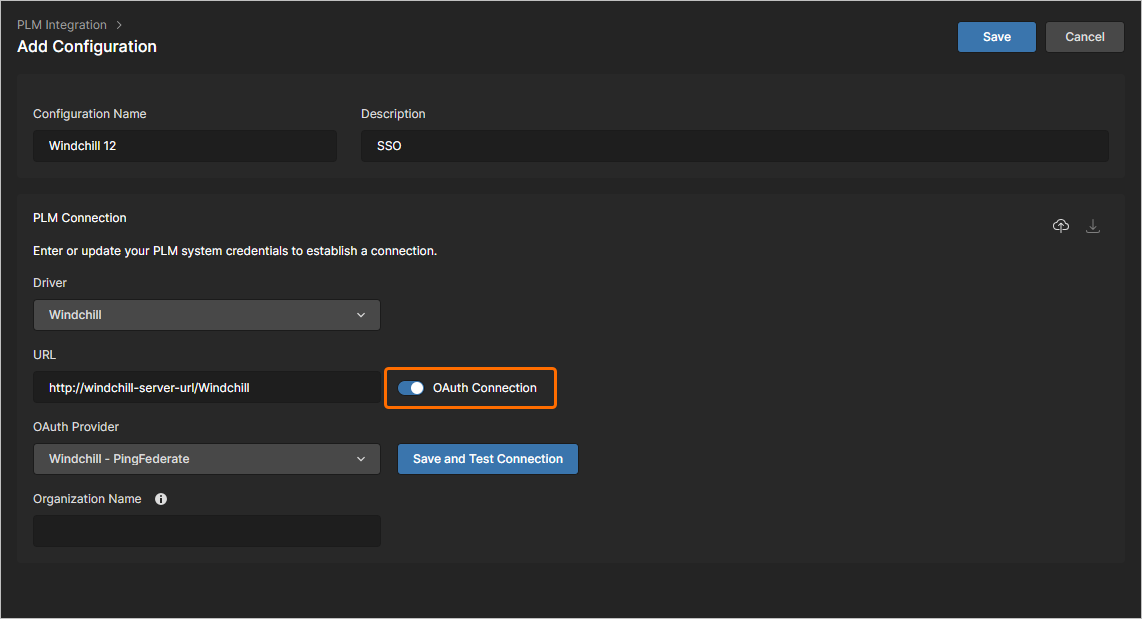
Hỗ trợ PLM của bên thứ ba
Altium Enterprise Server cung cấp hỗ trợ bổ sung cho các cấu hình hệ thống PLM “không native” do bên thứ ba phát triển. Hỗ trợ này được kích hoạt bởi Generic Connector của Altium, yêu cầu Altium PLM Generic Connector Addon license.
Khi thêm một phiên bản Workspace PLM cho hệ thống như vậy, các tệp XML được cấu hình sẵn do bên thứ ba cung cấp sẽ được tải lên cấu hình phiên bản PLM đó thông qua giao diện PLM Integration interface. Một ví dụ là Duro PLM support in the Enterprise Server.
Thiết lập cấu hình
Sau khi kết nối thành công tới một phiên bản PLM, giao diện Workspace PLM cung cấp các thiết lập cấu hình để xác định cách thực hiện đồng bộ linh kiện, ánh xạ chéo các tham số linh kiện và phương thức truyền dữ liệu Part Choices. Các tùy chọn đồng bộ này có sẵn trong tab Configuration của giao diện.
Các tùy chọn thiết lập cấu hình mà bạn thấy được (cũng như nhãn/chức năng của chúng) được quyết định bởi loại hệ thống PLM và dữ liệu tham số được lấy từ cả Workspace và phiên bản PLM đã kết nối.
Đồng bộ tham số
Phần giao diện PLM này xác định những loại linh kiện nào sẽ được đồng bộ, nơi và cách các linh kiện mới sẽ được tạo/cập nhật, cũng như mọi ràng buộc dựa trên tiêu chí tham số.
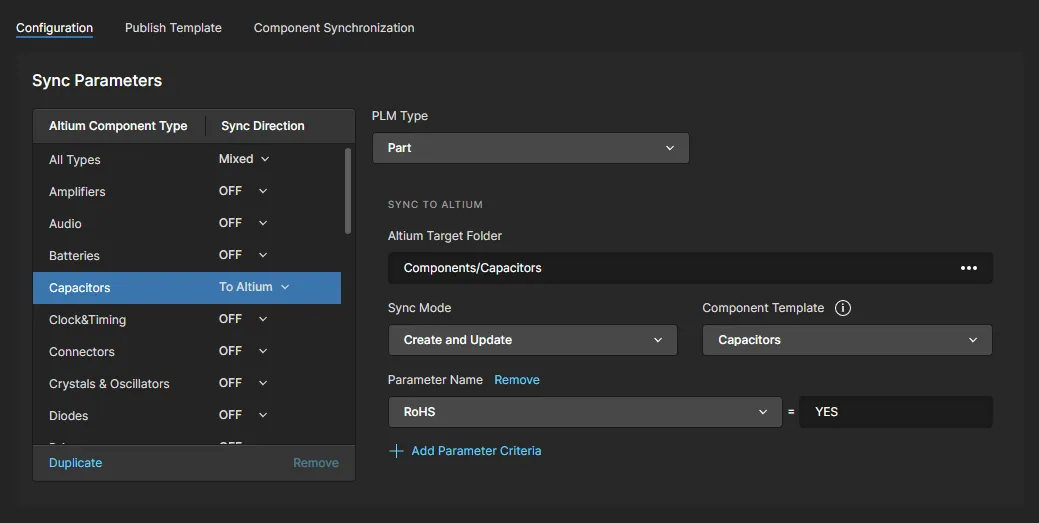
Cách đồng bộ linh kiện được chỉ định riêng cho từng loại:
- Chọn một Altium Component Type trong danh sách tham số và đặt tùy chọn Sync Direction của nó theo nhu cầu (Tới Altium/PLM hoặc cả hai) – các tùy chọn loại linh kiện được lấy từ dữ liệu linh kiện hiện tại của Workspace.
- Chọn tên thuộc tính PLM liên quan từ menu PLM Type – các tùy chọn khả dụng được lấy từ phiên bản PLM đã kết nối.
- Trong trường Altium Target Folder (dưới Sync to Altium) duyệt đến và chọn một thư mục linh kiện trong Workspace làm vị trí đồng bộ cho linh kiện này.
- Chỉ định một Sync Mode để xác định liệu các linh kiện mới sẽ được tạo trong quá trình đồng bộ hay chỉ cập nhật các linh kiện hiện có – hoặc cả hai.
-
Đặt Component Template sẽ được dùng để xác định kiểu tham số linh kiện khi đồng bộ linh kiện này. Thiết lập này sẽ mặc định theo Altium Component Type đã chọn (ví dụ:
Capacitors) nếu có template Workspace liên kết. - Sử dụng tùy chọn Add Parameter Criteria để chỉ định một giá trị tham số mà việc đồng bộ sẽ bị ràng buộc theo. Một linh kiện sẽ không được đồng bộ nếu không thỏa mãn tiêu chí này. Thêm các tiêu chí tham số khác nếu cần.
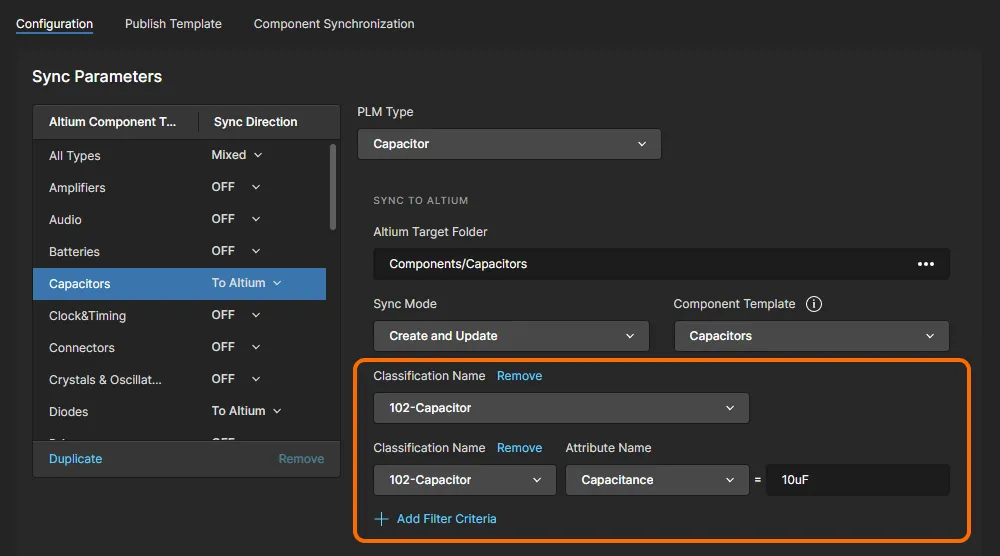
Các tùy chọn bổ sung sẽ có khi kết nối với PTC Windchill PLM có hỗ trợ hệ thống PartsLInk system của Windchill. Hệ thống PartsLink cho phép phân loại part theo nhóm để nhắm mục tiêu thuận tiện và nhanh hơn, đồng thời có thể bao gồm các cặp Thuộc tính/Giá trị liên quan để định nghĩa chi tiết hơn trong Classification đó. Xem phần thu gọn bên dưới để biết thêm thông tin.
- Chọn Add Classification Name Criteria từ menu Filter Criteria để thêm bộ lọc classification. Dùng menu tên để chọn nhóm classification mà quá trình đồng bộ sẽ lọc theo.
-
Để kiểm soát chi tiết hơn, chọn tùy chọn Add Classification Attribute Criteria và chỉ định Attribute của classification cùng Giá trị liên quan của nó. Trong ví dụ hiển thị ở đây, chỉ các Capacitor từ lớp
102-Capcitorscó giá trịCapacitancelà10uFmới được đồng bộ.
More on Windchill PartsLink
Trong chính Windchill, một PartsLink Classification được định nghĩa bằng cách tạo một binding attribute có thể áp dụng cho một kiểu part. Sau đó, một thuộc tính Classification của part được thêm vào một lớp Classification đã xác định.
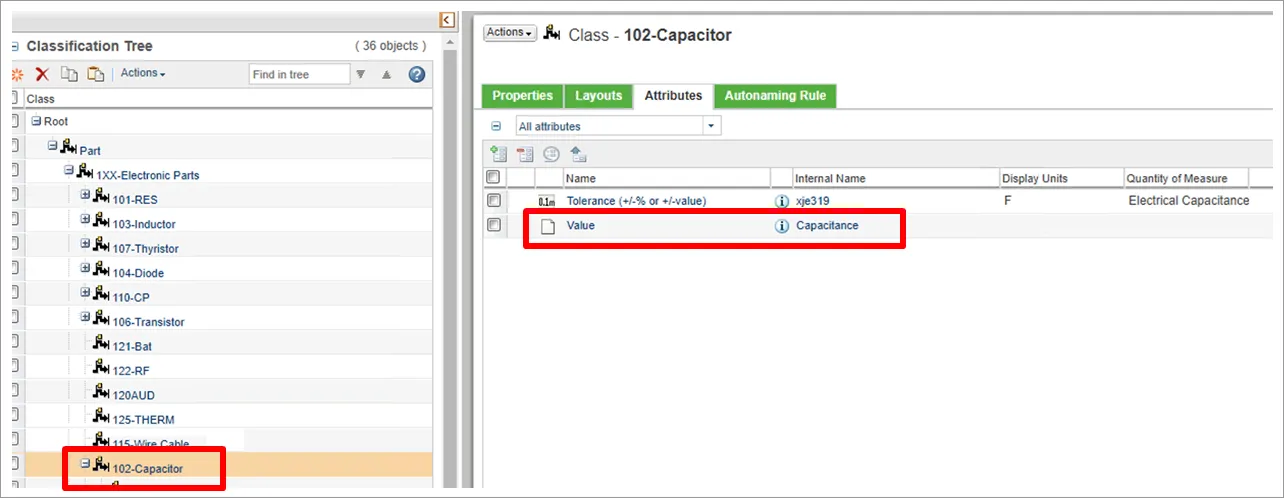
Các mục linh kiện trong Windchill sẽ bao gồm Classification đã định nghĩa của chúng và mọi tham số Classification Attribute được chỉ định, và các thông tin này sẽ khả dụng cho quy trình đồng bộ linh kiện PLM của Workspace.
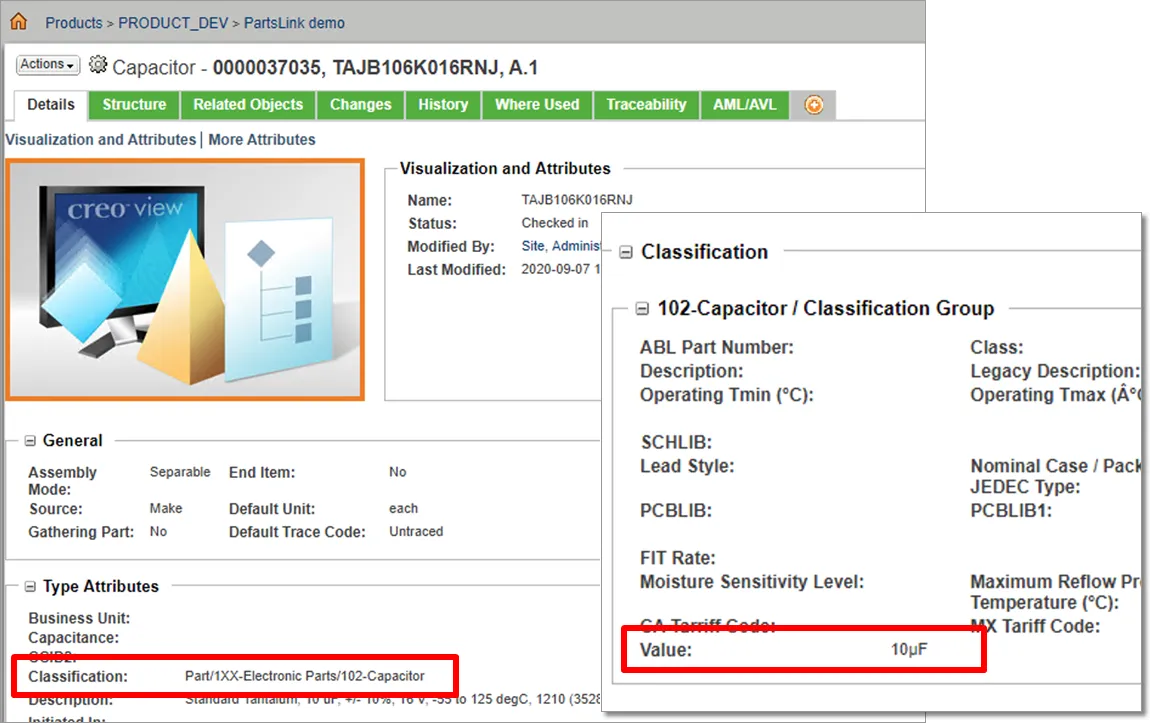
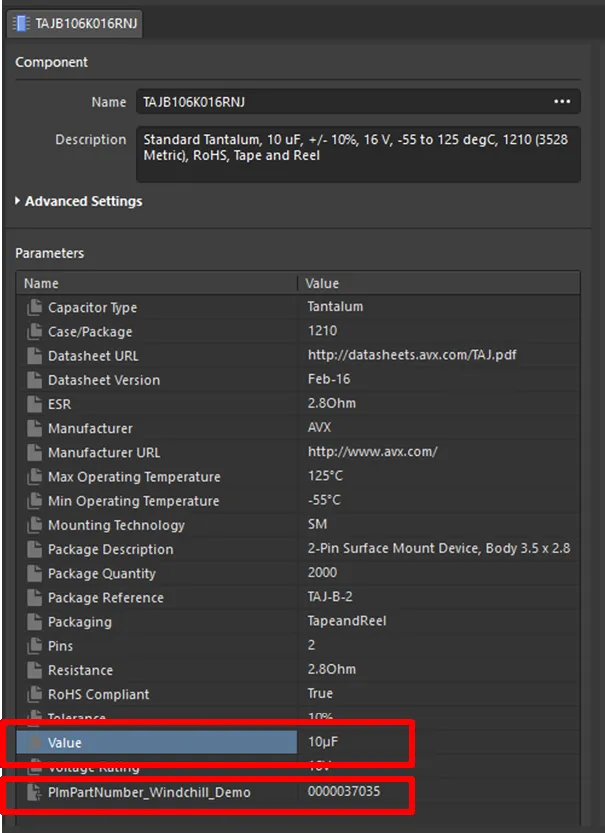
Khi một mục linh kiện được đồng bộ từ Windchill sang Workspace và tương tác PartsLink đã được chỉ định trong cấu hình PLM của Workspace, các Configuration Attribute của Windchill cho part đó sẽ được chuyển sang Altium Designer.
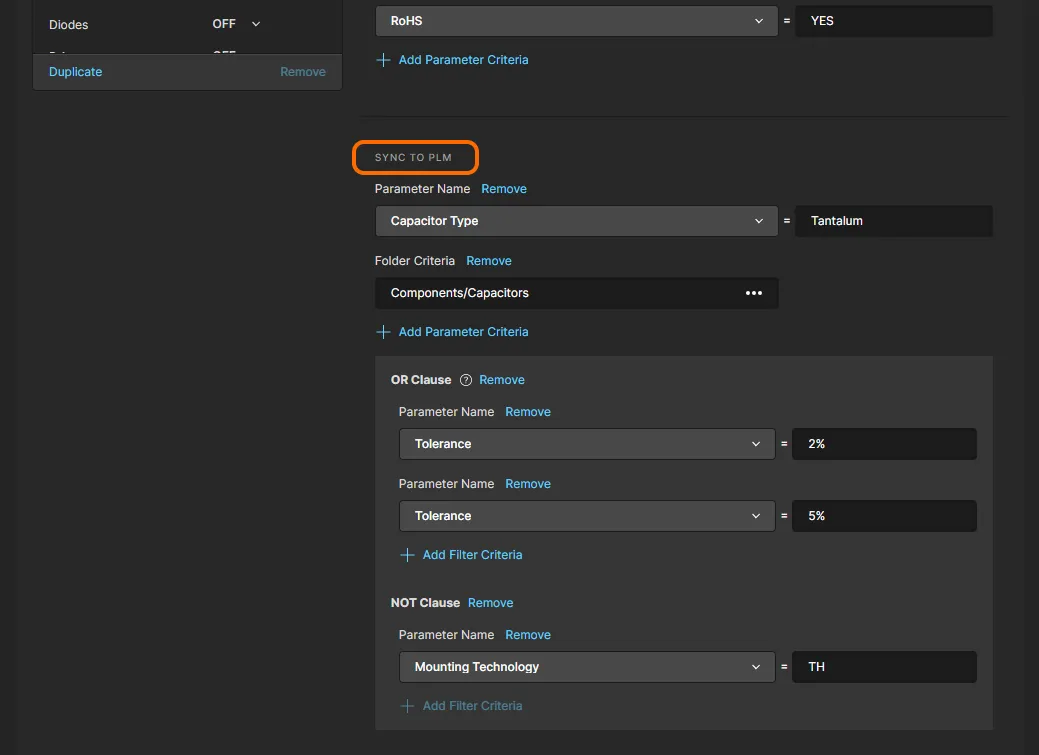
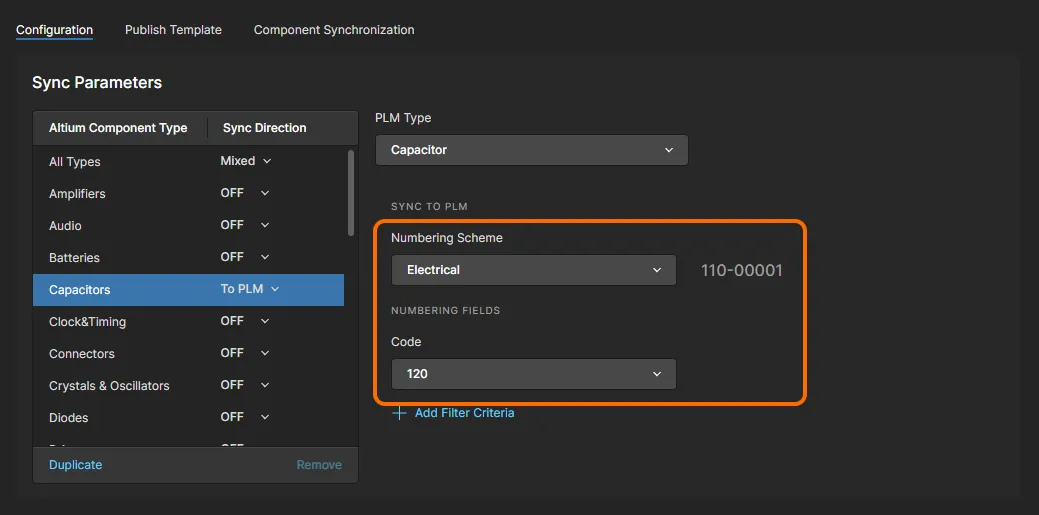
Khi Sync Direction được đặt là To PLM hoặc để đồng bộ hai chiều (To PLM & To Altium), một tùy chọn Add Filter Criteria sẽ xuất hiện dưới Sync To PLM. Dùng tùy chọn này để đặt tiêu chí Parameter hoặc Folder nhằm kiểm soát những linh kiện Workspace nào sẽ được chuyển sang hệ thống PLM.
Có thể thêm nhiều tiêu chí Parameter để ràng buộc chặt chẽ việc đồng bộ các linh kiện Workspace sang PLM. Các tiêu chí khả dụng cũng bao gồm các tùy chọn mệnh đề OR và NOT để thiết lập mức kiểm soát chính xác hơn cho việc lọc các linh kiện được chấp nhận để đồng bộ sang PLM.
Phần Sync to PLM cung cấp thêm các tùy chọn đánh số part cũng như tiền tố/hậu tố khi nhắm tới hệ thống Arena PLM. Các sơ đồ PLM được định nghĩa sẵn này có thể được chọn trong các menu Numbering Scheme và Code, và sẽ xác định định dạng Item Number của các part được tải lên Arena.
Ánh xạ tham số linh kiện
Tiếp tục quy trình tương tự như trên để chỉ định cấu hình tham số đồng bộ cho tất cả các linh kiện mà bạn muốn đồng bộ với PLM. Vì các tham số linh kiện ở phía Workspace không nhất thiết trùng với phía PLM, phần giao diện Component Parameter Mapping có thể được dùng để ánh xạ tham số giữa hai bên. Lưu ý rằng khi các tham số được ánh xạ, giá trị của chúng sẽ được đồng bộ từ bên này sang bên kia như thể chúng là cùng một tham số.
Sử dụng lệnh Add Parameter của phần này để tạo một mục ánh xạ tham số Workspace/PLM áp dụng cho Altium Component Type hiện đang được chọn (được chọn dưới Sync Parameters). Các tùy chọn Parameter Name của PLM và Altium là những gì có sẵn trong từng hệ thống tương ứng. Thiết lập Revision trong cột Item/Revision sẽ khiến một revision linh kiện mới được tạo khi tham số thay đổi, trong khi với thiết lập Item chỉ tham số linh kiện sẽ được cập nhật trong quá trình đồng bộ.
Sử dụng biểu tượng  tương ứng để xóa một mục ánh xạ.
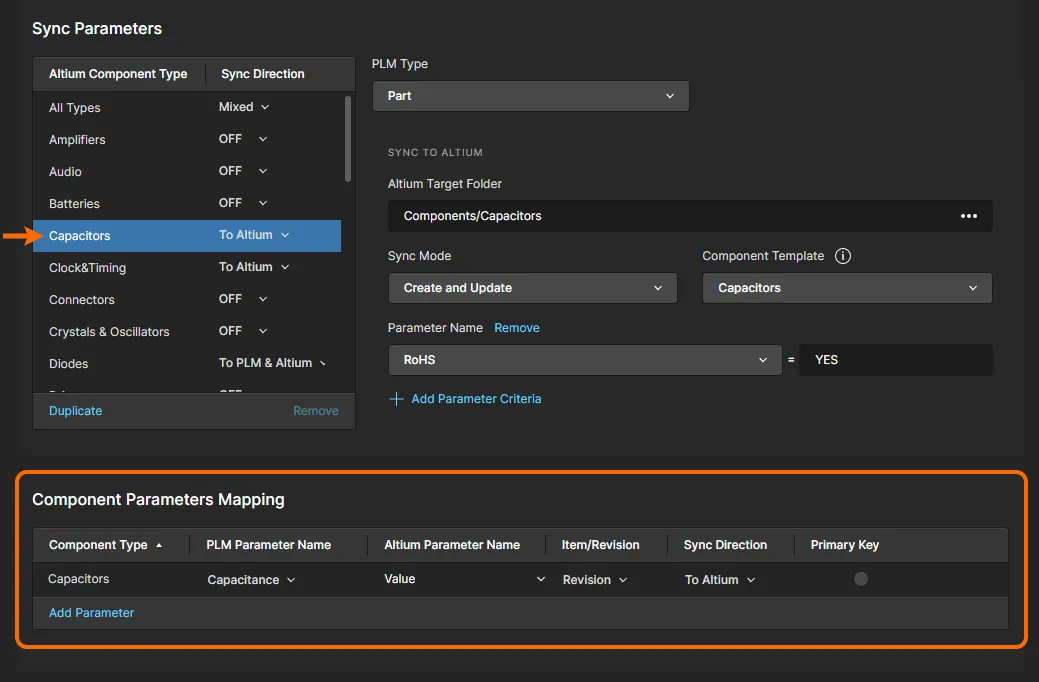
Có thể ánh xạ bao nhiêu tham số cũng được theo cách này, tuy nhiên thường sẽ có một loạt tham số Workspace/PLM phổ biến cần được ánh xạ cho mọi linh kiện. Cách tiếp cận ánh xạ toàn cục này khả dụng khi All Types được chọn làm Altium Component Type.
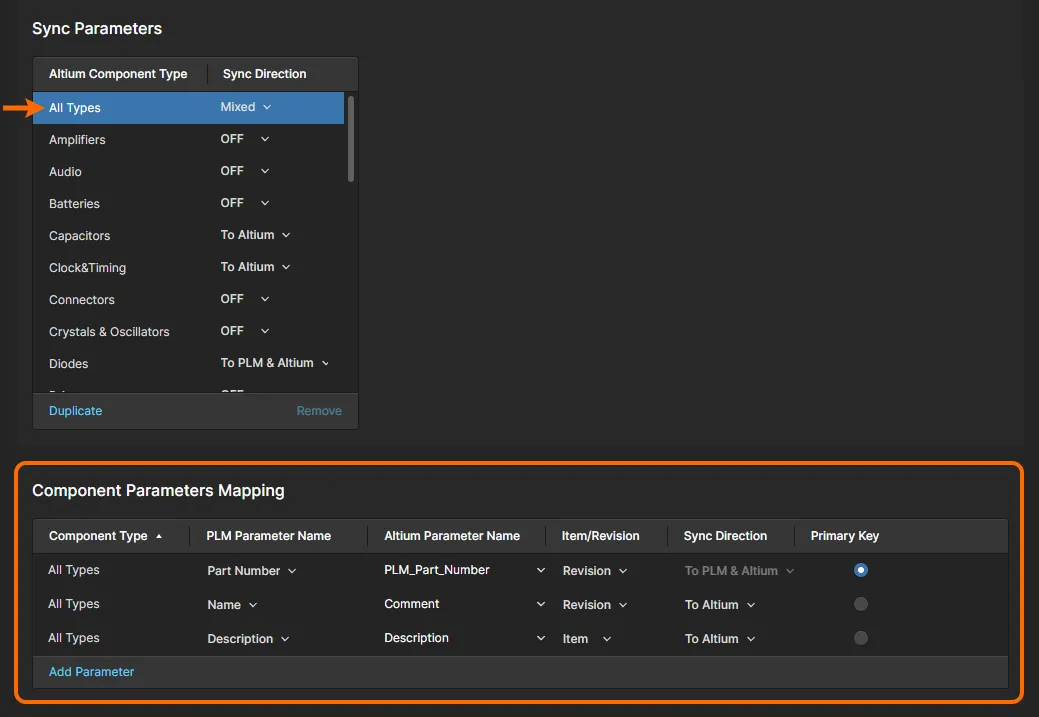
Tạo các mục ánh xạ (Add Parameter) sẽ áp dụng cho tất cả linh kiện bằng cách bao gồm các cặp tham số tương ứng phổ biến đã biết, rồi đặt các tùy chọn Item/Revision và Sync Direction theo yêu cầu. Cũng rất quan trọng khi chỉ định một mục tham số được ánh xạ làm Primary Key – đây là một cặp tham số chung đóng vai trò chỉ mục tham chiếu giữa hai bộ dữ liệu tham số. Khi đây là Mã Part PLM (khuyến nghị), số được tạo ở phía PLM sẽ được chuyển ngược về phía Altium, tạo ra một liên kết tham chiếu đã biết giữa các bộ dữ liệu linh kiện được đồng bộ.
Thuộc tính Classification của PLM
Đối với một PTC Windchill PLM đã kết nối, có hỗ trợ nhóm linh kiện dưới dạng Classification, các thuộc tính và giá trị PLM liên quan có thể được ánh xạ sang các tham số linh kiện trong Workspace tại phần này.
Để trích xuất một giá trị Classification Attribute cụ thể từ Windchill – ví dụ giá trị điện dung cho Capacitor trong lớp 102-Capacitor – hãy thêm Classification và Giá trị của nó (Capacitance) làm PLM Parameter Name, và tham số linh kiện Altium đích (Value) làm Altium Parameter Name. Có thể thêm định nghĩa cho mọi Component Type, bao gồm nhiều định nghĩa cho cùng một loại linh kiện.

► Xem thông tin PartsLink ở trên để biết thêm về Classification trong Windchill.
Part Choices
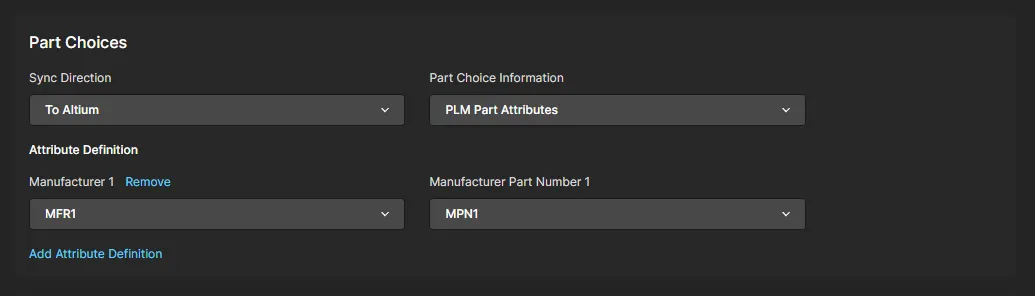
Sử dụng menu thả xuống Sync Direction để chỉ định dữ liệu Part Choices của nhà sản xuất sẽ được đồng bộ giữa Workspace và hệ thống PLM theo hướng nào, hoặc tắt đồng bộ Part Choices bằng tùy chọn OFF.
Tùy thuộc vào loại PLM được kết nối, tùy chọn Part Choice information sẽ cung cấp đồng bộ ở định dạng tương thích với dữ liệu part sản xuất được phê duyệt riêng của PLM (Native PLM Manufacturer Parts) hoặc dưới dạng dữ liệu tham số linh kiện thông thường (PLM Part Attributes). Trường hợp sau có thể là nhiều bộ thuộc tính Manufacturer:PartNumber – MFR1:MPN1, MFR2:MPN2, chẳng hạn.
Dữ liệu Part Choice native của PLM
Đặt menu Part Choice Information thành tùy chọn Native PLM Manufacturer Parts để đồng bộ thông tin Altium Part Choice với dữ liệu tìm nguồn part “native” (hoặc tích hợp sẵn) của PLM được kết nối. Một ví dụ của mối quan hệ này là Manufacturer Parts trong Windchill.
Thông tin tìm nguồn part trong Arena chủ yếu được lưu dưới dạng các tham số Vendor, với mối quan hệ thứ cấp (gián tiếp) là các tham số Manufacturer. Giao diện PLM của Enterprise Server hỗ trợ điều này bằng cách cung cấp lựa chọn đồng bộ với Arena bằng quan hệ tìm nguồn part kiểu direct hoặc indirect.
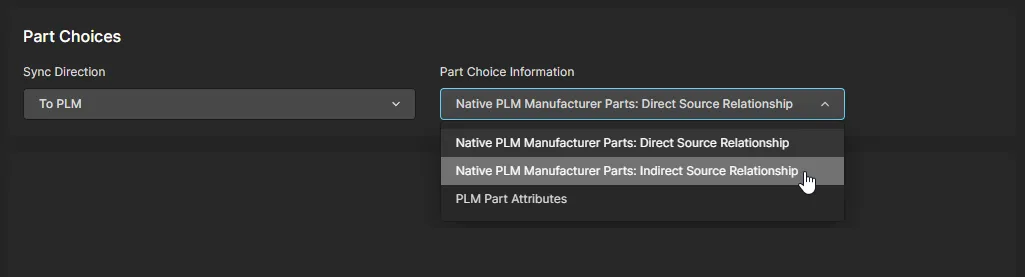
Khi chỉ định các tùy chọn Part Choices trong cấu hình Arena của bạn, các tùy chọn trong menu thả xuống Part Choice Information là:
-
Native PLM Manufacturer Parts: Direct Source Relationship – Chọn tùy chọn này để nhắm dữ liệu Altium Part Choice vào dữ liệu quan hệ tìm nguồn Vendor của Arena. Đây là điều kiện mặc định trước đây, vì vậy mọi sự kiện đồng bộ
ToPLMhiện có sẽ đã nhắm tới quan hệ Vendor. - Native PLM Manufacturer Parts: Indirect Source Relationship – Chọn tùy chọn này để nhắm dữ liệu Altium Part Choice vào dữ liệu quan hệ tìm nguồn Manufacturer của Arena. Khi đó dữ liệu nhà sản xuất part của Altium sẽ tương ứng với các mục dữ liệu nhà sản xuất ở phía PLM.
-
PLM Part Attributes – Như đã trình bày ở trên, chọn tùy chọn này để thiết lập đồng bộ Part Choice “không native” dựa trên dữ liệu tham số linh kiện thông thường được tạo thành từ các bộ thuộc tính
Manufacturer:PartNumber, được chọn bằng Attribute Definitions tương ứng.
TeamcenterTích hợp PLM vốn hỗ trợ đồng bộ hai chiều các Lựa chọn Part của nhà sản xuất giữa Enterprise Server và phiên bản Teamcenter PLM. Dữ liệu Component Part Choice (Manufacturer Part Number và Manufacturer) ở phía Altium có thể được đồng bộ trực tiếp với các tham số Manufacturer Part và Vendor “gốc” ở phía Teamcenter; các tham số này khả dụng khi tính năng Vendor Management của Teamcenter được bật.
Project Configuration XML
Phần này cung cấp danh sách cấu hình XML cơ sở dùng để xác định cấu hình PLM ban đầu cho hệ thống PLM được kết nối. Phiên bản XML thiết lập cơ sở đã tải xuống này (Download Sample Configuration) bao gồm các chú thích chi tiết, nêu bật chức năng của hầu hết các phần Entity và Attribute.
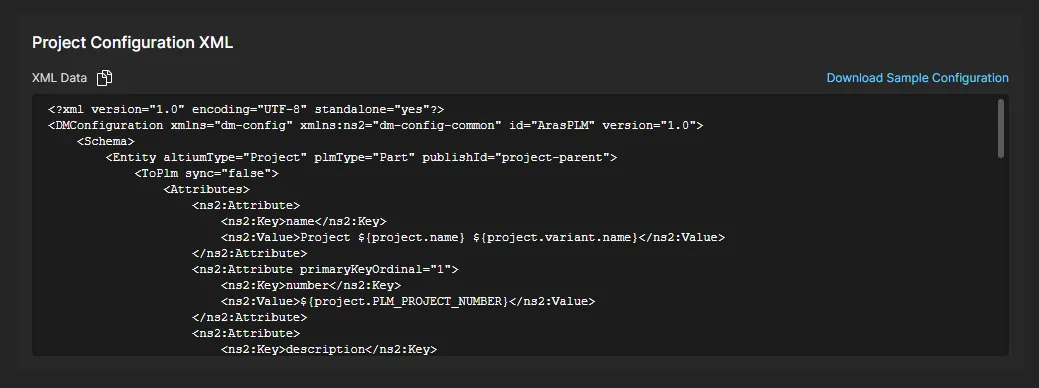
Sau cùng, cấu hình bạn xác định trong giao diện PLM Integration được lưu dưới dạng các tệp XML hệ thống; các tệp này có thể được lưu cục bộ từ lệnh Export Configuration liên kết với phần chi tiết Server Connection ở đầu trang cấu hình.

Một tùy chọn Import Configuration cũng được cung cấp, cho phép bạn áp dụng một tệp XML cấu hình hiện có cho cấu hình PLM mới (hoặc đã chỉnh sửa), từ đó sao chép lại thiết lập PLM đó. Ngoài ra, khi cần thực hiện các thay đổi chuyên biệt cho một cấu hình PLM hiện có, bạn có thể chỉnh sửa thủ công tệp XML đã xuất của cấu hình đó rồi nhập lại vào cấu hình.
Thêm Publish Template
Cấu hình PLM yêu cầu bổ sung một Publishing Template dựa trên XML để hỗ trợ các quy trình Workspace gửi toàn bộ dữ liệu dự án — tệp thiết kế, dữ liệu linh kiện và dữ liệu đầu ra sản xuất — đến hệ thống PLM trong một thao tác “publish” duy nhất. Các quy trình này bao gồm Publish to PLM, nơi người dùng chỉ định dữ liệu đầu ra cần gửi, và Project Releaser with Publish, quy trình gửi dữ liệu đã tạo sang PLM như bước cuối cùng trong Project Release process của Altium Designer.
Thêm một tệp Publishing Template XML phù hợp trong tab Publish Template khi tạo hoặc chỉnh sửa cấu hình PLM của bạn. Sử dụng liên kết Sample Project Configurations để tải xuống bộ template lưu trữ cho các hệ thống PLM được hỗ trợ.
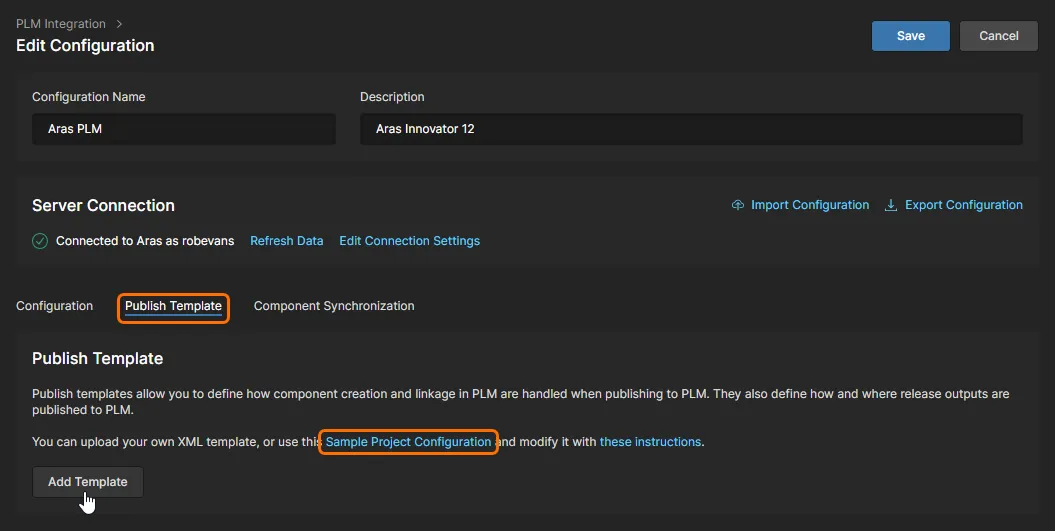
Một Publishing Template bao gồm các tham chiếu đến chi tiết dự án, truyền dữ liệu linh kiện, vị trí nguồn dữ liệu và phân phối tệp của dữ liệu Thiết kế, Lắp ráp và Chế tạo. Các ví dụ được tải xuống bao gồm template cho mọi PLM được hỗ trợ; mỗi template sẽ có mọi Publishing Rule bổ sung áp dụng cho loại PLM cụ thể đó cùng các chú thích chi tiết để hướng dẫn bạn cần cấu hình gì và cấu hình như thế nào.
Publishing Folder Support for Windchill PLM
Khi cấu hình một phiên bản tích hợp Windchill® PLM Integration sẽ được dùng cho các Publish to PLM processes, bạn cũng có thể chỉ định (và tạo) một thư mục Windchill đích cho các tài liệu được publish từ Workspace.
Các tham số thư mục Windchill liên quan được xác định trong tệp Publishing Template XML được áp dụng cho mục tích hợp Windchill PLM của bạn trong Workspace (xem ở trên). Các node định nghĩa thư mục có định dạng thẻ <pt:Folder>xxx</pt:Folder> – trong đó pt là namespace hiện tại và xxx là đường dẫn đầy đủ của thư mục – và được đặt như một quy tắc publish trong phần FileDistribution cho từng loại tài liệu (ví dụ như đầu ra PCB.zip Fabrication).
Ví dụ về cấu trúc phân cấp XML Publishing sẽ là:
<pt:EntityRule id="FAB">
  <pt:FileDistributions>
    <pt:FileDistribution archiveName="PCB.zip">
      <pt:Folder>PRODUCT/Projects/${project.name}/FAB data</pt:Folder>
Dòng mục cuối cùng sẽ chỉ định (hoặc tạo) một thư mục đích publish cho đầu ra PCB.zip Fabrication với cấu trúc thư mục Windchill (trong đó tên dự án là MyProject):
PRODUCT
  Projects
    MyProject
      FAB data
Lưu ý rằng đường dẫn thư mục được định nghĩa trong tệp Publishing XML là tuyệt đối (thay vì tương đối), và có thể bao gồm các thuộc tính dự án khác như Tên dự án (${project.name}) và Số hiệu lắp ráp (${project.PLM_ASSEMBLY_NUMBER}).
Support for Variant-level Parameters
Việc phân giải biến trong tệp XML được thực hiện như sau:
-
Đối với thiết kế cơ sở (không có biến thể), giá trị của tham số cấp dự án sẽ được sử dụng.
-
Đối với một biến thể, giá trị của tham số cấp biến thể sẽ được sử dụng.
Điều này có thể được dùng để kiểm soát tốt hơn phần định danh trong tên tài liệu.
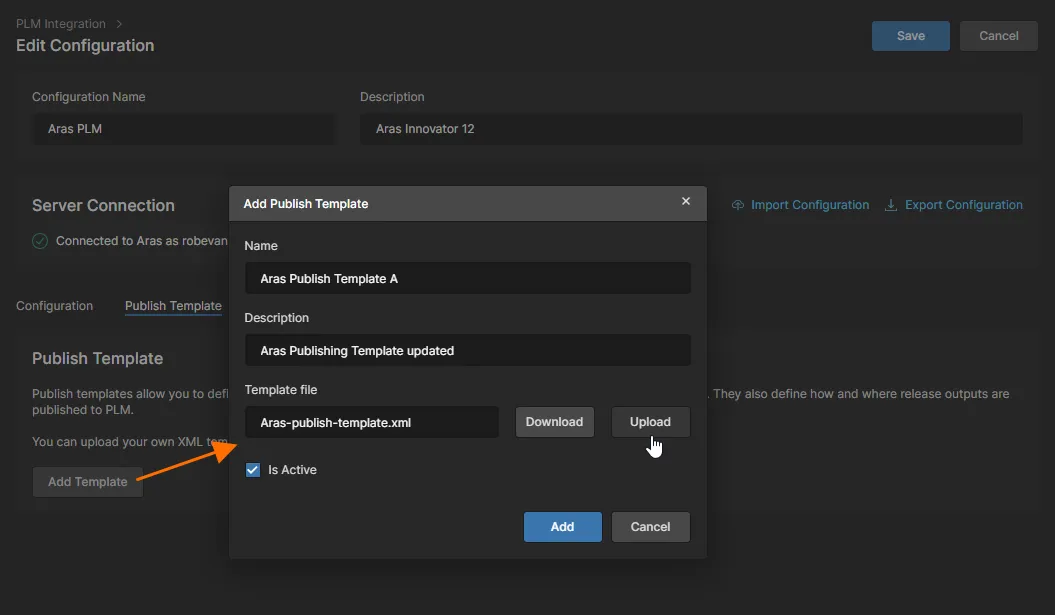
Hãy chỉnh sửa template XLM mẫu khi cần và tải tệp lên cấu hình PLM của bạn thông qua cửa sổ Add Publish Template, được mở từ nút  . Lưu ý rằng một cấu hình PLM hỗ trợ nhiều Publish Template.
Đồng bộ Linh kiện
Việc đồng bộ dữ liệu linh kiện giữa Altium 365 Workspace của bạn và hệ thống PLM được kết nối được xác định bởi ánh xạ tham số và hướng đồng bộ đã bật như trình bày ở trên, và sẽ xảy ra khi quy trình đồng bộ được kích hoạt thủ công hoặc tự động theo lịch. Bản thân quy trình đồng bộ được điều khiển bởi Workflow quy trình LibSync tích hợp sẵn.
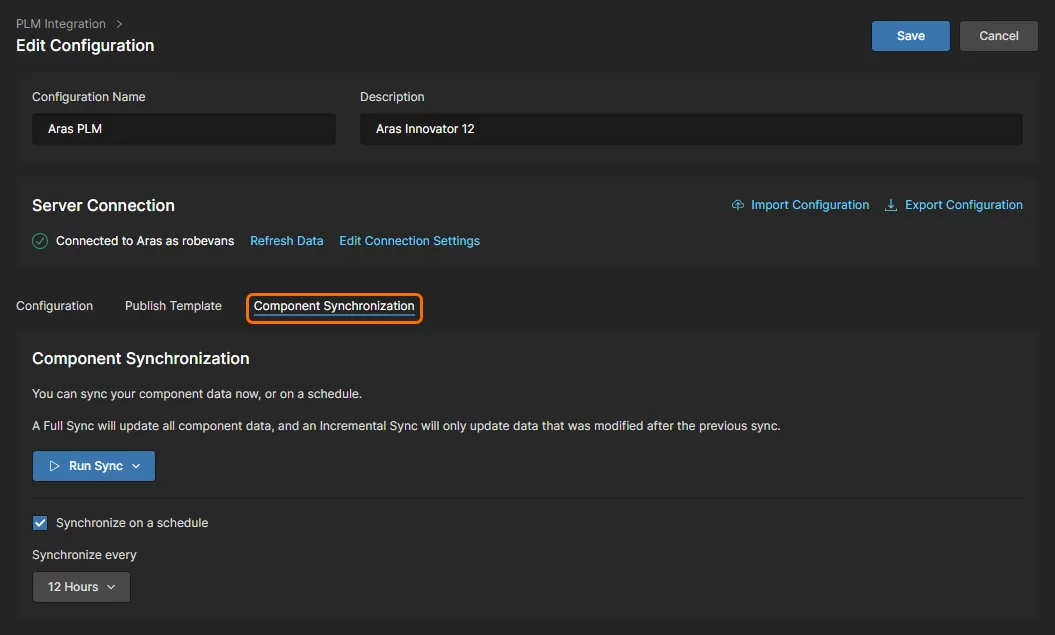
Trong một phiên bản cấu hình PLM, các tùy chọn đồng bộ liên quan được truy cập trong tab Component Synchronization, nơi quy trình có thể được kích hoạt thủ công hoặc đặt theo lịch. Với trường hợp sau, hãy bật tùy chọn Synchronize on a schedule và chọn khoảng thời gian từ menu thả xuống liên quan.
Bạn có thể dùng các tùy chọn menu  để kích hoạt thủ công một quy trình
 LibSync dưới dạng sự kiện đồng bộ Incremental hoặc Full:
-
Incremental – chỉ áp dụng cho những linh kiện đã được sửa đổi kể từ lần đồng bộ gần nhất (nghĩa là dấu thời gian của chúng muộn hơn ngày đồng bộ gần nhất), và đáp ứng tiêu chí đồng bộ trong cấu hình. Lưu ý rằng đây là chế độ được dùng khi một sự kiện đồng bộ được kích hoạt từ điều khiển
 trên trang PLM Integration chính – xem bên dưới.
- Full – chế độ này buộc thực hiện đồng bộ toàn phần. Tất cả linh kiện đáp ứng tiêu chí đồng bộ trong cấu hình sẽ được bao gồm.
Thực hiện Đồng bộ Linh kiện
Đồng bộ linh kiện (thư viện) có thể được thực hiện thủ công từ một mục phiên bản PLM trên trang PLM Integration của Workspace, hoặc dưới dạng chu kỳ tự động được chỉ định trong thiết lập phiên bản – xem ở trên. Nhấp vào điều khiển liên kết với phiên bản PLM để gọi thủ công quy trình đồng bộ; quy trình này sẽ chạy qua workflow LibSync với các thiết lập được xác định trong cấu hình PLM liên quan.
Điều khiển Actions sẽ đổi thành  , cho phép bạn dừng quy trình đồng bộ nếu cần, và mục Sync Status sẽ cho biết rằng một quy trình đang diễn ra. Trạng thái sẽ chuyển thành
 Completed khi quy trình đồng bộ kết thúc.
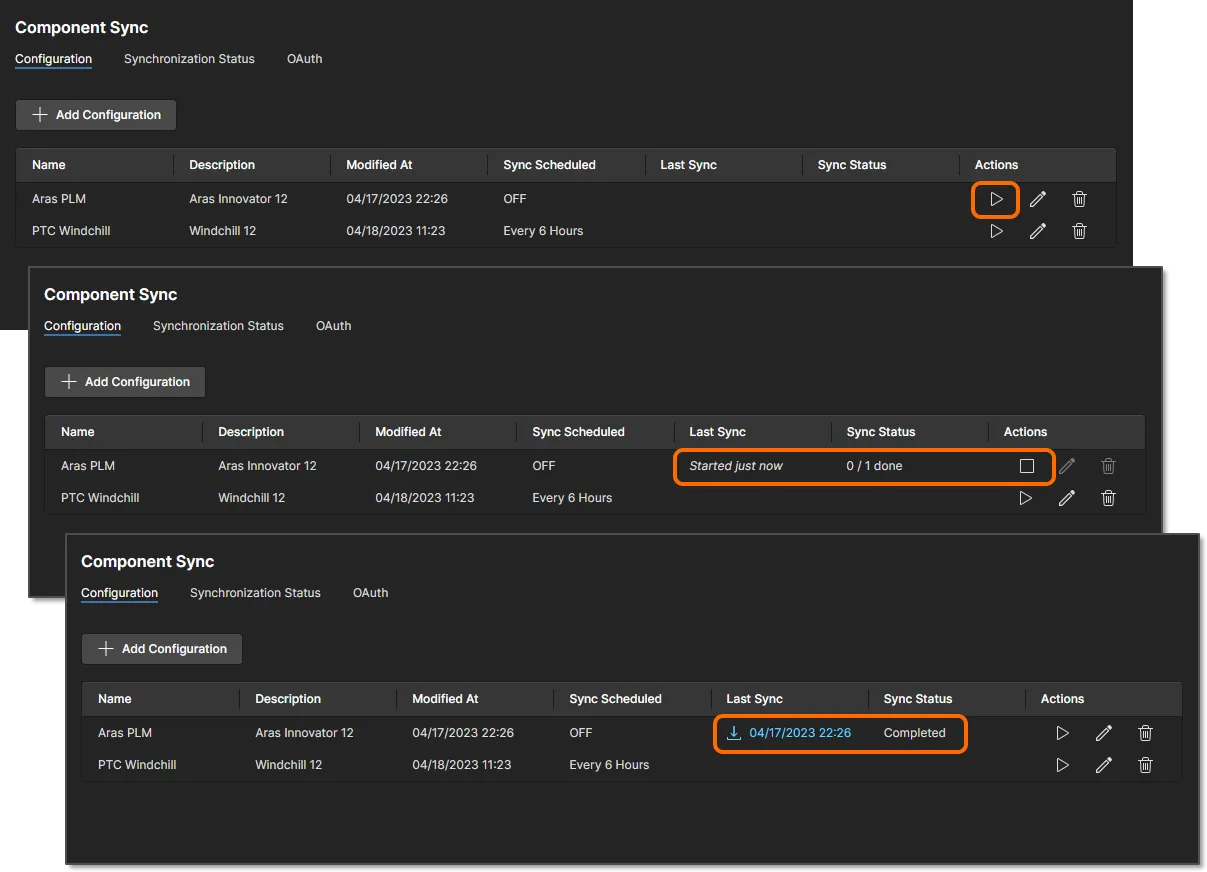
Khi chạy đồng bộ linh kiện, dù thủ công hay theo sự kiện định thời, quy trình LibSync sẽ đi qua Workflow được xác định sẵn cho đến khi hoàn tất hoặc gặp lỗi. Bạn có thể làm mới trình duyệt (F5) để hiển thị trạng thái hiện tại của quy trình đồng bộ.
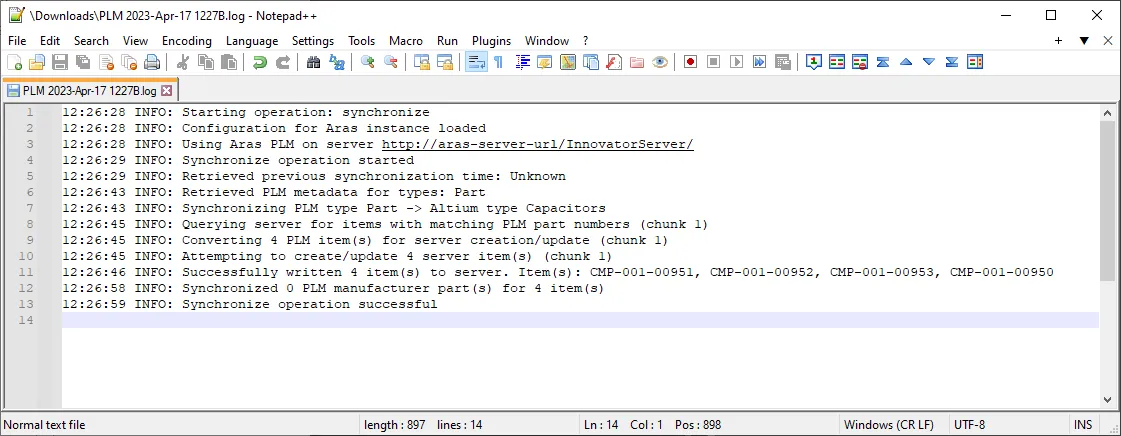
Để truy cập chi tiết của một sự kiện đồng bộ đã hoàn tất, hãy nhấp biểu tượng  trong cột Last Sync để tải xuống tệp nhật ký liên quan (xem ví dụ), hoặc chọn ngày tương ứng để mở mục sự kiện trong tab Synchronization Status. Lưu ý rằng ở chế độ xem này, các sự kiện đồng bộ đã hoàn tất được liệt kê khi chọn tùy chọn Closed, và mọi sự kiện đang chạy hoặc bị tạm dừng sẽ xuất hiện khi chọn chế độ xem Active.
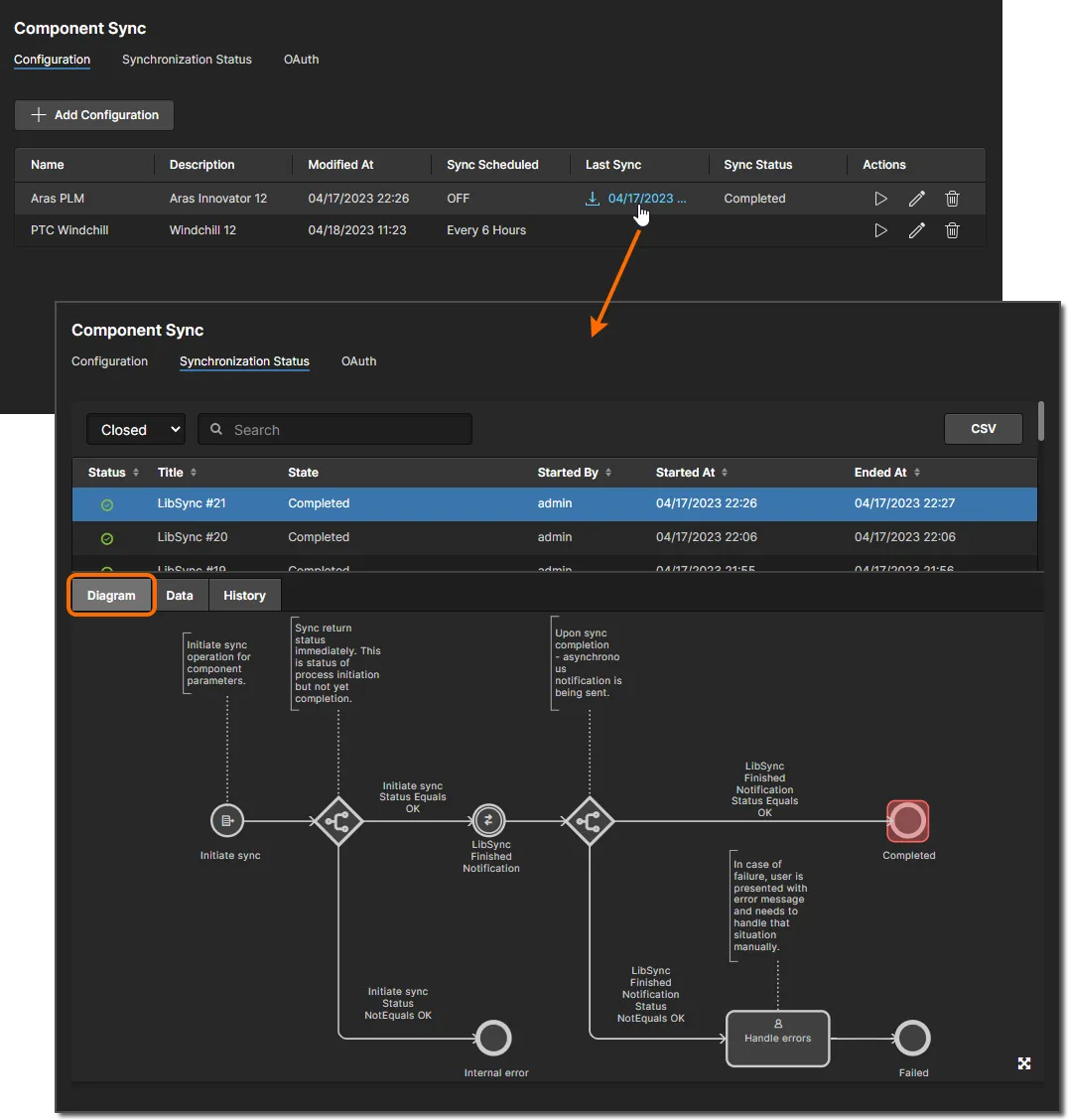
Các tab phụ của chế độ xem Status cung cấp thông tin sau:
-
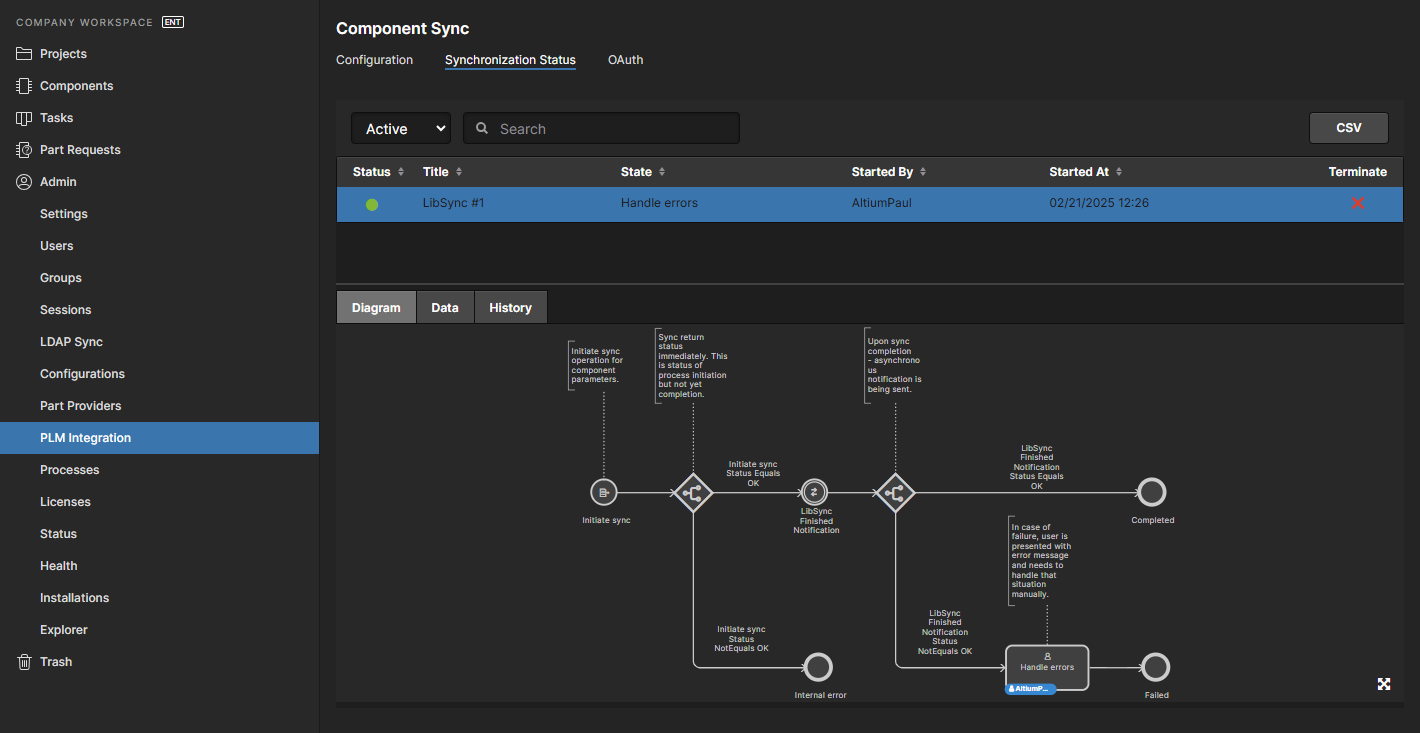
Diagram – đồ họa biểu diễn workflow của quy trình, trong đó vị trí bước hiện tại được làm nổi bật (đã hoàn tất hoặc trạng thái lỗi/thất bại).
-
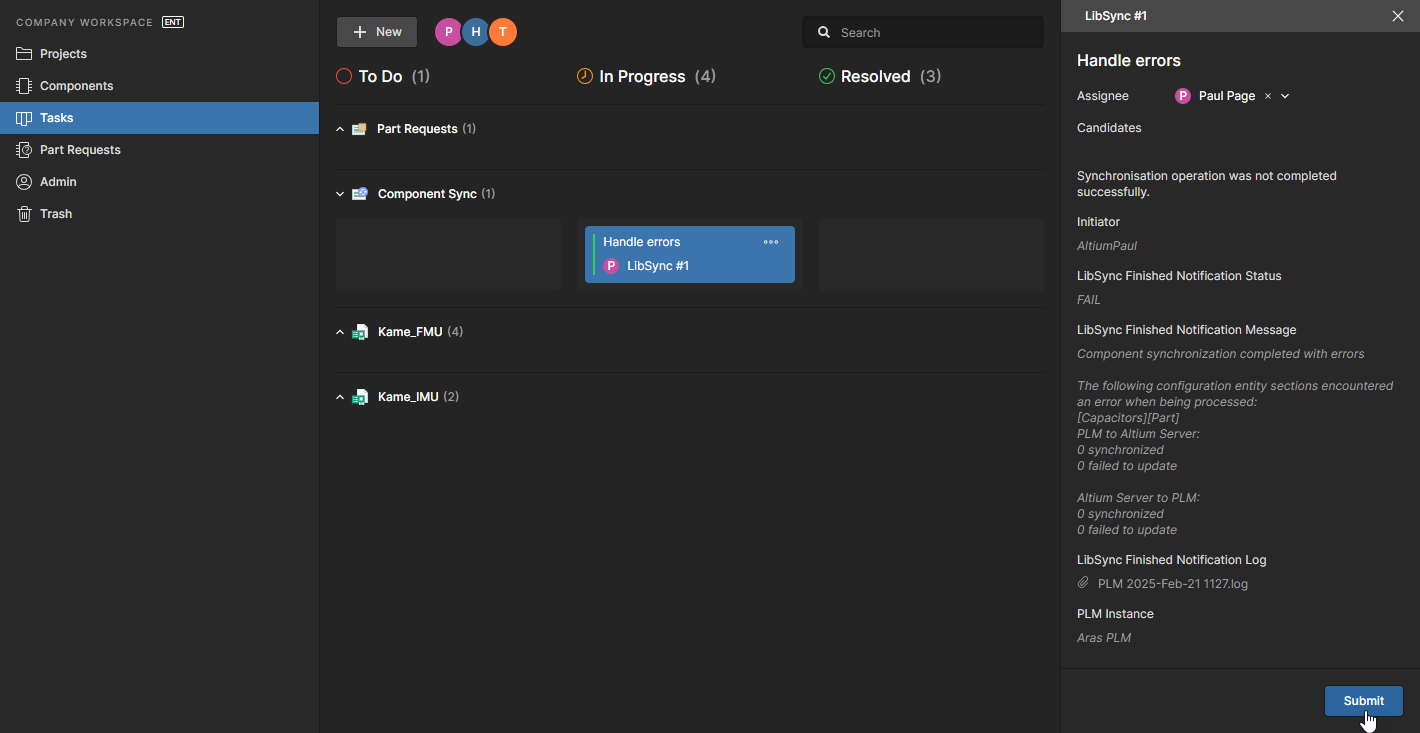
Data – bản tóm tắt thông tin về hành động của quy trình, bao gồm thành công hoặc thất bại của các bước và liên kết đến báo cáo quy trình đã ghi log – xem ví dụ.
-
History – nhật ký thời gian của các sự kiện đồng bộ Workspace chính được liệt kê theo trình tự.
Mọi sự kiện đồng bộ bị dừng sớm, chẳng hạn khi gặp lỗi, sẽ được liệt kê khi chế độ xem ở chế độ Active. Các mục này có thể được xóa khỏi danh sách bằng điều khiển Terminate ( ), hoặc đúng hơn là được đánh giá và xử lý từ ô Task tương ứng được tạo trong Tasks view của Workspace. Lưu ý rằng một sự kiện đồng bộ đã chấm dứt/được xử lý sẽ được chuyển sang danh sách Closed của chế độ xem Synchronization Status với một Status chỉ báo, chẳng hạn như
 Failed.
 để tải xuống bản ghi chi tiết của tất cả hoạt động đồng bộ được liệt kê ở định dạng tệp CSV phân tách bằng dấu phẩy (
Truy cập các Quy trình liên quan đến PLM
Các workflow Process mẫu liên quan đến hệ thống PLM được kết nối có sẵn trong các tab chủ đề quy trình trên Workspace Processes page. Nói chung, các mẫu này không thể dùng trực tiếp mà phải được lưu lại dưới tên khác để trở thành hoạt động.
► Xem tài liệu Processes & Workflow để biết thêm thông tin.
Workspace Administrator có thể khởi động một phiên bản mới của bất kỳ định nghĩa quy trình nào đã kích hoạt trực tiếp từ danh sách quy trình trên trang Processes bằng cách nhấp vào điều khiển  . Người dùng Workspace không phải quản trị viên cũng có thể khởi tạo các Process đang hoạt động từ Workspace, chẳng hạn như:
-
Một quy trình Part Request with PLM từ nút
 trên Part Request page.
-
Một quy trình Publish to PLM từ nút
 trên các trang Tasks và Activities của một dự án đang mở.
-
Một quy trình Publish to PLM từ nút
 trên trang Projects page chính.
-
Một quy trình Project with Initialize in PLM từ nút trên trang Projects page chính, hoặc khi Cloning a project từ menu nút
 .
.
Tuy nhiên trên thực tế, các quy trình liên quan đến PLM thường được gọi từ Altium Designer trong quá trình thiết kế và phát triển dự án. Các quy trình liên quan đến PLM được truy cập từ Altium Designer theo các cách sau:
-
Part Request with PLM Part Create – Truy cập từ các panel Explorer, Manufacturer Part Search và Components của Altium Designer.
► Xem Process-based Part Requests để biết thông tin chi tiết. -
Publish to PLM (User selects) – Truy cập từ menu con Project » Project Activities cho dự án Altium Designer đang hoạt động.
► Xem Publishing to a PLM – user-selects để biết thông tin chi tiết. -
Project Releaser with Publish – Truy cập như giai đoạn Project Releaser cuối cùng từ menu con Project » Project Releaser cho dự án Altium Designer đang hoạt động.
► Xem Design Project Release – publishing to PLM để biết thông tin chi tiết. -
Project with initialise in PLM – Truy cập khi tạo dự án Altium Designer mới từ menu con File » New » Project in <Workspace>, hoặc khi sao chép một dự án.
► Xem Publishing to a PLM – initialize in PLM để biết thông tin chi tiết.
Workflow Quy trình
Các định nghĩa quy trình sau đây (và các workflow nền tảng của chúng) có sẵn thông qua Workspace để hỗ trợ tích hợp PLM:
-
Part Requests chủ đề quy trình:
-
Part Request with PLM Part Create– hỗ trợ tự động tạo một Component trong phiên bản PLM của bạn, sau đó truyền số part đã tạo trở lại component trong Workspace. Sơ đồ workflow được hiển thị bên dưới.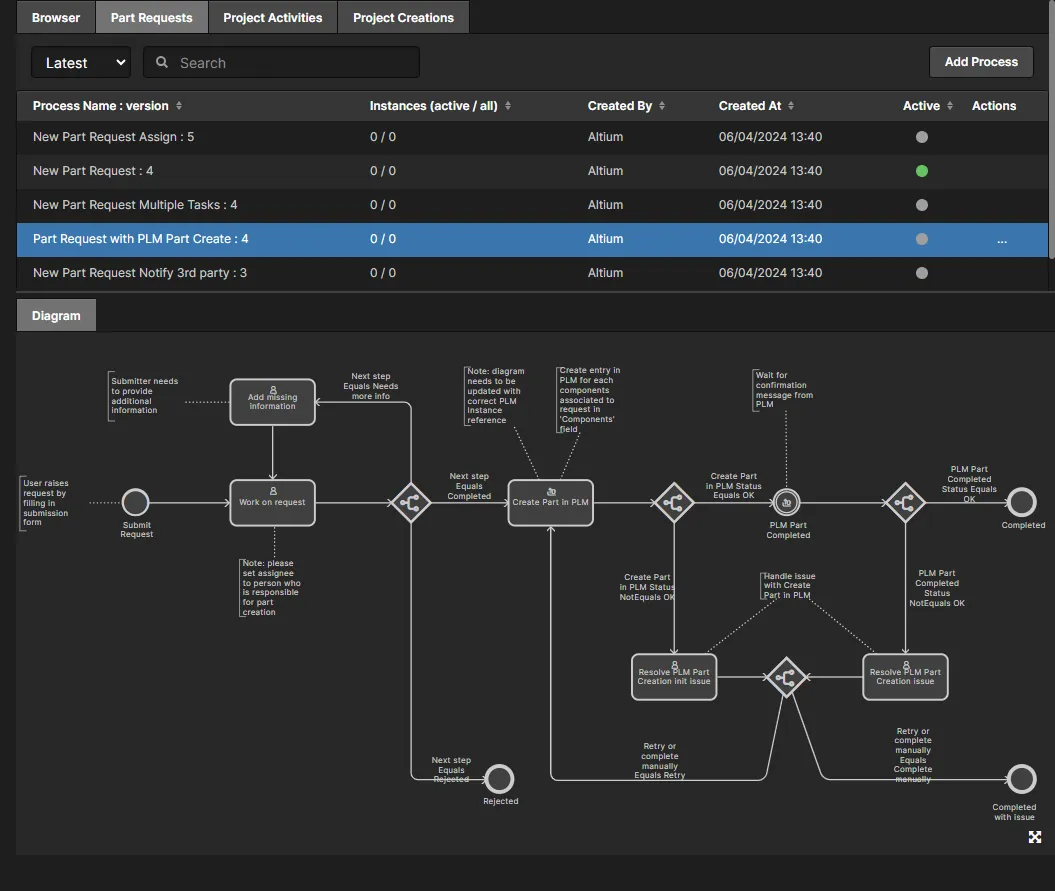
Một điều quan trọng cần lưu ý là khi bạn sửa đổi định nghĩa mẫu này để tạo định nghĩa riêng của mình, bạn phải chỉ định phiên bản PLM nơi các part sẽ được tạo. Chọn thực thể Create Part in PLM trong sơ đồ workflow và chọn phiên bản PLM từ menu thả xuống liên kết với trường PLM Instance. Menu này liệt kê tất cả các phiên bản PLM hiện được định nghĩa (như được định nghĩa trên trang PLM Integration của giao diện).
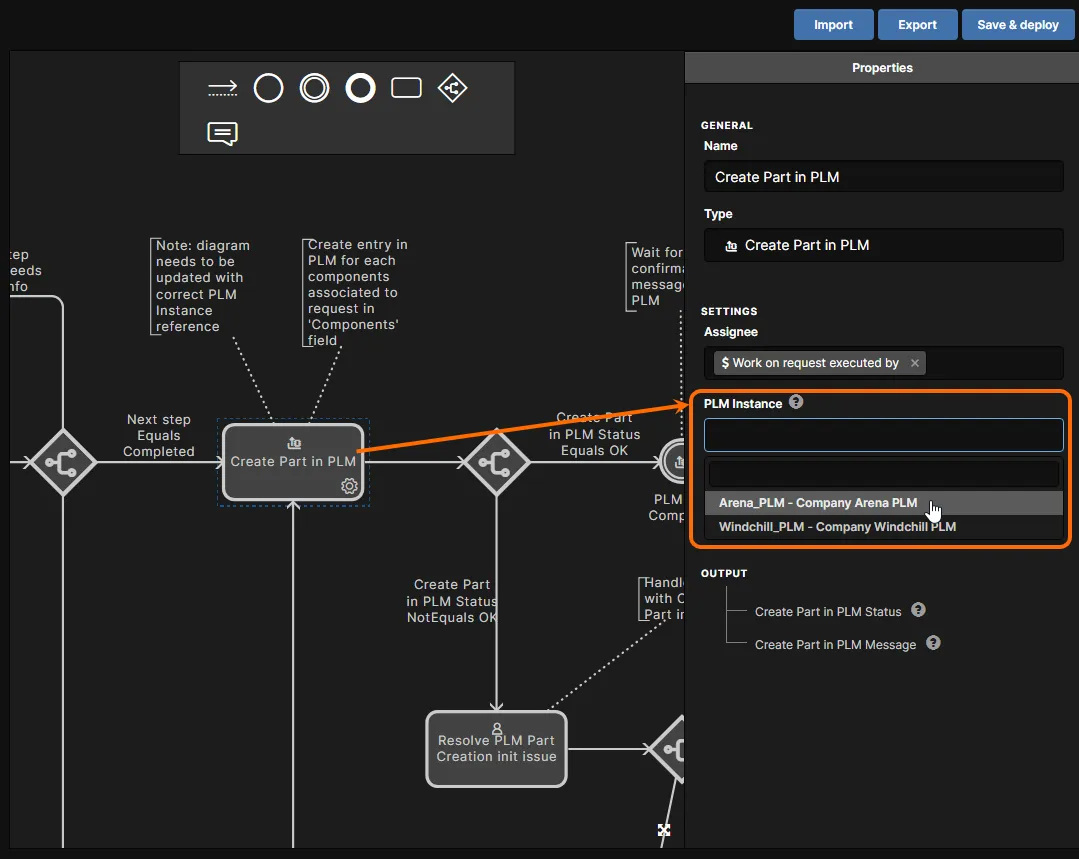
► Xem Creating and Managing Processes để biết thêm thông tin về cách làm việc với workflow quy trình.
-
-
Project Activities chủ đề quy trình:
-
Publish to PLM (User selects)– publish các đầu ra của dự án Workspace đã phát hành đến phiên bản PLM được tích hợp, trong đó người dùng có thể chọn chính xác những đầu ra nào sẽ được publish. Sơ đồ workflow được hiển thị bên dưới.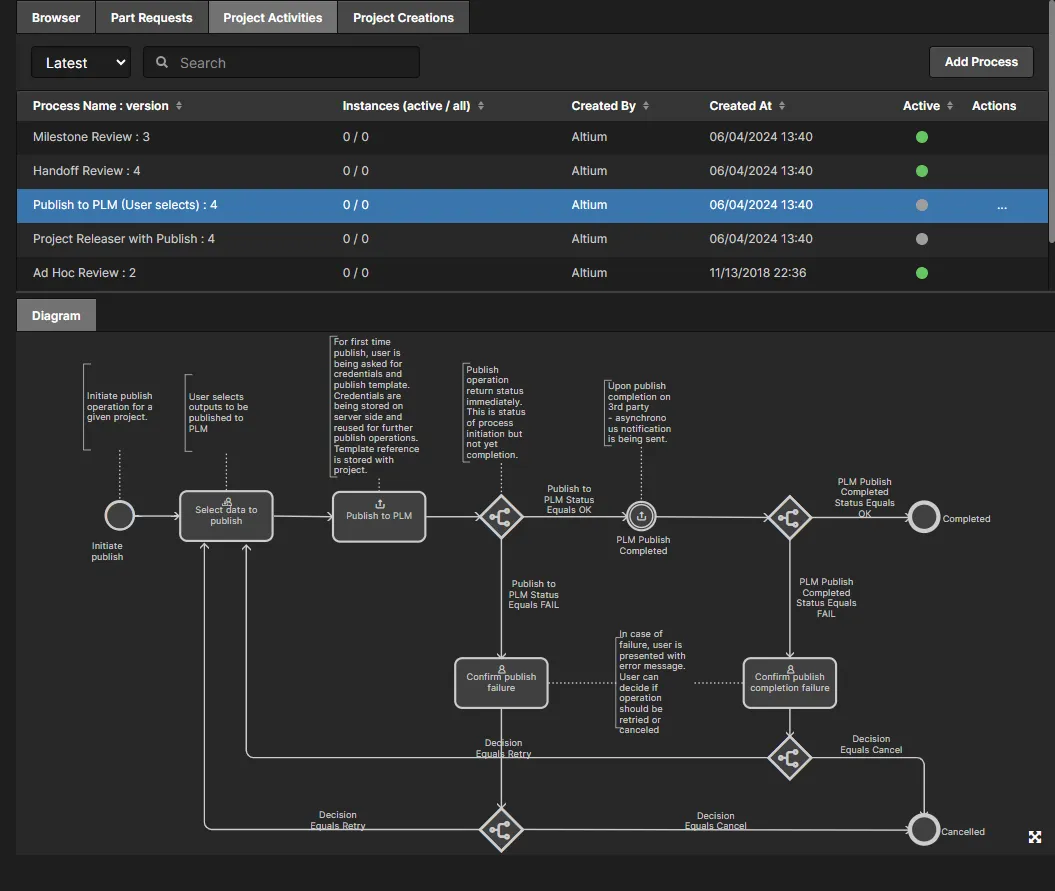
-
Project Releaser with Publish– publish đến phiên bản PLM được tích hợp như một giai đoạn bổ sung của Project Releaser. Sơ đồ workflow được hiển thị bên dưới.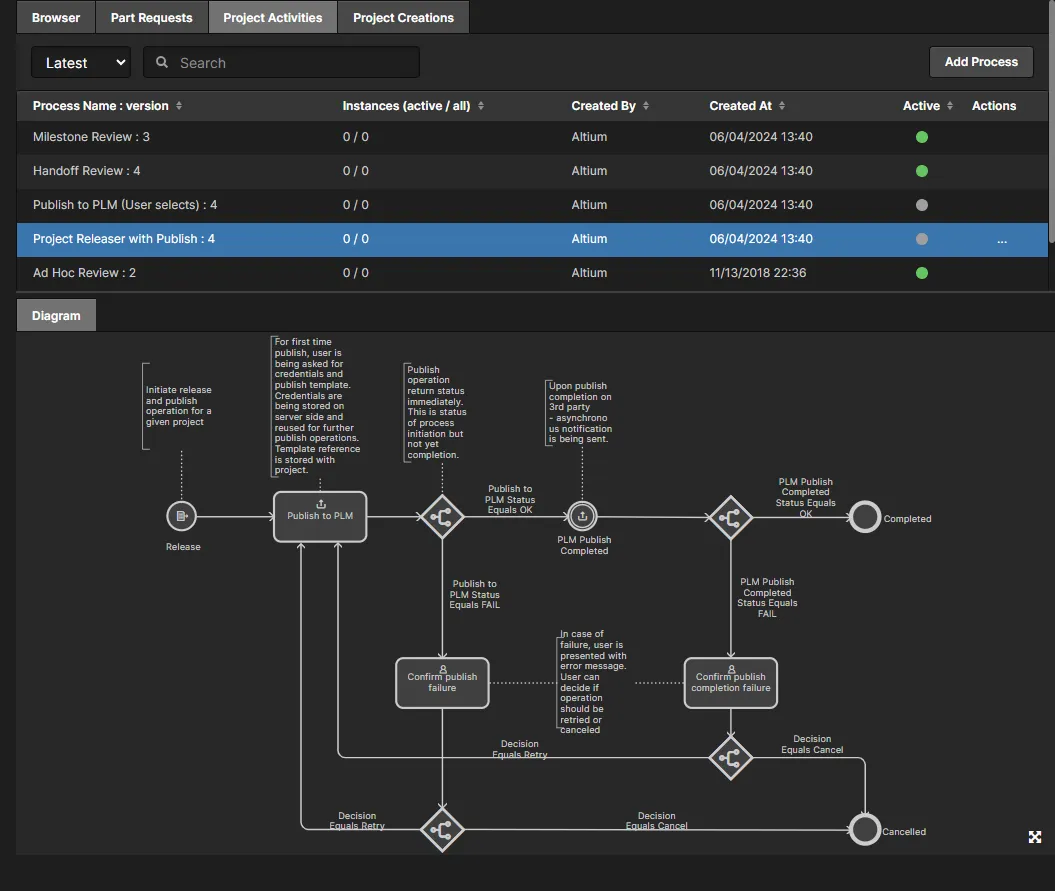
-
-
Project Creations chủ đề quy trình:
-
Project with initialise in PLM– hỗ trợ tự động tạo số part trong phiên bản PLM của bạn, sau đó truyền các số này dưới dạng Parameter của dự án thiết kế Workspace. Sơ đồ workflow được hiển thị bên dưới.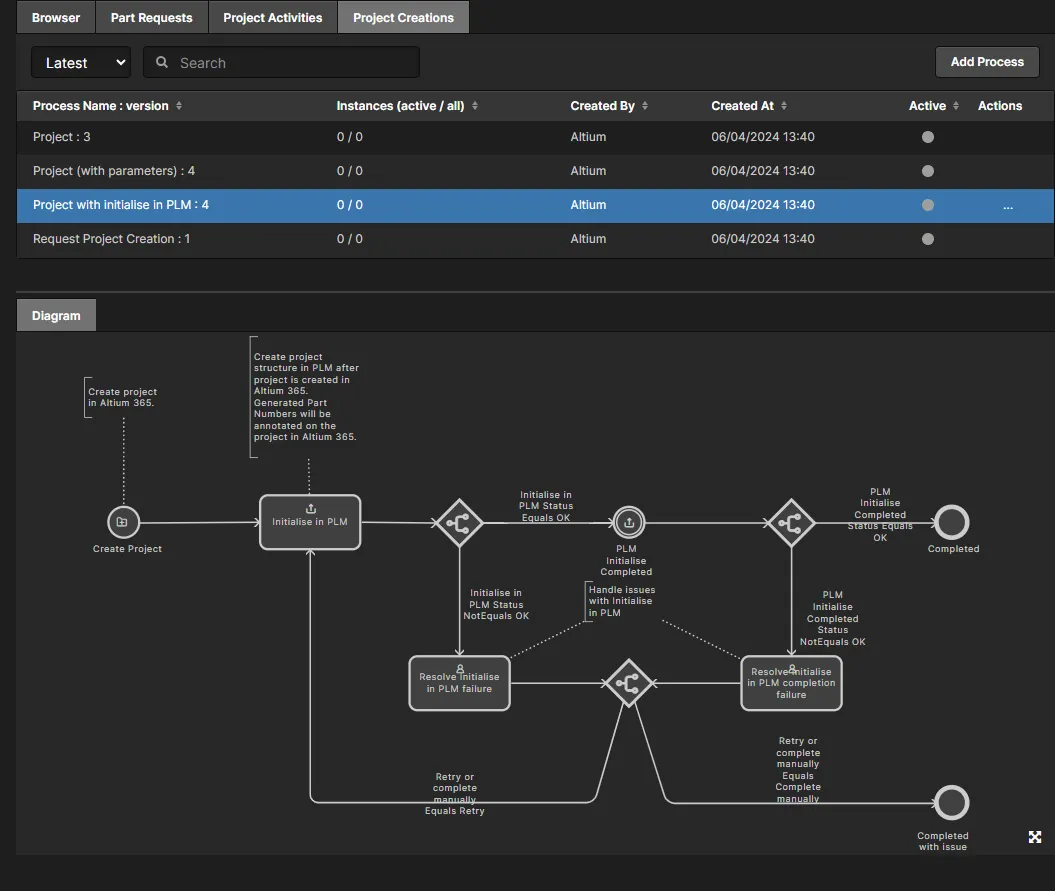
-
 Bản địa hóa bằng AI