Altimade 订单管理
概览
- 了解如何在下单前调整电路板数量、比较报价详情并选择交付优先级。
- 了解在 Altium Designer 和 Altium 365 工作区中查看订单状态和详情的位置。
- 了解如何查看多个订单并按状态进行筛选。
您的 Altium 365 Workspace 中的 Altimade 页面是完成和管理 Altium Designer 中开发的设计项目自动化制造的中心位置。Altimade 订购和交付系统基于设计with制造的高度集成理念,而非依赖彼此孤立的独立流程,与合作制造平台协同工作,提供“一键式”硬件生产系统。
通过 Altium Designer 的 Manufacturing 面板完成项目设计的初始制造设置和检查后,最后的 Review and Checkout 操作会在已连接的 Altium 365 Workspace 中打开该设计的 Altimade Order Management 页面。
► 有关 Altium Designer 中的订单准备步骤,请参阅 使用 Altimade 一键下单页面。
 Altimade 设计制造流程通过 Altium Designer 的 Manufacturing 面板中的 Review and Checkout 按钮启动。
完善并提交订单
接下来,您可以添加所需的配送和付款信息,调整订购数量和交付周期,并查看报价,从而完成 Altimade 订购流程:
- Quantity – 使用 Boards Quantity 菜单输入或增加当前订单中要制造的电路板组装件数量。阶梯价格选项(位于 Lead Time and Pricing 下)将相应地动态调整。
- Shipping – 如果尚未填写联系信息和收货地址,请使用 Add Shipping Information 链接输入这些信息。
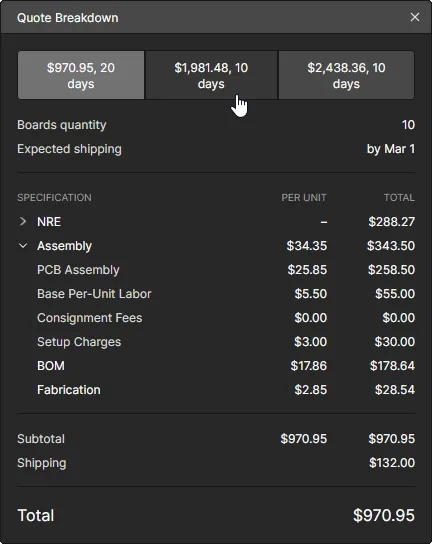
- Quote details – 选择 Quote Breakdown 选项,查看整个订单的成本明细,并比较不同交付优先级下的费用明细。显示示例。
- Pricing – 在 Lead Time and Pricing 部分选择一个卡片选项,根据成本与制造时间之间的权衡指定交付优先级。
- Payment – 输入您的支付卡详细信息和所在地,完成此流程。
确认 Altimade 订单信息无误后,单击  按钮启动订单提交流程。随后,Altimade 页面将显示您的订单状态——选择 Order Details 选项可查看订单本身的最新信息(显示示例)。
 在 Altimade 页面上填写完订单信息后,使用 Place Order 按钮启动自动化制造流程。
订单状态
Altimade 订单的进度状态会同时显示在 Altium Designer 的 Manufacturing 面板和 Workspace 项目查看器的 Altimade页面中。在 Altium Designer 中,重新打开设计,即可在 Manufacturing 面板中查看其当前订单状态。在 Workspace 中,重新打开设计,然后打开项目视图的 Altimade 页面,即可查看当前订单状态。
 已提交的制造订单可以在项目设计视图的 Altimade 页面中查看和访问。
如果已提交多个订单,例如针对后续设计迭代或更大批量生产的订单,Altimade 订单列表中就会包含多个条目(如上所示)。随着制造流程的推进,订单条目会依次进入不同的订单状态(In Progress、Completed 等)。使用 Altimade 页面顶部的筛选器,可将列表限定为仅显示特定状态的订单。
在 Workspace 的 Altimade 页面或 Altium Designer 的 Manufacturing 面板中选择某个订单条目,即可查看该订单的最新信息及其详细信息(Order Details)。
 在设计视图的 Altiumade 页面中选择某个订单条目,即可查看该订单的信息。
 AI 翻译