
装配助手
概览
- 了解如何在 BOM 条目与电路板视图之间进行交叉探查,确定元器件的位置和朝向。
- 探索元器件分组、电路板正反面显示以及查看元器件详细信息等选项。
- 了解如何将条目标记为已完成或已跳过、监控装配进度,以及继续自动保存的装配会话。
Altium 365 工作区中的 Assembly Assistant 应用程序提供了一个基于浏览器的项目装配工具,通过项目详细的 BOM 数据与其 2D/3D 装配视图之间的高级交互来实现各项功能。通过整合这两种相关的装配数据源,装配助手提供了一款集成工具,让装配人员能够在一个便捷的界面中检查并逐步完成电路板装配流程。
对于在制造前检查电路板装配情况,或手动装配电路板(例如原型板或小批量生产)的人员,装配工具提供了逐步完成装配流程所需的图形和元器件信息。这避免了采用传统且可能出错的装配方式,例如在装配图和 BOM 打印件之间进行人工核对。为了进一步减少装配过程中手动操作用户界面的需要,BOM 装配工具还为装配流程中的操作提供了一整套快捷键。
访问装配助手
在 Altium 365 工作区中,可以从特定项目的 WIP 视图,或从项目发布版本的设计快照视图访问交互式装配助手应用程序。请注意,在个人空间中查看设计时,也可以使用该应用程序。
在导航树中选择 Assembly Assistant 选项,以交互式预览模式打开装配应用程序,随后可随时通过  按钮进入装配流程模式。
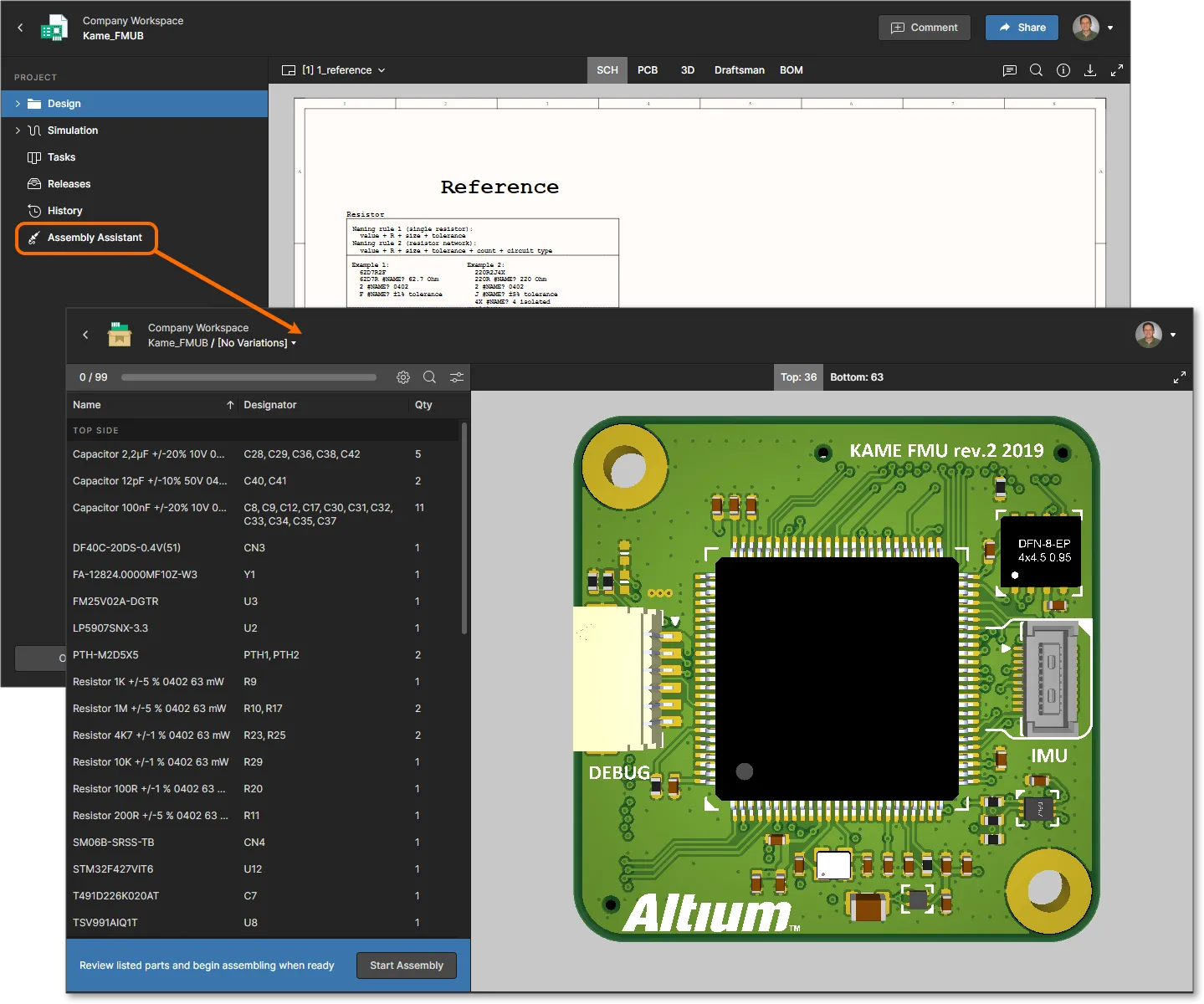

装配导航
装配助手由左侧可配置的 BOM 列表窗格和右侧交互式电路板装配 2D/3D 图形视图组成。在窗格或电路板装配视图中选择任意元素,即可在两者之间进行交叉探查,从而在 BOM 元器件与其在电路板上的实际布局位置之间实现即时的可视化交互。实际上,装配助手的电路板/BOM 导航功能与项目设计视图提供的功能相同,只是交叉探查交互可以在单个页面视图中完成,而不必在设计视图的 PCB/3D/BOM 模式选项卡之间切换。
在 BOM 列表窗格中选择某个条目行,即可在装配视图中高亮显示其包含的所有元器件(由 Designator 单元格中的条目指示);也可以选择单个位号,仅高亮显示该元器件。在浏览 BOM 装配元素时,电路板装配图形会在高亮显示所选元器件时平移和缩放,并在需要时翻转至电路板的另一面。
如下方动画所示,当所选 BOM 行包含安装在电路板另一面的元器件时,这些元器件会在该行的子列表中高亮显示,子列表中带有 Top/Bottom side 信息提示。选择此子条目即可交叉探查到电路板另一面的元器件,随后这些元器件会显示在所选行条目中(以蓝色高亮显示)。您可以使用 Top/Bottom 选项卡手动翻转电路板视图,并使用 R 键盘快捷键重置图形视图。
通过单独或成组选择元器件,在 BOM 窗格条目与电路板装配显示之间动态交叉探查。
该工具还支持反向交叉探查:在电路板 3D 视图中选择元器件后,这些元器件会在 BOM 列表中高亮显示,其详细信息则显示在 Information 窗格中。


列表和视图选项
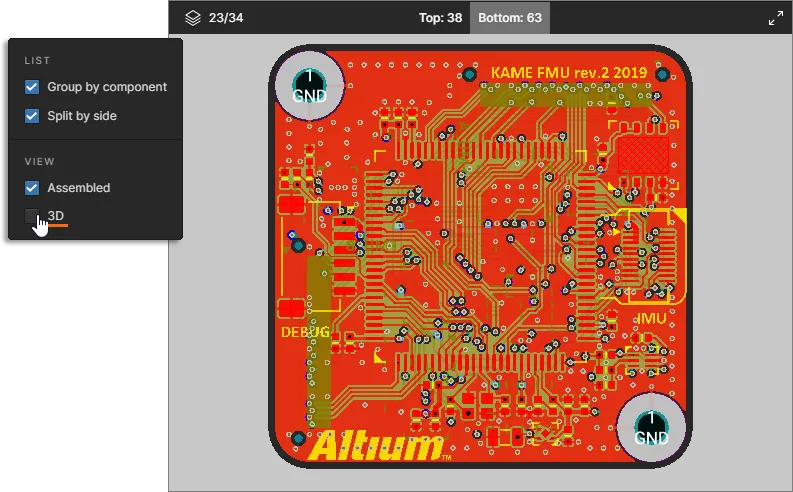
可以通过 BOM 窗格顶部的  按钮菜单配置 BOM 条目的列出方式和装配图形的显示方式。选项包括:
LIST:
-
Group by component – 默认情况下,BOM 列表中的元器件条目会按其唯一标识符分组,排列方式与项目 BOM 相同。对于由工作区托管的受管元器件组成的 BOM,标识符为元器件的修订版(RevisionID);而对于包含非受管的、基于文件的库元器件的 BOM,则使用名称标识符(
Name/Comment)。取消选中 Group by component 选项,即可将列表恢复为每行仅显示一个元器件。对于后一种(非受管)BOM 类型,您可以在 Altium Designer 中编辑项目的 BOM 文档,添加其他元器件标识参数(例如
IPN或SKU),以更精确地区分元器件。有关更多信息,请参阅 Altium Designer 的 ActiveBOM 页面中的识别相同元器件。
-
Split by side – 将 BOM 列表分为顶层和底层两个部分,每个部分包含放置在电路板相应面的元器件(默认设置)。取消选中后,顶层和底层元器件会一起列出,但在选中某行时,会以子条目的形式分开显示,详见上文的装配导航。

VIEW:
-
Assembled – 显示元器件 3D 实体(默认),从而直观呈现装配后的电路板;取消选中时,仅显示元器件位置。仅适用于 3D 模式。
-
3D – 以 3D 形式显示电路板装配图形(默认),取消选中时则以 2D 形式显示。

列选项
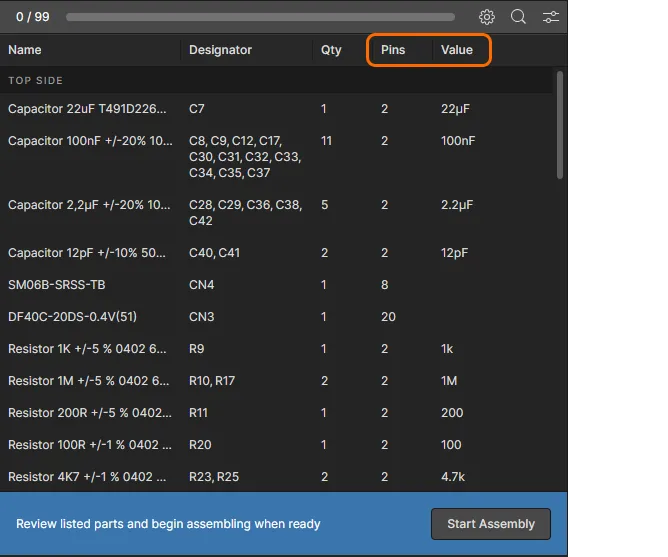
使用  按钮菜单可启用/禁用 BOM 表中的元器件参数数据列。列列表包含所有已定义的工作区元器件参数,以及 BOM 元器件定义的任何特有参数。在筛选字段中输入关键词可缩小参数列表范围。

Header Settings:
-
单击数据列标题,可按该参数值对 BOM 列表排序。重复单击可在升序、降序(由相应的箭头图标指示)以及列表默认排序顺序之间循环切换。

-
选择并拖动标题的末端边框,可调整列宽。

-
请注意,与项目的工作区 BOM 视图一样,装配助手的 BOM 列表列也支持在 Altium Designer 的 ActiveBOM 文档中添加的 BOM 列别名。

装配流程
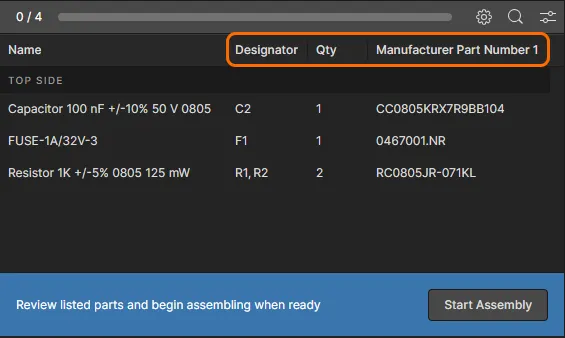
通过 按钮启动装配助手的装配进度跟踪模式。在此模式下,随着装配过程的推进,可以依次勾选各个 BOM 条目(标记为已完成),从而生成一份便于核查、可跟踪电路板装配进度的 BOM。请注意,BOM 窗格底部显示了一组可选的进度操作命令及其键盘快捷键。
 将元器件 BOM 条目标记为已完成或已跳过,逐步完成交互式装配流程。
选中各个 BOM 条目后,您可以自由浏览其中包含的元器件,以确定它们在电路板上的准确位置和方向(请参阅上文的装配导航)。在此模式下,元器件最初按其在电路板上的位置高亮显示,而不是显示为 3D 实体。检查或安装完这些元器件后,可以选择  (空格键),将该 BOM 条目切换为已完成状态。随后,已勾选的元器件将显示为完整的 3D 实体(2D 视图模式下不可用),装配流程会自动转到下一个 BOM 条目,已完成的条目则以绿色位号文本和状态标记表示。请注意,您可以选中已完成的 BOM 条目并点击其
 按钮,撤销其已完成状态。
虽然装配流程按顺序逐步进行,但您也可以选择列表中的任意 BOM 条目,处理相应的元器件。此外,还可以选择 Skip(Esc 键)跳过某个 BOM 条目,该条目会被相应地标记。请注意,如果有条目标记为“已跳过”或尚未设置状态,则无法完成装配流程。
右侧的信息窗格提供当前所选元器件的完整 BOM 信息,可通过 Show info 命令(或 I 键盘快捷键)打开。信息窗格中的元器件数据来自源文档;如果存在 ActiveBOM 文档,也可从中获取数据。后者可提供所选元器件完整且最新的数据,包括生命周期状态、制造商器件选项,以及供应商报价和供货情况。请注意,如下方动画所示,已勾选(标记为 Done)的 BOM 条目所对应的元器件会显示为 3D 实体。
启用信息窗格,查看当前所选元器件的详细 BOM 数据。元器件标记为“已完成”后,其可视化放置显示会切换为 3D 实体图形。
 按钮取消(并重置)当前装配流程。如果需要将 3D 图形恢复为默认视图(所有 3D 模型均可见),请刷新页面(F5)。
当所有 BOM 条目均已标记为已完成、装配流程结束时,BOM 窗格底部的状态区域会显示完成信息,以及已放置元器件的引脚数量和装配流程的耗时。要重新开始装配流程,请使用  按钮将装配助手重置为初始状态。
 装配流程已完成,所有 BOM 条目均已标记为“已完成”。BOM 窗格中显示了相关状态信息。
 AI 翻译